Msty Studio مع QCode على Windows: ربط GPT وClaude (10 لقطات شاشة)
إعداد Msty Studio 3.0.1 مع QCode على Windows 11 في 10 لقطات شاشة: التثبيت، وإضافة Open AI Compatible، واختيار gpt-6.2-sol، وإرسال أول محادثة.
تحتاج مفتاح API؟ أنشئ حسابًا ←نقاط النهاية وعناوين Base URL ←
في هذه الصفحة
- تنزيل وتثبيت Msty Studio
- تنزيل مثبّت Windows
- تثبيت Msty Studio
- تخطي شاشة الترحيب عند التشغيل الأول
- فتح Model Providers في الإعدادات
- اختيار Open AI Compatible
- إدخال مفتاح API ونقطة الاستدلال (Inference Endpoint)
- اختيار نموذج وتسمية المزوّد والحفظ
- تأكيد حفظ المزوّد والعودة إلى المحادثة
- اختيار QCode في منتقي النماذج
- إرسال رسالة اختبار
- التحقق من النجاح
- الأخطاء الشائعة
- الأسئلة الشائعة
- اختياري: استخدام نماذج Claude عبر مزوّد Claude المدمج
- نقاط النهاية الإقليمية والنماذج الأخرى
- مواضيع ذات صلة
الإجابة المختصرة: في Msty Studio 3.0.1، افتح Settings → Model Providers → + Add Provider، واختر Open AI Compatible، والصق مفتاح API الذي يبدأ بـ cr_، واضبط Inference Endpoint على https://api.qcode.cc/openai/v1، ثم انقر Fetch Models وحدّد gpt-6.2-sol، وسمِّ المزوّد QCode، وانقر Save. أما لنماذج Claude، فأضف مزوّدًا منفصلًا من نوع Claude المدمج مع ضبط Inference Endpoint على https://api.qcode.cc/api/v1.
| البند | ما تملؤه |
|---|---|
| المزوّد (Provider) | Open AI Compatible |
| نقطة الاستدلال (Inference Endpoint) | https://api.qcode.cc/openai/v1 |
| مفتاح API (API Key) | cr_xxxxxxxx |
| النموذج (Model) | gpt-6.2-sol |
| نقطة نهاية مزوّد Claude المدمج | https://api.qcode.cc/api/v1 |
تم التحقق في 2026-11-22 · Msty Studio 3.0.1 · Windows 11
اتبع لقطات الشاشة الـ 10 أدناه على Windows 11 لتثبيت Msty Studio 3.0.1، وربط QCode عبر مزوّد Open AI Compatible، واختيار gpt-6.2-sol، واستقبال أول رد. لا تحتاج إلى حساب Msty أو ترخيص Aurum، ويمكنك أيضًا إضافة مزوّد Claude المدمج في نهاية هذا الدليل. تعرض اللقطات أدناه الواجهة الإنجليزية للتطبيق، لذا نُبقي أسماء الأزرار والخيارات بالإنجليزية كما تظهر على الشاشة.
قبل اللقطة الأولى، تأكد من جاهزية المتطلبات التالية:
- جهاز Windows 10 أو Windows 11 بإصدار 64 بت (معالج Intel أو AMD لنسخة
x64، أو Windows 11ARM64لأجهزة ARM) يمكنه فتحmsty.aiوالوصول إلىapi.qcode.cc - مساحة قرص فارغة تبلغ نحو 1.1 GB (~228 MB للمثبّت إضافةً إلى ~859 MB للتطبيق داخل مجلد المستخدم — دون الحاجة إلى صلاحيات المسؤول)
- لا يلزم وجود حساب Msty أو ترخيص Aurum — يعمل كلٌّ من Open AI Compatible ومزوّد Claude المدمج فورًا دون قيود
- مفتاح API من QCode منسوخ من لوحة التحكم (
cr_xxxxxxxx). ليس لديك حساب بعد؟ سجّل حسابًا أولًا، واختر خطة من صفحة الأسعار، ثم أنشئ المفتاح من لوحة التحكم.
تنزيل وتثبيت Msty Studio
يُوزَّع Msty Studio عبر موقعه الرسمي وشبكة توزيع المثبّتات الخاصة به فقط (لا توجد إصدارات على GitHub Releases أو حزم winget أو نسخ على Microsoft Store). اختر التبويب المناسب لمنطقتك:
افتح msty.ai/products/studio/ وانقر Download Studio (الذي يكتشف Windows x64 تلقائيًا)، أو افتح Choose installer لاختيار Windows (x64) (Windows 10/11 · Intel or AMD، الملف MstyStudio_x64.exe، نحو 228 MB) أو Windows (ARM64) (Windows 11 · ARM64، الملف MstyStudio_arm64.exe).
افتح صفحة التنزيل الرسمية msty.ai/products/studio/ في المتصفح. انقر Choose installer بجانب Download Studio واختر Windows (x64) لأجهزة Intel/AMD (MstyStudio_x64.exe، نحو 228 MB) أو Windows (ARM64) لأجهزة ARM (MstyStudio_arm64.exe).
تُقدَّم المثبّتات من النطاق next-assets.msty.studio ولا توجد مرآة إقليمية رسمية. إذا تباطأ التنزيل أو توقف، فانتظر بضع دقائق وأعد المحاولة أو بدّل الشبكة بدلًا من التنزيل من مواقع غير رسمية.
تنزيل مثبّت Windows
افتح msty.ai/products/studio/ وانقر Choose installer ① بجانب Download Studio لفتح قائمة المثبّتات. انقر Windows (x64) ② (Windows 10/11 · Intel or AMD) لتنزيل MstyStudio_x64.exe (اختر Windows (ARM64) إذا كان جهازك يعمل بمعالج ARM).
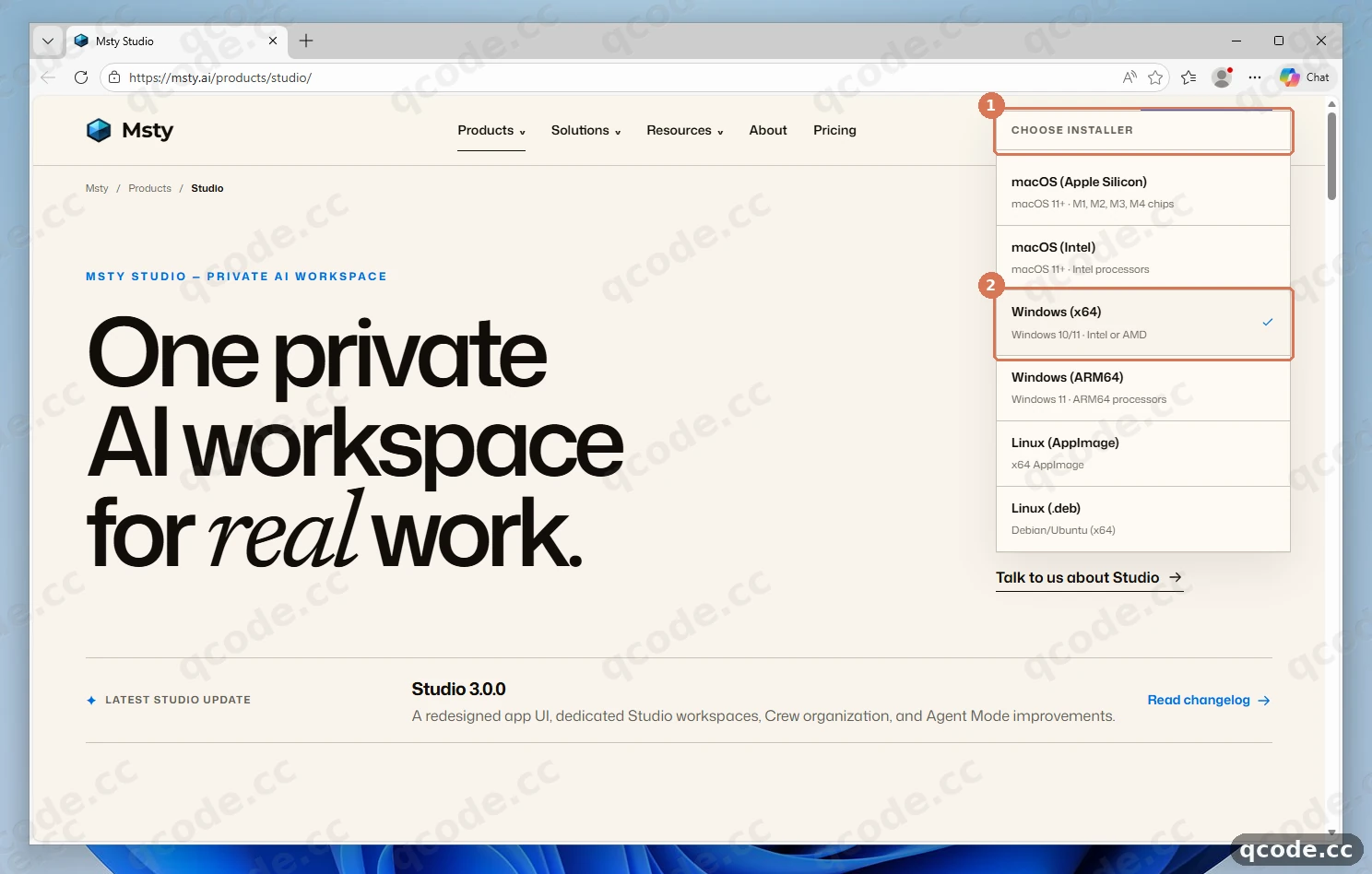
إذا فعلتها بشكل صحيح فسترى: يبدأ المتصفح تنزيل الملف MstyStudio_x64.exe (~228 MB) داخل مجلد Downloads (التنزيلات).
تثبيت Msty Studio
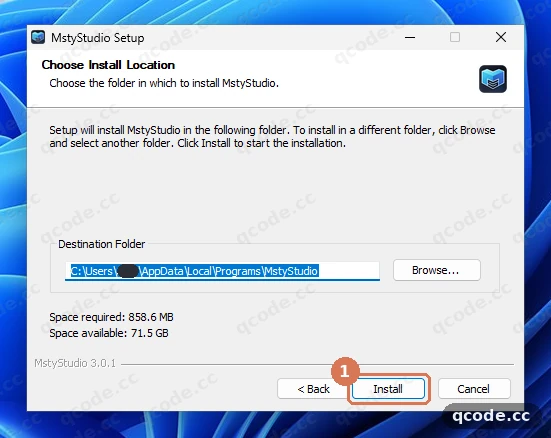
انقر نقرًا مزدوجًا على MstyStudio_x64.exe في مجلد Downloads. في الشاشة الأولى (Choose Installation Options)، أبقِ الخيار Only for me محددًا وانقر Next >. وفي شاشة Choose Install Location، أبقِ المجلد الافتراضي داخل ملف تعريف المستخدم الخاص بك وانقر Install ①، ثم أبقِ Run MstyStudio محددًا وانقر Finish.
تعثّرت؟ يظهر تحذير من Windows SmartScreen
إذا عرض Windows رسالة Windows protected your PC، فانقر More info ثم Run anyway لتشغيل المثبّت الرسمي. ومع الخيار الافتراضي Only for me، لا تظهر أي مطالبة بصلاحيات المسؤول.
إذا فعلتها بشكل صحيح فسترى: يكتمل التثبيت دون مطالبة بصلاحيات المسؤول، ويُفتح Msty Studio تلقائيًا بعد النقر على Finish.
تخطي شاشة الترحيب عند التشغيل الأول
عند التشغيل الأول، يسألك Msty Studio: What brings you to Msty Studio? ويؤكد لك No account needed. يمكنك النقر على Just exploring ① إذا أردت المرور بالإعداد السريع، أو النقر على Skip to app → ② في أسفل اليمين للانتقال مباشرةً إلى النافذة الرئيسية.
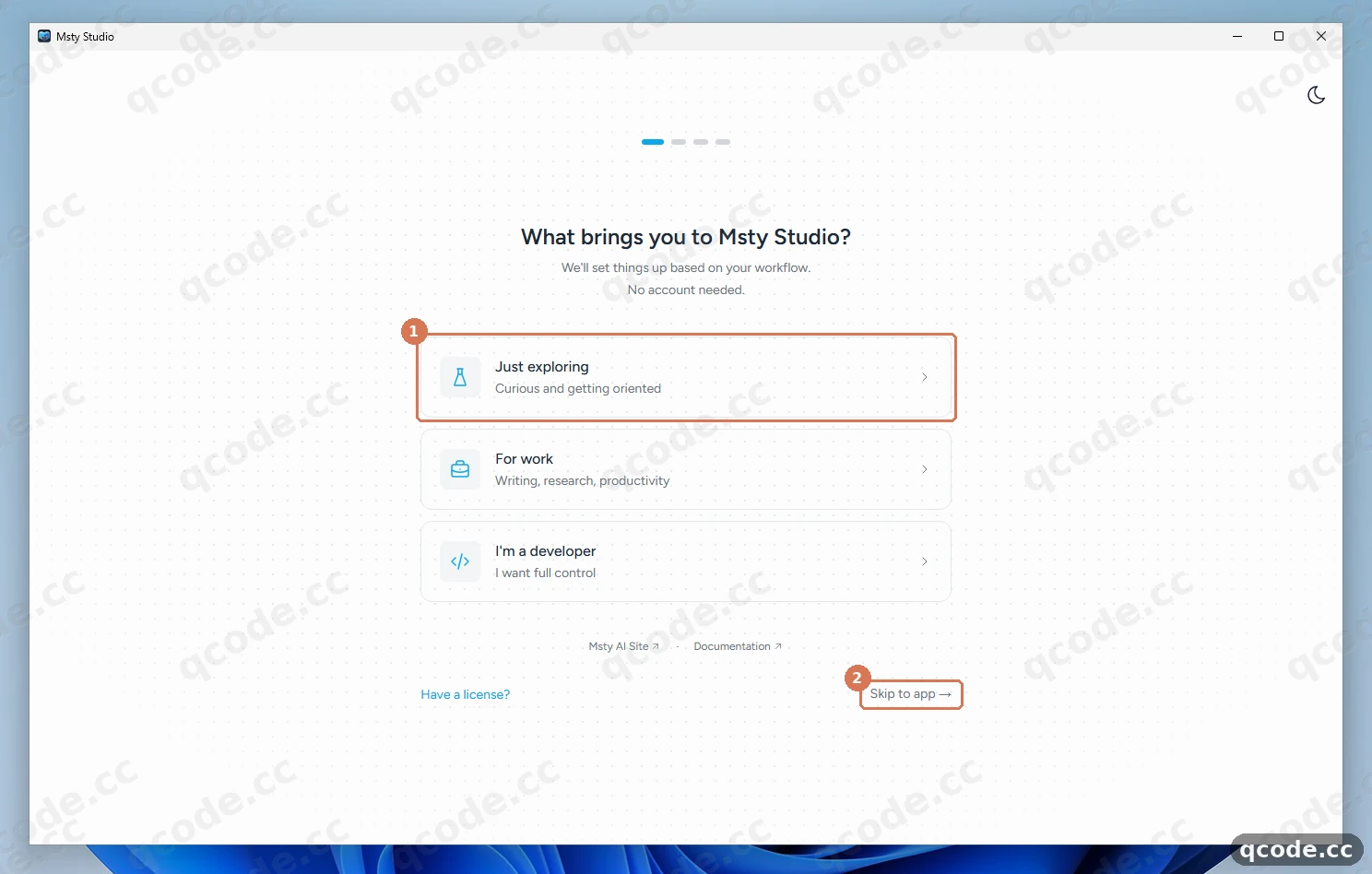
إذا فعلتها بشكل صحيح فسترى: تفتح مساحة عمل المحادثة الرئيسية في Msty Studio دون مطالبتك بتسجيل الدخول أو تفعيل ترخيص.
فتح Model Providers في الإعدادات
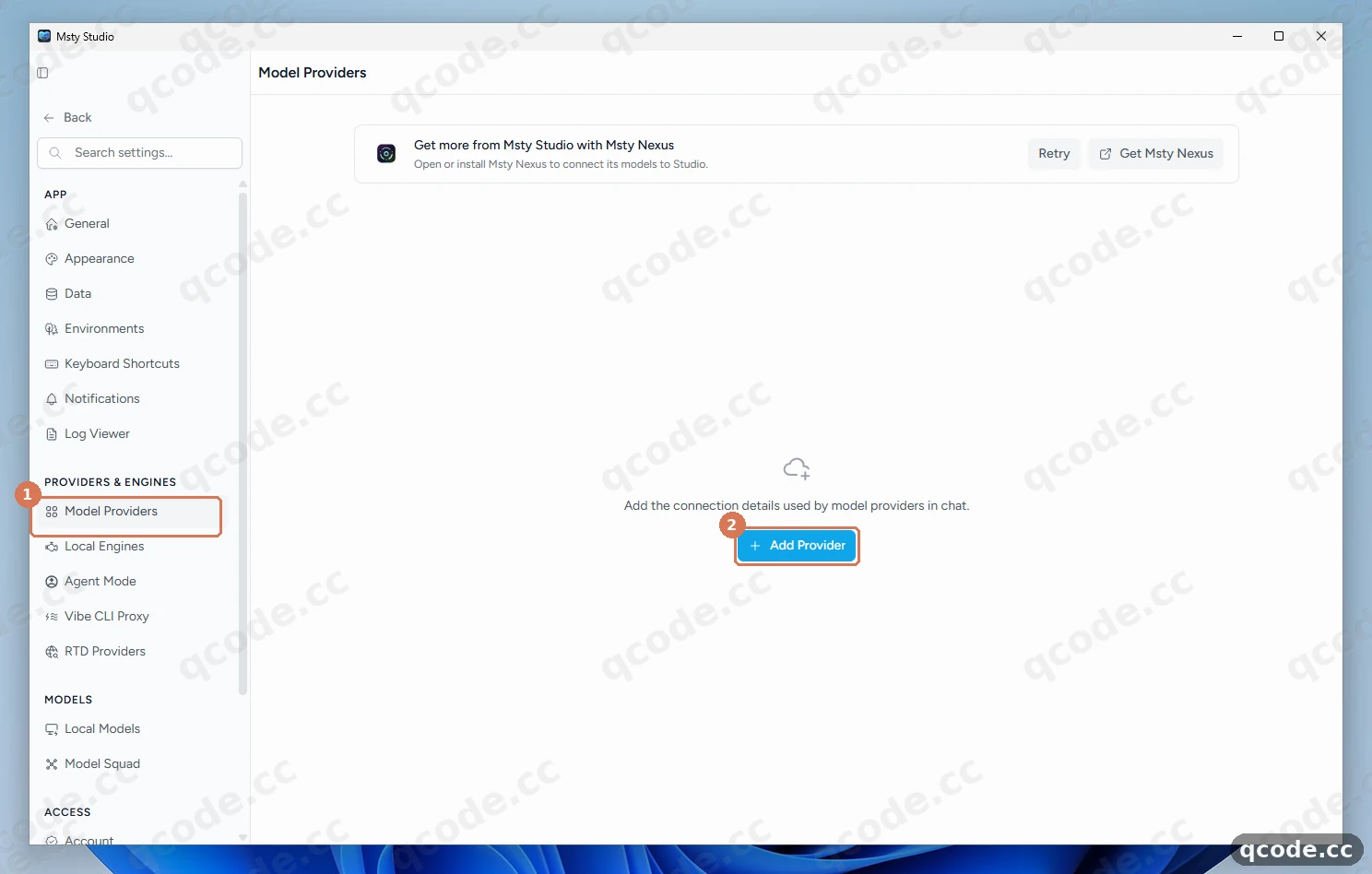
انقر Settings في أقصى أسفل الشريط الجانبي الأيسر. وتحت قسم PROVIDERS & ENGINES، انقر Model Providers ①، ثم انقر الزر الأزرق + Add Provider ② في وسط الصفحة.
تعثّرت؟ لا أجد «Model Hub > Model Providers»
نقل Msty Studio 3.x إدارة المزوّدين من Model Hub إلى Settings → Model Providers (تحت قسم PROVIDERS & ENGINES). وإذا كنت قد أضفت مزوّدًا آخر سابقًا، فسينتقل زر + Add Provider من الوسط إلى الزاوية العلوية اليمنى في الصفحة نفسها.
إذا فعلتها بشكل صحيح فسترى: ينزلق درج New Model Provider مفتوحًا على الجانب الأيمن من النافذة.
اختيار Open AI Compatible
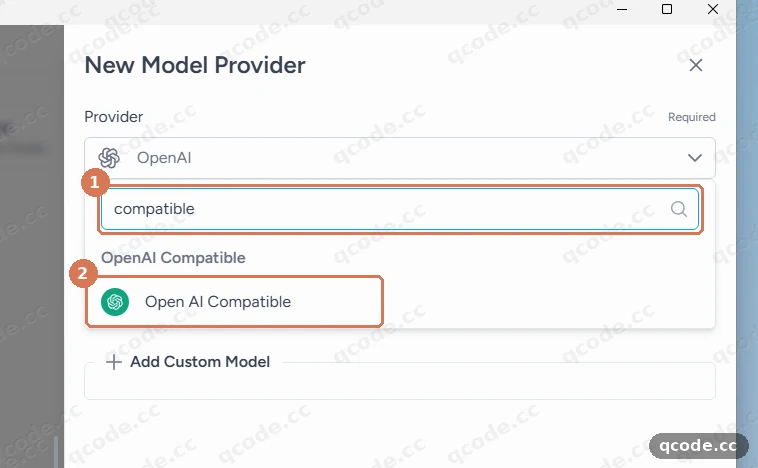
في درج New Model Provider، انقر القائمة المنسدلة Provider (تكون افتراضيًا على OpenAI)، واكتب compatible في مربع البحث ①، ثم اختر Open AI Compatible ② (انتبه إلى المسافة بين Open وAI).
تعثّرت؟ لماذا لا أُبقي على المزوّد الافتراضي «OpenAI»؟
يستهدف خيار OpenAI القياسي مضيف OpenAI الرسمي، بينما يتيح لك Open AI Compatible إدخال Inference Endpoint الخاص بـ QCode مباشرةً ولا يتطلب ترخيص Aurum. ولاستخدام نماذج Claude بدلًا من ذلك، راجع قسم اختياري: استخدام نماذج Claude عبر مزوّد Claude المدمج أدناه.
إذا فعلتها بشكل صحيح فسترى: يتحدث الدرج ليعرض حقول API Key، وInference Endpoint (must start with http:// or https://)، وزر Fetch Models.
إدخال مفتاح API ونقطة الاستدلال (Inference Endpoint)
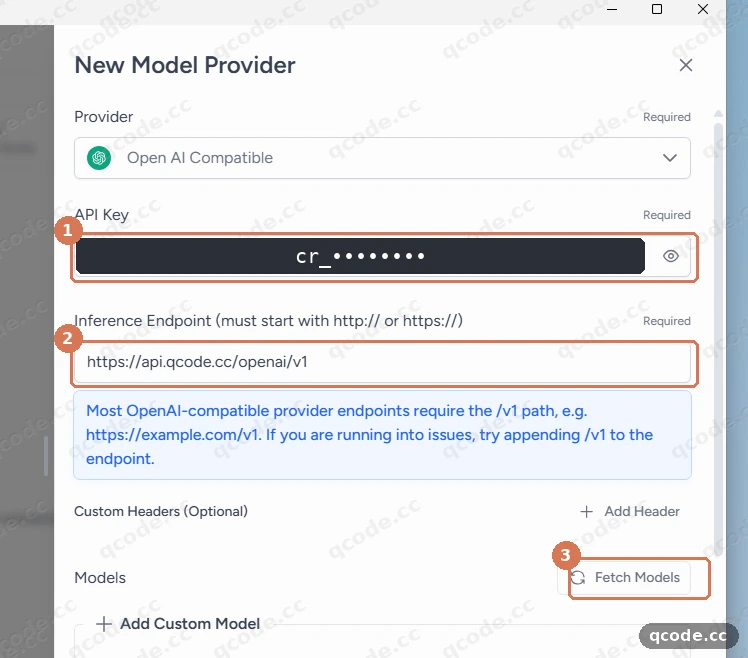
الصق مفتاح QCode الخاص بك (cr_xxxxxxxx) في حقل API Key ① — سيُخفي الحقل الأحرف تلقائيًا. وأدخل https://api.qcode.cc/openai/v1 في حقل Inference Endpoint (must start with http:// or https://) ②، دون إضافة اللاحقة /chat/completions، ثم انقر Fetch Models ③.
تحتاج مفتاح API؟
إذا لم يكن لديك حساب QCode بعد، سجّل حسابًا أولًا، واشترِ باقة من صفحة الدفع حسب الاستخدام، ثم أنشئ مفتاح API في لوحة التحكم. انسخ السلسلة كاملةً التي تبدأ بـ cr_. تُقبل بطاقات الائتمان والخصم (Visa / Mastercard) — راجع طرق الدفع لمزيد من التفاصيل.
إذا فعلتها بشكل صحيح فسترى: يعرض حقل API Key ① نقاطًا مموّهة، ويعرض حقل Inference Endpoint ② العنوان https://api.qcode.cc/openai/v1، ويؤدي النقر على Fetch Models ③ إلى تحميل قائمة بنماذج QCode أسفل الزر.
اختيار نموذج وتسمية المزوّد والحفظ
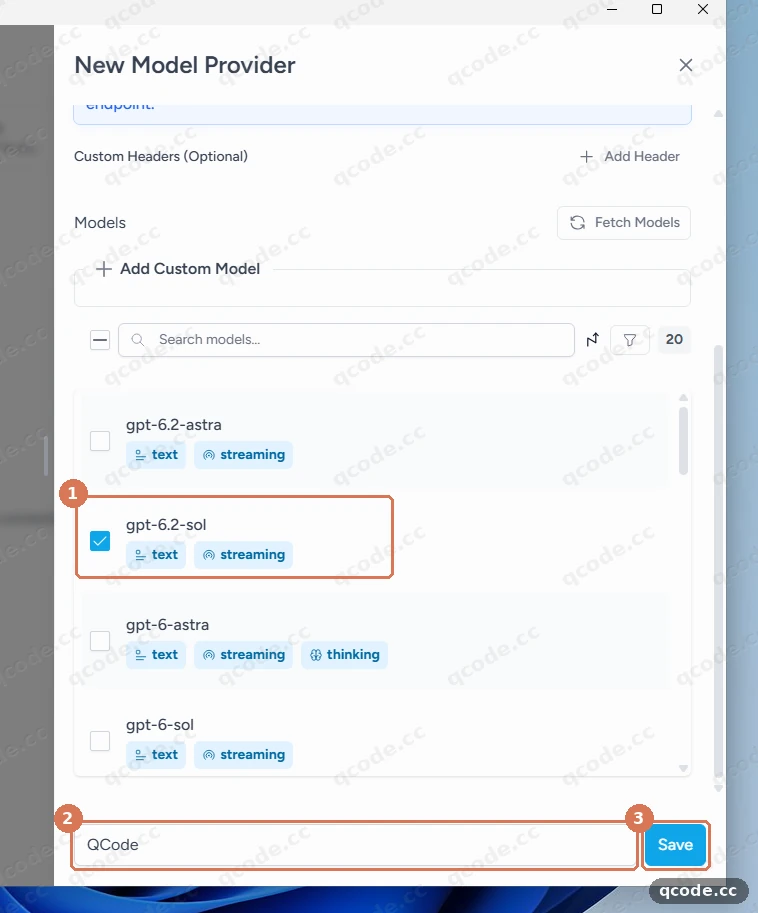
مرّر للأسفل إلى قائمة Models التي جرى جلبها وحدّد مربع اختيار gpt-6.2-sol ① (يمكنك تحديد نماذج GPT أو نماذج صينية إضافية إذا رغبت). وفي حقل Give it a unique name (Optional) ② أسفل الدرج، اكتب QCode، ثم انقر Save ③.
تعثّرت؟ النموذج الذي تريده غير موجود في القائمة
انقر + Add Custom Model فوق مربع البحث عن النماذج مباشرةً وأدخل معرّف النموذج الدقيق (مثل gpt-6.2-sol). تحديد مربع اختيار النموذج هنا هو ما يجعله يظهر في منتقي نماذج المحادثة — لا يوجد مفتاح منفصل باسم «Show in Model Selector» في Msty Studio 3.0.1.
إذا فعلتها بشكل صحيح فسترى: النموذج gpt-6.2-sol ① محدَّد، والاسم QCode ② ظاهر في حقل الاسم السفلي، وعند النقر على Save ③ يُغلق الدرج.
تأكيد حفظ المزوّد والعودة إلى المحادثة
بعد العودة إلى Model Providers، تأكد من ظهور QCode · Open AI Compatible ① مع الوسم 1 Model (أو العدد الذي حدّدته) وأن مفتاح التبديل على اليمين مُفعَّل. انقر ← Back ② في الزاوية العلوية اليسرى للعودة إلى شاشة المحادثة.
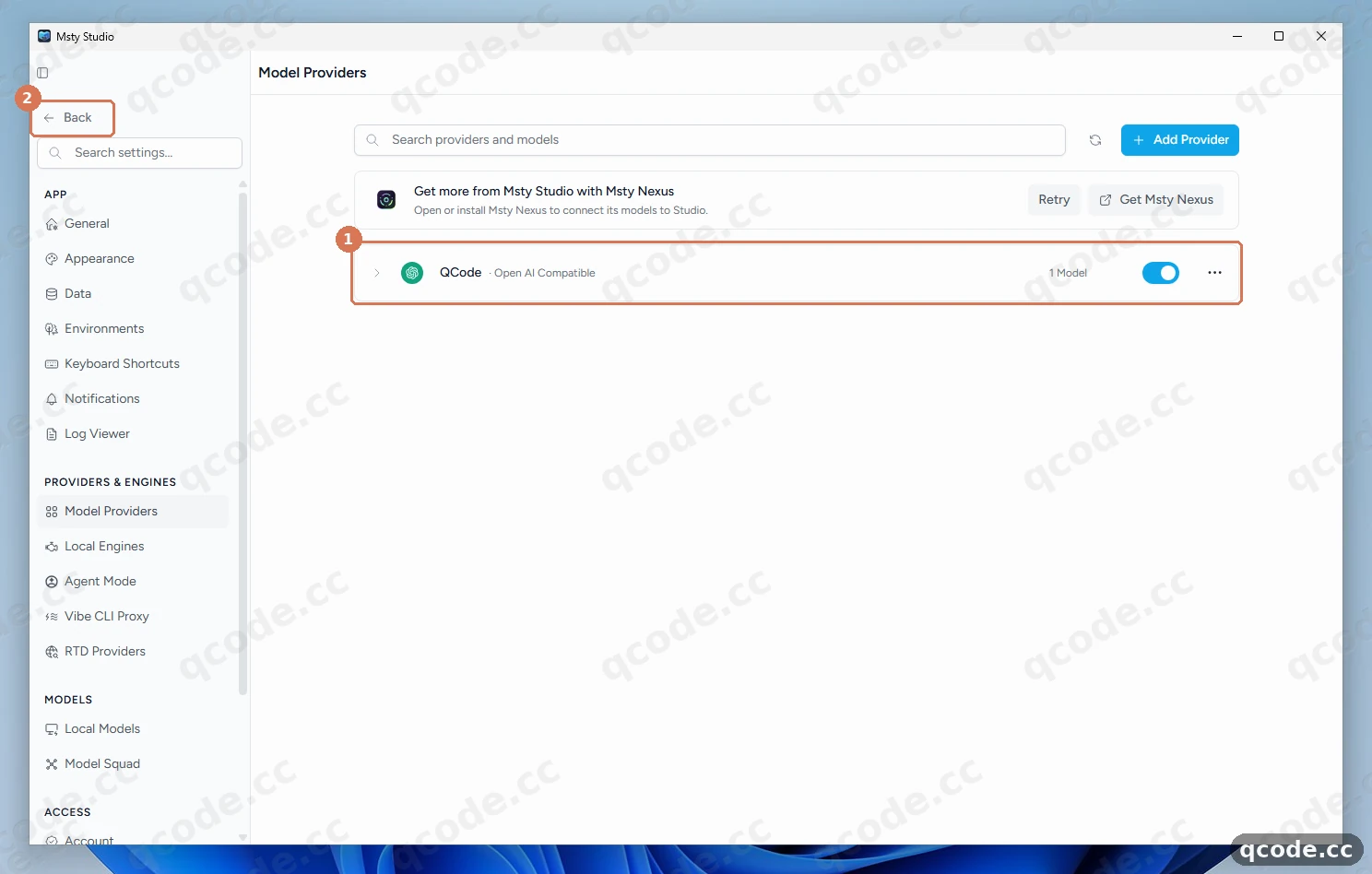
إذا فعلتها بشكل صحيح فسترى: يظهر QCode · Open AI Compatible ① في القائمة وهو مُفعَّل، ويعيدك النقر على ← Back ② إلى شاشة New Conversation.
اختيار QCode في منتقي النماذج
في شاشة New Conversation، يختار Msty Studio عادةً أول نموذج حفظته تلقائيًا. انقر منتقي النماذج في الأسفل ① لفتح القائمة، وانقر gpt-6.2-sol ② تحت QCode للتأكد من أنه النموذج النشط.
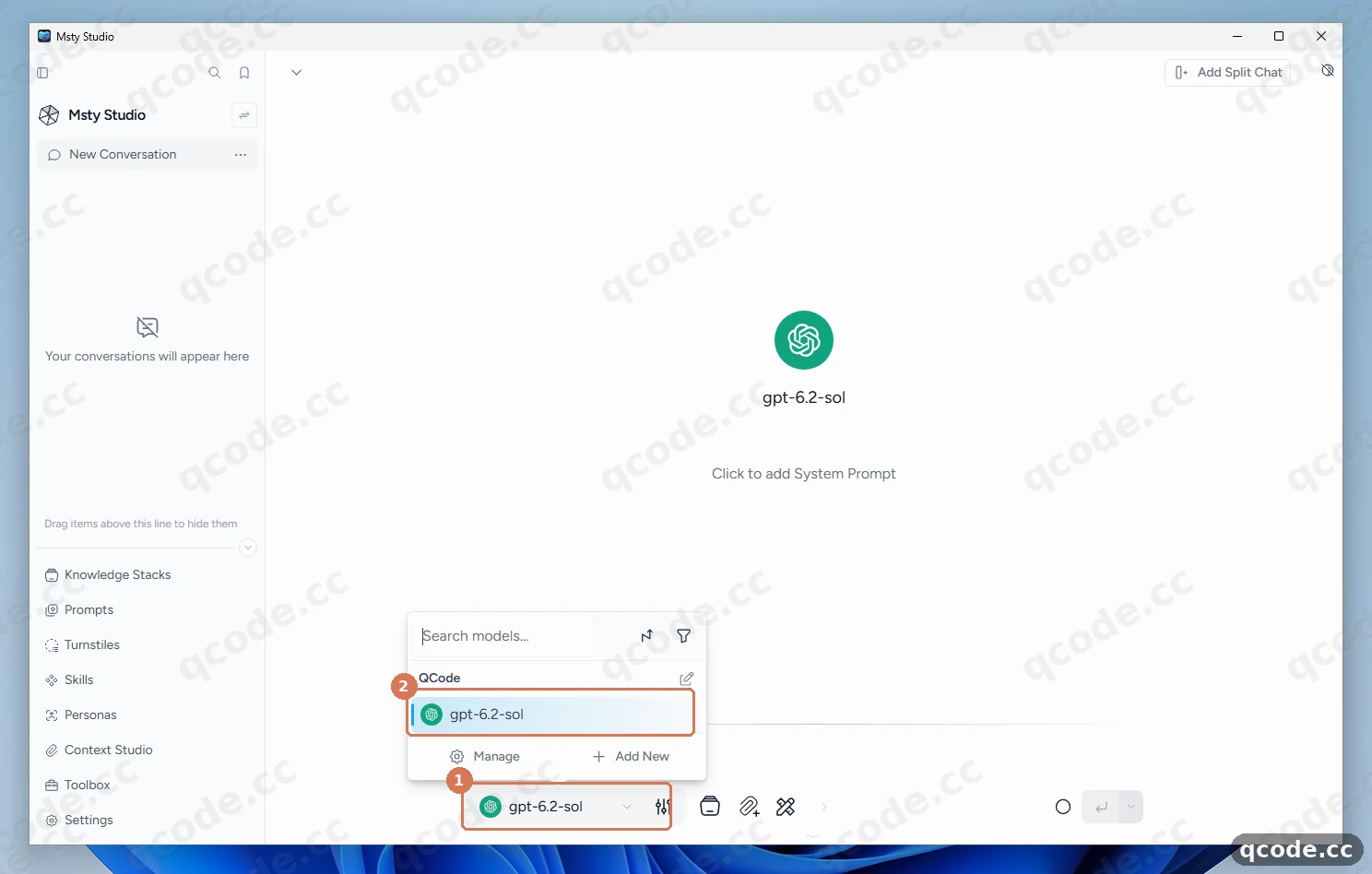
تعثّرت؟ ما زال المنتقي يعرض «Select a model» أو لا يظهر QCode
افتح Settings → Model Providers وتأكد من تفعيل مفتاح التبديل على بطاقة QCode، ثم افتح البطاقة وتحقق من تحديد مربع اختيار نموذج واحد على الأقل (مثل gpt-6.2-sol) قبل النقر على Save.
إذا فعلتها بشكل صحيح فسترى: يعرض المنتقي السفلي ① النموذج gpt-6.2-sol، وتُدرجه القائمة المنبثقة تحت عنوان QCode ②.
إرسال رسالة اختبار
اكتب Hello, introduce yourself in one sentence. في مربع المحادثة واضغط Enter للإرسال ①. انتظر بضع ثوانٍ حتى يبدأ gpt-6.2-sol ببث الرد ②.
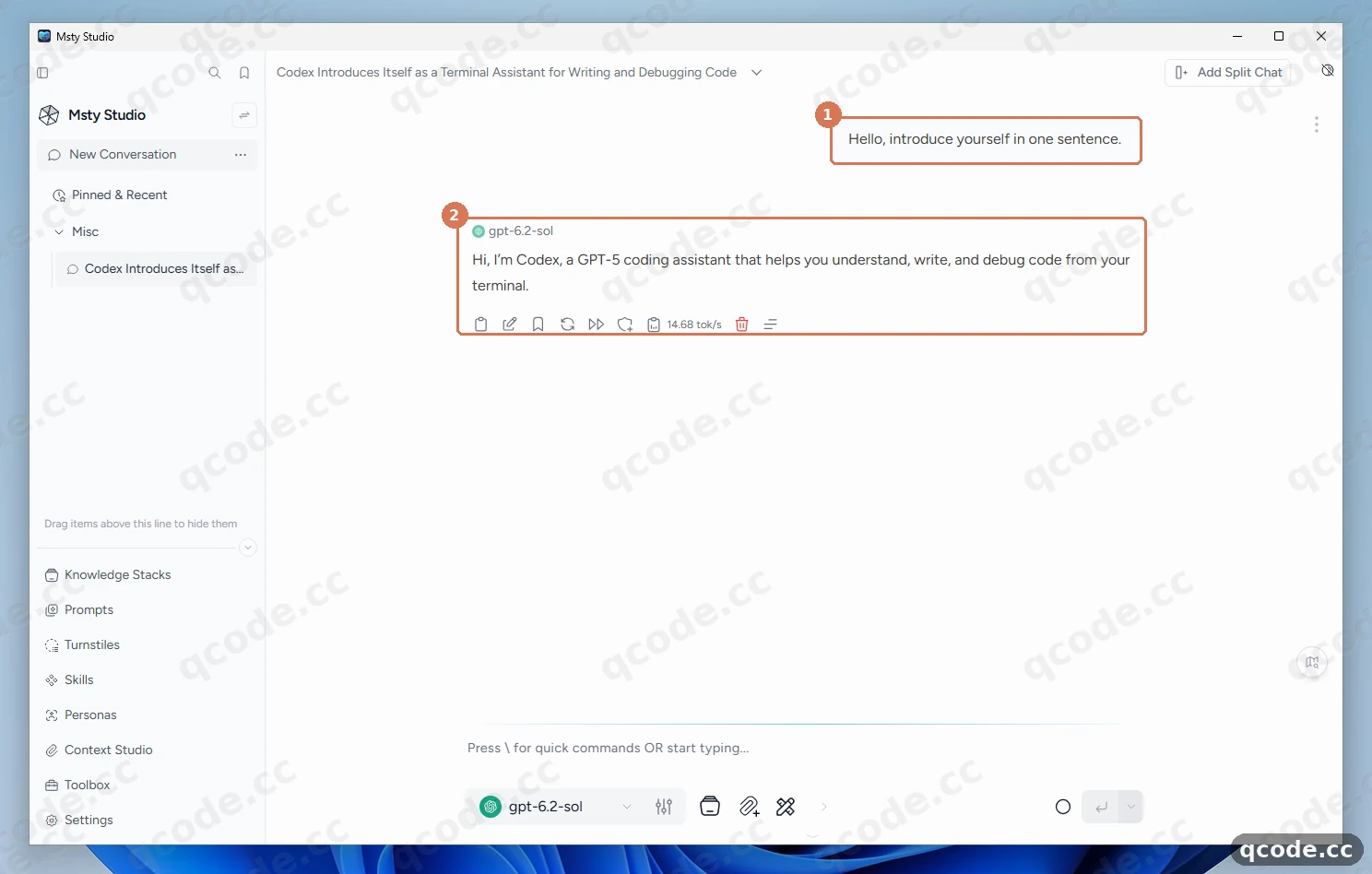
إذا فعلتها بشكل صحيح فسترى: تظهر رسالتك ① على اليمين ويظهر أسفلها رد متدفق ② من gpt-6.2-sol مع مؤشر سرعة الرموز (tok/s) ودون أي شريط خطأ.
التحقق من النجاح
يكتمل الإعداد بنجاح عند تحقق الأمور الثلاثة التالية كلها:
- يعرض قسم Settings → Model Providers المزوّد QCode · Open AI Compatible مع تفعيل مفتاح التبديل وتحديد
1 Modelعلى الأقل. - يعرض منتقي النماذج في أسفل New Conversation النموذج
gpt-6.2-solتحت QCode. - يؤدي إرسال رسالة اختبار إلى تدفّق رد طبيعي مع مؤشر سرعة الرموز (
tok/s) ودون أي شريط خطأ.
انتهى كل شيء
يمكنك الآن المحادثة مع نماذج QCode داخل Msty Studio على Windows 11. ويمكنك من هنا:
- نقاط النهاية وصيغ API — مسارات OpenAI وAnthropic وجميع مضيفي QCode
- اختيار النماذج — معرّفات نماذج GPT وClaude وغيرها الحالية
- الفوترة — كيفية احتساب استهلاك الرموز (tokens)
- استكشاف الأخطاء وإصلاحها — حل مشكلات الاتصال والمصادقة
- مقارنة الخطط في صفحة الأسعار
- العودة إلى لوحة التحكم لمراجعة الاستخدام والرصيد
الأخطاء الشائعة
| الخطأ أو العرَض | السبب | ما العمل |
|---|---|---|
model_not_available_on_endpoint |
أُضيف أحد نماذج Claude تحت Open AI Compatible (https://api.qcode.cc/openai/v1)، وهو مسار لا يخدم Claude |
استخدم نماذج GPT أو النماذج الصينية على Open AI Compatible، أو أضف مزوّدًا منفصلًا من نوع Claude المدمج باستخدام https://api.qcode.cc/api/v1 |
404 |
يتضمن Inference Endpoint اللاحقة /chat/completions، أو جرى ضبط مزوّد Claude المدمج على https://api.qcode.cc/api دون /v1 |
اضبط Inference Endpoint بدقة على https://api.qcode.cc/openai/v1 لمزوّد Open AI Compatible، أو على https://api.qcode.cc/api/v1 لمزوّد Claude المدمج، ثم انقر Save |
Model Hub > Model Providers |
اتباع دليل قديم لإصدار Msty 2.x؛ إذ أعاد Msty Studio 3.x تنظيم قائمة التنقل | تأكد من تثبيت Msty Studio 3.x، وانقر Settings في أسفل الشريط الجانبي الأيسر، ثم افتح Model Providers تحت PROVIDERS & ENGINES |
Some provider types and options require Aurum |
اختيار نوع مزوّد مخصص لـ Aurum فقط (مثل Azure أو Amazon Bedrock) بدلًا من Open AI Compatible | افتح القائمة المنسدلة Provider، وابحث عن compatible، واختر Open AI Compatible (أو مزوّد Claude المدمج) — لا يتطلب أي منهما Aurum |
Select a model |
لم يُحدَّد أي مربع اختيار لنموذج داخل درج مزوّد QCode، أو أن مفتاح التبديل للمزوّد في Model Providers مطفأ | افتح Settings → Model Providers، وتأكد من تفعيل QCode، ثم عدّل المزوّد وحدّد gpt-6.2-sol (أو أضفه عبر + Add Custom Model)، وانقر Save |
الأسئلة الشائعة
ماذا يحدث عند انتهاء صلاحية مفتاح QCode API؟
يعتمد التجديد على طريقة شرائك للمفتاح. لا يمكن تجديد المفتاح الصادر من خطة شخصية بعد انتهاء صلاحيته — بل يجب شراء خطة جديدة وإنشاء مفتاح جديد من لوحة التحكم، ثم استبدال API Key داخل مزوّد QCode في Msty Studio. أما المفتاح الصادر من باقة الدفع حسب الاستخدام، فيعود للعمل تلقائيًا فور شرائك باقة أخرى، فلا تحتاج إلى تغيير أي شيء في Msty Studio.
هل أحتاج إلى حساب Msty أو ترخيص Aurum لاستخدام QCode؟
لا. يعمل Msty Studio 3.0.1 عند إطلاقه برسالة No account needed. ورابط Skip to app →، كما يعمل كلٌّ من Open AI Compatible ومزوّد Claude المدمج دون الحاجة إلى ترخيص Aurum.
هل يمكنني استخدام نماذج Claude داخل مزوّد Open AI Compatible؟
لا. يقدّم QCode نماذج Claude عبر مسار Anthropic Messages فقط، لذلك فإن إدخال معرّف نموذج Claude تحت https://api.qcode.cc/openai/v1 يُعيد الخطأ model_not_available_on_endpoint. أضف مزوّدًا ثانيًا باستخدام نوع Claude المدمج في Msty Studio كما هو موضح أدناه.
كيف أغيّر لغة واجهة Msty Studio؟
افتح Settings → General → Language للاختيار من بين حزم اللغات القابلة للتنزيل في Msty Studio أو استيراد ملف لغة مخصص.
اختياري: استخدام نماذج Claude عبر مزوّد Claude المدمج
يتضمن مزوّد Claude المدمج في Msty Studio 3.0.1 حقل Inference Endpoint قابلًا للتعديل (قيمته الافتراضية https://api.anthropic.com/v1/)، لذا يمكنك تشغيل نماذج Claude جنبًا إلى جنب مع مزوّد Open AI Compatible باستخدام مفتاح QCode نفسه الذي يبدأ بـ cr_:
- افتح Settings → Model Providers وانقر + Add Provider (يظهر في الزاوية العلوية اليمنى بمجرد وجود مزوّد واحد على الأقل).
- في القائمة المنسدلة Provider، اختر Claude.
- الصق مفتاح QCode الذي يبدأ بـ
cr_في حقل API Key. - غيّر حقل Inference Endpoint (must start with http:// or https://) إلى
https://api.qcode.cc/api/v1(أبقِ/v1لمطابقة مسار Claude المدمج في Msty). - انقر Fetch Models، وحدّد
claude-opus-5-5و/أوclaude-opus-5-5، وسمِّ المزوّدQCode Claude، ثم انقر Save.
| الحقل | ما تملؤه |
|---|---|
| المزوّد (Provider) | Claude |
| مفتاح API (API Key) | cr_xxxxxxxx |
| نقطة الاستدلال (Inference Endpoint) | https://api.qcode.cc/api/v1 |
| النماذج الموصى بها | claude-opus-5-5 |
نقاط النهاية الإقليمية والنماذج الأخرى
إذا كنت تفضّل مسارًا إقليميًا، فاستبدل api.qcode.cc بـ asia.qcode.cc أو us.qcode.cc مع الإبقاء على المسار الدقيق دون تغيير (https://asia.qcode.cc/openai/v1 أو https://us.qcode.cc/openai/v1 لمزوّد Open AI Compatible؛ وhttps://asia.qcode.cc/api/v1 أو https://us.qcode.cc/api/v1 لمزوّد Claude المدمج). توفّر المضيفات الثلاثة النماذج نفسها وتختلف في التوجيه الشبكي فقط.
إلى جانب gpt-6.2-sol، يمكنك تحديد أو إضافة نماذج أخرى متوافقة مع OpenAI مثل gpt-6.2-sol وglm-5.3 وkimi-k3 وdeepseek-v4-pro. وإذا لم يظهر نموذج بعد النقر على Fetch Models، فانقر + Add Custom Model فوق مربع البحث عن النماذج وأدخل المعرّف الدقيق من اختيار النماذج.
مواضيع ذات صلة
- نقاط النهاية وصيغ API — مسارات OpenAI وAnthropic عبر
api.qcode.ccوasia.qcode.ccوus.qcode.cc - اختيار النماذج — معرّفات نماذج GPT وClaude والنماذج الصينية الحالية
- الفوترة — الفوترة حسب الرموز وتتبع الاستخدام
- طرق الدفع — خيارات الدفع المتاحة
- استكشاف الأخطاء وإصلاحها — حل مشكلات API والمفاتيح الشائعة
ابدأ مع QCode
مفتاح API واحد لـ Claude Code وCodex وغيرها — تُحسب حسب التوكن، وأسعار كل نموذج على qcode.cc/models