ربط NextChat بـ QCode: دليل مصوّر خطوة بخطوة على Windows 11
اتبع 9 خطوات و9 لقطات شاشة لتثبيت NextChat لسطح المكتب 2.15.8 على Windows 11، وتغيير عنوان الواجهة إلى QCode، وإدخال المفتاح الذي يبدأ بـ cr_، والمحادثة بنموذجي claude-opus-5-5 وgpt-6.2-sol.
تحتاج مفتاح API؟ أنشئ حسابًا ←نقاط النهاية وعناوين Base URL ←
في هذه الصفحة
- التنزيل والتثبيت
- اتبع اللقطات: Windows خطوة بخطوة
- افتح صفحة التنزيل ونزّل حزمة تثبيت Windows
- شغّل حزمة التثبيت واترك المسار الافتراضي حتى النهاية
- أول تشغيل: افتح «设置» (الإعدادات) أسفل اليسار
- مرّر لأسفل وابحث عن بطاقة «模型服务商» (مزوّد النموذج)
- املأ عنوان الواجهة وAPI Key واسم النموذج المخصص
- اختر النموذج وتحقّق منه في صفحة المحادثة
- أرسل أول جملة وشاهد رد النموذج
- بدّل إلى نقطة Anthropic وأضف نموذج Claude
- ابدأ محادثة جديدة وتحدّث مع Claude
- التحقق من النجاح
- الأخطاء الشائعة
- الأسئلة الشائعة
- نظرة سريعة على التكامل
- النماذج المتاحة
- نقاط وصول أخرى
- نشر نسخة الويب بنفسك
- وثائق ذات صلة
اتبع الخطوات التسع أدناه، وستثبّت NextChat لسطح المكتب على Windows 11، وتوصله بـ QCode، وتستخدم محادثات Claude وGPT.
الإجابة المختصرة: افتح «设置» (الإعدادات) في NextChat لسطح المكتب، ومرّر إلى بطاقة «模型服务商» (مزوّد النموذج)، واكتب في «接口地址» (عنوان الواجهة) القيمة https://api.qcode.cc/openai، وفي «API Key» المفتاح الذي يبدأ بـ cr_، وفي «自定义模型名» (اسم النموذج المخصص) القيمة gpt-6.2-sol@OpenAI، ثم عُد إلى صفحة المحادثة واختر gpt-6.2-sol (OpenAI) وستستطيع المحادثة.
| البند | ما تملؤه |
|---|---|
| موضع الإعداد | 设置 → 模型服务商 (الإعدادات ← مزوّد النموذج) |
| عنوان الوصول (متوافق مع OpenAI) | https://api.qcode.cc/openai |
| عنوان الوصول (Anthropic / Claude) | https://api.qcode.cc/api |
| اسم النموذج المخصص | gpt-6.2-sol@OpenAI,claude-opus-5-5@Anthropic |
| صيغة المفتاح | cr_xxxxxxxx |
تم التحقق في 2026-11-22 · NextChat 2.15.8 · Windows 11
NextChat (واسمه الأصلي ChatGPT-Next-Web) عميل محادثة مفتوح المصدر لسطح المكتب، يعمل بعد التثبيت على جهازك المحلي بالكامل، ودون تسجيل دخول إلى حساب أي مزوّد نماذج. يكفي أن توجّه عنوان الواجهة في الإعدادات إلى QCode، وستستطيع بالمفتاح نفسه استدعاء نماذج Claude وGPT معًا.
ملاحظة: نسخة NextChat لسطح المكتب متوقفة عند v2.15.8، والإصدارات الأحدث لم تقدّم حزمة تثبيت لـ Windows. وطريقة الوصول في هذا الإصدار ما زالت تعمل بشكل طبيعي، فاتبع هذا الدليل خطوة بخطوة.
- الكمبيوتر يعمل بـ Windows 10 / 11 (64 بت)، ويستطيع فتح المتصفح بشكل طبيعي
- أنشأت حسابك على QCode.cc مسبقًا، ونسخت مفتاح API الذي يبدأ بـ
cr_من لوحة التحكم. ليس لديك حساب بعد؟ أنشئ حساب QCode أولًا، واختر خطة من صفحة الأسعار، ثم أنشئ المفتاح في لوحة التحكم. - لا تحتاج إلى حساب OpenAI أو Anthropic، ولا إلى تسجيل الدخول إلى حساب أي مزوّد نماذج، فنسخة NextChat لسطح المكتب تعمل بمجرد فتحها
- يستطيع الكمبيوتر الوصول إلى
github.com(لتنزيل حزمة التثبيت) وapi.qcode.cc(لإرسال الطلبات) - خصّص نحو 10 دقائق دون انقطاع
التنزيل والتثبيت
حزمة تثبيت NextChat لسطح المكتب موجودة على GitHub Releases فقط. وآخر إصدار يحتوي على حزمة تثبيت لـ Windows هو v2.15.8 (صدر في 2024-11-11)، أما v2.16.0 وv2.16.1 الأحدث فلا تقدّمان سوى الشيفرة المصدرية بلا حزمة تثبيت لـ Windows، لذا التثبيت من v2.15.8 هو الخيار الصحيح.
- المدخل الموصى به: https://github.com/ChatGPTNextWeb/NextChat/releases/tag/v2.15.8
- اسم ملف التثبيت:
NextChat_2.15.8_x64-setup.exe(نحو 6.1 MB، نسخة تثبيت NSIS، اخترها إن كنت مبتدئًا) - نسخة MSI:
NextChat_2.15.8_x64_en-US.msi، مناسبة للنشر الجماعي في الشركات - لا تنزّل:
Source code (zip)/Source code (tar.gz)هي الشيفرة المصدرية؛ وNextChat_2.15.8_x64-setup.nsis.zipحزمة مضغوطة للمثبّت وليست نسخة محمولة
اختر طريقة التنزيل حسب منطقتك:
افتح صفحة الإصدار مباشرة https://github.com/ChatGPTNextWeb/NextChat/releases/tag/v2.15.8، ومرّر لأسفل إلى قائمة Assets 16، وانقر NextChat_2.15.8_x64-setup.exe للتنزيل. وبعد اكتمال التنزيل سيعرض المتصفح إمكانية تشغيل حزمة التثبيت.
قد يتعذّر الاتصال بـ GitHub أحيانًا، أو تتفاوت سرعة التنزيل. انقر أولًا NextChat_2.15.8_x64-setup.exe في صفحة الإصدار مباشرة؛ وإذا لم تُفتح الصفحة أو توقّف التقدّم، فحدّث الصفحة وانقر التنزيل مرة أخرى. حجم الحزمة نحو 6 MB فقط، فانتظر اكتمال التنزيل في المتصفح ثم شغّلها.
اتبع اللقطات: Windows خطوة بخطوة
الخطوات التسع التالية كل خطوة تفعل شيئًا واحدًا فقط: نوصل أولًا نقطة QCode المتوافقة مع OpenAI (بـ GPT)، ثم نبدّل إلى نقطة Anthropic (بـ Claude). والأرقام البرتقالية على اللقطات تقابل ①②③ في النص واحدًا بواحد.
افتح صفحة التنزيل ونزّل حزمة تثبيت Windows
افتح في المتصفح https://github.com/ChatGPTNextWeb/NextChat/releases/tag/v2.15.8، ومرّر لأسفل إلى قائمة Assets 16، وانقر NextChat_2.15.8_x64-setup.exe الذي يشير إليه ①. تحتاج القائمة إلى تمرير قليل حتى تُحمَّل، فانتظر لحظة حتى يظهر اسم الملف.
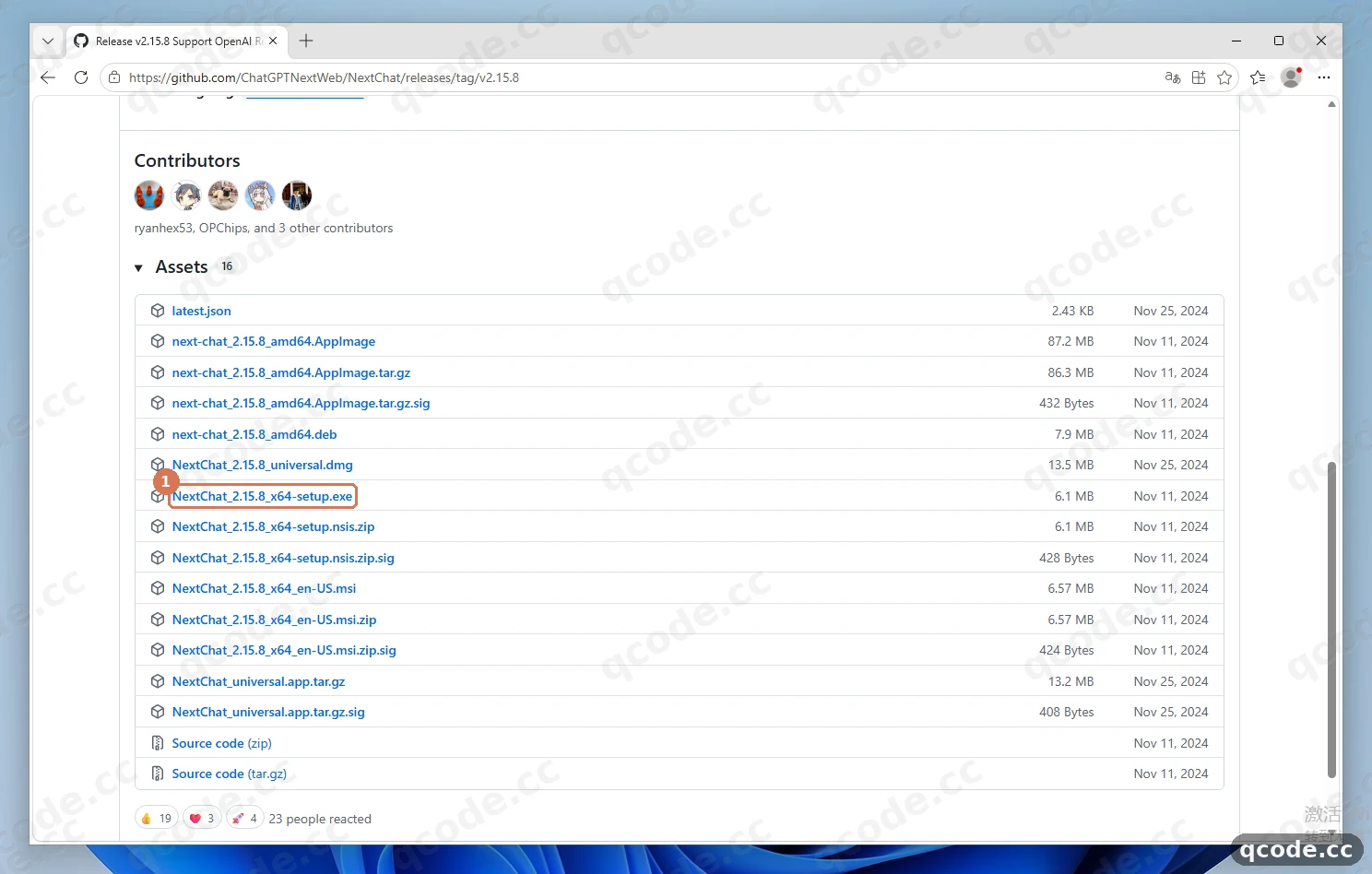
إذا فعلتها بشكل صحيح فسترى: يبدأ المتصفح تنزيل ملف بحجم 6.1 MB، اسمه NextChat_2.15.8_x64-setup.exe، وامتداده .exe.
تعثّرت؟ لا تجد حزمة تثبيت Windows في Releases
تأكد أولًا أنك فتحت صفحة v2.15.8 نفسها: فالنسختان v2.16.0 وv2.16.1 لا تحتويان على حزمة تثبيت لسطح المكتب، بل على الشيفرة المصدرية فقط. وإذا كانت المطوية المفتوحة هي Assets 16 لا Source code أعلاها، فسترى NextChat_2.15.8_x64-setup.exe.
شغّل حزمة التثبيت واترك المسار الافتراضي حتى النهاية
انقر نقرًا مزدوجًا على NextChat_2.15.8_x64-setup.exe الذي نزّلته للتو، وفي صفحة الترحيب انقر «Next >». وبعد الدخول إلى «Choose Install Location» انقر «Next >» الذي يشير إليه ① لتبقى على المسار الافتراضي — فهو يثبّت في مجلد AppData\Local\NextChat الخاص بالمستخدم الحالي، دون صلاحيات مدير. ثم في «Choose Start Menu Folder» انقر «Install»، وفي صفحة الإكمال انقر «Finish».
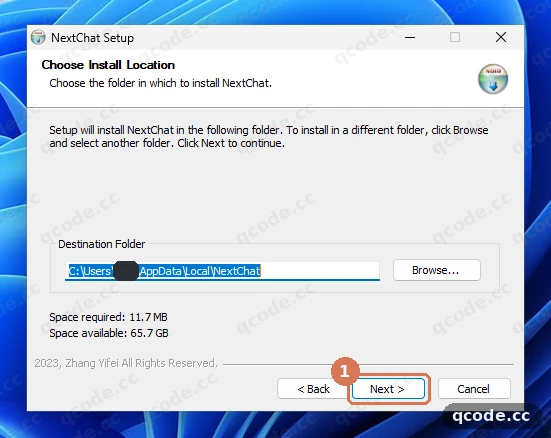
إذا فعلتها بشكل صحيح فسترى: حقل Destination Folder يعرض C:\Users\<اسم المستخدم>\AppData\Local\NextChat، وبعد النقر على «Next >» تنتقل إلى صفحة «Choose Start Menu Folder»، ودون أي نافذة تطلب كلمة مرور المدير.
تعثّرت؟ يظهر Windows رسالة «Windows 已保护你的电脑» (حماية Windows لجهازك)
هذا تنبيه طبيعي لأن حزمة التثبيت غير موقّعة بشهادة. انقر «更多信息» (مزيد من المعلومات) في النافذة، ثم «仍要运行» (تشغيل على أي حال) لتكمل التثبيت. وإذا كانت سياسة جهاز الشركة تمنع ذلك، فاطلب من قسم تقنية المعلومات السماح به.
أول تشغيل: افتح «设置» (الإعدادات) أسفل اليسار
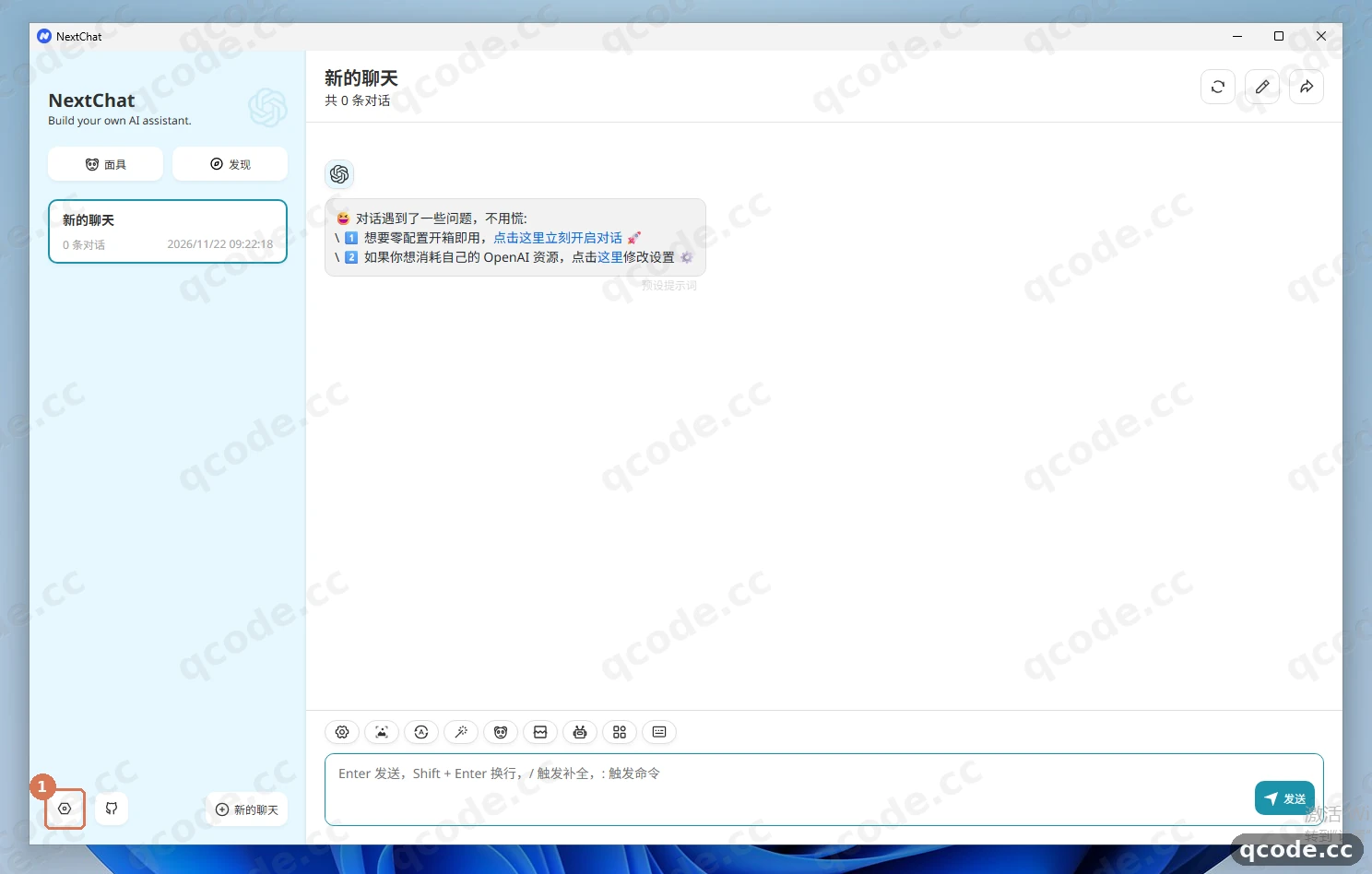
بعد انتهاء التثبيت يبدأ NextChat تلقائيًا، ودون تسجيل دخول، ويدخل مباشرة إلى صفحة المحادثة؛ وإن لم يُفتح تلقائيًا فانقر نقرًا مزدوجًا على أيقونة NextChat في سطح المكتب. وانقر على الموضع الذي يشير إليه ①، أي أيقونة الترس أسفل اليسار، لتفتح «设置» (الإعدادات).
إذا فعلتها بشكل صحيح فسترى: يتحول العمود الأيمن بالكامل إلى صفحة «设置» (الإعدادات)، وفي أعلاها قائمة Language المنسدلة وسطر صغير «当前版本: v2.15.8» (النسخة الحالية).
مرّر لأسفل وابحث عن بطاقة «模型服务商» (مزوّد النموذج)
صفحة الإعدادات صفحة واحدة من أعلى إلى أسفل، وبلا تبويبات. استخدم عجلة الفأرة للنزول، وابحث عن بطاقة «模型服务商» (مزوّد النموذج): ① هي قائمة «模型服务商» (مزوّد النموذج) المنسدلة، فاتركها على الافتراضي OpenAI؛ و② هو حقل «接口地址» (عنوان الواجهة)، وتحته أيضًا API Key و«自定义模型名» (اسم النموذج المخصص).
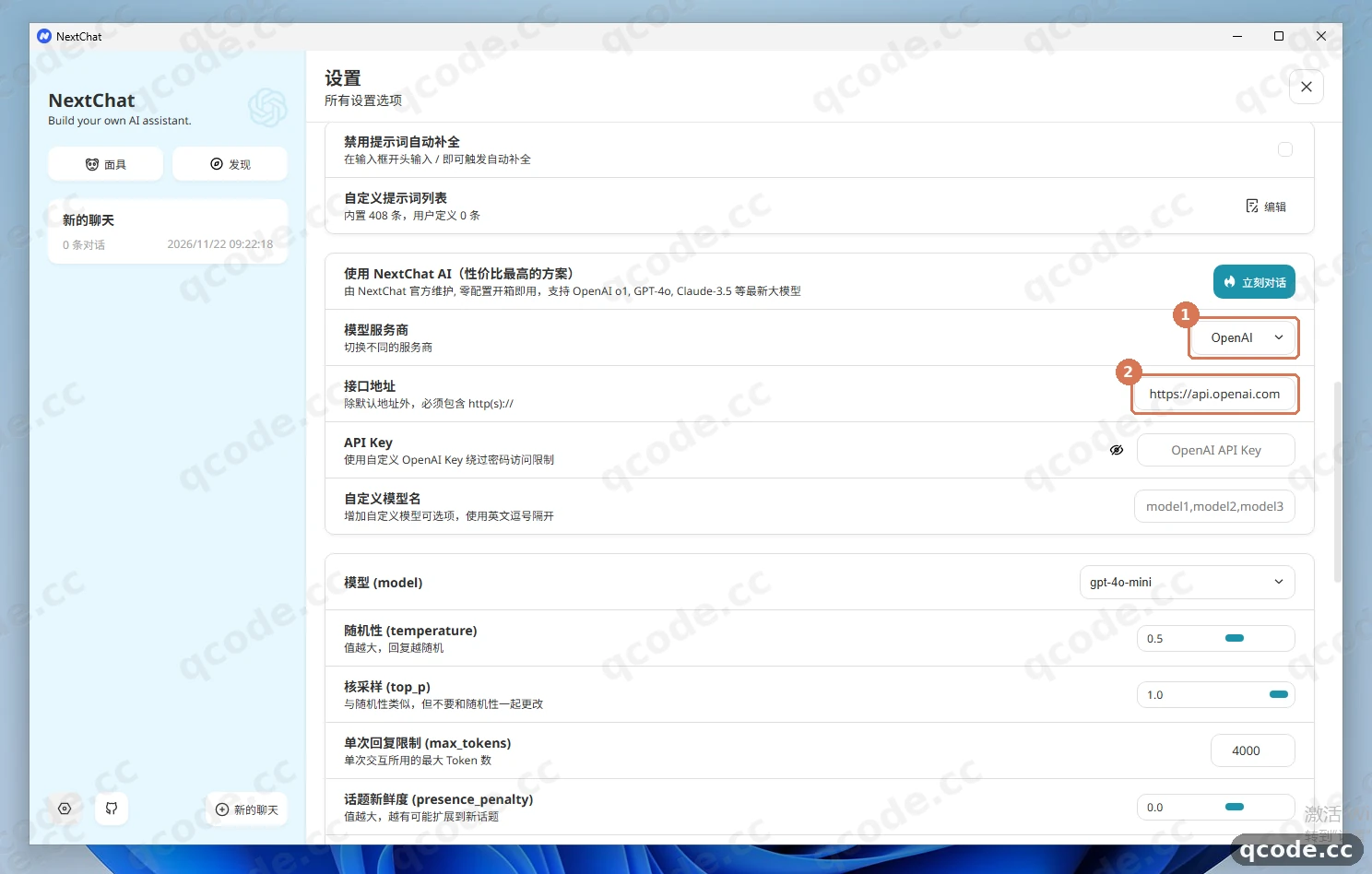
إذا فعلتها بشكل صحيح فسترى: داخل البطاقة من أعلى إلى أسفل «模型服务商» (مزوّد النموذج) و«接口地址» (عنوان الواجهة) و«API Key» و«自定义模型名» (اسم النموذج المخصص) و«模型 (model)» (النموذج)، وOpenAI محدَّد مسبقًا كمزوّد.
تعثّرت؟ لا تجد مفتاح «自定义接口» (واجهة مخصصة) في الإعدادات
نسخة NextChat لسطح المكتب v2.15.8 لا تحتوي على مفتاح «自定义接口» (واجهة مخصصة) ولا تحتاج إليه. يكفي أن تغيّر «接口地址» (عنوان الواجهة) داخل البطاقة مباشرة، وهذا يعني توجيه الواجهة إلى QCode.
املأ عنوان الواجهة وAPI Key واسم النموذج المخصص
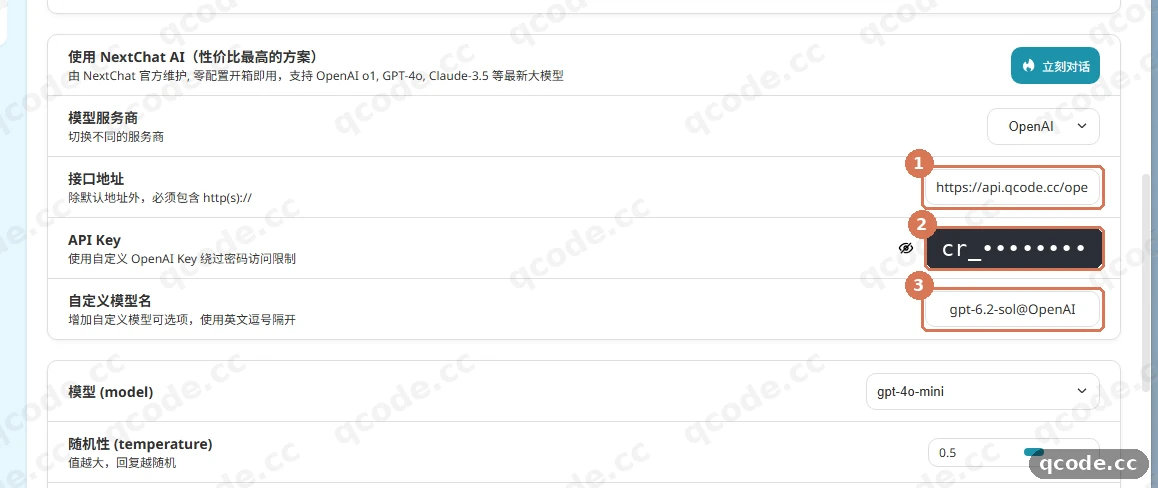
أولًا اكتب في «接口地址» (عنوان الواجهة) الذي يشير إليه ① القيمة https://api.qcode.cc/openai دون إضافة /v1 في النهاية — فـ NextChat يضيف v1/chat/completions بنفسه، وأي قطعة إضافية تصنع مسارًا مكررًا. ثم الصق في «API Key» الذي يشير إليه ② المفتاح الذي يبدأ بـ cr_ (سيظهر على شكل نجوم بعد الإدخال). وأخيرًا اكتب في «自定义模型名» (اسم النموذج المخصص) الذي يشير إليه ③ القيمة gpt-6.2-sol@OpenAI، وبعد الانتهاء انقر على فراغ خارج البطاقة.
هل تحتاج مفتاح API؟
إن لم يكن لديك حساب QCode بعد، فـأنشئ حساب QCode أولًا. وإذا أردت الدفع حسب الاستخدام، فاشترِ أولًا باقة الدفع حسب الاستخدام، ثم أنشئ المفتاح في لوحة التحكم. انسخ السلسلة كاملة التي تبدأ بـ cr_ والصقها في «API Key» دون مسافات قبلها أو بعدها. ويمكنك الدفع ببطاقة الائتمان / الخصم (Visa / Mastercard)، أو Apple Pay / Google Pay، أو العملات المشفرة — راجع طرق الدفع.
إذا فعلتها بشكل صحيح فسترى: حقل «接口地址» (عنوان الواجهة) يعرض https://api.qcode.cc/open… (الحقل ضيّق وتُقطع النهاية، وهذا طبيعي)، و«API Key» صار صفًا من النجوم، و«自定义模型名» (اسم النموذج المخصص) يحمل gpt-6.2-sol@OpenAI.
اختر النموذج وتحقّق منه في صفحة المحادثة
في أسفل البطاقة نفسها ابحث عن قائمة «模型 (model)» (النموذج) المنسدلة واختر gpt-6.2-sol، ثم انقر «关闭» (إغلاق) أعلى اليمين للعودة إلى صفحة المحادثة. بعد ذلك انقر أيقونة الروبوت في شريط الأدوات أعلى حقل الإدخال، لتظهر نافذة اختيار النموذج، وتأكد أن gpt-6.2-sol (OpenAI) عند ① في الأعلى ومحدَّد.
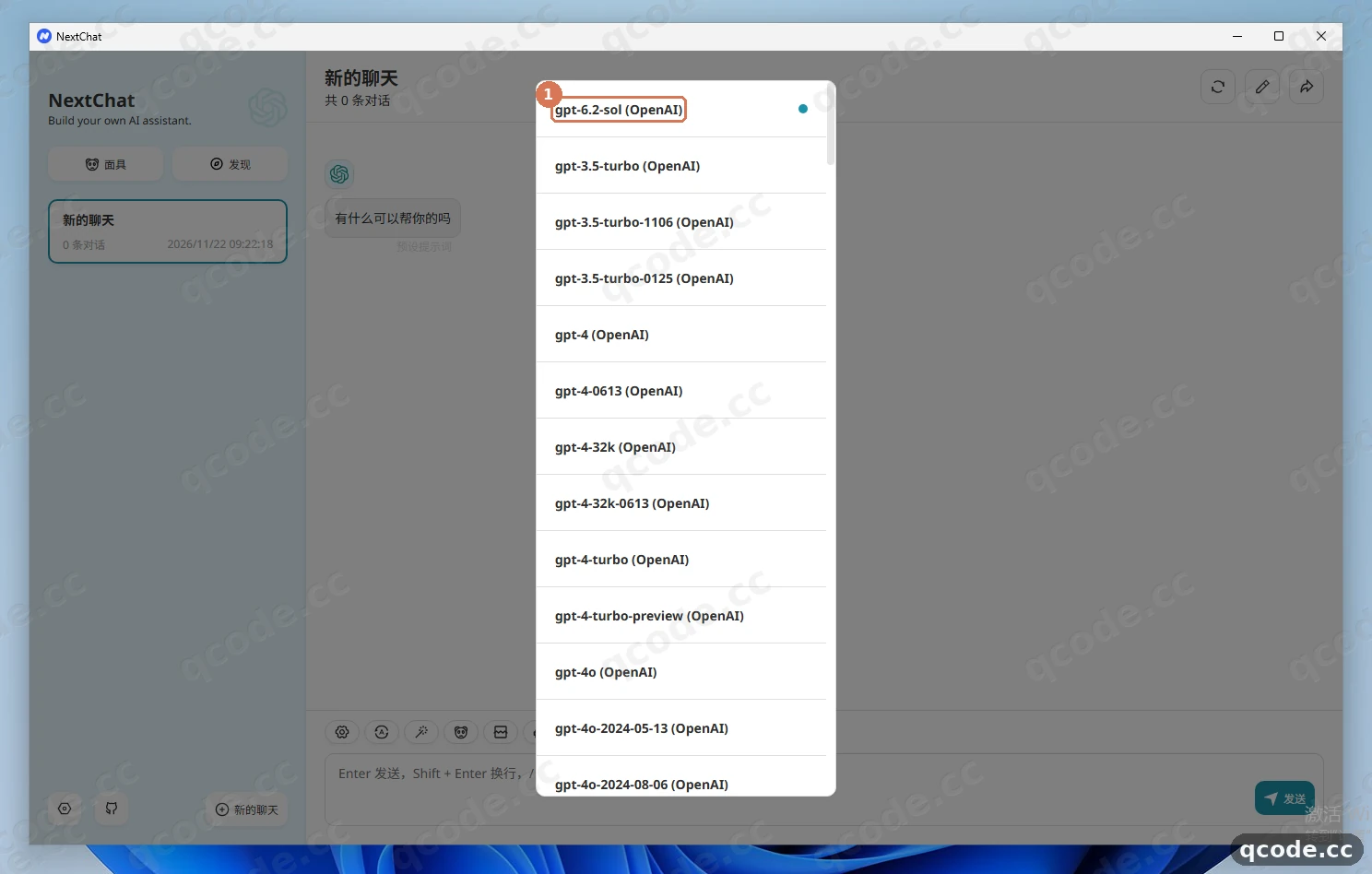
إذا فعلتها بشكل صحيح فسترى: أعلى قائمة النماذج النموذج المخصص gpt-6.2-sol (OpenAI)، واسم النموذج أعلى حقل الإدخال صار gpt-6.2-sol.
تعثّرت؟ لا تجد النموذج الذي أضفته في القائمة
ارجع إلى «自定义模型名» (اسم النموذج المخصص) في الإعدادات وتحقّق من الإملاء حرفًا بحرف، فيجب أن يكون بالشكل اسم النموذج@المزوّد، مثل gpt-6.2-sol@OpenAI. وبعد التعديل انقر على فراغ خارج البطاقة للحفظ، ثم ارجع إلى صفحة المحادثة وافتح نافذة اختيار النموذج.
أرسل أول جملة وشاهد رد النموذج
اكتب في حقل الإدخال السفلي الذي يشير إليه ① «مرحبًا، عرّف عن نفسك في جملة واحدة»، واضغط Enter للإرسال، أو انقر «发送» (إرسال) أسفل اليمين. وبعد ثوانٍ يظهر الرد في موضع ②، وينساب النص حرفًا حرفًا.
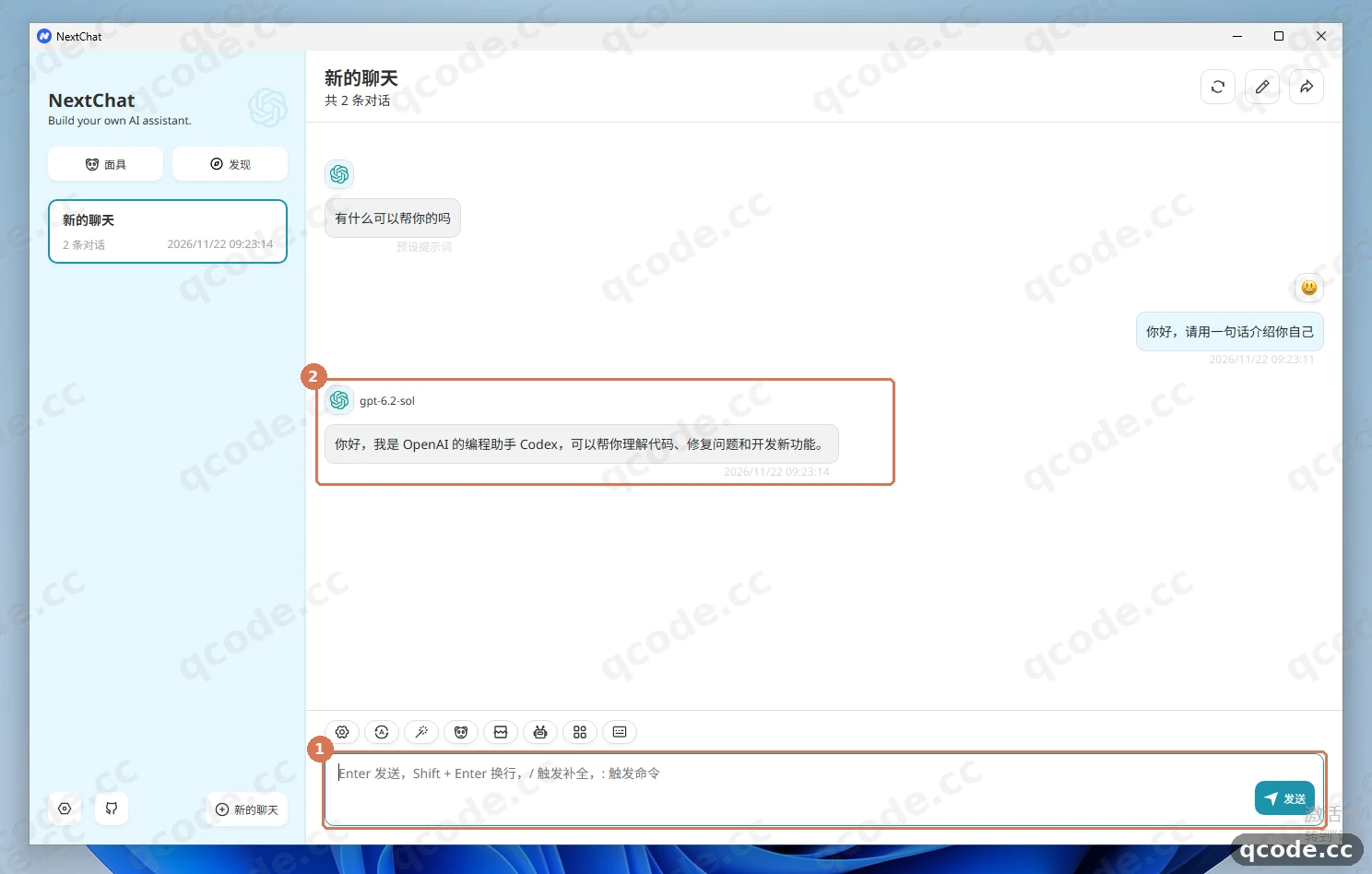
إذا فعلتها بشكل صحيح فسترى: سؤالك ورد كامل، وفوق الرد وسم gpt-6.2-sol، وفي قائمة المحادثات على اليسار يظهر عنوان محادثة جديد تلقائيًا.
تعثّرت؟ يتحول الإرسال إلى خطأ أحمر أو لا يحدث شيء
تحقق أولًا من «接口地址» (عنوان الواجهة): هل أضفت /v1 أو /v1/chat/completions؟ الصيغة الصحيحة تنتهي عند https://api.qcode.cc/openai. وإذا ظهرت رسالة أن المفتاح غير صالح، فارجع إلى لوحة التحكم وانسخ المفتاح الذي يبدأ بـ cr_ مرة أخرى، والصقه دون مسافات أو علامات اقتباس.
بدّل إلى نقطة Anthropic وأضف نموذج Claude
إن أردت استخدام Claude أيضًا، فغيّر في الإعدادات «模型服务商» (مزوّد النموذج) الذي يشير إليه ① إلى Anthropic. ثم أفرغ «接口地址» (عنوان الواجهة) الذي يشير إليه ② واكتب https://api.qcode.cc/api (دون /v1)؛ وفي «接口密钥» (مفتاح الواجهة) أسفله الصق مفتاح QCode نفسه، واترك «接口版本 (claude api version)» (إصدار الواجهة) على الافتراضي 2023-06-01. وأخيرًا غيّر «自定义模型名» (اسم النموذج المخصص) الذي يشير إليه ③ إلى gpt-6.2-sol@OpenAI,claude-opus-5-5@Anthropic، مع فصل النموذجين بفاصلة إنجليزية.
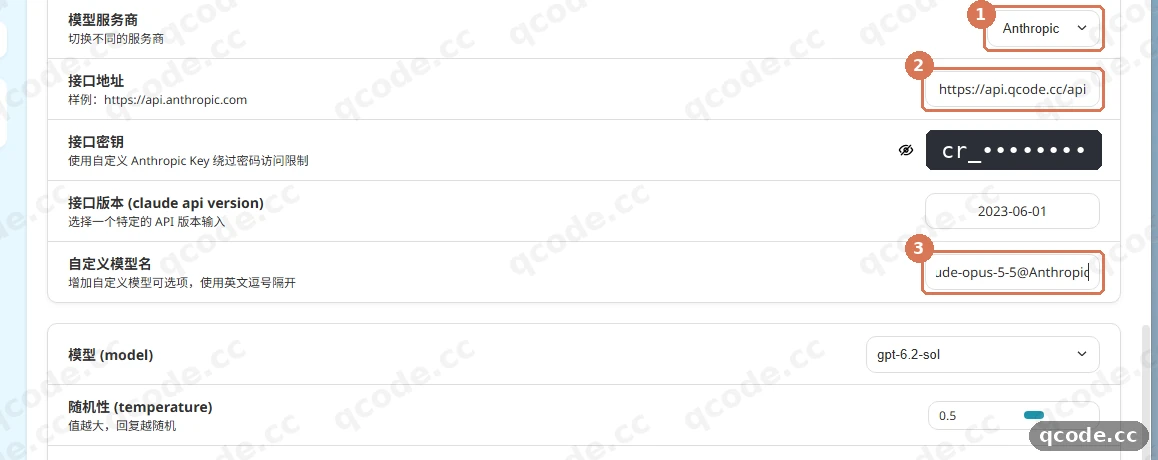
إذا فعلتها بشكل صحيح فسترى: «模型服务商» (مزوّد النموذج) يعرض Anthropic، و«接口地址» (عنوان الواجهة) يحمل https://api.qcode.cc/api، و«接口密钥» (مفتاح الواجهة) يظهر كنجوم، و«接口版本 (claude api version)» (إصدار الواجهة) ما زال 2023-06-01.
تعثّرت؟ اختفى نموذج GPT بعد التبديل إلى Anthropic
لأن اسم النموذج المخصص استُبدل بالسطر كله. اكتبه بالشكل gpt-6.2-sol@OpenAI,claude-opus-5-5@Anthropic، بفاصلة إنجليزية واحدة بين المقطعين ودون مسافة، وسيظهر النموذجان معًا في القائمة.
ابدأ محادثة جديدة وتحدّث مع Claude
انقر «新的聊天» (محادثة جديدة) على اليسار، ثم «直接开始» (البدء مباشرة) للدخول إلى محادثة فارغة. وانقر أيقونة الروبوت أعلى حقل الإدخال واختر claude-opus-5-5 (Anthropic) المثبّت في الأعلى، ثم اكتب الجملة نفسها «مرحبًا، عرّف عن نفسك في جملة واحدة» وأرسلها. والرد الذي يظهر عند ① يأتي من claude-opus-5-5، ما يعني أن نقطة Anthropic موصولة أيضًا.
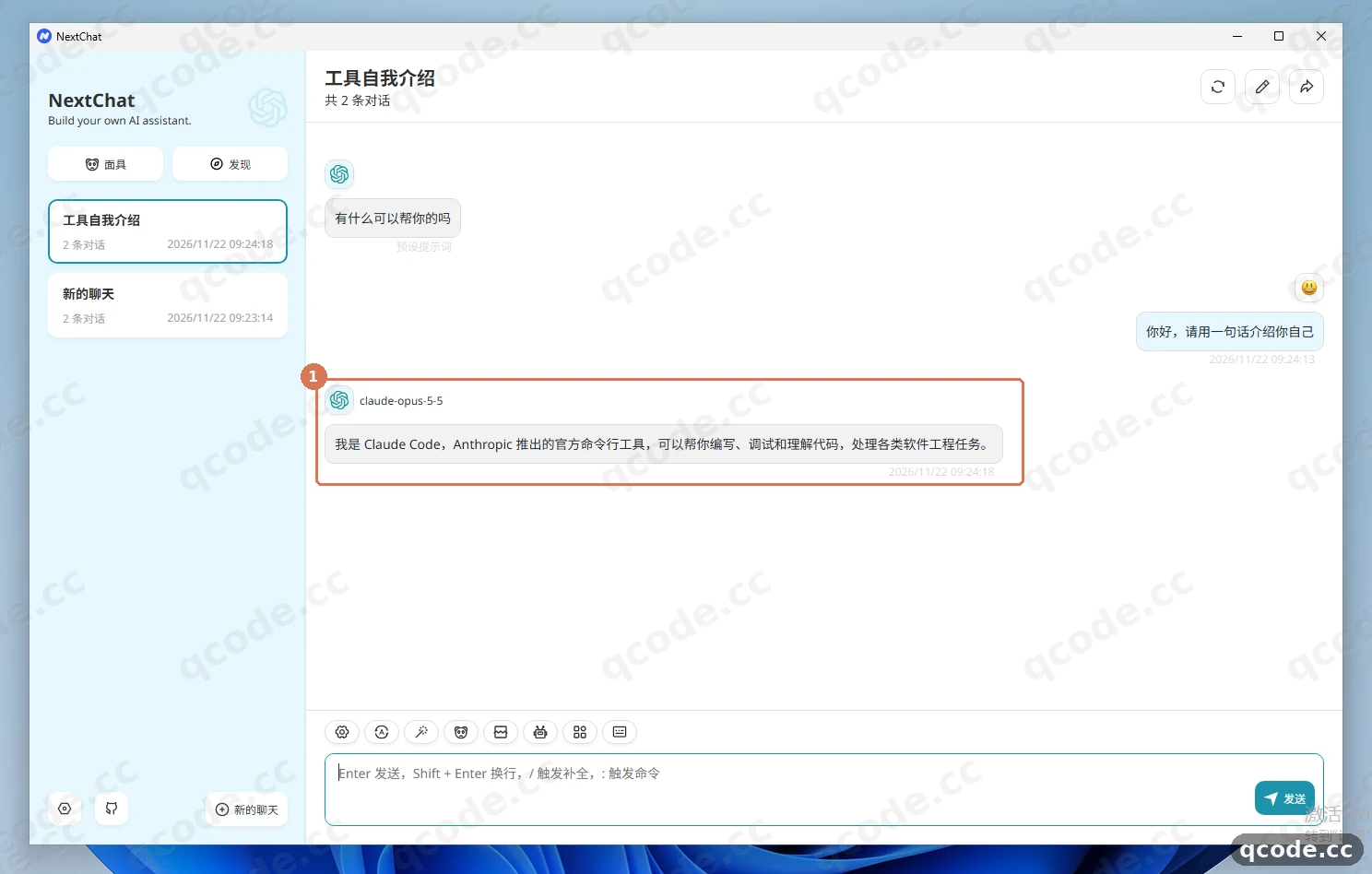
إذا فعلتها بشكل صحيح فسترى: فوق الرد وسم claude-opus-5-5، والنص تعريف كامل بنفسه، ودون خطأ أحمر.
تعثّرت؟ نموذج Claude يخطئ أو يقول إن النموذج غير موجود
Claude يعمل فقط عبر نقطة Anthropic: تأكد أولًا أن «模型服务商» (مزوّد النموذج) هو Anthropic و«接口地址» (عنوان الواجهة) هو https://api.qcode.cc/api، ثم تأكد أن اسم النموذج المخصص يحمل claude-opus-5-5@Anthropic. وإرسال نموذج Claude إلى العنوان المتوافق مع OpenAI سيُرفض.
التحقق من النجاح
تحقّق من الأمور الأربعة التالية للتأكد أن NextChat موصول بـ QCode بثبات:
- «接口地址» (عنوان الواجهة) في الإعدادات لا يعود من نفسه إلى
https://api.openai.comأوhttps://api.anthropic.comبعد الحفظ؛ - يمكن اختيار اسم النموذج المخصص من نافذة اختيار النموذج في صفحة المحادثة، مثل
gpt-6.2-sol (OpenAI)وclaude-opus-5-5 (Anthropic)؛ - إرسال جملة يحصل على رد متدفق سليم، لا خطأ أحمر ولا «请求失败» (فشل الطلب)؛
- إغلاق NextChat ثم فتحه مرة أخرى يبقي الإعدادات وسجل المحادثات (فالبيانات محفوظة على الجهاز).
انتهى كل شيء
ثبّت NextChat لسطح المكتب، ووصّلته بـ QCode بنموذجي GPT وClaude معًا. ويمكنك بعد ذلك:
- نقاط الوصول وصيغ API
- ربط النماذج الصينية
- دليل استكشاف الأخطاء
- التالي: قارن الخطط في صفحة الأسعار
- ارجع إلى لوحة التحكم لمراجعة الاستخدام والرصيد
الأخطاء الشائعة
| نص الخطأ | السبب | ما العمل |
|---|---|---|
除默认地址外,必须包含 http(s):// |
يظهر هذا التنبيه أسفل سطر «接口地址» (عنوان الواجهة)، ويعني أن العنوان في الحقل ينقصه https:// أو أنه اسم نطاق فقط |
املأ العنوان كاملًا بـ https://api.qcode.cc/openai (متوافق مع OpenAI) أو https://api.qcode.cc/api (Anthropic)، مع https:// في البداية ودون / في النهاية |
样例: https://api.anthropic.com |
بعد التبديل إلى Anthropic بقي في «接口地址» (عنوان الواجهة) عنوان المثال الرسمي، فلم يُرسل الطلب إلى QCode | أفرغ هذا السطر واكتب https://api.qcode.cc/api؛ والمفتاح هو مفتاح cr_ نفسه، وإصدار الواجهة يبقى 2023-06-01 |
发现新版本: v2.16.1 |
نسخة سطح المكتب متوقفة عند v2.15.8، فتُظهر أعلى صفحة الإعدادات تنبيهًا صامتًا بوجود إصدار جديد | تجاهله، فلن يقطع الاستخدام ولن يؤثر على حفظ «接口地址» (عنوان الواجهة) و«API Key»؛ وبعد إكمال إعداد QCode وفق هذا الدليل ستتم المحادثة بشكل طبيعي |
ERR_CONNECTION_TIMED_OUT |
انقطاع الشبكة عند فتح صفحة GitHub أو تنزيل حزمة التثبيت، فلم يكتمل التنزيل | انتظر اكتمال التنزيل أو أعد التنزيل مرة أخرى؛ وبعد التثبيت يبقى «接口地址» (عنوان الواجهة) https://api.qcode.cc/openai، فلا تغيّره بسبب خطأ في التنزيل |
الأسئلة الشائعة
ماذا أفعل بعد انتهاء صلاحية المفتاح؟
الأمر يختلف بحسب الحالة:
- مفتاح الخطة الشخصية لا يمكن تجديده بعد انتهاء الصلاحية، بل يجب فتح خطة جديدة والحصول على مفتاح جديد؛
- مفتاح باقة الدفع حسب الاستخدام يعود للعمل تلقائيًا بعد شراء باقة جديدة.
وبعد الانتقال إلى مفتاح جديد، ارجع إلى «设置 → 模型服务商» (الإعدادات ← مزوّد النموذج)، وأفرغ محتوى «API Key» — ويُسمّى «接口密钥» (مفتاح الواجهة) عند استخدام Anthropic — ثم الصق المفتاح الجديد الذي يبدأ بـ cr_.
لماذا لا نحتاج إلى إضافة /v1 إلى عنوان الواجهة؟
يضيف NextChat v1/chat/completions بنفسه بعد عنوان الواجهة. لذلك يكفي أن ينتهي العنوان المتوافق مع OpenAI عند https://api.qcode.cc/openai، وعنوان Anthropic الخاص بـ Claude عند https://api.qcode.cc/api. وإضافة /v1 تصنع مسارًا مكررًا فيفشل الطلب مباشرة.
ما معنى @OpenAI و@Anthropic في اسم النموذج المخصص؟
هي صيغة يستخدمها NextChat لتحديد «أي مزوّد يمرّ عبره هذا النموذج». فعند كتابة gpt-6.2-sol وحدها تظهر في القائمة بالشكل gpt-6.2-sol (gpt-6.2-sol)؛ وبعد كتابتها gpt-6.2-sol@OpenAI تظهر gpt-6.2-sol (OpenAI)، ويستطيع نموذج Claude أن يمرّ بوضوح عبر نقطة Anthropic. وتُفصل النماذج المتعددة بفاصلة إنجليزية.
نسخة سطح المكتب تذكّر دائمًا بوجود إصدار جديد، فهل يجب الترقية؟
لا حاجة. فنسخة NextChat لسطح المكتب متوقفة عند 2.15.8، والإصدارات اللاحقة لم تقدّم حزمة تثبيت لـ Windows، فيمكن تجاهل هذا التنبيه دائمًا. وإن أردت ميزات جديدة فاستخدم نسخة الويب أو انشرها بنفسك، وطريقة الوصول هي نفسها المذكورة هنا.
أين تُحفظ هذه الإعدادات؟ وهل تبقى عند تغيير الجهاز؟
ملف الإعدادات والمفتاح وسجل المحادثات كلها محفوظة على الجهاز، وتبقى بعد إغلاق البرنامج وإعادة فتحه. وعند تغيير الجهاز أو إعادة تثبيت النظام تحتاج إلى إعادة إدخال «接口地址» (عنوان الواجهة) و«API Key» و«自定义模型名» (اسم النموذج المخصص) مرة واحدة.
نظرة سريعة على التكامل
| البند | الشرح |
|---|---|
| النماذج المتاحة | Claude ✅ (عبر نقطة Anthropic) · GPT ✅ (عبر النقطة المتوافقة مع OpenAI) |
| موضع الإعداد | بطاقة «模型服务商» (مزوّد النموذج) في صفحة إعدادات NextChat |
| العنوان المتوافق مع OpenAI | https://api.qcode.cc/openai (دون /v1) |
| عنوان Anthropic | https://api.qcode.cc/api (دون /v1) |
| صيغة اسم النموذج المخصص | اسم النموذج@المزوّد، وتُفصل المتعددة بفاصلة إنجليزية، مثل gpt-6.2-sol@OpenAI,claude-opus-5-5@Anthropic |
| صيغة المفتاح | cr_xxxxxxxx |
| البرنامج المدعوم | NextChat لسطح المكتب 2.15.8 (Windows 10 / 11، 64 بت) |
النماذج المتاحة
| النموذج | الصيغة | الشرح |
|---|---|---|
| Claude Opus 5.5 | claude-opus-5-5@Anthropic |
الموصى به افتراضيًا من Claude، والأقوى عمومًا |
| Claude Haiku 5.5 | claude-haiku-5-5@Anthropic |
بديل خفيف، أسرع في الاستجابة |
| GPT 6.2 Sol | gpt-6.2-sol@OpenAI |
الموصى به افتراضيًا من GPT، أساس المحادثة اليومية |
| GPT 6.2 Astra | gpt-6.2-astra@OpenAI |
بديل أعلى فئة، للمهام المعقدة |
أسماء النماذج الكاملة للنماذج الصينية في ربط النماذج الصينية، والصيغة نفسها اسم النموذج@OpenAI، وتُضاف في «自定义模型名» (اسم النموذج المخصص) مفصولة بفواصل إنجليزية.
نقاط وصول أخرى
النطاقات الثلاثة تؤدي الوظيفة نفسها ويعمل معها المفتاح نفسه، والفرق في مسار الشبكة فقط. وعند اضطراب الشبكة جرّب نطاقًا آخر، فصيغة المسار لا تتغير:
| النقطة | Anthropic (Claude) | متوافق مع OpenAI (GPT) |
|---|---|---|
| عالمي (افتراضي) | https://api.qcode.cc/api |
https://api.qcode.cc/openai |
| آسيا | https://asia.qcode.cc/api |
https://asia.qcode.cc/openai |
| أمريكا الشمالية / أوروبا | https://us.qcode.cc/api |
https://us.qcode.cc/openai |
نشر نسخة الويب بنفسك
إلى جانب نسخة سطح المكتب، يمكنك نشر NextChat كنسخة ويب وتوجيهها إلى QCode بمتغيرات البيئة مباشرة. وتملأ ثلاثة متغيرات على منصة النشر:
BASE_URL=https://api.qcode.cc/openai
OPENAI_API_KEY=cr_xxxxxxxx
CODE=your-access-password
BASE_URL أيضًا يُكتب حتى /openai فقط دون /v1؛ وCODE كلمة مرور الوصول التي تضبطها لنسخة الويب، حتى لا يفتح الآخرون موقعك.
وثائق ذات صلة
- نقاط الوصول وصيغ API — مقارنة البروتوكولات وعائلات النماذج
- ربط النماذج الصينية — النماذج الصينية المتاحة عبر النقطة المتوافقة مع OpenAI
- دليل استكشاف الأخطاء — مشاكل 401 و404 وانتهاء المهلة
- شرح الفواتير — الخطط وطريقة مراجعة الاستخدام
ابدأ مع QCode
مفتاح API واحد لـ Claude Code وCodex وغيرها — تُحسب حسب التوكن، وأسعار كل نموذج على qcode.cc/models