دليل Page Assist مع QCode خطوة بخطوة بالصور (Windows 11)
اتبع 11 خطوة و11 لقطة شاشة لتثبيت إضافة Page Assist 1.5.91 في متصفح Windows 11، وإعداد نقطة وصول QCode المتوافقة مع OpenAI، واستخدام gpt-6.2-sol للتلخيص والسؤال في الشريط الجانبي على أي صفحة ويب.
تحتاج مفتاح API؟ أنشئ حسابًا ←نقاط النهاية وعناوين Base URL ←
في هذه الصفحة
- التنزيل والتثبيت
- اتبع اللقطات: Windows خطوة بخطوة
- انقر «获取» (الحصول) في متجر الإضافات
- انقر «添加扩展» (إضافة الامتداد) في نافذة الأذونات
- ثبّت Page Assist في شريط أدوات المتصفح
- افتح Web UI وادخل إلى الإعدادات
- بدّل إلى الصينية المبسطة وافتح «واجهة API المتوافقة مع OpenAI»
- أضف مزوّد QCode واملأ مفتاح API
- حدّد النموذج الموصى به في قائمة النماذج
- تأكد من أن مزوّد QCode مُفعّل
- تحقّق من النماذج المستوردة في «管理模型» (إدارة النماذج)
- افتح صفحة ويب واختر النموذج في الشريط الجانبي
- حدّد «الدردشة مع الصفحة الحالية» وأرسل سؤالك
- التحقق من النجاح
- الأخطاء الشائعة
- الأسئلة الشائعة
- نظرة سريعة على التكامل
- نقاط وصول أخرى
- النماذج المتاحة
- وثائق ذات صلة
نفّذ الخطوات الـ11 أدناه وستكون قد ثبّتت الإضافة مفتوحة المصدر Page Assist في متصفح Windows 11، ووصلتها بنقطة وصول QCode المتوافقة مع OpenAI، وأصبح بإمكانك من الشريط الجانبي على أي صفحة ويب أن تطلب من الذكاء الاصطناعي تلخيص محتوى الصفحة أو أن تسأله في أي وقت.
الإجابة المختصرة: بعد تثبيت إضافة Page Assist 1.5.91 في Microsoft Edge أو Chrome، انقر أيقونة الترس أعلى اليمين وادخل إلى «واجهة API المتوافقة مع OpenAI» ← «إضافة مزوّد»، وأبقِ النوع على Custom، واملأ عنوان URL الأساسي https://api.qcode.cc/openai/v1 والمفتاح الذي يبدأ بـ cr_، وحدّد gpt-6.2-sol ثم احفظ، واضغط Ctrl+Shift+Y لفتح الشريط الجانبي، وحدّد «الدردشة مع الصفحة الحالية» فيصبح السؤال متاحًا.
| البند | ما تملؤه |
|---|---|
| نوع API | Custom |
| اسم المزوّد | QCode |
| عنوان URL الأساسي | https://api.qcode.cc/openai/v1 |
| مفتاح API | cr_xxxxxxxx |
| النموذج الافتراضي الموصى به | gpt-6.2-sol |
تم التحقق في 2026-11-22 · Page Assist 1.5.91 · Windows 11
Page Assist إضافة متصفح مفتوحة المصدر تدعم المحادثة مع الذكاء الاصطناعي في علامة تبويب مستقلة (Web UI) أو في الشريط الجانبي الأيمن لأي صفحة ويب، وهي مناسبة خصوصًا لتصفّح وثائق إنجليزية أو مقالات طويلة والطلب من النموذج التلخيص بالصينية ومواصلة الأسئلة. ويتم الربط بـ QCode في Page Assist عبر واجهة API المتوافقة مع OpenAI، فيمكنك استخدام نماذج GPT والنماذج الصينية مباشرةً (يُوصى بـ gpt-6.2-sol).
- الكمبيوتر يعمل بـ Windows 10 / 11 (64 بت) ومثبّت عليه أحد المتصفحات Microsoft Edge أو Google Chrome أو Firefox (Windows يأتي مع Edge، فلا حاجة إلى تثبيت أي برنامج إضافي)
- لديك حساب مسجّل في QCode.cc ونسخت مفتاح API الذي يبدأ بـ
cr_من لوحة التحكم. ليس لديك حساب بعد؟ أنشئ حساب QCode أولًا، واختر خطة من صفحة الأسعار، ثم أنشئ المفتاح في لوحة التحكم. - يستطيع المتصفح فتح متجر الإضافات الرسمي (مثل متجر إضافات Edge)، وكذلك
api.qcode.ccوprobe.qcode.cc - تعرّف على ما يمكن استخدامه حاليًا: ربط Page Assist بـ QCode يتم فقط عبر نقطة الوصول المتوافقة مع OpenAI، ويمكنك استخدام
gpt-6.2-solوغيره من نماذج GPT والنماذج الصينية؛ وإذا أردت استخدام نماذج Claude مثلclaude-opus-5-5فاستخدم عميلًا آخر يدعم تحديد نقطة وصول Anthropic مخصّصة
التنزيل والتثبيت
Page Assist إضافة متصفح، وليست حزمة تثبيت .exe مستقلة لنظام Windows، وليست موجودة في winget ولا في متجر تطبيقات Microsoft. يكفي أن تنقر نقرتين في متجر المتصفح، ولن تُظهر أي تحذير من Windows SmartScreen ولن تحتاج إلى أذونات المسؤول.
مداخل المتاجر الرسمية:
- Microsoft Edge (موصى به): صفحة Page Assist في متجر إضافات Edge (دون تسجيل الدخول إلى حساب Microsoft)
- Google Chrome: صفحة Page Assist في متجر Chrome الإلكتروني
- Mozilla Firefox: صفحة Page Assist في متجر إضافات Firefox
تختلف إمكانية الوصول إلى متاجر المتصفحات قليلًا بين المناطق، فاختر منطقتك أولًا:
- المتاجر الرسمية الثلاثة Chrome وEdge وFirefox متاحة كلها، فاختر حسب متصفحك المعتاد:
- Edge: افتح متجر إضافات Edge وانقر «获取» (الحصول) ← «添加扩展» (إضافة الامتداد).
- Chrome: افتح متجر Chrome الإلكتروني وانقر «添加至 Chrome» (الإضافة إلى Chrome) ← «添加扩展程序» (إضافة الإضافة).
- Firefox: افتح متجر إضافات Firefox وانقر على الإضافة إلى Firefox.
- بعد التثبيت تكون واجهة الإعداد والخطوات داخل الإضافة متطابقة تمامًا في كل المتصفحات.
- يُوصى باستخدام Microsoft Edge المدمج في Windows لفتح صفحة Page Assist في متجر إضافات Edge، دون تسجيل الدخول إلى حساب Microsoft، ثم انقر «获取» (الحصول) ← «添加扩展» (إضافة الامتداد) ليكتمل التثبيت (كل اللقطات أدناه مبنية على Edge).
- وإذا كنت تستخدم Firefox يوميًا، فيمكنك التثبيت مباشرة من متجر إضافات Firefox.
- متجر Chrome الإلكتروني لا يمكن الوصول إليه عادةً مباشرةً في شبكات البر الرئيسي، فاستخدم متجر Edge أو Firefox بدلًا منه، ولا تنزّل ملفات
.crxمن مواقع طرف ثالث لتجنّب التعديل عليها.
اتبع اللقطات: Windows خطوة بخطوة
كل خطوة من الخطوات الـ11 أدناه تفعل شيئًا واحدًا فقط، والعرض على Microsoft Edge المدمج في Windows 11 (والعملية نفسها بعد التثبيت في Chrome / Firefox). الأرقام البرتقالية على اللقطات تقابل ①②③ في النص واحدًا بواحد.
انقر «获取» (الحصول) في متجر الإضافات
افتح صفحة Page Assist في متجر إضافات Edge باستخدام Microsoft Edge (دون تسجيل الدخول إلى حساب Microsoft؛ وإذا ظهر شريط تنبيه ملفات تعريف الارتباط أعلى الصفحة فانقر «拒绝» (رفض) أو «接受» (قبول) لإغلاقه). انقر الزر الأزرق «获取» (الحصول) عند الموضع ① على اليمين.
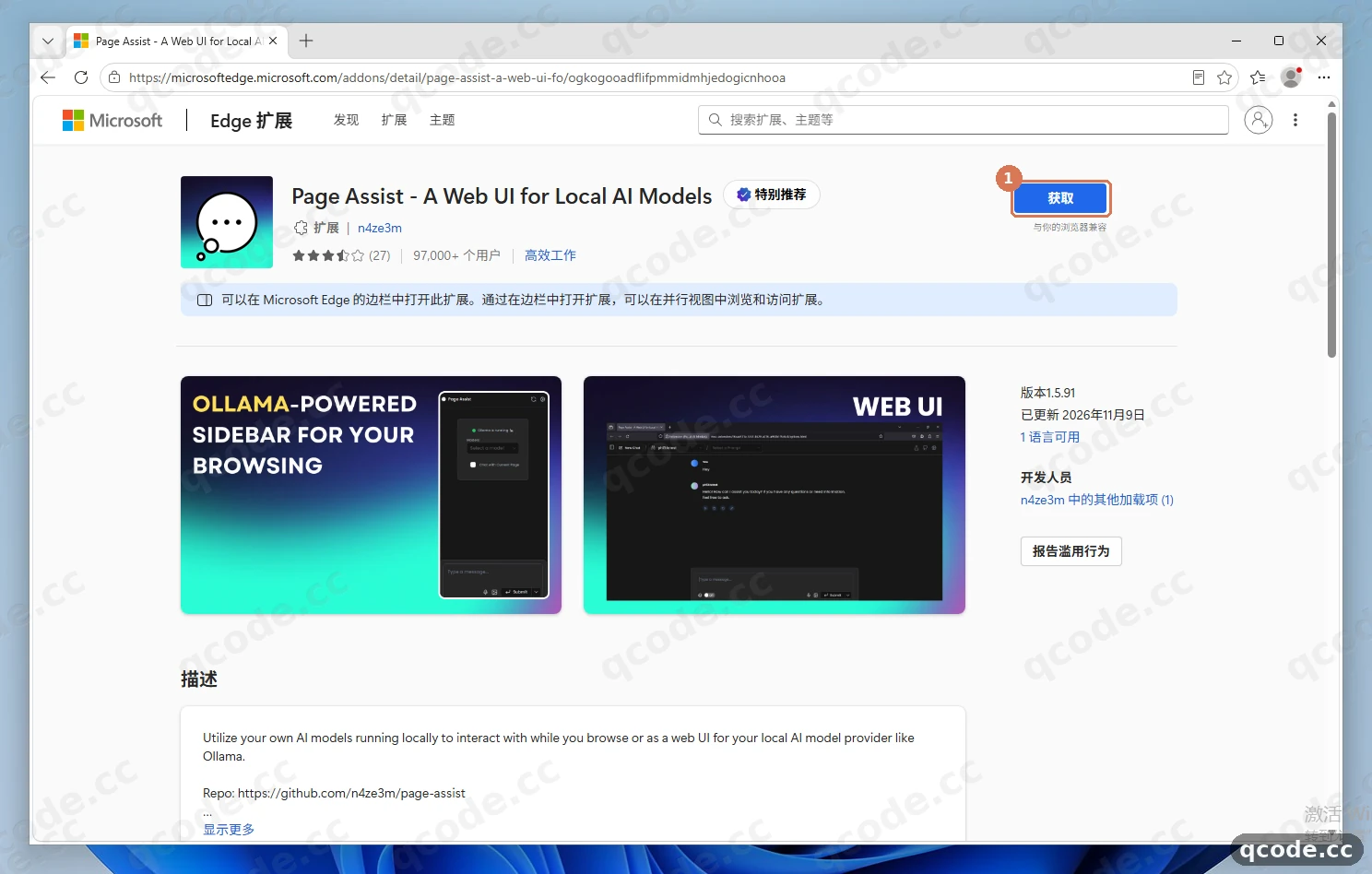
إذا فعلتها بشكل صحيح فسترى: تظهر أسفل شريط عنوان المتصفح نافذة صغيرة لتأكيد التثبيت تسرد الأذونات التي تحتاجها الإضافة.
تعثّرت؟ المتجر لا يفتح أو تريد التثبيت في Chrome
إذا ظل متجر Chrome يدور دون أن يفتح، فالأفضل استخدام Microsoft Edge المدمج في النظام لفتح رابط متجر Edge أعلاه؛ وإذا كانت الشبكة تصل مباشرةً إلى متجر Chrome، فانقر «添加至 Chrome» (الإضافة إلى Chrome) والنتيجة نفسها، وبعد التثبيت انتقل مباشرة إلى الخطوة 3 للمتابعة.
انقر «添加扩展» (إضافة الامتداد) في نافذة الأذونات
يعرض Edge مربّع تأكيد يخبرك بأن Page Assist سيُضاف إلى المتصفح، ويسرد إذنين («قراءة وتغيير جميع بياناتك على جميع مواقع الويب» و«عرض الإشعارات»). انقر «添加扩展» (إضافة الامتداد) عند ① لبدء التثبيت؛ ولا تحتاج العملية كلها إلى أذونات المسؤول.
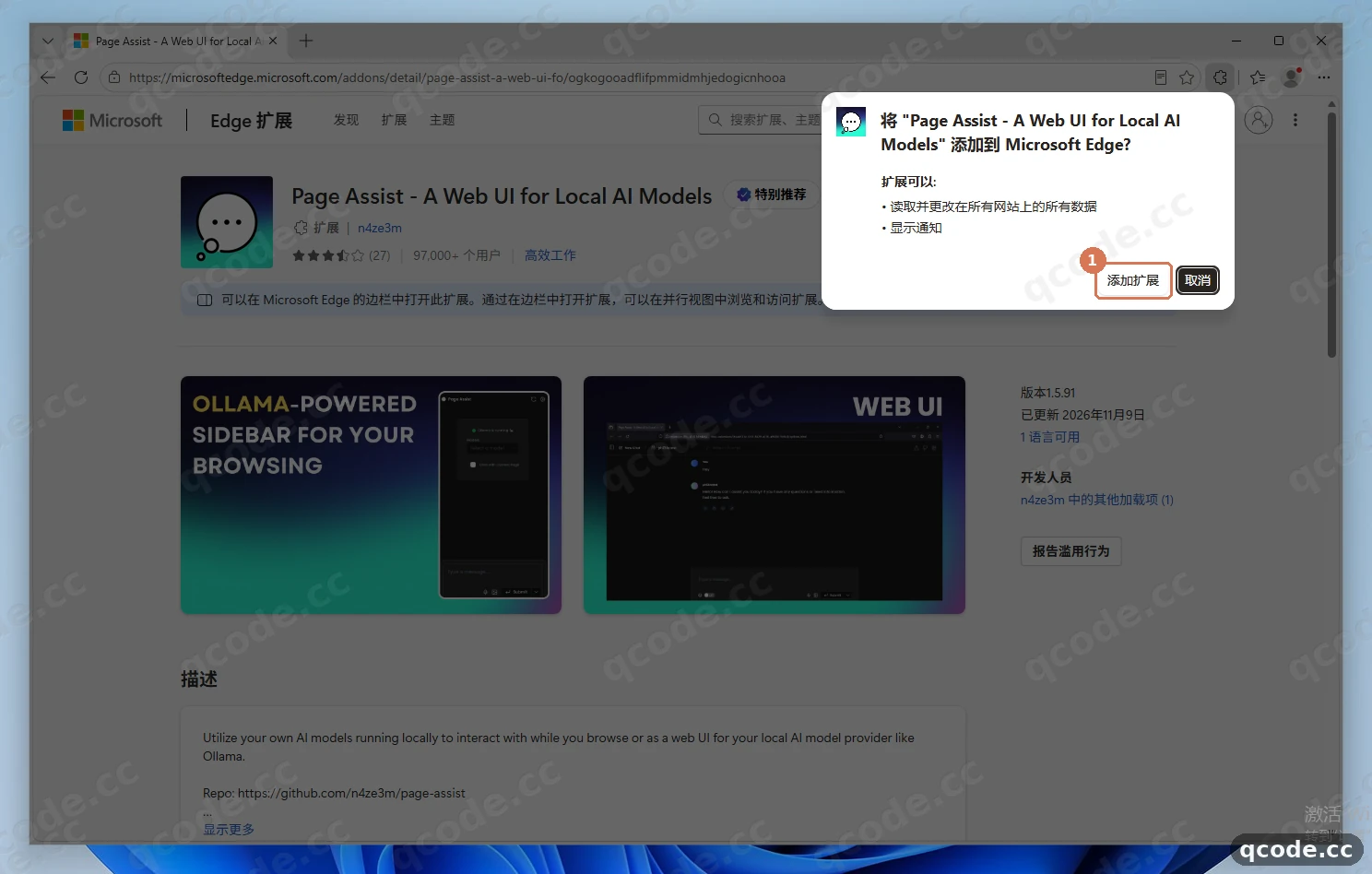
إذا فعلتها بشكل صحيح فسترى: يكتمل التنزيل والتثبيت خلال ثوانٍ، ويظهر في أعلى يمين Edge تنبيه «Page Assist - 本地 AI 模型的 Web UI 现已安装» (تم الآن تثبيت Page Assist — واجهة ويب لنماذج AI المحلية).
ثبّت Page Assist في شريط أدوات المتصفح
انقر أولًا × أعلى اليمين لإغلاق تنبيه «现已安装» (تم التثبيت الآن). ثم انقر أيقونة القطعة «扩展» (الإضافات) عند ① على يمين شريط العنوان، وابحث في القائمة المنسدلة عن Page Assist، وانقر أيقونة الدبوس «固定到工具栏» (التثبيت في شريط الأدوات) عند ② على يمينه، فتظهر أيقونة Page Assist عند ③ في شريط الأدوات بشكل دائم.
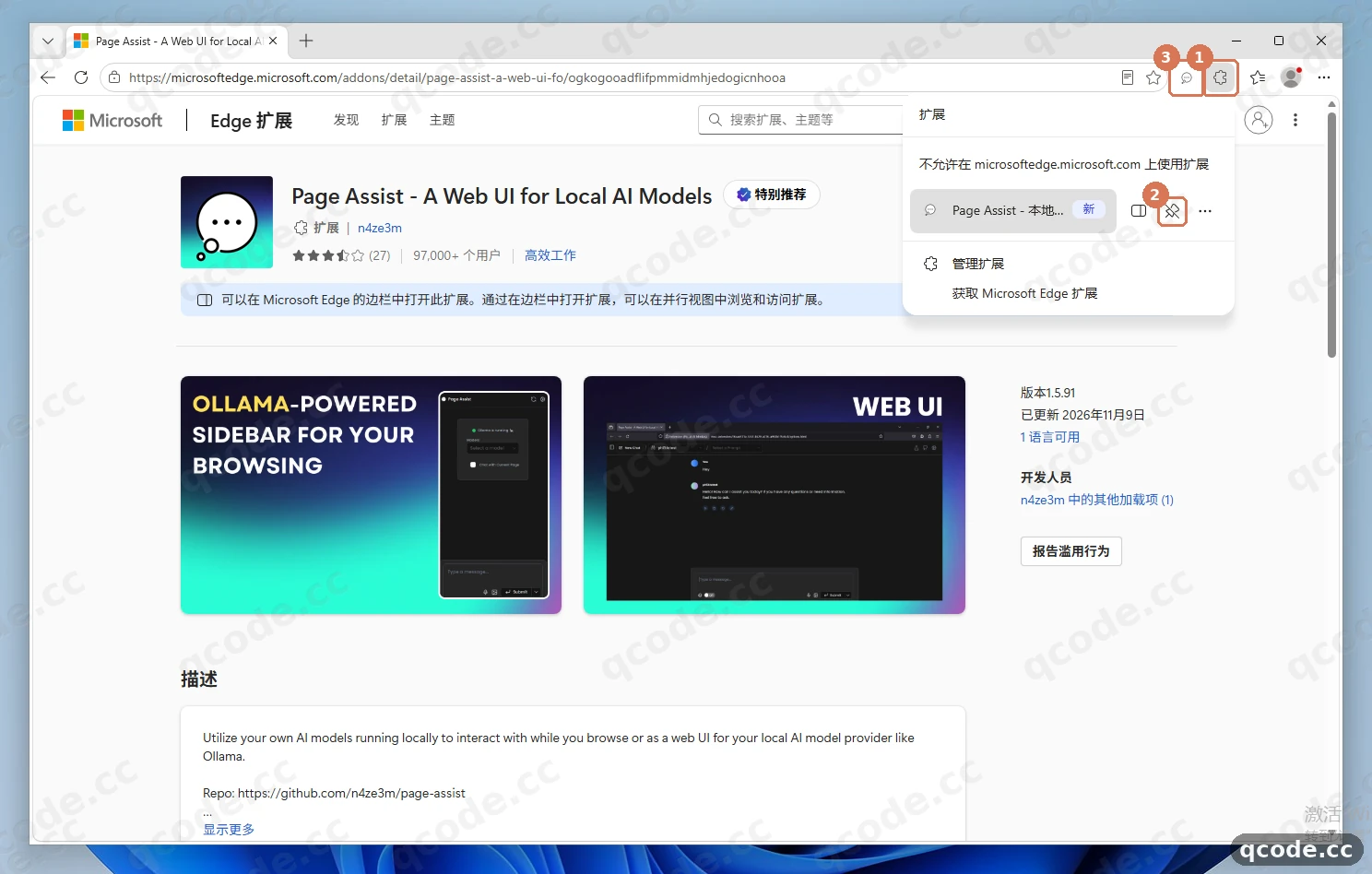
إذا فعلتها بشكل صحيح فسترى: تظهر أيقونة Page Assist بشكل دائم في شريط الأدوات على يمين شريط العنوان، ويمكنك النقر عليها في أي وقت لفتحها.
افتح Web UI وادخل إلى الإعدادات
انقر أيقونة Page Assist في شريط الأدوات، فيفتح المتصفح واجهة Web UI في علامة تبويب جديدة. تكون الواجهة عند أول فتح بالإنجليزية افتراضيًا، وتظهر في وسط الصفحة رسالة Unable to connect to Ollama (http://127.0.0.1:11434) — ولا تحتاج إلى Ollama محلي عند استخدام واجهة QCode السحابية، فتجاهلها مباشرة. انقر أيقونة الترس عند ① أعلى يمين الصفحة للدخول إلى الإعدادات.
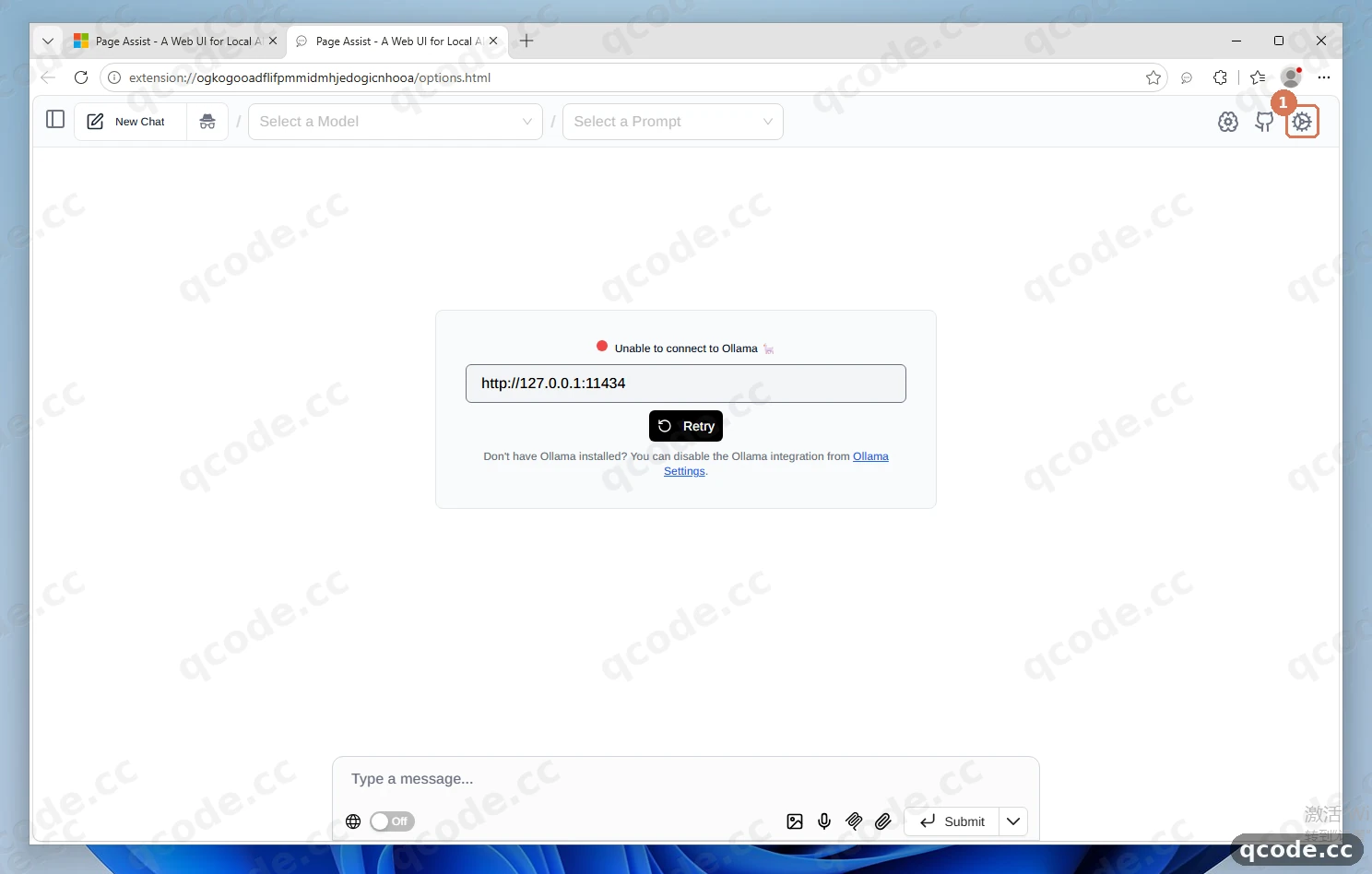
إذا فعلتها بشكل صحيح فسترى: تنتقل الصفحة إلى واجهة الإعدادات، فتظهر قائمة تنقّل الإعدادات على اليسار، و«General Settings» على اليمين.
تعثّرت؟ لا يحدث شيء عند النقر على أيقونة شريط الأدوات أو لا تجد الترس
تأكد أولًا من أنك في الخطوة 3 ثبّتت Page Assist في شريط الأدوات ونقرت أيقونته. تقع أيقونة الترس في أعلى يمين منطقة محتوى علامة التبويب الجديدة (وهي الأيقونة الأخيرة على اليمين)؛ ويمكنك أيضًا النقر على «在边栏中打开» (الفتح في الشريط الجانبي) بجوار Page Assist في قائمة «扩展» (الإضافات)، ثم النقر على الترس أعلى الشريط الجانبي للوصول إلى صفحة الإعدادات نفسها.
بدّل إلى الصينية المبسطة وافتح «واجهة API المتوافقة مع OpenAI»
بعد الدخول إلى الإعدادات، انقر القائمة المنسدلة Language عند ① أعلى الصفحة (تعرض English افتراضيًا)، وابحث واختر «简体中文» (الصينية المبسطة)، فتتحول الواجهة كلها إلى الصينية فورًا. ثم انقر «OpenAI 兼容 API» (واجهة API المتوافقة مع OpenAI) عند ② في القائمة اليسرى.
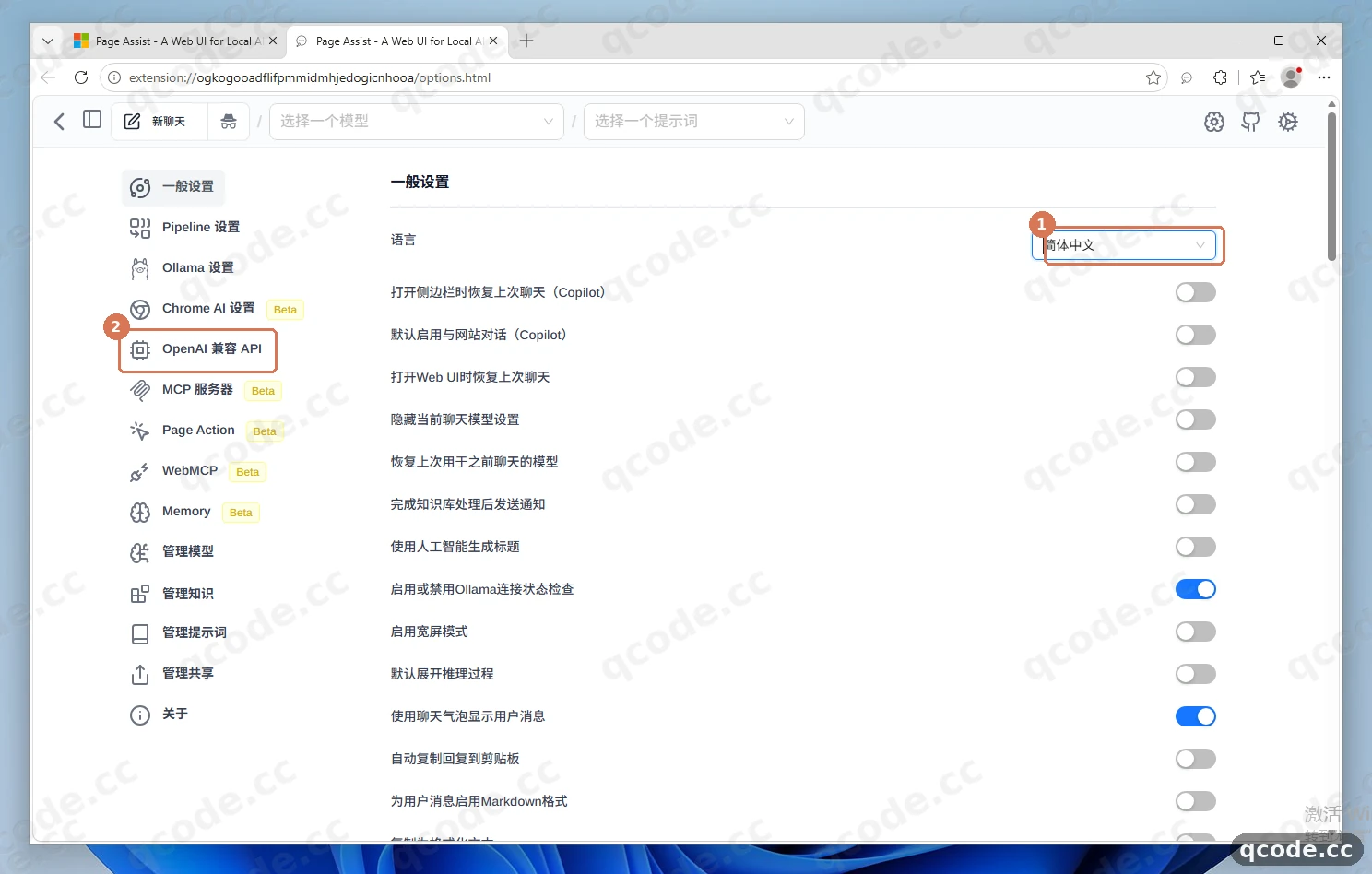
إذا فعلتها بشكل صحيح فسترى: تتحول القائمة اليسرى كلها إلى الصينية («一般设置» و«OpenAI 兼容 API» و«管理模型» وغيرها)، وتنتقل الجهة اليمنى إلى صفحة إدارة الخدمات المتوافقة مع OpenAI ويظهر فيها زر «添加提供商» (إضافة مزوّد).
أضف مزوّد QCode واملأ مفتاح API
انقر «添加提供商» (إضافة مزوّد) في الصفحة، فتظهر نافذة «添加新提供商» (إضافة مزوّد جديد). املأ بالترتيب التالي:
- أبقِ القائمة المنسدلة للنوع عند ① على القيمة الافتراضية «Custom»؛
- اكتب في «提供商名称» (اسم المزوّد) القيمة
QCode؛ - اكتب في «基础 URL» (عنوان URL الأساسي) عند ② القيمة
https://api.qcode.cc/openai/v1(إلى/v1فقط، دون إضافة شرطة مائلة في النهاية أو/chat/completions)؛ - الصق في «API 密钥» (مفتاح API) المفتاح الذي يبدأ بـ
cr_والذي نسخته من لوحة تحكم QCode (بالشكلcr_xxxxxxxx)؛ - اترك
Fix CORS issuesو«自定义头部» (ترويسات مخصّصة) على القيم الافتراضية، وانقر «保存» (حفظ) عند ③ في الأسفل.
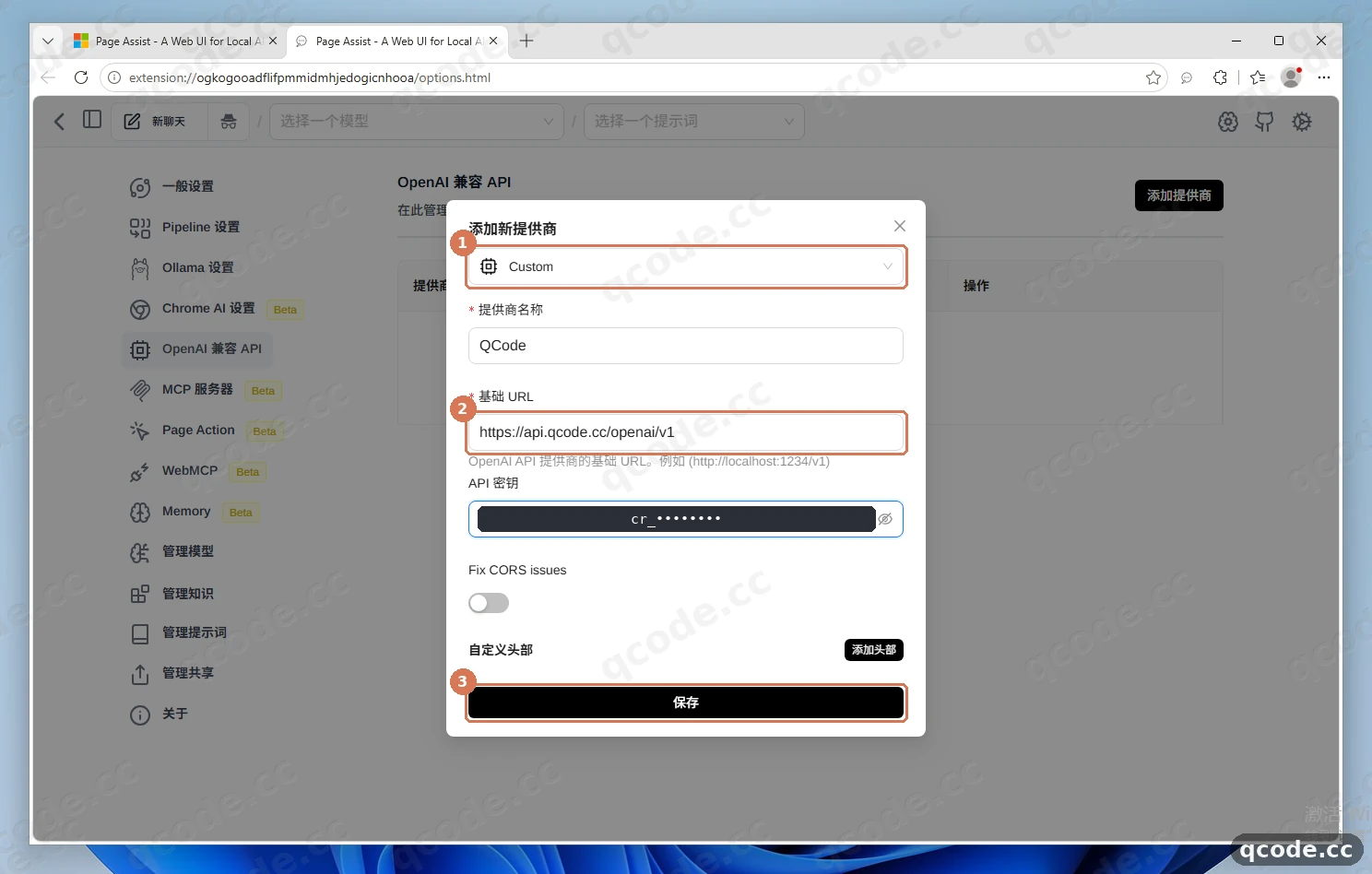
إذا فعلتها بشكل صحيح فسترى: تُغلق نافذة «添加新提供商» (إضافة مزوّد جديد)، وتظهر فورًا بعدها نافذة «模型列表» (قائمة النماذج) تعرض نماذج QCode التي تم جلبها.
تحتاج مفتاح API؟
إن لم يكن لديك حساب QCode بعد، أنشئ حساب QCode أولًا. وإذا أردت الدفع حسب الاستخدام، فاشترِ أولًا باقة الدفع حسب الاستخدام، ثم أنشئ المفتاح في لوحة التحكم. انسخ السلسلة كاملة التي تبدأ بـ cr_ والصقها في حقل «API 密钥» (مفتاح API) أعلاه. ويمكنك الدفع ببطاقة الائتمان / الخصم (Visa / Mastercard)، أو Apple Pay / Google Pay، أو العملات المشفرة — راجع طرق الدفع.
حدّد النموذج الموصى به في قائمة النماذج
بعد حفظ المزوّد، يجلب Page Assist تلقائيًا قائمة نماذج QCode المتوافقة مع OpenAI باستخدام المفتاح (وتُسرد 20 نموذجًا). حدّد gpt-6.2-sol عند ①؛ وإذا أردت إضافة نموذج احتياطي خفيف في الوقت نفسه، فاكتب deepseek-v4.1-flash في «搜索模型» (البحث عن نموذج) عند ② وحدّده أيضًا. أبقِ النوع في الأسفل على «聊天模型» (نماذج الدردشة)، وانقر «保存» (حفظ) عند ③.
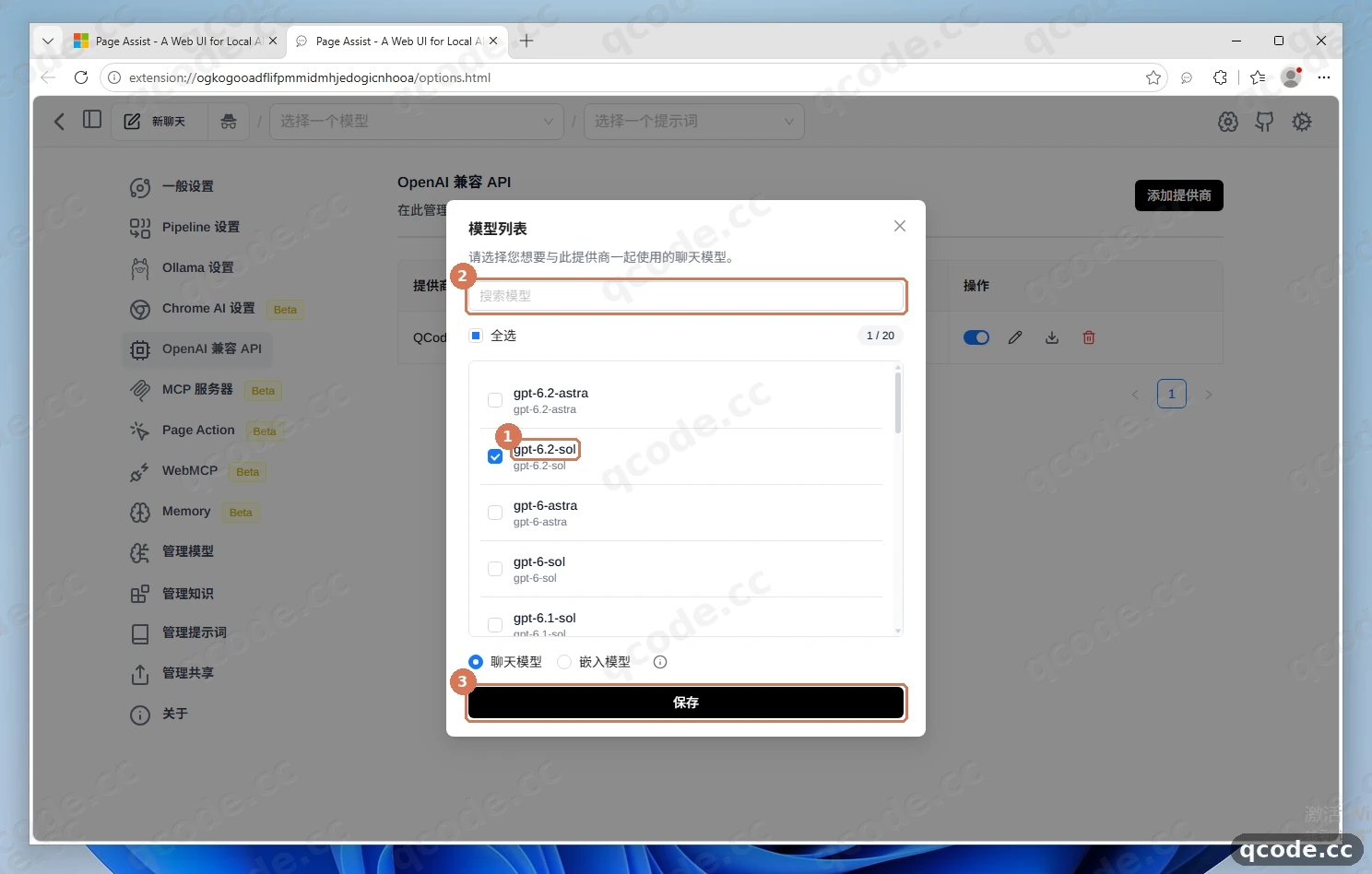
إذا فعلتها بشكل صحيح فسترى: يظهر أعلى الصفحة تنبيه قصير «成功添加新模型。» (تمت إضافة النموذج الجديد بنجاح.)، ثم تعود تلقائيًا إلى صفحة قائمة «OpenAI 兼容 API» (واجهة API المتوافقة مع OpenAI).
تعثّرت؟ قائمة النماذج فارغة أو تظهر رسالة فشل الجلب
تأكد أولًا من أن «基础 URL» (عنوان URL الأساسي) في الخطوة السابقة مكتوب بدقة https://api.qcode.cc/openai/v1، وأن المفتاح يبدأ بـ cr_ ولا توجد مسافات زائدة قبله أو بعده. وإذا بقيت القائمة فارغة، فأغلق النافذة مؤقتًا، واذهب إلى «管理模型» (إدارة النماذج) ← «自定义模型» (نماذج مخصّصة) في الخطوة 9 وانقر «添加新模型» (إضافة نموذج جديد) واكتب gpt-6.2-sol يدويًا.
تأكد من أن مزوّد QCode مُفعّل
ارجع إلى صفحة قائمة «OpenAI 兼容 API» (واجهة API المتوافقة مع OpenAI)، وتحقّق من السطر الجديد QCode عند ①: تأكد من أن «基础 URL» (عنوان URL الأساسي) هو https://api.qcode.cc/openai/v1، وأن مفتاح التفعيل في أقصى اليمين في حالة تشغيل زرقاء. ولا يعرض الجدول مفتاح API الخاص بك نصًّا صريحًا؛ وعندما تحتاج لاحقًا إلى تغيير المفتاح أو إعادة مزامنة قائمة النماذج، فانقر أيقونة التحرير أو التنزيل على يمين ذلك السطر.
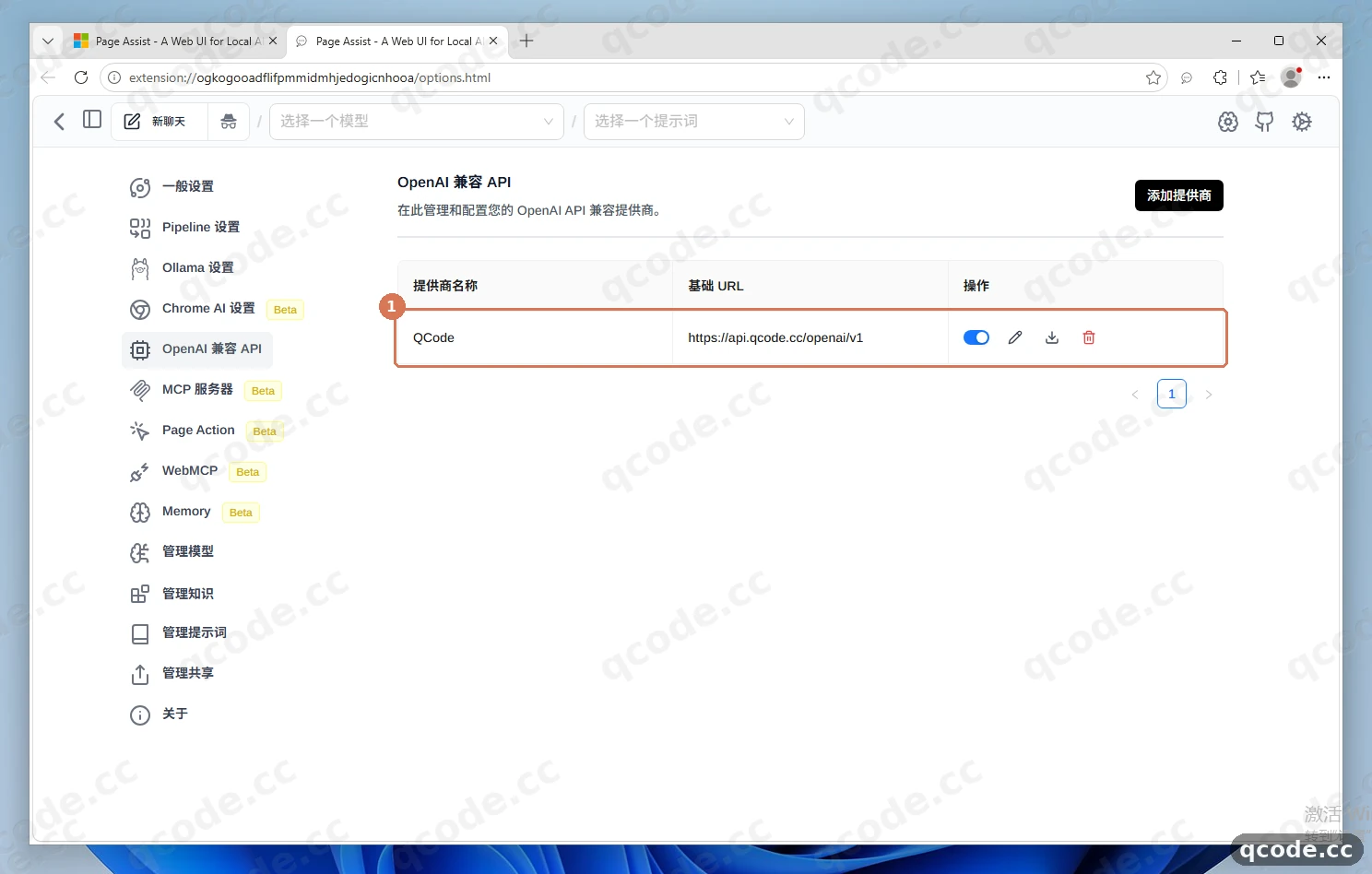
إذا فعلتها بشكل صحيح فسترى: يظهر في الجدول سطر QCode، وعنوان URL الأساسي صحيح، ومفتاح التفعيل في أقصى اليمين في حالة تشغيل زرقاء.
تحقّق من النماذج المستوردة في «管理模型» (إدارة النماذج)
انقر «管理模型» (إدارة النماذج) في القائمة اليسرى (يفتح افتراضيًا تبويب «Ollama 模型»)، ثم انقر تبويب «自定义模型» (نماذج مخصّصة) عند ①. تأكد من ظهور gpt-6.2-sol في القائمة عند ② (وكذلك deepseek-v4.1-flash الذي حددته معه). وحين تحتاج لاحقًا إلى إضافة معرّفات نماذج أخرى يدويًا، يمكنك في أي وقت النقر على «添加新模型» (إضافة نموذج جديد) عند ③ أعلى اليمين.
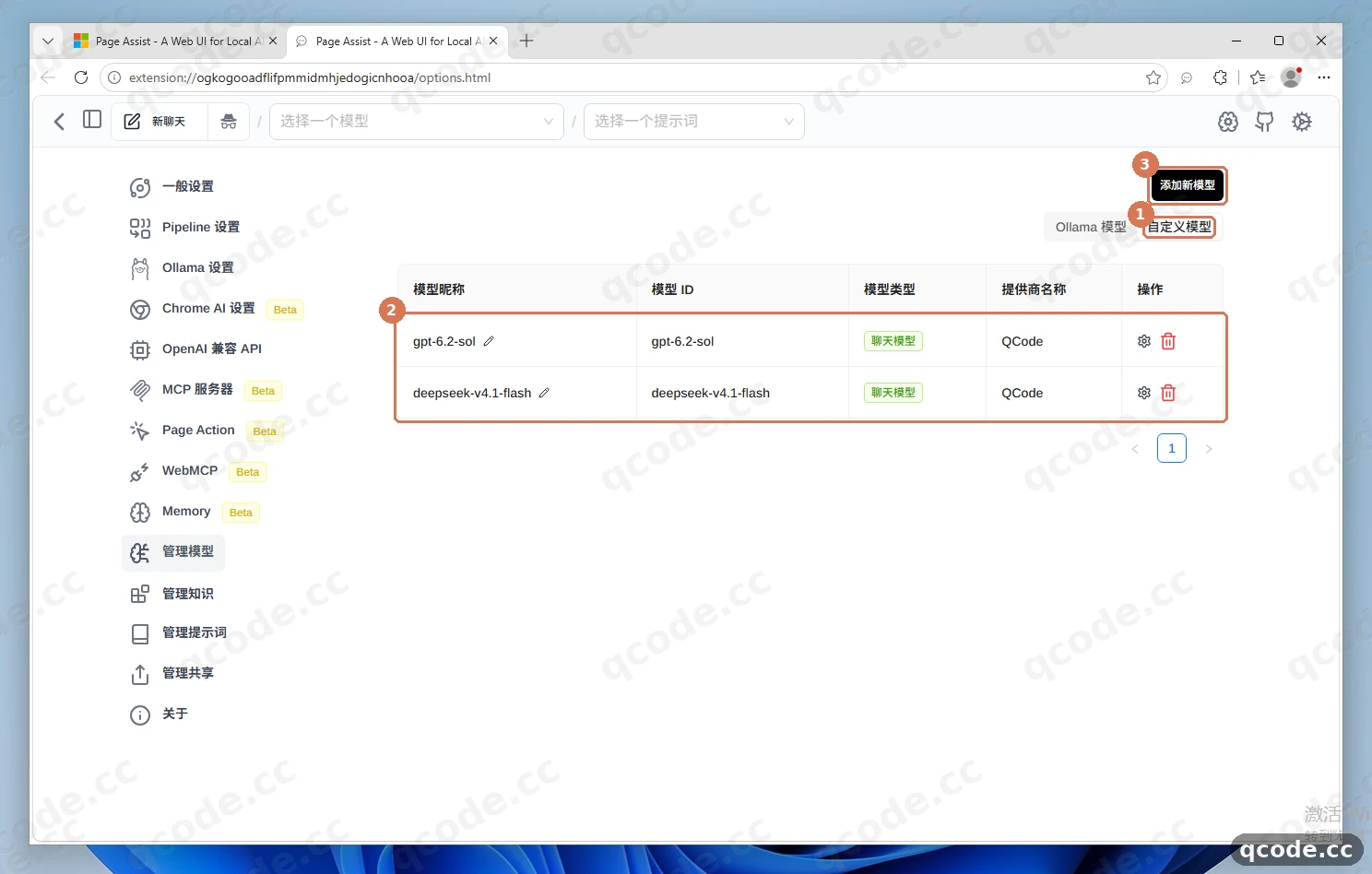
إذا فعلتها بشكل صحيح فسترى: يسرد تبويب «自定义模型» (نماذج مخصّصة) gpt-6.2-sol بوضوح، وحالته متاحة.
افتح صفحة ويب واختر النموذج في الشريط الجانبي
افتح علامة تبويب جديدة في المتصفح، وافتح أي صفحة ويب تريد قراءتها (مثل وثيقة تقنية بالإنجليزية)، واضغط الاختصار Ctrl+Shift+Y لفتح شريط Page Assist الجانبي على اليمين. انقر القائمة المنسدلة «选择一个模型» (اختر نموذجًا) عند ① أعلى الشريط الجانبي، واختر gpt-6.2-sol عند ② من القائمة المنسدلة.
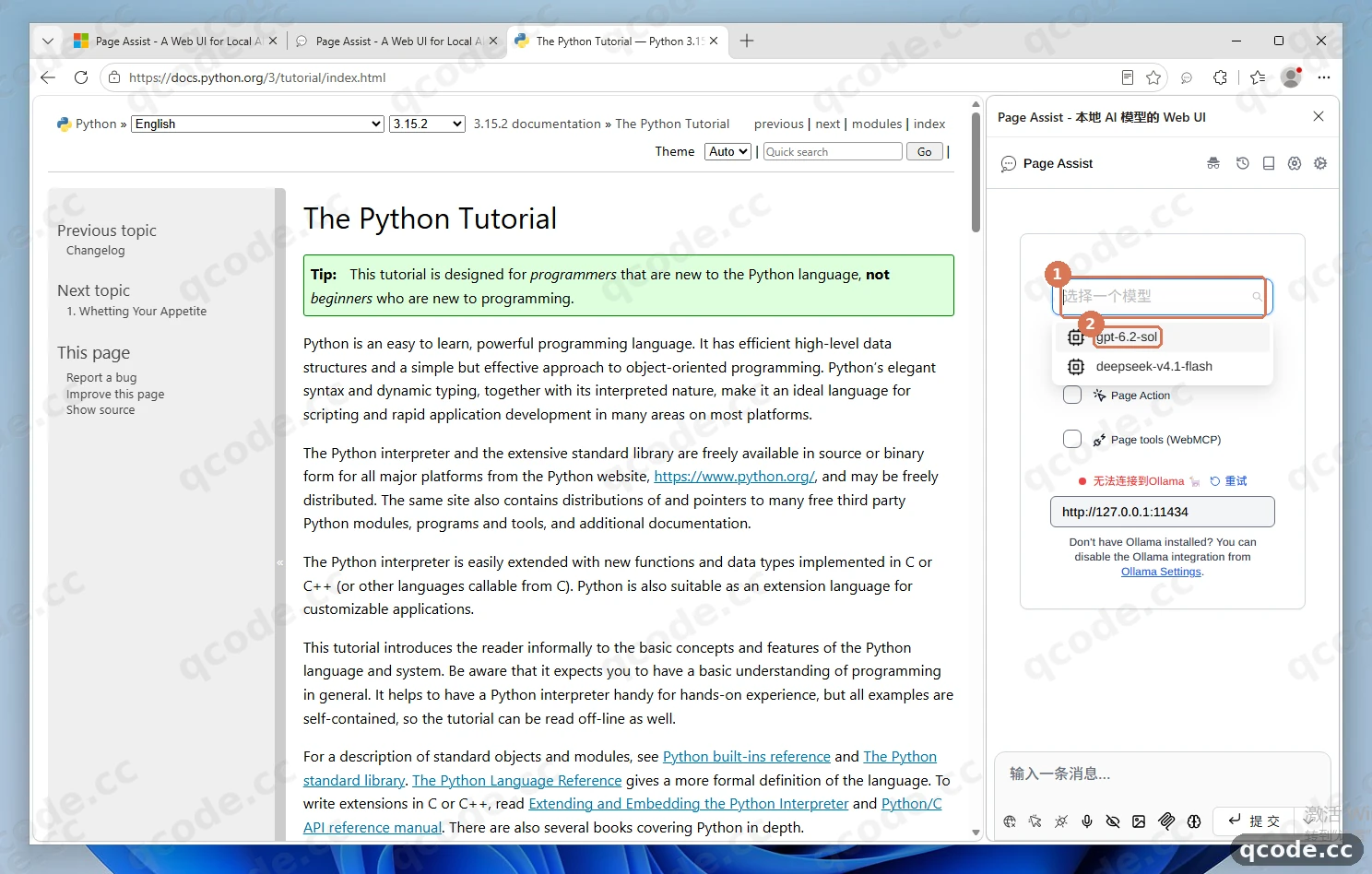
إذا فعلتها بشكل صحيح فسترى: يُفتح شريط Page Assist الجانبي على يمين الصفحة، وتظهر gpt-6.2-sol مباشرةً في القائمة المنسدلة للنموذج ويمكن اختيارها بسهولة، دون حاجة إلى تحديث الصفحة.
تعثّرت؟ لا يحدث شيء عند الضغط على Ctrl+Shift+Y
قد يكون الاختصار متعارضًا مع إضافة أو برنامج آخر. انقر أيقونة القطعة «扩展» (الإضافات) على يمين شريط العنوان، وابحث عن Page Assist ثم انقر أيقونة «在边栏中打开» (الفتح في الشريط الجانبي) بجواره، فتُظهر الشريط الجانبي بالطريقة نفسها.
حدّد «الدردشة مع الصفحة الحالية» وأرسل سؤالك
بعد اختيار النموذج، تأكد أولًا من تحديد مربّع «与当前页面聊天» (الدردشة مع الصفحة الحالية) الواقع أسفل محدّد النموذج مباشرةً (فهو غير محدّد افتراضيًا، وحين لا تحدده لا يستطيع النموذج قراءة نص الصفحة). ثم اكتب في حقل «输入一条消息...» (اكتب رسالة...) في الأسفل «لخّص هذه الصفحة بإيجاز بالصينية (في ثلاثة أسطر أو أقل)» وانقر «提交» (إرسال). بعد الإرسال يظهر سؤالك عند ①، وخلال ثوانٍ يعيد gpt-6.2-sol عند ② ملخصًا بالصينية مطابقًا لمحتوى الصفحة الحالية، ويُرفق في أسفل الرد مصدر «引用» (استشهاد) عند ③ قابلًا للنقر والتوسيع.
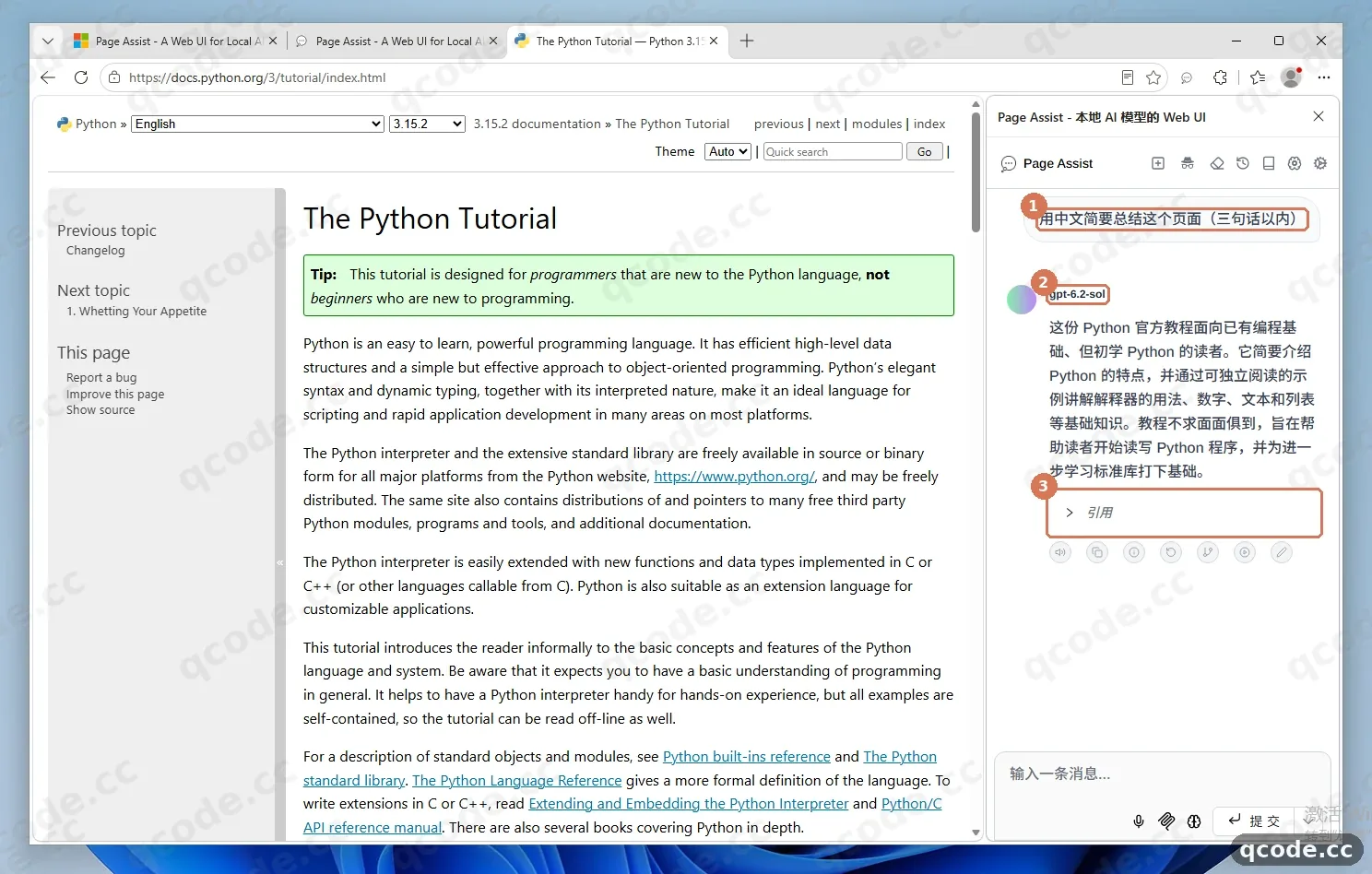
إذا فعلتها بشكل صحيح فسترى: يُخرج الشريط الجانبي بسرعة ملخصًا بالصينية مبنيًا على محتوى الصفحة الحالية، ويظهر في الأسفل زر «引用» (استشهاد) قابل للتوسيع، دون أي خطأ أحمر.
تعثّرت؟ يقول النموذج إنه لا يرى محتوى الصفحة الحالية
تأكد من تحديد مربّع «与当前页面聊天» (الدردشة مع الصفحة الحالية) في الشريط الجانبي. وإذا أردت أن يقرأ نص الصفحة افتراضيًا في كل مرة تفتح فيها الشريط الجانبي، فادخل إلى الإعدادات ← «一般设置» (الإعدادات العامة) وفعّل «默认启用与网站聊天» (تفعيل الدردشة مع الموقع افتراضيًا).
التحقق من النجاح
إذا تحققت الأمور الأربعة كلها، فهذا يعني أن Page Assist موصول بـ QCode بشكل كامل:
- يوجد في الإعدادات ← جدول «OpenAI 兼容 API» (واجهة API المتوافقة مع OpenAI) سطر
QCode، و«基础 URL» (عنوان URL الأساسي) هوhttps://api.qcode.cc/openai/v1، ومفتاح التفعيل على اليمين في حالة تشغيل زرقاء؛ - يظهر
gpt-6.2-solفي الإعدادات ← «管理模型» (إدارة النماذج) ← «自定义模型» (نماذج مخصّصة)؛ - على أي صفحة ويب، اضغط
Ctrl+Shift+Yلفتح الشريط الجانبي، واخترgpt-6.2-sol، وحدّد «与当前页面聊天» (الدردشة مع الصفحة الحالية)، وأرسل سؤال تلخيص، فتصلك إجابة سليمة مبنية على محتوى الصفحة؛ - افتح probe.qcode.cc، وأدخل المفتاح نفسه الذي يبدأ بـ
cr_واستعلم، فتظهر سجلات الطلبات بحالة سليمة تتوافق وقتها مع وقت سؤالك السابق.
انتهى كل شيء
أصبح Page Assist مثبتًا في متصفحك على Windows 11 وموصولًا بـ QCode. ومن الآن فصاعدًا، عند قراءة أي وثيقة إنجليزية أو مقال طويل أو مادة على الويب، اضغط Ctrl+Shift+Y لتلخيصها ومواصلة الأسئلة في الشريط الجانبي في أي وقت. ويمكنك بعد ذلك:
- نقاط الوصول وصيغ API
- دليل اختيار النموذج
- ربط النماذج الصينية
- استكشاف الأخطاء وإصلاحها
- التالي: قارن الخطط في صفحة الأسعار
- ارجع إلى لوحة التحكم لمراجعة الاستخدام والرصيد
الأخطاء الشائعة
| نص الخطأ | السبب | ما العمل |
|---|---|---|
Unable to connect to Ollama (http://127.0.0.1:11434) |
يتحقق Page Assist افتراضيًا مما إذا كان Ollama يعمل على الجهاز، فتظهر هذه الرسالة عند فتح Web UI دون تثبيت Ollama محلي | تجاهلها مباشرة عند استخدام واجهة QCode السحابية، وانقر أيقونة الترس أعلى اليمين وأضف مزوّد «OpenAI 兼容 API» (واجهة API المتوافقة مع OpenAI) وفق خطوات هذا الدليل، ثم اختر gpt-6.2-sol في واجهة الدردشة |
model_not_available_on_endpoint |
أُدخل في «OpenAI 兼容 API» (واجهة API المتوافقة مع OpenAI) نموذج من سلسلة Claude (مثل claude-opus-5-5)؛ ونقطة وصول QCode المتوافقة مع OpenAI لا تقبل نماذج Claude |
استخدم في Page Assist نماذج GPT أو النماذج الصينية (يُوصى بـ gpt-6.2-sol وdeepseek-v4.1-flash وglm-5.3 وغيرها)؛ وإذا احتجت إلى Claude فاستخدم عميلًا يدعم تحديد نقطة وصول Anthropic مخصّصة https://api.qcode.cc/api |
404 |
أُضيف مسار زائد إلى «基础 URL» (عنوان URL الأساسي) (مثل كتابته https://api.qcode.cc/openai/v1/chat/completions)، فيضيف Page Assist مرة أخرى /chat/completions ويصبح العنوان خاطئًا |
ادخل إلى «OpenAI 兼容 API» (واجهة API المتوافقة مع OpenAI) وحرّر مزوّد QCode، وغيّر «基础 URL» (عنوان URL الأساسي) إلى https://api.qcode.cc/openai/v1 (إلى /v1 في النهاية بالضبط، دون مسار زائد أو شرطة مائلة في النهاية) ثم احفظ |
الأسئلة الشائعة
ماذا أفعل بعد انتهاء صلاحية المفتاح؟
الأمر يختلف بحسب الحالتين:
- في الخطة الشخصية لا يمكن تجديد المفتاح بعد انتهاء الصلاحية، بل يجب فتح خطة جديدة والحصول على مفتاح جديد؛
- وفي باقة الدفع حسب الاستخدام يكفي شراء باقة جديدة بعد انتهاء الصلاحية ليعود المفتاح نفسه للعمل تلقائيًا.
وإذا غيّرت المفتاح، فافتح إعدادات Page Assist ← «OpenAI 兼容 API» (واجهة API المتوافقة مع OpenAI)، وانقر أيقونة التحرير على يمين سطر QCode، واستبدل «API 密钥» (مفتاح API) ثم انقر «保存» (حفظ).
لماذا لا يمكن استخدام نماذج Claude في Page Assist؟
«Anthropic (Claude)» في Page Assist ليس إلا إعدادًا مسبقًا ثابتًا داخل القائمة المنسدلة المتوافقة مع OpenAI، وعنوان واجهته مكتوب بشكل صلب على العنوان الرسمي، ولا يوفّر مدخلًا لتحديد Anthropic Base URL مخصّص؛ في حين أن نماذج Claude في QCode (مثل claude-opus-5-5 وclaude-haiku-5-5) تعمل فقط عبر نقطة وصول بروتوكول Anthropic https://api.qcode.cc/api، ولا يمكنها العمل عبر نقطة الوصول المتوافقة مع OpenAI. لذلك يدعم ربط Page Assist بـ QCode نماذج GPT والنماذج الصينية فقط؛ وإذا احتجت إلى Claude فيُستحسن استخدام عميل سطح مكتب أو IDE آخر يدعم تحديد نقطة وصول Anthropic مخصّصة.
قائمة النماذج فارغة بعد حفظ المزوّد، كيف أضيف نموذجًا يدويًا؟
إذا لم تظهر قائمة النماذج تلقائيًا عند إضافة المزوّد، فتحقق أولًا من أن «基础 URL» (عنوان URL الأساسي) هو https://api.qcode.cc/openai/v1 ومن أن المفتاح كامل وصالح؛ وبعد التأكد ادخل إلى «管理模型» (إدارة النماذج) في اليسار ← بدّل إلى تبويب «自定义模型» (نماذج مخصّصة) ← انقر «添加新模型» (إضافة نموذج جديد) أعلى اليمين، واكتب معرّف النموذج يدويًا (مثل gpt-6.2-sol) واحفظ.
كيف أجعل الشريط الجانبي يقرأ الصفحة الحالية افتراضيًا دون تحديد يدوي كل مرة؟
في الشريط الجانبي يكون «与当前页面聊天» (الدردشة مع الصفحة الحالية) غير محدّد افتراضيًا. وإذا كنت تحتاج كثيرًا إلى تلخيص الصفحة الحالية، فافتح إعدادات Page Assist ← «一般设置» (الإعدادات العامة)، وابحث عن «默认启用与网站聊天» (تفعيل الدردشة مع الموقع افتراضيًا) وفعّله، فيرتبط الشريط الجانبي تلقائيًا بالصفحة المفتوحة في كل مرة تفتحه فيها.
ردود المحادثة بطيئة قليلًا أو تنتهي مهلتها أحيانًا، ماذا أفعل؟
في شبكات البر الرئيسي للصين يُوصى بتبديل «基础 URL» (عنوان URL الأساسي) إلى عقدة آسيا https://asia.qcode.cc/openai/v1؛ وفي شبكات أمريكا الشمالية أو أوروبا يمكن استخدام https://us.qcode.cc/openai/v1. وإذا ظهر اعتراض من المتصفح بسبب النطاقات المتقاطعة في بيئة بعض الصفحات، فيمكنك أيضًا تحرير مزوّد QCode في «OpenAI 兼容 API» (واجهة API المتوافقة مع OpenAI) ومحاولة تشغيل مفتاح Fix CORS issues ثم الحفظ.
نظرة سريعة على التكامل
| البند | الشرح |
|---|---|
| شكل البرنامج | إضافة متصفح (Edge / Chrome / Firefox)، تدعم Web UI مستقلة والشريط الجانبي للصفحات |
| البروتوكول وعنوان URL الأساسي | متوافق مع OpenAI: https://api.qcode.cc/openai/v1 |
| نوع API | Custom |
| النماذج المتاحة | GPT ✅ (يُوصى بـ gpt-6.2-sol) · النماذج الصينية ✅ (مثل deepseek-v4.1-flash وglm-5.3 وkimi-k3) · Claude ❌ (الإضافة لا تتيح Anthropic Base URL مخصّصًا) |
| اختصار إظهار الشريط الجانبي | Ctrl+Shift+Y |
| المستودع الرسمي | github.com/n4ze3m/page-assist |
نقاط وصول أخرى
يوفّر QCode ثلاث نقاط وصول، وقدراتها متطابقة والمفتاح نفسه يعمل فيها جميعًا، والفرق فقط في مسار الشبكة. وإذا أردت التبديل، فحرّر «基础 URL» (عنوان URL الأساسي) في سطر QCode داخل «OpenAI 兼容 API» (واجهة API المتوافقة مع OpenAI):
| العقدة | عنوان URL الأساسي المتوافق مع OpenAI |
|---|---|
| عالمية (افتراضية) | https://api.qcode.cc/openai/v1 |
| آسيا (الخيار الأول للبر الرئيسي للصين) | https://asia.qcode.cc/openai/v1 |
| أمريكا الشمالية / أوروبا | https://us.qcode.cc/openai/v1 |
النماذج المتاحة
في «模型列表» (قائمة النماذج) أو «添加新模型» (إضافة نموذج جديد) في Page Assist، يمكنك اختيار النماذج المتوافقة مع OpenAI التالية حسب حالتك:
| النموذج | معرّف النموذج | الحالة المناسبة |
|---|---|---|
| GPT 6.2 Sol | gpt-6.2-sol |
الخيار الافتراضي الموصى به، أساس متوازن لتلخيص صفحات الويب والأسئلة اليومية |
| GPT 6.2 Astra | gpt-6.2-astra |
الاستدلال المعقّد المتقدّم وتحليل النصوص الطويلة المتعمّق |
| DeepSeek V4.1 Flash | deepseek-v4.1-flash |
استجابة سريعة، مناسب لأسئلة صفحات الويب الخفيفة عالية التكرار |
| DeepSeek V4 Pro | deepseek-v4-pro |
الاستدلال المعقّد وقراءة الوثائق التقنية |
| GLM 5.3 | glm-5.3 |
نموذج صيني أساسي، تلخيص صيني طبيعي وسلس |
| Kimi K3 | kimi-k3 |
قراءة النصوص الطويلة والأسئلة المتعدّدة الجولات على صفحات الويب |
لمزيد من معرّفات النماذج الصينية راجع ربط النماذج الصينية، والقائمة المتاحة في الوقت الحقيقي معتمدة على qcode.cc/models.
وثائق ذات صلة
- نقاط الوصول وصيغ API — جدول مقابلة البروتوكولات وعائلات النماذج
- دليل اختيار النموذج — كيف تختار النموذج المناسب في كل حالة
- ربط النماذج الصينية — قائمة النماذج الصينية المتاحة عبر نقطة الوصول المتوافقة مع OpenAI
- استكشاف الأخطاء وإصلاحها — استكشاف مشكلات الاتصال والمصادقة الشائعة
- المستودع الرسمي لـ Page Assist
ابدأ مع QCode
مفتاح API واحد لـ Claude Code وCodex وغيرها — تُحسب حسب التوكن، وأسعار كل نموذج على qcode.cc/models