Dify مستضاف ذاتيًا على Windows 11: وصّل QCode خطوة بخطوة (13 لقطة شاشة)
شغّل Dify على Windows 11 باستخدام Docker Desktop وأضف QCode كنموذج متوافق مع OpenAI: 13 لقطة شاشة مرقّمة من التثبيت إلى أول رد.
تحتاج مفتاح API؟ أنشئ حسابًا ←نقاط النهاية وعناوين Base URL ←
في هذه الصفحة
- تنزيل Dify وتثبيته
- اقرأ صفحة المتطلبات أولًا
- ثبّت Docker Desktop
- سجّل الدخول إلى نسخة Dify لديك
- افتح Integrations
- ابحث عن مزوّد OpenAI-API-compatible
- أكّد تثبيت الإضافة
- افتح نافذة إضافة النموذج
- سمِّ النموذج واختر نوعه
- أدخل عنوان QCode ووضع الإكمال
- تحقق من أن النموذج مُفعّل
- اجعله نموذج النظام الافتراضي
- أنشئ تطبيق Chatbot
- أرسل أول رسالة وتحقّق من الرد
- تحقق من أنه يعمل
- الأخطاء الشائعة
- الأسئلة الشائعة
- هل أحتاج إلى حساب Dify، أو حساب Anthropic أو OpenAI؟
- لماذا تظهر OpenAI-API-compatible مفقودة من القائمة؟
- لماذا يجب أن يكون اسم النموذج gpt-6.2-sol؟
- هل يمكنني استخدام نماذج Claude في Dify عبر QCode؟
- ماذا يحدث عندما ينتهي مفتاحي؟
- هل يحتفظ Dify بإعدادات النموذج بعد إعادة التشغيل؟
- أستخدم Chat أم Completion في وضع الإكمال؟
- النماذج التي يُنصح باستخدامها
- كيف يُستخدم العنوان
- نقاط نهاية بديلة
- ملاحظات الاستضافة الذاتية
- وثائق ذات صلة
الإجابة المختصرة: في Dify افتح Integrations ← Model Provider، ثم ثبّت إضافة OpenAI-API-compatible، وبعد ذلك انقر Add Model واملأ عنوان الوصول https://api.qcode.cc/openai/v1، واسم النموذج gpt-6.2-sol، ومفتاحك الذي يبدأ بـ cr_، وChat كوضع الإكمال.
| البند | ما تملؤه |
|---|---|
| الإضافة التي تثبّتها | OpenAI-API-compatible |
عنوان واجهة API (API Base URL) |
https://api.qcode.cc/openai/v1 |
| اسم النموذج | gpt-6.2-sol |
| نوع النموذج / وضع الإكمال | LLM / Chat |
| مفتاح API | cr_xxxxxxxx |
تم التحقق في 2026-11-22 · Dify 1.20.0 · Windows 11
اتبع اللقطات الـ13 أدناه على جهاز كمبيوتر يعمل بـ Windows 11، وستنتهي بـ QCode وهو يجيب داخل Dify: تطبيق Chatbot في Studio يرد على أول رسالة ترسلها. ولا يحتاج Dify نفسه إلى حساب من مزوّد نماذج — فبيانات الاعتماد الوحيدة هنا هي مفتاح API من QCode.
قبل أول لقطة شاشة، تحقق من توفر ما يلي:
- جهاز كمبيوتر يعمل بـ Windows 10 أو 11 (64 بت) ويستطيع فتح المواقع، مع نواتين (2 CPU cores) على الأقل و4 GiB من الذاكرة مخصّصة لـ Docker
- متصفح — Edge أو Chrome — لأن Dify لا يملك تطبيق سطح مكتب؛ فالدليل كله يعمل في تبويب متصفح
- نسخة Dify تستطيع تسجيل الدخول إليها: نشرك الخاص عبر Docker Compose على
http://localhost:8080، أو Dify Cloud على cloud.dify.ai - مفتاح API من QCode منسوخ من لوحة التحكم (
cr_xxxxxxxx)؛ وهذا هو العنصر الوحيد الذي لا يمكن تجاوزه. ليس لديك حساب بعد؟ أنشئ حسابًا أولًا، واختر خطة من صفحة الأسعار، ثم أنشئ المفتاح في لوحة التحكم.
تنزيل Dify وتثبيته
Dify خدمة ويب، لذا لا يوجد مثبّت Windows لواجهة Dify. إما أن تفتح Dify Cloud في المتصفح، أو تشغّل الواجهة نفسها محليًا عبر Docker Compose. وكلا الطريقين ينتهي إلى صفحة Model Provider ذاتها التي تستخدمها الخطوات أدناه. اختر التبويب المطابق لموضعك:
افتح dify.ai واستخدم مسار السحابة: سجّل في cloud.dify.ai ويعمل الدليل كله في المتصفح.
وللنشر المحلي، افتح دليل Docker Compose الرسمي على docs.dify.ai، وثبّت Docker Desktop من docker.com (Windows، x64)، واقبل الاتفاقية وأبقِ الواجهة الخلفية Use WSL 2. يحتاج المثبّت صلاحيات المسؤول ويطلب عادةً إعادة التشغيل. ويحتوي مستودع الدليل أيضًا على GitHub Releases، حيث الملف difyctl-v1.20.0-windows-x64.exe أداة سطر أوامر للمسؤولين — وهو ليس واجهة Dify، فلا تتوقع أن تُفتح منه نافذة. وبعد docker compose up -d تكون الواجهة على http://localhost:8080.
افتح dify.ai واستخدم مسار السحابة: تكون الواجهة عندئذ على cloud.dify.ai، ولا يُثبَّت شيء على الكمبيوتر.
وإذا أردت الواجهة على جهازك أنت، فافتح دليل Docker Compose الرسمي على docs.dify.ai واتبعه باستخدام Docker Desktop. ثبّت Docker Desktop من docker.com أولًا. وإذا كانت إحدى الصفحات بطيئة التحميل أو توقّف أحد التنزيلات، فانتظر دقيقة وابدأ من جديد — فالصفحة والمثبّت يُخدمان من المضيف نفسه، لذا غالبًا ما تحلّ إعادة المحاولة لاحقًا المشكلتين معًا.
اقرأ صفحة المتطلبات أولًا
قبل تنزيل أي شيء، افتح دليل Docker Compose الرسمي. عند ① يؤكد عنوان الصفحة أنك في صفحة الاستضافة الذاتية الخاصة بـ Docker Compose، وعند ② تسرد كتلة المتطلبات المسبقة ما يجب أن يوفره الجهاز: نواتان (2 CPU cores) على الأقل، و4 GiB من الذاكرة، وDocker Compose نفسه.
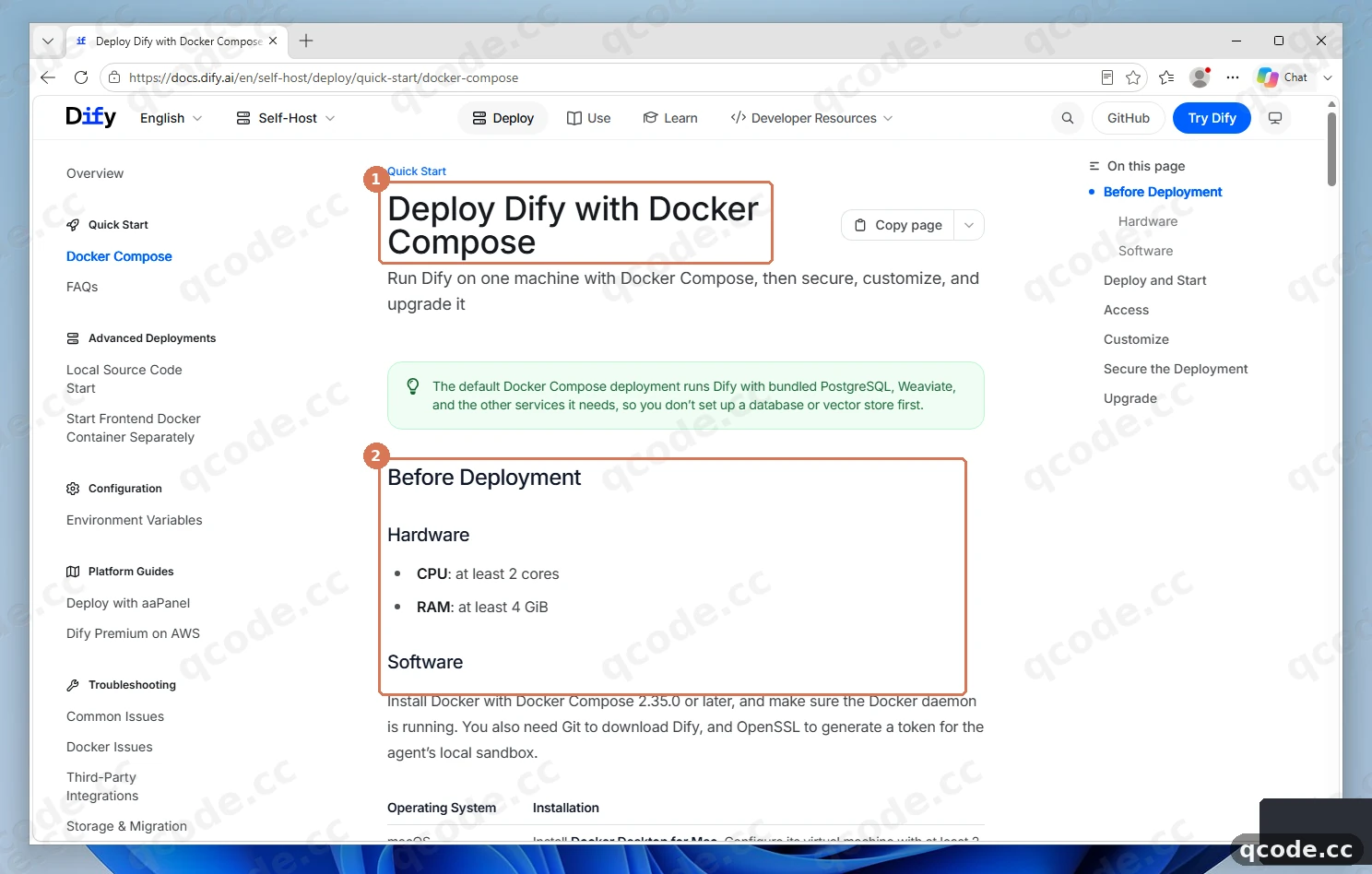
إذا فعلتها بشكل صحيح فسترى: ① عنوان صفحة تثبيت Docker Compose، و② قائمة المتطلبات المسبقة وفيها سطور المعالج والذاكرة وDocker Compose مقروءة في شاشة واحدة.
تعثّرت؟ تعرض الصفحة طريقة تثبيت مختلفة
يوثّق Dify طريقتي Docker Compose وKubernetes جنبًا إلى جنب، وأحيانًا تصل نتائج البحث إلى صفحة Kubernetes. مرّر إلى أعلى الصفحة وتأكد من أن العنوان يحتوي على docker-compose؛ فهذا هو المسار الذي يستخدمه هذا الدليل.
ثبّت Docker Desktop
يعمل Dify في حاويات على Windows، لذا يأتي Docker Desktop أولًا. في docker.com انقر ① Download Docker Desktop، ثم شغّل الملف الذي نزّلته Docker Desktop Installer.exe، واقبل الاتفاقية وأبقِ الواجهة الخلفية Use WSL 2 محددة. يطلب المثبّت صلاحيات المسؤول ويعرض عادةً إعادة التشغيل؛ فاقبلها.
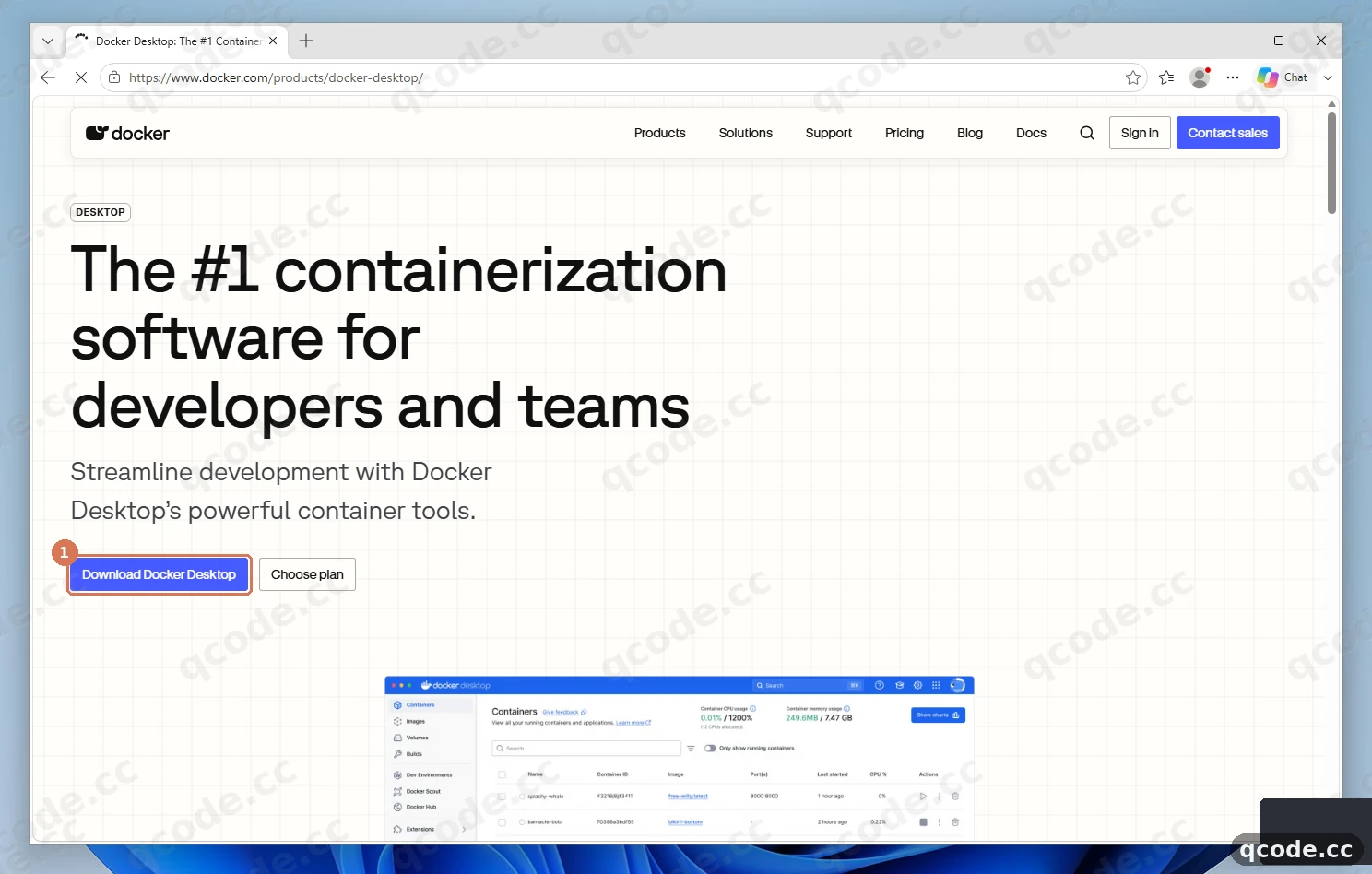
إذا فعلتها بشكل صحيح فسترى: يبدأ التنزيل من الزر ①، وبعد التثبيت تظهر أيقونة الحوت في منطقة الإشعارات مع الحالة Engine running.
تعثّرت؟ يعرض Windows رسالة “Windows protected your PC”
انقر More info ثم Run anyway. تعرض SmartScreen هذا الصندوق للمثبّتات التي لم ترها مرات كافية؛ والملف هو نفسه الذي نزّله الزر ① للتو.
سجّل الدخول إلى نسخة Dify لديك
افتح http://localhost:8080 في متصفحك. أول زيارة تذهب إلى صفحة /install حيث تنشئ حساب المسؤول ببريد إلكتروني وكلمة مرور؛ وكل زيارة بعدها تفتح صفحة تسجيل الدخول. اكتب البريد الإلكتروني وكلمة المرور في ①، ثم انقر ② Sign in.
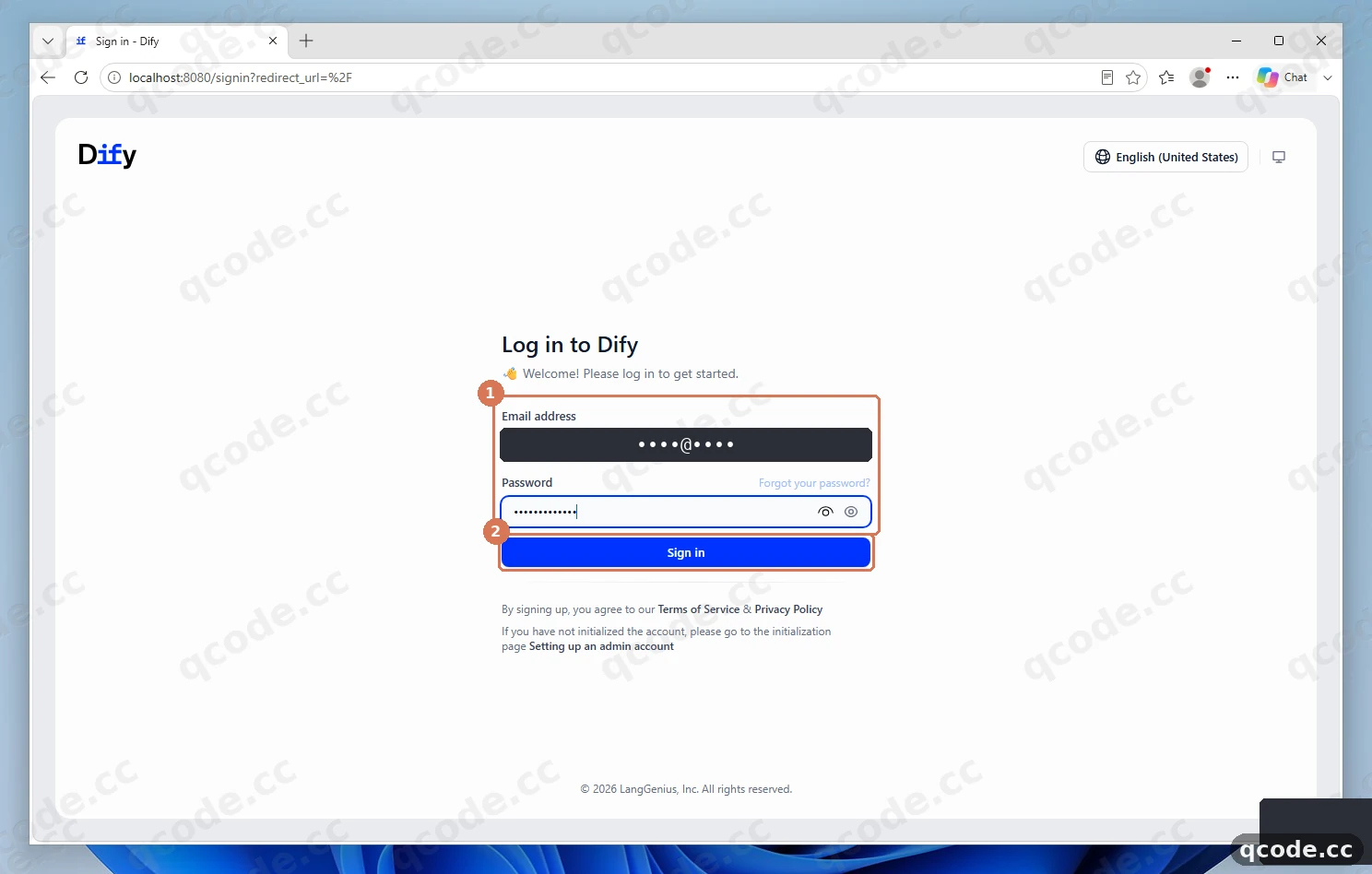
إذا فعلتها بشكل صحيح فسترى: ① الحقلين مملوءين ونقاط تغطي كلمة المرور، و② Sign in يتحول إلى الأزرق، وبعد النقر صفحة Dify الرئيسية واسم مساحة العمل في الزاوية العليا اليسرى.
تعثّرت؟ يقول المتصفح إن الموقع لا يمكن الوصول إليه
الحاويات ليست قيد التشغيل بعد. افتح Docker Desktop، وانتظر Engine running، ثم نفّذ docker compose up -d في مجلد مصدر Dify وأعد تحميل الصفحة. يسحب أول تشغيل عدة صور ويستغرق وقتًا.
افتح Integrations
تُفتح صفحة Dify الرئيسية بعد تسجيل الدخول. يقع التنقل كله في عمود واحد على الجانب الأيسر: Home، Studio، Agents، Knowledge، Contacts، Skills، Integrations، Marketplace. انقر ① Integrations؛ ينقلك Dify مباشرة إلى Model Provider.
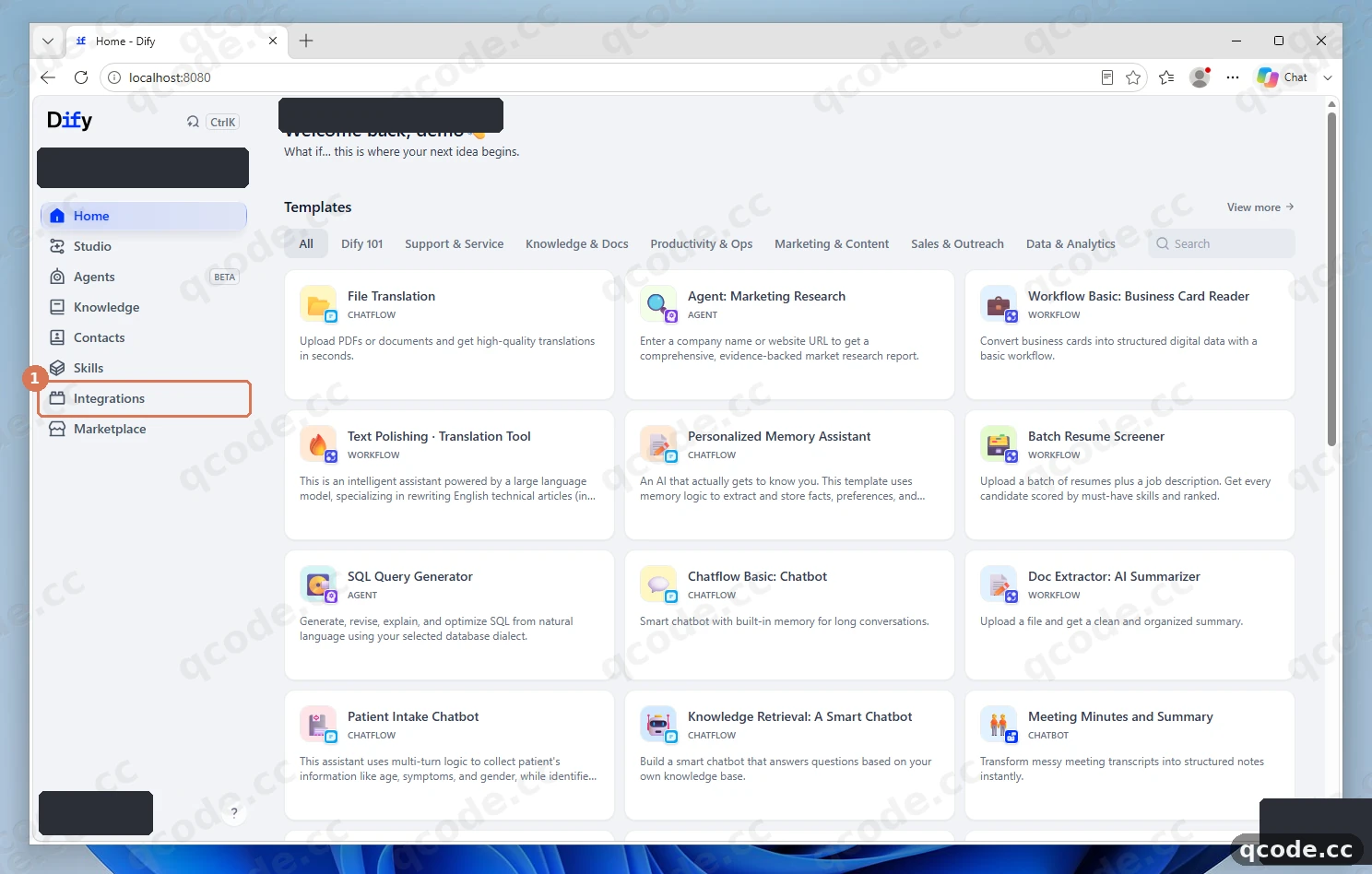
إذا فعلتها بشكل صحيح فسترى: ① Integrations مظلّلًا في العمود الأيسر، والصفحة خلفه عنوانها Model Provider وفي أعلاها مربع Search models....
ابحث عن مزوّد OpenAI-API-compatible
تسرد صفحة Model Provider كل تكامل يستطيع Dify التحدث معه. انقر ① مربع Search models... واكتب OpenAI-API-compatible. عند ② تظهر البطاقة المطابقة في القائمة، وعليها زر أزرق Install.
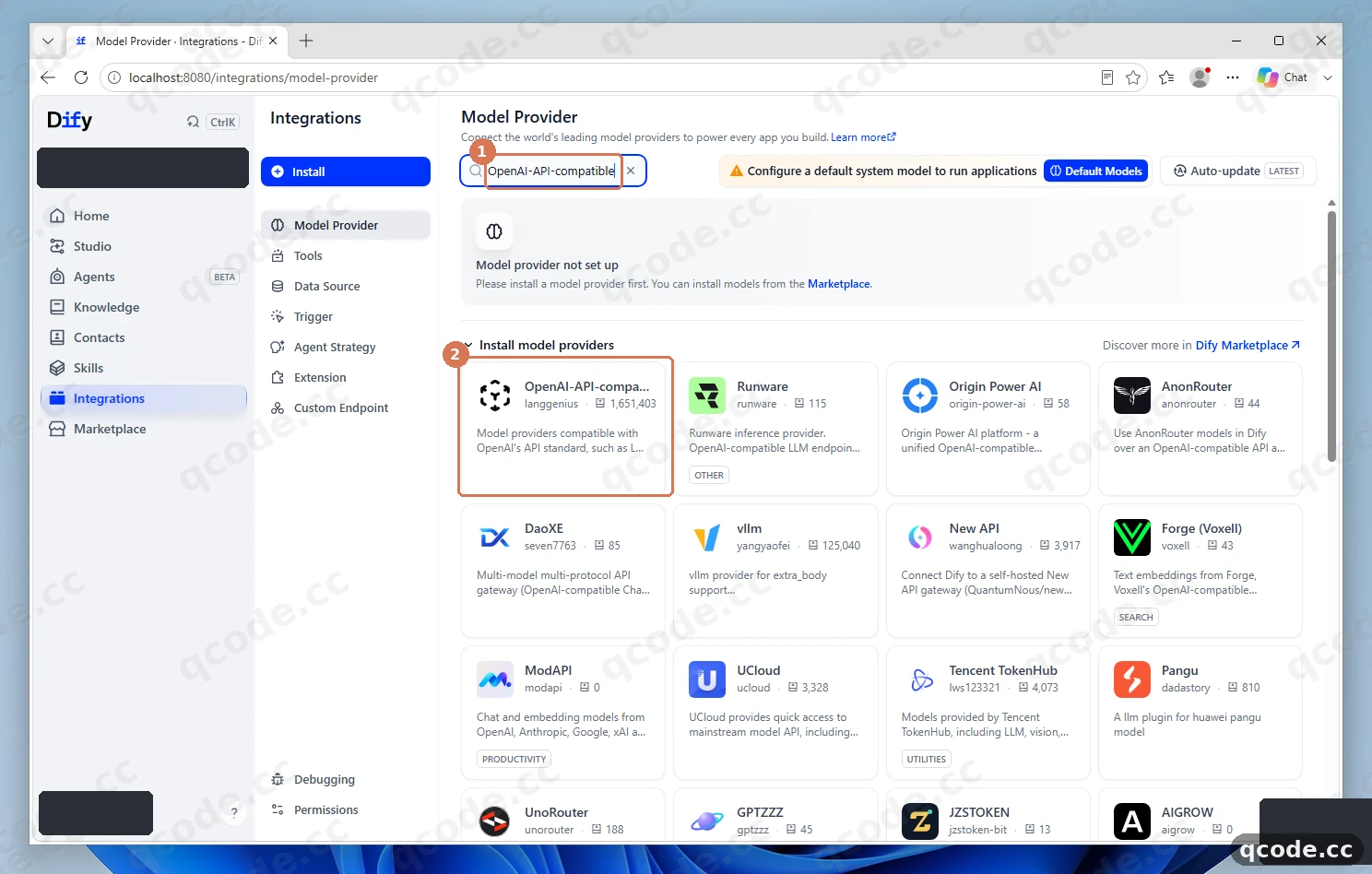
إذا فعلتها بشكل صحيح فسترى: ① نصك في مربع البحث، و② بطاقة واحدة اسمها OpenAI-API-compatible وعليها زر Install — لا OpenAI، فذلك إضافة مختلفة.
تعثّرت؟ لا يعيد البحث أي نتيجة
اكتب OpenAI وحدها ومرّر القائمة. وتثبيت الإضافات يحتاج مالك مساحة العمل أو مسؤولًا، لذا قد يرى حساب عضو البطاقات دون زر Install. وبعد التثبيت أعد تحميل الصفحة قبل أن تبحث مرة أخرى.
أكّد تثبيت الإضافة
النقر على Install في البطاقة يفتح نافذة حوار عنوانها Install Integration بدلًا من التثبيت فورًا. اقرأ الاسم في النافذة وانقر ① Install في أسفل النافذة. عندئذ ينزّل Dify الإضافة من Marketplace الخاص به، وهذا يستغرق بضع ثوانٍ.
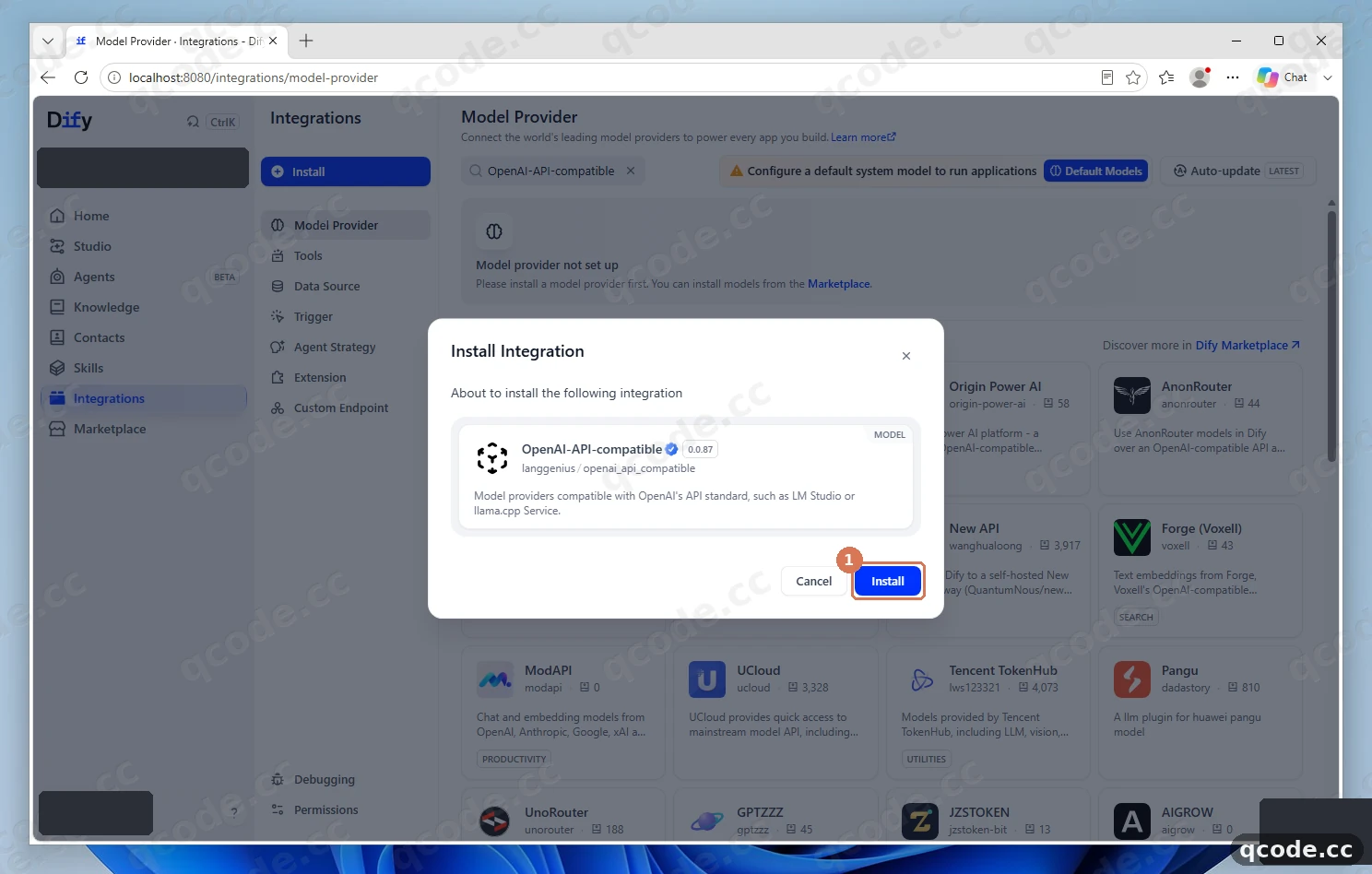
إذا فعلتها بشكل صحيح فسترى: ① النافذة تُغلق من تلقاء نفسها، وبطاقة OpenAI-API-compatible تنتقل إلى مجموعة Configuration required.
تعثّرت؟ تدور النافذة ثم تفشل
تُجلب الإضافة من marketplace.dify.ai. تحقق من أن العنوان يُفتح في تبويب آخر؛ فعلى شبكة شركة أو خلف وكيل قد يُحجب التنزيل، وإعادة المحاولة على شبكة أخرى تنجح عادةً.
افتح نافذة إضافة النموذج
تقع الإضافة المثبّتة الآن تحت Configuration required مع الملاحظة Set up api-key or add model to use. انقر ① Add Model على يمين تلك البطاقة — فهنا يوضع عنوان QCode والمفتاح.
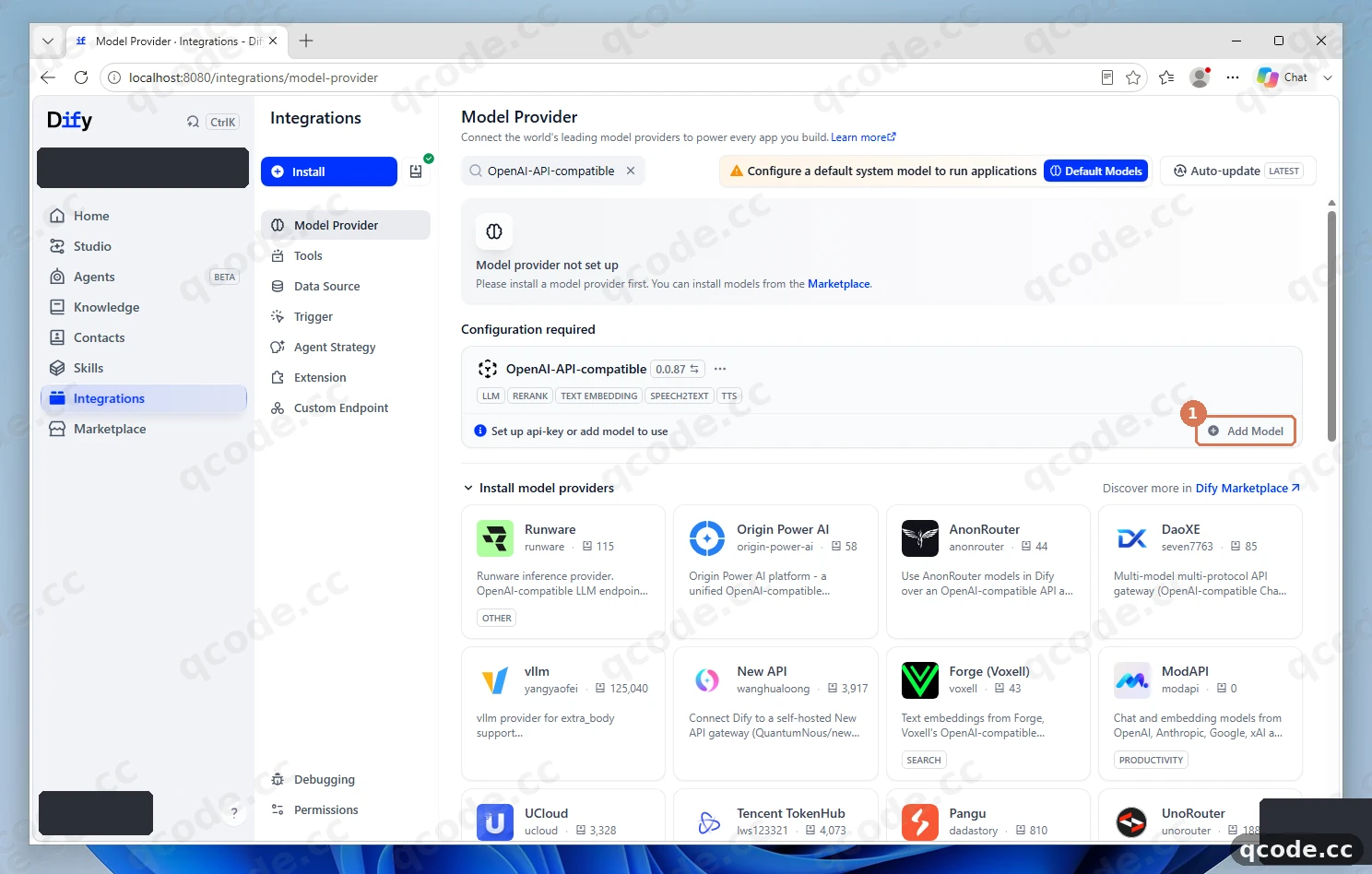
إذا فعلتها بشكل صحيح فسترى: ① Add Model، والنقر عليه يفتح نافذة اسمها Add model وفيها Model Name وModel Type وAPI Key.
سمِّ النموذج واختر نوعه
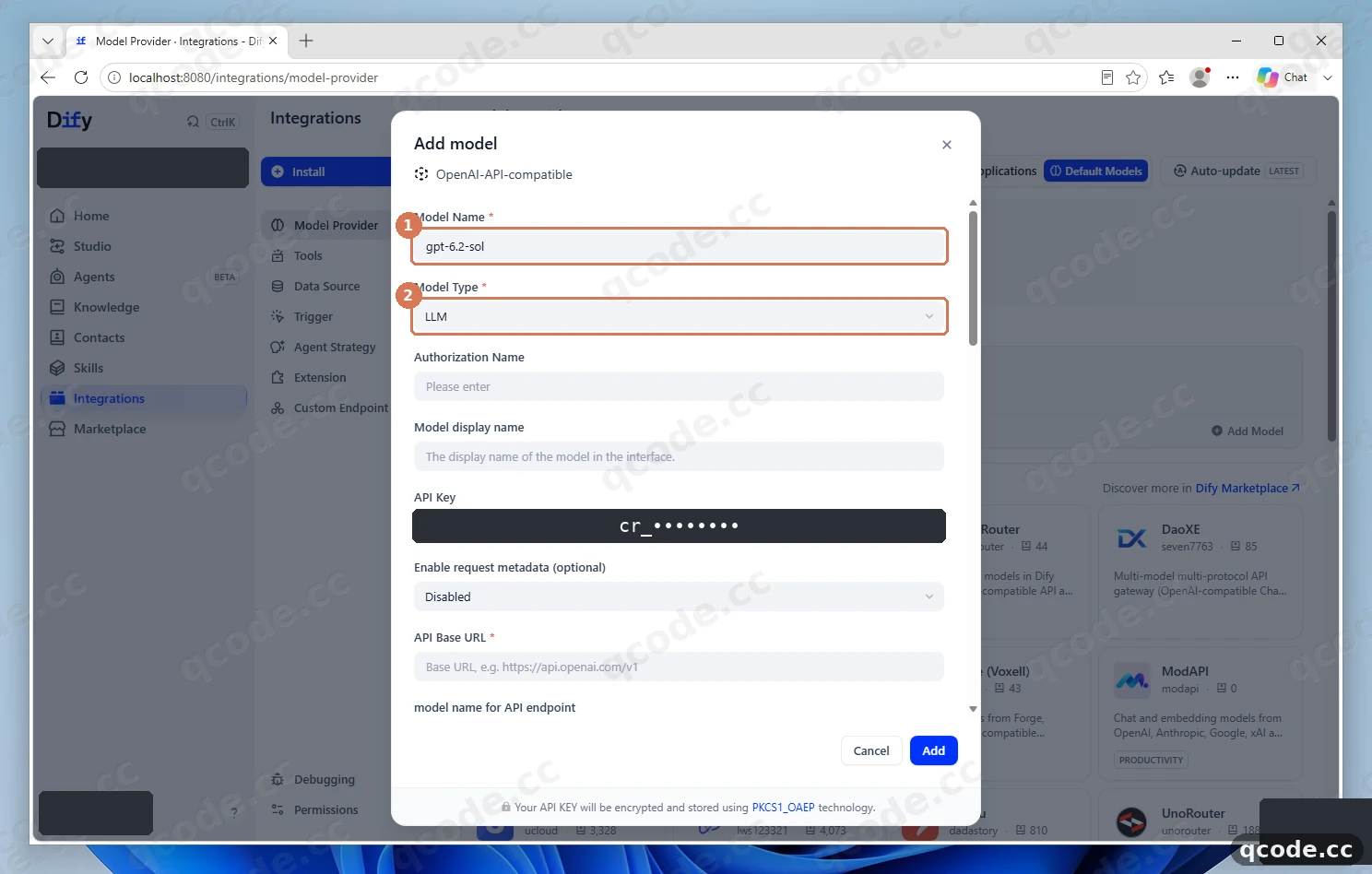
اكتب gpt-6.2-sol في ① Model Name — فهو معرّف النموذج في QCode، فانسخه كما هو تمامًا. افتح ② Model Type واختر LLM. ثم انقر حقل API Key والصق مفتاحك الذي يبدأ بـ cr_؛ وتخفيه النافذة خلف نقاط.
تحتاج مفتاح API؟
إن لم يكن لديك حساب QCode بعد، أنشئ حسابًا أولًا. وإذا لم ترد خطة شهرية، فاشترِ باقة من صفحة باقات الدفع حسب الاستخدام، ثم أنشئ المفتاح في لوحة التحكم. انسخ السلسلة التي تبدأ بـ cr_ والصقها مكان cr_xxxxxxxx. ويمكنك الدفع ببطاقة الائتمان أو الخصم (Visa / Mastercard)، أو Apple Pay / Google Pay، أو العملات المشفرة — راجع طرق الدفع.
إذا فعلتها بشكل صحيح فسترى: ① gpt-6.2-sol مكتوبًا بهذا الشكل تمامًا، و② LLM في حقل النوع، وسطرًا من النقاط في API Key — دون علامات اقتباس حول أي منها.
أدخل عنوان QCode ووضع الإكمال
مرّر إلى الأسفل داخل النافذة. ضع https://api.qcode.cc/openai/v1 في ① API Base URL — فالمسار كله ينتمي إلى الحقل، بما فيه /openai/v1، دون شرطة مائلة في النهاية ودون /chat/completions. أبقِ ② Completion mode على Chat، ثم انقر ③ Add للحفظ والتحقق من المفتاح.
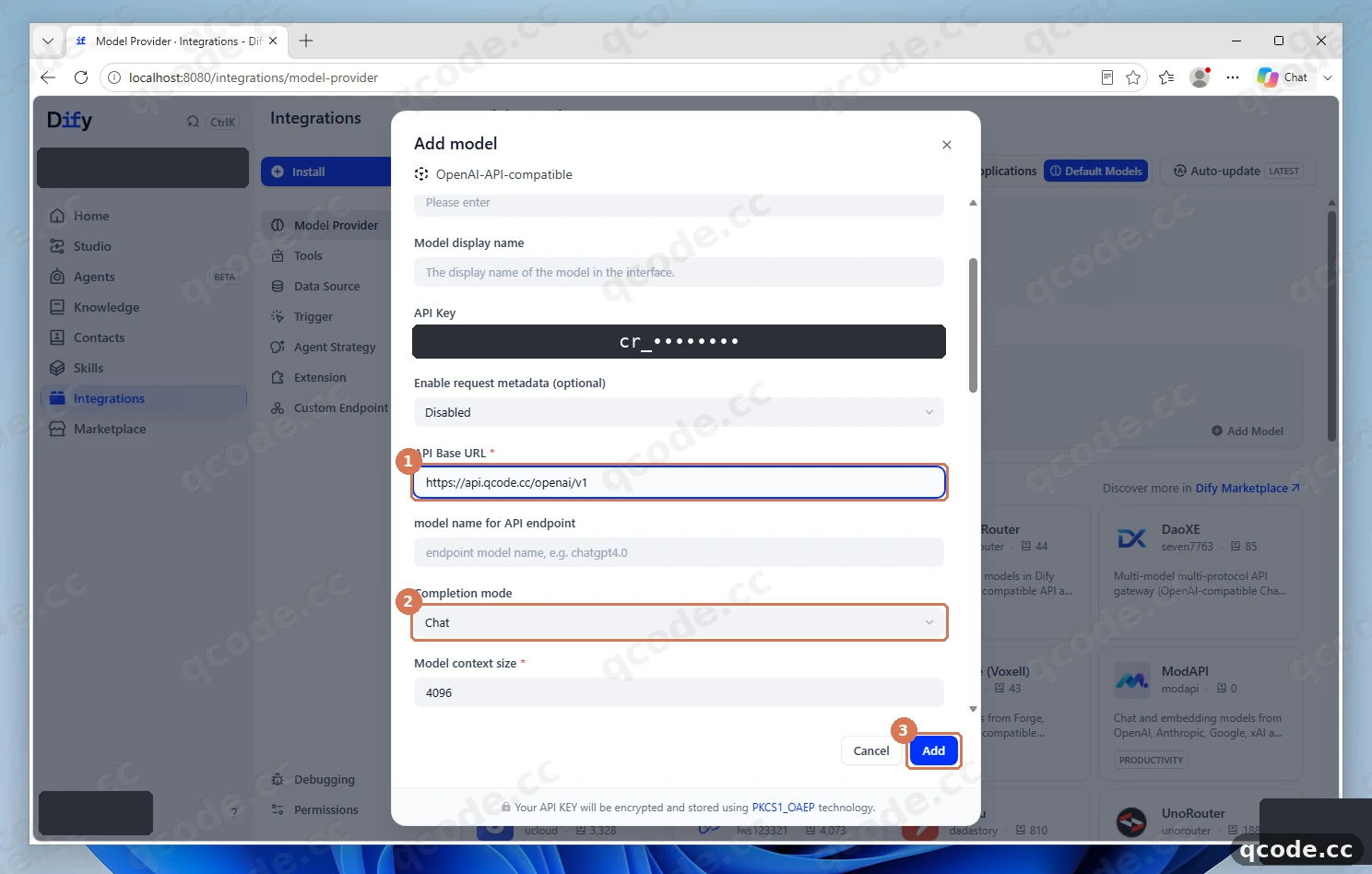
إذا فعلتها بشكل صحيح فسترى: ① العنوان ينتهي بـ /openai/v1، و② Chat محددًا، و③ Add يغلق النافذة دون سطر خطأ أحمر.
تعثّرت؟ يتوقف الحفظ عند 401 أو 404
الخطأ 401 يعني أن المفتاح اقتُطع أو يحمل مسافة أو علامة اقتباس — انسخه من لوحة التحكم مرة أخرى وأعد كتابة الحقل. والخطأ 404 يعني أن العنوان فيه مسار زائد أو ناقص؛ ويجب أن يكون https://api.qcode.cc/openai/v1 بالضبط.
تحقق من أن النموذج مُفعّل
بعد Add تترك الإضافة Configuration required. انقر Show Models أسفل البطاقة لتوسيع قائمة النماذج: عند ① يظهر السطر gpt-6.2-sol LLM CHAT ومفتاحه في وضع التشغيل. ثم انقر ② Default Models في شريط الأدوات أعلى يمين الصفحة.
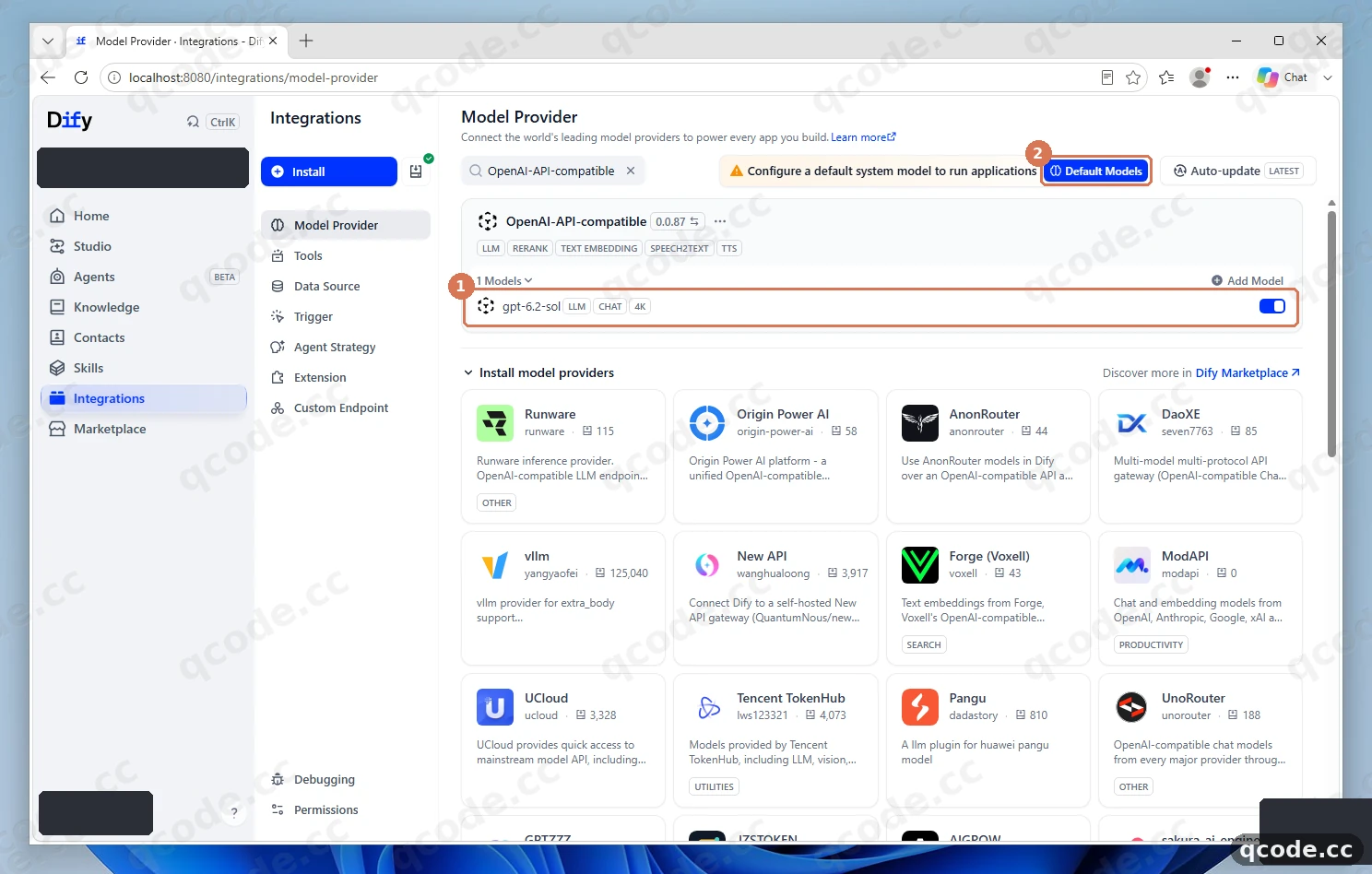
إذا فعلتها بشكل صحيح فسترى: ① سطر نموذج واحد عليه gpt-6.2-sol وLLM وCHAT والمفتاح على يمينه في وضع التشغيل، و② Default Models زرًا أزرق في الزاوية العليا اليمنى.
اجعله نموذج النظام الافتراضي
تُفتح Default Model Settings كنافذة حوار. سطرها الأول هو ① System Reasoning Model: افتحه واختر gpt-6.2-sol من القائمة، ثم انقر ② Save.
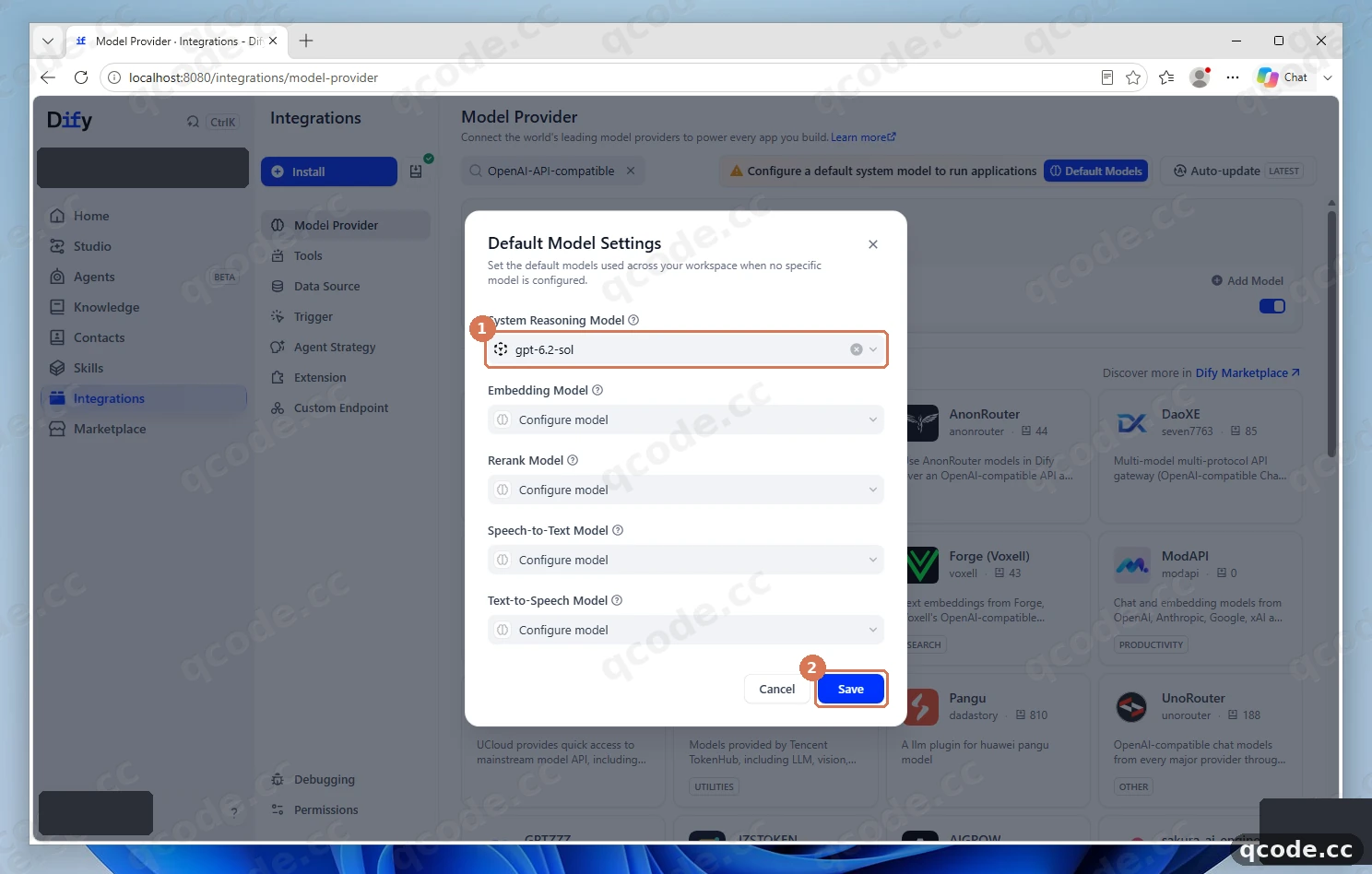
إذا فعلتها بشكل صحيح فسترى: ① gpt-6.2-sol معروضًا في سطر System Reasoning Model، وبعد النقر على ② Save يختفي الشريط الأصفر Configure a default system model to run applications من أعلى الصفحة.
تعثّرت؟ يقول السطر إن قائمة النماذج فارغة
القائمة الفارغة تعني أن الإضافة ليس فيها نموذج مفعّل بعد — عُد خطوة واحدة ووسّع Show Models لتتأكد من أن المفتاح في وضع التشغيل. والنموذج الذي عُطّل في تلك القائمة لا يُعرض هنا.
أنشئ تطبيق Chatbot
افتح Studio في العمود الأيسر وانقر Create from Blank. في البداية يُعرض Workflow وChatflow فقط؛ انقر MORE BASIC APP TYPES لتوسيع البقية واختر ① Chatbot. اكتب QCode Assistant في ② App name، ثم انقر ③ Create.
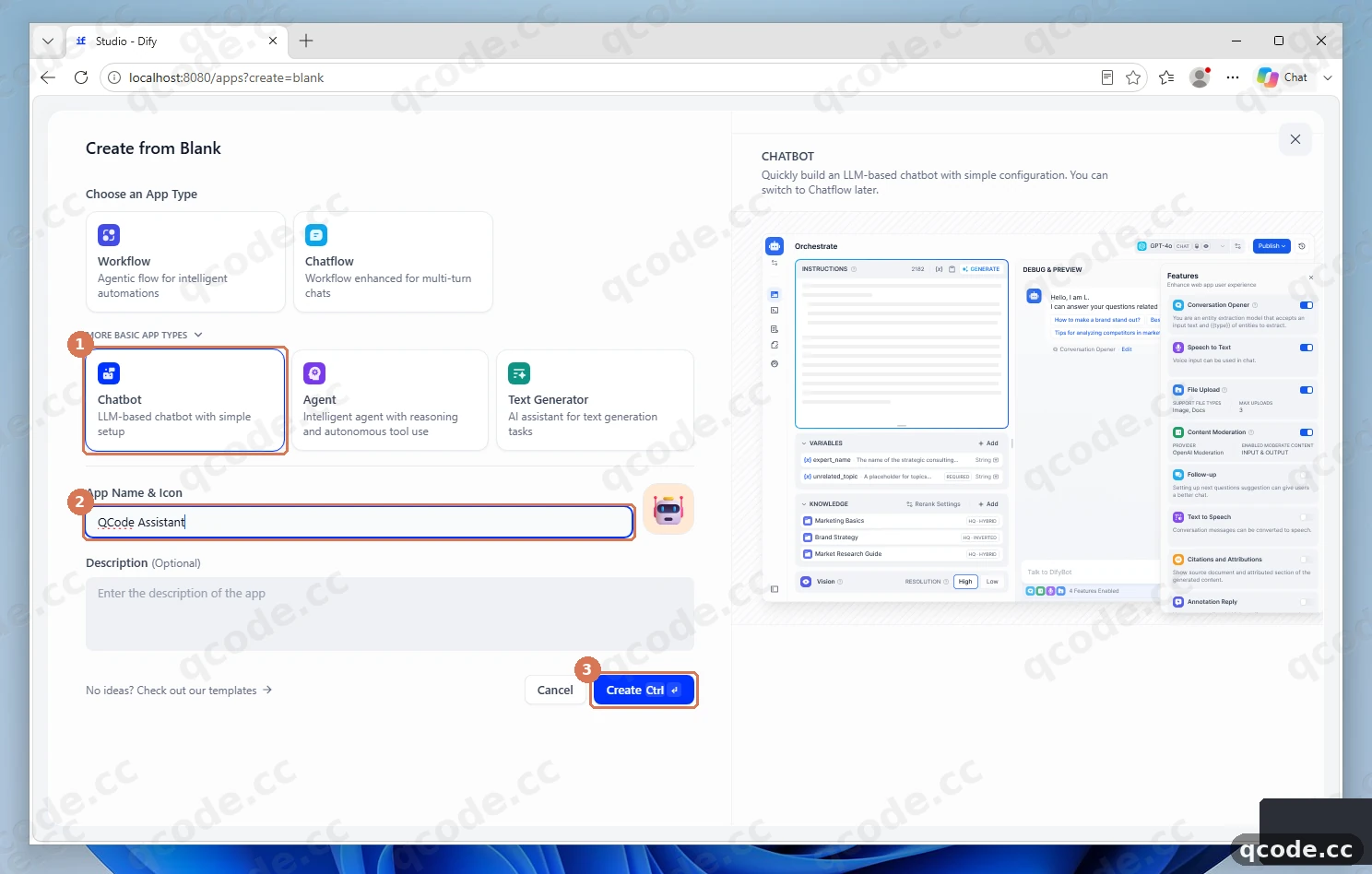
إذا فعلتها بشكل صحيح فسترى: ① Chatbot محاطًا بإطار أزرق بعد اختياره، و② QCode Assistant في حقل الاسم، و③ Create يفتح التطبيق الجديد.
تعثّرت؟ لا يوجد خيار Chatbot
Chatbot مطوي افتراضيًا: انقر MORE BASIC APP TYPES أسفل البطاقتين الكبيرتين، فيظهر Chatbot وAgent وText Generator. وتحقق أيضًا من أن الصفحة هي Studio لا Agents.
أرسل أول رسالة وتحقّق من الرد
إنشاء التطبيق يفتح صفحة Orchestrate. عند ① يقرأ محدّد النموذج في الأعلى gpt-6.2-sol CHAT بالفعل. اكتب Hello! Please introduce yourself in one sentence. في ③ مربع Talk to Bot أسفل Debug & Preview واضغط Send؛ وعند ② يتدفق الجواب إلى اللوحة فوقه.
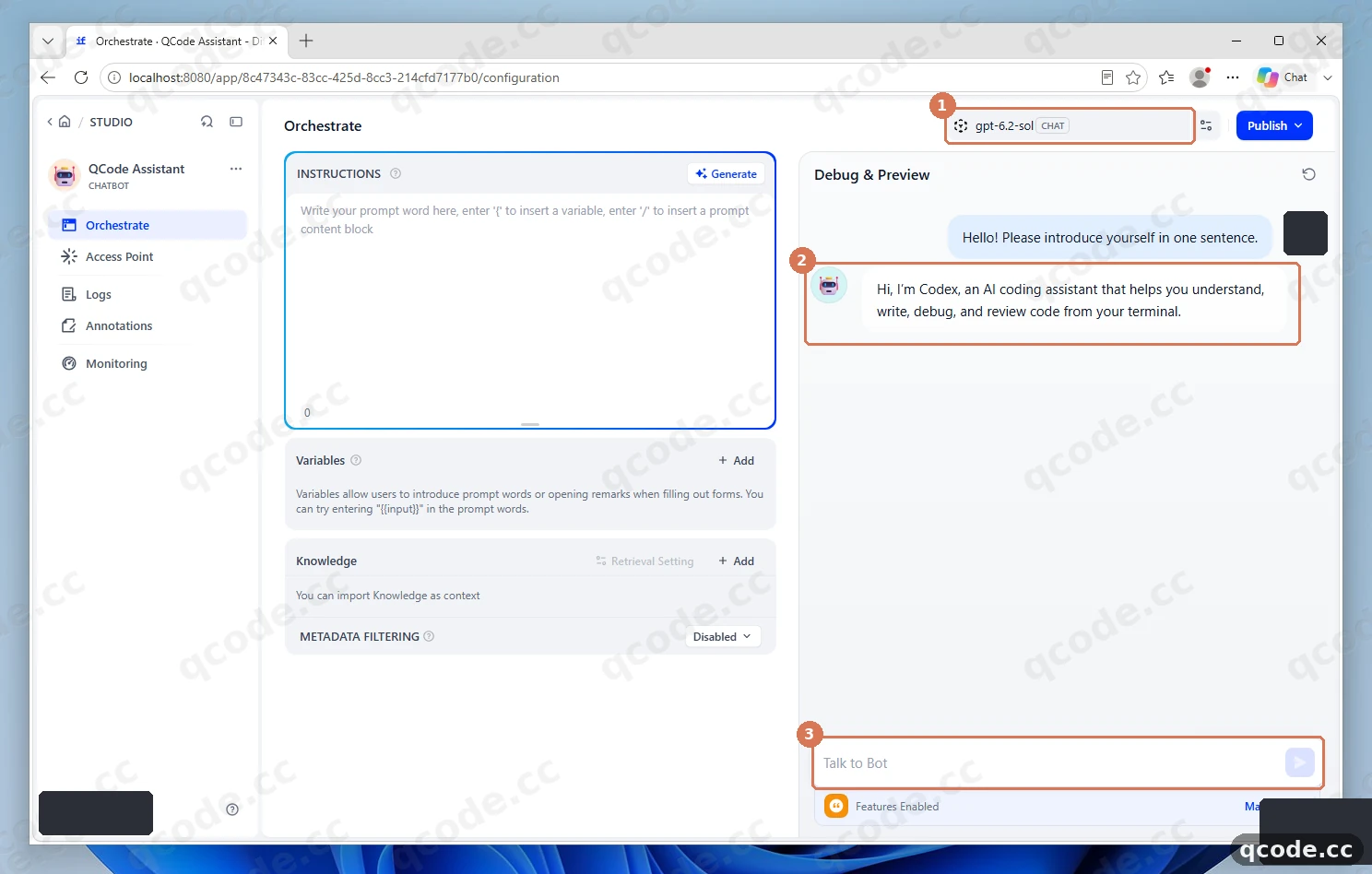
إذا فعلتها بشكل صحيح فسترى: ① gpt-6.2-sol CHAT في الأعلى، و③ جملتك في مربع الإدخال، و② إجابة إنجليزية قصيرة تظهر كلمة كلمة — لا رسالة 401 أو 404 أو “model not found”.
تعثّرت؟ لا يبدأ الجواب أبدًا
افتح Default Model Settings مرة أخرى وتأكد من أن System Reasoning Model ما زال يحمل gpt-6.2-sol؛ فالتطبيق الذي أُنشئ قبل حفظ الافتراضي يبدأ بلا نموذج. وإذا كان الرد أحمر، فالمفتاح أو العنوان خطأ — راجع الأخطاء الشائعة أدناه.
تحقق من أنه يعمل
يكتمل إعدادك عندما تتحقق الأمور الأربعة كلها:
- تسرد
Model ProviderالإضافةOpenAI-API-compatibleضمن التكاملات المثبّتة، معgpt-6.2-solمفعّلًا فيShow Models. - تعرض
Default Model Settingsالقيمةgpt-6.2-solفيSystem Reasoning Modelبدلًا من سطر فارغ. - يجيب
QCode AssistantفيDebug & Preview، ويصل الرد متدفقًا لا كخطأ 401 أو 404 أو “model not found”. - أغلق تبويب المتصفح، وافتح Dify مرة أخرى، فيبقى النموذج والإعداد الافتراضي والتطبيق كما هي.
انتهى كل شيء
أصبح QCode موصولًا داخل Dify وتطبيق Chatbot يجيب من خلاله. ومن هنا يمكنك:
- نقاط النهاية ومسارات API — مضيفات QCode الثلاثة وكل مسار تخدمه
- الفوترة — كيف يُشارك مفتاح واحد وحصة واحدة بين التطبيقات والأدوات
- حلّ المشكلات
- قارن الخطط في صفحة الأسعار
- ارجع إلى لوحة التحكم لمراجعة الاستخدام والرصيد
الأخطاء الشائعة
| نص الخطأ | السبب | ما العمل |
|---|---|---|
Set up api-key or add model to use |
الإضافة مثبّتة لكن لم يُضف إليها أي نموذج بعد، فليس لدى Dify ما يختاره | افتح Model Provider، وانقر Add Model في بطاقة OpenAI-API-compatible، واملأ الحقول الأربعة كلها |
Configure a default system model to run applications |
يوجد نموذج لكن لم يُختر افتراضي، فتبدأ التطبيقات الجديدة بلا نموذج | انقر Default Models أعلى اليمين، واضبط System Reasoning Model على gpt-6.2-sol ثم انقر Save |
401 |
وصل المفتاح إلى QCode ورُفض: نُسخ مع مسافة أو علامة اقتباس أو جزئيًا فقط، أو يعود إلى خطة انتهت | انسخ مفتاح cr_ من لوحة التحكم مرة أخرى، والصقه في API Key دون أي إضافة، وتحقق من حالة الخطة في لوحة التحكم |
404 |
يحمل العنوان مسارًا زائدًا أو ناقصًا، فيتلقى QCode طلبًا لا يخدمه | أبقِ API Base URL على https://api.qcode.cc/openai/v1 بالضبط — دون شرطة مائلة في النهاية ودون /chat/completions |
الأسئلة الشائعة
هل أحتاج إلى حساب Dify، أو حساب Anthropic أو OpenAI؟
لا حاجة إلى حساب من مزوّد نماذج. يطلب Dify Cloud حساب Dify؛ وتطلب النسخة المستضافة ذاتيًا حساب المسؤول الذي تنشئه في صفحة /install. وفي الحالتين يكون المفتاح الذي يصل إلى النموذج هو مفتاح QCode الذي يبدأ بـ cr_، ولا يطلب أي جزء من هذا الدليل تسجيل دخول إلى Anthropic أو OpenAI.
لماذا تظهر OpenAI-API-compatible مفقودة من القائمة؟
ثلاثة أسباب معتادة: أن مربع البحث ما زال يحمل عبارة أطول (اكتب OpenAI وحدها ومرّر القائمة)، أو أن الإضافة مثبّتة أصلًا فانتقلت خارج قسم Marketplace في الصفحة، أو أن الحساب ليس مالك مساحة العمل ولا مسؤولًا، وهذه صلاحية لازمة لتثبيت الإضافات. أعد تحميل الصفحة مرة واحدة قبل أن تبحث مجددًا.
لماذا يجب أن يكون اسم النموذج gpt-6.2-sol؟
Model Name ليس تسمية — فDify يرسل تلك السلسلة إلى QCode كمعرّف النموذج. ويجب كتابة معرّف نموذج QCode كما تسرده وثائق QCode حرفيًا، لذا يعمل gpt-6.2-sol بينما لا يعمل GPT 6.2 Sol. وأي معرّف آخر تخدمه نقطة النهاية نفسها يوضع في الحقل نفسه، مثل gpt-6.2-astra.
هل يمكنني استخدام نماذج Claude في Dify عبر QCode؟
نعم، عبر تكامل Anthropic الخاص بـ Dify نفسه، مع عنوان التوافق مع Anthropic https://api.qcode.cc/api بدلًا من العنوان المتوافق مع OpenAI. والافتراضي في QCode هناك هو claude-opus-5-5. واللقطات الـ13 في هذه الصفحة تتبع إضافة التوافق مع OpenAI لأن ذلك هو المسار المشروح هنا من أوله إلى آخره؛ فاعتبر عنوان Anthropic خيارًا لوقت لاحق.
ماذا يحدث عندما ينتهي مفتاحي؟
يتوقف ذلك على ما اشتريته. المفتاح الذي جاء مع خطة شخصية لا يمكن تجديده — أعد فتح الخطة، وأنشئ مفتاحًا جديدًا، والصقه في حقل API Key مرة أخرى. أما المفتاح من باقة الدفع حسب الاستخدام فيعود للعمل عند شراء باقة أخرى: يستمر المفتاح نفسه في العمل، ولا يلزم تغيير أي شيء في Dify.
هل يحتفظ Dify بإعدادات النموذج بعد إعادة التشغيل؟
نعم. تُخزَّن النماذج ومفاتيحها والنموذج الافتراضي في قاعدة بيانات Dify لا في جلسة المتصفح، لذا لا يؤدي تسجيل الخروج ولا إعادة تشغيل الحاويات إلى إزالتها. ولا يمحوها إلا حذف مجلدات البيانات، وهذا يحذف أيضًا حساب المسؤول وكل تطبيق.
أستخدم Chat أم Completion في وضع الإكمال؟
استخدم Chat. يخدم QCode على نقطة النهاية هذه نماذج chat-completions، ويتوقع Completion واجهة prompt-completion لا تتيحها هذه النماذج. والاختيار الخاطئ هنا يظهر كخطأ عند Add لا داخل التطبيق.
النماذج التي يُنصح باستخدامها
يكشف مفتاح QCode نفسه نماذج من عدة بائعين، ويوضع معرّف النموذج في Model Name. اختر واحدًا وأبقِ بقية الحقول كما هي.
| النموذج | البروتوكول والعنوان | يُستخدم في |
|---|---|---|
gpt-6.2-sol |
متوافق مع OpenAI — https://api.qcode.cc/openai/v1 |
الافتراضي في هذا الدليل: المحادثة اليومية والكتابة وأسئلة الشيفرة |
gpt-6.2-astra |
متوافق مع OpenAI — https://api.qcode.cc/openai/v1 |
الفئة الأعلى من عائلة GPT، لأصعب المهام |
claude-opus-5-5 |
متوافق مع Anthropic — https://api.qcode.cc/api |
Claude الرائد، للاستدلال الطويل وإعادة الهيكلة الكبيرة |
claude-haiku-5-5 |
متوافق مع Anthropic — https://api.qcode.cc/api |
Claude الخفيف، لأجوبة سريعة منخفضة التكلفة |
معرّف claude-* يُرسَل إلى نقطة النهاية المتوافقة مع OpenAI فيُرفض، ومعرّف gpt-* يُرسَل إلى نقطة نهاية Anthropic فيُرفض كذلك — فيجب أن تطابق عائلة النموذج العنوان. والقائمة الحيّة للمعرّفات في لوحة التحكم.
كيف يُستخدم العنوان
API Base URL أساس وليس مسار طلب كامل. يحتفظ Dify بالجزء /openai/v1 ويضيف chat/completions بنفسه، ولهذا يجب أن يتوقف الحقل عند /v1.
| الحقل | القيمة | ملاحظة |
|---|---|---|
API Base URL |
https://api.qcode.cc/openai/v1 |
أبقِ /openai/v1؛ دون شرطة مائلة في النهاية |
| ما يطلبه Dify | https://api.qcode.cc/openai/v1/chat/completions |
يُبنى من الحقل أعلاه — لا تكتبه |
Model Name |
gpt-6.2-sol |
أي معرّف نموذج تخدمه نقطة النهاية تلك |
Model Type |
LLM |
النوع الذي يجيب طلبات المحادثة |
Completion mode |
Chat |
لا Completion |
API Key |
cr_xxxxxxxx |
يُخزَّن مع النموذج، فيُكتب مرة واحدة |
نقاط نهاية بديلة
إذا كان المضيف الافتراضي بطيئًا أو غير قابل للوصول من شبكتك، فاستبدل النطاق وحده وأبقِ بقية العنوان كما هو:
| نقطة النهاية | أساس متوافق مع OpenAI | أساس متوافق مع Anthropic |
|---|---|---|
| الافتراضي | https://api.qcode.cc/openai/v1 |
https://api.qcode.cc/api |
| آسيا | https://asia.qcode.cc/openai/v1 |
https://asia.qcode.cc/api |
| أمريكا الشمالية وأوروبا | https://us.qcode.cc/openai/v1 |
https://us.qcode.cc/api |
يقبل المضيفان البديلان المفتاح نفسه والمسارات نفسها. وإذا بدّلت المضيف، فعدّل API Base URL في بطاقة النموذج وانقر Add مرة أخرى للتحقق منه. والتفاصيل الكاملة في نقاط النهاية ومسارات API.
ملاحظات الاستضافة الذاتية
- يحتاج Windows إلى Docker Desktop مع WSL 2. فمستودع Dify مجموعة خدمات لا تطبيق تنقره نقرة مزدوجة؛ ويشغّلها Docker Desktop، ويطلب الدليل نواتين (2 CPU cores) على الأقل و4 GiB من الذاكرة.
- المصدر مكانه نظام ملفات Linux. فالأداء وصلاحيات الملفات أفضل حين يقع مجلد Dify داخل WSL 2 لا على
C:\. - أول تشغيل بطيء. تُسحب عدة صور حاويات في المرة الأولى، وتبقى الصفحة فارغة حتى تعلن حاوية API جاهزيتها. وأما التشغيلات اللاحقة فتستغرق ثوانٍ.
http://localhost:8080هي الواجهة لا واجهة API. لا يلزم تنزيل أي جزء من Dify نفسه للمتصفح؛ فالمنفذ تخدمه الحاويات.- لغة واجهة Dify منفصلة عن المتصفح. تُبدَّل من قائمة الحساب تحت
Preferences←General←Display Language؛ وهذا الدليل يستخدم الواجهة الإنجليزية، لذا يطابق كل تسمية هنا ما تعرضه اللقطات.
وثائق ذات صلة
- نقاط النهاية ومسارات API — كل نطاق دخول ومساراته
- الفوترة — قواعد الحصة المشتركة
- حلّ المشكلات — عندما يعيد الطلب 401 أو 404 أو خطأ نموذج
- دليل Claude Code — المفتاح نفسه في طرفية
- طرق الدفع — كيف تُدفع قيمة باقة أو خطة
ابدأ مع QCode
مفتاح API واحد لـ Claude Code وCodex وغيرها — تُحسب حسب التوكن، وأسعار كل نموذج على qcode.cc/models