دليل مصوّر لربط SiYuan (ملاحظات SiYuan) بـ QCode على Windows 11: خطوة بخطوة بالصور
اتبع 13 خطوة و13 لقطة شاشة لتثبيت SiYuan v3.8.11 على Windows 11، ثم اربطه بـ QCode من قسم «人工智能» (الذكاء الاصطناعي) المدمج، واضبط gpt-6.2-sol وأكمل الكتابة بالذكاء الاصطناعي والمحادثة مع الوكيل.
تحتاج مفتاح API؟ أنشئ حسابًا ←نقاط النهاية وعناوين Base URL ←
في هذه الصفحة
- التنزيل والتثبيت
- اتبع اللقطات: Windows خطوة بخطوة
- نزّل حزمة تثبيت SiYuan
- شغّل معالج التثبيت وأكمل التثبيت
- أول تشغيل واختيار مساحة عمل محلية
- افتح نافذة «设置» (الإعدادات)
- ادخل صفحة إعدادات «人工智能» (الذكاء الاصطناعي)
- انقر «+ 添加提供商» (+ إضافة مزوّد)
- اختر بطاقة الإعداد المسبق «OpenAI»
- املأ عنوان واجهة QCode ونوع API والمفتاح
- حدّث النماذج المتاحة واختبر الاتصال ثم احفظ
- تأكد من مفتاح تشغيل المزوّد والنموذج الافتراضي
- استخدم «AI 编写» (الكتابة بالذكاء الاصطناعي) لتوليد النص في المحرّر
- حاور في «智能体» (الوكيل) على اليمين وبدّل النموذج
- اعرض رقم الإصدار من «设置 → 关于» (اختياري)
- التحقق من النجاح
- الأخطاء الشائعة
- الأسئلة الشائعة
- نظرة سريعة على التكامل
- إعداد متقدم: استخدام نماذج Claude ونقاط وصول أخرى
- النماذج الموصى بها
- مستندات ذات صلة
اتبع الخطوات الـ13 أدناه، وستثبّت SiYuan على Windows 11 وتربطه بـ QCode من قسم «人工智能» (الذكاء الاصطناعي) المدمج، وتكتب المحتوى بالذكاء الاصطناعي مباشرة داخل نص الملاحظة، وتحاور عدة نماذج في الشريط الجانبي مع «الوكيل».
الإجابة المختصرة: في SiYuan v3.8.11 انقر القائمة الرئيسية أعلى اليسار →«设置» (الإعدادات) →«人工智能» (الذكاء الاصطناعي) →«+ 添加提供商» (+ إضافة مزوّد) → اختر الإعداد المسبق «OpenAI»، واملأ «API 基础地址» (عنوان API الأساسي) بـ https://api.qcode.cc/openai/v1، وغيّر «API 类型» (نوع API) من Responses الافتراضي إلى Chat Completions، والصق مفتاح QCode الذي يبدأ بـ cr_ واضبط gpt-6.2-sol، وستستطيع استخدام «AI 编写» (الكتابة بالذكاء الاصطناعي) و«智能体» (الوكيل) المدمجين.
| البند | ما تملؤه |
|---|---|
| مدخل الإعداد | 设置 → 人工智能 → API 提供商 → OpenAI |
| عنوان API الأساسي | https://api.qcode.cc/openai/v1 |
| نوع API | Chat Completions |
| مفتاح API | cr_xxxxxxxx |
| النموذج الافتراضي الموصى به | gpt-6.2-sol |
تم التحقق في 2026-11-22 · SiYuan v3.8.11 · Windows 11
SiYuan (ملاحظات SiYuan) برنامج لإدارة المعرفة الشخصية يعطي الأولوية للتخزين المحلي، ويدعم المراجع على مستوى الكتل والروابط الثنائية وتحرير المخطط التفصيلي. ويتضمن الإصدار الحالي «人工智能» (الذكاء الاصطناعي) الأصلي و«الوكيل» في الشريط الجانبي، فلا حاجة عند الاستخدام المحلي إلى تثبيت إضافات طرف ثالث، ولا إلى تسجيل الدخول إلى حساب SiYuan أو حساب OpenAI.
- الكمبيوتر يعمل بـ Windows 10 / 11 (64 بت؛ وعلى أجهزة ARM64 اختر حزمة التثبيت
win-arm64.exeبدلًا من ذلك) - سجّلت حسابك في QCode.cc مسبقًا، ونسخت مفتاح API الذي يبدأ بـ
cr_من لوحة التحكم. ليس لديك حساب بعد؟ أنشئ حساب QCode أولًا، واختر خطة من صفحة الأسعار، ثم أنشئ المفتاح في لوحة التحكم. - يستطيع الكمبيوتر فتح
b3log.org(أوgithub.com/ Microsoft Store) وapi.qcode.ccبشكل طبيعي - جهّز مجلدًا عاديًا على قرص محلي لتكون مساحة عمل (مثل
C:\SiYuanWorkspace)، ولا تختر مجلدات أقراص المزامنة مثل OneDrive أو iCloud أو 坚果云 (Nutstore) - لا تحتاج الملاحظات المحلية والذكاء الاصطناعي المدمج إلى تسجيل الدخول إلى حساب SiYuan، فخصّص نحو 10 دقائق لتنفيذ الخطوات
التنزيل والتثبيت
يوفّر SiYuan على Windows طريقتين للتثبيت: حزمة التثبيت الرسمية المستقلة وMicrosoft Store. والقنوات الرسمية كما يلي:
- صفحة التنزيل الرسمية: b3log.org/siyuan/download.html (توفّر مدخلين مباشرين: «x86_64 安装包» (حزمة تثبيت x86_64) و«微软商店» (متجر Microsoft))
- Microsoft Store: صفحة SiYuan في متجر Microsoft (موصى بها رسميًا لسطح المكتب، وتدعم التحديث بنقرة واحدة)
- GitHub Releases: siyuan-note/siyuan Releases (على أجهزة 64 بت اختر
siyuan-3.8.11-win.exe، وعلى أجهزة ARM64 اخترsiyuan-3.8.11-win-arm64.exe، ورقم الإصدار في اسم الملف يتغيّر مع التحديثات؛ لا تنزّل حزم.apkأو.dmgأوlinux)
تختلف سرعة التنزيل قليلًا بحسب المنطقة، فاختر منطقتك أولًا:
- يُفضّل التثبيت من Microsoft Store، فالتحديثات اللاحقة أسهل.
- وإذا أردت مثبّتًا دون اتصال، فحمّل
siyuan-3.8.11-win.exeمن GitHub Releases أو من صفحة التنزيل الرسمية (وعلى أجهزة ARM64 اخترsiyuan-3.8.11-win-arm64.exe).
- افتح أولًا صفحة التنزيل الرسمية b3log.org/siyuan/download.html، وانقر «x86_64 安装包» (حزمة تثبيت x86_64) لتنزيل
siyuan-3.8.11-win.exe(نحو 230 MB، والاتصال المباشر سريع). - يمكنك أيضًا البحث عن SiYuan وتثبيته من Microsoft Store المدمج في Windows، ثم ترقيته لاحقًا بنقرة واحدة.
- حزمة التثبيت تحمل توقيعًا رقميًا صالحًا، والافتراضي هو «仅为我安装» (التثبيت لي فقط)، فلا تظهر عادةً نافذة صلاحيات المسؤول.
اتبع اللقطات: Windows خطوة بخطوة
فيما يلي 13 خطوة، كل خطوة تفعل شيئًا واحدًا فقط. الأرقام البرتقالية على اللقطات تقابل ①②③ في النص واحدًا بواحد.
نزّل حزمة تثبيت SiYuan
افتح صفحة التنزيل الرسمية b3log.org/siyuan/download.html في المتصفح. انقر الزر الأزرق «x86_64 安装包(升级需要再次下载)» (حزمة تثبيت x86_64 — يلزم تنزيلها مجددًا عند الترقية) الذي يشير إليه ① في وسط الصفحة لتنزيل مثبّت Windows 64 بت (وإذا أردت التحديث التلقائي يمكنك النقر على «微软商店(支持一键升级)» (متجر Microsoft — يدعم الترقية بنقرة واحدة) على اليمين).
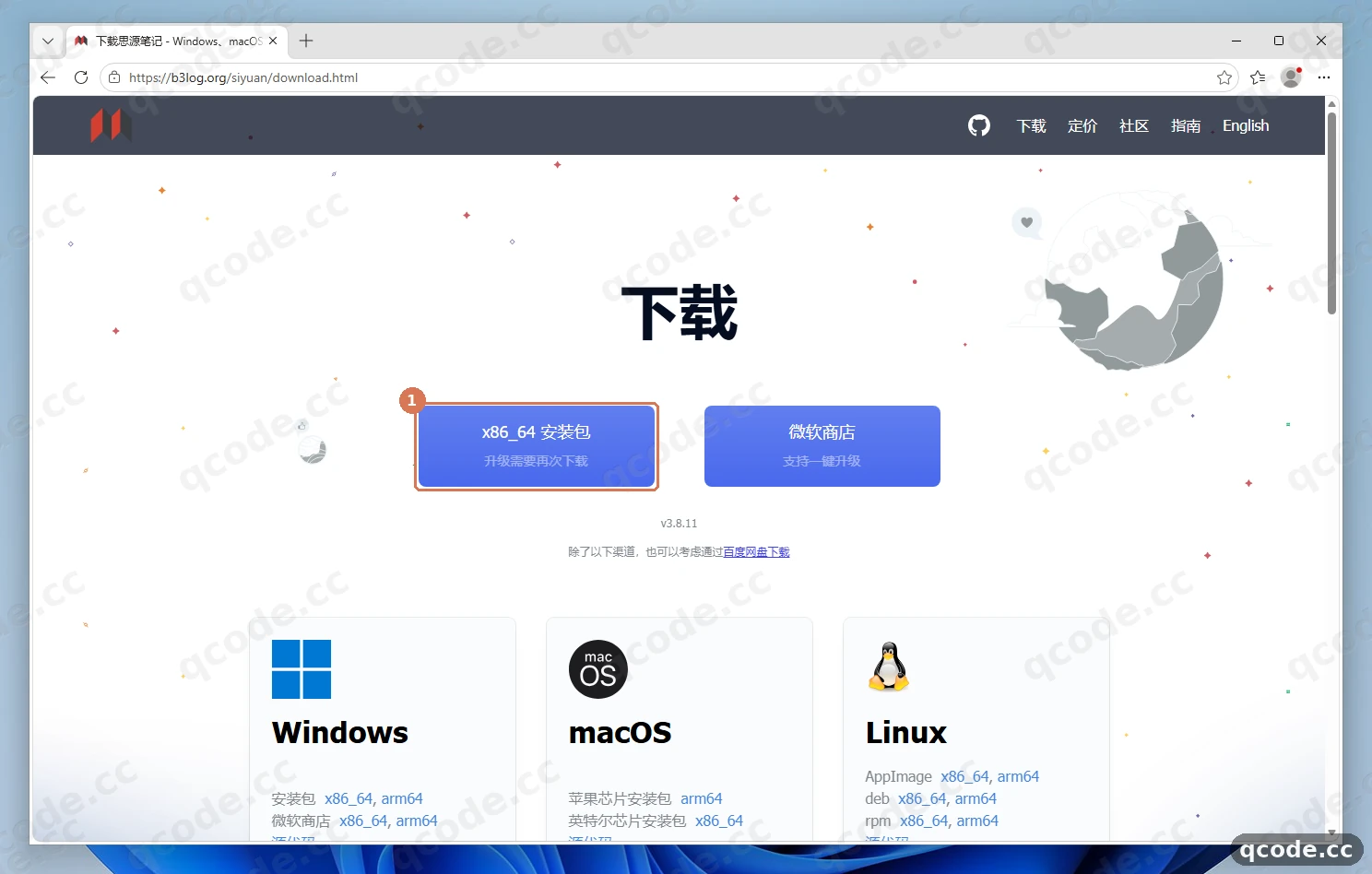
إذا فعلتها بشكل صحيح فسترى: يبدأ المتصفح تنزيل siyuan-3.8.11-win.exe (نحو 230 MB)، وبعد اكتمال التنزيل تجده في مجلد «التنزيلات».
شغّل معالج التثبيت وأكمل التثبيت
انقر نقرًا مزدوجًا على siyuan-3.8.11-win.exe الذي نزّلته للتو لتشغيل معالج التثبيت. في صفحة الترخيص انقر «我同意(I)» (أوافق)، ثم في صفحة خيارات التثبيت أبقِ الافتراضي «仅为我安装» (التثبيت لي فقط، دون صلاحيات مسؤول) وانقر «下一步(N) >» (التالي). بعد الوصول إلى صفحة «选定安装位置» (اختيار موقع التثبيت) تأكد من صحة مسار المجلد المستهدف عند ①، ثم انقر «安装(I)» (تثبيت) الذي يشير إليه ② أسفل اليمين؛ وبعد انتهاء التثبيت أبقِ علامة «运行 SiYuan(R)» (تشغيل SiYuan) وانقر «完成(F)» (إنهاء).
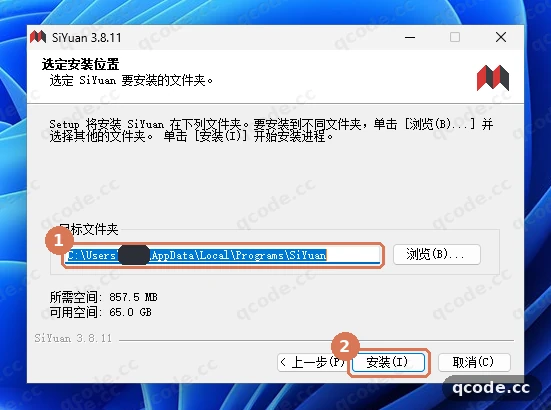
إذا فعلتها بشكل صحيح فسترى: يكتمل شريط تقدّم التثبيت وتظهر «正在完成 SiYuan 安装向导» (جارٍ إكمال معالج تثبيت SiYuan)، وبعد النقر على «完成(F)» (إنهاء) يبدأ SiYuan تلقائيًا.
تعثّرت؟ تظهر رسالة اعتراض أمني أو تريد تغيير موقع التثبيت
حزمة التثبيت الرسمية لـ SiYuan تحمل توقيعًا رقميًا صالحًا، فلا يحدث الاعتراض عادةً. وإذا أظهر النظام «Windows 已保护你的电脑» (قام Windows بحماية جهاز الكمبيوتر)، فانقر «更多信息» (مزيد من المعلومات) ثم «仍要运行» (تشغيل على أي حال). ويُفضّل الإبقاء على مسار التثبيت المحلي الافتراضي، وعدم التثبيت في أقراص المزامنة مثل OneDrive.
أول تشغيل واختيار مساحة عمل محلية
عند أول تشغيل يعرض SiYuan صفحة إرشاد كاملة لمساحة العمل. انقر زر «选择» (اختيار) على يمين «工作空间» (مساحة العمل) الذي يشير إليه ①، ثم اختر في نافذة Windows «选择文件夹» (اختيار مجلد) التي تظهر مجلدًا محليًا خالصًا (مثل إنشاء C:\SiYuanWorkspace واختياره)، وبعدها انقر «确定» (موافق) في نافذة التنبيه الأمني الخاص بأقراص المزامنة لتبدأ التهيئة وتدخل الواجهة الرئيسية.
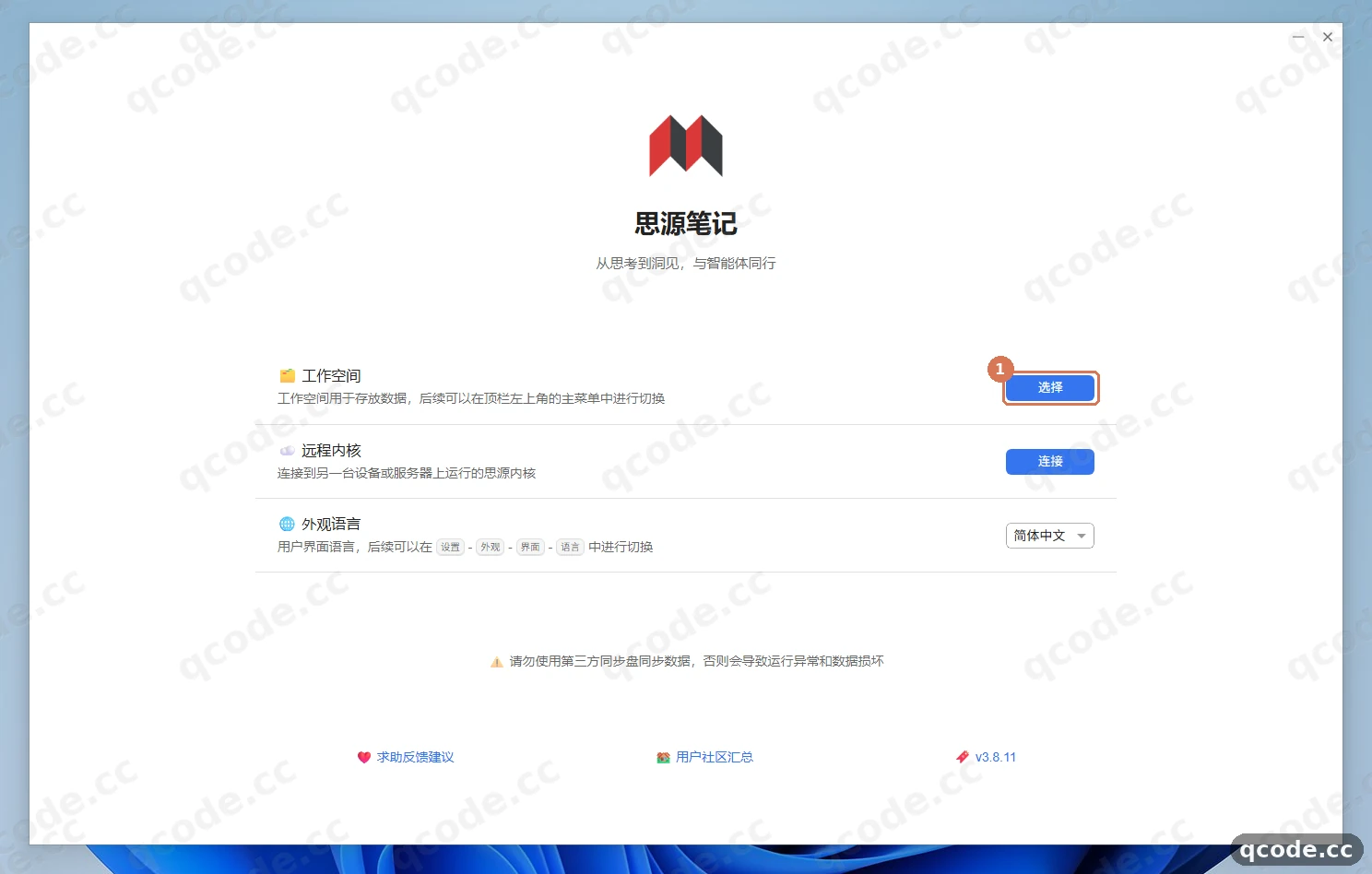
إذا فعلتها بشكل صحيح فسترى: بعد اكتمال التهيئة تدخل الواجهة الرئيسية لـ SiYuan، وتظهر شجرة المستندات على اليسار، واسم مساحة العمل التي اخترتها للتو أعلى اليسار في الشريط العلوي. وإذا ظهر عند أول دخول سؤال جدار الحماية، أو تنبيه استثناء Defender أعلى اليمين، أو نافذة «欢迎使用思源» (مرحبًا بك في SiYuan) أسفل اليمين، فأغلقها أو انقر «忽略» (تجاهل) وتابع.
تعثّرت؟ لماذا لا يجوز وضع مساحة العمل في OneDrive أو 坚果云 (Nutstore)؟
يكتب SiYuan قاعدة البيانات المحلية والفهارس داخل مساحة العمل ويقرؤها بكثافة عالية، ووضعها في أقراص مزامنة طرف ثالث مثل OneDrive أو iCloud أو 坚果云 (Nutstore) قد يسبب تعارضًا في أقفال الملفات وتلفًا للبيانات. احرص على اختيار مجلد عادي على قرص محلي. وإذا أردت تغيير لغة الواجهة، فعدّلها من «外观语言» (لغة المظهر) في صفحة الإرشاد الحالية، أو لاحقًا من «设置 → 外观 → 界面 → 语言» (الإعدادات ← المظهر ← الواجهة ← اللغة).
افتح نافذة «设置» (الإعدادات)
بعد دخول الواجهة الرئيسية، انقر القائمة الرئيسية التي يشير إليها ① أعلى يسار الشريط العلوي (وهي تعرض اسم مساحة العمل الحالية)، ثم انقر في القائمة المنسدلة التي تنفتح «设置» (الإعدادات) الذي يشير إليه ② (اختصار لوحة المفاتيح Alt+P، ويمكنك أيضًا الضغط على Alt+P مباشرة لفتحه). إعدادات الذكاء الاصطناعي مدمجة أصلًا في SiYuan، فلا حاجة لتنزيل إضافة OpenAI من طرف ثالث من سوق الإضافات.
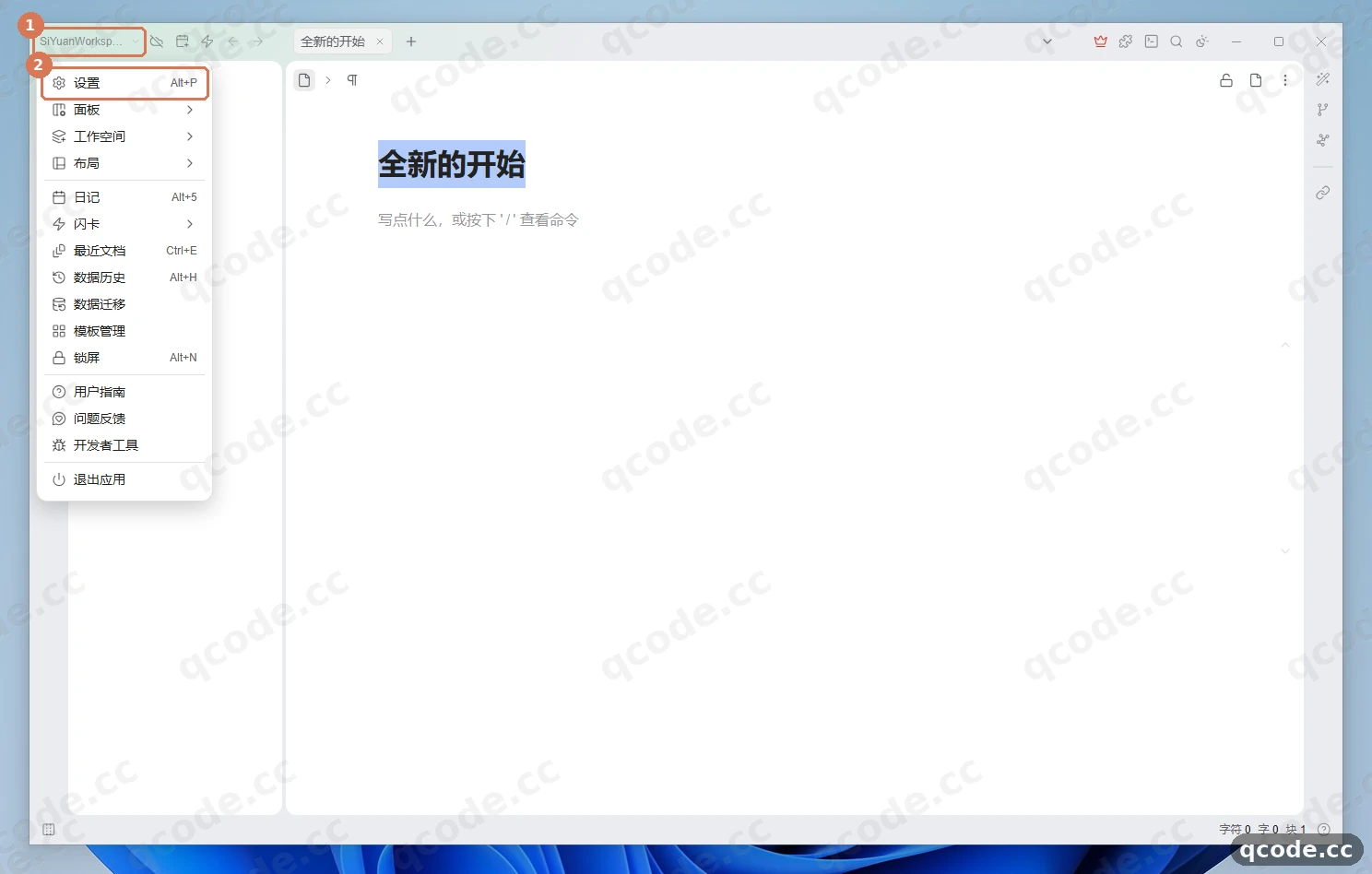
إذا فعلتها بشكل صحيح فسترى: تظهر نافذة «设置» (الإعدادات) في وسط الشاشة، وعلى يسارها عمود كامل من قوائم فئات الإعدادات بالصينية.
ادخل صفحة إعدادات «人工智能» (الذكاء الاصطناعي)
في قائمة الفئات على يسار نافذة «设置» (الإعدادات)، ابحث عن «人工智能» (الذكاء الاصطناعي) الذي يشير إليه ① وانقر عليه.
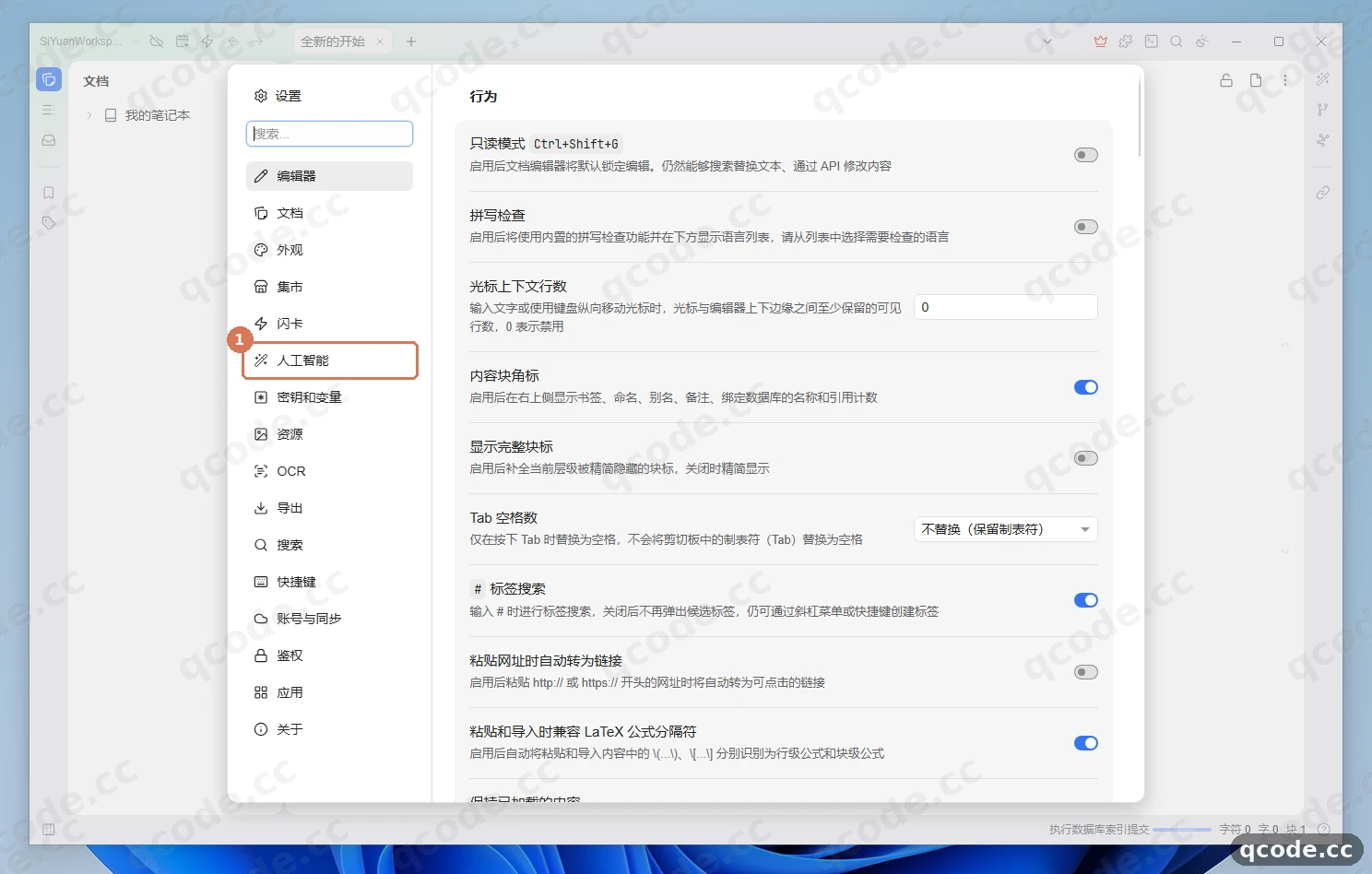
إذا فعلتها بشكل صحيح فسترى: يتحول الجانب الأيمن إلى صفحة إعدادات «人工智能» (الذكاء الاصطناعي)، ويظهر في أعلاها قسم «API 提供商» (مزوّدو API).
انقر «+ 添加提供商» (+ إضافة مزوّد)
تأكد من أن فئة «人工智能» (الذكاء الاصطناعي) محددة عند ① على اليسار، ثم انقر زر «+ 添加提供商» (+ إضافة مزوّد) الذي يشير إليه ② أعلى يمين قسم «API 提供商» (مزوّدو API) على اليمين.
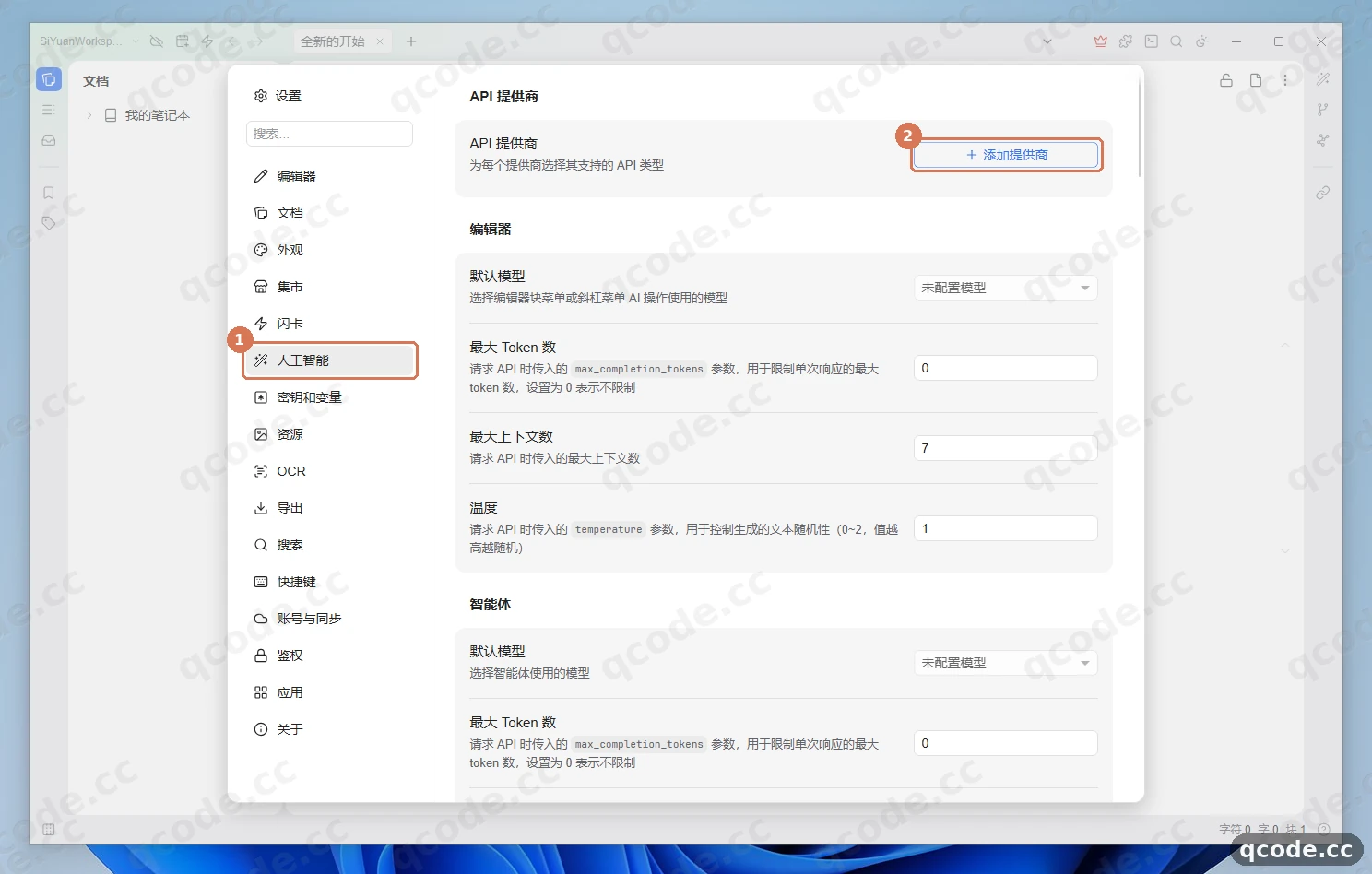
إذا فعلتها بشكل صحيح فسترى: يتحول الجانب الأيمن إلى قائمة بطاقات الإعدادات المسبقة «API 提供商» (مزوّدو API)، والعنوان في أعلاها «官方服务商» (المزوّدون الرسميون).
اختر بطاقة الإعداد المسبق «OpenAI»
في قائمة البطاقات ذات العمودين تحت «官方服务商» (المزوّدون الرسميون)، انقر بطاقة «OpenAI» التي يشير إليها ① أعلى اليسار. احرص على اختيار «OpenAI» التي تحمل على اليسار https://api.openai.com/v1، ولا تنقر بالخطأ على «ChatGPT(ChatGPT 账户)» (ChatGPT — حساب ChatGPT) على اليمين التي تتطلب تسجيل الدخول إلى حساب.
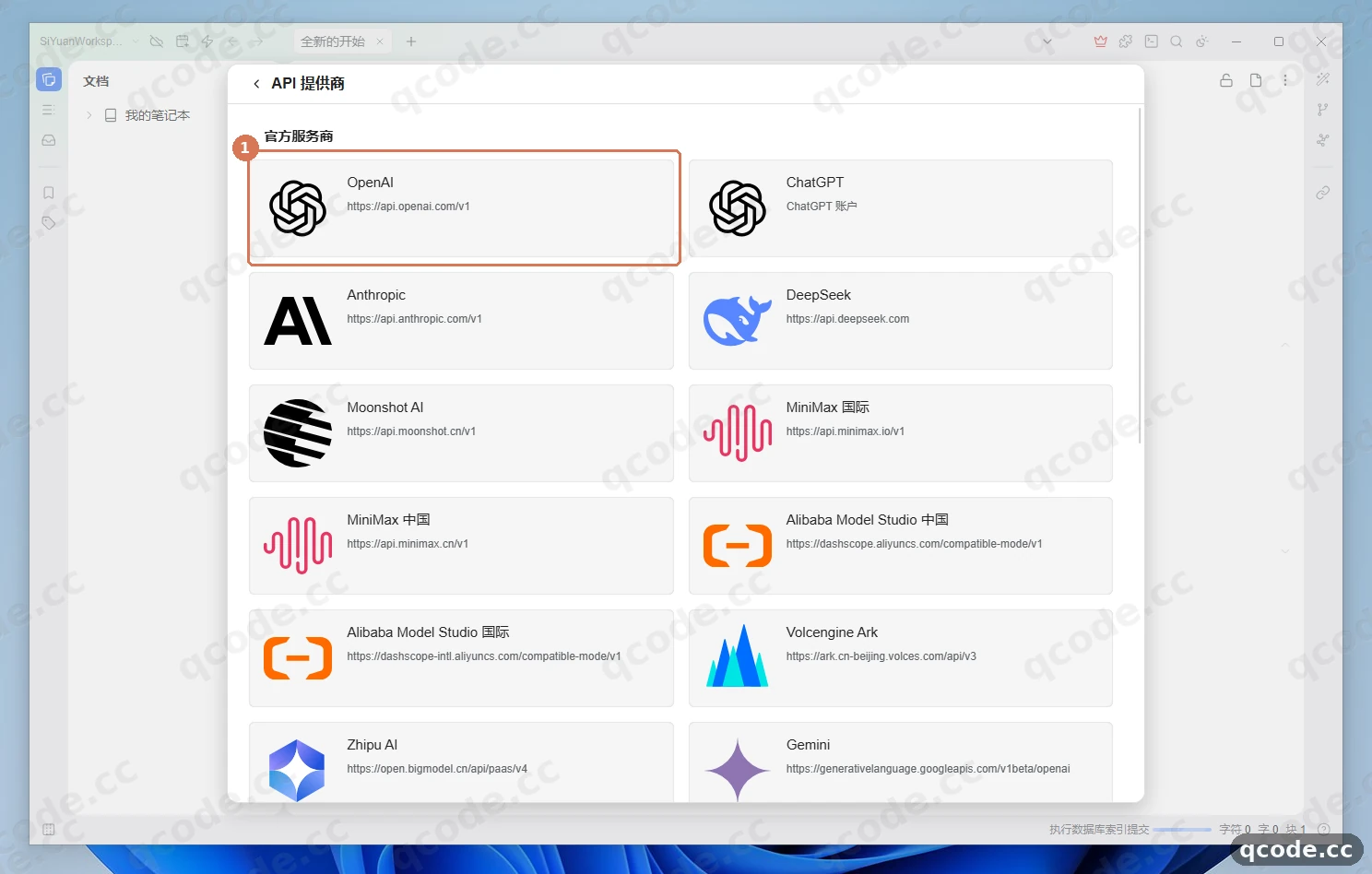
إذا فعلتها بشكل صحيح فسترى: تنتقل الواجهة إلى نموذج تفاصيل «添加提供商» (إضافة مزوّد) الذي يسرد بالترتيب «自定义显示名称» (الاسم المعروض المخصص) و«API 基础地址» (عنوان API الأساسي) و«API 类型» (نوع API) و«超时时间» (مهلة الانتظار) و«API Key» (مفتاح API).
املأ عنوان واجهة QCode ونوع API والمفتاح
أولًا غيّر «自定义显示名称» (الاسم المعروض المخصص) في الأعلى من OpenAI إلى QCode (لتسهيل التمييز)، ثم املأ المعاملات الثلاثة الأساسية بالترتيب وفق الأرقام في الصورة:
- ① «API 基础地址» (عنوان API الأساسي): امسح المحتوى الافتراضي واكتب
https://api.qcode.cc/openai/v1(لا تكتب/chat/completionsأو شرطة مائلة في النهاية)؛ - ② «API 类型» (نوع API): افتح القائمة المنسدلة واحرص على تغيير
Responsesالافتراضي إلىChat Completions؛ - ③ «API Key» (مفتاح API): الصق المفتاح الذي يبدأ بـ
cr_والذي نسخته من لوحة تحكم QCode (مثلcr_xxxxxxxx، ويمكنك النقر على أيقونة العين الصغيرة على اليمين للتأكد من عدم نسخ مسافات زائدة).
اترك «超时时间» (مهلة الانتظار) على القيمة الافتراضية 120 دون تغيير.
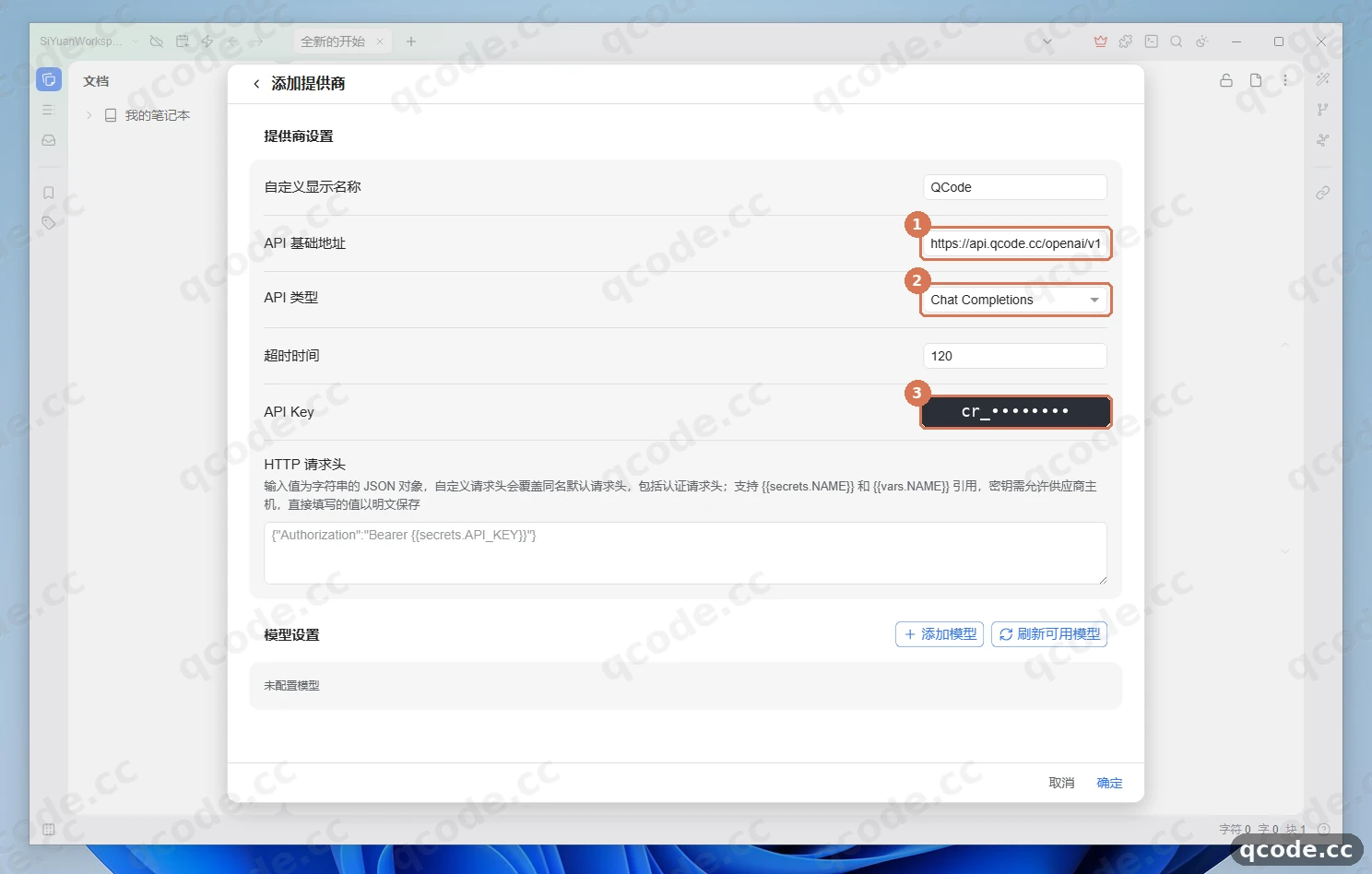
إذا فعلتها بشكل صحيح فسترى: «API 基础地址» (عنوان API الأساسي) يعرض https://api.qcode.cc/openai/v1، و«API 类型» (نوع API) يعرض Chat Completions، وحقل «API Key» (مفتاح API) مملوء بنقاط التمويه.
تحتاج مفتاح API؟
إن لم يكن لديك حساب QCode بعد، أنشئ حساب QCode أولًا. وإذا أردت الدفع حسب الاستخدام، فاشترِ أولًا باقة الدفع حسب الاستخدام، ثم أنشئ المفتاح في لوحة التحكم. انسخ السلسلة كاملة التي تبدأ بـ cr_ والصقها في حقل «API Key» (مفتاح API) أعلاه. ويمكنك الدفع ببطاقة الائتمان / الخصم (Visa / Mastercard)، أو Apple Pay / Google Pay، أو العملات المشفرة — راجع طرق الدفع.
حدّث النماذج المتاحة واختبر الاتصال ثم احفظ
دون مغادرة النافذة الحالية، مرّر لأسفل إلى قسم «模型设置» (إعدادات النموذج):
- انقر «刷新可用模型» (تحديث النماذج المتاحة) الذي يشير إليه ①، وسيجلب SiYuan قائمة النماذج المتاحة من QCode ويضيف تلقائيًا سطر إعداد نموذج؛
- اكتب في حقل «请输入或选择模型» (أدخل النموذج أو اختره) الذي يشير إليه ② النموذج الموصى به
gpt-6.2-sol(وإذا أردت إضافة نموذج صيني خفيف آخر، فيمكنك النقر على «+ 添加模型» (+ إضافة نموذج) بجانبه وإضافة سطر جديد فيهdeepseek-v4.1-flash)؛ - انقر «测试连接» (اختبار الاتصال) على يمين سطر النموذج، وبعد ظهور «连接成功» (تم الاتصال بنجاح) أعلى اليمين انقر «确定» (موافق) الذي يشير إليه ③ أسفل اليمين لحفظ الإعداد.
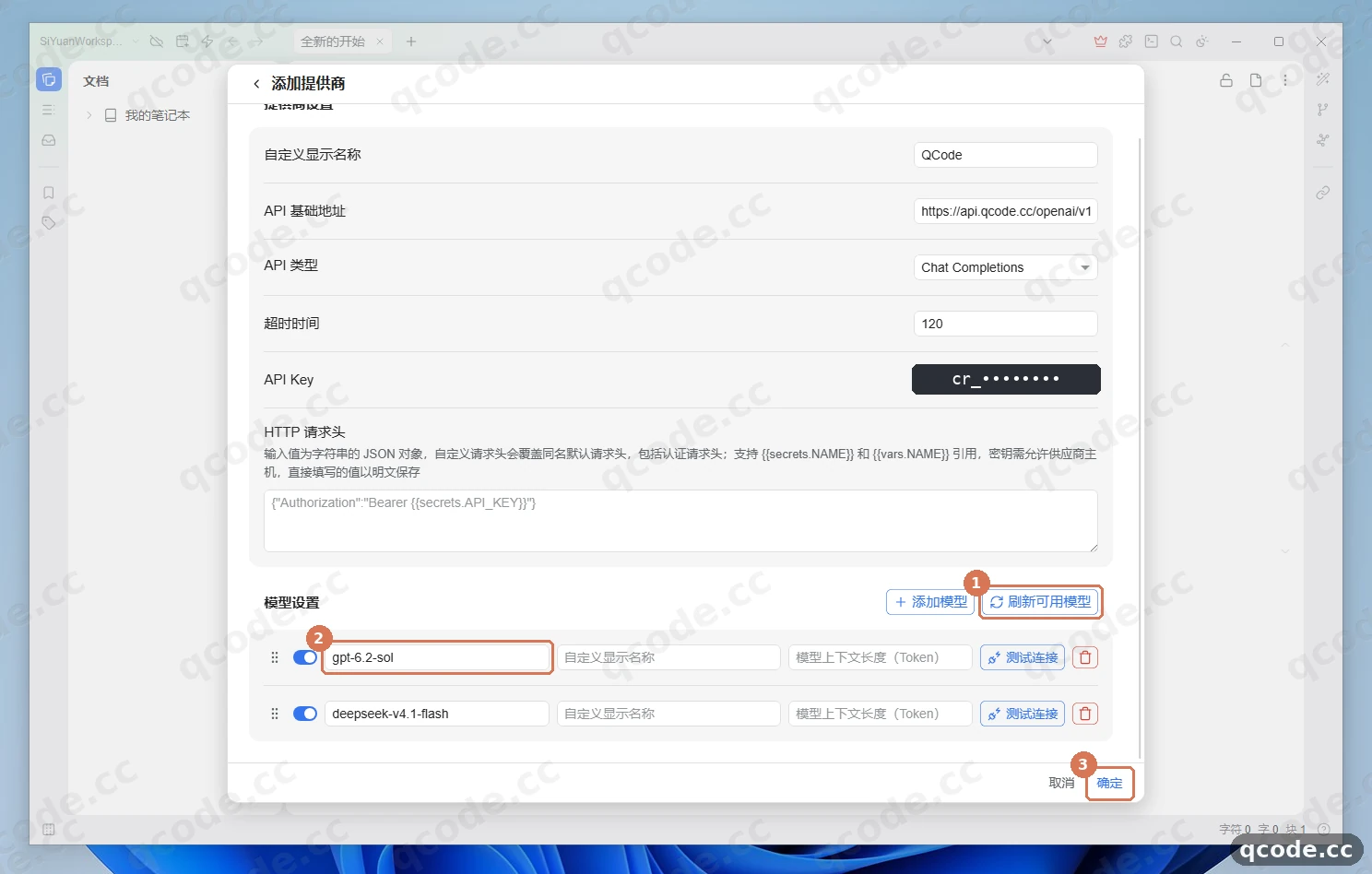
إذا فعلتها بشكل صحيح فسترى: بعد النقر على «测试连接» (اختبار الاتصال) تظهر أعلى اليمين رسالة «连接成功» (تم الاتصال بنجاح)، وبعد النقر على «确定» (موافق) تعود إلى صفحة إعدادات «人工智能» (الذكاء الاصطناعي).
تعثّرت؟ فشل النقر على «刷新可用模型» أو ظهر خطأ في «测试连接»
تحقق من ثلاثة أمور بالترتيب: 1) هل غيّرت «API 类型» (نوع API) إلى Chat Completions (فالقيمة الافتراضية Responses تُفشل الطلب)؛ 2) هل «API 基础地址» (عنوان API الأساسي) هو بالضبط https://api.qcode.cc/openai/v1؛ 3) هل أُضيفت مسافات أو علامات اقتباس قبل المفتاح أو بعده. وإذا فشل جلب قائمة النماذج مؤقتًا، فيمكنك النقر مباشرة على «+ 添加模型» (+ إضافة نموذج) وكتابة gpt-6.2-sol يدويًا ثم النقر على «测试连接» (اختبار الاتصال).
تأكد من مفتاح تشغيل المزوّد والنموذج الافتراضي
بعد الحفظ والعودة إلى صفحة إعدادات «人工智能» (الذكاء الاصطناعي)، تحقق من ثلاث حالات:
- عند ① مفتاح «启用» (تمكين) على يمين بطاقة
QCodeمفتوح، وأسفل البطاقة يظهرhttps://api.qcode.cc/openai/v1وعدد النماذج المضبوطة؛ - عند ② تم اختيار
gpt-6.2-solفي «编辑器 → 默认模型» (المحرّر ← النموذج الافتراضي)؛ - وعند ③ تم اختيار
gpt-6.2-solأيضًا في «智能体 → 默认模型» (الوكيل ← النموذج الافتراضي).
وإذا كان النموذج الافتراضي فارغًا أو أردت استخدام نموذج آخر مضاف، فانقر القائمة المنسدلة وبدّله مباشرة. وبعد التحقق اضغط Esc في لوحة المفاتيح لإغلاق نافذة الإعدادات.
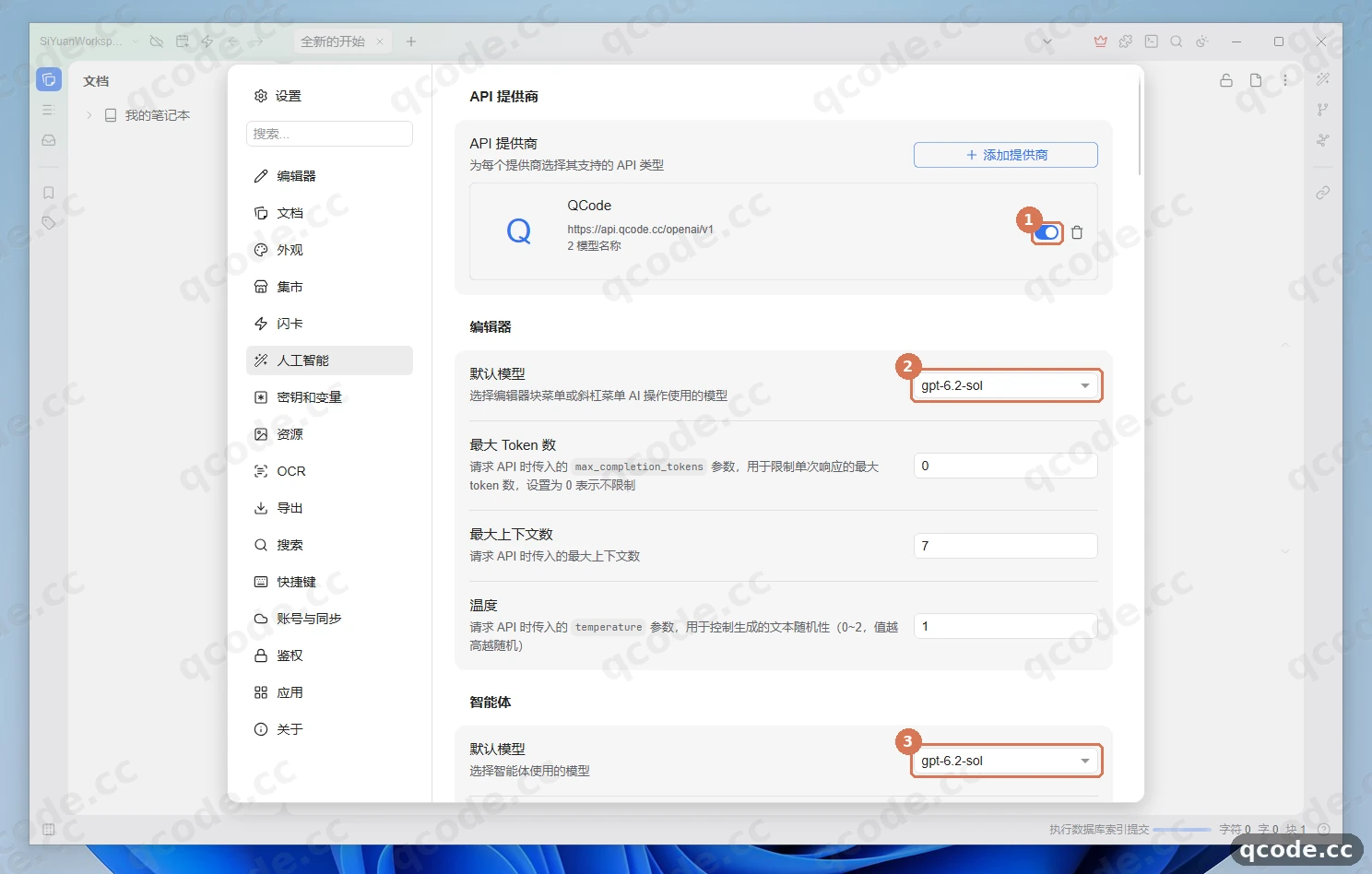
إذا فعلتها بشكل صحيح فسترى: مفتاح بطاقة QCode مضيء، والنموذج الافتراضي في «编辑器» (المحرّر) و«智能体» (الوكيل) يعرض gpt-6.2-sol.
استخدم «AI 编写» (الكتابة بالذكاء الاصطناعي) لتوليد النص في المحرّر
عُد إلى أي ملاحظة، واكتب / بلوحة المفاتيح في سطر فارغ لإظهار قائمة الأوامر، ثم اختر «AI 编写» (الكتابة بالذكاء الاصطناعي). اكتب طلبك في مربع الحوار الذي يظهر (مثلًا أن يلخّص موضوعًا في جملتين) وانقر «确定» (موافق). بعد ثوانٍ تظهر بطاقة معاينة داخل الملاحظة: ① يوضّح أن النتيجة الحالية مولّدة بـ gpt-6.2-sol، وبالنقر على «在原位置插入» (إدراج في الموضع الأصلي) الذي يشير إليه ② أسفل اليمين يُكتب المحتوى مباشرة في المستند.
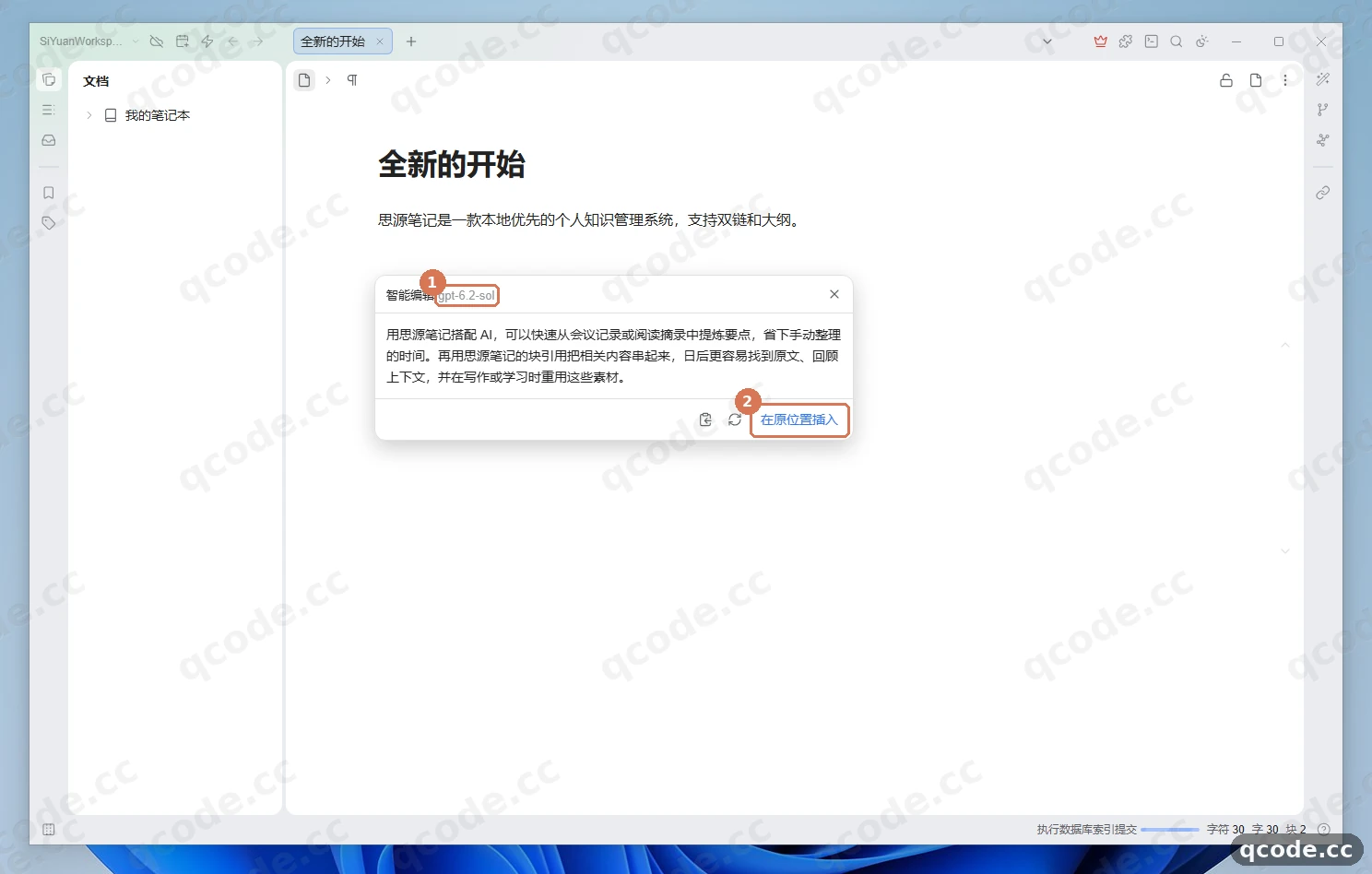
إذا فعلتها بشكل صحيح فسترى: بطاقة المعاينة تعرض المحتوى كاملًا، وبعد النقر على «在原位置插入» (إدراج في الموضع الأصلي) يُكتب المحتوى فورًا في الفقرة الحالية.
تعثّرت؟ كتابة / لا تُظهر القائمة، أو «AI 编写» غير متاح
تُستدعى قائمة الشرطة المائلة بكتابة / بلوحة المفاتيح في وضع الإدخال الإنجليزي، ولن تظهر القائمة إن لصقت / نسخًا. وإذا لم تجد «AI 编写» (الكتابة بالذكاء الاصطناعي) في القائمة أو ظهرت رسالة أن النموذج غير مضبوط، فارجع إلى «设置 → 人工智能» (الإعدادات ← الذكاء الاصطناعي) وتأكد من أن مفتاح تمكين QCode مفتوح وأن «编辑器 → 默认模型» (المحرّر ← النموذج الافتراضي) ليس فارغًا.
حاور في «智能体» (الوكيل) على اليمين وبدّل النموذج
انقر أيقونة «智能体» (الوكيل) التي يشير إليها ① في أعلى رف التثبيت في أقصى يمين النافذة لفتح لوحة المحادثة في الشريط الجانبي. اكتب رسالة تجريبية في حقل الإدخال بالأسفل وانقر إرسال (أو اضغط Ctrl+Enter)، وبعد لحظات سترى ردًا طبيعيًا يعود عند ②. وإذا أضفت عدة نماذج سابقًا، فانقر زر اسم النموذج الذي يشير إليه ③ أسفل يمين حقل الإدخال (كما في الصورة من gpt-6.2-sol إلى deepseek-v4.1-flash)، وستستطيع تبديل النموذج في أي لحظة ومتابعة السؤال دون مغادرة المحادثة (في الصورة بعد التبديل أُرسل أمر تجريبي ووصل PONG فورًا).
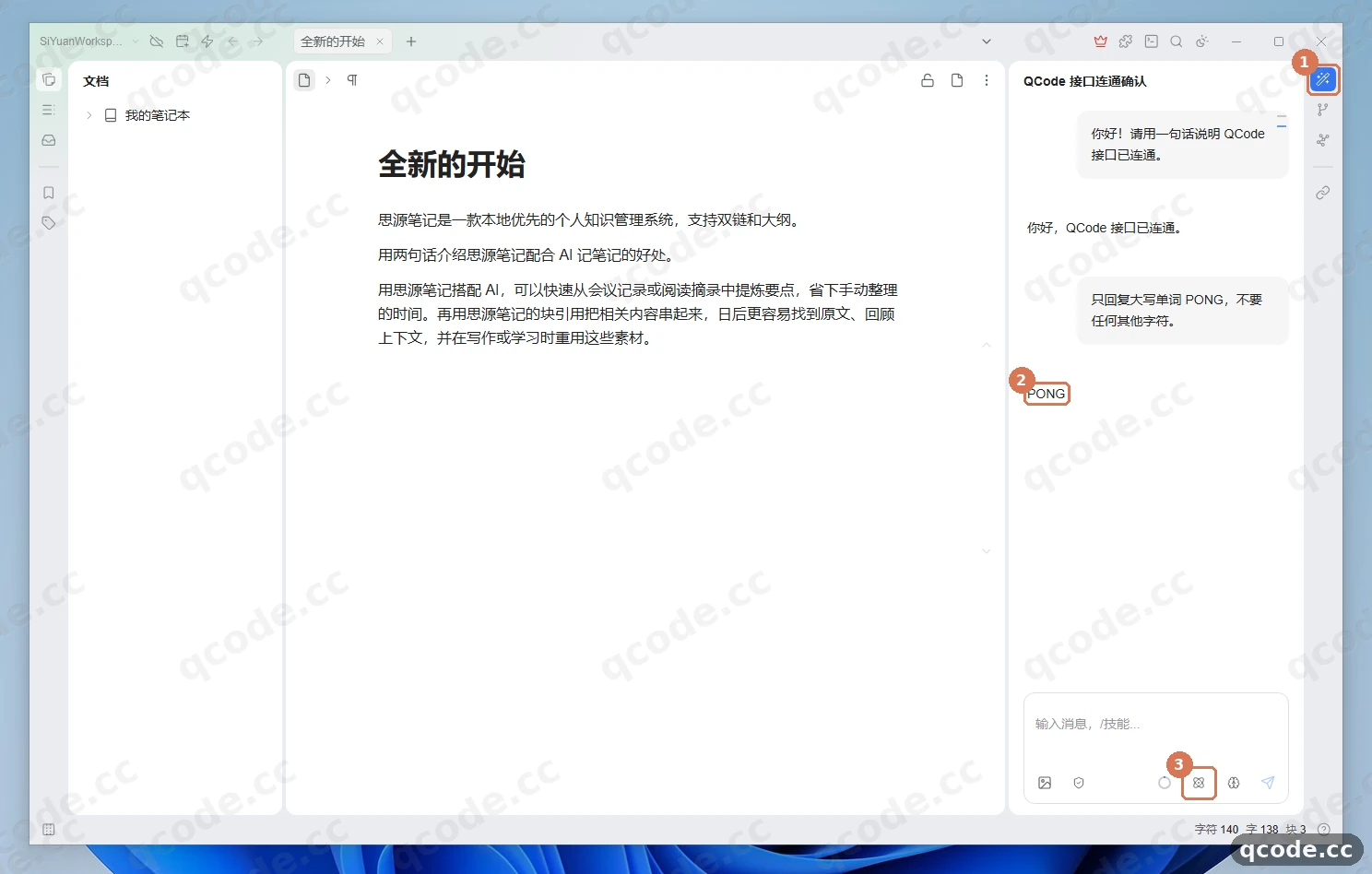
إذا فعلتها بشكل صحيح فسترى: لوحة «智能体» (الوكيل) على اليمين تعيد ردًا طبيعيًا، وبالنقر على زر النموذج أسفل اليمين يمكنك التبديل بسلاسة إلى نموذج آخر مضاف ومتابعة تلقّي الإجابات.
اعرض رقم الإصدار من «设置 → 关于» (اختياري)
إذا احتجت لاحقًا عند استكشاف المشكلات أو مطابقة مواضع الوظائف إلى تأكيد الإصدار، فافتح القائمة الرئيسية أعلى اليسار →«设置» (الإعدادات) (أو اضغط Alt+P)، وانقر «关于» (حول) في أسفل يسار القائمة، وسترى عند ① رقم إصدار SiYuan الحالي (في الصورة 当前版本 v3.8.11 أي «الإصدار الحالي v3.8.11»). وبعد إغلاق SiYuan وإعادة فتحه يبقى مزوّد QCode والنموذج الافتراضي اللذان ضبطتهما محفوظين بالكامل.
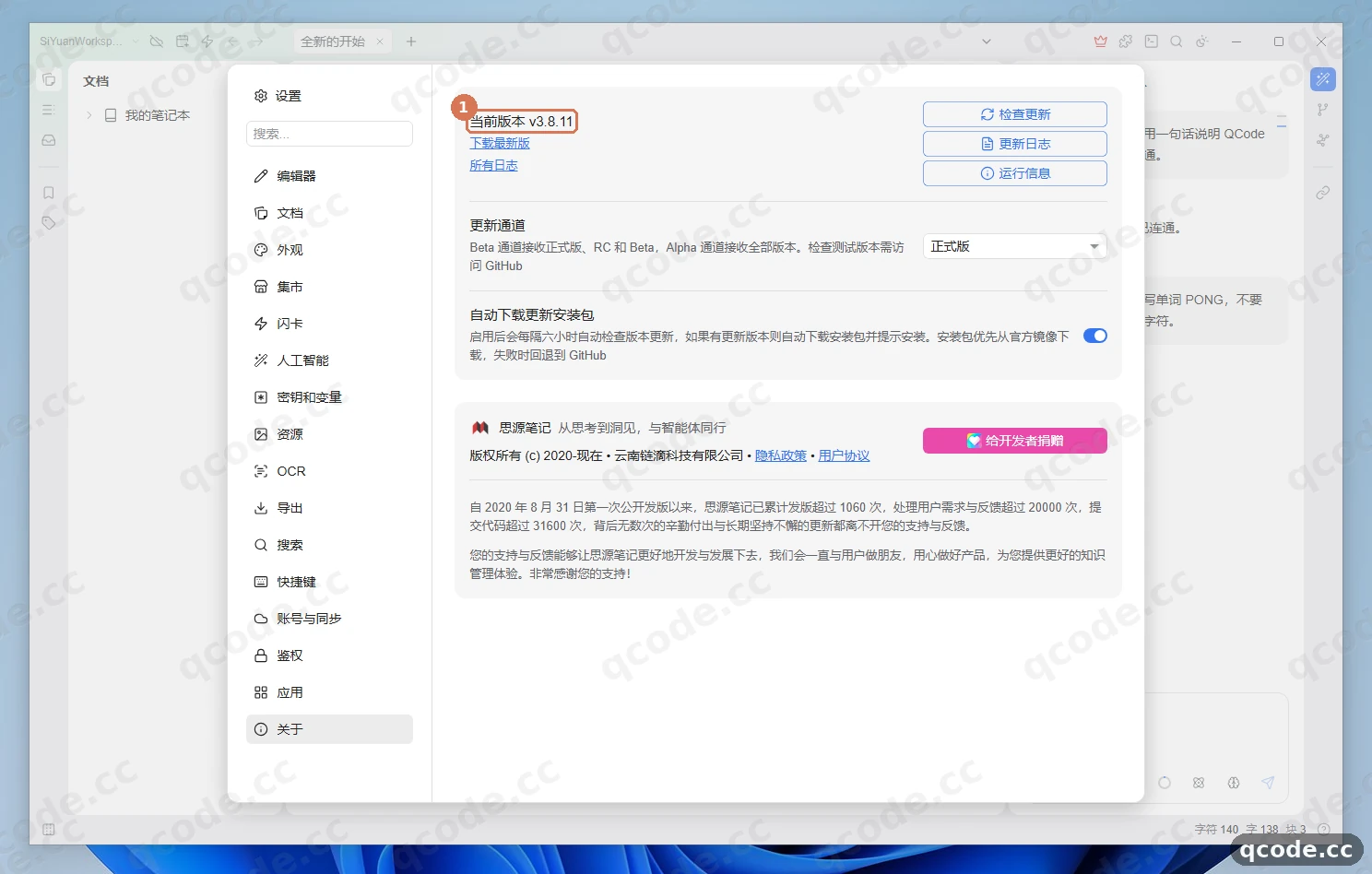
إذا فعلتها بشكل صحيح فسترى: صفحة «关于» (حول) تعرض رقم الإصدار الحالي بوضوح؛ وبعد إعادة تشغيل SiYuan والعودة إلى «设置 → 人工智能» (الإعدادات ← الذكاء الاصطناعي) يظل إعداد QCode موجودًا في القائمة.
التحقق من النجاح
إذا تحققت الأمور الأربعة كلها فذلك يعني أن SiYuan موصول بـ QCode بشكل كامل:
- في «设置 → 人工智能» (الإعدادات ← الذكاء الاصطناعي) مفتاح بطاقة
QCodeمفتوح، ويعرضhttps://api.qcode.cc/openai/v1وعدد النماذج المضافة؛ - «编辑器 → 默认模型» (المحرّر ← النموذج الافتراضي) و«智能体 → 默认模型» (الوكيل ← النموذج الافتراضي) كلاهما مختار عليه
gpt-6.2-sol(أو أي نموذج متاح آخر تحتاجه)؛ - كتابة
/في نص الملاحظة →«AI 编写» (الكتابة بالذكاء الاصطناعي) تولّد المحتوى وتُدرجه، و«智能体» (الوكيل) على اليمين يرد بشكل طبيعي ويمكن تبديل النموذج فيه؛ - بعد إغلاق SiYuan وإعادة تشغيله يبقى مزوّد
QCodeوإعداد النموذج الافتراضي محفوظين.
انتهى كل شيء
ثبّتت SiYuan على Windows 11 وربطته بـ QCode. ومن الآن، حين تكتب الملاحظات يمكنك في أي وقت كتابة / لاستدعاء «AI 编写» (الكتابة بالذكاء الاصطناعي)، أو المحادثة المباشرة وتبديل النموذج في لوحة «智能体» (الوكيل) على اليمين. ويمكنك بعد ذلك:
- نقاط النهاية وصيغ API
- ربط النماذج الصينية
- شرح الفوترة
- استكشاف الأخطاء وإصلاحها
- التالي: قارن الخطط في صفحة الأسعار
- ارجع إلى لوحة التحكم لمراجعة الاستخدام والرصيد
الأخطاء الشائعة
| نص الخطأ | السبب | ما العمل |
|---|---|---|
Invalid API key |
المفتاح فارغ أو مقطوع أو محاط بمسافات أو علامات اقتباس، أو أن المفتاح المدخل لم يعد صالحًا | ارجع إلى لوحة تحكم QCode وانسخ المفتاح الذي يبدأ بـ cr_ كاملًا من جديد، ثم امسح حقل «API Key» (مفتاح API) والصق المفتاح مرة أخرى، وانقر «测试连接» (اختبار الاتصال) للتحقق |
Invalid URL (POST /v1/chat/completions/chat/completions) |
أُدخل /chat/completions في «API 基础地址» (عنوان API الأساسي)، بينما يضيف SiYuan مسار المحادثة تلقائيًا فيتكرر المسار؛ أو أن «API 类型» (نوع API) بقي على Responses الافتراضي |
أعد «API 基础地址» (عنوان API الأساسي) إلى https://api.qcode.cc/openai/v1 (دون /chat/completions ودون شرطة مائلة في النهاية)، وغيّر «API 类型» (نوع API) إلى Chat Completions |
请确认没有将工作空间设置在第三方同步盘路径下,否则会造成数据损坏……是否继续? |
تأكيد أمني يظهر عند اختيار مجلد مساحة العمل لأول مرة، لمنع الاختيار الخاطئ لمجلد OneDrive أو iCloud أو 坚果云 (Nutstore) | تأكد من أن المجلد المختار مجلد محلي عادي (مثل C:\SiYuanWorkspace) ثم انقر «确定» (موافق)؛ وإذا اخترت قرص مزامنة بالخطأ فارجع إلى مجلد محلي |
Microsoft Defender 可能会误杀内核、误删数据和严重降低运行性能,建议将思源安装路径和工作空间路径添加到排除列表 |
تنبيه نظام يظهر أعلى اليمين عند أول دخول إلى الواجهة الرئيسية | انقر «忽略» (تجاهل) وتابع إعداد QCode، فهذا لا يؤثر على الربط؛ وإذا اعترض برنامج مكافحة الفيروسات نواة SiYuan لاحقًا فأضف مسار التثبيت ومساحة العمل إلى قائمة الاستثناءات عند الحاجة |
是否要允许公共网络和专用网络访问此应用? |
تنبيه جدار حماية مركز الأمان في Windows يظهر عند أول تشغيل لنواة SiYuan المحلية | ألغِ النافذة أو أغلقها مباشرة، فلن يؤثر ذلك على تشغيل النواة المحلية ولا على طلبات الخروج إلى QCode API |
الأسئلة الشائعة
ماذا أفعل بعد انتهاء صلاحية المفتاح؟
هناك حالتان:
- الخطة الشخصية: لا يمكن تجديد مفتاحها بعد انتهاء الصلاحية، بل يجب فتح خطة جديدة والحصول على مفتاح جديد؛
- باقة الدفع حسب الاستخدام: بعد شراء باقة جديدة يعود المفتاح نفسه للعمل تلقائيًا.
وإذا استبدلت المفتاح بمفتاح جديد، فافتح «设置 → 人工智能» (الإعدادات ← الذكاء الاصطناعي)، وانقر بطاقة QCode وأدخل مفتاح cr_ الجديد في «API Key» (مفتاح API) ثم انقر «确定» (موافق) للحفظ.
هل أحتاج إلى تثبيت إضافة OpenAI من طرف ثالث أو تسجيل الدخول إلى حساب SiYuan؟
لا، لا تحتاج إلى أي منهما. فـ SiYuan v3.8.11 يتضمن أصليًا «设置 → 人工智能 → API 提供商» (الإعدادات ← الذكاء الاصطناعي ← مزوّدو API) و«智能体» (الوكيل) في الشريط الجانبي، ويمكن استخدام مساحة العمل المحلية والذكاء الاصطناعي المدمج دون تسجيل دخول، فلا حاجة إلى تثبيت إضافة OpenAI القديمة من السوق، ولا إلى حساب OpenAI الرسمي.
لماذا يجب تغيير «API 类型» (نوع API) من Responses إلى Chat Completions؟
«API 类型» (نوع API) الافتراضي في الإعداد المسبق «OpenAI» داخل SiYuan هو Responses، لكن نقطة نهاية QCode المتوافقة مع OpenAI تستخدم بروتوكول Chat Completions القياسي. وإذا لم تغيّرها فستفشل عملية اختبار الاتصال وطلبات المحادثة؛ وبعد التغيير إلى Chat Completions يمكن جلب النماذج والمحادثة بشكل طبيعي.
كيف أبدّل لغة الواجهة في SiYuan؟
في صفحة إرشاد مساحة العمل عند أول تشغيل يمكنك الاختيار مباشرة من «外观语言» (لغة المظهر)؛ وبعد دخول الواجهة الرئيسية افتح «设置 → 外观 → 界面 → 语言» (الإعدادات ← المظهر ← الواجهة ← اللغة) للتبديل في أي وقت بين الصينية المبسطة ولغات أخرى.
هل يمكن استخدام نماذج Claude في SiYuan في الوقت نفسه؟
نعم، لكن لا تُدخل نماذج Claude في نقطة النهاية المتوافقة مع OpenAI. فنقطة نهاية QCode المتوافقة مع OpenAI لا تقبل نماذج Claude، ويلزم إضافة مزوّد منفصل، مع اختيار «API 类型» (نوع API) = Anthropic Messages، و«API 基础地址» (عنوان API الأساسي) = https://api.qcode.cc/api، ثم إدخال المفتاح نفسه الذي يبدأ بـ cr_ وclaude-opus-5-5 (راجع الإعداد المتقدم أدناه).
نظرة سريعة على التكامل
| البند | الشرح |
|---|---|
| موضع الإعداد | القائمة الرئيسية أعلى يسار الشريط العلوي →«设置» (الإعدادات) (Alt+P) →«人工智能» (الذكاء الاصطناعي) →«API 提供商» (مزوّدو API) |
| نقطة النهاية المتوافقة مع OpenAI (GPT / النماذج الصينية) | https://api.qcode.cc/openai/v1 (نوع API: Chat Completions) |
| نقطة نهاية Anthropic (Claude) | https://api.qcode.cc/api (نوع API: Anthropic Messages) |
| صيغة مفتاح API | cr_xxxxxxxx (المفتاح نفسه من QCode يعمل في نقطتي النهاية وبالبروتوكولين) |
| موضع ضبط النموذج الافتراضي | «编辑器 → 默认模型» (المحرّر ← النموذج الافتراضي) و«智能体 → 默认模型» (الوكيل ← النموذج الافتراضي) تحت «设置 → 人工智能» (الإعدادات ← الذكاء الاصطناعي) |
| المداخل الرسمية | صفحة التنزيل الرسمية · مستودع GitHub |
إعداد متقدم: استخدام نماذج Claude ونقاط وصول أخرى
ضبط Claude بشكل منفصل (نقطة نهاية Anthropic)
إذا أردت استدعاء نماذج Claude داخل SiYuan، فارجع إلى «设置 → 人工智能 → API 提供商» (الإعدادات ← الذكاء الاصطناعي ← مزوّدو API) وانقر «+ 添加提供商» (+ إضافة مزوّد) مرة أخرى، واملأ المعاملات التالية:
| الحقل | ما تملؤه |
|---|---|
| الاسم المعروض المخصص | QCode Claude (قابل للتخصيص) |
| عنوان API الأساسي | https://api.qcode.cc/api |
| نوع API | Anthropic Messages |
| مفتاح API | cr_xxxxxxxx (المفتاح نفسه من QCode) |
| النموذج الموصى به | claude-opus-5-5 (بديل خفيف claude-haiku-5-5) |
نقاط وصول أخرى (اختياري)
إذا واجهت اتصالًا بطيئًا أو انتهاء مهلة، فيمكنك تبديل النطاق في «API 基础地址» (عنوان API الأساسي) إلى نقطة وصول أقرب إليك؛ وقدرات نقاط الوصول الثلاث متطابقة تمامًا، والمفتاح نفسه يعمل في جميعها:
| العقدة | المتوافق مع OpenAI (GPT / النماذج الصينية) | Anthropic (Claude) |
|---|---|---|
| عالمي (افتراضي) | https://api.qcode.cc/openai/v1 |
https://api.qcode.cc/api |
| آسيا (اختياري للبر الرئيسي للصين) | https://asia.qcode.cc/openai/v1 |
https://asia.qcode.cc/api |
| أمريكا الشمالية / أوروبا | https://us.qcode.cc/openai/v1 |
https://us.qcode.cc/api |
النماذج الموصى بها
| اسم النموذج | نوع API ونقطة النهاية | السيناريو المناسب |
|---|---|---|
gpt-6.2-sol |
Chat Completions · https://api.qcode.cc/openai/v1 |
الخيار الرئيسي الافتراضي الموصى به من OpenAI، متوازن في الكتابة والتلخيص والمحادثة مع الوكيل |
gpt-6.2-astra |
Chat Completions · https://api.qcode.cc/openai/v1 |
أعلى بديل من OpenAI، مناسب للتحليل العميق وتنظيم النصوص الطويلة المعقدة |
claude-opus-5-5 |
Anthropic Messages · https://api.qcode.cc/api |
الخيار الرئيسي الافتراضي الموصى به من Anthropic / Claude، لتحسين النصوص الطويلة والتنظيم المهيكل |
claude-haiku-5-5 |
Anthropic Messages · https://api.qcode.cc/api |
بديل خفيف من Anthropic / Claude، سريع الاستجابة |
deepseek-v4.1-flash |
Chat Completions · https://api.qcode.cc/openai/v1 |
بديل صيني خفيف، مناسب للأسئلة والأجوبة السريعة وتنظيم الملاحظات اليومية |
لمزيد من معرّفات النماذج الصينية راجع ربط النماذج الصينية؛ وللمقارنة الكاملة للبروتوكولات والمسارات راجع نقاط النهاية وصيغ API.
مستندات ذات صلة
- نقاط النهاية وصيغ API — المرجع الدقيق لنقطتي النهاية وبالبروتوكولين والمسارات
- ربط النماذج الصينية — قائمة النماذج الصينية المتاحة في نقطة النهاية المتوافقة مع OpenAI
- شرح الفوترة — إحصاء الاستخدام وقواعد الفوترة
- استكشاف الأخطاء وإصلاحها — استكشاف مشكلات الاتصال والتحقق الشائعة
- صفحة التنزيل الرسمية لـ SiYuan
- صفحة SiYuan في Microsoft Store
ابدأ مع QCode
مفتاح API واحد لـ Claude Code وCodex وغيرها — تُحسب حسب التوكن، وأسعار كل نموذج على qcode.cc/models