DeepChat + QCode على Windows 11: ربط GPT وClaude (11 لقطة شاشة)
اربط DeepChat 1.1.4 بـ QCode على Windows 11 عبر 11 لقطة شاشة: التثبيت، وإضافة مزوّد QCode لنماذج GPT أو Claude، والحصول على أول رد.
تحتاج مفتاح API؟ أنشئ حسابًا ←نقاط النهاية وعناوين Base URL ←
في هذه الصفحة
- تنزيل DeepChat وتثبيته
- تنزيل مثبّت Windows
- اختيار خيارات التثبيت
- تأكيد مجلد التثبيت وإتمام الإعداد
- تخطي دليل الإعداد عند التشغيل الأول
- توسيع الشريط الجانبي وفتح الإعدادات
- فتح Provider Center وإضافة مزوّد مخصص
- تسمية المزوّد واختيار OpenAI Completions
- إدخال Base URL ومفتاح API ثم الاتصال
- التأكد من تفعيل QCode وgpt-6.2-sol
- العودة إلى المحادثة واختيار gpt-6.2-sol
- إرسال رسالة اختبار
- التحقق من النجاح
- الأخطاء الشائعة
- الأسئلة الشائعة
- إضافة نماذج Claude عبر Anthropic
- نقاط الوصول والنماذج المتاحة
- مواضيع ذات صلة
الإجابة المختصرة: في DeepChat انتقل إلى Settings → Providers → Provider Center، وانقر + Add Custom Provider، ثم اضبط Name على QCode، وAPI Type على OpenAI Completions، وAPI Base URL على https://api.qcode.cc/openai/v1، والصق مفتاح API الذي يبدأ بـ cr_، ثم انقر Connect and load models (ولاستخدام نماذج Claude، أضف مزوّدًا مخصصًا ثانيًا بـ API Type قيمته Anthropic وAPI Base URL قيمته https://api.qcode.cc/api).
| البند | ما تملؤه |
|---|---|
| اسم المزوّد (Provider name) | QCode |
| نوع الواجهة (API Type لـ GPT) | OpenAI Completions |
| عنوان API الأساسي (API Base URL لـ GPT) | https://api.qcode.cc/openai/v1 |
| عنوان API الأساسي (API Base URL لـ Claude) | https://api.qcode.cc/api |
| مفتاح API (API Key) | cr_xxxxxxxx |
تم التحقق في 2026-11-22 · DeepChat 1.1.4 · Windows 11
اتبع اللقطات الـ 11 أدناه (التي تعرض واجهة DeepChat الإنجليزية على Windows 11) لتثبيت DeepChat على Windows 11، وإضافة QCode كمزوّد مخصص، والمحادثة مع gpt-6.2-sol (أو نماذج Claude) دون الحاجة إلى إنشاء حساب لدى أي مزوّد نماذج.
قبل أن تبدأ، تأكد من جاهزية ما يلي:
- جهاز كمبيوتر يعمل بنظام Windows 10 أو 11 (64 بت) يمكنه فتح
deepchatai.cnوgithub.comوapi.qcode.cc - مساحة قرص فارغة تبلغ نحو 1.5 GB (حجم المثبّت 312 MB بالإضافة إلى 1.1 GB لتثبيت DeepChat داخل مجلد المستخدم الخاص بك)
- مفتاح API من QCode منسوخ من لوحة التحكم (
cr_xxxxxxxx). ليس لديك حساب بعد؟ أنشئ حسابًا أولًا، واختر خطة من صفحة الأسعار، ثم أنشئ المفتاح من لوحة التحكم. - ملاحظة: على جهاز Windows 11 جديد لا يحتوي على Microsoft Visual C++ Redistributable (x64)، سيطالب المثبّت بتثبيت حزمة التشغيل تلك مرة واحدة قبل بدء معالج DeepChat Setup
تنزيل DeepChat وتثبيته
يوزّع DeepChat إصدارات Windows بصيغة مثبّتات .exe عبر GitHub Releases (لا توجد حزمة على Microsoft Store أو winget بعد). اختر التبويب المناسب لشبكتك:
افتح deepchatai.cn/#/download وانقر Windows x64 (312 MB) لأجهزة Intel/AMD القياسية، أو Windows ARM64 (266 MB) لأجهزة Windows on ARM. يمكنك أيضًا تنزيل DeepChat-1.1.4-windows-x64.exe مباشرة من GitHub Releases. لا تُنزّل ملفات .blockmap.
افتح deepchatai.cn/#/download وانتظر ثانية أو ثانيتين حتى تظهر أزرار التنزيل، أو افتح GitHub Releases مباشرة. انقر Windows x64 (DeepChat-1.1.4-windows-x64.exe بحجم 312 MB) لأجهزة Intel/AMD العادية، أو Windows ARM64 لأجهزة ARM. ونظرًا لأن المثبّت يُنزَّل من GitHub Releases، فقد يكون الاتصال بطيئًا أو يتوقف من البر الرئيسي للصين — إذا توقف، فأعد المحاولة لاحقًا أو بدّل الشبكة. تجاهل ملفات .blockmap (فهي مجاميع تحقق للتحديثات وليست مثبّتات).
تنزيل مثبّت Windows
افتح https://deepchatai.cn/#/download في متصفحك وانتظر لحظة حتى يكتمل عرض الصفحة. انقر ① Windows x64 (312 MB) لأجهزة Intel أو AMD القياسية؛ ولا تنقر ② Windows ARM64 (266 MB) إلا إذا كنت تستخدم جهاز Windows-on-ARM.
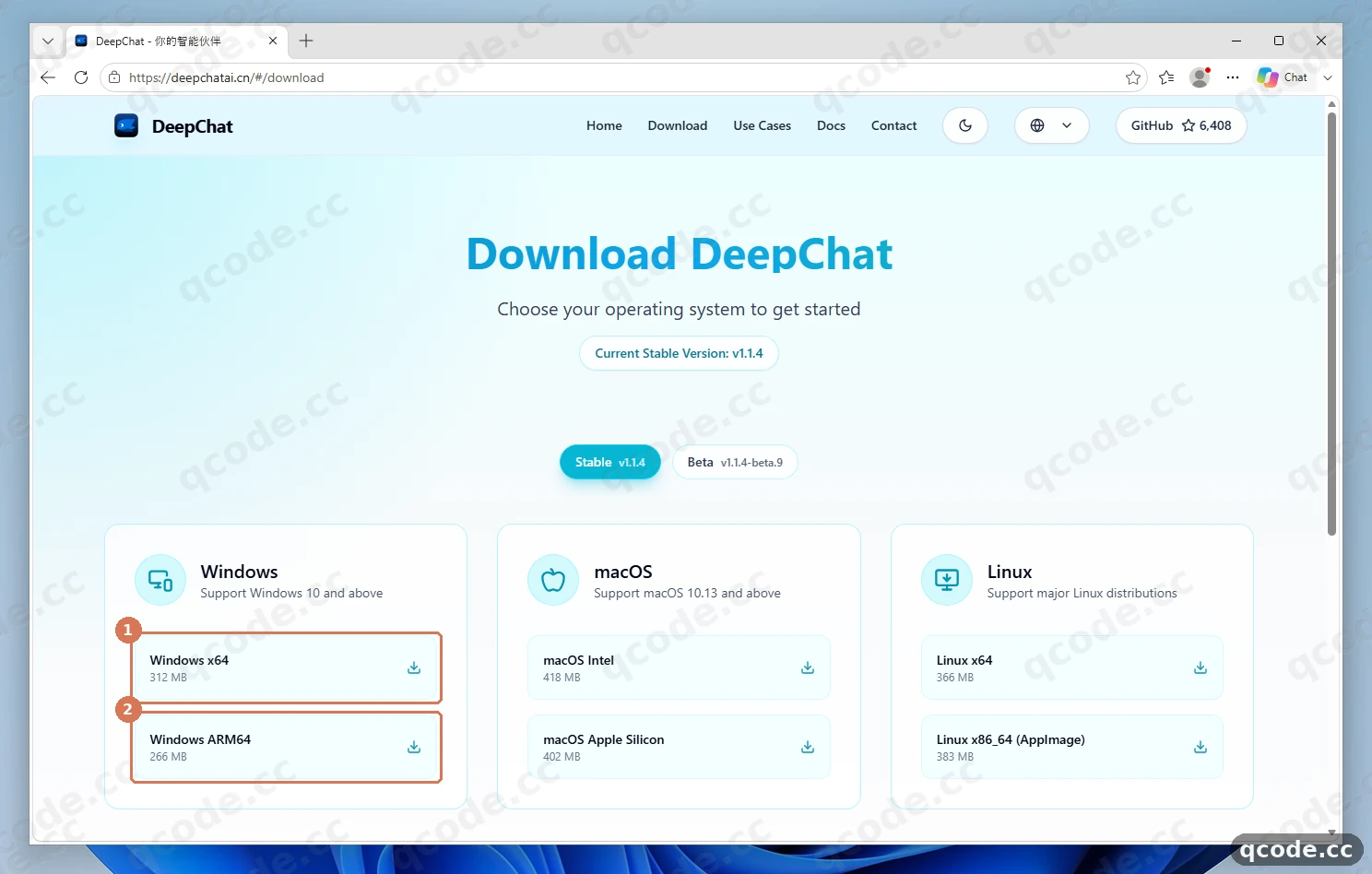
تعثّرت؟ يطلب Edge ترجمة الصفحة، أو التنزيل بطيء
تعرض الصفحة أزرارًا بالإنجليزية على Windows الإنجليزي، لكن عنوان التبويب في المتصفح ما زال يحتوي على نص صيني، لذا قد يعرض Edge نافذة منبثقة لطلب الترجمة — أغلق تلك النافذة ببساطة. يجلب الزر ملف DeepChat-1.1.4-windows-x64.exe من GitHub Releases؛ وإذا توقف التنزيل، فألغِه وأعد المحاولة من GitHub Releases وتأكد من اختيار ملف .exe وليس .blockmap.
إذا فعلتها بشكل صحيح فسترى: يكتمل تنزيل DeepChat-1.1.4-windows-x64.exe (نحو 312 MB) داخل مجلد Downloads (التنزيلات).
اختيار خيارات التثبيت
انقر نقرًا مزدوجًا على DeepChat-1.1.4-windows-x64.exe لبدء معالج DeepChat Setup. أبقِ خيار ① Only for me محددًا — فهذا يثبّت البرنامج لحساب المستخدم الخاص بك دون الحاجة إلى صلاحيات المسؤول — ثم انقر ② Next >.
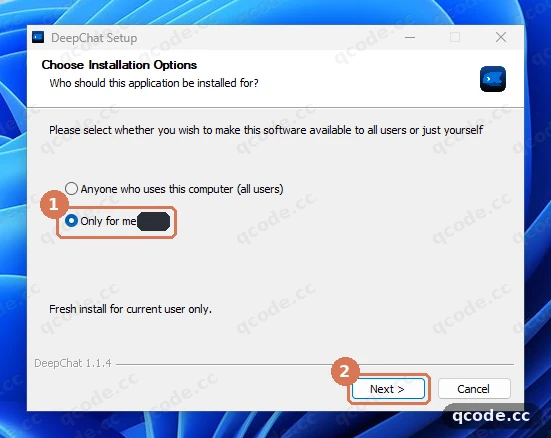
تعثّرت؟ تظهر نافذة Windows SmartScreen أو مطالبة Visual C++ أولًا
قد تظهر مطالبتان قبل معالج التثبيت:
- Windows Defender SmartScreen: المثبّت غير موقّع رقميًا، لذا قد يعرض Windows رسالة Windows protected your PC. انقر More info ثم Run anyway.
- Visual C++ Redistributable: على جهاز Windows 11 جديد لا تتوفر فيه حزمة التشغيل، يظهر مربع حوار يقول
NOTE: DeepChat requires 'Microsoft Visual C++ Redistributable' (x64) to function properly. Download and install now?. انقر Yes، ووافق ثم انقر Install (تتطلب هذه الخطوة لمرة واحدة الموافقة على مطالبة UAC)، وبعد الانتهاء أغلقه ليستكمل DeepChat Setup عمله.
إذا فعلتها بشكل صحيح فسترى: الخيار ① Only for me محدد، وعند النقر على ② Next > تنتقل إلى شاشة مسار التثبيت دون ظهور مطالبة UAC.
تأكيد مجلد التثبيت وإتمام الإعداد
في شاشة Choose Install Location، أبقِ المسار الافتراضي الخاص بالمستخدم (AppData\Local\Programs\DeepChat، يتطلب نحو 1.1 GB) وانقر ① Install. وعندما تظهر الشاشة النهائية، اترك خيار Run DeepChat محددًا وانقر Finish.
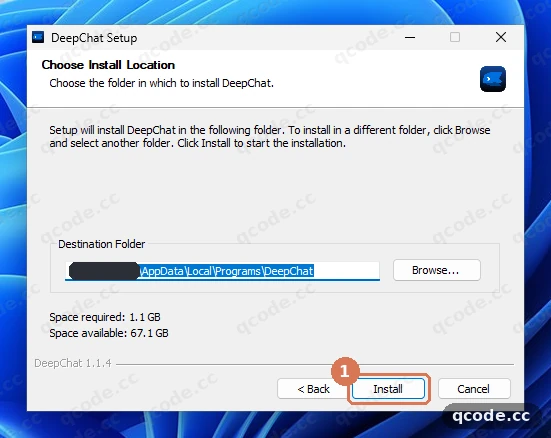
إذا فعلتها بشكل صحيح فسترى: يكتمل شريط التقدم، ويظهر زر Finish، وينطلق DeepChat تلقائيًا بعد النقر على Finish.
تخطي دليل الإعداد عند التشغيل الأول
عند أول تشغيل، يعرض DeepChat شاشة Welcome to DeepChat Agent مع طبقة إرشاد تفاعلية من 8 خطوات بعنوان SETUP GUIDE (1/8). انقر ① Skip All للانتقال مباشرة إلى نافذة المحادثة الرئيسية.
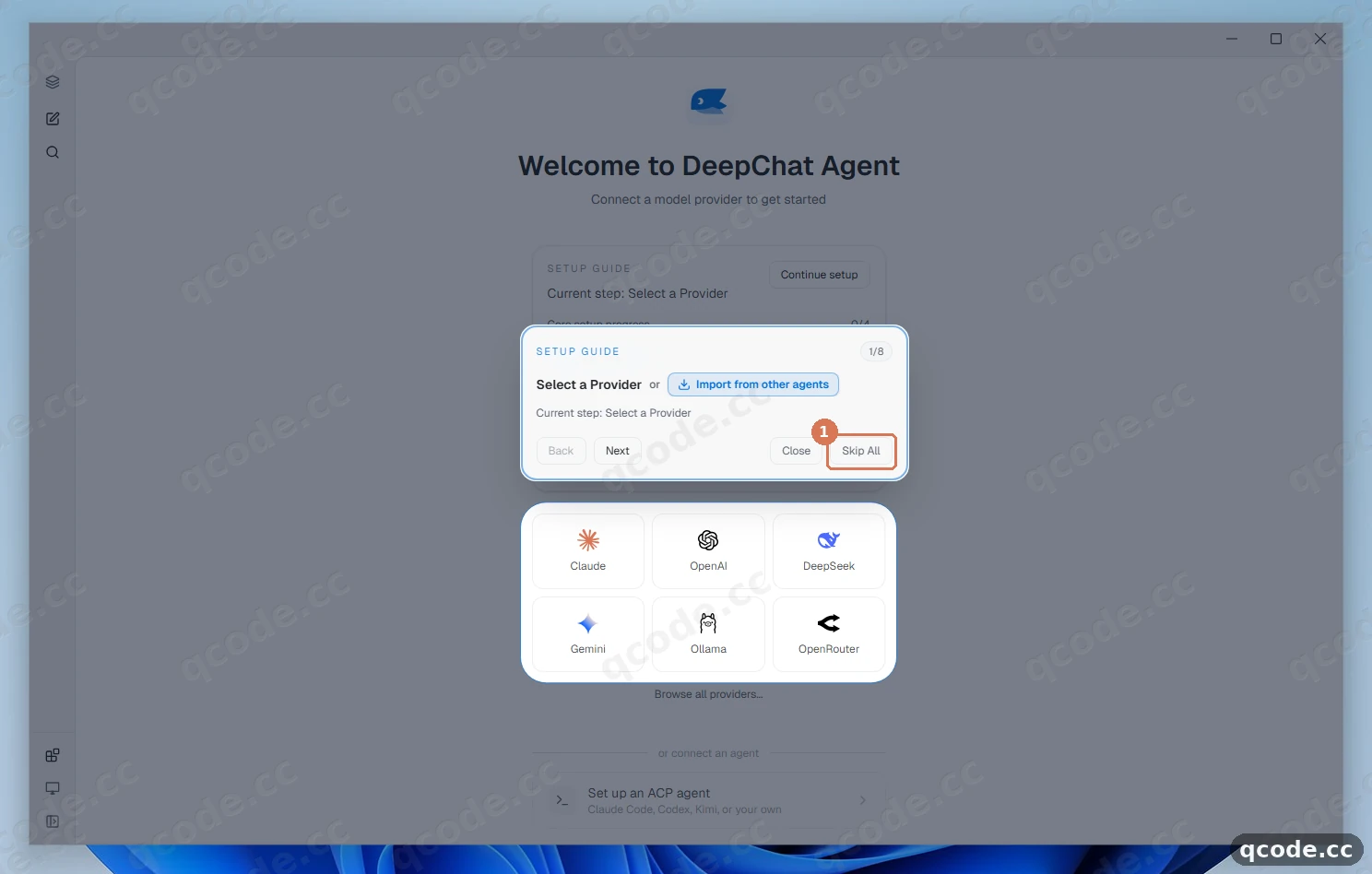
إذا فعلتها بشكل صحيح فسترى: تختفي طبقة الإرشاد الداكنة وتفتح مساحة عمل DeepChat الرئيسية.
توسيع الشريط الجانبي وفتح الإعدادات
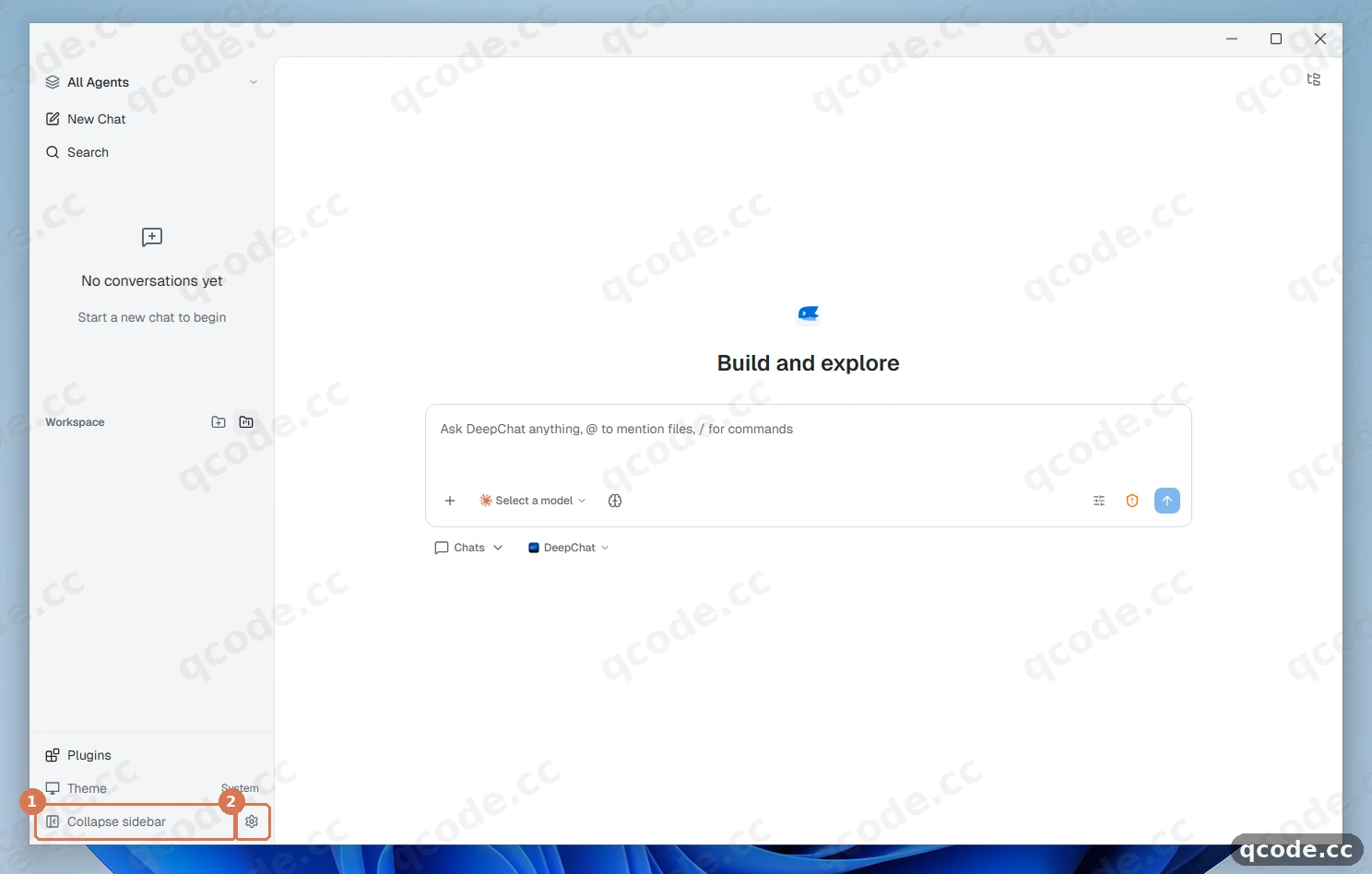
يبدأ DeepChat بشريط جانبي أيسر مطوي، مما يُخفي زر الترس Settings خلف أزرار Plugins وTheme · System وExpand sidebar. انقر أولًا زر الشريط الجانبي في أسفل اليسار عند ① (Expand sidebar، والذي يتحول إلى Collapse sidebar بعد فتحه)، ثم انقر أيقونة الترس ② Settings بجانبه مباشرة.
تعثّرت؟ لا أجد أيقونة الترس Settings
عندما يكون الشريط الجانبي الأيسر مطويًا، تكون أيقونة الترس مخفية. انقر أولًا أيقونة Expand sidebar في أسفل اليسار؛ وبمجرد اتساع الشريط الجانبي، ستظهر أيقونة الترس Settings في أسفل يمين الشريط الجانبي.
إذا فعلتها بشكل صحيح فسترى: تفتح نافذة Settings منفصلة، وفي أعلاها من اليسار زر ← Back to chat.
فتح Provider Center وإضافة مزوّد مخصص
في نافذة Settings، انقر ① Providers ضمن قسم Agent Settings على اليسار. وفي عمود Provider Center الأوسط، انقر ② + Add Custom Provider.
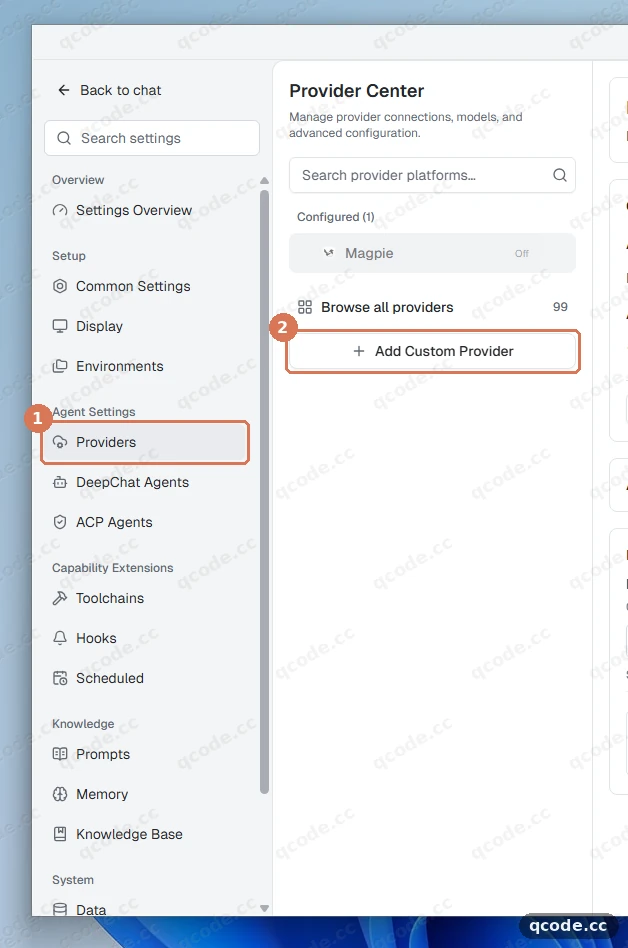
إذا فعلتها بشكل صحيح فسترى: تفتح استمارة Add Custom Provider مضمّنة في الجزء الأيمن من نافذة Settings.
تسمية المزوّد واختيار OpenAI Completions
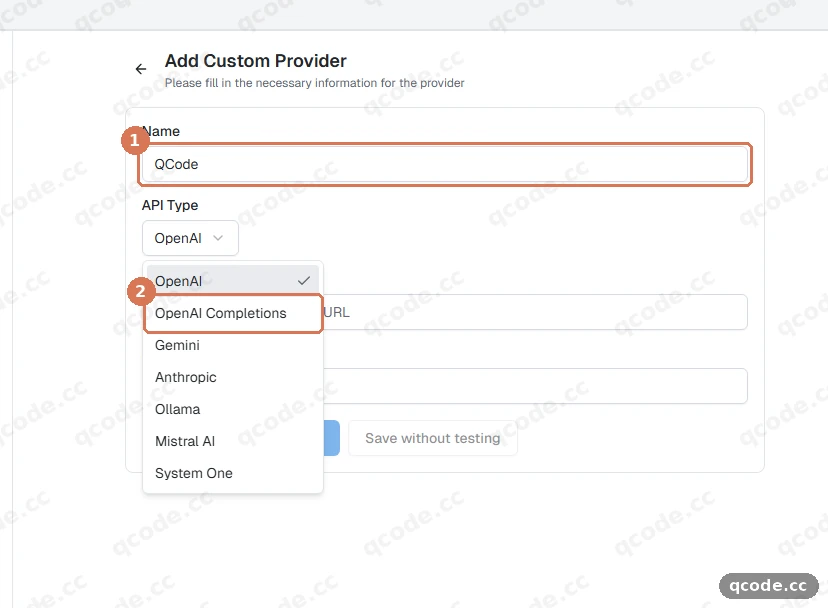
في استمارة Add Custom Provider المضمّنة، اكتب QCode في حقل ① Name. ثم افتح القائمة المنسدلة API Type واختر ② OpenAI Completions.
تعثّرت؟ أي API Type ينبغي أن أختار؟
اختر OpenAI Completions (وليس OpenAI) لنماذج GPT والنماذج الصينية مثل gpt-6.2-sol وglm-5.3 وkimi-k3 وdeepseek-v4-pro. وإذا أردت نماذج Claude مثل claude-opus-5-5، فأضف مزوّدًا مخصصًا ثانيًا باستخدام Anthropic (راجع قسم إضافة نماذج Claude عبر Anthropic أدناه).
إذا فعلتها بشكل صحيح فسترى: يعرض ① القيمة QCode، ويظهر ② OpenAI Completions محددًا كنوع API Type.
إدخال Base URL ومفتاح API ثم الاتصال
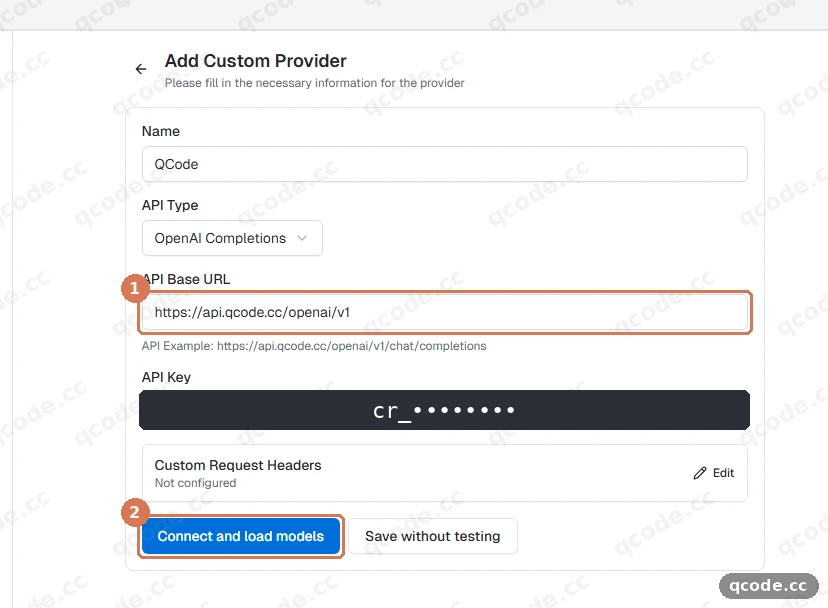
في حقل ① API Base URL، أدخل https://api.qcode.cc/openai/v1 — سيعرض DeepChat تلقائيًا معاينة API Example: https://api.qcode.cc/openai/v1/chat/completions أسفل الحقل، لذا لا تضف /chat/completions. الصق مفتاحك الذي يبدأ بـ cr_ في حقل API Key (سيظهر على شكل نقاط مخفية)، ثم انقر ② Connect and load models.
تحتاج مفتاح API؟
إذا لم يكن لديك حساب QCode بعد، أنشئ حسابًا أولًا. اشترِ باقة من صفحة باقات الدفع حسب الاستخدام إذا كنت تفضّل عدم الاشتراك في خطة شهرية، ثم أنشئ مفتاحك من لوحة التحكم وانسخ سلسلة cr_ بالكامل. وللاطلاع على خيارات الدفع المتاحة، بما في ذلك بطاقات الائتمان والخصم (Visa / Mastercard)، راجع طرق الدفع.
تعثّرت؟ يفشل الاتصال بخطأ 401 أو 404
يعني خطأ 404 عادةً أن العنوان ينقصه /v1 أو يتضمن /chat/completions مسبقًا — تأكد من أن API Base URL هو بالضبط https://api.qcode.cc/openai/v1. أما خطأ 401 فيعني أن المفتاح نُسخ مع مسافات زائدة أو علامات اقتباس أو فواصل أسطر، أو أنه غير صالح؛ انسخ مفتاح cr_ كاملًا مرة أخرى من لوحة التحكم.
إذا فعلتها بشكل صحيح فسترى: يتصل DeepChat ويعرض رسالة QCode is connected، موضحًا أنه حمّل قائمة نماذج QCode إلى جانب زري Start chatting وView models.
التأكد من تفعيل QCode وgpt-6.2-sol
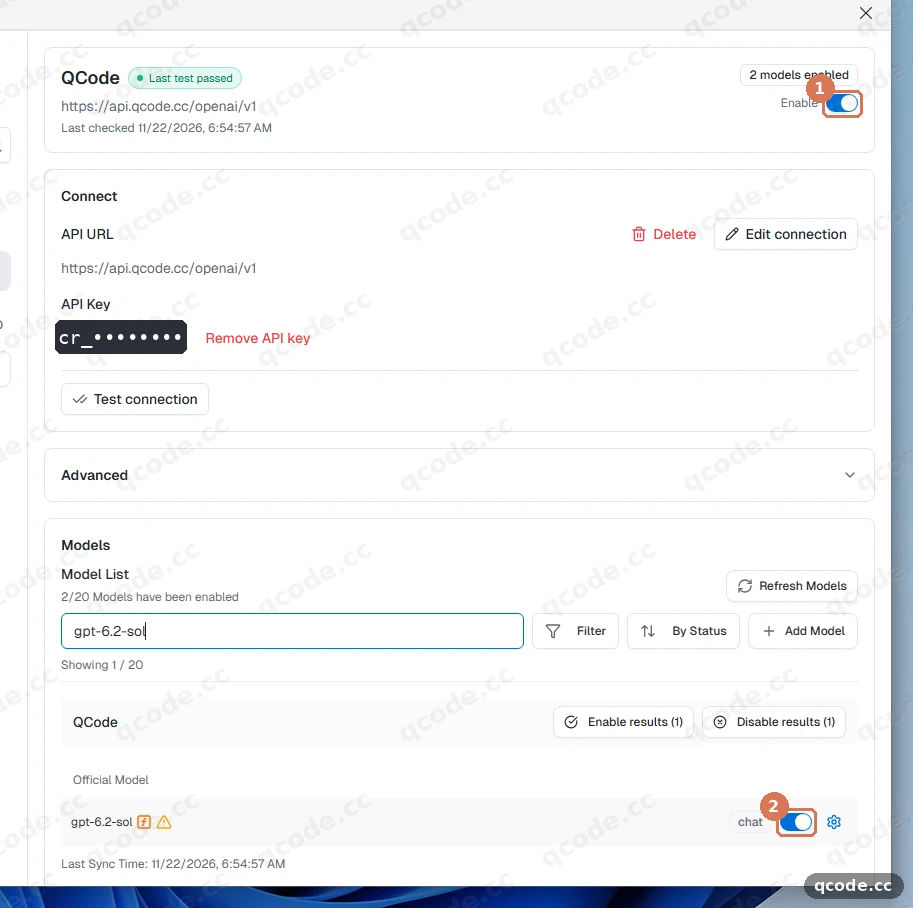
انقر View models لفتح تفاصيل مزوّد QCode. تحقق من شارة Last test passed الخضراء ومن أن مفتاح ① Enable في أعلى اليمين مفعّل. اكتب gpt-6.2-sol في حقل Search models... وتأكد من أن ② مفتاح التبديل الخاص به مفعّل.
تعثّرت؟ نقرت Save without testing أو هناك نموذج مفقود
إذا نقرت Save without testing، يبدأ المزوّد في حالة إيقاف. فعّل ① Enable في أعلى اليمين (وهو ما يجلب النماذج تلقائيًا أيضًا)، أو انقر + Add Model وأدخل gpt-6.2-sol في كل من Model Name وModel ID ثم انقر Save configuration.
إذا فعلتها بشكل صحيح فسترى: شارة Last test passed باللون الأخضر، و① Enable في وضع التشغيل، و② gpt-6.2-sol مفعّلًا داخل Model List.
العودة إلى المحادثة واختيار gpt-6.2-sol
انقر ← Back to chat في الزاوية العلوية اليسرى من نافذة Settings. قد يختار DeepChat افتراضيًا نموذجًا محددًا مسبقًا آخر (مثل gpt-6.2-astra)، لذا انقر ① زر منتقي النماذج أسفل مربع إدخال المحادثة، ثم انقر ② gpt-6.2-sol ضمن مجموعة QCODE.
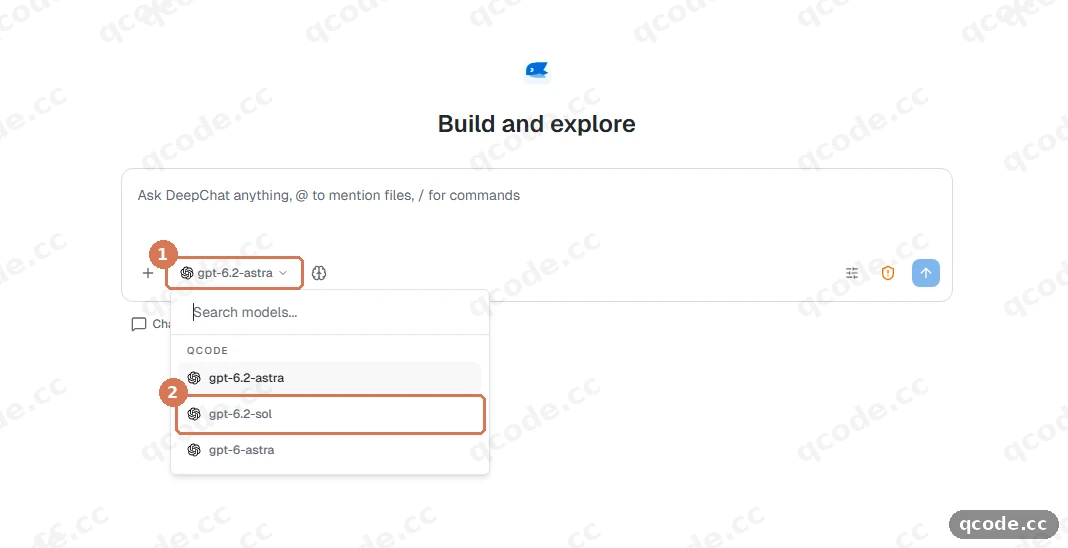
إذا فعلتها بشكل صحيح فسترى: يتحدث زر منتقي النماذج عند ① ليعرض gpt-6.2-sol.
إرسال رسالة اختبار
اكتب رسالة قصيرة مثل Introduce yourself in one short sentence. واضغط Enter. ستظهر رسالتك عند ①، وخلال ثوانٍ قليلة يبدأ ② gpt-6.2-sol ببث رد كامل.
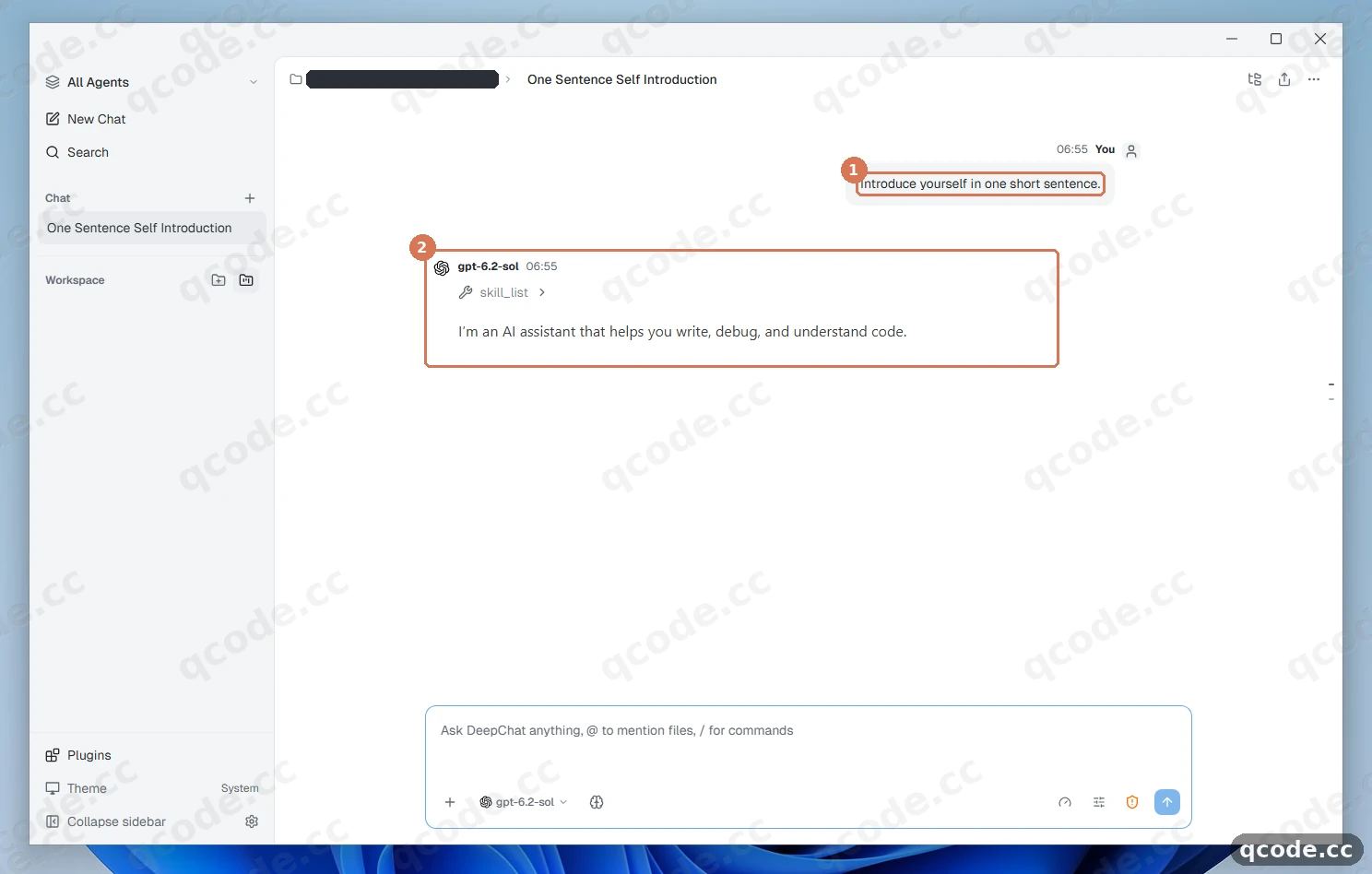
إذا فعلتها بشكل صحيح فسترى: ① رسالتك المرسلة و② ردًا مباشرًا من gpt-6.2-sol دون أي شريط خطأ أحمر.
التحقق من النجاح
يكتمل الإعداد بنجاح عندما تتحقق الشروط الثلاثة التالية كلها:
- في Settings → Providers → Provider Center، يعرض QCode شارة Last test passed مع تفعيل Enable وتفعيل
gpt-6.2-solداخل Model List. - في نافذة المحادثة الرئيسية، يمكن اختيار
gpt-6.2-solضمن مجموعة QCODE في منتقي النماذج. - عند إرسال رسالة اختبار، يصل رد مباشر خلال ثوانٍ، ويظهر الطلب في سجلات الاستخدام داخل لوحة التحكم.
انتهى كل شيء
أصبح DeepChat الآن مربوطًا بـ QCode على Windows 11. يمكنك من هنا:
- نقاط النهاية ومسارات API — مقارنة مسارات OpenAI وAnthropic والنطاقات الإقليمية
- اختيار النماذج — استعراض معرّفات نماذج GPT وClaude والنماذج الأخرى المتاحة
- الفوترة — فهم كيفية احتساب استهلاك الرموز (tokens)
- استكشاف الأخطاء وإصلاحها
- مقارنة الخطط في صفحة الأسعار
- العودة إلى لوحة التحكم لمراجعة الاستخدام والرصيد
الأخطاء الشائعة
| نص الخطأ | السبب | ما العمل |
|---|---|---|
NOTE: DeepChat requires 'Microsoft Visual C++ Redistributable' (x64) to function properly. Download and install now? |
لم تُثبَّت حزمة التشغيل Visual C++ (64 بت) على جهاز Windows هذا بعد | انقر Yes، وأكمل تثبيت Microsoft Visual C++ 2015–2022 Redistributable (x64) (وافق على مطالبة UAC)، ثم أغلقه؛ وسيستكمل DeepChat Setup عمله فورًا بعد ذلك |
Authentication failed, API Key is invalid or expired |
تم لصق مفتاح cr_ مع مسافات أو فواصل أسطر زائدة، أو أنه تابع لخدمة أخرى، أو انتهت صلاحيته |
انسخ مفتاح cr_ كاملًا مرة أخرى من لوحة التحكم والصقه بنظافة في حقل API Key؛ وإذا انتهت صلاحيته فاتبع قاعدة التجديد في قسم الأسئلة الشائعة أدناه |
model_not_available_on_endpoint |
تم استدعاء نموذج Claude (مثل claude-opus-5-5) عبر مزوّد OpenAI Completions (https://api.qcode.cc/openai/v1) |
أضف مزوّدًا مخصصًا منفصلًا بضبط API Type على Anthropic وAPI Base URL على https://api.qcode.cc/api (راجع قسم إضافة نماذج Claude عبر Anthropic) |
claude-sonnet-4-5-20250929 (probe fails when clicking Connect and load models on an Anthropic provider) |
يفحص DeepChat مزوّدي Anthropic الجدد باسم نموذج مدمج بدلًا من نموذج Claude المستهدف على QCode |
انقر Save without testing، وأضف claude-opus-5-5 يدويًا عبر + Add Model، ثم فعّل مفتاح Enable |
404 |
عنوان API Base URL ينقصه /v1 (في OpenAI Completions) أو أُضيف إليه /chat/completions أو /v1 زائدًا (في Anthropic) |
استخدم بالضبط https://api.qcode.cc/openai/v1 لـ OpenAI Completions وhttps://api.qcode.cc/api لـ Anthropic دون أي مسار إضافي في النهاية |
الأسئلة الشائعة
ماذا يحدث عندما تنتهي صلاحية مفتاح QCode الخاص بي؟
يعتمد ذلك على طريقة الشراء:
- الخطة الشخصية: لا يمكن تجديد المفتاح المنتهي الصلاحية. فعّل خطة جديدة، وأنشئ مفتاحًا جديدًا من لوحة التحكم، ثم استبدل المفتاح القديم في إعدادات مزوّد QCode داخل DeepChat.
- باقة الدفع حسب الاستخدام: اشترِ باقة أخرى وسيعود مفتاح
cr_الحالي إلى العمل تلقائيًا — ولا تحتاج إلى تغيير أي شيء في DeepChat.
لماذا ينبغي أن أختار OpenAI Completions بدلًا من OpenAI؟
في قائمة API Type داخل DeepChat، يتبع خيار OpenAI قواعد مسار Responses، بينما يرسل OpenAI Completions طلبات Chat Completions القياسية إلى https://api.qcode.cc/openai/v1 ويحمّل قائمة نماذج QCode تلقائيًا عند النقر على Connect and load models.
هل يمكنني استخدام نماذج GPT وClaude معًا في DeepChat؟
نعم، باستخدام مفتاح cr_ نفسه. استخدم مزوّدين مخصصين منفصلين: مزوّد OpenAI Completions واحد (https://api.qcode.cc/openai/v1) لنماذج GPT والنماذج الصينية، ومزوّد Anthropic واحد (https://api.qcode.cc/api) لنماذج Claude (راجع قسم إضافة نماذج Claude عبر Anthropic أدناه).
كيف أغيّر لغة واجهة DeepChat؟
وسّع الشريط الجانبي الأيسر، وافتح Settings، وانتقل إلى Setup → Display، ثم اختر لغتك المفضلة من القائمة المنسدلة Language.
ماذا أفعل إذا نقرت Save without testing أو لم أرَ نموذجًا في منتقي النماذج؟
المزوّد المحفوظ عبر Save without testing يبدأ معطّلًا. افتح Settings → Providers → Provider Center، وانقر QCode، ثم فعّل مفتاح Enable في أعلى اليمين (بالنسبة إلى OpenAI Completions، يجلب هذا الإجراء النماذج أيضًا). وإذا احتجت إلى معرّف نموذج محدد، فانقر + Add Model، واملأ Model Name وModel ID، ثم انقر Save configuration وتأكد من تفعيل مفتاح التبديل الخاص به في Model List.
إضافة نماذج Claude عبر Anthropic
يخدم QCode نماذج Claude عبر نقطة نهاية Anthropic Messages فقط، لذلك أبقِ Claude في مزوّد مخصص مستقل إلى جانب مزوّد OpenAI Completions:
- افتح Settings → Providers → Provider Center وانقر + Add Custom Provider.
- املأ حقل Name بالقيمة
QCode Anthropic، واضبط API Type علىAnthropic، واضبط API Base URL علىhttps://api.qcode.cc/api(لا تضف/v1— إذ يضيف DeepChat المسار/v1/messagesتلقائيًا)، والصق مفتاحcr_نفسه. - انقر Save without testing بدلًا من Connect and load models (إذ يستخدم فحص Anthropic المدمج في DeepChat النموذج
claude-sonnet-4-5-20250929ويبقى في الاستمارة). - في صفحة مزوّد QCode Anthropic المحفوظة، انقر + Add Model، وأدخل
claude-opus-5-5في كل من Model Name وModel ID، ثم انقر Save configuration. - فعّل مفتاح Enable في أعلى اليمين، وانقر ← Back to chat، ثم اختر
claude-opus-5-5من منتقي النماذج.
نقاط الوصول والنماذج المتاحة
| البروتوكول (API Type) | عنوان API الأساسي (API Base URL) | أمثلة على النماذج في QCode |
|---|---|---|
OpenAI Completions |
https://api.qcode.cc/openai/v1 |
gpt-6.2-sol, gpt-6.2-astra, glm-5.3, kimi-k3, deepseek-v4-pro |
Anthropic |
https://api.qcode.cc/api |
claude-opus-5-5 |
إذا أردت التوجيه عبر نقطة وصول آسيا أو أمريكا الشمالية، فاستبدل api.qcode.cc بـ asia.qcode.cc أو us.qcode.cc مع إبقاء المسار نفسه تمامًا (/openai/v1 أو /api). توفّر النطاقات الثلاثة جميعها القدرات نفسها وتختلف فقط في المسار الشبكي.
مواضيع ذات صلة
- نقاط النهاية ومسارات API — مسارات OpenAI وAnthropic والنطاقات الإقليمية
- اختيار النماذج — معرّفات نماذج GPT وClaude والنماذج الأخرى الحالية على QCode
- طرق الدفع — الطرق المتاحة للدفع مقابل الخطط وباقات الدفع حسب الاستخدام
- الفوترة — كيفية عمل الفوترة المعتمدة على الرموز (tokens)
- استكشاف الأخطاء وإصلاحها — فحوصات الاتصال والمصادقة العامة
ابدأ مع QCode
مفتاح API واحد لـ Claude Code وCodex وغيرها — تُحسب حسب التوكن، وأسعار كل نموذج على qcode.cc/models