STranslate، ترجمه با انتخاب متن و OCR با QCode: آموزش تصویری ویندوز ۱۱، یک قدم یک تصویر
با ۱۳ قدم و ۱۳ تصویر، STranslate 2.0.12 را در ویندوز ۱۱ نصب کنید، افزونه OpenAI را به نقطه اتصال QCode وصل کنید تا با انتخاب متن انگلیسی و زدن Alt+D ترجمه چینی را ببینید.
به کلید API نیاز دارید؟ ثبتنام ←نقاط پایانی و Base URL ←
در این صفحه
- دانلود و نصب
- همراه تصویرها: ویندوز، یک قدم یک تصویر
- باز کردن وبسایت و زدن «下载 STranslate» (دانلود STranslate)
- دو فایل ویندوزی را که مستندات رسمی گفته است بشناسید
- دوبار کلیک برای نصب؛ در صفحه ۱ ویزارد زبان و پوسته را انتخاب کنید
- کلیدهای میانبر را بررسی کنید و «完成» (پایان) را بزنید
- باز کردن تنظیمات
- آشنایی با دو ورودی داخل تنظیمات
- مطمئن شوید افزونه OpenAI نصب است
- یک سرویس ترجمه OpenAI اضافه کنید
- کلید را روشن کنید و نشانی، کلید و مدل را پر کنید
- خط نشانی نهایی زیر «نشانی» را بررسی کنید
- روی «بررسی» بزنید و مطمئن شوید اتصال برقرار است
- متن انگلیسی را انتخاب کنید و با Alt + D ترجمه را ببینید
- در صفحه «درباره» نسخه را بررسی کنید
- بررسی موفقیت
- خطاهای رایج
- سوالات متداول
- توضیح پارامترها
- چرا نشانی باید کامل نوشته شود
- نقاط اتصال دیگر
- درباره مدلها
- نسخه نصبی و نسخه قابلحمل
- مستندات مرتبط
۱۳ قدم زیر را دنبال کنید تا ابزار ترجمه با انتخاب متن، STranslate، روی ویندوز ۱۱ نصب شود و متن انگلیسیای که با ماوس انتخاب میکنید از راه QCode فوراً به چینی ترجمه شود.
پاسخ کوتاه: در STranslate از «تنظیمات → سرویسها → ترجمه متن» یک سرویس «OpenAI» اضافه کنید، در «نشانی» مقدار https://api.qcode.cc/openai/v1/chat/completions را بگذارید، در «کلید» کلید QCode که با cr_ شروع میشود و در مدل gpt-6.2-sol را وارد کنید، روی «بررسی» کلیک کنید تا «تأیید موفق» سبز را ببینید؛ بعد از آن متن انگلیسی را انتخاب کنید و Alt + D را بزنید تا ترجمه شود.
| مورد | مقدار |
|---|---|
| نشانی اتصال | https://api.qcode.cc/openai/v1/chat/completions |
| حالت API | Chat Completions |
| کلید | cr_xxxxxxxx |
| مدل | gpt-6.2-sol |
بررسیشده در 2026-11-22 · STranslate 2.0.12 · ویندوز ۱۱
- رایانه ویندوز ۱۰ / ۱۱ (۶۴ بیتی) است، اینترنت سالم دارد و بسته نصب حدود ۶۰ مگابایت فضا میخواهد
- از قبل در QCode.cc ثبتنام کردهاید و کلید API که با
cr_شروع میشود را از داشبورد کپی کردهاید. هنوز حساب ندارید؟ ابتدا ثبتنام کنید، در صفحه قیمتها یک پلن انتخاب کنید و بعد در داشبورد کلید بسازید. - مرورگر میتواند
stranslate.zggsong.comوgithub.comرا باز کند (بسته نصب در صفحه انتشار GitHub گذاشته شده است) - .NET 10 Desktop Runtime روی سیستم نصب است؛ نصبنبودنش مانع دانلود نیست، در نخستین اجرا یک پنجره انگلیسی باز میشود و طبق راهنمای آن نصبش میکنید
دانلود و نصب
STranslate یک ابزار کوچک و متنباز ویندوزی برای ترجمه با انتخاب متن است که ورود به حساب نمیخواهد: متن را انتخاب میکنید، یک کلید میانبر میزنید و ترجمه ظاهر میشود؛ ترجمه تصویری و OCR (تشخیص متن) را هم دارد. نسخه رسمی ویندوز دو فایل دارد و تازهکارها بهتر است مستقیم نسخه نصبی را بگیرند:
STranslate-win-Setup.exe: نسخه نصبی، با دوبار کلیک نصب میشود، درC:\Users\{نام کاربر}\AppData\Local\STranslateنصب میشود و پیکربندی درC:\Users\{نام کاربر}\AppData\Roaming\STranslateذخیره میشود؛STranslate-win-Portable.zip: نسخه قابلحمل، کافی است در یک پوشه باز (استخراج) شود، پیکربندی در پوشهPortableConfigداخل پوشه نرمافزار نوشته میشود.
ورودی رسمی فقط دو تا است: وبسایت رسمی https://stranslate.zggsong.com/ (دکمه «下载 STranslate» (دانلود STranslate) در صفحه اول) و صفحه انتشار رسمی https://github.com/STranslate/STranslate/releases. توضیح نصب رسمی هم در https://stranslate.zggsong.com/docs/install/ است. اگر هنگام اجرا پیام کمبود محیط اجرا دیدید، طبق راهنما .NET 10 Desktop Runtime را نصب کنید؛ صفحه دانلودش https://dotnet.microsoft.com/en-us/download/dotnet/10.0 است.
شرایط شبکه در هر منطقه متفاوت است، پس اول منطقه خودتان را انتخاب کنید:
- مستقیم https://github.com/STranslate/STranslate/releases را باز کنید و از آخرین نسخه
STranslate-win-Setup.exe(نسخه نصبی) را دانلود کنید. - میتوانید از دکمه «下载 STranslate» (دانلود STranslate) در وبسایت رسمی stranslate.zggsong.com هم به همین صفحه برسید.
- اگر نسخه قابلحمل را بیشتر دوست دارید،
STranslate-win-Portable.zipرا دانلود کنید، در هر پوشهای باز کنید وSTranslate.exeداخلش را دوبار کلیک کنید. - اگر با خط فرمان راحتترید، از Scoop استفاده کنید: اول
scoop bucket add extrasو بعدscoop install extras/stranslate.
- وبسایت رسمی stranslate.zggsong.com را باز کنید و روی «下载 STranslate» (دانلود STranslate) در صفحه اول کلیک کنید؛ به صفحه انتشار GitHub میروید.
- وبسایت GitHub گاهی باز نمیشود یا کند است؛ چند دقیقه بعد یکبار دیگر کلیک کنید. میتوانید
STranslate-win-Setup.exeرا مستقیم از بخش Assets همان صفحه انتشار بگیرید. - اگر هنگام اجرا پنجره انگلیسی
You must install .NET Desktop Runtime to run this application.باز شد،Download it nowرا بزنید و طبق راهنما .NET 10 Desktop Runtime را نصب کنید (همان Desktop Runtime، نه ASP.NET Runtime) و بعد STranslate را دوباره باز کنید. - بسته نصب حدود ۶۰ مگابایت است؛ اول کامل دانلودش کنید و بعد دوبار کلیک کنید، آن را مستقیم داخل مرورگر اجرا نکنید.
همراه تصویرها: ویندوز، یک قدم یک تصویر
۱۳ قدم زیر، هر قدم فقط یک کار. تصویرها رابط چینی دارند؛ شمارههای نارنجی روی تصویر با ①②③ متن یکیاند، هرجا متن ① میگوید، همان جای ① روی تصویر را ببینید.
باز کردن وبسایت و زدن «下载 STranslate» (دانلود STranslate)
در نوار نشانی مرورگر stranslate.zggsong.com را وارد کنید تا وبسایت باز شود. دکمه آبی وسط صفحه اول همان «下载 STranslate» (دانلود STranslate) است که ① به آن اشاره میکند؛ روی آن کلیک کنید.
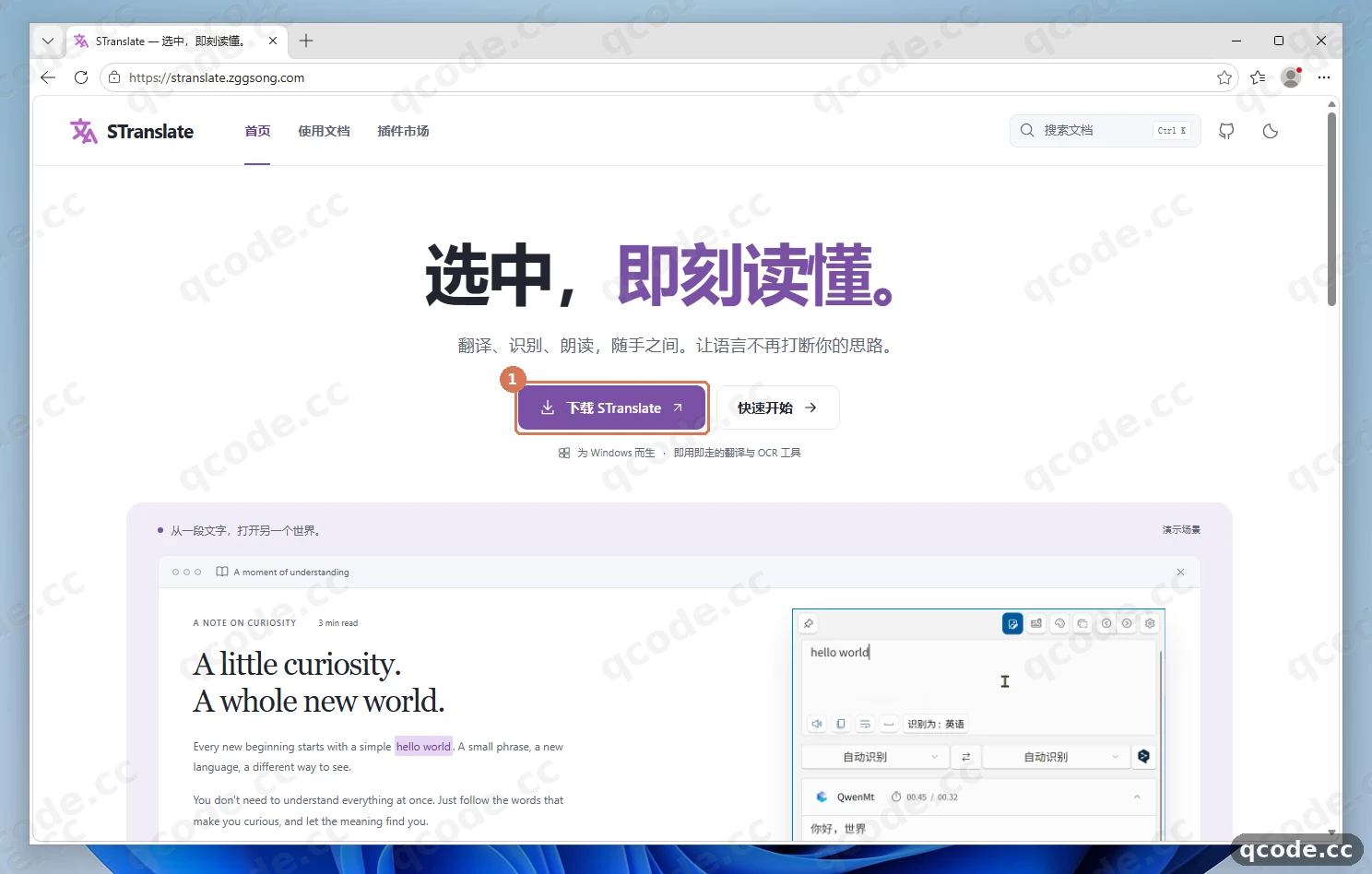
اگر درست پیش بروید این را میبینید: مرورگر یک زبانه تازه باز میکند، در نوار نشانی github.com/STranslate/STranslate/releases است و صفحه فایلهای نصب آخرین نسخه را نشان میدهد.
دو فایل ویندوزی را که مستندات رسمی گفته است بشناسید
مستندات نصب رسمی هر دو فایل ویندوز را در یک صفحه آورده است: ① دکمه «前往下载» (رفتن به دانلود) روی صفحه است که با زدنش به صفحه انتشار میروید؛ ② نسخه نصبی STranslate-win-Setup.exe است که تازهکارها از آن استفاده کنند؛ ③ نسخه قابلحمل STranslate-win-Portable.zip است که با باز کردن کار میکند و در رجیستری چیزی نمینویسد.
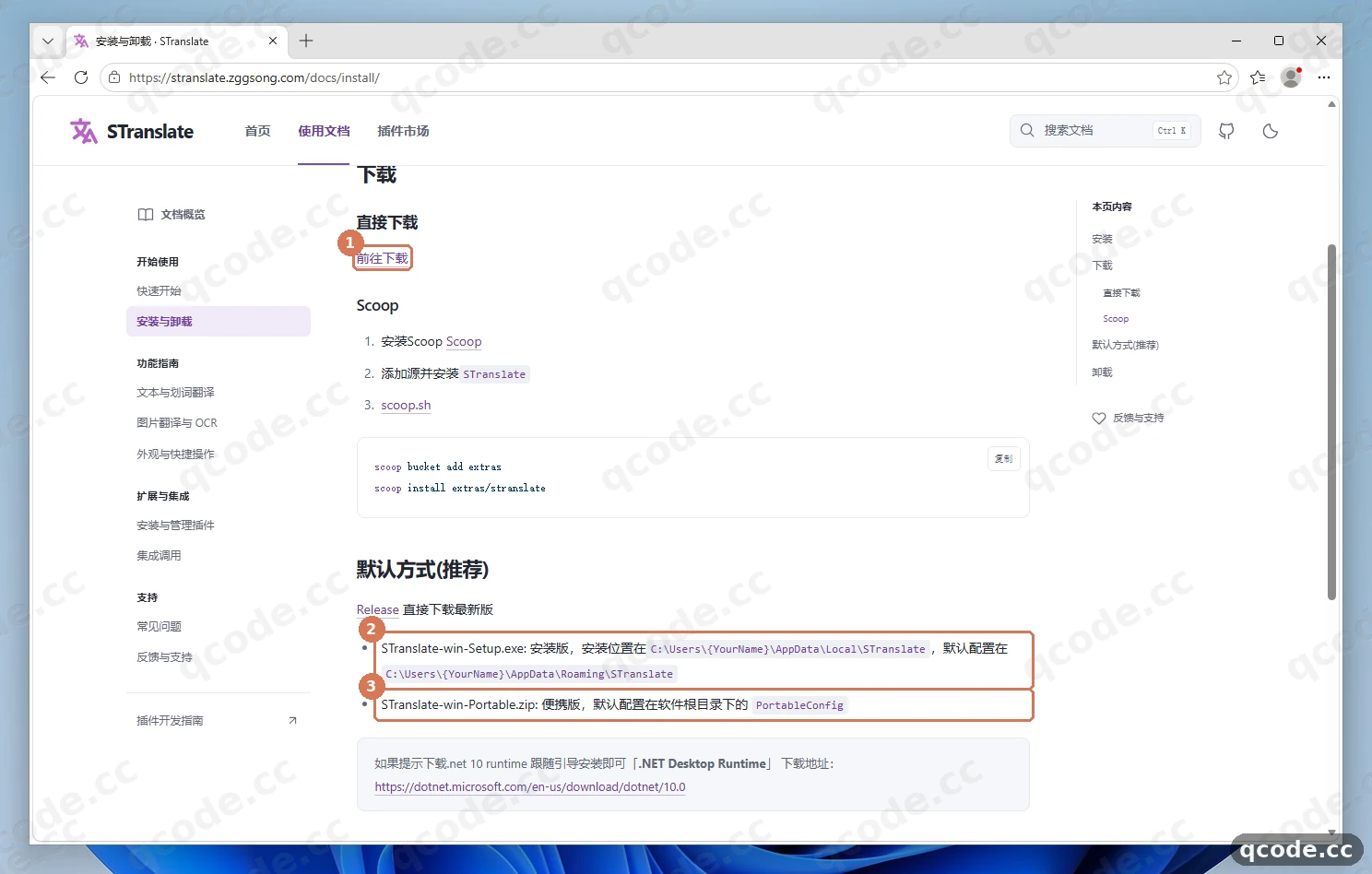
اگر درست پیش بروید این را میبینید: روی صفحه با یک نگاه نام STranslate-win-Setup.exe را پیدا میکنید و بعد از زدن «前往下载» (رفتن به دانلود) در صفحه GitHub هم همان نام فایل را میبینید.
دوبار کلیک برای نصب؛ در صفحه ۱ ویزارد زبان و پوسته را انتخاب کنید
روی STranslate-win-Setup.exe دانلودشده دوبار کلیک کنید. ویزارد نصب نشان نمیدهد، در چند ثانیه نصب و خودکار باز میشود و وارد ویزارد «欢迎使用 STranslate» (خوش آمدید به STranslate) میشوید (در کل ۵ صفحه). صفحه ۱ شامل «زبان» ① و «پوسته رنگ» ② است؛ هر دو را روی مقدار پیشفرض «سیستم» و «پیروی از سیستم» بگذارید و بعد روی «下一个» (بعدی) ③ کلیک کنید.
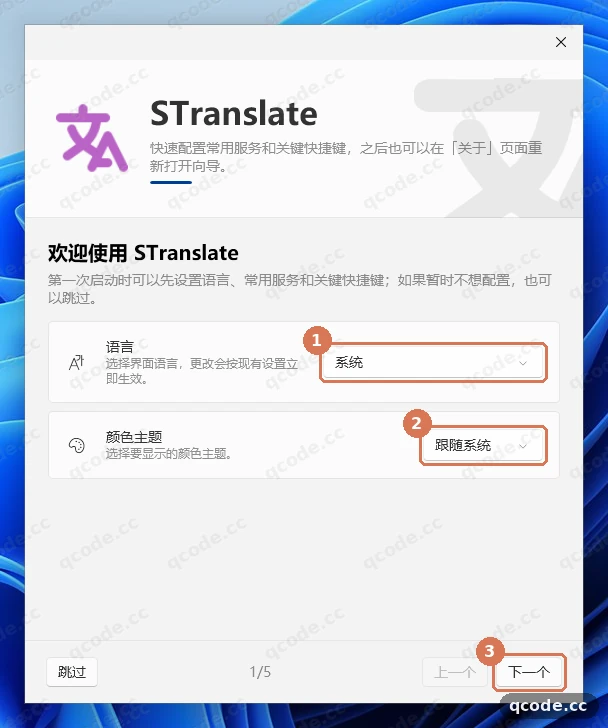
اگر درست پیش بروید این را میبینید: عنوان پنجره «欢迎使用 STranslate» (خوش آمدید به STranslate) است، در پایین 1/5 نوشته شده و با زدن «下一个» (بعدی) به صفحه ۲ میروید.
گیر کردهاید؟ بعد از دوبار کلیک فقط یک پنجره کوچک انگلیسی باز میشود و ویزاردی نیست
پیام آن پنجره You must install .NET Desktop Runtime to run this application. است، یعنی رایانه .NET 10 Desktop Runtime ندارد. روی Download it now داخل پنجره کلیک کنید و طبق راهنما نسخه ۶۴ بیتی .NET 10 Desktop Runtime را نصب کنید (نه ASP.NET Runtime)؛ بعد از نصب دوباره روی STranslate دوبار کلیک کنید تا ویزارد خوشآمدگویی باز شود.
کلیدهای میانبر را بررسی کنید و «完成» (پایان) را بزنید
سه صفحه میانی را فقط «下一个» (بعدی) بزنید تا به صفحه 5/5 «快捷键» (کلیدهای میانبر) برسید. ① همان Alt + D برای ترجمه با انتخاب متن است که این آموزش در پایان به آن تکیه میکند؛ ② همان Alt + S برای ترجمه تصویر است؛ بعد از اینکه مطمئن شدید این دو ترکیب را نرمافزار دیگری نگرفته، روی «完成» (پایان) ③ کلیک کنید.
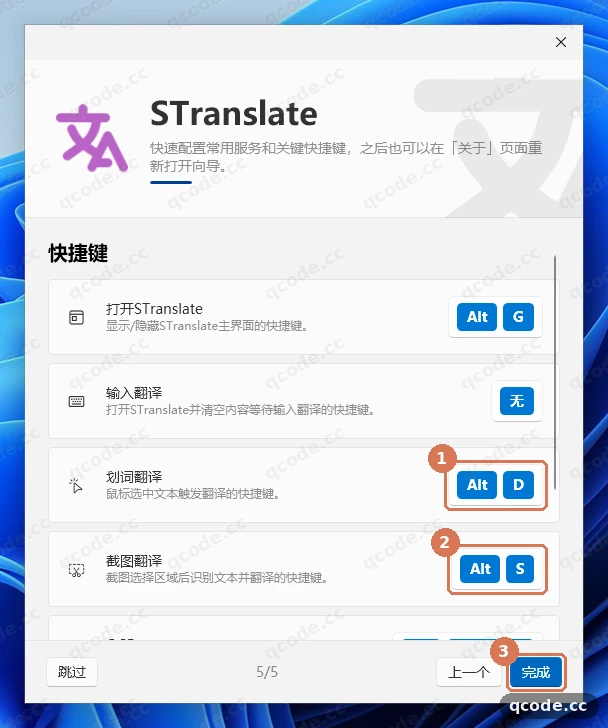
اگر درست پیش بروید این را میبینید: پنجره ویزارد بسته میشود و پنجره شناور اصلی ترجمه STranslate وسط صفحه ظاهر میشود.
باز کردن تنظیمات
پنجره اصلی کوچک است و نوار ابزار بالای آن قرار دارد. روی آیکون چرخدندهای که ① دورش خط کشیده شده کلیک کنید تا پنجره مستقل «تنظیمات» باز شود؛ یادتان باشد هر وقت خواستید با Ctrl + , هم میتوانید آن را باز کنید.
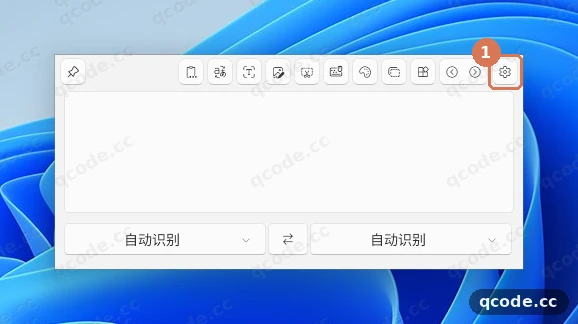
اگر درست پیش بروید این را میبینید: پنجره بزرگی با عنوان «تنظیمات» روی صفحه باز میشود که ستون سمت چپش ناوبری است.
آشنایی با دو ورودی داخل تنظیمات
در ناوبری سمت چپ تنظیمات، این آموزش فقط از دو جا استفاده میکند: ① «ترجمه متن» زیر «سرویسها» است که همه سرویسهای ترجمه از آنجا اضافه میشوند؛ ② «افزونهها» است که برای مطمئنشدن از نصببودن افزونه OpenAI به کار میآید.
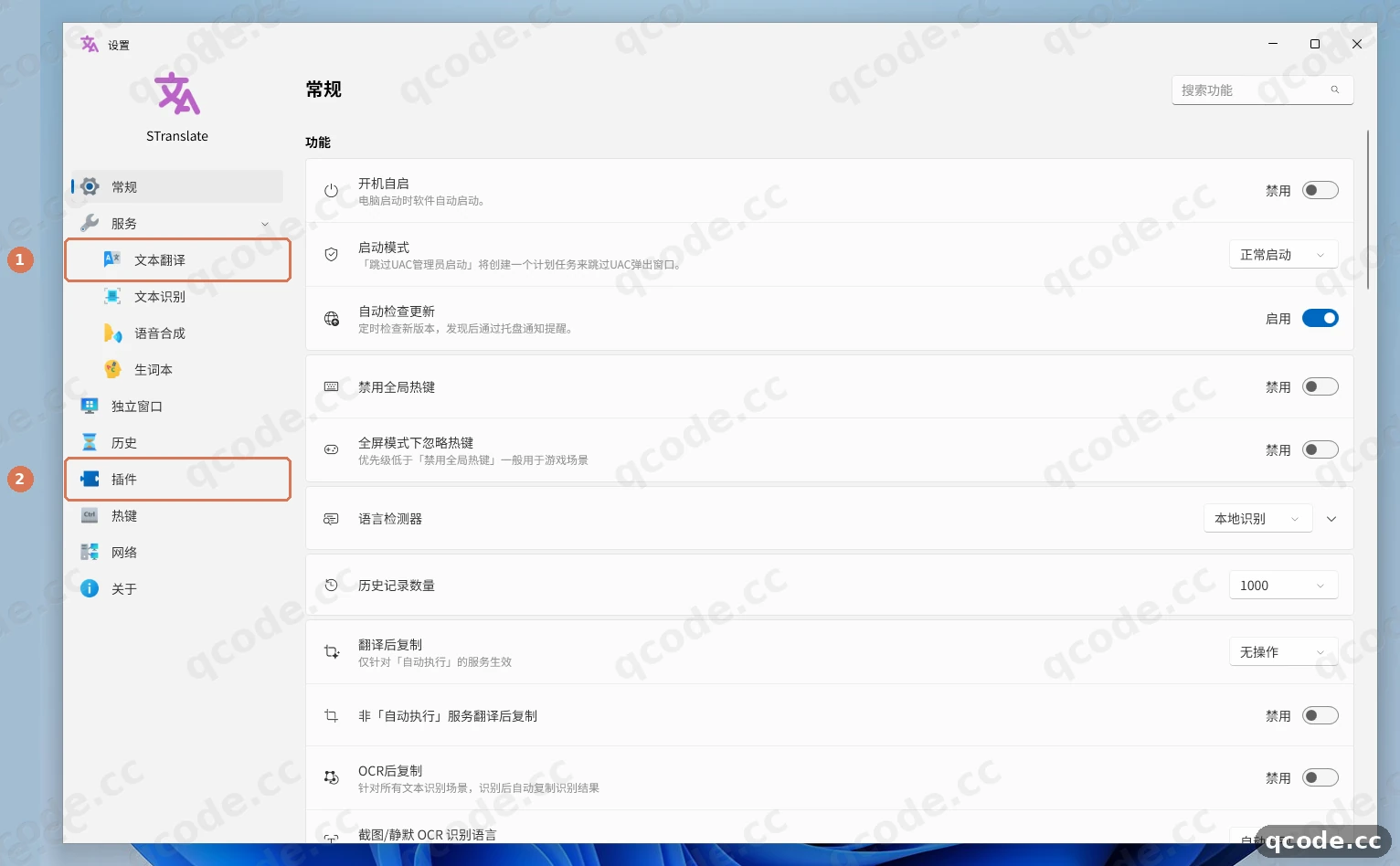
اگر درست پیش بروید این را میبینید: در سمت چپ «سرویسها» باز شده است و زیرش «ترجمه متن»، «تشخیص متن»، «تبدیل گفتار به متن» و «دفتر واژه» را میبینید و پایینتر «افزونهها» و «درباره».
مطمئن شوید افزونه OpenAI نصب است
روی «افزونهها» در سمت چپ کلیک کنید. افزونه رسمی ترجمه OpenAI همراه بسته نصب نصب میشود و دانلود جداگانه لازم ندارد: ① همان OpenAI در فهرست است که زیرعنوانش «افزونه رسمی OpenAI برای STranslate» نوشته شده. گوشه بالا-راست ② «بازار» است که افزونههای شخص ثالث را دارد و اینبار کاری با آن نداریم.
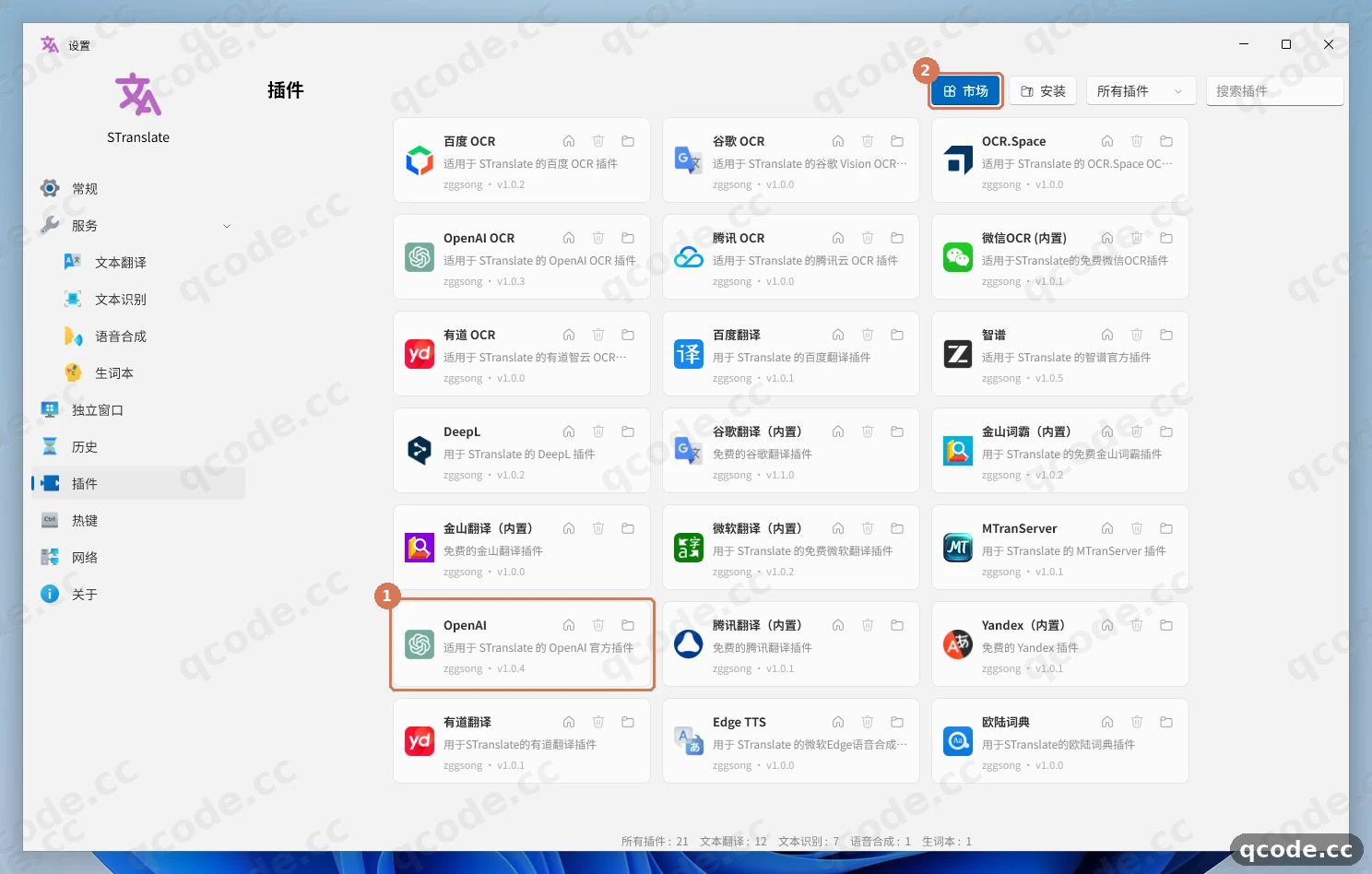
اگر درست پیش بروید این را میبینید: در فهرست هم OpenAI و هم OpenAI OCR هست و نه دانلودی لازم است و نه راهاندازی دوباره نرمافزار.
یک سرویس ترجمه OpenAI اضافه کنید
روی «سرویسها → ترجمه متن» در سمت چپ کلیک کنید؛ فهرست سمت راست الان خالی است. روی «+ افزودن» ① در گوشه پایین-چپ کلیک کنید، در پنجره «افزودن سرویس ترجمه» که باز میشود کارت «OpenAI» را از گروه «از پیش نصبشده» انتخاب کنید و بعد روی «افزودن» ② کلیک کنید.
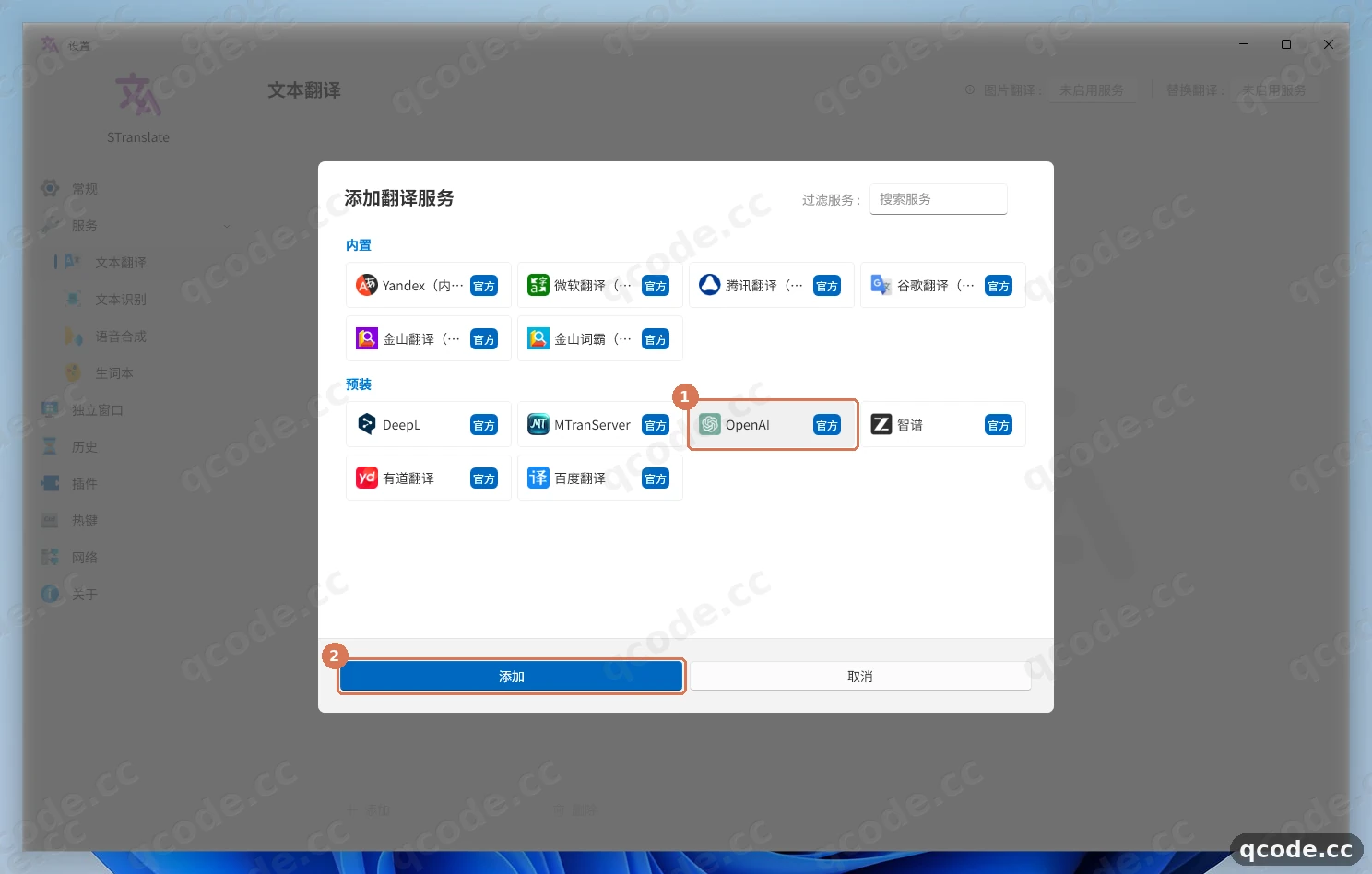
اگر درست پیش بروید این را میبینید: در سمت راست فرم پیکربندی OpenAI ظاهر میشود که از بالا به پایین «حالت API»، «نشانی»، «کلید» و «انتخاب مدل» دارد.
کلید را روشن کنید و نشانی، کلید و مدل را پر کنید
کلیدی که سمت راست کارت OpenAI در سمت چپ است پیشفرض خاموش است؛ اول ① را روشن کنید، چون اگر روشن نباشد هنگام ترجمه اصلاً از آن استفاده نمیشود. «حالت API» ② در سمت راست را روی Chat Completions نگه دارید و Responses را انتخاب نکنید. بعد در کادر «نشانی» آدرس کامل https://api.qcode.cc/openai/v1/chat/completions را بچسبانید، در کادر «کلید» کلید QCode که با cr_ شروع میشود را بچسبانید (در تصویر پوشانده شده) و در پایان روی «انتخاب مدل» ③ کلیک کنید، مستقیم gpt-6.2-sol را تایپ کنید و Enter بزنید.
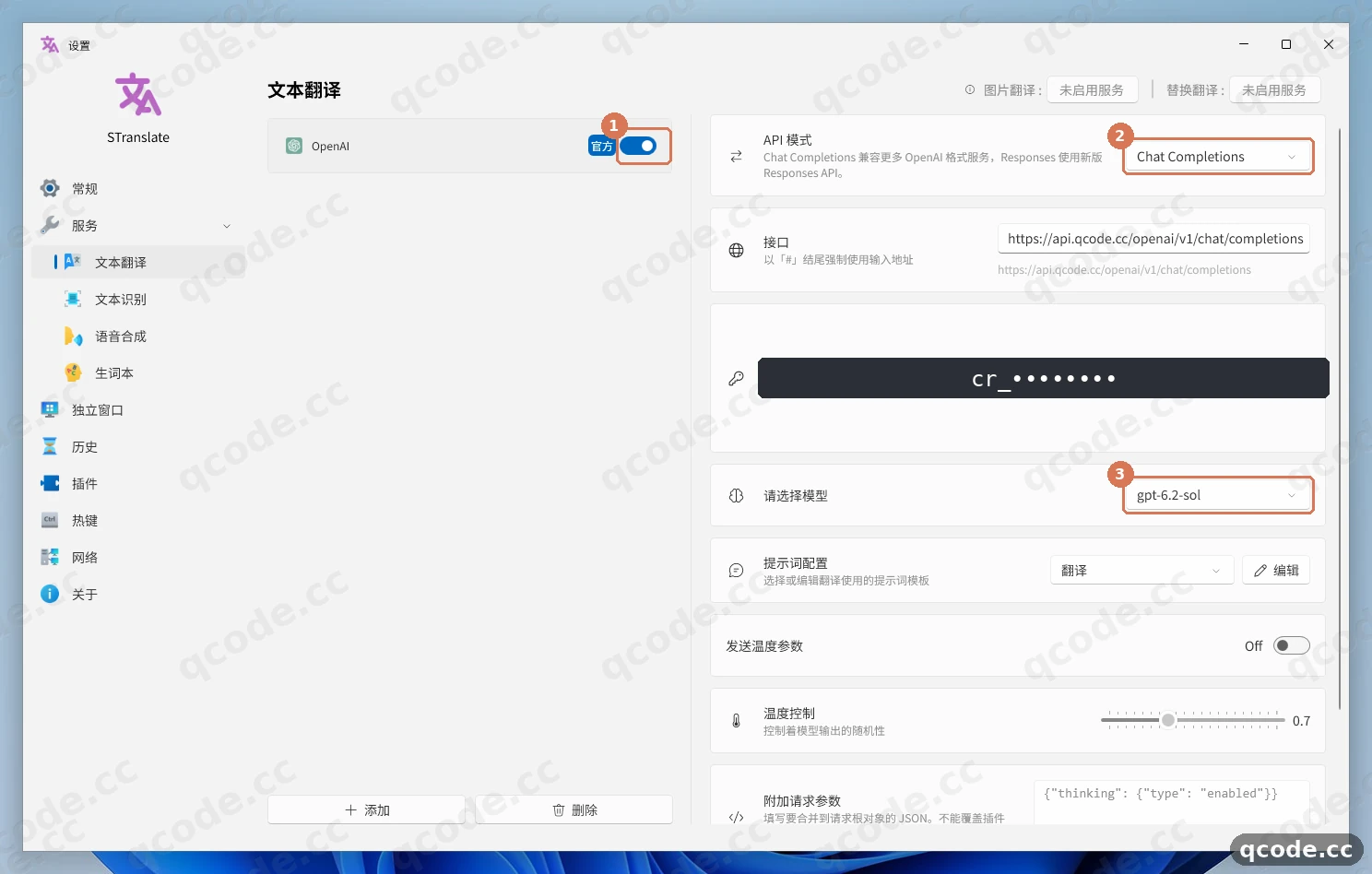
اگر درست پیش بروید این را میبینید: کلید سمت چپ در حالت روشن است و در سه کادر «نشانی»، «کلید» و «انتخاب مدل» بهترتیب آدرس کامل، یک رشته بلند کلید که با cr_ شروع میشود و gpt-6.2-sol قرار دارد.
به کلید API نیاز دارید؟
اگر هنوز حساب QCode ندارید، ابتدا ثبتنام کنید. اگر میخواهید بهازای مصرف پرداخت کنید، ابتدا یک بسته پرداخت بهازای مصرف بخرید و سپس در داشبورد کلید بسازید. کل رشتهای که با cr_ شروع میشود را کپی کنید و در کادر «کلید» بچسبانید. میتوانید با کارت اعتباری / نقدی (Visa / Mastercard)، یا Apple Pay / Google Pay، یا رمزارز پرداخت کنید — به روشهای پرداخت مراجعه کنید.
خط نشانی نهایی زیر «نشانی» را بررسی کنید
نشانیای که این افزونه واقعاً درخواست میکند بهصورت زنده درست زیر کادر «نشانی» نشان داده میشود، بهشکل یک خط خاکستری کوچک. ① خود کادر ورودی «نشانی» است و ② نشانی نهایی زیر آن که باید دقیقاً https://api.qcode.cc/openai/v1/chat/completions باشد.
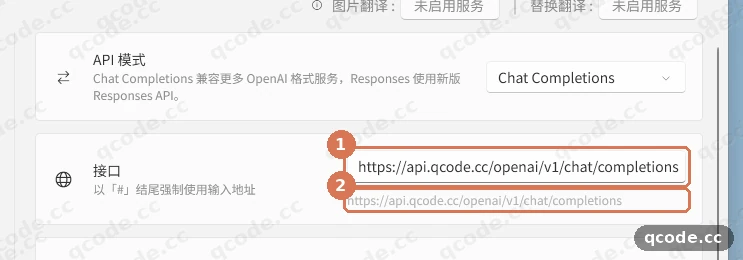
اگر درست پیش بروید این را میبینید: خط خاکستری موبهمو همان نشانیای است که وارد کردهاید، نه یک لایه /v1 اضافه در انتهایش هست و نه روی /v1 متوقف شده است.
گیر کردهاید؟ نشانی در خط خاکستری کوتاه شده است
یعنی /chat/completions در «نشانی» جا افتاده است. این افزونه فقط وقتی مسیر نشانی / یا /v1 باشد خودش /v1/chat/completions را اضافه میکند و هر نشانی دیگری را عیناً همانطور که هست استفاده میکند؛ پس نشانی QCode که پیشوند /openai دارد باید کامل نوشته شود. بعد از اصلاح روی یک کادر ورودی دیگر کلیک کنید تا خط خاکستری تازه شود و آن را تأیید کنید.
روی «بررسی» بزنید و مطمئن شوید اتصال برقرار است
بخش پیکربندی سمت راست را تا انتها به پایین اسکرول کنید تا دکمه «بررسی» ① را ببینید؛ توضیح کارتش «آزمایش اتصال API و درستی پیکربندی» است. روی آن کلیک کنید و یکی دو ثانیه صبر کنید؛ سمت راست دکمه «تأیید موفق» سبز ② ظاهر میشود.
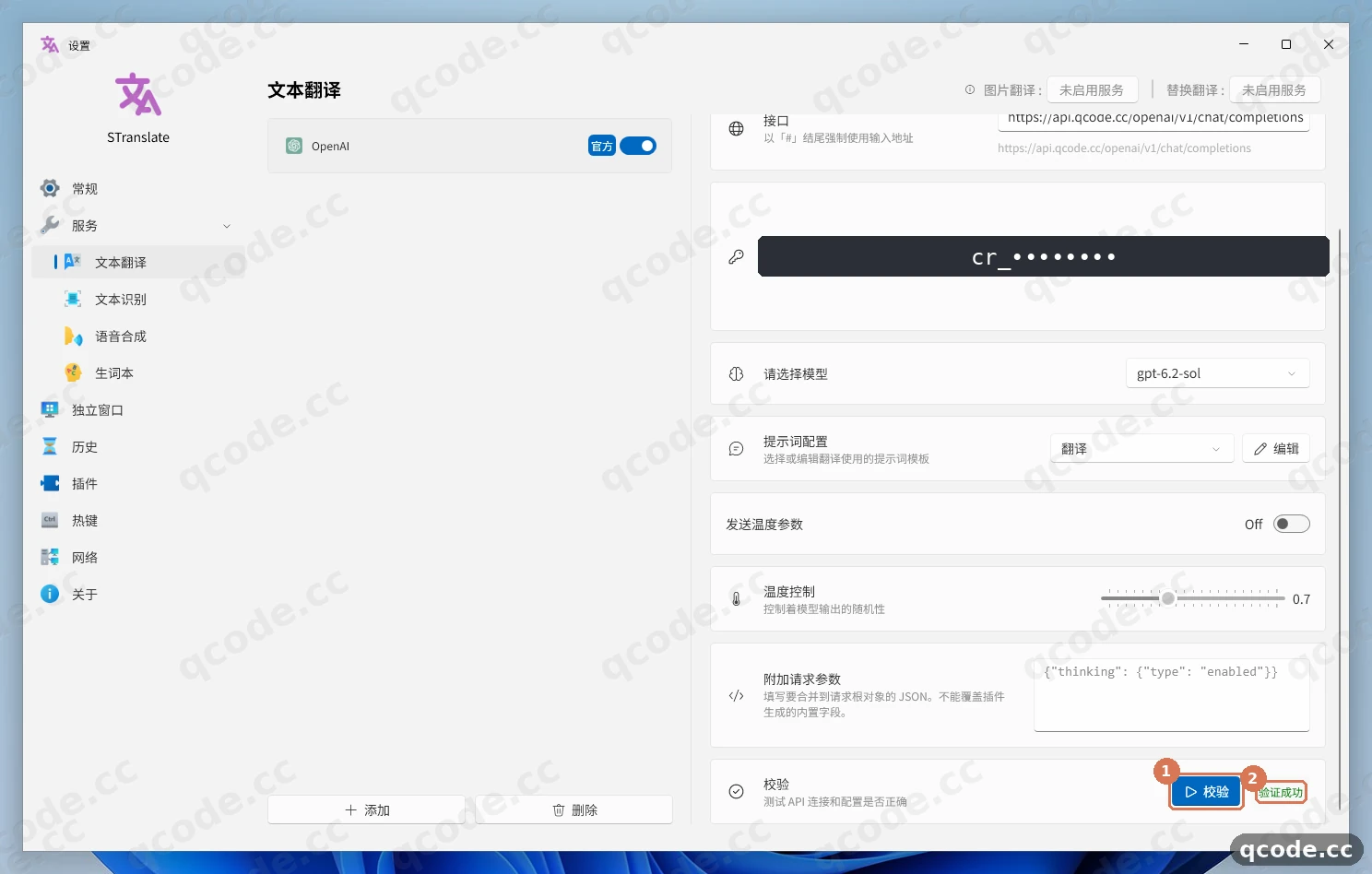
اگر درست پیش بروید این را میبینید: سمت راست دکمه «تأیید موفق» سبز نمایش داده میشود، نه متن خطای قرمز.
گیر کردهاید؟ بعد از کلیک 401 یا 404 نشان میدهد
اول ببینید خط خاکستری زیر «نشانی» نشانی کامل است یا نه، بعد ببینید در «کلید» فاصله، گیومه یا نقطهگذاری چینی اضافه نرفته باشد. بعد از اصلاح یکبار دیگر «بررسی» را بزنید. علت دقیق هر دو حالت در «خطاهای رایج» پایین نوشته شده است.
متن انگلیسی را انتخاب کنید و با Alt + D ترجمه را ببینید
Notepad را باز کنید، یک جمله انگلیسی بنویسید (یا پاراگرافی بچسبانید)، با ماوس انتخابش کنید و بعد Alt + D را روی صفحهکلید بزنید. پنجره شناور STranslate وسط صفحه ظاهر میشود: ① متن اصلی بازتابیافته در پنجره، ② کارت سرویس OpenAI است و زیر کارت ترجمه چینی برگشتی از QCode قرار دارد.
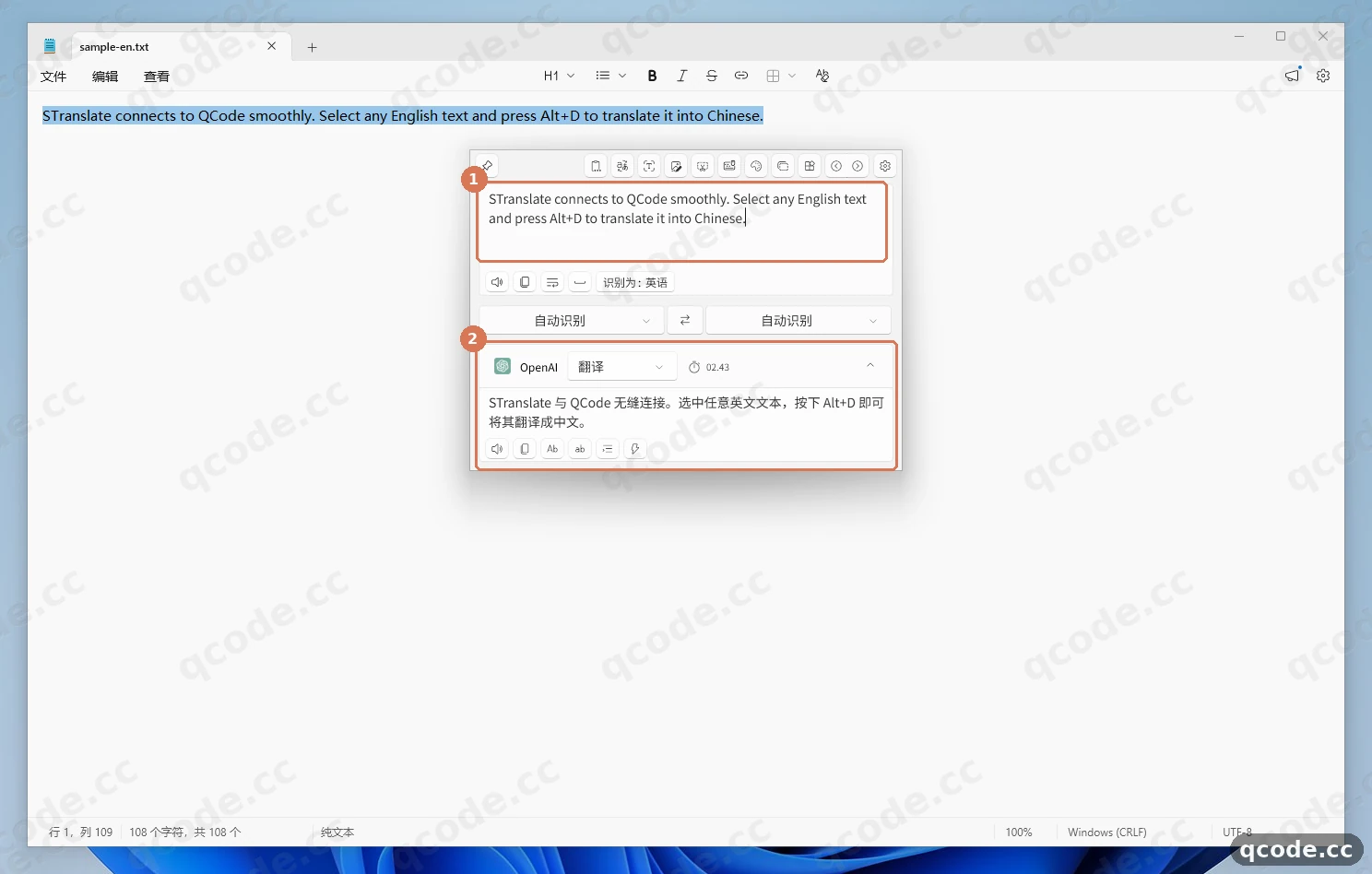
اگر درست پیش بروید این را میبینید: متن انگلیسیای که همین حالا انتخاب کردهاید در پنجره است، روی کارت OpenAI زمان این درخواست نوشته شده و زیرش یک پاراگراف چینی روان قرار دارد.
گیر کردهاید؟ کلید میانبر زدهاید ولی هیچ اتفاقی نمیافتد
اول مطمئن شوید STranslate هنوز در پسزمینه اجرا میشود (آیکونش در گوشه پایین-راست نوار وظیفه است). اگر باز است و پنجرهای نمیآید، احتمالاً Alt + D را نرمافزار دیگری گرفته است: در «تنظیمات» یک ترکیب دیگر بگذارید یا از «درباره → ویزارد» همان صفحه کلیدهای میانبر را دوباره ببینید.
در صفحه «درباره» نسخه را بررسی کنید
به «تنظیمات» برگردید و روی «درباره» در پایینترین بخش سمت چپ کلیک کنید. ① شماره نسخه فعلی 2.0.12 است؛ اگر خواستید بعداً همان ویزارد خوشآمدگویی را دوباره ببینید، با «ویزارد» ② میتوانید آن ۵ صفحه را باز کنید.
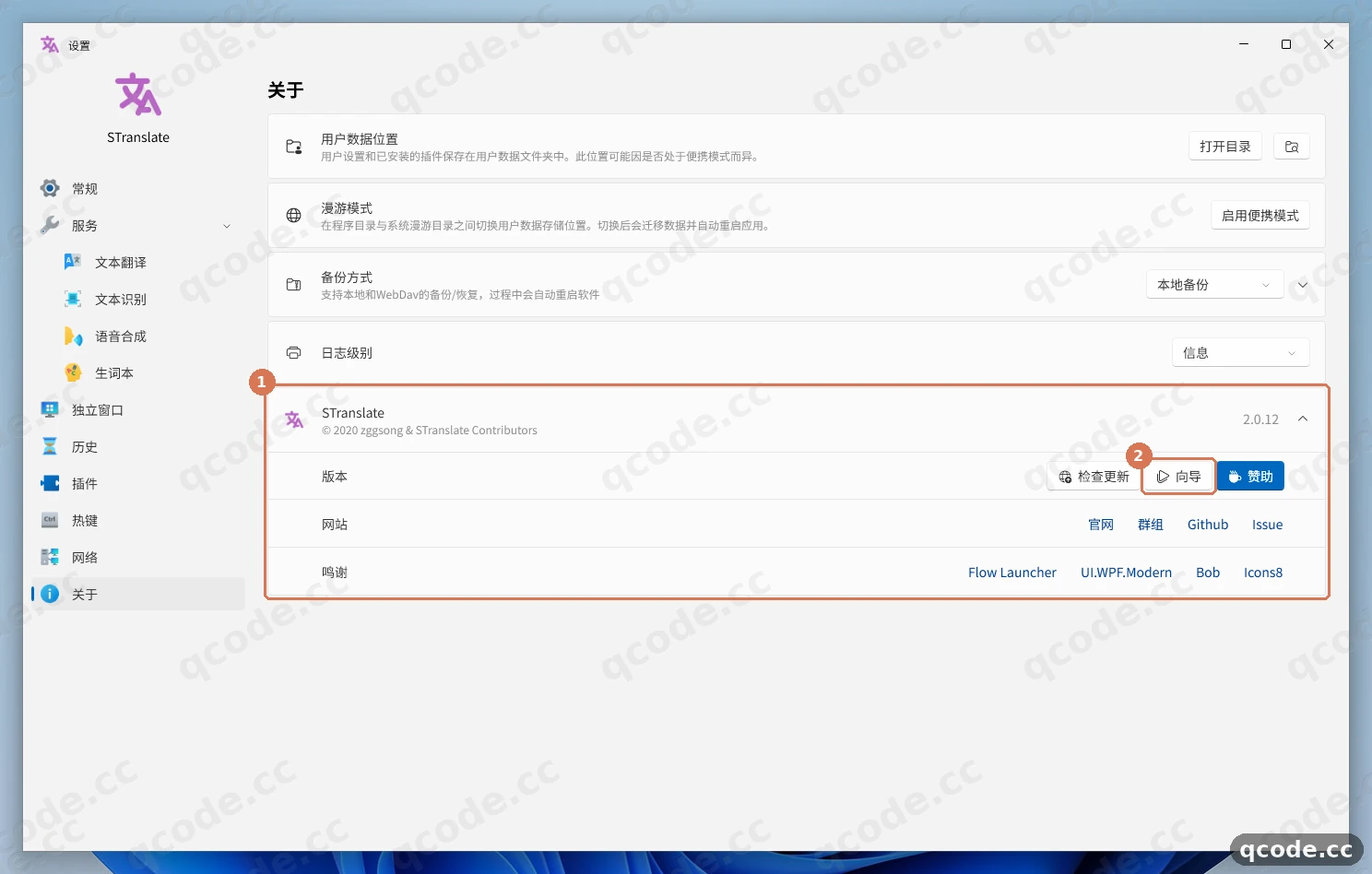
اگر درست پیش بروید این را میبینید: صفحه «درباره» نام نرمافزار STranslate و شماره نسخه 2.0.12 را نشان میدهد و کنارش سه دکمه «بررسی بهروزرسانی»، «ویزارد» و «حمایت مالی» هست.
بررسی موفقیت
اگر این چهار مورد درست باشد، یعنی STranslate با QCode محکم وصل شده است:
- خط خاکستری زیر «نشانی»
https://api.qcode.cc/openai/v1/chat/completionsاست، نه یک لایه اضافه دارد و نه بخشی کم دارد؛ - با زدن «بررسی» «تأیید موفق» سبز میآید، نه
401یا404؛ - متن انگلیسی را در Notepad انتخاب میکنید و
Alt + Dمیزنید و ترجمه چینی در پنجره ظاهر میشود؛ - STranslate را میبندید و از آیکون دسکتاپ بازش میکنید و
OpenAIدر «سرویسها → ترجمه متن» هنوز روشن است و کلید و مدل سر جایشان هستند.
تمام شد
حالا میتوانید در ویندوز ۱۱ هر متن انگلیسی را انتخاب کنید و با Alt + D ترجمه چینی را ببینید؛ نشانی، کلید و مدل ذخیره شدهاند و هر بار لازم نیست دوباره پرشان کنید. از اینجا میتوانید:
- نقاط اتصال و قالب API
- اتصال مدلهای چینی
- مرور کلی سازگاری ابزارها
- عیبیابی
- و بعد: در صفحه قیمتها پلنها را با هم مقایسه کنید
- به داشبورد برگردید و مصرف و موجودی را ببینید
خطاهای رایج
| متن خطا | علت | چه کار کنید |
|---|---|---|
You must install .NET Desktop Runtime to run this application. |
رایانه .NET 10 Desktop Runtime ندارد و STranslate بالا نمیآید | روی Download it now داخل پنجره کلیک کنید و نسخه ۶۴ بیتی .NET 10 Desktop Runtime (همان Desktop Runtime، نه ASP.NET Runtime) را نصب کنید؛ بعد STranslate را دوباره باز کنید |
ERR_CONNECTION_TIMED_OUT |
هنگام باز کردن صفحه انتشار GitHub زمان اتصال تمام میشود و بسته نصب دانلود نمیشود | کمی بعد یکبار دیگر روی «下载 STranslate» (دانلود STranslate) در وبسایت رسمی کلیک کنید؛ بعد از نصب طبق این آموزش «نشانی» را کامل پر کنید و با «بررسی» مطمئن شوید اتصال به QCode برقرار است |
404 |
«نشانی» فقط تا https://api.qcode.cc/openai/v1 پر شده و افزونه عیناً همان را درخواست میکند و خودش /chat/completions را اضافه نمیکند |
«نشانی» را به مسیر کامل https://api.qcode.cc/openai/v1/chat/completions تغییر دهید و بعد خط خاکستری زیرش را بررسی کنید که یکی باشد |
401 |
کلید فاصله، گیومه یا نقطهگذاری چینی دارد، یا هنگام کپی چند کاراکتر جا افتاده است | به داشبورد برگردید و کل رشتهای که با cr_ شروع میشود را دوباره کپی کنید، در کادر «کلید» بچسبانید، فاصلههای ابتدا و انتها را پاک کنید و بعد «بررسی» بزنید |
سوالات متداول
پس از انقضای کلید چه کنم؟
دو حالت دارد: کلید پلن شخصی پس از انقضا تمدید نمیشود و فقط میتوانید دوباره پلن بگیرید و کلید تازه بسازید، و بعد طبق قدم ۹ مقدار قبلی کادر «کلید» را با کلید تازه جایگزین کنید؛ کلید بسته پرداخت بهازای مصرف پس از انقضا با خرید یک بسته دیگر خودکار برمیگردد و همان کلید است و پیکربندی تغییری نمیکند.
آیا STranslate به ثبتنام یا ورود نیاز دارد؟
خیر. کاملاً محلی اجرا میشود و به حساب OpenAI، مایکروسافت یا هیچ شخص ثالث دیگری نیاز ندارد؛ تنها چیزی که باید وارد کنید کلید cr_ مربوط به QCode است.
آیا ترجمه تصویر و OCR هم میتوانند از QCode استفاده کنند؟
بله. در صفحه «افزونهها» علاوه بر OpenAI یک OpenAI OCR هم هست و در درخت سرویسهای سمت چپ «تشخیص متن» هم وجود دارد. فیلدها مثل ترجمه با انتخاب متن است: در «نشانی» مسیر کامل https://api.qcode.cc/openai/v1/chat/completions، در «کلید» همان کلید cr_ و در مدل gpt-6.2-sol را بگذارید. تصویرهای این صفحه ترجمه با انتخاب متن را پوشش میدهند؛ بخش OCR را با همین فیلدها پر کنید.
آیا مدل باید حتماً gpt-6.2-sol باشد؟
توصیه میکنیم اول همین را استفاده کنید: ترجمه سریع است و ترجمه چینی تمیزی برمیگرداند. اگر مدل قویتری خواستید میتوانید gpt-6.2-astra را بگذارید، ولی برای ترجمه روزمره با انتخاب متن لازم نیست.
اگر ترجمه خیلی کند باشد و مدام بچرخد چه کنم؟
اول مطمئن شوید «نشانی» کامل است و مدل gpt-6.2-sol است. وقتی شبکه تا api.qcode.cc ناپایدار است، میتوانید دامنه را با گره آسیا یا آمریکای شمالی در بخش «نقاط اتصال دیگر» پایین عوض کنید؛ مسیر همان میماند.
توضیح پارامترها
معنای این فیلدها در افزونه OpenAI این است؛ فقط همینطور پرشان کنید:
| فیلد | چه بگذارید | توضیح |
|---|---|---|
| حالت API | Chat Completions |
گزینه دیگر Responses یک API دیگر است؛ برای اتصال به QCode Chat Completions را انتخاب کنید |
| نشانی | https://api.qcode.cc/openai/v1/chat/completions |
باید مسیر کامل نوشته شود؛ خط خاکستری زیر کادر نشانی نهایی درخواست را زنده نشان میدهد |
| کلید | cr_xxxxxxxx |
کلید API مربوط به QCode که با cr_ شروع میشود |
| انتخاب مدل | gpt-6.2-sol |
میتوانید نام مدل را مستقیم تایپ کنید و Enter بزنید |
| پیکربندی پرامپت | ترجمه |
مقدار پیشفرض کافی است |
| ارسال پارامتر دما | Off |
مقدار پیشفرض کافی است |
| کنترل دما | 0.7 |
مقدار پیشفرض کافی است |
| پارامترهای اضافی درخواست | خالی بگذارید | پارامتر اضافه لازم نیست |
چرا نشانی باید کامل نوشته شود
این افزونه اول مسیر داخل «نشانی» را نگاه میکند: فقط وقتی مسیر / یا /v1 باشد خودش آن را به /v1/chat/completions کامل میکند؛ هر مسیر دیگری عیناً بهعنوان نشانی درخواست استفاده میشود. نشانی QCode پیشوند /openai دارد و در دسته «مسیرهای دیگر» است، پس باید خودتان تا https://api.qcode.cc/openai/v1/chat/completions بنویسید.
اگر روزی دیدید خط خاکستری کوتاه شده است، میتوانید به انتهای نشانی یک # اضافه کنید و ذخیره کنید: افزونه # را برمیدارد و با نشانی کامل قبل از # درخواست میفرستد.
نقاط اتصال دیگر
سه دامنه اتصال توانایی یکسانی دارند، یک کلید برای همه کار میکند و فقط مسیر شبکهشان فرق دارد. بخش مسیر را لازم نیست عوض کنید، فقط دامنه را عوض کنید:
| گره | سازگار با OpenAI (این نشانی کامل را در STranslate بگذارید) | سازگار با Anthropic |
|---|---|---|
| جهانی | https://api.qcode.cc/openai/v1/chat/completions |
https://api.qcode.cc/api |
| آسیا | https://asia.qcode.cc/openai/v1/chat/completions |
https://asia.qcode.cc/api |
| آمریکای شمالی / اروپا | https://us.qcode.cc/openai/v1/chat/completions |
https://us.qcode.cc/api |
asia.qcode.cc و us.qcode.cc دو نقطه اتصال اختیاریاند؛ وقتی اتصال مستقیم به api.qcode.cc کند بود عوضشان کنید.
درباره مدلها
افزونه ترجمه OpenAI در STranslate از پروتکل سازگار با OpenAI استفاده میکند و کافی است نام مدل را مستقیم وارد کنید:
| کاربرد | مدل پیشنهادی | توضیح |
|---|---|---|
| ترجمه با انتخاب متن (پیشفرض) | gpt-6.2-sol |
پاسخ سریع و ترجمه تمیز؛ این آموزش هم از همین استفاده میکند |
| سطح بالاتر | gpt-6.2-astra |
برای جملههای بلند و پاراگرافهای پر از اصطلاح پایدارتر است، مصرفش هم بیشتر میشود |
| ابزارهای پشتیبان پروتکل Anthropic | claude-opus-5-5 |
از https://api.qcode.cc/api میرود؛ برای کارهای سبک میتوانید claude-haiku-5-5 را بگذارید |
توجه: نشانی سازگار با Anthropic یعنی https://api.qcode.cc/api در افزونه OpenAI مربوط به STranslate به کار نمیآید؛ افزونه همان مسیر سازگار با OpenAI در سطر اول جدول بالا را میخواهد.
نسخه نصبی و نسخه قابلحمل
| مورد | نسخه نصبی STranslate-win-Setup.exe |
نسخه قابلحمل STranslate-win-Portable.zip |
|---|---|---|
| روش نصب | با دوبار کلیک خودکار نصب میشود و میانبر دسکتاپ میسازد | در هر پوشهای باز کنید و STranslate.exe داخلش را دوبار کلیک کنید |
| جای برنامه | C:\Users\{نام کاربر}\AppData\Local\STranslate |
همان پوشهای که باز کردهاید |
| جای پیکربندی | C:\Users\{نام کاربر}\AppData\Roaming\STranslate |
پوشه PortableConfig داخل پوشه نرمافزار |
| حذف | از «تنظیمات → برنامهها» حذف کنید | پوشه را مستقیم پاک کنید |
| مناسب چه کسی | تازهکارها و استفاده بلندمدت | کسانی که زیاد رایانه عوض میکنند و میخواهند پیکربندی را با خود ببرند |
نسخه نصبی برای کاربر فعلی نصب میشود و معمولاً پنجره تأیید دسترسی مدیر نشان نمیدهد؛ هر دو نسخه را میتوان بدون ورود به حساب استفاده کرد. نسخه Microsoft Store و بسته winget بهصورت رسمی وجود ندارد و جز دانلود مستقیم فقط Scoop پشتیبانی میشود (scoop bucket add extras و بعد scoop install extras/stranslate).
مستندات مرتبط
- نقاط اتصال و قالب API — جدول تطبیق پروتکل و نشانی
- اتصال مدلهای چینی — مدلهای چینی قابل استفاده در نقطه اتصال سازگار با OpenAI
- مرور کلی سازگاری ابزارها — چه نرمافزارهای دیگری میتوانند به QCode وصل شوند
- عیبیابی — ترتیب کلی عیبیابی مشکلات اتصال
با QCode شروع کنید
یک کلید API برای Claude Code، Codex و بیشتر — بر اساس توکن، قیمت هر مدل در qcode.cc/models