STranslate: перевод по выделению и OCR через QCode — пошаговая инструкция для Windows 11
13 шагов и 13 скриншотов: ставим STranslate 2.0.12 на Windows 11, направляем плагин OpenAI на интерфейс QCode — выделите английский текст и нажмите Alt+D, чтобы сразу получить перевод.
Нужен API-ключ? Зарегистрироваться →Эндпоинты и Base URL →
Содержание
- Скачивание и установка
- Пошагово по скриншотам: Windows
- Откройте сайт и нажмите «下载 STranslate»
- Убедитесь, что это те два файла для Windows, о которых говорит официальная документация
- Дважды щёлкните установочный файл и на первой странице мастера выберите язык и тему
- Сверьте горячие клавиши и нажмите «完成»
- Откройте настройки
- Запомните два нужных пункта в настройках
- Убедитесь, что плагин OpenAI установлен
- Добавьте сервис перевода OpenAI
- Включите переключатель и заполните интерфейс, ключ и модель
- Сверьте итоговый адрес под полем «接口»
- Нажмите «校验» и убедитесь, что соединение есть
- Выделите английский текст и нажмите Alt + D
- Сверьте версию на странице «关于»
- Проверка пройдена
- Частые ошибки
- Часто задаваемые вопросы
- Описание параметров
- Почему адрес нужно указывать полностью
- Другие точки подключения
- О моделях
- Установочная и портативная версии
- Связанная документация
Пройдите 13 шагов ниже — и на вашем Windows 11 будет установлен инструмент перевода по выделению STranslate, который через QCode сразу переводит любой выделенный английский текст.
Короткий ответ: в STranslate откройте «设置 → 服务 → 文本翻译» (настройки → сервисы → текстовый перевод) и добавьте сервис «OpenAI»: в «接口» (интерфейс) вставьте https://api.qcode.cc/openai/v1/chat/completions, в «密钥» (ключ) — ключ QCode, начинающийся с cr_, в поле модели укажите gpt-6.2-sol, нажмите «校验» (проверка) и дождитесь зелёной надписи «验证成功» (проверка успешна). После этого выделите английский текст и нажмите Alt + D — перевод появится сразу.
| Пункт | Значение |
|---|---|
| Адрес подключения | https://api.qcode.cc/openai/v1/chat/completions |
| Режим API | Chat Completions |
| Ключ | cr_xxxxxxxx |
| Модель | gpt-6.2-sol |
Проверено 2026-11-22 · STranslate 2.0.12 · Windows 11
- Компьютер с Windows 10 / 11 (64-бит), с нормальным доступом в интернет; для установочного пакета нужно около 60 МБ
- Уже есть учётная запись QCode.cc, а API-ключ, начинающийся с
cr_, скопирован из панели управления. Ещё нет учётной записи? Сначала зарегистрируйте QCode, на странице тарифов выберите тариф, затем создайте ключ в панели управления. - Браузер открывает
stranslate.zggsong.comиgithub.com(установочные пакеты лежат на странице релизов GitHub) - В системе уже установлена .NET 10 Desktop Runtime; если её нет — это не мешает скачиванию: при первом запуске появится англоязычное окно с подсказкой, установите по ней
Скачивание и установка
STranslate — открытый инструмент перевода по выделению для Windows, работающий без входа в учётную запись: выделите текст, нажмите горячую клавишу, и перевод появится во всплывающем окне. Есть также перевод скриншотов и OCR (распознавание текста). Для Windows официально предлагаются два файла; новичкам подойдёт установочная версия:
STranslate-win-Setup.exe: установочная версия, дважды щёлкнули — и всё установлено, программа ставится вC:\Users\{имя_пользователя}\AppData\Local\STranslate, настройки хранятся вC:\Users\{имя_пользователя}\AppData\Roaming\STranslate;STranslate-win-Portable.zip: портативная версия, распакуйте в любую папку и работайте, настройки пишутся вPortableConfigв папке программы.
Официальных входов всего два: сайт https://stranslate.zggsong.com/ (кнопка «下载 STranslate» на первом экране) и официальная страница релизов https://github.com/STranslate/STranslate/releases. Официальная инструкция по установке — https://stranslate.zggsong.com/docs/install/. Если при запуске появляется сообщение об отсутствии среды выполнения, установите по подсказке .NET 10 Desktop Runtime; страница загрузки — https://dotnet.microsoft.com/en-us/download/dotnet/10.0.
Сеть в разных регионах работает по-разному, поэтому сначала выберите свой регион:
- Сразу откройте https://github.com/STranslate/STranslate/releases и в последней версии скачайте
STranslate-win-Setup.exe(установочная версия). - Можно зайти на ту же страницу и через кнопку «下载 STranslate» на сайте stranslate.zggsong.com.
- Если нужна портативная версия, скачайте
STranslate-win-Portable.zip, распакуйте в любую папку и дважды щёлкните поSTranslate.exeвнутри неё. - Тем, кто привык к командной строке, подойдёт Scoop: сначала
scoop bucket add extras, затемscoop install extras/stranslate.
- Откройте сайт stranslate.zggsong.com и нажмите на первом экране «下载 STranslate» (скачать STranslate) — откроется страница релизов на GitHub.
- Страница GitHub иногда не открывается или работает очень медленно; просто нажмите ещё раз через некоторое время. Можно также скачать
STranslate-win-Setup.exeпрямо из Assets на странице релизов. - Если при запуске появляется англоязычное окно
You must install .NET Desktop Runtime to run this application., нажмитеDownload it nowи по подсказкам установите .NET 10 Desktop Runtime (именно Desktop Runtime, а не ASP.NET Runtime), затем снова откройте STranslate. - Установочный пакет весит около 60 МБ: сначала скачайте его, потом дважды щёлкните — не запускайте прямо из браузера.
Пошагово по скриншотам: Windows
Ниже 13 шагов, на каждом делайте только одно действие. Интерфейс на скриншотах китайский: оранжевые цифры на рисунках соответствуют номерам ①②③ в тексте — если в тексте написано ①, нажимайте то место на рисунке, где стоит ①.
Откройте сайт и нажмите «下载 STranslate»
Введите в адресной строке браузера stranslate.zggsong.com и откройте сайт. Синяя кнопка ровно в центре первого экрана — это «下载 STranslate» (скачать STranslate), на неё указывает ①; нажмите её.
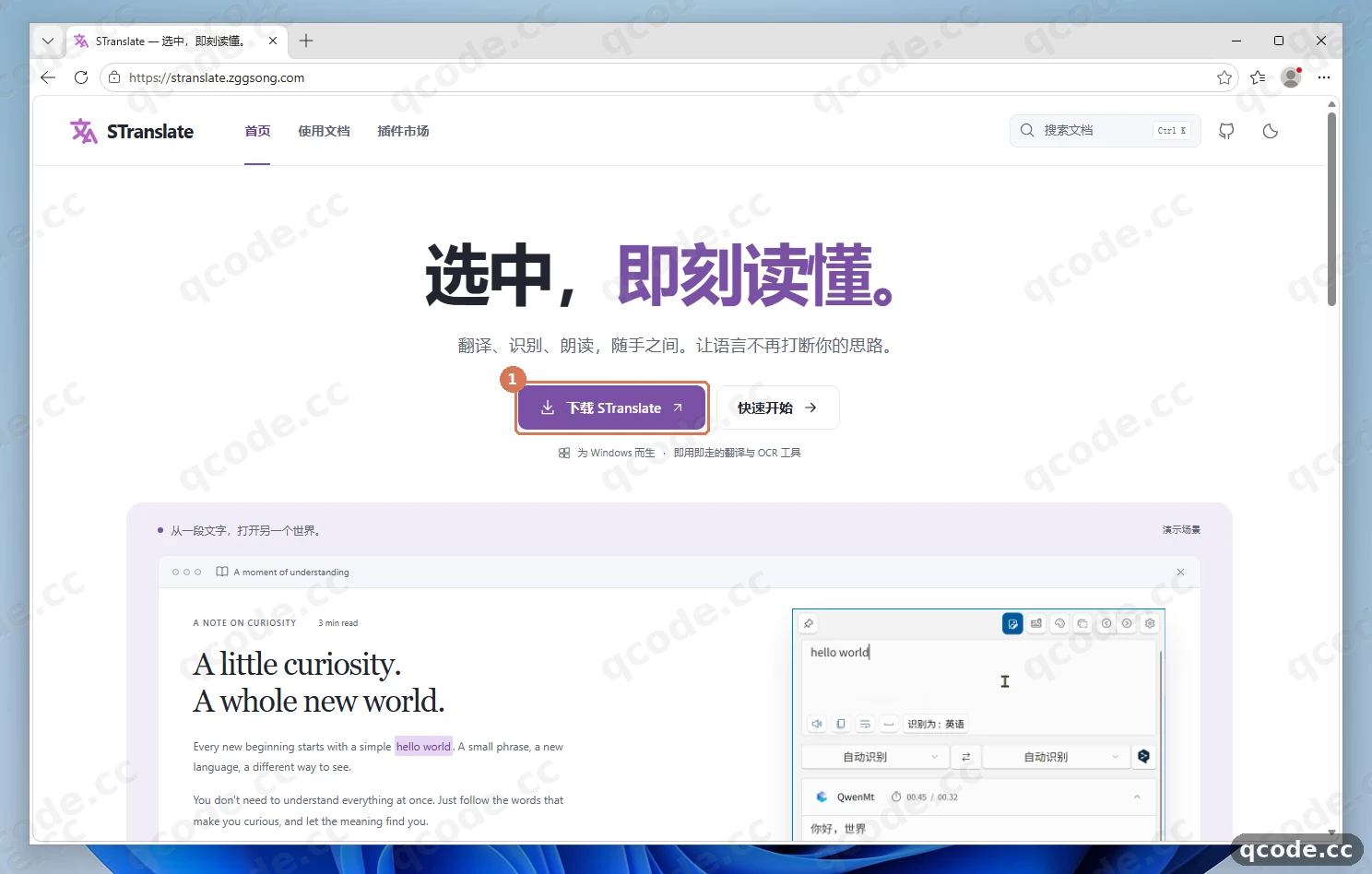
Если всё сделано правильно, вы увидите: браузер откроет новую вкладку, в адресной строке будет github.com/STranslate/STranslate/releases, а на странице — установочные файлы последней версии.
Убедитесь, что это те два файла для Windows, о которых говорит официальная документация
В официальной документации по установке оба файла для Windows описаны на одной странице: ① — кнопка «前往下载» (перейти к скачиванию), она ведёт на страницу релизов; ② — установочная версия STranslate-win-Setup.exe, новичкам нужна именно она; ③ — портативная версия STranslate-win-Portable.zip: распаковали — и работаете, реестр не затрагивается.
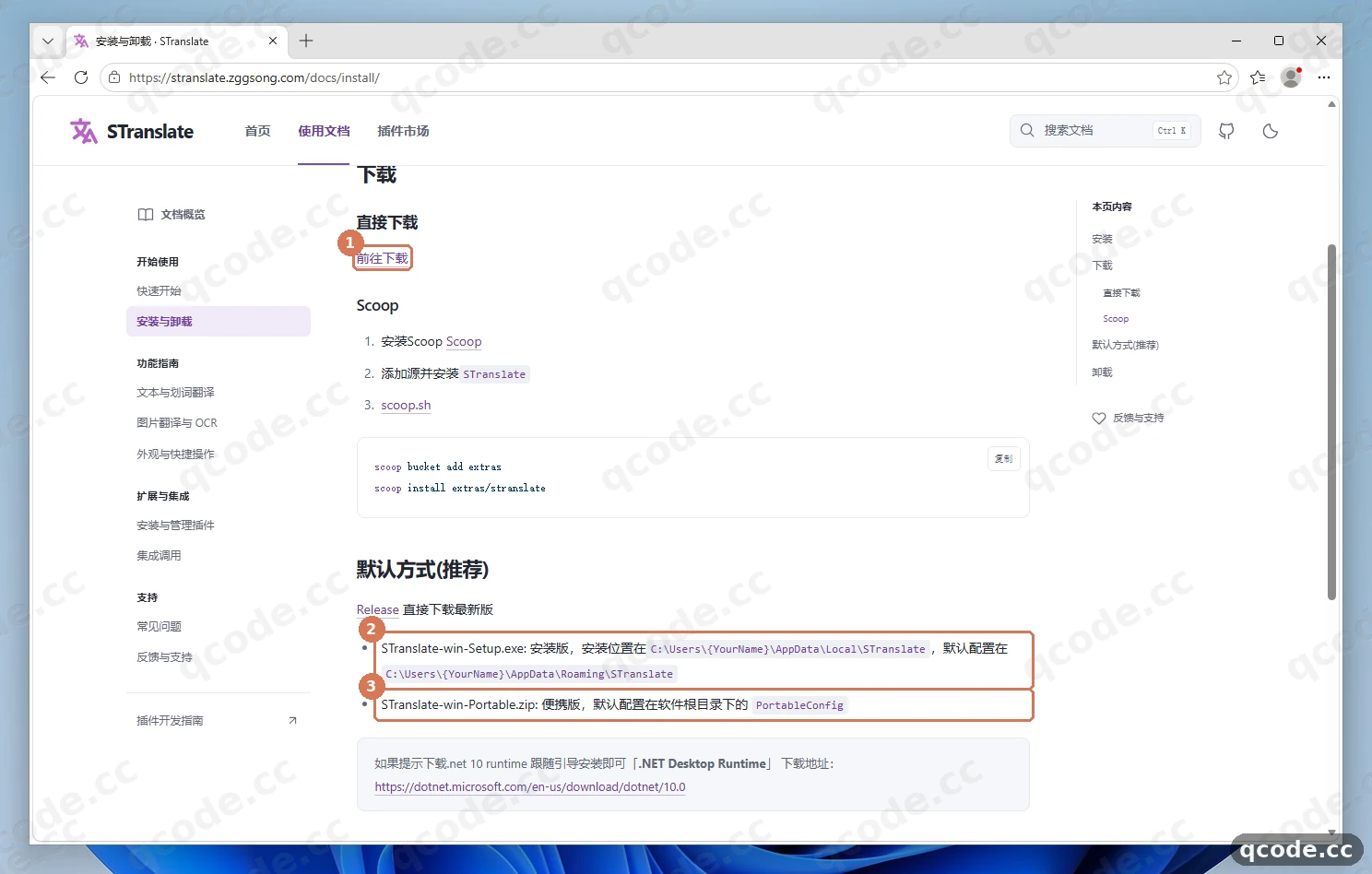
Если всё сделано правильно, вы увидите: на странице сразу находится имя STranslate-win-Setup.exe, а после нажатия «前往下载» файл с тем же именем есть и на странице GitHub.
Дважды щёлкните установочный файл и на первой странице мастера выберите язык и тему
Дважды щёлкните скачанный STranslate-win-Setup.exe. Мастер установки не появится: через несколько секунд всё установится, программа откроется сама и запустит мастер «欢迎使用 STranslate» (добро пожаловать в STranslate) — всего 5 страниц. На странице 1 находятся ① «语言» (язык) и ② «颜色主题» (цветовая тема); оставьте значения по умолчанию — «系统» (системный) и «跟随系统» (как в системе) — и нажмите ③ «下一个» (далее).
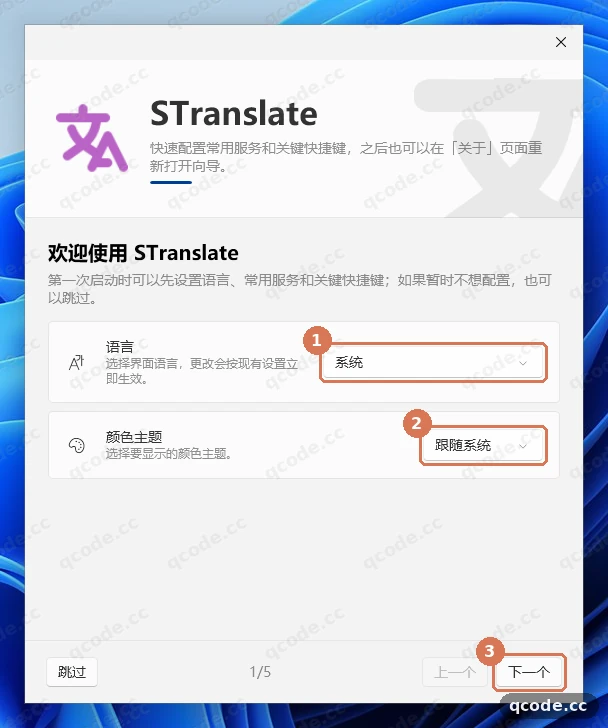
Если всё сделано правильно, вы увидите: заголовок окна «欢迎使用 STranslate» (добро пожаловать в STranslate), внизу надпись 1/5, а после нажатия «下一个» открывается страница 2.
Застряли? После двойного щелчка открывается только маленькое англоязычное окно, без мастера
В этом окне написано You must install .NET Desktop Runtime to run this application. — значит на компьютере нет .NET 10 Desktop Runtime. Нажмите в окне Download it now, по подсказкам установите 64-битную версию .NET 10 Desktop Runtime (не ASP.NET Runtime), затем снова дважды щёлкните по STranslate — мастер приветствия откроется как обычно.
Сверьте горячие клавиши и нажмите «完成»
Средние три страницы просто пролистайте кнопкой «下一个» (далее) и дойдите до страницы 5/5 «Горячие клавиши». ① — Alt + D для перевода по выделению, именно он понадобится в конце этой инструкции; ② — Alt + S для перевода скриншота; убедитесь, что эти сочетания не заняты другими программами, и нажмите ③ «完成» (готово).
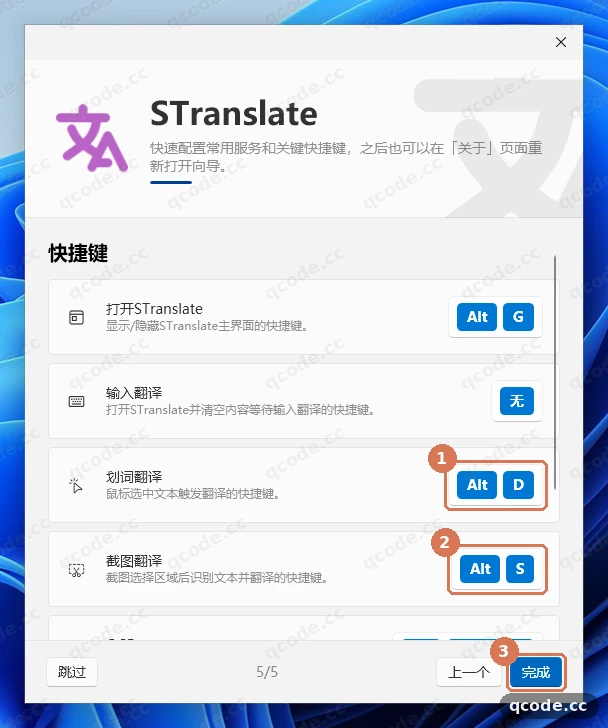
Если всё сделано правильно, вы увидите: окно мастера закрывается, а в центре экрана появляется главное плавающее окно перевода STranslate.
Откройте настройки
Главное плавающее окно совсем небольшое, панель инструментов находится сверху. Нажмите на значок шестерёнки, обведённый ①, — откроется отдельное окно «设置» (настройки); запомните, что его всегда можно открыть сочетанием Ctrl + ,.
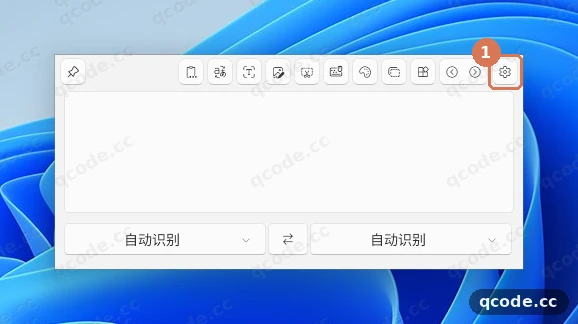
Если всё сделано правильно, вы увидите: на экране появляется большое окно с заголовком «设置» (настройки), слева в нём — столбец навигации.
Запомните два нужных пункта в настройках
В левой навигации настроек нам понадобятся только два места: ① — «文本翻译» (текстовый перевод) внутри «服务» (сервисы), здесь добавляются все сервисы перевода; ② — «插件» (плагины), где проверяем, что плагин OpenAI установлен.
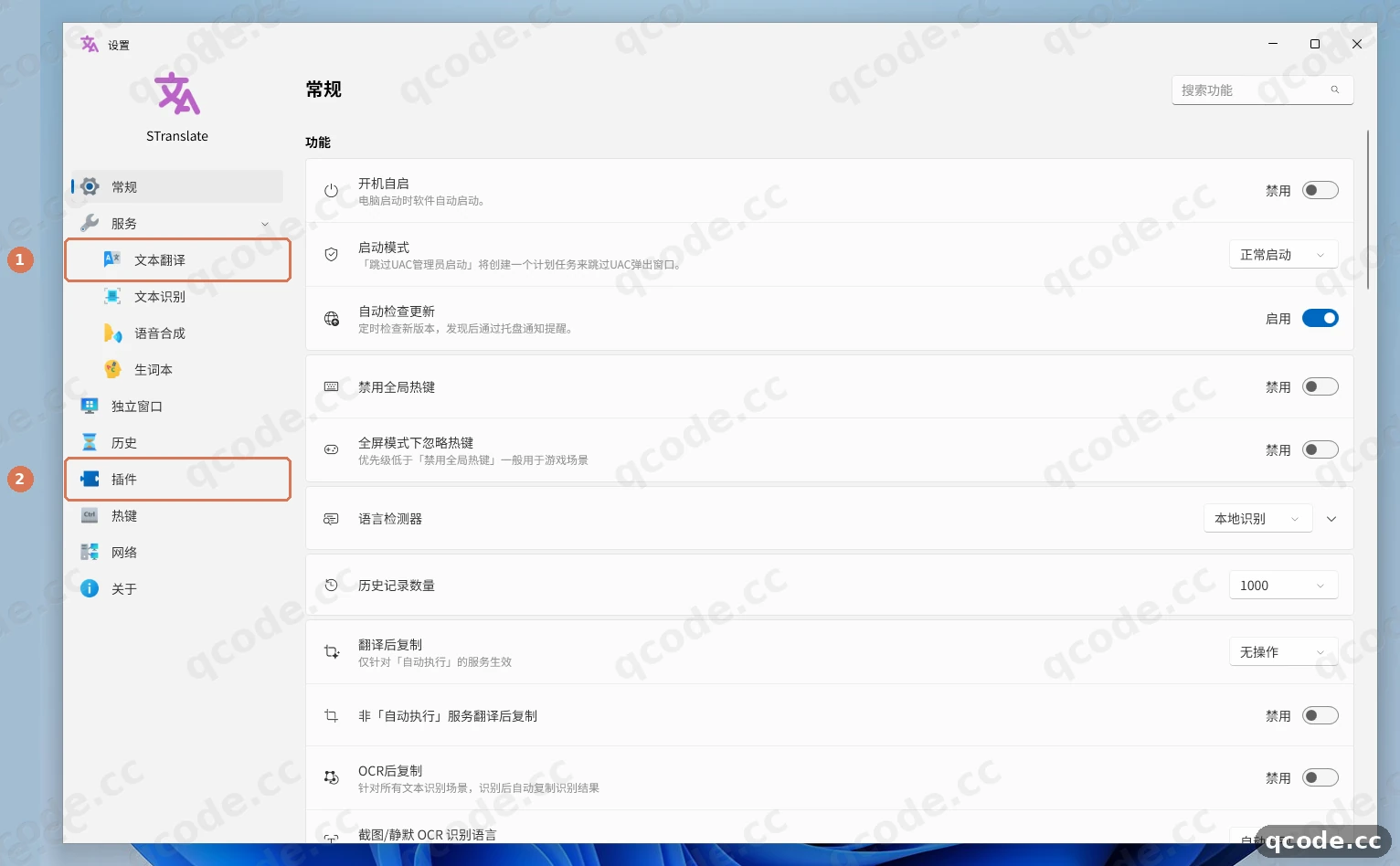
Если всё сделано правильно, вы увидите: слева развёрнутый раздел «服务» с пунктами «文本翻译», «文本识别» (распознавание текста), «语音合成» (синтез речи), «生词本» (словарь), а ниже — «插件» и «关于» (о программе).
Убедитесь, что плагин OpenAI установлен
Нажмите слева «插件» (плагины). Официальный плагин перевода OpenAI ставится вместе с программой, отдельно скачивать его не нужно: ① — это OpenAI в списке, подзаголовок — «适用于 STranslate 的 OpenAI 官方插件» (официальный плагин OpenAI для STranslate). Справа вверху ② — «市场» (маркет), там сторонние расширения, сейчас он не нужен.
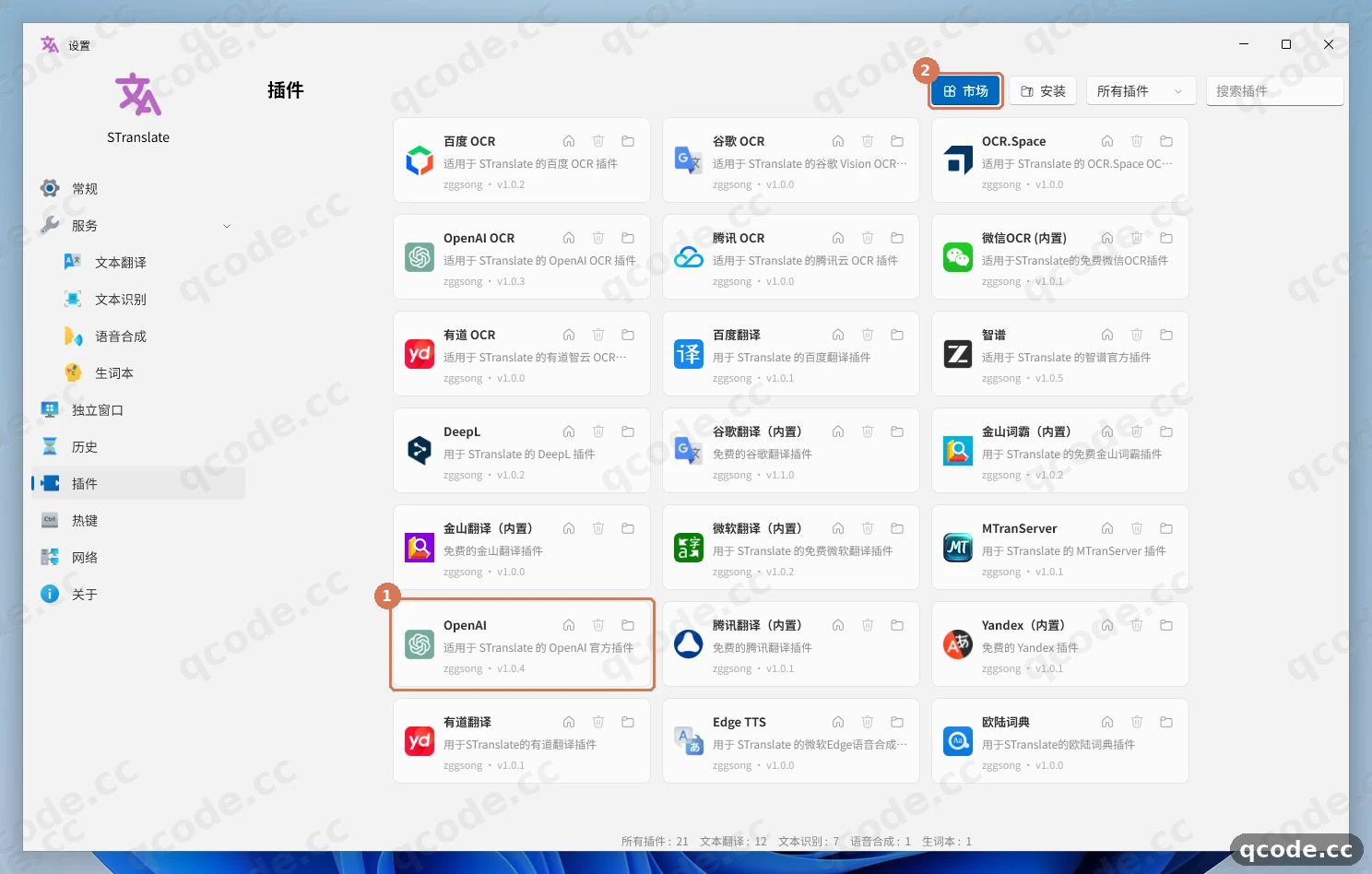
Если всё сделано правильно, вы увидите: в списке есть и OpenAI, и OpenAI OCR; скачивать ничего не нужно, перезапускать программу тоже.
Добавьте сервис перевода OpenAI
Нажмите слева «服务 → 文本翻译» (сервисы → текстовый перевод) — справа список пока пуст. Нажмите ① «+ 添加» (добавить) слева внизу, в открывшемся окне «添加翻译服务» (добавление сервиса перевода) выберите карточку «OpenAI» в группе «预装» (предустановленные) и нажмите ② «添加» (добавить).
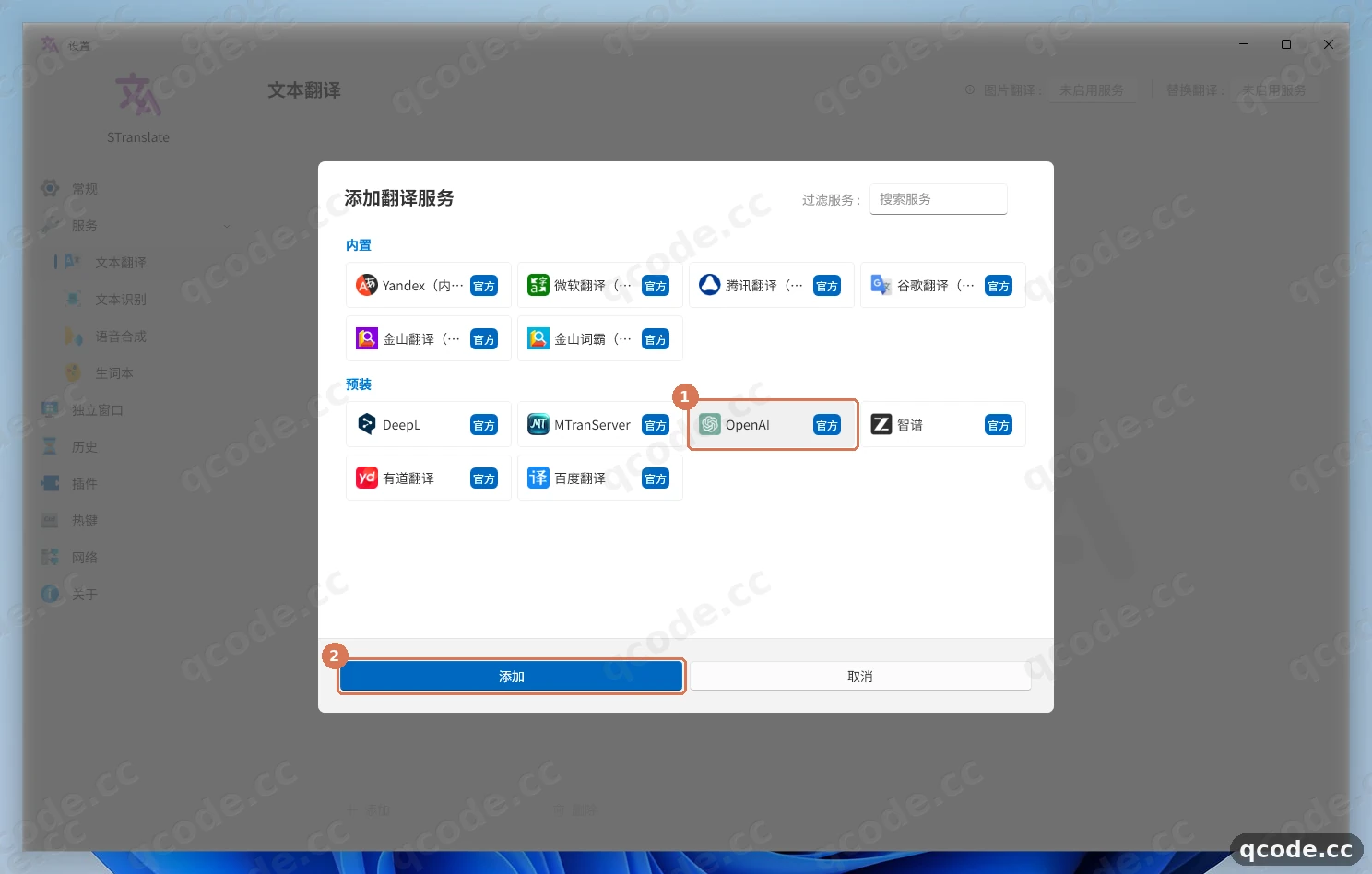
Если всё сделано правильно, вы увидите: справа появляется форма настройки OpenAI — сверху вниз «API 模式» (режим API), «接口» (интерфейс), «密钥» (ключ), «请选择模型» (выбор модели).
Включите переключатель и заполните интерфейс, ключ и модель
Переключатель справа от карточки OpenAI слева по умолчанию выключен — сначала включите его нажатием ①, иначе при переводе этот сервис вообще не будет использоваться. ② «API 模式» (режим API) оставьте Chat Completions, не выбирайте Responses. Затем вставьте в поле «接口» (интерфейс) полный адрес https://api.qcode.cc/openai/v1/chat/completions, в поле «密钥» (ключ) — ключ QCode, начинающийся с cr_ (на рисунке он скрыт), и наконец нажмите ③ «请选择模型» (выбор модели), введите gpt-6.2-sol и нажмите Enter.
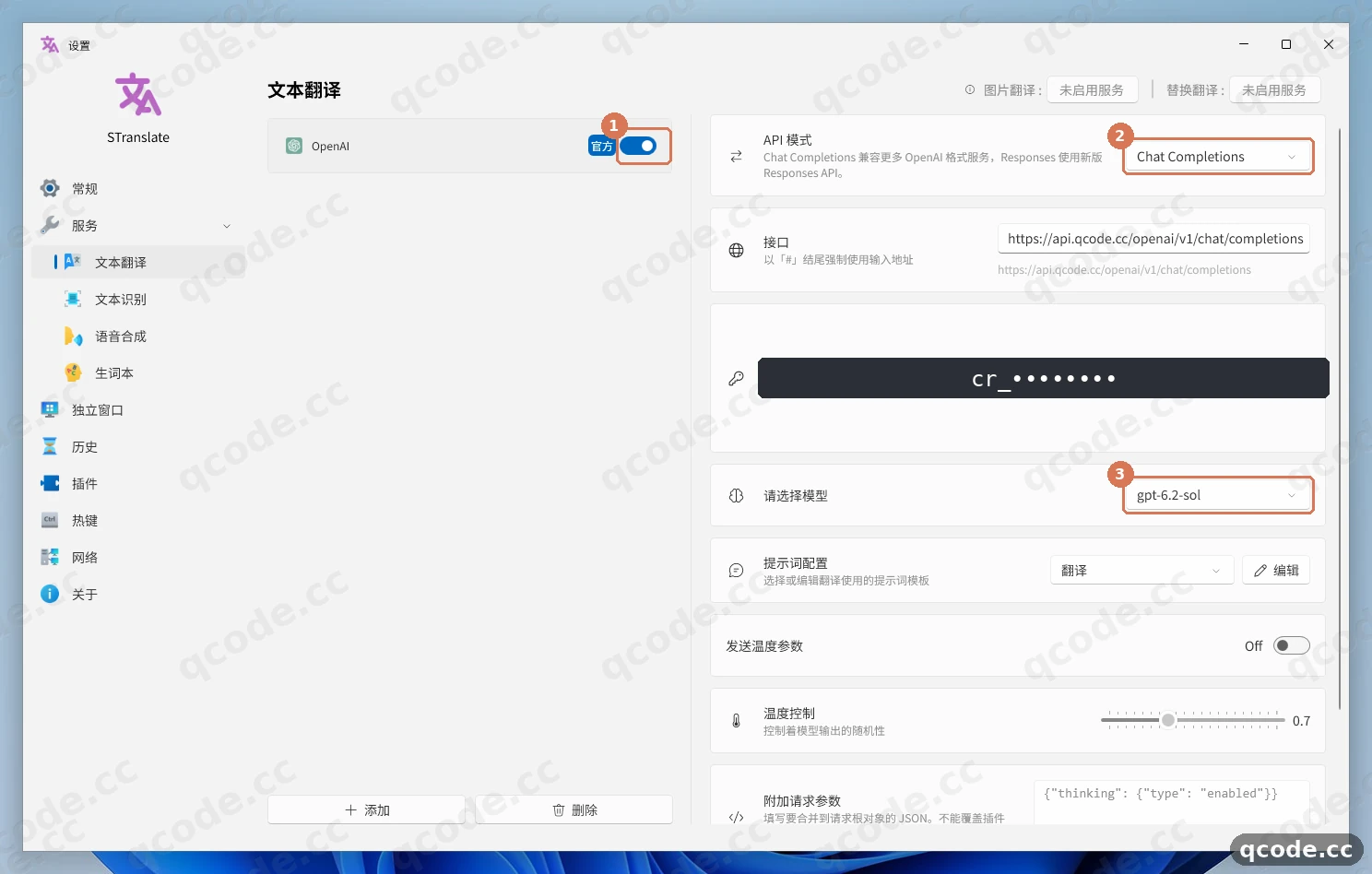
Если всё сделано правильно, вы увидите: переключатель слева включён, а в трёх полях «接口», «密钥» и «请选择模型» стоят полный адрес, длинный ключ, начинающийся с cr_, и gpt-6.2-sol.
Нужен API-ключ?
Если учётной записи QCode ещё нет, сначала зарегистрируйте QCode. Если хотите платить по фактическому расходу, сначала купите разовый пакет, затем создайте ключ в панели управления. Скопируйте всю строку, начинающуюся с cr_, и вставьте её в поле «密钥» (ключ). Оплатить можно банковской картой (Visa / Mastercard); подробнее — в разделе Способы оплаты.
Сверьте итоговый адрес под полем «接口»
Адрес, который плагин запрашивает на самом деле, показывается в реальном времени прямо под полем «接口» — серой мелкой строкой. ① — само поле «接口», ② — итоговый адрес под ним; он должен быть ровно https://api.qcode.cc/openai/v1/chat/completions.
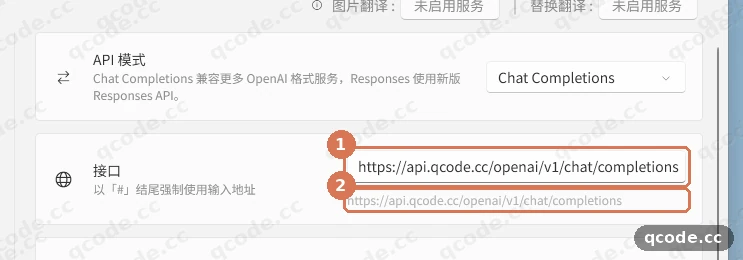
Если всё сделано правильно, вы увидите: серая строка совпадает с введённым адресом символ в символ, в конце нет лишнего уровня /v1 и адрес не обрывается на /v1.
Застряли? Адрес в серой строке оказался укорочен
Значит в «接口» не хватает /chat/completions. Этот плагин дописывает /v1/chat/completions автоматически только тогда, когда путь в интерфейсе равен / или /v1; любой другой адрес используется как есть, поэтому адрес QCode с префиксом /openai нужно писать полностью самому. После правки щёлкните по другому полю ввода, чтобы серая строка обновилась и вы могли убедиться в результате.
Нажмите «校验» и убедитесь, что соединение есть
Прокрутите правую область настроек до самого низа — там находится ① кнопка «校验» (проверка), её описание — «测试 API 连接和配置是否正确» (проверить соединение с API и правильность настроек). Нажмите её и подождите секунду-две: справа от кнопки появится ② зелёная надпись «验证成功» (проверка успешна).
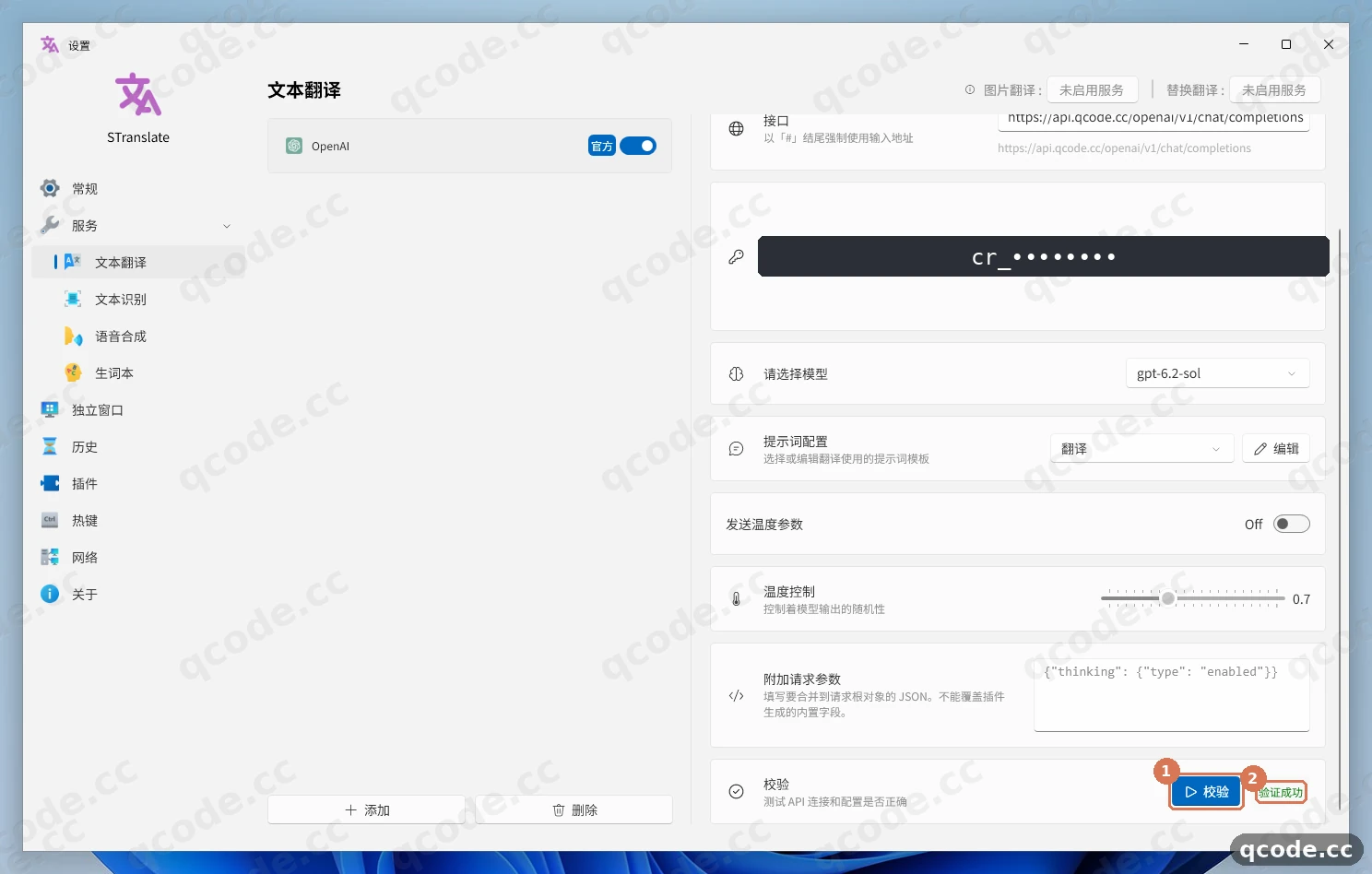
Если всё сделано правильно, вы увидите: справа от кнопки зелёную надпись «验证成功», а не красный текст ошибки.
Застряли? После нажатия показывается 401 или 404
Сначала проверьте, что серая строка под «接口» — полный адрес, затем посмотрите, нет ли в «密钥» лишних пробелов, кавычек или китайской пунктуации. После правки нажмите «校验» ещё раз. Причины обоих случаев разобраны ниже, в разделе «Частые ошибки».
Выделите английский текст и нажмите Alt + D
Откройте блокнот, напишите любую английскую фразу (или вставьте абзац), выделите её мышью и нажмите на клавиатуре Alt + D. В центре экрана появится плавающее окно STranslate: ① — исходный текст в окне, ② — карточка сервиса OpenAI, а под карточкой — перевод, который вернул QCode.
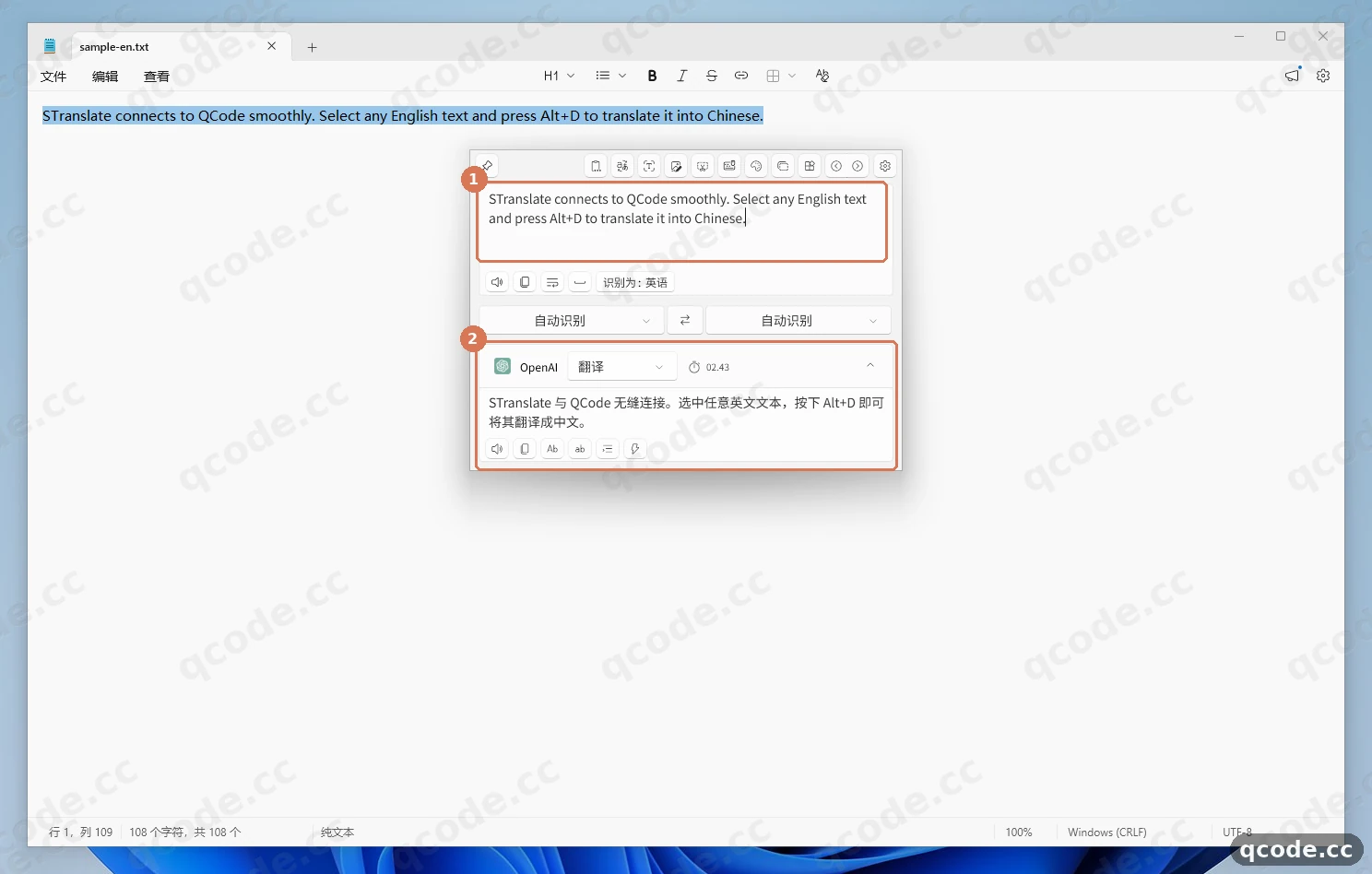
Если всё сделано правильно, вы увидите: в окне ваш только что выделенный английский текст, на карточке OpenAI — время этого запроса, а ниже — связный перевод.
Застряли? Нажатие горячей клавиши ничего не даёт
Сначала убедитесь, что STranslate всё ещё работает в фоне (в правом нижнем углу панели задач есть его значок). Если программа запущена, но окно всё равно не появляется, скорее всего Alt + D занято другой программой: смените сочетание в «设置» (настройки) или откройте «关于 → 向导» (о программе → мастер) и посмотрите страницу горячих клавиш ещё раз.
Сверьте версию на странице «关于»
Вернитесь в «设置» (настройки) и нажмите слева в самом низу «关于» (о программе). ① — текущий номер версии 2.0.12; чтобы позже снова открыть мастер приветствия, нажмите ② «向导» (мастер) — те же 5 страниц появятся заново.
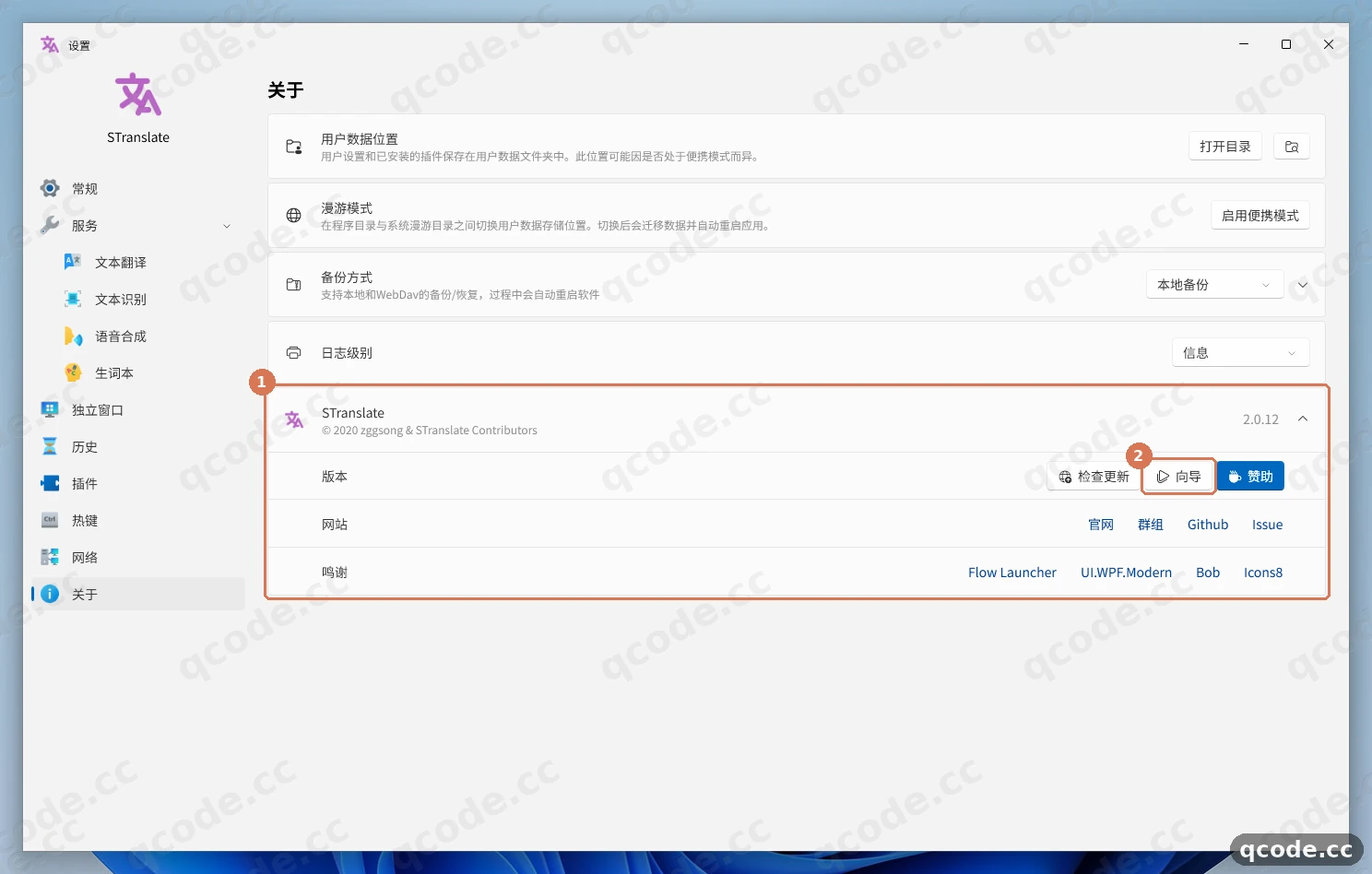
Если всё сделано правильно, вы увидите: на странице «关于» название программы STranslate и номер версии 2.0.12, рядом три кнопки — «检查更新», «向导», «赞助».
Проверка пройдена
Если совпали все четыре пункта, значит STranslate надёжно подключён к QCode:
- серая строка под «接口» — это
https://api.qcode.cc/openai/v1/chat/completions, без лишнего уровня и без потерянного фрагмента; - при нажатии «校验» появляется зелёная надпись «验证成功», а не
401или404; - при выделении английского текста в блокноте и нажатии
Alt + Dв окне появляется перевод; - если закрыть STranslate и снова открыть его с ярлыка на рабочем столе,
OpenAIв «服务 → 文本翻译» остаётся включённым, ключ и модель на месте.
Готово
Теперь на Windows 11 можно выделить любой английский текст, нажать Alt + D и увидеть перевод; интерфейс, ключ и модель уже сохранены, заполнять их каждый раз не нужно. Дальше можно:
- Точки подключения и формат API
- Подключение китайских моделей
- Обзор совместимости инструментов
- Устранение неполадок
- Далее: сравните тарифы на странице тарифов
- Вернитесь в панель управления, чтобы посмотреть расход и баланс
Частые ошибки
| Текст ошибки | Причина | Что делать |
|---|---|---|
You must install .NET Desktop Runtime to run this application. |
На компьютере нет .NET 10 Desktop Runtime, поэтому STranslate не запускается | Нажмите в окне Download it now и установите 64-битную версию .NET 10 Desktop Runtime (Desktop Runtime, а не ASP.NET Runtime), затем снова откройте STranslate |
ERR_CONNECTION_TIMED_OUT |
При открытии страницы релизов на GitHub соединение истекло по таймауту, установочный пакет не скачивается | Нажмите «下载 STranslate» на сайте ещё раз позже; после установки заполните «接口» полным адресом по этой инструкции и нажмите «校验», чтобы убедиться, что QCode доступен |
404 |
В «接口» указано только https://api.qcode.cc/openai/v1, а плагин запрашивает адрес как есть и не дописывает /chat/completions автоматически |
Измените «接口» на полный путь https://api.qcode.cc/openai/v1/chat/completions и сверьте, совпадает ли серая строка под полем |
401 |
В ключе есть пробелы, кавычки или китайская пунктуация либо при копировании потерялось несколько символов | Вернитесь в панель управления, скопируйте заново всю строку, начинающуюся с cr_, вставьте её в поле «密钥» и удалите пробелы в начале и в конце, затем нажмите «校验» |
Часто задаваемые вопросы
Что делать, когда срок действия ключа истекает?
Возможны два случая: ключ личного тарифа после окончания срока продлить нельзя — нужно заново оформить тариф и получить новый ключ, а затем на шаге 9 перезаписать старое значение в поле «密钥»; ключ разового пакета после окончания срока снова заработает, если купить ещё один пакет: тот же самый ключ восстанавливается автоматически, настройки менять не нужно.
Нужно ли регистрироваться или входить в STranslate?
Нет. Программа работает полностью локально и не требует учётной записи OpenAI, Microsoft или любого другого производителя; единственное, что нужно заполнить, — ключ QCode, начинающийся с cr_.
Работают ли перевод скриншотов и OCR через QCode?
Да. На странице «插件» кроме OpenAI есть OpenAI OCR, а в дереве сервисов слева — «文本识别» (распознавание текста). Поля такие же, как у перевода по выделению: в «接口» полный путь https://api.qcode.cc/openai/v1/chat/completions, в «密钥» тот же ключ cr_, в поле модели gpt-6.2-sol. Скриншоты на этой странице показывают перевод по выделению; для OCR заполняйте те же самые поля.
Обязательно ли использовать gpt-6.2-sol?
Советуем начать с него: перевод быстрый, на выходе чистый текст. Если нужна модель посильнее, можно взять gpt-6.2-astra, но для повседневного перевода по выделению это не обязательно.
Перевод идёт медленно, индикатор долго крутится — что делать?
Сначала проверьте, что в «接口» полный адрес, а в поле модели указан gpt-6.2-sol. Если сеть до api.qcode.cc нестабильна, замените домен на азиатский или североамериканский узел из раздела «Другие точки подключения» ниже — путь при этом не меняется.
Описание параметров
Поля плагина OpenAI означают следующее — заполняйте по таблице:
| Поле | Что указать | Пояснение |
|---|---|---|
| Режим API | Chat Completions |
Второй вариант Responses — это другой API; для работы с QCode выбирайте Chat Completions |
| Интерфейс | https://api.qcode.cc/openai/v1/chat/completions |
Нужно писать полный путь; серая строка под полем в реальном времени показывает итоговый адрес запроса |
| Ключ | cr_xxxxxxxx |
API-ключ QCode, начинается с cr_ |
| Выбор модели | gpt-6.2-sol |
Имя модели можно ввести вручную и нажать Enter |
| Настройка промпта | 翻译 |
Можно оставить по умолчанию |
| Отправка параметра temperature | Off |
Можно оставить по умолчанию |
| Управление температурой | 0.7 |
Можно оставить по умолчанию |
| Дополнительные параметры запроса | оставить пустым | Дополнительные параметры не нужны |
Почему адрес нужно указывать полностью
Плагин сначала смотрит на путь в «接口»: только если путь равен / или /v1, он автоматически дописывает его до /v1/chat/completions; любой другой путь используется как адрес запроса без изменений. Адрес QCode содержит префикс /openai, то есть относится к «другим путям», поэтому его нужно писать полностью самому: https://api.qcode.cc/openai/v1/chat/completions.
Если однажды окажется, что серая строка стала короче, добавьте в конец адреса # и сохраните: плагин уберёт # и запросит полный адрес, стоящий перед ним.
Другие точки подключения
У трёх доменов подключения полностью одинаковые возможности, один и тот же ключ подходит к любому из них, различается только сетевой маршрут. Путь менять не нужно, заменяется только домен:
| Узел | Совместимость с OpenAI (этот полный адрес указывается в STranslate) | Совместимость с Anthropic |
|---|---|---|
| Глобальный | https://api.qcode.cc/openai/v1/chat/completions |
https://api.qcode.cc/api |
| Азия | https://asia.qcode.cc/openai/v1/chat/completions |
https://asia.qcode.cc/api |
| Северная Америка / Европа | https://us.qcode.cc/openai/v1/chat/completions |
https://us.qcode.cc/api |
asia.qcode.cc и us.qcode.cc — два необязательных домена подключения; переключайтесь на них, когда прямой доступ к api.qcode.cc из вашей сети медленный.
О моделях
Плагин перевода OpenAI в STranslate работает по протоколу, совместимому с OpenAI, поэтому в поле модели достаточно указать её имя:
| Назначение | Рекомендуемая модель | Пояснение |
|---|---|---|
| Перевод по выделению (по умолчанию) | gpt-6.2-sol |
Быстрый ответ, чистый перевод; в этой инструкции используется именно она |
| Более высокий уровень | gpt-6.2-astra |
Устойчивее на длинных фразах и текстах с обилием терминов, но расход выше |
| Инструменты с поддержкой протокола Anthropic | claude-opus-5-5 |
Через https://api.qcode.cc/api; для лёгких задач подойдёт claude-haiku-5-5 |
Обратите внимание: адрес совместимости с Anthropic https://api.qcode.cc/api в плагине OpenAI для STranslate не используется — плагину нужен путь совместимости с OpenAI из первой строки таблицы.
Установочная и портативная версии
| Пункт | Установочная версия STranslate-win-Setup.exe |
Портативная версия STranslate-win-Portable.zip |
|---|---|---|
| Способ установки | Дважды щёлкнули — установилось само, создаётся ярлык на рабочем столе | Распакуйте в любую папку и дважды щёлкните по STranslate.exe внутри неё |
| Расположение программы | C:\Users\{имя_пользователя}\AppData\Local\STranslate |
Та папка, куда вы распаковали архив |
| Расположение настроек | C:\Users\{имя_пользователя}\AppData\Roaming\STranslate |
PortableConfig в папке программы |
| Удаление | Через «设置 → 应用» (настройки → приложения) | Просто удалите папку |
| Кому подходит | Новичкам, для постоянного использования | Тем, кто часто меняет компьютер и хочет брать настройки с собой |
Установочная версия ставится для текущего пользователя и обычно не запрашивает подтверждение прав администратора; обе версии можно использовать без входа в учётную запись. Официальной версии в Microsoft Store нет, пакета winget тоже нет: кроме прямой загрузки поддерживается только Scoop (scoop bucket add extras, затем scoop install extras/stranslate).
Связанная документация
- Точки подключения и формат API — таблица соответствия протоколов и адресов
- Подключение китайских моделей — модели, доступные на эндпоинте, совместимом с OpenAI
- Обзор совместимости инструментов — какие ещё программы можно подключить к QCode
- Устранение неполадок — общий порядок диагностики проблем с подключением
Начните с QCode
Один API-ключ для Claude Code, Codex и других инструментов; тарификация по токенам, цены каждой модели — на qcode.cc/models