AnythingLLM + QCode على Windows 11: ربط نماذج GPT وRAG المحلي (11 لقطة شاشة)
أضف QCode إلى AnythingLLM Desktop على Windows 11 في 11 لقطة شاشة: التنزيل، والتثبيت، واختيار Generic OpenAI، وملء Base URL والمفتاح، والحصول على أول رد.
تحتاج مفتاح API؟ أنشئ حسابًا ←نقاط النهاية وعناوين Base URL ←
في هذه الصفحة
- التنزيل والتثبيت
- التحقق من النجاح
- الأخطاء الشائعة
- الأسئلة الشائعة
- هل أحتاج إلى حساب AnythingLLM؟
- لماذا ينتهي Base URL بـ /v1 لا بـ /api؟
- هل يمكنني استخدام نماذج Claude في AnythingLLM؟
- تبقى قائمة Selected Model فارغة أو تدور بلا نهاية
- تتوقف إجاباتي في منتصف الجملة
- ماذا يحدث عندما تنتهي صلاحية مفتاحي؟
- كيف أغيّر النموذج لاحقًا؟
- أين ثبّت التطبيق نفسه، وكيف أزيله؟
- هل يرسل AnythingLLM مستنداتي إلى مكان ما؟
- الحقول الخمسة في لمحة
- أي نموذج تضع في Selected Model
- نقاط وصول أخرى في QCode
- وثائق ذات صلة
الإجابة المختصرة: في معالج الإعداد الأول لتطبيق AnythingLLM Desktop اختر Generic OpenAI، وضع https://api.qcode.cc/openai/v1 في Base URL، والصق مفتاحك الذي يبدأ بـ cr_، واضبط Selected Model على gpt-6.2-sol.
| البند | ما تملؤه |
|---|---|
| مزوّد النموذج (LLM provider) | Generic OpenAI |
| عنوان الوصول (Base URL) | https://api.qcode.cc/openai/v1 |
| مفتاح API | cr_xxxxxxxx |
| النموذج المحدد (Selected Model) | gpt-6.2-sol |
| نافذة سياق النموذج (Model context window) | 1050000 |
تم التحقق في 2026-11-22 · AnythingLLM Desktop 1.20.0 · Windows 11
اتبع اللقطات الإحدى عشرة أدناه على جهاز Windows، وستنتهي إلى AnythingLLM Desktop يعمل فعليًا وتأتي إجاباته من QCode، وجاهز لمساحات العمل ومحادثة المستندات. ولا يحتاج AnythingLLM إلى حساب خاص به: بيانات الاعتماد الوحيدة هي مفتاح API من QCode، وتلصقه مرة واحدة.
قبل اللقطة الأولى، تحقق من توفّر ما يلي:
- جهاز كمبيوتر يعمل بـ Windows 10 أو 11، 64 بت، مع اتصال إنترنت مستقر
- نحو 2 GB من المساحة الحرة على القرص؛ فالمثبّت يضع التطبيق في مجلد المستخدم الخاص بك، لذا لا حاجة إلى كلمة مرور المسؤول
- متصفح يستطيع فتح anythingllm.com والوصول إلى api.qcode.cc
- مفتاح API من QCode منسوخ من لوحة التحكم (
cr_xxxxxxxx)؛ وهذا هو البند الوحيد الذي لا يمكن تجاوزه. ليس لديك حساب بعد؟ أنشئ حسابًا أولًا، واختر خطة من صفحة الأسعار، ثم أنشئ المفتاح في لوحة التحكم.
التنزيل والتثبيت
نسخة Windows ملف exe واحد بحجم نحو 378 MB. اختر التبويب الذي يناسب موضعك:
افتح anythingllm.com/download. تعرض الصفحة بطاقة لكل نظام، وبطاقة Windows فيها زرّان — Download for Windows (x64) وDownload for Windows (ARM). خذ إصدار x64 لجهاز Intel أو AMD عادي، أو إصدار ARM لجهاز Windows على ARM. وإن لم تُفتح الصفحة فاستخدم GitHub Releases (github.com/Mintplex-Labs/anything-llm/releases) وخذ أسماء الملفات نفسها من أحدث إصدار.
افتح anythingllm.com/download في متصفحك، أو ابدأ التنزيل مباشرة من الرابط الرسمي https://cdn.anythingllm.com/latest/AnythingLLMDesktop.exe. اسم الملف AnythingLLMDesktop.exe. وقد تكون الاتصالات من البر الرئيسي للصين إلى cdn.anythingllm.com وanythingllm.com بطيئة: فإن توقف التنزيل دون 1 MB فألغِه وابدأه لاحقًا، أو جرّب شبكة أخرى. وتوفّر صفحة GitHub Releases (github.com/Mintplex-Labs/anything-llm/releases) الملف نفسه AnythingLLMDesktop.exe كبديل. ولا توجد نسخة رسمية من هذا المثبّت على أي موقع مرايا صيني.
افتح صفحة التنزيل
اذهب إلى anythingllm.com/download في المتصفح. تعرض الصفحة ثلاث بطاقات أنظمة: macOS وWindows وLinux. ① هي بطاقة Windows في الوسط، و② هو الزر تحتها وهو المطلوب، Download for Windows (x64) — إصدار أجهزة Intel وAMD العادية.
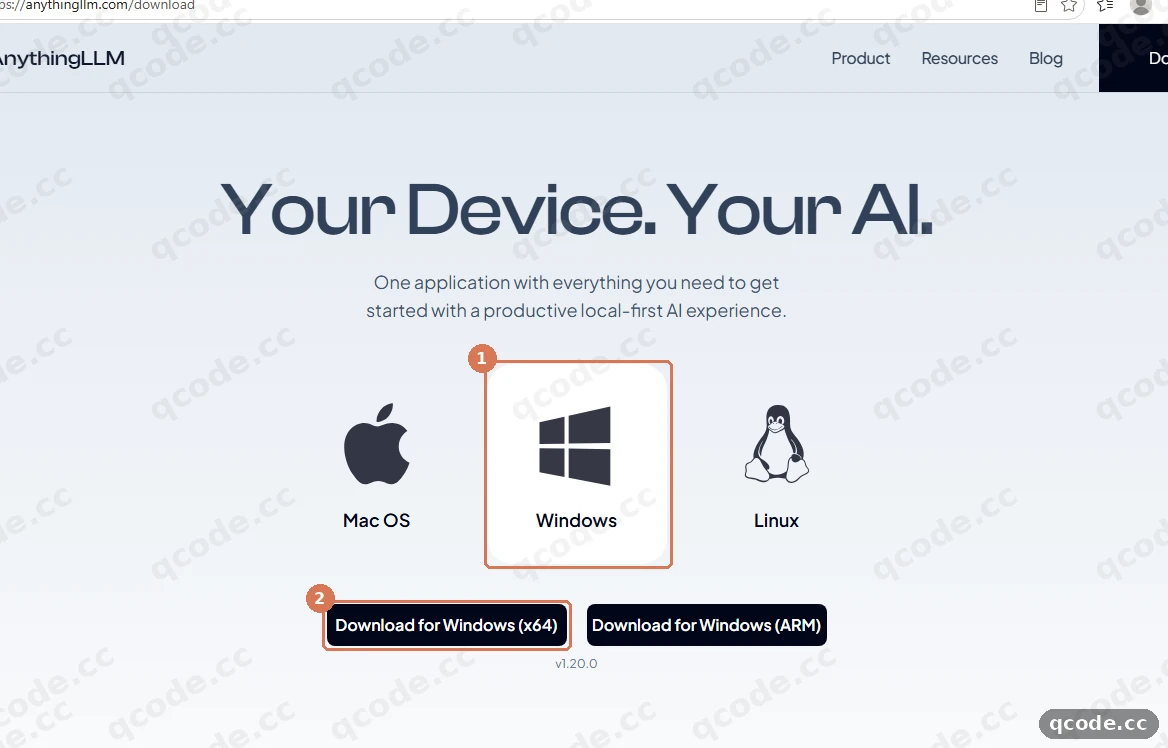
إذا فعلتها بشكل صحيح فسترى: يبدأ متصفحك في حفظ ملف باسم AnythingLLMDesktop.exe بحجم نحو 378 MB. وشريط التنزيل يظهر في قائمة التنزيلات في المتصفح لا في الصفحة.
تعثّرت؟ يتوقف التنزيل دون 1 MB
يأتي الملف من cdn.anythingllm.com، وقد يترك المسار البطيء التنزيل معلّقًا. ألغِه، وانتظر بضع دقائق وأعد المحاولة، أو شغّل الرابط الرسمي نفسه (https://cdn.anythingllm.com/latest/AnythingLLMDesktop.exe) في تبويب جديد في المتصفح. ووجود ملف AnythingLLMDesktop.exe.crdownload في المجلد يعني أن التنزيل لم يكتمل أبدًا.
ابدأ المثبّت وأكّد المجلد
انقر نقرًا مزدوجًا على AnythingLLMDesktop.exe. يفتح المثبّت مباشرة على Choose Install Location، والمسار C:\Users\<اسمك>\AppData\Local\Programs\AnythingLLM مكتوب فيه مسبقًا. ولا يوجد سؤال «لكل المستخدمين أم لي وحدي»: فهذا المثبّت يثبّت دائمًا في مجلد المستخدم الخاص بك. ① انقر Install.
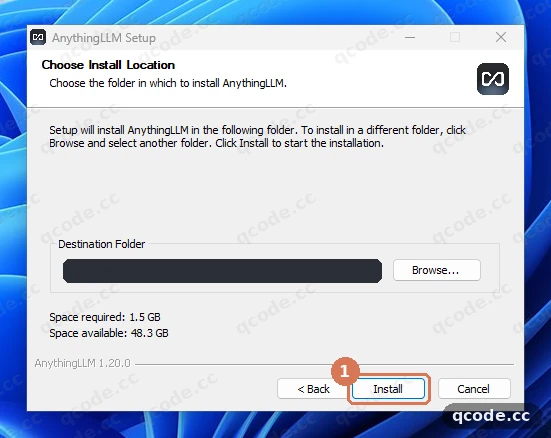
إذا فعلتها بشكل صحيح فسترى: يبقى عنوان النافذة AnythingLLM Setup، وتتحول الصفحة إلى سطر تقدّم يبدأ بـ “Please wait while AnythingLLM is being installed.”
تعثّرت؟ يظهر مربع أزرق “Windows protected your PC”
هذا تحذير من SmartScreen بشأن ملف لم يره كثيرًا، وليس تقريرًا بأن الملف تالف. انقر More info، ثم Run anyway. والمثبّت موقّع من Mintplex Labs Inc؛ ويمكنك قراءة اسم الناشر في ذلك المربع.
انتظر انتهاء التثبيت
يكتب شريط التقدّم ملفات التطبيق أولًا، ثم يشغّل المثبّت Microsoft Visual C++ 2015-2022 Redistributable فيطلب Windows منك الإذن بتثبيته. انقر Yes ليكمل المثبّت. ولا تغلق النافذة أثناء حركة الشريط.
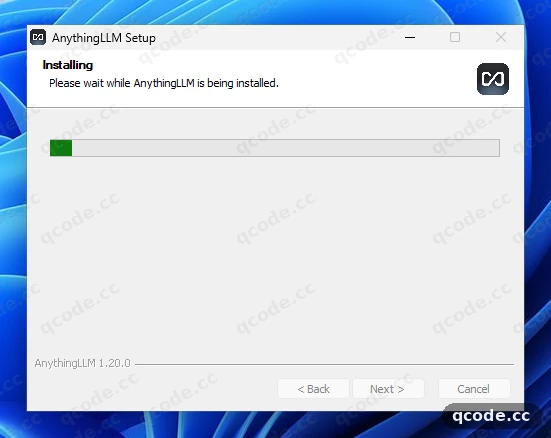
إذا فعلتها بشكل صحيح فسترى: يصل شريط التقدّم إلى نهايته، ثم يطلب لاحقًا مربع إذن خاص بـ Microsoft Visual C++ 2015-2022 Redistributable النقر على Yes. وبعد قبولك يُغلق المثبّت ويظهر AnythingLLM في قائمة ابدأ.
تعثّرت؟ لم يتحرك الشريط منذ عشر دقائق
يفكّ المثبّت نحو 1.5 GB من ملفات البرنامج، فالقرص البطيء يطيل هذه الخطوة، لكن الشريط المتجمّد يعني عادةً فشل كتابة الملفات. أغلق النافذة، وشغّل AnythingLLMDesktop.exe مرة أخرى، واتركه يثبّت فوق النسخة السابقة. ولا يضيع شيء من المحاولة الأولى.
افتح التطبيق وانقر Get Started
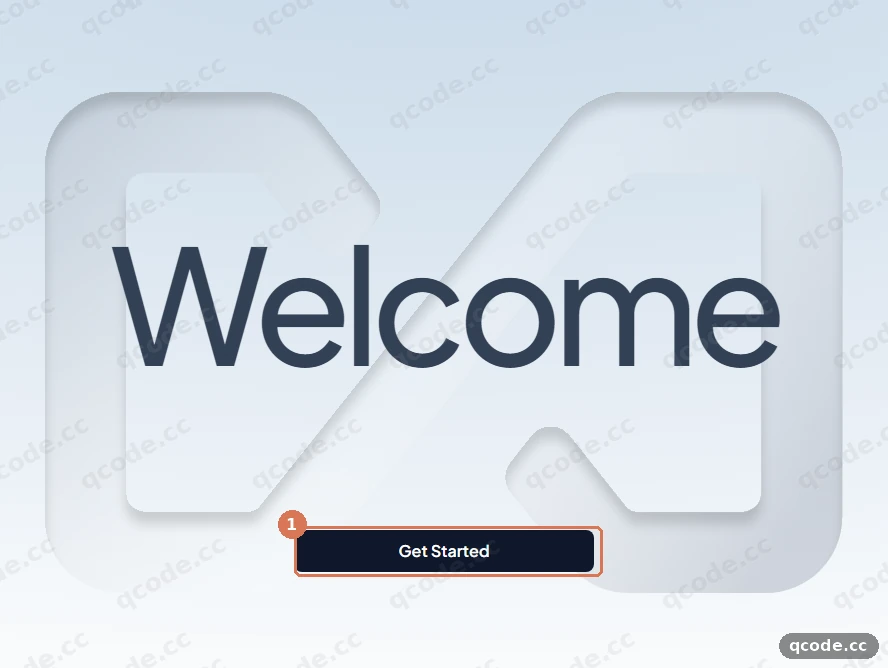
ابدأ AnythingLLM من قائمة ابدأ. النافذة الأولى شاشة ترحيب بسيطة: لا تسجيل دخول، ولا بريد إلكتروني، ولا حساب. ① انقر Get Started في وسط الصفحة.
إذا فعلتها بشكل صحيح فسترى: صفحة عنوانها Set Up options تعرض تنزيل نموذج محلي صغير (Qwen3 Vision 2B Instruct، بحجم نحو 2.6 GB). لا تحتاجه — فالخطوة التالية تتجاوزه.
تعثّرت؟ تبقى النافذة بيضاء عدة دقائق
يبني التشغيل الأول قاعدة البيانات المحلية للتطبيق ويفكّ واجهته الخلفية؛ ودقيقة إلى دقيقتين أمر طبيعي، وقد يستغرق الحاسوب البطيء أكثر. اترك النافذة كما هي ولا تغيّر حجمها أثناء التحميل. وإن ظلّت فارغة بعد خمس دقائق فأغلق التطبيق وأعد تشغيله.
تعثّرت؟ يسأل Windows عن الوصول عبر جدار الحماية
مربع نصّه “Do you want to allow public and private networks to access this app?” (الناشر: Mintplex Labs Inc) يخص الخدمة المحلية لـ AnythingLLM. اسمح به للشبكات الخاصة؛ فالتطبيق يحتاج منفذه المحلي، والضغط على Esc يخفي السؤال فقط حتى التشغيل التالي.
اختر Generic OpenAI
في صفحة Set Up options انقر Manual set up في الأسفل — فهذا هو المسار الذي يسألك عن عنوان API بدلًا من تنزيل نموذج محلي. تُفتح قائمة المزوّدين بعنوان LLM Preference. اكتب generic في مربع البحث لتقصير القائمة، ثم انقر ① سطر Generic OpenAI (نصه الفرعي “Connect to any OpenAi-compatible service via a custom configuration”).
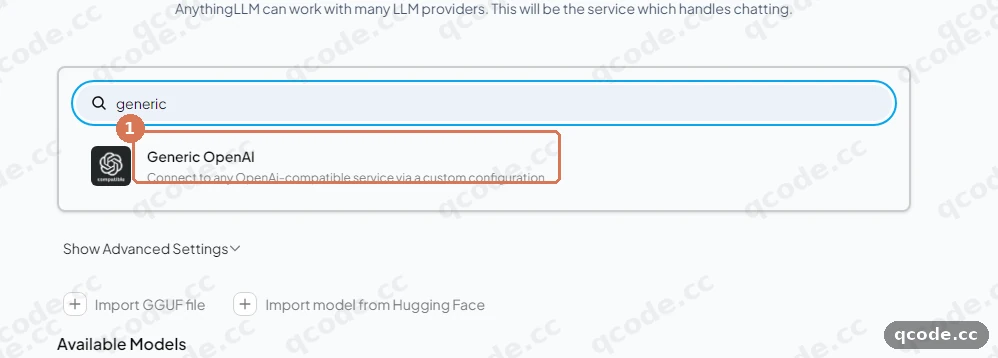
إذا فعلتها بشكل صحيح فسترى: نموذجًا تحت السطر فيه Base URL وAPI Key وSelected Model وModel context window وMax Tokens — خمسة حقول، كلها فارغة إلا من النصوص النائبة.
تعثّرت؟ لا يوجد رابط Manual set up
انظر إلى أسفل صفحة Set Up options تمامًا، تحت بطاقة توصيات العتاد. النافذة القصيرة جدًا تخفيه: كبّر النافذة وسيظهر. وإن لم تظهر الصفحة أبدًا فأنت بالفعل في LLM Preference — تابع هناك.
املأ Base URL ومفتاح API
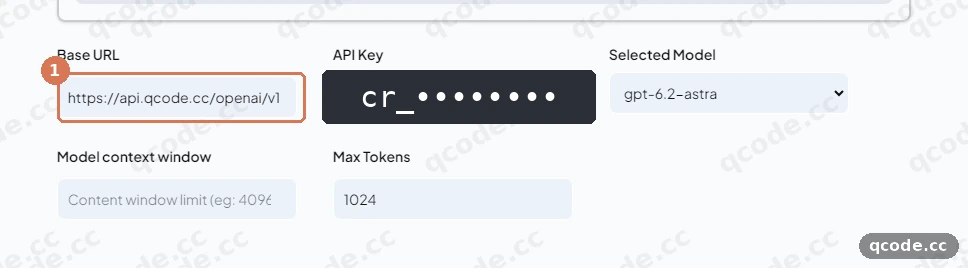
اكتب https://api.qcode.cc/openai/v1 في ① حقل Base URL. توقّف عند /v1: فـ AnythingLLM يضيف /chat/completions بنفسه، لذا فالعنوان الذي ينتهي أصلًا بـ /chat/completions يعيد 404 مع كل رسالة. ثم انقر حقل API Key على يمينه والصق مفتاحك cr_؛ ويعرض المربع نقاطًا فقط.
تحتاج مفتاح API؟
إن لم يكن لديك حساب QCode بعد، أنشئ حسابًا أولًا. وإن كنت تفضّل ألا تأخذ خطة شهرية، فاشترِ باقة من صفحة باقات الدفع حسب الاستخدام، ثم أنشئ المفتاح في لوحة التحكم وانسخ السلسلة التي تبدأ بـ cr_. ويمكنك الدفع ببطاقة الائتمان أو الخصم (Visa / Mastercard) — راجع طرق الدفع.
تعثّرت؟ يعود 401 أو 404 لاحقًا
401 يعني أن المفتاح وصل فارغًا أو بمسافة زائدة: انقر الحقل، وأفرغه، والصق من جديد. و404 يعني أن العنوان خطأ: يجب أن يكون بالضبط https://api.qcode.cc/openai/v1، دون /chat/completions ودون شرطة مائلة في النهاية. ومفتاح من خدمة أخرى لن يعمل هنا أبدًا.
إذا فعلتها بشكل صحيح فسترى: مربع Base URL يحمل العنوان المنتهي بـ /v1، ومربع API Key يحمل صفًّا من النقاط، وبعد بضع ثوانٍ يتحول Selected Model من مربع نص إلى قائمة منسدلة.
اختر النموذج ونافذة السياق
افتح ① قائمة Selected Model. وهي مملوءة مباشرة من QCode، وأول عنصر فيها gpt-6.2-astra؛ فاختر gpt-6.2-sol بدلًا منه، وهو عنصر واحد تحته. ثم اضبط ② Model context window على 1050000 (أي 1.05M، وهو السياق الذي يُقدَّم به هذا النموذج). واترك Max Tokens على قيمته الافتراضية 1024.
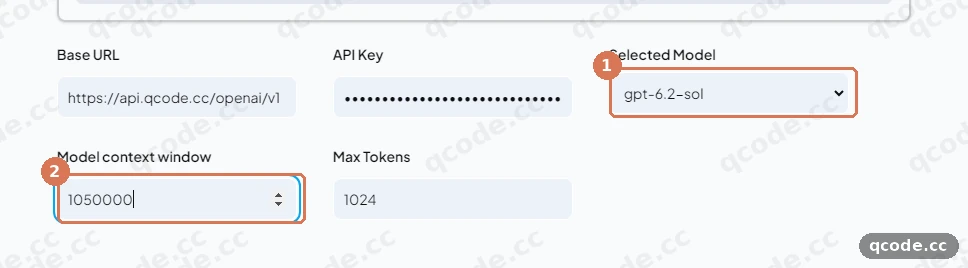
إذا فعلتها بشكل صحيح فسترى: ① يحمل gpt-6.2-sol، و② يحمل 1050000، وMax Tokens ما زال 1024. وتحتوي القائمة أيضًا على gpt-6.2-astra وglm-5.3 وkimi-k3 وdeepseek-v4-pro إن أردت تجربة غيرها.
تعثّرت؟ يبقى Selected Model مربع نص فارغًا
تُجلب القائمة من <Base URL>/models، لذا فالمربع الفارغ أو الدوّار يعني أن العنوان أو المفتاح لم يُقبل. تحقق من Base URL بحثًا عن مسار مكرر (/openai/v1/v1)، ثم اكتب gpt-6.2-sol في المربع يدويًا — فالحقل يقبل المعرّفات المكتوبة أيضًا.
تجاوز الاستبيان
انقر ① زر السهم في أسفل اليمين — فليس عليه كلمة Next، بل أيقونة فقط. تنتهي خطوة المزوّد هناك، ويُفتح استبيان Welcome to AnythingLLM فيه حقل بريد إلكتروني اختياري وبضعة أسئلة عن عملك. ولا شيء في هذه الصفحة إلزامي، فاترك كل حقل فارغًا وانقر السهم ① نفسه مرة أخرى.
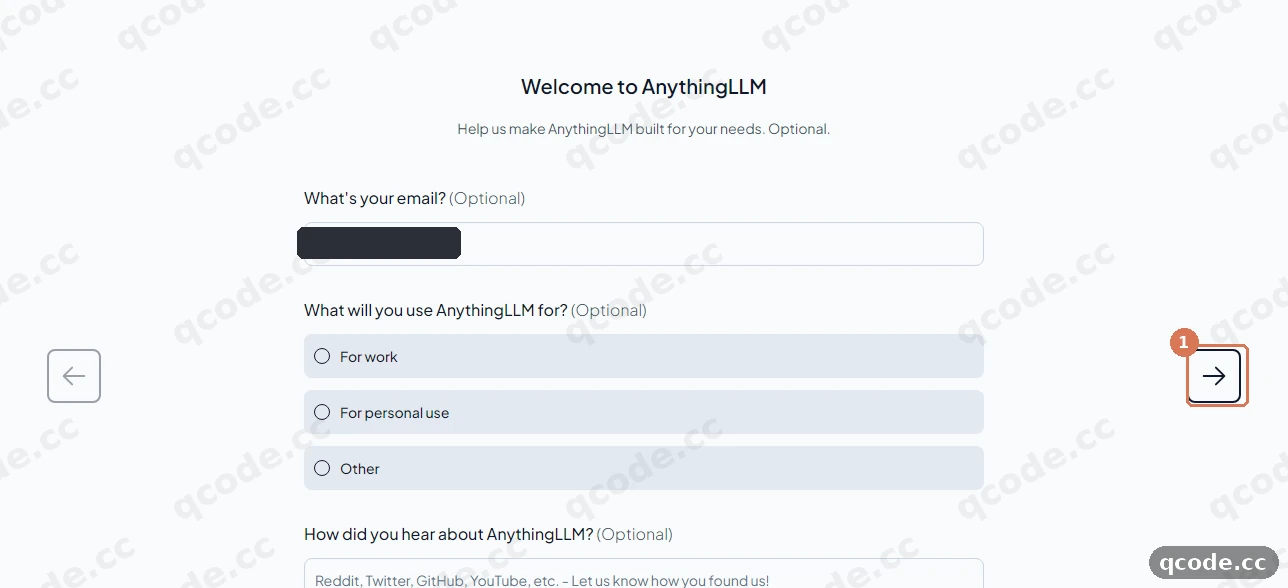
إذا فعلتها بشكل صحيح فسترى: تُستبدل صفحة الاستبيان بصفحة عنوانها Data Handling & Privacy. لا نص أحمر، ولا رسالة تحقق، ولا شيء لملئه.
اقبل صفحة معالجة البيانات
تشرح Data Handling & Privacy إلى أين تذهب محادثاتك وما الذي يجمعه التطبيق. والقياس المجهول (telemetry) مفعّل مسبقًا؛ ويمكنك تغييره لاحقًا في إعدادات التطبيق. اقرأ الصفحة، ثم انقر ① السهم في أسفل اليمين لإنهاء الإعداد الأول.
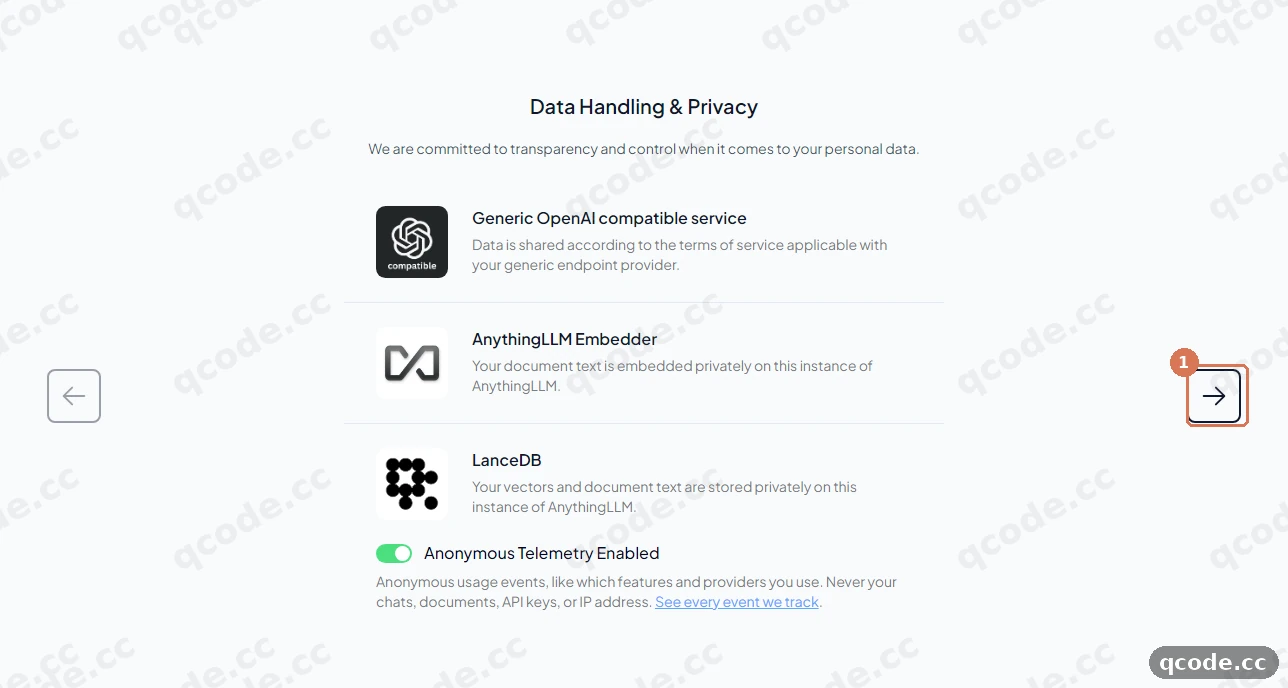
إذا فعلتها بشكل صحيح فسترى: تُغلق صفحات الإعداد الأول وتُفتح النافذة الرئيسية، وفي الشريط الجانبي الأيسر مساحة عمل مدرجة بالفعل.
تعثّرت؟ بطاقة “What’s New” تغطي النافذة
غالبًا ما تفتح أول زيارة للنافذة الرئيسية بطاقة What’s New كبيرة عن المهام والجداول الزمنية. أغلقها بـ X في زاويتها العلوية اليمنى؛ فكل شيء في الخطوة التالية خلفها.
أنشئ مساحة عمل
يفتح التطبيق على مساحة عمل أنشأها لك، وعادةً تكون My Workspace. أغلق أي بطاقة What’s New أولًا، ثم انقر زر + بجانب مربع البحث في الشريط الجانبي (وتمرير المؤشر عليه يُظهر New Workspace). في مربع حوار New Workspace، ① اكتب اسمًا في Workspace Name — ويستخدم هذا الدليل QCode Test — ثم ② انقر Save.
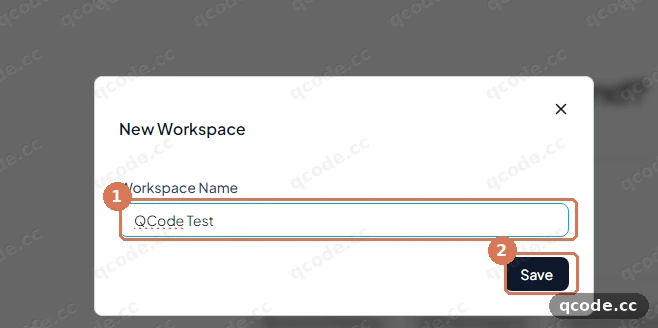
إذا فعلتها بشكل صحيح فسترى: يُغلق مربع الحوار ويظهر QCode Test في قائمة الشريط الجانبي تحت مساحة العمل الأخرى. وتعرض منطقة المحادثة العنوان “What’s on your mind?”.
أرسل أول رسالة
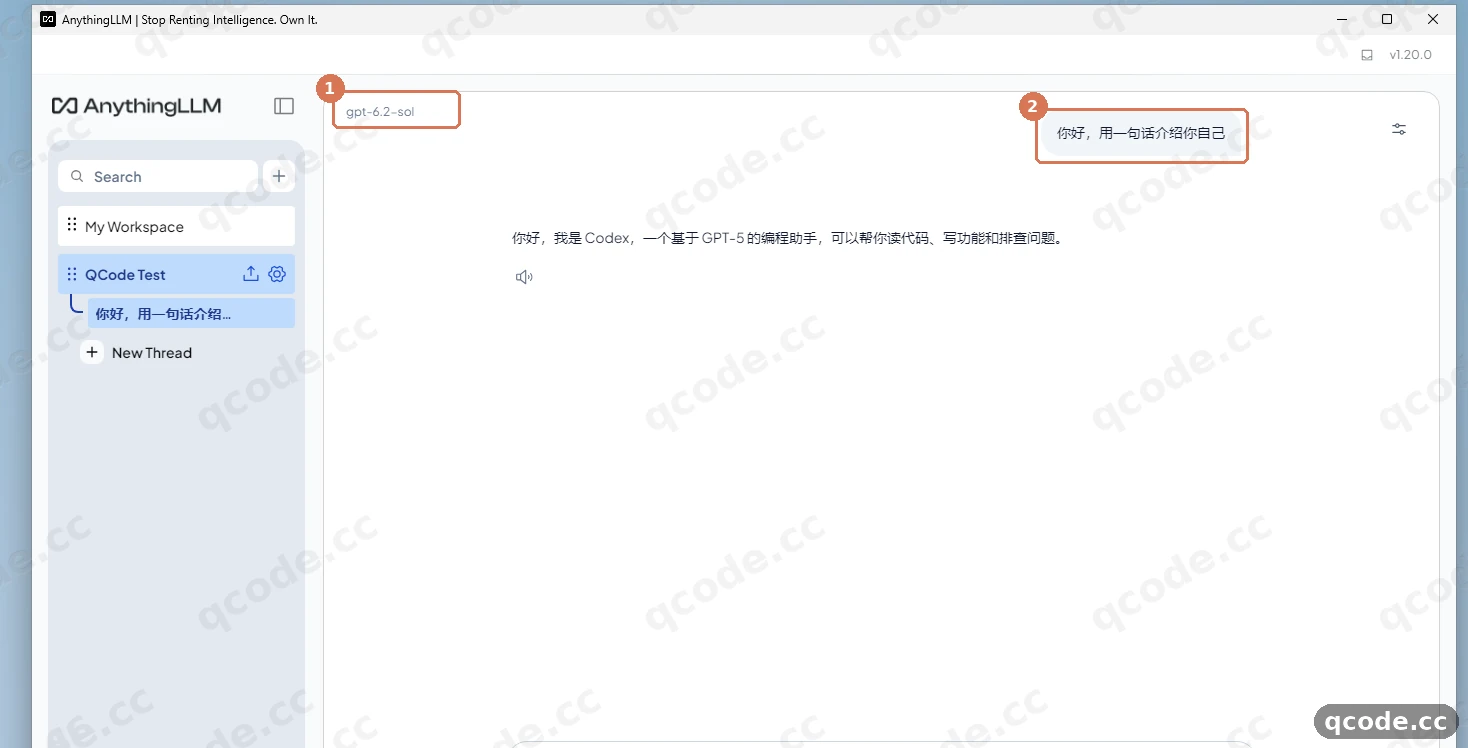
انقر مربع الرسالة في الأسفل (نصه النائب Send a message)، واكتب سؤالًا، واضغط Enter. وتستخدم اللقطات 你好,用一句话介绍你自己، ومعناها «عرّف بنفسك في جملة واحدة» — وأي سؤال يعمل. وما إن يصل الرد حتى يكون ① اسم النموذج أعلى يسار المحادثة gpt-6.2-sol، و② رسالتك أنت في المحادثة فوق الرد.
تعثّرت؟ الرد مربع خطأ أحمر
افتح LLM Preference من أيقونة الإعدادات وقارن الحقول الخمسة ببطاقة الإجابة أعلى هذه الصفحة: Base URL هو https://api.qcode.cc/openai/v1، والمفتاح يبدأ بـ cr_، والنموذج gpt-6.2-sol، ونافذة السياق 1050000، وMax Tokens ليس 0. وفي تسع حالات من عشر يكون حرف واحد في Base URL هو المشكلة كلها.
إذا فعلتها بشكل صحيح فسترى: ردًّا طبيعيًا في غضون ثوانٍ — وفي هذا السؤال، جملة تعرّف بالمساعد. و① يسمّي gpt-6.2-sol، وهذا يثبت أن الطلب ذهب إلى QCode لا إلى نموذج على جهازك.
التحقق من النجاح
يكتمل إعدادك عندما تتحقق الأمور الثلاثة كلها:
- في LLM Preference، المزوّد Generic OpenAI، وBase URL هو
https://api.qcode.cc/openai/v1، وSelected Model هوgpt-6.2-sol، وModel context window هو1050000. - رسالة تُرسل في أي مساحة عمل تحصل على رد طبيعي في غضون ثوانٍ، مع ظهور
gpt-6.2-solأعلى يسار المحادثة. - المفتاح نفسه، إذا لصقته في probe.qcode.cc، يُظهر ذلك الطلب في سجله مع اسم النموذج والوقت وعدد الوحدات (tokens) — وهذا دليل على أن الحركة مرّت عبر QCode.
انتهى كل شيء
أصبح AnythingLLM Desktop يجيب عبر QCode، وكل مساحة عمل تنشئها تستخدم ذلك المفتاح نفسه. ومن هنا يمكنك:
- Cherry Studio — عميل سطح مكتب آخر، وفيه مسار Claude الذي لا يملكه هذا التطبيق
- Open WebUI — النسخة المعتمدة على المتصفح للمستندات وRAG
- نقاط النهاية ومسارات API — كل عنوان في QCode والنماذج التي يخدمها كل منها
- اختيار النموذج — أحجام السياق وأي نموذج تختار ولماذا
- قارن الخطط في صفحة الأسعار قبل الالتزام بالاستخدام الطويل
- ارجع إلى لوحة التحكم لمراجعة الاستخدام والرصيد
الأخطاء الشائعة
| نص الخطأ | السبب | ما العمل |
|---|---|---|
model_not_available_on_endpoint |
معرّف النموذج في Selected Model معرّف Claude، وGeneric OpenAI يتحدث بروتوكول OpenAI Chat فقط | اختر معرّفًا متوافقًا مع OpenAI مثل gpt-6.2-sol أو glm-5.3 أو kimi-k3 أو deepseek-v4-pro، ثم أرسل الرسالة مرة أخرى |
404 |
Base URL يحمل مسار طلب كاملًا أو مقطع إصدار مكررًا، فيُضاف /chat/completions إلى مسار ينتهي به أصلًا |
اضبط Base URL على https://api.qcode.cc/openai/v1 بالضبط — دون /chat/completions ودون شرطة مائلة في النهاية — واحفظ |
401 invalid_request_error: You didn't provide an API key. You need to provide your API key in an Authorization header using Bearer auth |
وصل حقل API Key إلى QCode فارغًا، وغالبًا بعد نسخ التقط مسافة زائدة، أو بعد إعادة تحميل النافذة التي أفرغته | الصق مفتاح cr_ مرة أخرى في API Key، وتأكد من أن المربع يعرض نقاطًا، ثم أرسل الرسالة مرة أخرى |
Do you want to allow public and private networks to access this app? |
يسأل جدار حماية Windows عن الخدمة المحلية لـ AnythingLLM عند أول تشغيل؛ وحجبه يمنع طلبات التطبيق من مغادرة الجهاز | انقر Allow access للشبكات الخاصة، وأعد فتح مساحة العمل وأرسل الرسالة مرة أخرى — فالطلب إلى https://api.qcode.cc/openai/v1 لا يمكن أن يخرج ما دام التطبيق محجوبًا |
الأسئلة الشائعة
هل أحتاج إلى حساب AnythingLLM؟
لا. يعمل تطبيق سطح المكتب محليًا ولا يطلب بريدًا إلكترونيًا ولا تسجيل دخول ولا ترخيصًا. وشاشة الترحيب تنتقل مباشرة إلى الإعداد، وبيانات الاعتماد الوحيدة في الدليل كله هي مفتاح API الخاص بك من QCode.
لماذا ينتهي Base URL بـ /v1 لا بـ /api؟
لأن مزوّد Generic OpenAI في AnythingLLM يتحدث بروتوكول OpenAI Chat، وعنوانه الجذري في QCode هو https://api.qcode.cc/openai/v1. أما العنوان https://api.qcode.cc/api فهو جذر بروتوكول Anthropic، ولا يملك AnythingLLM حقلًا لعنوان Anthropic مخصص — وقيمة /api في هذا النموذج تعيد 404.
هل يمكنني استخدام نماذج Claude في AnythingLLM؟
ليس على هذا المسار. تُقدَّم نماذج Claude فقط عبر بروتوكول Anthropic في QCode، وGeneric OpenAI يرسل طلبات OpenAI Chat، لذا يُرفض معرّف Claude قبل أن يُجاب الطلب أصلًا. ومزوّد Anthropic المدمج في AnythingLLM مثبّت على عنوان Anthropic نفسه ولا يمكن توجيهه إلى QCode. وإذا كان العميل يتحدث بروتوكول Anthropic فعلًا، فالنموذج الذي تختاره في QCode هو claude-opus-5-5، مع claude-haiku-5-5 كخيار أخف.
تبقى قائمة Selected Model فارغة أو تدور بلا نهاية
تُحمَّل القائمة من <Base URL>/models، لذا تفشل للأسباب نفسها التي تفشل بها الرسالة: Base URL خطأ، أو مفتاح بمسافة زائدة، أو مفتاح انتهت صلاحيته. أصلح العنوان، والصق المفتاح من جديد، وانتظر بضع ثوانٍ؛ وإن لم تمتلئ القائمة فاكتب gpt-6.2-sol في المربع مباشرة — فالمعرّف المكتوب يعمل أيضًا.
تتوقف إجاباتي في منتصف الجملة
Model context window أصغر من اللازم للنموذج، أو Max Tokens مضبوط على 0. استخدم 1050000 مع gpt-6.2-sol، وأبقِ Max Tokens على 1024 أو ارفعه إلى 4096، ولا تضبطه على صفر أبدًا.
ماذا يحدث عندما تنتهي صلاحية مفتاحي؟
الأمر يختلف بحسب ما جاء به المفتاح. مفتاح من خطة شخصية لا يمكن تجديده: أعد فتح الخطة، وأنشئ مفتاحًا جديدًا في لوحة التحكم، والصقه في API Key بدلًا من القديم. ومفتاح من باقة الدفع حسب الاستخدام يعود للعمل عند شراء باقة أخرى — فالمفتاح نفسه يظل يعمل، ولا يحتاج شيء في AnythingLLM إلى تغيير.
كيف أغيّر النموذج لاحقًا؟
افتح أيقونة الإعدادات أسفل يسار الشريط الجانبي واذهب إلى LLM Preference؛ فالحقول الخمسة نفسها هناك. اختر النموذج الجديد في Selected Model، وحدّث Model context window إلى حجم ذلك النموذج نفسه، وأرسل رسالة تجريبية في مساحة عمل.
أين ثبّت التطبيق نفسه، وكيف أزيله؟
يعيش البرنامج في C:\Users\<اسمك>\AppData\Local\Programs\AnythingLLM، ومساحات عملك وإعداداتك في %APPDATA%\anythingllm-desktop. ولإزالته استخدم بند AnythingLLM في Settings → Apps → Installed apps. وإلغاء التثبيت لا يحذف مفتاح QCode ولا حسابك في QCode.
هل يرسل AnythingLLM مستنداتي إلى مكان ما؟
تبقى مساحات عملك وتضميناتك (embeddings) ومستنداتك على جهازك؛ ولا يُرسل إلى QCode إلا طلب المحادثة — السؤال مع المقاطع التي يختارها التطبيق — لأن النموذج يعمل هناك. والقياس المجهول في صفحة Data Handling & Privacy هو عدّاد استخدام التطبيق نفسه، ويمكنك إيقافه في إعدادات التطبيق.
الحقول الخمسة في لمحة
| الحقل | ما تضعه فيه | ملاحظات |
|---|---|---|
| Base URL | https://api.qcode.cc/openai/v1 |
جذر API لا مسار طلب كامل؛ فالتطبيق يضيف /chat/completions |
| API Key | cr_xxxxxxxx |
من لوحة تحكم QCode؛ والحقل يعرض نقاطًا فقط |
| Selected Model | gpt-6.2-sol |
القائمة تأتي من QCode؛ ويُقبل المعرّف المكتوب أيضًا |
| Model context window | 1050000 |
1.05M مع gpt-6.2-sol؛ غيّره عندما تغيّر النموذج |
| Max Tokens | 1024 (افتراضي) أو 4096 |
لا تضبطه على 0 أبدًا |
أي نموذج تضع في Selected Model
| معرّف النموذج | مناسب لـ | السياق |
|---|---|---|
gpt-6.2-sol |
الخيار الافتراضي: المحادثة اليومية وأسئلة المستندات والبرمجة | 1.05M |
gpt-6.2-astra |
أعلى طراز في QCode، لأصعب المشكلات | 1.05M |
glm-5.3، kimi-k3، deepseek-v4-pro |
نماذج صينية، أرخص لكل وحدة (token)، وجيدة للمحادثة العادية | راجع اختيار النموذج |
لا تظهر معرّفات Claude في هذه القائمة على هذا المسار أبدًا؛ راجع هل يمكنني استخدام نماذج Claude في AnythingLLM؟ أعلاه.
نقاط وصول أخرى في QCode
هناك مضيفان آخران يخدمان نقاط النهاية نفسها بالمسارات نفسها: asia.qcode.cc لآسيا وus.qcode.cc لأمريكا الشمالية. وإمكاناتهما متطابقة ولا تختلفان إلا في توجيه الشبكة. لاستخدام أحدهما، استبدل النطاق واحتفظ بالمسار، مثل https://asia.qcode.cc/openai/v1 في Base URL. والنطاق الافتراضي api.qcode.cc يعمل في كل مكان؛ فلا تبدّله إلا إذا كانت الطلبات من شبكتك بطيئة.
وثائق ذات صلة
- نقاط النهاية ومسارات API — جذور OpenAI وAnthropic وResponses، والنماذج التي يخدمها كل منها
- اختيار النموذج — أحجام السياق والأسعار ومعرّفات النماذج
- الاشتراك مقابل مفتاح API — ما تشمله الخطة وكيف يُحاسب المفتاح
- استكشاف الأخطاء — فحوص تنطبق على كل عميل في هذا الموقع
- Cherry Studio وOpen WebUI — مساران آخران لسطح المكتب بالمفتاح نفسه
ابدأ مع QCode
مفتاح API واحد لـ Claude Code وCodex وغيرها — تُحسب حسب التوكن، وأسعار كل نموذج على qcode.cc/models