إضافة Obsidian Copilot إلى QCode: دليل مصوّر على Windows 11 خطوة بخطوة بالصور
اتبع 17 خطوة و17 لقطة شاشة لتثبيت Obsidian 1.15.1 وCopilot 4.1.0 على Windows 11، واملأ عنوان QCode ومفتاحه عبر BYOK، ثم تحدث مع gpt-6.2-sol وclaude-opus-5-5 داخل Quick Chat.
تحتاج مفتاح API؟ أنشئ حسابًا ←نقاط النهاية وعناوين Base URL ←
في هذه الصفحة
- التنزيل والتثبيت
- اتبع اللقطات: Windows خطوة بخطوة
- افتح صفحة التنزيل الرسمية لـ Obsidian
- أول تشغيل: انقر «创建» (إنشاء) لإنشاء مخزن جديد
- املأ اسم المخزن وموقعه
- افتح «第三方插件» (الإضافات الخارجية) في الإعدادات
- ابحث عن Copilot وثبّته
- انقر «启用» (تمكين) لتشغيل الإضافة
- افتح صفحة BYOK في Copilot
- اختر «Add a custom provider»
- املأ عنوان QCode والمفتاح
- حدّد النموذج واحفظ
- أضف نقطة وصول Claude أخرى (اختياري)
- تأكد من نجاح نقطتي الوصول
- مكّن النماذج في Quick Chat
- افتح Quick Chat من لوحة الأوامر
- اطلب منه تلخيص الملاحظة الحالية
- بدّل إلى Claude واسأل سؤالًا آخر
- تحقق من الطلبات في probe.qcode.cc
- التحقق من النجاح
- الأخطاء الشائعة
- الأسئلة الشائعة
- نقاط وصول أخرى
- النماذج المتاحة
- نظرة سريعة على التكامل
- ما الفرق بينه وبين Copilot Chat
- وثائق ذات صلة
إذا أتممت الخطوات السبع عشرة أدناه، ستكون قد ثبّتت إضافة Copilot في Obsidian على Windows 11 وجعلتها تستخدم gpt-6.2-sol وclaude-opus-5-5 عبر QCode: افتح Quick Chat في الجانب الأيمن داخل ملاحظتك، وستحصل في ثوانٍ على شرح وتلخيص وإعادة صياغة.
الإجابة المختصرة: في إعدادات Obsidian ضمن «第三方插件 → Copilot → BYOK» (الإضافات الخارجية ← Copilot ← BYOK) انقر «+ Add a provider»، واختر «Add a custom provider»، واكتب في Base URL القيمة https://api.qcode.cc/openai/v1، والصق مفتاح cr_، وشغّل Enable CORS، وبعد أن يظهر Verified عند Test حدّد gpt-6.2-sol ثم احفظ.
| البند | ما تملؤه |
|---|---|
| عنوان الوصول (GPT والنماذج الصينية) | https://api.qcode.cc/openai/v1 |
| عنوان الوصول (Claude) | https://api.qcode.cc/api |
| النموذج الافتراضي (GPT) | gpt-6.2-sol |
| النموذج الافتراضي (Claude) | claude-opus-5-5 |
| صيغة المفتاح | cr_xxxxxxxx |
تم التحقق في 2026-11-22 · Obsidian 1.15.1 + Copilot 4.1.0 · Windows 11
- الكمبيوتر يعمل بـ Windows 10 / 11 (64 بت)، ويستطيع فتح المتصفح والوصول إلى
obsidian.md - Obsidian 1.15.1 مثبّت مسبقًا؛ وإن لم يكن مثبّتًا فلا مشكلة، فقسم «التنزيل والتثبيت» أدناه يشرح تثبيته
- يوجد مخزن Obsidian (vault): ويكفي مخزن فارغ أُنشئ للتو
- مفتاح QCode API الذي يبدأ بـ
cr_منسوخ مسبقًا من لوحة التحكم. ليس لديك حساب بعد؟ أنشئ حساب QCode أولًا، واختر خطة من صفحة الأسعار، ثم أنشئ المفتاح في لوحة التحكم. - يستطيع الكمبيوتر الوصول إلى
api.qcode.ccوprobe.qcode.cc
التنزيل والتثبيت
حزمة تثبيت Obsidian على Windows ملف .exe واحد فقط، ويُحمَّل من الموقع الرسمي؛ أما إضافة Copilot فليست داخل هذه الحزمة، بل تُثبَّت من سوق الإضافات داخل Obsidian بعد الانتهاء من تثبيته.
اختر منطقتك أولًا:
- افتح obsidian.md/download ونزّل نسخة Windows، أو اذهب مباشرة إلى GitHub Releases لأخذ
Obsidian-1.15.1.exeمن أحدث إصدار. - نزّل
.exeفقط؛ فملف.dmgفي القائمة خاص بـ macOS و.apkخاص بأندرويد، ولن يعمل أي منهما. - ولتوفير الوقت يمكنك تشغيل
winget install Obsidian.Obsidianفي «الطرفية» على Windows.
- افتح obsidian.md/download وانقر «Download for Windows» لتحصل على
Obsidian-1.15.1.exe. - حزمة تثبيت Obsidian مستضافة فعليًا على GitHub؛ وإذا كان الاتصال المباشر بطيئًا أو ينقطع، فثبّت الإصدار نفسه من سطر الأوامر:
winget install Obsidian.Obsidian. - تُثبَّت الحزمة للمستخدم الحالي، فلا تظهر عادةً نافذة «التحكم في حساب المستخدم» (UAC)؛ وبعد التثبيت تجد Obsidian في قائمة ابدأ.
- الموقع الرسمي وGitHub متاحان عادةً مباشرة: افتح obsidian.md/download وانقر زر Windows، فهذا أسهل طريق.
- إن اختلف رقم الإصدار في الصفحة عن المطلوب، فابحث في GitHub Releases عن إصدار
v1.15.1ونزّل ملف.exeبالاسم نفسه. - وإذا ظهرت أثناء التثبيت نافذة «Windows 已保护你的电脑» (Windows حمى جهازك)، فانقر «更多信息» (مزيد من المعلومات) ← «仍要运行» (تشغيل على أي حال).
- استخدم الموقع الرسمي obsidian.md/download أولًا؛ وإذا لم يُفتح فاستخدم
winget install Obsidian.Obsidian. - ويمكن التنزيل من GitHub Releases، فصيغة اسم الملف ثابتة:
Obsidian-<الإصدار>.exe. - بعد التثبيت افتحه مرة واحدة وتأكد من الوصول إلى شاشة «新建仓库» (إنشاء مخزن) قبل المتابعة.
اتبع اللقطات: Windows خطوة بخطوة
فيما يلي 17 خطوة، كل خطوة تفعل شيئًا واحدًا فقط. اللقطات من Windows 11 بواجهة صينية، والأرقام البرتقالية على الصور تقابل ①②③ في النص واحدًا بواحد.
افتح صفحة التنزيل الرسمية لـ Obsidian
افتح في المتصفح obsidian.md/download. تتعرّف الصفحة تلقائيًا على نظامك، والزر البنفسجي عند ① «Download for Windows» هو حزمة تثبيت نسخة Windows.
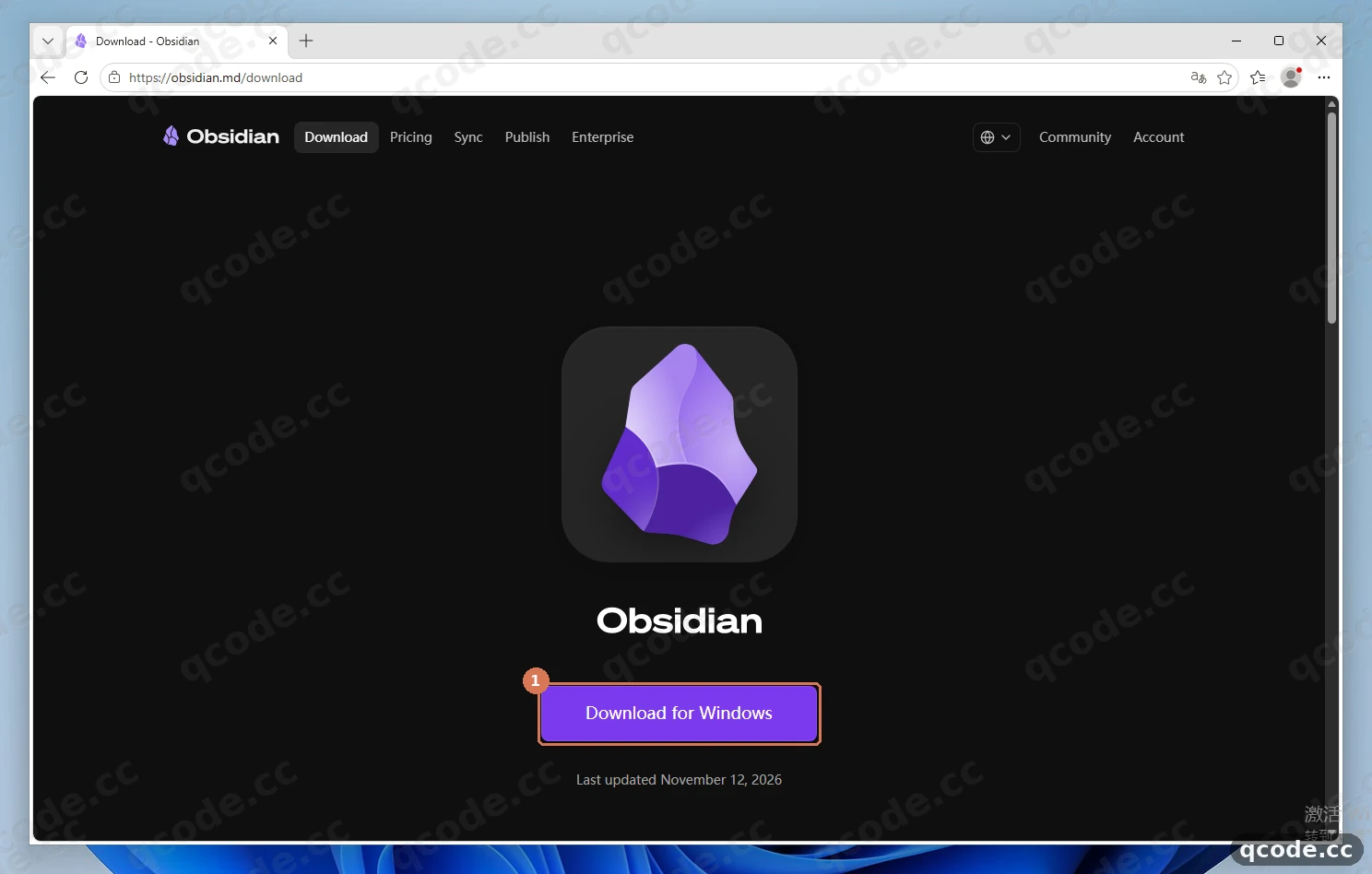
إذا فعلتها بشكل صحيح فسترى: يبدأ المتصفح تنزيل ملف باسم Obsidian-1.15.1.exe، وليس .dmg أو .apk.
تعثّرت؟ لا يحدث شيء عند النقر على الزر، أو يتوقف التنزيل عند 0%
حزمة التثبيت مستضافة على GitHub، وقد تتعطل عند ضعف الشبكة. جرّب صيغة منطقة أخرى من «التنزيل والتثبيت»، أو شغّل في «الطرفية» على Windows الأمر winget install Obsidian.Obsidian لتثبيت الإصدار نفسه.
أول تشغيل: انقر «创建» (إنشاء) لإنشاء مخزن جديد
انقر نقرًا مزدوجًا على حزمة التثبيت التي نزّلتها للتو، وأكمل التثبيت حسب التعليمات (للمثبّت زر واحد فقط، ويفتح التطبيق تلقائيًا بعده)، ثم افتح Obsidian من قائمة ابدأ. يظهر عند أول تشغيل بالصينية المبسّطة تلقائيًا، والصفحة الرئيسية ثلاثة أسطر من الخيارات: انقر الزر البنفسجي «创建» (إنشاء) على يمين ① «新建仓库» (إنشاء مخزن).
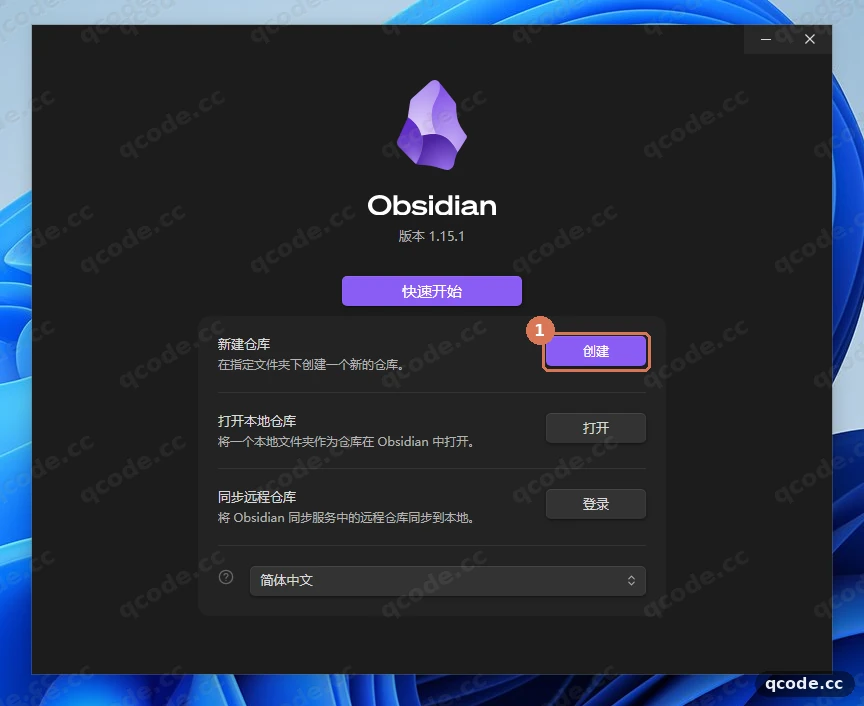
إذا فعلتها بشكل صحيح فسترى: يظهر نموذج «创建本地仓库» (إنشاء مخزن محلي)، وفي أعلى اليسار «返回» (رجوع)، وأعلى اليمين «版本 1.15.1» (الإصدار 1.15.1).
املأ اسم المخزن وموقعه
اكتب في «仓库名称» (اسم المخزن) اسمًا سهل التذكّر مثل QCodeDemo (①)؛ وانقر ② «浏览» (استعراض) لاختيار مجلد يكون موقعًا للمخزن (اسم المستخدم في اللقطة محجوب)؛ وانقر أخيرًا ③ «创建» (إنشاء).
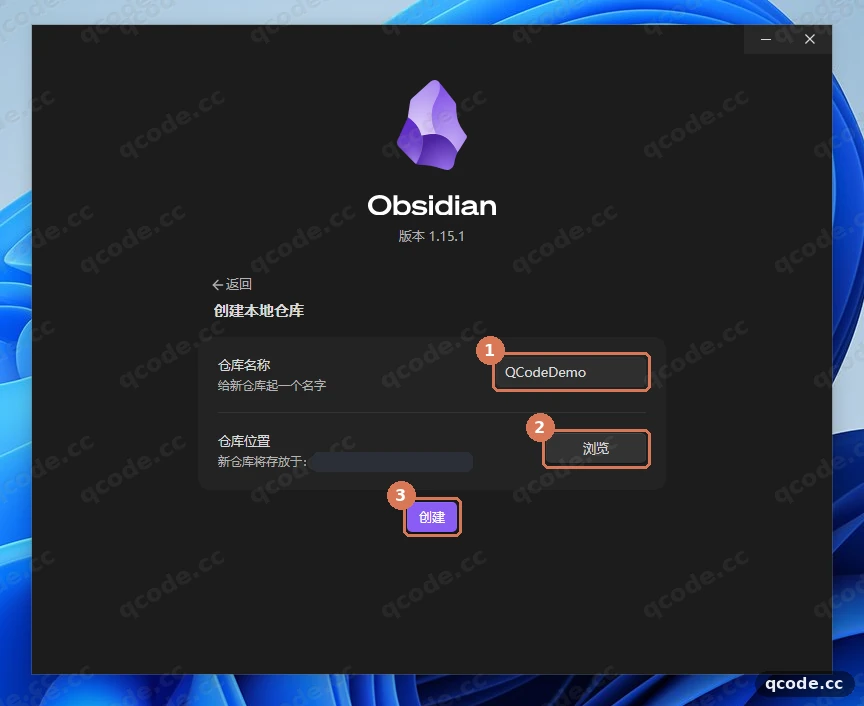
إذا فعلتها بشكل صحيح فسترى: تُفتح نافذة Obsidian الرئيسية، ويعرض شريط العنوان QCodeDemo - Obsidian، وفي الوسط ملاحظة اسمها «欢迎» (ترحيب).
تعثّرت؟ تظهر رسالة أن هذا الموقع يحتوي على مخزن بالفعل
هذا يعني أن المجلد الذي اخترته يحتوي على مخزن Obsidian. اختر مجلدًا فارغًا آخر، أو أنشئ مجلدًا فرعيًا داخل «仓库位置» (موقع المخزن) ثم انقر «创建» (إنشاء).
افتح «第三方插件» (الإضافات الخارجية) في الإعدادات
اضغط Ctrl + , في نافذة Obsidian لفتح الإعدادات. انقر في القائمة اليسرى ① «第三方插件» (الإضافات الخارجية)؛ وسيكون الجانب الأيمن في حالة مقيّدة، فانقر ② «退出受限模式» (الخروج من الوضع المقيّد).
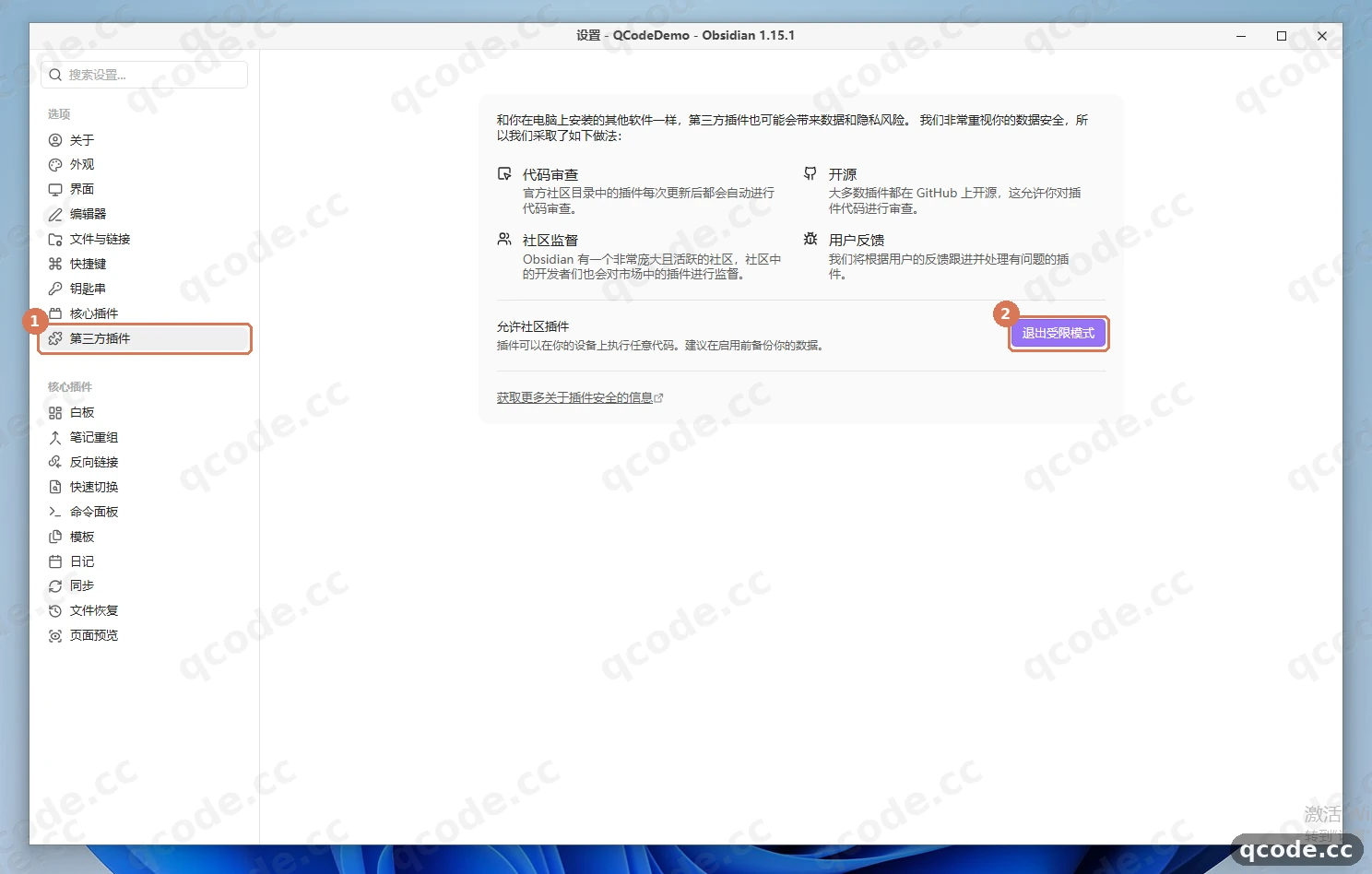
إذا فعلتها بشكل صحيح فسترى: تختفي رسالة الوضع المقيّد، ويظهر في الصفحة زر «浏览» (استعراض) وقائمة الإضافات المثبّتة.
تعثّرت؟ لا تجد «第三方插件» (الإضافات الخارجية) في القائمة اليسرى
هذا يعني أن إصدار Obsidian قديم. ارجع إلى «التنزيل والتثبيت» وثبّت 1.15.1، أو شغّل في «الطرفية» على Windows الأمر winget upgrade Obsidian.Obsidian، ثم أعد فتح الإعدادات بعد التثبيت.
ابحث عن Copilot وثبّته
انقر «浏览» (استعراض) للدخول إلى سوق إضافات المجتمع. اكتب Copilot في حقل البحث (①)، واختر من النتائج ② إضافة Copilot التي مطوّرها Logan Yang، وتعرض صفحة التفاصيل على اليمين الإصدار 4.1.0، فانقر ③ «安装» (تثبيت).
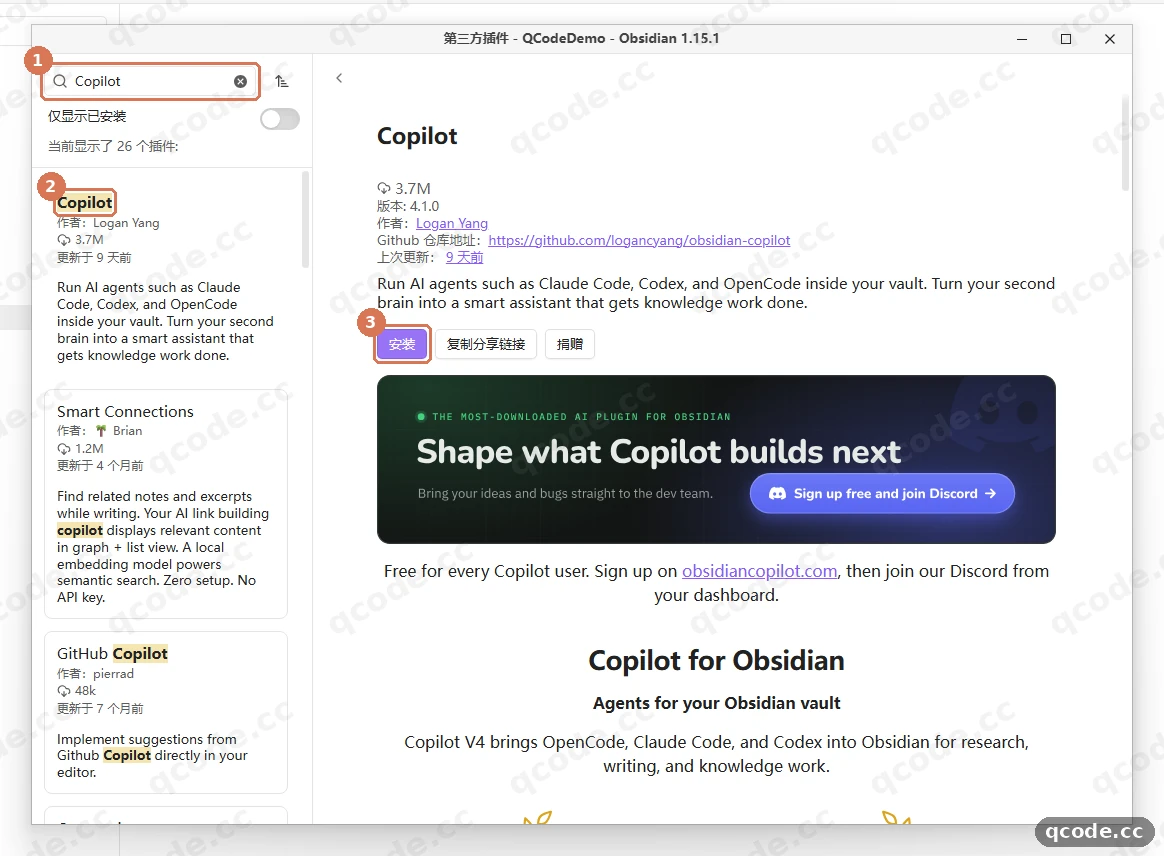
إذا فعلتها بشكل صحيح فسترى: يبدأ الزر بالدوران، وبعد عشرات الثواني يتحول الموضع نفسه إلى «启用» (تمكين).
انقر «启用» (تمكين) لتشغيل الإضافة
بعد اكتمال التثبيت يتحول الزر تلقائيًا إلى «启用» (تمكين)، فانقر ① «启用». وإذا ظهرت نافذة «信任作者并启用插件» (الوثوق بالمطوّر وتمكين الإضافة)، فانقر خيار الوثوق.
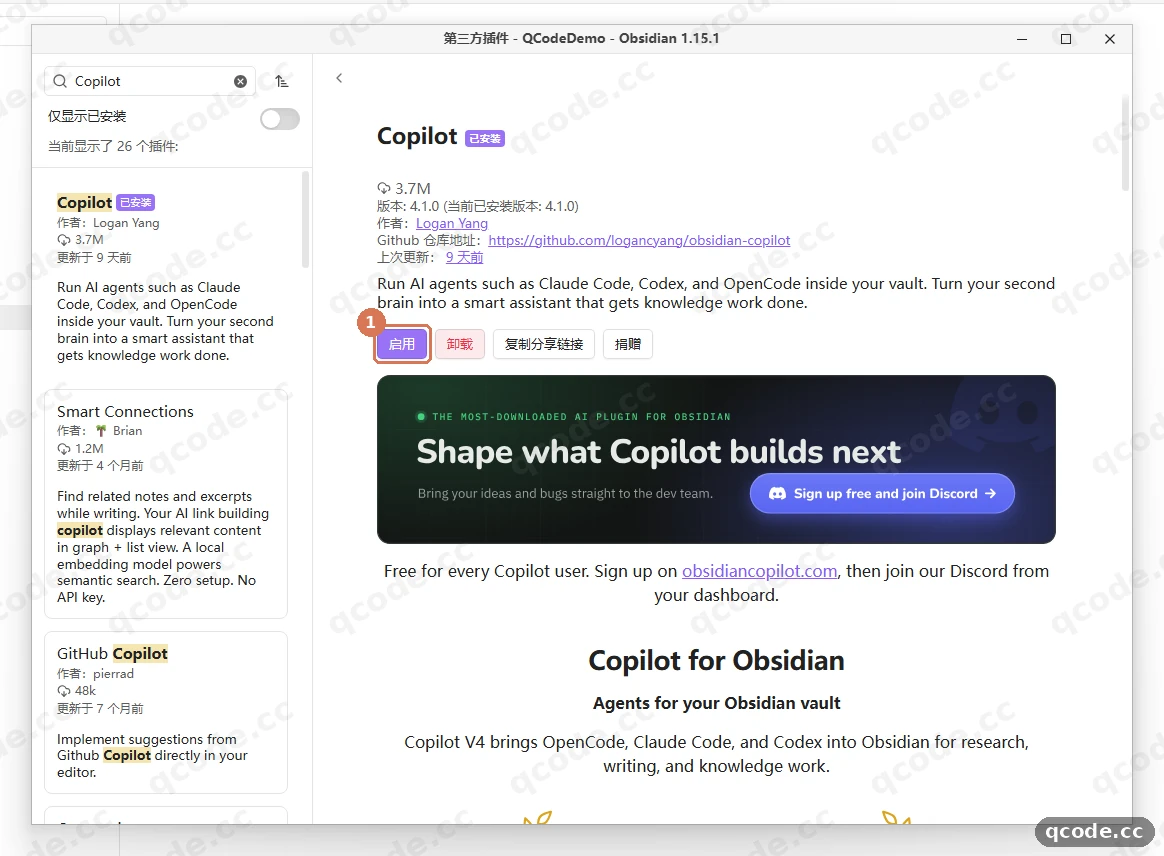
إذا فعلتها بشكل صحيح فسترى: بالعودة إلى قائمة «第三方插件» (الإضافات الخارجية) في الإعدادات يظهر Copilot في قائمة المثبّتة وحالته مُمكَّن.
تعثّرت؟ تظهر رسالة تطلب الوثوق بالمطوّر
هذا تأكيد معتاد من Obsidian لإضافات المجتمع. راجع اسم المطوّر (Logan Yang) وعنوان المستودع، ثم انقر «信任作者并启用» (الوثوق بالمطوّر والتمكين)، ولن يُسأل مرة أخرى.
افتح صفحة BYOK في Copilot
اضغط Ctrl + , للعودة إلى الإعدادات، وانقر في القائمة اليسرى تحت مجموعة «第三方插件» (الإضافات الخارجية) على ① «Copilot»، ثم انتقل إلى ② علامة تبويب «BYOK»، وانقر ③ «+ Add a provider».
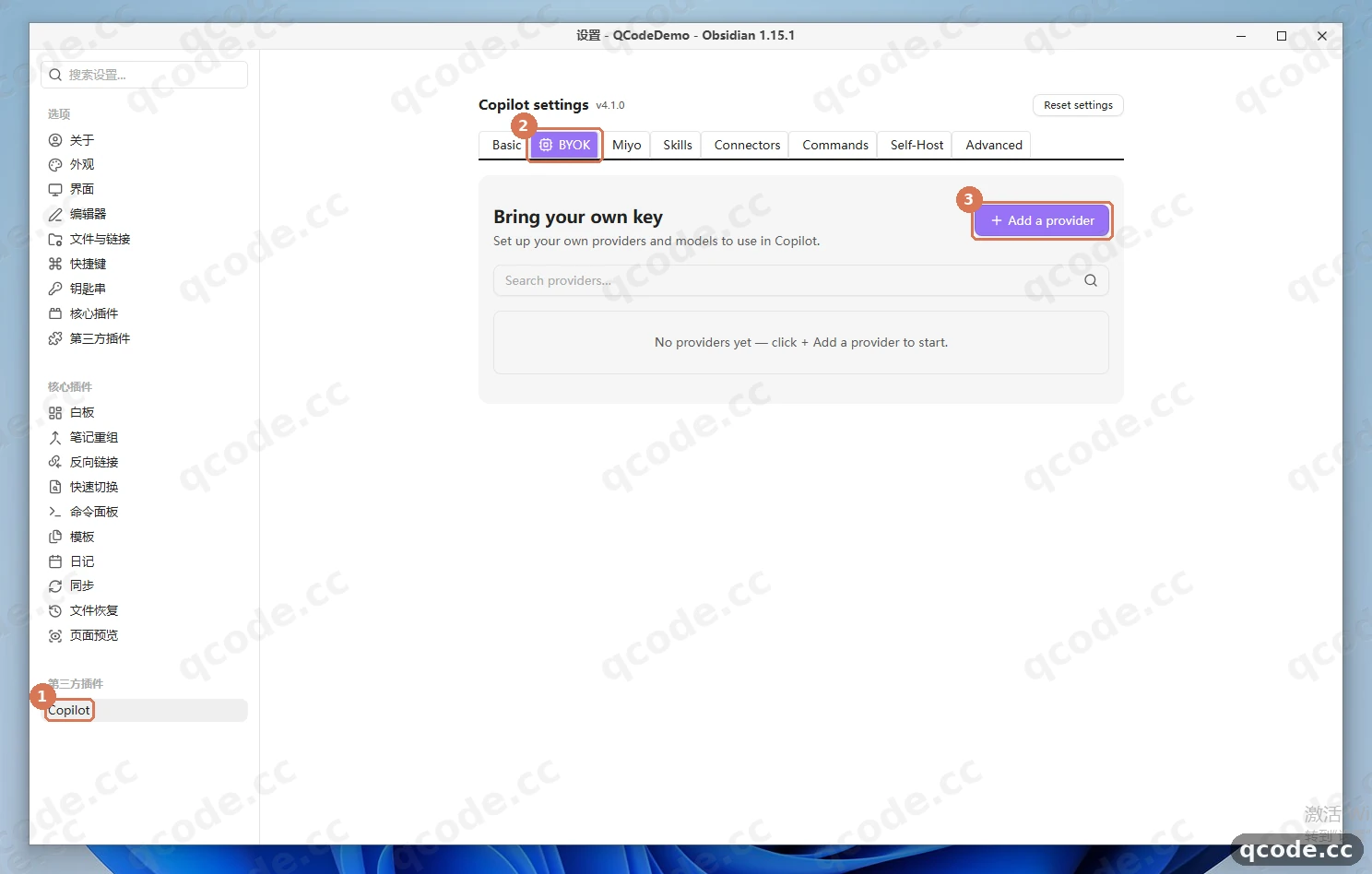
إذا فعلتها بشكل صحيح فسترى: تظهر نافذة «Add a provider» وفيها صف من أسماء المزوّدين.
اختر «Add a custom provider»
تسرد النافذة المزوّدين الشائعين حسب الفئة. نماذج GPT والنماذج الصينية عبر QCode تستخدم بروتوكول OpenAI المتوافق، فانقر في الأسفل ① «+ Add a custom provider»؛ وإن أردت استخدام Claude أيضًا فانقر ② «Add Anthropic provider».
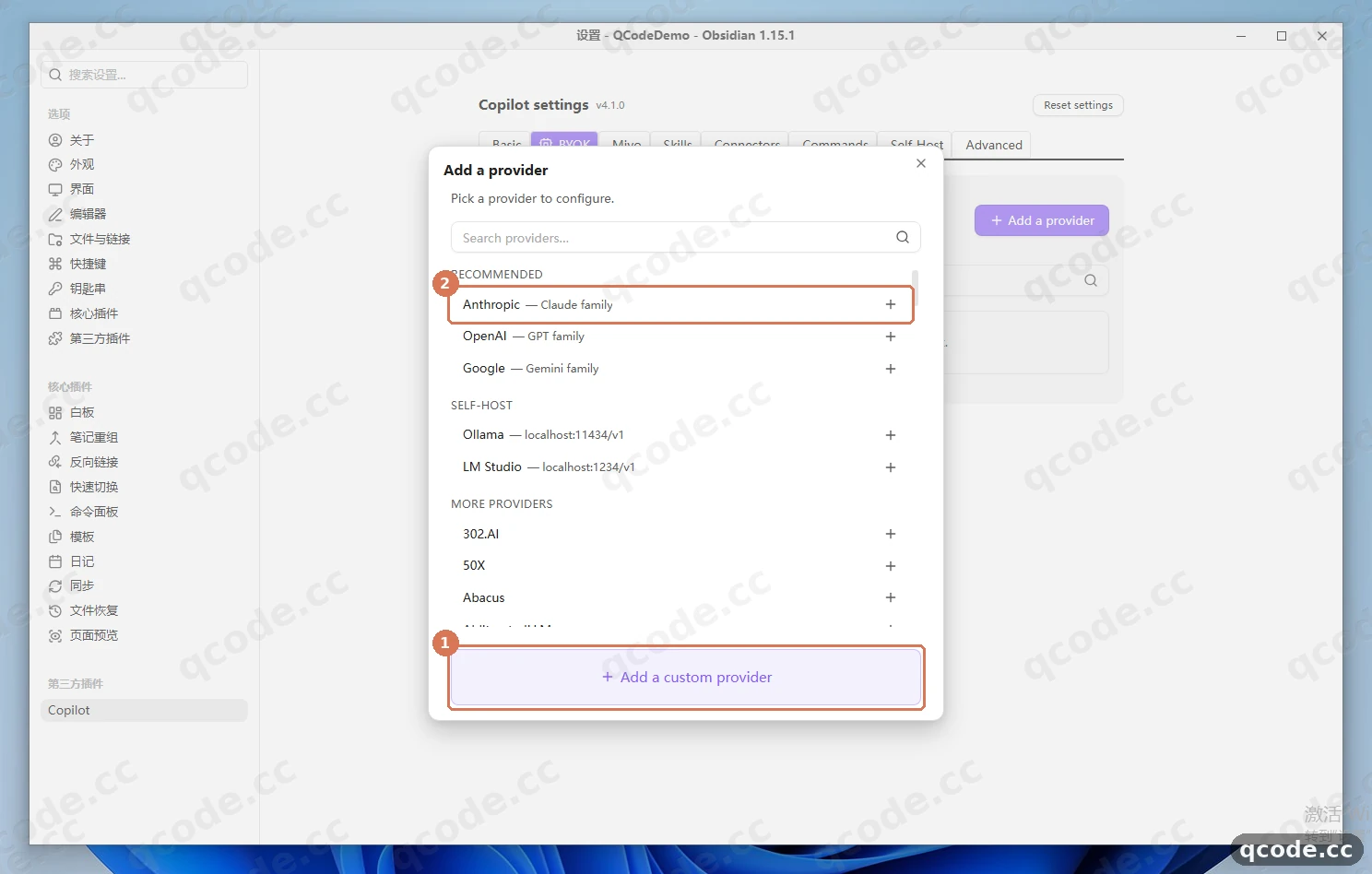
إذا فعلتها بشكل صحيح فسترى: يظهر نموذج «Configure Custom OpenAI-compatible»، ومن الأعلى إلى الأسفل: Display name وAPI key وBase URL وEnable CORS وModels.
املأ عنوان QCode والمفتاح
اكتب في Display name القيمة QCode؛ والصق في API key السلسلة كاملة التي تبدأ بـ cr_؛ واكتب في Base URL القيمة https://api.qcode.cc/openai/v1 عند ①، إلى /v1 فقط دون شرطة مائلة في النهاية؛ ثم شغّل مفتاح ② «Enable CORS»؛ وانقر أخيرًا ③ «Test».
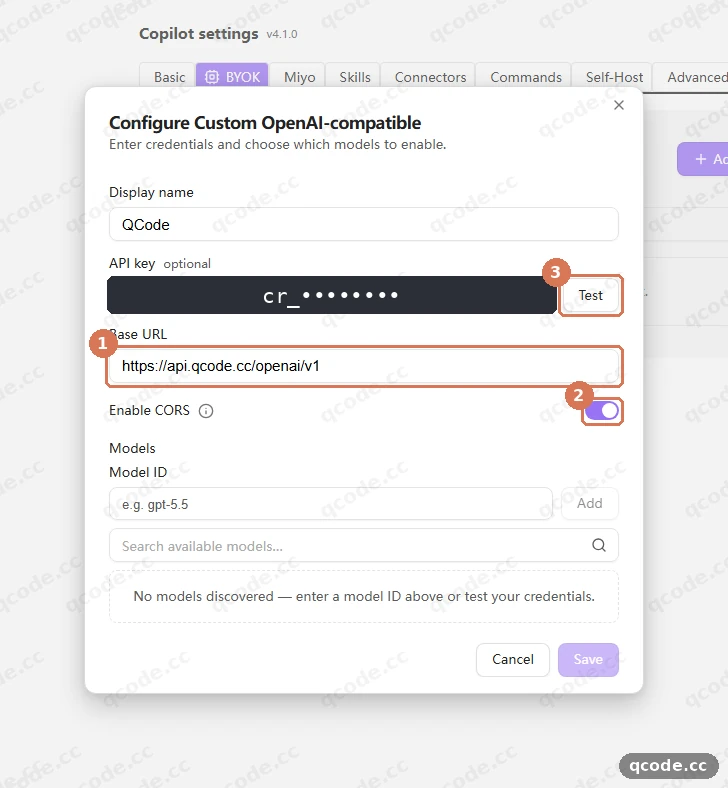
إذا فعلتها بشكل صحيح فسترى: يظهر على يمين «Test» شعار «Verified» الأخضر، ويبدأ قسم Models أدناه بسرد أسماء النماذج.
تحتاج مفتاح API؟
إن لم يكن لديك حساب QCode بعد، أنشئ حساب QCode أولًا. وإذا أردت الدفع حسب الاستخدام، فاشترِ أولًا باقة الدفع حسب الاستخدام، ثم أنشئ المفتاح في لوحة التحكم. انسخ السلسلة كاملة التي تبدأ بـ cr_ والصقها في حقل API key. ويمكنك الدفع ببطاقة الائتمان / الخصم (Visa / Mastercard)، أو Apple Pay / Google Pay، أو العملات المشفرة — راجع طرق الدفع.
تعثّرت؟ يعرض Test الحالة Verified، لكن إرسال الرسائل يعطي Failed to fetch
السبب أن «Enable CORS» غير مشغّل. لوحة المحادثة في Obsidian تعمل عبر واجهات المتصفح، فبدون تشغيل هذا المفتاح ينجح الاختبار ولا تُرسل الرسائل. ارجع إلى هذه الخطوة وشغّل مفتاح ②، ثم انقر «Test» مرة أخرى.
حدّد النموذج واحفظ
شعار «Verified» الأخضر عند ① بجوار المفتاح يعني أن العنوان والمفتاح صحيحان؛ حدّد في قائمة النماذج ② gpt-6.2-sol، ثم انقر ③ «Save».
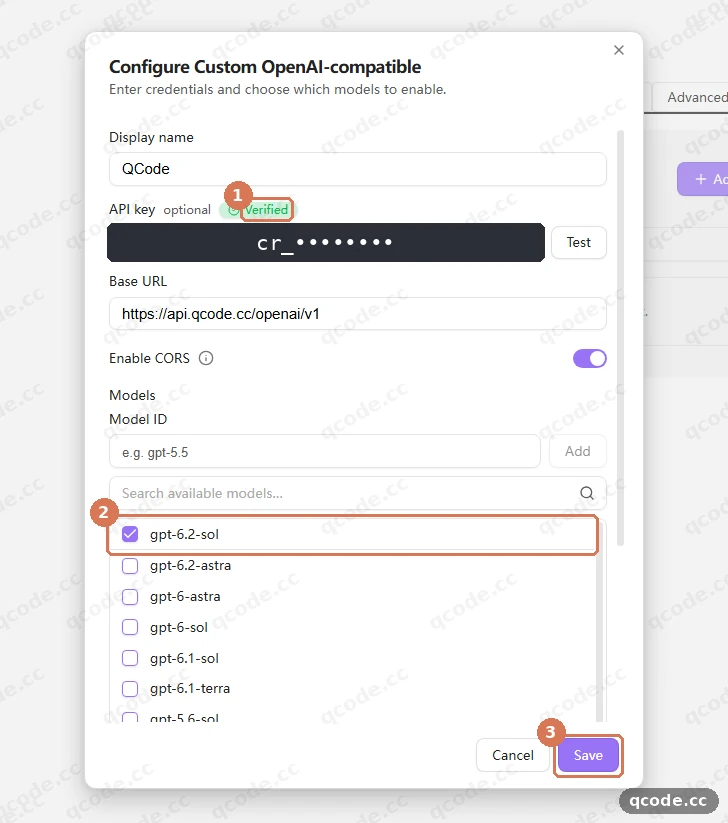
إذا فعلتها بشكل صحيح فسترى: تُغلق النافذة، ويظهر في قائمة BYOK سطر جديد QCode وعلى يمينه «Verified» الأخضر.
أضف نقطة وصول Claude أخرى (اختياري)
① هو شعار «Verified» الأخضر الذي يظهر بعد نجاح Test. وقبل الاختبار انقر «+ Add a provider» ← «Add Anthropic provider»، واكتب في Display name القيمة QCode Claude، والصق المفتاح نفسه cr_، واكتب في Base URL القيمة https://api.qcode.cc/api عند ②، وشغّل «Enable CORS»، ثم انقر «Test» وانتظر حتى يتحول إلى الأخضر، وأضف claude-opus-5-5 في Model ID، وانقر أخيرًا ③ «Save».
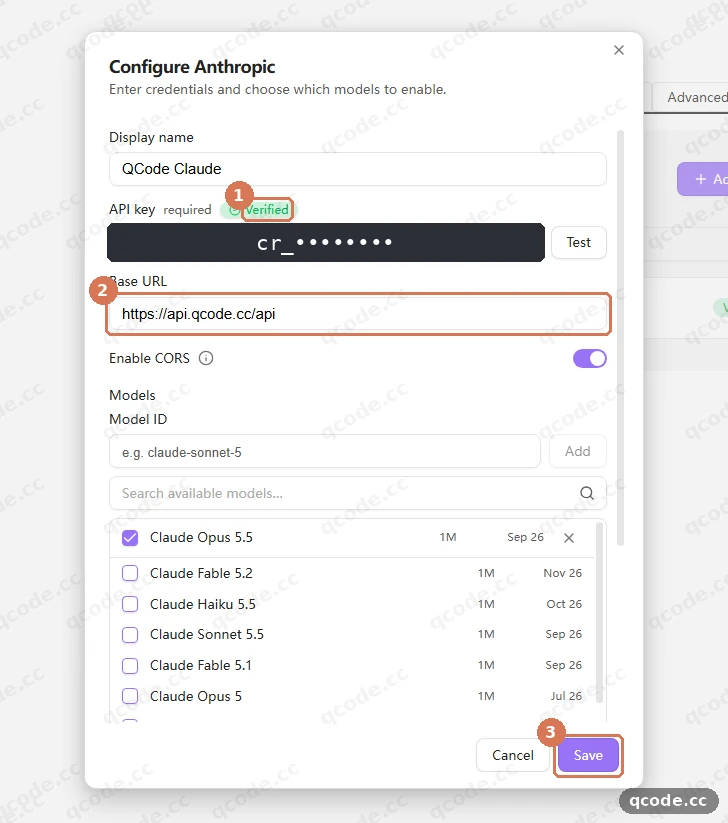
إذا فعلتها بشكل صحيح فسترى: بعد إغلاق النافذة تعود إلى قائمة BYOK، وهذه المرة ليست فارغة بل فيها سطرا مزوّدين.
تعثّرت؟ تريد GPT فقط، فهل يمكن تخطي هذه الخطوة
نعم. إن كنت ستستخدم gpt-6.2-sol فقط فتخطَّ هذه الخطوة بالكامل، وأتمّ ما بعدها، مع استبدال كل ما يتعلق بـ Claude بـ GPT.
تأكد من نجاح نقطتي الوصول
ارجع إلى قائمة «BYOK» وتحقق من السطرين: ① QCode (متوافق مع OpenAI) و② QCode Claude (Anthropic)، ويجب أن يكون على يمين كل منهما «Verified» الأخضر.
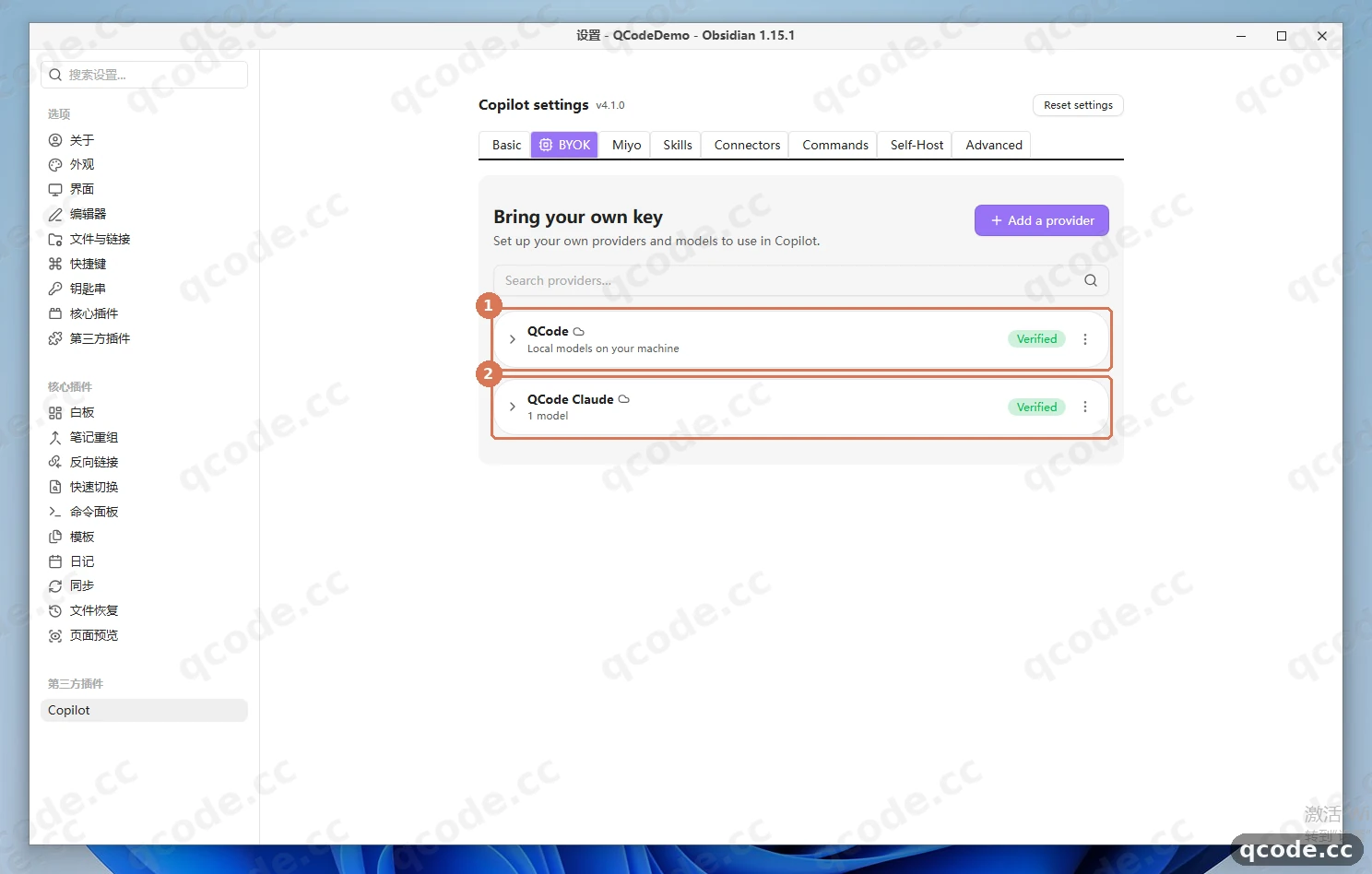
إذا فعلتها بشكل صحيح فسترى: السطران يحملان «Verified» الأخضر، ولا يوجد أي تنبيه أحمر أو «Invalid key».
مكّن النماذج في Quick Chat
ارجع إلى ① علامة تبويب «Quick Chat» (وهي في صف Basic → Agents). تأكد من أن ② Default model هو gpt-6.2-sol؛ وعند ③ توجد قائمة مفاتيح النماذج، ويجب تشغيل gpt-6.2-sol في QCode وClaude Opus 5.5 في QCode Claude.
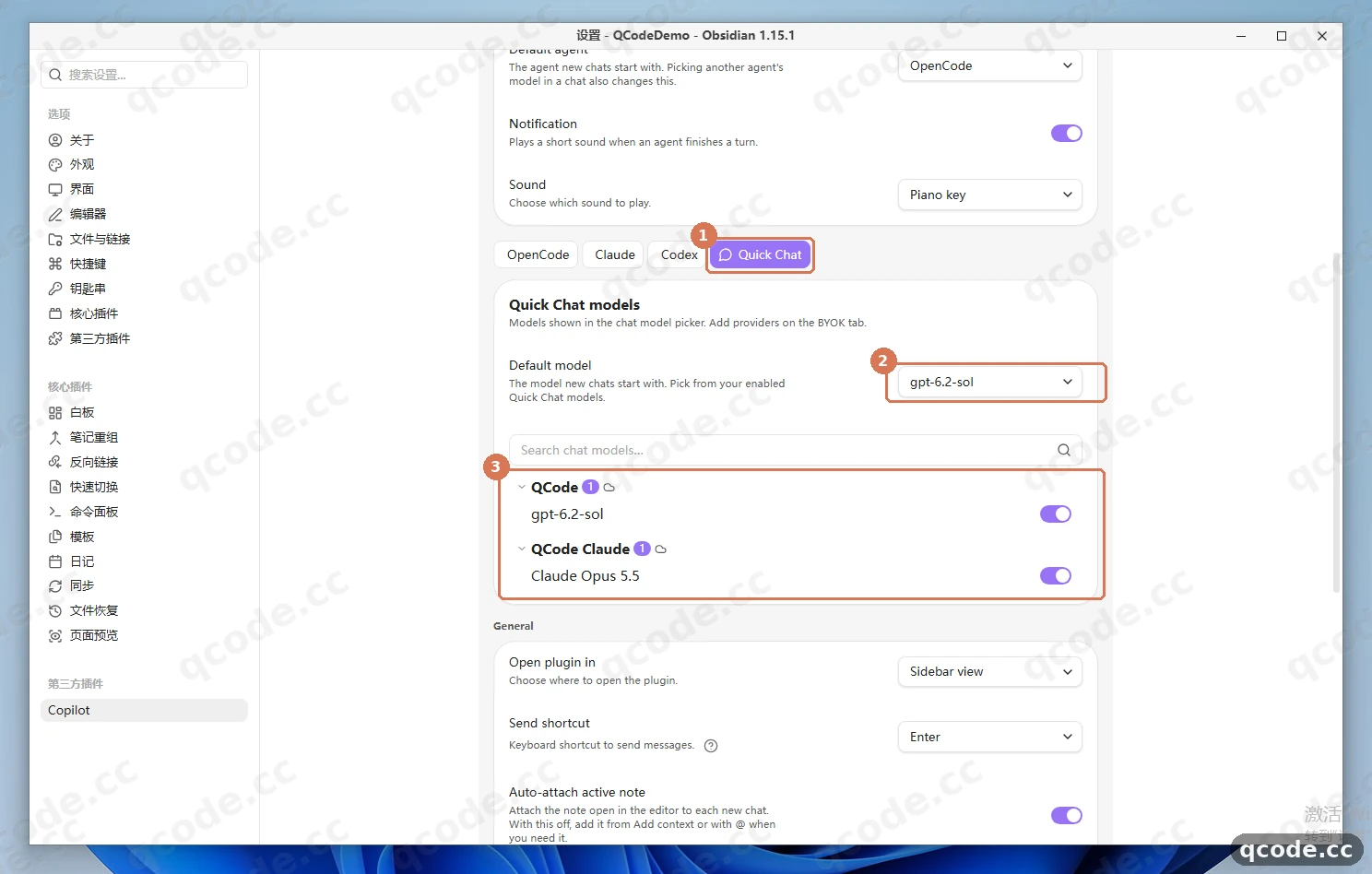
إذا فعلتها بشكل صحيح فسترى: المفتاحان مفتوحان باللون البنفسجي، وسطر Default model يعرض gpt-6.2-sol.
تعثّرت؟ قائمة النماذج فيها GPT فقط دون Claude
تأكد أولًا من أن QCode Claude في الخطوة السابقة يحمل «Verified» الأخضر. ثم ارجع إلى هذه الصفحة وشغّل مفتاح Claude Opus 5.5؛ وإن لم يظهر بعد، فانقر «重新加载插件» (إعادة تحميل الإضافات) أعلى الإعدادات وادخل مرة أخرى.
افتح Quick Chat من لوحة الأوامر
أغلق الإعدادات وارجع إلى نافذة الملاحظة، واضغط Ctrl + P لفتح لوحة الأوامر، واكتب Quick Chat، واختر ① «Copilot: Open Copilot Quick Chat window» ثم اضغط Enter.
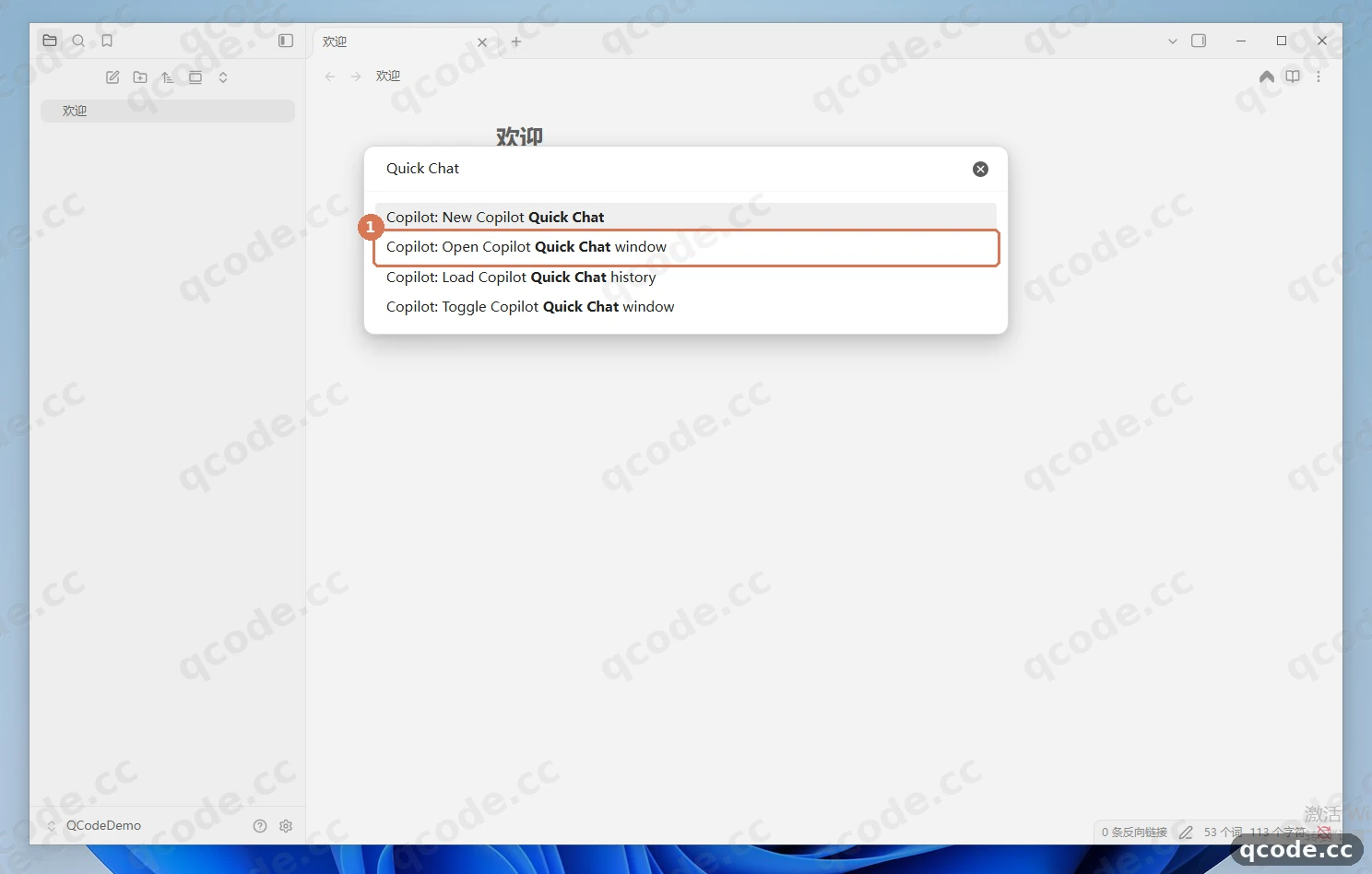
إذا فعلتها بشكل صحيح فسترى: تُفتح لوحة Copilot على يمين النافذة، وفي الأسفل حقل إدخال واسم النموذج، وفي الوسط تلميح إلى إمكانية إضافة سياق بالضغط على @.
تعثّرت؟ النقر على «Open Copilot Chat» يطلب تنزيل شيء آخر
ذلك هو وضع agent في Copilot V4، ويحتاج إلى تثبيت بيئة تشغيل منفصلة، وهو طريق مختلف عن BYOK في هذا الدليل. اعتمد على الأمر الذي يحتوي اسمه على «Quick Chat window».
اطلب منه تلخيص الملاحظة الحالية
اكتب في حقل الإدخال على اليمين «用三句话总结当前笔记» (لخّص الملاحظة الحالية في ثلاث جمل) واضغط Enter. تُرفق اللوحة تلقائيًا ملاحظة «欢迎» الحالية، وبعد ثوانٍ يظهر عند ① التلخيص، وعند ② يظهر أن النموذج المستخدم هذه المرة هو gpt-6.2-sol.
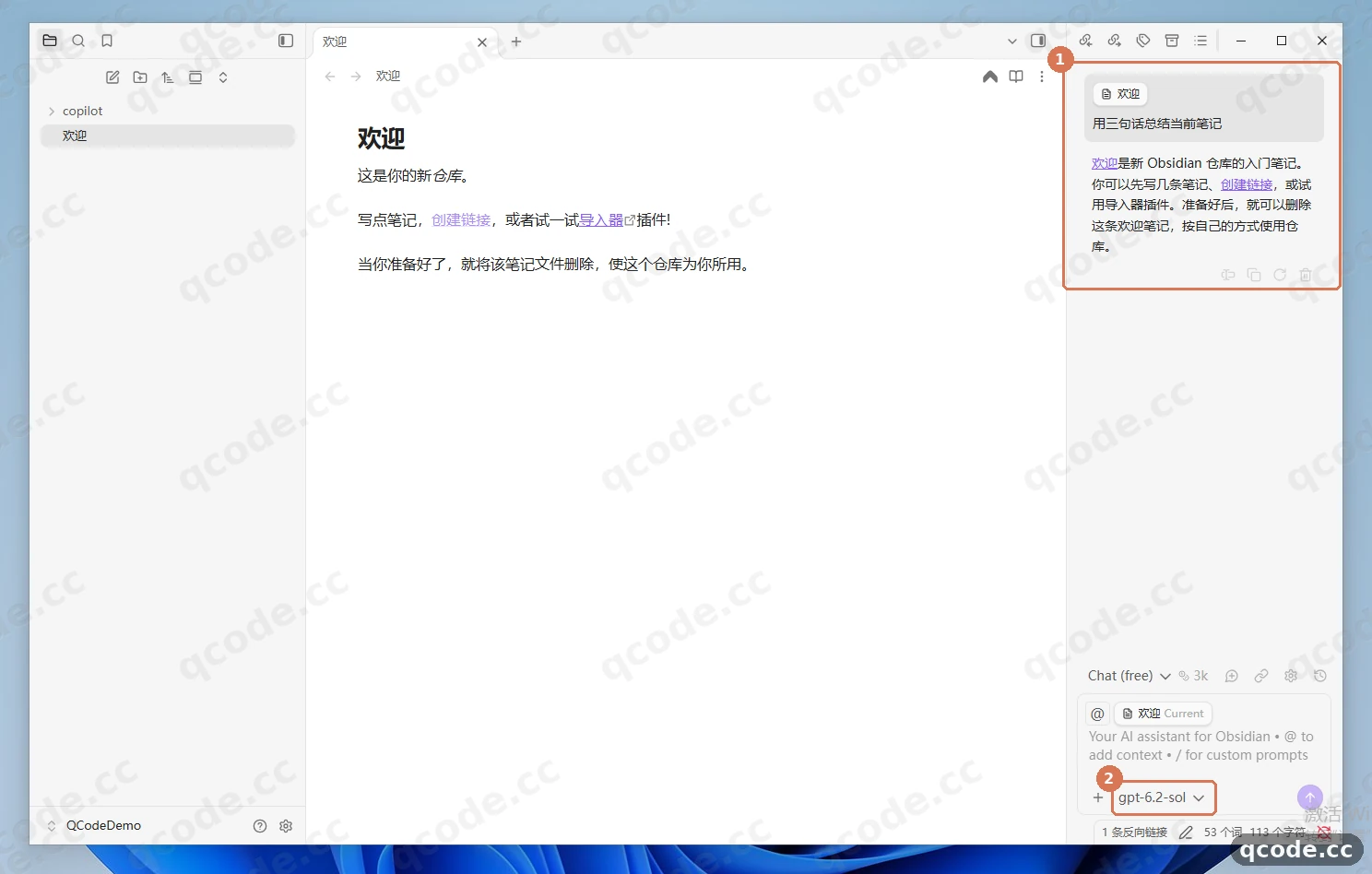
إذا فعلتها بشكل صحيح فسترى: الرد مكتوب بالصينية بأسلوب سليم، ومحتواه فعلًا عن ملاحظة «欢迎» (ترحيب)، واسم النموذج في الأسفل gpt-6.2-sol.
بدّل إلى Claude واسأل سؤالًا آخر
① هو رد Claude بعد تبديل النموذج. بدّل أولًا في ② قائمة النماذج من gpt-6.2-sol إلى «Claude Opus 5.5»، ثم اكتب «你好,用一句话介绍你自己» (مرحبًا، عرّف بنفسك في جملة واحدة) واضغط Enter، وبعد ثوانٍ يظهر الرد عند ①.
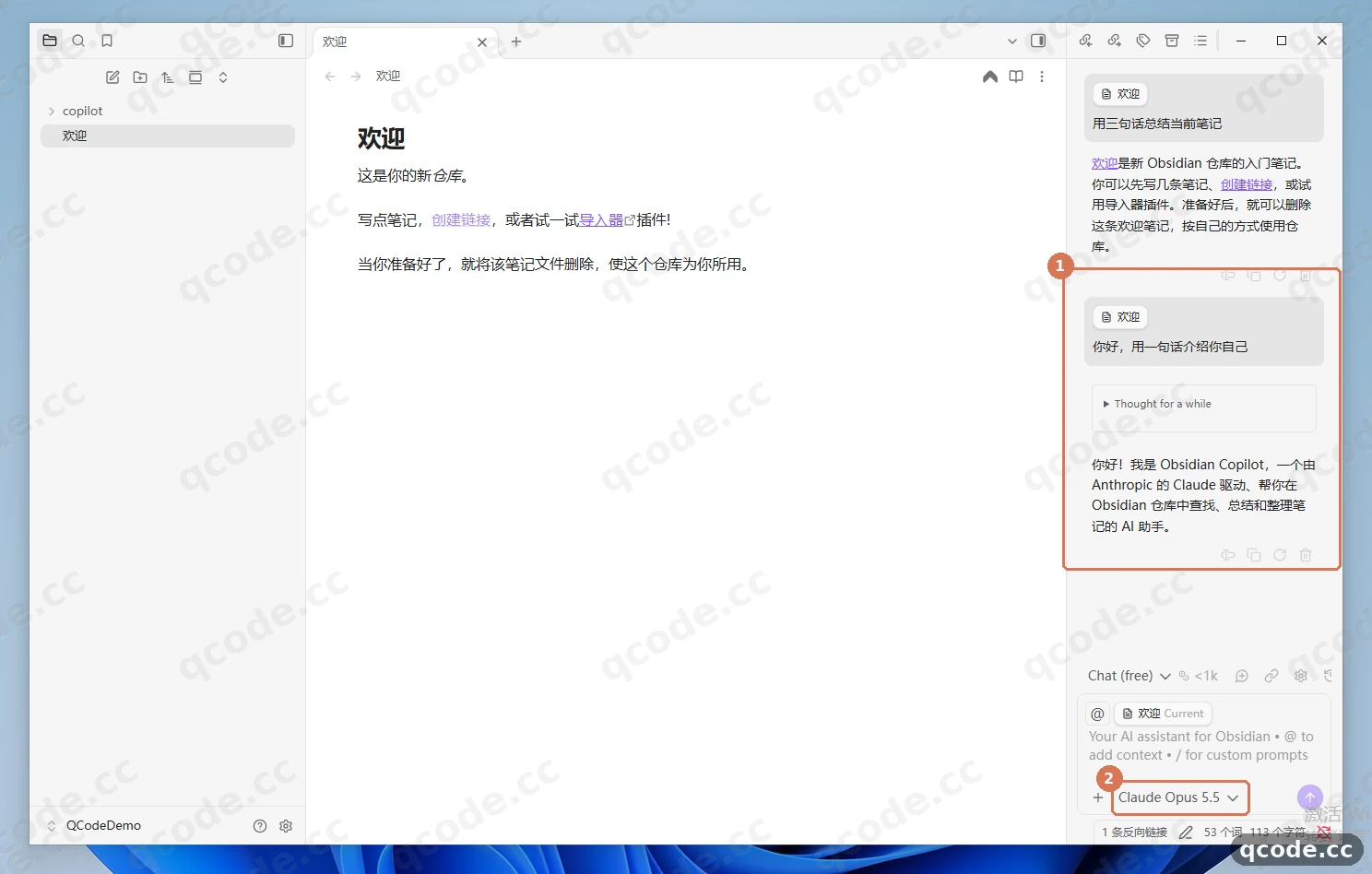
إذا فعلتها بشكل صحيح فسترى: الجواب بالصينية، واسم النموذج في الأسفل أصبح «Claude Opus 5.5»، ويظهر في الوسط سطر «Thought for a while».
تحقق من الطلبات في probe.qcode.cc
افتح probe.qcode.cc، والصق المفتاح نفسه cr_، وانقر «查询» (استعلام)، وسيكون أول سطر في القائمة هو المحادثة الأخيرة: السطر المؤطَّر عند ① يطابق التوقيت، وحالته 200.
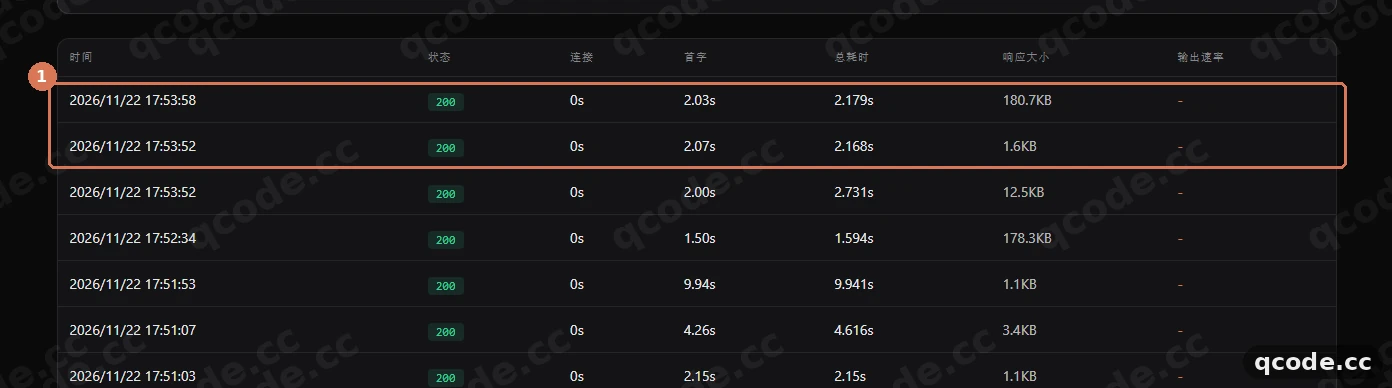
إذا فعلتها بشكل صحيح فسترى: عمود الحالة 200، والوقت يطابق لحظة إرسال رسالتك، ما يعني أن الطلب مرّ فعلًا عبر QCode.
التحقق من النجاح
إذا تحققت الأمور الأربعة التالية فقد أصبح Copilot في Obsidian موصولًا بـ QCode بالكامل:
- في الإعدادات ← «第三方插件» (الإضافات الخارجية) ← «Copilot» ← «BYOK» يعرض
QCodeوQCode Claudeشعار «Verified» الأخضر؛ - في «Basic» ← Agents ← «Quick Chat» يكون
gpt-6.2-solهو Default model، ومفتاحClaude Opus 5.5مفتوحًا؛ - تشغيل «Copilot: Open Copilot Quick Chat window» من لوحة الأوامر وإرسال «用三句话总结当前笔记» (لخّص الملاحظة الحالية في ثلاث جمل) يُستلم رد في غضون ثوانٍ؛
- إدخال المفتاح نفسه في probe.qcode.cc يعرض الطلب الأخير وحالته
200.
انتهى كل شيء
يمكنك الآن تحديد مقطع لم تفهمه في ملاحظاتك، واستخدام Quick Chat على اليمين لتطلب من gpt-6.2-sol أو claude-opus-5-5 شرحه وتلخيصه وإعادة صياغته. ويمكنك بعد ذلك:
- نقاط الوصول وصيغ API
- النماذج الصينية
- شرح الفوترة
- التالي: قارن الخطط في صفحة الأسعار
- ارجع إلى لوحة التحكم لمراجعة الاستخدام والرصيد
الأخطاء الشائعة
| نص الخطأ | السبب | ما العمل |
|---|---|---|
Connection error. more message: Failed to fetch |
ينجح Test لكن لوحة المحادثة لا ترسل الرسائل، لأن «Enable CORS» غير مشغّل | افتح في BYOK السطر QCode، وشغّل مفتاح «Enable CORS»، وانقر «Test» مرة أخرى، ثم أعد فتح Quick Chat |
{"error":{"message":"Invalid URL (POST /v1/chat/completions/chat/completions)","type":"invalid_request_error"}} |
أُضيف /chat/completions إلى Base URL، فأضافه العميل تلقائيًا مرة أخرى |
اكتب في Base URL القيمة https://api.qcode.cc/openai/v1 فقط، دون شرطة مائلة في النهاية ودون /chat/completions، ثم أعد الإدخال وانقر «Test» |
401 invalid_api_key |
المفتاح غير كامل، أو حوله مسافات، أو أنه مفتاح مزوّد آخر | ارجع إلى لوحة التحكم وانسخ السلسلة كاملة التي تبدأ بـ cr_، والصقها في حقل API key دون مسافات قبلها أو بعدها، ثم انقر «Test» |
Missing API key |
حقل API key ما زال فارغًا، أو لصقت المفتاح ثم بدّلت التبويب دون حفظ | الصق المفتاح في API key، وتأكد من ظهور محتوى يبدأ بـ cr_ في الحقل، ثم انقر «Test» و«Save» بالترتيب |
الأسئلة الشائعة
ماذا أفعل بعد انتهاء صلاحية المفتاح؟
الأمر يختلف بحسب نوع المفتاح: مفتاح الخطة الشخصية لا يمكن تجديده بعد انتهاء الصلاحية، بل يجب فتح خطة جديدة والحصول على مفتاح جديد؛ أما مفتاح باقة الدفع حسب الاستخدام فيعود للعمل تلقائيًا بعد شراء باقة جديدة بالمفتاح نفسه.
بعد الانتقال إلى مفتاح جديد ارجع إلى BYOK وافتح QCode (وكذلك QCode Claude)، وأعد لصق المفتاح، وانقر «Test»، ثم انقر «Save» بعد نجاحه.
لا أرى النموذج المضاف حديثًا في Quick Chat؟
BYOK يربط المزوّد فقط، أما النماذج فتُشغَّل على حدة: اذهب إلى «Basic» ← Agents ← «Quick Chat»، وشغّل مفتاح النموذج المطلوب، واختره في Default model. وإذا لم تتحدث صفحة الإعدادات، فانقر «重新加载插件» (إعادة تحميل الإضافات) أعلى الصفحة ثم ارجع.
هل يجب تشغيل «Enable CORS» دائمًا؟
نعم يجب تشغيله. فبدون تشغيله يعرض Test أيضًا «Verified»، لكن إرسال الرسائل في Quick Chat يفشل. ويجب تشغيل هذا المفتاح في نقطتي وصول GPT وClaude معًا.
هل يمكن استخدام المفتاح نفسه في نقطتي الوصول معًا؟
نعم. المفتاح نفسه cr_ صالح في نقطة وصول Anthropic (https://api.qcode.cc/api) وفي نقطة الوصول المتوافقة مع OpenAI (https://api.qcode.cc/openai/v1)، ويُحتسب الاستخدام كله في الحساب نفسه.
هل أحتاج إلى ترخيص Copilot أو تسجيل دخول بحساب؟
لا. هذا الدليل يستخدم BYOK: مفتاحك الخاص يتصل بـ QCode مباشرة، دون تسجيل الدخول إلى حساب أي مزوّد نماذج، ودون ربط حساب Copilot مدفوع.
نقاط وصول أخرى
النطاقات الثلاثة متكافئة في القدرات ويختلف بينها مسار الشبكة فقط، والمفتاح نفسه صالح فيها جميعًا. وإذا كان الاتصال بـ api.qcode.cc بطيئًا من شبكة البر الرئيسي، فاستبدل العنوان بعقدة آسيا وانقر «Test» مرة أخرى.
| العقدة | Anthropic (Claude) | متوافق مع OpenAI (GPT / النماذج الصينية) |
|---|---|---|
| عالمي | https://api.qcode.cc/api |
https://api.qcode.cc/openai/v1 |
| آسيا (المفضّلة من البر الرئيسي) | https://asia.qcode.cc/api |
https://asia.qcode.cc/openai/v1 |
| أمريكا الشمالية / أوروبا | https://us.qcode.cc/api |
https://us.qcode.cc/openai/v1 |
النماذج المتاحة
| النموذج | Model ID الذي تكتبه في Copilot | الشرح |
|---|---|---|
| Claude Opus 5.5 | claude-opus-5-5 |
التوصية الافتراضية لنقطة وصول Anthropic |
| Claude Haiku 5.5 | claude-haiku-5-5 |
بديل خفيف، وردوده أسرع |
| GPT 6.2 Sol | gpt-6.2-sol |
التوصية الافتراضية لنقطة الوصول المتوافقة مع OpenAI |
| GPT 6.2 Astra | gpt-6.2-astra |
بديل أعلى طرازًا |
| GLM 5.3 | glm-5.3 |
النموذج الصيني الأساسي، عبر نقطة الوصول المتوافقة مع OpenAI |
نماذج Claude تُكتب فقط في نقطة وصول Anthropic المسماة QCode Claude، أما نماذج GPT والنماذج الصينية فتُكتب في نقطة الوصول المتوافقة مع OpenAI المسماة QCode. وإذا كتبتها في نقطة الوصول الخطأ فسيفشل Test. راجع النماذج الصينية للقائمة الكاملة.
نظرة سريعة على التكامل
| البند | الشرح |
|---|---|
| الإضافة | Copilot for Obsidian 4.1.0 (المطوّر Logan Yang، تُثبَّت من سوق إضافات المجتمع) |
| البروتوكول وBase URL | Anthropic: https://api.qcode.cc/api · متوافق مع OpenAI: https://api.qcode.cc/openai/v1 |
| المفتاح | مفتاح cr_ من حساب QCode نفسه، ويصلح لنقطتي الوصول |
| المفتاح الإلزامي | «Enable CORS» (يُشغَّل في نقطتي الوصول) |
| مدخل المحادثة | «Copilot: Open Copilot Quick Chat window» من لوحة الأوامر |
| الوثائق الرسمية | صفحة تنزيل Obsidian · مستودع إضافة Copilot |
ما الفرق بينه وبين Copilot Chat
في Copilot V4 طريقان لا يتقاطعان:
- Quick Chat (هذا الدليل): تطرح السؤال على الملاحظة الحالية في الشريط الأيمن، ويأتي النموذج من المزوّد الذي ربطته في BYOK، فيكفي عنوان ومفتاح للاستخدام.
- Copilot Chat (وضع agent): يستدعي بيئات تشغيل مثل OpenCode وClaude Code وCodex، ويحتاج إلى تثبيت منفصل أو تسجيل دخول إلى الحساب المقابل، وإعداده أثقل بكثير.
إن أردت فقط أن يقرأ الذكاء الاصطناعي ملاحظاتك ويجيب عن الأسئلة ويعدّل النصوص، فـ Quick Chat يكفي؛ وإذا احتجت إلى أن يعدّل عدة ملفات ويشغّل الأوامر بنفسه، فحينها تعرّف على وضع agent.
وثائق ذات صلة
- نقاط الوصول وصيغ API — العناوين وعائلات النماذج لكل بروتوكول
- النماذج الصينية — معرّفات النماذج الصينية المتاحة في نقطة الوصول المتوافقة مع OpenAI
- شرح الفوترة — كيف يُحتسب الاستخدام
- استكشاف الأخطاء — مشكلات الاتصال والمصادقة الشائعة
ابدأ مع QCode
مفتاح API واحد لـ Claude Code وCodex وغيرها — تُحسب حسب التوكن، وأسعار كل نموذج على qcode.cc/models