STranslate の選択翻訳と OCR を QCode に接続する図解チュートリアル(Windows 11・1 ステップ 1 枚)
13 ステップ・13 枚のスクリーンショットで、Windows 11 に STranslate 2.0.12 をインストールし、OpenAI プラグインの接続先を QCode のエンドポイントに向ければ、英語を選択して Alt+D を押すだけで日本語訳が表示されます。
API キーが必要ですか? 登録する →エンドポイントと Base URL →
目次
- ダウンロードとインストール
- スクリーンショットのとおりに進める:Windows を 1 ステップ 1 枚で
- 公式サイトを開き、「下载 STranslate」をクリック
- 公式が案内する 2 つの Windows 用ファイルを確認する
- ダブルクリックでインストールし、ウィザードの 1 ページ目で言語とテーマを選ぶ
- ホットキーを確認し、「完成」をクリック
- 設定を開く
- 設定の 2 つの入口を確認する
- OpenAI プラグインがインストール済みか確認する
- OpenAI 翻訳サービスを追加する
- スイッチをオンにし、エンドポイント・キー・モデルを入力する
- 「接口」の下にある最終アドレスを確認する
- 「校验」をクリックして接続を確認する
- 英語を選択し、Alt + D で訳文を見る
- 「关于」ページでバージョンを確認する
- 動作を確認する
- よくあるエラー
- よくある質問
- パラメータの説明
- なぜアドレスを最後まで書く必要があるのか
- その他の接続ポイント
- モデルについて
- インストール版とポータブル版
- 関連ドキュメント
以下の 13 ステップのとおりに進めれば、Windows 11 に選択翻訳ツール STranslate をインストールし、QCode 経由で選択した英語をすぐに日本語訳にできるようになります。
一言で言うと:STranslate の「設定 → サービス → テキスト翻訳」で「OpenAI」サービスを追加し、「接口」(エンドポイント)に https://api.qcode.cc/openai/v1/chat/completions、「密钥」(API キー)に cr_ で始まる QCode のキー、モデルに gpt-6.2-sol を入力して「校验」をクリックし、緑色の「验证成功」が出れば準備完了です。あとは英語を選択して Alt + D を押すだけで翻訳できます。
| 項目 | 入力内容 |
|---|---|
| 接続先アドレス | https://api.qcode.cc/openai/v1/chat/completions |
| API モード | Chat Completions |
| キー | cr_xxxxxxxx |
| モデル | gpt-6.2-sol |
2026-11-22 時点で確認 · STranslate 2.0.12 · Windows 11
- PC が Windows 10 / 11(64 ビット)で、インターネットに接続でき、インストーラーのダウンロード用に約 60 MB の空き容量があること
- QCode.cc に登録済みで、ダッシュボードで
cr_で始まる API キーをコピー済みであること。アカウントがまだない場合は、先にQCode に登録し、料金ページでプランを選び、ダッシュボードでキーを作成してください。 - ブラウザで
stranslate.zggsong.comとgithub.comを開けること(インストーラーは GitHub のリリースページにあります) - システムに .NET 10 デスクトップランタイム(.NET 10 Desktop Runtime)が入っていること。入っていなくてもダウンロードには影響しません。初回起動時に英語のダイアログが出るので、案内に従ってインストールしてください
ダウンロードとインストール
STranslate はオープンソースでログイン不要の Windows 向け選択翻訳ツールです。テキストを選択してホットキーを押すだけで訳文がポップアップし、スクリーンショット翻訳や OCR(文字認識)も備えています。Windows 向けには公式が 2 つのファイルを用意しており、初めての方はインストール版が簡単です:
STranslate-win-Setup.exe:インストール版。ダブルクリックでインストールでき、C:\Users\{ユーザー名}\AppData\Local\STranslateに入ります。設定はC:\Users\{ユーザー名}\AppData\Roaming\STranslateに保存されます。STranslate-win-Portable.zip:ポータブル版。フォルダーに解凍すればそのまま使え、設定はソフトのフォルダー内のPortableConfigに保存されます。
公式の入口は 2 つだけです。公式サイト https://stranslate.zggsong.com/(最初の画面の「下载 STranslate」ボタン)と、公式リリースページ https://github.com/STranslate/STranslate/releases です。公式のインストール手順は https://stranslate.zggsong.com/docs/install/ にあります。起動時にランタイム不足のメッセージが出た場合は、案内に従って .NET 10 Desktop Runtime をインストールしてください。ダウンロードページは https://dotnet.microsoft.com/en-us/download/dotnet/10.0 です。
地域によってネットワークの状況が異なるので、まず自分の地域を選んでください:
- https://github.com/STranslate/STranslate/releases を直接開き、最新バージョンの
STranslate-win-Setup.exe(インストール版)をダウンロードします。 - 公式サイト stranslate.zggsong.com の「下载 STranslate」ボタンから同じページに入ることもできます。
- ポータブル版がよければ
STranslate-win-Portable.zipをダウンロードし、任意のフォルダーに解凍して中のSTranslate.exeをダブルクリックします。 - コマンドラインに慣れている方は Scoop も使えます。まず
scoop bucket add extras、次にscoop install extras/stranslateを実行します。
- 公式サイト stranslate.zggsong.com を開き、最初の画面の「下载 STranslate」をクリックすると、GitHub のリリースページに移動します。
- GitHub のページが開けない、または遅いことがあります。少し待ってからもう一度クリックしてください。リリースページの Assets から
STranslate-win-Setup.exeを直接ダウンロードしてもかまいません。 - 起動時に英語のダイアログ
You must install .NET Desktop Runtime to run this application.が出たら、Download it nowをクリックし、案内に従って .NET 10 Desktop Runtime(ASP.NET Runtime ではなく Desktop Runtime)をインストールしてから、STranslate を開き直します。 - インストーラーは約 60 MB です。ダウンロードが終わってからダブルクリックし、ブラウザ上で直接実行しないでください。
スクリーンショットのとおりに進める:Windows を 1 ステップ 1 枚で
以下の 13 ステップでは、1 ステップにつき 1 つだけ行います。スクリーンショットは中国語のインターフェースで、画像上のオレンジ色の番号と本文の ①②③ が対応しています。本文に ① とあれば、画像の ① の位置をクリックしてください。
公式サイトを開き、「下载 STranslate」をクリック
ブラウザのアドレスバーに stranslate.zggsong.com と入力して公式サイトを開きます。最初の画面の中央にある青いボタンが ① の「下载 STranslate」なので、それをクリックします。
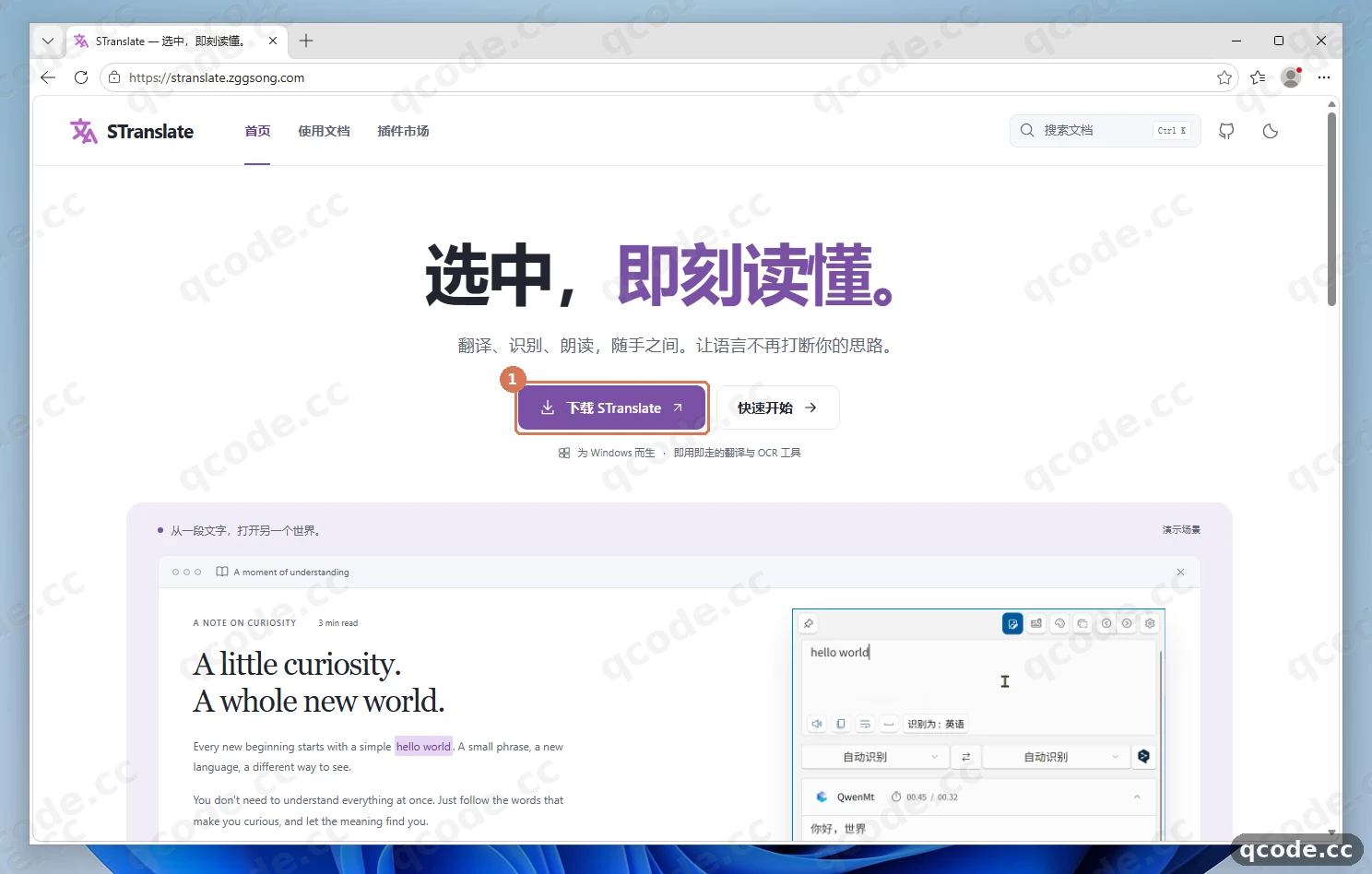
うまくいけば:ブラウザに新しいタブが開き、アドレスバーが github.com/STranslate/STranslate/releases になり、最新バージョンのインストールファイルが一覧表示されます。
公式が案内する 2 つの Windows 用ファイルを確認する
公式のインストールドキュメントでは、Windows 用の 2 つのファイルが同じページに書かれています。① はページ上の「前往下载」ボタンで、クリックするとリリースページに移動します。② はインストール版の STranslate-win-Setup.exe で、初めての方はこれを使います。③ はポータブル版の STranslate-win-Portable.zip で、解凍するだけで使え、レジストリには書き込みません。
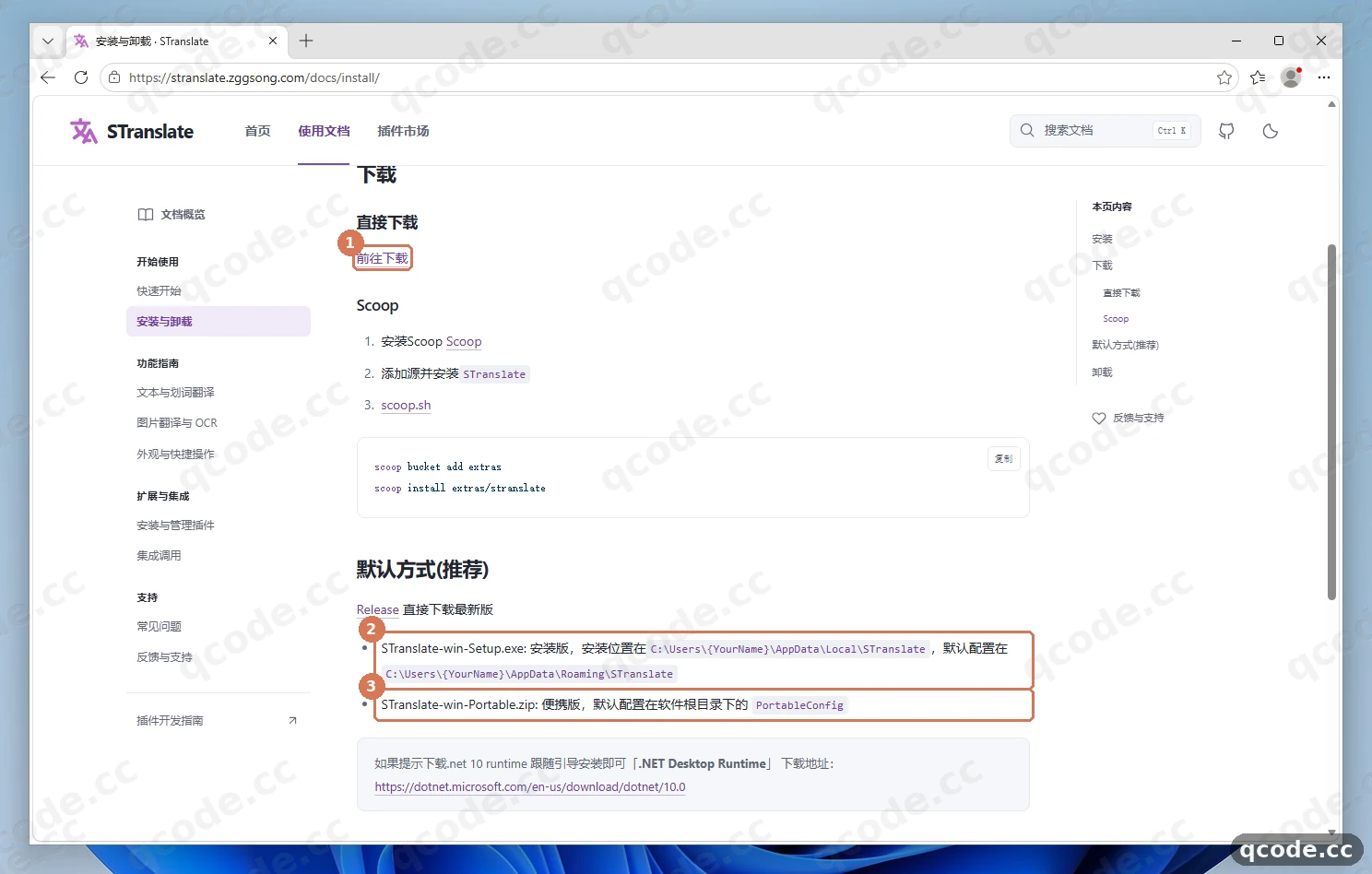
うまくいけば:ページ上で STranslate-win-Setup.exe という名前がすぐに見つかり、「前往下载」をクリックした先の GitHub ページでも同じ名前のファイルが見つかります。
ダブルクリックでインストールし、ウィザードの 1 ページ目で言語とテーマを選ぶ
ダウンロードした STranslate-win-Setup.exe をダブルクリックします。インストールウィザードは表示されず、数秒でインストールが終わって自動的に起動し、「欢迎使用 STranslate」(STranslate へようこそ)ウィザード(全 5 ページ)に入ります。1 ページ目は ① の「语言」(言語)と ② の「颜色主题」(カラーテーマ)です。どちらも既定の「系统」と「跟随系统」(システムに従う)のままでかまいません。そのまま ③ の「下一个」(次へ)をクリックします。
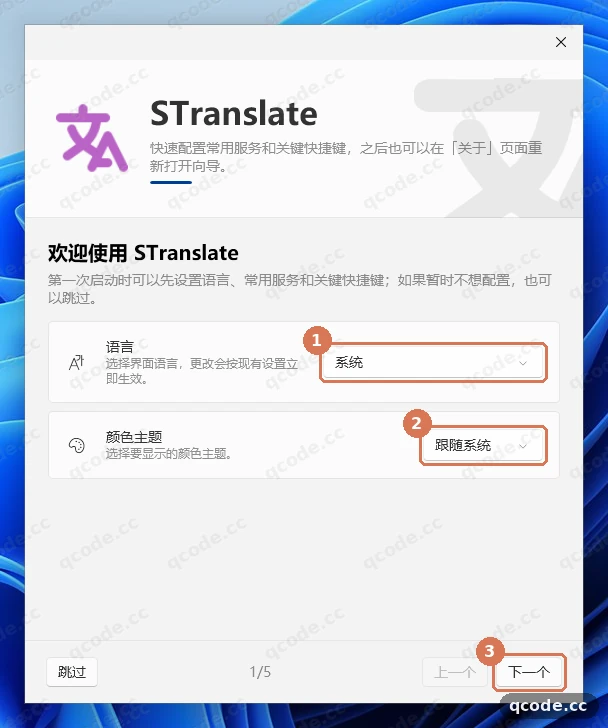
うまくいけば:ウィンドウのタイトルが「欢迎使用 STranslate」で、下部に 1/5 と表示されます。「下一个」をクリックすると 2 ページ目に進みます。
困ったとき:ダブルクリックしても英語の小さいウィンドウが出るだけで、ウィザードが始まらない
そのウィンドウのメッセージは You must install .NET Desktop Runtime to run this application. で、PC に .NET 10 デスクトップランタイムがないという意味です。ウィンドウの Download it now をクリックし、案内に従って .NET 10 Desktop Runtime の 64 ビット版(ASP.NET Runtime ではありません)をインストールしてください。終わったら STranslate をもう一度ダブルクリックすると、正常にようこそウィザードが始まります。
ホットキーを確認し、「完成」をクリック
中 3 ページはそのまま「下一个」をクリックして進め、5/5 ページの「快捷键」(ショートカットキー)まで来ます。① は選択翻訳の Alt + D で、このチュートリアルの最後で使うものです。② はスクリーンショット翻訳の Alt + S です。この 2 つの組み合わせが他のソフトに使われていないことを確認してから、③ の「完成」(完了)をクリックします。
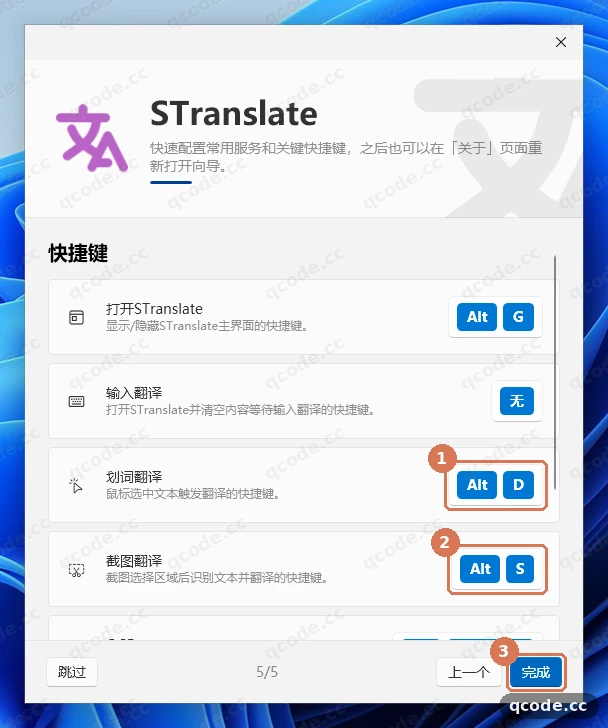
うまくいけば:ウィザードのウィンドウが閉じ、画面中央に STranslate のメイン翻訳ポップアップが表示されます。
設定を開く
メインのポップアップは小さく、ツールバーが一番上にあります。① で囲まれた歯車アイコンをクリックすると、独立した「設定」ウィンドウが開きます。Ctrl + , でいつでも開けることも覚えておいてください。
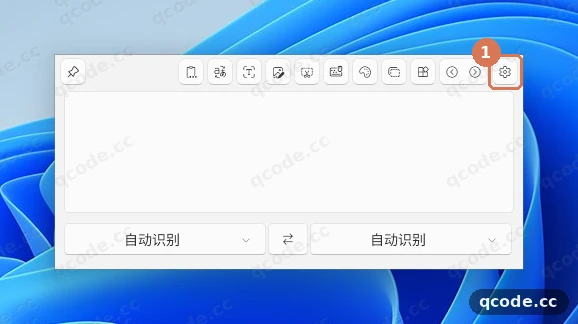
うまくいけば:画面に「设置」(設定)というタイトルの大きいウィンドウが増え、左側にナビゲーションの列が表示されます。
設定の 2 つの入口を確認する
設定の左側ナビゲーションのうち、このチュートリアルで使うのは 2 か所だけです。① は「服务」(サービス)の下の「文本翻译」(テキスト翻訳)で、翻訳サービスはすべてここで追加します。② は「插件」(プラグイン)で、OpenAI プラグインがインストール済みかどうかを確認するのに使います。
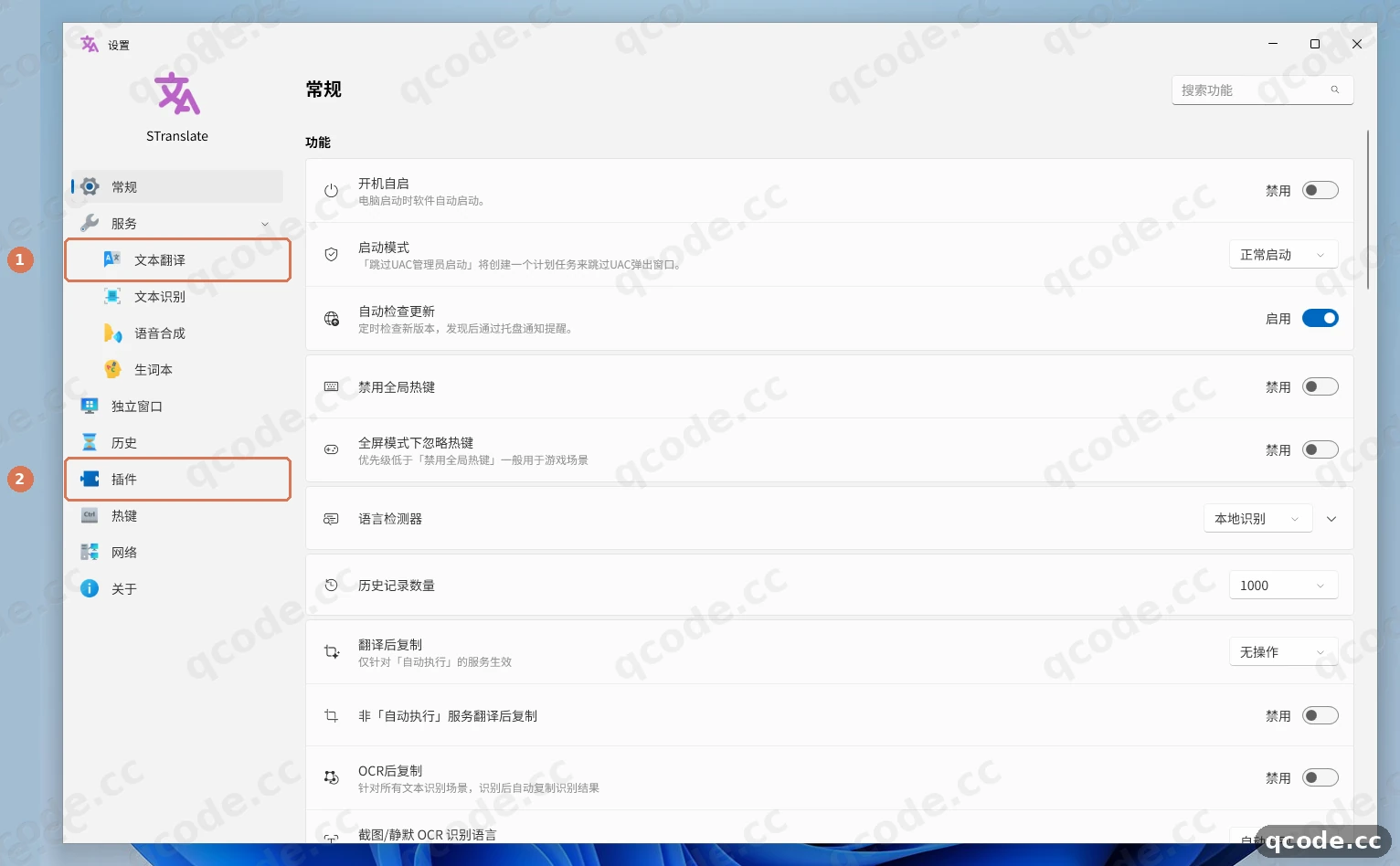
うまくいけば:左側に展開された「服务」があり、その下に「文本翻译」「文本识别」「语音合成」「生词本」、さらに下に「插件」「关于」が表示されます。
OpenAI プラグインがインストール済みか確認する
左側の「插件」をクリックします。OpenAI 公式の翻訳プラグインはインストーラーに同梱されているので、別途ダウンロードする必要はありません。① が一覧にある OpenAI で、サブタイトルに「适用于 STranslate 的 OpenAI 官方插件」(STranslate 用の OpenAI 公式プラグイン)と書かれています。右上の ② は「市场」(マーケット)で、ここはサードパーティ製の拡張機能です。今回は触りません。
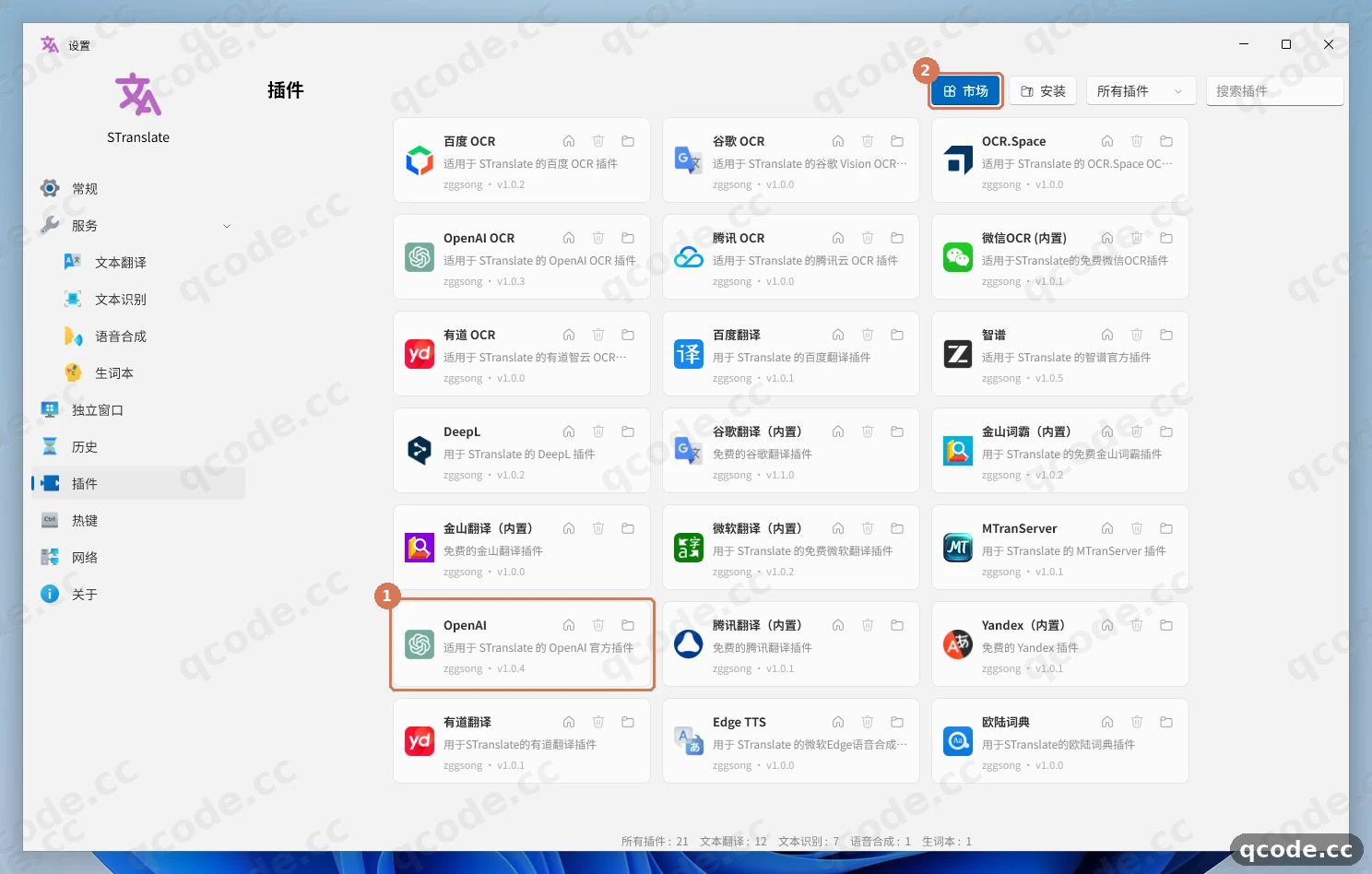
うまくいけば:一覧に OpenAI と OpenAI OCR の両方があり、ダウンロードもソフトの再起動も不要です。
OpenAI 翻訳サービスを追加する
左側の「服务 → 文本翻译」をクリックします。この時点では右側の一覧は空です。左下 ① の「+ 添加」(追加)をクリックし、表示された「添加翻译服务」(翻訳サービスの追加)ウィンドウで「预装」(プリインストール)グループの「OpenAI」カードを選び、② の「添加」をクリックします。
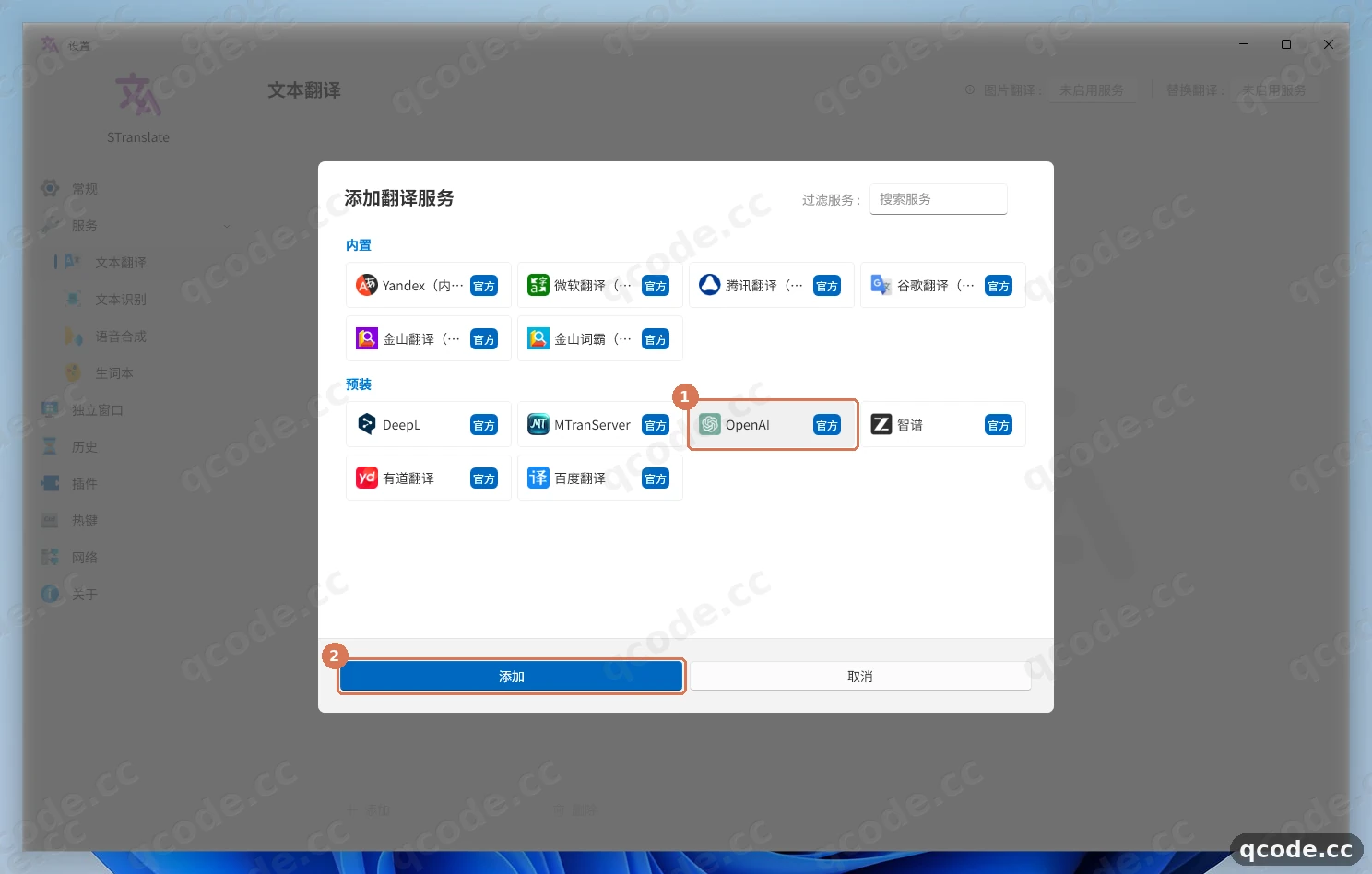
うまくいけば:右側に OpenAI の設定フォームが表示され、上から「API 模式」「接口」「密钥」「请选择模型」の順に並びます。
スイッチをオンにし、エンドポイント・キー・モデルを入力する
左側の OpenAI カードの右にあるスイッチは既定でオフなので、まず ① をクリックしてオンにします。オンにしないと翻訳時に使われません。右側 ② の「API 模式」は Chat Completions のままにし、Responses は選ばないでください。続いて「接口」欄に完全なアドレス https://api.qcode.cc/openai/v1/chat/completions を貼り付け、「密钥」欄に cr_ で始まる QCode のキー(画像ではマスク済み)を貼り付け、最後に ③ の「请选择模型」(モデルを選択)をクリックして gpt-6.2-sol を直接入力し、Enter を押します。
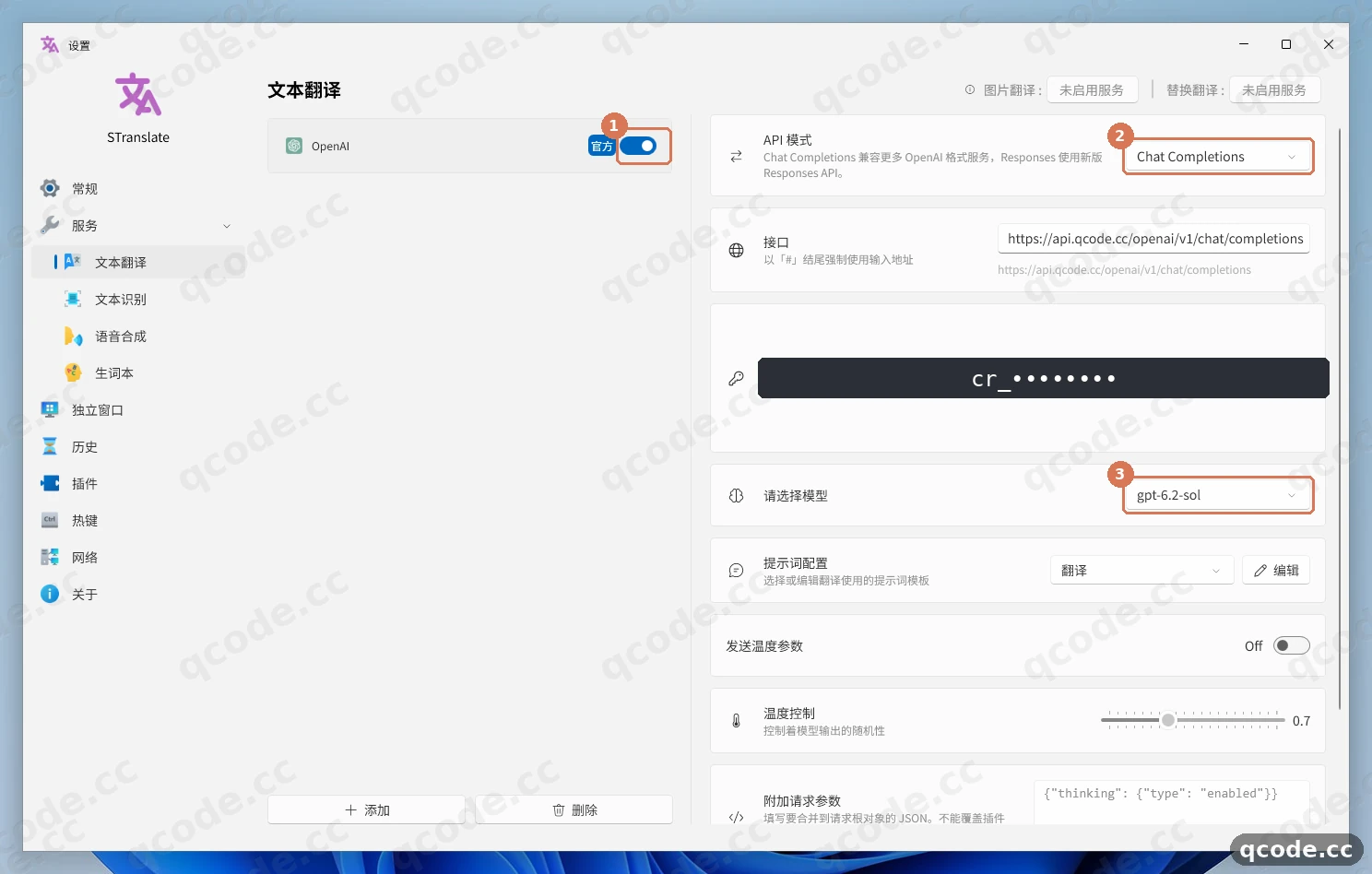
うまくいけば:左側のスイッチがオンの状態になり、「接口」「密钥」「请选择模型」の 3 つの欄にそれぞれ完全なアドレス、cr_ で始まる長いキー、gpt-6.2-sol が入っています。
「接口」の下にある最終アドレスを確認する
このプラグインが実際にリクエストするアドレスは、「接口」欄のすぐ下に灰色の小さい文字でリアルタイムに表示されます。① が「接口」入力欄そのもので、② がその下の最終アドレスです。これは https://api.qcode.cc/openai/v1/chat/completions と完全に一致していなければなりません。
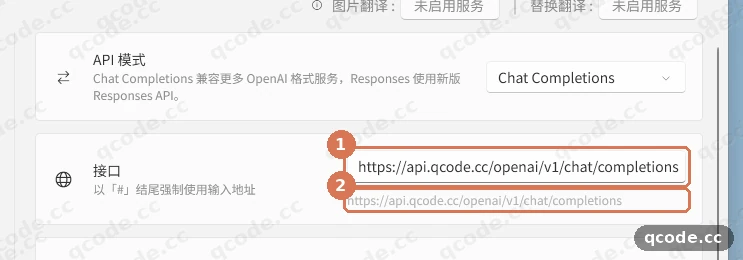
うまくいけば:灰色の小さい文字が入力したアドレスとまったく同じで、末尾に余分な /v1 が付いていたり、/v1 で止まっていたりしません。
困ったとき:灰色の小さい文字のアドレスが短くなっている
「接口」に /chat/completions が足りていない状態です。このプラグインはインターフェースのパスが / または /v1 のときだけ /v1/chat/completions を自動で補い、それ以外のアドレスはそのまま使います。そのため /openai プレフィックスが付く QCode のアドレスは、自分で最後まで書く必要があります。修正したら別の入力欄を一度クリックして、灰色の小さい文字を更新して確認してください。
「校验」をクリックして接続を確認する
右側の設定エリアを一番下までスクロールすると、① の「校验」ボタンがあります。カードの説明は「测试 API 连接和配置是否正确」(API 接続と設定が正しいかをテスト)です。クリックして 1、2 秒待つと、ボタンの右に ② の緑色の「验证成功」が表示されます。
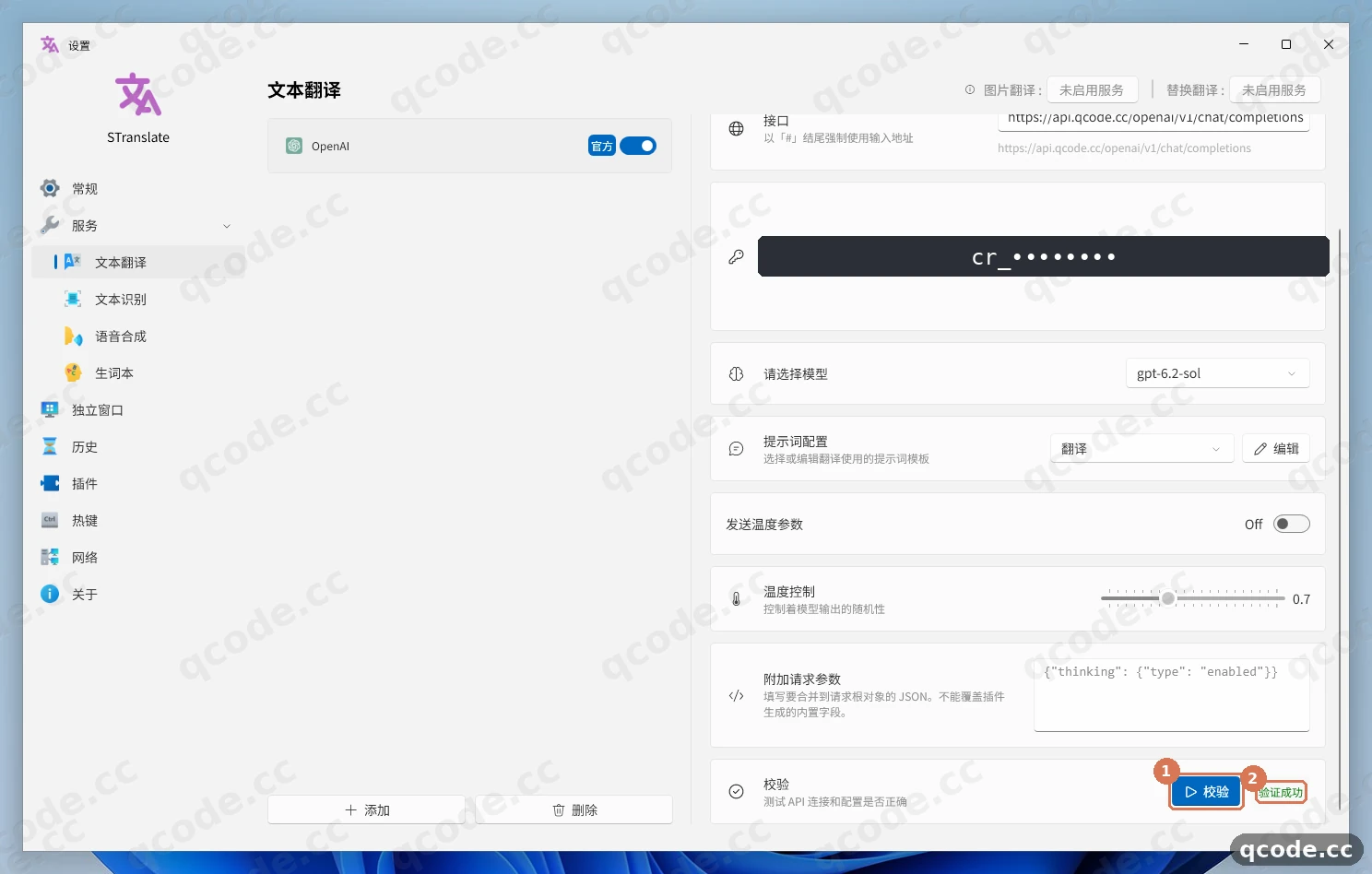
うまくいけば:ボタンの右に緑色の「验证成功」が表示され、赤いエラー文字になっていません。
困ったとき:クリック後に 401 や 404 が表示される
まず「接口」の下の灰色の小さい文字が完全なアドレスかどうかを確認し、次に「密钥」に余分な空白・引用符・中国語の句読点が入っていないかを確認してください。修正したらもう一度「校验」をクリックします。それぞれの詳しい原因は下の「よくあるエラー」に書いてあります。
英語を選択し、Alt + D で訳文を見る
メモ帳を開いて英語を 1 文だけ書く(または段落を貼り付ける)か、マウスでその英文を選択し、キーボードの Alt + D を押します。画面中央に STranslate のポップアップが表示されます。① はポップアップに表示された原文、② は OpenAI サービスカードで、その下に QCode が返した日本語訳が出ます。
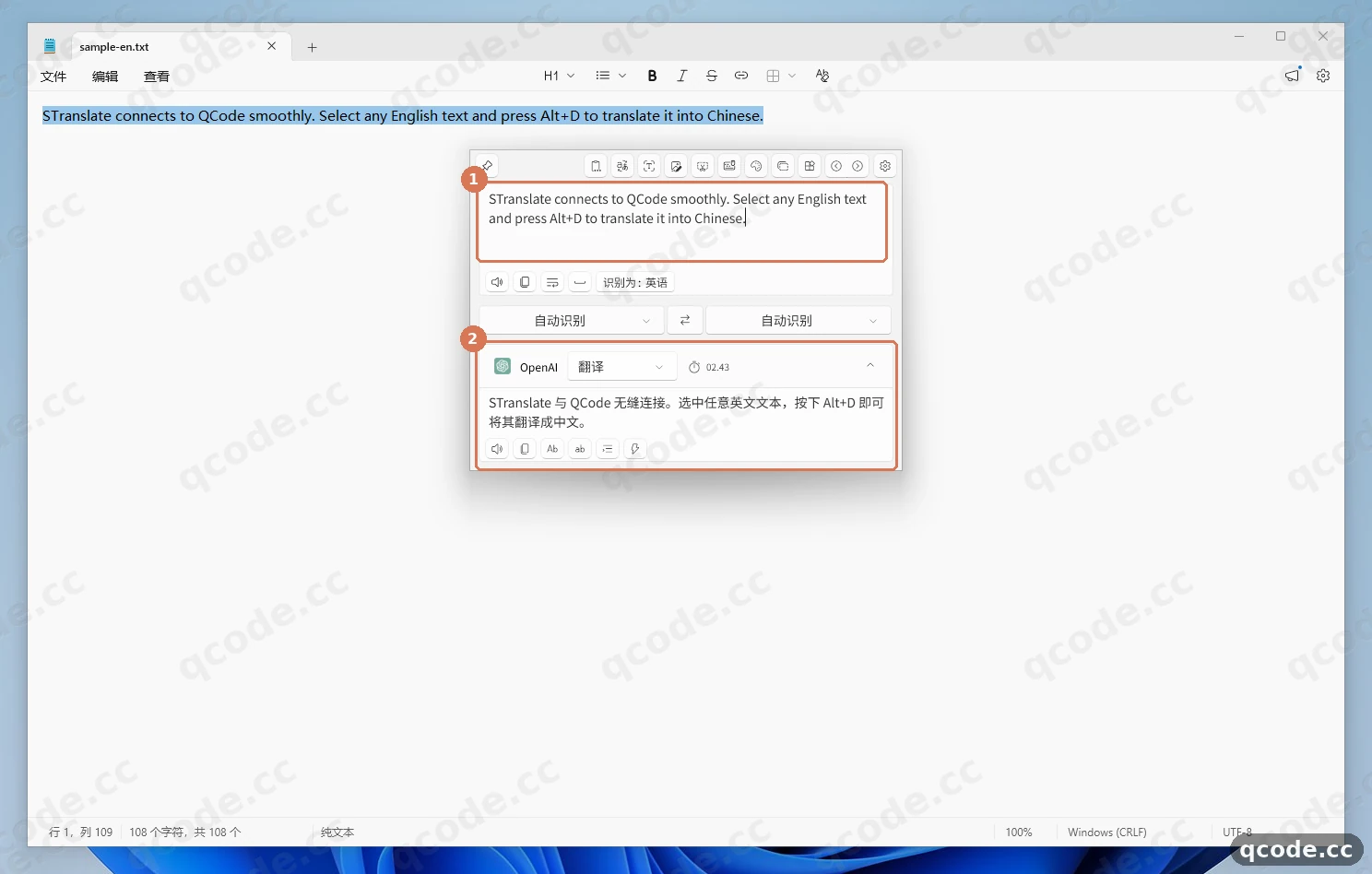
うまくいけば:ポップアップに選択した英語が表示され、OpenAI カードに今回の所要時間、その下に自然な日本語訳が出ます。
困ったとき:ホットキーを押しても反応しない
まず STranslate がバックグラウンドで動いているか確認してください(タスクバー右下にアイコンがあります)。起動しているのにポップアップが出ない場合は、Alt + D が他のソフトに取られている可能性が高いです。「設定」で別の組み合わせに変えるか、「关于 → 向导」でショートカットキーのページをもう一度見てください。
「关于」ページでバージョンを確認する
「設定」に戻り、左側の一番下にある「关于」(バージョン情報)をクリックします。① は現在のバージョン番号 2.0.12 です。あとで今回のようこそウィザードを見直したいときは、② の「向导」(ウィザード)をクリックすれば 5 ページをもう一度開けます。
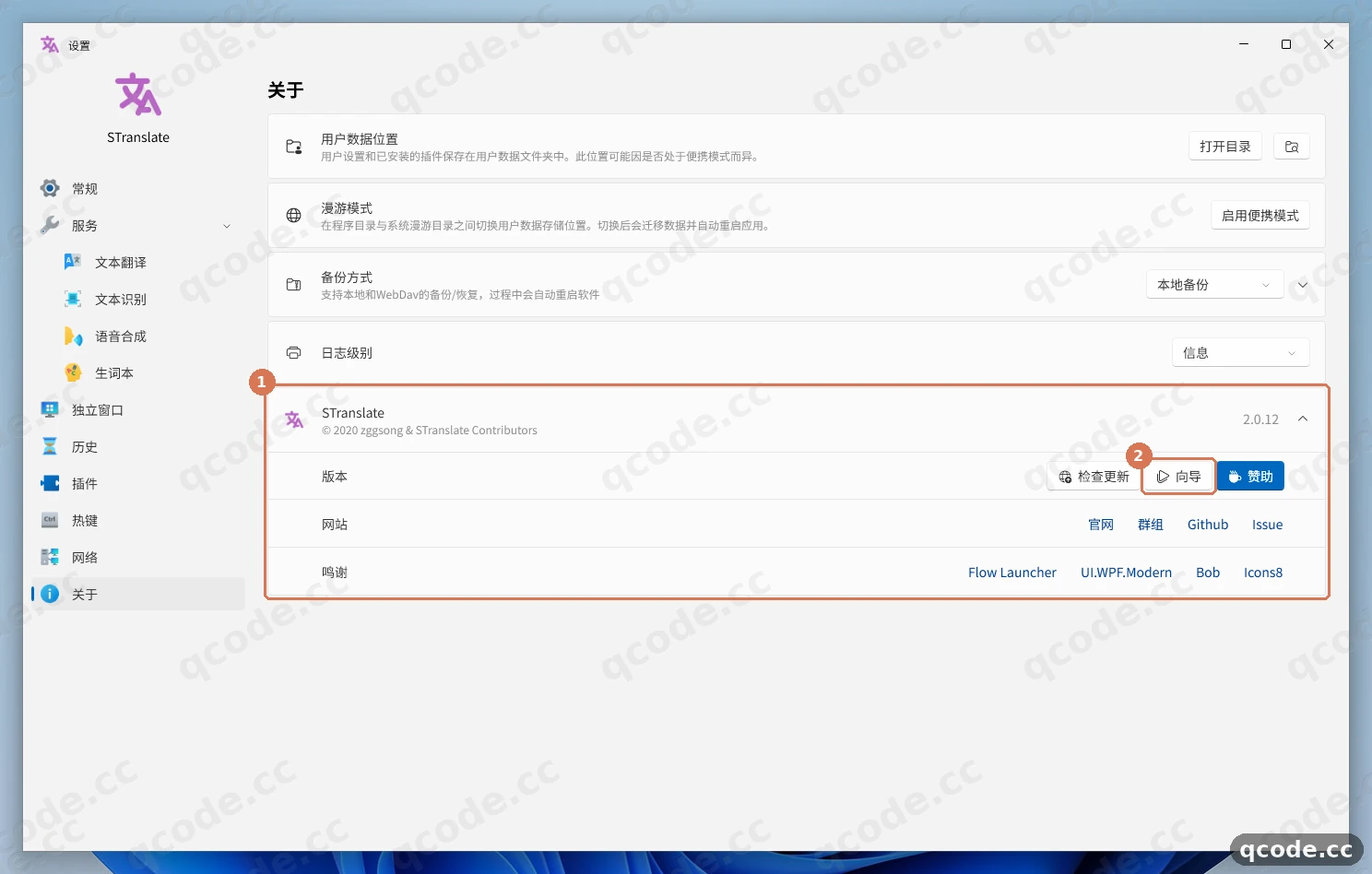
うまくいけば:「关于」ページにソフト名 STranslate とバージョン番号 2.0.12 が表示され、横に「检查更新」「向导」「赞助」の 3 つのボタンが並びます。
動作を確認する
次の 4 つがすべて当てはまれば、STranslate と QCode はしっかり接続できています:
- 「接口」の下の灰色の小さい文字が
https://api.qcode.cc/openai/v1/chat/completionsで、階層が増えても欠けてもいない - 「校验」をクリックすると緑色の「验证成功」が表示され、
401や404にならない - メモ帳で英語を選択して
Alt + Dを押すと、ポップアップに日本語訳が表示される - STranslate を終了してデスクトップのアイコンから開き直しても、「服务 → 文本翻译」の
OpenAIがオンのままで、キーとモデルも残っている
すべて完了
Windows 11 上で任意の英語を選択して Alt + D を押せば、日本語訳が表示されるようになりました。エンドポイント、キー、モデルはすでに保存されているので、毎回入力し直す必要はありません。次はこちらへ:
- 接続ポイントと API 形式
- 中国製モデルの接続
- ツール対応の概要
- トラブルシューティング
- 次に:料金ページで各プランを比較する
- ダッシュボードに戻って使用量と残高を確認する
よくあるエラー
| エラーメッセージ | 原因 | 対処 |
|---|---|---|
You must install .NET Desktop Runtime to run this application. |
PC に .NET 10 デスクトップランタイムが入っておらず、STranslate が起動しない | ダイアログの Download it now をクリックし、.NET 10 デスクトップランタイム(Desktop Runtime)の 64 ビット版(ASP.NET Runtime ではない)をインストールして、STranslate を開き直す |
ERR_CONNECTION_TIMED_OUT |
GitHub のリリースページを開くときに接続がタイムアウトし、インストーラーをダウンロードできない | しばらく待ってから公式サイトの「下载 STranslate」をもう一度クリックする。インストール後は本チュートリアルのとおり「接口」に完全なアドレスを入力し、「校验」で QCode に接続できることを確認する |
404 |
「接口」が https://api.qcode.cc/openai/v1 までしか入力されておらず、プラグインは自動補完せずそのままリクエストしてしまう |
「接口」を完全なパス https://api.qcode.cc/openai/v1/chat/completions に直し、下の灰色の小さい文字が一致しているか再確認する |
401 |
キーに空白・引用符・中国語の句読点が混ざっている、またはコピー時に数文字足りない | ダッシュボードに戻って cr_ で始まる文字列を丸ごとコピーし直し、「密钥」欄に貼り付けたあと前後の空白を消してから「校验」をクリックする |
よくある質問
キーの有効期限が切れたらどうなりますか?
2 つの場合があります:個人プランのキーは、期限が切れると更新できません。新しく契約し直して新しいキーに切り替え、切り替えたら手順 9 のとおり「密钥」欄の古い値を上書きしてください。クォータパックのキーは、期限が切れた後にもう一度パックを購入すると、同じキーがそのまま使えるようになり、設定を変える必要はありません。
STranslate は登録やログインが必要ですか?
いいえ。完全にローカルで動作し、OpenAI、Microsoft、その他のサードパーティのアカウントは必要ありません。入力するのは QCode の cr_ キーだけです。
スクリーンショット翻訳や OCR も QCode 経由で使えますか?
使えます。「插件」ページには OpenAI のほかに OpenAI OCR があり、左側のサービスのツリーには「文本识别」(テキスト認識)もあります。項目は選択翻訳と同じで、「接口」に完全なパス https://api.qcode.cc/openai/v1/chat/completions、「密钥」に同じ cr_ キー、モデルに gpt-6.2-sol を入力します。このページのスクリーンショットは選択翻訳のものなので、OCR も同じ項目で入力してください。
モデルは必ず gpt-6.2-sol でなければなりませんか?
まずはこれをおすすめします。翻訳が速く、返ってくるのは読みやすい日本語訳です。より強力なモデルにしたい場合は gpt-6.2-astra が使えますが、日常の選択翻訳では必要ありません。
翻訳が遅い、いつまでも読み込み中のときは?
まず「接口」が完全なアドレスで、モデルが gpt-6.2-sol であることを確認してください。api.qcode.cc までのネットワークが不安定なときは、ドメインを下の「その他の接続ポイント」にあるアジアまたは北米のノードに変えられます。パスはそのままでかまいません。
パラメータの説明
OpenAI プラグインの各項目の意味は次のとおりです。そのまま入力してください:
| 項目 | 入力内容 | 説明 |
|---|---|---|
| API モード | Chat Completions |
もう 1 つの Responses は別系統の API。QCode に接続するときは Chat Completions を選ぶ |
| 接口(エンドポイント) | https://api.qcode.cc/openai/v1/chat/completions |
完全なパスを書く必要がある。欄の下の灰色の小さい文字に最終リクエストアドレスがリアルタイム表示される |
| 密钥(API キー) | cr_xxxxxxxx |
QCode の API キー。cr_ で始まる |
| 请选择模型 | gpt-6.2-sol |
モデル名を直接入力して Enter でもよい |
| 提示词配置(プロンプト設定) | 翻译 |
既定のままでよい |
| 发送温度参数 | Off |
既定のままでよい |
| 温度控制 | 0.7 |
既定のままでよい |
| 附加请求参数 | 空欄 | 追加のパラメータは不要 |
なぜアドレスを最後まで書く必要があるのか
このプラグインはまず「接口」のパスを見ます。パスが / または /v1 のときだけ /v1/chat/completions を自動で補い、それ以外のパスはそのままリクエスト先として使います。QCode のアドレスは /openai プレフィックスが付く「それ以外のパス」なので、自分で https://api.qcode.cc/openai/v1/chat/completions まで書く必要があります。
灰色の小さい文字が短くなってしまう場合は、アドレスの末尾に # を付けて保存してください。プラグインは # を取り除き、# より前の完全なアドレスでリクエストします。
その他の接続ポイント
3 つの接続ドメインは機能がまったく同じで、同じキーがそのまま使えます。違うのはネットワークの経路だけです。パスは変えず、ドメインだけを変えます:
| ノード | OpenAI 互換(STranslate にはこの完全なアドレスを入力) | Anthropic 互換 |
|---|---|---|
| グローバル | https://api.qcode.cc/openai/v1/chat/completions |
https://api.qcode.cc/api |
| アジア | https://asia.qcode.cc/openai/v1/chat/completions |
https://asia.qcode.cc/api |
| 北米 / ヨーロッパ | https://us.qcode.cc/openai/v1/chat/completions |
https://us.qcode.cc/api |
asia.qcode.cc と us.qcode.cc は任意で使える 2 つの接続ポイントです。中国本土から api.qcode.cc への直結が遅いときに切り替えてください。
モデルについて
STranslate の OpenAI 翻訳プラグインは OpenAI 互換プロトコルを使うので、モデルはモデル名をそのまま入力します:
| 用途 | おすすめモデル | 説明 |
|---|---|---|
| 選択翻訳(既定) | gpt-6.2-sol |
応答が速く訳文もきれい。このチュートリアルでもこれを使用 |
| より高精度 | gpt-6.2-astra |
長い文や専門用語の多い段落で安定するが、消費も多め |
| Anthropic プロトコル対応ツール | claude-opus-5-5 |
https://api.qcode.cc/api を使用。軽い用途なら claude-haiku-5-5 |
注意:Anthropic 互換のアドレス https://api.qcode.cc/api は STranslate の OpenAI プラグインでは使えません。プラグインが必要とするのは上表 1 行目の OpenAI 互換パスです。
インストール版とポータブル版
| 項目 | インストール版 STranslate-win-Setup.exe |
ポータブル版 STranslate-win-Portable.zip |
|---|---|---|
| インストール方法 | ダブルクリックで自動インストール。デスクトップにショートカットを作成 | 任意のフォルダーに解凍し、中の STranslate.exe をダブルクリック |
| プログラムの場所 | C:\Users\{ユーザー名}\AppData\Local\STranslate |
解凍したフォルダー |
| 設定の場所 | C:\Users\{ユーザー名}\AppData\Roaming\STranslate |
ソフトのフォルダー内の PortableConfig |
| アンインストール | 「設定 → アプリ」からアンインストール | フォルダーを削除するだけ |
| 向いている人 | 初めての方、長く使う方 | PC を頻繁に変える方、設定を持ち歩きたい方 |
インストール版は現在のユーザー向けにインストールされるため、通常は管理者権限の確認は出ません。どちらの版もログインせずにそのまま使えます。公式には Microsoft Store 版も winget パッケージもありません。直接ダウンロードのほかは Scoop(scoop bucket add extras、続いて scoop install extras/stranslate)のみに対応しています。
関連ドキュメント
- 接続ポイントと API 形式 — プロトコルとアドレスの対照表
- 中国製モデルの接続 — OpenAI 互換エンドポイントで使える中国製モデル
- ツール対応の概要 — ほかにどのソフトが QCode に接続できるか
- トラブルシューティング — 接続系の問題の一般的な切り分け手順
QCode を始める
API キーひとつで Claude Code・Codex などに対応。トークン単位の課金で、各モデルの単価は qcode.cc/models に掲載