Jan Desktop + QCode على Windows 11: دليل الإعداد (11 لقطة شاشة)
أعدّ Jan Desktop 0.8.8 مع QCode على Windows 11 عبر 11 لقطة شاشة: ثبّت Jan، وأضف مزوّدًا مخصصًا، واجلب gpt-6.2-sol، وأرسل أول محادثة.
تحتاج مفتاح API؟ أنشئ حسابًا ←نقاط النهاية وعناوين Base URL ←
في هذه الصفحة
الإجابة المختصرة: في Jan افتح Settings → MODEL PROVIDERS، وانقر زر + لفتح نافذة Add Custom Provider، واختر OpenAI-compatible، واضبط Provider name على QCode، واضبط Base URL على https://api.qcode.cc/openai/v1، والصق مفتاح cr_ الخاص بك، ثم انقر Create، وبعد ذلك حدّث Models واختر gpt-6.2-sol.
| البند | ما تملؤه |
|---|---|
| صيغة API | OpenAI-compatible |
| اسم المزوّد | QCode |
| Base URL | https://api.qcode.cc/openai/v1 |
| مفتاح API | cr_xxxxxxxx |
| النموذج الموصى به | gpt-6.2-sol |
تم التحقق في 2026-11-22 · Jan 0.8.8 · Windows 11
اتبع اللقطات الإحدى عشرة أدناه على Windows 11 لتثبيت Jan Desktop، وتجاوز تنزيل النموذج المحلي الذي تبلغ حجمه عدة غيغابايت، وربط مفتاح QCode API كمزوّد مخصص، ثم استقبل أول رد من gpt-6.2-sol. ويمكنك أيضًا إضافة مزوّد ثانٍ لـ claude-opus-5-5 باستخدام مفتاح QCode نفسه.
قبل اللقطة الأولى، تحقق من أن كل ما يلي جاهز لديك:
- جهاز كمبيوتر يعمل بـ Windows 10 أو Windows 11 (64 بت) ومتصل بالإنترنت
- مساحة خالية على القرص لا تقل عن 1 GB لمثبّت بحجم 545 MB ولتطبيق Jan (ولست بحاجة إلى تنزيل نموذج محلي لاستخدام QCode)
- إمكانية فتح GitHub Releases (
github.com) أوjan.aiلتنزيل المثبّت، بالإضافة إلىapi.qcode.ccلطلبات المحادثة - مفتاح QCode API منسوخ من لوحة التحكم (
cr_xxxxxxxx). ليس لديك حساب بعد؟ أنشئ حسابًا أولًا، واختر خطة من صفحة الأسعار، ثم أنشئ المفتاح في لوحة التحكم.
تنزيل Jan وتثبيته
زر التنزيل الخاص بـ Windows في Jan يشير مباشرةً إلى GitHub Releases. اختر التبويب الذي يطابق مكانك:
افتح jan.ai/download وانقر Windows → x64 لأجهزة Intel وAMD العادية (واختر ARM64 فقط على أجهزة Snapdragon / ARM). وإذا تعذّر الوصول إلى الموقع مؤقتًا، فنزّل Jan_0.8.8_x64-setup.exe مباشرة من GitHub Releases v0.8.8.
خيارات تثبيت بديلة: ثبّت Jan من Microsoft Store، أو شغّل winget install Jan.Jan في PowerShell.
لا يوجد مرآة رسمية لـ Jan في الصين. افتح GitHub Releases v0.8.8 مباشرة في متصفحك ونزّل Jan_0.8.8_x64-setup.exe (نحو 545 MB) لأجهزة Intel وAMD العادية. وإذا انتهت مهلة الصفحة الرسمية jan.ai/download أو توقف التنزيل، فانتظر بضع دقائق ثم أعد المحاولة، أو بدّل الشبكة.
يمكنك أيضًا البحث عن Jan في Microsoft Store أو تثبيته من PowerShell بالأمر winget install Jan.Jan (وقد تتأخر نسختا المتجر وwinget عن GitHub Releases).
انسخ مفتاح QCode API
افتح وحدة تحكم QCode في متصفحك وانقر ① Sign in لتسجيل الدخول إلى حسابك. بعد تسجيل الدخول افتح API Key Management، وانقر أيقونة العين لإظهار مفتاح cr_، ثم انقر Copy. أبقِ هذا المفتاح جاهزًا لنموذج المزوّد لاحقًا.
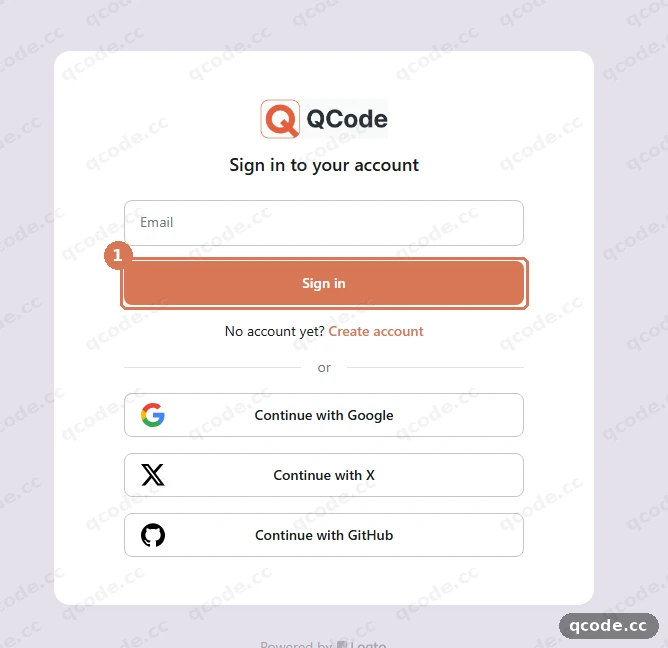
إذا فعلتها بشكل صحيح فسترى: بعد النقر على ① Sign in وفتح لوحة التحكم، يكون لديك مفتاح واحد يبدأ بـ cr_ منسوخًا إلى الحافظة دون مسافات زائدة.
نزّل مثبّت Windows
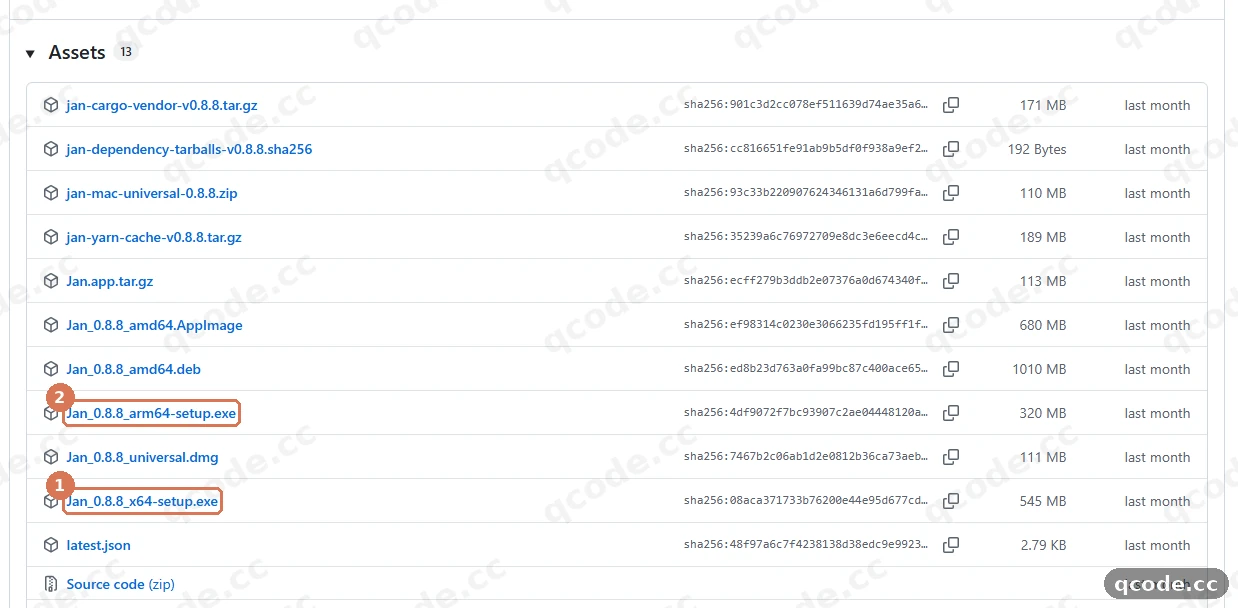
افتح GitHub Releases v0.8.8 (أو jan.ai/download) ومرّر إلى أسفل حتى قائمة Assets. انقر ① Jan_0.8.8_x64-setup.exe (545 MB) لأجهزة Windows العادية التي تعمل بمعالجات Intel وAMD. لا تنقر ② Jan_0.8.8_arm64-setup.exe (320 MB) إلا إذا كان معالج جهازك ARM64.
تعثّرت؟ قائمة Assets فارغة أو المثبّت لا يعمل
يحمّل GitHub قائمة Assets بعد بقية الصفحة. مرّر إلى الأسفل وانتظر بضع ثوانٍ قبل إعادة التحميل. وإذا نقرت على المثبّت نقرًا مزدوجًا ولم يحدث شيء، أو أبلغ Windows بأن التطبيق لا يستطيع العمل على جهازك، فالمرجّح أنك نزّلت arm64-setup.exe بالخطأ — عُد ونزّل Jan_0.8.8_x64-setup.exe بدلًا منه.
إذا فعلتها بشكل صحيح فسترى: ينتهي تنزيل ① Jan_0.8.8_x64-setup.exe إلى مجلد Downloads بحجم يقارب 545 MB (أو ② Jan_0.8.8_arm64-setup.exe على جهاز ARM).
شغّل مثبّت Jan
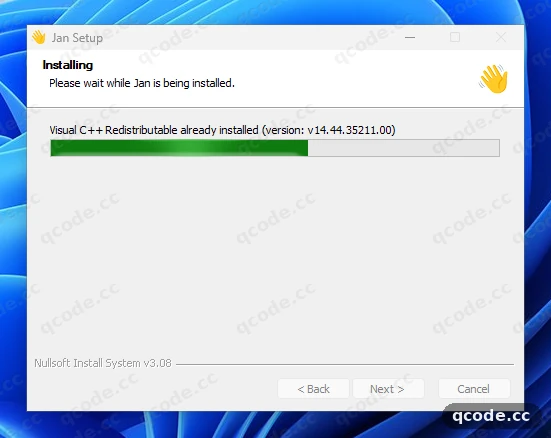
انقر نقرًا مزدوجًا على Jan_0.8.8_x64-setup.exe في مجلد Downloads. يثبّت Jan للمستخدم الحالي في %LOCALAPPDATA%\Programs\Jan دون أي نافذة لاختيار المجلد ودون شاشات Next / Finish — تظهر نافذة واحدة بعنوان Jan Setup تعرض Installing، ثم تُغلق ويُفتح Jan تلقائيًا.
تعثّرت؟ يطلب Windows صلاحيات المسؤول
Jan نفسه لا يحتاج إلى صلاحيات المسؤول. لكن على جهاز Windows جديد لم يكن مثبّتًا عليه Microsoft Visual C++ 2015–2022 Redistributable (x64)، ينزّل المثبّت وقت التشغيل هذا أولًا ويُظهر نافذة واحدة للتحكم في حساب المستخدم (UAC). انقر Yes لإكمال تثبيت وقت التشغيل، وسيواصل Jan Setup عمله تلقائيًا.
إذا فعلتها بشكل صحيح فسترى: يكتمل شريط Installing، وتُغلق نافذة Jan Setup من تلقاء نفسها، ويُفتح تطبيق Jan لسطح المكتب.
تجاوز تنزيل النموذج المحلي وافتح Settings
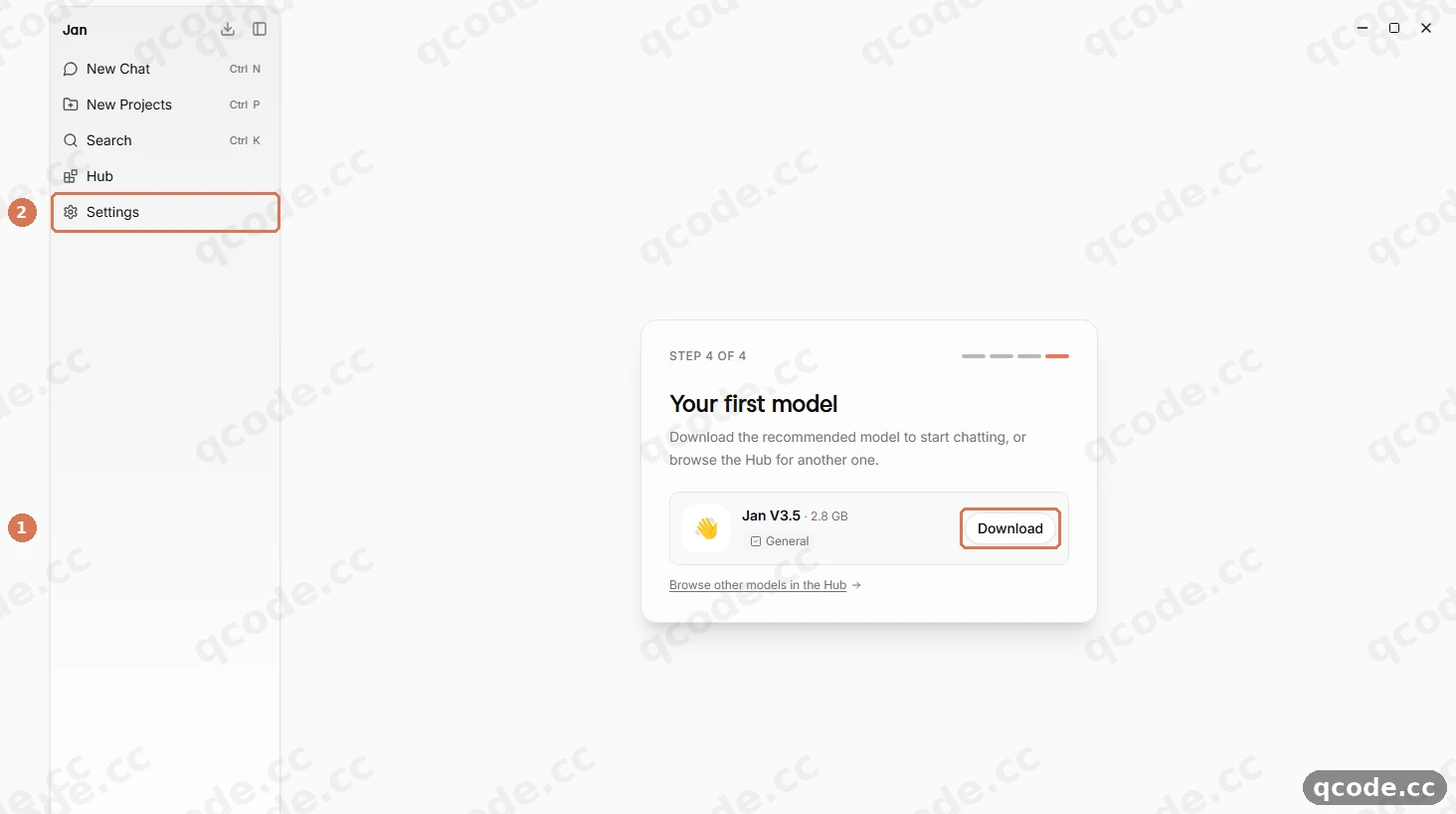
عند أول تشغيل يمرّ Jan بتدفّق ترحيبي من 4 خطوات: انقر Let's start، وانتظر فحص المحرّك المحلي وانقر Continue، ثم اختر Deny (أو ما تفضّله) في شاشة القياسات. في STEP 4 OF 4 — Your first model لا تنقر ① Download إن كنت تريد استخدام نماذج QCode السحابية فقط — انقر ② Settings في الشريط الجانبي الأيسر بدلًا من ذلك للانتقال مباشرة إلى الإعدادات.
تعثّرت؟ نقرت Download بالخطأ
لا حاجة إلى انتظار انتهاء تنزيل النموذج المحلي. انقر Settings في الشريط الجانبي الأيسر فورًا لإعداد QCode؛ ويمكنك إلغاء النموذج المحلي أو حذفه لاحقًا من Hub أو Llama.cpp لاستعادة مساحة القرص.
إذا فعلتها بشكل صحيح فسترى: تجاوز ① Download والنقر على ② Settings يفتح شاشة الإعدادات دون تنزيل نموذج محلي بحجم عدة غيغابايت.
افتح نموذج المزوّد المخصص
في الشريط الجانبي لـ Settings، اعثر على ① MODEL PROVIDERS (وهو يجمع المزوّدات المدمجة LOCAL وREMOTE). انقر زر الأيقونة ② + الموجود مباشرةً على يمين عنوان MODEL PROVIDERS لإضافة مزوّد مخصص.
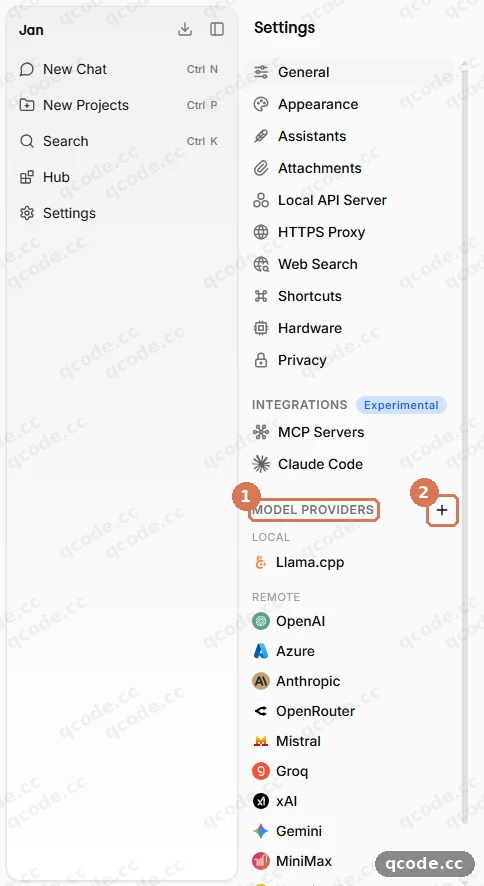
إذا فعلتها بشكل صحيح فسترى: النقر على ② + بجوار ① MODEL PROVIDERS يفتح نافذة Add Custom Provider.
اختر صيغة API وسمِّ المزوّد
في نافذة Add Custom Provider، اختر ① OpenAI-compatible تحت API format، واكتب QCode في ② Provider name (Provider name (e.g. my-llm-server)). أبقِ النافذة مفتوحة للخطوة التالية.
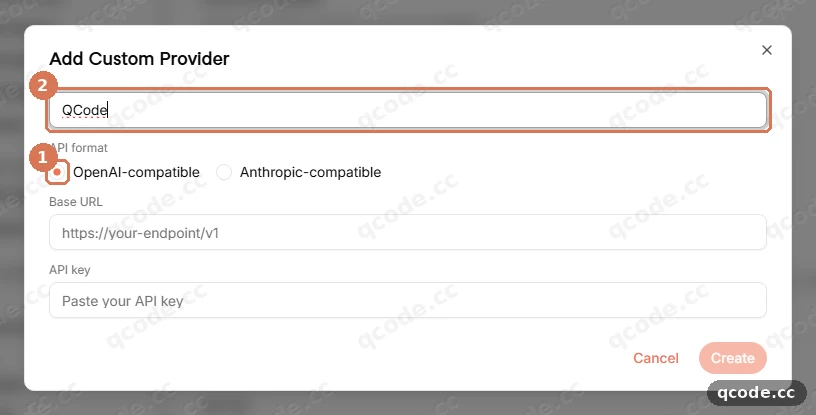
إذا فعلتها بشكل صحيح فسترى: ① OpenAI-compatible محدَّد، و② Provider name مكتوب فيه QCode.
أدخل Base URL، والصق مفتاح API، وانقر Create
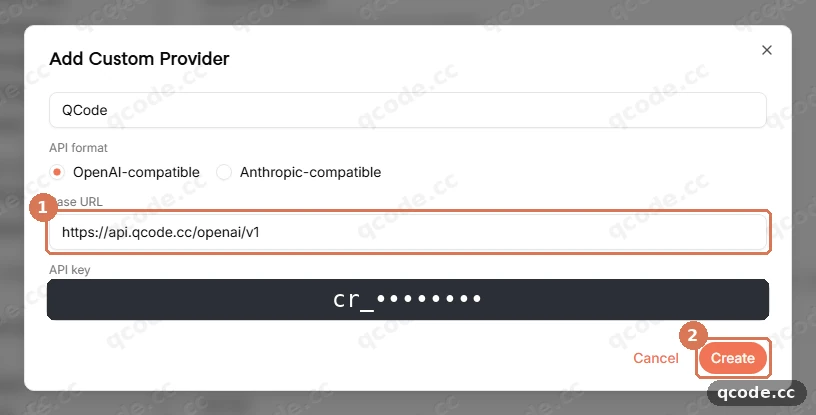
في ① Base URL (https://your-endpoint/v1)، أدخل https://api.qcode.cc/openai/v1 — أبقِ لاحقة /v1 دون شرطة مائلة في النهاية. وفي حقل API key (Paste your API key) أسفله مباشرة، الصق مفتاح cr_ من لوحة تحكم QCode، ثم انقر ② Create أسفل اليمين.
تحتاج مفتاح API؟
إن لم يكن لديك حساب QCode بعد، أنشئ حسابًا أولًا. وللبدء دون خطة شهرية، اشترِ باقة من صفحة باقات الدفع حسب الاستخدام، ثم أنشئ مفتاحك في لوحة التحكم وانسخ السلسلة التي تبدأ بـ cr_. ويمكنك الدفع ببطاقة الائتمان أو الخصم (Visa / Mastercard) — راجع طرق الدفع.
تعثّرت؟ تفشل الطلبات بالخطأ 404 أو 401 بعد الحفظ
تحقق من ① Base URL: في OpenAI-compatible يجب أن يكون بالضبط https://api.qcode.cc/openai/v1 (وحذف /v1 يسبب 404). وإذا ظهر 401، فامسح حقل API key وأعد نسخ مفتاح cr_ من لوحة التحكم دون مسافات بادئة أو علامات اقتباس.
إذا فعلتها بشكل صحيح فسترى: ① Base URL مكتوب فيه https://api.qcode.cc/openai/v1، ومربع API key يعرض مفتاحك الملصوق، والنقر على ② Create يحفظ المزوّد ويفتح صفحة مزوّد QCode.
اجلب قائمة نماذج QCode
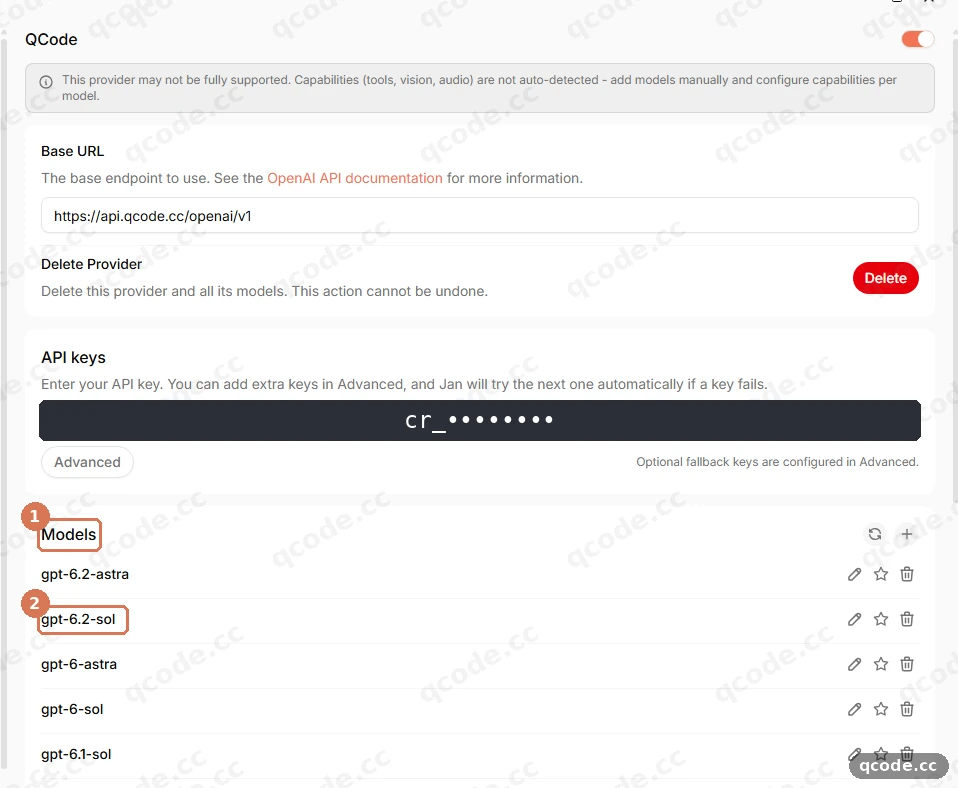
بعد النقر على Create يظهر QCode تحت REMOTE في الشريط الجانبي الأيسر ويُفتح تلقائيًا. في البداية يعرض ① Models العبارة No model found (ويظهر في الأعلى شريط رمادي يشير إلى This provider may not be fully supported... — يمكنك تجاهل ذلك الشريط). انقر أيقونة refresh على يمين عنوان Models (وهي الأيقونة الوسطى بين البحث و+) لتحميل النماذج من QCode، ومنها ② gpt-6.2-sol.
تعثّرت؟ ما زال Models يعرض No model found بعد التحديث
تأكد من أن Base URL ينتهي بـ /v1 (https://api.qcode.cc/openai/v1) وأن مفتاح cr_ لا يحتوي على مسافات زائدة، ثم انقر أيقونة التحديث مرة أخرى. ويمكنك أيضًا النقر على زر + بجوار أيقونة التحديث وإدخال gpt-6.2-sol يدويًا.
إذا فعلتها بشكل صحيح فسترى: تحت ① Models تمتلئ القائمة بنماذج QCode ويظهر ② gpt-6.2-sol.
ابدأ محادثة جديدة واختر gpt-6.2-sol
انقر New Chat (Ctrl N) في الشريط الجانبي الأيسر. انقر Select a model أعلى يسار نافذة المحادثة لفتح قائمة النماذج المنسدلة، واعثر على مجموعة ① QCode، ثم انقر ② gpt-6.2-sol.
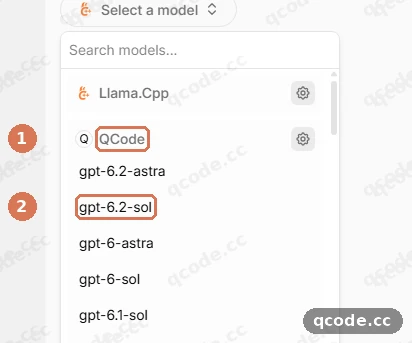
إذا فعلتها بشكل صحيح فسترى: تُغلق القائمة المنسدلة بعد اختيار ② gpt-6.2-sol تحت ① QCode، ويعرض محدّد النموذج أعلى اليسار gpt-6.2-sol.
اكتب رسالة تجريبية وأرسلها
تحقق من أن المحدّد أعلى اليسار يعرض gpt-6.2-sol. انقر داخل ① Ask me anything...، واكتب رسالة قصيرة مثل Hello, please introduce yourself in one short sentence، ثم انقر ② زر السهم البرتقالي أسفل اليمين (أو اضغط Enter).
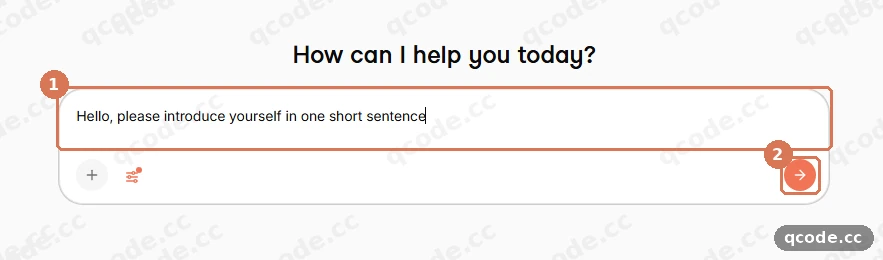
إذا فعلتها بشكل صحيح فسترى: رسالتك مكتوبة في ① Ask me anything...، والنقر على ② يرسلها فورًا.
أكّد أول رد
انتظر بضع ثوانٍ ليستجيب النموذج. يظهر ما كتبته في ① فقاعة رسالة المستخدم، ويعرض gpt-6.2-sol رده تحتها، ويظهر ② سطر الحالة tokens/sec أسفل الرد.
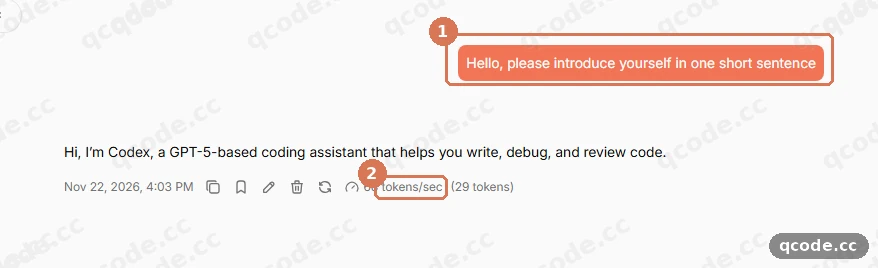
إذا فعلتها بشكل صحيح فسترى: ① فقاعة رسالتك، وردًا طبيعيًا من gpt-6.2-sol، و② مقياس tokens/sec أسفله دون شريط خطأ أحمر.
التحقق من النجاح
يكون إعداد Jan جاهزًا عندما تنجح الفحوص الثلاثة كلها:
- تعرض Settings → MODEL PROVIDERS → REMOTE المزوّد
QCode، ويتضمن قسم Models الخاص بهgpt-6.2-sol. - محادثة جديدة مع
gpt-6.2-solتُعيد ردًا طبيعيًا خلال ثوانٍ وتعرض مقياسtokens/secأسفله. - تسجّل لوحة التحكم (أو
probe.qcode.cc) الطلب تحت مفتاحcr_الخاص بك.
انتهى كل شيء
أصبح Jan Desktop موصولًا بـ QCode على Windows 11 ويتحادث معك عبر gpt-6.2-sol. ومن هنا يمكنك:
- نقاط النهاية ومسارات API — العناوين المتوافقة مع OpenAI والمتوافقة مع Anthropic
- اختيار النموذج — نماذج QCode المتاحة والإعدادات الافتراضية الموصى بها
- الفوترة — كيف تُحسب استهلاك token والخطط
- استكشاف الأخطاء وإصلاحها — حلول مشكلات الاتصال والمفاتيح
- قارن الخطط في صفحة الأسعار
- ارجع إلى لوحة التحكم لمراجعة الاستخدام والرصيد
الأخطاء الشائعة
| نص الخطأ | السبب | ما العمل |
|---|---|---|
No model found |
بعد النقر على Create مباشرةً يفتح Jan صفحة المزوّد المخصص الجديد دون تعبئة قائمة نماذجه | انقر أيقونة refresh على يمين عنوان Models لجلب النماذج من QCode، أو انقر + لإضافة gpt-6.2-sol يدويًا |
This provider may not be fully supported... |
يعرض Jan هذا التنبيه الرمادي في كل مزوّد مخصص ليس من الإعدادات المدمجة | تجاهل التنبيه؛ فطالما أن Base URL ومفتاح cr_ صالحان، يعمل QCode بشكل طبيعي بعد تحديث Models |
model_not_available_on_endpoint |
طُلب نموذج Claude (مثل claude-opus-5-5) على مزوّد OpenAI-compatible، أو أُرسل نموذج GPT إلى مزوّد Anthropic-compatible |
استخدم OpenAI-compatible (https://api.qcode.cc/openai/v1) مع gpt-6.2-sol، وأضف مزوّدًا منفصلًا Anthropic-compatible (https://api.qcode.cc/api) مع claude-opus-5-5 |
404 |
ينقص Base URL المتوافق مع OpenAI اللاحقة /v1 (https://api.qcode.cc/openai)، أو يحتوي Base URL المتوافق مع Anthropic على /v1 زائدة (https://api.qcode.cc/api/v1) |
اضبط Base URL على https://api.qcode.cc/openai/v1 في OpenAI-compatible، أو على https://api.qcode.cc/api (دون /v1) في Anthropic-compatible |
401 |
مفتاح API مفقود أو منتهي الصلاحية أو ملصوق بمسافات أو علامات اقتباس زائدة | ارجع إلى لوحة التحكم في QCode، وانقر Copy بجوار مفتاح cr_، وامسح حقل API key في Jan والصقه نظيفًا |
الأسئلة الشائعة
كيف أستخدم نماذج Claude في Jan؟
تستخدم نماذج Claude نقطة النهاية المتوافقة مع Anthropic لدى QCode بدلًا من النقطة المتوافقة مع OpenAI. في Settings → MODEL PROVIDERS انقر + مرة أخرى لإضافة مزوّد مخصص ثانٍ مع ضبط API format على Anthropic-compatible وBase URL على https://api.qcode.cc/api (لا تُضف /v1)، والصق مفتاح cr_ نفسه، وحدّث Models، ثم اختر claude-opus-5-5.
هل يمكنني استخدام QCode في Jan دون تنزيل نموذج محلي؟
نعم. عند أول تشغيل تجاوز زر Download في STEP 4 OF 4 — Your first model وانقر Settings في الشريط الجانبي الأيسر. يعمل Jan بنماذج QCode السحابية وحدها دون تخزين نموذج محلي بحجم عدة غيغابايت على قرصك.
ماذا يحدث عند انتهاء صلاحية مفتاح QCode API؟
يعتمد سلوك التجديد على نوع الخطة:
- الخطط الشخصية: لا يمكن تجديد مفتاح خطة شخصية منتهية الصلاحية. اشترِ خطة جديدة، وأنشئ مفتاح
cr_جديدًا في لوحة التحكم، واستبدل قيمة API key داخل إعدادات مزوّد QCode في Jan. - باقات الدفع حسب الاستخدام: عند انتهاء صلاحية باقة دفع حسب الاستخدام، يؤدي شراء باقة أخرى إلى إعادة تشغيل المفتاح نفسه
cr_تلقائيًا. ولست بحاجة إلى تغيير أي شيء في Jan.
كيف أغيّر لغة واجهة Jan؟
افتح Settings → General → Language واختر لغتك المفضلة من القائمة المنسدلة.
هل يمكنني التبديل إلى نقطة وصول أقرب لـ QCode؟
نعم. استبدل api.qcode.cc في Base URL بـ asia.qcode.cc أو us.qcode.cc مع الإبقاء على لاحقة المسار نفسها بالضبط (/openai/v1 في OpenAI-compatible، و/api في Anthropic-compatible).
اختياري: إضافة نماذج Claude (متوافق مع Anthropic)
إن أردت نماذج GPT وClaude معًا داخل Jan، فأبقِ مزوّد QCode المتوافق مع OpenAI من أجل gpt-6.2-sol وأضف مزوّدًا مخصصًا ثانيًا لـ Claude:
| البند | ما تملؤه |
|---|---|
| صيغة API | Anthropic-compatible |
| اسم المزوّد | QCode Claude |
| Base URL | https://api.qcode.cc/api |
| مفتاح API | cr_xxxxxxxx (مفتاح QCode نفسه) |
| النموذج الموصى به | claude-opus-5-5 |
يضيف Jan اللاحقة /v1/messages تلقائيًا في مزوّدات Anthropic-compatible، لذا يجب أن يتوقف Base URL عند /api (وإضافة /v1 تسبب 404). بعد النقر على Create، انقر أيقونة التحديث بجوار Models لإظهار claude-opus-5-5.
نقاط وصول بديلة
تتشابه نطاقات QCode الثلاثة في قدرات النماذج تمامًا ولا تختلف إلا في توجيه الشبكة:
| المنطقة | Base URL المتوافق مع OpenAI | Base URL المتوافق مع Anthropic |
|---|---|---|
| الافتراضي (عالمي) | https://api.qcode.cc/openai/v1 |
https://api.qcode.cc/api |
| آسيا | https://asia.qcode.cc/openai/v1 |
https://asia.qcode.cc/api |
| أمريكا الشمالية | https://us.qcode.cc/openai/v1 |
https://us.qcode.cc/api |
وثائق ذات صلة
- نقاط النهاية ومسارات API — مرجع كامل لبروتوكولات QCode ونقاط الوصول
- اختيار النموذج — الاختيار بين
gpt-6.2-solوclaude-opus-5-5 - الفوترة — الخطط الشخصية وباقات الدفع حسب الاستخدام
- طرق الدفع — خيارات الدفع بالبطاقة
- استكشاف الأخطاء وإصلاحها — تشخيص 401 و404 وعدم تطابق نقاط النهاية
ابدأ مع QCode
مفتاح API واحد لـ Claude Code وCodex وغيرها — تُحسب حسب التوكن، وأسعار كل نموذج على qcode.cc/models