اتصال FastGPT به QCode: آموزش تصویری ویندوز ۱۱، یک قدم یک تصویر
با ۱۱ قدم و ۱۱ تصویر، FastGPT 4.17.4 را در ویندوز ۱۱ با Docker Desktop نصب کنید، در «مدلهای سیستم» مدل gpt-6.2-sol را اضافه کنید، نشانی سازگار با OpenAI و کلید cr_ مربوط به QCode را وارد کنید و در Agent گفتوگو نخستین پاسخ را بگیرید.
به کلید API نیاز دارید؟ ثبتنام ←نقاط پایانی و Base URL ←
در این صفحه
- دانلود و نصب
- همراه تصویرها: یک قدم یک تصویر
- بارگیری نصبکننده Docker Desktop
- بارگیری و اجرای اسکریپت استقرار FastGPT در ترمینال
- ورود با حساب مدیر root
- رفتن به «مدلهای سیستم»
- افزودن مدل gpt-6.2-sol و فعال کردن آن
- رفتن به زبانه «کانالهای مدل»
- پر کردن کانال QCode
- پیدا کردن دکمه تست سمت راست کانال
- تست گروهی اتصال مدل
- ساخت یک Agent گفتوگو
- فرستادن یک جمله و بررسی پاسخ
- بررسی موفقیت
- خطاهای رایج
- سوالات متداول
- پس از انقضای کلید چه کنم؟
- پورت ۳۰۰۰ اشغال است و صفحه باز نمیشود، چه کنم؟
- در فهرست کشویی «模型» (مدل) مدل gpt-6.2-sol پیدا نمیشود، چه کنم؟
- میتوانم از مدلهای Claude استفاده کنم؟
- زبان رابط را چطور عوض کنم؟
- بعد از راهاندازی دوباره رایانه، FastGPT هنوز هست؟
- حافظه کافی نیست و کانتینرها مدام ریاستارت میشوند، چه کنم؟
- مرور سریع اتصال
- نقاط اتصال دیگر
- مدلهای قابل استفاده
- پیشرفته: نقشهبرداری مدل و نشانی درخواست سفارشی
- مستندات مرتبط
با ۱۱ قدم زیر پیش بروید تا FastGPT را روی رایانه ویندوز ۱۱ خودتان بالا بیاورید، QCode را بهعنوان کانال مدل پیکربندی کنید و بعد در Agent گفتوگو عادی چت کنید و پرسشوپاسخ پایگاه دانش بنویسید.
پاسخ در یک جمله: در FastGPT، در «管理员 → 系统模型» (مدیر → مدلهای سیستم)، اول در «模型配置» (پیکربندی مدل) مدل gpt-6.2-sol را اضافه و فعال کنید، سپس در «模型渠道» (کانالهای مدل) کانالی با نوع پروتکل OpenAI بسازید، نشانی پروکسی را https://api.qcode.cc/openai/v1 و کلید API را همان رشتهای که با cr_ شروع میشود بگذارید.
| مورد | مقدار |
|---|---|
| نوع پروتکل | OpenAI |
| نشانی پروکسی (Base URL) | https://api.qcode.cc/openai/v1 |
| کلید API | cr_xxxxxxxx |
| شناسه مدل | gpt-6.2-sol |
| نام کانال | QCode |
بررسیشده در 2026-11-22 · FastGPT 4.17.4 · ویندوز ۱۱
- رایانه ویندوز ۱۰ / ۱۱ است (۶۴ بیتی)، مجازیسازی در BIOS یا UEFI روشن است و دستکم ۱۰ گیبیبایت فضای دیسک آزاد دارید
- Docker Desktop (با بکاند WSL 2) نصب است یا آماده نصب آن هستید و میتوانید «Windows Terminal» (ترمینال ویندوز) را باز کنید
- کلید API QCode که با
cr_شروع میشود را از قبل در داشبورد کپی کردهاید. هنوز حساب ندارید؟ ابتدا ثبتنام کنید، در صفحه قیمتها یک پلن انتخاب کنید و سپس در داشبورد کلید بسازید. - رایانه میتواند docker.com، doc.fastgpt.cn و api.qcode.cc را بدون مشکل باز کند و حدود ۳۰ دقیقه زمان بدون وقفه کنار بگذارید
دانلود و نصب
FastGPT بسته نصب دسکتاپ ویندوز ندارد؛ یک سرویس وب است که در Docker اجرا میشود: Docker Desktop را نصب میکنید، با اسکریپت رسمی سرویس را بالا میآورید و بعد در مرورگر http://localhost:3000 را باز میکنید تا رابط FastGPT بیاید. پس «نصب» در واقع دو کار است: اول نصب Docker Desktop و بعد اجرای اسکریپت استقرار رسمی FastGPT.
اول سه نشانی رسمی را یادداشت کنید؛ بعداً برای مقایسه با تصویرها به آنها نیاز دارید:
- صفحه دانلود Docker Desktop: https://www.docker.com/products/docker-desktop/ (در ویندوز
Docker Desktop Installer.exeرا انتخاب کنید) - مستند رسمی استقرار Docker در FastGPT: https://doc.fastgpt.cn/self-host/deploy/docker
- اسکریپت رسمی استقرار یکمرحلهای FastGPT: https://doc.fastgpt.cn/deploy/install.sh (آینه سایت انگلیسی:
https://doc.fastgpt.io/deploy/install.sh)
هنگام نصب Docker Desktop، ویزارد را تا آخر بروید، دسترسی مدیر لازم است و پس از نصب طبق اعلان رایانه را دوباره راهاندازی کنید؛ نخستین اجرا شرایط را بپذیرید و بکاند WSL 2 را فعال کنید. بعد در «Windows Terminal» (ترمینال ویندوز) اسکریپت رسمی استقرار را اجرا کنید؛ به ترتیب نسخه استقرار، منبع ایمیج، پایگاه داده برداری، ساخت خودکار اعتبارنامهها، نشانی دسترسی و پورت را از شما میپرسد — برای تازهکار همهجا مقدار پیشفرض را بپذیرید. پس از پایان اسکریپت، اجرای docker compose pull و docker compose up -d را پیشنهاد میدهد؛ وقتی کانتینرها بالا آمدند، با باز کردن http://localhost:3000 در مرورگر وارد FastGPT میشوید.
سختافزار را طبق اعلام رسمی آماده کنید: حداقل ۲ هسته و ۴ گیبیبایت، پیشنهادی ۲ هسته و ۸ گیبیبایت، و برای Docker Desktop هم رم کافی بگذارید. در تمام این مسیر به حساب OpenAI نیازی نیست؛ حساب مدیر FastGPT هنگام استقرار روی رایانه خودتان ساخته میشود.
شرایط شبکه در مناطق مختلف فرق دارد؛ اول منطقه خود را انتخاب کنید:
- Docker Desktop: مستقیم از صفحه دانلود رسمی نصبکننده ویندوز را بگیرید.
- اسکریپت استقرار FastGPT: گزینه پیشفرض اسکریپت برای منبع ایمیج را نگه دارید؛ پیش از پایان، اسکریپت اجرای
docker compose pullوdocker compose up -dرا پیشنهاد میدهد و با همانها سرویس بالا میآید. - پس از پایان: در مرورگر
http://localhost:3000را باز کنید و نشانی را نشانک کنید؛ از این به بعد هر بار اول Docker Desktop را بالا بیاورید و بعد آن را باز کنید.
- Docker Desktop: صفحه دانلود رسمی Docker Desktop را باز کنید، از «Download Docker Desktop» گزینههای ویندوز را باز کنید و نصبکننده را بگیرید. اگر دانلود وسط کار کند شد کمی صبر کنید و پشتسرهم کلیک نکنید؛ دانلود تکراری فایل را کندتر میکند.
- اسکریپت استقرار FastGPT: اسکریپت هنگام اجرا منبع ایمیج را میپرسد؛ منبع ایمیج سرزمین اصلی چین را که داخل خود اسکریپت هست انتخاب کنید. اگر اولین بار کشیدن ایمیج شکست خورد، اسکریپت را یکبار دیگر اجرا کنید؛ ایمیجهایی که قبلاً کشیده شدهاند دوباره دانلود نمیشوند.
- مسدودسازی شبکه: اگر آنتیویروس یا فایروال پرسید که اتصال شبکه را اجازه بدهد یا نه، اجازه بدهید؛ وگرنه کانتینرها هیچوقت بالا نمیآیند.
همراه تصویرها: یک قدم یک تصویر
۱۱ قدم زیر، هر قدم فقط یک کار؛ تصویرها همه رابط چینی دارند. شمارههای نارنجی روی تصویرها با ①②③ در متن یکیاند؛ اگر همانطور که میگوییم کلیک کنید اشتباه نمیکنید.
بارگیری نصبکننده Docker Desktop
ابتدا Docker Desktop را نصب کنید. صفحه دانلود رسمی Docker Desktop را باز کنید، روی ① «Download Docker Desktop» کلیک کنید و پس از باز شدن منو، ② «Download for Windows – AMD64» را انتخاب کنید. اگر پایین صفحه نوار هشدار Cookie باز شد، اول «Reject All» یا «Accept All Cookies» را بزنید تا بسته شود و بعد دکمه دانلود را بزنید.
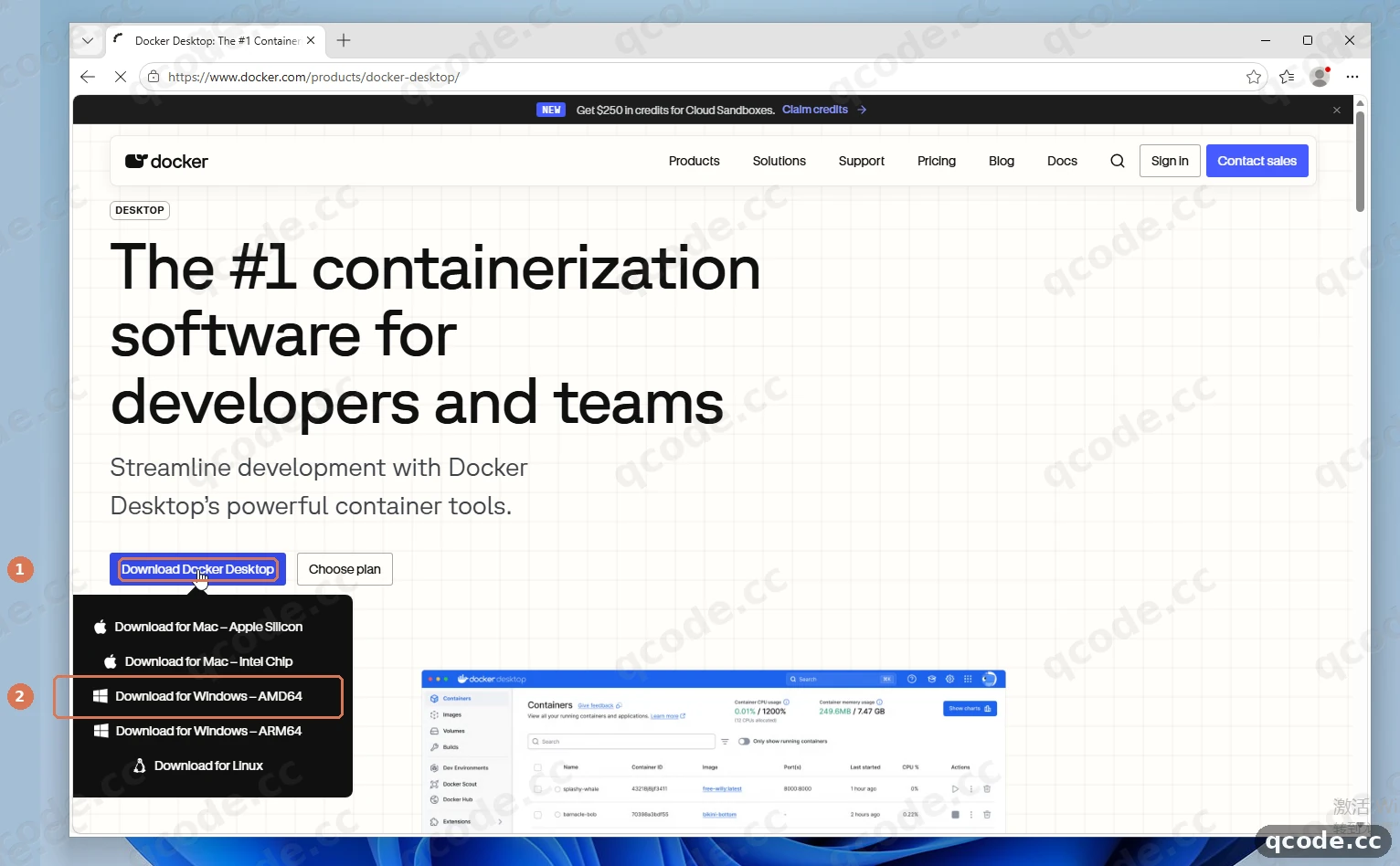
اگر درست پیش بروید این را میبینید: مرورگر دانلود نصبکنندهای به نام Docker Desktop Installer.exe را شروع میکند و پیشرفتش در فهرست دانلود دیده میشود.
بارگیری و اجرای اسکریپت استقرار FastGPT در ترمینال
پس از دوبار کلیک و نصب Docker Desktop و راهاندازی دوباره رایانه، «Windows Terminal» (ترمینال ویندوز) یا PowerShell را باز کنید. یک پوشه مخصوص FastGPT بسازید، در جای ① فرمان دانلود را اجرا کنید تا اسکریپت استقرار رسمی install.sh بهصورت محلی کشیده شود؛ سپس در جای ② وارد محیط WSL 2 شوید و bash install.sh را اجرا کنید، نسخه و منبع ایمیج و پورت را طبق اعلان انتخاب کنید تا اسکریپت کانتینرها را بسازد و سرویس را بالا بیاورد.
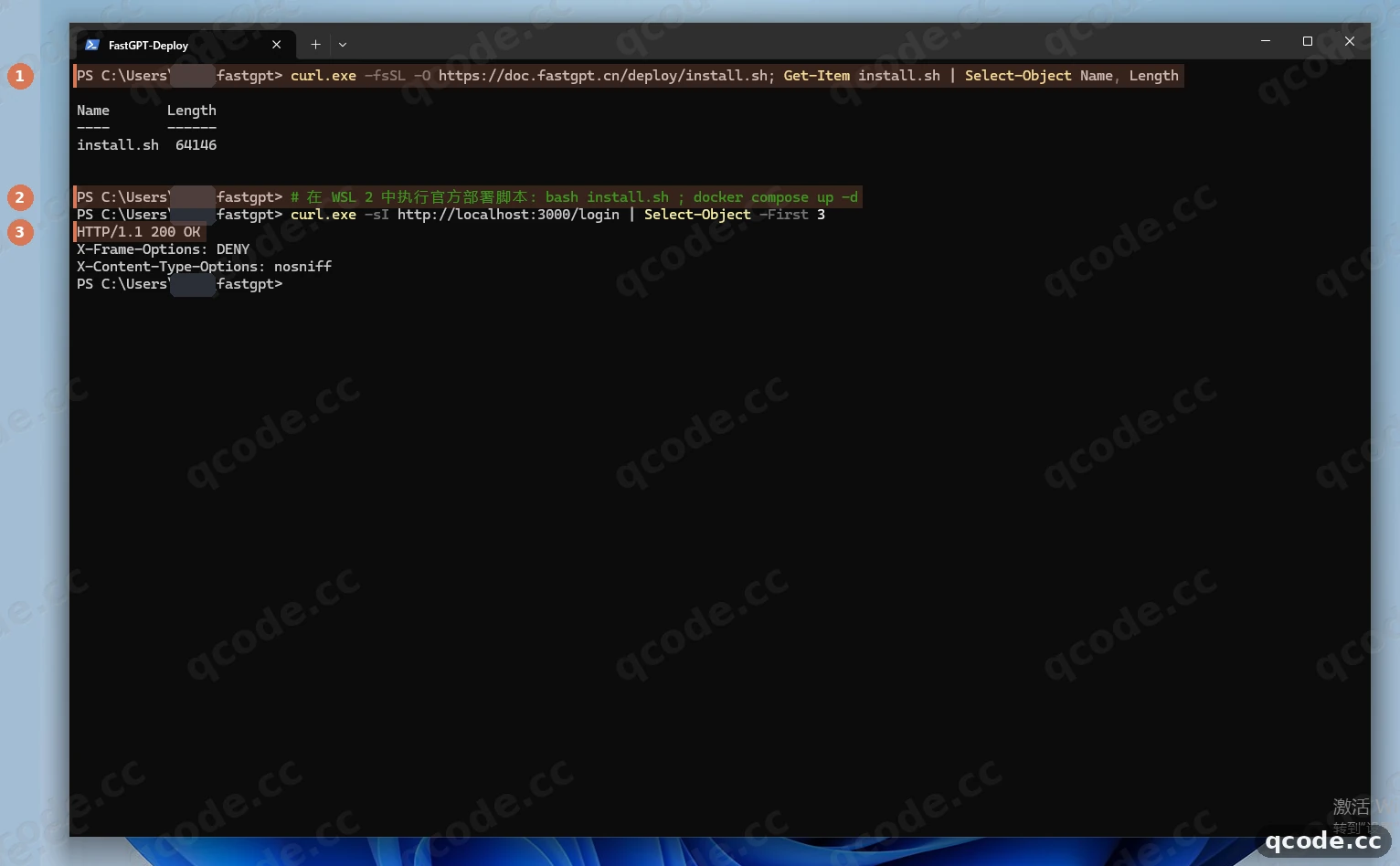
اگر درست پیش بروید این را میبینید: آن یک فرمان بررسی ③ مقدار HTTP/1.1 200 OK را چاپ میکند، یعنی FastGPT روی پورت ۳۰۰۰ بالا آمده است.
گیر کردهاید؟ دانلود اسکریپت خطا میدهد یا مدام متوقف میماند
اول مطمئن شوید Docker Desktop اجرا شده و میتواند کانتینرهای لینوکسی را اجرا کند، بعد فرمان دانلود را یکبار دیگر بزنید. اگر پیام داد که curl.exe پیدا نمیشود، در مرورگر https://doc.fastgpt.cn/deploy/install.sh را باز کنید و محتوا را با نام install.sh در همان پوشه ذخیره کنید؛ این هم کار میکند.
ورود با حساب مدیر root
مرورگر را باز کنید و http://localhost:3000 را وارد کنید؛ خودکار به صفحه ورود ① میرود. اگر پایین صفحه نوار هشدار Cookie باز شد، اول «同意» (موافقم) را بزنید. سپس در دو کادر «用户名» (نام کاربری) و «密码» (رمز عبور) نام کاربری و رمز مدیر root را که اسکریپت استقرار برایتان ساخته وارد کنید و ② «登录» (ورود) را بزنید.
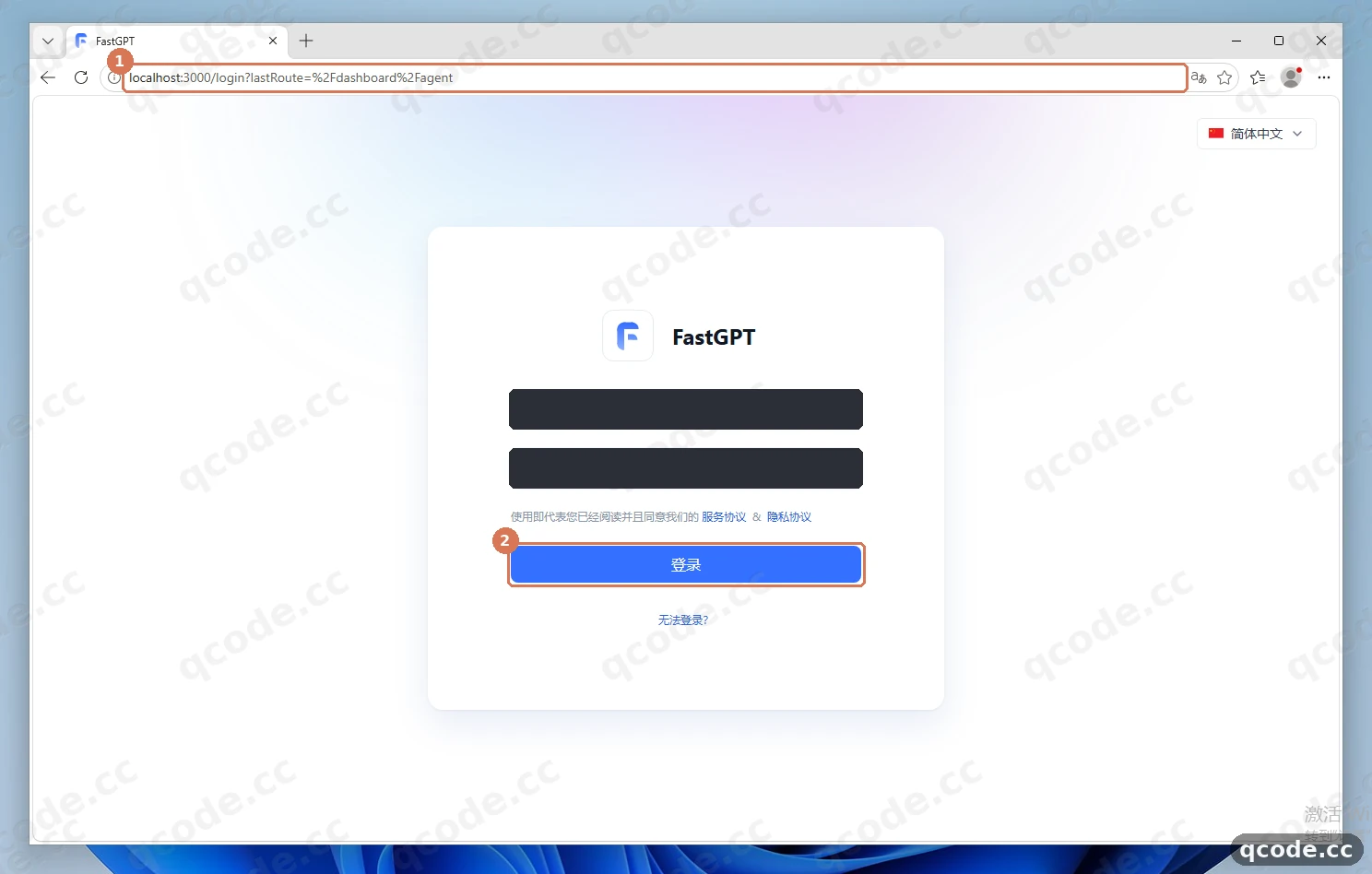
اگر درست پیش بروید این را میبینید: صفحه به میز کار میرود و در ناوبری اصلی سمت چپ «门户» (پورتال)، «工作台» (میز کار)، «知识库» (پایگاه دانش)، «账号» (حساب) و «管理员» (مدیر) ظاهر میشود و پایین-چپ یک آواتار آبی هست.
گیر کردهاید؟ نمیدانید رمز root چیست
اسکریپت استقرار در پایان کار نام کاربری و رمز پیشفرض مدیر را چاپ میکند؛ به همان پنجره ترمینال قدم ۲ برگردید و کمی به بالا اسکرول کنید تا ببینید. اگر پنجره را بستهاید، فایل docker-compose.yml در پوشه استقرار FastGPT را باز کنید؛ مقدار DEFAULT_ROOT_PSW همان رمز اولیه است.
رفتن به «مدلهای سیستم»
پس از ورود، در پایین نوار ناوبری اصلی سمت چپ ① «管理员» (مدیر) را بزنید، سپس در نوار کناری ثانویه که باز میشود ② «系统模型» (مدلهای سیستم) را بزنید. نمونه تازهاستقرارشده بهطور پیشفرض در زبانه «模型配置» (پیکربندی مدل) میماند، فهرست مدلها خالی است و «暂无模型,请新增模型» (مدلی نیست، مدل اضافه کنید) نوشته شده، پس اول ③ «新增模型» (افزودن مدل) در بالا-راست را بزنید.
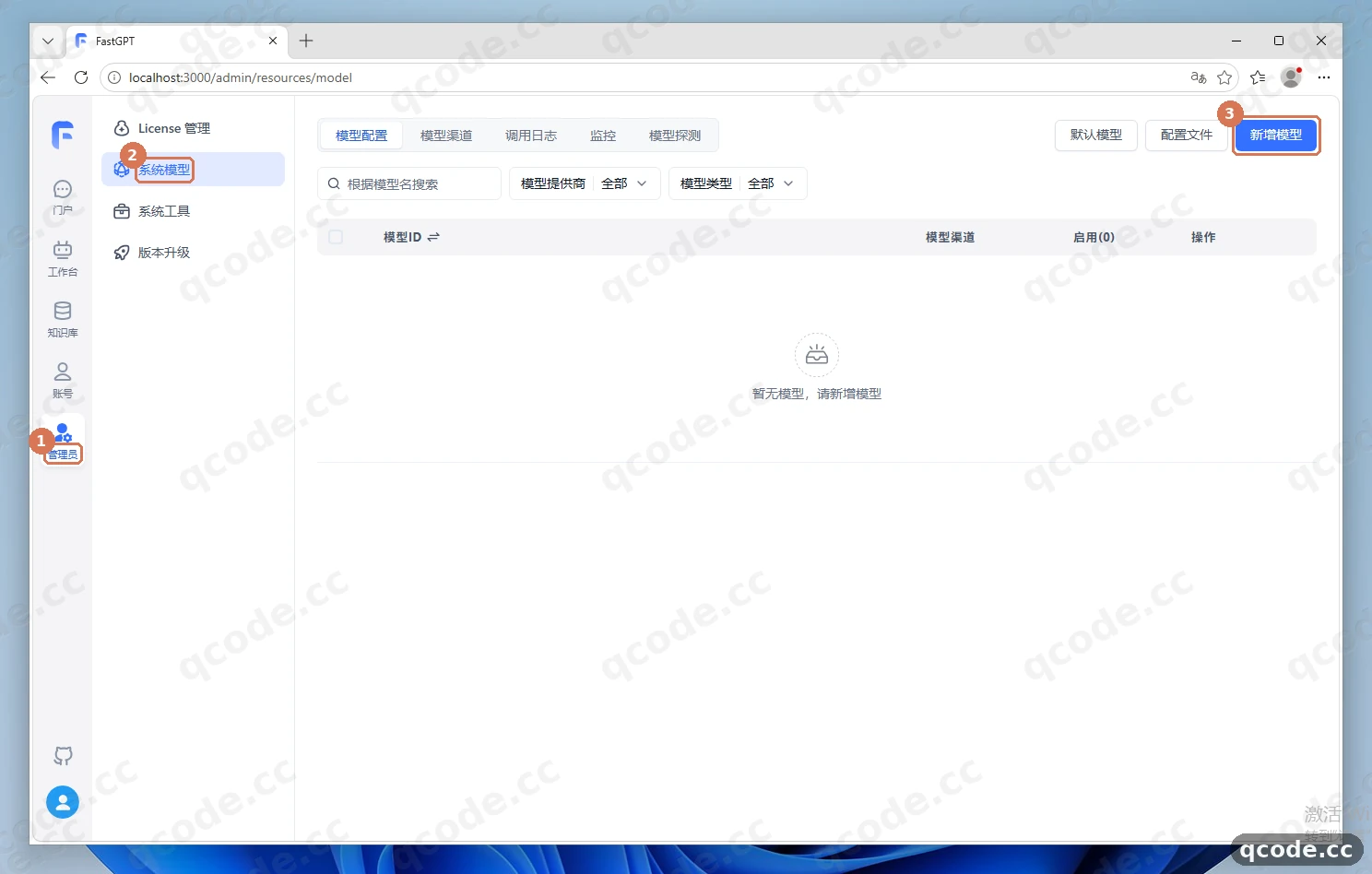
اگر درست پیش بروید این را میبینید: بالای صفحه «مدلهای سیستم» دو زبانه «模型配置» (پیکربندی مدل) و «模型渠道» (کانالهای مدل) هست و فهرست مدلها میگوید «暂无模型,请新增模型» (مدلی نیست، مدل اضافه کنید).
گیر کردهاید؟ در سمت چپ «管理员» (مدیر) را پیدا نمیکنید
«管理员» (مدیر) در پایینترین جای نوار ناوبری اصلی است و فقط با ورود حساب مدیر root ظاهر میشود. اگر در سمت چپ شما فقط «工作台» (میز کار)، «知识库» (پایگاه دانش) و «账号» (حساب) هست، یعنی حساب فعلی مدیر نیست؛ خارج شوید و با حساب root وارد شوید.
افزودن مدل gpt-6.2-sol و فعال کردن آن
پس از زدن «新增模型» (افزودن مدل)، «从空白新建» (ساخت از خالی) را انتخاب کنید، نوع را روی «语言模型(LLM)» (مدل زبانی) نگه دارید و «下一步» (مرحله بعد) را بزنید. در جای ① هم «模型ID» (شناسه مدل) و هم «别名» (نام مستعار) را gpt-6.2-sol بنویسید؛ در جای ② «模型提供商» (ارائهدهنده مدل) را OpenAI انتخاب کنید و کلید «启用» (فعال) را روشن کنید؛ در پایان ③ «确认» (تأیید) را بزنید.
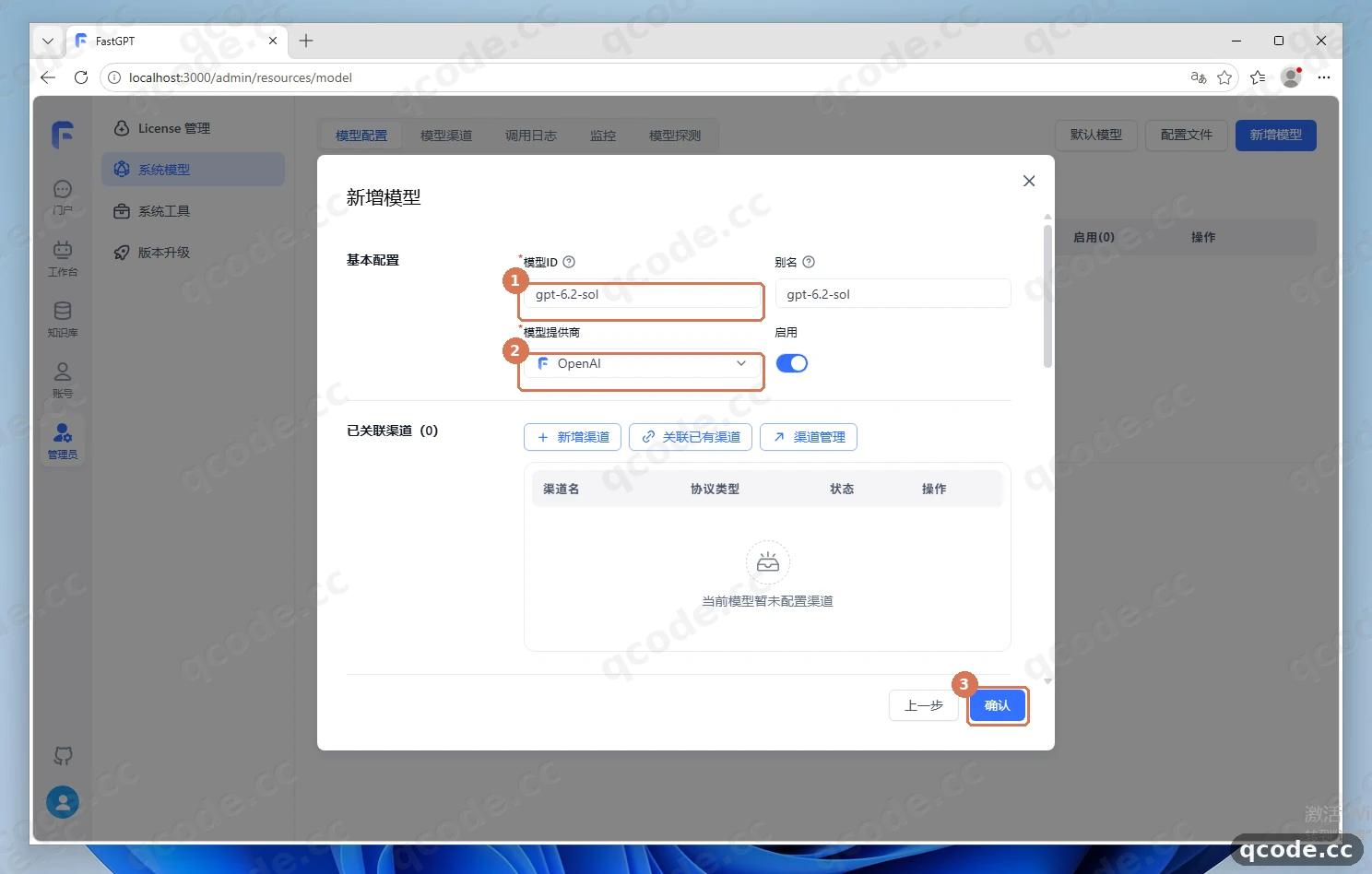
اگر درست پیش بروید این را میبینید: به فهرست «模型配置» (پیکربندی مدل) برمیگردید و یک ردیف gpt-6.2-sol (ارائهدهنده OpenAI) اضافه شده و کلید «启用» (فعال) در سمت راست آبی و روشن است.
گیر کردهاید؟ «模型ID» (شناسه مدل) را چطور پر کنید
باید موبهمو همان شناسه مدل QCode باشد؛ gpt-6.2-sol را بنویسید و حروف بزرگوکوچک و خط تیره را عوض نکنید، نه GPT-6.2-Sol بنویسید و نه فاصله اضافه بگذارید. نام مستعار آزاد است، ولی بهتر است با شناسه مدل یکی باشد تا بعداً تیک زدنش در کانال راحتتر شود.
رفتن به زبانه «کانالهای مدل»
پس از ذخیره مدل، بالای صفحه «مدلهای سیستم» زبانه ① «模型渠道» (کانالهای مدل) را بزنید و پس از رفتن به آن، در بالا-راست ② «新增渠道» (افزودن کانال) را بزنید.
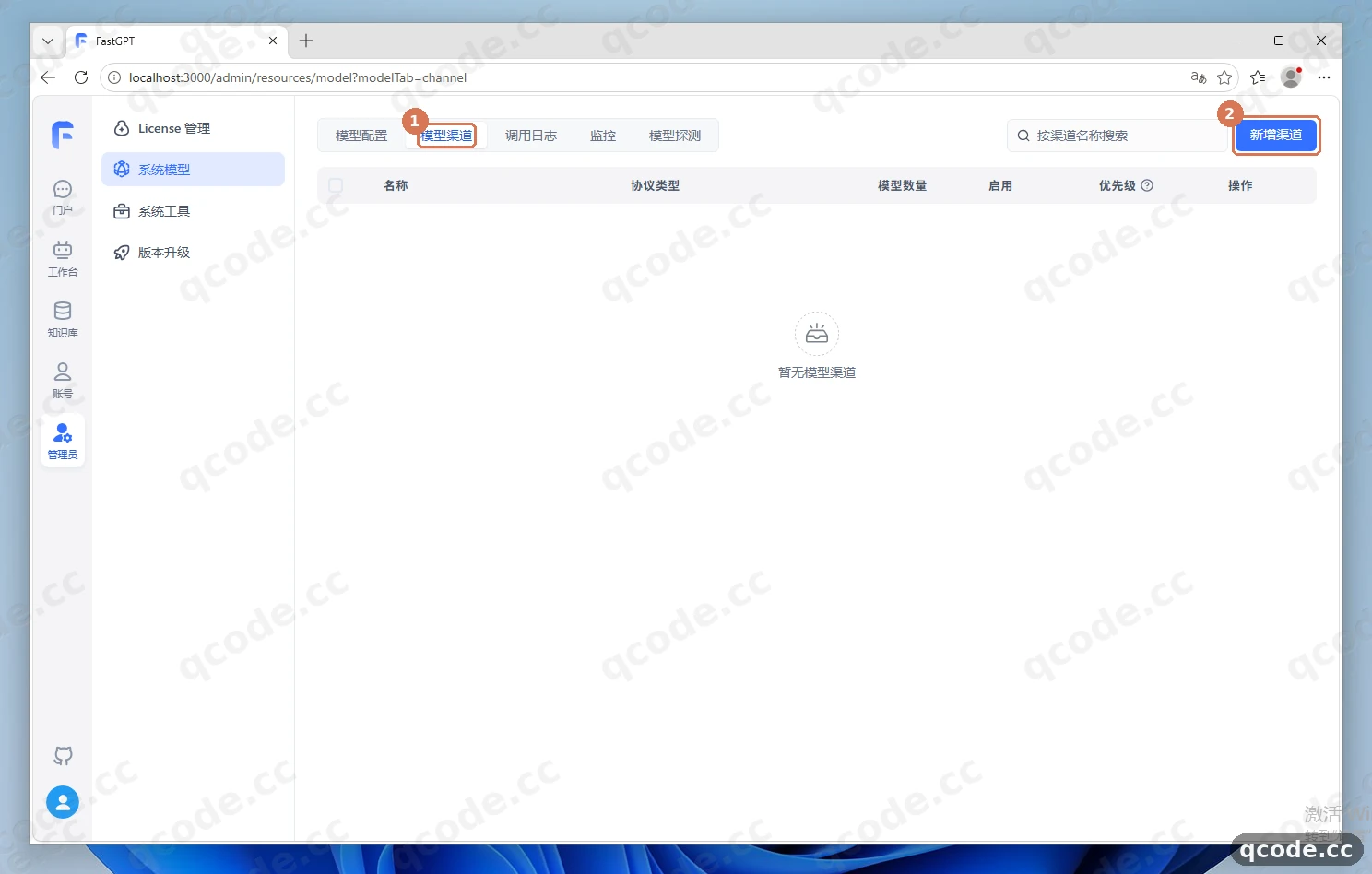
اگر درست پیش بروید این را میبینید: صفحه به «模型渠道» (کانالهای مدل) میرود، ناحیه فهرست خالی است و در بالا-راست دکمه «新增渠道» (افزودن کانال) با پسزمینه آبی و متن سفید هست.
پر کردن کانال QCode
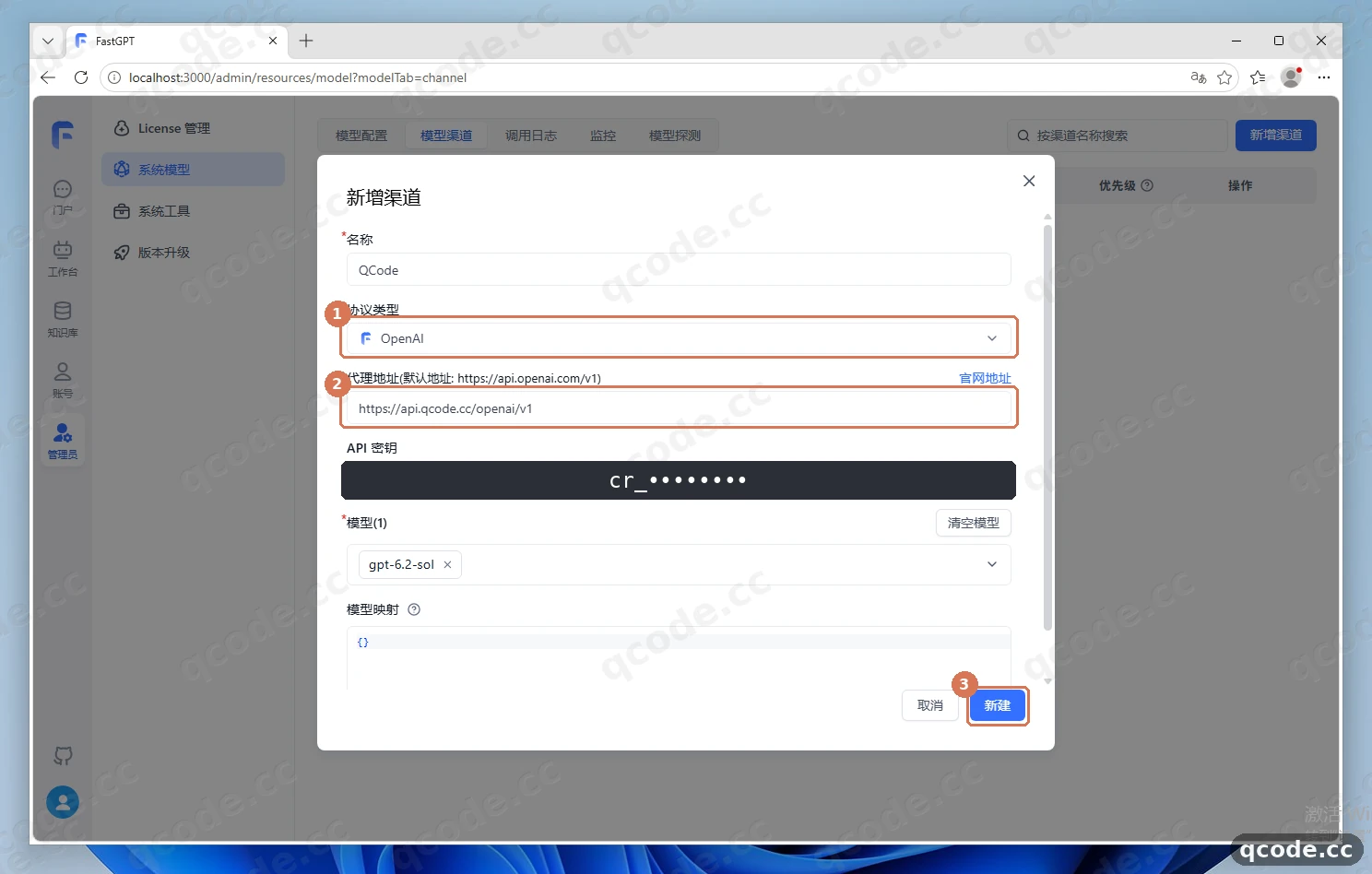
در پنجره «新增渠道» (افزودن کانال)، اول در جای ① «名称» (نام) را QCode بگذارید و «协议类型» (نوع پروتکل) را روی OpenAI نگه دارید؛ سپس در جای ② «代理地址» (نشانی پروکسی) را https://api.qcode.cc/openai/v1 بنویسید. بعد در «API 密钥» (کلید API) کلیدی که با cr_ شروع میشود بچسبانید، در فهرست کشویی «模型» (مدل) gpt-6.2-sol را تیک بزنید و در پایان ③ «新建» (ایجاد) را بزنید.
به کلید API نیاز دارید؟
اگر هنوز حساب QCode ندارید، ابتدا ثبتنام کنید. اگر میخواهید بهازای مصرف پرداخت کنید، ابتدا یک بسته پرداخت بهازای مصرف بخرید و سپس در داشبورد کلید بسازید. کلید ساختهشده را که با cr_ شروع میشود کامل کپی کنید و در پنجره در «API 密钥» (کلید API) بچسبانید. میتوانید با کارت اعتباری / نقدی (Visa / Mastercard)، یا Apple Pay / Google Pay، یا رمزارز پرداخت کنید — به روشهای پرداخت مراجعه کنید.
اگر درست پیش بروید این را میبینید: پس از زدن «新建» (ایجاد) پنجره بسته میشود و در فهرست «模型渠道» (کانالهای مدل) یک ردیف QCode میآید که نوع پروتکلش OpenAI، تعداد مدلهایش 1 و ستون عملیاتش سه آیکون دارد.
پیدا کردن دکمه تست سمت راست کانال
① همان ردیف کانال QCode است که تازه ساختهاید؛ مطمئن شوید کلید «启用» (فعال) روشن است. برای بررسی اینکه به QCode وصل میشود یا نه، روی ② آیکون هواپیمای کاغذی بزنید؛ همان تست کانال است.
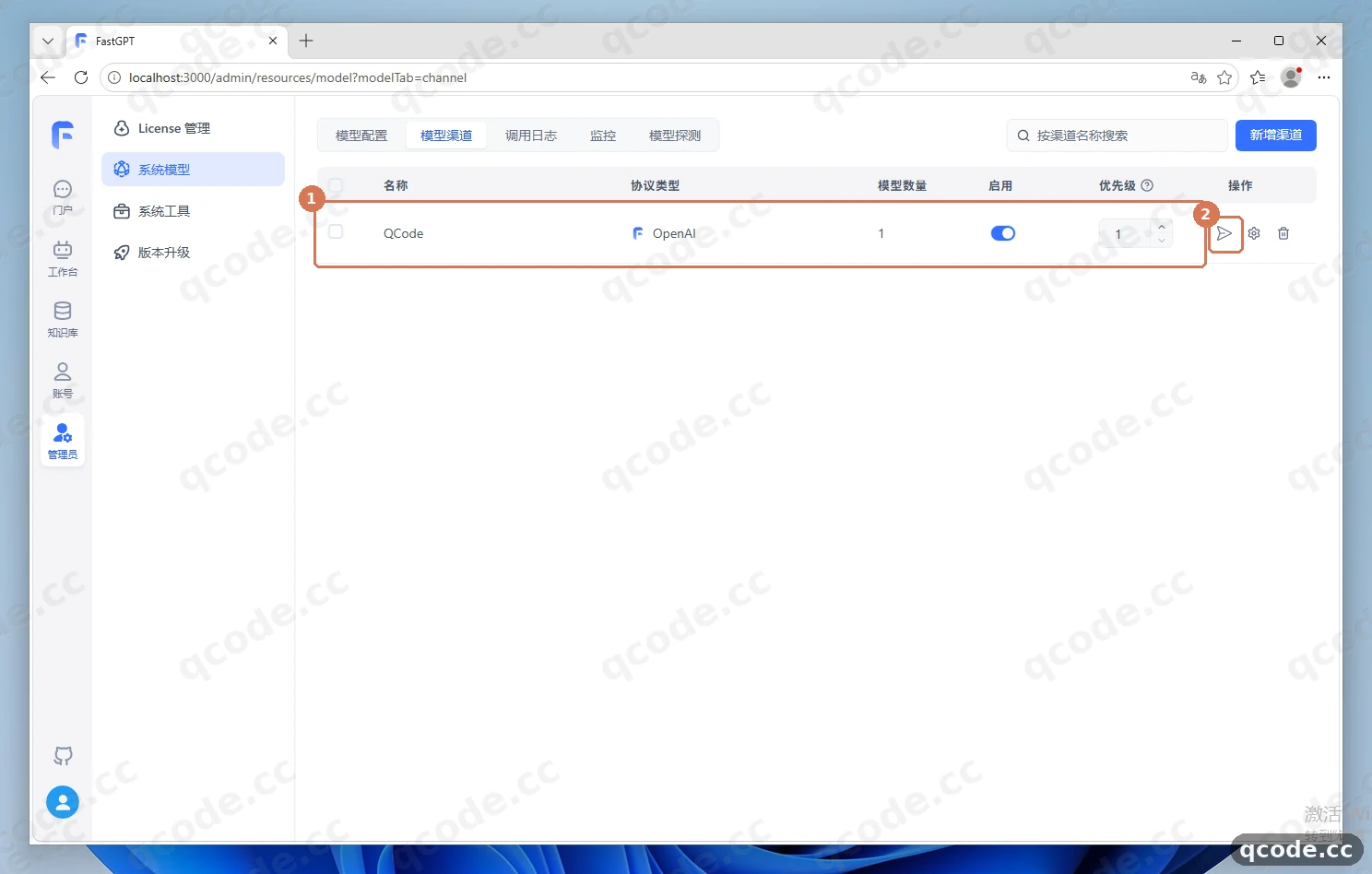
اگر درست پیش بروید این را میبینید: در ردیف کانال خطای قرمز نیست، با بردن نشانگر روی آیکون هواپیمای کاغذی یک راهنما باز میشود و با کلیک، پنجره «渠道测试» (تست کانال) باز میشود.
تست گروهی اتصال مدل
در پنجره «渠道测试» (تست کانال) که باز شد، ② «批量测试1个模型» (تست گروهی ۱ مدل) را بزنید و چند ثانیه صبر کنید. جای ① وضعیت تست gpt-6.2-sol را نشان میدهد؛ پس از قبولی سبز و «成功» (موفق) میشود و بعدش هم «请求时长» (مدت درخواست) میآید.
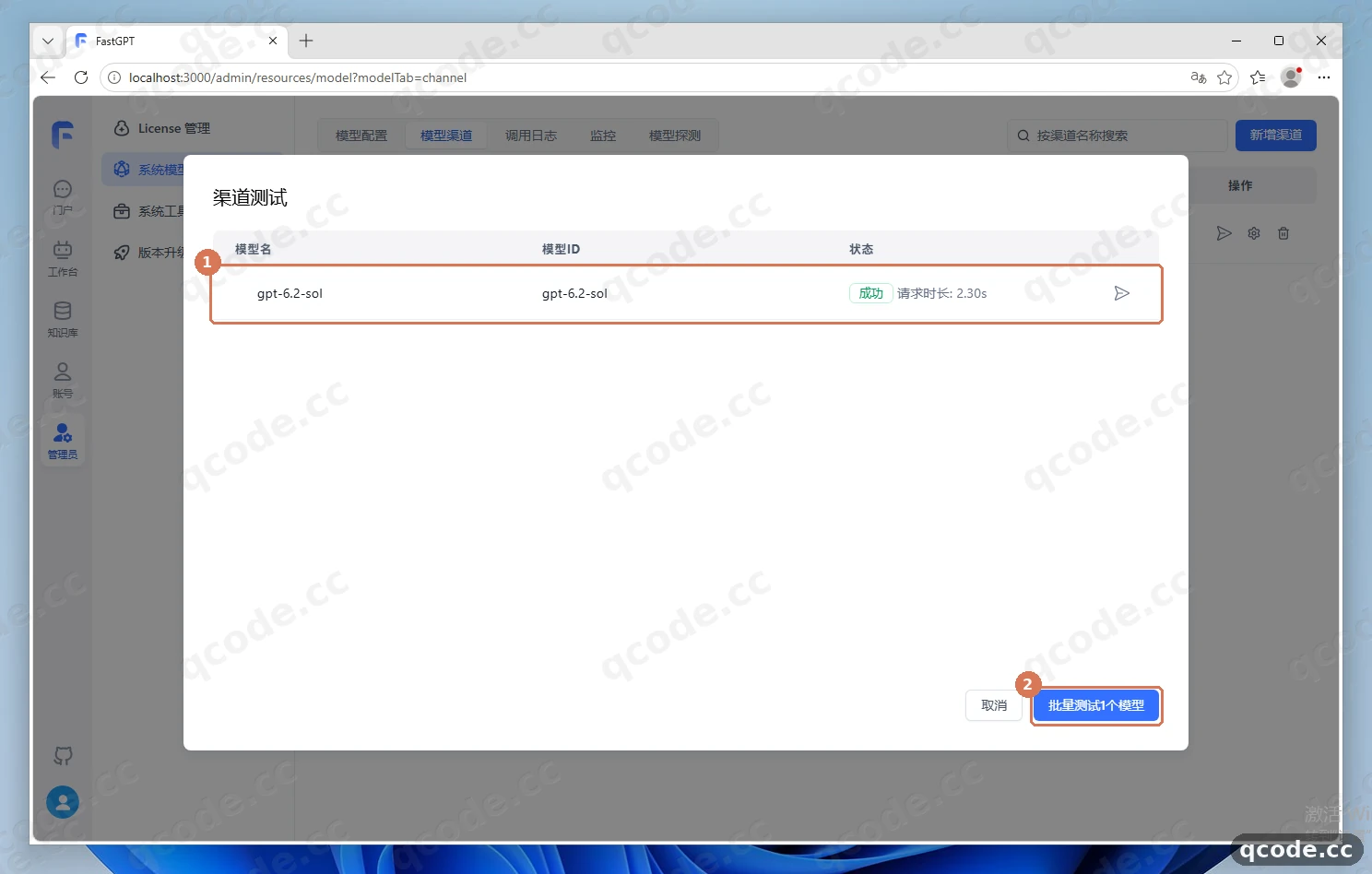
اگر درست پیش بروید این را میبینید: ستون وضعیت سبز و «成功» (موفق) است، مدت درخواست در چند ثانیه است و نشان شکست قرمز ندارد.
گیر کردهاید؟ نتیجه تست مدام شکست میخورد
سه چیز را به ترتیب بررسی کنید: کلید کامل از داشبورد کپی شده و قبل و بعدش فاصله ندارد؛ «代理地址» (نشانی پروکسی) همان https://api.qcode.cc/openai/v1 است و آخرش /chat/completions اضافه ندارد؛ شناسه مدلی که در فهرست کشویی «模型» (مدل) تیک زدهاید دقیقاً با gpt-6.2-sol در «模型配置» (پیکربندی مدل) یکی است. اگر هر سه درست بود، یکبار دیگر «批量测试1个模型» (تست گروهی ۱ مدل) را بزنید.
ساخت یک Agent گفتوگو
اول «取消» (لغو) را بزنید تا پنجره تست بسته شود، بعد در ناوبری اصلی سمت چپ «工作台» (میز کار) را بزنید. در میز کار خالی روی «创建你的第一个 Agent» (نخستین Agent خود را بسازید) کلیک کنید، نوع را ① «对话 Agent» (Agent گفتوگو) انتخاب کنید، در کادر نام ② عبارت QCode 对话测试 (تست گفتوگوی QCode) را بنویسید و در پایان ③ «创建» (ایجاد) را بزنید.
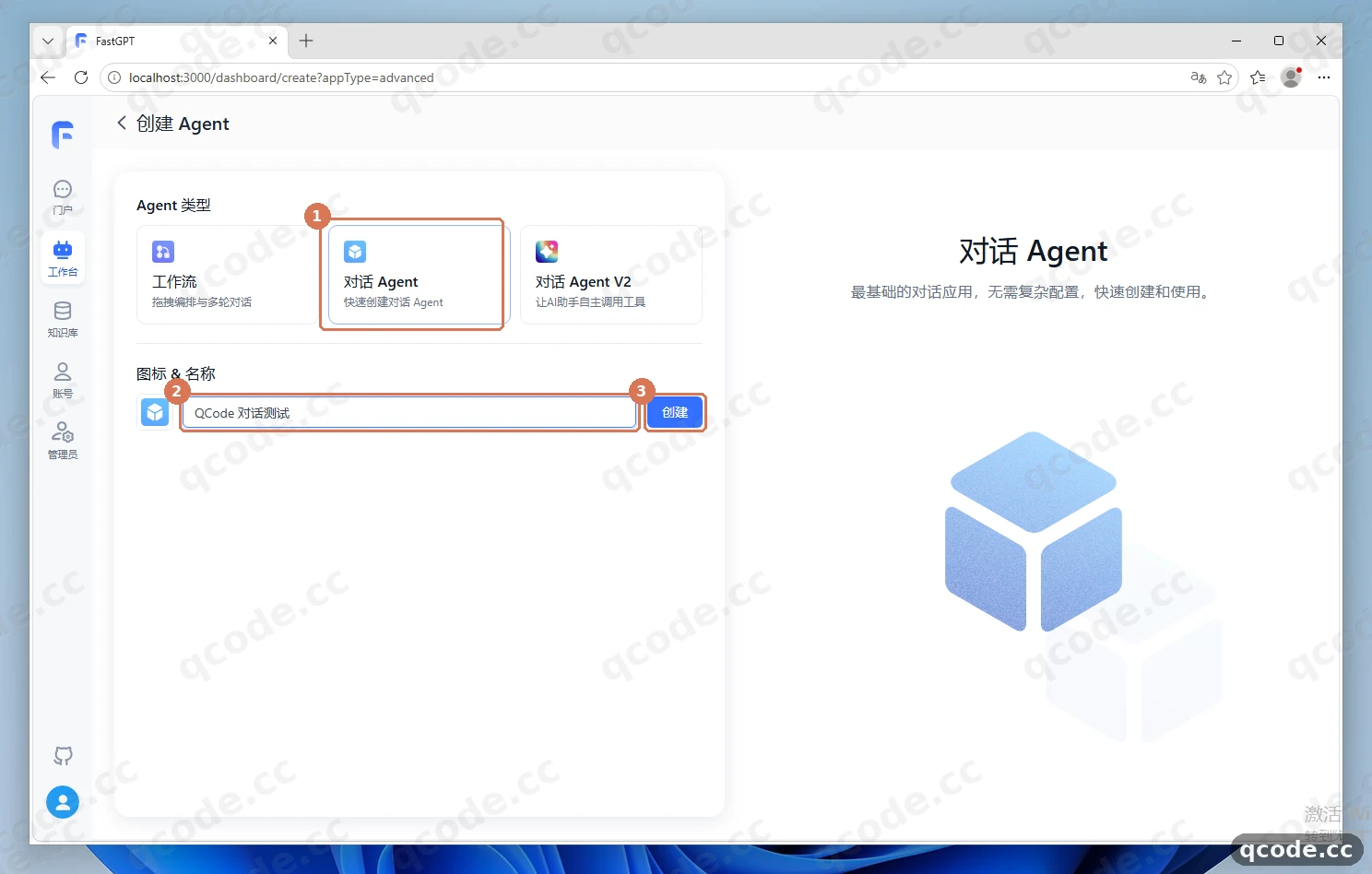
اگر درست پیش بروید این را میبینید: صفحه مستقیم به صفحه چیدمان برنامه میرود، در «AI 配置 → AI 模型» (پیکربندی AI → مدل AI) سمت چپ از پیش gpt-6.2-sol انتخاب شده و سمت راست «调试预览» (پیشنمایش اشکالزدایی) است.
فرستادن یک جمله و بررسی پاسخ
در جای ① مطمئن شوید «AI 模型» (مدل AI) روی gpt-6.2-sol است. بعد در کادر پایین «调试预览» (پیشنمایش اشکالزدایی) سمت راست جمله «你好,用一句话介绍你自己» (سلام، خودت را در یک جمله معرفی کن) را بفرستید؛ چند ثانیه بعد در جای ② حباب پاسخ چینی ظاهر میشود.
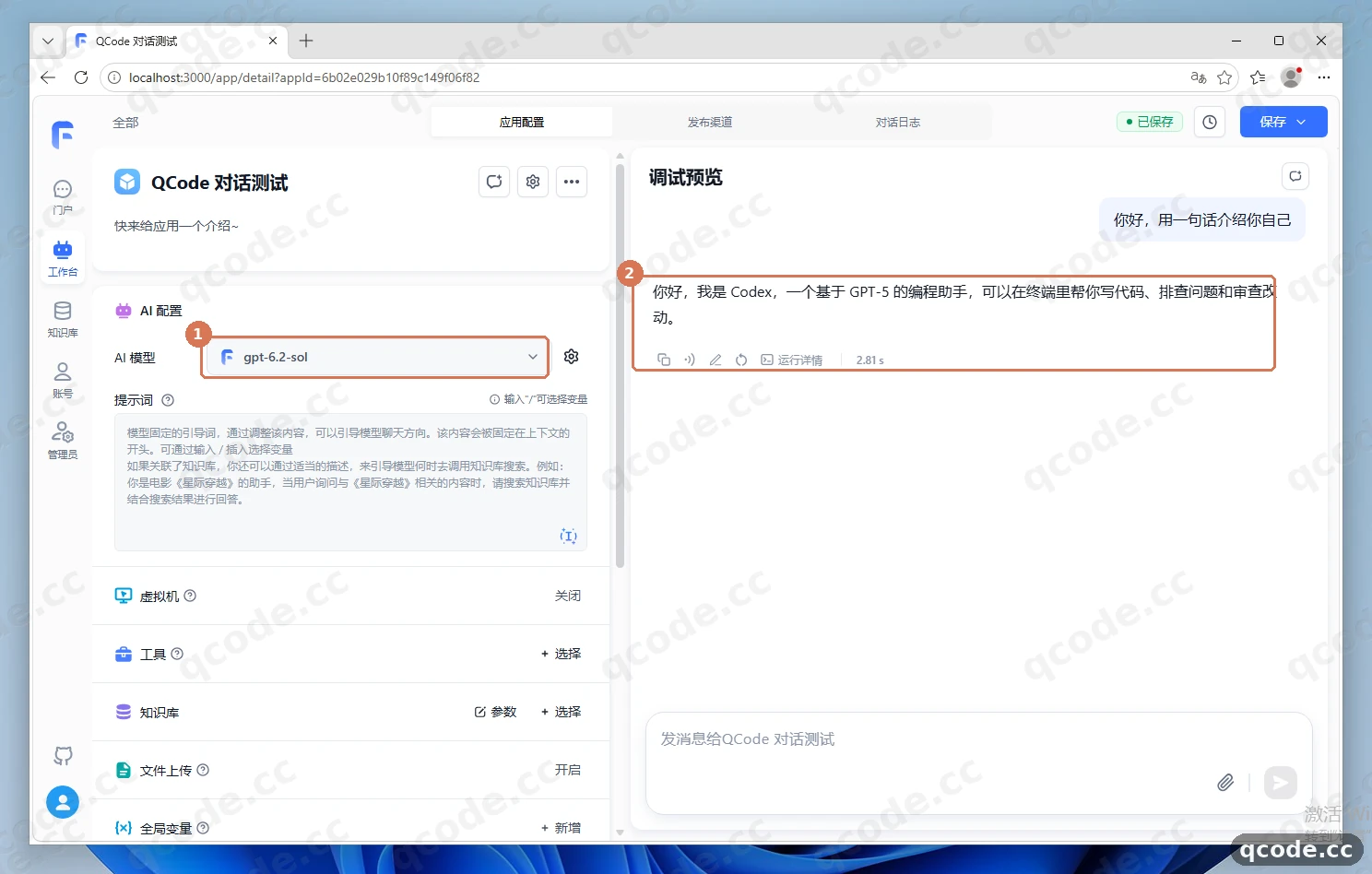
اگر درست پیش بروید این را میبینید: سمت راست یک پاراگراف پاسخ چینی روان میآید، زیر حباب مدتزمان نوشته شده و «运行详情» (جزئیات اجرا) هم باز میشود.
گیر کردهاید؟ پیام میفرستید ولی پاسخی نمیآید یا میگوید مدل در دسترس نیست
اول به «模型渠道» (کانالهای مدل) برگردید و یکبار دیگر آیکون هواپیمای کاغذی را برای تست کانال بزنید و مطمئن شوید gpt-6.2-sol هنوز سبز و «成功» (موفق) است؛ اگر تست شکست خورد، مشکل تقریباً همیشه کلید یا نشانی پروکسی است. همچنین مطمئن شوید نام مدل انتخابشده در این برنامه دقیقاً با شناسه مدل در «模型配置» (پیکربندی مدل) یکی است.
بررسی موفقیت
اگر این چهار مورد درست باشد، FastGPT به QCode وصل شده است:
- در «模型渠道» (کانالهای مدل) ردیف
QCodeدیده میشود و نتیجه تست سبز و «成功» (موفق) است؛ gpt-6.2-solدر «模型配置» (پیکربندی مدل) فعال است؛- در Agent گفتوگو پس از انتخاب این مدل پاسخ چینی عادی میآید، نه
401یا404یا خطای نبودن مدل؛ - پس از بستن و بالا آوردن دوباره Docker Desktop و اجرای
docker compose up -d، کانال و پیکربندی مدل هنوز سر جایشان هستند (داده در حجم داده Docker میماند).
تمام شد
FastGPT را روی ویندوز ۱۱ بالا آوردهاید و با رابط سازگار با OpenAI در QCode به آن وصل شدهاید. از اینجا میتوانید:
- نقاط پایانی و قالب API
- اتصال مدلهای چینی
- توضیح صورتحساب
- و بعد: در صفحه قیمتها پلنها را مقایسه کنید
- به داشبورد برگردید و مصرف و موجودی را ببینید
خطاهای رایج
| متن خطا | علت | چه کار کنید |
|---|---|---|
401 |
کلید کامل چسبانده نشده، آخرش فاصله یا گیومه دارد، یا این کلید دیگر معتبر نیست | به داشبورد برگردید و دوباره کل رشتهای که با cr_ شروع میشود را کپی کنید، در «API 密钥» (کلید API) بچسبانید، اول یک جای خالی را کلیک کنید و بعد ذخیره کنید؛ همزمان بررسی کنید «代理地址» (نشانی پروکسی) همان https://api.qcode.cc/openai/v1 باشد |
404 |
«代理地址» (نشانی پروکسی) بهصورت نشانی کامل درخواست پر شده، /chat/completions اضافه دارد، یا /v1 جا افتاده |
«代理地址» (نشانی پروکسی) کانال را فقط https://api.qcode.cc/openai/v1 بگذارید؛ فقط «自定义请求地址» (نشانی درخواست سفارشی) در صفحه یک مدل باید مسیر کامل https://api.qcode.cc/openai/v1/chat/completions باشد |
模型不存在 |
مدل تیکخورده در کانال با شناسه مدل در «模型配置» (پیکربندی مدل) یکی نیست، یا آن مدل فعال نشده | به «模型配置» بروید و مطمئن شوید شناسه مدل دقیقاً gpt-6.2-sol است و «启用» (فعال) روشن است، بعد به «模型渠道» (کانالهای مدل) برگردید و مدل را دوباره تیک بزنید |
提示 WSL 2 未安装 |
ویندوز هنوز WSL 2 ندارد، یا Docker Desktop با بکاند WSL 2 راه نیفتاده | PowerShell را با دسترسی مدیر باز کنید و wsl --install را اجرا کنید، رایانه را دوباره راهاندازی کنید و بعد در تنظیمات Docker Desktop مطمئن شوید بکاند WSL 2 فعال است |
暂无模型,请新增模型 |
FastGPT تازهاستقرارشده مدل پیشفرض ندارد و فهرست کشویی «模型» (مدل) در «模型渠道» (کانالهای مدل) خالی است | اول در «模型配置» (پیکربندی مدل) مدل gpt-6.2-sol را اضافه و فعال کنید (قدمهای ۴ و ۵ همین مقاله)، بعد به «模型渠道» برگردید و در کانال جدید آن را تیک بزنید |
سوالات متداول
پس از انقضای کلید چه کنم؟
دو حالت دارد:
- کلید پلن شخصی پس از انقضا تمدید نمیشود؛ فقط میتوانید دوباره پلن بگیرید و کلید تازه بسازید.
- کلید بسته پرداخت بهازای مصرف پس از انقضا با خرید یک بسته دیگر باز میگردد و همان کلید است.
پس از عوض کردن کلید، در «模型渠道» (کانالهای مدل) روی آیکون چرخدنده بزنید و همان ردیف QCode را ویرایش کنید، «API 密钥» (کلید API) را با کلید جدید عوض کنید و یکبار دیگر آیکون هواپیمای کاغذی را برای تست کانال بزنید.
پورت ۳۰۰۰ اشغال است و صفحه باز نمیشود، چه کنم؟
اسکریپت استقرار پورت میزبان را میپرسد؛ اگر اشغال بود یکی دیگر بگذارید (مثلاً ۳۰۰۱) و پس از پایان اسکریپت در مرورگر http://localhost:3001 را باز کنید. میتوانید در Task Manager برنامهای را که پورت ۳۰۰۰ را گرفته ببندید و بعد docker compose up -d را دوباره اجرا کنید.
در فهرست کشویی «模型» (مدل) مدل gpt-6.2-sol پیدا نمیشود، چه کنم؟
یعنی این مدل هنوز در «模型配置» (پیکربندی مدل) نیست. اول به «管理员 → 系统模型 → 模型配置» (مدیر → مدلهای سیستم → پیکربندی مدل) بروید و با «新增模型 → 从空白新建» (افزودن مدل → ساخت از خالی) اضافهاش کنید؛ شناسه مدل باید gpt-6.2-sol باشد و در حالت فعال قرار داشته باشد، بعد به «模型渠道» (کانالهای مدل) برگردید و پنجره افزودن کانال را دوباره باز کنید تا در فهرست کشویی قابل تیک زدن باشد.
میتوانم از مدلهای Claude استفاده کنم؟
پیشنهاد پیشفرض QCode در خانواده Claude claude-opus-5-5 است و برای کارهای سبک میتوانید claude-haiku-5-5 را به کار ببرید؛ اینها از نقطه پایانی سازگار با Anthropic میگذرند که نشانیاش با نقطه پایانی سازگار با OpenAI فرق دارد. مسیر خودمیزبان FastGPT در این مقاله از پروتکل سازگار با OpenAI استفاده میکند، پس خط اصلی کار با gpt-6.2-sol است؛ تطابق پروتکل و مدل را از نقاط پایانی و قالب API بگیرید.
زبان رابط را چطور عوض کنم؟
در بالا-راست صفحه ورود یک دکمه کشویی زبان هست که میتوانید مستقیم «简体中文» (چینی سادهشده) را انتخاب کنید. بعد از ورود، از ناوبری اصلی سمت چپ به «账号» (حساب) → «语言与时区» (زبان و منطقه زمانی) بروید و آنجا عوض کنید.
بعد از راهاندازی دوباره رایانه، FastGPT هنوز هست؟
هست. داده در حجم داده Docker میماند؛ پس از راهاندازی دوباره اول Docker Desktop را بالا بیاورید، بعد در پوشه استقرار docker compose up -d را اجرا کنید و سپس http://localhost:3000 را باز کنید؛ مدلها، کانالها و Agentها همه سر جایشان هستند.
حافظه کافی نیست و کانتینرها مدام ریاستارت میشوند، چه کنم؟
اعلام رسمی حداقل ۲ هسته و ۴ گیبیبایت و پیشنهاد ۲ هسته و ۸ گیبیبایت است. میتوانید در تنظیمات Docker Desktop سقف حافظه را بیشتر کنید و همزمان کانتینرها و برنامههای پرمصرف دیگر را ببندید و بعد docker compose up -d را دوباره اجرا کنید.
مرور سریع اتصال
| مورد | توضیح |
|---|---|
| روش اتصال | «管理员 → 系统模型 → 模型渠道 → 新增渠道» (مدیر → مدلهای سیستم → کانالهای مدل → افزودن کانال)، نوع پروتکل OpenAI |
| نشانی پروکسی | https://api.qcode.cc/openai/v1 (بدون /chat/completions) |
| مدل پیشنهادی | gpt-6.2-sol (پیشنهاد پیشفرض زیر پروتکل سازگار با OpenAI) |
| قالب کلید | با cr_ شروع میشود، مثلاً cr_xxxxxxxx |
| محل داده | حجم داده Docker؛ پس از ریاستارت کانتینر پیکربندی از دست نمیرود |
نقاط اتصال دیگر
سه دامنه اتصال تواناییهای کاری یکسانی دارند و فقط مسیر شبکهشان فرق میکند؛ یک کلید برای همه کار میکند. بهطور پیشفرض https://api.qcode.cc/openai/v1 را به کار ببرید؛ اگر شبکهتان به نشانی پیشفرض پایدار نبود، «代理地址» (نشانی پروکسی) را با گره آسیا https://asia.qcode.cc/openai/v1 یا گره آمریکای شمالی https://us.qcode.cc/openai/v1 عوض کنید و پس از تغییر یکبار آیکون هواپیمای کاغذی را برای تست دوباره کانال بزنید.
مدلهای قابل استفاده
| مدل | شناسه مدل (در «مدلهای سیستم» وارد کنید) | توضیح |
|---|---|---|
| GPT 6.2 Sol | gpt-6.2-sol |
پیشنهاد پیشفرض؛ برای گفتوگو و پرسشوپاسخ پایگاه دانش کافی است |
| GPT 6.2 Astra | gpt-6.2-astra |
گزینه جایگزین ردهبالا، در استدلال پیچیده پایدارتر و پرمصرفتر |
| Claude Opus 5.5 | claude-opus-5-5 |
پیشنهاد پیشفرض خانواده Claude، از نقطه پایانی سازگار با Anthropic میگذرد |
| Claude Haiku 5.5 | claude-haiku-5-5 |
گزینه سبک Claude، پاسخ سریع و مصرف کم |
خط اصلی این مقاله فقط از gpt-6.2-sol استفاده میکند؛ اگر میخواهید مدل را عوض کنید، اول در «模型配置» (پیکربندی مدل) شناسه مدل مربوط را اضافه و فعال کنید و بعد در کانال تیکش بزنید. فهرست کامل شناسه مدلهای چینی در اتصال مدلهای چینی است.
پیشرفته: نقشهبرداری مدل و نشانی درخواست سفارشی
در پنجره کانال دو فیلد دیگر هم هست که تازهکار میتواند اول خالی بگذارد و هر وقت لازم شد سراغشان برود:
- 模型映射 (نقشهبرداری مدل، پیشفرض
{}): نام مدل در FastGPT را به شناسه مدل QCode نگاشت میکند. فقط وقتی لازم است که بخواهید در همان کانال همان مدل را با نام دیگری صدا بزنید، مثلاًmy-gptرا بهgpt-6.2-solنگاشت کنید. - 自定义请求地址 (نشانی درخواست سفارشی): این یک بازنویسی در سطح یک مدل است و با «代理地址» (نشانی پروکسی) کانال یکی نیست. «代理地址» کانال فقط Base URL را میگیرد (
https://api.qcode.cc/openai/v1)؛ اگر از «自定义请求地址» یک مدل استفاده کنید، باید مسیر کاملhttps://api.qcode.cc/openai/v1/chat/completionsرا بنویسید و Key هم همان رشتهای باشد که باcr_شروع میشود.
تفاوت این دو را با یک جمله یادتان بماند: کانال تا /v1 پر میشود، ولی نشانی درخواست سفارشی باید تا /chat/completions برود.
مستندات مرتبط
- نقاط پایانی و قالب API — تطابق پروتکل × خانواده مدل
- اتصال مدلهای چینی — فهرست شناسه مدلهای چینی
- توضیح صورتحساب — مصرف چطور حساب میشود
- عیبیابی — چکلیست عیبیابی مشکلات اتصال
با QCode شروع کنید
یک کلید API برای Claude Code، Codex و بیشتر — بر اساس توکن، قیمت هر مدل در qcode.cc/models