آموزش تصویری اتصال افزونه Obsidian Copilot به QCode (ویندوز ۱۱، یک قدم یک تصویر)
با ۱۷ قدم و ۱۷ تصویر، Obsidian 1.15.1 و Copilot 4.1.0 را روی ویندوز ۱۱ نصب کنید، با BYOK نشانی و کلید QCode را وارد کنید و در Quick Chat با gpt-6.2-sol و claude-opus-5-5 گفتوگو کنید.
به کلید API نیاز دارید؟ ثبتنام ←نقاط پایانی و Base URL ←
در این صفحه
- دانلود و نصب
- همراه تصویرها: ویندوز، یک قدم یک تصویر
- باز کردن صفحه دانلود رسمی Obsidian
- نخستین اجرا: «ایجاد» را بزنید و مخزن تازه بسازید
- نام و محل نگهداری مخزن را پر کنید
- باز کردن «افزونههای شخص ثالث» در تنظیمات
- Copilot را جستوجو و نصب کنید
- «فعال کردن» را بزنید و افزونه را باز کنید
- باز کردن صفحه BYOK در Copilot
- «Add a custom provider» را انتخاب کنید
- نشانی و کلید QCode را پر کنید
- مدل را تیک بزنید و ذخیره کنید
- یک نقطه اتصال Claude هم اضافه کنید (اختیاری)
- تأیید کنید هر دو نقطه اتصال قبول شدهاند
- مدل را در Quick Chat فعال کنید
- Quick Chat را با پالت فرمان باز کنید
- بگذارید یادداشت فعلی را خلاصه کند
- به Claude سوییچ کنید و یک پرسش دیگر بپرسید
- در probe.qcode.cc درخواست را بررسی کنید
- بررسی موفقیت
- خطاهای رایج
- سوالات متداول
- سایر نقاط اتصال
- مدلهای قابل استفاده
- مرور سریع اتصال
- تفاوت با Copilot Chat
- مستندات مرتبط
با انجام ۱۷ قدم زیر، افزونه Copilot را روی Obsidian در ویندوز ۱۱ نصب میکنید و آن را از طریق QCode به gpt-6.2-sol و claude-opus-5-5 وصل میکنید: در یادداشت، Quick Chat سمت راست را باز کنید و در چند ثانیه توضیح، خلاصه و بازنویسی به زبان چینی را بگیرید.
پاسخ کوتاه: در تنظیمات Obsidian، در «افزونههای شخص ثالث → Copilot → BYOK» روی «+ Add a provider» بزنید، «Add a custom provider» را انتخاب کنید، Base URL را https://api.qcode.cc/openai/v1 بگذارید، کلید cr_ را بچسبانید، Enable CORS را روشن کنید، پس از اینکه Test مقدار Verified را نشان داد gpt-6.2-sol را تیک بزنید و ذخیره کنید.
| مورد | مقدار |
|---|---|
| نشانی اتصال (GPT، مدلهای چینی) | https://api.qcode.cc/openai/v1 |
| نشانی اتصال (Claude) | https://api.qcode.cc/api |
| مدل پیشفرض (GPT) | gpt-6.2-sol |
| مدل پیشفرض (Claude) | claude-opus-5-5 |
| قالب کلید | cr_xxxxxxxx |
بررسیشده در 2026-11-22 · Obsidian 1.15.1 + Copilot 4.1.0 · ویندوز ۱۱
- رایانه ویندوز ۱۰ / ۱۱ (۶۴ بیتی) است و میتواند مرورگر را باز کند و به
obsidian.mdبرود - Obsidian 1.15.1 از قبل نصب شده است؛ اگر نصب نیست هم اشکالی ندارد، بخش «دانلود و نصب» پایین همراهیتان میکند
- یک مخزن Obsidian (vault) دارید: یک مخزن خالی تازهساخته هم کافی است
- کلید API QCode که با
cr_شروع میشود را از قبل در داشبورد کپی کردهاید. هنوز حساب ندارید؟ ابتدا ثبتنام QCode کنید، در صفحه قیمتها یک پلن انتخاب کنید و سپس در داشبورد کلید بسازید. - رایانه میتواند
api.qcode.ccوprobe.qcode.ccرا باز کند
دانلود و نصب
بسته نصب ویندوز Obsidian فقط یک فایل .exe است که از سایت رسمی دانلود میکنید؛ افزونه Copilot در این بسته نیست و باید پس از نصب Obsidian از بازار افزونههای داخل خود Obsidian نصب شود.
نخست منطقه خود را انتخاب کنید:
- obsidian.md/download را باز کنید و نسخه ویندوز را دانلود کنید، یا مستقیم به GitHub Releases بروید و آخرین نسخه
Obsidian-1.15.1.exeرا بگیرید. - فقط
.exeرا دانلود کنید؛.dmgدر فهرست برای macOS و.apkبرای اندروید است و به کارتان نمیآید. - اگر میخواهید سادهتر باشد، در «ترمینال ویندوز» دستور
winget install Obsidian.Obsidianرا اجرا کنید.
- obsidian.md/download را باز کنید و «Download for Windows» را بزنید تا
Obsidian-1.15.1.exeرا بگیرید. - بسته نصب Obsidian در واقع روی GitHub میزبانی میشود؛ وقتی اتصال مستقیم کند است یا قطع میشود، همان نسخه را با دستور خط فرمان نصب کنید:
winget install Obsidian.Obsidian. - بسته نصب برای کاربر فعلی نصب میشود و معمولاً «کنترل حساب کاربری» را نشان نمیدهد؛ پس از نصب Obsidian را در منوی شروع پیدا میکنید.
- سایت رسمی و GitHub معمولاً مستقیم در دسترساند: باز کردن obsidian.md/download و زدن دکمه ویندوز سادهترین راه است.
- اگر شماره نسخه صفحه با آنچه میخواهید یکی نبود، در GitHub Releases نسخه
v1.15.1را پیدا کنید و همان.exeهمنام را دانلود کنید. - اگر هنگام نصب «Windows protected your PC» آمد، «More info» → «Run anyway» را بزنید.
- ترجیحاً سایت رسمی obsidian.md/download؛ اگر باز نشد از
winget install Obsidian.Obsidianاستفاده کنید. - میتوانید از GitHub Releases هم دانلود کنید؛ قالب نام فایل همیشه
Obsidian-<نسخه>.exeاست. - پس از نصب یکبار باز کنید و مطمئن شوید به صفحه «ایجاد مخزن جدید» میرسید، بعد ادامه دهید.
همراه تصویرها: ویندوز، یک قدم یک تصویر
۱۷ قدم زیر، هر قدم فقط یک کار. تصویرها از ویندوز ۱۱ با رابط چینیاند؛ شمارههای نارنجی روی تصویرها با ①②③ در متن یکیاند.
باز کردن صفحه دانلود رسمی Obsidian
در مرورگر obsidian.md/download را باز کنید. صفحه بهطور خودکار سیستم شما را تشخیص میدهد؛ دکمه بنفش در ① همان «Download for Windows» و بسته نصب نسخه ویندوز است.
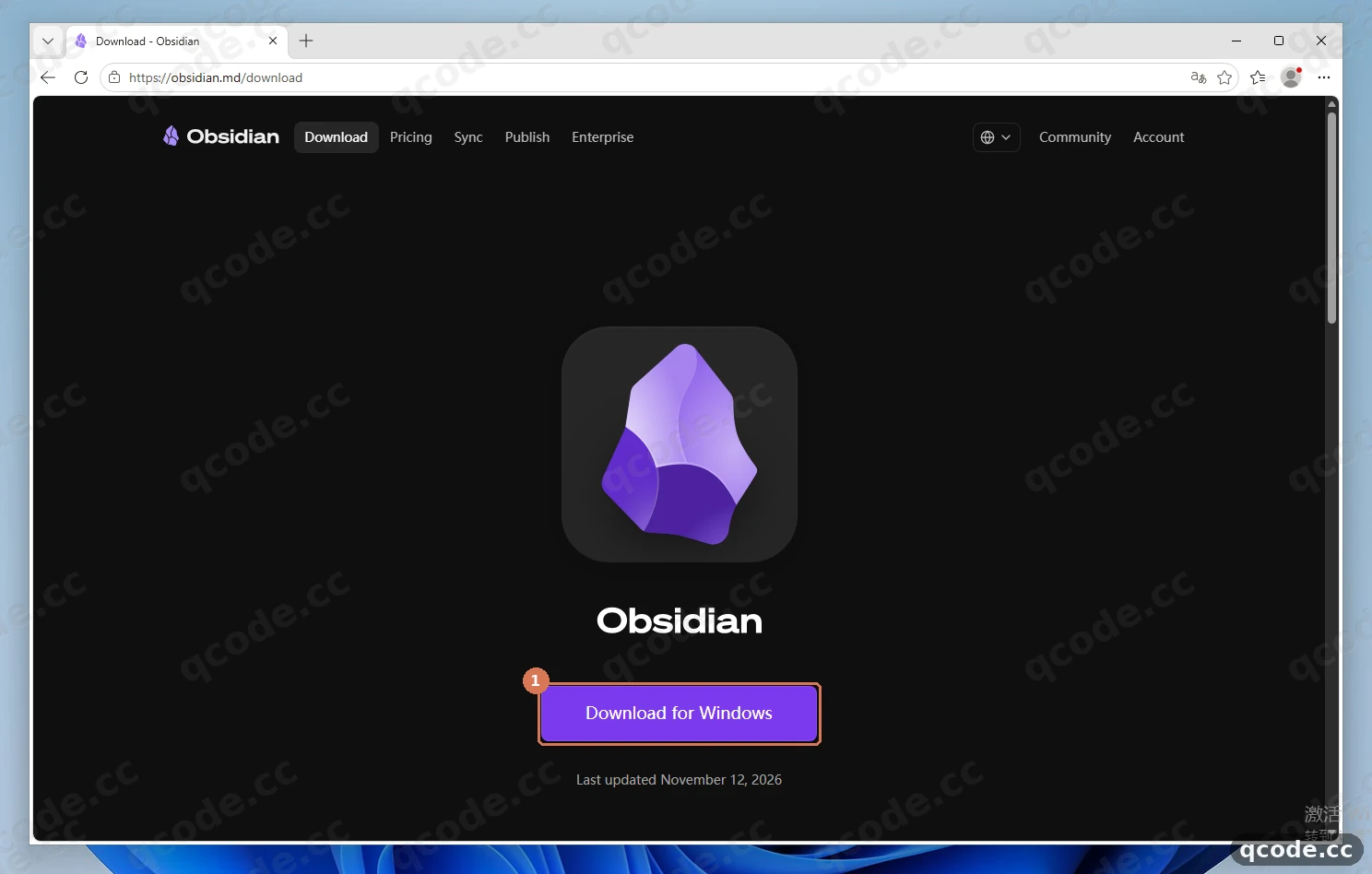
اگر درست پیش بروید این را میبینید: مرورگر شروع به دانلود فایلی با نام Obsidian-1.15.1.exe میکند، نه .dmg یا .apk.
گیر کردهاید؟ دکمه را زدید ولی کاری نشد، یا دانلود روی ۰٪ مانده
بسته نصب روی GitHub میزبانی میشود و وقتی شبکه درست نیست راحت گیر میکند. میتوانید به نوشتار مناطق دیگر در «دانلود و نصب» بروید، یا مستقیم در «ترمینال ویندوز» دستور winget install Obsidian.Obsidian را اجرا کنید تا همان نسخه نصب شود.
نخستین اجرا: «ایجاد» را بزنید و مخزن تازه بسازید
روی بسته نصب تازه دانلودشده دوبار کلیک کنید و طبق راهنما نصب را تمام کنید (نصبکننده فقط یک دکمه دارد و پس از پایان خودکار باز میشود)، سپس Obsidian را از منوی شروع باز کنید. نخستین اجرا خودکار رابط چینی سادهشده را نشان میدهد؛ صفحه اول سه گزینه دارد: در ① کنار «ایجاد مخزن جدید» دکمه بنفش «ایجاد» را بزنید.
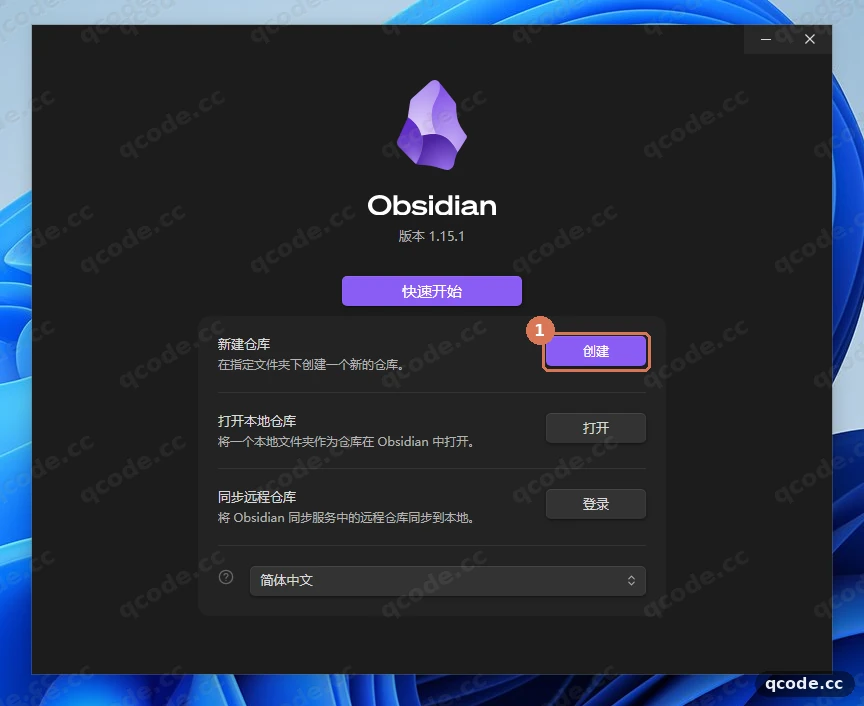
اگر درست پیش بروید این را میبینید: فرم «ایجاد مخزن محلی» میآید، بالا-چپ «بازگشت» و بالا-راست «نسخه 1.15.1» نوشته شده.
نام و محل نگهداری مخزن را پر کنید
در «نام مخزن» یک نام بهیادماندنی بگذارید، مثلاً QCodeDemo (①)؛ با «مرور» در ② یک پوشه را بهعنوان محل مخزن انتخاب کنید (نام کاربری در تصویر پوشانده شده)؛ و در پایان «ایجاد» در ③ را بزنید.
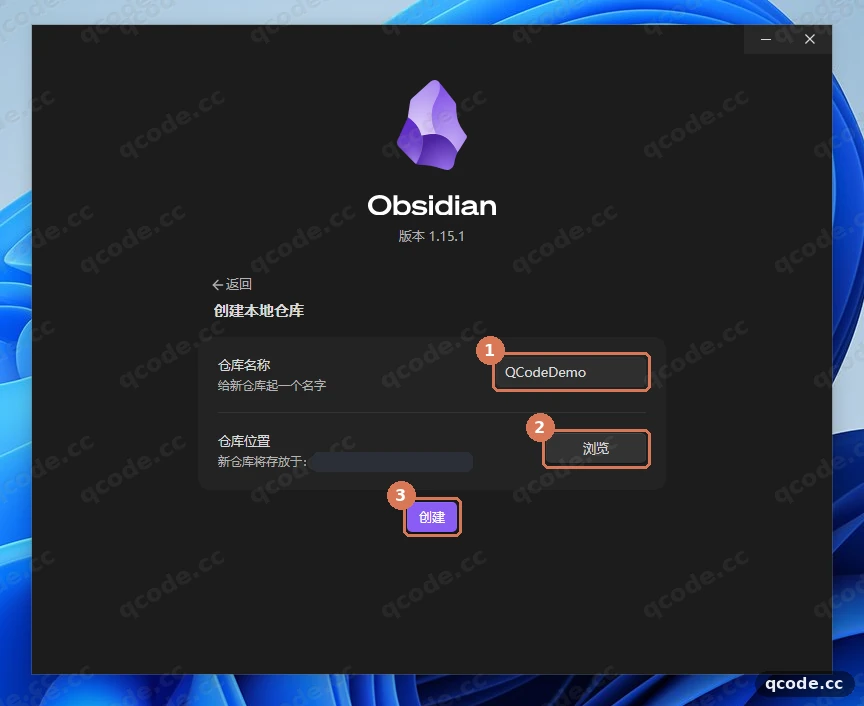
اگر درست پیش بروید این را میبینید: پنجره اصلی Obsidian باز میشود، نوار عنوان QCodeDemo - Obsidian را نشان میدهد و در میانه یادداشتی به نام «خوش آمدید» هست.
گیر کردهاید؟ پیام میدهد این مکان از قبل مخزن دارد
یعنی در پوشهای که انتخاب کردهاید از قبل یک مخزن Obsidian هست. یک پوشه خالی دیگر انتخاب کنید، یا در «محل مخزن» یک زیرپوشه تازه بسازید و دوباره «ایجاد» را بزنید.
باز کردن «افزونههای شخص ثالث» در تنظیمات
در پنجره Obsidian با Ctrl + , تنظیمات را باز کنید. در فهرست چپ «افزونههای شخص ثالث» در ① را بزنید؛ سمت راست هنوز در حالت محدود است، پس «خروج از حالت محدود» در ② را بزنید.
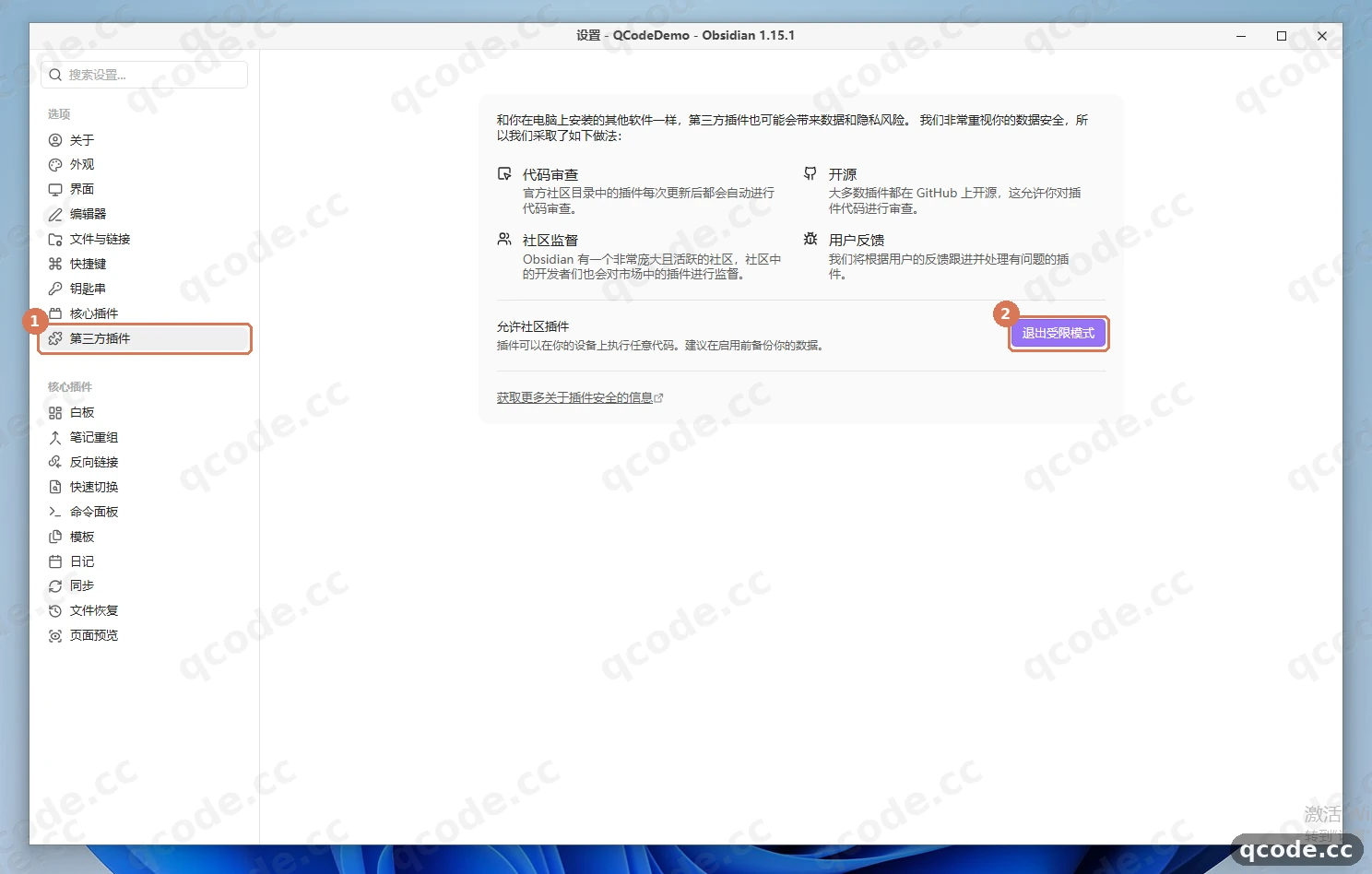
اگر درست پیش بروید این را میبینید: پیام حالت محدود ناپدید میشود و دکمه «مرور» و فهرست افزونههای نصبشده روی صفحه میآید.
گیر کردهاید؟ در سمت چپ «افزونههای شخص ثالث» پیدا نمیشود
یعنی نسخه Obsidian خیلی قدیمی است. به «دانلود و نصب» برگردید و 1.15.1 را نصب کنید، یا در «ترمینال ویندوز» دستور winget upgrade Obsidian.Obsidian را اجرا کنید و پس از نصب تنظیمات را دوباره باز کنید.
Copilot را جستوجو و نصب کنید
«مرور» را بزنید تا به بازار افزونههای انجمن بروید. در کادر جستوجو Copilot را بنویسید (①)، در نتایج Copilot با نویسنده Logan Yang را انتخاب کنید (②)؛ صفحه جزئیات سمت راست نسخه 4.1.0 را نشان میدهد، «نصب» در ③ را بزنید.
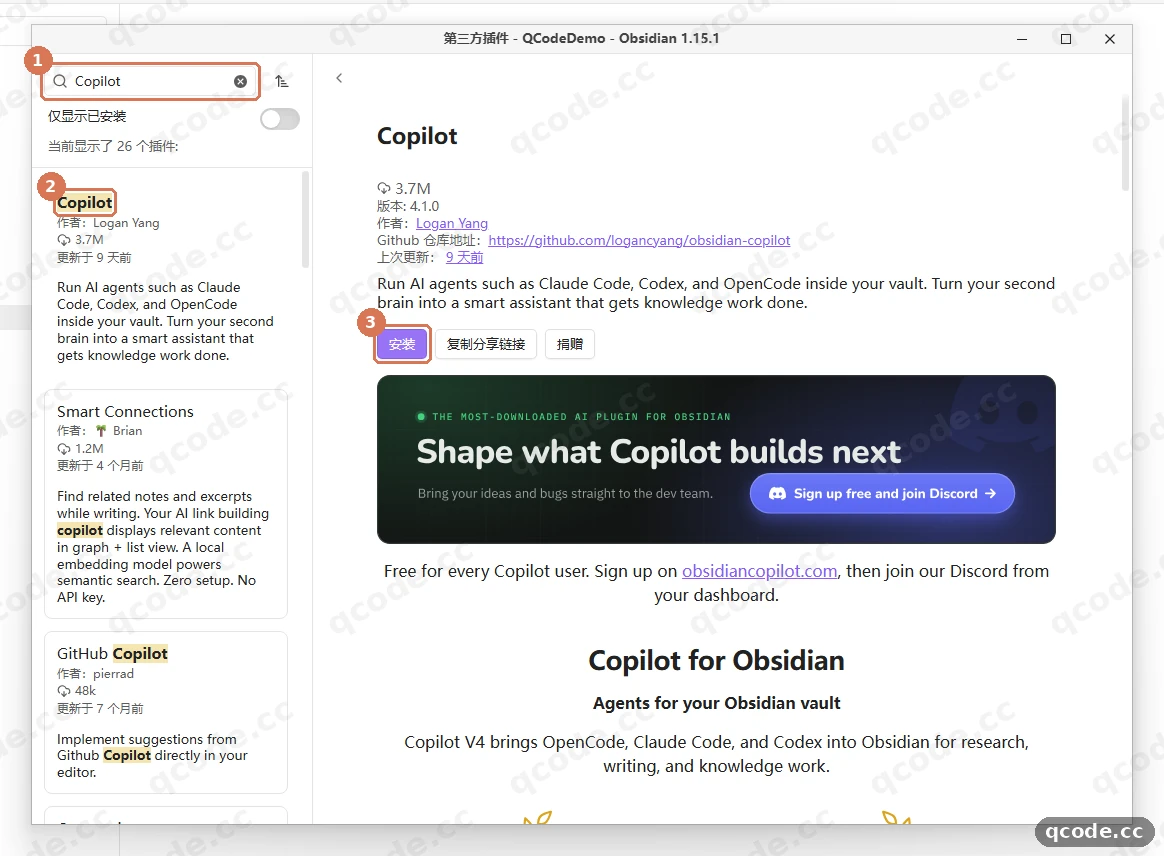
اگر درست پیش بروید این را میبینید: دکمه شروع به چرخیدن میکند و چند ده ثانیه بعد همان جای دکمه «فعال کردن» میشود.
«فعال کردن» را بزنید و افزونه را باز کنید
پس از نصب دکمه خودکار به «فعال کردن» تبدیل میشود؛ «فعال کردن» در ① را بزنید. اگر «اعتماد به نویسنده و فعال کردن افزونه» آمد، همان گزینه اعتماد را بزنید.
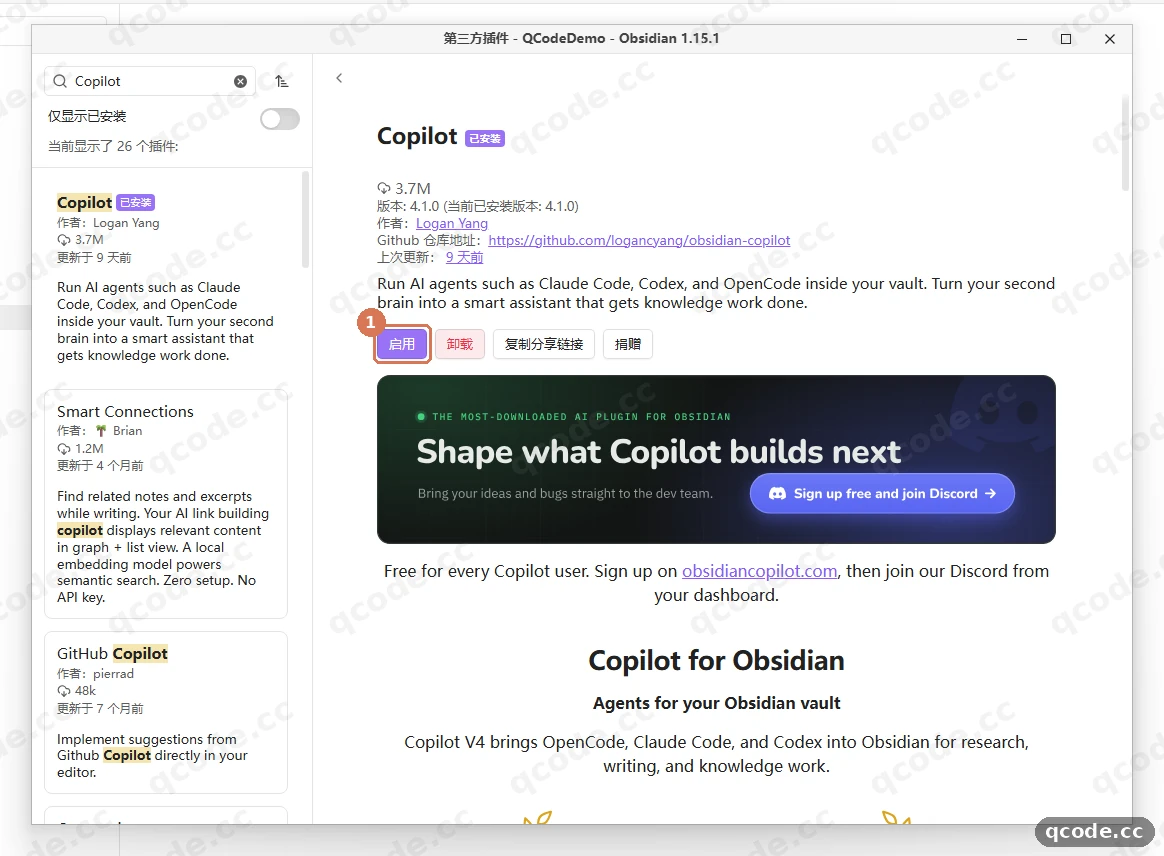
اگر درست پیش بروید این را میبینید: به فهرست «افزونههای شخص ثالث» در تنظیمات برمیگردید، Copilot در فهرست نصبشدهها با وضعیت فعال دیده میشود.
گیر کردهاید؟ میگوید باید به نویسنده اعتماد کنید
این تأیید معمول Obsidian برای افزونههای انجمن است. یکبار نام نویسنده (Logan Yang) و نشانی مخزن را ببینید و «اعتماد به نویسنده و فعال کردن» را بزنید؛ دیگر نمیپرسد.
باز کردن صفحه BYOK در Copilot
با Ctrl + , به تنظیمات برگردید؛ در سمت چپ زیر گروه «افزونههای شخص ثالث» «Copilot» در ① را بزنید، به زبانه «BYOK» در ② بروید و «+ Add a provider» در ③ را بزنید.
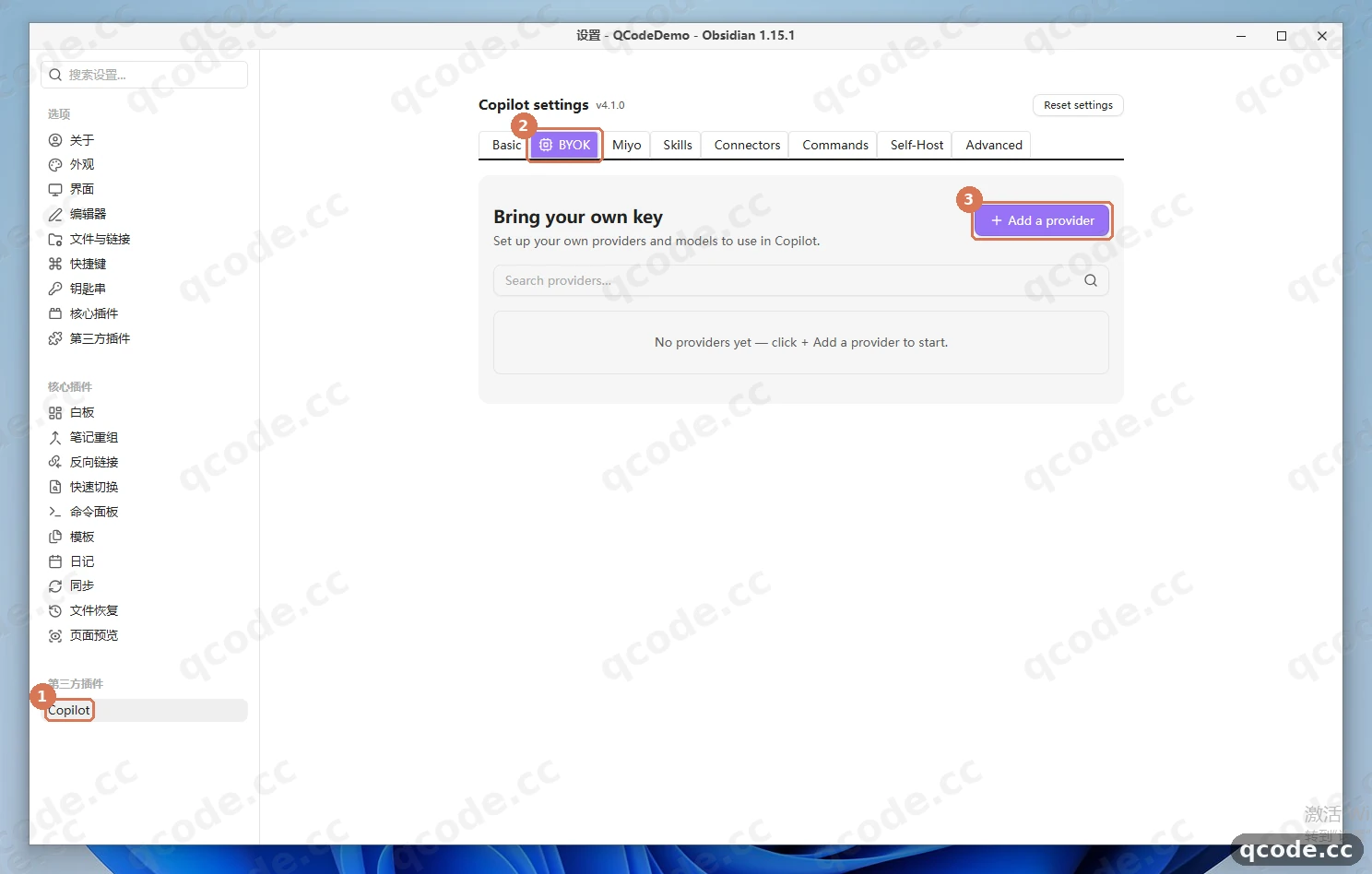
اگر درست پیش بروید این را میبینید: پنجره «Add a provider» باز میشود که در آن ردیفی از نام ارائهدهندگان فهرست شده است.
«Add a custom provider» را انتخاب کنید
پنجره بر اساس دسته، ارائهدهندگان رایج را فهرست میکند. برای اتصال به GPT و مدلهای چینی QCode از پروتکل سازگار با OpenAI استفاده میشود؛ «+ Add a custom provider» در پایینترین ① را بزنید. اگر Claude هم میخواهید، «Add Anthropic provider» در ② را بزنید.
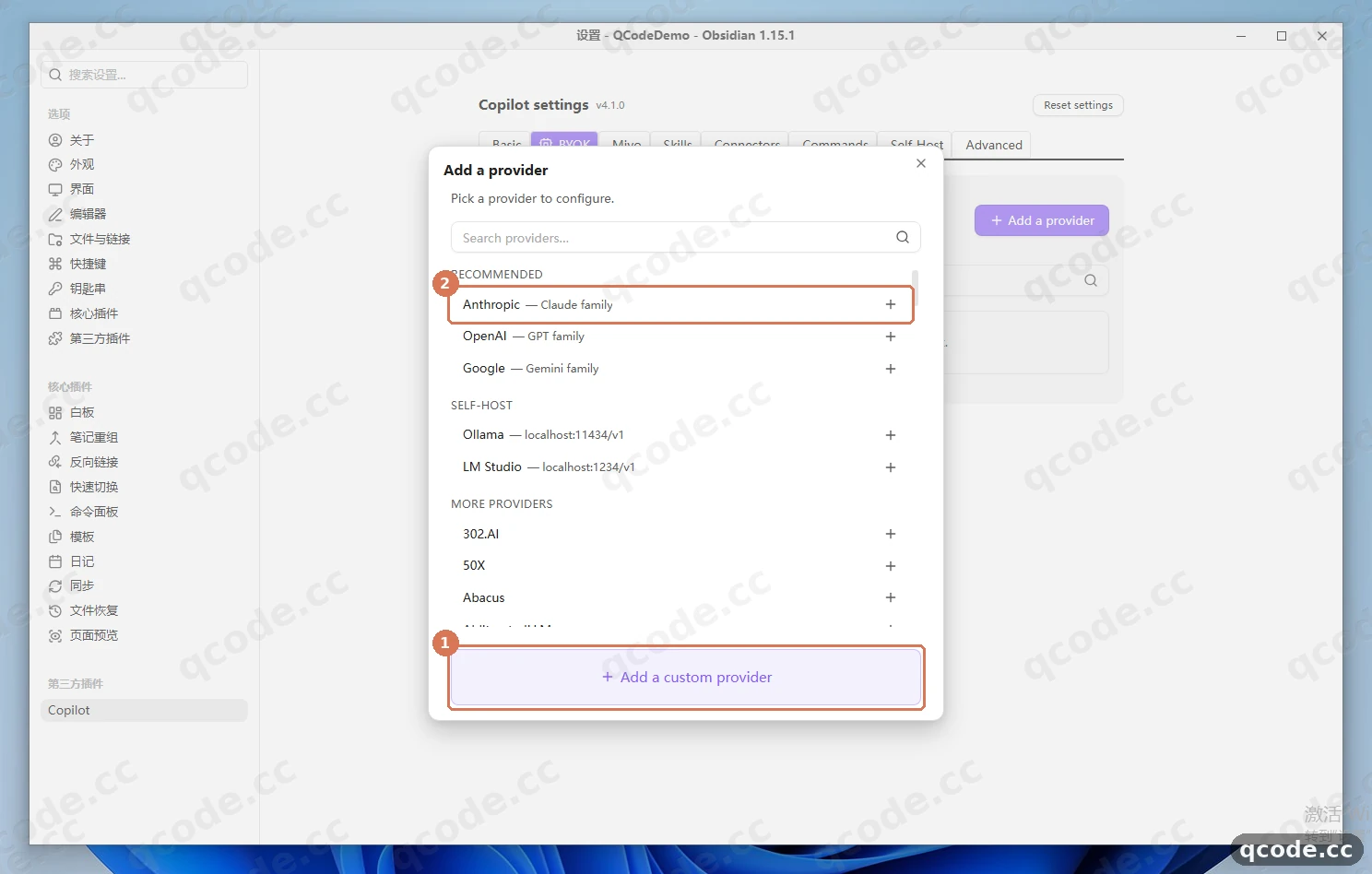
اگر درست پیش بروید این را میبینید: فرم «Configure Custom OpenAI-compatible» باز میشود که از بالا به پایین Display name، API key، Base URL، Enable CORS و Models دارد.
نشانی و کلید QCode را پر کنید
در Display name مقدار QCode را بنویسید؛ در API key همان رشته کامل که با cr_ شروع میشود را بچسبانید؛ در Base URL مقدار https://api.qcode.cc/openai/v1 در ① را بگذارید، فقط تا /v1 و در پایان بدون اسلش؛ کلید «Enable CORS» در ② را روشن کنید؛ و در پایان «Test» در ③ را بزنید.
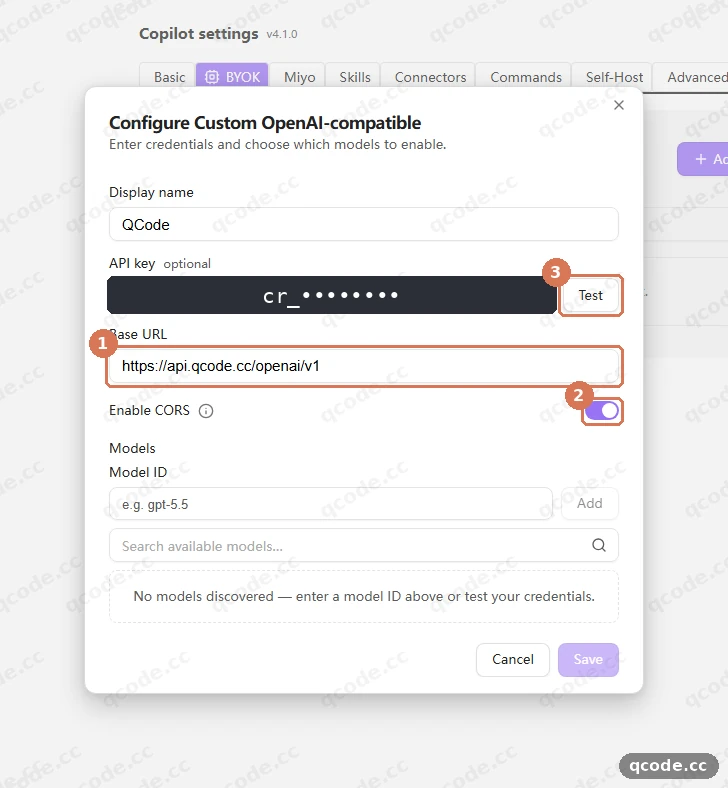
اگر درست پیش بروید این را میبینید: کنار «Test» عبارت سبز «Verified» میآید و بخش Models پایین شروع به فهرست کردن نام مدلها میکند.
به کلید API نیاز دارید؟
اگر هنوز حساب QCode ندارید، ابتدا ثبتنام QCode کنید. اگر میخواهید بهازای مصرف پرداخت کنید، ابتدا یک بسته پرداخت بهازای مصرف بخرید و سپس در داشبورد کلید بسازید. همان رشته کامل که با cr_ شروع میشود را کپی کنید و در API key بچسبانید. میتوانید با کارت اعتباری / نقدی (Visa / Mastercard)، یا Apple Pay / Google Pay، یا رمزارز پرداخت کنید — به روشهای پرداخت مراجعه کنید.
گیر کردهاید؟ Test مقدار Verified را نشان میدهد، اما فرستادن پیام Failed to fetch میدهد
یعنی «Enable CORS» روشن نیست. پنل گفتوگوی Obsidian از رابط مرورگر استفاده میکند؛ بدون روشن کردن این کلید، تست قبول میشود ولی پیام فرستاده نمیشود. به همین قدم برگردید، کلید ② را روشن کنید و یکبار دیگر «Test» را بزنید.
مدل را تیک بزنید و ذخیره کنید
نشان سبز «Verified» کنار کلید در ① یعنی نشانی و کلید هر دو درستاند؛ در فهرست مدلها gpt-6.2-sol در ② را تیک بزنید و «Save» در ③ را بزنید.
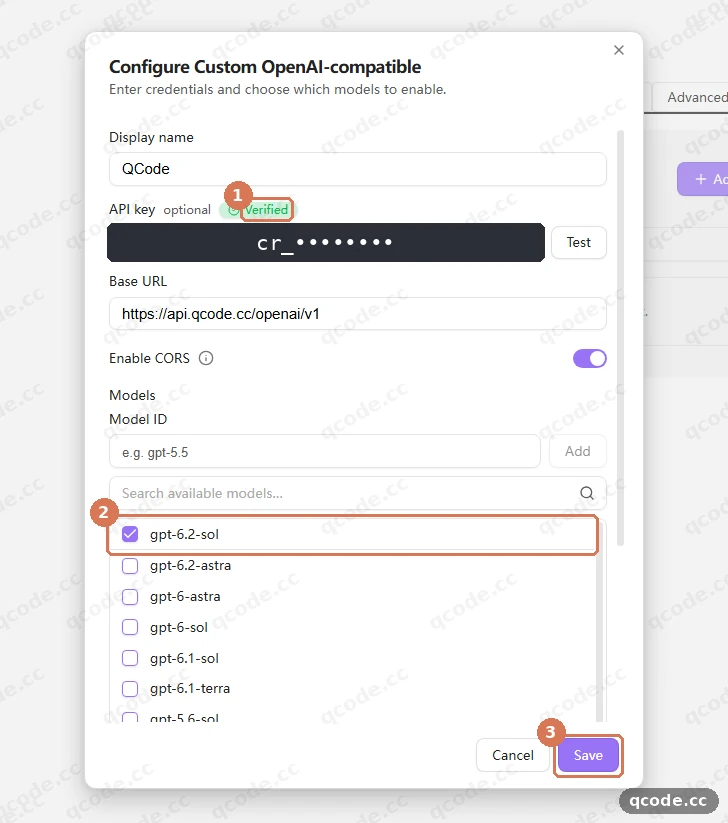
اگر درست پیش بروید این را میبینید: پنجره بسته میشود و در فهرست BYOK یک ردیف QCode اضافه میشود که سمت راستش «Verified» سبز است.
یک نقطه اتصال Claude هم اضافه کنید (اختیاری)
در ① همان «Verified» سبزی است که پس از قبولی Test میآید. پیش از تست، «+ Add a provider» → «Add Anthropic provider» را بزنید، Display name را QCode Claude بگذارید، همان کلید cr_ را بچسبانید، Base URL را https://api.qcode.cc/api در ② بگذارید و «Enable CORS» را روشن کنید، بعد «Test» را بزنید تا سبز شود، سپس در Model ID مقدار claude-opus-5-5 را اضافه کنید و در پایان «Save» در ③ را بزنید.
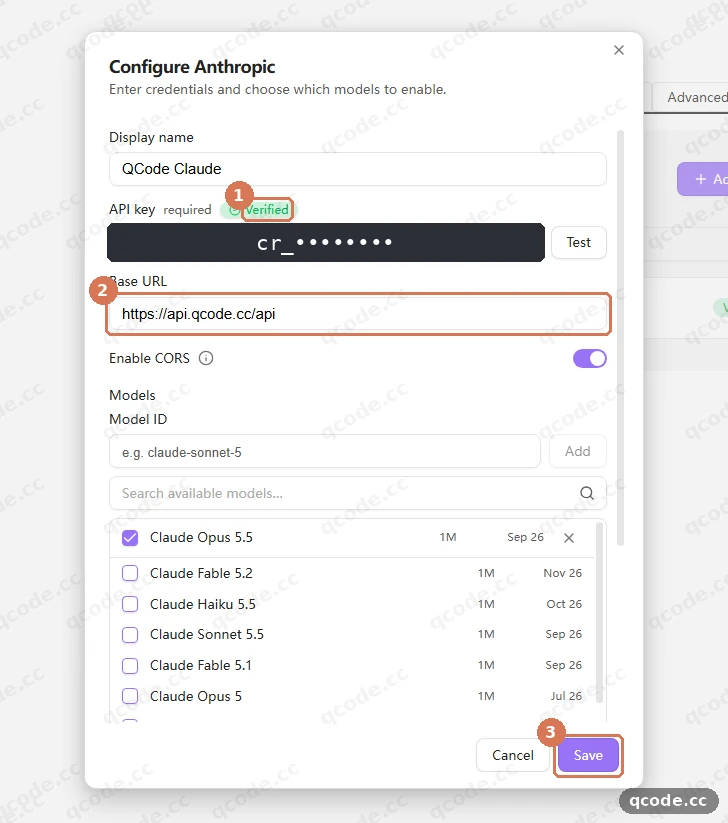
اگر درست پیش بروید این را میبینید: پس از بسته شدن پنجره به فهرست BYOK برمیگردید؛ اینبار فهرست خالی نیست و دو ردیف ارائهدهنده دارد.
گیر کردهاید؟ فقط GPT میخواهم، این قدم را میتوانم رد کنم
بله. اگر فقط gpt-6.2-sol را میخواهید، کل این قدم را رد کنید و قدمهای بعدی را همانطور انجام دهید، فقط هر جا Claude بود GPT بگذارید.
تأیید کنید هر دو نقطه اتصال قبول شدهاند
به فهرست «BYOK» برگردید و دو ردیف را بررسی کنید: QCode در ① (سازگار با OpenAI) و QCode Claude در ② (Anthropic)؛ سمت راست هر دو باید «Verified» سبز باشد.
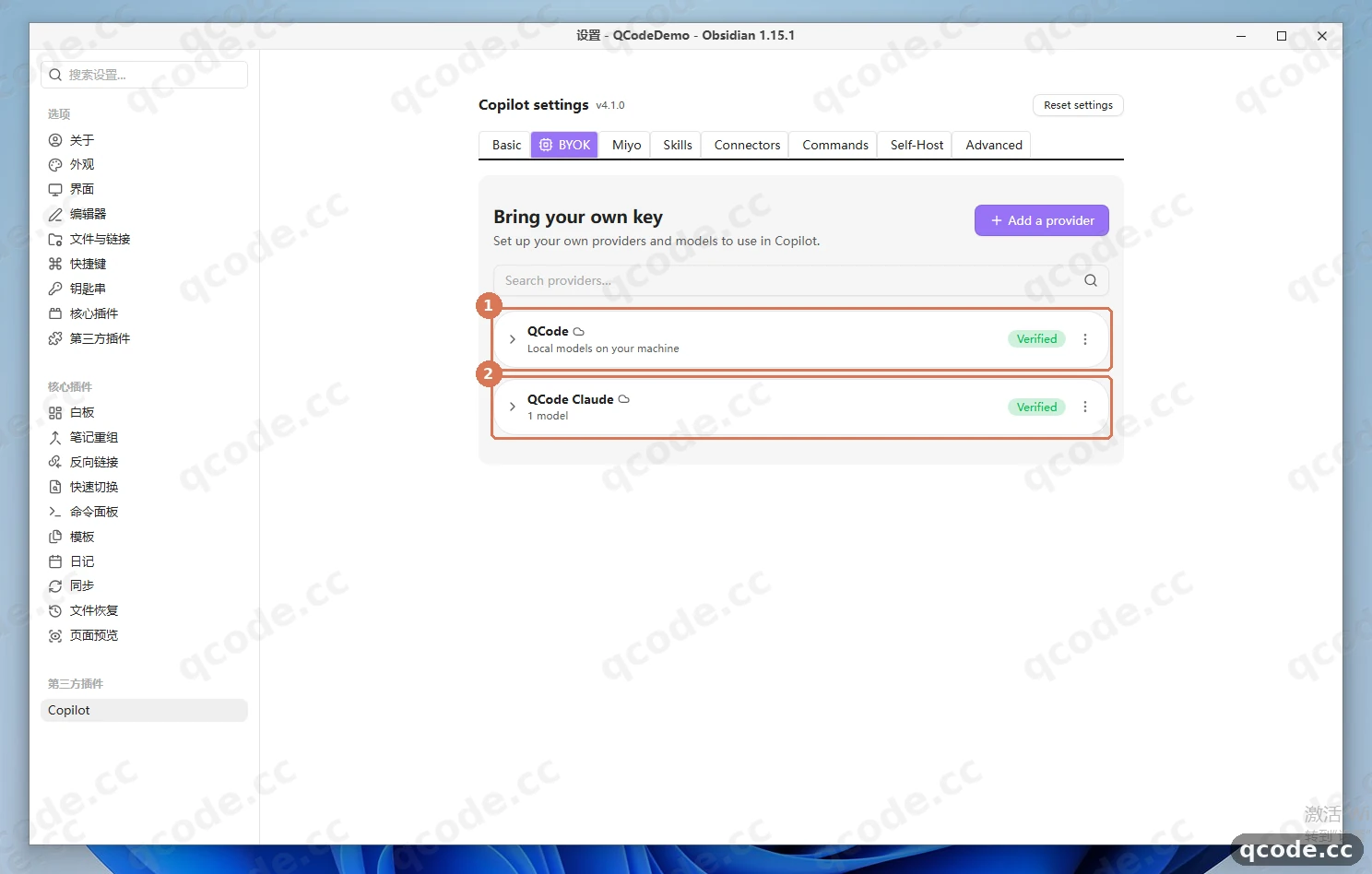
اگر درست پیش بروید این را میبینید: هر دو ردیف «Verified» سبز دارند و هیچ پیام قرمز یا «Invalid key» نیست.
مدل را در Quick Chat فعال کنید
به زبانه «Quick Chat» در ① برگردید (همان ردیف Basic → Agents). مطمئن شوید Default model در ② برابر gpt-6.2-sol است؛ جای ③ فهرست کلیدهای مدل است و باید gpt-6.2-sol از QCode و Claude Opus 5.5 از QCode Claude هر دو روشن باشند.
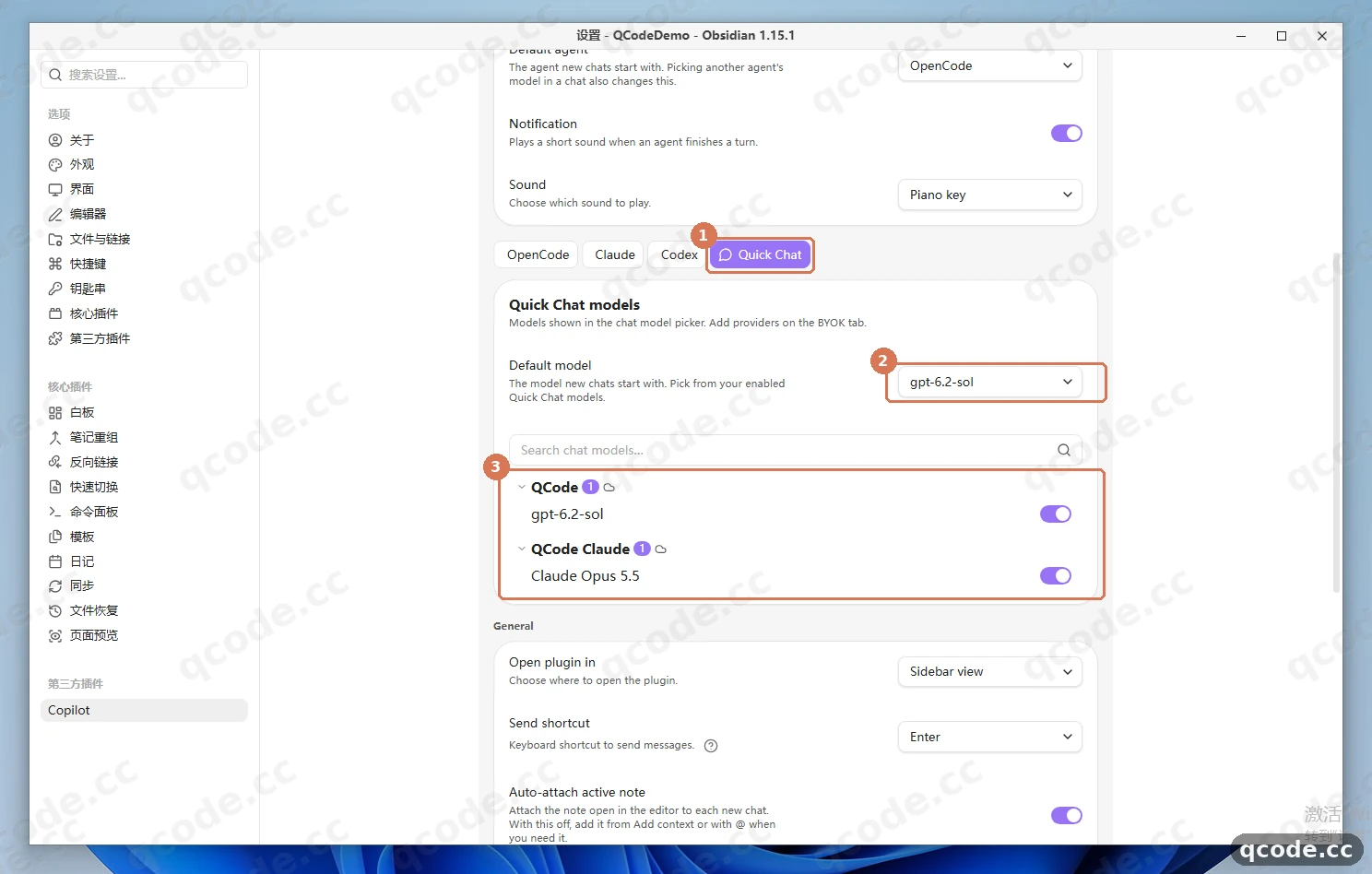
اگر درست پیش بروید این را میبینید: هر دو کلید بنفش و روشناند و خط Default model مقدار gpt-6.2-sol را نشان میدهد.
گیر کردهاید؟ در فهرست مدلها فقط GPT هست، Claude نیست
ابتدا مطمئن شوید در قدم قبل QCode Claude سبز و «Verified» است. سپس به همین صفحه برگردید و کلید Claude Opus 5.5 را روشن کنید؛ اگر باز هم دیده نشد، «بارگذاری دوباره افزونه» در بالای تنظیمات را بزنید و دوباره وارد شوید.
Quick Chat را با پالت فرمان باز کنید
تنظیمات را ببندید و به پنجره یادداشت برگردید؛ با Ctrl + P پالت فرمان را باز کنید، Quick Chat را بنویسید، «Copilot: Open Copilot Quick Chat window» در ① را انتخاب و Enter بزنید.
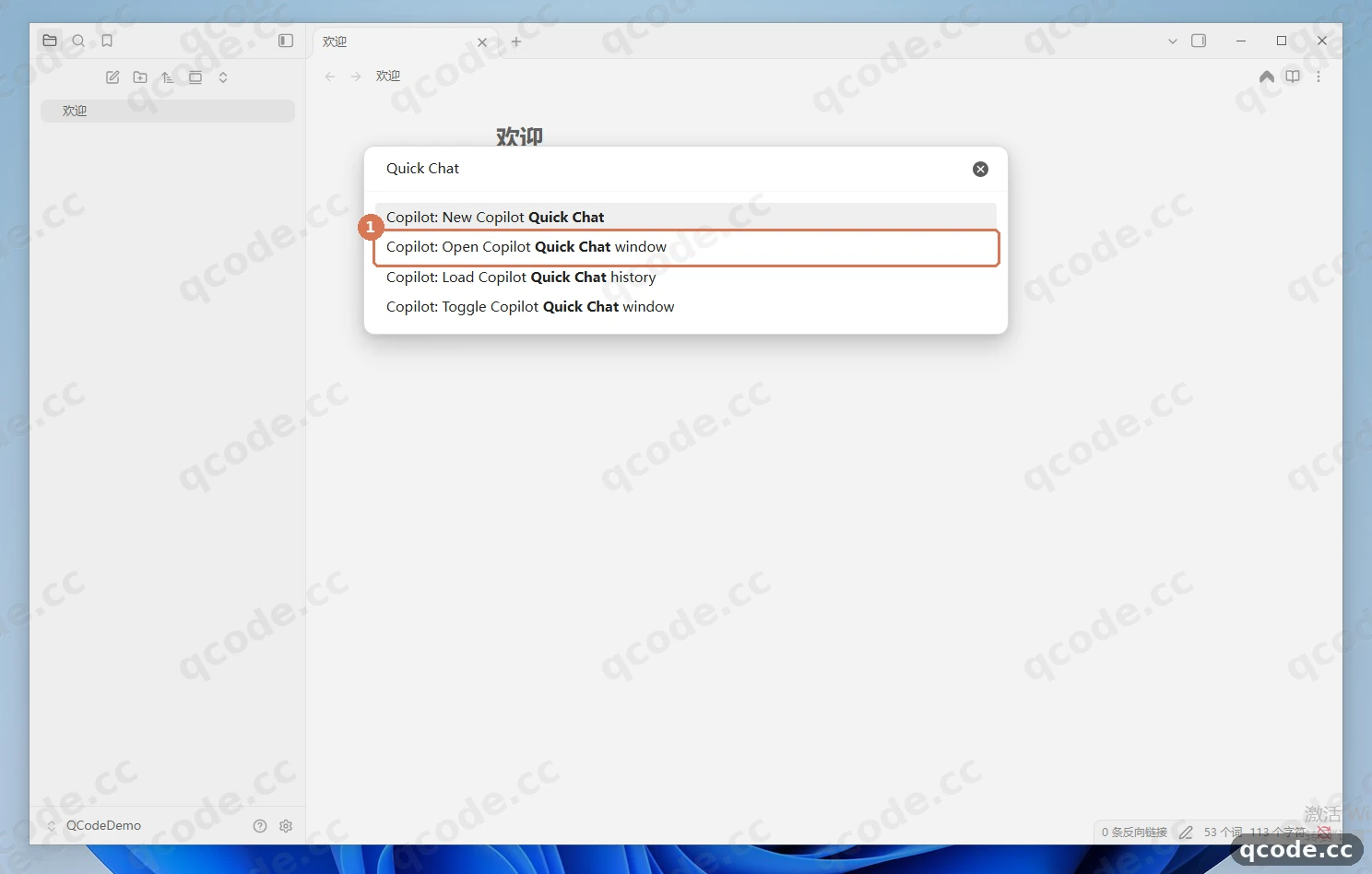
اگر درست پیش بروید این را میبینید: پنل Copilot در سمت راست پنجره باز میشود، پایین کادر ورودی و نام مدل دارد و در میانه یادآوری میکند با @ میتوانید زمینه اضافه کنید.
گیر کردهاید؟ «Open Copilot Chat» را زدید ولی چیز دیگری برای دانلود میخواهد
آن حالت agent در Copilot V4 است که محیط اجرای جداگانه میخواهد و با BYOK این آموزش یکی نیست. سراغ همان فرمانی بروید که در نامش «Quick Chat window» دارد.
بگذارید یادداشت فعلی را خلاصه کند
در کادر ورودی سمت راست «این یادداشت را در سه جمله خلاصه کن» را بنویسید و Enter بزنید. پنل خودکار همین یادداشت «خوش آمدید» را همراه میآورد و چند ثانیه بعد خلاصه چینی در ① میآید و در ② میبینید که اینبار gpt-6.2-sol استفاده شده.
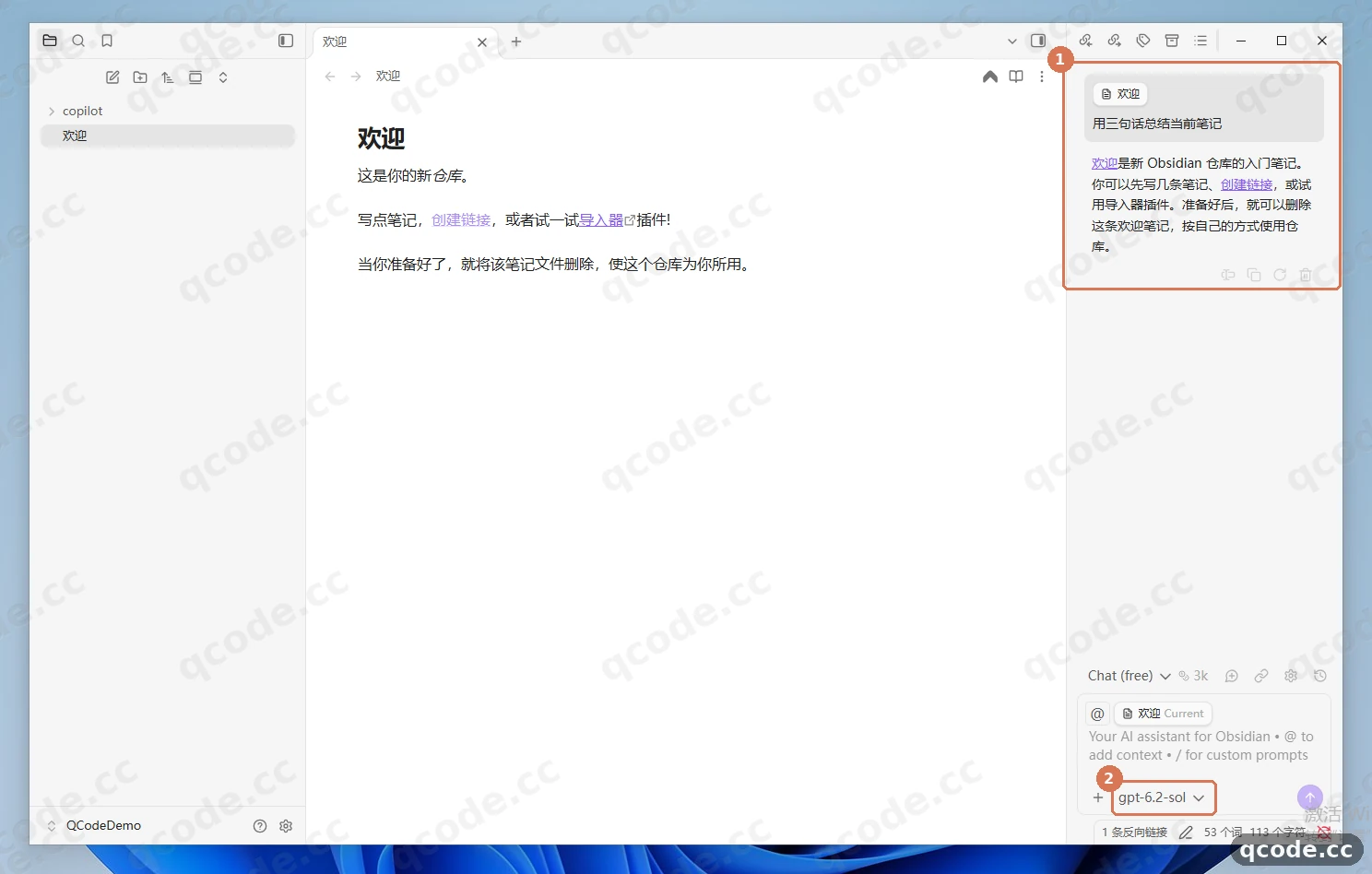
اگر درست پیش بروید این را میبینید: پاسخ چینی روان است، محتوا واقعاً درباره همان یادداشت «خوش آمدید» است و نام مدل پایین gpt-6.2-sol.
به Claude سوییچ کنید و یک پرسش دیگر بپرسید
در ① پاسخ Claude پس از تعویض مدل است. ابتدا در کشوی مدل ②، gpt-6.2-sol را به «Claude Opus 5.5» تغییر دهید، بعد «سلام، خودت را در یک جمله معرفی کن» را بنویسید و Enter بزنید؛ چند ثانیه بعد پاسخ در ① میآید.
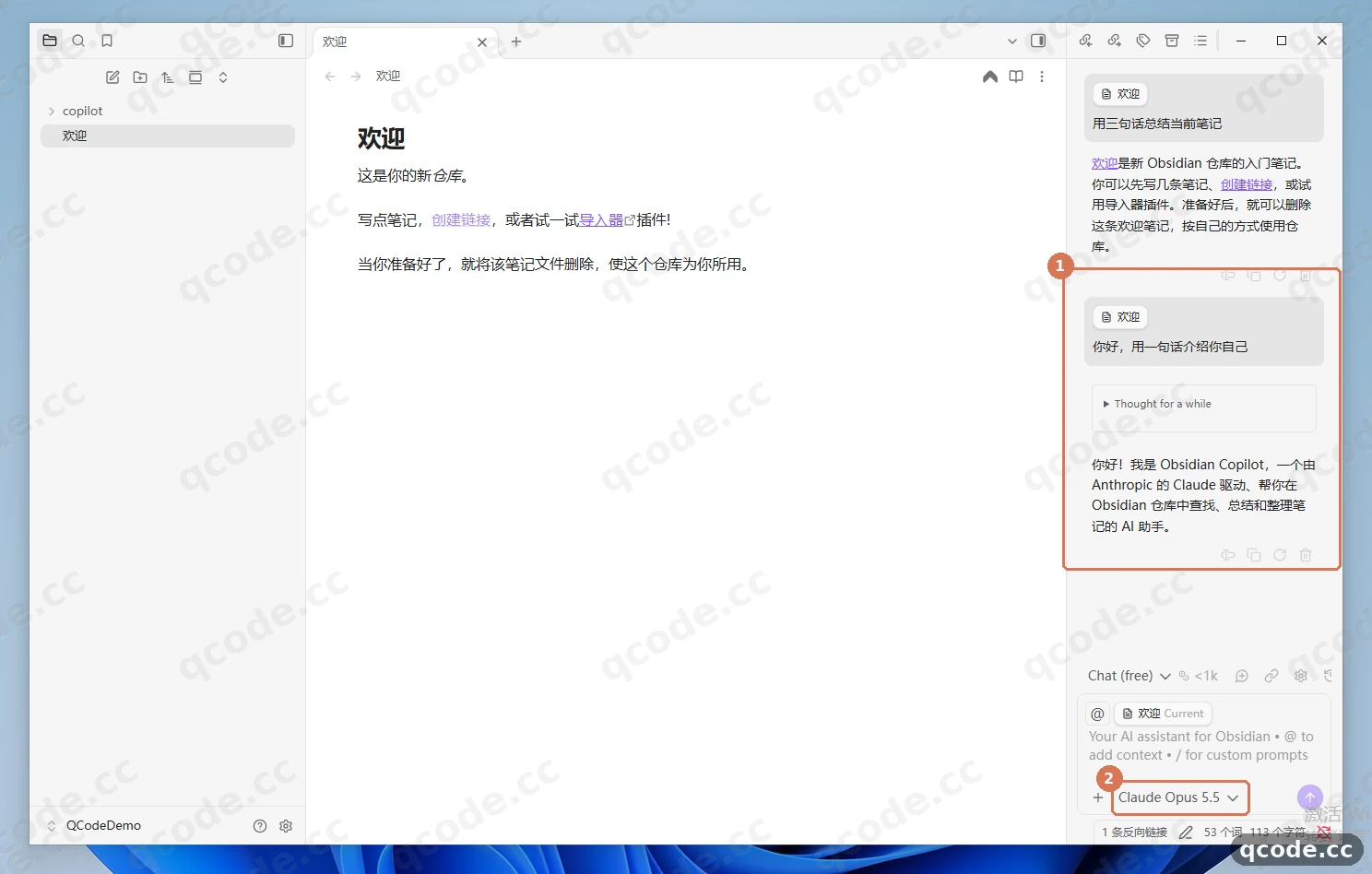
اگر درست پیش بروید این را میبینید: پاسخ چینی است، نام مدل پایین «Claude Opus 5.5» شده و در میانه خط «Thought for a while» هم میآید.
در probe.qcode.cc درخواست را بررسی کنید
probe.qcode.cc را باز کنید، همان کلید cr_ را بچسبانید، «پرسوجو» را بزنید؛ بالاترین ردیف فهرست همان گفتوگوی اخیر است: ردیفی که در ① کادر شده از نظر زمان میخواند و وضعیتش 200 است.
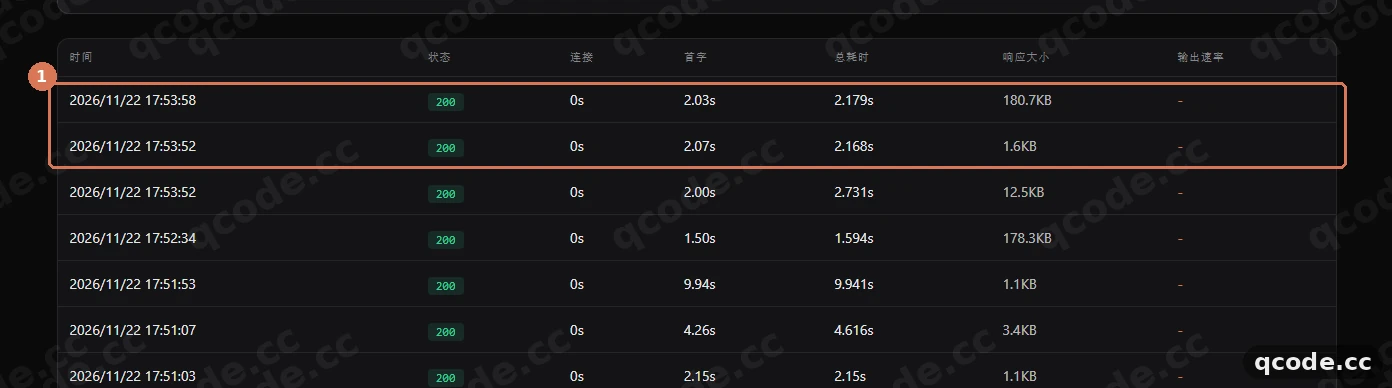
اگر درست پیش بروید این را میبینید: ستون وضعیت 200 است، زمان با لحظهای که پیام فرستادید یکی است، یعنی درخواست واقعاً از QCode گذشته.
بررسی موفقیت
اگر این چهار مورد درست باشد، Copilot در Obsidian کامل به QCode وصل شده است:
- در تنظیمات → «افزونههای شخص ثالث» → «Copilot» → «BYOK»، هم
QCodeو همQCode Claudeنشان سبز «Verified» دارند؛ - در «Basic» → Agents → «Quick Chat»،
gpt-6.2-solمدل پیشفرض است و کلیدClaude Opus 5.5هم روشن است؛ - در پالت فرمان «Copilot: Open Copilot Quick Chat window» را اجرا کنید و جملهای مثل «این یادداشت را در سه جمله خلاصه کن» بفرستید؛ چند ثانیه بعد پاسخ چینی میآید؛
- در probe.qcode.cc همان کلید را وارد کنید و همان درخواست را با وضعیت
200ببینید.
همهچیز تمام شد
اکنون میتوانید در Obsidian بخشی از یادداشت را که نفهمیدهاید انتخاب کنید و با Quick Chat سمت راست از gpt-6.2-sol یا claude-opus-5-5 بخواهید توضیح، خلاصه و بازنویسی کند. از اینجا میتوانید:
- نقاط اتصال و قالب API
- اتصال مدلهای چینی
- توضیح صورتحساب
- و بعد: در صفحه قیمتها پلنها را مقایسه کنید
- به داشبورد برگردید و مصرف و موجودی را ببینید
خطاهای رایج
| متن خطا | علت | چه کار کنید |
|---|---|---|
Connection error. more message: Failed to fetch |
میتوان Test را قبول کرد ولی پنل گفتوگو پیام نمیفرستد، چون «Enable CORS» روشن نیست | در BYOK ردیف QCode را باز کنید، کلید «Enable CORS» را روشن کنید، یکبار دیگر «Test» را بزنید و بعد Quick Chat را دوباره باز کنید |
{"error":{"message":"Invalid URL (POST /v1/chat/completions/chat/completions)","type":"invalid_request_error"}} |
در Base URL مقدار /chat/completions هم نوشته شده و کلاینت یکبار دیگر آن را خودکار اضافه میکند |
Base URL را فقط تا https://api.qcode.cc/openai/v1 بنویسید، در پایان بدون اسلش و بدون /chat/completions، سپس دوباره پر کنید و «Test» را بزنید |
401 invalid_api_key |
کلید کامل نیست، فاصله اضافی در ابتدا یا انتها دارد، یا کلید ارائهدهنده دیگری است | به داشبورد برگردید و همان رشته کامل که با cr_ شروع میشود را دوباره کپی کنید، در فیلد API key بچسبانید، بدون فاصله اضافی، و «Test» را بزنید |
Missing API key |
فیلد API key خالی است، یا پس از چسباندن ذخیره نکرده زبانه را عوض کردهاید | کلید را در API key بچسبانید، مطمئن شوید محتوای کادر با cr_ شروع میشود، بعد بهترتیب «Test» و «Save» را بزنید |
سوالات متداول
پس از انقضای کلید چه کنم؟
دو حالت دارد: کلید پلن شخصی پس از انقضا تمدید نمیشود و فقط میتوانید دوباره پلن بگیرید و کلید تازه بسازید؛ کلید بسته پرداخت بهازای مصرف پس از انقضا با خرید یک بسته دیگر خودکار باز میگردد و همان کلید است.
پس از عوض کردن کلید، در BYOK ردیف QCode (و QCode Claude) را باز کنید، کلید را دوباره بچسبانید، «Test» را بزنید و پس از قبولی «Save» را بزنید.
در Quick Chat مدلی که تازه اضافه کردهاید دیده نمیشود؟
BYOK فقط ارائهدهنده را وصل میکند؛ مدل را باید جدا روشن کنید: به «Basic» → Agents → «Quick Chat» بروید، کلید مدل دلخواه را روشن کنید و در Default model همان را انتخاب کنید. اگر صفحه تنظیمات بهروز نشده، «بارگذاری دوباره افزونه» در بالای صفحه را بزنید و برگردید.
آیا «Enable CORS» حتماً باید روشن باشد؟
بله. وقتی روشن نباشد Test باز هم «Verified» نشان میدهد، اما Quick Chat در فرستادن پیام شکست میخورد. این کلید باید هم در نقطه اتصال GPT و هم Claude روشن باشد.
آیا یک کلید را میتوان همزمان به دو نقطه اتصال داد؟
بله. همان کلید cr_ هم در نقطه Anthropic (https://api.qcode.cc/api) و هم در نقطه سازگار با OpenAI (https://api.qcode.cc/openai/v1) کار میکند و مصرف هر دو در همان حساب ثبت میشود.
آیا به لایسنس یا ورود حساب Copilot نیاز دارم؟
خیر. این آموزش مسیر BYOK است: با کلید خودتان مستقیم به QCode وصل میشوید، نه به حساب هیچ ارائهدهنده مدلی وارد میشوید و نه لازم است حساب پولی Copilot را وصل کنید.
سایر نقاط اتصال
سه دامنه اتصال توان یکسان دارند و فقط مسیر شبکهشان فرق میکند؛ همان کلید در همه کار میکند. اگر شبکه در سرزمین اصلی چین به api.qcode.cc کند بود، نشانی را به گره آسیا تغییر دهید و یکبار دیگر «Test» را بزنید.
| گره | Anthropic (Claude) | سازگار با OpenAI (GPT / مدلهای چینی) |
|---|---|---|
| جهانی | https://api.qcode.cc/api |
https://api.qcode.cc/openai/v1 |
| آسیا (انتخاب اول در سرزمین اصلی چین) | https://asia.qcode.cc/api |
https://asia.qcode.cc/openai/v1 |
| آمریکای شمالی / اروپا | https://us.qcode.cc/api |
https://us.qcode.cc/openai/v1 |
مدلهای قابل استفاده
| مدل | Model ID برای وارد کردن در Copilot | توضیح |
|---|---|---|
| Claude Opus 5.5 | claude-opus-5-5 |
پیشنهاد پیشفرض نقطه اتصال Anthropic |
| Claude Haiku 5.5 | claude-haiku-5-5 |
گزینه سبک با پاسخ سریعتر |
| GPT 6.2 Sol | gpt-6.2-sol |
پیشنهاد پیشفرض نقطه اتصال سازگار با OpenAI |
| GPT 6.2 Astra | gpt-6.2-astra |
گزینه رده بالاتر |
| GLM 5.3 | glm-5.3 |
مدل اصلی چینی، از نقطه اتصال سازگار با OpenAI |
مدلهای خانواده Claude فقط در نقطه اتصال Anthropic یعنی QCode Claude وارد میشوند و GPT و مدلهای چینی در نقطه اتصال سازگار با OpenAI یعنی QCode. اگر نقطه اتصال را اشتباه بزنید، Test شکست میخورد. فهرست کامل مدلها در اتصال مدلهای چینی است.
مرور سریع اتصال
| مورد | توضیح |
|---|---|
| افزونه | Copilot for Obsidian 4.1.0 (نویسنده Logan Yang، نصب از بازار افزونههای انجمن) |
| پروتکل و Base URL | Anthropic: https://api.qcode.cc/api · سازگار با OpenAI: https://api.qcode.cc/openai/v1 |
| کلید | کلید cr_ همان حساب QCode، در هر دو نقطه اتصال کار میکند |
| کلید لازم | «Enable CORS» (در هر دو نقطه اتصال باید روشن باشد) |
| ورودی گفتوگو | «Copilot: Open Copilot Quick Chat window» در پالت فرمان |
| مستندات رسمی | صفحه دانلود Obsidian · مخزن افزونه Copilot |
تفاوت با Copilot Chat
Copilot V4 دو مسیر جدا از هم دارد:
- Quick Chat (همین آموزش): در نوار سمت راست درباره یادداشت فعلی میپرسید و مدل از ارائهدهندهای میآید که در BYOK وصل کردهاید؛ با یک نشانی و کلید کار میکند.
- Copilot Chat (حالت agent): از محیطهای اجرایی مثل OpenCode، Claude Code و Codex استفاده میکند و نصب یا ورود حساب جداگانه میخواهد؛ پیکربندیاش خیلی سنگینتر است.
اگر فقط میخواهید AI یادداشت را بخواند، پاسخ دهد و متن را تغییر دهد، Quick Chat کافی است؛ وقتی میخواهید AI خودش چند فایل را تغییر دهد و فرمان اجرا کند، سراغ حالت agent بروید.
مستندات مرتبط
- نقاط اتصال و قالب API — نشانی و خانواده مدل هر پروتکل
- اتصال مدلهای چینی — شناسه مدلهای چینی موجود در نقطه اتصال سازگار با OpenAI
- توضیح صورتحساب — مصرف چگونه حساب میشود
- عیبیابی — مشکلات رایج اتصال و احراز هویت
با QCode شروع کنید
یک کلید API برای Claude Code، Codex و بیشتر — بر اساس توکن، قیمت هر مدل در qcode.cc/models