Jan دسکتاپ + QCode در ویندوز ۱۱: راهنمای نصب (۱۱ تصویر)
Jan دسکتاپ 0.8.8 را با QCode در ویندوز ۱۱ و در ۱۱ تصویر راه بیندازید: نصب Jan، افزودن ارائهدهنده سفارشی، گرفتن gpt-6.2-sol و فرستادن نخستین پیام.
به کلید API نیاز دارید؟ ثبتنام ←نقاط پایانی و Base URL ←
در این صفحه
- دانلود و نصب Jan
- کپی کردن کلید API QCode
- دانلود بسته نصب ویندوز
- اجرای بسته نصب Jan
- رد کردن دانلود مدل محلی و باز کردن Settings
- باز کردن فرم ارائهدهنده سفارشی
- انتخاب قالب API و نامگذاری ارائهدهنده
- وارد کردن Base URL، چسباندن کلید API و زدن Create
- دریافت فهرست مدلهای QCode
- شروع گفتوگوی تازه و انتخاب gpt-6.2-sol
- نوشتن پیام آزمایشی و فرستادن آن
- تأیید نخستین پاسخ
- بررسی موفقیت
- خطاهای رایج
- سوالات متداول
- اختیاری: افزودن مدلهای Claude (Anthropic-compatible)
- نقاط اتصال جایگزین
- مستندات مرتبط
پاسخ کوتاه: در Jan به Settings → MODEL PROVIDERS بروید، روی دکمه + بزنید تا Add Custom Provider باز شود، OpenAI-compatible را انتخاب کنید، Provider name را QCode بگذارید، Base URL را https://api.qcode.cc/openai/v1 بگذارید، کلید cr_ را بچسبانید، Create را بزنید، سپس Models را تازهسازی کنید و gpt-6.2-sol را انتخاب کنید.
| مورد | مقدار |
|---|---|
| قالب API | OpenAI-compatible |
| نام ارائهدهنده | QCode |
| نشانی پایه | https://api.qcode.cc/openai/v1 |
| کلید API | cr_xxxxxxxx |
| مدل پیشنهادی | gpt-6.2-sol |
بررسیشده در 2026-11-22 · Jan 0.8.8 · ویندوز ۱۱
تصویرهای ۱۱گانه زیر را در ویندوز ۱۱ قدمبهقدم دنبال کنید تا Jan دسکتاپ را نصب کنید، از دانلود چند گیگابایتی مدل محلی بگذرید، کلید API QCode را بهعنوان ارائهدهنده سفارشی وصل کنید و نخستین پاسخ را از gpt-6.2-sol بگیرید. میتوانید با همان کلید QCode یک ارائهدهنده دوم هم برای claude-opus-5-5 اضافه کنید.
پیش از نخستین تصویر، مطمئن شوید این موارد آماده است:
- یک رایانه ویندوز ۱۰ یا ویندوز ۱۱ (۶۴ بیتی) با دسترسی به اینترنت
- دستکم ۱ گیگابایت فضای خالی دیسک برای بسته نصب ۵۴۵ مگابایتی و برنامه Jan (برای استفاده از QCode لازم نیست مدلی محلی دانلود کنید)
- دسترسی به GitHub Releases (
github.com) یاjan.aiبرای دانلود بسته نصب، و همچنینapi.qcode.ccبرای درخواستهای گفتوگو - کلید API QCode که از داشبورد کپی کردهاید (
cr_xxxxxxxx). هنوز حساب ندارید؟ ابتدا ثبتنام کنید، در صفحه قیمتها یک پلن انتخاب کنید و سپس در داشبورد کلید بسازید.
دانلود و نصب Jan
دکمه دانلود ویندوز Jan مستقیم به GitHub Releases وصل میشود. زبانهای را انتخاب کنید که با موقعیت شما میخواند:
jan.ai/download را باز کنید و روی Windows → x64 بزنید؛ این گزینه برای رایانههای معمول Intel و AMD است (فقط روی رایانههای Snapdragon / ARM گزینه ARM64 را انتخاب کنید). اگر سایت موقتاً در دسترس نبود، Jan_0.8.8_x64-setup.exe را مستقیم از GitHub Releases v0.8.8 دانلود کنید.
گزینههای نصب جایگزین: نصب Jan از Microsoft Store، یا اجرای winget install Jan.Jan در PowerShell.
آینه رسمی چینی برای Jan وجود ندارد. GitHub Releases v0.8.8 را مستقیم در مرورگر باز کنید و Jan_0.8.8_x64-setup.exe (حدود ۵۴۵ مگابایت) را برای رایانههای معمول Intel و AMD دانلود کنید. اگر صفحه رسمی jan.ai/download پاسخ نداد یا دانلود متوقف شد، چند دقیقه صبر کنید و دوباره امتحان کنید، یا شبکه را عوض کنید.
میتوانید در Microsoft Store عبارت Jan را جستوجو کنید یا آن را از PowerShell با winget install Jan.Jan نصب کنید (نسخههای Store و winget ممکن است کمی عقبتر از GitHub Releases باشند).
کپی کردن کلید API QCode
کنسول QCode را در مرورگر باز کنید و روی ① Sign in بزنید تا وارد حساب خود شوید. پس از ورود، API Key Management را باز کنید، روی آیکون چشم بزنید تا کلید cr_ نمایان شود و Copy را بزنید. این کلید را برای فرم ارائهدهنده در ادامه آماده نگه دارید.
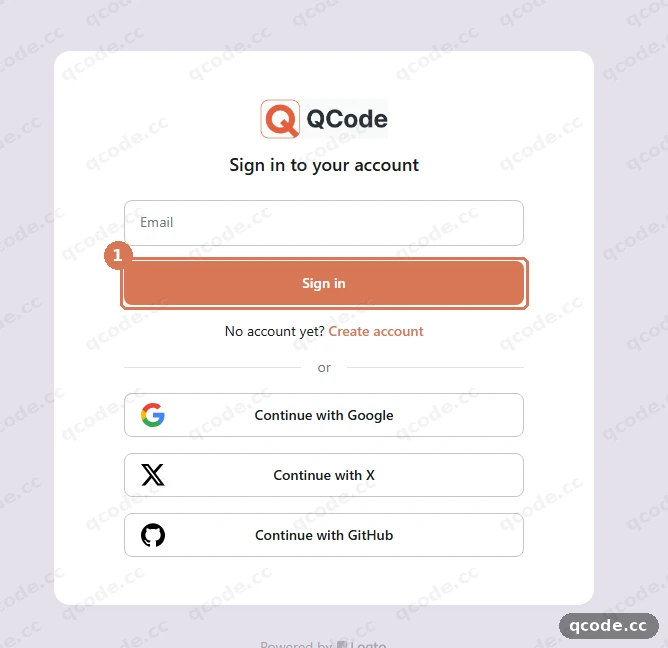
اگر درست پیش بروید این را میبینید: پس از زدن ① Sign in و باز کردن داشبورد، یک کلید که با cr_ شروع میشود و هیچ فاصله اضافی ندارد در حافظه موقت شما کپی شده است.
دانلود بسته نصب ویندوز
GitHub Releases v0.8.8 (یا jan.ai/download) را باز کنید و پایین بروید تا به فهرست Assets برسید. روی ① Jan_0.8.8_x64-setup.exe (545 مگابایت) برای رایانههای معمول ویندوزی Intel و AMD کلیک کنید. فقط اگر پردازنده رایانهتان ARM64 است روی ② Jan_0.8.8_arm64-setup.exe (320 مگابایت) کلیک کنید.
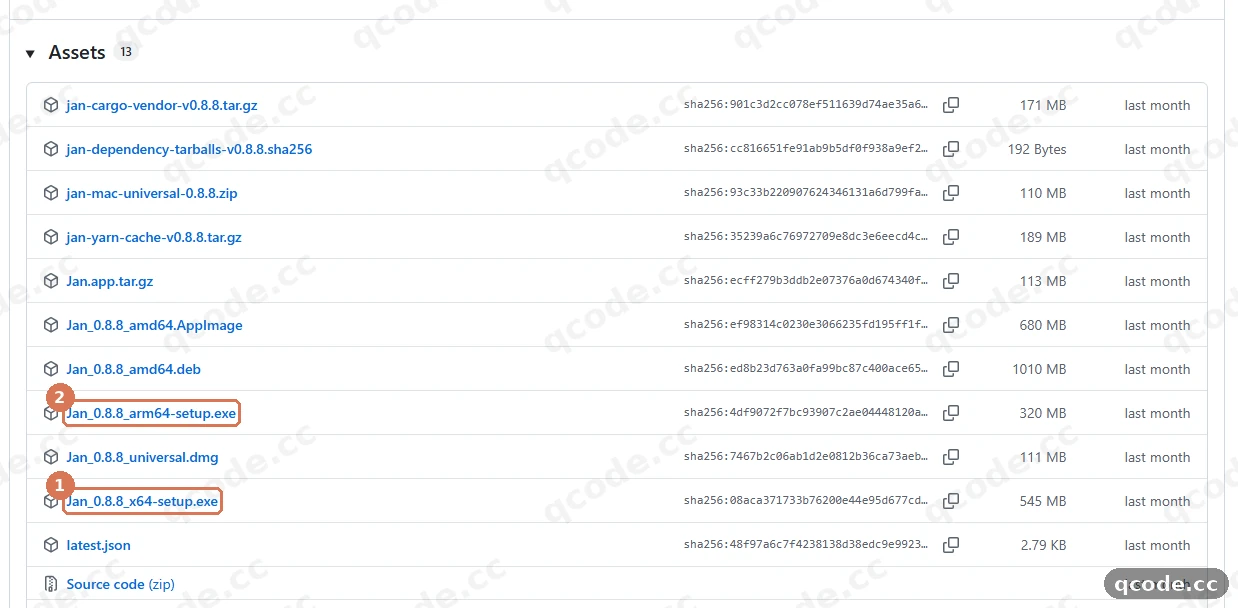
گیر کردهاید؟ فهرست Assets خالی است یا بسته نصب اجرا نمیشود
GitHub فهرست Assets را بعد از بقیه صفحه بارگذاری میکند. تا پایین صفحه بروید و چند ثانیه صبر کنید و بعد صفحه را دوباره باز کنید. اگر روی بسته نصب دوبار کلیک کردید و هیچ نشد، یا ویندوز گفت برنامه روی این رایانه اجرا نمیشود، احتمالاً اشتباهی arm64-setup.exe را دانلود کردهاید — برگردید و بهجای آن Jan_0.8.8_x64-setup.exe را دانلود کنید.
اگر درست پیش بروید این را میبینید: ① Jan_0.8.8_x64-setup.exe با حجم تقریباً 545 مگابایت در پوشه Downloads دانلود میشود (یا روی رایانه ARM، ② Jan_0.8.8_arm64-setup.exe).
اجرای بسته نصب Jan
در پوشه Downloads روی Jan_0.8.8_x64-setup.exe دوبار کلیک کنید. Jan برای کاربر فعلی و در مسیر %LOCALAPPDATA%\Programs\Jan نصب میشود، بدون پنجره انتخاب پوشه و بدون صفحههای Next / Finish — یک پنجره Jan Setup وضعیت Installing را نشان میدهد، بعد بسته میشود و Jan خودکار اجرا میشود.
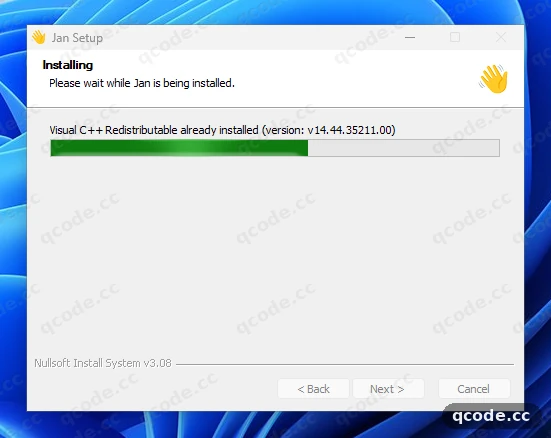
گیر کردهاید؟ ویندوز اجازه مدیر میخواهد
خود Jan به دسترسی مدیر نیاز ندارد. اما روی رایانه ویندوزی تازهای که Microsoft Visual C++ 2015–2022 Redistributable (x64) را ندارد، بسته نصب اول همان runtime را دانلود میکند و یکبار پنجره «کنترل حساب کاربری» (UAC) نشان میدهد. برای پایان نصب runtime روی Yes بزنید؛ Jan Setup خودکار ادامه میدهد.
اگر درست پیش بروید این را میبینید: نوار Installing کامل میشود، پنجره Jan Setup خودش بسته میشود و برنامه دسکتاپ Jan باز میشود.
رد کردن دانلود مدل محلی و باز کردن Settings
Jan در نخستین اجرا یک روند خوشآمدگویی ۴ مرحلهای اجرا میکند: Let's start را بزنید، منتظر بررسی موتور محلی بمانید و Continue را بزنید، سپس در صفحه تلمتری Deny (یا انتخاب خودتان) را بزنید. در STEP 4 OF 4 — Your first model، اگر فقط میخواهید از مدلهای ابری QCode استفاده کنید روی ① Download نزنید — بهجای آن در نوار کنار سمت چپ روی ② Settings بزنید تا مستقیم به تنظیمات بروید.
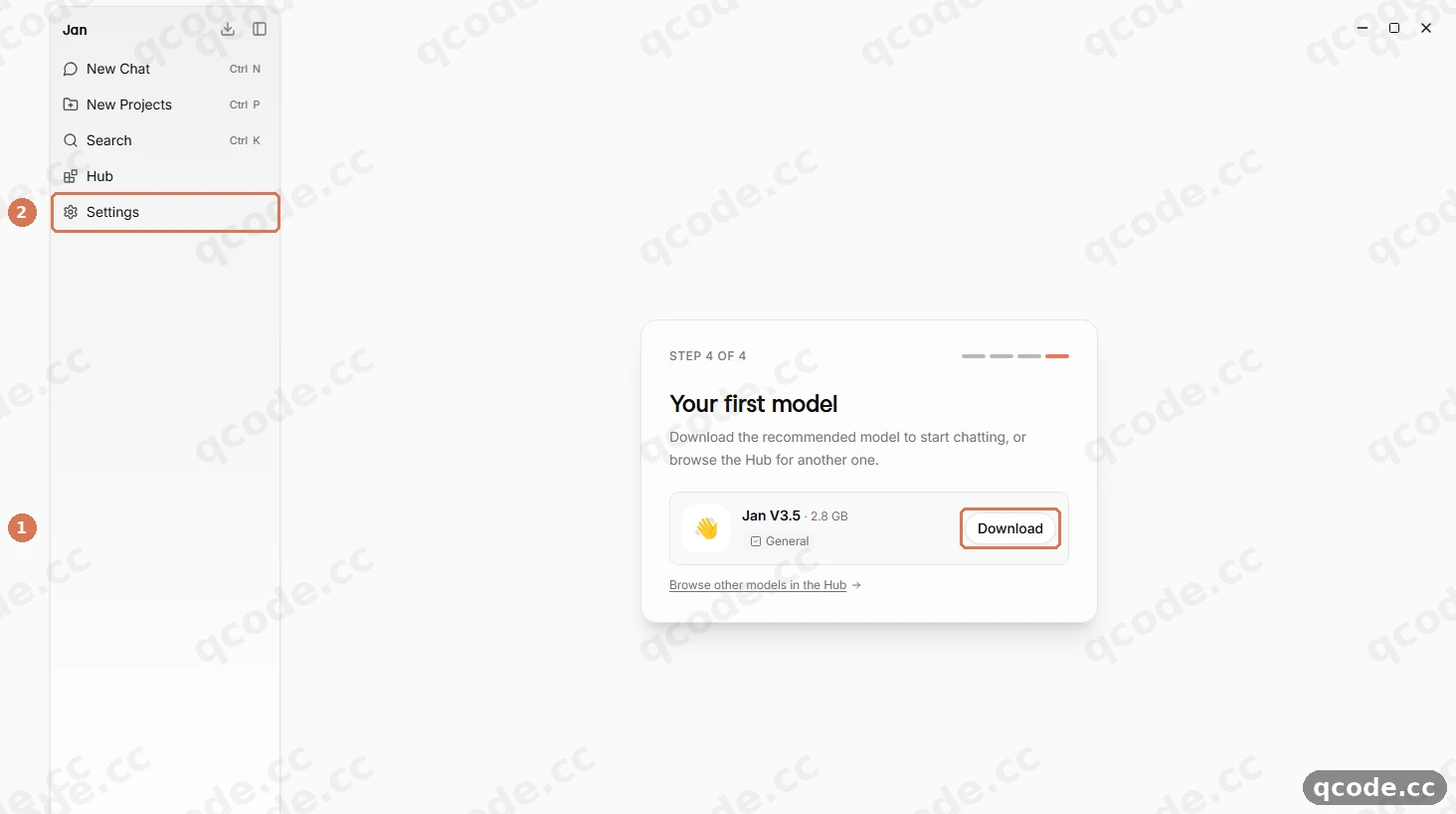
گیر کردهاید؟ اشتباهی Download را زدم
لازم نیست منتظر پایان دانلود مدل محلی بمانید. همانجا در نوار کنار سمت چپ روی Settings بزنید و QCode را تنظیم کنید؛ بعداً میتوانید مدل محلی را در Hub یا Llama.cpp لغو یا حذف کنید تا فضا آزاد شود.
اگر درست پیش بروید این را میبینید: با رد کردن ① Download و زدن ② Settings، نمای تنظیمات باز میشود و هیچ مدل محلی چند گیگابایتی دانلود نمیشود.
باز کردن فرم ارائهدهنده سفارشی
در نوار کنار تنظیمات، ① MODEL PROVIDERS را پیدا کنید (که ارائهدهندههای داخلی LOCAL و REMOTE را گروهبندی میکند). روی دکمه آیکونی ② + که دقیقاً سمت راست عنوان MODEL PROVIDERS است بزنید تا ارائهدهنده سفارشی اضافه کنید.
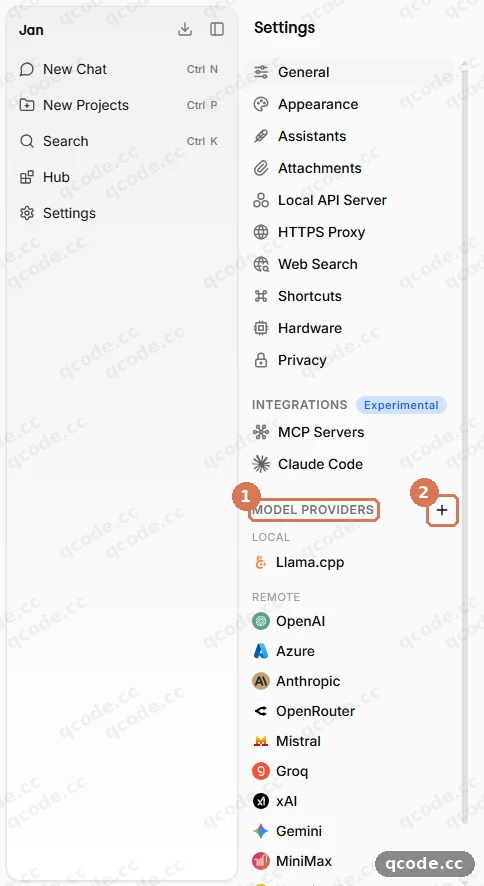
اگر درست پیش بروید این را میبینید: زدن ② + در کنار ① MODEL PROVIDERS پنجره Add Custom Provider را باز میکند.
انتخاب قالب API و نامگذاری ارائهدهنده
در پنجره Add Custom Provider، زیر API format گزینه ① OpenAI-compatible را انتخاب کنید و در ② Provider name (همان Provider name (e.g. my-llm-server)) عبارت QCode را بنویسید. برای قدم بعد پنجره را باز نگه دارید.
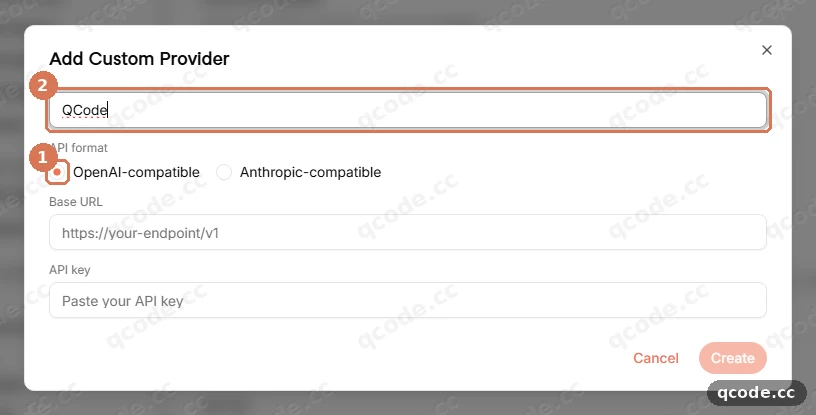
اگر درست پیش بروید این را میبینید: ① OpenAI-compatible انتخاب شده و در ② Provider name عبارت QCode نوشته شده است.
وارد کردن Base URL، چسباندن کلید API و زدن Create
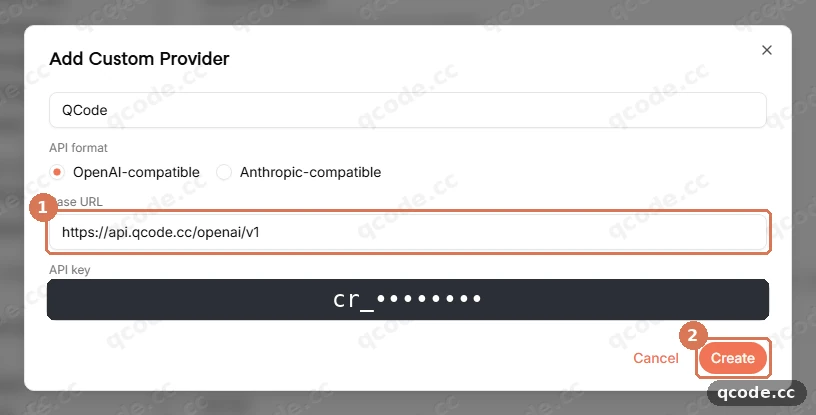
در ① Base URL (همان https://your-endpoint/v1) مقدار https://api.qcode.cc/openai/v1 را وارد کنید — پسوند /v1 را نگه دارید و اسلش پایانی نگذارید. در کادر API key (همان Paste your API key) که بلافاصله زیر آن است، کلید cr_ خود را از داشبورد QCode بچسبانید و بعد پایین-راست روی ② Create بزنید.
به کلید API نیاز دارید؟
اگر هنوز حساب QCode ندارید، ابتدا ثبتنام کنید. برای شروع بدون پلن ماهانه، در صفحه بستههای پرداخت بهازای مصرف یک بسته بخرید، سپس در داشبورد کلید بسازید و رشتهای را که با cr_ شروع میشود کپی کنید. میتوانید با کارت اعتباری / نقدی (Visa / Mastercard) پرداخت کنید — به روشهای پرداخت مراجعه کنید.
گیر کردهاید؟ پس از ذخیره، درخواستها با 404 یا 401 شکست میخورند
① Base URL را بررسی کنید: برای OpenAI-compatible باید دقیقاً https://api.qcode.cc/openai/v1 باشد (اگر /v1 را جا بیندازید 404 میگیرید). اگر 401 میگیرید، کادر API key را خالی کنید و کلید cr_ را دوباره از داشبورد کپی کنید، بدون فاصله ابتدایی و بدون گیومه.
اگر درست پیش بروید این را میبینید: ① Base URL مقدار https://api.qcode.cc/openai/v1 را نشان میدهد، کادر API key کلید چسباندهشده را دارد و با زدن ② Create ارائهدهنده ذخیره میشود و صفحه ارائهدهنده QCode باز میشود.
دریافت فهرست مدلهای QCode
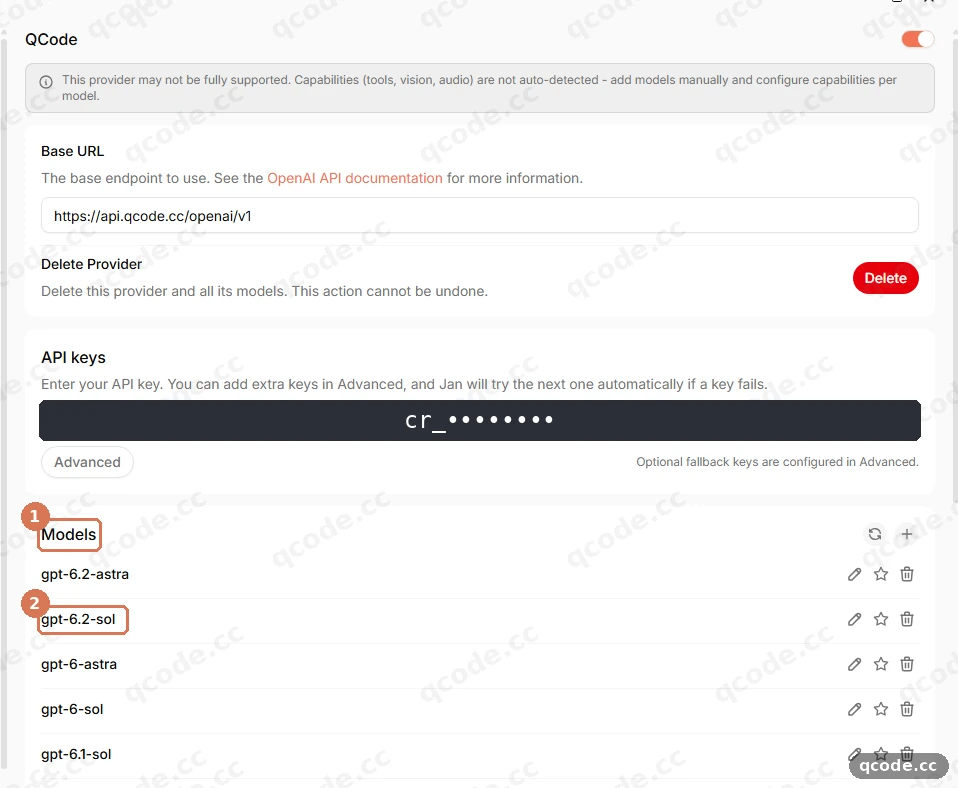
پس از زدن Create، در نوار کنار سمت چپ زیر REMOTE گزینه QCode ظاهر میشود و خودکار باز میشود. در ابتدا ① Models مقدار No model found را نشان میدهد (و یک نوار خاکستری در بالا مینویسد This provider may not be fully supported... — این نوار را میتوانید نادیده بگیرید). روی آیکون refresh در سمت راست عنوان Models (آیکون میانی بین جستوجو و +) بزنید تا مدلها از QCode بارگذاری شوند، از جمله ② gpt-6.2-sol.
گیر کردهاید؟ پس از تازهسازی، بخش Models هنوز No model found نشان میدهد
مطمئن شوید Base URL به /v1 ختم میشود (https://api.qcode.cc/openai/v1) و کلید cr_ هیچ فاصله اضافی ندارد، بعد دوباره روی آیکون refresh بزنید. میتوانید روی دکمه + کنار آیکون refresh بزنید و gpt-6.2-sol را دستی وارد کنید.
اگر درست پیش بروید این را میبینید: زیر ① Models فهرست با مدلهای QCode پر میشود و ② gpt-6.2-sol دیده میشود.
شروع گفتوگوی تازه و انتخاب gpt-6.2-sol
در نوار کنار سمت چپ روی New Chat (Ctrl N) بزنید. در بالا-چپ پنجره گفتوگو روی Select a model بزنید تا فهرست مدلها باز شود، گروه ① QCode را پیدا کنید و روی ② gpt-6.2-sol بزنید.
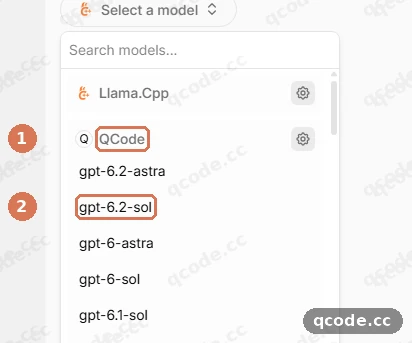
اگر درست پیش بروید این را میبینید: پس از انتخاب ② gpt-6.2-sol زیر ① QCode فهرست بسته میشود و انتخابگر مدل در بالا-چپ gpt-6.2-sol را نشان میدهد.
نوشتن پیام آزمایشی و فرستادن آن
بررسی کنید که انتخابگر بالا-چپ gpt-6.2-sol را نشان میدهد. داخل ① Ask me anything... کلیک کنید، یک پیام کوتاه مثل Hello, please introduce yourself in one short sentence بنویسید و روی ② دکمه فلش نارنجی پایین-راست بزنید (یا Enter را بزنید).
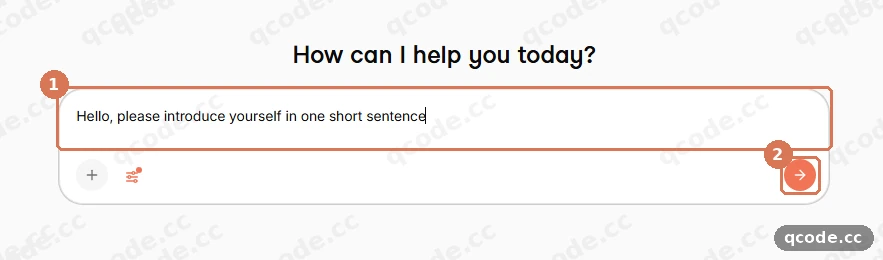
اگر درست پیش بروید این را میبینید: پرامپت شما در ① Ask me anything... نوشته شده و با زدن ② بلافاصله فرستاده میشود.
تأیید نخستین پاسخ
چند ثانیه صبر کنید تا مدل پاسخ دهد. پرامپت شما در ① حباب پیام کاربر ظاهر میشود، gpt-6.2-sol پاسخش را زیر آن بهصورت جریانی مینویسد و ② خط وضعیت tokens/sec زیر پاسخ میآید.
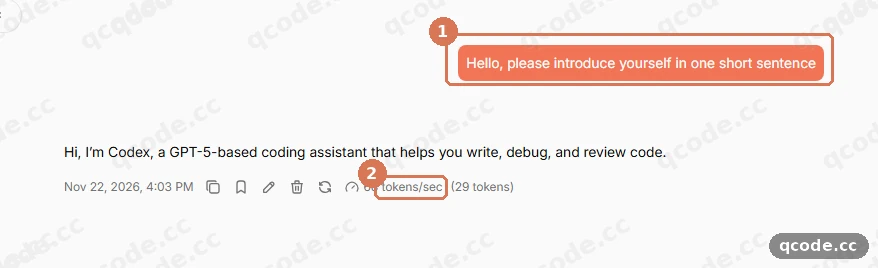
اگر درست پیش بروید این را میبینید: ① حباب پیام شما، یک پاسخ عادی از gpt-6.2-sol و ② مقدار tokens/sec در زیر آن، بدون هیچ نوار خطای سرخ.
بررسی موفقیت
وقتی هر سه مورد درست باشد، تنظیم Jan شما آماده است:
- Settings → MODEL PROVIDERS → REMOTE گزینه
QCodeرا نشان میدهد و بخش Models آن شاملgpt-6.2-solاست. - یک گفتوگوی تازه با
gpt-6.2-solدر چند ثانیه پاسخ عادی میدهد و زیر آن مقدارtokens/secدیده میشود. - داشبورد شما (یا
probe.qcode.cc) درخواست را زیر کلیدcr_شما ثبت میکند.
تمام شد
حالا Jan دسکتاپ روی ویندوز ۱۱ به QCode وصل است و با gpt-6.2-sol گفتوگو میکند. از اینجا میتوانید:
- نقاط پایانی و مسیرهای API — نشانیهای سازگار با OpenAI و سازگار با Anthropic
- انتخاب مدل — مدلهای موجود QCode و پیشنهادهای پیشفرض
- صورتحساب — مصرف توکن و پلنها چطور حساب میشوند
- رفع اشکال — راهحل مشکلات اتصال و کلید
- پلنها را در صفحه قیمتها مقایسه کنید
- به داشبورد برگردید و مصرف و موجودی را ببینید
خطاهای رایج
| متن خطا | علت | چه کار کنید |
|---|---|---|
No model found |
بلافاصله پس از زدن Create، Jan صفحه ارائهدهنده سفارشی تازه را باز میکند بدون اینکه فهرست مدلهایش پر شود | روی آیکون refresh در سمت راست عنوان Models بزنید تا مدلها از QCode گرفته شوند، یا روی + بزنید و gpt-6.2-sol را دستی اضافه کنید |
This provider may not be fully supported... |
Jan این اخطار خاکستری را روی هر ارائهدهنده سفارشی که پیشفرض داخلی نیست نشان میدهد | اخطار را نادیده بگیرید؛ تا وقتی Base URL و کلید cr_ درست باشند، QCode پس از تازهسازی Models عادی کار میکند |
model_not_available_on_endpoint |
یک مدل Claude (مثل claude-opus-5-5) روی ارائهدهنده OpenAI-compatible درخواست شده، یا یک مدل GPT به ارائهدهنده Anthropic-compatible فرستاده شده |
برای gpt-6.2-sol از OpenAI-compatible (https://api.qcode.cc/openai/v1) استفاده کنید و برای claude-sonnet-5-5 یک ارائهدهنده جداگانه Anthropic-compatible (https://api.qcode.cc/api) اضافه کنید |
404 |
در Base URL سازگار با OpenAI-compatible پسوند /v1 جا افتاده (https://api.qcode.cc/openai)، یا در Base URL سازگار با Anthropic-compatible یک /v1 اضافه آمده (https://api.qcode.cc/api/v1) |
برای OpenAI-compatible مقدار Base URL را https://api.qcode.cc/openai/v1 بگذارید، و برای Anthropic-compatible مقدار https://api.qcode.cc/api (بدون /v1) |
401 |
کلید API نیست، منقضی شده، یا با فاصله یا گیومه اضافی چسبانده شده | به داشبورد QCode برگردید، روی کلید cr_ خود Copy را بزنید، کادر API key را در Jan خالی کنید و کلید را تمیز بچسبانید |
سوالات متداول
مدلهای Claude را در Jan چطور استفاده کنم؟
مدلهای Claude از نقطه پایانی سازگار با Anthropic در QCode استفاده میکنند، نه از نقطه پایانی سازگار با OpenAI. در Settings → MODEL PROVIDERS دوباره روی + بزنید و یک ارائهدهنده سفارشی دوم اضافه کنید با API format برابر Anthropic-compatible و Base URL برابر https://api.qcode.cc/api (بدون /v1)، همان کلید cr_ را بچسبانید، Models را تازهسازی کنید و claude-opus-5-5 را انتخاب کنید.
آیا میتوانم در Jan بدون دانلود مدل محلی از QCode استفاده کنم؟
بله. در نخستین اجرا دکمه Download در STEP 4 OF 4 — Your first model را رد کنید و در نوار کنار سمت چپ روی Settings بزنید. Jan کاملاً با مدلهای ابری QCode کار میکند و هیچ مدل محلی چند گیگابایتی روی دیسک شما ذخیره نمیشود.
وقتی کلید API QCode من منقضی شود چه میشود؟
رفتار تمدید به نوع پلن بستگی دارد:
- پلنهای شخصی: کلید پلن شخصی منقضیشده تمدید نمیشود. یک پلن تازه بخرید، در داشبورد کلید
cr_تازه بسازید و مقدار API key را در تنظیمات ارائهدهنده QCode در Jan عوض کنید. - بستههای پرداخت بهازای مصرف: وقتی یک بسته پرداخت بهازای مصرف منقضی میشود، با خرید یک بسته دیگر همان کلید
cr_خودکار برمیگردد و لازم نیست چیزی در Jan را تغییر دهید.
زبان رابط Jan را چطور عوض کنم؟
Settings → General → Language را باز کنید و زبان دلخواه را از فهرست انتخاب کنید.
آیا میتوانم به نقطه دسترسی نزدیکتر QCode سوییچ کنم؟
بله. در Base URL مقدار api.qcode.cc را با asia.qcode.cc یا us.qcode.cc عوض کنید و همان پسوند مسیر را دقیقاً نگه دارید (/openai/v1 برای OpenAI-compatible و /api برای Anthropic-compatible).
اختیاری: افزودن مدلهای Claude (Anthropic-compatible)
اگر میخواهید هم مدلهای GPT و هم Claude را داخل Jan داشته باشید، ارائهدهنده سازگار با OpenAI خود با نام QCode را برای gpt-6.2-sol نگه دارید و یک ارائهدهنده سفارشی دوم برای Claude اضافه کنید:
| مورد | مقدار |
|---|---|
| قالب API | Anthropic-compatible |
| نام ارائهدهنده | QCode Claude |
| نشانی پایه | https://api.qcode.cc/api |
| کلید API | cr_xxxxxxxx (همان کلید QCode) |
| مدل پیشنهادی | claude-opus-5-5 |
Jan برای ارائهدهندههای Anthropic-compatible خودکار /v1/messages را اضافه میکند، پس Base URL باید روی /api بماند (افزودن /v1 باعث 404 میشود). پس از زدن Create، روی آیکون refresh کنار Models بزنید تا claude-opus-5-5 در فهرست بیاید.
نقاط اتصال جایگزین
هر سه دامنه QCode توان مدل یکسانی دارند و فقط مسیر شبکهشان فرق میکند:
| منطقه | نشانی پایه سازگار با OpenAI | نشانی پایه سازگار با Anthropic |
|---|---|---|
| پیشفرض (جهانی) | https://api.qcode.cc/openai/v1 |
https://api.qcode.cc/api |
| آسیا | https://asia.qcode.cc/openai/v1 |
https://asia.qcode.cc/api |
| آمریکای شمالی | https://us.qcode.cc/openai/v1 |
https://us.qcode.cc/api |
مستندات مرتبط
- نقاط پایانی و مسیرهای API — مرجع کامل پروتکلها و نقاط دسترسی QCode
- انتخاب مدل — انتخاب بین
gpt-6.2-solوclaude-opus-5-5 - صورتحساب — پلنهای شخصی و بستههای پرداخت بهازای مصرف
- روشهای پرداخت — گزینههای پرداخت با کارت
- رفع اشکال — تشخیص 401، 404 و ناسازگاری نقطه پایانی
با QCode شروع کنید
یک کلید API برای Claude Code، Codex و بیشتر — بر اساس توکن، قیمت هر مدل در qcode.cc/models