FastGPT и QCode: пошаговая инструкция для Windows 11 со скриншотами
11 шагов со скриншотами: ставим FastGPT 4.17.4 через Docker Desktop на Windows 11, в «Системных моделях» добавляем gpt-6.2-sol, указываем OpenAI-совместимый адрес QCode и ключ cr_ и получаем первый ответ в чат-агенте.
Нужен API-ключ? Зарегистрироваться →Эндпоинты и Base URL →
Содержание
- Скачивание и установка
- Пошагово по скриншотам
- Скачайте установщик Docker Desktop
- Скачайте и запустите скрипт развёртывания FastGPT в терминале
- Войдите под администратором root
- Перейдите в «Системные модели»
- Добавьте и включите модель gpt-6.2-sol
- Переключитесь на вкладку «Каналы моделей»
- Заполните канал QCode
- Найдите кнопку тестирования справа от канала
- Проверьте связность моделей пакетно
- Создайте чат-агента
- Отправьте сообщение и проверьте ответ
- Проверьте, что всё работает
- Частые ошибки
- Часто задаваемые вопросы
- Что делать, когда срок действия ключа истекает?
- Порт 3000 занят и страница не открывается — что делать?
- В списке «模型» нет gpt-6.2-sol — что делать?
- Хочу использовать модели Claude — можно?
- Как переключить язык интерфейса?
- Останется ли FastGPT после перезагрузки компьютера?
- Не хватает памяти и контейнеры постоянно перезапускаются — что делать?
- Кратко о подключении
- Другие точки подключения
- Доступные модели
- Дополнительно: сопоставление моделей и собственный адрес запроса
- Связанная документация
Повторите 11 шагов ниже — и на вашем компьютере с Windows 11 запустится FastGPT: вы настроите QCode как канал моделей, а затем сможете нормально общаться в чат-агенте и отвечать на вопросы по базе знаний.
Короткий ответ: в FastGPT в разделе «Администратор → Системные модели» сначала в «Конфигурации моделей» добавьте модель gpt-6.2-sol и включите её, затем в «Каналах моделей» создайте канал с типом протокола OpenAI, в поле адреса прокси укажите https://api.qcode.cc/openai/v1, а в поле ключа API — строку, начинающуюся с cr_.
| Пункт | Значение |
|---|---|
| Тип протокола | OpenAI |
| Адрес прокси (Base URL) | https://api.qcode.cc/openai/v1 |
| Ключ API | cr_xxxxxxxx |
| ID модели | gpt-6.2-sol |
| Название канала | QCode |
Проверено 2026-11-22 · FastGPT 4.17.4 · Windows 11
- Компьютер с Windows 10 / 11 (64-бит), в BIOS или UEFI включена виртуализация, на диске свободно не меньше 10 GiB
- Docker Desktop уже установлен или готов к установке (бэкенд WSL 2), «Windows Терминал» открывается
- API-ключ QCode, начинающийся с
cr_, уже скопирован в панели управления. Ещё нет учётной записи? Сначала зарегистрируйте QCode, на странице тарифов выберите тариф, затем создайте ключ в панели управления. - Компьютер нормально открывает docker.com, doc.fastgpt.cn и api.qcode.cc, и вы можете выделить около 30 минут без перерывов
Скачивание и установка
У FastGPT нет установщика для настольной Windows: это веб-сервис, работающий в Docker. Достаточно установить Docker Desktop, запустить сервис официальным скриптом, а затем открыть в браузере http://localhost:3000 — это и есть интерфейс FastGPT. Поэтому «установка» состоит из двух дел: сначала Docker Desktop, затем официальный скрипт развёртывания FastGPT.
Сначала запомните три официальных адреса — они пригодятся при сверке со скриншотами:
- Страница загрузки Docker Desktop: https://www.docker.com/products/docker-desktop/ (для Windows выбирайте
Docker Desktop Installer.exe) - Официальная документация FastGPT по развёртыванию в Docker: https://doc.fastgpt.cn/self-host/deploy/docker
- Официальный скрипт развёртывания FastGPT одной командой: https://doc.fastgpt.cn/deploy/install.sh (зеркало для англоязычного сайта —
https://doc.fastgpt.io/deploy/install.sh)
При установке Docker Desktop пройдите мастер до конца, понадобятся права администратора, после установки перезагрузите компьютер по подсказке, а при первом запуске примите соглашение и включите бэкенд WSL 2. Затем в «Windows Терминале» запустите официальный скрипт развёртывания: он по очереди спросит версию развёртывания, источник зеркала, векторную базу данных, нужно ли автоматически создавать учётные данные, адрес и порт доступа — новичку достаточно везде оставить значения по умолчанию. По завершении скрипт предложит выполнить docker compose pull и docker compose up -d; когда контейнеры поднимутся, откройте в браузере http://localhost:3000 — и попадёте в FastGPT.
Аппаратные требования по официальным данным: минимум 2 ядра и 4 GiB, рекомендуется 2 ядра и 8 GiB, и Docker Desktop нужно оставить достаточно памяти. Весь процесс не требует учётной записи OpenAI: аккаунт администратора FastGPT создаётся при развёртывании на вашем компьютере.
Сеть в разных регионах работает по-разному, поэтому сначала выберите свой регион:
- Docker Desktop: просто скачайте установщик для Windows с официальной страницы загрузки.
- Скрипт развёртывания FastGPT: оставьте источник зеркала по умолчанию; перед завершением скрипт предложит выполнить
docker compose pullиdocker compose up -d— выполните их, и сервис запустится. - После завершения: откройте в браузере
http://localhost:3000и добавьте адрес в закладки; при каждом включении компьютера сначала запускайте Docker Desktop, а затем открывайте его.
- Docker Desktop: откройте официальную страницу загрузки Docker Desktop, нажмите на странице «Download Docker Desktop», раскройте вариант Windows и скачайте установщик. Если загрузка замедлилась, просто подождите: не нажимайте кнопку много раз, повторные загрузки только замедлят файл.
- Скрипт развёртывания FastGPT: при запуске скрипт спросит источник зеркала — выберите встроенное зеркало для материкового Китая; если первая загрузка образов не удалась, запустите скрипт ещё раз, уже скачанные образы повторно загружаться не будут.
- Сетевые блокировки: если антивирус или брандмауэр спросит, разрешить ли доступ в интернет, разрешите, иначе контейнеры так и не запустятся.
Пошагово по скриншотам
Ниже 11 шагов, на каждом делайте только одно действие. Скриншоты сделаны в китайском интерфейсе: оранжевые номера на рисунках соответствуют номерам ①②③ в тексте, поэтому ошибиться сложно.
Скачайте установщик Docker Desktop
Сначала установите Docker Desktop. Откройте официальную страницу загрузки Docker Desktop и нажмите ① «Download Docker Desktop»; после раскрытия меню выберите ② «Download for Windows – AMD64». Если внизу страницы появится полоса с уведомлением о cookie, сначала нажмите «Reject All» или «Accept All Cookies», чтобы закрыть её, и только потом нажимайте кнопку загрузки.
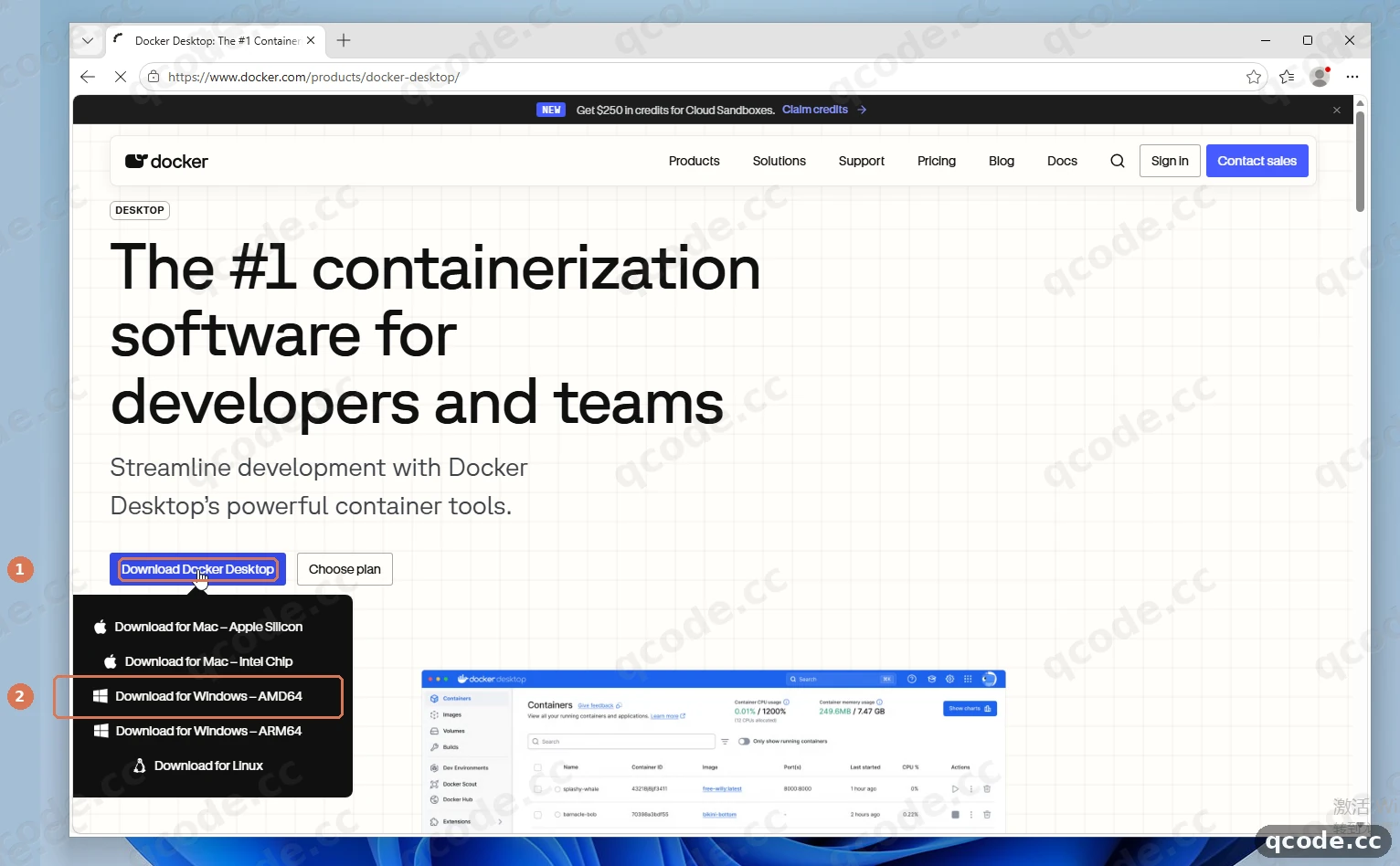
Если всё сделано правильно, вы увидите: браузер начнёт скачивать установщик Docker Desktop Installer.exe, а в списке загрузок будет виден прогресс.
Скачайте и запустите скрипт развёртывания FastGPT в терминале
После установки Docker Desktop двойным щелчком и перезагрузки компьютера откройте «Windows Терминал» (PowerShell). Создайте отдельную папку для FastGPT и в позиции ① выполните команду загрузки, чтобы скачать официальный скрипт развёртывания install.sh к себе; затем в позиции ② перейдите в среду WSL 2 и выполните bash install.sh, по подсказкам выберите версию, источник зеркала и порт — скрипт создаст контейнеры и запустит сервис.
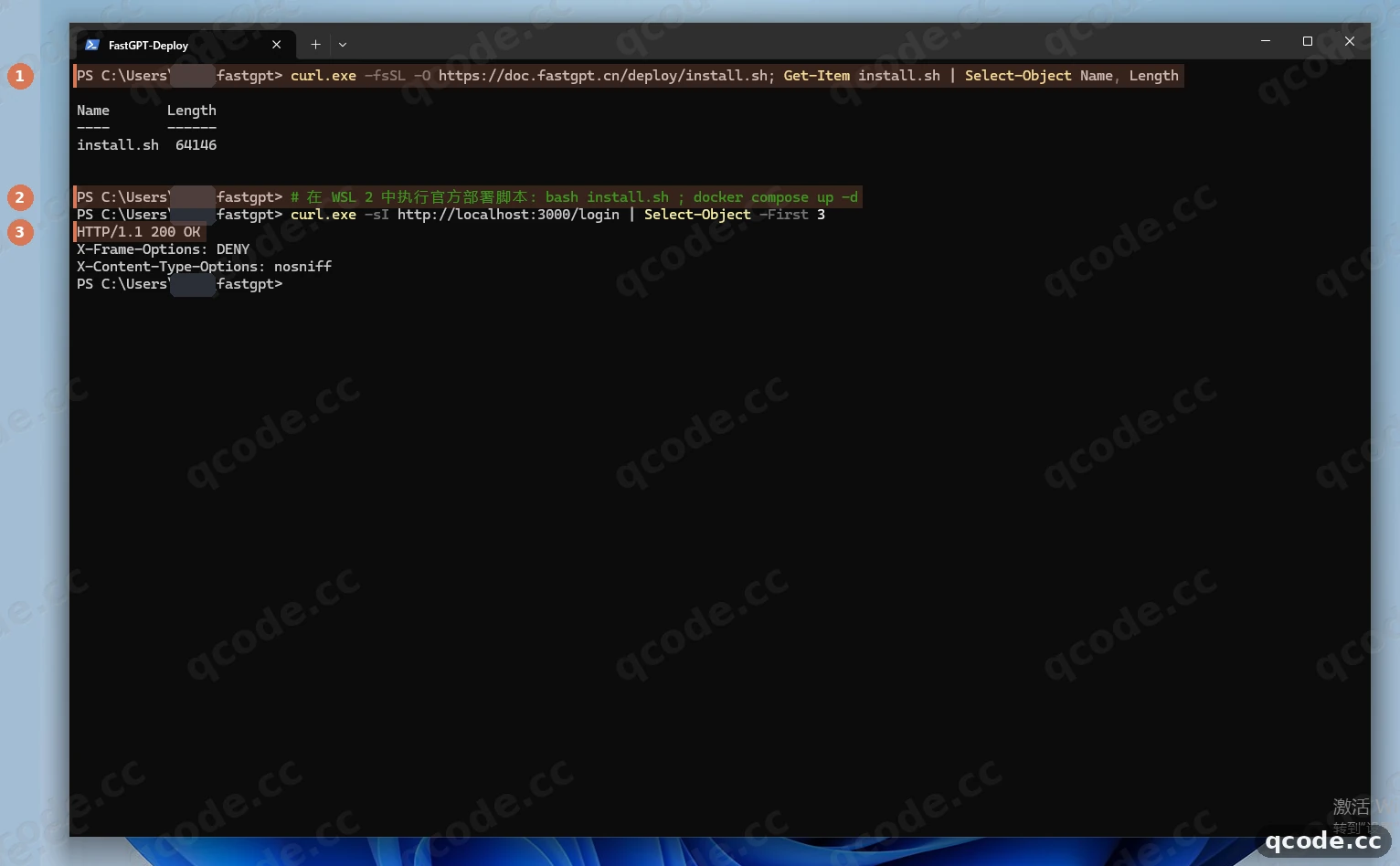
Если всё сделано правильно, вы увидите: команда проверки под номером ③ выведет HTTP/1.1 200 OK — значит FastGPT уже работает на порту 3000.
Застряли? При загрузке скрипта возникает ошибка или ничего не происходит
Сначала убедитесь, что Docker Desktop запущен и нормально работает с Linux-контейнерами, затем повторите команду загрузки. Если появляется сообщение, что curl.exe не найден, откройте в браузере https://doc.fastgpt.cn/deploy/install.sh и сохраните содержимое как install.sh в ту же папку.
Войдите под администратором root
Откройте в браузере http://localhost:3000 — произойдёт автоматический переход на страницу входа ①; если внизу страницы появится полоса с уведомлением о cookie, сначала нажмите «同意» (согласен). Затем в полях «用户名» (имя пользователя) и «密码» (пароль) введите логин и пароль администратора root, которые выдал скрипт развёртывания, и нажмите ② «登录» (войти).
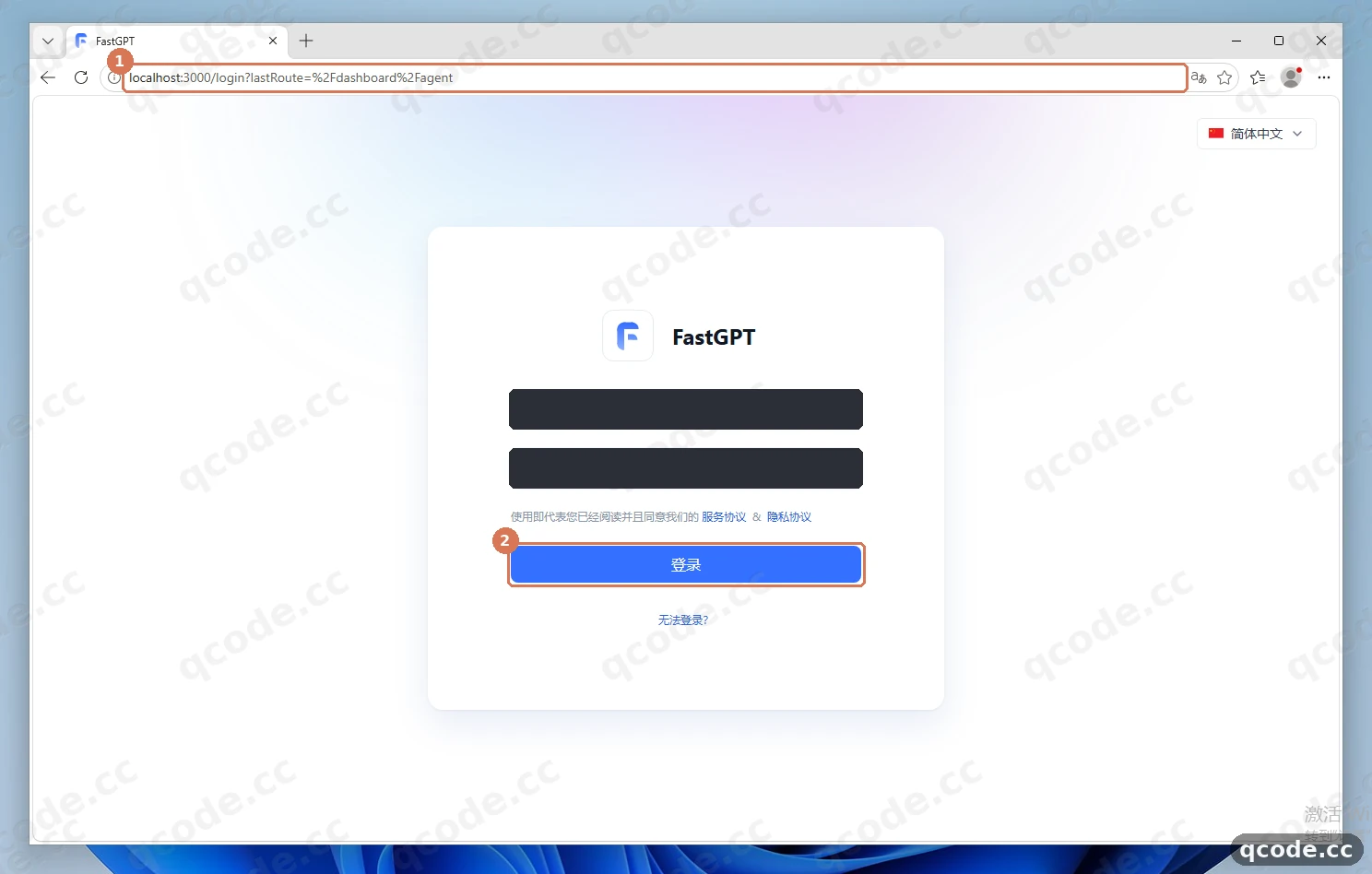
Если всё сделано правильно, вы увидите: страница перейдёт в рабочее пространство, в левой основной навигации появятся «门户» (портал), «工作台» (рабочее пространство), «知识库» (база знаний), «账号» (аккаунт) и «管理员» (администратор), а в левом нижнем углу — синий аватар.
Застряли? Не знаете, какой пароль у root
В конце работы скрипт развёртывания печатает логин и пароль администратора по умолчанию — вернитесь в окно терминала из шага 2 и прокрутите немного вверх. Если окно уже закрыто, откройте docker-compose.yml в каталоге развёртывания FastGPT: параметр DEFAULT_ROOT_PSW и есть начальный пароль.
Перейдите в «Системные модел軶
После входа в самом низу основной панели навигации слева нажмите ① «管理员» (администратор), затем в раскрывшейся вторичной боковой панели нажмите ② «系统模型» (системные модели). У только что развёрнутого экземпляра по умолчанию открыта вкладка «模型配置» (конфигурация моделей), список моделей пуст и написано «暂无模型,请新增模型» (моделей нет, добавьте модель), поэтому сначала нажмите в правом верхнем углу ③ «新增模型» (добавить модель).
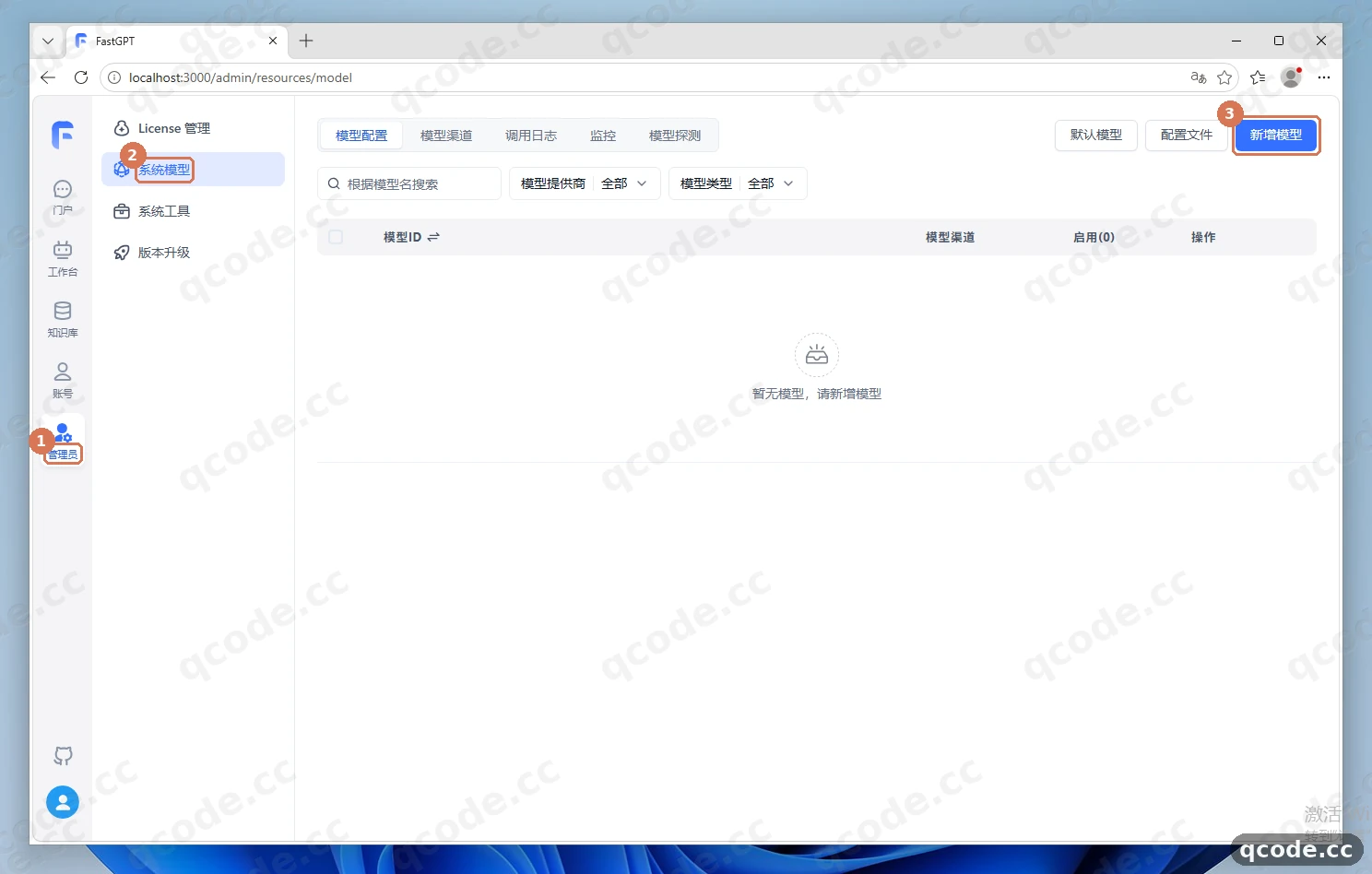
Если всё сделано правильно, вы увидите: в верхней части страницы «Системные модели» есть две вкладки — «模型配置» (конфигурация моделей) и «模型渠道» (каналы моделей), а список моделей сообщает «暂无模型,请新增模型» (моделей нет, добавьте модель).
Застряли? Слева нет пункта «管理员»
«管理员» (администратор) находится в самом низу основной панели навигации и появляется только при входе под администратором root. Если слева есть только «工作台» (рабочее пространство), «知识库» (база знаний) и «账号» (аккаунт), значит вы вошли не под администратором: выйдите и войдите под аккаунтом root.
Добавьте и включите модель gpt-6.2-sol
Нажмите «新增模型» (добавить модель) и выберите «从空白新建» (создать с нуля), тип оставьте «语言模型(LLM)» (языковая модель), нажмите «下一步» (далее). В позиции ① заполните «模型ID» (ID модели) и «别名» (псевдоним) значением gpt-6.2-sol; в позиции ② выберите «模型提供商» (провайдер модели) OpenAI и включите переключатель «启用» (включено); в конце нажмите ③ «确认» (подтвердить).
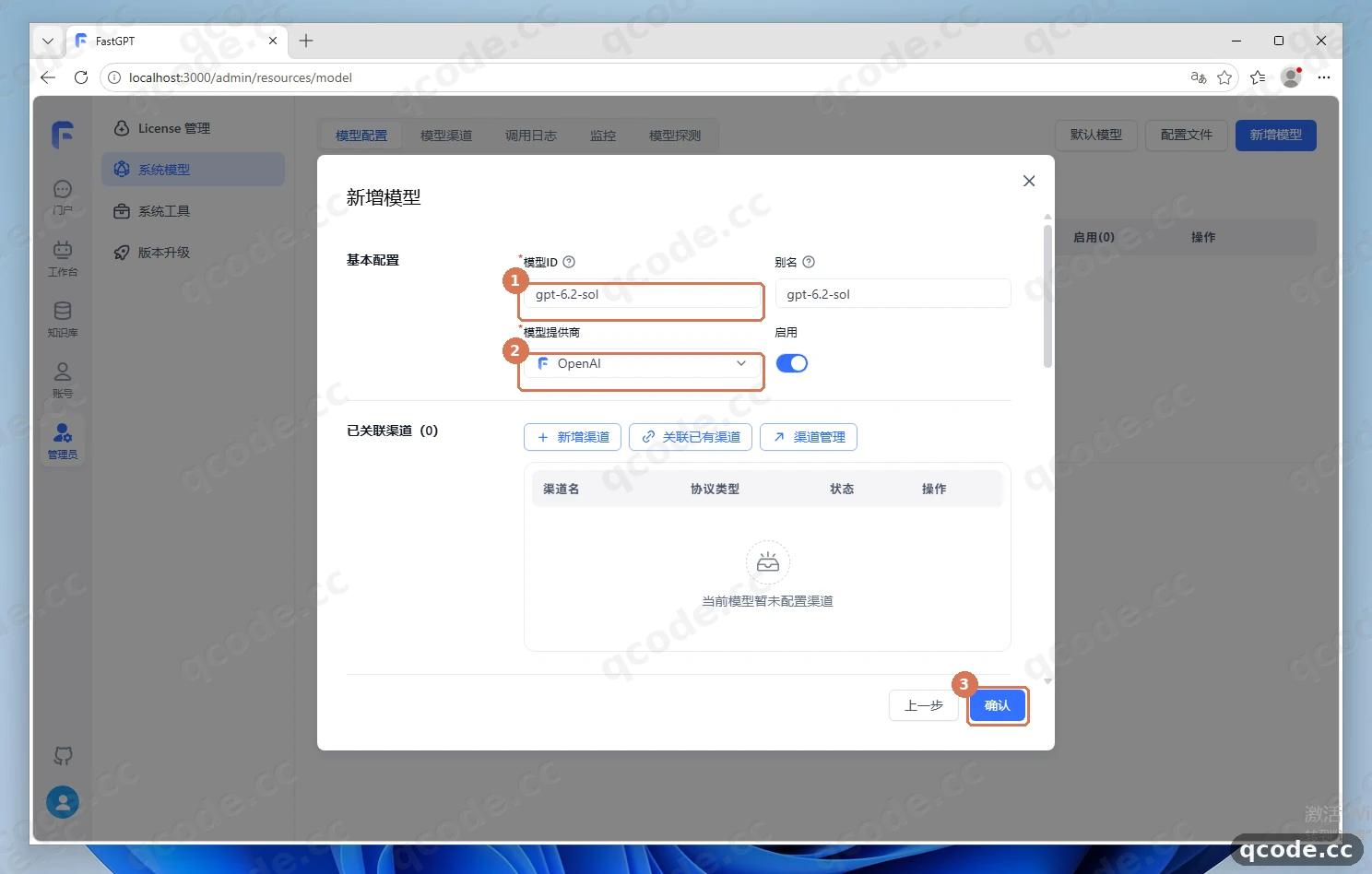
Если всё сделано правильно, вы увидите: вернувшись в список «Конфигурация моделей», вы найдёте строку gpt-6.2-sol (провайдер OpenAI), а переключатель «启用» (включено) справа будет включён и подсвечен синим.
Застряли? Как заполнять «模型ID»
Значение должно в точности совпадать с ID модели на стороне QCode: укажите gpt-6.2-sol, не меняйте регистр и дефисы, не пишите GPT-6.2-Sol и не добавляйте лишних пробелов. Псевдоним может быть любым, но лучше сделать его таким же, как ID модели, чтобы потом было удобно выбирать модель в канале.
Переключитесь на вкладку «Каналы моделе黶
После сохранения модели нажмите в верхней части страницы «Системные модели» вкладку ① «模型渠道» (каналы моделей), а после переключения — кнопку ② «新增渠道» (добавить канал) в правом верхнем углу.
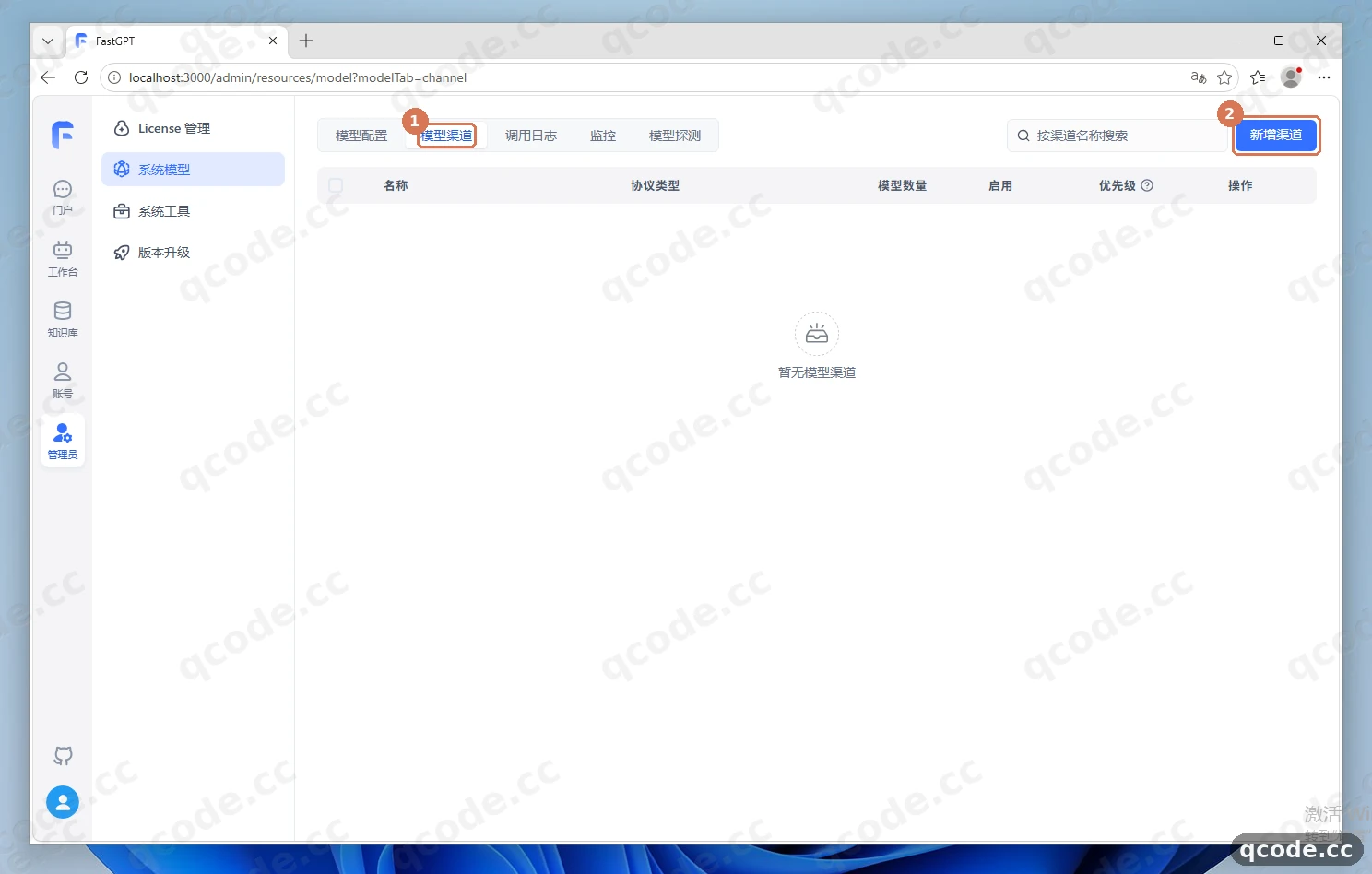
Если всё сделано правильно, вы увидите: страница переключилась на «模型渠道» (каналы моделей), список пуст, а в правом верхнем углу есть синяя кнопка с белым текстом «新增渠道» (добавить канал).
Заполните канал QCode
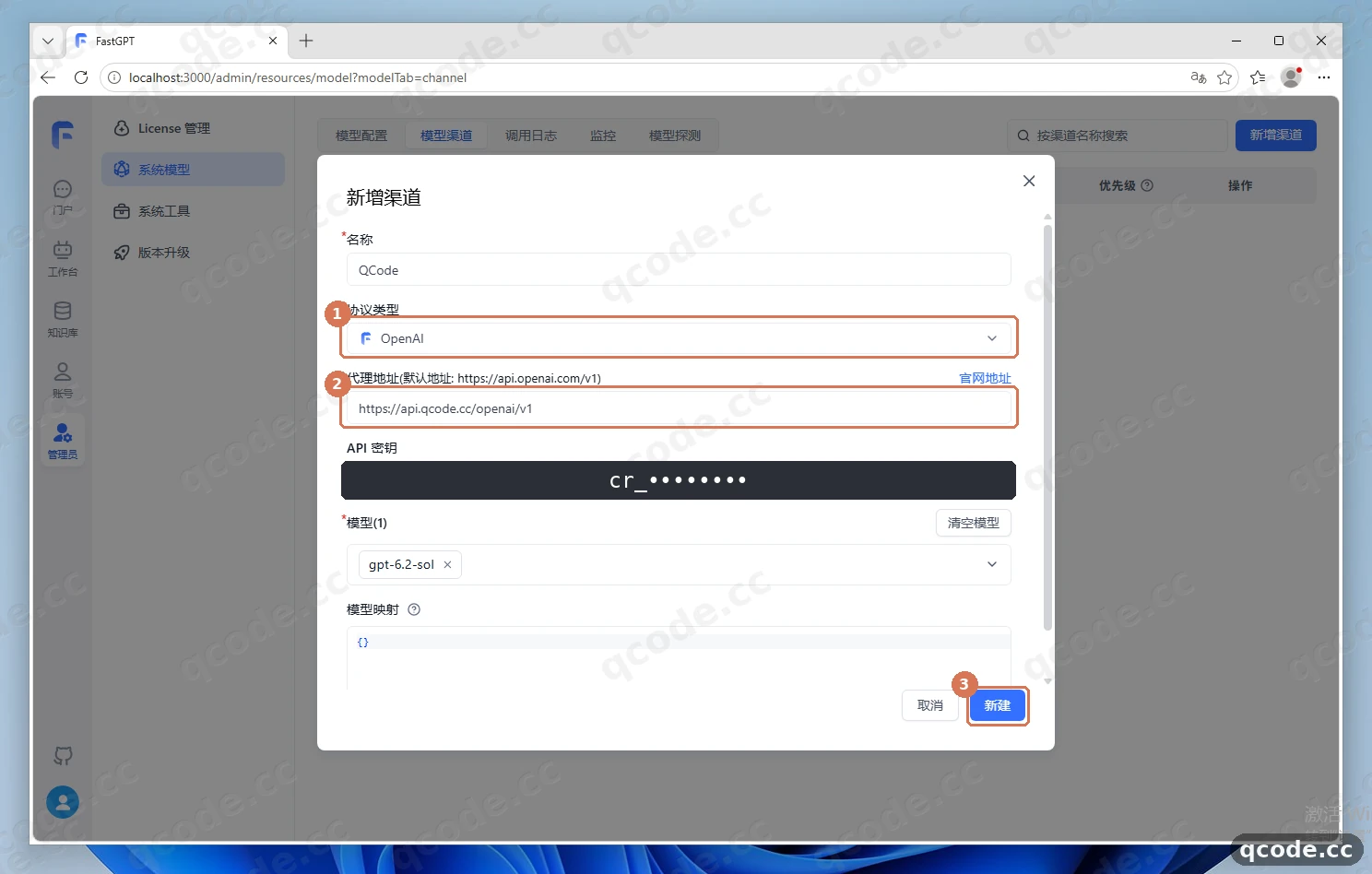
В окне «新增渠道» (добавить канал) сначала в позиции ① заполните «名称» (название) значением QCode, «协议类型» (тип протокола) оставьте OpenAI; затем в позиции ② заполните «代理地址» (адрес прокси) значением https://api.qcode.cc/openai/v1. После этого вставьте в «API 密钥» (ключ API) ключ, начинающийся с cr_, отметьте gpt-6.2-sol в списке «模型» (модели) и нажмите ③ «新建» (создать).
Нужен API-ключ?
Если учётной записи QCode ещё нет, сначала зарегистрируйтесь. Если хотите платить по факту использования, сначала купите разовый пакет, затем создайте ключ в панели управления. Скопируйте всю строку, начинающуюся с cr_, и вставьте её в поле «API 密钥» (ключ API) в окне. Оплатить можно банковской картой (Visa / Mastercard); подробнее — в разделе Способы оплаты.
Если всё сделано правильно, вы увидите: после нажатия «新建» (создать) окно закроется, в списке «模型渠道» (каналы моделей) появится строка QCode, тип протокола — OpenAI, количество моделей — 1, а в столбце действий будет три значка.
Найдите кнопку тестирования справа от канала
В позиции ① находится только что созданная строка канала QCode; убедитесь, что переключатель «启用» (включено) включён. Чтобы проверить, подключается ли канал к QCode, нажмите ② значок бумажного самолётика — это тест канала.
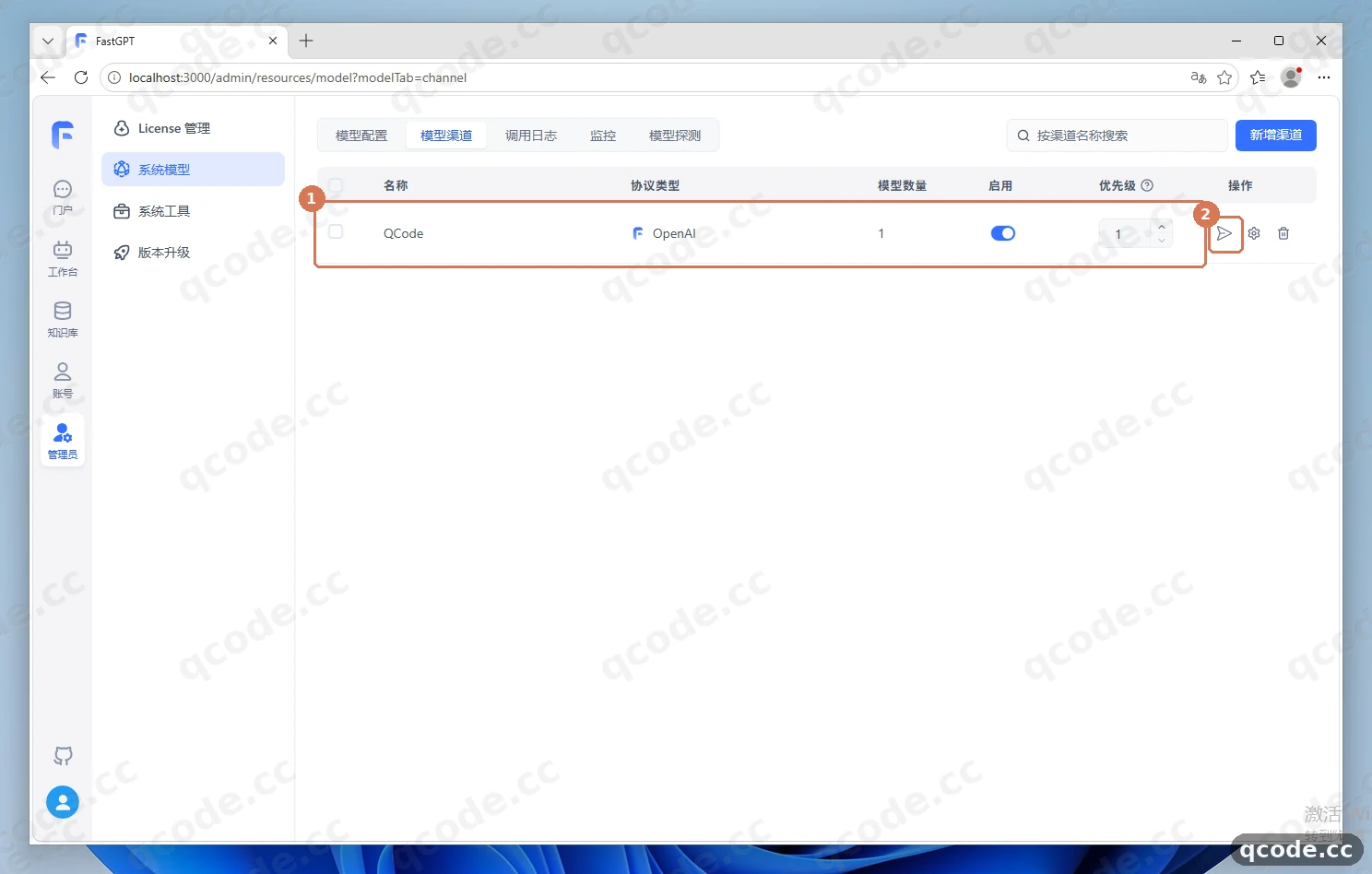
Если всё сделано правильно, вы увидите: в строке канала нет красных ошибок, при наведении на значок бумажного самолётика появляется подсказка, а по нажатию открывается окно «渠道测试» (тест канала).
Проверьте связность моделей пакетно
В открывшемся окне «渠道测试» (тест канала) нажмите ② «批量测试1个模型» (пакетно проверить 1 модель) и подождите несколько секунд. В позиции ① появится состояние проверки gpt-6.2-sol: после успеха оно станет зелёным «成功» (успешно), а рядом появится «请求时长» (время запроса).
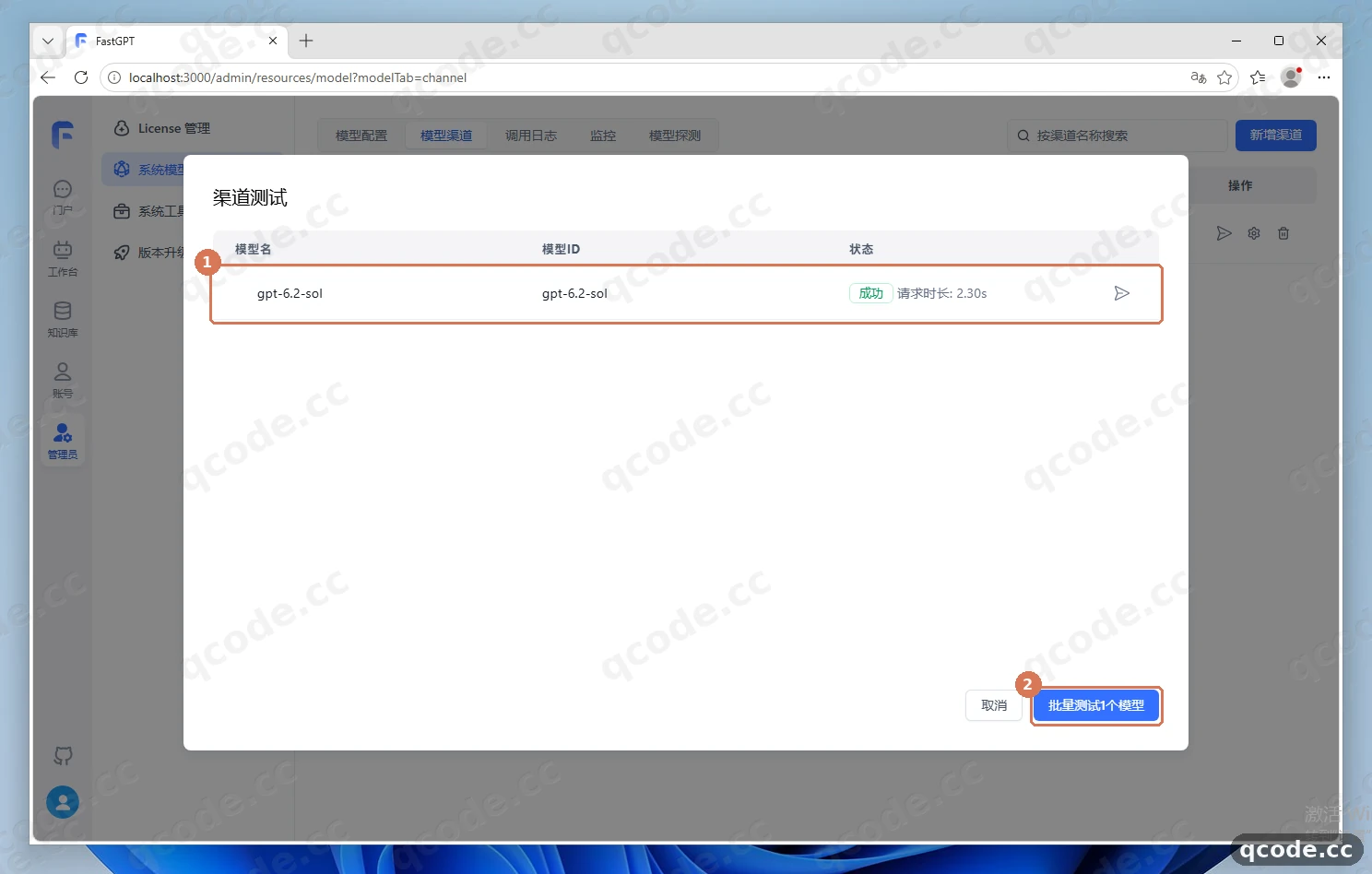
Если всё сделано правильно, вы увидите: в столбце состояния зелёное «成功» (успешно), время запроса — несколько секунд, красных отметок об ошибке нет.
Застряли? Проверка всё время завершается ошибкой
Последовательно проверьте три вещи: ключ полностью скопирован из панели управления и не содержит лишних пробелов в начале или в конце; «代理地址» (адрес прокси) — ровно https://api.qcode.cc/openai/v1, без /chat/completions в конце; ID модели, выбранный в списке «模型» (модели), полностью совпадает с gpt-6.2-sol в «Конфигурации моделей». Когда все три пункта совпадут, нажмите «批量测试1个模型» (пакетно проверить 1 модель) ещё раз.
Создайте чат-агента
Сначала нажмите «取消» (отмена), чтобы закрыть окно теста, затем откройте «工作台» (рабочее пространство) в левой основной навигации. В центре пустого рабочего пространства нажмите «创建你的第一个 Agent» (создать первого агента), выберите тип ① «对话 Agent» (чат-агент), введите в поле названия ② QCode 对话测试 и нажмите ③ «创建» (создать).
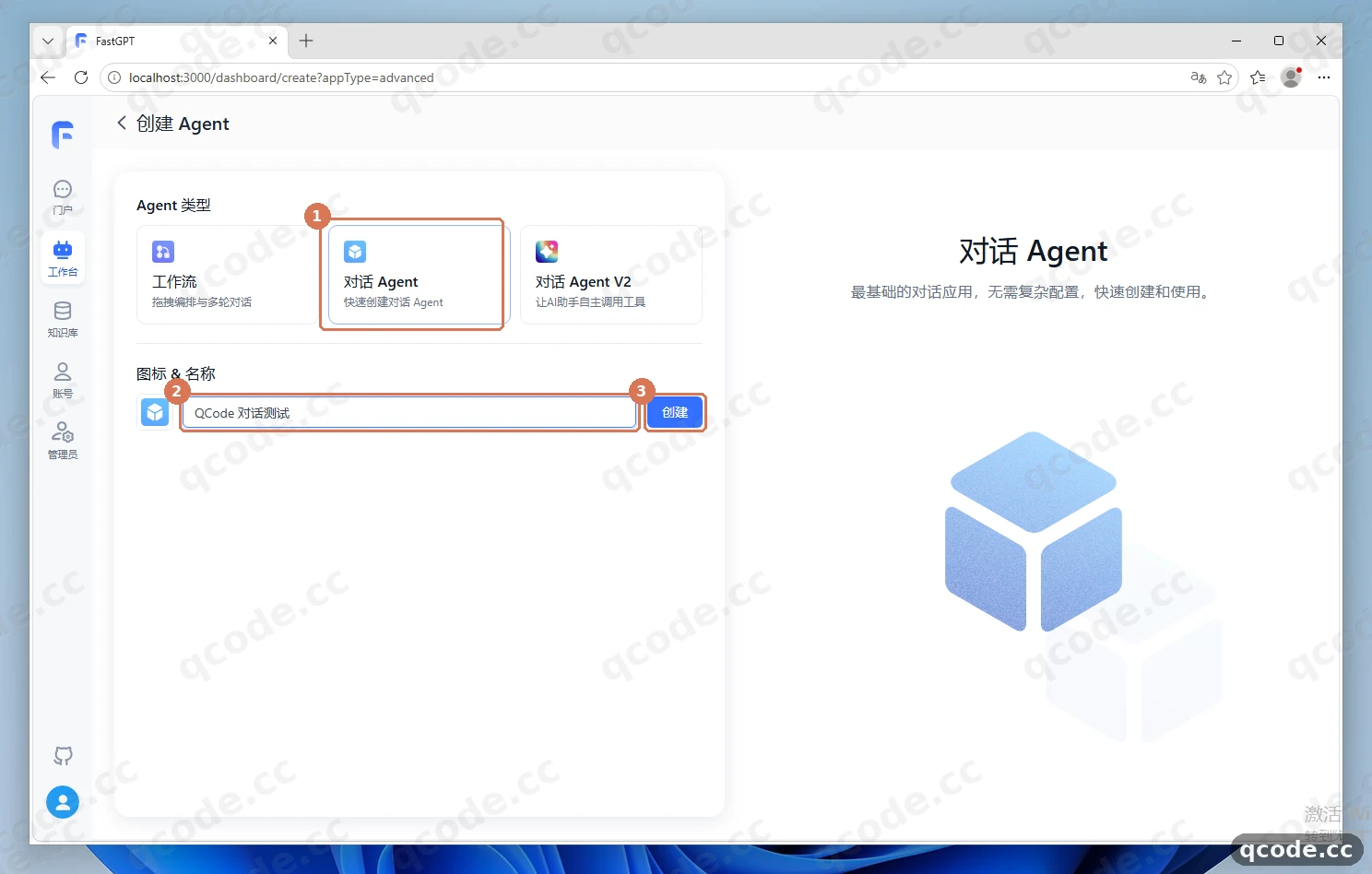
Если всё сделано правильно, вы увидите: страница сразу перейдёт к редактору приложения, в «AI 配置 → AI 模型» (конфигурация AI → модель AI) уже выбрано gpt-6.2-sol, справа — «调试预览» (отладочный предпросмотр).
Отправьте сообщение и проверьте ответ
В позиции ① убедитесь, что в «AI 模型» (модель AI) выбрано gpt-6.2-sol. Затем в поле ввода внизу «调试预览» (отладочный предпросмотр) справа отправьте фразу «你好,用一句话介绍你自己» (привет, представься одним предложением), подождите несколько секунд — и в позиции ② появится пузырь с ответом.
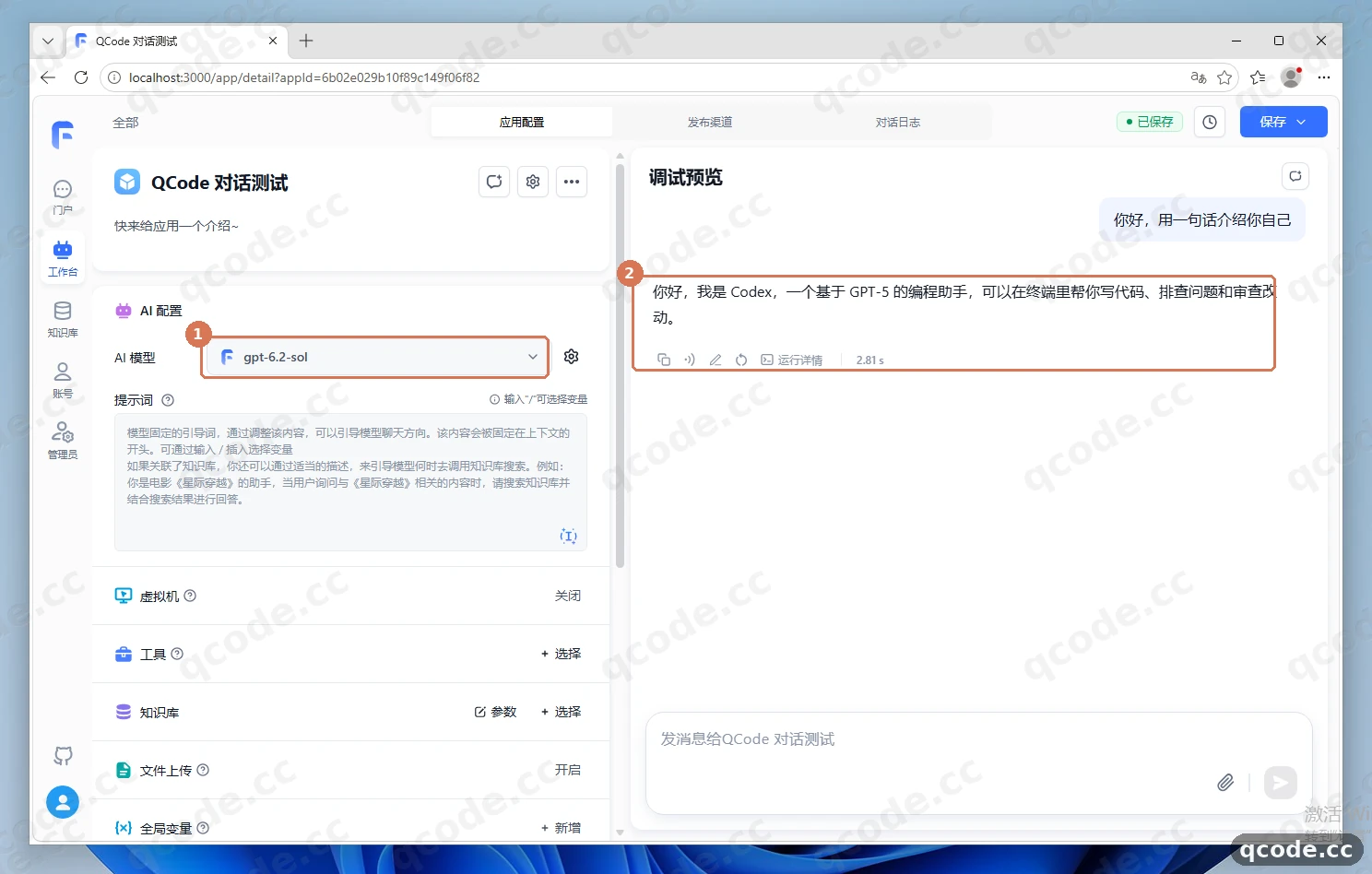
Если всё сделано правильно, вы увидите: справа появится цельный связный ответ, под пузырём будет указано время, а также можно раскрыть «运行详情» (детали выполнения).
Застряли? Ответа нет или появляется сообщение, что модель недоступна
Вернитесь в «模型渠道» (каналы моделей) и ещё раз нажмите бумажный самолётик, чтобы выполнить тест канала, и убедитесь, что gpt-6.2-sol по-прежнему зелёный «成功» (успешно); если тест не проходит, дело почти наверняка в ключе или адресе прокси. Кроме того, проверьте, что имя модели, выбранное в приложении, полностью совпадает с ID модели в «Конфигурации моделей».
Проверьте, что всё работает
Если совпали все четыре пункта, значит FastGPT уже подключён к QCode:
- в «模型渠道» (каналы моделей) видна строка
QCode, результат теста — зелёное «成功» (успешно); gpt-6.2-solв «Конфигурации моделей» включена;- в чат-агенте после выбора этой модели приходит нормальный ответ, а не
401,404или сообщение об отсутствии модели; - после закрытия и повторного запуска Docker Desktop и выполнения
docker compose up -dнастройки канала и модели остаются на месте (данные хранятся в томе Docker).
Готово
Вы запустили FastGPT на Windows 11 и подключили его через OpenAI-совместимый интерфейс QCode. Дальше можно:
- Точки подключения и формат API
- Подключение китайских моделей
- Тарификация
- Далее: сравните тарифы на странице тарифов
- Вернитесь в панель управления, чтобы посмотреть расход и баланс
Частые ошибки
| Текст ошибки | Причина | Что делать |
|---|---|---|
401 |
Ключ вставлен не полностью, в конце остались пробел или кавычка, либо ключ уже недействителен | Скопируйте в панели управления заново всю строку, начинающуюся с cr_, вставьте в «API 密钥» (ключ API), затем щёлкните по пустому месту и сохраните; одновременно проверьте, что «代理地址» (адрес прокси) — https://api.qcode.cc/openai/v1 |
404 |
В «代理地址» (адрес прокси) указан полный адрес запроса — лишний /chat/completions или пропущен /v1 |
В канале в «代理地址» (адрес прокси) указывайте только https://api.qcode.cc/openai/v1; полный https://api.qcode.cc/openai/v1/chat/completions нужен только в «自定义请求地址» (собственный адрес запроса) на странице отдельной модели |
模型不存在 |
Модель, выбранная в канале, не совпадает с ID модели в «Конфигурации моделей», либо эта модель не включена | В «Конфигурации моделей» проверьте, что ID модели полностью совпадает с gpt-6.2-sol, и включите «启用» (включено), затем вернитесь в «Каналы моделей» и снова отметьте эту модель |
提示 WSL 2 未安装 |
На Windows не установлен WSL 2 или в Docker Desktop не включён бэкенд WSL 2 | Откройте PowerShell от имени администратора, выполните wsl --install, перезагрузите компьютер, затем в настройках Docker Desktop убедитесь, что бэкенд WSL 2 включён |
暂无模型,请新增模型 |
В только что развёрнутом FastGPT нет предустановленных моделей, поэтому список «模型» (модели) в «Каналах моделей» пуст | Сначала в «Конфигурации моделей» добавьте gpt-6.2-sol и включите её (шаги 4 и 5 этой инструкции), затем вернитесь в «Каналы моделей», создайте канал и отметьте её |
Часто задаваемые вопросы
Что делать, когда срок действия ключа истекает?
Возможны два случая:
- ключ личного тарифа после окончания срока продлить нельзя: нужно заново оформить тариф и получить новый ключ;
- ключ разового пакета снова заработает, если купить ещё один пакет, — это тот же ключ.
После замены ключа откройте «Каналы моделей», нажмите значок шестерёнки, отредактируйте строку QCode, замените «API 密钥» (ключ API) на новый и ещё раз нажмите бумажный самолётик, чтобы выполнить тест канала.
Порт 3000 занят и страница не открывается — что делать?
Скрипт развёртывания спросит порт хоста: если порт занят, укажите другой (например, 3001), а после завершения скрипта открывайте в браузере http://localhost:3001. Можно также закрыть в диспетчере задач программу, занимающую порт 3000, и снова выполнить docker compose up -d.
В списке «模型» нет gpt-6.2-sol — что делать?
Значит в «Конфигурации моделей» этой модели ещё нет. Сначала в «Администратор → Системные модели → Конфигурация моделей» добавьте её через «新增模型 → 从空白新建» (добавить модель → создать с нуля); ID модели должен быть gpt-6.2-sol, модель должна быть включена. Затем вернитесь в «Каналы моделей», снова откройте окно создания канала — и её можно будет отметить в списке.
Хочу использовать модели Claude — можно?
В серии Claude от QCode по умолчанию рекомендуется claude-opus-5-5, для лёгких задач подойдёт claude-haiku-5-5; они работают через Anthropic-совместимую точку подключения, адрес которой отличается от OpenAI-совместимой. Самостоятельно размещённый FastGPT в этой инструкции использует OpenAI-совместимый протокол, поэтому основная линия — gpt-6.2-sol; соответствие протоколов и моделей смотрите в разделе Точки подключения и формат API.
Как переключить язык интерфейса?
В правом верхнем углу страницы входа есть выпадающий список языков, там можно сразу выбрать «简体中文» (упрощённый китайский). После входа переключение находится в левой основной навигации: «账号» (аккаунт) → «语言与时区» (язык и часовой пояс).
Останется ли FastGPT после перезагрузки компьютера?
Да. Данные хранятся в томе Docker: после перезагрузки сначала запустите Docker Desktop, затем в каталоге развёртывания выполните docker compose up -d, откройте http://localhost:3000 — модели, каналы и агенты останутся на месте.
Не хватает памяти и контейнеры постоянно перезапускаются — что делать?
По официальным данным, минимум 2 ядра и 4 GiB, рекомендуется 2 ядра и 8 GiB. Увеличьте лимит памяти в настройках Docker Desktop, закройте другие контейнеры и программы, потребляющие память, и снова выполните docker compose up -d.
Кратко о подключении
| Пункт | Описание |
|---|---|
| Способ подключения | «Администратор → Системные модели → Каналы моделей → Новый канал», тип протокола — OpenAI |
| Адрес прокси | https://api.qcode.cc/openai/v1 (без /chat/completions) |
| Рекомендуемая модель | gpt-6.2-sol (рекомендуется по умолчанию для OpenAI-совместимого протокола) |
| Формат ключа | начинается с cr_, например cr_xxxxxxxx |
| Хранение данных | том Docker, после перезапуска контейнера настройки не теряются |
Другие точки подключения
Три домена подключения дают одинаковые возможности, различается только сетевой маршрут, и один и тот же ключ работает с любым из них. По умолчанию используется https://api.qcode.cc/openai/v1; если из вашей сети адрес по умолчанию работает нестабильно, замените «代理地址» (адрес прокси) на азиатский узел https://asia.qcode.cc/openai/v1 или североамериканский узел https://us.qcode.cc/openai/v1, а после изменения нажмите бумажный самолётик и повторите тест канала.
Доступные модели
| Модель | ID модели (указывается в «Конфигурации моделей») | Описание |
|---|---|---|
| GPT 6.2 Sol | gpt-6.2-sol |
Рекомендуется по умолчанию, достаточно для диалога и вопросов по базе знаний |
| GPT 6.2 Astra | gpt-6.2-astra |
Старший запасной вариант, стабильнее в сложных рассуждениях, расход выше |
| Claude Opus 5.5 | claude-opus-5-5 |
Рекомендуется по умолчанию в серии Claude, работает через Anthropic-совместимую точку подключения |
| Claude Haiku 5.5 | claude-haiku-5-5 |
Лёгкий вариант Claude, быстрый ответ, низкий расход |
В основной линии этой инструкции используется только gpt-6.2-sol; чтобы сменить модель, сначала добавьте её ID в «Конфигурации моделей» и включите, затем отметьте её в канале. Полный список ID китайских моделей — в разделе Подключение китайских моделей.
Дополнительно: сопоставление моделей и собственный адрес запроса
В окне канала есть ещё два поля; новичок может оставить их пустыми и вернуться к ним при необходимости:
- 模型映射 (сопоставление моделей, по умолчанию
{}): сопоставляет имя модели в FastGPT с ID модели QCode. Заполнять нужно только тогда, когда в одном канале хочется вызывать одну и ту же модель под другим именем, например сопоставитьmy-gptсgpt-6.2-sol. - 自定义请求地址 (собственный адрес запроса): это переопределение на уровне отдельной модели, и оно не то же самое, что «代理地址» (адрес прокси) в канале. В канале в «代理地址» указывается только Base URL (
https://api.qcode.cc/openai/v1); если же использовать «自定义请求地址» отдельной модели, нужно указывать полный путьhttps://api.qcode.cc/openai/v1/chat/completions, а в Key — строку, начинающуюся сcr_.
Разницу запомните одной фразой: в канале адрес указывается до /v1, а собственный адрес запроса — до /chat/completions.
Связанная документация
- Точки подключения и формат API — соответствие протоколов и семейств моделей
- Подключение китайских моделей — список ID китайских моделей
- Тарификация — как считается расход
- Устранение неполадок — список проверок при проблемах с подключением
Начните с QCode
Один API-ключ для Claude Code, Codex и других инструментов; тарификация по токенам, цены каждой модели — на qcode.cc/models