Msty Studio + QCode در ویندوز: اتصال GPT و Claude (۱۰ تصویر)
در ۱۰ تصویر، Msty Studio 3.0.1 را در ویندوز ۱۱ با QCode راهاندازی کنید: نصب برنامه، افزودن Open AI Compatible، انتخاب gpt-6.2-sol و ارسال نخستین پیام.
به کلید API نیاز دارید؟ ثبتنام ←نقاط پایانی و Base URL ←
در این صفحه
- دانلود و نصب Msty Studio
- دانلود نصبکننده ویندوز
- نصب Msty Studio
- رد کردن راهنمای نخستین اجرا
- باز کردن Model Providers در Settings
- انتخاب Open AI Compatible
- وارد کردن کلید API و Inference Endpoint
- انتخاب مدل، نامگذاری ارائهدهنده و ذخیره
- تأیید ارائهدهنده ذخیرهشده و بازگشت به گفتوگو
- انتخاب QCode در انتخابگر مدل
- ارسال پیام آزمایشی
- بررسی موفقیت
- خطاهای رایج
- سوالات متداول
- اختیاری: استفاده از مدلهای Claude با ارائهدهنده داخلی Claude
- نقاط پایانی منطقهای و سایر مدلها
- مستندات مرتبط
پاسخ کوتاه: در Msty Studio 3.0.1 به Settings → Model Providers → + Add Provider بروید، گزینه Open AI Compatible را انتخاب کنید، کلید API خود را با پیشوند cr_ بچسبانید، فیلد Inference Endpoint را روی https://api.qcode.cc/openai/v1 قرار دهید، روی Fetch Models کلیک کنید، تیک gpt-6.2-sol را بزنید، نام ارائهدهنده را QCode بگذارید و روی Save کلیک کنید. برای مدلهای Claude، یک ارائهدهنده داخلی Claude جداگانه با Inference Endpoint برابر https://api.qcode.cc/api/v1 اضافه کنید.
| مورد | مقدار |
|---|---|
| ارائهدهنده (Provider) | Open AI Compatible |
| نشانی اتصال (Inference Endpoint) | https://api.qcode.cc/openai/v1 |
| کلید API (API Key) | cr_xxxxxxxx |
| مدل (Model) | gpt-6.2-sol |
| نشانی ارائهدهنده داخلی Claude | https://api.qcode.cc/api/v1 |
بررسیشده در 2026-11-22 · Msty Studio 3.0.1 · ویندوز ۱۱
۱۰ تصویر زیر را روی ویندوز ۱۱ (رابط انگلیسی) دنبال کنید تا Msty Studio 3.0.1 را نصب کنید، از طریق ارائهدهنده Open AI Compatible به QCode متصل شوید، مدل gpt-6.2-sol را انتخاب کنید و نخستین پاسخ خود را دریافت کنید. به حساب Msty یا لایسنس Aurum نیازی ندارید و در پایان این راهنما میتوانید ارائهدهنده داخلی Claude را نیز اضافه کنید.
پیش از اولین تصویر، مطمئن شوید این موارد را آماده دارید:
- یک رایانه ویندوز ۱۰ یا ویندوز ۱۱ (۶۴ بیتی؛ پردازنده Intel یا AMD برای
x64، یا ویندوز ۱۱ نسخهARM64برای دستگاههای ARM) که بتواندmsty.aiرا باز کند و بهapi.qcode.ccدسترسی داشته باشد - حدود 1.1 گیگابایت فضای خالی دیسک (حدود ۲۲۸ مگابایت برای فایل نصبکننده و حدود ۸۵۹ مگابایت برای نصب برنامه در پوشه کاربری شما — نیازی به دسترسی مدیر سیستم نیست)
- نیازی به حساب Msty یا لایسنس Aurum نیست — هم Open AI Compatible و هم ارائهدهنده داخلی Claude بهصورت آماده کار میکنند
- یک کلید API از QCode که از داشبورد کپی کردهاید (
cr_xxxxxxxx). هنوز حساب ندارید؟ ابتدا ثبتنام کنید، در صفحه قیمتها یک پلن انتخاب کنید و سپس کلید را در داشبورد بسازید.
دانلود و نصب Msty Studio
Msty Studio فقط از طریق وبسایت رسمی و CDN نصبکننده آن توزیع میشود (نسخهای در GitHub Releases، بسته winget یا Microsoft Store وجود ندارد). زبانه متناسب با منطقه خود را انتخاب کنید:
صفحه msty.ai/products/studio/ را باز کنید و روی Download Studio کلیک کنید (که ویندوز x64 را خودکار تشخیص میدهد)، یا منوی Choose installer را باز کنید و Windows (x64) (Windows 10/11 · Intel or AMD، فایل MstyStudio_x64.exe، حدود ۲۲۸ مگابایت) یا Windows (ARM64) (Windows 11 · ARM64، فایل MstyStudio_arm64.exe) را انتخاب کنید.
صفحه رسمی دانلود msty.ai/products/studio/ را در مرورگر باز کنید. کنار Download Studio روی Choose installer کلیک کنید و برای رایانههای Intel/AMD گزینه Windows (x64) (MstyStudio_x64.exe، حدود ۲۲۸ مگابایت) یا برای دستگاههای ARM گزینه Windows (ARM64) (MstyStudio_arm64.exe) را انتخاب کنید.
فایلهای نصب از دامنه next-assets.msty.studio ارائه میشوند و آینه منطقهای رسمی وجود ندارد. اگر دانلود کند شد یا متوقف ماند، بهجای دانلود از سایتهای غیررسمی چند دقیقه صبر کنید و دوباره امتحان کنید یا شبکه خود را عوض کنید.
دانلود نصبکننده ویندوز
صفحه msty.ai/products/studio/ را باز کنید و کنار Download Studio روی Choose installer ① کلیک کنید تا منوی نصبکنندهها باز شود. روی Windows (x64) ② (Windows 10/11 · Intel or AMD) کلیک کنید تا MstyStudio_x64.exe دانلود شود (اگر رایانه شما پردازنده ARM دارد، Windows (ARM64) را انتخاب کنید).
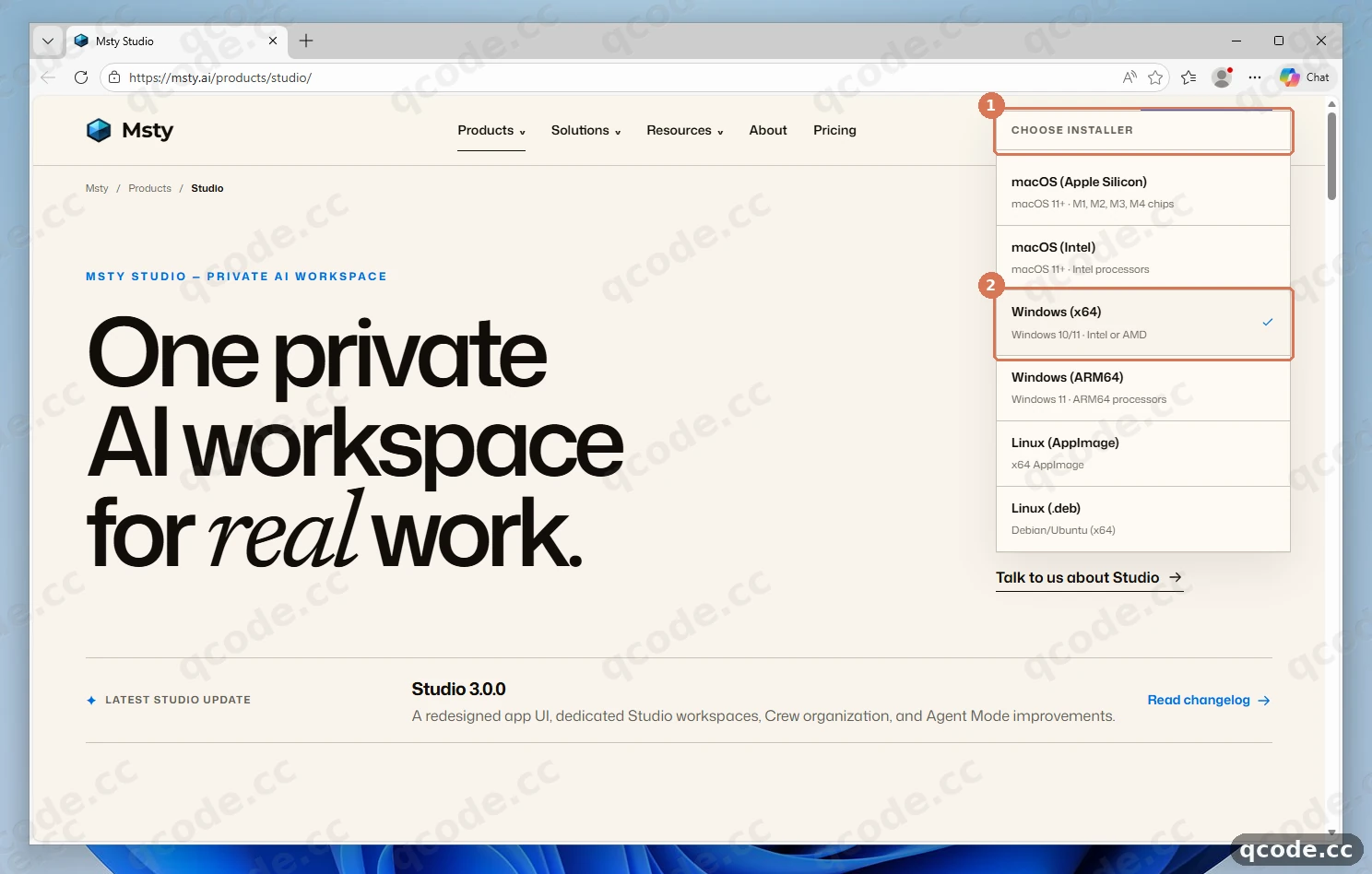
اگر درست پیش بروید این را میبینید: مرورگر دانلود فایل MstyStudio_x64.exe (حدود ۲۲۸ مگابایت) را در پوشه Downloads شروع میکند.
نصب Msty Studio
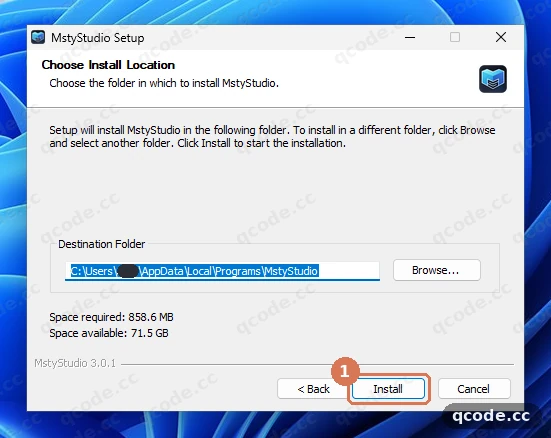
در پوشه Downloads روی MstyStudio_x64.exe دوبار کلیک کنید. در صفحه اول (Choose Installation Options)، گزینه Only for me را انتخابشده بگذارید و روی Next > کلیک کنید. در صفحه Choose Install Location، پوشه پیشفرض زیر پروفایل کاربری را نگه دارید و روی Install ① کلیک کنید؛ سپس تیک Run MstyStudio را نگه دارید و روی Finish کلیک کنید.
گیر کردهاید؟ Windows SmartScreen هشدار نشان میدهد
اگر ویندوز پیام Windows protected your PC را نمایش داد، روی More info و سپس Run anyway کلیک کنید تا نصبکننده رسمی اجرا شود. با گزینه پیشفرض Only for me نیازی به تأیید مدیر سیستم نیست.
اگر درست پیش بروید این را میبینید: نصب بدون پنجره درخواست دسترسی مدیر سیستم تمام میشود و پس از کلیک روی Finish برنامه Msty Studio خودکار باز میشود.
رد کردن راهنمای نخستین اجرا
در نخستین اجرا، Msty Studio میپرسد What brings you to Msty Studio? و عبارت No account needed. را نمایش میدهد. اگر میخواهید راهاندازی سریع را مرور کنید روی Just exploring ① کلیک کنید، یا در گوشه پایین-راست روی Skip to app → ② کلیک کنید تا مستقیم وارد پنجره اصلی شوید.
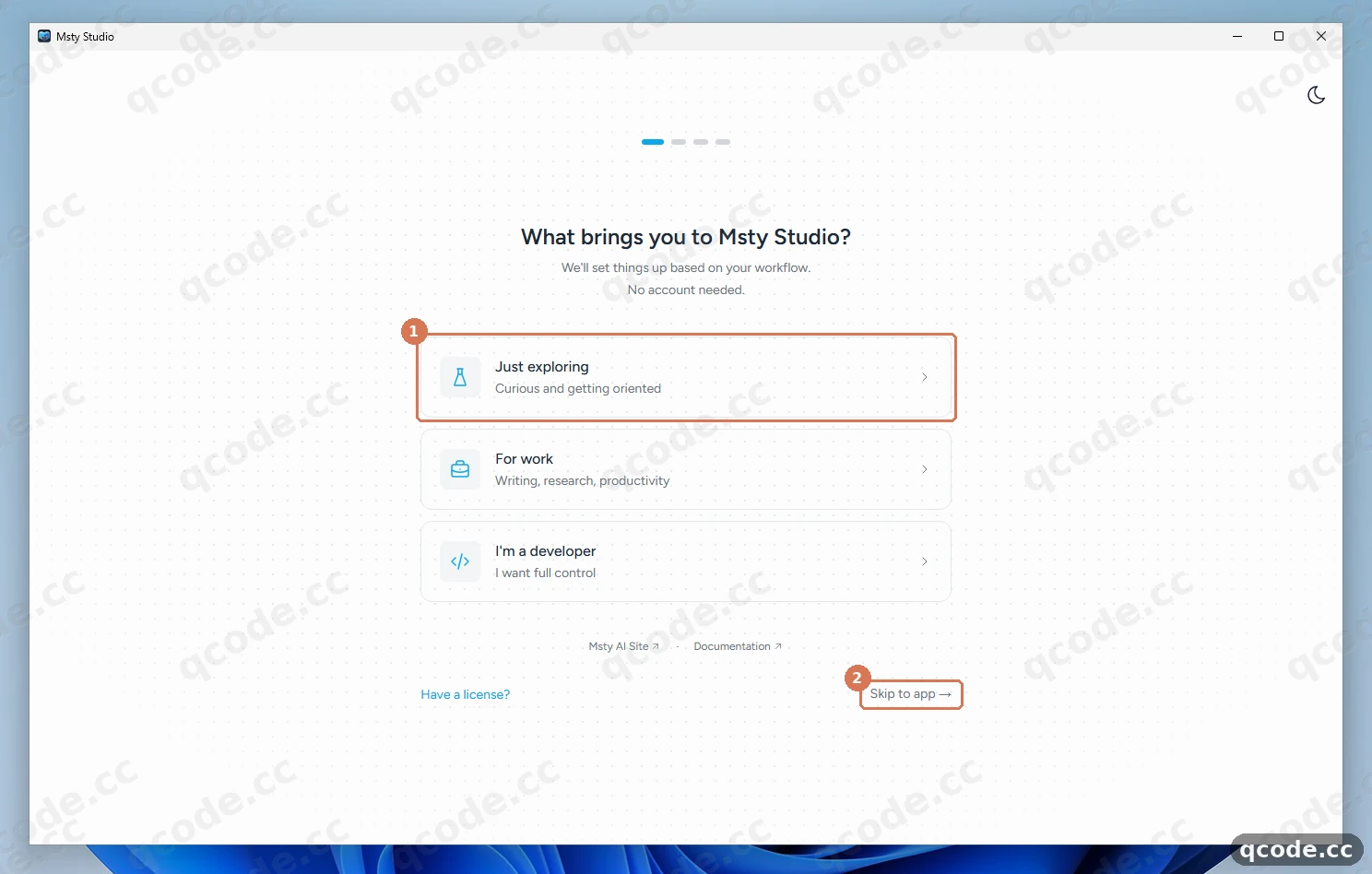
اگر درست پیش بروید این را میبینید: فضای اصلی گفتوگوی Msty Studio بدون درخواست ورود به حساب یا فعالسازی لایسنس باز میشود.
باز کردن Model Providers در Settings
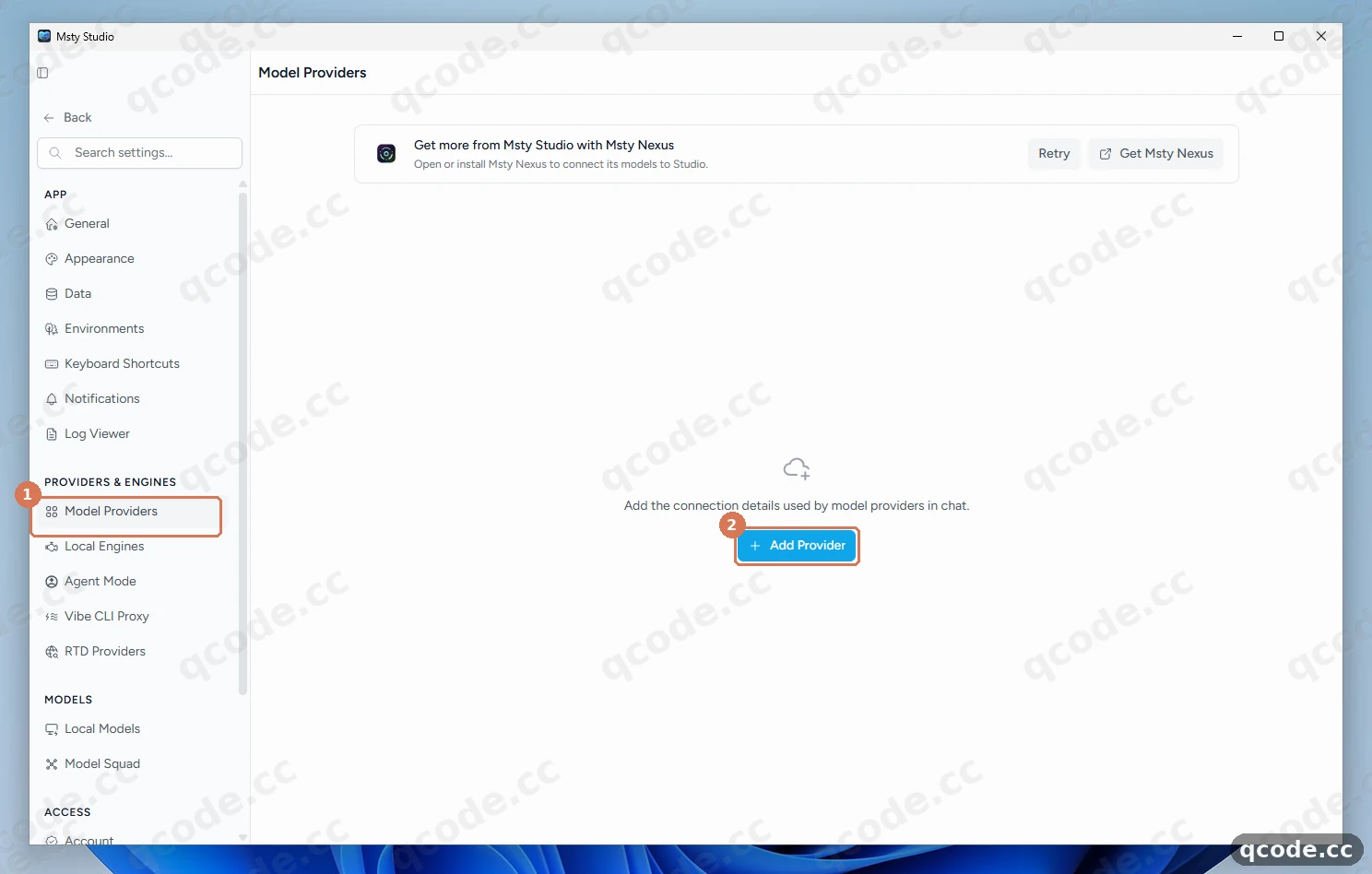
در پایینترین بخش نوار کناری سمت چپ روی Settings کلیک کنید. زیر بخش PROVIDERS & ENGINES روی Model Providers ① کلیک کنید و سپس روی دکمه آبی + Add Provider ② در مرکز صفحه بزنید.
گیر کردهاید؟ نمیتوانم «Model Hub > Model Providers» را پیدا کنم
Msty Studio 3.x مدیریت ارائهدهندگان را از Model Hub به Settings → Model Providers (زیر PROVIDERS & ENGINES) منتقل کرده است. اگر قبلاً ارائهدهنده دیگری اضافه کرده باشید، دکمه + Add Provider از مرکز صفحه به گوشه بالا-راست همان صفحه جابهجا میشود.
اگر درست پیش بروید این را میبینید: کشوی New Model Provider از سمت راست پنجره باز میشود.
انتخاب Open AI Compatible
در کشوی New Model Provider، روی منوی کشویی Provider کلیک کنید (بهطور پیشفرض روی OpenAI است)، عبارت compatible را در کادر جستوجو ① تایپ کنید و Open AI Compatible ② را انتخاب کنید (به فاصله بین Open و AI دقت کنید).
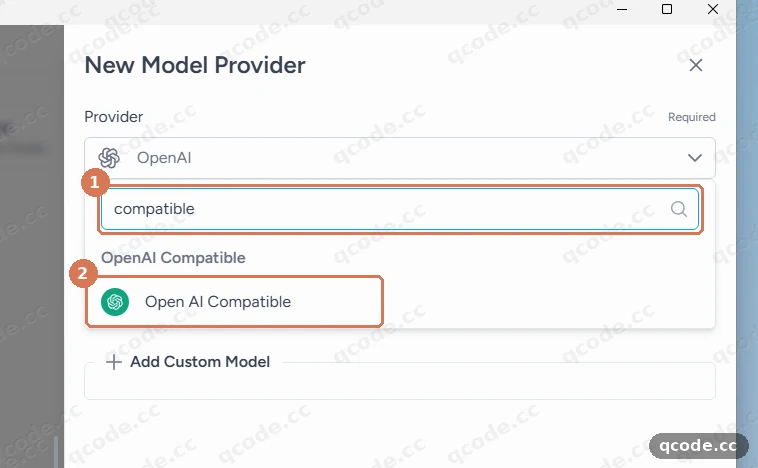
گیر کردهاید؟ چرا همان ارائهدهنده پیشفرض «OpenAI» را نگه نداریم؟
گزینه استاندارد OpenAI به سرور رسمی OpenAI متصل میشود، در حالی که Open AI Compatible اجازه میدهد Inference Endpoint متعلق به QCode را مستقیم وارد کنید و به لایسنس Aurum هم نیازی ندارد. برای استفاده از مدلهای Claude، بخش اختیاری: استفاده از مدلهای Claude با ارائهدهنده داخلی Claude را در پایین صفحه ببینید.
اگر درست پیش بروید این را میبینید: کشو بهروزرسانی میشود و فیلدهای API Key، Inference Endpoint (must start with http:// or https://) و دکمه Fetch Models را نشان میدهد.
وارد کردن کلید API و Inference Endpoint
کلید QCode خود (cr_xxxxxxxx) را در فیلد API Key ① بچسبانید — این فیلد کاراکترها را خودکار پنهان میکند. نشانی https://api.qcode.cc/openai/v1 را در فیلد Inference Endpoint (must start with http:// or https://) ② وارد کنید (هیچ پسوند /chat/completions اضافه نکنید)، سپس روی Fetch Models ③ کلیک کنید.
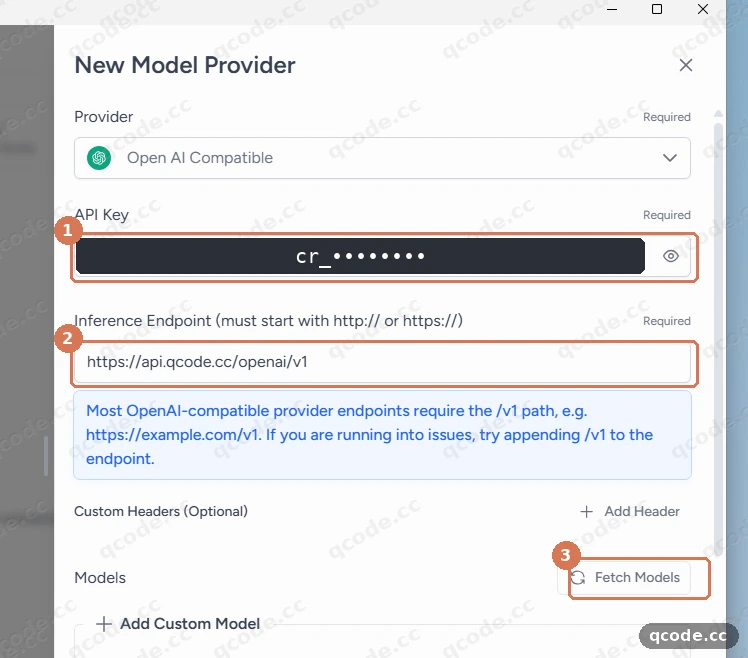
به کلید API نیاز دارید؟
اگر هنوز حساب QCode ندارید، ابتدا ثبتنام کنید، از صفحه پرداخت بهازای مصرف یک بسته بخرید و سپس در داشبورد کلید API بسازید. رشته کامل را که با cr_ شروع میشود کپی کنید. کارتهای اعتباری و نقدی (Visa / Mastercard) پذیرفته میشوند — برای جزئیات به روشهای پرداخت مراجعه کنید.
اگر درست پیش بروید این را میبینید: در API Key ① نقطههای پنهانشده نمایش داده میشود، در Inference Endpoint ② مقدار https://api.qcode.cc/openai/v1 ثبت شده و با کلیک روی Fetch Models ③ فهرست مدلهای QCode زیر دکمه بارگذاری میشود.
انتخاب مدل، نامگذاری ارائهدهنده و ذخیره
به پایین به فهرست واکشیشده Models اسکرول کنید و تیک gpt-6.2-sol ① را بزنید (در صورت تمایل میتوانید مدلهای GPT یا چینی بیشتری را هم تیک بزنید). در کادر Give it a unique name (Optional) ② در پایین کشو عبارت QCode را تایپ کنید و سپس روی Save ③ کلیک کنید.
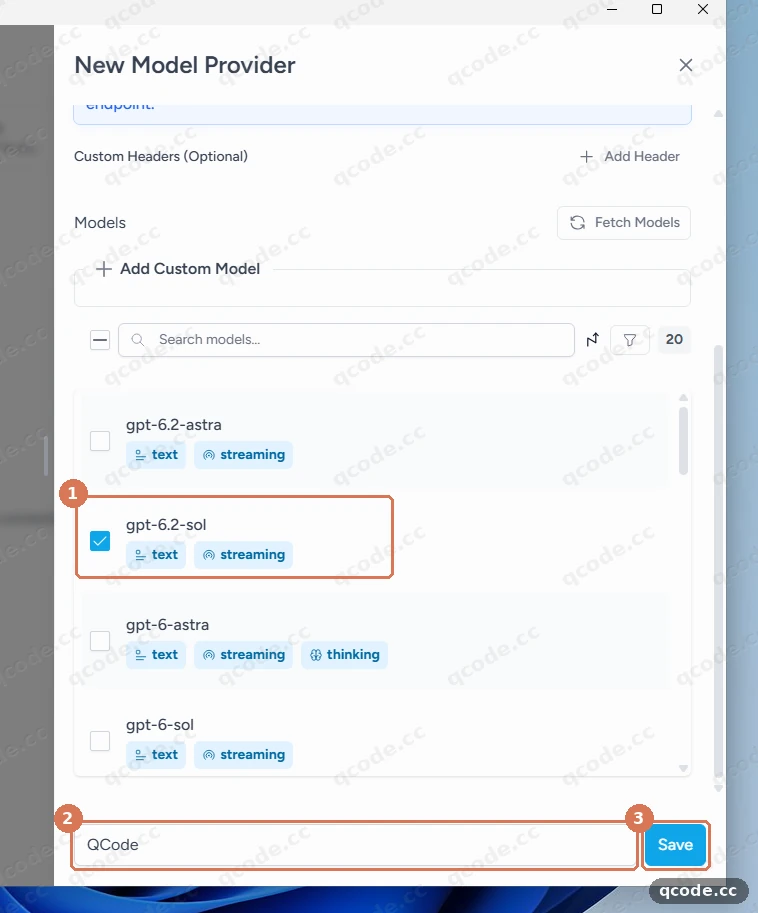
گیر کردهاید؟ مدل دلخواه شما در فهرست نیست
درست بالای کادر جستوجوی مدل روی + Add Custom Model کلیک کنید و شناسه دقیق مدل را وارد کنید (مثلاً gpt-6.2-sol). زدن تیک مدل در همینجا باعث میشود در انتخابگر مدل گفتوگو ظاهر شود — در Msty Studio 3.0.1 کلید جداگانهای با عنوان «Show in Model Selector» وجود ندارد.
اگر درست پیش بروید این را میبینید: تیک gpt-6.2-sol ① خورده است، در فیلد نام پایین QCode ② دیده میشود و با کلیک روی Save ③ کشو بسته میشود.
تأیید ارائهدهنده ذخیرهشده و بازگشت به گفتوگو
در صفحه Model Providers، مطمئن شوید QCode · Open AI Compatible ① با برچسب 1 Model (یا تعداد مدلهایی که تیک زدید) دیده میشود و کلید روشن/خاموش سمت راست آن فعال است. در گوشه بالا-چپ روی ← Back ② کلیک کنید تا به صفحه گفتوگو برگردید.
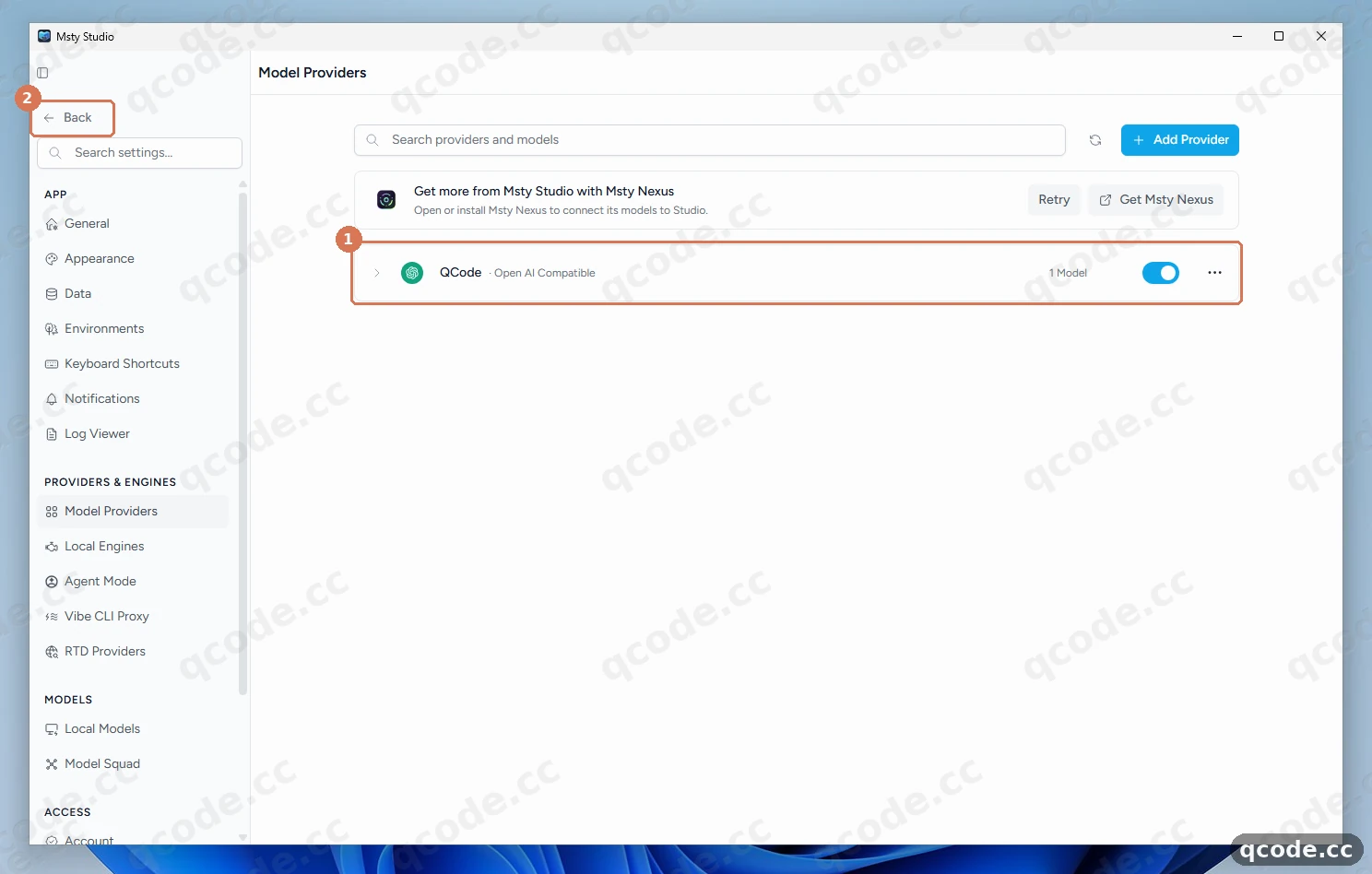
اگر درست پیش بروید این را میبینید: QCode · Open AI Compatible ① در فهرست آمده و روشن است، و کلیک روی ← Back ② شما را به New Conversation برمیگرداند.
انتخاب QCode در انتخابگر مدل
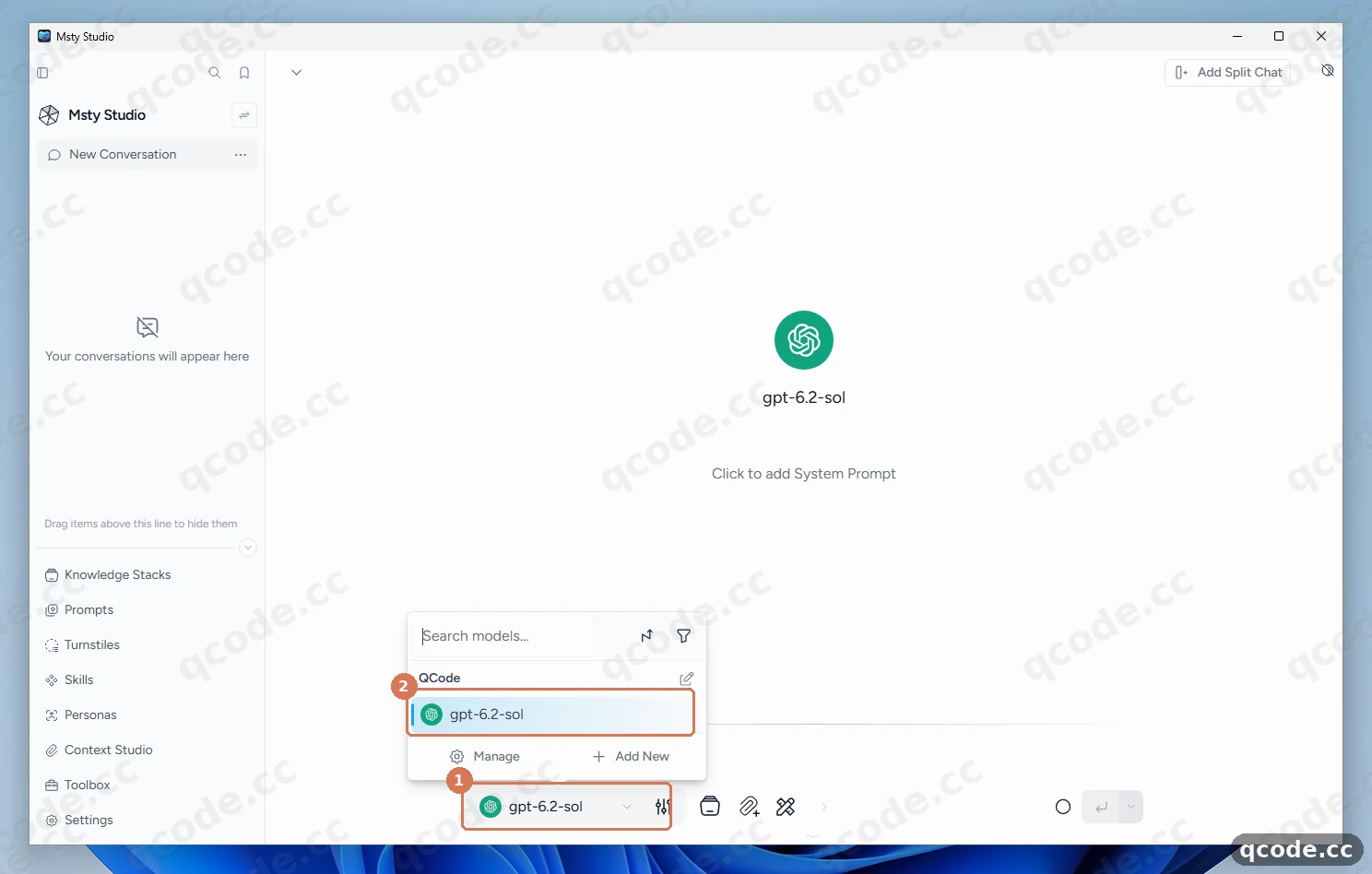
در New Conversation، برنامه Msty Studio معمولاً اولین مدل ذخیرهشده شما را بهطور خودکار انتخاب میکند. روی انتخابگر مدل در پایین صفحه ① کلیک کنید تا فهرست باز شود و زیر بخش QCode روی gpt-6.2-sol ② کلیک کنید تا مطمئن شوید فعال است.
گیر کردهاید؟ انتخابگر هنوز «Select a model» نشان میدهد یا QCode دیده نمیشود
به Settings → Model Providers بروید، مطمئن شوید کلید روی کارت QCode روشن است، سپس کارت را باز کنید و بررسی کنید پیش از کلیک روی Save دستکم تیک یک مدل (مانند gpt-6.2-sol) خورده باشد.
اگر درست پیش بروید این را میبینید: انتخابگر پایین صفحه ① مقدار gpt-6.2-sol را نمایش میدهد و منوی بازشونده آن را زیر سرعنوان QCode ② فهرست میکند.
ارسال پیام آزمایشی
عبارت Hello, introduce yourself in one sentence. را در کادر گفتوگو تایپ کنید و کلید Enter را بزنید تا ارسال شود ①. چند ثانیه صبر کنید تا gpt-6.2-sol پاسخ را بهصورت جریانی برگرداند ②.
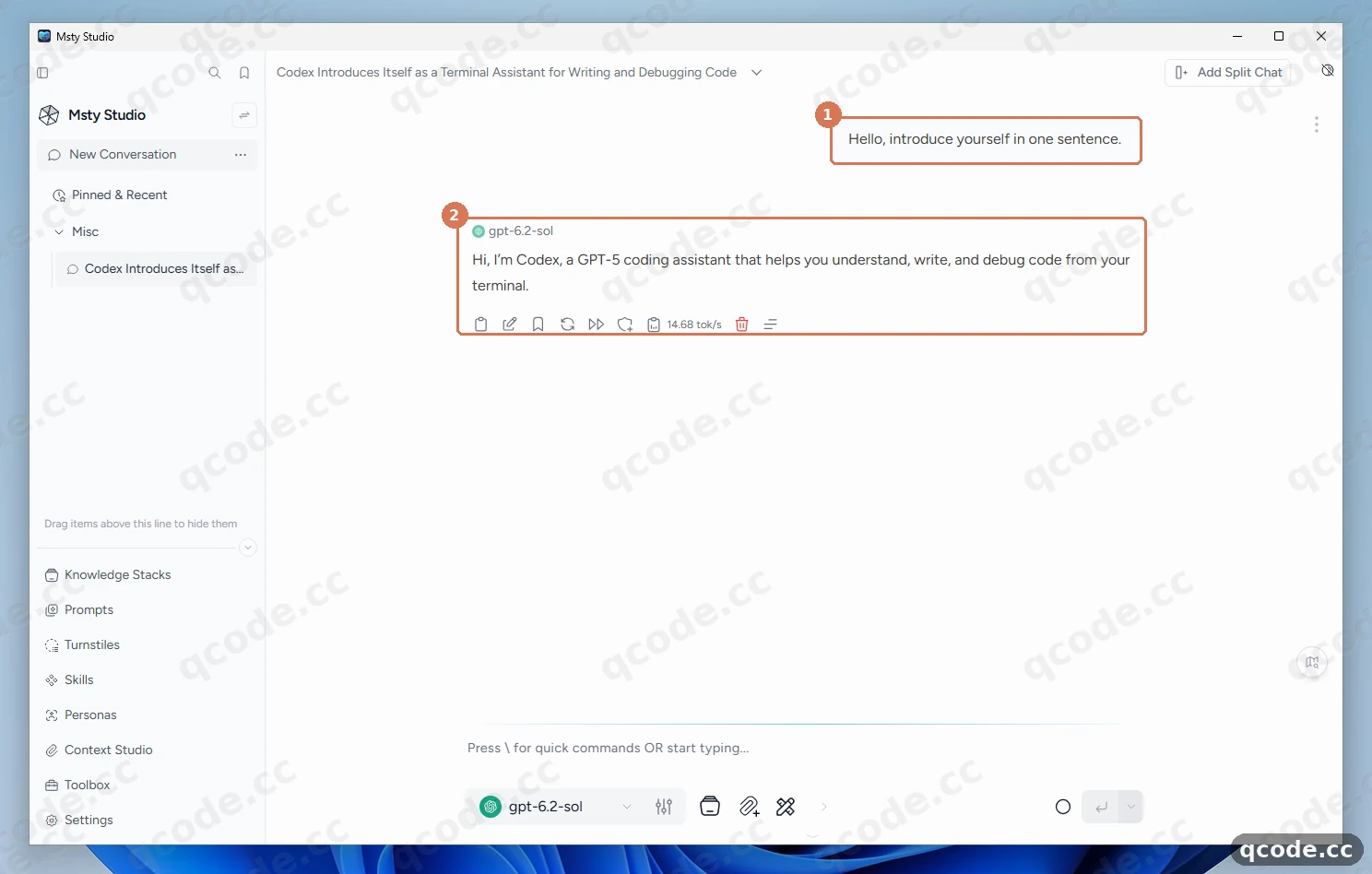
اگر درست پیش بروید این را میبینید: پیام شما ① در سمت راست ظاهر میشود و پاسخ جریانی ② از gpt-6.2-sol زیر آن همراه با نشانگر سرعت توکن (tok/s) و بدون هیچ نوار خطایی نمایش داده میشود.
بررسی موفقیت
وقتی هر سه شرط زیر برقرار باشد، راهاندازی شما کامل شده است:
- در Settings → Model Providers گزینه QCode · Open AI Compatible با کلید روشن و دستکم
1 Modelانتخابشده دیده میشود. - انتخابگر مدل در پایین صفحه New Conversation مدل
gpt-6.2-solرا زیر QCode نشان میدهد. - ارسال پیام آزمایشی یک پاسخ عادی همراه با سرعت توکن (
tok/s) و بدون نوار خطا برمیگرداند.
تمام شد
اکنون میتوانید با مدلهای QCode در Msty Studio روی ویندوز ۱۱ گفتوگو کنید. از اینجا میتوانید:
- نقاط پایانی و مسیرهای API — مسیرهای OpenAI و Anthropic و همه میزبانهای QCode
- انتخاب مدل — شناسههای فعلی مدلهای GPT، Claude و سایر مدلها
- صورتحساب — نحوه محاسبه مصرف توکن
- عیبیابی — رفع مشکلات اتصال و احراز هویت
- پلنها را در صفحه قیمتها مقایسه کنید
- برای بررسی مصرف و موجودی به داشبورد برگردید
خطاهای رایج
| خطا یا نشانه | علت | چه کار کنید |
|---|---|---|
model_not_available_on_endpoint |
یک مدل Claude زیر ارائهدهنده Open AI Compatible (https://api.qcode.cc/openai/v1) اضافه شده است که مدلهای Claude را ارائه نمیدهد |
در Open AI Compatible از مدلهای GPT یا چینی استفاده کنید، یا یک ارائهدهنده داخلی Claude جداگانه با نشانی https://api.qcode.cc/api/v1 بسازید |
404 |
در Inference Endpoint پسوند /chat/completions اضافه شده است، یا ارائهدهنده داخلی Claude بدون /v1 روی https://api.qcode.cc/api تنظیم شده است |
فیلد Inference Endpoint را دقیقاً روی https://api.qcode.cc/openai/v1 برای Open AI Compatible یا https://api.qcode.cc/api/v1 برای ارائهدهنده داخلی Claude بگذارید و روی Save کلیک کنید |
Model Hub > Model Providers |
پیروی از آموزشهای قدیمی Msty 2.x؛ نسخه Msty Studio 3.x منوی ناوبری را بازطراحی کرده است | مطمئن شوید Msty Studio 3.x را نصب کردهاید، در پایین نوار کناری چپ روی Settings کلیک کنید و زیر PROVIDERS & ENGINES بخش Model Providers را باز کنید |
Some provider types and options require Aurum |
انتخاب نوع ارائهدهندهای که مخصوص Aurum است (مانند Azure یا Amazon Bedrock) بهجای Open AI Compatible | منوی کشویی Provider را باز کنید، compatible را جستوجو کنید و Open AI Compatible (یا ارائهدهنده داخلی Claude) را انتخاب کنید — هیچکدام به Aurum نیاز ندارند |
Select a model |
هیچ تیک مدلی داخل کشوی ارائهدهنده QCode زده نشده است یا کلید ارائهدهنده در Model Providers خاموش است | به Settings → Model Providers بروید، مطمئن شوید کلید QCode روشن است، ارائهدهنده را ویرایش کنید، تیک gpt-6.2-sol را بزنید (یا با + Add Custom Model اضافه کنید) و روی Save کلیک کنید |
سوالات متداول
پس از انقضای کلید API QCode چه اتفاقی میافتد؟
تمدید کلید به نحوه خرید شما بستگی دارد. کلید پلن شخصی پس از انقضا قابل تمدید نیست — باید یک پلن جدید بخرید، در داشبورد یک کلید جدید بسازید و API Key را داخل ارائهدهنده QCode در Msty Studio جایگزین کنید. کلید بسته پرداخت بهازای مصرف بهمحض خرید یک بسته جدید بهطور خودکار دوباره کار میکند و نیازی نیست چیزی را در Msty Studio تغییر دهید.
آیا برای استفاده از QCode به حساب Msty یا لایسنس Aurum نیاز دارم؟
خیر. Msty Studio 3.0.1 با پیام No account needed. و لینک Skip to app → اجرا میشود و هم Open AI Compatible و هم ارائهدهنده داخلی Claude بدون لایسنس Aurum کار میکنند.
آیا میتوانم از مدلهای Claude داخل ارائهدهنده Open AI Compatible استفاده کنم؟
خیر. QCode مدلهای Claude را فقط روی مسیر Anthropic Messages ارائه میدهد؛ بنابراین وارد کردن شناسه یک مدل Claude زیر https://api.qcode.cc/openai/v1 خطای model_not_available_on_endpoint برمیگرداند. همانطور که در بخش زیر توضیح داده شده، دومین ارائهدهنده را با نوع داخلی Claude در Msty Studio اضافه کنید.
چطور زبان رابط کاربری Msty Studio را تغییر دهم؟
به Settings → General → Language بروید تا از بین بستههای زبان قابل دانلود Msty Studio انتخاب کنید یا یک فایل زبان سفارشی وارد کنید.
اختیاری: استفاده از مدلهای Claude با ارائهدهنده داخلی Claude
ارائهدهنده داخلی Claude در Msty Studio 3.0.1 یک فیلد قابل ویرایش Inference Endpoint دارد (بهطور پیشفرض https://api.anthropic.com/v1/)، بنابراین میتوانید مدلهای Claude را در کنار ارائهدهنده Open AI Compatible و با همان کلید cr_ QCode اجرا کنید:
- به Settings → Model Providers بروید و روی + Add Provider کلیک کنید (پس از وجود دستکم یک ارائهدهنده، این دکمه در گوشه بالا-راست قرار میگیرد).
- در منوی کشویی Provider، گزینه Claude را انتخاب کنید.
- کلید
cr_QCode خود را در API Key بچسبانید. - فیلد Inference Endpoint (must start with http:// or https://) را به
https://api.qcode.cc/api/v1تغییر دهید (بخش/v1را نگه دارید تا با مسیر داخلی Claude در Msty هماهنگ باشد). - روی Fetch Models کلیک کنید، تیک
claude-opus-5-5و/یاclaude-opus-5-5را بزنید، نام ارائهدهنده راQCode Claudeبگذارید و روی Save کلیک کنید.
| فیلد | مقدار |
|---|---|
| ارائهدهنده (Provider) | Claude |
| کلید API (API Key) | cr_xxxxxxxx |
| نشانی اتصال (Inference Endpoint) | https://api.qcode.cc/api/v1 |
| مدلهای پیشنهادی | claude-opus-5-5 |
نقاط پایانی منطقهای و سایر مدلها
اگر مسیر منطقهای را ترجیح میدهید، api.qcode.cc را با asia.qcode.cc یا us.qcode.cc جایگزین کنید و مسیر را دقیقاً بدون تغییر نگه دارید (https://asia.qcode.cc/openai/v1 یا https://us.qcode.cc/openai/v1 برای Open AI Compatible؛ https://asia.qcode.cc/api/v1 یا https://us.qcode.cc/api/v1 برای ارائهدهنده داخلی Claude). هر سه میزبان دقیقاً همین مدلها را ارائه میدهند و فقط در مسیریابی شبکه تفاوت دارند.
علاوه بر gpt-6.2-sol، میتوانید مدلهای سازگار با OpenAI دیگری مانند gpt-6.2-sol، glm-5.3، kimi-k3 و deepseek-v4-pro را نیز تیک بزنید یا اضافه کنید. اگر مدلی پس از کلیک روی Fetch Models نمایش داده نشد، بالای کادر جستوجوی مدل روی + Add Custom Model کلیک کنید و شناسه دقیق را از انتخاب مدل وارد کنید.
مستندات مرتبط
- نقاط پایانی و مسیرهای API — مسیرهای OpenAI و Anthropic روی
api.qcode.cc،asia.qcode.ccوus.qcode.cc - انتخاب مدل — شناسههای فعلی مدلهای GPT، Claude و مدلهای چینی
- صورتحساب — محاسبه توکن و پیگیری مصرف
- روشهای پرداخت — گزینههای پرداخت پشتیبانیشده
- عیبیابی — رفع مشکلات رایج API و کلید
با QCode شروع کنید
یک کلید API برای Claude Code، Codex و بیشتر — بر اساس توکن، قیمت هر مدل در qcode.cc/models