اتصال n8n به QCode: آموزش تصویری ویندوز ۱۱، یک قدم یک تصویر
با ۱۳ قدم و ۱۳ تصویر، روی ویندوز ۱۱ با Node.js 24 نسخه n8n 2.48.7 را بالا بیاورید، نود OpenAI را به نقطه پایانی سازگار با OpenAI در QCode وصل کنید و با gpt-6.2-sol پاسخ چینی بگیرید.
به کلید API نیاز دارید؟ ثبتنام ←نقاط پایانی و Base URL ←
در این صفحه
- دانلود و نصب
- همراه تصویرها: ویندوز، یک قدم یک تصویر
- دانلود بسته نصب Node.js مناسب n8n
- پس از نصب، PowerShell را دوباره باز کنید و نسخه را بررسی کنید
- راهاندازی سرویس محلی n8n با npx
- باز کردن n8n و ساخت حساب محلی
- رد کردن راهنمای نخستین اجرا و رسیدن به بوم خالی
- جستوجو و انتخاب نود OpenAI
- انتخاب Message a model در بخش TEXT ACTIONS
- ابتدا Connect to OpenAI را بزنید و اعتبارنامه بسازید
- وارد کردن کلید و نشانی اتصال QCode
- تأیید ذخیره شدن اعتبارنامه
- انتخاب gpt-6.2-sol در Model
- نوشتن یک جمله و اجرای این نود
- بستن پنجره پارامترها و ذخیره گردش کار
- بررسی موفقیت
- خطاهای رایج
- سوالات متداول
- نقاط اتصال دیگر
- توضیح پارامترها
- پیشرفته: اجرای خودکار زمانبندیشده
- مستندات مرتبط
۱۳ قدم زیر را دنبال کنید تا ابزار خودکارسازی گردش کار n8n روی رایانه ویندوز ۱۱ خودتان اجرا شود و نود OpenAI آن از طریق QCode یک جمله به شما پاسخ دهد.
پاسخ کوتاه: در نود «Message a model» روی بوم n8n روی «Connect to OpenAI» کلیک کنید، یک اعتبارنامه «OpenAI account» بسازید، Base URL را به https://api.qcode.cc/openai/v1 تغییر دهید، در API Key کلیدی که با cr_ شروع میشود بگذارید و در Model مدل gpt-6.2-sol را انتخاب کنید؛ تمام.
| مورد | مقدار |
|---|---|
| نشانی باز کردن روی رایانه | http://localhost:5678 |
| نام اعتبارنامه | OpenAI account |
نشانی اتصال (Base URL) |
https://api.qcode.cc/openai/v1 |
کلید (API Key) |
cr_xxxxxxxx |
مدل پیشنهادی (Model) |
gpt-6.2-sol |
بررسیشده در 2026-11-22 · n8n 2.48.7 · ویندوز ۱۱
n8n یک ابزار خودکارسازی متنباز است: «شرط شروع» و «کاری که باید انجام شود» را روی بوم کنار هم میچینید و به هم وصل میکنید، و n8n آن را زمانبندیشده یا بر اساس رویداد برایتان اجرا میکند. نود OpenAI آن از نشانی اینترفیس سفارشی پشتیبانی میکند، پس کافی است نشانی را به QCode اشاره دهید تا با همان یک کلید مدلهای QCode را صدا بزنید و لازم نباشد حساب جداگانهای نزد سازنده باز کنید.
یک نکته پیش از شروع: رابط n8n فعلاً فقط انگلیسی است و روی ویندوز چینی هم انگلیسی باز میشود. نام دکمهها و منوهایی که در این متن داخل «» آمدهاند، همان متن انگلیسی روی تصویرها هستند؛ کافی است عیناً همان را بزنید.
- رایانه ویندوز ۱۰ / ۱۱ است (۶۴ بیتی) و میتواند «Windows PowerShell» یا «Windows Terminal» را باز کند
- رایانه میتواند به
nodejs.org،registry.npmjs.org،localhost:5678وapi.qcode.ccدسترسی داشته باشد - از قبل در QCode.cc ثبتنام کردهاید و کلید API که با
cr_شروع میشود را از داشبورد کپی کردهاید. هنوز حساب ندارید؟ ابتدا ثبتنام کنید، در صفحه قیمتها یک پلن انتخاب کنید و سپس در داشبورد کلید بسازید - به حساب سایت رسمی n8n و به حساب OpenAI نیازی نیست: حسابی که بار اول باز کردن n8n ساخته میشود فقط روی رایانه خودتان است
- حدود 20 دقیقه زمان بدون وقفه کنار بگذارید و در میانه کار پنجره PowerShell را نبندید
دانلود و نصب
n8n بسته نصب .exe برای ویندوز ندارد و نسخه دسکتاپ قدیمی رسمی هم دیگر نگهداری نمیشود؛ دیگر آن را دانلود نکنید. سادهترین راه روی ویندوز این است: اول Node.js را نصب کنید، سپس در PowerShell با npx n8n مستقیم اجرا کنید؛ نه دسترسی Administrator لازم است و نه نصب سراسری.
ورودیهای رسمی:
- Node.js: صفحه دانلود رسمی (نسخه باید بین 20.19–24.x باشد؛ این متن از
v24.22.3 LTSاستفاده میکند) - مرور روشهای نصب n8n: docs.n8n.io/choose-n8n
- مستند اجرای n8n از خط فرمان: docs.n8n.io/hosting/installation/npm
شرایط شبکه در مناطق مختلف فرق دارد؛ ابتدا منطقه خود را انتخاب کنید:
- همینطور از nodejs.org/en/download فایل
Windows Installer (.msi)نسخهv24.22.3 LTSرا دانلود کنید، دوبار کلیک و نصب کنید؛ گزینههای پیشفرض ویزارد کافی است. - میتوانید از
wingetهم استفاده کنید، اما توجه کنید:OpenJS.NodeJS.LTSالان به v26 اشاره میکند و n8n با آن ممکن است بالا نیاید، پس بهتر است همان روش بالا و MSI نسخه v24.x را انتخاب کنید. - فایل
.msiکه از مرورگر دانلود میشود ممکن است با «Windows protected your PC» متوقف شود؛ «More info» → «Run anyway» را بزنید.
- nodejs.org/en/download را باز کنید و در کادر کشویی نسخه در بالای صفحه دستی
v24.22.3 LTSرا انتخاب کنید (بهطور پیشفرض v26 انتخاب است که n8n با آن پایدار اجرا نمیشود)، پلتفرم راWindowsو معماری راx64بگذارید. - دکمه سبز «Windows Installer (.msi)» پایین صفحه را بزنید تا بسته نصب دانلود شود؛ پس از دوبار کلیک در ویزارد پشتسرهم «Next» را بزنید و اگر «کنترل حساب کاربری» آمد «بله» را بزنید.
- اگر کادر کشویی نسخه باز نشد یا دانلود خیلی کند بود، کمی صبر کنید و دوباره بزنید؛ پس از نصب حتماً پنجره PowerShell را ببندید و پنجره تازهای باز کنید تا Node جدید اثر کند.
همراه تصویرها: ویندوز، یک قدم یک تصویر
۱۳ قدم زیر، هر قدم فقط یک کار. همه دستورها در همان یک پنجره «Windows PowerShell» وارد میشوند؛ شمارههای نارنجی روی تصویرها با ①②③ در متن یکیاند.
دانلود بسته نصب Node.js مناسب n8n
در مرورگر https://nodejs.org/en/download را باز کنید، ابتدا در ① کادر کشویی نسخه v24.22.3 LTS را انتخاب کنید و پلتفرم را Windows و معماری را x64 نگه دارید. سپس دکمه سبز ② «Windows Installer (.msi)» را بزنید تا بسته نصب دانلود شود.
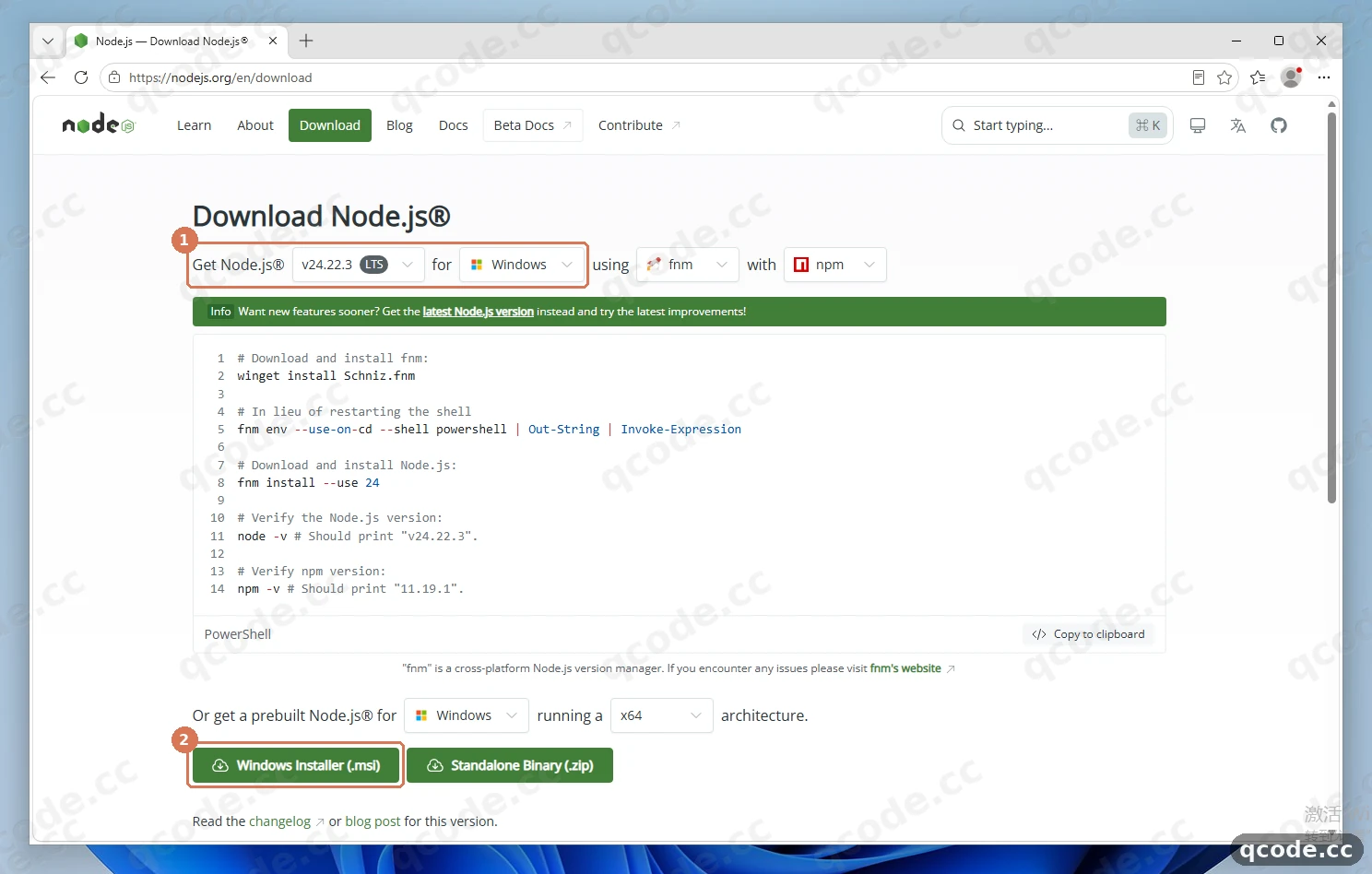
اگر درست پیش بروید این را میبینید: در کادر کشویی نسخه v24.22.3 LTS نمایش داده میشود و مرورگر فایلی با نامی مانند node-v24.22.3-x64.msi را دانلود میکند.
گیر کردهاید؟ نسخه پیشفرض صفحه دانلود v24 نیست
بهطور پیشفرض نسخه جدیدتر v26 انتخاب است و n8n 2.48.7 با آن بالا نمیآید. باید دستی در کادر کشویی v24.22.3 LTS را انتخاب کنید، ببینید شماره نسخه روی دکمه هم عوض میشود و بعد دانلود را بزنید.
پس از نصب، PowerShell را دوباره باز کنید و نسخه را بررسی کنید
روی فایل .msi دانلودشده دوبار کلیک کنید و در ویزارد پشتسرهم «Next» را بزنید تا نصب تمام شود. سپس پنجره PowerShell را کاملاً ببندید و یک پنجره تازه باز کنید و بهترتیب node -v و npm -v را وارد کنید: در ① باید v24.22.3 چاپ شود و در ② باید 11.19.1.
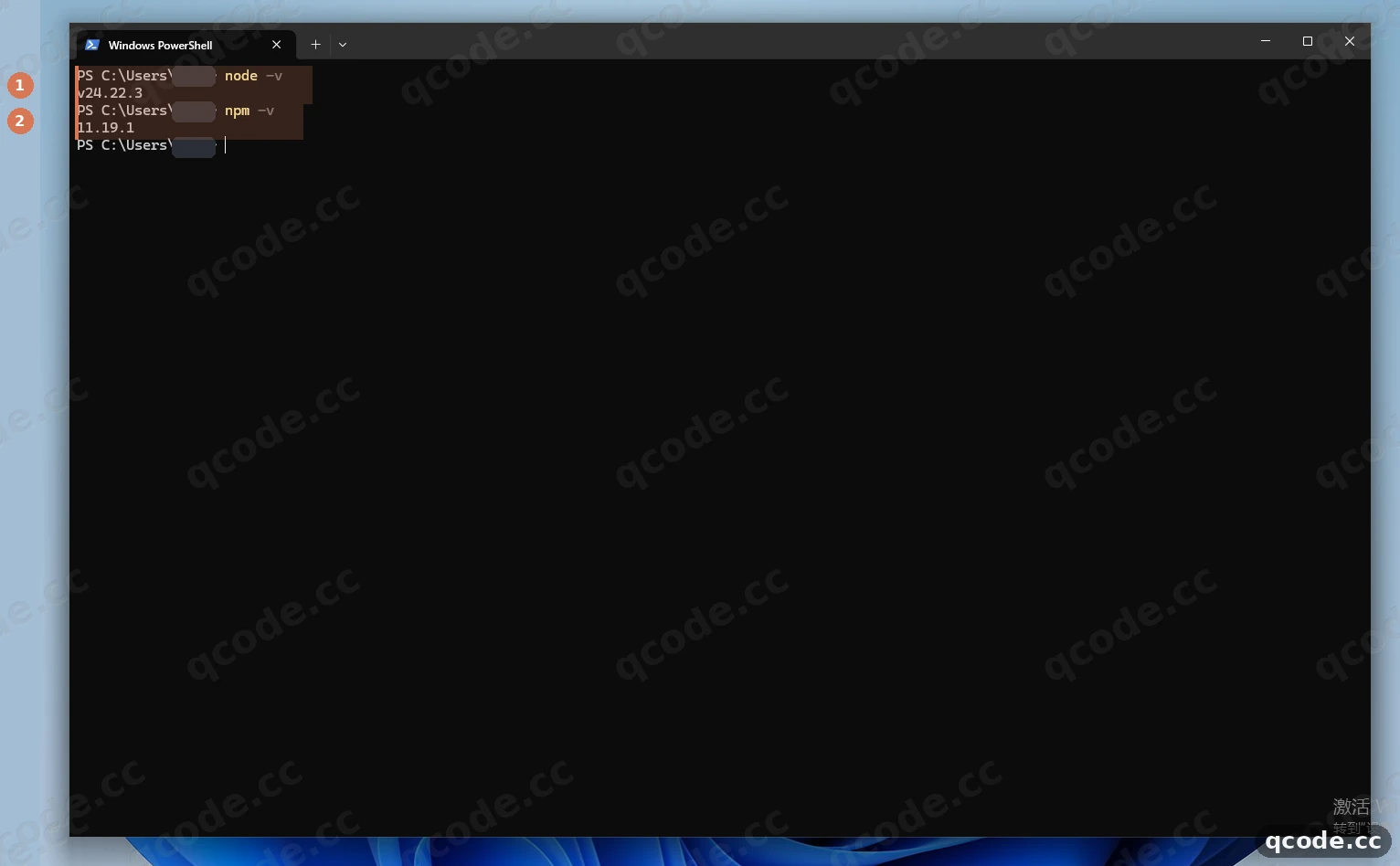
اگر درست پیش بروید این را میبینید: دو خط تمیز v24.22.3 و 11.19.1، جلوی اعلان خودتان، بدون هیچ خطای قرمز.
گیر کردهاید؟ پیام میدهد node یا npm دستور داخلی یا خارجی نیست
یعنی Node.js درست نصب نشده یا پس از نصب پنجره تازه باز نکردهاید. ابتدا PowerShell فعلی را ببندید (نه کمینه کردن)، دوباره باز کنید و امتحان کنید؛ اگر باز هم نشد یکبار دیگر بسته MSI را نصب کنید و حتماً «Add to PATH» در ویزارد تیک داشته باشد.
راهاندازی سرویس محلی n8n با npx
در همان پنجره PowerShell دستور npx n8n را بنویسید و Enter بزنید. بار اول باید وابستگیها دانلود شوند و ممکن است یک یا دو دقیقه طول بکشد. وقتی ترمینال دیگر نمیچرخد دو خط را بررسی کنید: ① همان Version: 2.48.7 و ② همان Editor is now accessible via: http://localhost:5678.
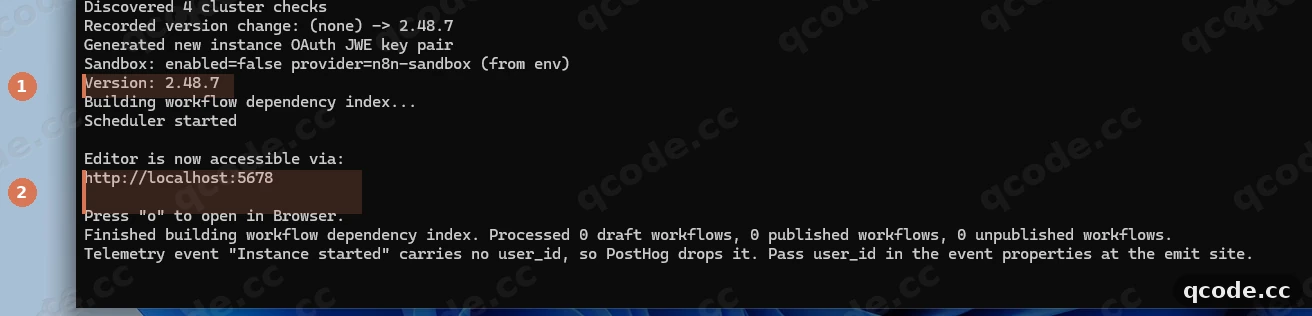
اگر درست پیش بروید این را میبینید: ترمینال روی Editor is now accessible via: http://localhost:5678 میایستد و دیگر خودش نمیچرخد؛ این پنجره بعداً باید همیشه باز بماند.
گیر کردهاید؟ پنجرهای میپرسد «آیا به این برنامه اجازه دسترسی به شبکه عمومی و خصوصی داده شود؟»
این همان فایروال ویندوز است که میپرسد آیا Node.js میتواند به پورت محلی گوش دهد؛ «Allow» را بزنید و دیگر پرسیده نمیشود. اگر ترمینال گفت پورت اشغال است، اول n8n را در همین پنجره ببندید، با $env:N8N_PORT = 5679; npx n8n اجرا کنید و بعد http://localhost:5679 را باز کنید.
باز کردن n8n و ساخت حساب محلی
در مرورگر http://localhost:5678 را باز کنید؛ خودکار به صفحه Set up owner account میرود. در فرم ① بهترتیب Email، First Name، Last Name و Password را پر کنید (رمز حداقل ۸ کاراکتر، شامل ۱ رقم و ۱ حرف بزرگ). پس از پر کردن، دکمه صورتی ② «Next» را بزنید.
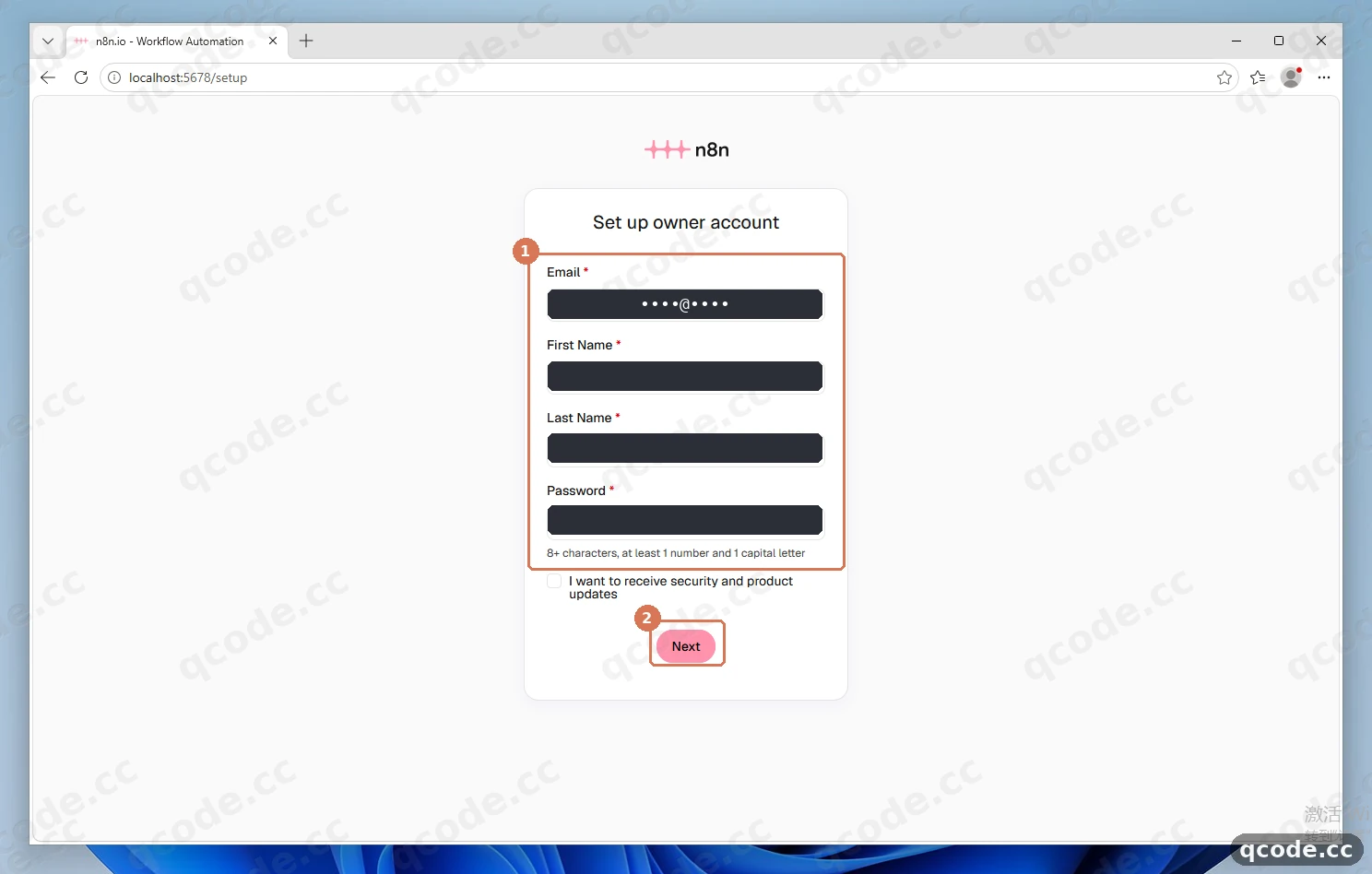
اگر درست پیش بروید این را میبینید: پس از زدن «Next» صفحه عوض میشود و یک پرسشنامه کوچک Customize n8n to you میآید؛ یعنی حساب محلی ساخته شده است.
گیر کردهاید؟ صفحه باز نمیشود یا رمز عبور را فراموش کردهاید
وقتی صفحه باز نمیشود اول به PowerShell برگردید و ببینید ترمینال هنوز روی Editor is now accessible via: ایستاده، مطمئن شوید پنجره بسته نشده و بعد صفحه را تازه کنید. اگر رمز محلی را فراموش کردهاید، با Ctrl+C سرویس n8n را متوقف کنید، npx n8n user-management:reset را اجرا کنید تا حساب محلی بازنشانی شود و بعد دوباره http://localhost:5678 را باز کنید.
رد کردن راهنمای نخستین اجرا و رسیدن به بوم خالی
بهترتیب بزنید: «Get started» پایین-راست پنجره پرسشنامه → «Skip» پایین-چپ پنجره مجوز → «Got it» در صفحه دستیار → «Set up later in Settings» پایین صفحه → «Build a workflow» سمت راست صفحه Let's build your first automation. پس از ورود به بوم، وسط صفحه همان مربع افزودن ① «Add first step...» است.
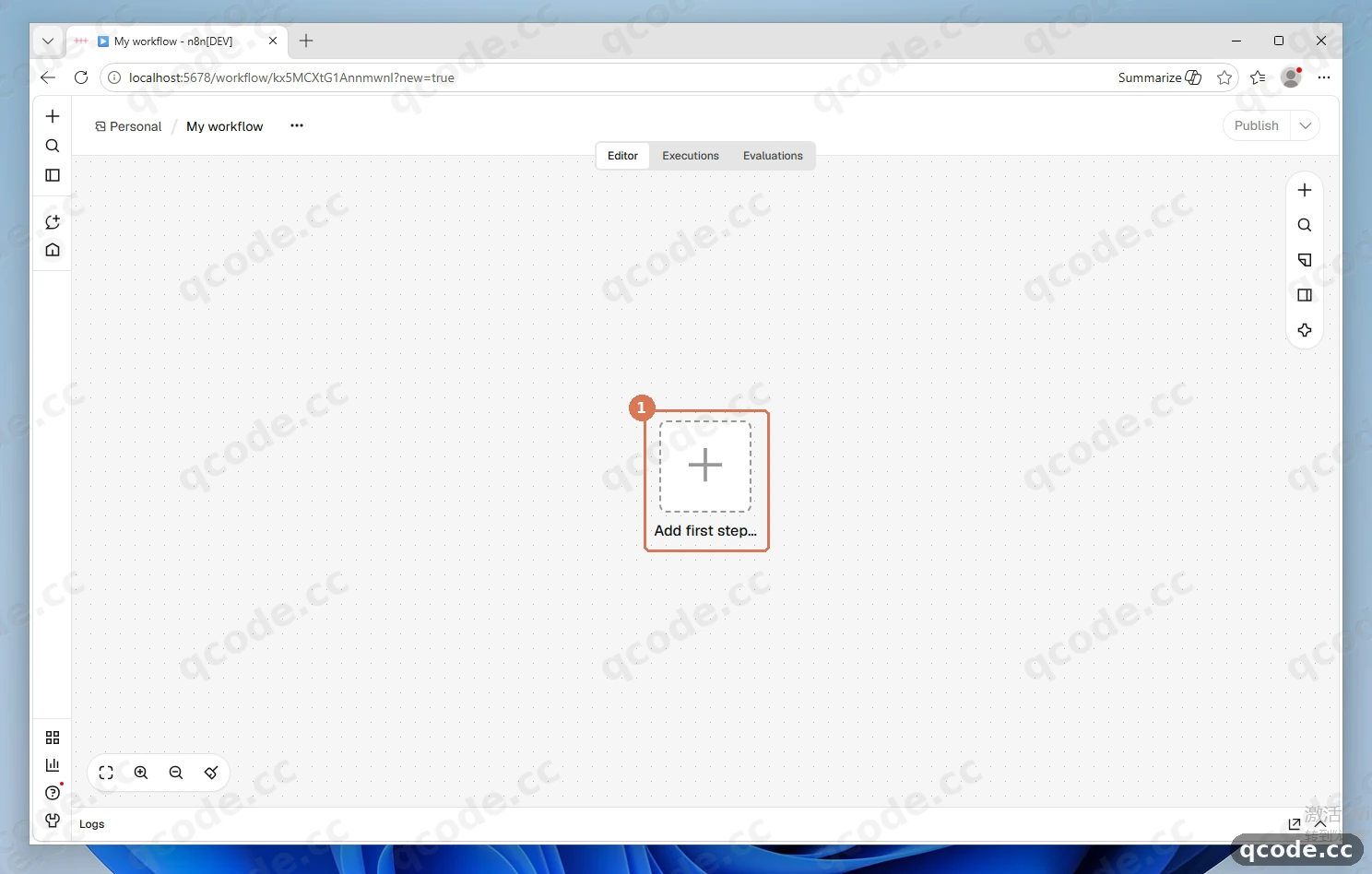
اگر درست پیش بروید این را میبینید: وسط بوم فقط یک مربع «Add first step...» هست، اطرافش زمینه خاکستری خالی است و نوار کنار سمت چپ جمع شده است.
جستوجو و انتخاب نود OpenAI
روی «Add first step...» وسط بوم کلیک کنید تا پنل نودها از سمت راست بیرون بیاید. در کادر جستوجوی ① عبارت OpenAI را بنویسید و بعد اولین مورد ② یعنی «OpenAI» را بزنید (زیرش نوشته Message an assistant or GPT...).
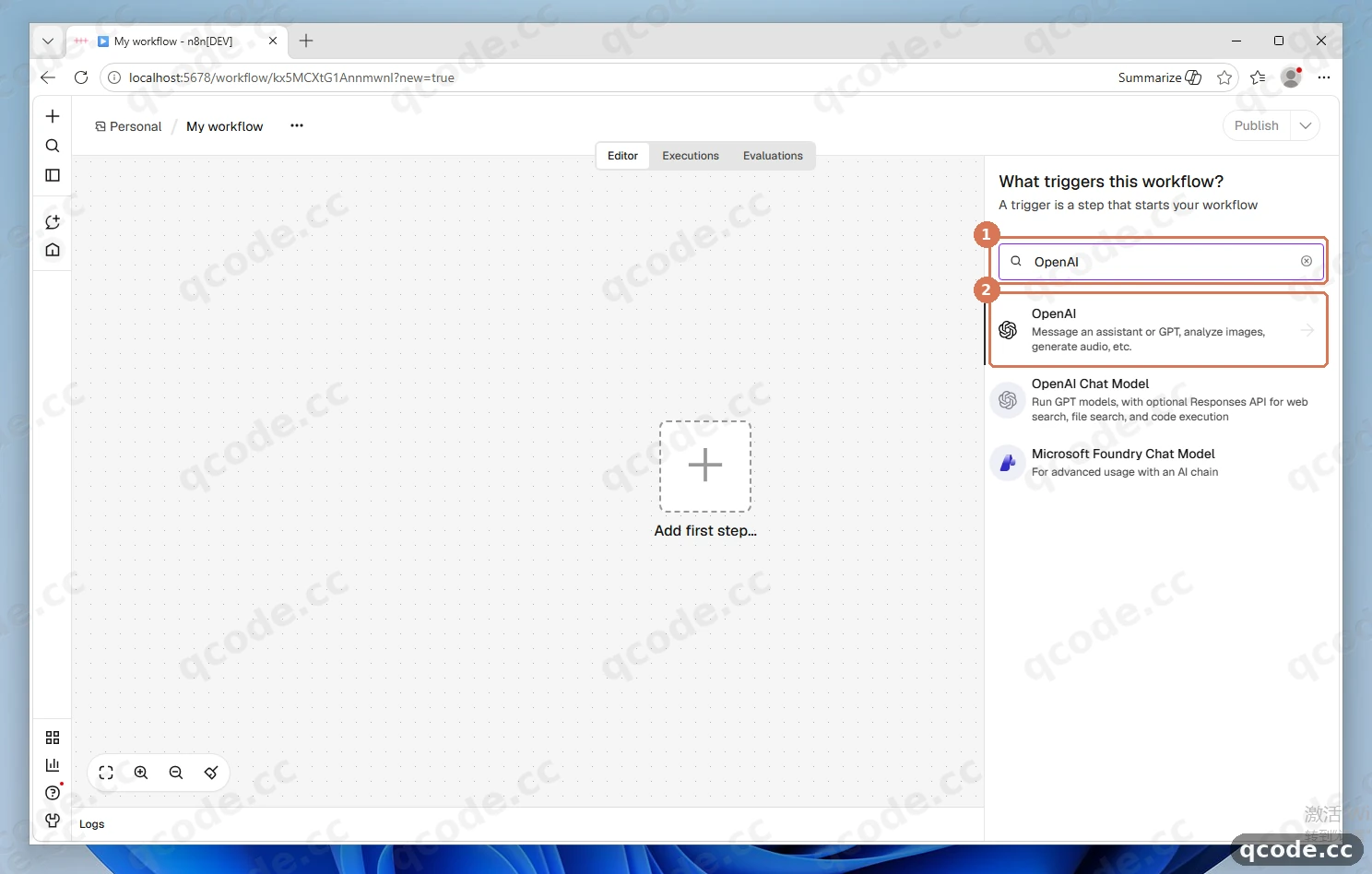
اگر درست پیش بروید این را میبینید: زیر کادر جستوجو فقط چند نتیجه مرتبط با OpenAI میماند و اولین مورد همان «OpenAI» است.
گیر کردهاید؟ OpenAI پیدا نمیشود
در کادر جستوجو فقط همان شش حرف OpenAI را بنویسید، نه کلمه دیگری و نه گیومه. در فهرست «OpenAI Chat Model» و «Microsoft Foundry Chat Model» هم هست؛ آن دو آن چیزی نیستند که این متن لازم دارد، بزنیدشان نزنید.
انتخاب Message a model در بخش TEXT ACTIONS
پس از زدن «OpenAI» فهرست اکشنها میآید؛ کمی پایین بروید تا گروه TEXT ACTIONS را پیدا کنید و بعد ① «Message a model» را بزنید.
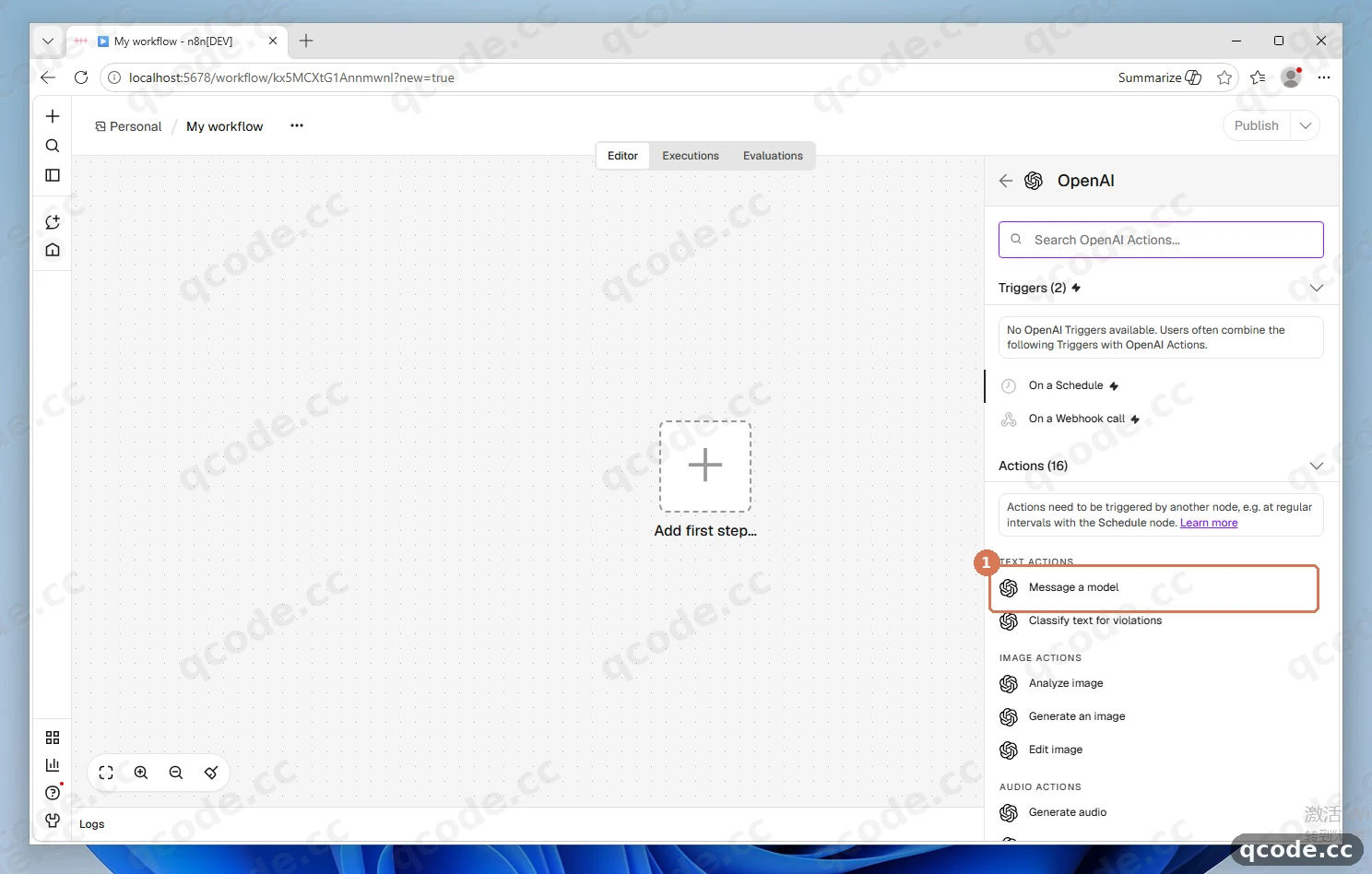
اگر درست پیش بروید این را میبینید: n8n خودکار در سمت چپ بوم یک تریگر دستی «When clicking 'Execute workflow'» اضافه میکند و همزمان پنجره پارامترهای «Message a model» باز میشود.
ابتدا Connect to OpenAI را بزنید و اعتبارنامه بسازید
در پنجره پارامترها لازم نیست چیزی را عوض کنید؛ اول اعتبارنامه بسازید: ① «Connect to OpenAI» را بزنید. همزمان دو مقدار پیشفرض ② را بررسی کنید — Resource برابر Text و Operation برابر Message a Model است؛ همینطور بماند درست است.
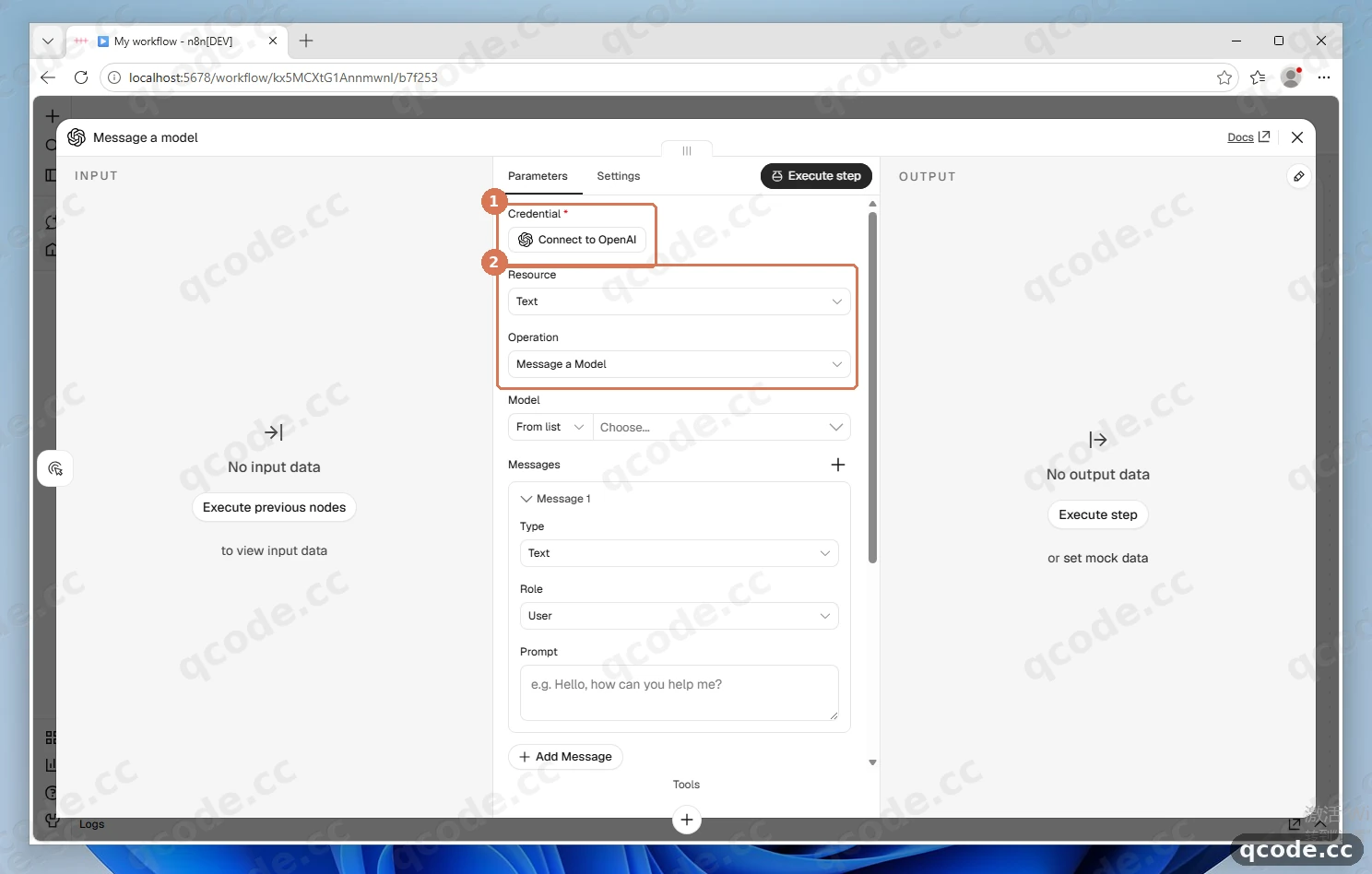
اگر درست پیش بروید این را میبینید: وسط صفحه پنجره اعتبارنامه با عنوان «OpenAI account» باز میشود و نود روی بوم موقتاً زیر آن پنهان میشود.
وارد کردن کلید و نشانی اتصال QCode
در پنجره اعتبارنامه: در API Key ① کلیدی که با cr_ شروع میشود را بچسبانید (در تصویر پوشش داده شده)؛ Organization ID را خالی بگذارید؛ در Base URL ② اول با Ctrl+A همه مقدار پیشفرض را انتخاب و پاک کنید و بعد https://api.qcode.cc/openai/v1 را بنویسید؛ در پایان دکمه «Save» ③ بالا-راست را بزنید.
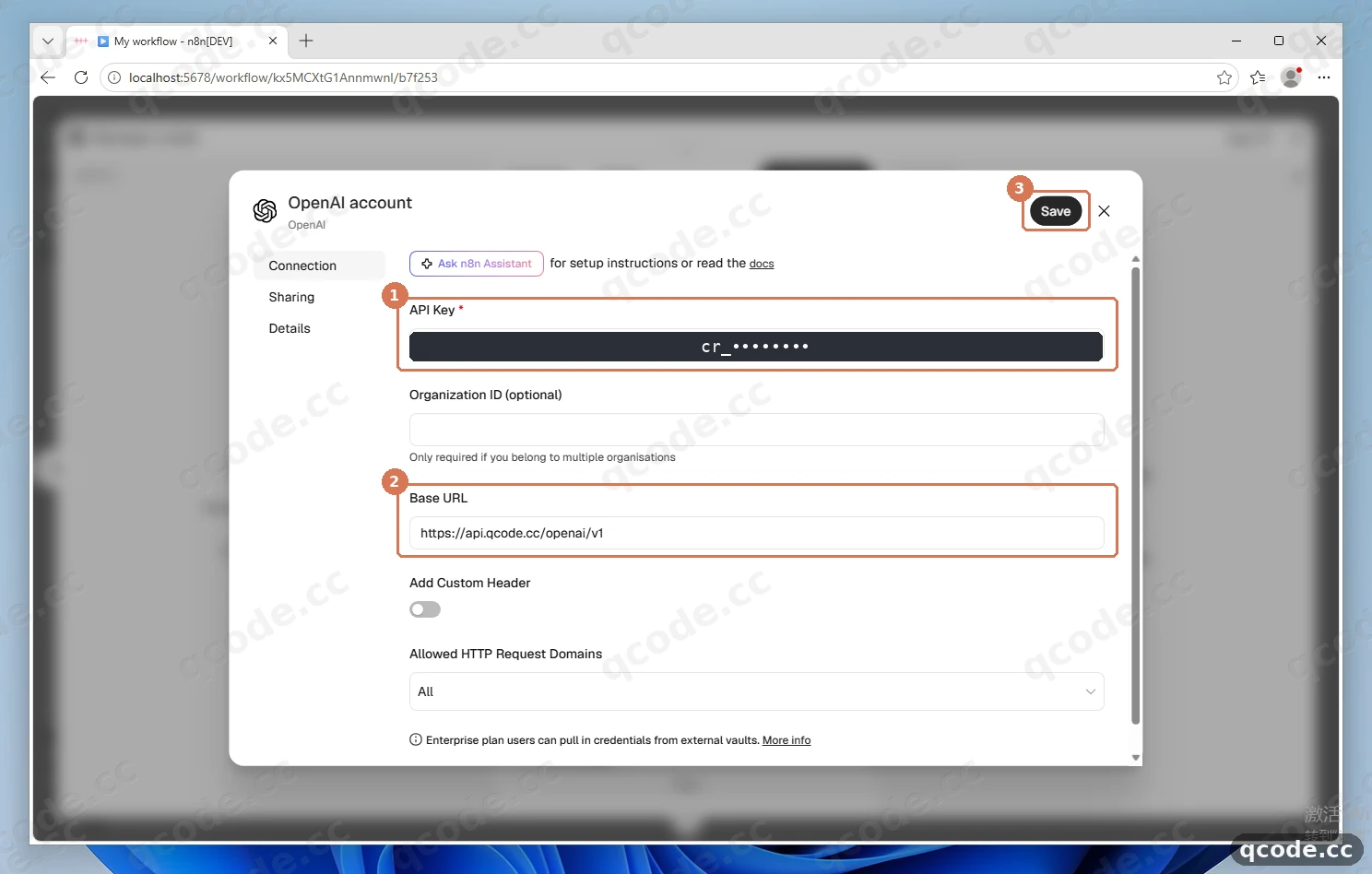
اگر درست پیش بروید این را میبینید: خط Base URL کامل https://api.qcode.cc/openai/v1 را نشان میدهد (آخرش /v1 است، نه /v1/v1) و Organization ID خالی است.
به کلید API نیاز دارید؟
اگر هنوز حساب QCode ندارید، ابتدا ثبتنام کنید. اگر میخواهید بهازای مصرف پرداخت کنید، ابتدا یک بسته پرداخت بهازای مصرف بخرید و سپس در داشبورد کلید بسازید. کلید ساختهشده را که با cr_ شروع میشود کامل کپی کنید و در API Key بچسبانید. میتوانید با کارت اعتباری / نقدی (Visa / Mastercard)، یا Apple Pay / Google Pay، یا رمزارز پرداخت کنید — به روشهای پرداخت مراجعه کنید.
تأیید ذخیره شدن اعتبارنامه
پس از زدن «Save»، n8n خودکار با همین کلید یکبار فهرست مدلها را درخواست میکند و در صورت موفقیت پنجره خودش بسته میشود. دو جا را بررسی کنید: ① Credential خودکار «OpenAI account» را انتخاب کرده است و ② پایین-راست اعلان سبز «Credential successfully created inside your personal space» میآید.
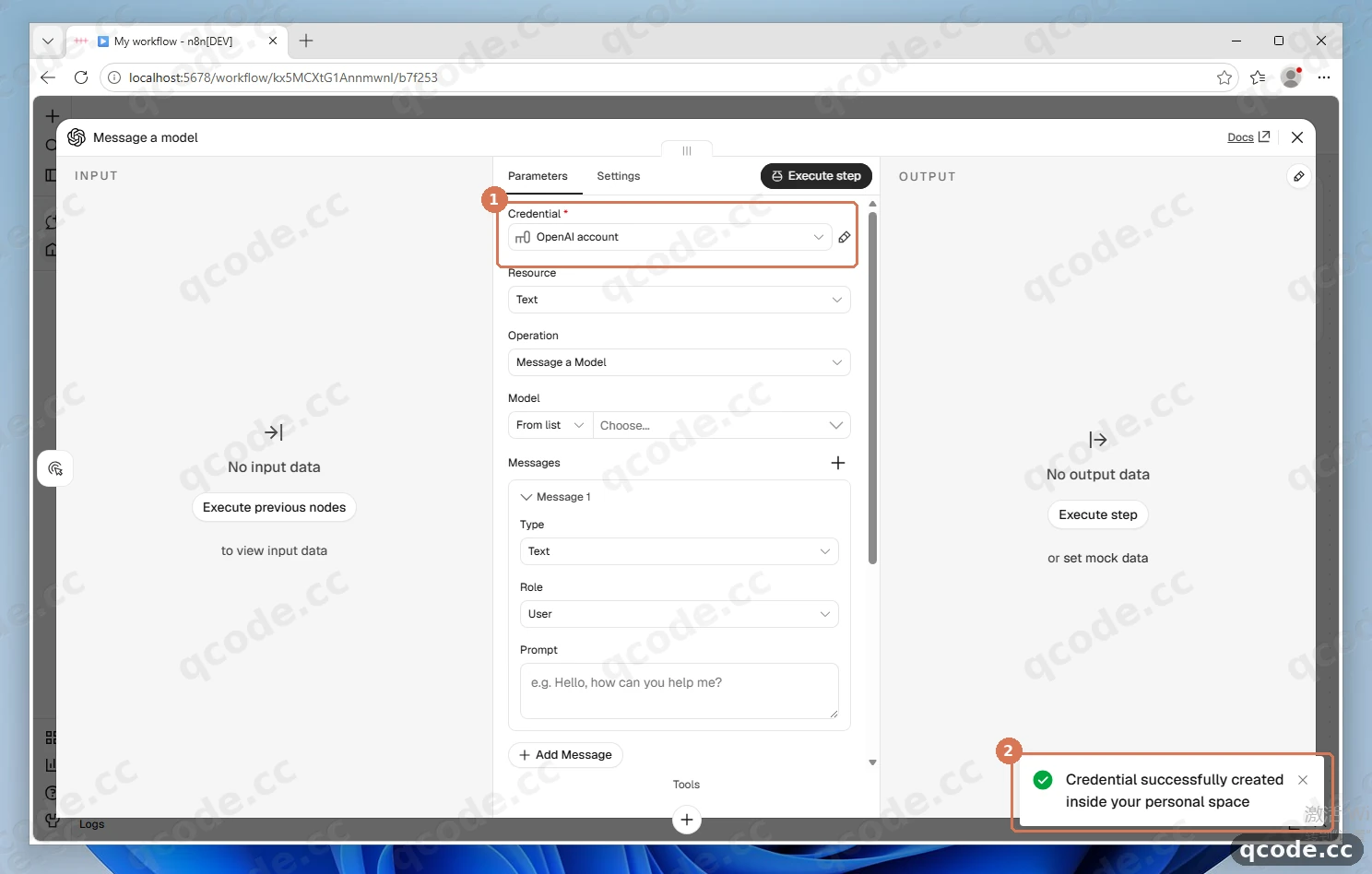
اگر درست پیش بروید این را میبینید: اعلان سبز از پایین-راست میآید، در کادر کشویی Credential عبارت «OpenAI account» دیده میشود و روی نود هیچ علامت تعجب قرمزی نیست.
گیر کردهاید؟ هنگام ذخیره خطا میدهد یا میگوید مدل پیدا نشد
سه چیز را بهترتیب بررسی کنید: ۱) از کلید فقط همان رشتهای که با cr_ شروع میشود کپی شده و نه فاصله اضافی دارد نه گیومه؛ ۲) Base URL همان https://api.qcode.cc/openai/v1 است، نه /chat/completions و نه /v1/v1؛ ۳) Organization ID خالی است. پس از اصلاح یکبار دیگر «Save» را بزنید.
انتخاب gpt-6.2-sol در Model
کادر کشویی «Choose...» در Model را بزنید؛ n8n خودکار فهرست مدلهای QCode را میگیرد. در کادر جستوجوی ① عبارت gpt-6.2-sol را بنویسید و بعد «GPT-6.2-SOL» را که پایین میآید بزنید.
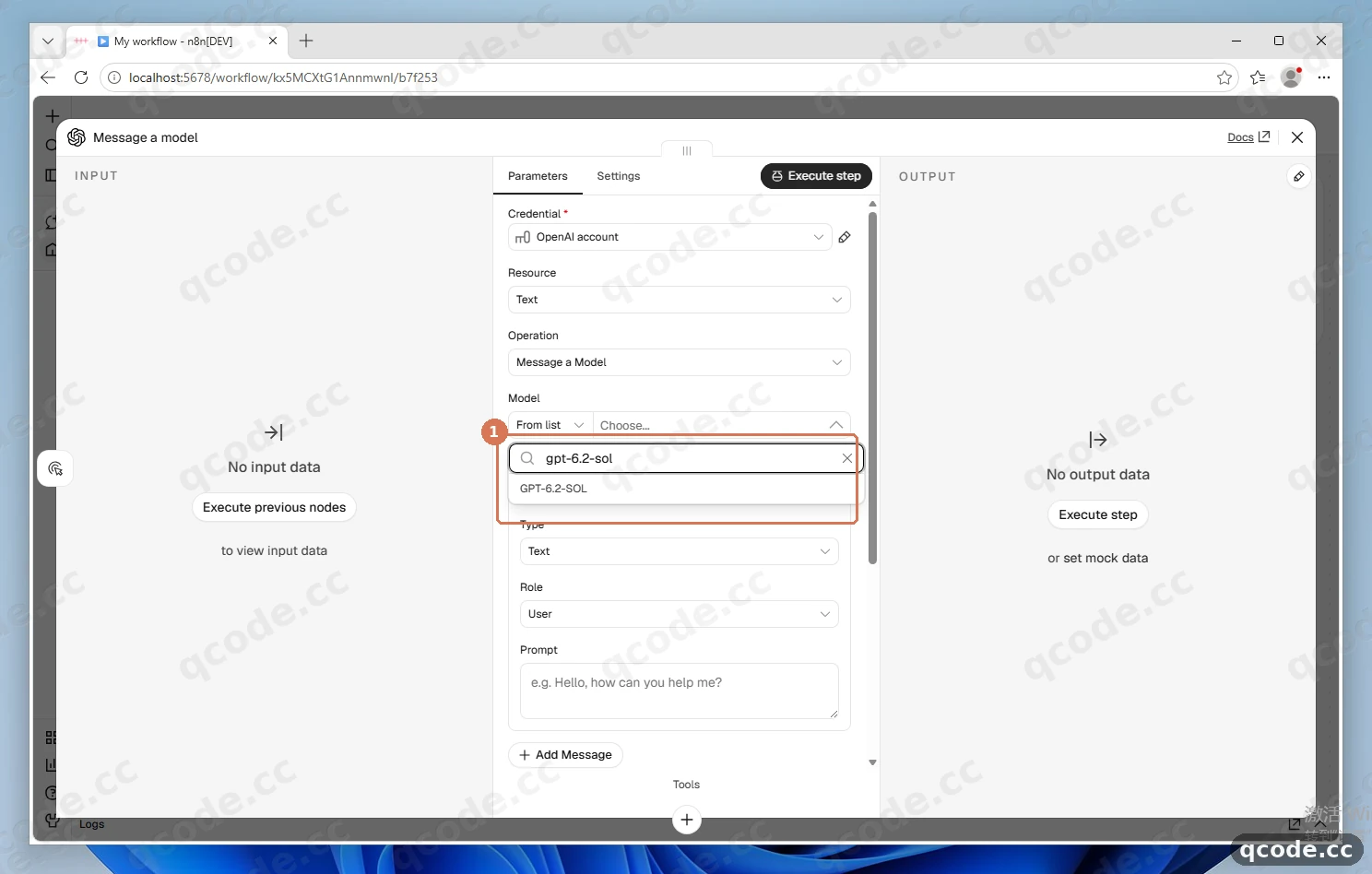
اگر درست پیش بروید این را میبینید: خط Model عبارت «GPT-6.2-SOL» را نشان میدهد، کادر کشویی بسته میشود و در فهرست مدلهای دیگر مثل GLM-5.2 و DEEPSEEK-V4-FLASH هم دیده میشود.
گیر کردهاید؟ کادر کشویی خالی است
یعنی Base URL مرحله قبل درست ذخیره نشده. به Credential برگردید، «OpenAI account» را بزنید و ویرایش کنید، مطمئن شوید Base URL همان https://api.qcode.cc/openai/v1 است و بعد «Save» را بزنید؛ سپس پنجره نود را ببندید و یکبار دیگر باز کنید تا کادر کشویی فهرست مدلها را دوباره بارگذاری کند.
نوشتن یک جمله و اجرای این نود
در کادر Prompt ① یک جمله بنویسید، مثلاً «سلام، خودت را در یک جمله معرفی کن». سپس دکمه ② «Execute step» را بزنید تا درخواست برود و چند ثانیه بعد پنل OUTPUT ③ را ببینید.
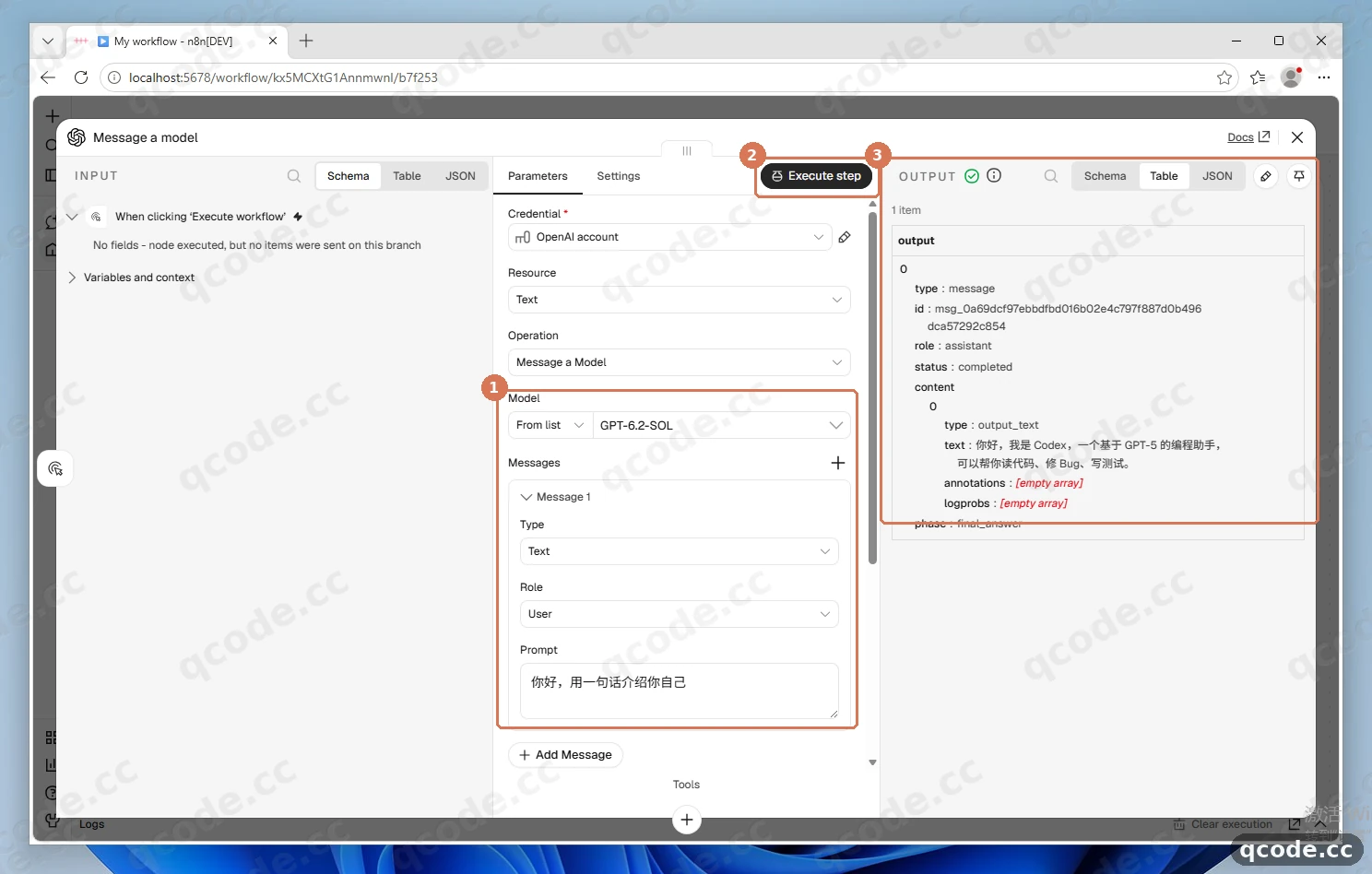
اگر درست پیش بروید این را میبینید: بالای OUTPUT تیک سبز میآید، داخلش role: assistant و status: completed است و پاسخ چینی مدل در فیلد output[0].content[0].text قرار دارد.
بستن پنجره پارامترها و ذخیره گردش کار
ضربدر بالا-راست پنجره نود را بزنید، به بوم برگردید و با Ctrl+S ذخیره کنید. در جای مشخصشده با ① دو نود دیده میشود: تریگر دستی در سمت چپ و «Message a model» در سمت راست، هر دو با تیک سبز.
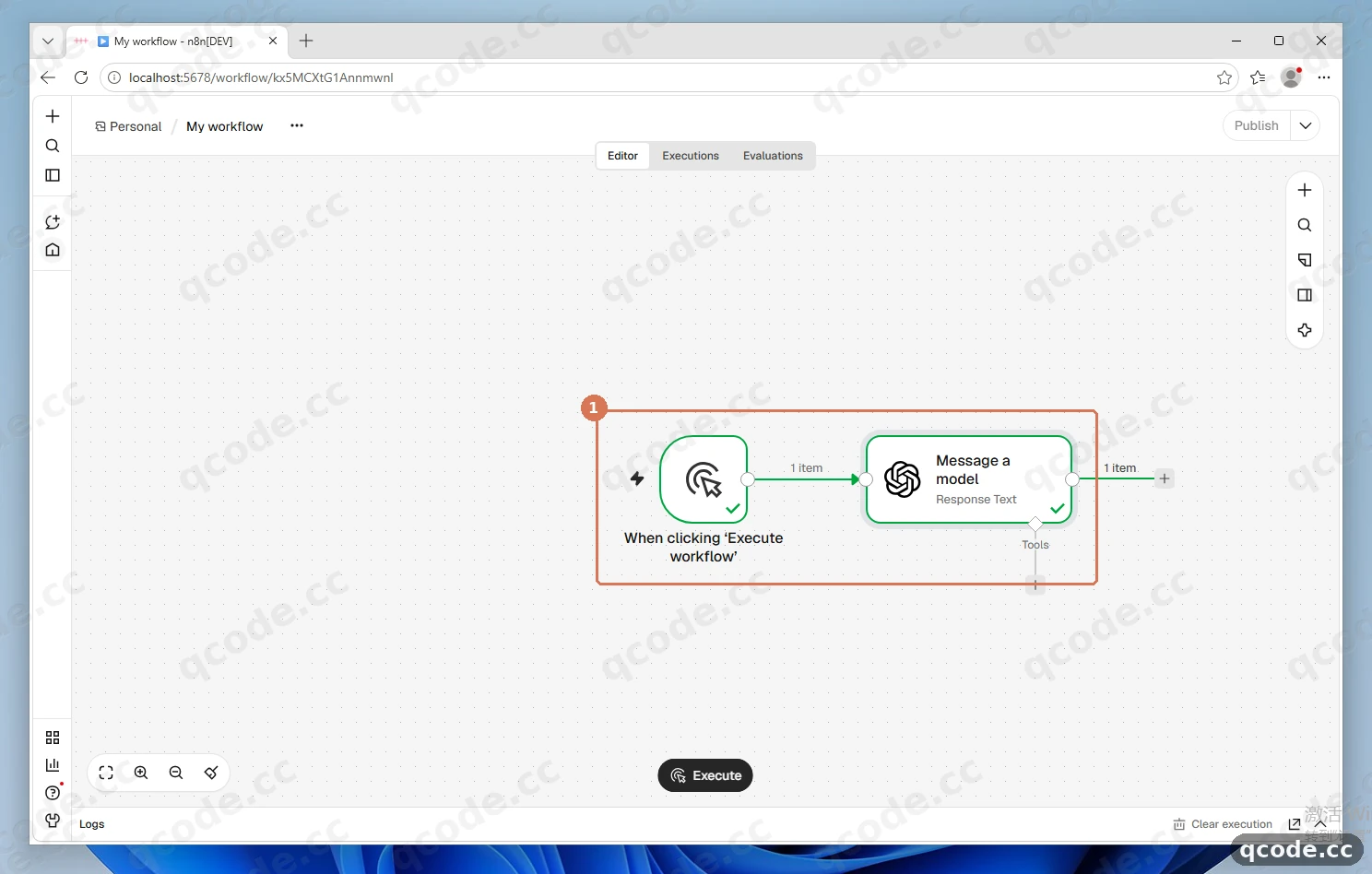
اگر درست پیش بروید این را میبینید: دو نود روی بوم با یک خط به هم وصلاند و هر دو سبزند؛ پس از تازهسازی صفحه با F5 این گردش کار هنوز هست.
بررسی موفقیت
اگر این چهار مورد درست باشد، یعنی n8n کامل به QCode وصل شده است:
- در PowerShell خروجی
node -vهمانv24.22.3است و خروجیnpm -vهمان11.19.1؛ - ترمینال روی
Editor is now accessible via: http://localhost:5678ایستاده و مرورگرhttp://localhost:5678را باز میکند؛ - هنگام ذخیره اعتبارنامه خطایی نبود و در کادر
Modelمیتوان «GPT-6.2-SOL» را انتخاب کرد؛ - پس از زدن «Execute step» در
OUTPUTتیک سبز میآید و درoutput[0].content[0].textپاسخ چینی مدل هست.
تمام شد
حالا میتوانید n8n را روی ویندوز ۱۱ خودتان اجرا کنید و با مدلهای QCode کار کنید. از اینجا میتوانید:
- نقاط پایانی و قالب API
- اتصال مدلهای چینی
- توضیح صورتحساب
- عیبیابی
- و بعد: در صفحه قیمتها پلنها را با هم مقایسه کنید
- به داشبورد برگردید و مصرف و موجودی را ببینید
خطاهای رایج
| متن خطا | علت | چه کار کنید |
|---|---|---|
Error |
مرورگر پیش از سرویس وب n8n باز شده و صفحه محلی هنوز پاسخ نمیدهد | به PowerShell برگردید و مطمئن شوید Editor is now accessible via: http://localhost:5678 چاپ شده، بعد صفحه را تازه کنید؛ نشانی باید http://localhost:5678 باشد، نه https |
https://api.openai.com/v1 |
Base URL در اعتبارنامه هنوز مقدار پیشفرض رسمی است و درخواست اصلاً به QCode نمیرسد |
Base URL را به https://api.qcode.cc/openai/v1 تغییر دهید و «Save» را بزنید، بعد پنجره نود را ببندید و یکبار دیگر باز کنید تا فهرست مدلها دوباره بارگذاری شود |
Import Workflow? |
وقتی مکاننما در کادر ورودی نبوده paste زدهاید و بوم محتوای کلیپبورد را بهعنوان گردش کار وارد کرده است | لغو کنید، پنجره اعتبارنامه «OpenAI account» را دوباره باز کنید، مکاننما را داخل کادر API Key ببرید و بعد کلید cr_ را بچسبانید |
sqlite3 |
نسخه Node.js خیلی جدید است (مثلاً v26) و برای وابستگی بومی n8n فایل از پیش کامپایلشدهای وجود ندارد | به Node.js 20.19–24.x برگردید (این متن از v24.22.3 LTS استفاده میکند)، PowerShell را ببندید و دوباره باز کنید و یکبار دیگر npx n8n را اجرا کنید |
confluent-kafka-javascript |
همان مورد بالا؛ نسخه Node.js بیرون از بازه پشتیبانی n8n است و وابستگی باید روی رایانه دوباره کامپایل شود | همانطور: به v24.22.3 LTS تغییر دهید، دوباره نصب کنید و npx n8n را اجرا کنید؛ از v26 که winget نصب میکند استفاده نکنید |
سوالات متداول
پس از انقضای کلید چه کنم؟
دو حالت دارد:
- کلید پلن شخصی پس از انقضا تمدید نمیشود؛ فقط میتوانید دوباره پلن بگیرید و کلید تازه بسازید.
- کلید بسته پرداخت بهازای مصرف پس از انقضا با خرید یک بسته دیگر خودکار باز میگردد و همان کلید است.
پس از عوض کردن کلید به پنجره اعتبارنامه «OpenAI account» در n8n برگردید، API Key را با کلید تازه عوض کنید و «Save» را بزنید؛ بقیه فیلدها را لازم نیست تغییر دهید.
آیا میتوان رابط n8n را به چینی تغییر داد؟
نه. n8n 2.48.7 فقط رابط انگلیسی دارد و روی ویندوز چینی هم انگلیسی باز میشود. نام دکمههایی که در این متن داخل «» آمدهاند همان متن انگلیسی روی تصویرهاست؛ همان را بزنید. خود محتوای گفتوگو میتواند کاملاً چینی باشد.
اگر بخواهم از مدل Claude استفاده کنم چه کنم؟
نود OpenAI در n8n درخواست را فقط به نشانی سازگار با OpenAI میفرستد و نقطه پایانی سازگار با OpenAI در QCode یعنی https://api.qcode.cc/openai/v1 سری Claude را ارائه نمیکند؛ به همین دلیل این آموزش از gpt-6.2-sol استفاده میکند. Claude از نشانی سازگار با Anthropic یعنی https://api.qcode.cc/api استفاده میکند و مدل پیشنهادی پیشفرض claude-opus-5-5 است و گزینه سبکتر claude-haiku-5-5.
آیا پس از بستن PowerShell، n8n کار میکند؟
نه. npx n8n داخل همان پنجره اجرا میشود و با بستن پنجره سرویس متوقف میشود و http://localhost:5678 باز نمیشود. اگر میخواهید همیشه در پسزمینه اجرا شود، میتوانید از روش رسمی Docker استفاده کنید؛ برای استفاده شخصی همین کافی است که هر بار آن پنجره را باز کنید و یکبار npx n8n را اجرا کنید، چون گردش کارها و اعتبارنامههای قبلی روی رایانه ذخیره شدهاند و از دست نمیروند.
اگر پورت 5678 اشغال باشد چه کنم؟
با پورت دیگری اجرا کنید: در PowerShell دستور $env:N8N_PORT = 5679; npx n8n را اجرا کنید و بعد در مرورگر http://localhost:5679 را باز کنید. توجه کنید که پس از تغییر پورت، نشانی قبلی باز نمیشود.
نقاط اتصال دیگر
QCode سه دامنه اتصال دارد که تواناییهایشان یکسان است و فقط مسیر شبکهشان فرق دارد؛ همان کلید برای همه کار میکند. اگر شبکه داخلی با api.qcode.cc پایدار نبود، میتوانید نود آسیا را انتخاب کنید و Base URL در اعتبارنامه را عوض کنید و «Save» را بزنید:
| نود | سازگار با OpenAI (این متن از این استفاده میکند) | سازگار با Anthropic (Claude) |
|---|---|---|
| جهانی | https://api.qcode.cc/openai/v1 |
https://api.qcode.cc/api |
| آسیا | https://asia.qcode.cc/openai/v1 |
https://asia.qcode.cc/api |
| آمریکای شمالی / اروپا | https://us.qcode.cc/openai/v1 |
https://us.qcode.cc/api |
توضیح پارامترها
چند مورد پرکاربرد در نود «Message a model»:
| پارامتر | چه بنویسید | توضیح |
|---|---|---|
Credential |
OpenAI account |
کلید QCode و Base URL را نگه میدارد؛ چند نود میتوانند از همان یکی استفاده کنند |
Resource |
Text |
پیشفرض را نگه دارید |
Operation |
Message a Model |
پیشفرض را نگه دارید |
Model |
gpt-6.2-sol |
کادر کشویی همه مدلهای QCode را فهرست میکند |
Prompt |
یک پرسش کوتاه | محتوایی که به مدل فرستاده میشود |
Simplify |
بهطور پیشفرض روشن | اگر خاموشش کنید ساختار کامل پاسخ خام را میبینید |
مسیر خروجی output[0].content[0].text است و همزمان فیلدهای role: assistant، status: completed و phase: final_answer را دارد. نودهای بعدی برای گرفتن این پاسخ باید به همین مسیر ارجاع دهند.
پیشرفته: اجرای خودکار زمانبندیشده
پس از اینکه همهچیز کار کرد، تریگر «When clicking 'Execute workflow'» در سمت چپ را با تریگر دیگری عوض کنید تا لازم نباشد دستی کلیک کنید:
- اجرای زمانبندیشده: تریگر دستی را حذف کنید، روی بوم
Schedule Triggerرا جستوجو کنید و زمان را ساعتی یا روزانه تنظیم کنید؛ - اجرا با رسیدن پیام: تریگر را به
Webhookعوض کنید؛ n8n یک نشانی محلی به شما میدهد و هر برنامه دیگری با باز کردن آن میتواند اجرا را راه بیندازد؛ - پردازش نتیجه: بعد از «Message a model» یک نود
Setبگذارید،output[0].content[0].textرا بهعنوان فیلد ذخیره کنید و بعد به ایمیل، جدول یا ابزار گفتوگو وصل کنید.
مستندات مرتبط
- نقاط پایانی و قالب API — تناظر پروتکلها و خانواده مدلها
- اتصال مدلهای چینی — شناسه مدلهای چینی قابل استفاده در نقطه پایانی سازگار با OpenAI
- توضیح صورتحساب — مصرف چگونه حساب میشود
- عیبیابی — جمعبندی مشکلات رایج
با QCode شروع کنید
یک کلید API برای Claude Code، Codex و بیشتر — بر اساس توکن، قیمت هر مدل در qcode.cc/models