AnythingLLM + QCode در ویندوز ۱۱: اتصال مدلهای GPT و RAG محلی (۱۱ تصویر)
افزودن QCode به AnythingLLM Desktop در ویندوز ۱۱ در ۱۱ تصویر: دانلود، نصب، انتخاب Generic OpenAI، پر کردن Base URL و کلید، و گرفتن نخستین پاسخ.
به کلید API نیاز دارید؟ ثبتنام ←نقاط پایانی و Base URL ←
در این صفحه
- دانلود و نصب AnythingLLM
- بررسی اینکه درست کار میکند
- خطاهای رایج
- سوالات متداول
- آیا به حساب AnythingLLM نیاز دارم؟
- چرا Base URL به /v1 ختم میشود و نه به /api؟
- آیا میتوانم در AnythingLLM از مدلهای Claude استفاده کنم؟
- فهرست Selected Model خالی میماند یا بیپایان میچرخد
- پاسخهای من وسط جمله قطع میشود
- وقتی کلیدم منقضی شود چه میشود؟
- چطور بعداً مدل را عوض کنم؟
- برنامه کجا نصب شد و چطور حذفش کنم؟
- آیا AnythingLLM اسناد من را جایی میفرستد؟
- پنج فیلد در یک نگاه
- کدام مدل را در Selected Model بگذاریم
- نقاط دسترسی دیگر QCode
- مستندات مرتبط
پاسخ کوتاه: در جادوی راهاندازی AnythingLLM Desktop گزینه Generic OpenAI را انتخاب کنید، https://api.qcode.cc/openai/v1 را در Base URL بگذارید، کلید cr_ خود را بچسبانید و Selected Model را روی gpt-6.2-sol قرار دهید.
| مورد | مقدار |
|---|---|
| ارائهدهنده LLM | Generic OpenAI |
| Base URL | https://api.qcode.cc/openai/v1 |
| کلید API | cr_xxxxxxxx |
| مدل انتخابشده | gpt-6.2-sol |
| پنجره زمینه مدل | 1050000 |
بررسیشده در 2026-11-22 · AnythingLLM Desktop 1.20.0 · ویندوز ۱۱
۱۱ تصویر زیر را روی یک رایانه ویندوزی دنبال کنید و در پایان یک AnythingLLM Desktop سالم در اختیار دارید که پاسخهایش از QCode میآید و برای ساخت فضای کاری و گفتوگو با اسناد آماده است. AnythingLLM به حساب اختصاصی خودش نیازی ندارد: تنها مدرک ورود، یک کلید API از QCode است که یکبار میچسبانید.
پیش از نخستین تصویر، مطمئن شوید این موارد را دارید:
- یک رایانه ویندوز ۱۰ یا ۱۱، ۶۴ بیتی، با اینترنت پایدار
- حدود ۲ گیگابایت فضای خالی دیسک؛ بسته نصب برنامه را در پوشه کاربری خودتان مینویسد، پس به گذرواژه مدیر سیستم نیازی نیست
- مرورگری که بتواند anythingllm.com را باز کند و به api.qcode.cc برسد
- کلید API QCode که از داشبورد کپی کردهاید (
cr_xxxxxxxx)؛ این تنها موردی است که نمیتوانید از آن بگذرید. هنوز حساب ندارید؟ ابتدا ثبتنام کنید، در صفحه قیمتها یک پلن انتخاب کنید و سپس در داشبورد کلید بسازید.
دانلود و نصب AnythingLLM
نسخه ویندوز یک فایل exe است، حدود ۳۷۸ مگابایت. زبانهای را انتخاب کنید که با وضعیت شما میخواند:
anythingllm.com/download را باز کنید. صفحه برای هر پلتفرم یک کارت دارد؛ کارت ویندوز دو دکمه دارد — Download for Windows (x64) و Download for Windows (ARM). برای رایانه معمولی Intel یا AMD بسته x64 را بردارید و برای دستگاه Windows-on-ARM بسته ARM را. اگر صفحه باز نشد، از GitHub Releases (github.com/Mintplex-Labs/anything-llm/releases) همان نام فایلها را از آخرین انتشار بردارید.
در مرورگر anythingllm.com/download را باز کنید، یا دانلود را مستقیم از پیوند رسمی https://cdn.anythingllm.com/latest/AnythingLLMDesktop.exe شروع کنید. نام فایل AnythingLLMDesktop.exe است. اتصال از سرزمین اصلی چین به cdn.anythingllm.com و anythingllm.com میتواند کند باشد: اگر دانلود زیر ۱ مگابایت متوقف شد، لغو کنید و بعداً دوباره شروع کنید، یا شبکه دیگری را امتحان کنید. GitHub Releases (github.com/Mintplex-Labs/anything-llm/releases) همان فایل AnythingLLMDesktop.exe را بهعنوان پشتیبان دارد. نسخه رسمی این بسته نصب روی هیچ سایت آینهای چینی وجود ندارد.
باز کردن صفحه دانلود
در مرورگر به anythingllm.com/download بروید. صفحه سه کارت پلتفرم نشان میدهد: macOS، ویندوز و Linux. ① کارت ویندوز در میانه است و ② دکمه زیرش که همان چیزی است که میخواهید، Download for Windows (x64) — بسته برای رایانههای معمولی Intel و AMD.
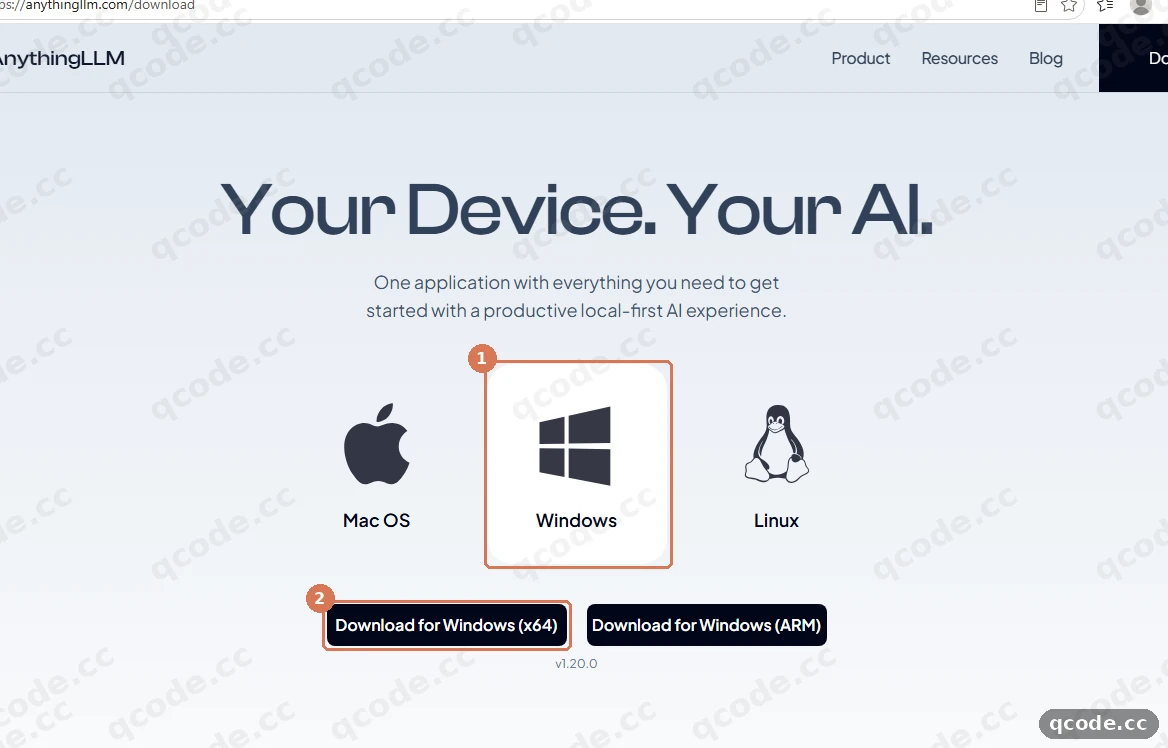
اگر درست پیش بروید این را میبینید: مرورگر شروع به ذخیره فایلی به نام AnythingLLMDesktop.exe با حجم حدود ۳۷۸ مگابایت میکند. نوار دانلود در فهرست دانلودهای مرورگر است، نه در صفحه.
گیر کردهاید؟ دانلود زیر ۱ مگابایت متوقف میشود
فایل از cdn.anythingllm.com میآید و مسیر کند میتواند دانلود را معلق بگذارد. آن را لغو کنید، چند دقیقه صبر کنید و دوباره شروع کنید، یا همان پیوند رسمی (https://cdn.anythingllm.com/latest/AnythingLLMDesktop.exe) را در زبانه تازهای از مرورگر باز کنید. وجود فایل AnythingLLMDesktop.exe.crdownload در پوشه یعنی دانلود هرگز کامل نشده است.
اجرای بسته نصب و تأیید پوشه
روی AnythingLLMDesktop.exe دوبار کلیک کنید. بسته نصب مستقیم روی Choose Install Location باز میشود و مسیر C:\Users\<your name>\AppData\Local\Programs\AnythingLLM از پیش نوشته شده است. پرسش «برای همه کاربران یا فقط من» وجود ندارد: این بسته نصب همیشه در پوشه کاربری خودتان نصب میکند. ① روی Install کلیک کنید.
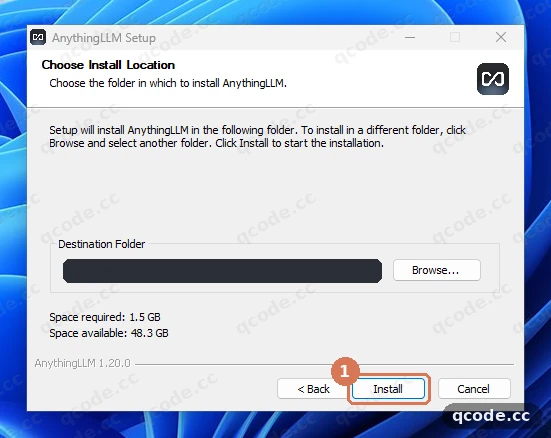
اگر درست پیش بروید این را میبینید: عنوان پنجره همچنان AnythingLLM Setup میماند و صفحه به نوار پیشرفتی تغییر میکند که با «Please wait while AnythingLLM is being installed.» شروع میشود.
گیر کردهاید؟ کادر آبی «Windows protected your PC» ظاهر میشود
این هشدار SmartScreen است درباره فایلی که زیاد ندیده است، نه گزارشی از خرابی فایل. روی More info و سپس Run anyway کلیک کنید. بسته نصب با نام Mintplex Labs Inc امضا شده است؛ نام ناشر را در همان کادر میبینید.
انتظار برای پایان نصب
نوار پیشرفت نخست فایلهای برنامه را مینویسد، سپس بسته نصب Microsoft Visual C++ 2015-2022 Redistributable را اجرا میکند و ویندوز برای نصب آن اجازه میخواهد. روی Yes کلیک کنید تا نصب کامل شود. تا وقتی نوار در حرکت است پنجره را نبندید.
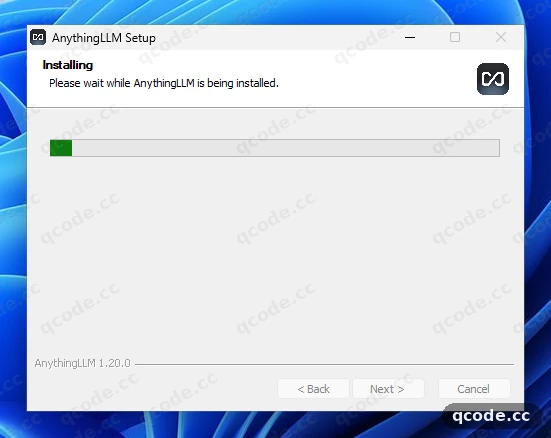
اگر درست پیش بروید این را میبینید: نوار پیشرفت به پایان میرسد و بعد کادر اجازهای برای Microsoft Visual C++ 2015-2022 Redistributable مقدار Yes میخواهد. پس از پذیرش، بسته نصب بسته میشود و AnythingLLM در منوی شروع ظاهر میشود.
گیر کردهاید؟ نوار ده دقیقه است تکان نخورده
بسته نصب حدود ۱٫۵ گیگابایت فایل برنامه را باز میکند، پس دیسک کند این قدم را طولانی میکند، اما نوار یخزده معمولاً یعنی شکست در نوشتن فایل. پنجره را ببندید، دوباره AnythingLLMDesktop.exe را اجرا کنید و بگذارید روی نسخه قبلی نصب شود. چیزی از تلاش اول از دست نمیرود.
باز کردن برنامه و زدن Get Started
AnythingLLM را از منوی شروع اجرا کنید. نخستین پنجره یک صفحه خوشآمد ساده است: بدون ورود، بدون ایمیل، بدون حساب. ① روی Get Started در میانه صفحه کلیک کنید.
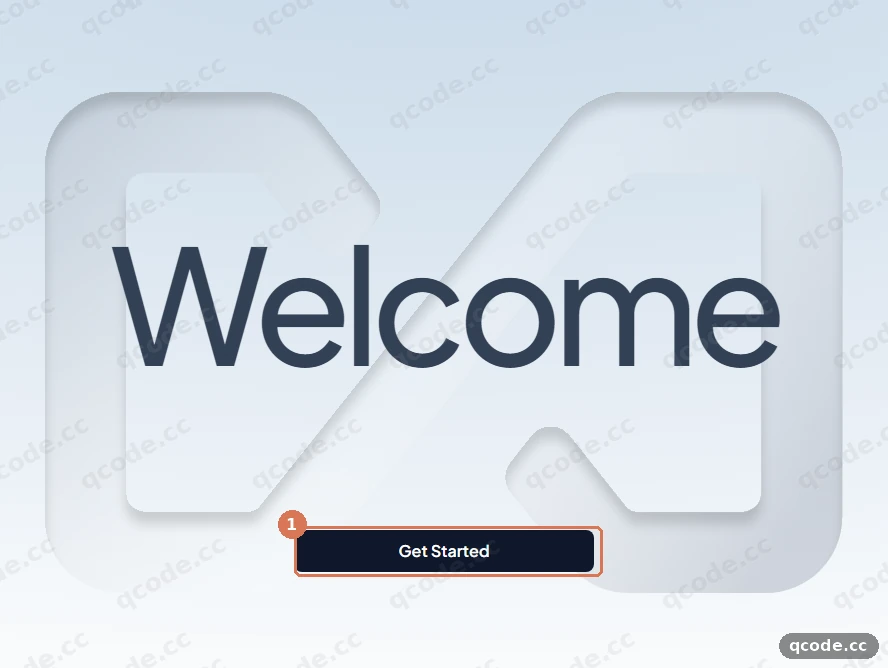
اگر درست پیش بروید این را میبینید: صفحهای با عنوان Set Up options که پیشنهاد دانلود یک مدل محلی کوچک میدهد (Qwen3 Vision 2B Instruct، حدود ۲٫۶ گیگابایت). به آن نیازی ندارید — قدم بعدی از کنارش میگذرد.
گیر کردهاید؟ پنجره چند دقیقه سفید میماند
نخستین اجرا پایگاهداده محلی برنامه را میسازد و بخش پشتی (backend) را باز میکند؛ یک تا دو دقیقه طبیعی است و لپتاپ کند بیشتر طول میدهد. پنجره را رها کنید و هنگام بارگذاری اندازهاش را تغییر ندهید. اگر بعد از پنج دقیقه هنوز خالی بود، برنامه را ببندید و دوباره باز کنید.
گیر کردهاید؟ ویندوز درباره دسترسی فایروال میپرسد
کادری با متن «Do you want to allow public and private networks to access this app?» (ناشر: Mintplex Labs Inc) مربوط به سرویس محلی AnythingLLM است. برای شبکههای خصوصی اجازه دهید؛ برنامه به پورت محلی خودش نیاز دارد و زدن Esc فقط پرسش را تا اجرای بعدی پنهان میکند.
انتخاب Generic OpenAI
در صفحه Set Up options روی Manual set up در پایین کلیک کنید — همان مسیری که بهجای دانلود مدل محلی نشانی API میخواهد. فهرست ارائهدهندهها با عنوان LLM Preference باز میشود. عبارت generic را در کادر جستوجو بنویسید تا فهرست کوتاه شود، سپس روی ① ردیف Generic OpenAI کلیک کنید (زیرنویسش این است: «Connect to any OpenAi-compatible service via a custom configuration»).
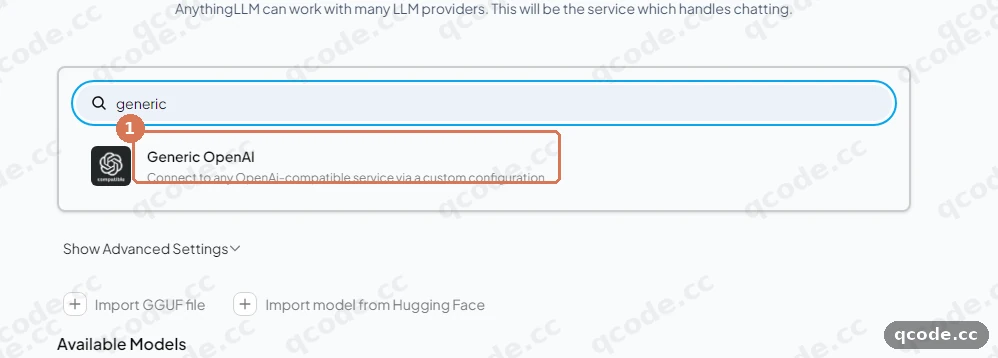
اگر درست پیش بروید این را میبینید: فرمی زیر همان ردیف با فیلدهای Base URL، API Key، Selected Model، Model context window و Max Tokens — پنج فیلد، همه خالی جز متنهای جاینگهدار.
گیر کردهاید؟ پیوند Manual set up وجود ندارد
پایینترین نقطه صفحه Set Up options را ببینید، زیر کارت پیشنهاد سختافزار. پنجرهای که بیش از حد کوتاه باشد آن را پنهان میکند: پنجره را بزرگ کنید تا ظاهر شود. اگر صفحه اصلاً نشان داده نمیشود، یعنی از قبل روی LLM Preference هستید — همانجا ادامه دهید.
پر کردن Base URL و کلید API
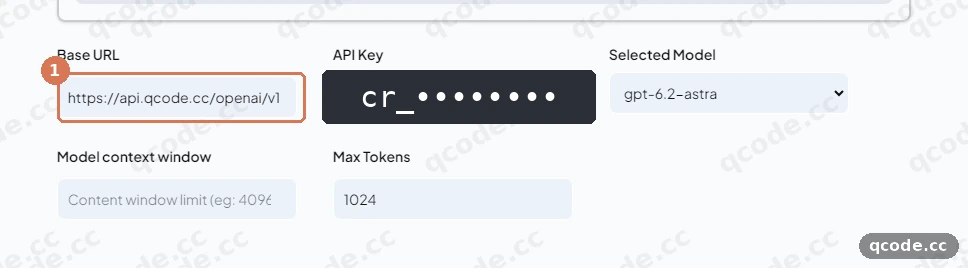
https://api.qcode.cc/openai/v1 را در ① فیلد Base URL بنویسید. در /v1 بایستید: AnythingLLM خودش /chat/completions را اضافه میکند، پس نشانیای که از قبل به /chat/completions ختم شود برای هر پیام 404 برمیگرداند. سپس روی فیلد API Key در سمت راستش کلیک کنید و کلید cr_ را بچسبانید؛ کادر فقط نقطه نشان میدهد.
به کلید API نیاز دارید؟
اگر هنوز حساب QCode ندارید، ابتدا ثبتنام کنید. اگر نمیخواهید پلن ماهانه بگیرید، از صفحه بستههای پرداخت بهازای مصرف یک بسته بخرید، سپس در داشبورد کلید بسازید و رشتهای را که با cr_ شروع میشود کپی کنید. میتوانید با کارت اعتباری یا نقدی (Visa / Mastercard) پرداخت کنید — به روشهای پرداخت مراجعه کنید.
گیر کردهاید؟ بعداً خطای 401 یا 404 میآید
401 یعنی کلید خالی رسیده یا فاصله اضافی داشته: روی فیلد کلیک کنید، پاکش کنید و دوباره بچسبانید. 404 یعنی نشانی اشتباه است: باید دقیقاً https://api.qcode.cc/openai/v1 باشد، بدون /chat/completions و بدون اسلش پایانی. کلید سرویس دیگری هرگز اینجا کار نمیکند.
اگر درست پیش بروید این را میبینید: کادر Base URL نشانی ختمشده به /v1 را دارد، کادر API Key ردیفی از نقطهها را نشان میدهد و پس از چند ثانیه Selected Model از یک کادر متنی به فهرست کشویی تبدیل میشود.
انتخاب مدل و پنجره زمینه
فهرست ① Selected Model را باز کنید. این فهرست مستقیم از QCode پر میشود و نخستین موردش gpt-6.2-astra است؛ بهجای آن gpt-6.2-sol را انتخاب کنید که یک مورد پایینتر است. سپس ② Model context window را روی 1050000 بگذارید (یعنی 1.05M، زمینهای که این مدل با آن سرویس میدهد). Max Tokens را روی مقدار پیشفرض 1024 بگذارید.
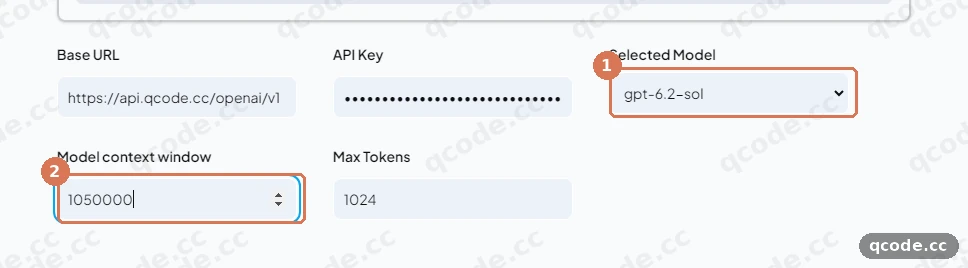
اگر درست پیش بروید این را میبینید: ① مقدار gpt-6.2-sol را نشان میدهد، ② مقدار 1050000 را، و Max Tokens هنوز 1024 است. اگر میخواهید مدلهای دیگر را امتحان کنید، فهرست gpt-6.2-astra، glm-5.3، kimi-k3 و deepseek-v4-pro را هم دارد.
گیر کردهاید؟ Selected Model کادر متنی خالی میماند
فهرست از <Base URL>/models گرفته میشود، پس کادر خالی یا در حال چرخش یعنی نشانی یا کلید پذیرفته نشده است. Base URL را از نظر مسیر دوتایی (/openai/v1/v1) بررسی کنید، سپس gpt-6.2-sol را دستی در کادر بنویسید — این فیلد شناسه تایپشده را هم میپذیرد.
رد کردن پرسشنامه
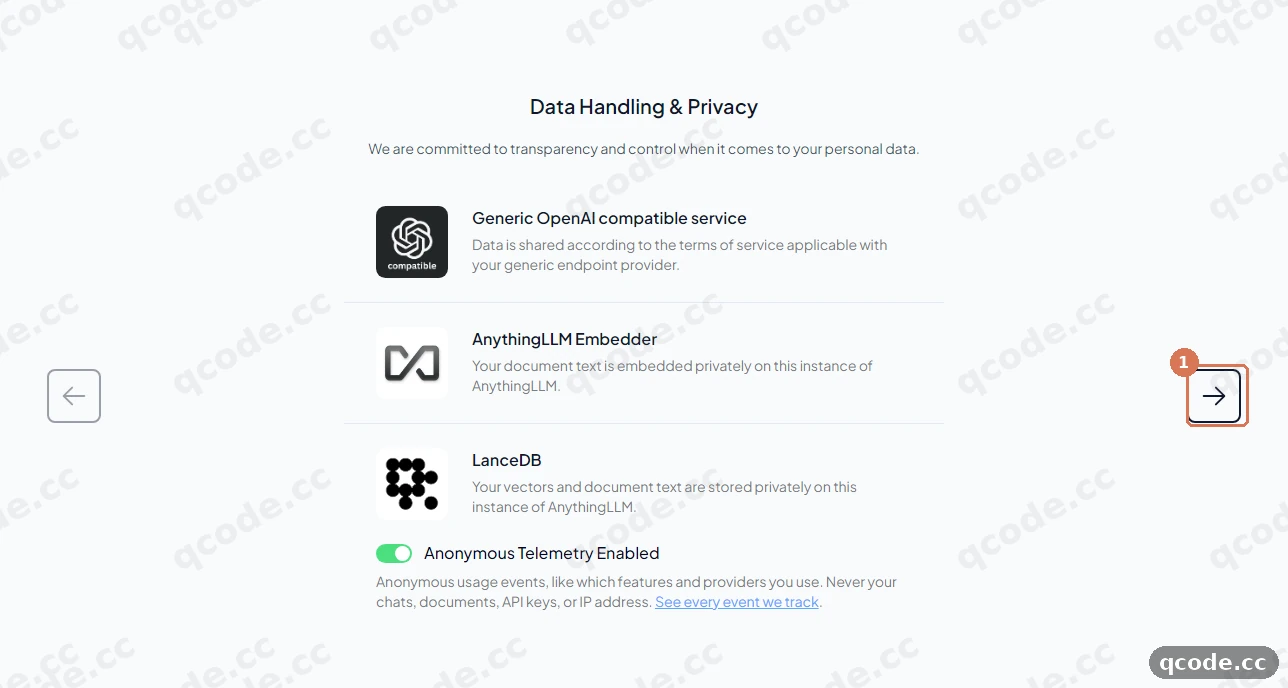
روی ① دکمه فلش در پایین-راست کلیک کنید — برچسب Next ندارد و فقط یک آیکون است. قدم ارائهدهنده اینجا تمام میشود و پرسشنامه Welcome to AnythingLLM با یک فیلد ایمیل اختیاری و چند پرسش درباره کارتان باز میشود. هیچچیز در این صفحه الزامی نیست، پس همه فیلدها را خالی بگذارید و دوباره روی همان ① فلش کلیک کنید.
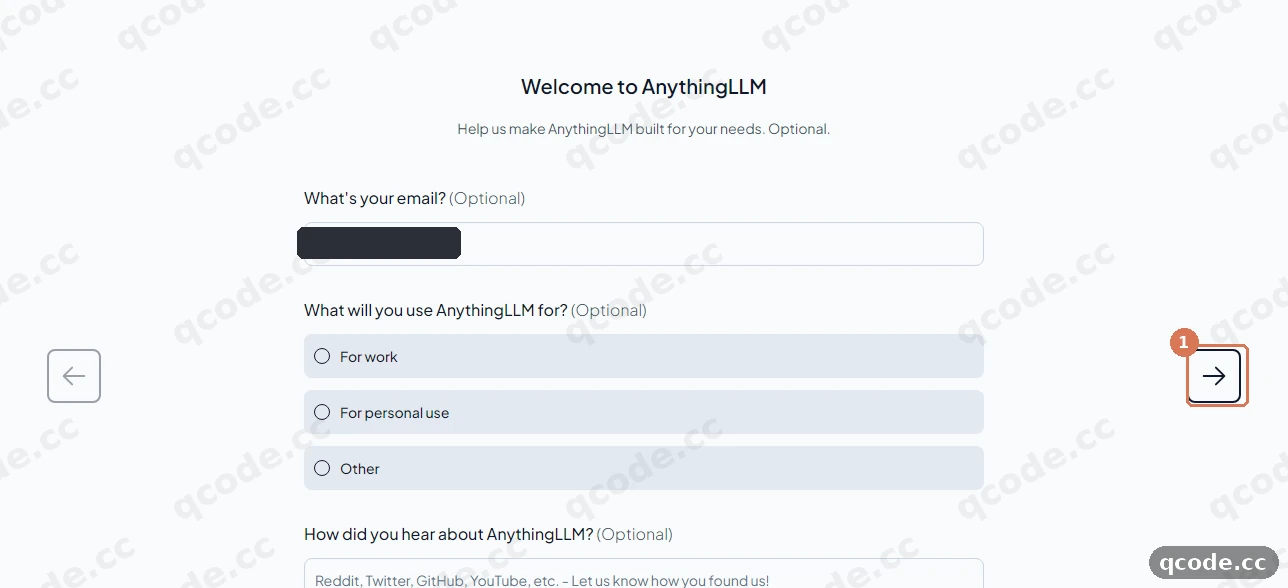
اگر درست پیش بروید این را میبینید: صفحه پرسشنامه جای خود را به صفحهای با عنوان Data Handling & Privacy میدهد. بدون متن قرمز، بدون پیام اعتبارسنجی، و چیزی برای پر کردن نیست.
پذیرش صفحه پردازش داده
Data Handling & Privacy توضیح میدهد گفتوگوهای شما کجا میرود و برنامه چه چیزی جمع میکند. تلهمتری ناشناس از قبل روشن است؛ بعداً میتوانید در تنظیمات برنامه تغییرش دهید. صفحه را بخوانید، سپس برای پایان راهاندازی روی ① فلش در پایین-راست کلیک کنید.
اگر درست پیش بروید این را میبینید: صفحات راهاندازی بسته میشوند و پنجره اصلی باز میشود، با یک فضای کاری که از قبل در نوار کنار چپ فهرست شده است.
گیر کردهاید؟ کارت «What’s New» روی پنجره را گرفته است
نخستین ورود به پنجره اصلی اغلب کارت بزرگی با عنوان What’s New درباره وظایف و زمانبندیها باز میکند. آن را با X در گوشه بالا-راستش ببندید؛ همهچیز قدم بعدی پشت آن است.
ساختن فضای کاری
برنامه روی فضای کاریای باز میشود که برایتان ساخته، معمولاً My Workspace. نخست هر کارت What’s New را ببندید، سپس روی دکمه + کنار کادر جستوجوی نوار کنار کلیک کنید (با نگه داشتن نشانگر روی آن New Workspace نشان داده میشود). در پنجره New Workspace، ① نامی در Workspace Name بنویسید — این آموزش QCode Test را به کار میبرد — و سپس ② روی Save کلیک کنید.
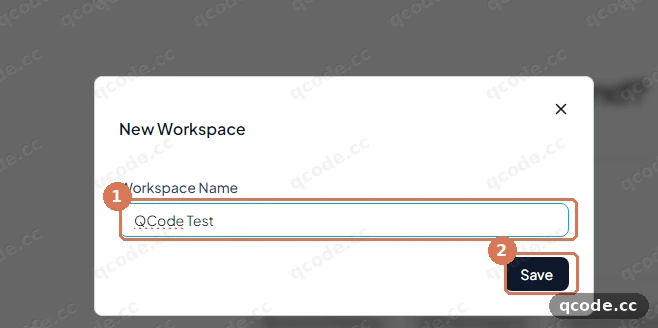
اگر درست پیش بروید این را میبینید: پنجره بسته میشود و QCode Test در فهرست نوار کنار زیر فضای کاری دیگر ظاهر میشود. ناحیه گفتوگو عنوان «What’s on your mind?» را نشان میدهد.
فرستادن نخستین پیام
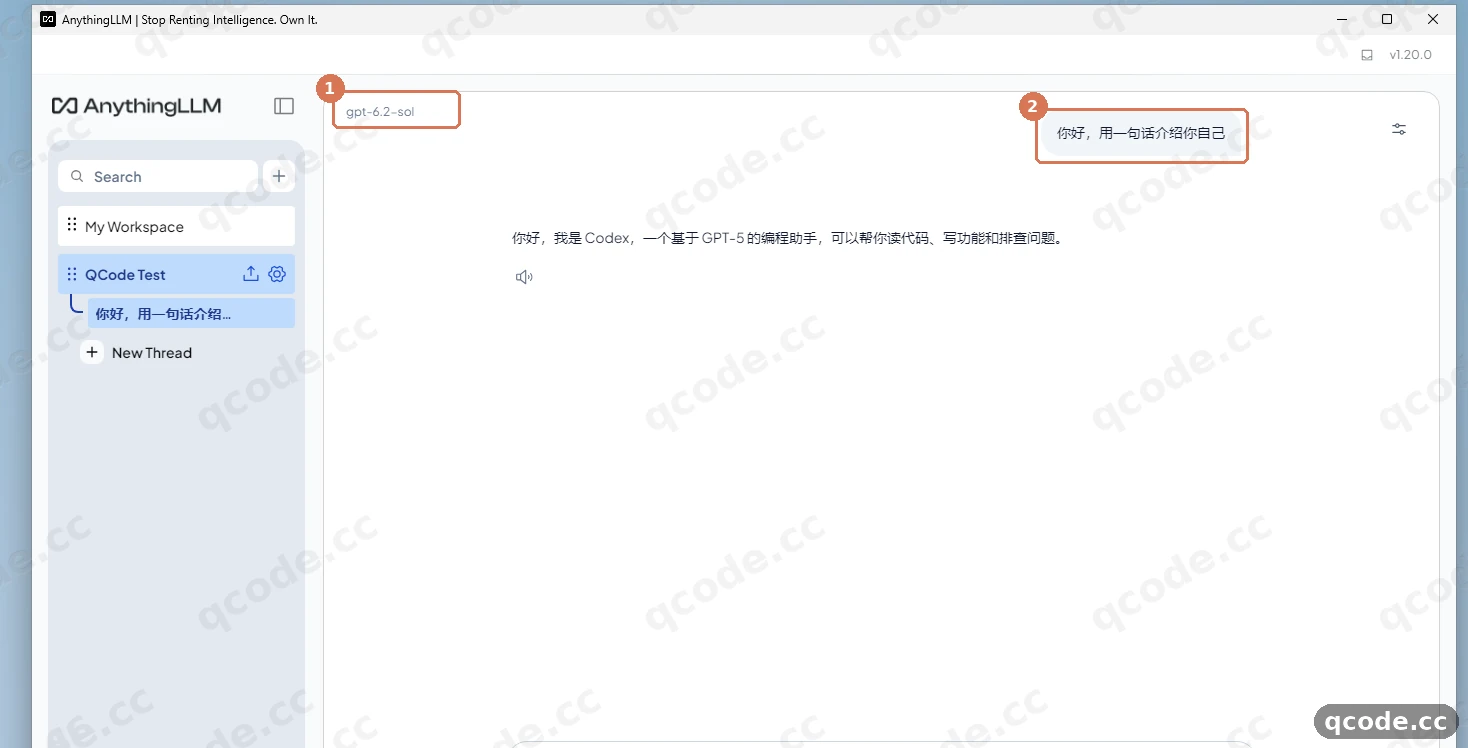
روی کادر پیام در پایین کلیک کنید (متن جاینگهدارش Send a message است)، پرسشی بنویسید و Enter بزنید. تصویرها از 你好,用一句话介绍你自己 استفاده میکنند، یعنی «خودت را در یک جمله معرفی کن» — هر پرسشی کار میکند. وقتی پاسخ رسید، ① نام مدل در بالا-چپ گفتوگو gpt-6.2-sol را نشان میدهد و ② پیام خودتان در گفتوگو بالای پاسخ قرار دارد.
گیر کردهاید؟ پاسخ یک کادر خطای قرمز است
از آیکون تنظیمات، LLM Preference را باز کنید و پنج فیلد را با کارت پاسخ بالای این صفحه مقایسه کنید: Base URL برابر https://api.qcode.cc/openai/v1، کلید آغازشده با cr_، مدل gpt-6.2-sol، پنجره زمینه 1050000 و Max Tokens نه 0. نه بار از ده بار، یک کاراکتر اشتباه در Base URL تمام مشکل است.
اگر درست پیش بروید این را میبینید: پاسخی عادی در چند ثانیه — برای این پرسش، جملهای که دستیار را معرفی میکند. ① نام gpt-6.2-sol را نشان میدهد، که ثابت میکند درخواست به QCode رفته، نه به مدلی روی رایانه خودتان.
بررسی اینکه درست کار میکند
تنظیم شما کامل است وقتی هر سه مورد زیر برقرار باشد:
- در LLM Preference، ارائهدهنده Generic OpenAI است، Base URL برابر
https://api.qcode.cc/openai/v1، Selected Model برابرgpt-6.2-solو Model context window برابر1050000. - پیامی که در هر فضای کاری فرستاده شود در چند ثانیه پاسخ عادی میگیرد و
gpt-6.2-solدر بالا-چپ گفتوگو نشان داده میشود. - همان کلید که در probe.qcode.cc چسبانده شود، آن درخواست را در گزارش خود با نام مدل، زمان و شمار توکن نشان میدهد — سندی بر اینکه ترافیک از QCode گذشته است.
تمام شد
AnythingLLM Desktop حالا از طریق QCode پاسخ میدهد و هر فضای کاری که بسازید از همان یک کلید استفاده میکند. از اینجا میتوانید:
- Cherry Studio — کلاینت دسکتاپ دیگری، با مسیر Claude که این برنامه ندارد
- Open WebUI — خویشاوند مرورگری برای اسناد و RAG
- نقاط پایانی و قالب API — همه نشانیهای QCode و اینکه هر کدام چه مدلهایی را سرویس میدهد
- انتخاب مدل — اندازه زمینه و اینکه برای چه کاری کدام مدل را بردارید
- پیش از تصمیم برای استفاده بلندمدت، پلنها را در صفحه قیمتها مقایسه کنید
- به داشبورد برگردید و مصرف و موجودی را ببینید
خطاهای رایج
| متن خطا | علت | چه کار کنید |
|---|---|---|
model_not_available_on_endpoint |
شناسه مدل در Selected Model یک شناسه Claude است و Generic OpenAI فقط پروتکل OpenAI Chat را میفهمد | شناسهای سازگار با OpenAI مثل gpt-6.2-sol، glm-5.3، kimi-k3 یا deepseek-v4-pro انتخاب کنید و پیام را دوباره بفرستید |
404 |
Base URL مسیر کامل درخواست یا بخش نسخه دوتایی دارد، پس /chat/completions به مسیری اضافه میشود که از قبل به آن ختم میشود |
Base URL را دقیقاً https://api.qcode.cc/openai/v1 بگذارید — بدون /chat/completions و بدون اسلش پایانی — و ذخیره کنید |
401 invalid_request_error: You didn't provide an API key. You need to provide your API key in an Authorization header using Bearer auth |
فیلد API Key خالی به QCode رسیده، معمولاً پس از کپیای که فاصله پایانی را هم برداشته، یا پس از بازخوانی پنجره که آن را پاک کرده | کلید cr_ را دوباره در API Key بچسبانید، مطمئن شوید کادر نقطه نشان میدهد و پیام را دوباره بفرستید |
Do you want to allow public and private networks to access this app? |
فایروال ویندوز در نخستین اجرا درباره سرویس محلی AnythingLLM میپرسد؛ مسدود کردنش باعث میشود درخواستهای برنامه از دستگاه بیرون نروند | برای شبکههای خصوصی روی Allow access کلیک کنید، فضای کاری را باز کنید و پیام را دوباره بفرستید — تا برنامه مسدود باشد، درخواست به https://api.qcode.cc/openai/v1 بیرون نمیرود |
سوالات متداول
آیا به حساب AnythingLLM نیاز دارم؟
خیر. نسخه دسکتاپ محلی اجرا میشود و نه ایمیل میخواهد، نه ورود و نه لایسنس. صفحه خوشآمد مستقیم به راهاندازی میرود و تنها مدرک ورود در کل این آموزش کلید API QCode شماست.
چرا Base URL به /v1 ختم میشود و نه به /api؟
چون ارائهدهنده Generic OpenAI در AnythingLLM پروتکل OpenAI Chat را میفهمد که نشانی ریشه آن در QCode https://api.qcode.cc/openai/v1 است. نشانی https://api.qcode.cc/api ریشه پروتکل Anthropic است و AnythingLLM هیچ فیلدی برای نشانی پایه سفارشی Anthropic ندارد — مقدار /api در این فرم 404 برمیگرداند.
آیا میتوانم در AnythingLLM از مدلهای Claude استفاده کنم؟
در این مسیر نه. مدلهای Claude فقط روی پروتکل Anthropic در QCode سرویس میشوند و Generic OpenAI درخواست OpenAI Chat میفرستد، پس شناسه Claude پیش از پاسخ گرفتن رد میشود. ارائهدهنده Anthropic داخلی AnythingLLM به نشانی خود Anthropic قفل است و نمیشود آن را به QCode اشاره داد. اگر کلاینتی پروتکل Anthropic را میفهمد، مدلی که در QCode باید انتخاب کنید claude-opus-5-5 است و claude-haiku-5-5 گزینه سبکتر آن.
فهرست Selected Model خالی میماند یا بیپایان میچرخد
فهرست از <Base URL>/models بارگذاری میشود، پس به همان دلایلی شکست میخورد که یک پیام شکست میخورد: Base URL اشتباه، کلیدی با فاصله اضافی، یا کلیدی که منقضی شده است. نشانی را درست کنید، کلید را دوباره بچسبانید و چند ثانیه صبر کنید؛ اگر فهرست هنوز پر نشد، gpt-6.2-sol را مستقیم در کادر بنویسید — شناسه تایپشده هم به همان خوبی کار میکند.
پاسخهای من وسط جمله قطع میشود
Model context window برای مدل خیلی کوچک است، یا Max Tokens روی 0 گذاشته شده. برای gpt-6.2-sol مقدار 1050000 را بگذارید، Max Tokens را روی 1024 نگه دارید یا به 4096 برسانید و هرگز صفر نگذارید.
وقتی کلیدم منقضی شود چه میشود؟
بستگی دارد که کلید همراه چه چیزی آمده باشد. کلید پلن شخصی قابل تمدید نیست: پلن را دوباره بگیرید، در داشبورد کلید تازه بسازید و آن را بهجای کلید قبلی در API Key بچسبانید. کلید بسته پرداخت بهازای مصرف با خرید بسته دیگر برمیگردد — همان کلید به کار خود ادامه میدهد، پس هیچچیز در AnythingLLM لازم نیست تغییر کند.
چطور بعداً مدل را عوض کنم؟
آیکون تنظیمات در پایین-چپ نوار کنار را باز کنید و به LLM Preference بروید؛ همان پنج فیلد آنجاست. مدل تازه را در Selected Model انتخاب کنید، Model context window را به اندازه همان مدل بهروز کنید و در یک فضای کاری پیام آزمایشی بفرستید.
برنامه کجا نصب شد و چطور حذفش کنم؟
برنامه در C:\Users\<your name>\AppData\Local\Programs\AnythingLLM است و فضاهای کاری و تنظیماتتان در %APPDATA%\anythingllm-desktop. برای حذف، از مدخل AnythingLLM در Settings → Apps → Installed apps استفاده کنید. حذف برنامه نه کلید QCode شما را پاک میکند و نه حساب QCode را.
آیا AnythingLLM اسناد من را جایی میفرستد؟
فضاهای کاری، امبدینگها و اسناد شما روی دستگاه خودتان میمانند؛ فقط درخواست گفتوگو — یعنی پرسش بههمراه بخشهایی که برنامه انتخاب میکند — به QCode میرود، چون مدل همانجا اجرا میشود. تلهمتری ناشناس در صفحه Data Handling & Privacy شمارنده استفاده خود برنامه است و میتوانید در تنظیمات برنامه خاموشش کنید.
پنج فیلد در یک نگاه
| فیلد | چه چیزی بگذارید | توضیح |
|---|---|---|
| Base URL | https://api.qcode.cc/openai/v1 |
ریشه API است، نه مسیر کامل درخواست؛ برنامه خودش /chat/completions را اضافه میکند |
| API Key | cr_xxxxxxxx |
از داشبورد QCode؛ فیلد فقط نقطه نشان میدهد |
| Selected Model | gpt-6.2-sol |
فهرست از QCode میآید؛ شناسه تایپشده هم پذیرفته میشود |
| Model context window | 1050000 |
1.05M برای gpt-6.2-sol؛ با عوض کردن مدل آن را هم عوض کنید |
| Max Tokens | 1024 (پیشفرض) یا 4096 |
هرگز 0 |
کدام مدل را در Selected Model بگذاریم
| شناسه مدل | مناسب برای | زمینه |
|---|---|---|
gpt-6.2-sol |
انتخاب پیشفرض: گفتوگوی روزمره، پرسش از اسناد، کدنویسی | 1.05M |
gpt-6.2-astra |
بالاترین رده در QCode، برای سختترین مسائل | 1.05M |
glm-5.3، kimi-k3، deepseek-v4-pro |
مدلهای چینی، ارزانتر بهازای توکن، مناسب گفتوگوی ساده | انتخاب مدل را ببینید |
شناسههای Claude در این مسیر هرگز در این فهرست ظاهر نمیشوند؛ بخش آیا میتوانم در AnythingLLM از مدلهای Claude استفاده کنم؟ در بالا را ببینید.
نقاط دسترسی دیگر QCode
دو میزبان دیگر همان نقاط پایانی را با همان مسیرها سرویس میدهند: asia.qcode.cc برای آسیا و us.qcode.cc برای آمریکای شمالی. تواناییهایشان یکسان است و فقط مسیر شبکه تفاوت دارد. برای استفاده از یکی، دامنه را عوض کنید و مسیر را نگه دارید، مثلاً https://asia.qcode.cc/openai/v1 در Base URL. دامنه پیشفرض api.qcode.cc همهجا کار میکند؛ فقط اگر درخواستها از شبکه شما کند بود عوضش کنید.
مستندات مرتبط
- نقاط پایانی و قالب API — ریشههای OpenAI، Anthropic و Responses، و اینکه هر کدام چه مدلهایی را سرویس میدهد
- انتخاب مدل — اندازه زمینه، قیمتها و شناسه مدلها
- اشتراک در برابر کلید API — پلن چه چیزی شامل میشود و کلید چطور محاسبه میشود
- رفع اشکال — بررسیهایی که برای هر کلاینت در این سایت کاربرد دارد
- Cherry Studio و Open WebUI — دو مسیر دسکتاپ دیگر برای همان کلید
با QCode شروع کنید
یک کلید API برای Claude Code، Codex و بیشتر — بر اساس توکن، قیمت هر مدل در qcode.cc/models