اتصال NextChat به QCode: آموزش تصویری ویندوز ۱۱ (یک قدم یک تصویر)
با ۹ قدم و ۹ تصویر، NextChat دسکتاپ 2.15.8 را در ویندوز ۱۱ نصب کنید، نشانی اتصال را به QCode تغییر دهید، کلید شروعشده با cr_ را وارد کنید و با claude-opus-5-5 و gpt-6.2-sol گفتوگو کنید.
به کلید API نیاز دارید؟ ثبتنام ←نقاط پایانی و Base URL ←
در این صفحه
- دانلود و نصب
- همراه تصویرها: ویندوز، یک قدم یک تصویر
- باز کردن صفحه دانلود و دانلود بسته نصب ویندوز
- اجرای بسته نصب و اتمام نصب با مسیر پیشفرض
- نخستین اجرا: باز کردن «تنظیمات» پایین-چپ
- اسکرول به پایین و پیدا کردن کارت «ارائهدهنده مدل»
- پر کردن نشانی اتصال، API Key و نام مدل سفارشی
- انتخاب مدل و بررسی آن در صفحه گفتوگو
- فرستادن نخستین جمله و دیدن پاسخ مدل
- تغییر به نقطه پایانی Anthropic و افزودن مدل Claude
- گفتوگوی تازه و یک جمله دیگر با Claude
- بررسی موفقیت
- خطاهای رایج
- سوالات متداول
- مرور سریع اتصال
- مدلهای قابل استفاده
- نقاط اتصال دیگر
- استقرار نسخه وب بهصورت شخصی
- مستندات مرتبط
۹ قدم زیر را دنبال کنید تا NextChat دسکتاپ روی ویندوز ۱۱ نصب شود، به QCode وصل شود و با مدلهای Claude و GPT گفتوگو کنید.
پاسخ کوتاه: در NextChat دسکتاپ «تنظیمات» (设置) را باز کنید، تا کارت «ارائهدهنده مدل» (模型服务商) پایین بروید، «نشانی اتصال» (接口地址) را https://api.qcode.cc/openai بگذارید، «API Key» را با کلید شروعشده با cr_ و «نام مدل سفارشی» (自定义模型名) را با gpt-6.2-sol@OpenAI پر کنید؛ سپس به صفحه گفتوگو برگردید، gpt-6.2-sol (OpenAI) را انتخاب کنید و گفتوگو کنید.
| مورد | مقدار |
|---|---|
| محل پیکربندی | تنظیمات → ارائهدهنده مدل |
| نشانی اتصال (سازگار با OpenAI) | https://api.qcode.cc/openai |
| نشانی اتصال (Anthropic / Claude) | https://api.qcode.cc/api |
| نام مدل سفارشی | gpt-6.2-sol@OpenAI,claude-opus-5-5@Anthropic |
| قالب کلید | cr_xxxxxxxx |
بررسیشده در 2026-11-22 · NextChat 2.15.8 · ویندوز ۱۱
NextChat (با نام پیشین ChatGPT-Next-Web) یک کلاینت گفتوگوی دسکتاپ متنباز است که پس از نصب کاملاً روی همان رایانه اجرا میشود و نیازی به ورود به حساب هیچ ارائهدهنده مدلی ندارد. کافی است در تنظیمات، نشانی اتصال را به QCode اشاره دهید تا با همان یک کلید هم مدلهای Claude و هم مدلهای GPT را صدا بزنید.
نکته: نسخه دسکتاپ NextChat روی v2.15.8 متوقف شده و نسخههای جدیدتر دیگر بسته نصب ویندوز ارائه نکردهاند. روش اتصال این نسخه تا امروز درست کار میکند؛ کافی است قدمبهقدم همین آموزش را دنبال کنید.
- رایانه ویندوز ۱۰ / ۱۱ (۶۴ بیتی) است و مرورگر را درست باز میکند
- قبلاً در QCode.cc ثبتنام کردهاید و کلید API شروعشده با
cr_را از داشبورد کپی کردهاید. هنوز حساب ندارید؟ ابتدا ثبتنام کنید، در صفحه قیمتها یک پلن انتخاب کنید و سپس در داشبورد کلید بسازید. - به حساب OpenAI یا Anthropic نیازی نیست و لازم نیست به حساب هیچ ارائهدهنده مدلی وارد شوید؛ NextChat دسکتاپ را باز کنید و استفاده کنید
- رایانه میتواند
github.com(دانلود بسته نصب) وapi.qcode.cc(ارسال درخواست) را باز کند - حدود ۱۰ دقیقه زمان بدون وقفه کنار بگذارید
دانلود و نصب
بسته نصب NextChat دسکتاپ فقط در GitHub Releases منتشر میشود. آخرین نسخهای که بسته نصب ویندوز دارد v2.15.8 است (منتشرشده در 2024-11-11)؛ نسخههای جدیدتر v2.16.0 / v2.16.1 فقط سورسکد دارند و بسته نصب ویندوز ندارند، پس نصب همان v2.15.8 درست است.
- ورودی پیشنهادی: https://github.com/ChatGPTNextWeb/NextChat/releases/tag/v2.15.8
- نام فایل نصب:
NextChat_2.15.8_x64-setup.exe(حدود ۶٫۱ مگابایت، نسخه نصب NSIS؛ تازهکارها این را انتخاب کنند) - نسخه MSI:
NextChat_2.15.8_x64_en-US.msi، مناسب نصب دستهای در شرکتها - دانلود نکنید:
Source code (zip)/Source code (tar.gz)سورسکد است؛NextChat_2.15.8_x64-setup.nsis.zipبسته فشرده نصبکننده است، نه نسخه پرتابل
بر اساس منطقه خود روش دانلود را انتخاب کنید:
مستقیم صفحه نسخه https://github.com/ChatGPTNextWeb/NextChat/releases/tag/v2.15.8 را باز کنید، تا فهرست Assets 16 پایین بروید و با کلیک روی NextChat_2.15.8_x64-setup.exe دانلود کنید. پس از پایان دانلود، مرورگر اعلام میکند که میتوانید بسته نصب را اجرا کنید.
GitHub گاهی وصل نمیشود یا سرعت دانلود بالا و پایین میرود. ابتدا مستقیم روی NextChat_2.15.8_x64-setup.exe در صفحه نسخه کلیک کنید؛ اگر صفحه باز نشد یا پیشرفت دانلود متوقف شد، صفحه را دوباره بارگذاری کنید و یکبار دیگر دانلود را بزنید. بسته نصب فقط حدود ۶ مگابایت است؛ صبر کنید دانلود مرورگر تمام شود و بعد آن را اجرا کنید.
همراه تصویرها: ویندوز، یک قدم یک تصویر
۹ قدم زیر هر کدام فقط یک کار است: ابتدا نقطه پایانی سازگار با OpenAI در QCode وصل میشود (با GPT) و بعد به نقطه پایانی Anthropic تغییر میکند (با Claude). شمارههای نارنجی روی تصویرها با شمارههای ①②③ در متن یکیاند.
باز کردن صفحه دانلود و دانلود بسته نصب ویندوز
در مرورگر https://github.com/ChatGPTNextWeb/NextChat/releases/tag/v2.15.8 را باز کنید، تا فهرست Assets 16 پایین بروید و روی NextChat_2.15.8_x64-setup.exe که ① به آن اشاره دارد کلیک کنید. فهرست باید کمی پایین برود تا بارگذاری شود؛ چند لحظه صبر کنید تا نام فایل دیده شود.
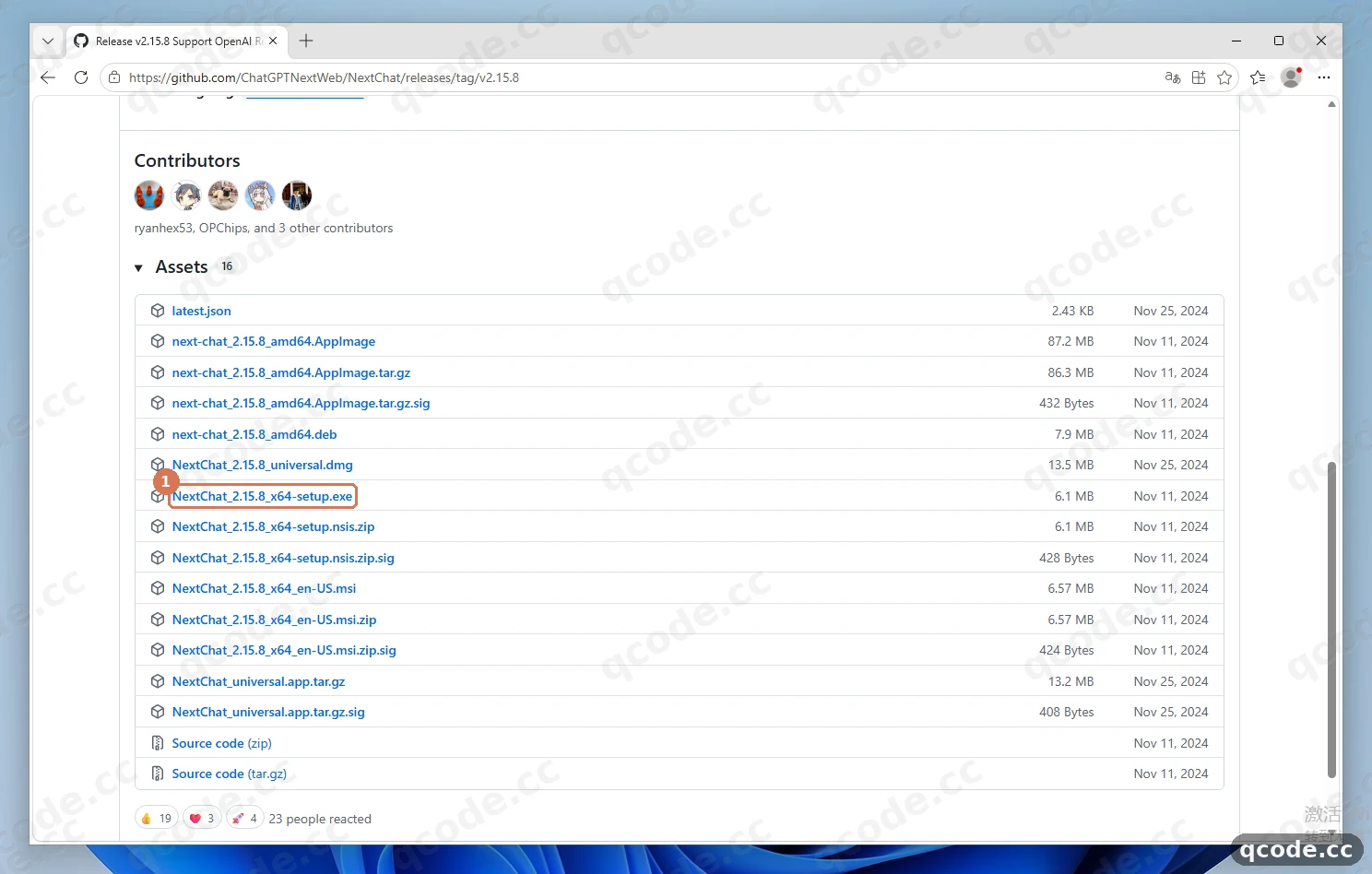
اگر درست پیش بروید این را میبینید: مرورگر دانلود فایلی ۶٫۱ مگابایتی را شروع میکند که نامش NextChat_2.15.8_x64-setup.exe و پسوندش .exe است.
گیر کردهاید؟ بسته نصب ویندوز در Releases پیدا نمیشود
ابتدا مطمئن شوید همین صفحه v2.15.8 را باز کردهاید: v2.16.0 و v2.16.1 بسته نصب دسکتاپ ویندوز ندارند و فقط سورسکد دارند. اگر Assets 16 باز شده باشد و نه Source code بالای آن، NextChat_2.15.8_x64-setup.exe دیده میشود.
اجرای بسته نصب و اتمام نصب با مسیر پیشفرض
روی NextChat_2.15.8_x64-setup.exe که تازه دانلود کردید دوبار کلیک کنید و در صفحه خوشآمد «Next >» را بزنید. در صفحه «Choose Install Location» طبق ① روی «Next >» بزنید و مسیر پیشفرض را نگه دارید — برنامه در پوشه AppData\Local\NextChat کاربر فعلی نصب میشود و به دسترسی مدیر نیازی ندارد. در صفحه بعدی «Choose Start Menu Folder» روی «Install» و در صفحه پایان روی «Finish» بزنید.
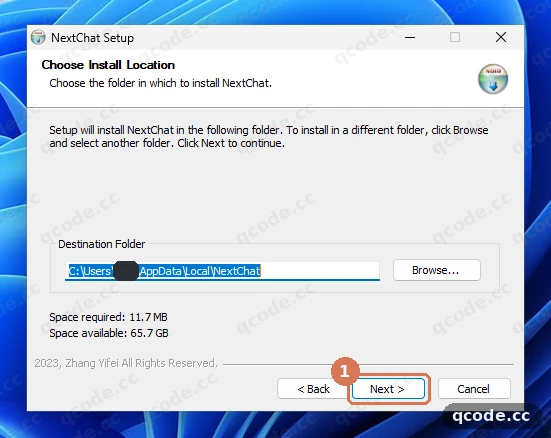
اگر درست پیش بروید این را میبینید: در ردیف Destination Folder مسیر C:\Users\<نام کاربری شما>\AppData\Local\NextChat نمایش داده میشود، پس از «Next >» به صفحه «Choose Start Menu Folder» میروید و در تمام مسیر هیچ پنجره رمز مدیر باز نمیشود.
گیر کردهاید؟ ویندوز پیام «Windows 已保护你的电脑» (ویندوز از رایانه شما محافظت کرد) میدهد
این پیام وقتی طبیعی است که بسته نصب امضای کد نداشته باشد. در پنجره روی «更多信息» (اطلاعات بیشتر) و سپس «仍要运行» (باز هم اجرا کن) بزنید تا نصب ادامه پیدا کند. اگر روی رایانه شرکت سیاستهای سازمانی جلوی آن را گرفته، باید از بخش IT بخواهید اجازه دهد.
نخستین اجرا: باز کردن «تنظیمات» پایین-چپ
پس از پایان نصب، NextChat خودکار اجرا میشود و بدون ورود مستقیم به صفحه گفتوگو میروید؛ اگر خودکار باز نشد، روی آیکون NextChat روی دسکتاپ دوبار کلیک کنید. طبق جایی که ① نشان میدهد، روی آیکون چرخدنده پایین-چپ کلیک کنید تا «تنظیمات» (设置) باز شود.
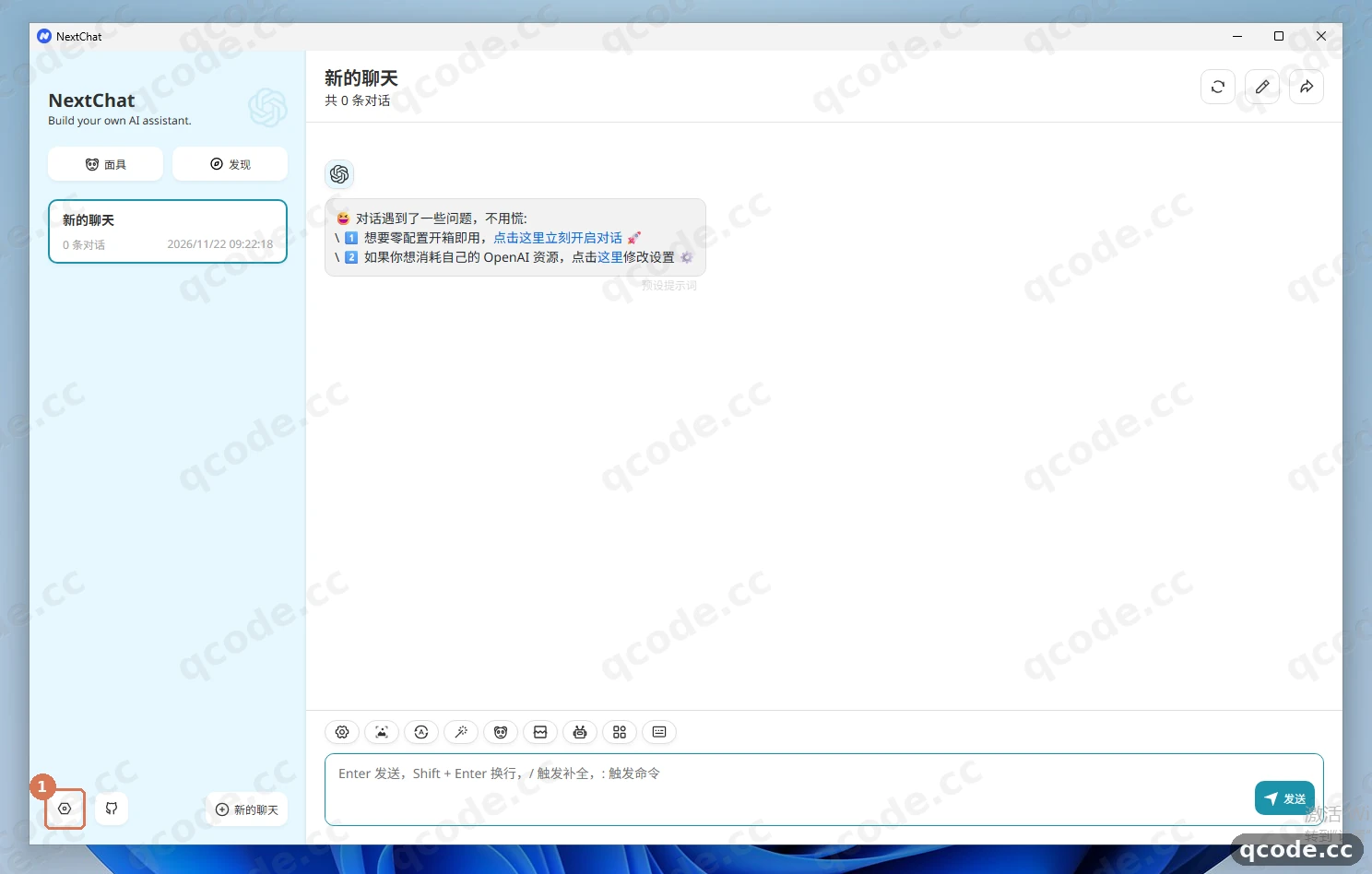
اگر درست پیش بروید این را میبینید: کل ستون سمت راست به صفحه «تنظیمات» تبدیل میشود و بالای آن یک منوی کشویی Language و یک خط ریز «当前版本: v2.15.8» (نسخه فعلی) دیده میشود.
اسکرول به پایین و پیدا کردن کارت «ارائهدهنده مدل»
صفحه تنظیمات یک صفحه یکپارچه از بالا به پایین است و تب جدا ندارد. با چرخ ماوس پایین بروید تا کارت «模型服务商» (ارائهدهنده مدل) را پیدا کنید: ① منوی کشویی «模型服务商» است که پیشفرض OpenAI را نگه میدارید؛ ② کادر «接口地址» (نشانی اتصال) است و پایینتر API Key و «自定义模型名» (نام مدل سفارشی) هم هست.
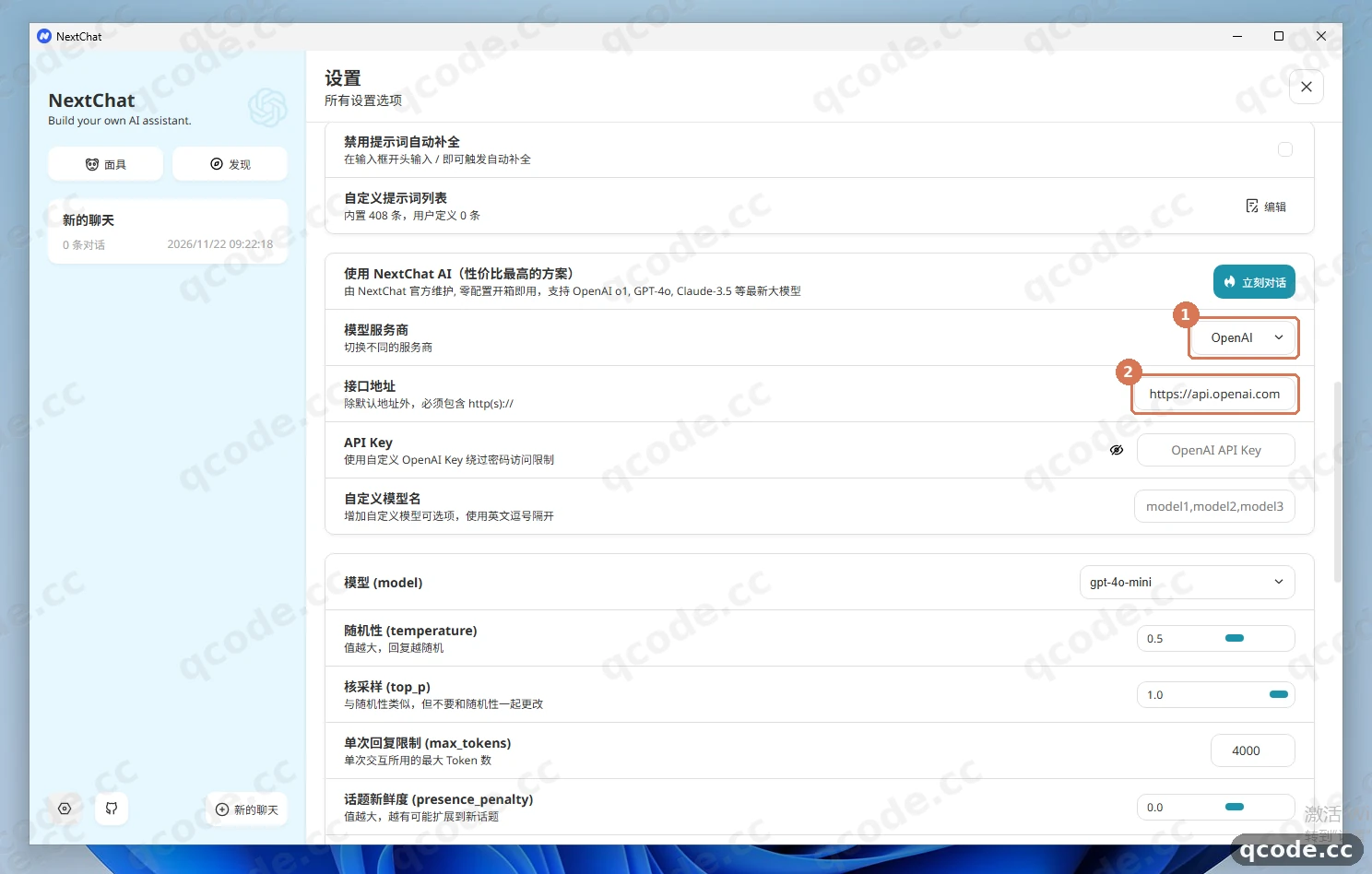
اگر درست پیش بروید این را میبینید: داخل کارت از بالا به پایین «模型服务商»، «接口地址»، «API Key»، «自定义模型名» و «مدل (model)» آمده و OpenAI از قبل انتخاب شده است.
گیر کردهاید؟ کلید «سفارشیسازی رابط» در تنظیمات پیدا نمیشود
نسخه دسکتاپ NextChat v2.15.8 کلید «自定义接口» (سفارشیسازی رابط) ندارد و به آن هم نیازی نیست. همین که «接口地址» را در کارت تغییر دهید، یعنی رابط به QCode اشاره میکند.
پر کردن نشانی اتصال، API Key و نام مدل سفارشی
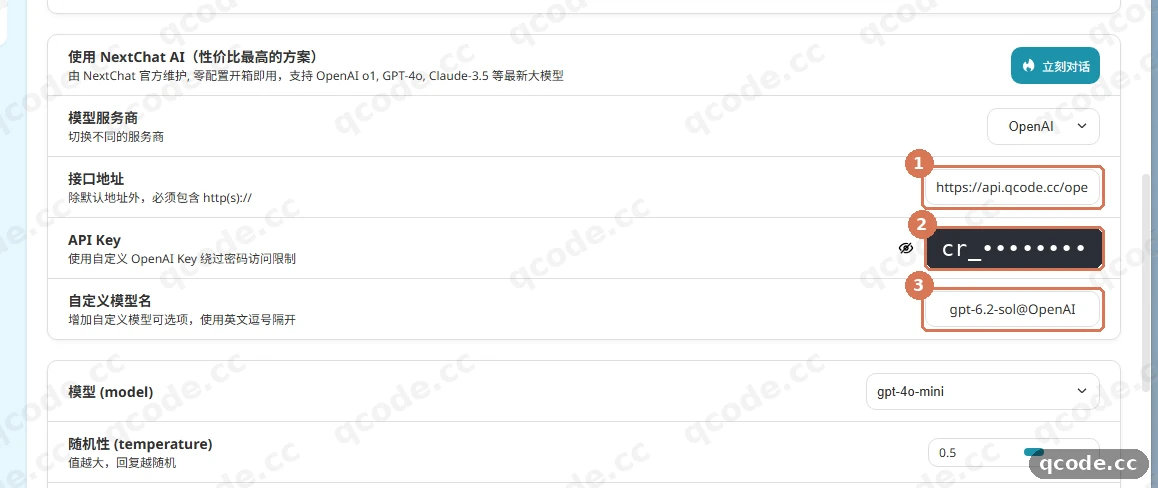
ابتدا در «接口地址» که ① به آن اشاره دارد https://api.qcode.cc/openai را بنویسید و در پایان /v1 اضافه نکنید — NextChat خودش v1/chat/completions را میچسباند و نوشتن بخش اضافه به مسیر تکراری تبدیل میشود. سپس در «API Key» که ② به آن اشاره دارد کلید شروعشده با cr_ را بچسبانید (پس از تایپ بهصورت ستاره نمایش داده میشود). در پایان در «自定义模型名» که ③ به آن اشاره دارد gpt-6.2-sol@OpenAI را بنویسید و بعد از پر کردن، یکبار روی فضای خالی بیرون کارت کلیک کنید.
به کلید API نیاز دارید؟
اگر هنوز حساب QCode ندارید، ابتدا ثبتنام کنید. اگر میخواهید بهازای مصرف پرداخت کنید، ابتدا یک بسته پرداخت بهازای مصرف بخرید و سپس در داشبورد کلید بسازید. رشته کامل شروعشده با cr_ را کپی و در «API Key» بچسبانید، بدون فاصله در ابتدا و انتها. میتوانید با کارت اعتباری / نقدی (Visa / Mastercard)، یا Apple Pay / Google Pay، یا رمزارز پرداخت کنید — به روشهای پرداخت مراجعه کنید.
اگر درست پیش بروید این را میبینید: در کادر «接口地址» عبارت https://api.qcode.cc/open… دیده میشود (کادر باریک است و پایان آن بریده میشود؛ این طبیعی است)، «API Key» به ردیفی از ستاره تبدیل میشود و در «自定义模型名» مقدار gpt-6.2-sol@OpenAI هست.
انتخاب مدل و بررسی آن در صفحه گفتوگو
در پایین همان کارت، منوی «مدل (model)» را پیدا کنید و gpt-6.2-sol را انتخاب کنید، بعد روی «关闭» (بستن) در بالا-راست بزنید تا به صفحه گفتوگو برگردید. سپس روی آیکون ربات در نوار بالای کادر ورودی کلیک کنید تا انتخابگر مدل باز شود و مطمئن شوید gpt-6.2-sol (OpenAI) در جای ① بالای فهرست و انتخابشده است.
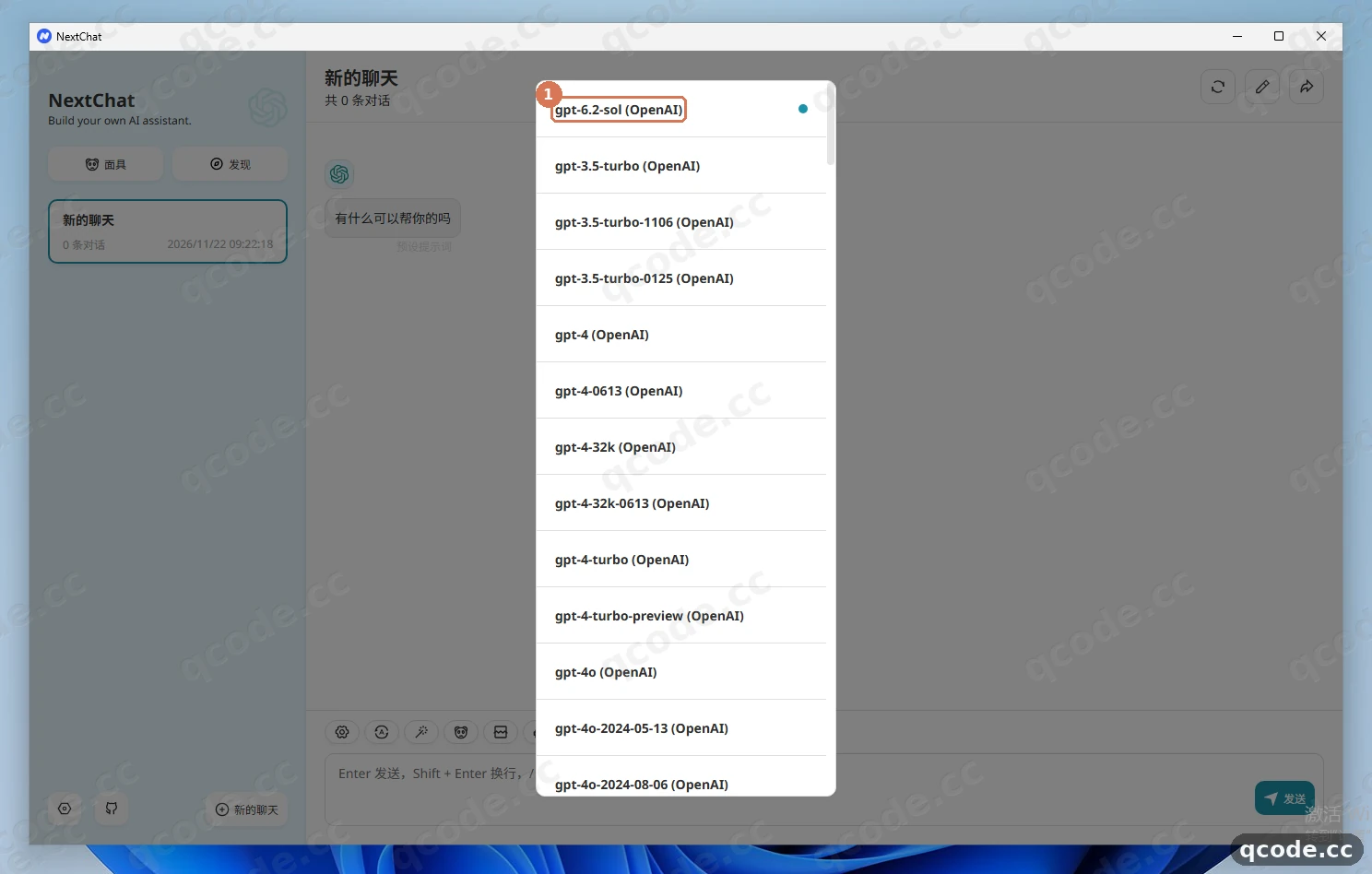
اگر درست پیش بروید این را میبینید: بالای فهرست مدلها مدل سفارشی gpt-6.2-sol (OpenAI) است و نام مدل بالای کادر ورودی هم gpt-6.2-sol شده است.
گیر کردهاید؟ مدلی که تازه اضافه کردید در منو نیست
به «自定义模型名» در تنظیمات برگردید و املا را حرفبهحرف بررسی کنید؛ باید به شکل ناممدل@ارائهدهنده نوشته شود، مثلاً gpt-6.2-sol@OpenAI. پس از تغییر، روی فضای خالی بیرون کارت بزنید تا ذخیره شود و بعد به صفحه گفتوگو برگردید و انتخابگر مدل را باز کنید.
فرستادن نخستین جمله و دیدن پاسخ مدل
در کادر ورودی پایین که ① به آن اشاره دارد جمله «سلام، خودت را در یک جمله معرفی کن» را بنویسید و با Enter بفرستید؛ میتوانید روی «发送» (ارسال) گوشه پایین-راست هم بزنید. چند ثانیه بعد پاسخ در جای ② ظاهر میشود و متن کلمهبهکلمه بهصورت جریانی نوشته میشود.
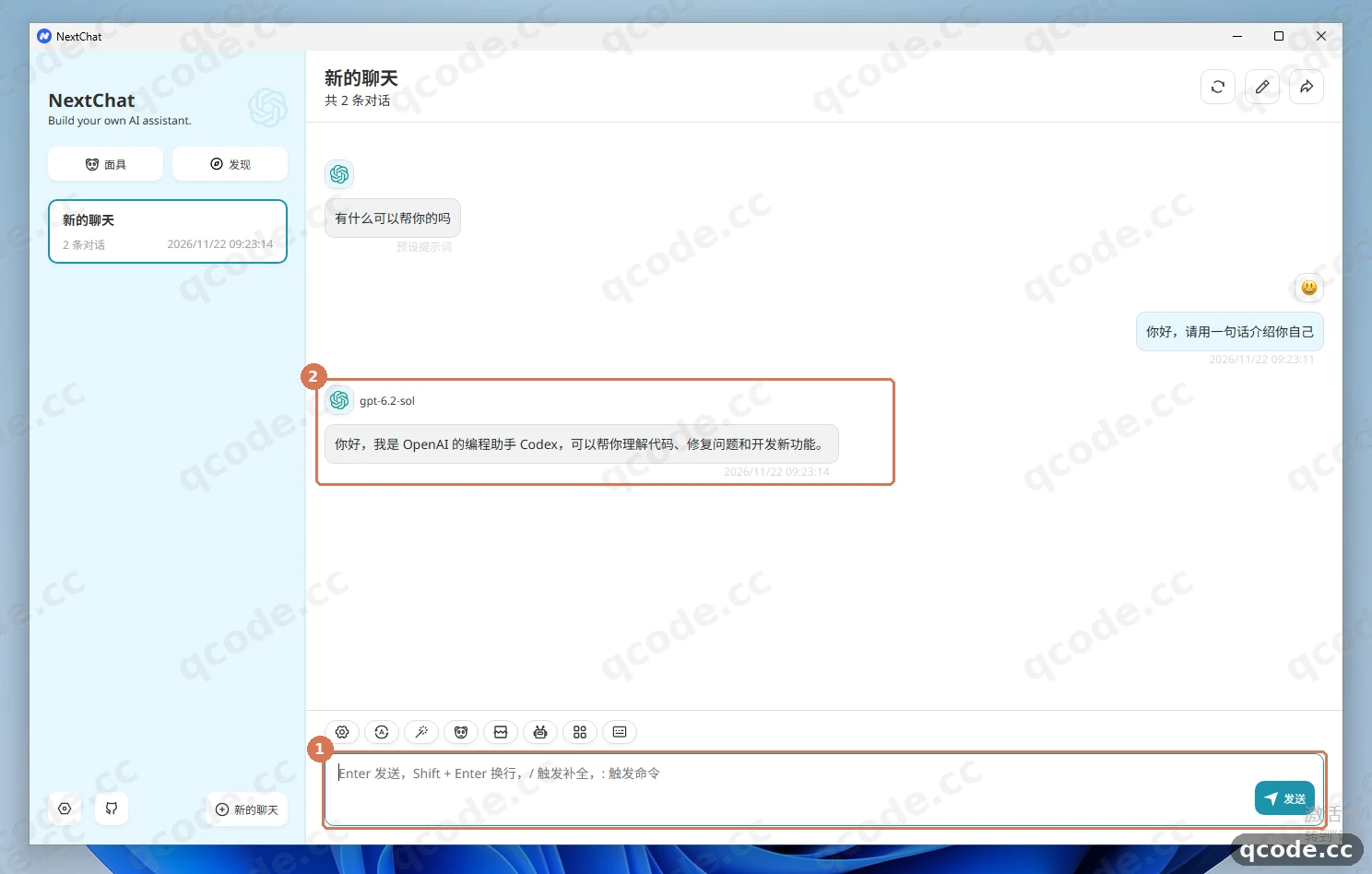
اگر درست پیش بروید این را میبینید: پرسش شما و یک پاسخ کامل، و بالای پاسخ gpt-6.2-sol نوشته شده است؛ در فهرست گفتوگوهای سمت چپ هم خودکار یک عنوان گفتوگو اضافه میشود.
گیر کردهاید؟ پس از فرستادن خطای قرمز میآید یا هیچ پاسخی نمیآید
ابتدا ببینید «接口地址» بخش اضافه /v1 یا /v1/chat/completions ندارد؛ شکل درست فقط تا https://api.qcode.cc/openai است. اگر پیام «کلید نامعتبر است» داد، به داشبورد برگردید و کلید شروعشده با cr_ را یکبار دیگر کپی کنید و بدون فاصله یا گیومه بچسبانید.
تغییر به نقطه پایانی Anthropic و افزودن مدل Claude
اگر میخواهید Claude را هم داشته باشید، در تنظیمات «模型服务商» را که ① به آن اشاره دارد به Anthropic تغییر دهید. سپس «接口地址» را که ② به آن اشاره دارد خالی کنید و https://api.qcode.cc/api را بگذارید (بدون /v1)؛ در «接口密钥» (کلید رابط) پایینتر همان کلید QCode را بگذارید و «接口版本 (claude api version)» را روی پیشفرض 2023-06-01 نگه دارید. در پایان «自定义模型名» را که ③ به آن اشاره دارد به gpt-6.2-sol@OpenAI,claude-opus-5-5@Anthropic تغییر دهید و دو مدل را با ویرگول انگلیسی از هم جدا کنید.
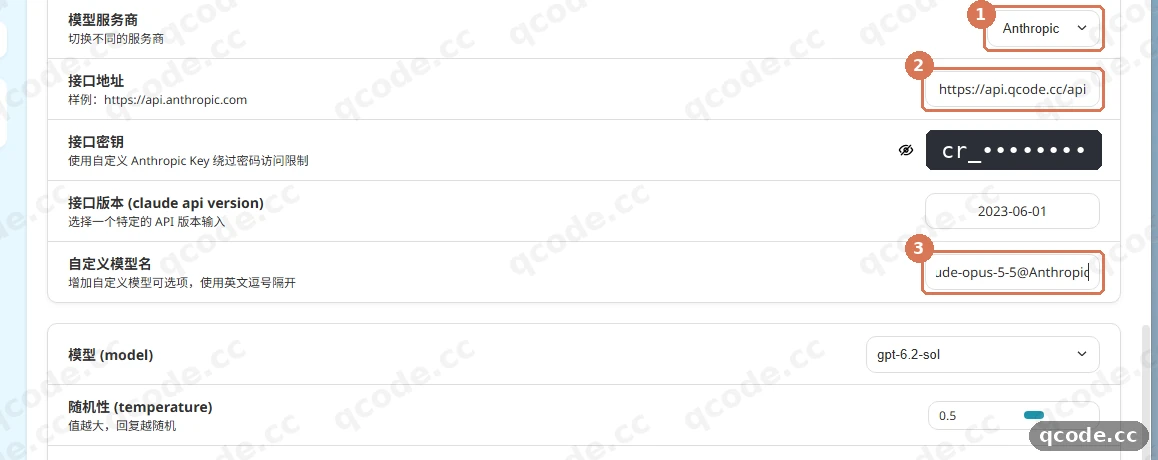
اگر درست پیش بروید این را میبینید: «模型服务商» مقدار Anthropic را نشان میدهد، «接口地址» مقدار https://api.qcode.cc/api را، «接口密钥» بهصورت ستاره است و «接口版本 (claude api version)» هنوز 2023-06-01 است.
گیر کردهاید؟ پس از تغییر به Anthropic مدل GPT از فهرست رفته است
چون کل نام مدل سفارشی یکجا جایگزین شده است. آن را به شکل gpt-6.2-sol@OpenAI,claude-opus-5-5@Anthropic بنویسید، بین دو بخش فقط یک ویرگول انگلیسی و بدون فاصله؛ آنوقت هر دو مدل در فهرست دیده میشوند.
گفتوگوی تازه و یک جمله دیگر با Claude
روی «新的聊天» (گفتوگوی جدید) در سمت چپ و بعد روی «直接开始» (مستقیم شروع کن) کلیک کنید تا گفتوگوی خالی باز شود. روی آیکون ربات بالای کادر ورودی بزنید، claude-opus-5-5 (Anthropic) را که بالای فهرست است انتخاب کنید و همان جمله «سلام، خودت را در یک جمله معرفی کن» را بنویسید و بفرستید. پاسخی که در جای ① میآید از claude-opus-5-5 است، یعنی نقطه پایانی Anthropic هم وصل شده است.
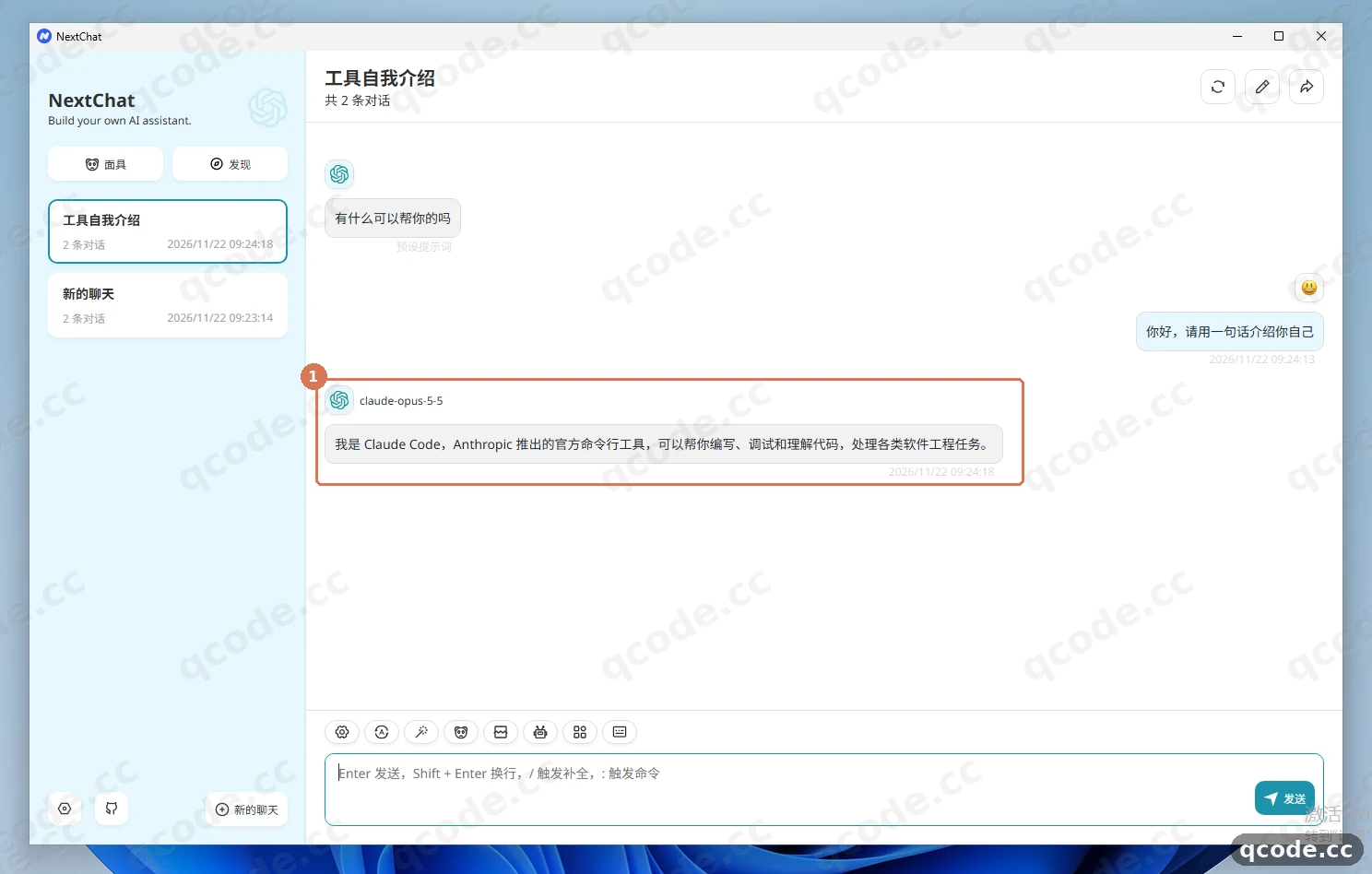
اگر درست پیش بروید این را میبینید: بالای پاسخ claude-opus-5-5 نوشته شده، متن یک معرفی کامل است و خطای قرمزی دیده نمیشود.
گیر کردهاید؟ مدل Claude خطا میدهد یا میگوید مدل وجود ندارد
Claude فقط از نقطه پایانی Anthropic کار میکند: ابتدا مطمئن شوید «模型服务商» روی Anthropic است و «接口地址» مقدار https://api.qcode.cc/api را دارد، بعد بررسی کنید در نام مدل سفارشی claude-opus-5-5@Anthropic نوشته شده باشد. فرستادن مدل Claude به نشانی سازگار با OpenAI رد میشود.
بررسی موفقیت
این چهار مورد را بررسی کنید تا مطمئن شوید NextChat محکم به QCode وصل شده است:
- «接口地址» در تنظیمات پس از ذخیره خودبهخود به
https://api.openai.comیاhttps://api.anthropic.comبرنمیگردد؛ - در انتخابگر مدل صفحه گفتوگو میتوانید مدل سفارشی را انتخاب کنید، مثل
gpt-6.2-sol (OpenAI)وclaude-opus-5-5 (Anthropic)؛ - فرستادن یک جمله پاسخ جریانی میدهد، نه خطای قرمز و نه «درخواست ناموفق»؛
- NextChat را ببندید و دوباره باز کنید: هم تنظیمات و هم تاریخچه گفتوگوها میمانند (دادهها روی همان رایانه ذخیره میشوند).
همه چیز انجام شد
NextChat دسکتاپ نصب شده و از طریق QCode هم مدلهای GPT و هم مدلهای Claude وصل شدهاند. از اینجا میتوانید:
- نقاط پایانی و قالب API
- اتصال مدلهای چینی
- راهنمای عیبیابی
- و بعد: در صفحه قیمتها پلنها را مقایسه کنید
- به داشبورد برگردید و مصرف و موجودی را ببینید
خطاهای رایج
| متن خطا | علت | چه کار کنید |
|---|---|---|
除默认地址外,必须包含 http(s):// |
زیر ردیف «接口地址» این پیام ظاهر میشود، یعنی نشانی داخل کادر https:// ندارد یا فقط دامنه نوشته شده است |
کامل بنویسید https://api.qcode.cc/openai (سازگار با OpenAI) یا https://api.qcode.cc/api (Anthropic)، با https:// در ابتدا و بدون / در پایان |
样例: https://api.anthropic.com |
پس از تغییر به Anthropic، نشانی نمونه رسمی در «接口地址» مانده و درخواست به QCode نرفته است | این ردیف را خالی کنید و https://api.qcode.cc/api بگذارید؛ کلید همان کلید cr_ باشد و نسخه رابط روی 2023-06-01 بماند |
发现新版本: v2.16.1 |
نسخه دسکتاپ روی v2.15.8 مانده و بالای صفحه تنظیمات بیصدا خبر میدهد نسخه جدیدی هست | نادیده بگیرید؛ استفاده را قطع نمیکند و به ذخیره «接口地址» و «API Key» آسیبی نمیزند؛ با پر کردن QCode طبق این آموزش گفتوگو درست انجام میشود |
ERR_CONNECTION_TIMED_OUT |
هنگام باز کردن صفحه دانلود GitHub یا دانلود بسته نصب شبکه قطع شده و بسته نصب کامل نشده است | صبر کنید دانلود تمام شود یا یکبار دیگر دانلود کنید؛ پس از نصب باز هم «接口地址» را https://api.qcode.cc/openai بگذارید و بهخاطر خطای دانلود نشانی را عوض نکنید |
سوالات متداول
پس از انقضای کلید چه کنم؟
دو حالت دارد:
- کلید پلن شخصی پس از انقضا تمدید نمیشود؛ فقط میتوانید دوباره پلن بگیرید و کلید تازه بسازید؛
- کلید بسته پرداخت بهازای مصرف پس از انقضا با خرید یک بسته دیگر، همان کلید خودکار برمیگردد.
پس از عوض کردن کلید، به «تنظیمات → ارائهدهنده مدل» برگردید، محتوای «API Key» (در Anthropic با نام «接口密钥») را خالی کنید و کلید تازه شروعشده با cr_ را دوباره بچسبانید.
چرا به «接口地址» نباید /v1 اضافه کرد؟
NextChat خودش v1/chat/completions را به انتهای نشانی اتصال میچسباند. پس برای نشانی سازگار با OpenAI نوشتن تا https://api.qcode.cc/openai کافی است و برای نشانی Anthropic کلود نوشتن تا https://api.qcode.cc/api کافی است. اضافه کردن /v1 مسیر تکراری میسازد و درخواست مستقیم شکست میخورد.
@OpenAI و @Anthropic در نام مدل سفارشی چیست؟
این شکل نوشتن در NextChat مشخص میکند «این مدل از کدام ارائهدهنده برود». اگر فقط gpt-6.2-sol بنویسید، در فهرست بهصورت gpt-6.2-sol (gpt-6.2-sol) نمایش داده میشود؛ با نوشتن gpt-6.2-sol@OpenAI بهصورت gpt-6.2-sol (OpenAI) نشان داده میشود و مدل Claude هم میتواند صریحاً از نقطه پایانی Anthropic برود. بین چند مدل را با ویرگول انگلیسی جدا کنید.
نسخه دسکتاپ مدام میگوید نسخه جدید هست؛ باید ارتقا بدهم؟
نه. نسخه دسکتاپ NextChat روی 2.15.8 متوقف شده و نسخههای بعدی دیگر بسته نصب ویندوز ارائه نکردهاند، پس این پیام را میتوانید همیشه نادیده بگیرید. اگر قابلیتهای تازه میخواهید، میتوانید از نسخه وب استفاده کنید یا خودتان آن را مستقر کنید؛ روش اتصال همان روش این آموزش است.
این تنظیمات کجا ذخیره میشوند؟ با عوض کردن رایانه میمانند؟
فایل پیکربندی، کلید و تاریخچه گفتوگوها همه روی همان رایانه ذخیره میشوند و با بستن و باز کردن دوباره برنامه میمانند. با عوض کردن رایانه یا نصب دوباره سیستمعامل باید «接口地址»، «API Key» و «自定义模型名» را یکبار دیگر پر کنید.
مرور سریع اتصال
| مورد | توضیح |
|---|---|
| مدلهای قابل استفاده | Claude ✅ (از نقطه پایانی Anthropic) · GPT ✅ (از نقطه پایانی سازگار با OpenAI) |
| محل پیکربندی | کارت «模型服务商» در صفحه تنظیمات NextChat |
| نشانی سازگار با OpenAI | https://api.qcode.cc/openai (بدون /v1) |
| نشانی Anthropic | https://api.qcode.cc/api (بدون /v1) |
| شکل نام مدل سفارشی | ناممدل@ارائهدهنده، چند مدل با ویرگول انگلیسی، مثلاً gpt-6.2-sol@OpenAI,claude-opus-5-5@Anthropic |
| قالب کلید | cr_xxxxxxxx |
| نرمافزار مناسب | NextChat دسکتاپ 2.15.8 (ویندوز ۱۰ / ۱۱ ۶۴ بیتی) |
مدلهای قابل استفاده
| مدل | شکل نوشتن | توضیح |
|---|---|---|
| Claude Opus 5.5 | claude-opus-5-5@Anthropic |
پیشنهاد پیشفرض Claude، قویترین توان کلی |
| Claude Haiku 5.5 | claude-haiku-5-5@Anthropic |
جایگزین سبک، پاسخ سریعتر |
| GPT 6.2 Sol | gpt-6.2-sol@OpenAI |
پیشنهاد پیشفرض GPT، مدل اصلی گفتوگوی روزمره |
| GPT 6.2 Astra | gpt-6.2-astra@OpenAI |
جایگزین ردهبالا، برای کارهای پیچیده |
نام کامل مدلهای چینی در اتصال مدلهای چینی آمده است؛ شکل نوشتن هم ناممدل@OpenAI است و در «自定义模型名» با ویرگول انگلیسی جدا میشود.
نقاط اتصال دیگر
سه دامنه اتصال کارکرد یکسان دارند و یک کلید برای هر سه کار میکند؛ فقط مسیر شبکهشان متفاوت است. اگر شبکه ناپایدار بود میتوانید یکی دیگر را امتحان کنید؛ شکل نوشتن مسیر تغییر نمیکند:
| گره | Anthropic (Claude) | سازگار با OpenAI (GPT) |
|---|---|---|
| جهانی (پیشفرض) | https://api.qcode.cc/api |
https://api.qcode.cc/openai |
| آسیا | https://asia.qcode.cc/api |
https://asia.qcode.cc/openai |
| آمریکای شمالی / اروپا | https://us.qcode.cc/api |
https://us.qcode.cc/openai |
استقرار نسخه وب بهصورت شخصی
علاوه بر نسخه دسکتاپ، میتوانید NextChat را خودتان بهصورت نسخه وب مستقر کنید و با متغیرهای محیطی مستقیم به QCode اشاره دهید. در پلتفرم استقرار فقط سه متغیر را پر کنید:
BASE_URL=https://api.qcode.cc/openai
OPENAI_API_KEY=cr_xxxxxxxx
CODE=رمز_دسترسی_شما
BASE_URL هم فقط تا /openai نوشته میشود و نیازی به /v1 نیست؛ CODE رمز دسترسی نسخه وب است تا دیگران سایت شما را باز نکنند.
مستندات مرتبط
- نقاط پایانی و قالب API — مقایسه پروتکلها و خانواده مدلها
- اتصال مدلهای چینی — مدلهای چینی قابل استفاده در نقطه پایانی سازگار با OpenAI
- راهنمای عیبیابی — خطاهای 401، 404 و تایماوت
- توضیح صورتحساب — روش دیدن پلن و مصرف
با QCode شروع کنید
یک کلید API برای Claude Code، Codex و بیشتر — بر اساس توکن، قیمت هر مدل در qcode.cc/models