Dify خودمیزبان روی ویندوز ۱۱: اتصال QCode قدمبهقدم (۱۳ تصویر)
Dify را روی ویندوز ۱۱ با Docker Desktop اجرا کنید و QCode را بهعنوان مدلی سازگار با OpenAI اضافه کنید: ۱۳ تصویر شمارهدار از نصب تا نخستین پاسخ.
به کلید API نیاز دارید؟ ثبتنام ←نقاط پایانی و Base URL ←
در این صفحه
- دانلود و نصب Dify
- ابتدا صفحه نیازمندیها را بخوانید
- نصب Docker Desktop
- به نمونه Dify خود وارد شوید
- باز کردن Integrations
- جستوجوی ارائهدهنده OpenAI-API-compatible
- تأیید نصب افزونه
- باز کردن پنجره افزودن مدل
- نامگذاری مدل و انتخاب نوع آن
- وارد کردن نشانی پایه QCode و حالت تکمیل
- بررسی فعال بودن مدل
- تنظیم آن بهعنوان مدل پیشفرض سیستم
- ساختن اپ Chatbot
- فرستادن نخستین پیام و بررسی پاسخ
- بررسی موفقیت
- خطاهای رایج
- سوالات متداول
- آیا به حساب Dify نیاز دارم، یا حساب Anthropic یا OpenAI؟
- چرا OpenAI-API-compatible در فهرست نیست؟
- چرا نام مدل باید gpt-6.2-sol باشد؟
- آیا میتوانم مدلهای Claude را در Dify از طریق QCode استفاده کنم؟
- وقتی کلیدم منقضی شود چه میشود؟
- آیا Dify تنظیمات مدل را پس از راهاندازی مجدد نگه میدارد؟
- برای حالت تکمیل از Chat یا Completion استفاده کنم؟
- مدلهایی که استفاده میکنید
- نشانی چگونه استفاده میشود
- نقاط پایانی جایگزین
- نکات خودمیزبانی
- مستندات مرتبط
پاسخ کوتاه: در Dify، Integrations → Model Provider را باز کنید، افزونه OpenAI-API-compatible را نصب کنید، سپس روی Add Model کلیک کنید و نشانی پایه https://api.qcode.cc/openai/v1، نام مدل gpt-6.2-sol، کلید cr_ خود و Chat را بهعنوان حالت تکمیل وارد کنید.
| مورد | مقدار |
|---|---|
| یکپارچهسازیای که نصب میشود | OpenAI-API-compatible |
| API Base URL | https://api.qcode.cc/openai/v1 |
| نام مدل | gpt-6.2-sol |
| نوع مدل / حالت تکمیل | LLM / Chat |
| کلید API | cr_xxxxxxxx |
بررسیشده در 2026-11-22 · Dify 1.20.0 · ویندوز ۱۱
۱۳ تصویر زیر را روی یک رایانه ویندوز ۱۱ دنبال کنید و در پایان QCode داخل Dify پاسخ میدهد: یک اپ Chatbot در Studio که به نخستین پیام شما پاسخ میدهد. خود Dify به حساب هیچ ارائهدهنده مدلی نیاز ندارد — تنها اعتبارنامه اینجا کلید API QCode است.
پیش از نخستین تصویر، بررسی کنید که اینها را دارید:
- یک رایانه ویندوز ۱۰ یا ۱۱، ۶۴ بیتی، که میتواند وبسایت باز کند و دستکم ۲ هسته CPU و ۴ گیگابایت حافظه برای Docker نگه میدارد
- یک مرورگر — Edge یا Chrome — چون Dify اپ دسکتاپ ندارد؛ تمام آموزش در یک تب مرورگر اجرا میشود
- یک نمونه Dify که میتوانید به آن وارد شوید: استقرار Docker Compose خودتان روی
http://localhost:8080، یا Dify Cloud در cloud.dify.ai - یک کلید API از QCode که از داشبورد خود کپی کردهاید (
cr_xxxxxxxx)؛ این تنها موردی است که نمیتوانید از آن صرفنظر کنید. هنوز حساب ندارید؟ ابتدا ثبتنام کنید، در صفحه قیمتها یک پلن انتخاب کنید و سپس در داشبورد کلید بسازید.
دانلود و نصب Dify
Dify یک سرویس وب است، پس هیچ نصبکننده ویندوزی برای رابط Dify وجود ندارد. یا Dify Cloud را در مرورگر باز میکنید، یا همان رابط را بهصورت محلی با Docker Compose اجرا میکنید. هر دو مسیر به همان صفحه Model Provider میرسند که قدمهای زیر از آن استفاده میکنند. تبی را انتخاب کنید که با وضعیت شما میخواند:
dify.ai را باز کنید و از مسیر Cloud استفاده کنید: در cloud.dify.ai ثبتنام کنید و تمام آموزش در مرورگر اجرا میشود.
برای استقرار محلی، راهنمای رسمی Docker Compose را در docs.dify.ai باز کنید، Docker Desktop را از docker.com نصب کنید (ویندوز، x64)، با توافقنامه موافقت کنید و بکاند Use WSL 2 را نگه دارید. نصبکننده به دسترسی مدیر نیاز دارد و معمولاً راهاندازی مجدد میخواهد. مخزن راهنما همچنین GitHub Releases دارد، که در آن فایل ویندوزی difyctl-v1.20.0-windows-x64.exe یک ابزار خط فرمان برای مدیران است — این رابط Dify نیست، پس انتظار نداشته باشید پنجرهای از آن باز شود. پس از docker compose up -d، رابط در http://localhost:8080 است.
dify.ai را باز کنید و از مسیر Cloud استفاده کنید: رابط سپس در cloud.dify.ai قرار دارد و هیچ چیزی روی رایانه نصب نمیشود.
اگر میخواهید رابط بهجای آن روی دستگاه خودتان باشد، راهنمای رسمی Docker Compose را در docs.dify.ai باز کنید و آن را با Docker Desktop دنبال کنید. ابتدا Docker Desktop را از docker.com نصب کنید. اگر صفحهای کند باز میشود یا دانلودی متوقف میشود، یک دقیقه صبر کنید و دوباره شروع کنید — صفحه و نصبکننده از همان میزبان ارائه میشوند، پس تلاش دوباره بعداً معمولاً هر دو را درست میکند.
ابتدا صفحه نیازمندیها را بخوانید
پیش از دانلود هر چیزی، راهنمای رسمی Docker Compose را باز کنید. ① عنوان صفحه تأیید میکند که در صفحه خودمیزبانی Docker Compose هستید، و ② بلوک پیشنیازها چیزهایی را که ماشین باید فراهم کند فهرست میکند: دستکم ۲ هسته CPU، ۴ گیگابایت RAM و خود Docker Compose.
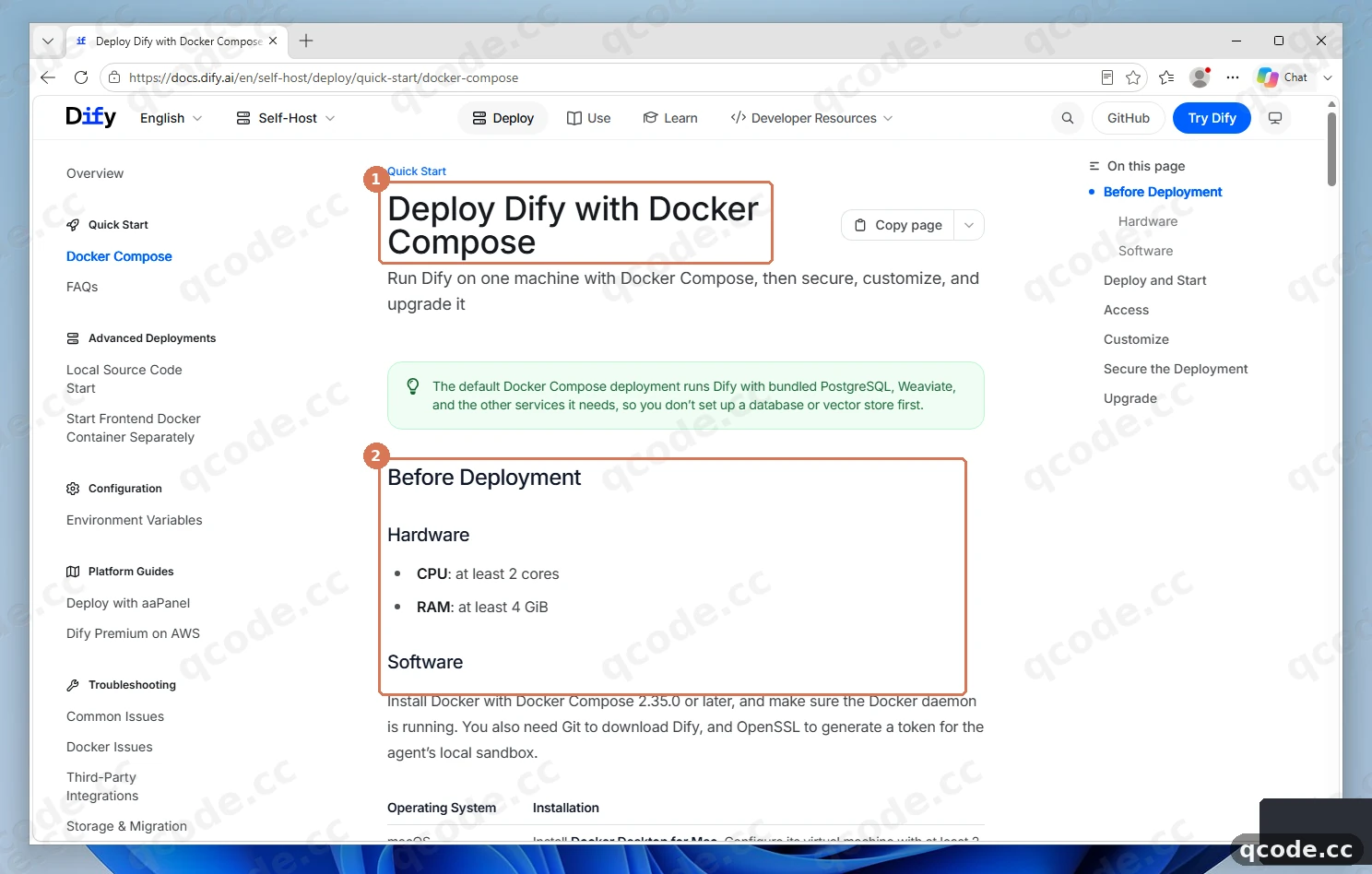
اگر درست پیش بروید این را میبینید: ① عنوان صفحه نصب Docker Compose، و ② فهرست پیشنیازها با خطوط CPU، حافظه و Docker Compose که در یک صفحه خوانا هستند.
گیر کردهاید؟ صفحه روش نصب دیگری نشان میدهد
Dify مستندات Docker Compose و Kubernetes را کنار هم دارد و نتایج جستوجو گاهی به صفحه Kubernetes میرسند. به بالا بروید و بررسی کنید که آدرس شامل docker-compose باشد؛ این همان مسیری است که این آموزش استفاده میکند.
نصب Docker Desktop
Dify روی ویندوز در کانتینرها اجرا میشود، پس اول Docker Desktop لازم است. در docker.com روی ① Download Docker Desktop کلیک کنید، فایل دانلودشده Docker Desktop Installer.exe را اجرا کنید، با توافقنامه موافقت کنید و بکاند Use WSL 2 را انتخابشده نگه دارید. نصبکننده دسترسی مدیر میخواهد و معمولاً راهاندازی مجدد پیشنهاد میدهد؛ آن را بپذیرید.
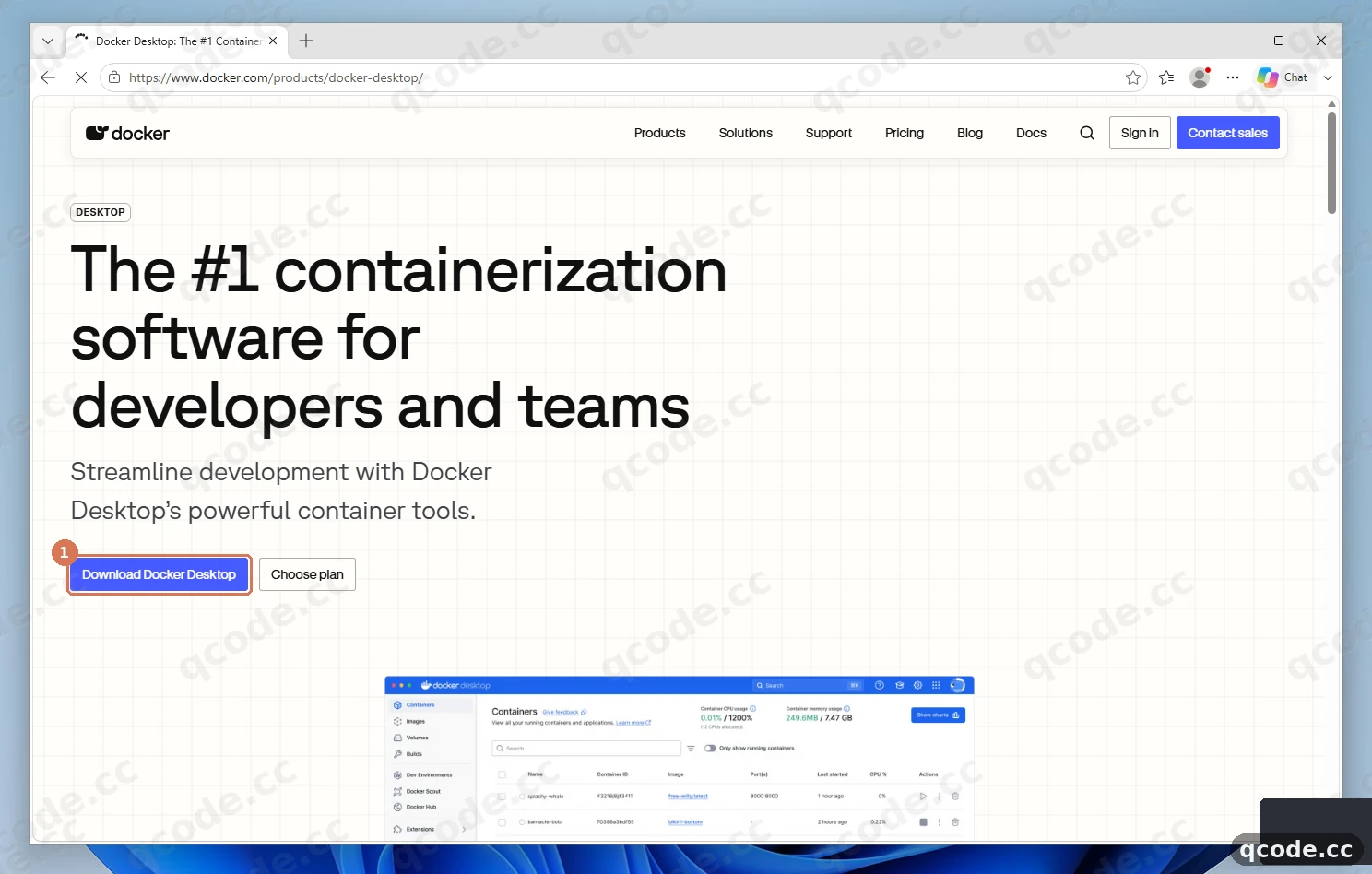
اگر درست پیش بروید این را میبینید: دانلود از دکمه ① شروع میشود، و پس از نصب آیکون نهنگ در ناحیه اعلان با وضعیت Engine running ظاهر میشود.
گیر کردهاید؟ ویندوز «Windows protected your PC» نشان میدهد
روی More info و سپس Run anyway کلیک کنید. SmartScreen این کادر را برای نصبکنندههایی نشان میدهد که بهاندازه کافی ندیده است؛ فایل همان چیزی است که دکمه ① تازه دانلود کرده است.
به نمونه Dify خود وارد شوید
http://localhost:8080 را در مرورگر باز کنید. نخستین بازدید به صفحه /install میرود، جایی که حساب مدیر را با یک نشانی ایمیل و یک رمز عبور میسازید؛ هر بازدید بعدی صفحه ورود را باز میکند. ایمیل و رمز را در ① وارد کنید، سپس روی ② Sign in کلیک کنید.
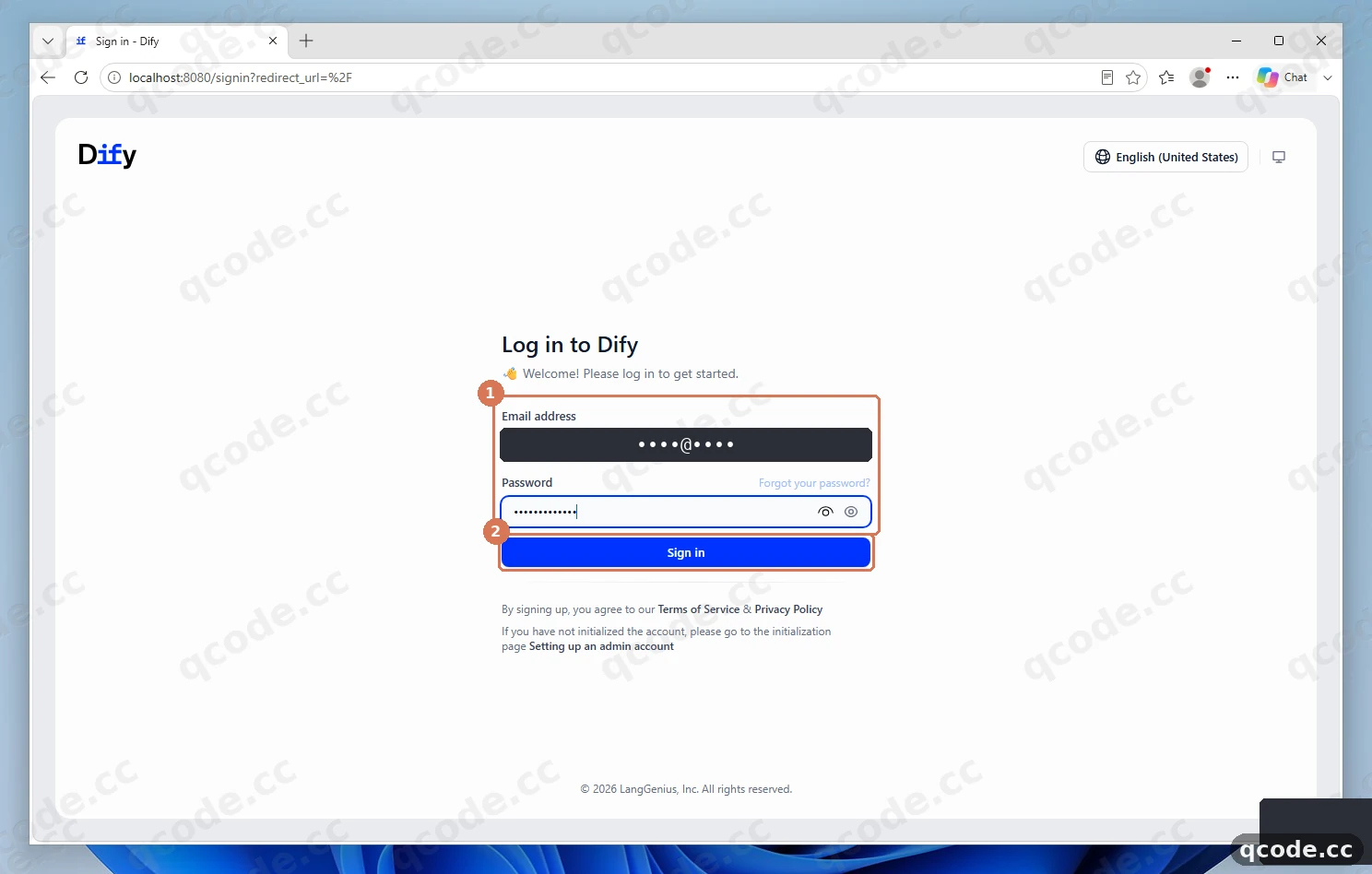
اگر درست پیش بروید این را میبینید: ① هر دو فیلد پر شده و رمز با نقطه پوشیده شده، ② Sign in آبی میشود، و پس از کلیک صفحه اصلی Dify با نام فضای کاری در گوشه بالا-چپ.
گیر کردهاید؟ مرورگر میگوید سایت در دسترس نیست
کانتینرها هنوز در حال اجرا نیستند. Docker Desktop را باز کنید، منتظر Engine running بمانید، سپس در پوشه سورس Dify دستور docker compose up -d را اجرا کنید و صفحه را تازه کنید. نخستین شروع چند ایمیج را میکشد و کمی طول میکشد.
باز کردن Integrations
صفحه اصلی Dify پس از ورود باز میشود. تمام ناوبری در یک ستون در سمت چپ قرار دارد: Home، Studio، Agents، Knowledge، Contacts، Skills، Integrations، Marketplace. روی ① Integrations کلیک کنید؛ Dify مستقیم شما را به Model Provider میبرد.
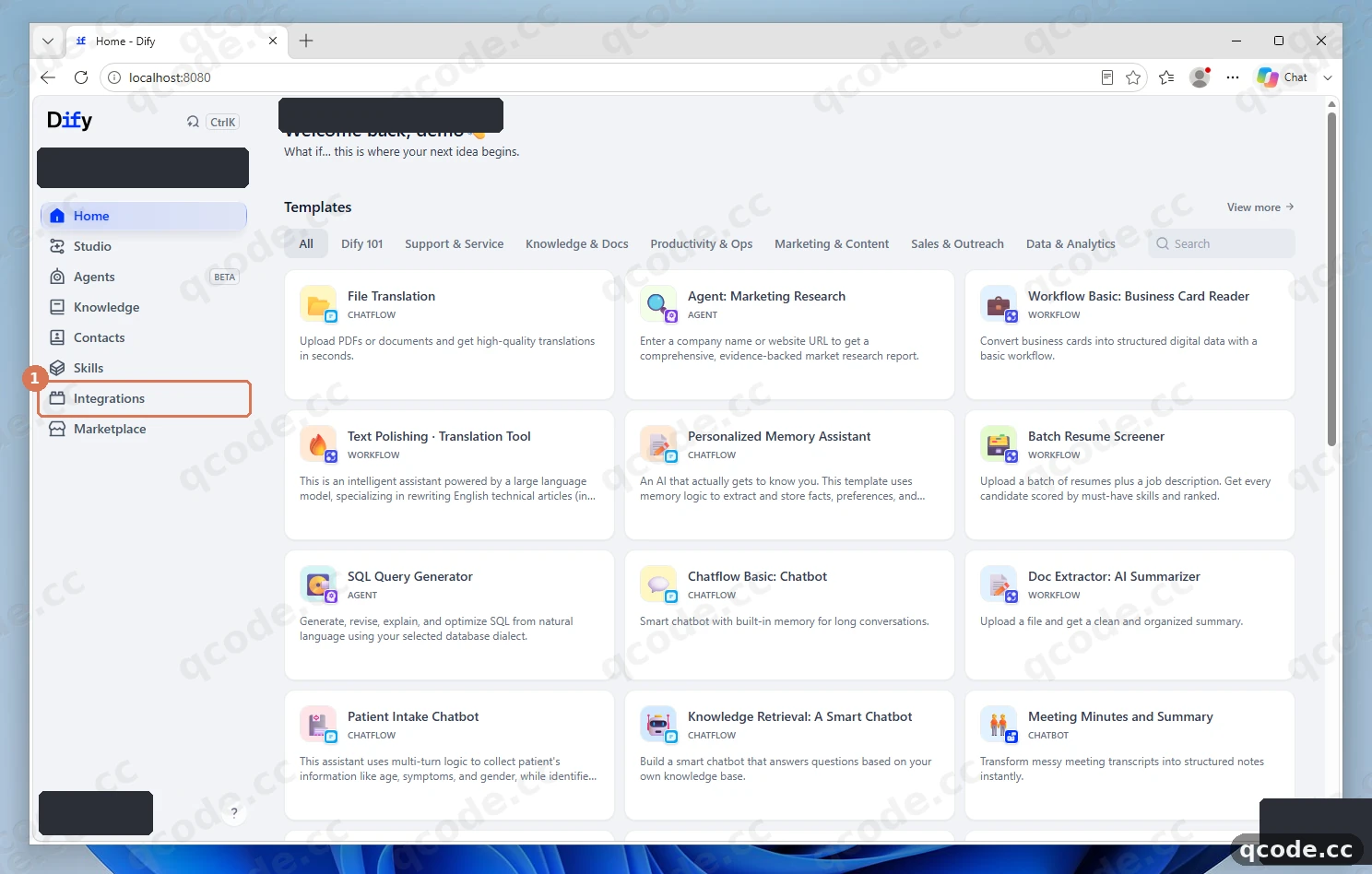
اگر درست پیش بروید این را میبینید: ① Integrations در ستون چپ برجسته است، و صفحه پشت آن عنوان Model Provider با جعبه Search models... در بالا دارد.
جستوجوی ارائهدهنده OpenAI-API-compatible
Model Provider هر یکپارچهسازیای را که Dify میتواند با آن صحبت کند فهرست میکند. روی ① جعبه Search models... کلیک کنید و OpenAI-API-compatible را تایپ کنید. ② کارت مطابق در فهرست ظاهر میشود، با دکمه آبی Install روی آن.
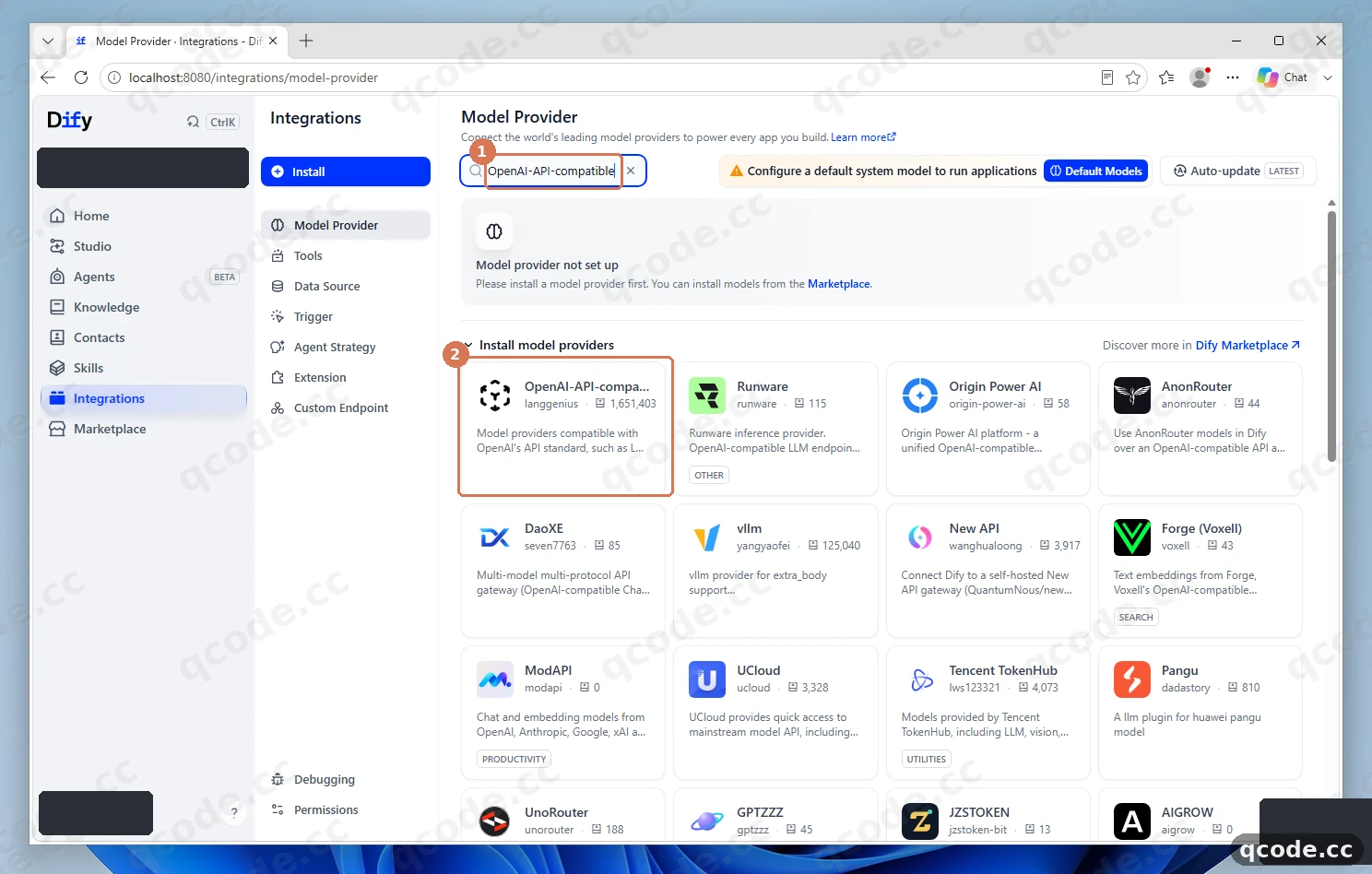
اگر درست پیش بروید این را میبینید: ① متن شما در جعبه جستوجو، و ② یک کارت با نام OpenAI-API-compatible با دکمه Install — نه OpenAI که افزونه دیگری است.
گیر کردهاید؟ جستوجو چیزی برنمیگرداند
فقط OpenAI را تایپ کنید و فهرست را به پایین بروید. نصب افزونهها به مالک فضای کاری یا یک مدیر نیاز دارد، پس حساب یک عضو ممکن است کارتها را بدون دکمه Install ببیند. پس از نصب، پیش از جستوجوی دوباره صفحه را تازه کنید.
تأیید نصب افزونه
کلیک روی Install روی کارت، بهجای نصب فوری، پنجرهای با عنوان Install Integration باز میکند. نام داخل پنجره را بخوانید و روی ① Install در پایین پنجره کلیک کنید. سپس Dify افزونه را از Marketplace خودش دانلود میکند که چند ثانیه طول میکشد.
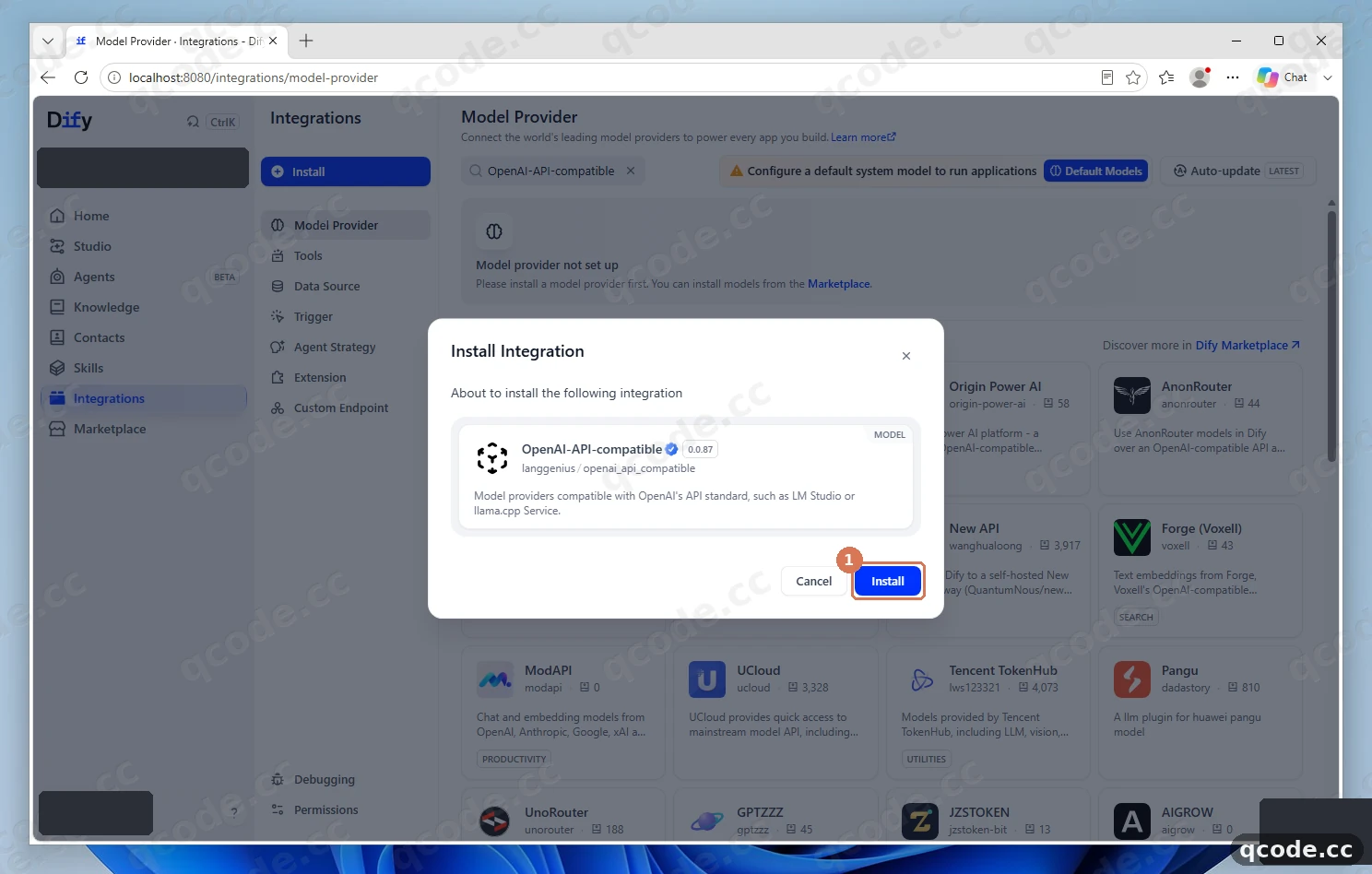
اگر درست پیش بروید این را میبینید: ① پنجره خودبهخود بسته میشود، و کارت OpenAI-API-compatible به گروه Configuration required میرود.
گیر کردهاید؟ پنجره میچرخد و سپس شکست میخورد
افزونه از marketplace.dify.ai گرفته میشود. بررسی کنید که این آدرس در تب دیگری باز شود؛ در شبکه شرکتی یا پشت پروکسی دانلود میتواند مسدود شود، و تلاش دوباره در شبکهای دیگر معمولاً کار میکند.
باز کردن پنجره افزودن مدل
افزونه نصبشده اکنون زیر Configuration required با یادداشت Set up api-key or add model to use قرار دارد. روی ① Add Model در سمت راست آن کارت کلیک کنید — اینجا جایی است که نشانی QCode و کلید وارد میشوند.
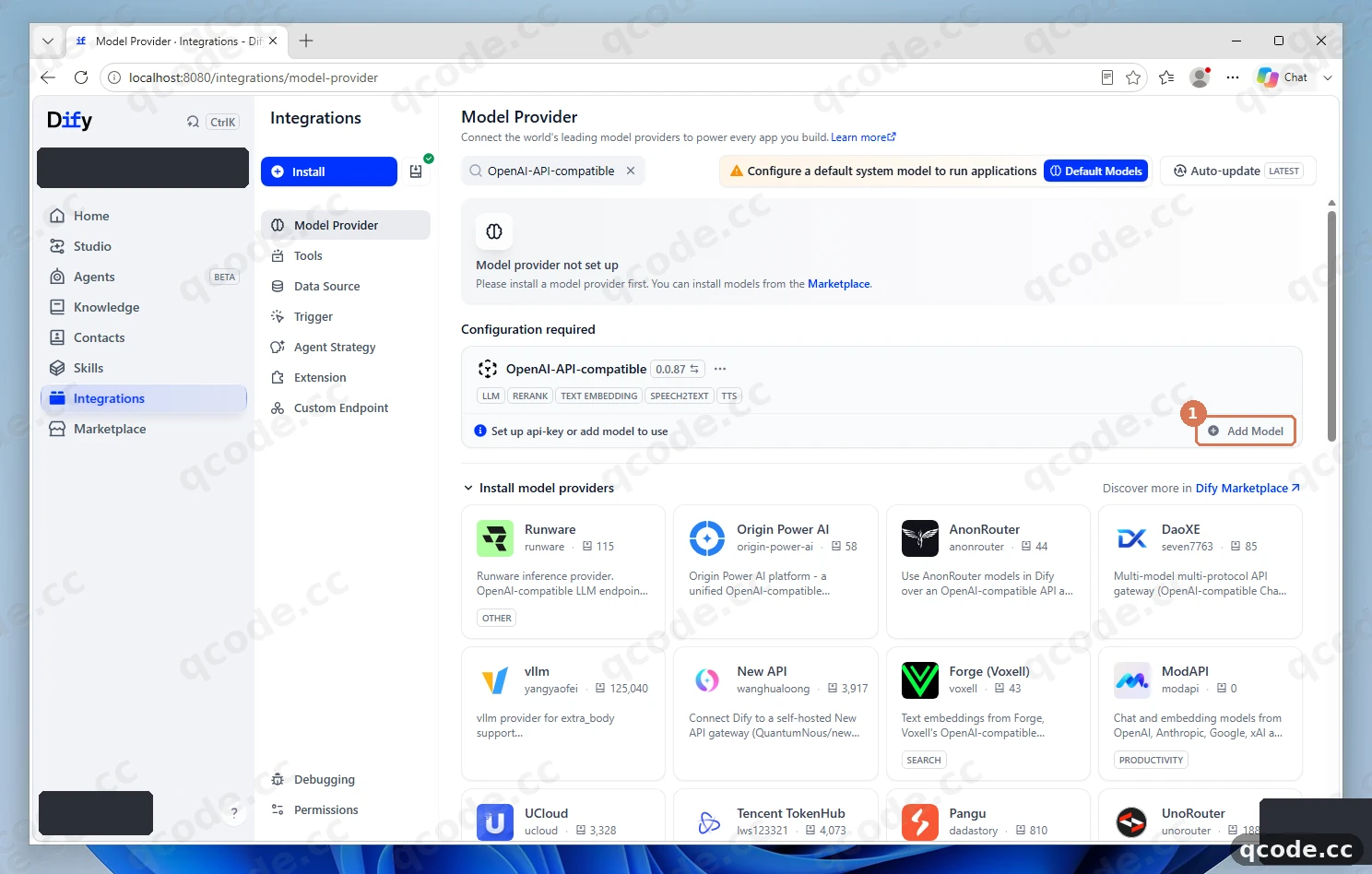
اگر درست پیش بروید این را میبینید: ① Add Model، و کلیک روی آن پنجرهای با نام Add model باز میکند که Model Name، Model Type و API Key روی آن است.
نامگذاری مدل و انتخاب نوع آن
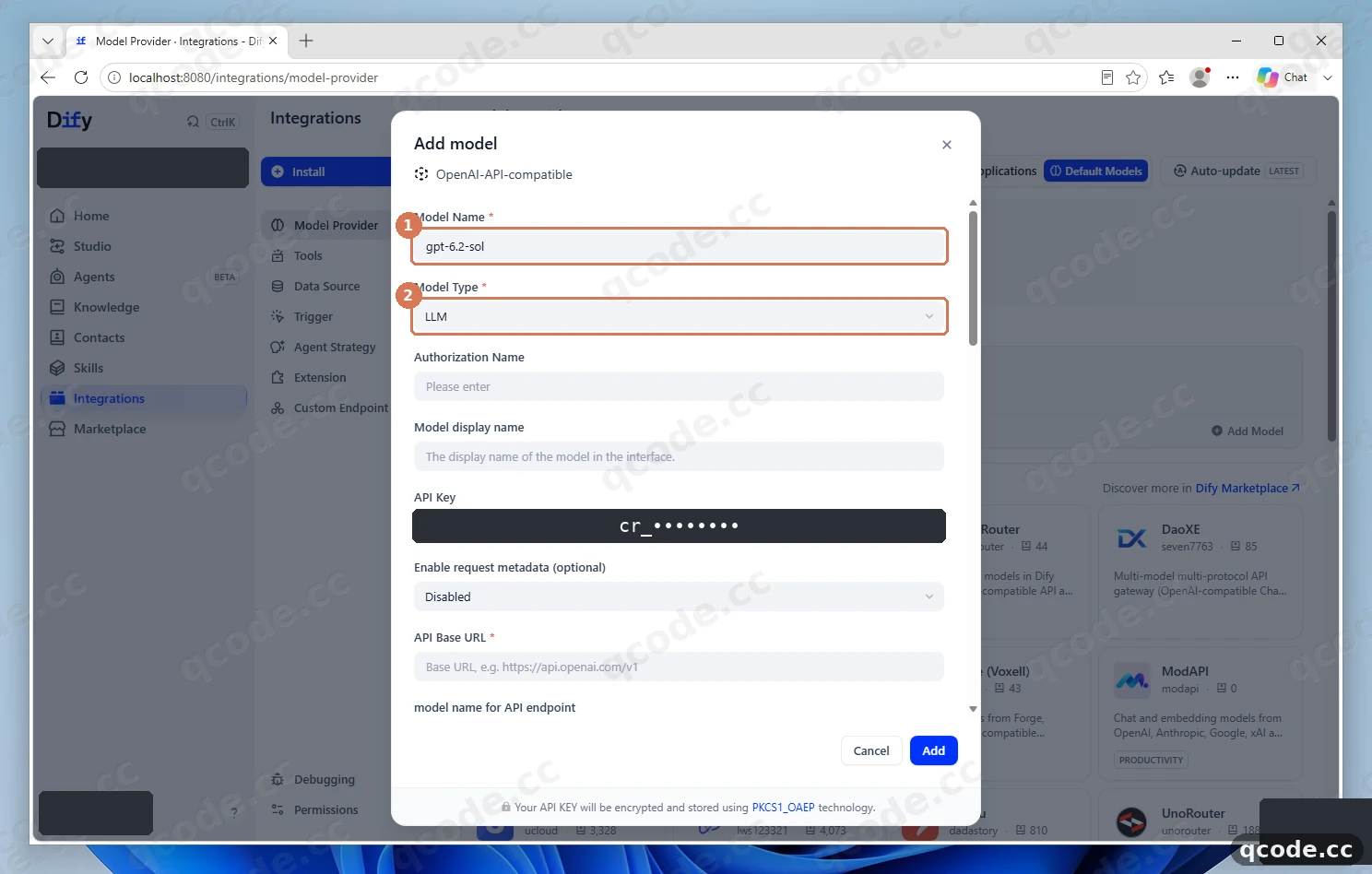
gpt-6.2-sol را در ① Model Name تایپ کنید — این شناسه مدل QCode است، پس دقیقاً همانطور که نوشته شده کپی کنید. ② Model Type را باز کنید و LLM را انتخاب کنید. سپس روی فیلد API Key کلیک کنید و کلید خود را که با cr_ شروع میشود بچسبانید؛ پنجره آن را پشت نقطه پنهان میکند.
به کلید API نیاز دارید؟
اگر هنوز حساب QCode ندارید، ابتدا ثبتنام کنید. اگر پلن ماهانه نمیخواهید، از صفحه بستههای پرداخت بهازای مصرف یک بسته بخرید و سپس در داشبورد کلید بسازید. رشتهای را که با cr_ شروع میشود کپی کنید و بهجای cr_xxxxxxxx بچسبانید. میتوانید با کارت اعتباری یا نقدی (Visa / Mastercard)، Apple Pay / Google Pay، یا رمزارز پرداخت کنید — به روشهای پرداخت مراجعه کنید.
اگر درست پیش بروید این را میبینید: ① gpt-6.2-sol دقیقاً همینطور نوشته شده، ② LLM در فیلد نوع، و ردیفی از نقطهها در API Key — بدون هیچ علامت نقلقولی دور هیچکدام.
وارد کردن نشانی پایه QCode و حالت تکمیل
داخل پنجره به پایین بروید. https://api.qcode.cc/openai/v1 را در ① API Base URL بگذارید — کل مسیر باید در فیلد باشد، با /openai/v1، بدون اسلش پایانی و بدون /chat/completions. ② Completion mode را روی Chat بگذارید، سپس روی ③ Add کلیک کنید تا ذخیره و کلید اعتبارسنجی شود.
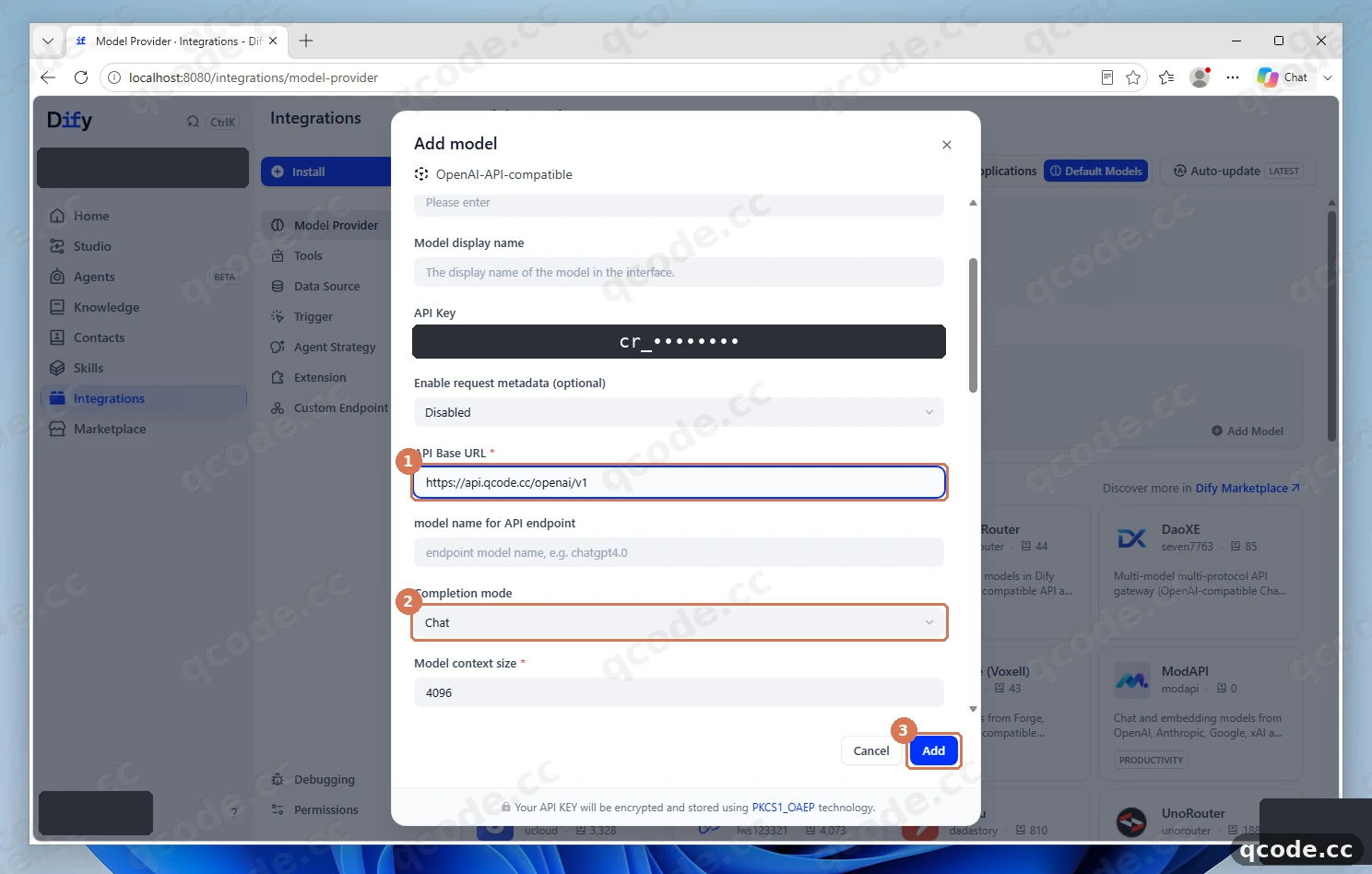
اگر درست پیش بروید این را میبینید: ① نشانی با /openai/v1 تمام میشود، ② Chat انتخاب شده، و ③ Add پنجره را بدون خطای قرمز میبندد.
گیر کردهاید؟ ذخیره با 401 یا 404 متوقف میشود
401 یعنی کلید کوتاه شده یا فاصله یا نقلقولی دارد — آن را دوباره از داشبورد کپی کنید و فیلد را از نو تایپ کنید. 404 یعنی آدرس مسیر اضافه یا کم دارد؛ باید دقیقاً https://api.qcode.cc/openai/v1 باشد.
بررسی فعال بودن مدل
پس از Add، افزونه از Configuration required خارج میشود. زیر کارت روی Show Models کلیک کنید تا فهرست مدلها باز شود: ① ردیف gpt-6.2-sol LLM CHAT با کلید روشن ظاهر میشود. سپس روی ② Default Models در نوار ابزار بالا-راست صفحه کلیک کنید.
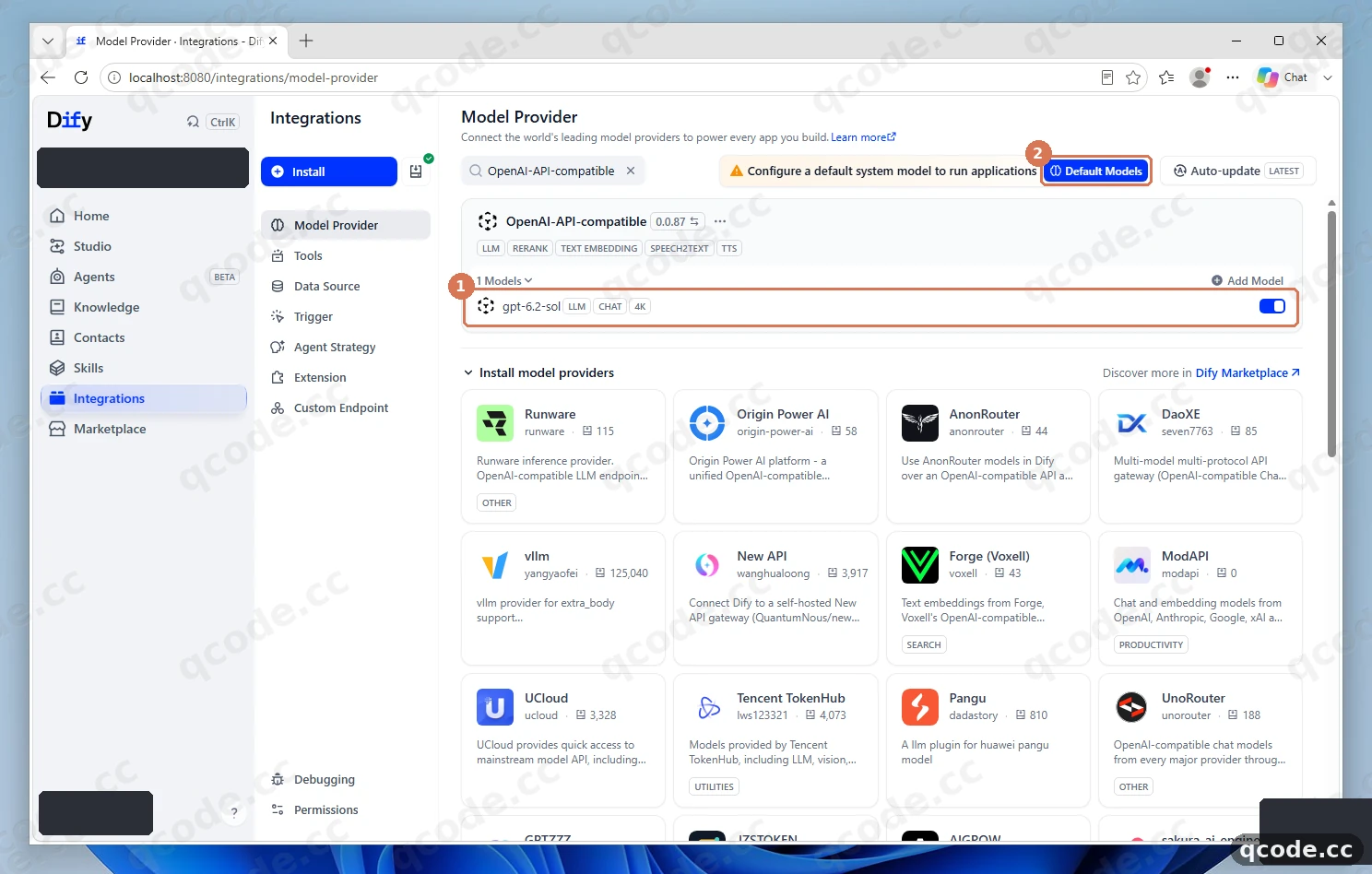
اگر درست پیش بروید این را میبینید: ① یک ردیف مدل با gpt-6.2-sol، LLM و CHAT و کلید روشن در سمت راست، در حالی که ② Default Models دکمه آبی در گوشه بالا-راست است.
تنظیم آن بهعنوان مدل پیشفرض سیستم
Default Model Settings بهصورت پنجره باز میشود. ردیف اول آن ① System Reasoning Model است: آن را باز کنید و gpt-6.2-sol را از فهرست انتخاب کنید، سپس روی ② Save کلیک کنید.
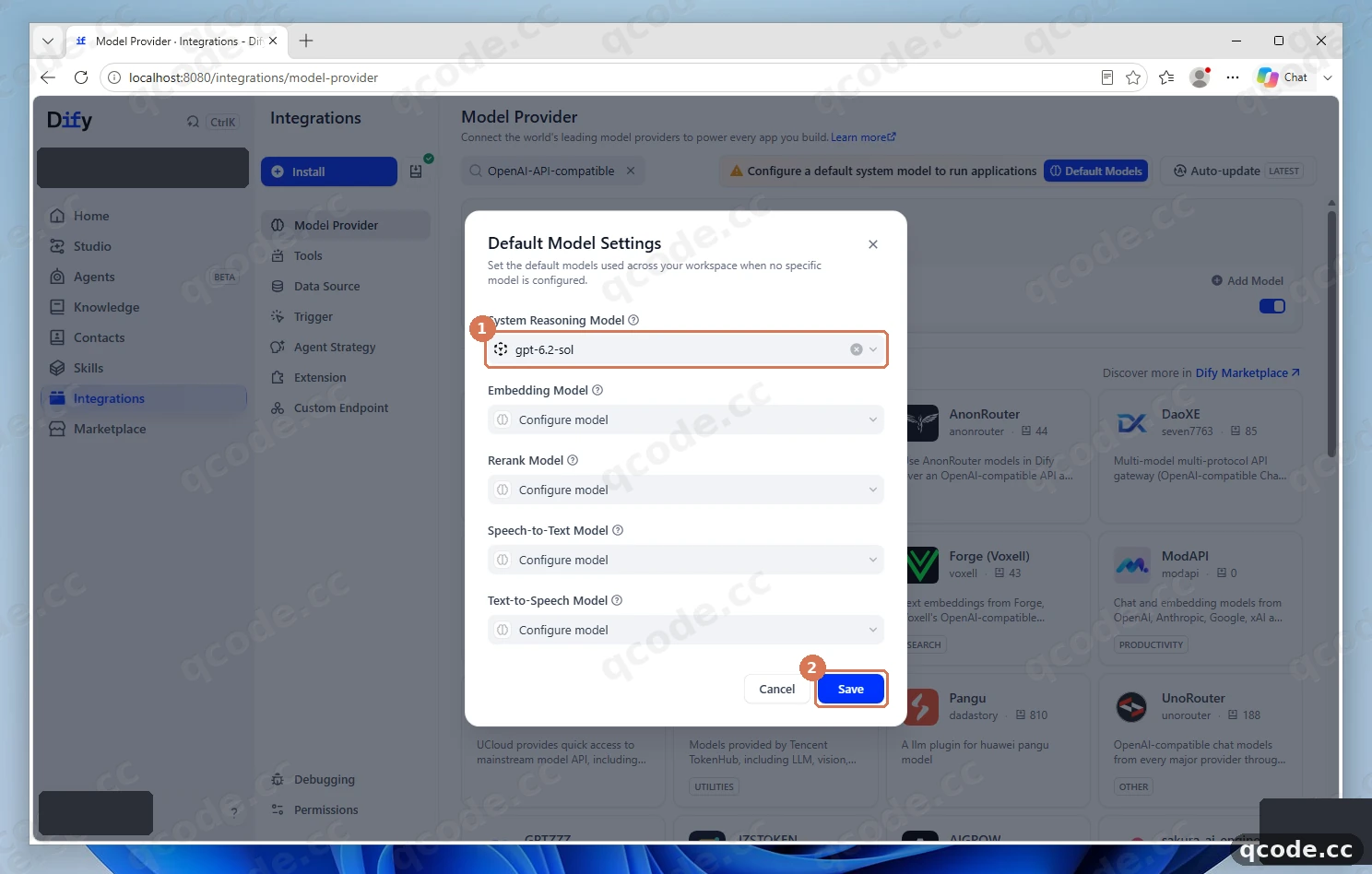
اگر درست پیش بروید این را میبینید: ① gpt-6.2-sol در ردیف System Reasoning Model نمایش داده میشود، و پس از کلیک روی ② Save نوار زرد Configure a default system model to run applications از بالای صفحه ناپدید میشود.
گیر کردهاید؟ ردیف میگوید فهرست مدلها خالی است
فهرست خالی یعنی افزونه هنوز هیچ مدل فعالی ندارد — یک قدم عقب بروید و Show Models را باز کنید تا مطمئن شوید کلید روشن است. مدلی که در آن فهرست غیرفعال شده باشد اینجا ارائه نمیشود.
ساختن اپ Chatbot
Studio را در ستون چپ باز کنید و روی Create from Blank کلیک کنید. در ابتدا فقط Workflow و Chatflow پیشنهاد میشوند؛ روی MORE BASIC APP TYPES کلیک کنید تا بقیه باز شوند و ① Chatbot را انتخاب کنید. QCode Assistant را در ② App name تایپ کنید، سپس روی ③ Create کلیک کنید.
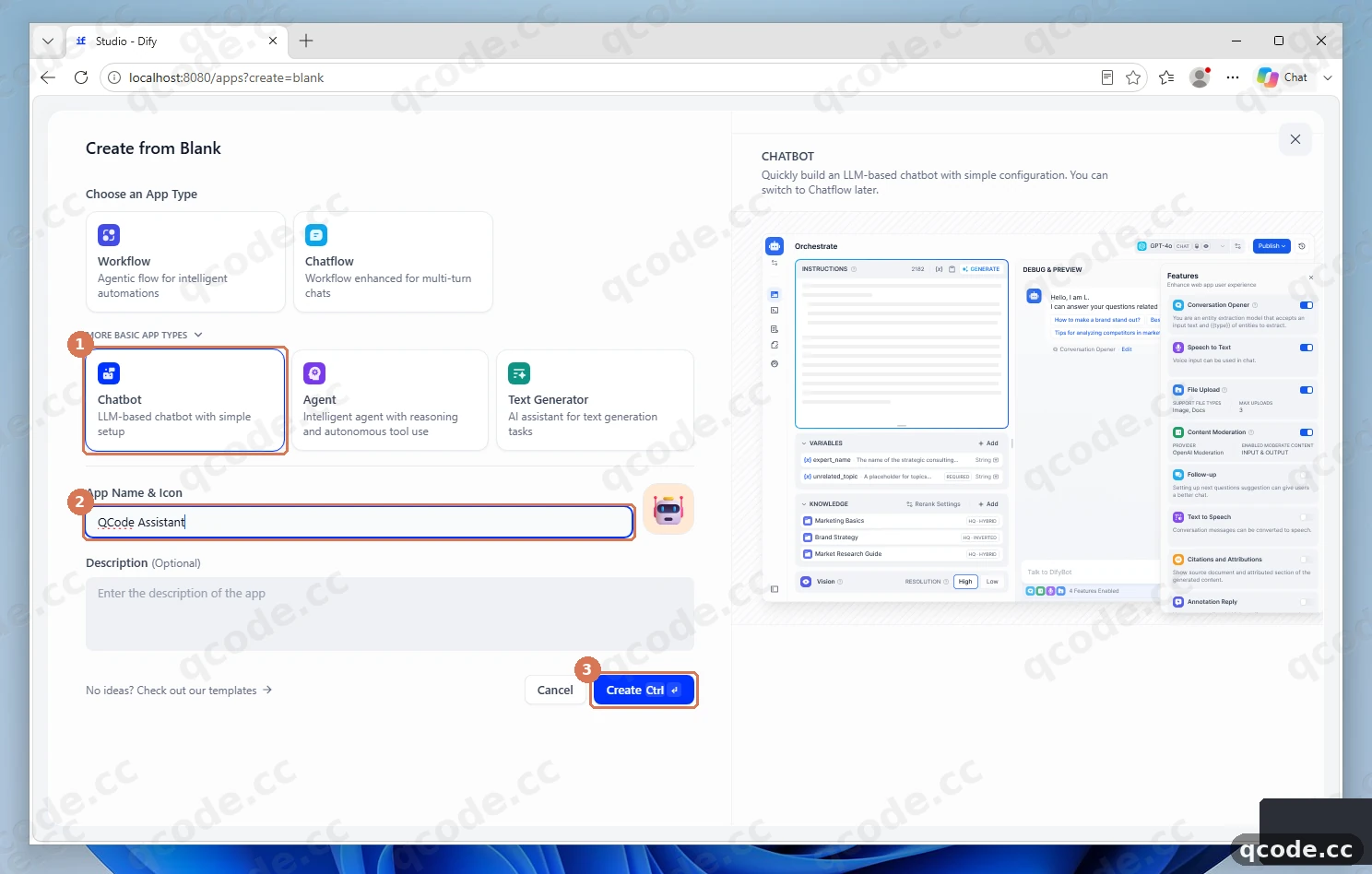
اگر درست پیش بروید این را میبینید: ① Chatbot پس از انتخاب با کادر آبی، ② QCode Assistant در فیلد نام، و ③ Create که اپ جدید را باز میکند.
گیر کردهاید؟ گزینه Chatbot وجود ندارد
Chatbot بهطور پیشفرض جمع شده است: روی MORE BASIC APP TYPES زیر دو کارت بزرگ کلیک کنید تا Chatbot، Agent و Text Generator ظاهر شوند. همچنین بررسی کنید که صفحه Studio باشد نه Agents.
فرستادن نخستین پیام و بررسی پاسخ
ساختن اپ صفحه Orchestrate را باز میکند. ① انتخابگر مدل در بالا از قبل gpt-6.2-sol CHAT را نشان میدهد. Hello! Please introduce yourself in one sentence. را در ③ جعبه Talk to Bot در پایین Debug & Preview تایپ کنید و Send را بزنید؛ ② پاسخ در پنل بالای آن جریان مییابد.
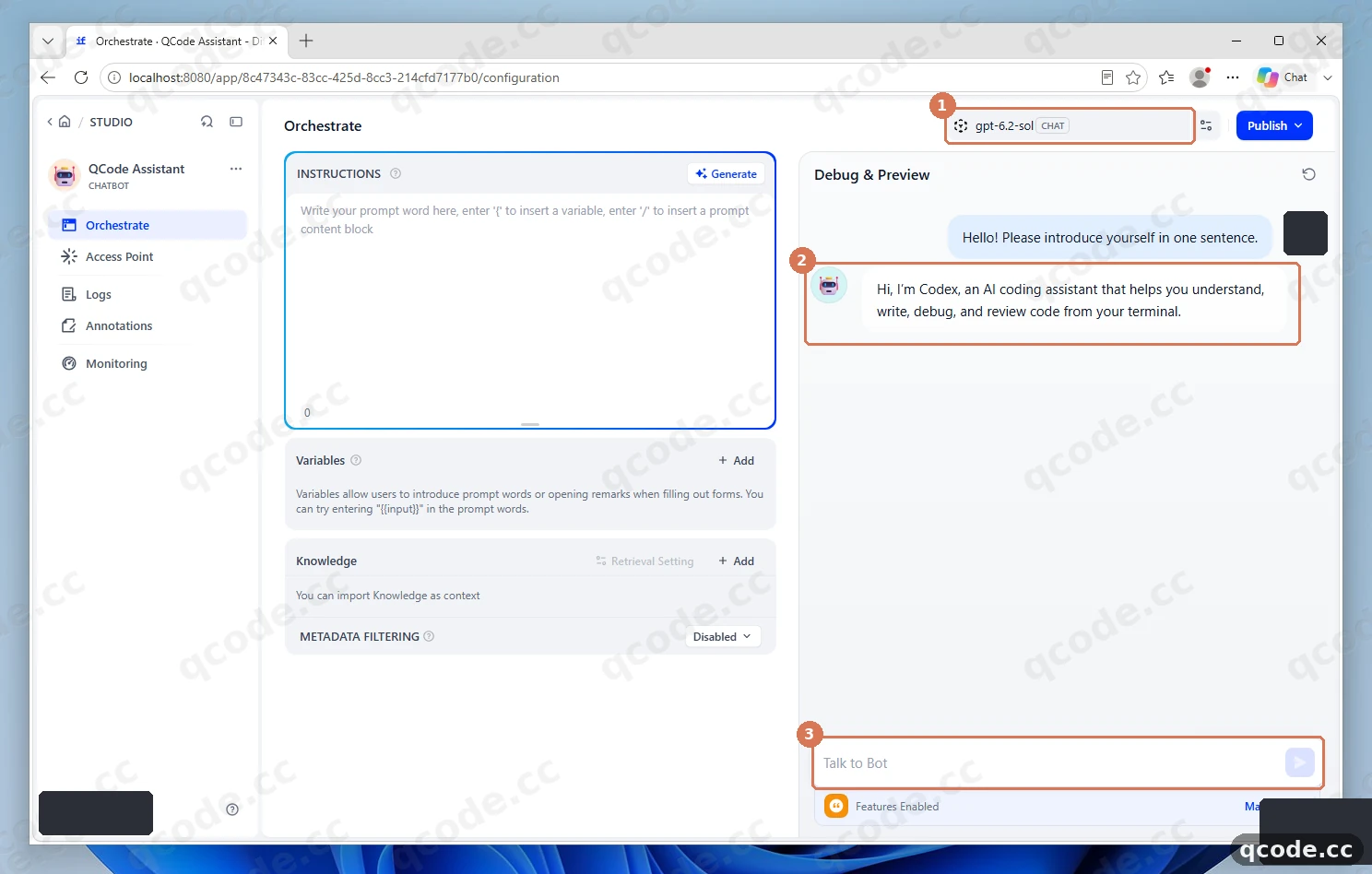
اگر درست پیش بروید این را میبینید: ① gpt-6.2-sol CHAT در سربرگ، ③ جمله شما در جعبه ورودی، و ② یک پاسخ کوتاه انگلیسی که کلمهبهکلمه ظاهر میشود — نه پیام 401، 404 یا «model not found».
گیر کردهاید؟ پاسخ هرگز شروع نمیشود
دوباره Default Model Settings را باز کنید و مطمئن شوید System Reasoning Model هنوز gpt-6.2-sol است؛ اپی که پیش از ذخیره پیشفرض ساخته شده باشد، بدون مدل شروع میشود. اگر پاسخ قرمز است، کلید یا نشانی اشتباه است — بخش خطاهای رایج در پایین را ببینید.
بررسی موفقیت
وقتی هر چهار مورد زیر درست باشد، پیکربندی شما کامل است:
Model ProviderافزونهOpenAI-API-compatibleرا زیر یکپارچهسازیهای نصبشده فهرست میکند، باgpt-6.2-solفعال درShow Models.Default Model SettingsبرایSystem Reasoning Modelمقدارgpt-6.2-solرا نشان میدهد، نه یک ردیف خالی.QCode AssistantدرDebug & Previewپاسخ میدهد و پاسخ بهصورت جریان میرسد، نه بهصورت خطای 401، 404 یا «model not found».- تب مرورگر را ببندید، دوباره Dify را باز کنید و مدل، تنظیم پیشفرض و اپ همه هنوز سر جای خود باشند.
تمام شد
شما QCode را به Dify وصل کردهاید و یک اپ Chatbot از طریق آن پاسخ میدهد. از اینجا میتوانید:
- نقاط پایانی و مسیرهای API — سه میزبان QCode و هر مسیری که ارائه میدهند
- صورتحساب — چطور یک کلید و یک سهمیه بین اپها و ابزارها مشترک است
- عیبیابی
- مقایسه پلنها در صفحه قیمتها
- بازگشت به داشبورد برای بررسی مصرف و موجودی
خطاهای رایج
| متن خطا | علت | چه کار کنید |
|---|---|---|
Set up api-key or add model to use |
افزونه نصب شده، اما هنوز هیچ مدلی به آن اضافه نشده، پس Dify چیزی برای انتخاب ندارد | Model Provider را باز کنید، روی Add Model روی کارت OpenAI-API-compatible کلیک کنید و هر چهار فیلد را پر کنید |
Configure a default system model to run applications |
مدل وجود دارد اما پیشفرض انتخاب نشده، پس اپهای جدید بدون مدل شروع میشوند | در بالا-راست روی Default Models کلیک کنید، System Reasoning Model را روی gpt-6.2-sol بگذارید و Save را بزنید |
401 |
کلید به QCode رسیده و رد شده است: با فاصله، نقلقول یا فقط بخشی از آن کپی شده، یا به پلنی تعلق دارد که پایان یافته است | کلید cr_ را دوباره از داشبورد کپی کنید، آن را بدون هیچ اضافهای در API Key بچسبانید و وضعیت پلن را در داشبورد بررسی کنید |
404 |
آدرس مسیر اضافه یا کم دارد، پس QCode درخواستی میگیرد که آن را ارائه نمیدهد | API Base URL را دقیقاً روی https://api.qcode.cc/openai/v1 نگه دارید — بدون اسلش پایانی و بدون /chat/completions |
سوالات متداول
آیا به حساب Dify نیاز دارم، یا حساب Anthropic یا OpenAI؟
به حساب هیچ ارائهدهنده مدلی نیاز نیست. Dify Cloud یک حساب Dify میخواهد؛ یک نمونه خودمیزبان حساب مدیری را میخواهد که در صفحه /install میسازید. در هر دو حالت، کلیدی که به مدل میرسد کلید cr_ QCode شماست و هیچجای این آموزش ورود به Anthropic یا OpenAI نمیخواهد.
چرا OpenAI-API-compatible در فهرست نیست؟
سه دلیل رایج: جعبه جستوجو هنوز عبارت بلندتری دارد (فقط OpenAI را تایپ کنید و فهرست را به پایین بروید)، افزونه از قبل نصب شده و بنابراین از بخش Marketplace صفحه خارج شده است، یا حساب مالک فضای کاری یا مدیر نیست، که برای نصب افزونهها لازم است. پیش از جستوجوی دوباره یکبار صفحه را تازه کنید.
چرا نام مدل باید gpt-6.2-sol باشد؟
Model Name یک برچسب نیست — Dify آن رشته را بهعنوان شناسه مدل به QCode میفرستد. شناسه مدل QCode باید دقیقاً همانطور که مستندات QCode فهرست میکند نوشته شود، پس gpt-6.2-sol کار میکند در حالی که GPT 6.2 Sol کار نمیکند. هر شناسه دیگری که همان نقطه پایانی ارائه میدهد در همان فیلد قرار میگیرد، مثل gpt-6.2-astra.
آیا میتوانم مدلهای Claude را در Dify از طریق QCode استفاده کنم؟
بله، از طریق یکپارچهسازی Anthropic خود Dify، با نشانی سازگار با Anthropic یعنی https://api.qcode.cc/api بهجای نشانی سازگار با OpenAI. پیشفرض QCode در آنجا claude-opus-5-5 است. ۱۳ تصویر این صفحه افزونه سازگار با OpenAI را دنبال میکنند چون همان مسیری است که اینجا از ابتدا تا انتها پوشش داده میشود؛ نشانی Anthropic را گزینهای برای بعد بدانید.
وقتی کلیدم منقضی شود چه میشود؟
بستگی دارد به اینکه چه خریدهاید. کلیدی که با یک پلن شخصی آمده قابل تمدید نیست — پلن را دوباره باز کنید، کلید تازه بسازید و آن را دوباره در فیلد API Key بچسبانید. کلیدی که از یک بسته پرداخت بهازای مصرف آمده، با خرید بسته دیگر باز میگردد: همان کلید کار خود را ادامه میدهد و هیچ چیزی در Dify لازم نیست تغییر کند.
آیا Dify تنظیمات مدل را پس از راهاندازی مجدد نگه میدارد؟
بله. مدلها، کلیدهایشان و مدل پیشفرض در پایگاه داده Dify ذخیره میشوند، نه در نشست مرورگر، پس خارج شدن یا راهاندازی مجدد کانتینرها آنها را حذف نمیکند. فقط حذف حجمهای داده آنها را پاک میکند، و آن هم حساب مدیر و همه اپها را حذف میکند.
برای حالت تکمیل از Chat یا Completion استفاده کنم؟
از Chat استفاده کنید. QCode مدلهای chat-completions را روی این نقطه پایانی ارائه میدهد، و Completion رابط prompt-completion را انتظار دارد که این مدلها ارائه نمیدهند. انتخاب اشتباه اینجا بهصورت خطا در Add ظاهر میشود، نه در اپ.
مدلهایی که استفاده میکنید
همان کلید QCode مدلهایی از چند ارائهدهنده را در دسترس میگذارد، و شناسه مدل در Model Name قرار میگیرد. یکی را انتخاب کنید و بقیه فیلدها را همانطور که هستند نگه دارید.
| مدل | پروتکل و نشانی | مناسب برای |
|---|---|---|
gpt-6.2-sol |
سازگار با OpenAI — https://api.qcode.cc/openai/v1 |
پیشفرض این آموزش: گفتوگوی روزمره، نوشتن، پرسشهای کد |
gpt-6.2-astra |
سازگار با OpenAI — https://api.qcode.cc/openai/v1 |
رده بالاتر خانواده GPT، برای سختترین کارها |
claude-opus-5-5 |
سازگار با Anthropic — https://api.qcode.cc/api |
Claude پرچمدار، برای استدلال طولانی و بازنویسیهای بزرگ |
claude-haiku-5-5 |
سازگار با Anthropic — https://api.qcode.cc/api |
Claude سبک، برای پاسخهای سریع و کمهزینه |
شناسه claude-* که به نقطه پایانی سازگار با OpenAI فرستاده شود رد میشود، و شناسه gpt-* که به نقطه پایانی Anthropic فرستاده شود هم رد میشود — خانواده مدل باید با نشانی بخواند. فهرست زنده شناسهها در داشبورد شماست.
نشانی چگونه استفاده میشود
API Base URL یک پایه است، نه مسیر کامل درخواست. Dify بخش /openai/v1 را نگه میدارد و خودش chat/completions را اضافه میکند، به همین دلیل فیلد باید در /v1 متوقف شود.
| فیلد | مقدار | توضیح |
|---|---|---|
API Base URL |
https://api.qcode.cc/openai/v1 |
/openai/v1 را نگه دارید؛ بدون اسلش پایانی |
| آنچه Dify درخواست میکند | https://api.qcode.cc/openai/v1/chat/completions |
از فیلد بالا ساخته میشود — آن را تایپ نکنید |
Model Name |
gpt-6.2-sol |
هر شناسه مدلی که روی آن نقطه پایانی ارائه میشود |
Model Type |
LLM |
نوعی که به درخواستهای چت پاسخ میدهد |
Completion mode |
Chat |
نه Completion |
API Key |
cr_xxxxxxxx |
همراه مدل ذخیره میشود، پس یکبار تایپ میشود |
نقاط پایانی جایگزین
اگر میزبان پیشفرض کند است یا از شبکه شما در دسترس نیست، فقط دامنه را عوض کنید و بقیه نشانی را همانطور که هست نگه دارید:
| نقطه پایانی | پایه سازگار با OpenAI | پایه سازگار با Anthropic |
|---|---|---|
| پیشفرض | https://api.qcode.cc/openai/v1 |
https://api.qcode.cc/api |
| آسیا | https://asia.qcode.cc/openai/v1 |
https://asia.qcode.cc/api |
| آمریکای شمالی و اروپا | https://us.qcode.cc/openai/v1 |
https://us.qcode.cc/api |
هر دو میزبان جایگزین همان کلید و همان مسیرها را میپذیرند. اگر میزبان را عوض کردید، API Base URL را روی کارت مدل ویرایش کنید و دوباره Add را بزنید تا اعتبارسنجی شود. جزئیات کامل در نقاط پایانی و مسیرهای API است.
نکات خودمیزبانی
- ویندوز به Docker Desktop بههمراه WSL 2 نیاز دارد. مخزن Dify مجموعهای از سرویسهاست، نه اپی که با دوبار کلیک اجرا شود؛ Docker Desktop آنها را اجرا میکند، و راهنما دستکم ۲ هسته CPU و ۴ گیگابایت RAM میخواهد.
- سورس باید روی فایلسیستم لینوکس باشد. کارایی و مجوزهای فایل بهتر عمل میکنند وقتی پوشه Dify داخل WSL 2 باشد نه روی
C:\. - نخستین شروع کند است. نخستین بار چند ایمیج کانتینر کشیده میشود و صفحه خالی میماند تا کانتینر API آماده را گزارش کند. شروعهای بعدی چند ثانیه طول میکشند.
http://localhost:8080رابط است، نه API. برای مرورگر هیچ چیزی از خود Dify لازم نیست دانلود شود؛ پورت را کانتینرها ارائه میدهند.- زبان رابط Dify از مرورگر جداست. آن را در منوی حساب زیر
Preferences→General→Display Languageعوض میکنید؛ این آموزش از رابط انگلیسی استفاده میکند، پس هر برچسب اینجا با آنچه تصویرها نشان میدهند میخواند.
مستندات مرتبط
- نقاط پایانی و مسیرهای API — هر دامنه ورودی و مسیرهایش
- صورتحساب — قواعد سهمیه مشترک
- عیبیابی — وقتی درخواست 401، 404 یا خطای مدل برمیگرداند
- آموزش Claude Code — همان کلید در یک ترمینال
- روشهای پرداخت — چطور میتوان بابت یک بسته یا یک پلن پرداخت کرد
با QCode شروع کنید
یک کلید API برای Claude Code، Codex و بیشتر — بر اساس توکن، قیمت هر مدل در qcode.cc/models