SiYuan (یادداشت سییوان) با QCode: آموزش تصویری ویندوز ۱۱، یک قدم یک تصویر
با ۱۳ قدم و ۱۳ تصویر، SiYuan نسخه v3.8.11 را در ویندوز ۱۱ نصب کنید، در «هوش مصنوعی» داخلی آن به QCode وصل شوید، gpt-6.2-sol را پیکربندی کنید و نوشتن با AI و گفتوگو با Agent را کامل کنید.
به کلید API نیاز دارید؟ ثبتنام ←نقاط پایانی و Base URL ←
در این صفحه
- دانلود و نصب
- همراه تصویرها: ویندوز، یک قدم یک تصویر
- دانلود بسته نصب SiYuan
- اجرای جادوگر نصب و کامل کردن نصب
- نخستین اجرا و انتخاب فضای کاری محلی
- باز کردن پنجره «تنظیمات»
- رفتن به صفحه تنظیمات «هوش مصنوعی»
- کلیک روی «+ افزودن ارائهدهنده»
- انتخاب کارت پیشفرض «OpenAI»
- پر کردن نشانی QCode، نوع API و کلید
- بهروزرسانی مدلهای موجود، آزمایش اتصال و ذخیره
- بررسی کلید فعالسازی ارائهدهنده و مدل پیشفرض
- تولید متن با «نوشتن با AI» در ویرایشگر
- گفتوگو در «Agent» سمت راست و تغییر مدل
- دیدن شماره نسخه در «تنظیمات → درباره» (اختیاری)
- بررسی موفقیت
- خطاهای رایج
- سوالات متداول
- مرور سریع اتصال
- پیکربندی پیشرفته: استفاده از مدلهای Claude و نقاط اتصال دیگر
- مدلهای پیشنهادی
- مستندات مرتبط
۱۳ قدم زیر را دنبال کنید تا SiYuan را در ویندوز ۱۱ نصب کنید و در «هوش مصنوعی» داخلی آن به QCode وصل شوید؛ بعد مستقیم در متن یادداشت با AI محتوا بنویسید و در نوار کناری با Agent چندمدلی گفتوگو کنید.
پاسخ کوتاه: در SiYuan v3.8.11 روی منوی اصلی بالا-چپ → «تنظیمات» (设置) → «هوش مصنوعی» (人工智能) → «+ افزودن ارائهدهنده» (+ 添加提供商) کلیک کنید، پیشفرض «OpenAI» را انتخاب کنید، «نشانی پایه API» (API 基础地址) را https://api.qcode.cc/openai/v1 بگذارید، «نوع API» (API 类型) را از Responses پیشفرض به Chat Completions تغییر دهید، کلید QCode که با cr_ شروع میشود را بچسبانید و gpt-6.2-sol را پیکربندی کنید تا «نوشتن با AI» (AI 编写) و «Agent» (智能体) داخلی قابل استفاده باشند.
| مورد | مقدار |
|---|---|
| محل پیکربندی | تنظیمات → هوش مصنوعی → ارائهدهنده API → OpenAI |
| نشانی پایه API | https://api.qcode.cc/openai/v1 |
| نوع API | Chat Completions |
| API Key | cr_xxxxxxxx |
| مدل پیشنهادی پیشفرض | gpt-6.2-sol |
بررسیشده در 2026-11-22 · SiYuan v3.8.11 · ویندوز ۱۱
SiYuan (یادداشت سییوان) نرمافزاری برای مدیریت دانش شخصی با اولویت محلی است که از ارجاع در سطح بلوک، پیوند دوطرفه و ویرایش درختی پشتیبانی میکند. نسخه فعلی «هوش مصنوعی» و «Agent» (智能体) را بهصورت بومی و در نوار کناری دارد؛ استفاده محلی نه به نصب افزونه شخص ثالث نیاز دارد و نه به ورود با حساب SiYuan یا حساب OpenAI.
- رایانه ویندوز ۱۰ / ۱۱ است (۶۴ بیتی؛ روی رایانه ARM64 باید بسته نصب
win-arm64.exeرا انتخاب کنید) - از قبل در QCode.cc ثبتنام کردهاید و کلید API که با
cr_شروع میشود را از داشبورد کپی کردهاید. هنوز حساب ندارید؟ ابتدا ثبتنام QCode کنید، در صفحه قیمتها یک پلن انتخاب کنید و سپس در داشبورد کلید بسازید. - رایانه میتواند
b3log.org(یاgithub.com/ Microsoft Store) و همچنینapi.qcode.ccرا بهدرستی باز کند - روی دیسک محلی یک پوشه معمولی بهعنوان فضای کاری آماده دارید (مثلاً
C:\SiYuanWorkspace)؛ پوشههای درایو همگامسازی مانند OneDrive، iCloud یا 坚果云 را انتخاب نکنید - یادداشتهای محلی و AI داخلی به ورود با حساب SiYuan نیاز ندارند؛ حدود ۱۰ دقیقه وقت بگذارید و قدمها را دنبال کنید
دانلود و نصب
SiYuan در ویندوز دو راه نصب دارد: بسته نصب مستقل رسمی و Microsoft Store. کانالهای رسمی اینها هستند:
- صفحه دانلود رسمی: b3log.org/siyuan/download.html (دو ورودی مستقیم «بسته نصب x86_64» و «Microsoft Store» دارد)
- Microsoft Store: صفحه SiYuan در Microsoft Store (استفاده از نسخه دسکتاپ توصیه رسمی است و بهروزرسانی یککلیکی دارد)
- GitHub Releases: siyuan-note/siyuan Releases (روی رایانه ۶۴ بیتی
siyuan-3.8.11-win.exeو روی رایانه ARM64siyuan-3.8.11-win-arm64.exeرا بگیرید؛ شماره نسخه در نام فایل با بهروزرسانیها تغییر میکند؛ بستههای.apk،.dmgیاlinuxرا دانلود نکنید)
سرعت دانلود در منطقههای مختلف کمی متفاوت است؛ ابتدا منطقه خود را انتخاب کنید:
- ترجیحاً از Microsoft Store نصب کنید؛ بهروزرسانیهای بعدی راحتترین راه است.
- اگر نصبکننده آفلاین میخواهید، از GitHub Releases یا صفحه دانلود رسمی فایل
siyuan-3.8.11-win.exeرا بگیرید (روی رایانه ARM64siyuan-3.8.11-win-arm64.exe).
- ترجیحاً صفحه دانلود رسمی b3log.org/siyuan/download.html را باز کنید و مستقیم روی «بسته نصب x86_64» بزنید تا
siyuan-3.8.11-win.exeدانلود شود (حدود ۲۳۰ مگابایت، اتصال مستقیم سریع است). - میتوانید در Microsoft Store داخلی ویندوز عبارت SiYuan را جستوجو و نصب کنید تا بعداً با یک کلیک ارتقا دهید.
- بسته نصب امضای دیجیتال معتبر دارد و پیشفرض «فقط برای من نصب شود» است؛ در حالت عادی پنجره دسترسی مدیر لازم نمیشود.
همراه تصویرها: ویندوز، یک قدم یک تصویر
۱۳ قدم زیر، هر قدم فقط یک کار است؛ شمارههای نارنجی روی تصویرها و شمارههای ①②③ در متن یکبهیک با هم میخوانند.
دانلود بسته نصب SiYuan
با مرورگر صفحه دانلود رسمی b3log.org/siyuan/download.html را باز کنید. روی دکمه آبی «بسته نصب x86_64 (برای ارتقا باید دوباره دانلود شود)» که ① در وسط صفحه به آن اشاره میکند کلیک کنید تا نصبکننده ویندوز ۶۴ بیتی دانلود شود (اگر بهروزرسانی خودکار میخواهید، میتوانید «Microsoft Store (با ارتقای یککلیکی)» در سمت راست را بزنید).
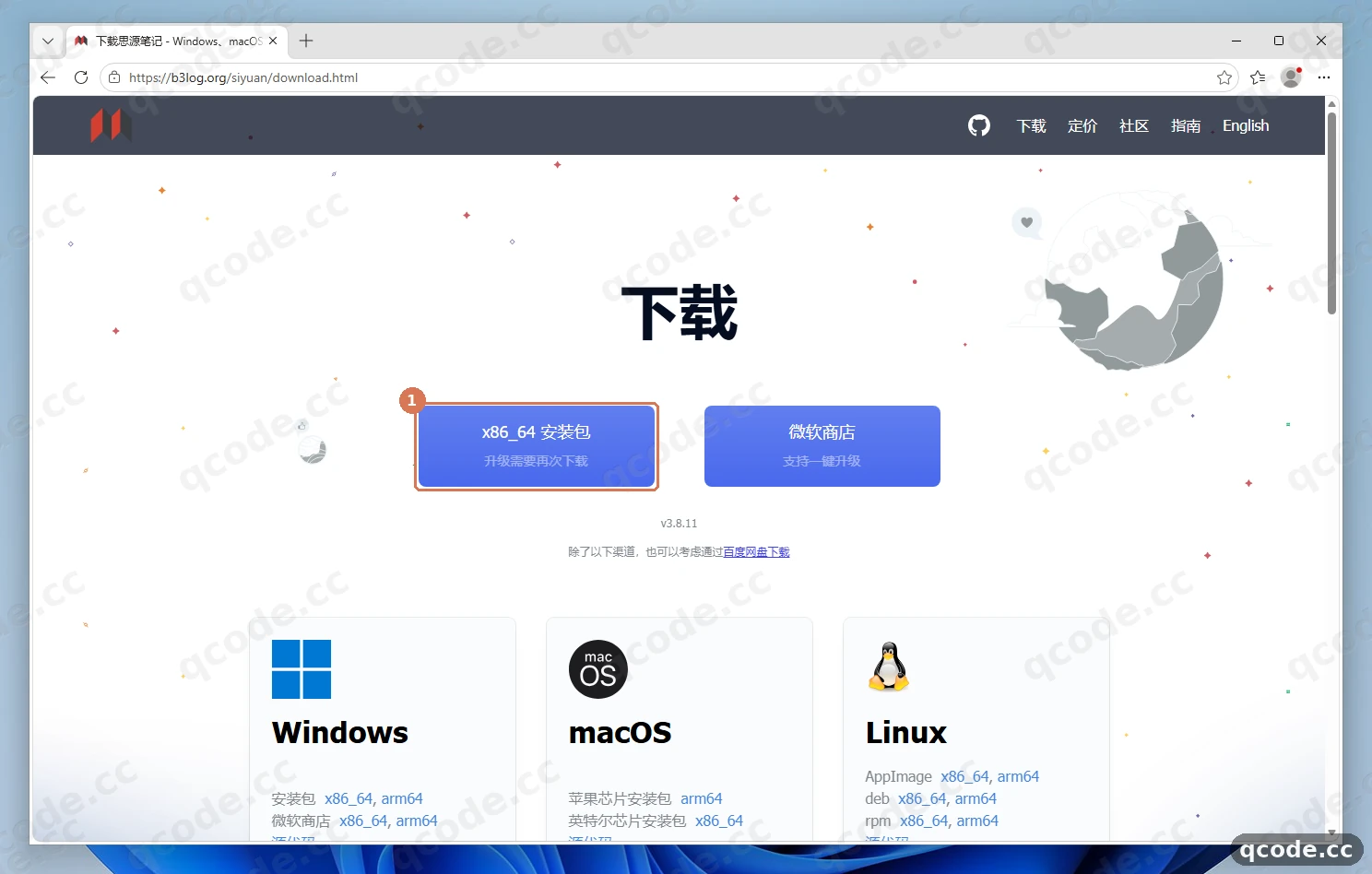
اگر درست پیش بروید این را میبینید: مرورگر دانلود siyuan-3.8.11-win.exe (حدود ۲۳۰ مگابایت) را شروع میکند و پس از پایان آن را در پوشه «下载» (دانلودها) پیدا میکنید.
اجرای جادوگر نصب و کامل کردن نصب
روی siyuan-3.8.11-win.exe که تازه دانلود کردهاید دوبار کلیک کنید تا جادوگر نصب اجرا شود. ابتدا در صفحه مجوز «我同意 (I)» (موافقم) را بزنید، سپس در صفحه گزینههای نصب همان پیشفرض «فقط برای من نصب شود» را نگه دارید (دسترسی مدیر لازم نیست) و «下一步 (N) >» (بعدی) را بزنید. در صفحه «انتخاب محل نصب» مطمئن شوید مسیر پوشه مقصد در ① درست است و روی «安装 (I)» (نصب) که ② در پایین-راست به آن اشاره میکند کلیک کنید؛ پس از پایان تیک «运行 SiYuan (R)» (اجرای SiYuan) را نگه دارید و «完成 (F)» (پایان) را بزنید.
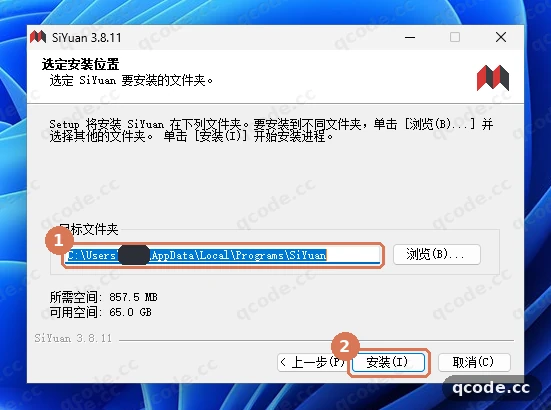
اگر درست پیش بروید این را میبینید: نوار پیشرفت نصب کامل میشود و «در حال کامل کردن جادوگر نصب SiYuan» ظاهر میشود؛ پس از زدن «پایان» SiYuan خودکار اجرا میشود.
گیر کردهاید؟ هشدار امنیتی میآید یا میخواهید محل نصب را عوض کنید
بسته نصب رسمی SiYuan امضای دیجیتال معتبر دارد و معمولاً جلوی آن گرفته نمیشود. اگر ویندوز «Windows 已保护你的电脑» (ویندوز از رایانه شما محافظت کرد) را نشان داد، «更多信息» (اطلاعات بیشتر) و بعد «仍要运行» (باز هم اجرا کن) را بزنید. بهتر است مسیر نصب همان پوشه محلی پیشفرض بماند؛ آن را داخل درایوهای همگامسازی مثل OneDrive نصب نکنید.
نخستین اجرا و انتخاب فضای کاری محلی
در نخستین اجرا SiYuan یک صفحه تمامصفحه راهنمای فضای کاری نشان میدهد. روی دکمه «انتخاب» (选择) سمت راست «فضای کاری» (工作空间) که ① به آن اشاره میکند کلیک کنید، در پنجره ویندوزی «انتخاب پوشه» (选择文件夹) یک پوشه کاملاً محلی انتخاب کنید (مثلاً C:\SiYuanWorkspace را بسازید و انتخاب کنید)، سپس در پنجره هشدار درباره درایو همگامسازی «تأیید» (确定) را بزنید تا مقداردهی اولیه انجام شود و به رابط اصلی بروید.
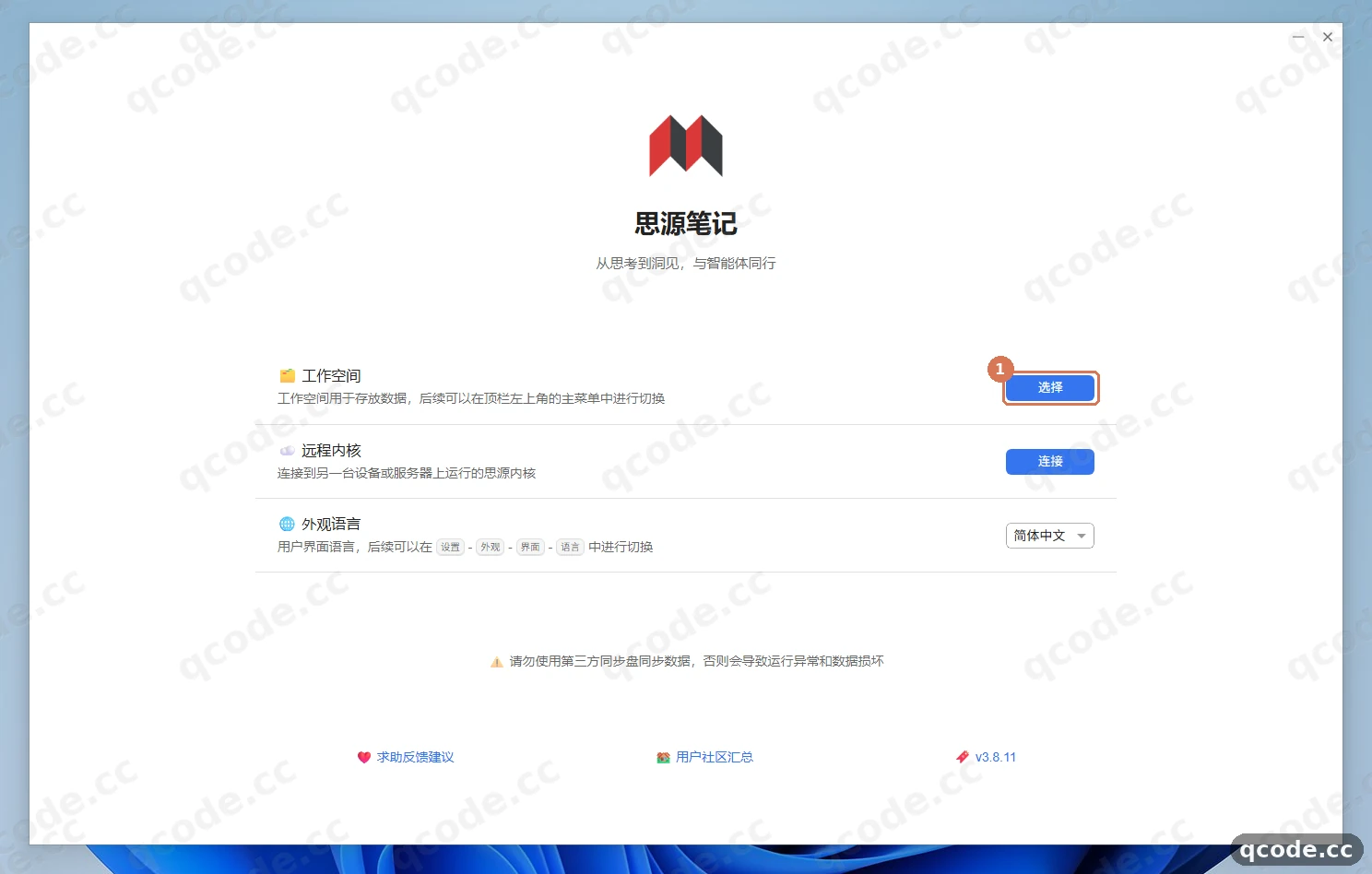
اگر درست پیش بروید این را میبینید: پس از مقداردهی اولیه به رابط اصلی SiYuan میرسید؛ درخت اسناد در سمت چپ و نام فضای کاری انتخابشده در بالا-چپ نوار عنوان دیده میشود. اگر بار اول پرسش فایروال، یادآوری استثنا در Defender در بالا-راست یا پنجره شناور «به SiYuan خوش آمدید» در پایین-راست آمد، آن را ببندید یا «نادیده گرفتن» (忽略) را بزنید و ادامه دهید.
گیر کردهاید؟ چرا فضای کاری را نباید در OneDrive یا 坚果云 بگذارم؟
SiYuan در فضای کاری بهطور پرتکرار پایگاهداده و ایندکس محلی را میخواند و مینویسد؛ گذاشتن آن در درایوهای همگامسازی شخص ثالث مثل OneDrive، iCloud یا 坚果云 بهراحتی باعث تضاد قفل فایل و خرابی داده میشود. حتماً یک پوشه معمولی روی دیسک محلی انتخاب کنید. برای تغییر زبان رابط میتوانید همین حالا در «زبان ظاهر» (外观语言) در همین صفحه راهنما عوض کنید، یا بعداً از «تنظیمات → ظاهر → رابط → زبان» (设置 → 外观 → 界面 → 语言) تنظیم کنید.
باز کردن پنجره «تنظیمات»
پس از ورود به رابط اصلی، روی منوی اصلی بالا-چپ نوار عنوان که ① به آن اشاره میکند (نام فضای کاری فعلی را نشان میدهد) کلیک کنید و در منوی بازشده روی «تنظیمات» (设置) که ② به آن اشاره میکند بزنید (کلید میانبر Alt+P؛ میتوانید مستقیم هم Alt+P را روی صفحهکلید بزنید). SiYuan پیکربندی AI را بهصورت بومی دارد و لازم نیست از بازار افزونهها افزونه OpenAI شخص ثالث نصب کنید.
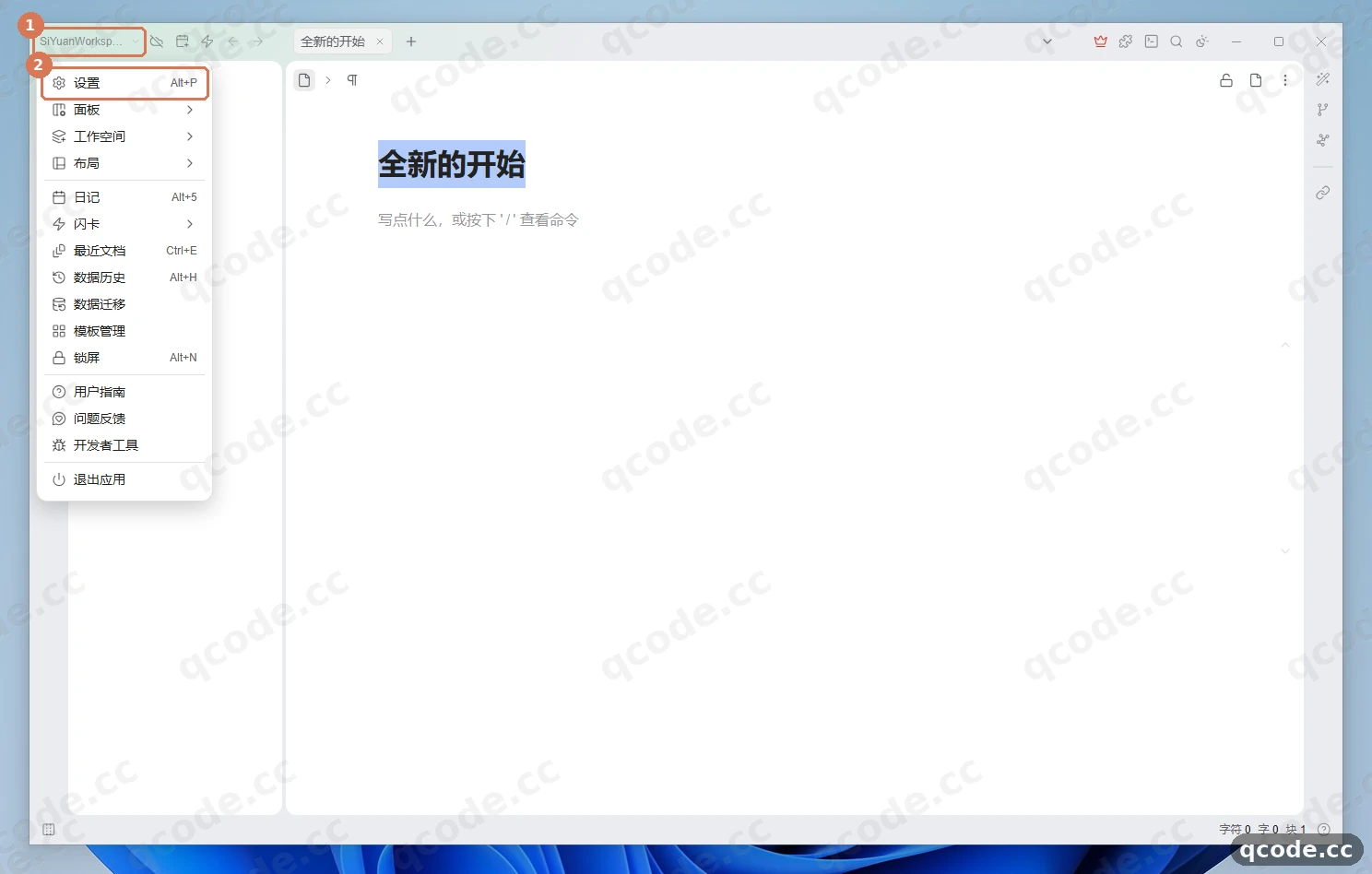
اگر درست پیش بروید این را میبینید: پنجره «تنظیمات» در وسط صفحه باز میشود و در سمت چپ یک ستون کامل از دستههای تنظیمات دیده میشود.
رفتن به صفحه تنظیمات «هوش مصنوعی»
در فهرست دستههای سمت چپ پنجره «تنظیمات»، «هوش مصنوعی» (人工智能) را که ① به آن اشاره میکند پیدا کنید و روی آن بزنید.
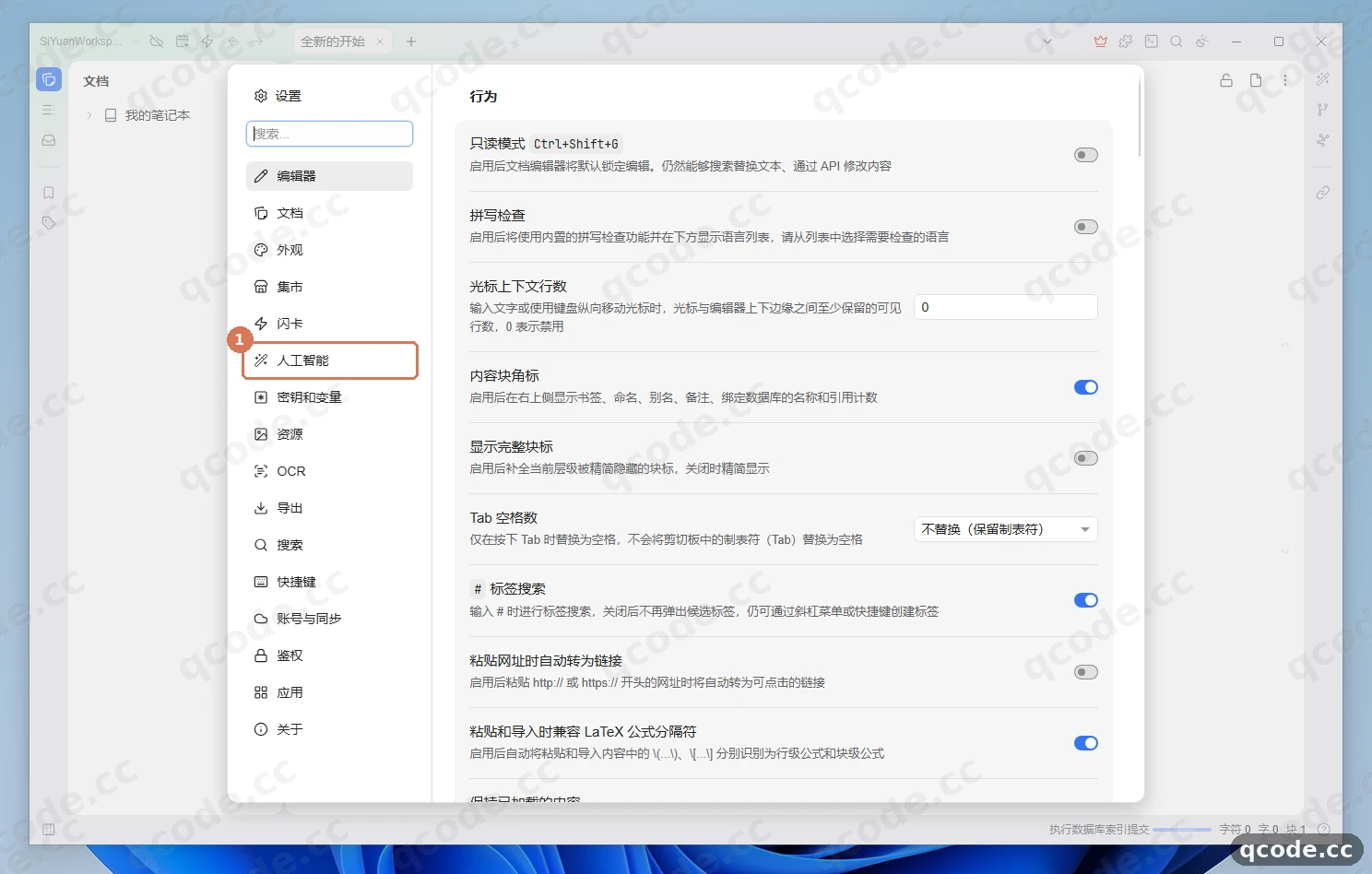
اگر درست پیش بروید این را میبینید: سمت راست به صفحه تنظیمات «هوش مصنوعی» تغییر میکند و در بالای آن بخش «ارائهدهنده API» (API 提供商) ظاهر میشود.
کلیک روی «+ افزودن ارائهدهنده»
مطمئن شوید در سمت چپ دسته «هوش مصنوعی» در ① انتخاب شده است، سپس روی دکمه «+ افزودن ارائهدهنده» (+ 添加提供商) که ② در بالا-راست بخش «ارائهدهنده API» به آن اشاره میکند کلیک کنید.
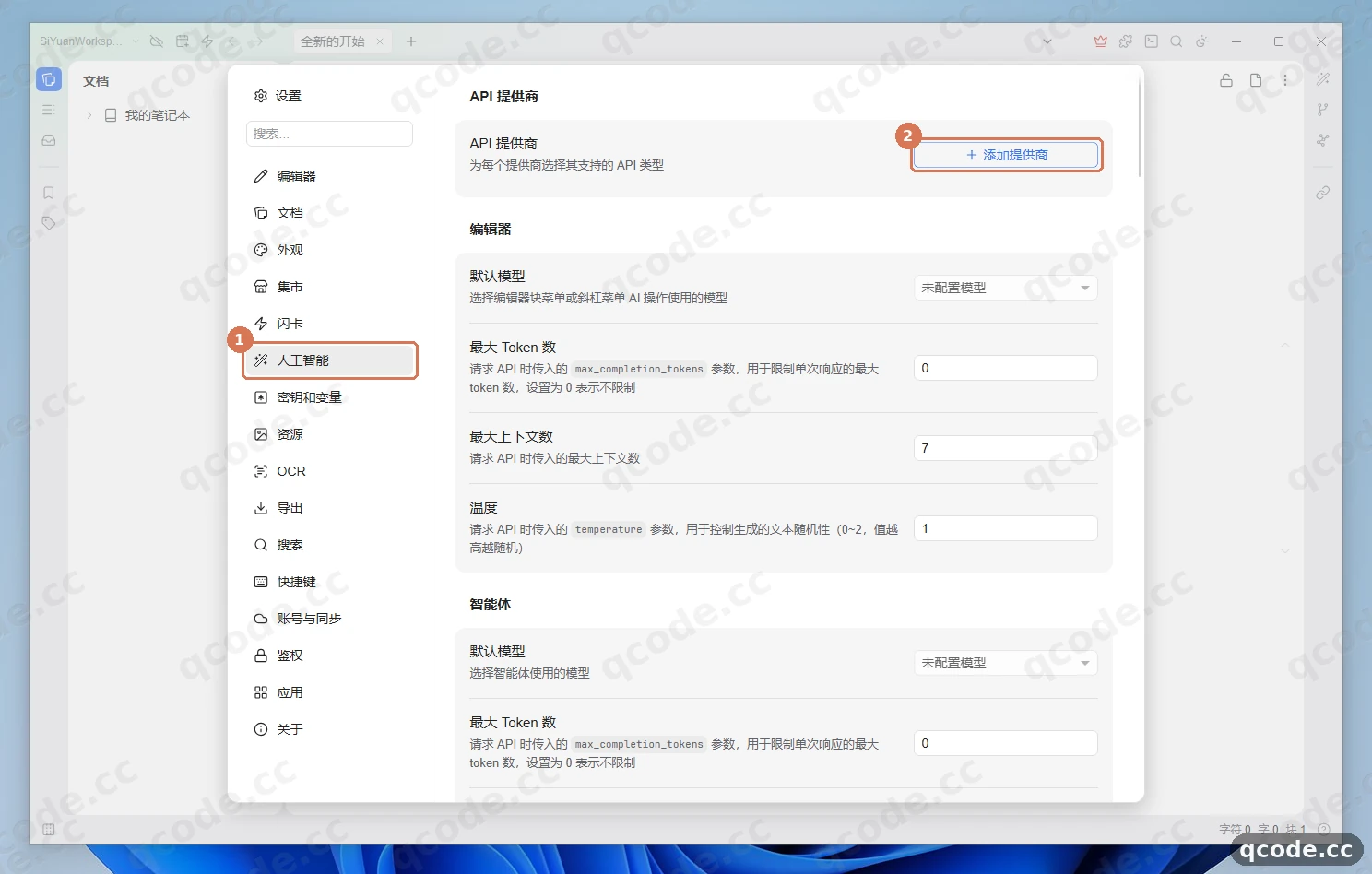
اگر درست پیش بروید این را میبینید: سمت راست به فهرست کارتهای پیشفرض «ارائهدهنده API» تغییر میکند و عنوان بالای آن «ارائهدهندگان رسمی» (官方服务商) است.
انتخاب کارت پیشفرض «OpenAI»
در فهرست دوستونی کارتهای «ارائهدهندگان رسمی»، روی کارت «OpenAI» که ① در بالا-چپ به آن اشاره میکند کلیک کنید. دقت کنید همان «OpenAI» را انتخاب کنید که در سمت چپ آن https://api.openai.com/v1 نوشته شده، و اشتباهی روی «ChatGPT (حساب ChatGPT)» که در سمت راست است و ورود با حساب میخواهد نزنید.
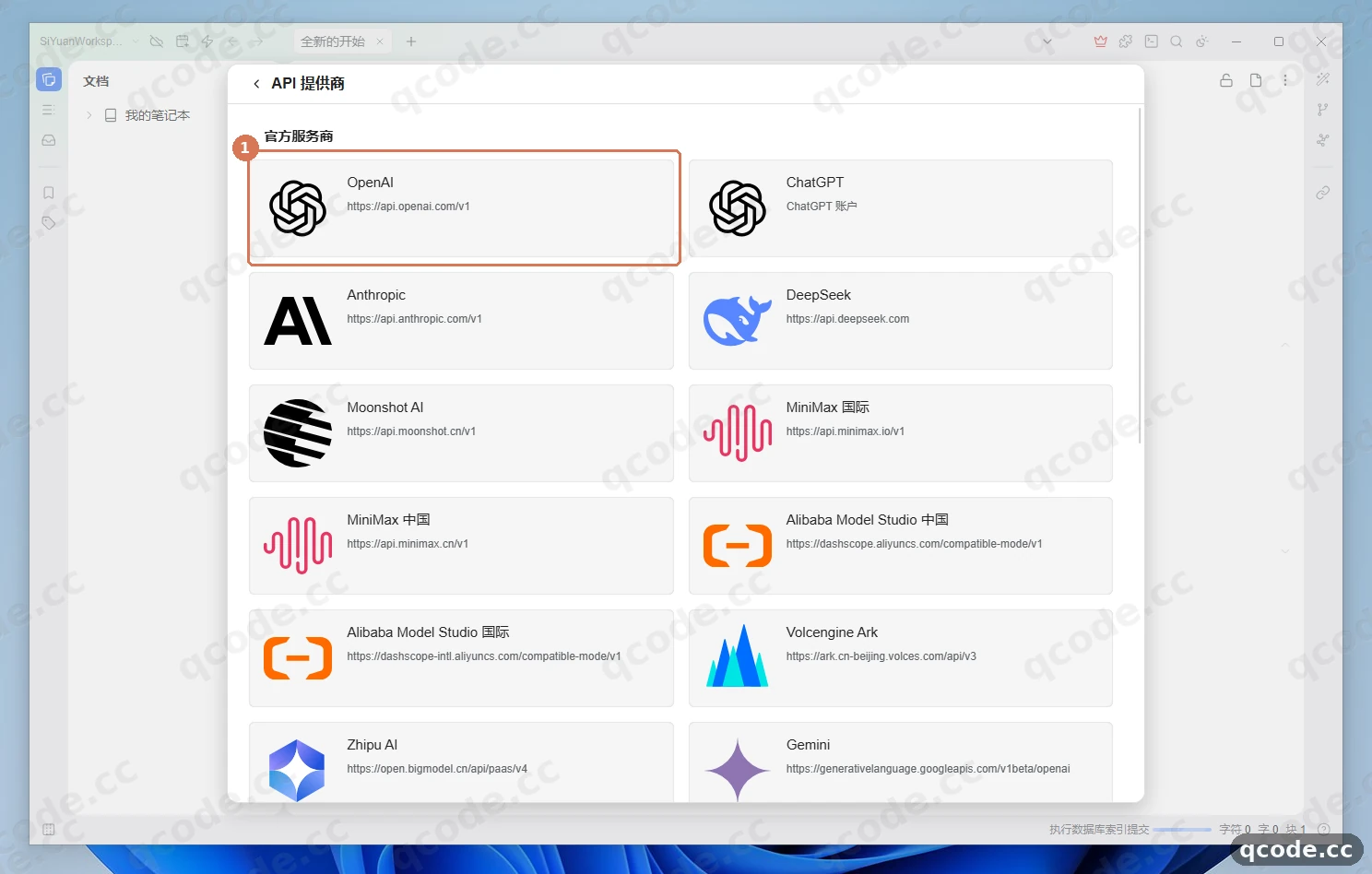
اگر درست پیش بروید این را میبینید: رابط به فرم جزئیات «افزودن ارائهدهنده» میرود و بهترتیب «نام نمایشی سفارشی» (自定义显示名称)، «نشانی پایه API» (API 基础地址)، «نوع API» (API 类型)، «زمان انتظار» (超时时间) و «API Key» را فهرست میکند.
پر کردن نشانی QCode، نوع API و کلید
ابتدا «نام نمایشی سفارشی» در بالاترین قسمت را از OpenAI به QCode تغییر دهید (برای شناسایی راحتتر)، سپس سه پارامتر کلیدی را به ترتیب شمارههای تصویر پر کنید:
- ① «نشانی پایه API»: محتوای پیشفرض را پاک کنید و
https://api.qcode.cc/openai/v1را بگذارید (در پایان/chat/completionsیا اسلش اضافه ننویسید)؛ - ② «نوع API»: فهرست کشویی را باز کنید و حتماً
Responsesپیشفرض را بهChat Completionsتغییر دهید؛ - ③ «API Key»: کلیدی که با
cr_شروع میشود و در داشبورد QCode کپی کردهاید بچسبانید (مثلاًcr_xxxxxxxx؛ میتوانید با آیکون چشم کوچک سمت راست بررسی کنید که فاصله اضافی کپی نشده باشد).
«زمان انتظار» را همان پیشفرض 120 بگذارید؛ لازم نیست تغییر کند.
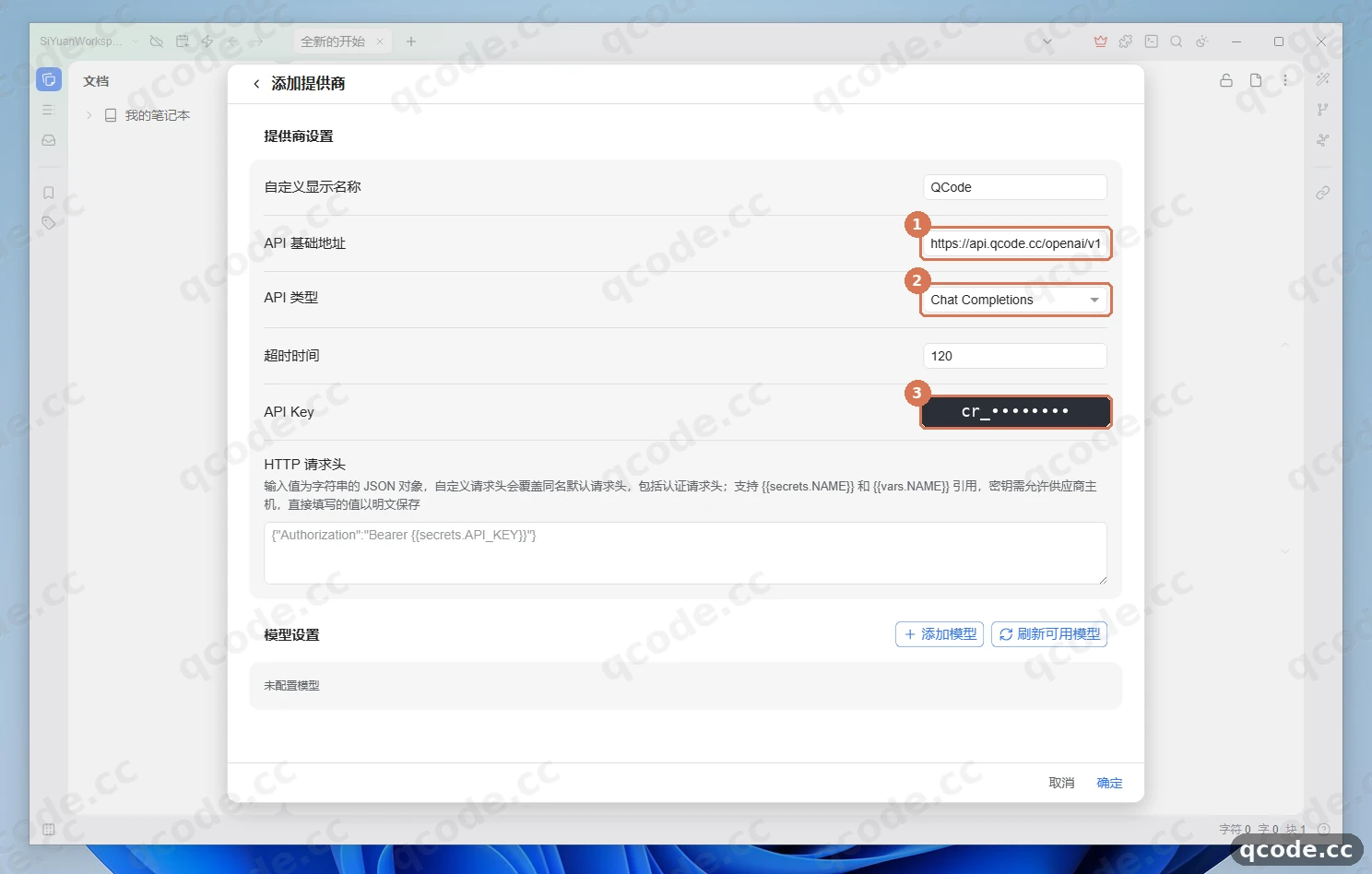
اگر درست پیش بروید این را میبینید: «نشانی پایه API» مقدار https://api.qcode.cc/openai/v1 را نشان میدهد، «نوع API» روی Chat Completions است و کادر «API Key» با نقطههای پوشانده پر شده است.
به کلید API نیاز دارید؟
اگر هنوز حساب QCode ندارید، ابتدا ثبتنام QCode کنید. اگر میخواهید بهازای مصرف پرداخت کنید، ابتدا یک بسته پرداخت بهازای مصرف بخرید و سپس در داشبورد کلید بسازید. آن رشته کامل را که با cr_ شروع میشود کپی کنید و در کادر «API Key» بالا بچسبانید. میتوانید با کارت اعتباری / نقدی (Visa / Mastercard)، یا Apple Pay / Google Pay، یا رمزارز پرداخت کنید — به روشهای پرداخت مراجعه کنید.
بهروزرسانی مدلهای موجود، آزمایش اتصال و ذخیره
لازم نیست از این پنجره بیرون بروید؛ به بخش «تنظیمات مدل» (模型设置) پایین اسکرول کنید:
- روی «بهروزرسانی مدلهای موجود» (刷新可用模型) که ① به آن اشاره میکند کلیک کنید تا SiYuan فهرست مدلهای قابل استفاده را از QCode بگیرد و خودکار یک ردیف پیکربندی مدل اضافه کند؛
- در کادر «مدل را وارد یا انتخاب کنید» (请输入或选择模型) که ② به آن اشاره میکند مدل پیشنهادی
gpt-6.2-solرا بنویسید (اگر میخواهید یک مدل سبک چینی هم اضافه کنید، کنار آن «+ افزودن مدل» (+ 添加模型) را بزنید و در ردیف تازهdeepseek-v4.1-flashرا وارد کنید)؛ - روی «آزمایش اتصال» (测试连接) سمت راست ردیف مدل بزنید؛ وقتی پیام «اتصال موفق بود» (连接成功) در بالا-راست ظاهر شد، برای ذخیره پیکربندی روی «تأیید» (确定) که ③ در پایین-راست به آن اشاره میکند کلیک کنید.
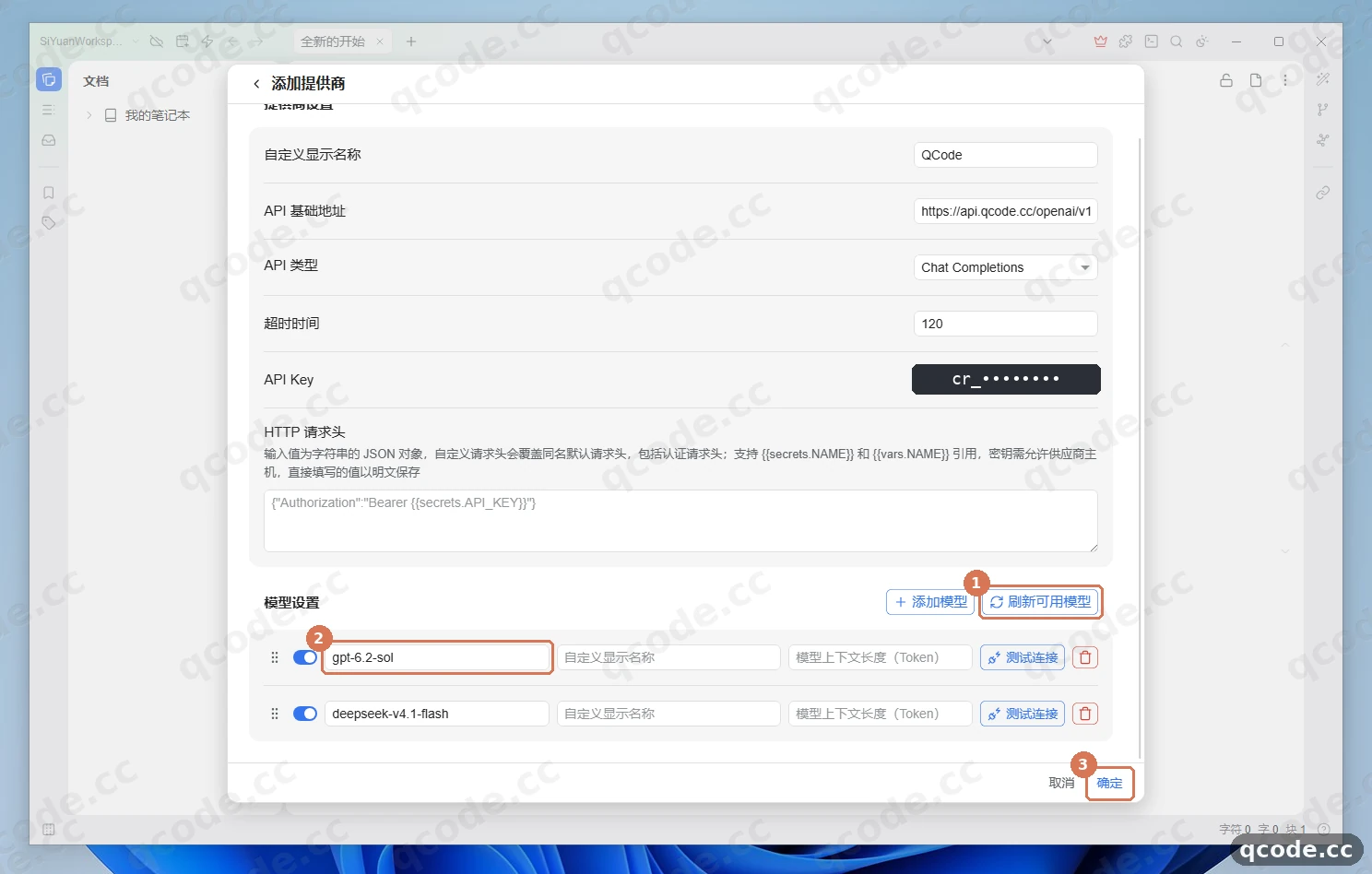
اگر درست پیش بروید این را میبینید: پس از زدن «آزمایش اتصال» در بالا-راست پیام «اتصال موفق بود» میآید و پس از «تأیید» به صفحه تنظیمات «هوش مصنوعی» برمیگردید.
گیر کردهاید؟ «بهروزرسانی مدلهای موجود» شکست میخورد یا «آزمایش اتصال» خطا میدهد
سه چیز را به ترتیب بررسی کنید: ۱) آیا «نوع API» به Chat Completions تغییر کرده است (پیشفرض Responses شکست میخورد)؛ ۲) آیا «نشانی پایه API» دقیقاً https://api.qcode.cc/openai/v1 است؛ ۳) آیا در ابتدا یا انتهای کلید فاصله یا گیومه اضافه شده است. اگر گرفتن فهرست مدلها موقتاً شکست خورد، میتوانید مستقیم «+ افزودن مدل» را بزنید و gpt-6.2-sol را دستی وارد کنید و بعد «آزمایش اتصال» را بزنید.
بررسی کلید فعالسازی ارائهدهنده و مدل پیشفرض
پس از ذخیره و برگشت به صفحه تنظیمات «هوش مصنوعی»، سه وضعیت را بررسی کنید:
- کلید «فعالسازی» (启用) سمت راست کارت
QCodeدر ① روشن باشد و زیر کارتhttps://api.qcode.cc/openai/v1و تعداد مدلهای پیکربندیشده دیده شود؛ - «ویرایشگر → مدل پیشفرض» (编辑器 → 默认模型) در ② روی
gpt-6.2-solباشد؛ - «Agent → مدل پیشفرض» (智能体 → 默认模型) در ③ هم روی
gpt-6.2-solباشد.
اگر مدل پیشفرض خالی است یا میخواهید مدل دیگری از مدلهای اضافهشده را بگذارید، مستقیم فهرست کشویی را باز کنید و عوض کنید. پس از بررسی، با کلید Esc پنجره تنظیمات را ببندید.
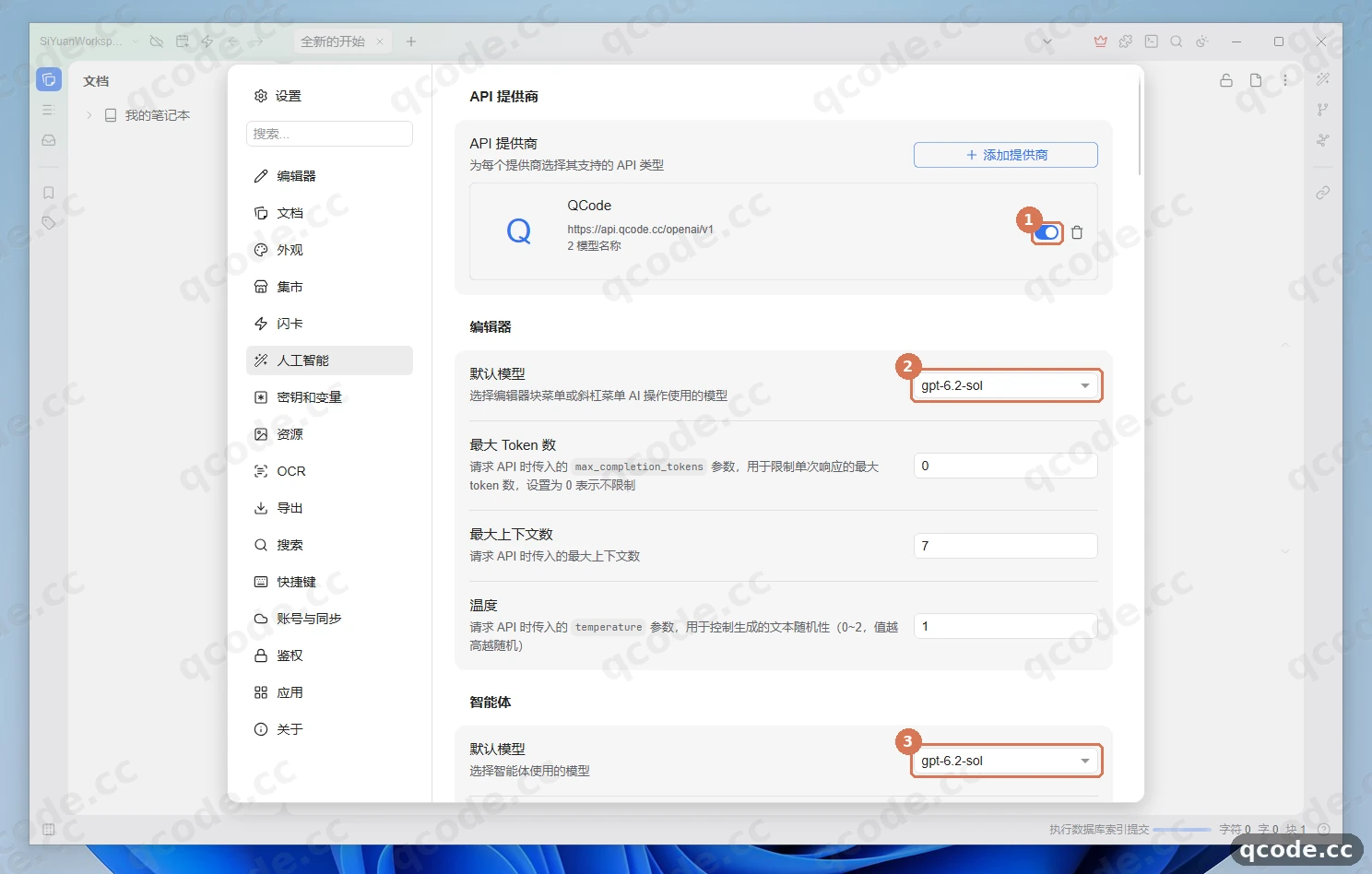
اگر درست پیش بروید این را میبینید: کلید کارت QCode روشن است و مدل پیشفرض در «ویرایشگر» و «Agent» هر دو gpt-6.2-sol را نشان میدهند.
تولید متن با «نوشتن با AI» در ویرایشگر
به هر یادداشتی برگردید، در یک خط خالی با صفحهکلید / را بزنید تا منوی فرمان اسلش باز شود و «نوشتن با AI» (AI 编写) را انتخاب کنید. در کادر بازشده خواسته خود را بنویسید (مثلاً بخواهید یک موضوع را در دو جمله خلاصه کند) و «تأیید» (确定) را بزنید. چند ثانیه بعد کارت پیشنمایش داخل یادداشت ظاهر میشود: ① نشان میدهد نتیجه همین حالا با gpt-6.2-sol تولید شده و با کلیک روی «در همین جای اصلی درج شود» (在原位置插入) که ② در پایین-راست به آن اشاره میکند محتوا مستقیم در نوشته درج میشود.
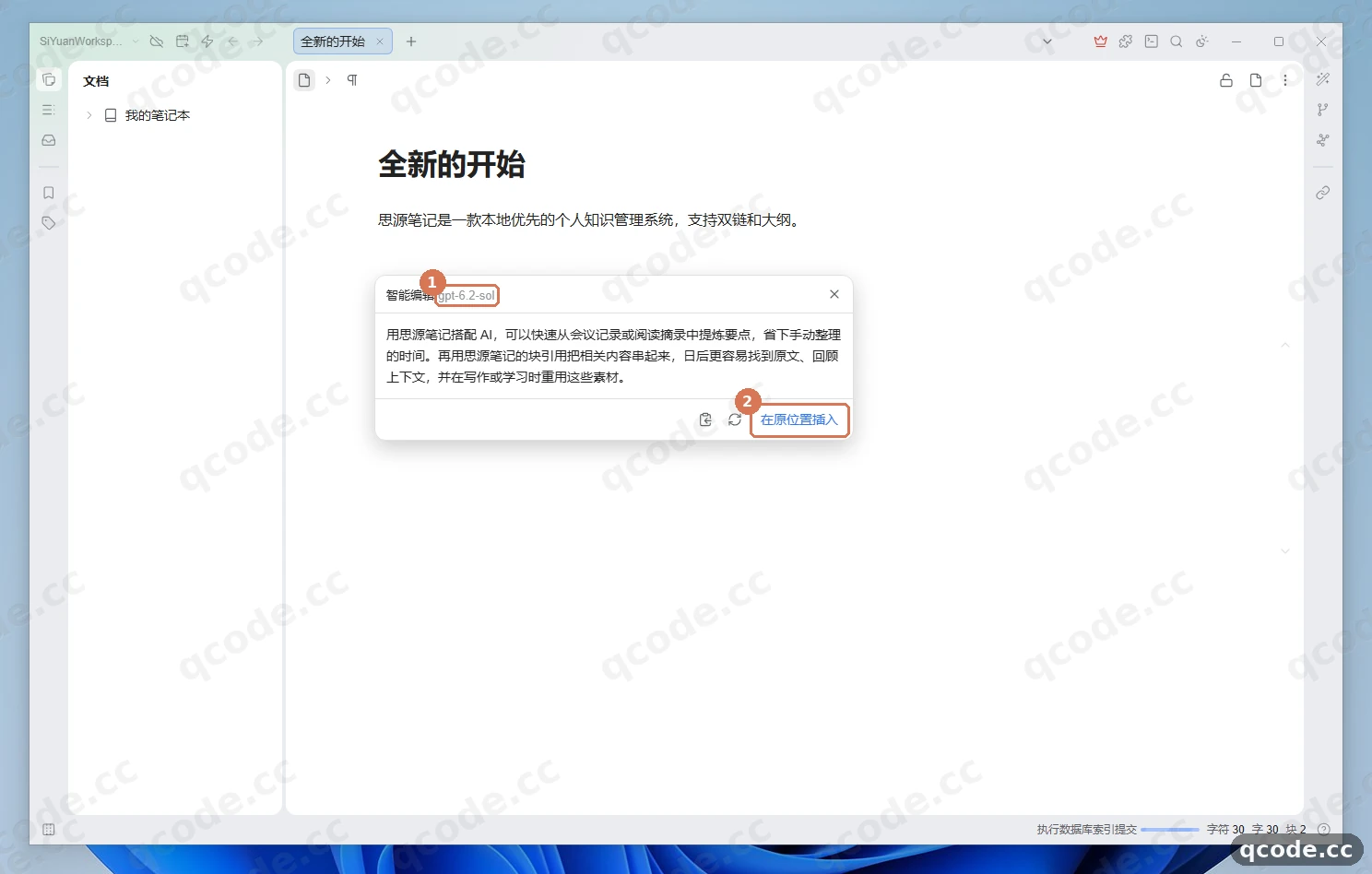
اگر درست پیش بروید این را میبینید: کارت پیشنمایش محتوای کامل را نشان میدهد و با زدن «در همین جای اصلی درج شود» محتوا بیدرنگ در پاراگراف فعلی نوشته میشود.
گیر کردهاید؟ با زدن / منو باز نمیشود یا «نوشتن با AI» کار نمیکند
منوی اسلش باید با صفحهکلید و در حالت ورودی انگلیسی با زدن مستقیم / باز شود؛ کپی و چسباندن / منو را باز نمیکند. اگر در منو «نوشتن با AI» پیدا نمیشود یا پیام میدهد مدل پیکربندی نشده است، به «تنظیمات → هوش مصنوعی» برگردید و مطمئن شوید کلید فعالسازی QCode روشن است و «ویرایشگر → مدل پیشفرض» خالی نیست.
گفتوگو در «Agent» سمت راست و تغییر مدل
روی آیکون «Agent» (智能体) که ① در بالاترین قسمت نوار کناری سمت راست پنجره به آن اشاره میکند کلیک کنید تا پنل گفتوگوی کناری باز شود. در کادر پایین یک پیام آزمایشی بنویسید و ارسال را بزنید (یا Ctrl+Enter)؛ کمی بعد پاسخ درست را در ② میبینید. اگر قبلاً چند مدل اضافه کردهاید، روی دکمه نام مدل که ③ در پایین-راست کادر ورودی به آن اشاره میکند کلیک کنید (مثلاً از gpt-6.2-sol به deepseek-v4.1-flash بروید) تا بدون بیرون رفتن از گفتوگو، هر وقت خواستید مدل را عوض کنید و پرسش را ادامه دهید (در تصویر پس از تغییر، فرمان آزمایشی فرستاده شد و بیدرنگ PONG آمد).
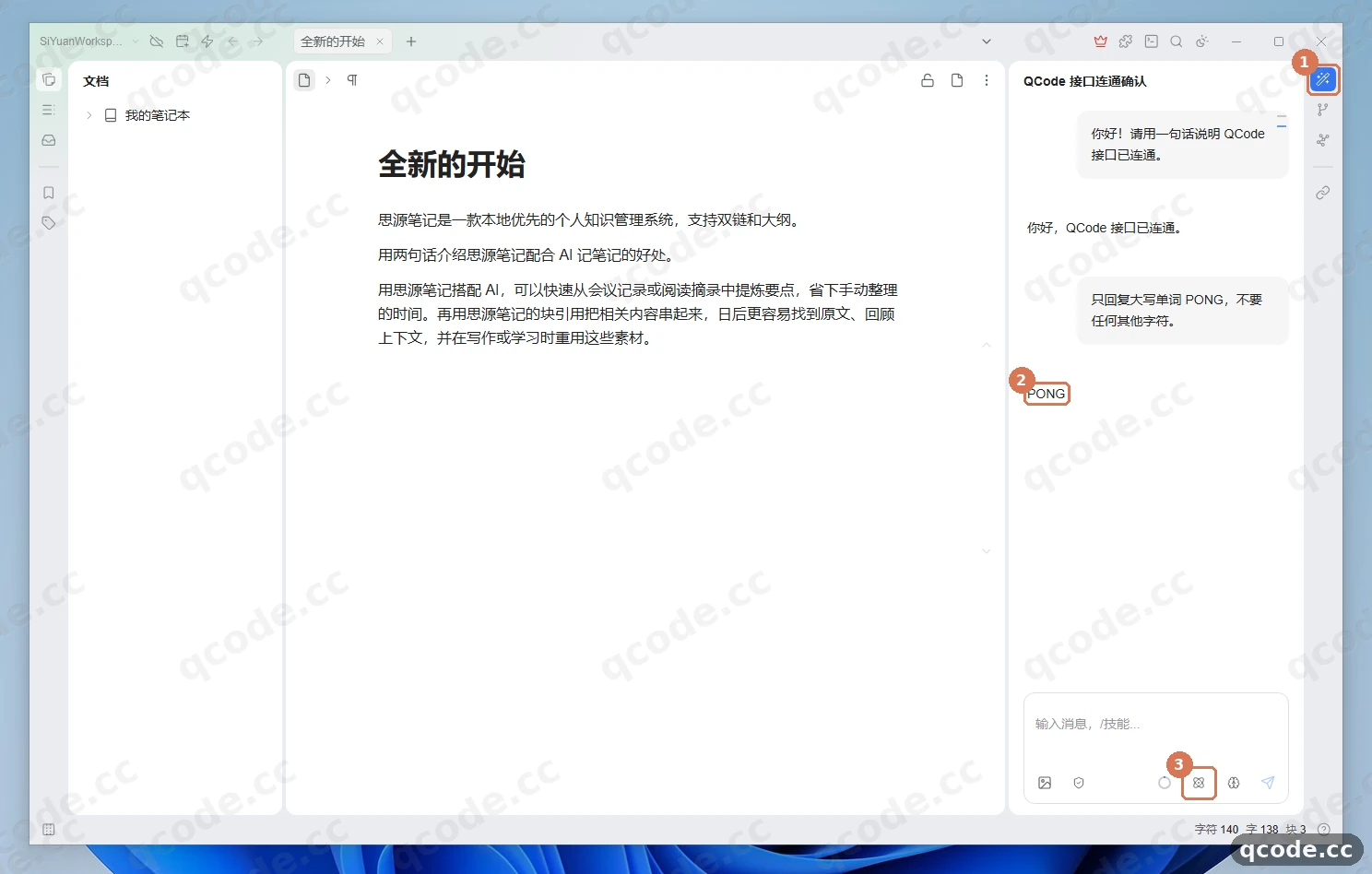
اگر درست پیش بروید این را میبینید: پنل «Agent» سمت راست پاسخ را درست برمیگرداند و با زدن دکمه مدل در پایین-راست میتوانید راحت به مدلهای اضافهشده دیگر سوییچ کنید و پاسخ بگیرید.
دیدن شماره نسخه در «تنظیمات → درباره» (اختیاری)
اگر بعداً برای رفع اشکال یا بررسی جای قابلیتها لازم شد نسخه را بدانید، منوی اصلی بالا-چپ → «تنظیمات» (یا Alt+P) را باز کنید و در سمت چپ روی پایینترین مورد «درباره» (关于) بزنید تا شماره نسخه فعلی SiYuan در ① دیده شود (در تصویر: 当前版本 v3.8.11 یعنی نسخه فعلی v3.8.11). پس از بستن و باز کردن دوباره SiYuan، ارائهدهنده QCode و مدل پیشفرضی که تنظیم کردهاید کامل باقی میمانند.
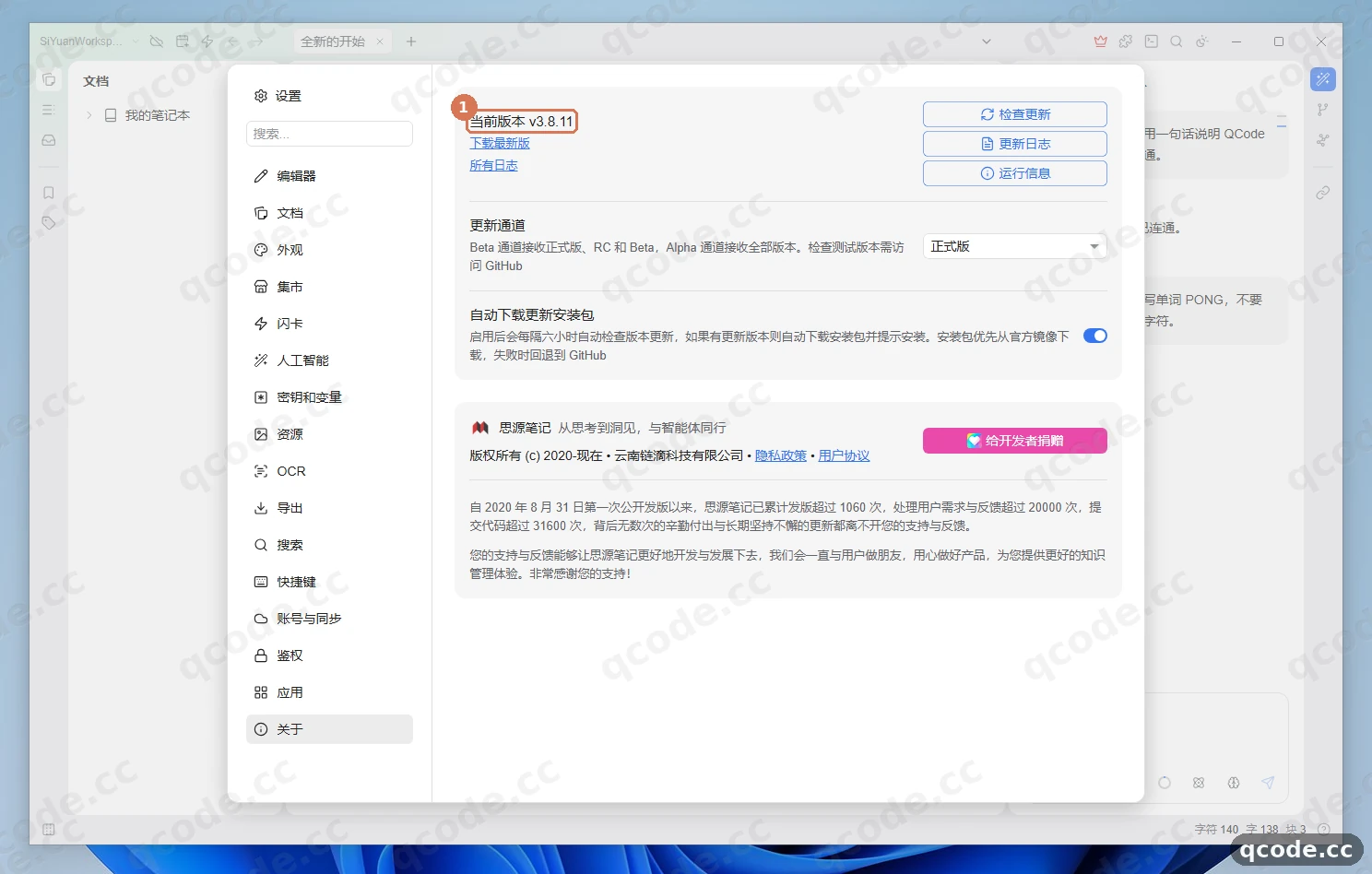
اگر درست پیش بروید این را میبینید: صفحه «درباره» شماره نسخه فعلی را واضح نشان میدهد؛ پس از راهاندازی دوباره SiYuan و برگشت به «تنظیمات → هوش مصنوعی»، پیکربندی QCode هنوز در فهرست است.
بررسی موفقیت
اگر این چهار مورد درست باشد، یعنی SiYuan کامل به QCode وصل شده است:
- در «تنظیمات → هوش مصنوعی» کلید کارت
QCodeروشن است وhttps://api.qcode.cc/openai/v1و تعداد مدلهای اضافهشده را نشان میدهد؛ - «ویرایشگر → مدل پیشفرض» و «Agent → مدل پیشفرض» هر دو روی
gpt-6.2-solهستند (یا مدل قابل استفاده دیگری که لازم دارید)؛ - با زدن
/→ «نوشتن با AI» در متن یادداشت محتوا تولید و درج میشود، و «Agent» سمت راست درست پاسخ میدهد و میتوان مدل را عوض کرد؛ - پس از بستن و راهاندازی دوباره SiYuan، ارائهدهنده
QCodeو پیکربندی مدل پیشفرض باقی میمانند.
تمام شد
SiYuan را در ویندوز ۱۱ نصب کردهاید و به QCode وصل کردهاید. از این به بعد هر وقت یادداشت مینویسید میتوانید / را بزنید و «نوشتن با AI» را صدا بزنید، یا در پنل «Agent» سمت راست مستقیم گفتوگو کنید و مدل را عوض کنید. از اینجا میتوانید:
- نقاط پایانی و قالب API
- اتصال مدلهای چینی
- توضیح صورتحساب
- عیبیابی
- و بعد: در صفحه قیمتها پلنها را مقایسه کنید
- به داشبورد برگردید و مصرف و موجودی را ببینید
خطاهای رایج
| متن خطا | علت | چه کار کنید |
|---|---|---|
Invalid API key |
کلید خالی، بریدهشده، دارای فاصله یا گیومه در ابتدا و انتها، یا کلیدی منقضی وارد شده است | به داشبورد QCode برگردید و کلید cr_ را کامل دوباره کپی کنید، کادر «API Key» را خالی کنید و دوباره بچسبانید، سپس با «آزمایش اتصال» بررسی کنید |
Invalid URL (POST /v1/chat/completions/chat/completions) |
/chat/completions داخل «نشانی پایه API» نوشته شده و SiYuan خودش مسیر گفتوگو را اضافه میکند، پس مسیر تکرار میشود؛ یا «نوع API» روی Responses پیشفرض مانده است |
«نشانی پایه API» را به https://api.qcode.cc/openai/v1 برگردانید (بدون /chat/completions و بدون اسلش پایانی) و «نوع API» را به Chat Completions تغییر دهید |
请确认没有将工作空间设置在第三方同步盘路径下,否则会造成数据损坏……是否继续? |
تأیید امنیتی که هنگام انتخاب نخستین پوشه فضای کاری میآید تا اشتباهی OneDrive، iCloud یا 坚果云 انتخاب نشود | پس از مطمئن شدن که پوشه انتخابی یک پوشه معمولی محلی است (مثل C:\SiYuanWorkspace) «تأیید» (确定) را بزنید؛ اگر اشتباهی درایو همگامسازی انتخاب شد، به پوشه محلی برگردید |
Microsoft Defender 可能会误杀内核、误删数据和严重降低运行性能,建议将思源安装路径和工作空间路径添加到排除列表 |
یادآوری سیستمی که نخستین بار در بالا-راست رابط اصلی ظاهر میشود | «نادیده گرفتن» (忽略) را بزنید و پیکربندی QCode را ادامه دهید؛ به اتصال کاری ندارد. اگر بعداً آنتیویروس هسته را بلاک کرد، آن وقت مسیر نصب و فضای کاری را به فهرست استثناها اضافه کنید |
是否要允许公共网络和专用网络访问此应用؟ |
پرسش فایروال Windows Security که نخستین بار هنگام اجرای هسته محلی میآید | همینطور لغو کنید یا پنجره را ببندید؛ روی اجرای هسته محلی و درخواستهای خروجی به API QCode اثری ندارد |
سوالات متداول
پس از انقضای کلید چه کنم؟
دو حالت دارد:
- کلید پلن شخصی پس از انقضا تمدید نمیشود؛ فقط میتوانید دوباره پلن بگیرید و کلید تازه بسازید.
- کلید بسته پرداخت بهازای مصرف پس از انقضا با خرید یک بسته دیگر خودبهخود برمیگردد و همان کلید است.
اگر کلید را عوض کردید، «تنظیمات → هوش مصنوعی» را باز کنید، کارت QCode را باز کنید و کلید cr_ تازه را در «API Key» بگذارید و «تأیید» را برای ذخیره بزنید.
آیا باید افزونه OpenAI شخص ثالث نصب کنم یا با حساب SiYuan وارد شوم؟
هیچکدام لازم نیست. SiYuan v3.8.11 «تنظیمات → هوش مصنوعی → ارائهدهنده API» و «Agent» در نوار کناری را بهصورت بومی دارد؛ فضای کاری محلی و AI داخلی بدون ورود کار میکنند، نه لازم است از بازار افزونهها افزونه قدیمی OpenAI نصب کنید و نه به حساب رسمی OpenAI نیاز دارید.
چرا باید «نوع API» را از Responses به Chat Completions تغییر دهم؟
«نوع API» پیشفرض «OpenAI» در SiYuan همان Responses است، اما نقطه پایانی سازگار با OpenAI در QCode از پروتکل استاندارد Chat Completions استفاده میکند. اگر عوض نکنید، هم آزمایش اتصال و هم درخواستهای گفتوگو شکست میخورند؛ پس از تغییر به Chat Completions گرفتن فهرست مدلها و گفتوگو درست کار میکند.
چطور زبان رابط SiYuan را عوض کنم؟
در صفحه راهنمای فضای کاری در نخستین اجرا میتوانید مستقیم در «زبان ظاهر» (外观语言) انتخاب کنید؛ پس از ورود به رابط اصلی، «تنظیمات → ظاهر → رابط → زبان» (设置 → 外观 → 界面 → 语言) را باز کنید تا هر وقت خواستید بین چینی سادهشده و زبانهای دیگر جابهجا شوید.
آیا میتوانم همزمان در SiYuan از مدلهای Claude استفاده کنم؟
بله، اما مدل Claude را در نقطه پایانی سازگار با OpenAI نگذارید. نقطه پایانی سازگار با OpenAI در QCode مدل Claude را نمیپذیرد؛ باید یک ارائهدهنده جداگانه اضافه کنید، «نوع API» را Anthropic Messages و «نشانی پایه API» را https://api.qcode.cc/api بگذارید و همان کلید cr_ و claude-opus-5-5 را وارد کنید (جزئیات در پیکربندی پیشرفته پایین).
مرور سریع اتصال
| مورد | توضیح |
|---|---|
| محل پیکربندی | منوی اصلی بالا-چپ نوار عنوان → «تنظیمات» (Alt+P) → «هوش مصنوعی» → «ارائهدهنده API» |
| نقطه پایانی سازگار با OpenAI (GPT / مدلهای چینی) | https://api.qcode.cc/openai/v1 (نوع API: Chat Completions) |
| نقطه پایانی Anthropic (Claude) | https://api.qcode.cc/api (نوع API: Anthropic Messages) |
| قالب API Key | cr_xxxxxxxx (همان یک کلید QCode در هر دو پروتکل کار میکند) |
| محل تنظیم مدل پیشفرض | «تنظیمات → هوش مصنوعی» زیر «ویرایشگر → مدل پیشفرض» و «Agent → مدل پیشفرض» |
| ورودیهای رسمی | صفحه دانلود رسمی · مخزن GitHub |
پیکربندی پیشرفته: استفاده از مدلهای Claude و نقاط اتصال دیگر
پیکربندی جداگانه Claude (نقطه پایانی Anthropic)
اگر میخواهید در SiYuan مدلهای سری Claude را صدا بزنید، به «تنظیمات → هوش مصنوعی → ارائهدهنده API» برگردید و یکبار دیگر «+ افزودن ارائهدهنده» را بزنید و پارامترهای زیر را پر کنید:
| فیلد | مقدار |
|---|---|
| نام نمایشی سفارشی | QCode Claude (قابل تغییر) |
| نشانی پایه API | https://api.qcode.cc/api |
| نوع API | Anthropic Messages |
| API Key | cr_xxxxxxxx (همان کلید QCode) |
| مدل پیشنهادی | claude-opus-5-5 (گزینه سبک: claude-haiku-5-5) |
نقاط اتصال دیگر (اختیاری)
اگر اتصال کند است یا زمان انتظار تمام میشود، میتوانید دامنه در «نشانی پایه API» را به نقطه اتصالی نزدیکتر تغییر دهید؛ توان هر سه نقطه اتصال کاملاً یکسان است و همان کلید در همه کار میکند:
| گره | سازگار با OpenAI (GPT / مدلهای چینی) | Anthropic (Claude) |
|---|---|---|
| جهانی (پیشفرض) | https://api.qcode.cc/openai/v1 |
https://api.qcode.cc/api |
| آسیا (برای سرزمین اصلی چین) | https://asia.qcode.cc/openai/v1 |
https://asia.qcode.cc/api |
| آمریکای شمالی / اروپا | https://us.qcode.cc/openai/v1 |
https://us.qcode.cc/api |
مدلهای پیشنهادی
| نام مدل | نوع API و نقطه پایانی متناظر | سناریوی مناسب |
|---|---|---|
gpt-6.2-sol |
Chat Completions · https://api.qcode.cc/openai/v1 |
پیشنهاد اصلی و پیشفرض OpenAI؛ متعادل برای نوشتن، خلاصهسازی و گفتوگو با Agent |
gpt-6.2-astra |
Chat Completions · https://api.qcode.cc/openai/v1 |
گزینه سطح بالاتر OpenAI؛ مناسب تحلیل عمیق و سازماندهی متنهای بلند و پیچیده |
claude-opus-5-5 |
Anthropic Messages · https://api.qcode.cc/api |
پیشنهاد اصلی و پیشفرض Anthropic / Claude؛ ویرایش متنهای بلند و ساختاردهی |
claude-haiku-5-5 |
Anthropic Messages · https://api.qcode.cc/api |
گزینه سبک Anthropic / Claude؛ پاسخ سریع |
deepseek-v4.1-flash |
Chat Completions · https://api.qcode.cc/openai/v1 |
گزینه سبک چینی؛ مناسب پرسشوپاسخ سریع و مرتبسازی روزمره یادداشتها |
شناسه مدلهای چینی بیشتر در اتصال مدلهای چینی آمده است؛ جدول کامل پروتکلها و مسیرها در نقاط پایانی و قالب API است.
مستندات مرتبط
- نقاط پایانی و قالب API — مرجع اصلی نقاط پایانی دو پروتکل و مسیرها
- اتصال مدلهای چینی — فهرست مدلهای چینی قابل استفاده در نقطه پایانی سازگار با OpenAI
- توضیح صورتحساب — آمار مصرف و قواعد صورتحساب
- عیبیابی — بررسی مشکلات رایج اتصال و احراز هویت
- صفحه دانلود رسمی SiYuan
- صفحه SiYuan در Microsoft Store
با QCode شروع کنید
یک کلید API برای Claude Code، Codex و بیشتر — بر اساس توکن، قیمت هر مدل در qcode.cc/models