DeepChat + QCode در ویندوز ۱۱: اتصال GPT و Claude (۱۱ تصویر)
در ۱۱ تصویر، DeepChat 1.1.4 را روی ویندوز ۱۱ به QCode متصل کنید: نصب، افزودن ارائهدهنده QCode برای GPT یا Claude و دریافت نخستین پاسخ.
به کلید API نیاز دارید؟ ثبتنام ←نقاط پایانی و Base URL ←
در این صفحه
- دانلود و نصب DeepChat
- دانلود نصبکننده ویندوز
- انتخاب گزینههای نصب
- تأیید پوشه نصب و پایان راهاندازی
- رد کردن راهنمای راهاندازی نخستین اجرا
- باز کردن نوار کناری و ورود به Settings
- باز کردن Provider Center و افزودن ارائهدهنده سفارشی
- نامگذاری ارائهدهنده و انتخاب OpenAI Completions
- وارد کردن Base URL و کلید API، سپس برقراری اتصال
- اطمینان از فعال بودن QCode و gpt-6.2-sol
- بازگشت به گفتوگو و انتخاب gpt-6.2-sol
- ارسال یک پیام آزمایشی
- بررسی موفقیت
- خطاهای رایج
- سوالات متداول
- پس از منقضی شدن کلید QCode چه اتفاقی میافتد؟
- چرا باید بهجای OpenAI گزینه OpenAI Completions را انتخاب کنم؟
- آیا میتوانم همزمان از مدلهای GPT و Claude در DeepChat استفاده کنم؟
- چگونه زبان رابط کاربری DeepChat را تغییر دهم؟
- اگر روی Save without testing کلیک کرده باشم یا مدلی را در انتخابگر نبینم چه کار کنم؟
- افزودن مدلهای Claude از طریق Anthropic
- نقاط اتصال و مدلهای موجود
- مستندات مرتبط
پاسخ کوتاه: در DeepChat به مسیر Settings → Providers → Provider Center بروید، روی + Add Custom Provider کلیک کنید، Name را روی QCode، API Type را روی OpenAI Completions و API Base URL را روی https://api.qcode.cc/openai/v1 قرار دهید، کلید API خود را با پیشوند cr_ بچسبانید و روی Connect and load models کلیک کنید (برای Claude یک ارائهدهنده سفارشی دوم با API Type برابر Anthropic و API Base URL برابر https://api.qcode.cc/api اضافه کنید).
| مورد | مقدار |
|---|---|
| نام ارائهدهنده | QCode |
| API Type (برای GPT) | OpenAI Completions |
| API Base URL (برای GPT) | https://api.qcode.cc/openai/v1 |
| API Base URL (برای Claude) | https://api.qcode.cc/api |
| کلید API | cr_xxxxxxxx |
بررسیشده در 2026-11-22 · DeepChat 1.1.4 · ویندوز ۱۱
۱۱ تصویر زیر (با رابط کاربری انگلیسی) را دنبال کنید تا DeepChat را روی ویندوز ۱۱ نصب کنید، QCode را بهعنوان ارائهدهنده سفارشی اضافه کنید و بدون ساخت هیچ حساب فروشندهای با gpt-6.2-sol (یا مدلهای Claude) گفتوگو کنید.
پیش از شروع، مطمئن شوید این موارد را آماده دارید:
- یک رایانه ویندوز ۱۰ یا ۱۱ (۶۴ بیتی) که میتواند
deepchatai.cn،github.comوapi.qcode.ccرا باز کند - حدود 1.5 گیگابایت فضای خالی دیسک (312 مگابایت برای فایل نصبی بهعلاوه 1.1 گیگابایت برای DeepChat که در پوشه کاربری خودتان نصب میشود)
- یک کلید API از QCode که از داشبورد خود کپی کردهاید (
cr_xxxxxxxx). هنوز حساب ندارید؟ ابتدا ثبتنام کنید، در صفحه قیمتها یک پلن انتخاب کنید و سپس کلید را در داشبورد بسازید. - نکته: در یک رایانه ویندوز ۱۱ تازه که Microsoft Visual C++ Redistributable (x64) روی آن نصب نیست، نصبکننده پیش از شروع DeepChat Setup یکبار برای نصب آن زمان اجرا (runtime) درخواست تأیید میدهد
دانلود و نصب DeepChat
DeepChat نسخههای ویندوز را بهصورت نصبکننده .exe از طریق GitHub Releases منتشر میکند (هنوز بسته Microsoft Store یا winget وجود ندارد). زبانه متناسب با شبکه خود را انتخاب کنید:
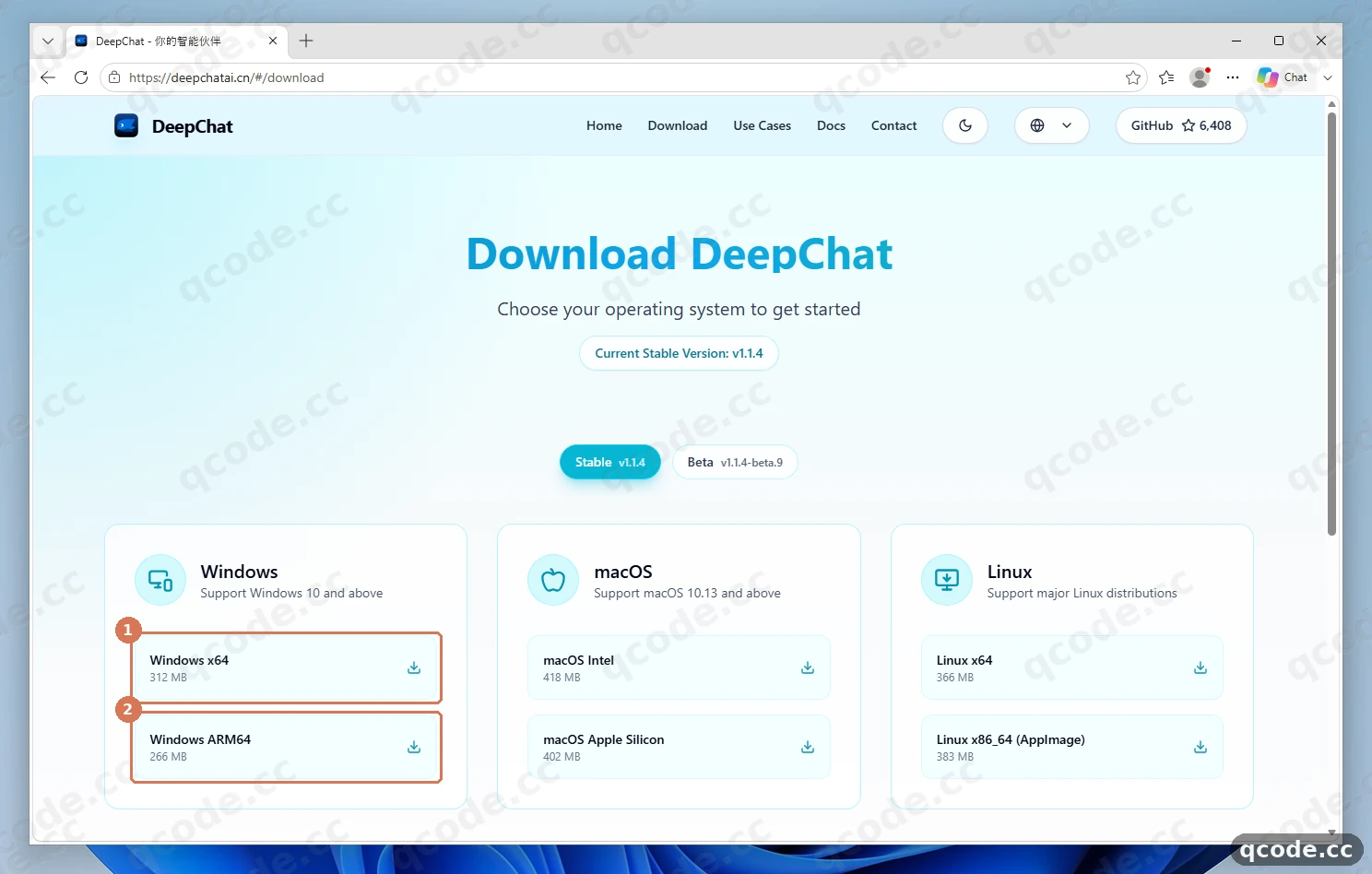
صفحه deepchatai.cn/#/download را باز کنید و برای رایانههای استاندارد Intel/AMD روی Windows x64 (312 مگابایت) یا برای ویندوز روی ARM روی Windows ARM64 (266 مگابایت) کلیک کنید. همچنین میتوانید DeepChat-1.1.4-windows-x64.exe را مستقیم از GitHub Releases دانلود کنید. فایلهای .blockmap را دانلود نکنید.
صفحه deepchatai.cn/#/download را باز کنید و یک یا دو ثانیه صبر کنید تا دکمههای دانلود ظاهر شوند، یا مستقیم به GitHub Releases بروید. برای رایانههای معمولی Intel/AMD روی Windows x64 (DeepChat-1.1.4-windows-x64.exe، با حجم 312 مگابایت) و برای رایانههای ARM روی Windows ARM64 کلیک کنید. از آنجا که فایل نصبی از GitHub Releases دانلود میشود، ممکن است اتصال در سرزمین اصلی چین کند باشد یا متوقف شود — اگر مکث کرد، کمی بعد دوباره امتحان کنید یا شبکه را تغییر دهید. فایلهای .blockmap را نادیده بگیرید (این فایلها صرفاً جمعآزمای بهروزرسانی هستند، نه فایل نصبی).
دانلود نصبکننده ویندوز
نشانی https://deepchatai.cn/#/download را در مرورگر باز کنید و لحظهای صبر کنید تا صفحه بارگذاری شود. برای رایانههای استاندارد Intel یا AMD روی ① Windows x64 (312 MB) کلیک کنید؛ فقط اگر از دستگاه Windows-on-ARM استفاده میکنید روی ② Windows ARM64 (266 MB) کلیک کنید.
گیر کردهاید؟ Edge پیشنهاد ترجمه صفحه میدهد یا دانلود کند است
این صفحه در ویندوز انگلیسی دکمههای انگلیسی نشان میدهد، اما عنوان زبانه مرورگر آن هنوز متن چینی دارد و ممکن است Edge پنجره پیشنهاد ترجمه نمایش دهد — کافی است آن پنجره را ببندید. دکمه دانلود فایل DeepChat-1.1.4-windows-x64.exe را از GitHub Releases میگیرد؛ اگر متوقف شد، آن را لغو کنید و از GitHub Releases دوباره دانلود کنید و مطمئن شوید فایل .exe را انتخاب میکنید، نه .blockmap.
اگر درست پیش بروید این را میبینید: دانلود فایل DeepChat-1.1.4-windows-x64.exe (حدود 312 مگابایت) در پوشه Downloads شما به پایان میرسد.
انتخاب گزینههای نصب
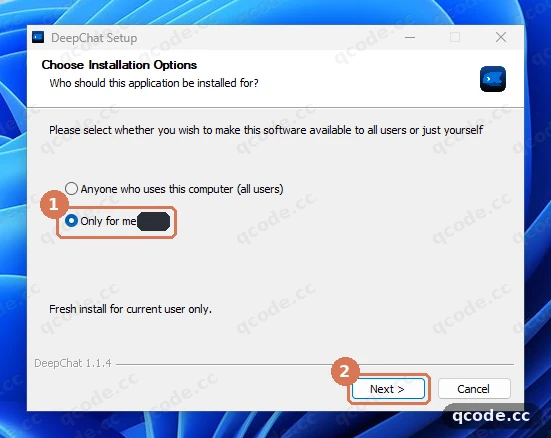
روی DeepChat-1.1.4-windows-x64.exe دوبار کلیک کنید تا DeepChat Setup اجرا شود. گزینه ① Only for me را انتخابشده نگه دارید — این گزینه برنامه را فقط برای حساب کاربری شما و بدون نیاز به دسترسی مدیر سیستم نصب میکند — سپس روی ② Next > کلیک کنید.
گیر کردهاید؟ ابتدا پیام Windows SmartScreen یا Visual C++ ظاهر میشود
ممکن است پیش از جادوگر نصب دو پیام نمایش داده شود:
- Windows Defender SmartScreen: فایل نصبی بدون امضای دیجیتال است، بنابراین ویندوز ممکن است پیام Windows protected your PC را نشان دهد. روی More info و سپس Run anyway کلیک کنید.
- Visual C++ Redistributable: در ویندوز ۱۱ تازه بدون این کتابخانه اجرایی، پنجرهای با متن
NOTE: DeepChat requires 'Microsoft Visual C++ Redistributable' (x64) to function properly. Download and install now?ظاهر میشود. روی Yes کلیک کنید، شرایط را بپذیرید و Install را بزنید (این مرحله یکباره پنجره UAC را نشان میدهد)، سپس پس از پایان آن را ببندید تا DeepChat Setup ادامه پیدا کند.
اگر درست پیش بروید این را میبینید: ① Only for me انتخاب شده است و با کلیک روی ② Next > بدون نمایش پنجره UAC به صفحه انتخاب محل نصب میروید.
تأیید پوشه نصب و پایان راهاندازی
در صفحه Choose Install Location، مسیر پیشفرض مخصوص کاربر (AppData\Local\Programs\DeepChat، حدود 1.1 گیگابایت فضا نیاز دارد) را نگه دارید و روی ① Install کلیک کنید. وقتی صفحه پایانی ظاهر شد، تیک Run DeepChat را فعال بگذارید و روی Finish کلیک کنید.
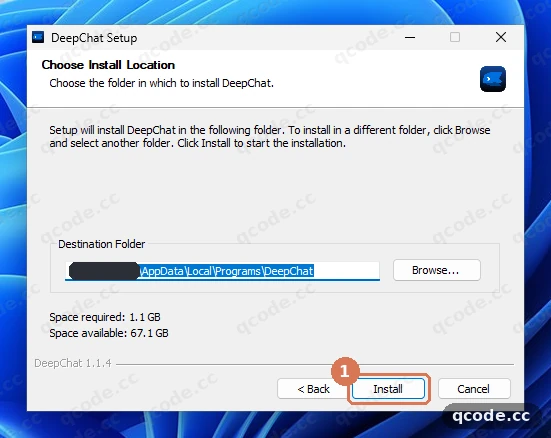
اگر درست پیش بروید این را میبینید: نوار پیشرفت پر میشود، دکمه Finish ظاهر میشود و پس از کلیک روی Finish، برنامه DeepChat بهصورت خودکار باز میشود.
رد کردن راهنمای راهاندازی نخستین اجرا
در نخستین اجرا، DeepChat پنجره Welcome to DeepChat Agent را همراه با پوشش راهنمای ۸ مرحلهای SETUP GUIDE (1/8) نمایش میدهد. روی ① Skip All کلیک کنید تا مستقیم وارد پنجره اصلی گفتوگو شوید.
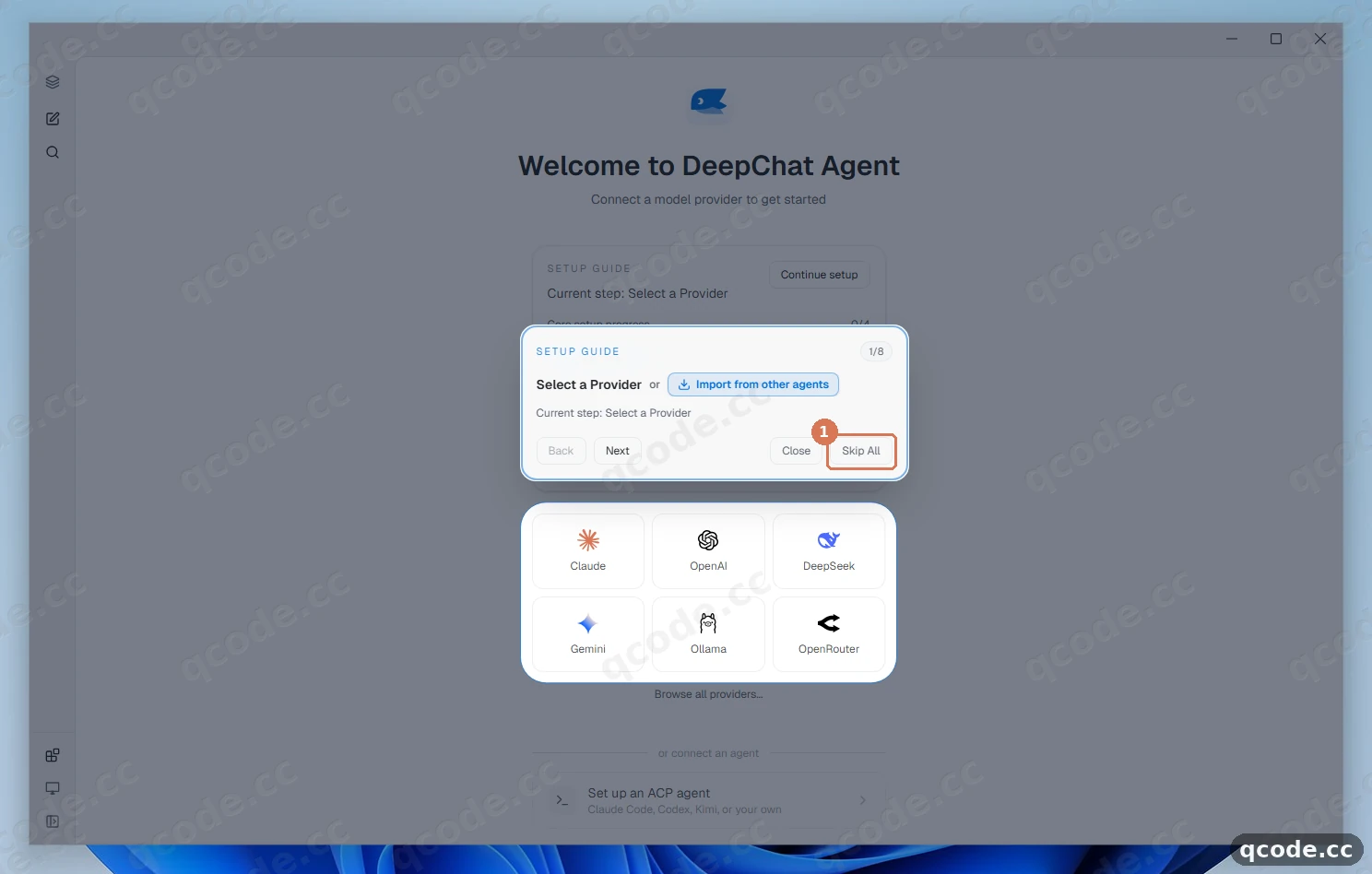
اگر درست پیش بروید این را میبینید: لایه تیره راهنما ناپدید میشود و فضای کاری اصلی DeepChat باز میشود.
باز کردن نوار کناری و ورود به Settings
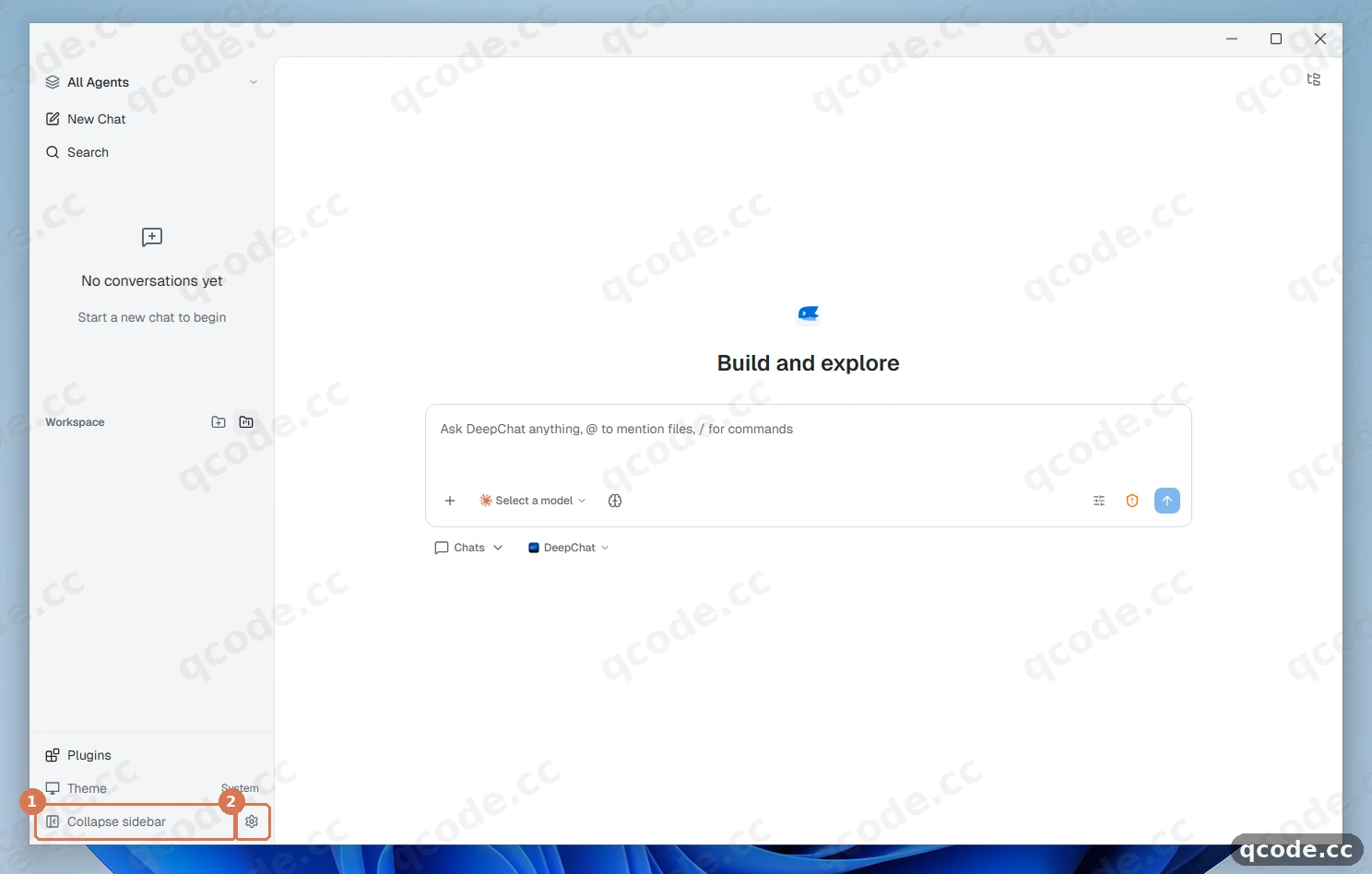
DeepChat در ابتدا با نوار کناری سمت چپِ جمعشده باز میشود و دکمه چرخدنده Settings پشت گزینههای Plugins، Theme · System و Expand sidebar پنهان است. ابتدا روی دکمه نوار کناری در پایین-چپ در ① (Expand sidebar که پس از باز شدن به Collapse sidebar تبدیل میشود) کلیک کنید، سپس روی نماد چرخدنده ② Settings درست کنار آن کلیک کنید.
گیر کردهاید؟ نماد چرخدنده Settings را پیدا نمیکنم
وقتی نوار کناری سمت چپ جمع باشد، نماد چرخدنده پنهان است. ابتدا روی نماد Expand sidebar در پایین-چپ کلیک کنید؛ بهمحض باز شدن نوار کناری، چرخدنده Settings در گوشه پایین-راست نوار کناری ظاهر میشود.
اگر درست پیش بروید این را میبینید: پنجره جداگانه Settings باز میشود و در گوشه بالا-چپ آن دکمه ← Back to chat دیده میشود.
باز کردن Provider Center و افزودن ارائهدهنده سفارشی
در پنجره Settings، در سمت چپ زیر Agent Settings روی ① Providers کلیک کنید. در ستون میانی Provider Center، روی ② + Add Custom Provider کلیک کنید.
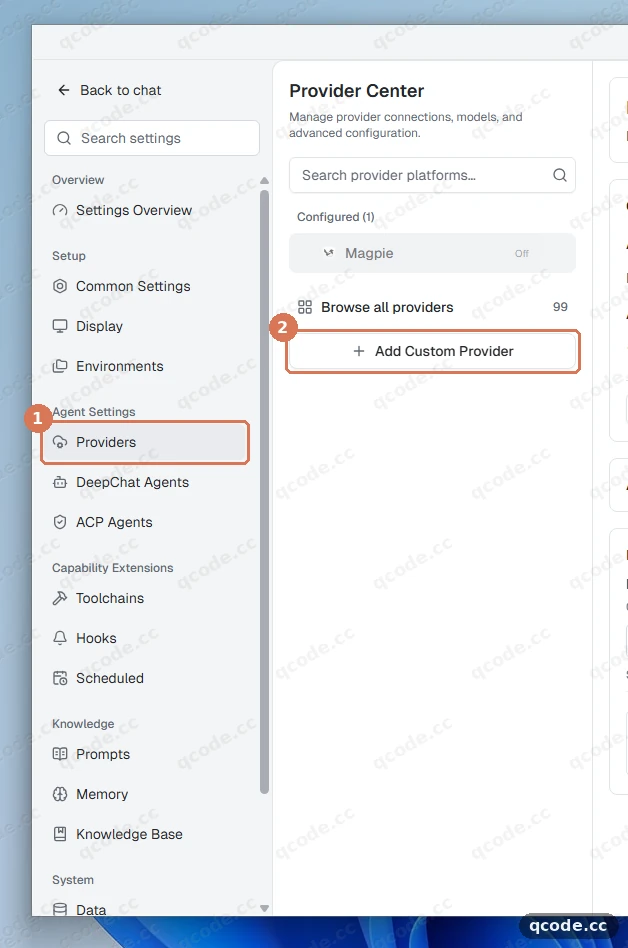
اگر درست پیش بروید این را میبینید: فرم Add Custom Provider بهصورت درونخطی در بخش سمت راست پنجره Settings باز میشود.
نامگذاری ارائهدهنده و انتخاب OpenAI Completions
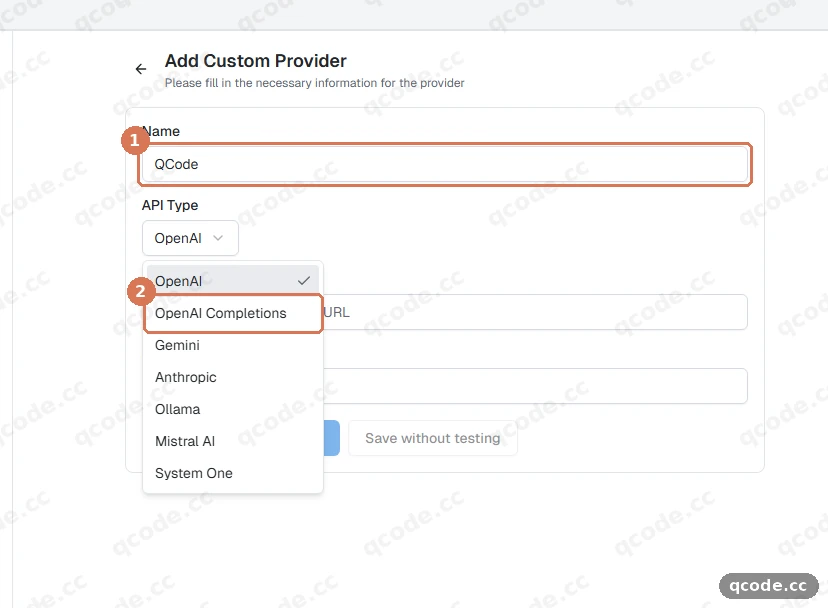
در فرم درونخطی Add Custom Provider، مقدار QCode را در ① Name تایپ کنید. سپس منوی کشویی API Type را باز کنید و ② OpenAI Completions را انتخاب کنید.
گیر کردهاید؟ کدام API Type را باید انتخاب کنم؟
برای مدلهای GPT و مدلهای چینی مانند gpt-6.2-sol، glm-5.3، kimi-k3 و deepseek-v4-pro گزینه OpenAI Completions (و نه OpenAI) را انتخاب کنید. اگر مدلهای Claude مانند claude-opus-5-5 را میخواهید، یک ارائهدهنده سفارشی دوم با گزینه Anthropic اضافه کنید (بخش افزودن مدلهای Claude از طریق Anthropic در ادامه را ببینید).
اگر درست پیش بروید این را میبینید: ① مقدار QCode را نشان میدهد و ② OpenAI Completions بهعنوان API Type انتخاب شده است.
وارد کردن Base URL و کلید API، سپس برقراری اتصال
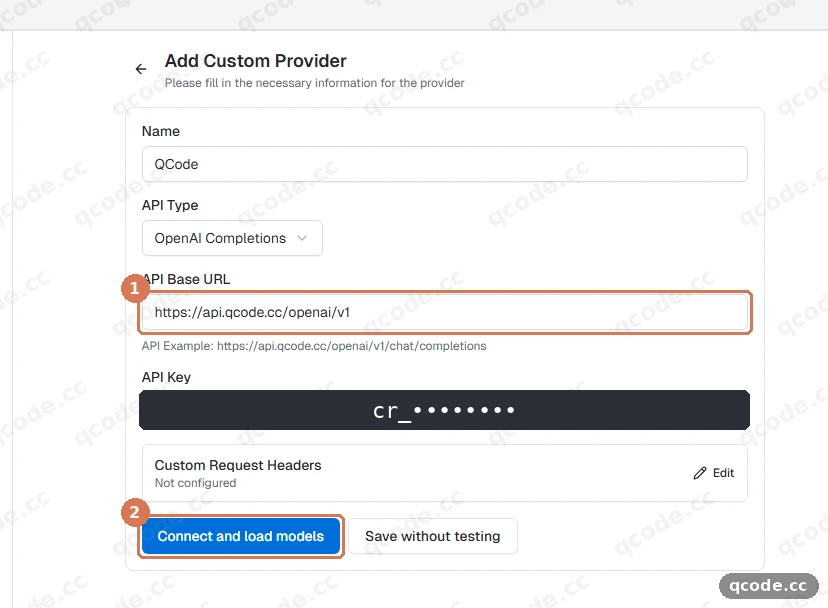
در ① API Base URL، نشانی https://api.qcode.cc/openai/v1 را وارد کنید — DeepChat بهطور خودکار در زیر آن پیشنمایش API Example: https://api.qcode.cc/openai/v1/chat/completions را نشان میدهد، بنابراین /chat/completions را اضافه نکنید. کلید cr_ خود را در API Key بچسبانید (بهصورت نقطه پنهان میشود)، سپس روی ② Connect and load models کلیک کنید.
به کلید API نیاز دارید؟
اگر هنوز حساب QCode ندارید، ابتدا ثبتنام کنید. اگر ترجیح میدهید اشتراک ماهانه نگیرید، در صفحه بستههای پرداخت بهازای مصرف یک بسته بخرید، سپس کلید خود را در داشبورد بسازید و رشته کامل cr_ را کپی کنید. برای اطلاع از گزینههای پرداخت موجود، از جمله کارتهای اعتباری و نقدی (Visa / Mastercard)، به روشهای پرداخت مراجعه کنید.
گیر کردهاید؟ اتصال با خطای 401 یا 404 شکست میخورد
خطای 404 معمولاً به این معناست که نشانی فاقد /v1 است یا از قبل /chat/completions به انتهای آن اضافه شده — مطمئن شوید API Base URL دقیقاً برابر https://api.qcode.cc/openai/v1 باشد. خطای 401 یعنی کلید همراه با فاصله اضافی، گیومه یا خط جدید کپی شده یا نامعتبر است؛ کلید کامل cr_ را دوباره از داشبورد کپی کنید.
اگر درست پیش بروید این را میبینید: DeepChat متصل میشود و پیام QCode is connected را نمایش میدهد که نشان میدهد فهرست مدلهای QCode بارگذاری شده و دکمههای Start chatting و View models در دسترساند.
اطمینان از فعال بودن QCode و gpt-6.2-sol
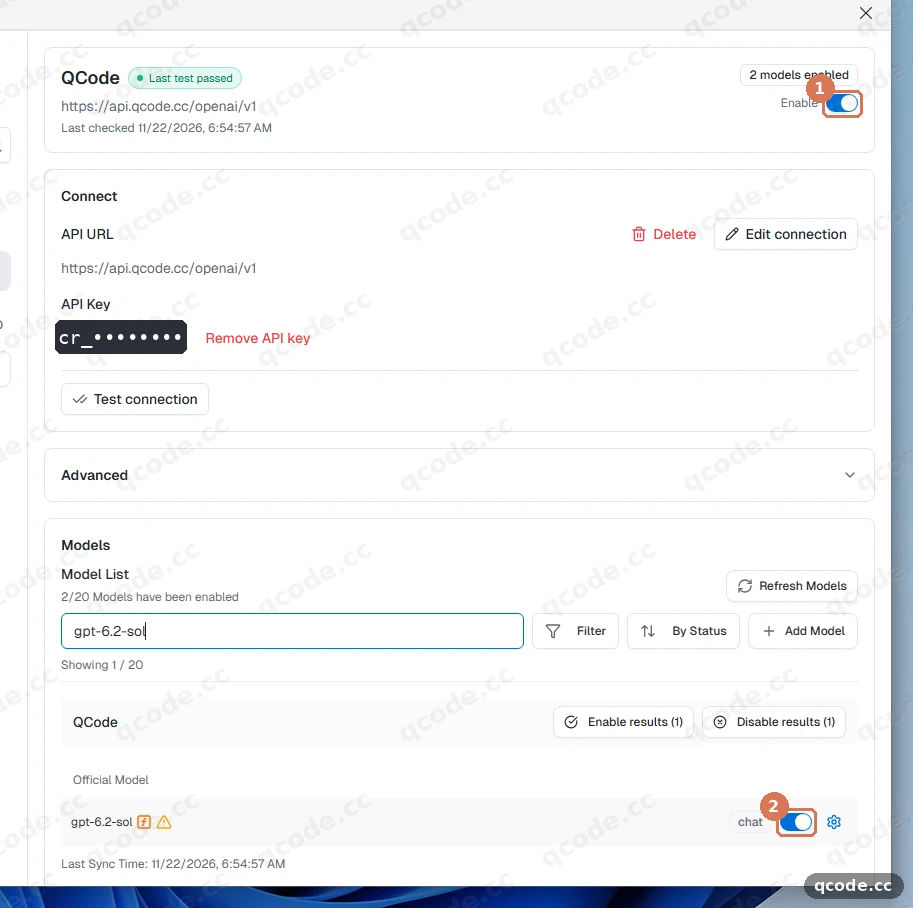
روی View models کلیک کنید تا جزئیات ارائهدهنده QCode باز شود. بررسی کنید نشان سبز Last test passed نمایش داده شود و کلید ① Enable در بالا-راست روشن باشد. عبارت gpt-6.2-sol را در Search models... تایپ کنید و مطمئن شوید کلید ② آن روشن است.
گیر کردهاید؟ روی Save without testing کلیک کردید یا مدلی دیده نمیشود
اگر روی Save without testing کلیک کرده باشید، ارائهدهنده در ابتدا خاموش ذخیره میشود. کلید ① Enable را در بالا-راست روشن کنید (که مدلها را هم خودکار واکشی میکند)، یا روی + Add Model کلیک کنید، gpt-6.2-sol را در هر دو فیلد Model Name و Model ID وارد کنید و روی Save configuration کلیک کنید.
اگر درست پیش بروید این را میبینید: عبارت Last test passed به رنگ سبز، ① Enable در حالت روشن و ② gpt-6.2-sol در حالت روشن درون Model List.
بازگشت به گفتوگو و انتخاب gpt-6.2-sol
در گوشه بالا-چپ پنجره Settings روی ← Back to chat کلیک کنید. ممکن است DeepChat بهصورت پیشفرض روی مدل دیگری (مانند gpt-6.2-astra) قرار داشته باشد، بنابراین روی ① دکمه انتخاب مدل زیر کادر ورودی گفتوگو کلیک کنید و سپس ② gpt-6.2-sol را زیر گروه QCODE انتخاب کنید.
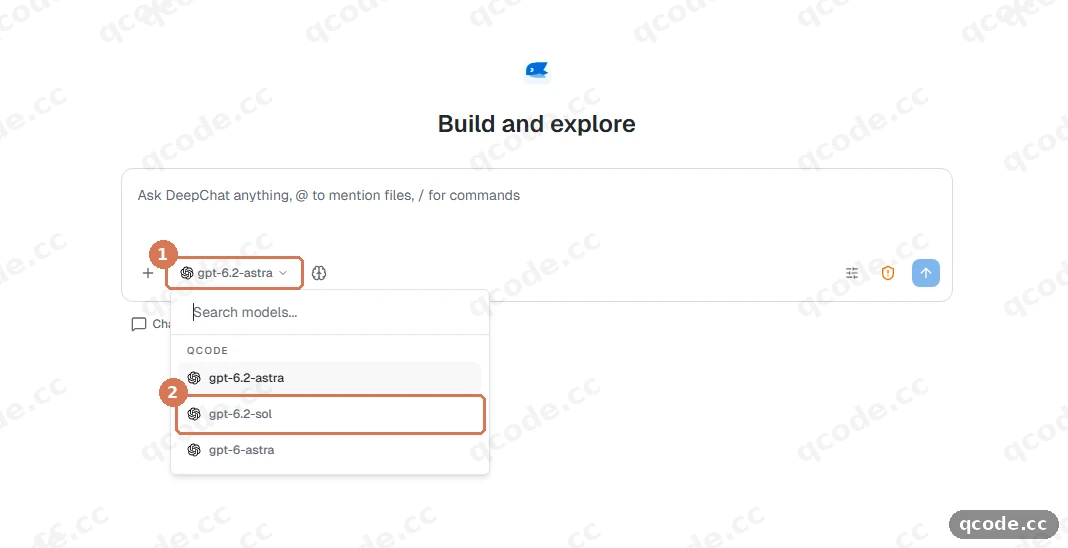
اگر درست پیش بروید این را میبینید: دکمه انتخاب مدل در ① بهروزرسانی میشود و gpt-6.2-sol را نشان میدهد.
ارسال یک پیام آزمایشی
یک پیام کوتاه مانند Introduce yourself in one short sentence. تایپ کنید و Enter بزنید. پیام شما در ① ظاهر میشود و ظرف چند ثانیه ② gpt-6.2-sol یک پاسخ کامل را بهصورت جریانی نمایش میدهد.
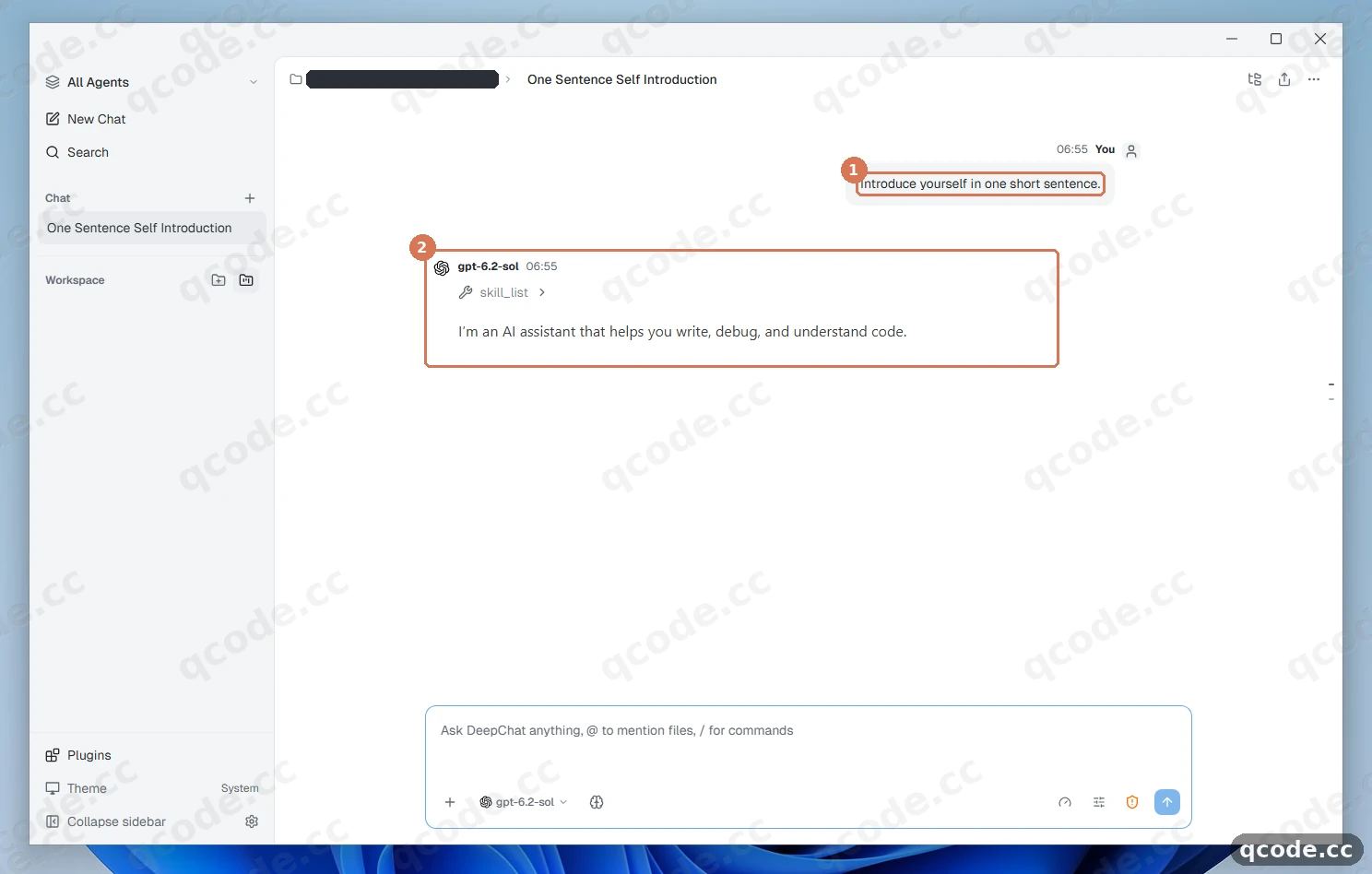
اگر درست پیش بروید این را میبینید: ① پیام ارسالی شما و ② پاسخ زنده از gpt-6.2-sol بدون هیچ نوار خطای قرمز.
بررسی موفقیت
وقتی هر سه مورد زیر برقرار باشد، راهاندازی شما کامل شده است:
- در مسیر Settings → Providers → Provider Center، ارائهدهنده QCode وضعیت Last test passed را با Enable روشن نشان میدهد و
gpt-6.2-solدر Model List فعال است. - در پنجره اصلی گفتوگو،
gpt-6.2-solزیر گروه QCODE در انتخابگر مدل قابل انتخاب است. - ارسال یک پیام آزمایشی ظرف چند ثانیه پاسخ زنده برمیگرداند و درخواست در گزارش مصرف داشبورد شما ثبت میشود.
تمام شد
DeepChat اکنون روی ویندوز ۱۱ به QCode متصل شده است. از اینجا میتوانید:
- نقاط پایانی و مسیرهای API — مقایسه مسیرهای OpenAI و Anthropic و میزبانهای منطقهای
- انتخاب مدل — مرور شناسههای موجود GPT، Claude و سایر مدلها
- صورتحساب — آشنایی با نحوه محاسبه مصرف توکن
- عیبیابی
- مقایسه پلنها در صفحه قیمتها
- بازگشت به داشبورد برای بررسی مصرف و موجودی
خطاهای رایج
| متن خطا | علت | چه کار کنید |
|---|---|---|
NOTE: DeepChat requires 'Microsoft Visual C++ Redistributable' (x64) to function properly. Download and install now? |
کتابخانه اجرایی 64 بیتی Visual C++ هنوز روی این رایانه ویندوزی نصب نیست | روی Yes کلیک کنید، نصب Microsoft Visual C++ 2015–2022 Redistributable (x64) را کامل کنید (پنجره UAC را تأیید کنید) و آن را ببندید؛ DeepChat Setup بلافاصله ادامه مییابد |
Authentication failed, API Key is invalid or expired |
کلید cr_ با فاصله یا خط جدید اضافی چسبانده شده، مربوط به سرویس دیگری است یا منقضی شده است |
کلید کامل cr_ را دوباره از داشبورد کپی کنید و تمیز در API Key بچسبانید؛ اگر منقضی شده، از قاعده تمدید در بخش سوالات متداول زیر پیروی کنید |
model_not_available_on_endpoint |
یک مدل Claude (مانند claude-opus-5-5) از طریق ارائهدهنده OpenAI Completions (https://api.qcode.cc/openai/v1) فراخوانی شده است |
یک ارائهدهنده سفارشی جداگانه با API Type برابر Anthropic و API Base URL برابر https://api.qcode.cc/api اضافه کنید (بخش افزودن مدلهای Claude از طریق Anthropic را ببینید) |
claude-sonnet-4-5-20250929 (شکست آزمون اتصال هنگام کلیک روی Connect and load models در ارائهدهنده Anthropic) |
DeepChat ارائهدهندههای تازه Anthropic را بهجای مدل Claude هدف شما در QCode با یک نام مدل داخلی آزمایش میکند |
روی Save without testing کلیک کنید، مدل claude-opus-5-5 را بهصورت دستی از طریق + Add Model اضافه کنید و کلید Enable را روشن کنید |
404 |
در API Base URL بخش /v1 جا افتاده (برای OpenAI Completions) یا /chat/completions یا /v1 اضافی به انتهای آن چسبیده است (برای Anthropic) |
دقیقاً از https://api.qcode.cc/openai/v1 برای OpenAI Completions و https://api.qcode.cc/api برای Anthropic بدون هیچ مسیر اضافهای استفاده کنید |
سوالات متداول
پس از منقضی شدن کلید QCode چه اتفاقی میافتد؟
بستگی دارد آن را به چه روشی تهیه کرده باشید:
- پلن شخصی: کلید منقضیشده قابل تمدید نیست. یک پلن جدید فعال کنید، در داشبورد کلید تازهای بسازید و کلید قدیمی را در تنظیمات ارائهدهنده QCode در DeepChat جایگزین کنید.
- بسته پرداخت بهازای مصرف: یک بسته دیگر بخرید تا کلید
cr_فعلی شما بهصورت خودکار دوباره فعال شود — نیازی به تغییر هیچ چیزی در DeepChat نیست.
چرا باید بهجای OpenAI گزینه OpenAI Completions را انتخاب کنم؟
در فهرست API Type برنامه DeepChat، گزینه OpenAI از قواعد مسیر Responses پیروی میکند، در حالی که OpenAI Completions درخواستهای استاندارد Chat Completions را به https://api.qcode.cc/openai/v1 میفرستد و هنگام کلیک روی Connect and load models فهرست مدلهای QCode را بهصورت خودکار بارگذاری میکند.
آیا میتوانم همزمان از مدلهای GPT و Claude در DeepChat استفاده کنم؟
بله، با همان یک کلید API با پیشوند cr_. از دو ارائهدهنده سفارشی جداگانه استفاده کنید: یک ارائهدهنده OpenAI Completions (https://api.qcode.cc/openai/v1) برای مدلهای GPT و چینی، و یک ارائهدهنده Anthropic (https://api.qcode.cc/api) برای مدلهای Claude (بخش افزودن مدلهای Claude از طریق Anthropic در ادامه را ببینید).
چگونه زبان رابط کاربری DeepChat را تغییر دهم؟
نوار کناری سمت چپ را باز کنید، وارد Settings شوید، به Setup → Display بروید و زبان دلخواه خود را از منوی کشویی Language انتخاب کنید.
اگر روی Save without testing کلیک کرده باشم یا مدلی را در انتخابگر نبینم چه کار کنم؟
ارائهدهندهای که با Save without testing ذخیره شده باشد، در ابتدا غیرفعال است. به Settings → Providers → Provider Center بروید، روی QCode کلیک کنید و کلید Enable را در بالا-راست روشن کنید (برای OpenAI Completions این کار مدلها را هم واکشی میکند). اگر به شناسه مدل خاصی نیاز دارید، روی + Add Model کلیک کنید، Model Name و Model ID را پر کنید، Save configuration را بزنید و مطمئن شوید کلید آن در Model List فعال است.
افزودن مدلهای Claude از طریق Anthropic
QCode مدلهای Claude را فقط روی نقطه پایانی Anthropic Messages ارائه میدهد، بنابراین Claude را در کنار ارائهدهنده OpenAI Completions در ارائهدهنده سفارشی خودش نگه دارید:
- مسیر Settings → Providers → Provider Center را باز کنید و روی + Add Custom Provider کلیک کنید.
- در Name مقدار
QCode Anthropicرا وارد کنید، API Type را رویAnthropicو API Base URL را رویhttps://api.qcode.cc/apiبگذارید (/v1اضافه نکنید — DeepChat بهطور خودکار/v1/messagesرا به انتهای آن میافزاید) و همان کلید API با پیشوندcr_را بچسبانید. - بهجای Connect and load models روی Save without testing کلیک کنید (آزمون داخلی Anthropic در DeepChat از
claude-sonnet-4-5-20250929استفاده میکند و روی فرم میماند). - در صفحه ارائهدهنده ذخیرهشده QCode Anthropic، روی + Add Model کلیک کنید،
claude-opus-5-5را برای هر دو فیلد Model Name و Model ID وارد کنید و روی Save configuration کلیک کنید. - کلید Enable را در بالا-راست روشن کنید، روی ← Back to chat کلیک کنید و
claude-opus-5-5را از انتخابگر مدل برگزینید.
نقاط اتصال و مدلهای موجود
| پروتکل (API Type) | API Base URL | نمونه مدلها در QCode |
|---|---|---|
OpenAI Completions |
https://api.qcode.cc/openai/v1 |
gpt-6.2-sol، gpt-6.2-astra، glm-5.3، kimi-k3، deepseek-v4-pro |
Anthropic |
https://api.qcode.cc/api |
claude-opus-5-5 |
اگر میخواهید از طریق نقطه اتصال آسیا یا آمریکای شمالی متصل شوید، api.qcode.cc را با asia.qcode.cc یا us.qcode.cc جایگزین کنید و همان مسیر دقیق (/openai/v1 یا /api) را حفظ کنید. هر سه دامنه قابلیتهای یکسانی دارند و فقط در مسیریابی شبکه متفاوتاند.
مستندات مرتبط
- نقاط پایانی و مسیرهای API — مسیرهای OpenAI و Anthropic و دامنههای منطقهای
- انتخاب مدل — شناسههای فعلی مدلهای GPT، Claude و سایر مدلها در QCode
- روشهای پرداخت — راههای موجود برای پرداخت پلنها و بستههای پرداخت بهازای مصرف
- صورتحساب — نحوه عملکرد صورتحساب مبتنی بر توکن
- عیبیابی — بررسیهای عمومی اتصال و احراز هویت
با QCode شروع کنید
یک کلید API برای Claude Code، Codex و بیشتر — بر اساس توکن، قیمت هر مدل در qcode.cc/models