沉浸式翻译 (Immersive Translate) با QCode: آموزش تصویری ویندوز ۱۱، یک قدم یک تصویر
با ۱۱ قدم و ۱۱ تصویر، افزونه 沉浸式翻译 1.35.4 را در مرورگر Edge یا Chrome ویندوز ۱۱ نصب کنید، به QCode وصل شوید و gpt-6.2-sol را پیکربندی کنید تا با یک کلیک روی صفحههای انگلیسی ترجمه دوزبانه چینی-انگلیسی بگیرید.
به کلید API نیاز دارید؟ ثبتنام ←نقاط پایانی و Base URL ←
در این صفحه
- دانلود و نصب
- همراه تصویرها: ویندوز، یک قدم یک تصویر
- باز کردن فروشگاه افزونه و کلیک روی «获取»
- کلیک روی «添加扩展» در پنجره تأیید
- سنجاق کردن 沉浸式翻译 به نوار ابزار
- باز کردن پنل افزونه و ورود به «设置»
- پیدا کردن «OpenAI 1» و کلیک روی «配置»
- وارد کردن کلید QCode، مدل سفارشی و نشانی API
- کلیک روی «点此测试服务» برای بررسی اتصال
- بررسی «每秒最大请求数»
- پیشفرض کردن «OpenAI 1» بهعنوان سرویس ترجمه
- باز کردن صفحه انگلیسی و کلیک روی «翻译 (Alt+A)»
- دیدن ترجمه دوزبانه چینی-انگلیسی
- بررسی موفقیت
- خطاهای رایج
- سوالات متداول
- مرور سریع اتصال
- نقاط اتصال دیگر
- توضیح مدلهای پیشنهادی
- مستندات مرتبط
۱۱ قدم زیر را دنبال کنید تا افزونه «沉浸式翻译» (Immersive Translate) را در مرورگر ویندوز ۱۱ نصب کنید و به QCode وصل کنید؛ بعد از آن هر صفحه انگلیسی را با یک کلیک به ترجمه دوزبانه چینی-انگلیسی تبدیل میکنید.
پاسخ کوتاه: پس از نصب افزونه «沉浸式翻译» نسخه 1.35.4 در مرورگر، روی آیکون نوار ابزار کلیک کنید و به «设置» → «翻译服务» → «其他/自定义» → «OpenAI 1» → «配置» بروید، کلید cr_ مربوط به QCode را وارد کنید، گزینه «输入自定义模型名称» (وارد کردن نام مدل دلخواه) را تیک بزنید و gpt-6.2-sol را بنویسید، «自定义 API 接口地址» (نشانی سفارشی API) را به https://api.qcode.cc/openai/v1/chat/completions تغییر دهید و پس از موفقیت در تست، آن را پیشفرض کنید.
| مورد | مقدار |
|---|---|
| سرویس ترجمه | OpenAI 1 |
| نشانی سفارشی API | https://api.qcode.cc/openai/v1/chat/completions |
| مدل سفارشی | gpt-6.2-sol |
| قالب APIKEY | cr_xxxxxxxx |
| حداکثر درخواست در ثانیه | 5 |
بررسیشده در 2026-11-22 · Immersive Translate 1.35.4 · ویندوز ۱۱
«沉浸式翻译 (Immersive Translate)» یک افزونه مرورگر برای ترجمه دوزبانه صفحههای وب است که ترجمه چینی را زیر هر بند انگلیسی و بهصورت زنده درج میکند تا خواندن مقایسهای اسناد فنی، خبرها و مقالهها آسان شود. با وصل شدن به سرویس «OpenAI 1» از طریق کلید API اختصاصی QCode، نه لازم است به حساب Immersive Translate وارد شوید و نه لازم است عضویت Pro بخرید.
- رایانه ویندوز ۱۰ / ۱۱ (۶۴ بیتی) است و Microsoft Edge، Chrome یا Firefox دارد (沉浸式翻译 یک افزونه مرورگر است و به دسترسی مدیر نیاز ندارد)
- از قبل در QCode.cc ثبتنام کردهاید و کلید API که با
cr_شروع میشود را از داشبورد کپی کردهاید. هنوز حساب ندارید؟ ابتدا ثبتنام کنید، در صفحه قیمتها یک پلن انتخاب کنید و سپس در داشبورد کلید بسازید. - نیازی به ثبتنام در 沉浸式翻译 یا خرید عضویت Pro نیست؛ کلید QCode خودتان را مستقیم وارد کنید تا ترجمه کار کند
- رایانه میتواند فروشگاه افزونهها را باز کند (مثل فروشگاه افزونه Edge یا فروشگاه Chrome) و به
api.qcode.ccوprobe.qcode.ccدسترسی دارد
دانلود و نصب
沉浸式翻译 یک افزونه مرورگر است؛ بسته نصب مستقل .exe ندارد و در winget یا Microsoft Store هم توزیع نمیشود. نصب مستقیم از فروشگاه افزونههای مرورگر باعث فعال شدن رهگیری Windows SmartScreen نمیشود و به دسترسی مدیر هم نیاز ندارد.
راههای نصب رسمی:
- راهنمای نصب رسمی: راهنمای نصب immersivetranslate.com
- فروشگاه افزونه Microsoft Edge (روش استفادهشده در تصویرهای این آموزش): Edge Add-ons 沉浸式翻译
- فروشگاه Chrome: Chrome Web Store 沉浸式翻译
- افزونه Firefox: Firefox Add-ons 沉浸式翻译
- بسته فشرده آفلاین (جایگزین): GitHub Releases
شرایط شبکه در مناطق مختلف کمی متفاوت است؛ ابتدا منطقه خود را انتخاب کنید:
- Microsoft Edge: فروشگاه افزونه Edge را باز کنید و «获取» (دریافت) → «添加扩展» (افزودن افزونه) را بزنید.
- Google Chrome: فروشگاه Chrome را باز کنید و «添加至 Chrome» (افزودن به Chrome) → «添加扩展程序» (افزودن افزونه) را بزنید.
- Firefox: صفحه افزونه Firefox را باز کنید و طبق راهنما اضافه کنید.
- روش پیشنهادی (سادهترین): مستقیم با Microsoft Edge داخلی ویندوز ۱۱ فروشگاه افزونه Edge را باز کنید، روی «获取» (دریافت) و بعد «添加扩展» (افزودن افزونه) بزنید و کار تمام است؛ به تنظیم اضافی شبکه نیازی نیست.
- نصب آفلاین برای کاربران Chrome: اگر فروشگاه Chrome باز نمیشود، ابتدا از GitHub Releases بسته فشرده مرورگر مربوطه را دانلود کرده و در یک پوشه ثابت از حالت فشرده خارج کنید (فایل
.crxرا از سایتهای ثالث دانلود نکنید). سپس در نوار نشانی Chrome عبارتchrome://extensionsرا وارد کنید، «حالت توسعهدهنده» بالا-راست را روشن کنید، «بارگذاری افزونه از حالت فشردهشده» را بزنید و پوشهای را که تازه از فشرده خارج کردهاید انتخاب کنید. پیام «حالت توسعهدهنده» که هنگام بارگذاری روی صفحه ظاهر میشود طبیعی است.
همراه تصویرها: ویندوز، یک قدم یک تصویر
۱۱ قدم زیر با Microsoft Edge داخلی ویندوز ۱۱ (رابط چینی ساده) انجام شده است؛ رابط پیکربندی بعدی در Chrome کاملاً یکسان است. هر قدم فقط یک کار دارد؛ شمارههای نارنجی روی تصویرها با ①②③ در متن یکیاند.
باز کردن فروشگاه افزونه و کلیک روی «获取»
با Microsoft Edge صفحه «沉浸式翻译» در فروشگاه افزونه Edge را باز کنید، عنوان و نسخه صفحه را بررسی کنید و سپس روی دکمه آبی «获取» (دریافت) که ① به آن اشاره میکند کلیک کنید (اگر از فروشگاه Chrome استفاده میکنید، این دکمه «添加至 Chrome» نام دارد).
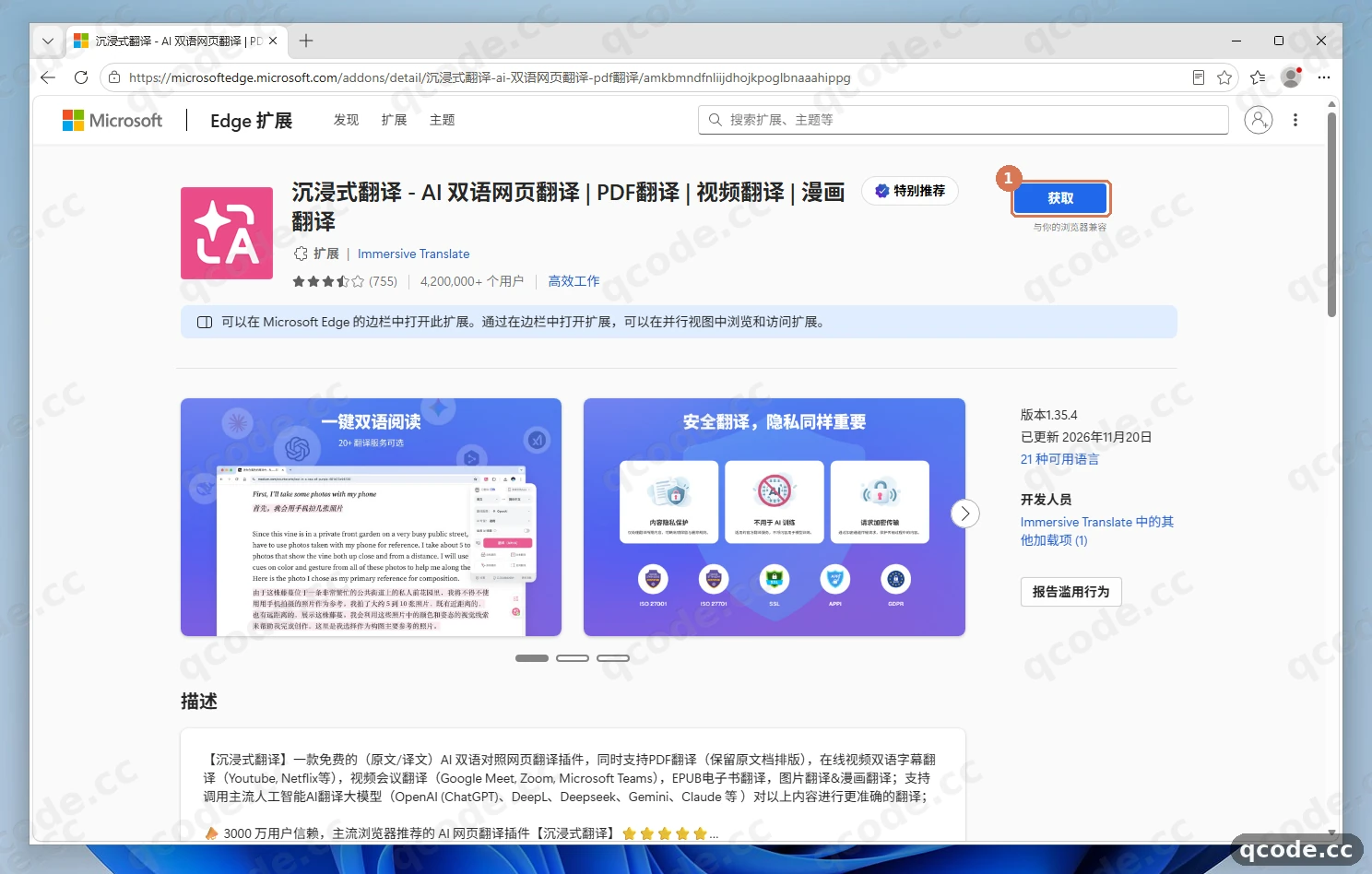
اگر درست پیش بروید این را میبینید: بالای مرورگر یک پنجره کوچک تأیید باز میشود و میپرسد آیا 沉浸式翻译 به Microsoft Edge اضافه شود.
گیر کردهاید؟ بالای صفحه نوار هشدار Cookie میآید، یا از Chrome استفاده میکنید
در نخستین بازدید از فروشگاه افزونه مایکروسافت، ممکن است بالای صفحه نوار «پذیرفتن / رد کردن / مدیریت Cookie» ظاهر شود؛ با زدن «رد کردن» یا «پذیرفتن» ببندیدش، به نصب لطمهای نمیزند. اگر عادت دارید از Chrome استفاده کنید و فروشگاه Chrome باز نمیشود، ابتدا مطابق تب سرزمین اصلی چین در بخش دانلود و نصب بالا عمل کنید، یا مستقیم از Edge استفاده کنید.
کلیک روی «添加扩展» در پنجره تأیید
در کادر تأیید دسترسی که بالای مرورگر باز میشود، روی دکمه «添加扩展» (افزودن افزونه) که ① به آن اشاره میکند کلیک کنید (در مرورگر Chrome نامش «添加扩展程序» است). مرورگر خودکار در پسزمینه دانلود و نصب را انجام میدهد و پنجره نصب ویندوز باز نمیشود.
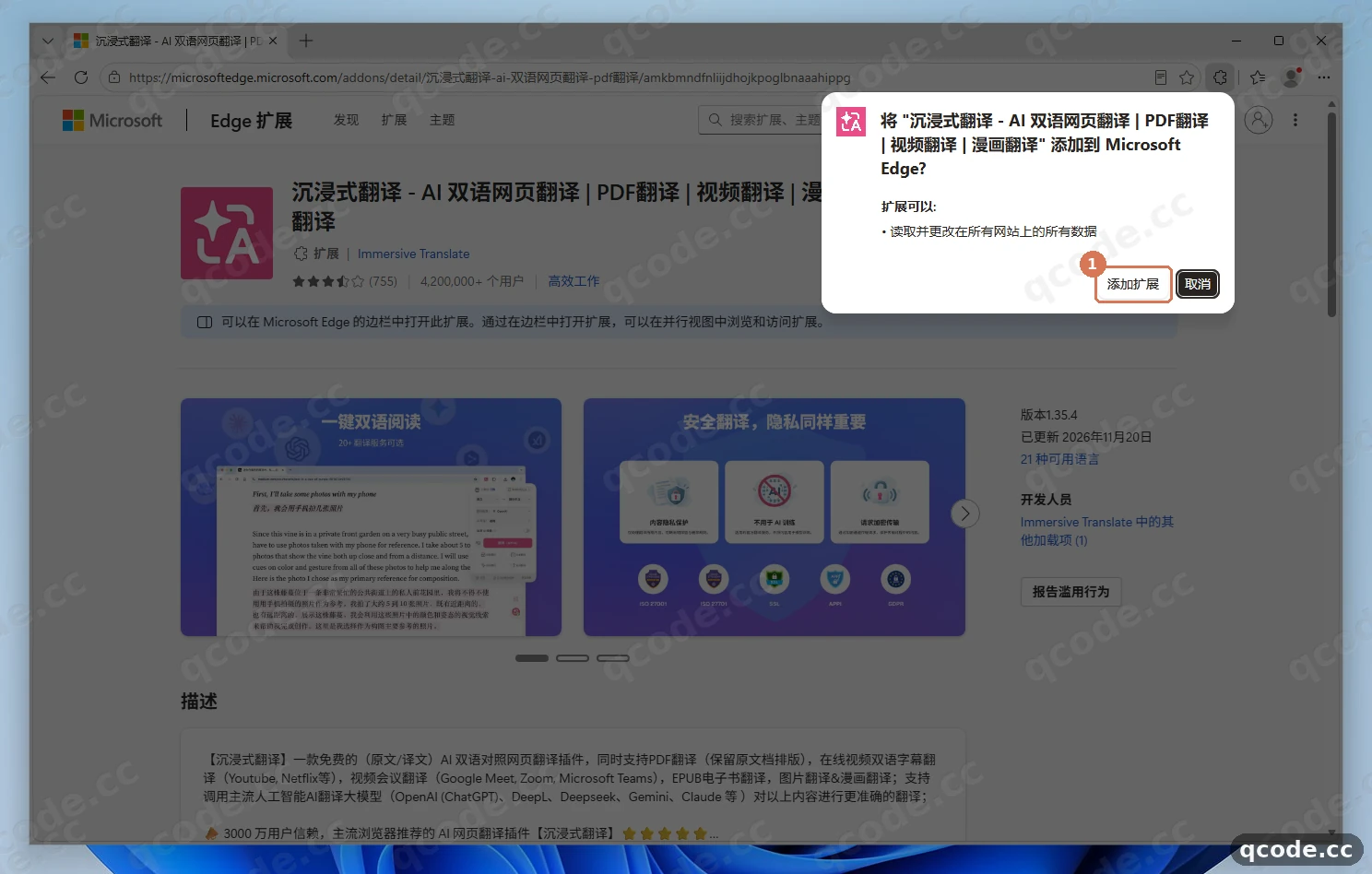
اگر درست پیش بروید این را میبینید: پس از چند ثانیه مرورگر خودکار یک تب خوشآمدگویی «探索沉浸式翻译更多功能» (کشف قابلیتهای بیشتر) باز میکند و همزمان بالا-راست پیام تکمیل نصب ظاهر میشود.
سنجاق کردن 沉浸式翻译 به نوار ابزار
پس از نصب، صفحه خوشآمدگویی خودکار باز میشود؛ اگر حباب «现已安装» (اکنون نصب شد) در بالا-راست ظاهر شد، با دکمه بستن آن را ببندید. سپس روی آیکون پازل «扩展» (افزونهها) در سمت راست نوار نشانی که ① به آن اشاره میکند کلیک کنید تا فهرست باز شود و بعد روی آیکون نمایش/سنجاق کنار «沉浸式翻译» که ② به آن اشاره میکند کلیک کنید تا در نوار ابزار مرورگر سنجاق شود (در Chrome این دکمه به شکل سنجاق است).
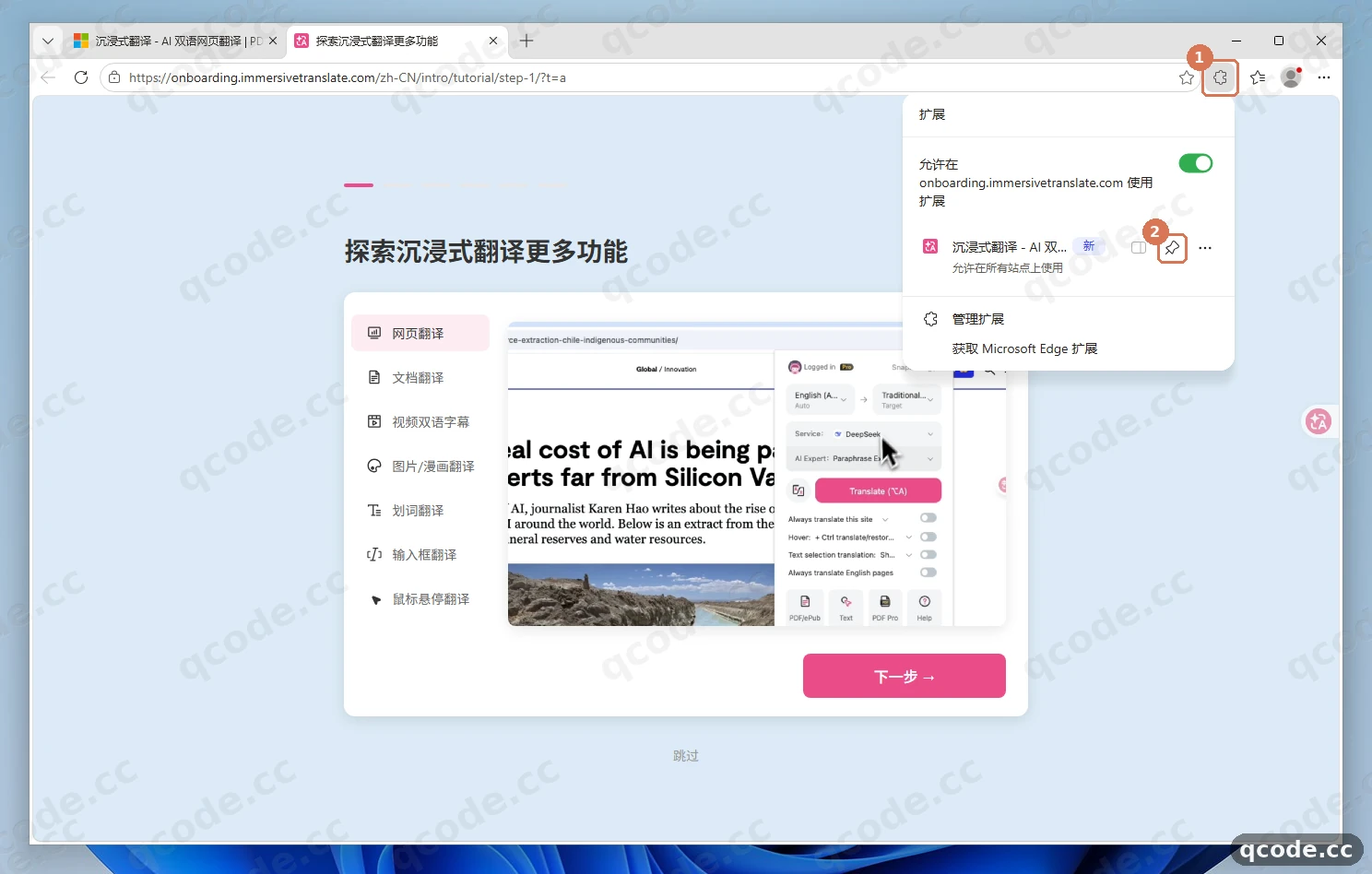
اگر درست پیش بروید این را میبینید: آیکون «沉浸式翻译» همیشه در سمت راست نوار نشانی میماند و دیگر لازم نیست هر بار آیکون پازل را برای پیدا کردنش بزنید.
باز کردن پنل افزونه و ورود به «设置»
روی آیکون «沉浸式翻译» که تازه در نوار ابزار سنجاق کردید و ① به آن اشاره میکند کلیک کنید تا پنل میانبر باز شود. اینکه بالای پنل «未登录» (وارد نشده) نوشته باشد مشکلی ندارد؛ نیازی به ثبتنام یا ورود به حساب 沉浸式翻译 نیست. مستقیم روی «设置» (تنظیمات) در پایین-چپ پنل که ② به آن اشاره میکند کلیک کنید.
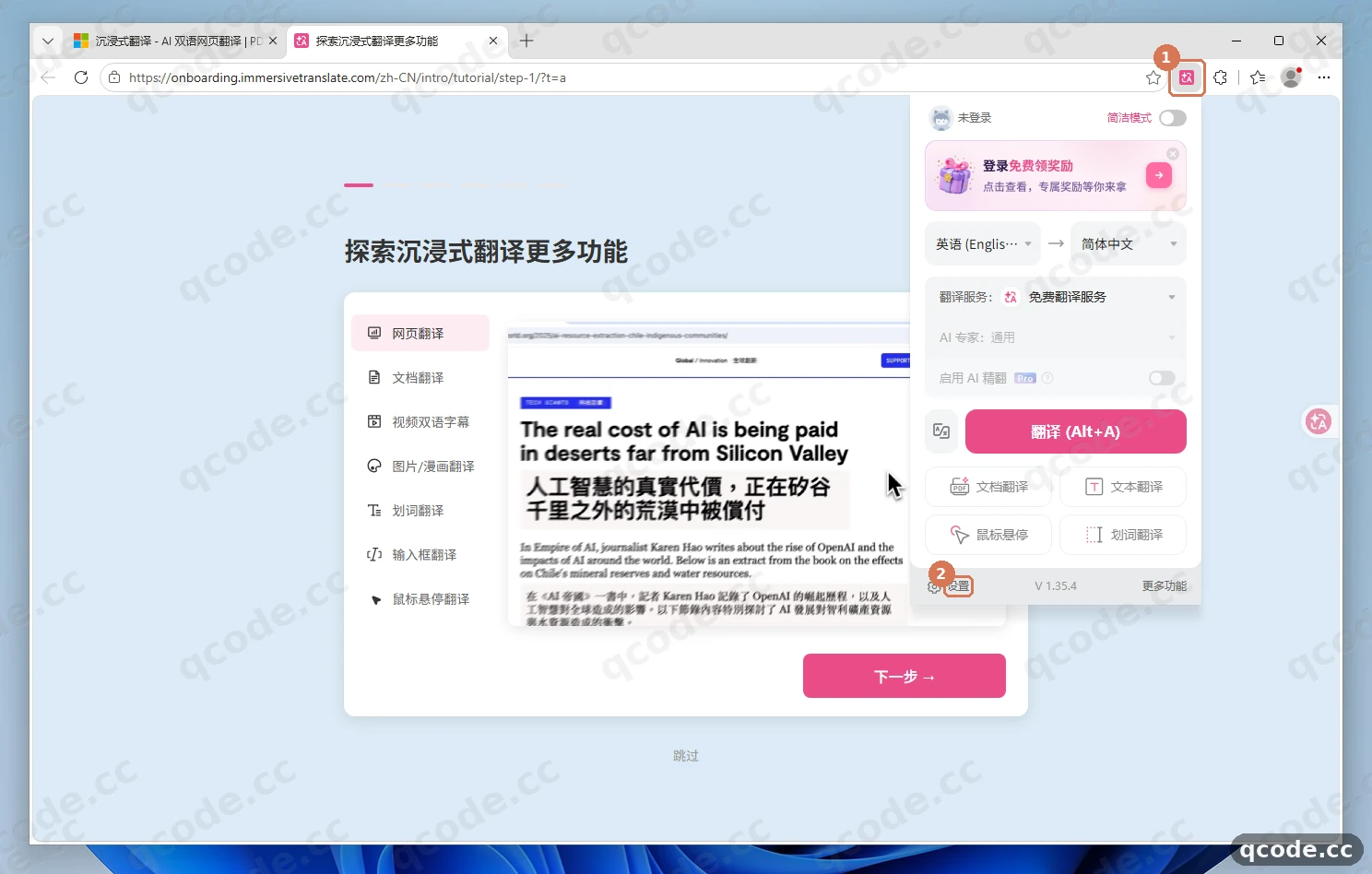
اگر درست پیش بروید این را میبینید: مرورگر یک تب جدید برای تنظیمات باز میکند؛ سمت چپ منوی ناوبری و سمت راست موارد پیکربندی است.
پیدا کردن «OpenAI 1» و کلیک روی «配置»
در صفحه تنظیمات، زیر «服务及能力» (سرویسها و قابلیتها) در سمت چپ، مطمئن شوید «翻译服务» (سرویس ترجمه) که ① به آن اشاره میکند انتخاب شده است. «翻译服务列表» (فهرست سرویسهای ترجمه) در سمت راست را تا انتها به گروه «其他/自定义» (سایر/سفارشی) پایین اسکرول کنید، «OpenAI 1» که ② به آن اشاره میکند را پیدا کنید (محدودیت عضویت Pro ندارد) و سپس روی دکمه «配置» (پیکربندی) سمت راست آن که ③ به آن اشاره میکند کلیک کنید.
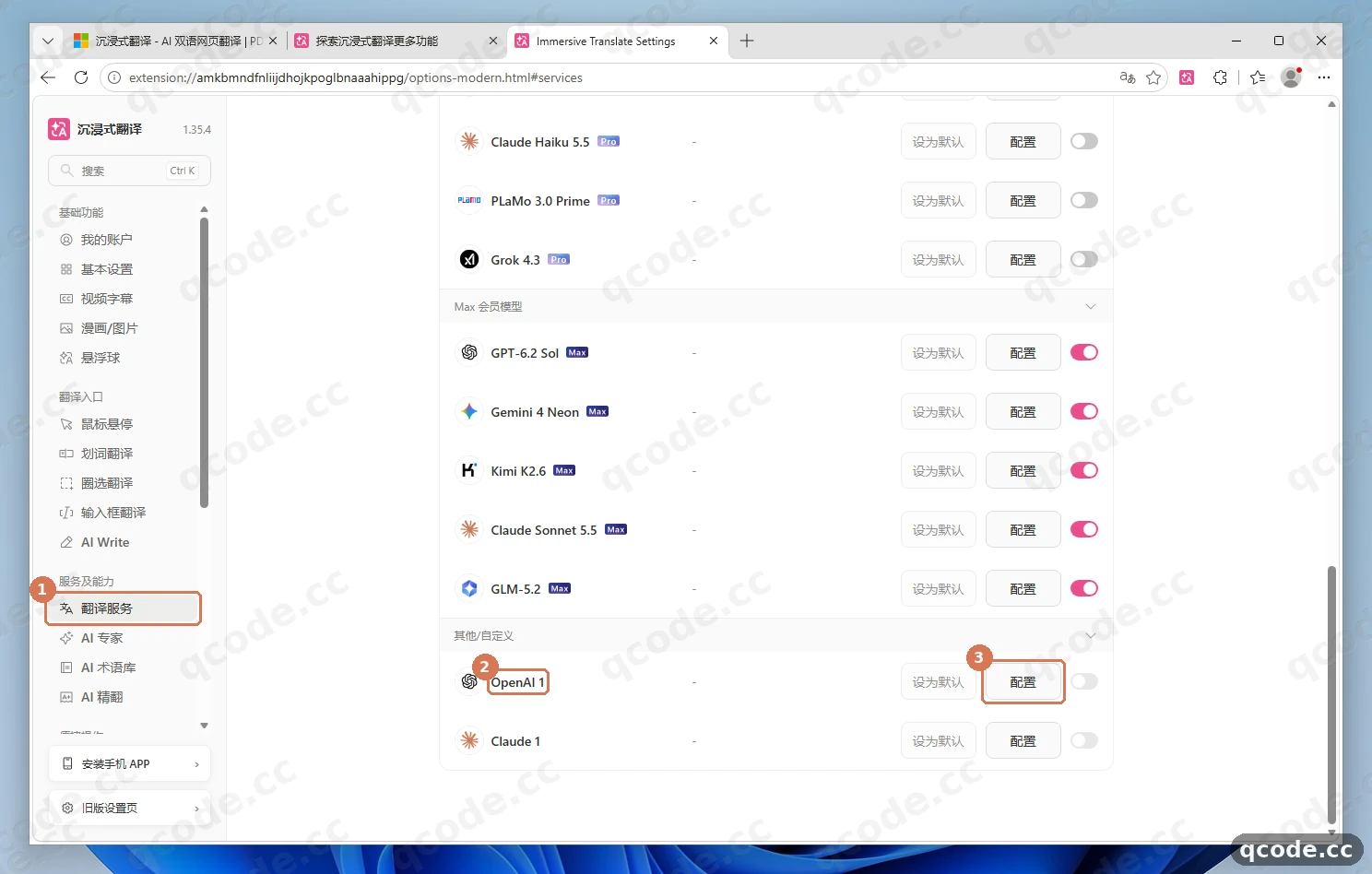
اگر درست پیش بروید این را میبینید: کشوی «翻译服务配置» (پیکربندی سرویس ترجمه) از سمت راست صفحه باز میشود و در آن کادرهای «APIKEY»، «模型» (مدل)، «自定义 API 接口地址» (نشانی سفارشی API) و... پشت سر هم فهرست شدهاند.
گیر کردهاید؟ چیدمان صفحه تنظیمات با تصویر کمی متفاوت است
نسخه 1.35.4 پس از نصب تازه ممکن است صفحه تنظیمات قدیمی یا صفحه تنظیمات جدید را نشان دهد، اما ورودی هر دو در منوی سمت چپ «翻译服务» است؛ مورد پیکربندی مربوط به OpenAI را پیدا کنید و وارد شوید. صفحه تنظیمات جدید در پایین-چپ هم راهی برای رفتن به «旧版设置页» (صفحه تنظیمات قدیمی) دارد. دقت کنید «自定义接口翻译» (ترجمه با رابط سفارشی) را اشتباه انتخاب نکنید؛ آن ورودی یک پروتکل مستقل دیگر است.
وارد کردن کلید QCode، مدل سفارشی و نشانی API
در کشوی «翻译服务配置» که از سمت راست باز میشود، همه فیلدهای الزامی در یک صفحه هستند و لازم نیست منوی پنهانی را باز کنید. سه مورد زیر را به ترتیب پر کنید:
- در کادر «APIKEY» که ① به آن اشاره میکند کلید QCode خود را بچسبانید (قالب
cr_xxxxxxxxاست، کادر بهطور پیشفرض محتوا را با نقطه پنهان میکند و با آیکون چشم کوچک سمت راست میتوانید بررسی کنید)؛ - گزینه «输入自定义模型名称» (وارد کردن نام مدل سفارشی) که ② به آن اشاره میکند را تیک بزنید؛ کادر کشویی زیر آن به کادر متنی تبدیل میشود،
gpt-6.2-solرا وارد کنید؛ - نشانی پیشفرض در «自定义 API 接口地址» که ③ به آن اشاره میکند را پاک کنید و نشانی کامل را جای آن بگذارید:
https://api.qcode.cc/openai/v1/chat/completions
پس از پر کردن همه، یکبار روی جای خالی کشو کلیک کنید تا کادر ورودی فوکوس را از دست بدهد؛ پیکربندی خودکار ذخیره میشود (این نسخه دکمه «ذخیره» جداگانه ندارد).
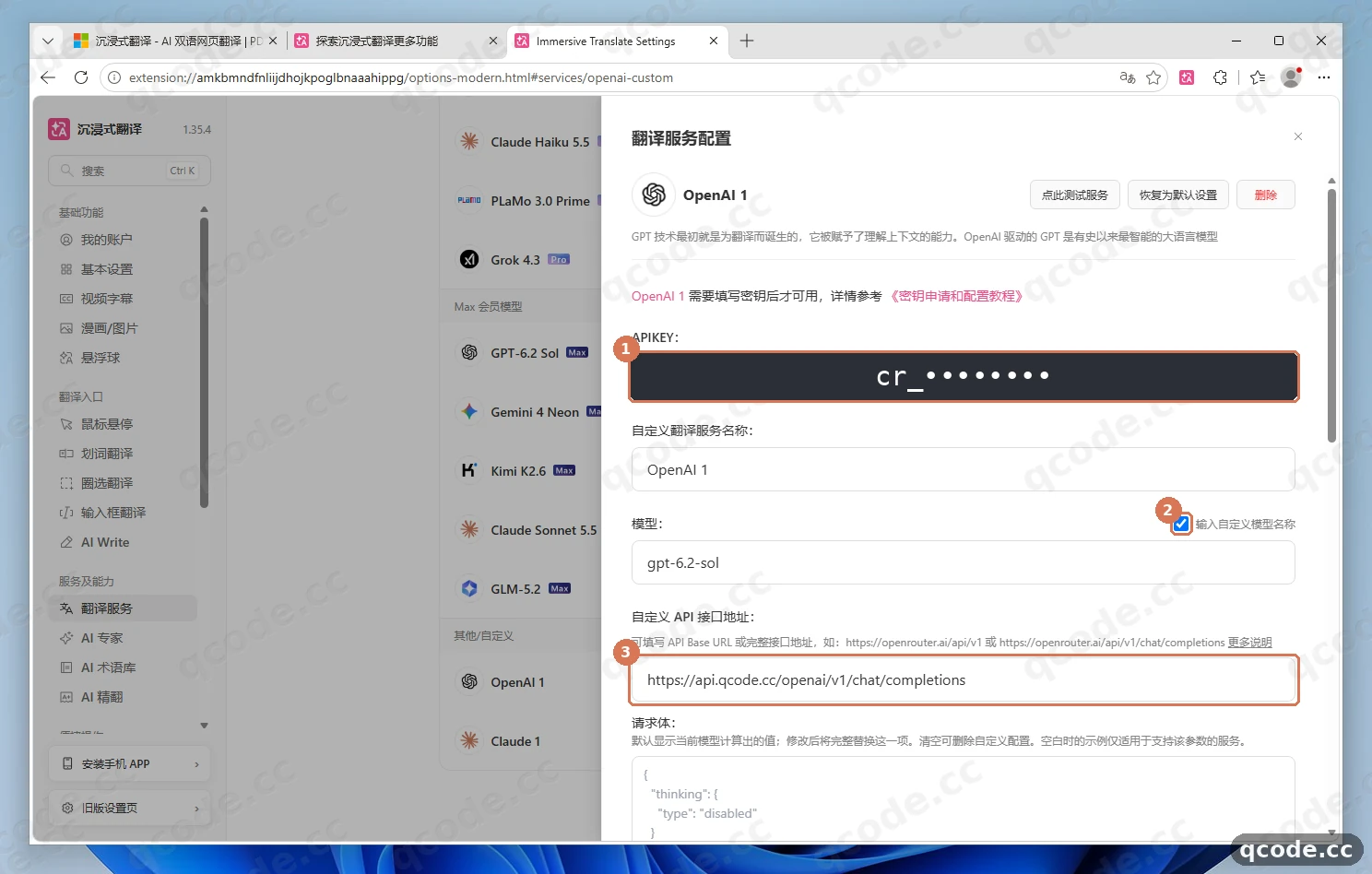
اگر درست پیش بروید این را میبینید: در کادر «APIKEY» نقطههای پنهان دیده میشود، «输入自定义模型名称» تیک خورده و زیرش gpt-6.2-sol است، و نشانی API بهصورت کامل https://api.qcode.cc/openai/v1/chat/completions نمایش داده میشود.
به کلید API نیاز دارید؟
اگر هنوز حساب QCode ندارید، ابتدا ثبتنام کنید. اگر میخواهید بهازای مصرف واقعی پرداخت کنید، ابتدا یک بسته پرداخت بهازای مصرف بخرید و سپس در داشبورد کلید بسازید و رشته کامل cr_ را در کادر «APIKEY» بچسبانید. میتوانید با کارت اعتباری / نقدی (Visa / Mastercard)، یا Apple Pay / Google Pay، یا رمزارز پرداخت کنید — به روشهای پرداخت مراجعه کنید.
گیر کردهاید؟ gpt-6.2-sol پیدا نمیشود یا مدل Claude وارد کردهاید
کادر کشویی «模型» بهطور پیشفرض فقط مدلهای قدیمی را فهرست میکند؛ برای نوشتن دستی gpt-6.2-sol باید اول «输入自定义模型名称» را تیک بزنید. همچنین «OpenAI 1» از پروتکل سازگار با OpenAI استفاده میکند و اینجا نمیتوان مدل Claude وارد کرد؛ اگر میخواهید از claude-opus-5-5 استفاده کنید، آن را در «Claude 1» در گروه «其他/自定义» پیکربندی کنید.
کلیک روی «点此测试服务» برای بررسی اتصال
مطمئن شوید کادری که پر کردید با از دست دادن فوکوس ذخیره شده است، سپس روی دکمه «点此测试服务» (تست سرویس) در بالا-راست کشو که ① به آن اشاره میکند کلیک کنید. ۱ تا ۳ ثانیه صبر کنید؛ اگر در سمت چپ دکمه، جایی که ② به آن اشاره میکند، عدد سبز تأخیر پاسخ (بر حسب ms) ظاهر شد، یعنی رابط QCode وصل شده است.
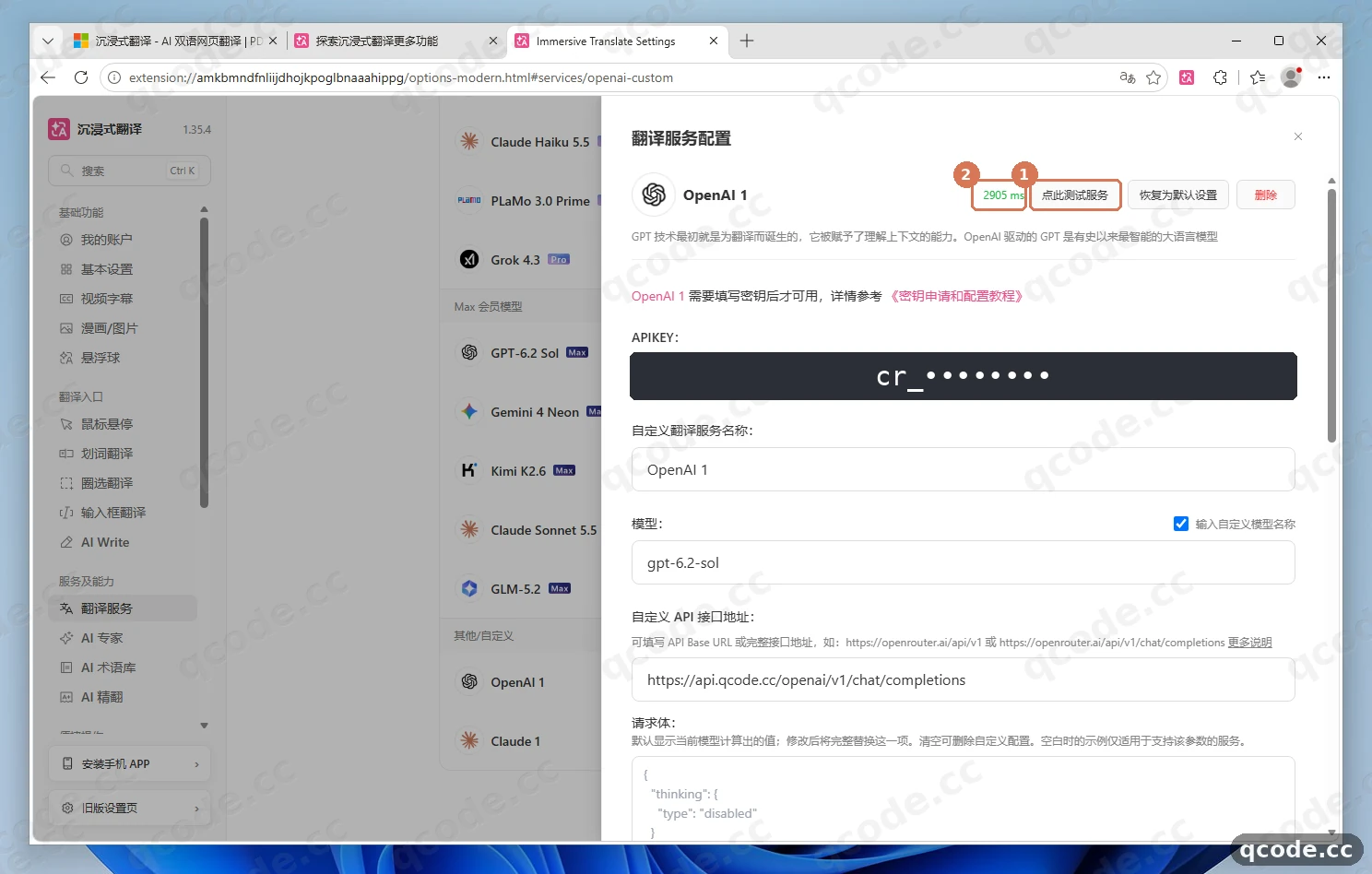
اگر درست پیش بروید این را میبینید: سمت چپ «点此测试服务» عدد سبز میلیثانیه دیده میشود (مثلاً از چند صد تا دو هزار و چند ms) و هیچ خطای قرمزی در صفحه نیست.
گیر کردهاید؟ پیام «错误原因:连接失败» (علت خطا: اتصال ناموفق) یا 401 میآید
سه چیز را به ترتیب بررسی کنید: 1) پس از پر کردن نشانی API ابتدا روی جای خالی کشو کلیک کنید تا فوکوس برود، ۱ ثانیه صبر کنید و بعد «点此测试服务» را بزنید تا درخواست هنوز به نشانی پیشفرض نرود؛ 2) بررسی کنید «APIKEY» یک کلید کامل cr_ باشد و قبل و بعدش فاصله نباشد؛ 3) اگر شبکه سرزمین اصلی چین به گره پیشفرض کند است، نشانی API را به گره آسیا https://asia.qcode.cc/openai/v1/chat/completions تغییر دهید.
بررسی «每秒最大请求数»
در همان کشوی «翻译服务配置» بیشتر پایین بروید، مورد «每秒最大请求数» (حداکثر درخواست در ثانیه) که ① به آن اشاره میکند را پیدا کنید و مطمئن شوید کادر عددی سمت راست که ② به آن اشاره میکند 5 است (مقدار پیشفرض 1.35.4 همین 5 است، نیازی به تغییر دستی نیست و تغییر هم خودکار ذخیره میشود). اگر بعداً هنگام ترجمه صفحههای خیلی بلند یا کتاب الکترونیکی پیام محدودیت نرخ دیدید، میتوانید به همینجا برگردید و عدد را به 2 یا 3 کم کنید.
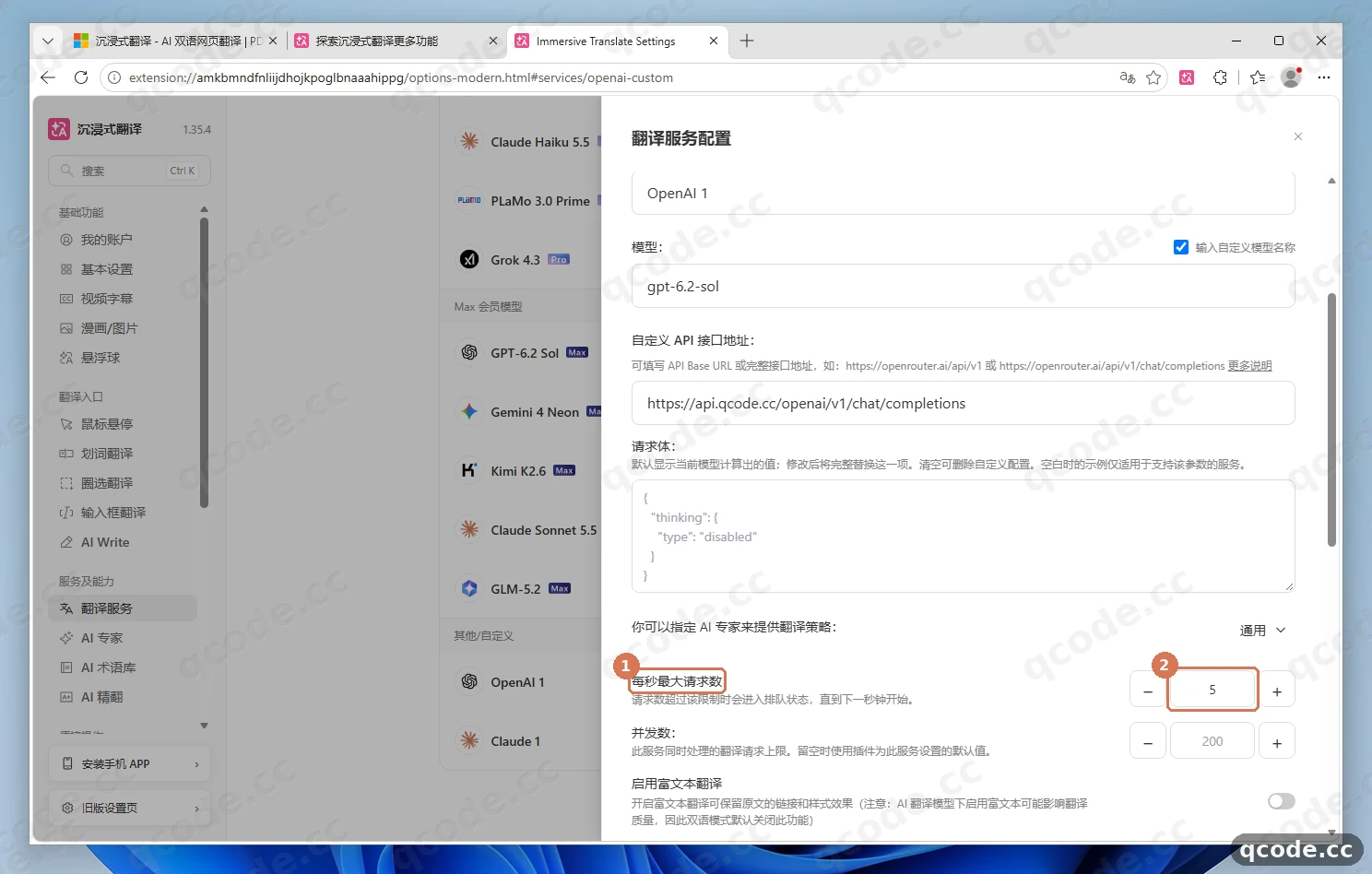
اگر درست پیش بروید این را میبینید: عدد سمت راست «每秒最大请求数» برابر 5 است (یا عدد صحیح کوچکتری که خودتان کم کردهاید).
پیشفرض کردن «OpenAI 1» بهعنوان سرویس ترجمه
با دکمه بستن بالا-راست کشوی پیکربندی را ببندید و به «翻译服务列表» برگردید. ردیف «OpenAI 1» را در پایین که ① به آن اشاره میکند پیدا کنید و روی دکمه سمت راست آن که قبلاً «设为默认» (پیشفرض کن) نوشته شده کلیک کنید؛ پس از کلیک، جای ② به «当前默认» (پیشفرض فعلی) تغییر میکند و کلید فعالسازی سمت راست هم خودکار روشن میشود.
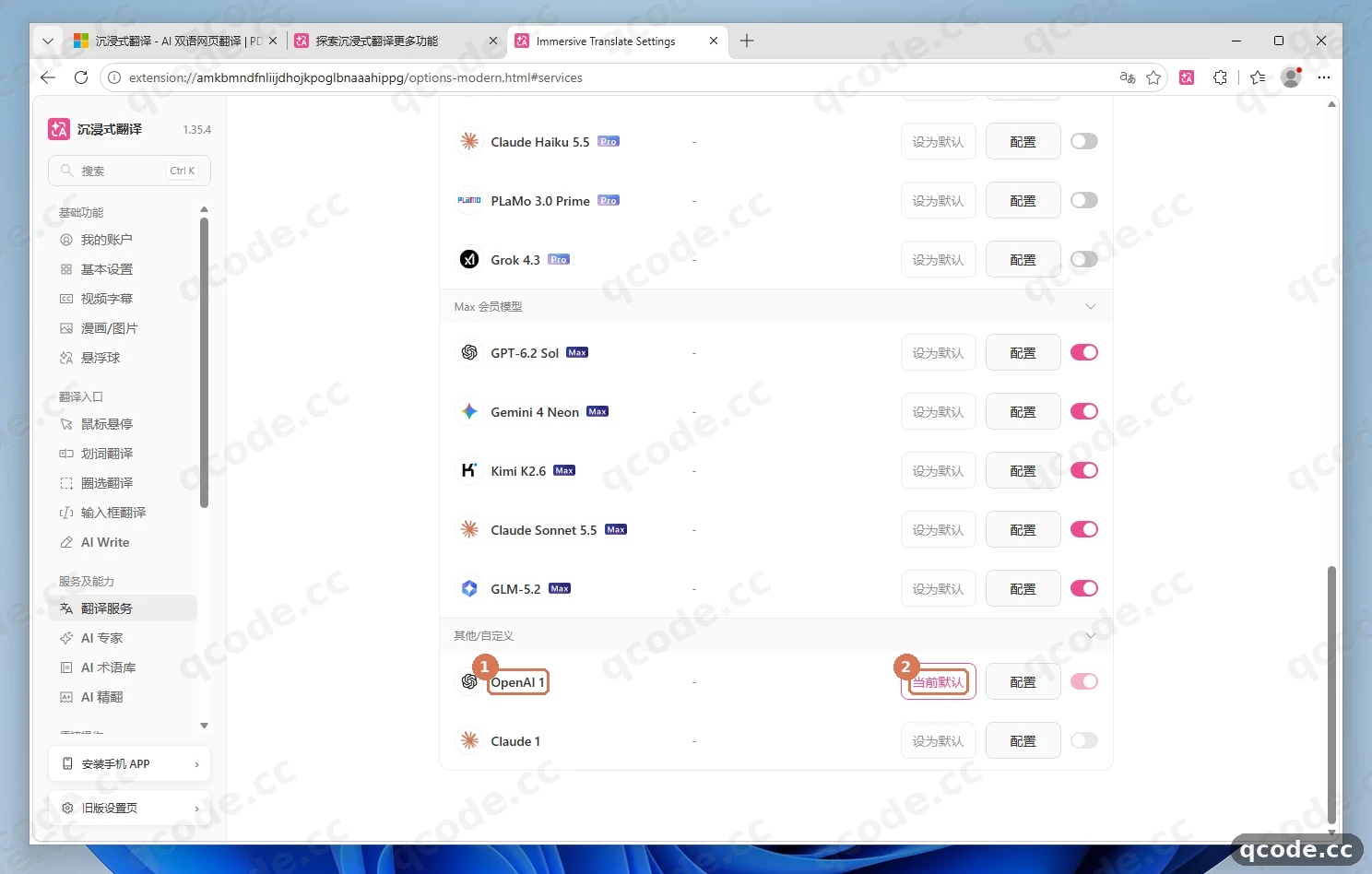
اگر درست پیش بروید این را میبینید: ردیف «OpenAI 1» عبارت «当前默认» را نشان میدهد و از این به بعد ترجمه در هر صفحهای بهطور پیشفرض مدل را از طریق QCode درخواست میکند.
باز کردن صفحه انگلیسی و کلیک روی «翻译 (Alt+A)»
یک تب جدید باز کنید و هر صفحه انگلیسی را باز کنید (مثلاً مستندات رسمی Python یا یک صفحه خبری انگلیسی)؛ اگر پنجره «ترجمه صفحه انگلیسی؟» خود مرورگر باز شد، اول ببندیدش. سپس روی آیکون «沉浸式翻译» در نوار ابزار کلیک کنید، مطمئن شوید سرویس ترجمه در میانه پنل که ① به آن اشاره میکند «OpenAI 1» است و بعد روی دکمه «翻译 (Alt+A)» (ترجمه) که ② به آن اشاره میکند کلیک کنید (از این به بعد میتوانید مستقیم در صفحه کلید میانبر Alt+A را بزنید).
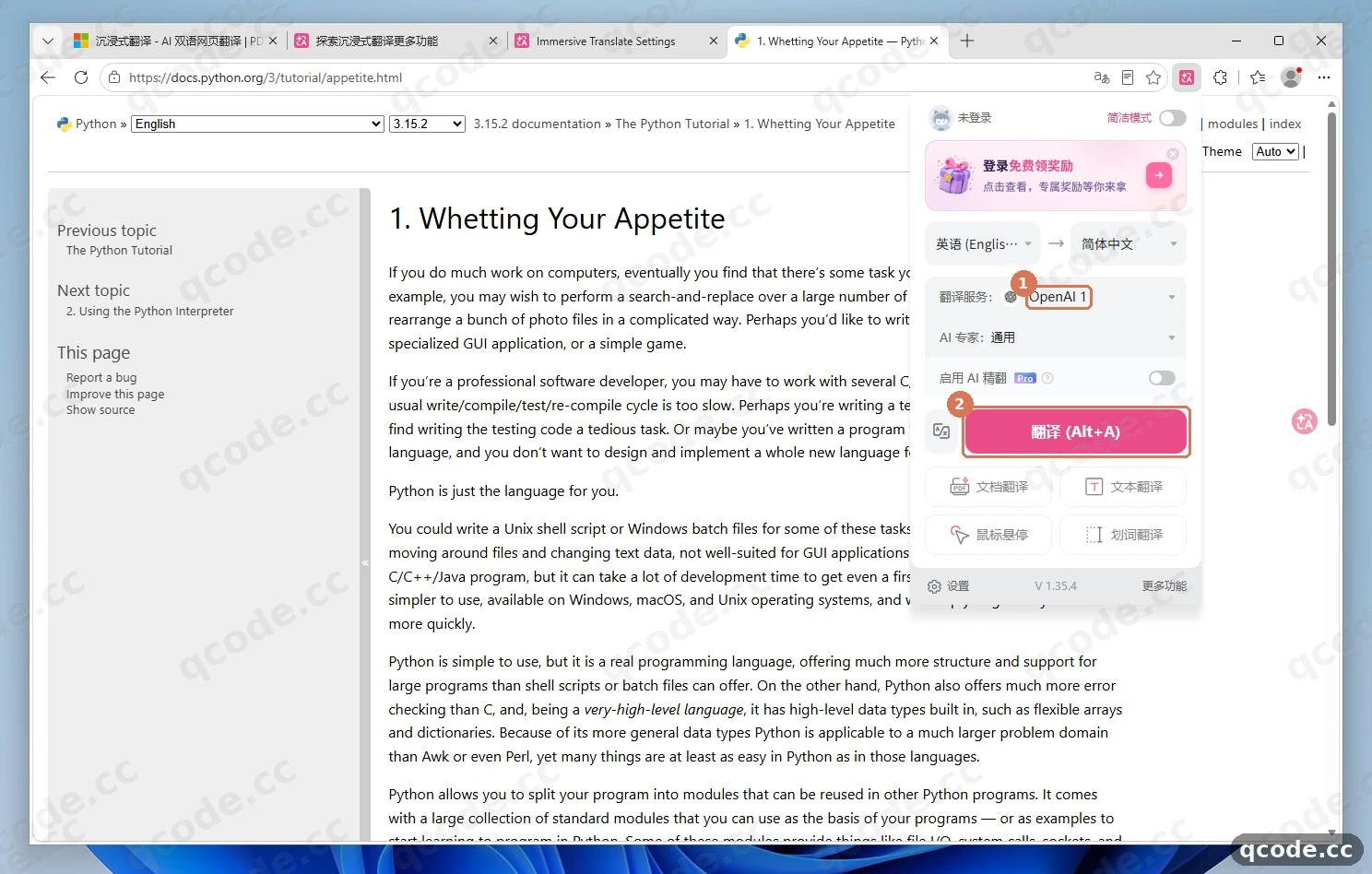
اگر درست پیش بروید این را میبینید: در پنل افزونه سرویس ترجمه «OpenAI 1» است و پس از کلیک روی «翻译 (Alt+A)» دکمه به حالت ترجمه میرود.
دیدن ترجمه دوزبانه چینی-انگلیسی
چند ثانیه صبر کنید، یکبار روی جای خالی صفحه کلیک کنید تا پنل جمع شود؛ آنوقت صفحه دوزبانه کامل را میبینید: بند متن اصلی انگلیسی که ① به آن اشاره میکند دستنخورده میماند و دقیقاً زیر آن، جایی که ② به آن اشاره میکند، ترجمه روان چینی خودکار درج شده است و هیچ خطای قرمزی در صفحه نیست.
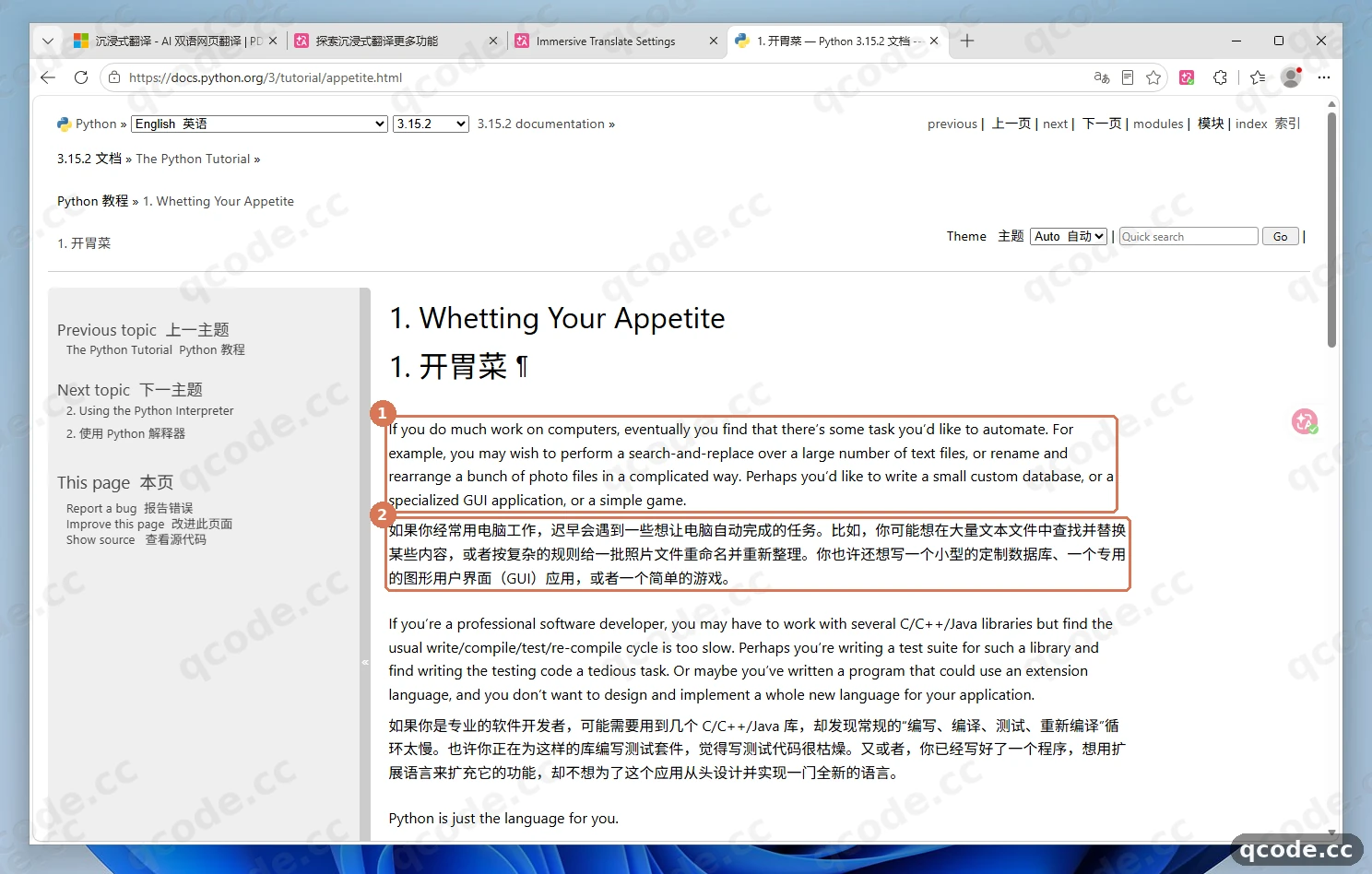
اگر درست پیش بروید این را میبینید: زیر عنوان و بندهای انگلیسی، ترجمه چینی بهصورت جفت دیده میشود؛ با زدن دوباره Alt+A هر زمان میتوانید به متن خالص برگردید.
بررسی موفقیت
اگر این چهار مورد درست باشد، یعنی 沉浸式翻译 کامل به QCode وصل شده است:
- در «翻译服务列表» صفحه تنظیمات، «OpenAI 1» بهعنوان «当前默认» نمایش داده میشود، مدل سفارشی در کشو
gpt-6.2-solو نشانی سفارشی API برابرhttps://api.qcode.cc/openai/v1/chat/completionsاست؛ - با کلیک روی «点此测试服务» در کشوی «OpenAI 1»، سمت چپ دکمه عدد سبز تأخیر
msبرمیگردد؛ - با باز کردن هر صفحه انگلیسی و کلیک روی «翻译 (Alt+A)»، در چند ثانیه ترجمه دوزبانه چینی-انگلیسی تولید میشود و هیچ خطای قرمزی نیست؛
- probe.qcode.cc را باز کنید، همان کلید
cr_را وارد کرده و جستوجو کنید؛ رکورد درخواست مربوط به همان زمان با وضعیت200دیده میشود.
تمام شد
شما 沉浸式翻译 را در مرورگر ویندوز ۱۱ نصب کردهاید و به QCode وصل کردهاید. از این به بعد برای هر سند یا صفحه انگلیسی، با یک بار زدن Alt+A آن را دوزبانه میخوانید. از اینجا میتوانید:
- نقاط پایانی و قالب API
- راهنمای انتخاب مدل
- اتصال مدلهای چینی
- توضیح صورتحساب
- و بعد: در صفحه قیمتها پلنها را مقایسه کنید
- به داشبورد برگردید و مصرف و موجودی را ببینید
خطاهای رایج
| متن خطا | علت | چه کار کنید |
|---|---|---|
错误原因:连接失败 |
پس از پر کردن «自定义 API 接口地址» کادر را با از دست دادن فوکوس ذخیره نکردهاید و مستقیم «点此测试服务» را زدهاید، پس درخواست هنوز به نشانی رسمی پیشفرض میرود؛ یا شبکه فعلی برای دسترسی به گره پیشفرض زمانبندی میشود (timeout) | پس از پر کردن https://api.qcode.cc/openai/v1/chat/completions ابتدا روی جای خالی کشو کلیک کنید تا فوکوس برود و حدود ۱ ثانیه صبر کنید، بعد «点此测试服务» را بزنید؛ اگر شبکه سرزمین اصلی چین باز هم timeout داد از https://asia.qcode.cc/openai/v1/chat/completions استفاده کنید |
model_not_available_on_endpoint |
در «OpenAI 1» مدل Claude وارد شده، در حالی که نقطه پایانی سازگار با OpenAI در QCode مدل Claude را نمیپذیرد | در «OpenAI 1» مدل سفارشی را به gpt-6.2-sol (یا gpt-6.2-astra) تغییر دهید؛ اگر میخواهید از claude-opus-5-5 استفاده کنید، به «Claude 1» در گروه «其他/自定义» بروید و آن را به https://api.qcode.cc/api وصل کنید |
429 / 请求过于频繁 |
صفحه بلند یا کتاب الکترونیکی یکجا بندهای زیادی را همزمان ترجمه میکند و محدودیت نرخ درخواست فعال میشود | کشوی پیکربندی «OpenAI 1» را باز کنید، پایین بروید و «每秒最大请求数» را پیدا کنید، روی 5 نگه دارید یا بیشتر به 2–3 کم کنید و دوباره تلاش کنید |
HTTP 403 |
در برخی شرایط شبکه، دسترسی به لینک مستقیم دانلود فایل zip آفلاین رد میشود | در ویندوز ۱۱ مستقیم از فروشگاه افزونه Microsoft Edge یککلیکی نصب کنید؛ اگر واقعاً نصب آفلاین لازم است، از بسته فشرده رسمی GitHub Releases در صفحه مدیریت افزونهها استفاده کنید |
سوالات متداول
پس از انقضای کلید چه کار کنم؟
دو حالت دارد:
- کلید پلن شخصی پس از انقضا تمدید نمیشود؛ فقط میتوانید دوباره پلن بگیرید و کلید تازه بگیرید؛
- کلید بسته پرداخت بهازای مصرف پس از انقضا با خرید یک بسته دیگر خودکار برمیگردد و همان کلید است.
اگر کلید را عوض کردید، در 沉浸式翻译 به «设置» → «翻译服务» → «OpenAI 1» → «配置» بروید، کادر «APIKEY» را با کلید cr_ جدید جایگزین کنید و برای ذخیره خودکار روی جای خالی کلیک کنید.
آیا باید به حساب 沉浸式翻译 وارد شوم یا عضویت Pro بگیرم؟
نه. پس از کلیک روی آیکون نوار ابزار، حتی اگر بالا «未登录» نوشته باشد، میتوانید مستقیم «设置» → «翻译服务» را باز کنید و در گروه «其他/自定义» پایین، «OpenAI 1» را پیدا کنید (بدون محدودیت Pro) و کلید QCode و نشانی سفارشی API خود را وارد کنید تا ترجمه صفحهها درست کار کند.
آیا میتوان در 沉浸式翻译 از مدل Claude استفاده کرد؟
بله. در گروه «其他/自定义» پایین «翻译服务列表» صفحه تنظیمات، درست کنار «OpenAI 1» سرویس «Claude 1» هم هست که پر کردن «APIKEY» و «自定义 API 接口地址» را هم پشتیبانی میکند.
توجه کنید که Claude باید از نقطه پایانی Anthropic در QCode (https://api.qcode.cc/api) برود و نمیتوان آن را زیر «OpenAI 1» نوشت؛ پس از تیک زدن «输入自定义模型名称»، claude-opus-5-5 پیشنهاد میشود (اگر مصرف کمتر و پاسخ سریعتر میخواهید میتوانید claude-haiku-5-5 را انتخاب کنید).
زبان نمایش رابط افزونه را چطور عوض کنم؟
صفحه تنظیمات 沉浸式翻译 را باز کنید، در سمت چپ «基本设置» (تنظیمات پایه) را بزنید و «界面语言» (زبان رابط، برای تغییر زبان پنل افزونه و صفحه تنظیمات) را پیدا کنید؛ از آنجا میتوانید بین چینی ساده، English و زبانهای دیگر جابهجا شوید.
ترجمه کند است یا فقط بخشی ترجمه میشود؟
در دو مرحله بررسی کنید:
- تغییر به نقطه اتصال نزدیکتر QCode: شبکه سرزمین اصلی چین میتواند «自定义 API 接口地址» را به گره آسیا
https://asia.qcode.cc/openai/v1/chat/completionsتغییر دهد؛ منطقه آمریکای شمالی یا اروپا میتواندhttps://us.qcode.cc/openai/v1/chat/completionsرا امتحان کند. - کم کردن نرخ درخواست: در کشوی پیکربندی «OpenAI 1» پایین بروید و «每秒最大请求数» را از
5پیشفرض به2یا3کم کنید تا احتمال محدودیت نرخ در ترجمه همزمان بخشهای صفحه بلند کمتر شود.
مرور سریع اتصال
| مورد | توضیح |
|---|---|
| سرویس ترجمه پیشنهادی | OpenAI 1 (صفحه تنظیمات → «翻译服务列表» → گروه «其他/自定义»، بدون نیاز به ورود و عضویت Pro) |
| نشانی رابط سازگار با OpenAI | https://api.qcode.cc/openai/v1/chat/completions (سازگار با https://api.qcode.cc/openai/v1) |
| نشانی رابط Anthropic | https://api.qcode.cc/api (برای «Claude 1») |
| مدل پیشنهادی پیشفرض | سازگار با OpenAI: gpt-6.2-sol · Anthropic: claude-opus-5-5 |
| نرخ درخواست پیشفرض | حداکثر درخواست در ثانیه 5 (ذخیره خودکار، در صورت 429 میتوان کم کرد) |
| راهنمای نصب رسمی | راهنمای نصب immersivetranslate.com |
ورودیها را از هم تشخیص دهید: در فهرست سرویسها یک مورد «自定义接口翻译» (ترجمه با رابط سفارشی) هم هست که برای پروتکل ترجمه اختصاصی خودتان است و با «OpenAI 1» و «Claude 1» این آموزش یکی نیست؛ اشتباه انتخاب نکنید.
نقاط اتصال دیگر
سه نقطه اتصال از نظر کارکرد کاملاً یکساناند و فقط مسیر شبکهشان فرق دارد؛ همان کلید cr_ برای همه کار میکند:
| گره | سازگار با OpenAI (نشانی کامل «OpenAI 1») | Anthropic (نقطه پایانی «Claude 1») |
|---|---|---|
| جهانی | https://api.qcode.cc/openai/v1/chat/completions |
https://api.qcode.cc/api |
| آسیا (انتخاب نخست سرزمین اصلی چین) | https://asia.qcode.cc/openai/v1/chat/completions |
https://asia.qcode.cc/api |
| آمریکای شمالی / اروپا | https://us.qcode.cc/openai/v1/chat/completions |
https://us.qcode.cc/api |
توضیح مدلهای پیشنهادی
| شناسه مدل | سرویس مناسب | توضیح |
|---|---|---|
gpt-6.2-sol |
OpenAI 1 |
انتخاب نخست پیشفرض سازگار با OpenAI؛ برای ترجمه بندبهبند صفحههای وب پاسخ سریع و ترجمه طبیعی دارد |
gpt-6.2-astra |
OpenAI 1 |
گزینه ردهبالای OpenAI، مناسب جملههای بلند و سخت و ترجمه دقیق متنهای علمی |
claude-opus-5-5 |
Claude 1 |
انتخاب نخست پیشفرض Anthropic، در ویرایش چینی و درک بافت عالی است |
claude-haiku-5-5 |
Claude 1 |
گزینه سبک Anthropic، مناسب مرور سریع روزمره صفحههای انگلیسی |
هر درخواست ترجمه صفحه وب معمولاً فقط یک بند کوتاه دارد، پس بهتر است از همین مدلهای غیراستدلالی و پاسخ مستقیم بالا استفاده کنید؛ بعضی مدلهای استدلالی با بودجه خروجی کم ممکن است سهم را در فرایند فکر کردن مصرف کنند و ترجمه ناقص یا کند شود. مدلهای بیشتر در راهنمای انتخاب مدل و اتصال مدلهای چینی آمده است.
مستندات مرتبط
- نقاط پایانی و قالب API — جدول کامل مقایسه پروتکلها و خانواده مدلها
- راهنمای انتخاب مدل — ویژگیهای هر مدل و پیشنهاد سناریو
- اتصال مدلهای چینی — فهرست مدلهای چینی قابل استفاده در نقطه پایانی سازگار با OpenAI
- توضیح صورتحساب — توضیح پلن شخصی و بسته پرداخت بهازای مصرف
- عیبیابی — بررسی مشکلات رایج اتصال و احراز هویت
- مستندات نصب رسمی 沉浸式翻译
با QCode شروع کنید
یک کلید API برای Claude Code، Codex و بیشتر — بر اساس توکن، قیمت هر مدل در qcode.cc/models