FastGPT mit QCode verbinden: Bild-für-Bild-Anleitung für Windows 11
In 11 Schritten mit Screenshots: FastGPT 4.17.4 unter Windows 11 mit Docker Desktop installieren, im Bereich „Systemmodelle“ das Modell gpt-6.2-sol hinzufügen, die OpenAI-kompatible Adresse und den cr_-Key von QCode eintragen und im Chat-Agent die erste Antwort erhalten.
Brauchen Sie einen API-Key? Registrieren →Endpunkte & Base-URLs →
Auf dieser Seite
- Download und Installation
- Mit Screenshots arbeiten: Schritt für Schritt
- Docker-Desktop-Installationsprogramm herunterladen
- FastGPT-Deployment-Skript im Terminal herunterladen und ausführen
- Mit dem root-Administratorkonto anmelden
- „Systemmodelle“ öffnen
- Modell gpt-6.2-sol hinzufügen und aktivieren
- Zum Tab „Modellkanäle“ wechseln
- QCode-Kanal ausfüllen
- Die Testschaltfläche rechts neben dem Kanal finden
- Modellkonnektivität im Stapel testen
- Einen Chat-Agent erstellen
- Einen Satz senden und die Antwort prüfen
- Prüfen, ob es funktioniert
- Häufige Fehler
- Häufige Fragen
- Was ist nach Ablauf des Keys zu tun?
- Port 3000 ist belegt und die Seite lässt sich nicht öffnen – was tun?
- Ich finde gpt-6.2-sol nicht in der Dropdown-Liste „Modell“ – was tun?
- Kann ich auch Claude-Modelle verwenden?
- Wie wechsle ich die Oberflächensprache?
- Ist FastGPT nach einem Neustart des PCs noch vorhanden?
- Der Arbeitsspeicher reicht nicht und die Container starten wiederholt neu – was tun?
- Anbindung auf einen Blick
- Weitere Endpunkte
- Verfügbare Modelle
- Fortgeschritten: Modellzuordnung und benutzerdefinierte Anfrageadresse
- Verwandte Dokumentation
Arbeiten Sie die folgenden 11 Schritte durch. Danach läuft FastGPT auf Ihrem Windows-11-Rechner, QCode ist als Modellkanal eingerichtet, und Sie können im Chat-Agent normal chatten und Wissensdatenbank-Fragen beantworten.
Kurz gesagt: Öffnen Sie in FastGPT unter „Administrator → Systemmodelle“ zuerst die „Modellkonfiguration“, fügen Sie das Modell gpt-6.2-sol hinzu und aktivieren Sie es. Gehen Sie dann zu „Modellkanäle“ und legen Sie einen Kanal mit dem Protokolltyp OpenAI an; tragen Sie als Proxy-Adresse https://api.qcode.cc/openai/v1 und als API-Schlüssel die Zeichenfolge ein, die mit cr_ beginnt.
| Punkt | Eintrag |
|---|---|
| Protokolltyp | OpenAI |
| Proxy-Adresse (Base URL) | https://api.qcode.cc/openai/v1 |
| API-Schlüssel | cr_xxxxxxxx |
| Modell-ID | gpt-6.2-sol |
| Kanalname | QCode |
Geprüft am 2026-11-22 · FastGPT 4.17.4 · Windows 11
- Der PC läuft unter Windows 10 / 11 (64-Bit), Virtualisierung ist im BIOS oder UEFI aktiviert, und es sind mindestens 10 GiB Speicherplatz frei
- Docker Desktop ist bereits installiert oder soll installiert werden (WSL-2-Backend), und „Windows-Terminal“ lässt sich öffnen
- Der QCode-API-Key, der mit
cr_beginnt, ist bereits im Dashboard kopiert. Noch kein Konto? Registrieren Sie sich zuerst bei QCode, wählen Sie auf der Preisseite einen Tarif und erstellen Sie den Key anschließend im Dashboard. - Der PC erreicht docker.com, doc.fastgpt.cn und api.qcode.cc normal, und Sie haben etwa 30 Minuten ohne Unterbrechung Zeit
Download und Installation
FastGPT hat kein Windows-Desktop-Installationspaket: Es ist ein Webdienst, der in Docker läuft. Installieren Sie Docker Desktop, starten Sie den Dienst mit dem offiziellen Skript, und öffnen Sie anschließend http://localhost:3000 im Browser – das ist die FastGPT-Oberfläche. Die „Installation“ besteht also aus zwei Teilen: zuerst Docker Desktop installieren, dann das offizielle FastGPT-Deployment-Skript ausführen.
Notieren Sie sich zunächst drei offizielle Adressen; später werden sie beim Vergleich mit den Screenshots gebraucht:
- Docker-Desktop-Downloadseite: https://www.docker.com/products/docker-desktop/ (unter Windows
Docker Desktop Installer.exewählen) - Offizielle FastGPT-Docker-Dokumentation: https://doc.fastgpt.cn/self-host/deploy/docker
- Offizielles FastGPT-Ein-Klick-Deployment-Skript: https://doc.fastgpt.cn/deploy/install.sh (englischer Mirror:
https://doc.fastgpt.io/deploy/install.sh)
Folgen Sie bei der Installation von Docker Desktop dem Assistenten, benötigen Administratorrechte und starten Sie den PC nach Abschluss wie angegeben neu. Akzeptieren Sie beim ersten Start die Vereinbarung und aktivieren Sie das WSL-2-Backend. Führen Sie anschließend im „Windows-Terminal“ das offizielle Deployment-Skript aus. Es fragt nacheinander nach der Deployment-Version, der Image-Quelle, der Vektordatenbank, ob Zugangsdaten automatisch erzeugt werden sollen, sowie nach Adresse und Port. Einsteiger können überall die Standardwerte übernehmen. Am Ende weist das Skript auf docker compose pull und docker compose up -d hin. Sobald die Container laufen, erreichen Sie FastGPT im Browser unter http://localhost:3000.
Die Hardware richtet sich nach den offiziellen Angaben: mindestens 2 Kerne und 4 GiB, empfohlen sind 2 Kerne und 8 GiB; reservieren Sie außerdem ausreichend Arbeitsspeicher für Docker Desktop. Der gesamte Ablauf benötigt kein OpenAI-Konto: Das FastGPT-Administratorkonto wird beim Deployment auf Ihrem eigenen Rechner initialisiert.
Die Netzwerkbedingungen unterscheiden sich je nach Region. Wählen Sie zuerst Ihre Region:
- Docker Desktop: Laden Sie das Windows-Installationsprogramm direkt von der offiziellen Downloadseite herunter.
- FastGPT-Deployment-Skript: Behalten Sie die Standardoptionen des Skripts für die Image-Quelle bei. Vor dem Ende weist das Skript auf
docker compose pullunddocker compose up -dhin; folgen Sie diesen Befehlen, um den Dienst zu starten. - Nach Abschluss: Öffnen Sie
http://localhost:3000im Browser und speichern Sie die Adresse als Lesezeichen. Starten Sie künftig nach jedem Hochfahren zuerst Docker Desktop und öffnen Sie dann die Adresse.
- Docker Desktop: Öffnen Sie die offizielle Docker-Desktop-Downloadseite und klappen Sie über „Download Docker Desktop“ die Windows-Optionen auf, um das Installationsprogramm herunterzuladen. Wird der Download zwischendurch langsam, warten Sie geduldig; klicken Sie nicht wiederholt, denn erneute Downloads machen die Datei nur langsamer.
- FastGPT-Deployment-Skript: Das Skript fragt während der Ausführung nach der Image-Quelle; wählen Sie die im Skript enthaltene Image-Quelle für Festlandchina. Schlägt der erste Image-Pull fehl, führen Sie das Skript einfach erneut aus; bereits heruntergeladene Images werden nicht erneut geladen.
- Netzwerkblockaden: Fragt die Antivirensoftware oder Firewall nach einer Internetfreigabe, erlauben Sie sie; andernfalls starten die Container dauerhaft nicht.
Mit Screenshots arbeiten: Schritt für Schritt
Die folgenden 11 Schritte erledigen jeweils genau eine Sache; die Screenshots zeigen die chinesische Oberfläche. Die orangen Nummern in den Bildern entsprechen den Nummern ①②③ im Text – wenn Sie eine Nummer sehen, schauen Sie an dieselbe Stelle im Bild.
Docker-Desktop-Installationsprogramm herunterladen
Installieren Sie zuerst Docker Desktop. Öffnen Sie die offizielle Docker-Desktop-Downloadseite und klicken Sie auf ① „Download Docker Desktop“. Nach dem Aufklappen des Menüs wählen Sie ② „Download for Windows – AMD64“. Erscheint unten auf der Seite ein Cookie-Hinweis, schließen Sie ihn zuerst über „Reject All“ oder „Accept All Cookies“ und klicken Sie dann auf die Download-Schaltfläche.
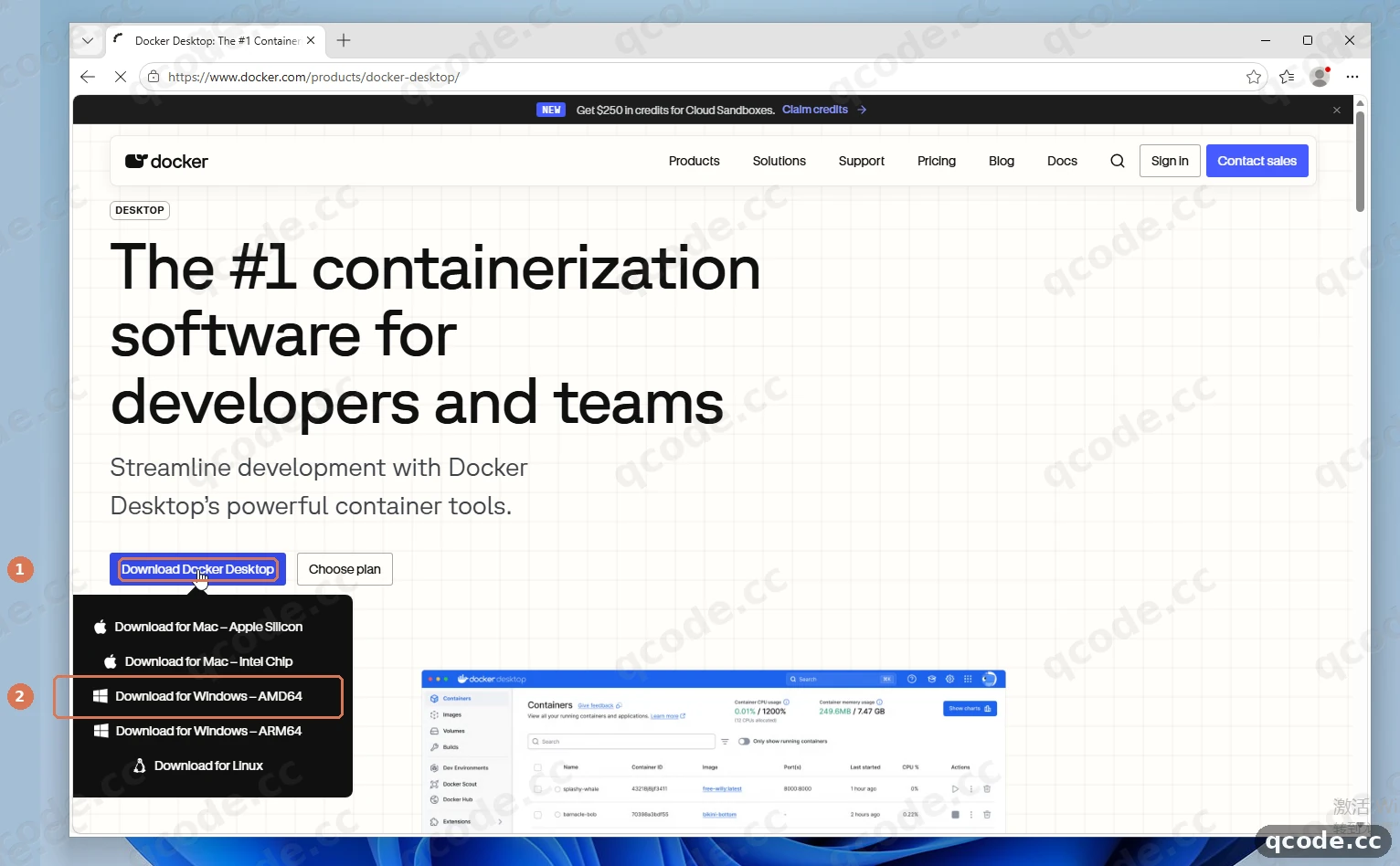
Richtig gemacht sehen Sie: Der Browser beginnt mit dem Herunterladen des Installationsprogramms Docker Desktop Installer.exe; der Fortschritt ist in der Downloadliste sichtbar.
FastGPT-Deployment-Skript im Terminal herunterladen und ausführen
Nachdem Sie Docker Desktop per Doppelklick installiert und den PC neu gestartet haben, öffnen Sie das „Windows-Terminal“ (PowerShell). Legen Sie einen eigenen Ordner für FastGPT an und führen Sie an Position ① den Download-Befehl aus, um das offizielle Deployment-Skript install.sh lokal abzulegen. Wechseln Sie anschließend an Position ② in die WSL-2-Umgebung und führen Sie bash install.sh aus. Wählen Sie den Hinweisen entsprechend Version, Image-Quelle und Port; das Skript erstellt die Container und startet den Dienst.
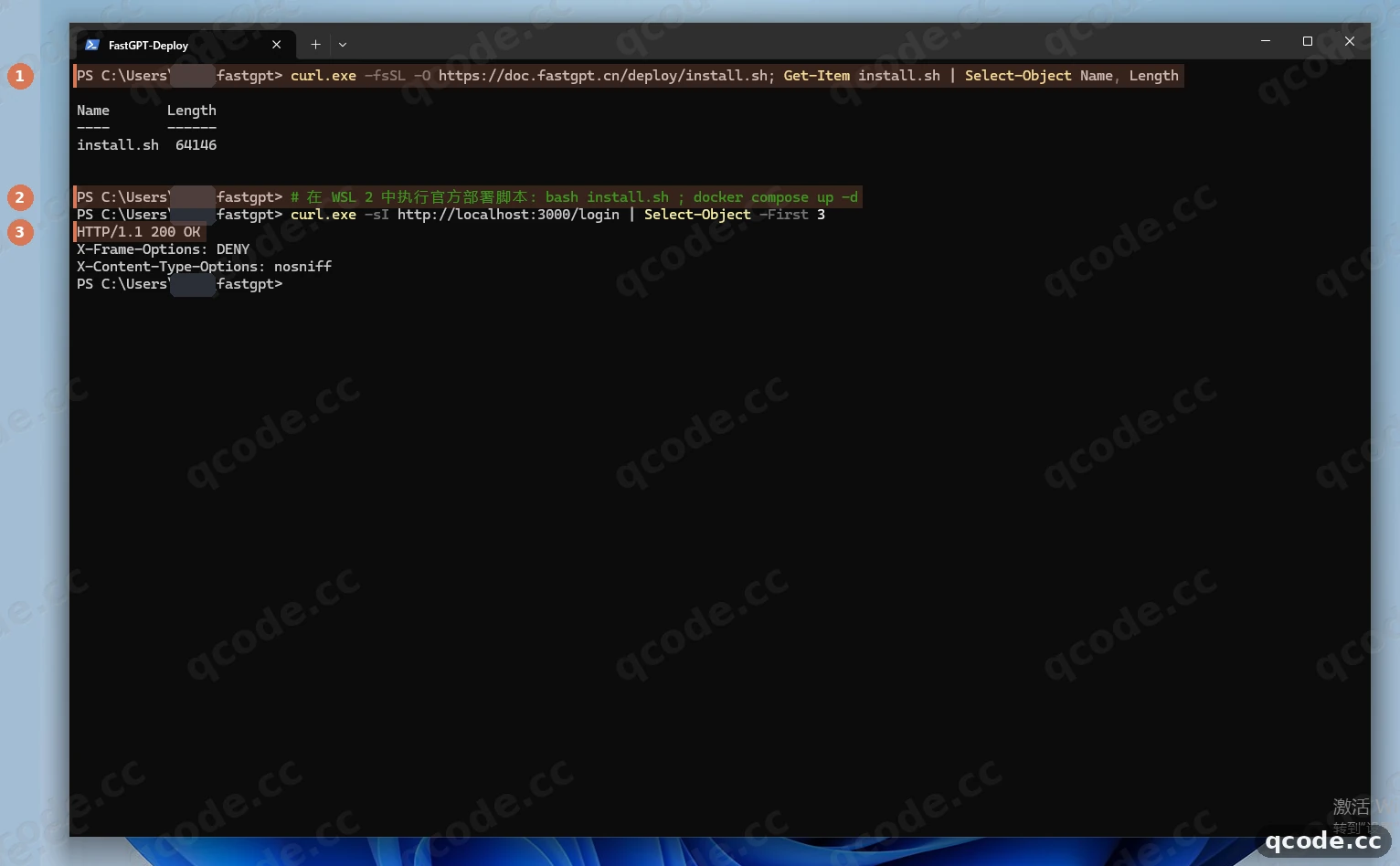
Richtig gemacht sehen Sie: Die Prüfzeile ③ gibt HTTP/1.1 200 OK aus; das bedeutet, FastGPT läuft bereits auf Port 3000.
Hängt es? Der Skript-Download meldet einen Fehler oder bleibt stehen
Prüfen Sie zuerst, ob Docker Desktop gestartet ist und Linux-Container ausführen kann, und wiederholen Sie dann den Download-Befehl. Wird curl.exe nicht gefunden, öffnen Sie https://doc.fastgpt.cn/deploy/install.sh im Browser und speichern Sie den Inhalt als install.sh im selben Ordner.
Mit dem root-Administratorkonto anmelden
Öffnen Sie http://localhost:3000 im Browser; Sie werden automatisch zur Anmeldeseite ① weitergeleitet. Erscheint unten auf der Seite ein Cookie-Hinweis, klicken Sie zuerst auf „Akzeptieren“. Tragen Sie dann in die beiden Felder „Benutzername“ und „Passwort“ den root-Administratornamen und das Passwort ein, die das Deployment-Skript erzeugt hat, und klicken Sie auf ② „Anmelden“.
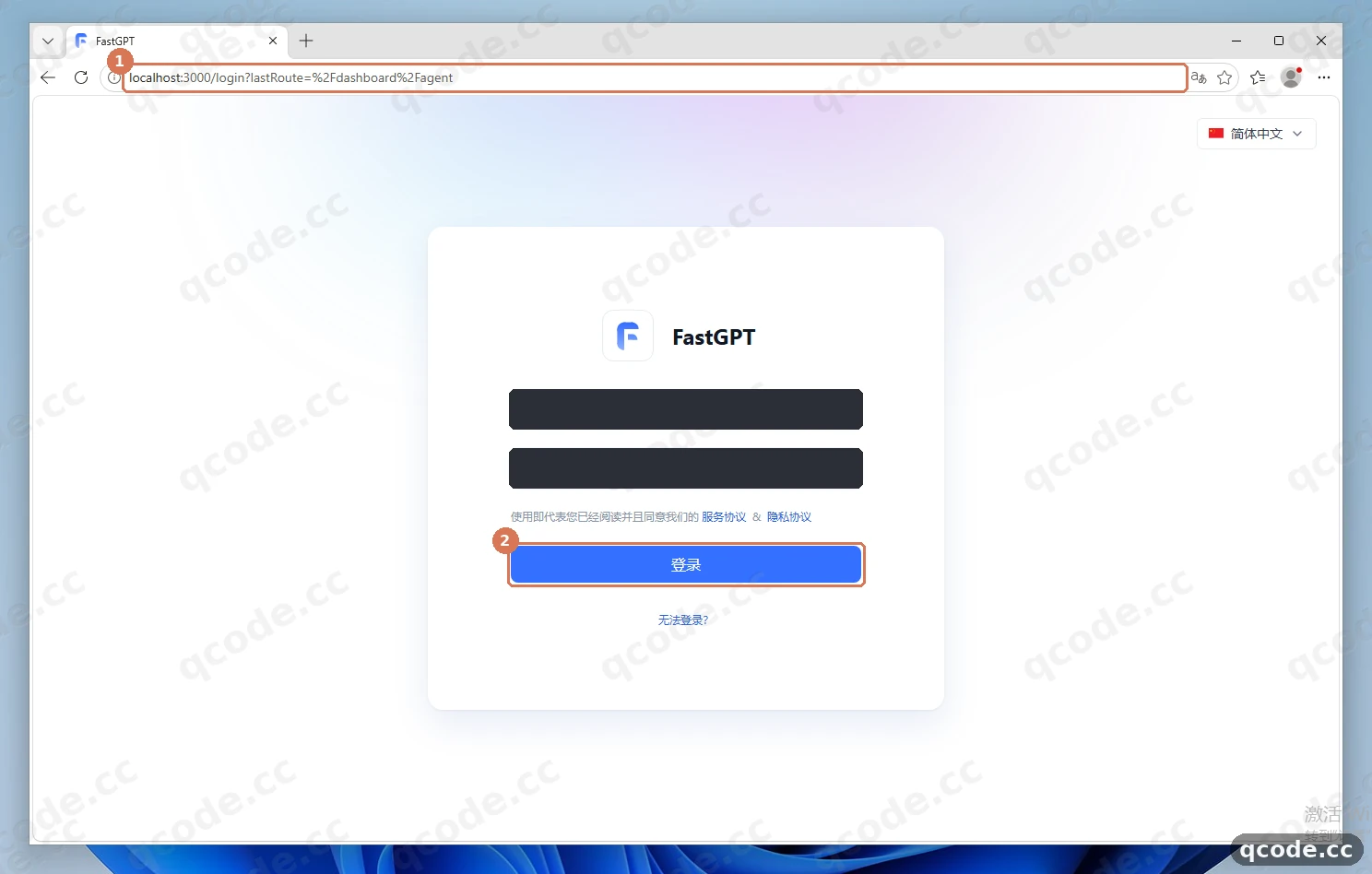
Richtig gemacht sehen Sie: Die Seite wechselt in die Arbeitsumgebung; in der linken Hauptnavigation erscheinen „Portal“, „Arbeitsumgebung“, „Wissensdatenbank“, „Konto“ und „Administrator“, links unten ein blaues Avatarbild.
Hängt es? Sie kennen das root-Passwort nicht
Am Ende der Skriptausführung werden der Standard-Administratorname und das Passwort ausgegeben. Scrollen Sie im Terminalfenster von Schritt 2 etwas nach oben, dann sehen Sie sie. Haben Sie das Fenster bereits geschlossen, öffnen Sie die Datei docker-compose.yml im FastGPT-Deployment-Verzeichnis; der Eintrag DEFAULT_ROOT_PSW enthält das ursprüngliche Passwort.
„Systemmodelle“ öffnen
Klicken Sie nach der Anmeldung unten in der linken Hauptnavigationsleiste auf ① „Administrator“ und anschließend in der aufgeklappten sekundären Seitenleiste auf ② „Systemmodelle“. Eine neu deployte Instanz steht standardmäßig auf dem Tab „Modellkonfiguration“; die Modellliste ist leer und zeigt „Keine Modelle vorhanden, bitte Modell hinzufügen“. Klicken Sie daher zuerst oben rechts auf ③ „Modell hinzufügen“.
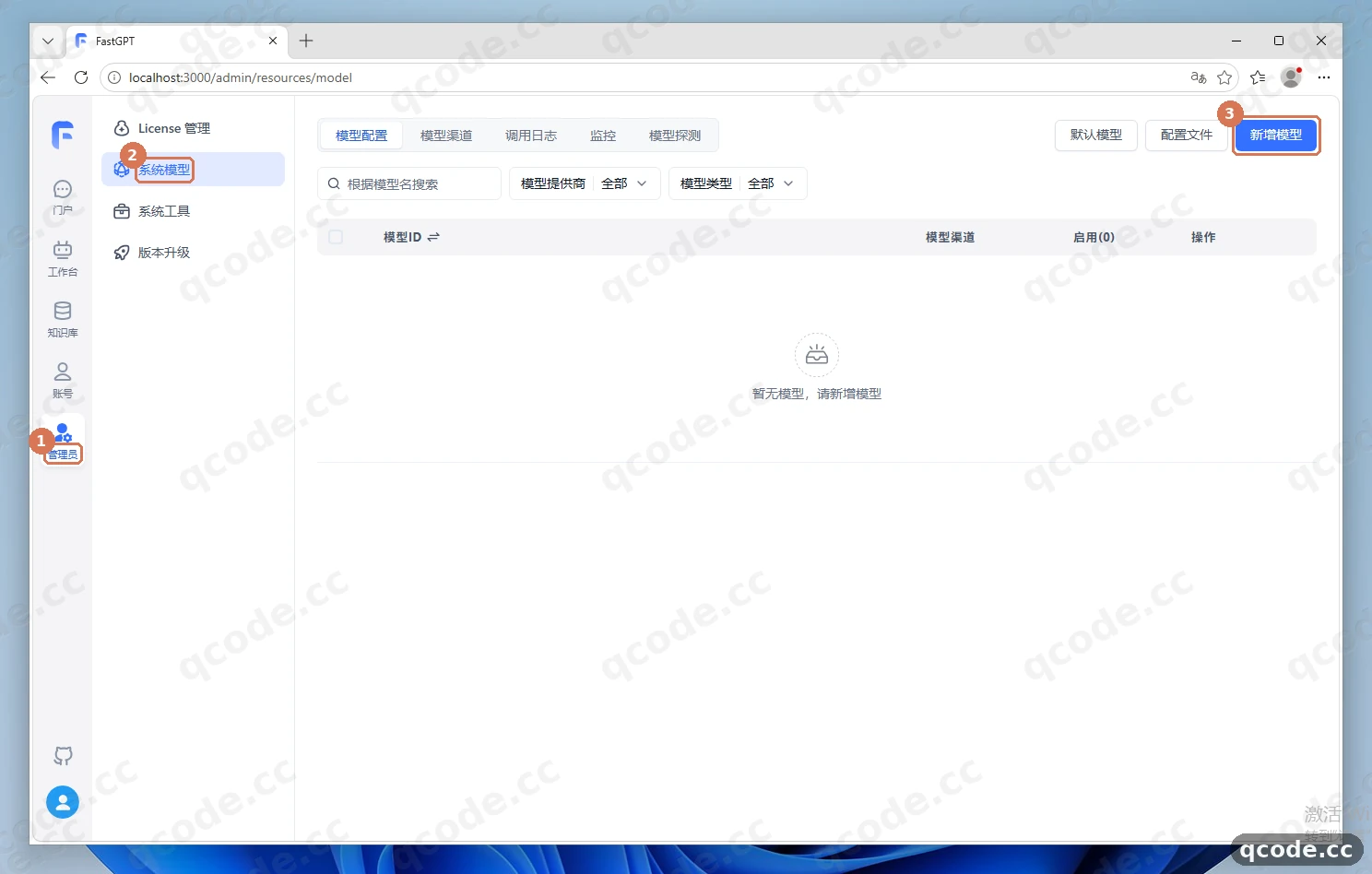
Richtig gemacht sehen Sie: Oben auf der Seite „Systemmodelle“ befinden sich die Tabs „Modellkonfiguration“ und „Modellkanäle“, und die Modellliste zeigt „Keine Modelle vorhanden, bitte Modell hinzufügen“.
Hängt es? Links fehlt der Eintrag „Administrator“
„Administrator“ befindet sich ganz unten in der Hauptnavigation und erscheint nur, wenn Sie mit dem root-Administratorkonto angemeldet sind. Sehen Sie links nur „Arbeitsumgebung“, „Wissensdatenbank“ und „Konto“, ist der aktuelle Benutzer kein Administrator. Melden Sie sich ab und mit dem root-Konto an.
Modell gpt-6.2-sol hinzufügen und aktivieren
Klicken Sie auf „Modell hinzufügen“ und wählen Sie „Neu aus leerem Modell“. Behalten Sie den Typ „Sprachmodell (LLM)“ bei und klicken Sie auf „Weiter“. Tragen Sie an Position ① sowohl unter „Modell-ID“ als auch unter „Alias“ gpt-6.2-sol ein. Wählen Sie an Position ② als „Modellanbieter“ OpenAI und schalten Sie den Schalter „Aktivieren“ ein. Klicken Sie abschließend auf ③ „Bestätigen“.
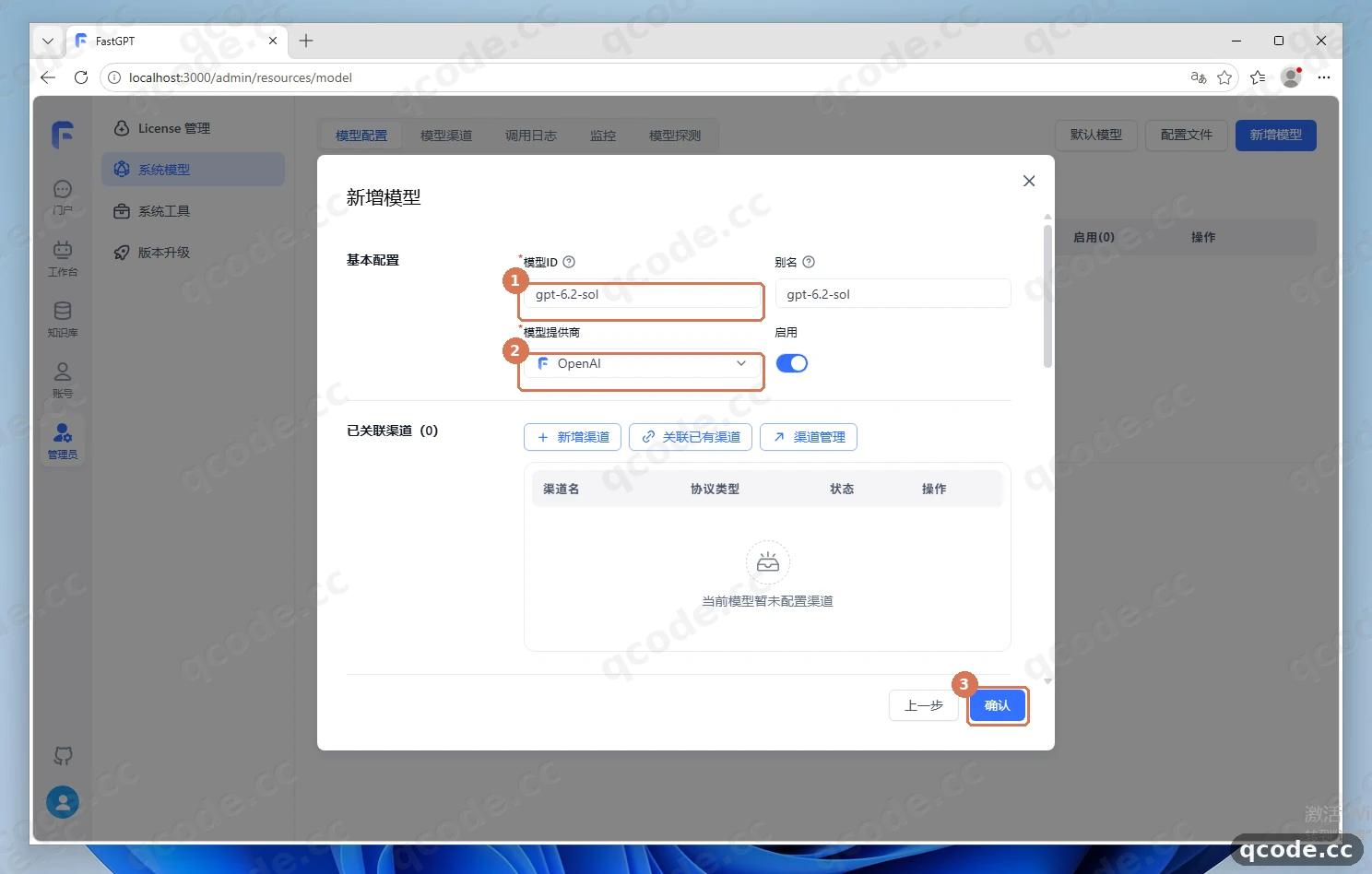
Richtig gemacht sehen Sie: Zurück in der Liste „Modellkonfiguration“ erscheint eine Zeile gpt-6.2-sol (Anbieter OpenAI); ganz rechts steht der Schalter „Aktivieren“ in Blau auf Ein.
Hängt es? Wie fülle ich die „Modell-ID“ aus?
Sie muss exakt mit der Modell-ID bei QCode übereinstimmen: gpt-6.2-sol. Ändern Sie weder Groß-/Kleinschreibung noch Bindestriche, schreiben Sie nicht GPT-6.2-Sol und fügen Sie keine zusätzlichen Leerzeichen ein. Der Alias kann frei gewählt werden; am besten übernehmen Sie jedoch die Modell-ID, damit Sie das Modell später im Kanal leichter auswählen können.
Zum Tab „Modellkanäle“ wechseln
Nachdem das Modell gespeichert wurde, klicken Sie oben auf der Seite „Systemmodelle“ auf ① den Tab „Modellkanäle“ und anschließend nach dem Wechsel oben rechts auf ② „Kanal hinzufügen“.
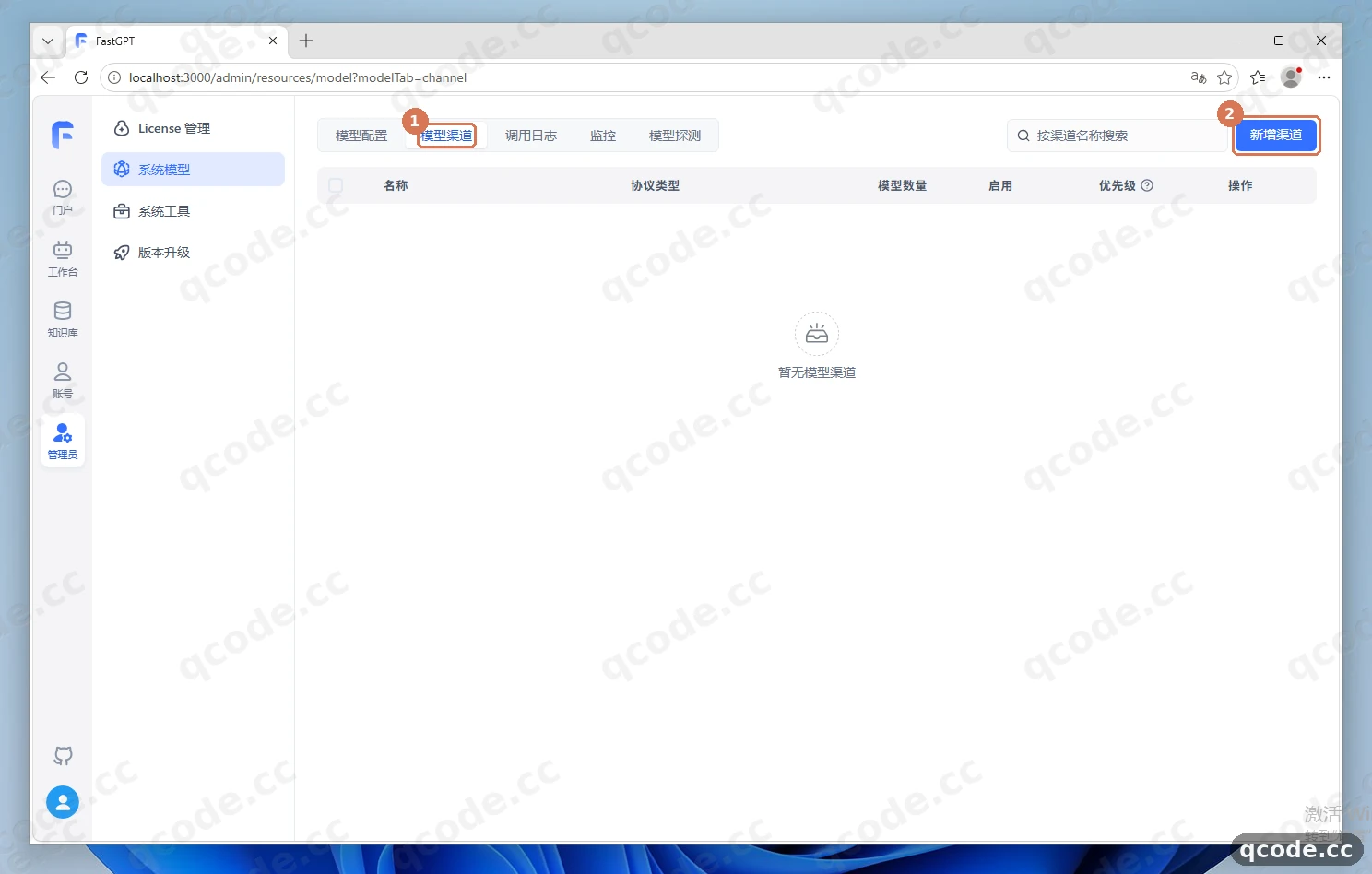
Richtig gemacht sehen Sie: Die Seite wechselt zu „Modellkanäle“, der Listenbereich ist leer, und oben rechts befindet sich die blau hinterlegte Schaltfläche „Kanal hinzufügen“ mit weißer Schrift.
QCode-Kanal ausfüllen
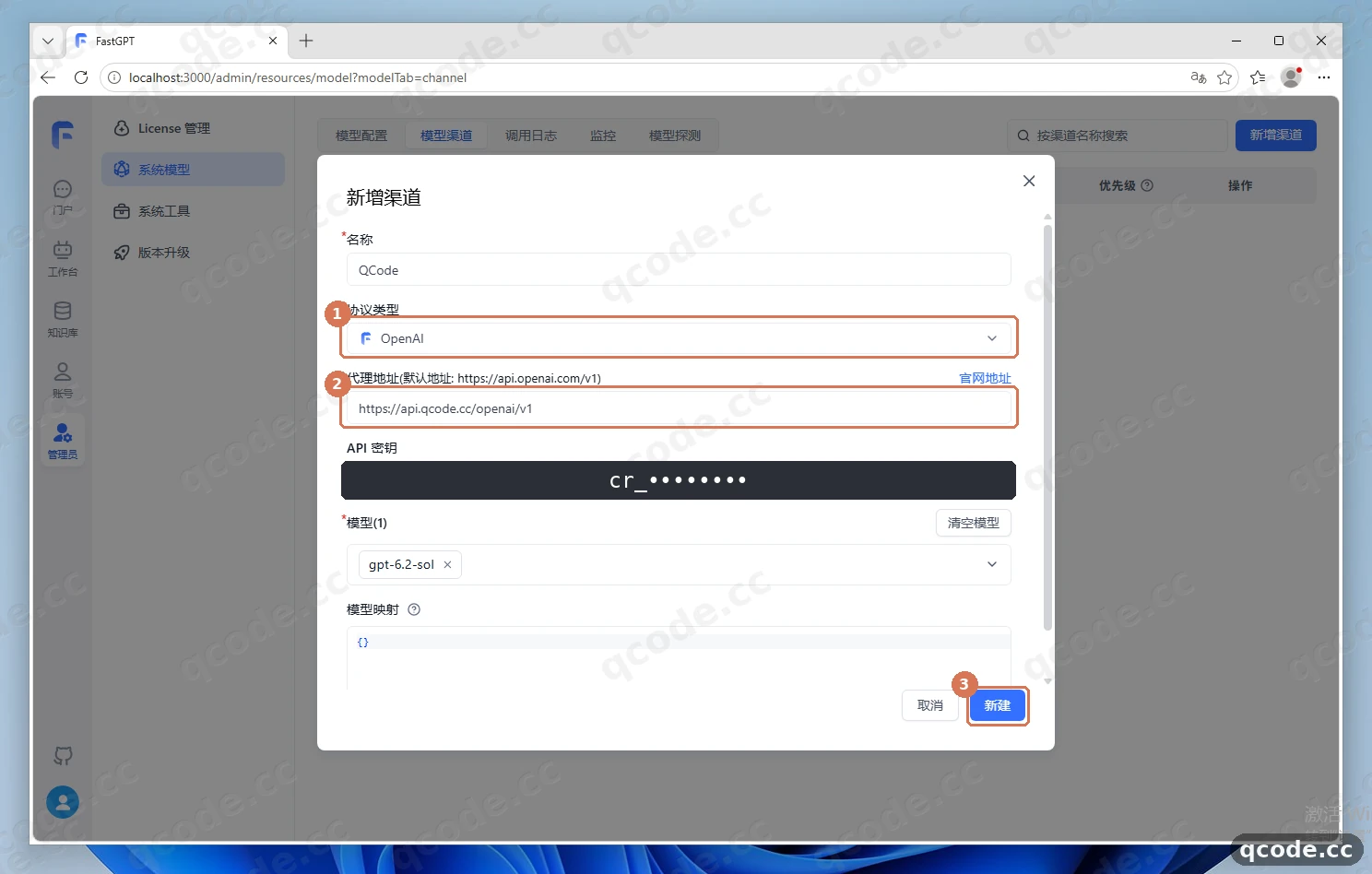
Füllen Sie im Dialog „Kanal hinzufügen“ an Position ① das Feld „Name“ mit QCode und lassen Sie den „Protokolltyp“ auf OpenAI. Tragen Sie an Position ② unter „Proxy-Adresse“ https://api.qcode.cc/openai/v1 ein. Fügen Sie anschließend unter „API-Schlüssel“ den Key ein, der mit cr_ beginnt, wählen Sie in der Dropdown-Liste „Modell“ die Option gpt-6.2-sol und klicken Sie abschließend auf ③ „Neu erstellen“.
Brauchen Sie einen API-Key?
Wenn Sie noch kein QCode-Konto haben, Registrieren Sie sich zuerst bei QCode. Wenn Sie lieber nach Verbrauch zahlen möchten, kaufen Sie zunächst ein Nutzungspaket und erstellen Sie den Key anschließend im Dashboard. Kopieren Sie die ganze Zeichenfolge ab cr_ und fügen Sie sie im Dialog unter „API-Schlüssel“ ein. Bezahlen können Sie mit Kredit- oder Debitkarte (Visa / Mastercard) — siehe Zahlungsarten.
Richtig gemacht sehen Sie: Nach dem Klick auf „Neu erstellen“ schließt sich der Dialog, und in der Liste „Modellkanäle“ erscheint eine Zeile QCode mit dem Protokolltyp OpenAI, der Modellanzahl 1 und drei Symbolen in der Aktionsspalte.
Die Testschaltfläche rechts neben dem Kanal finden
Position ① ist die soeben erstellte Kanalzeile QCode. Prüfen Sie, ob der Schalter „Aktivieren“ eingeschaltet ist. Möchten Sie prüfen, ob eine Verbindung zu QCode möglich ist, klicken Sie auf ② das Papierflieger-Symbol; dahinter verbirgt sich der Kanaltest.
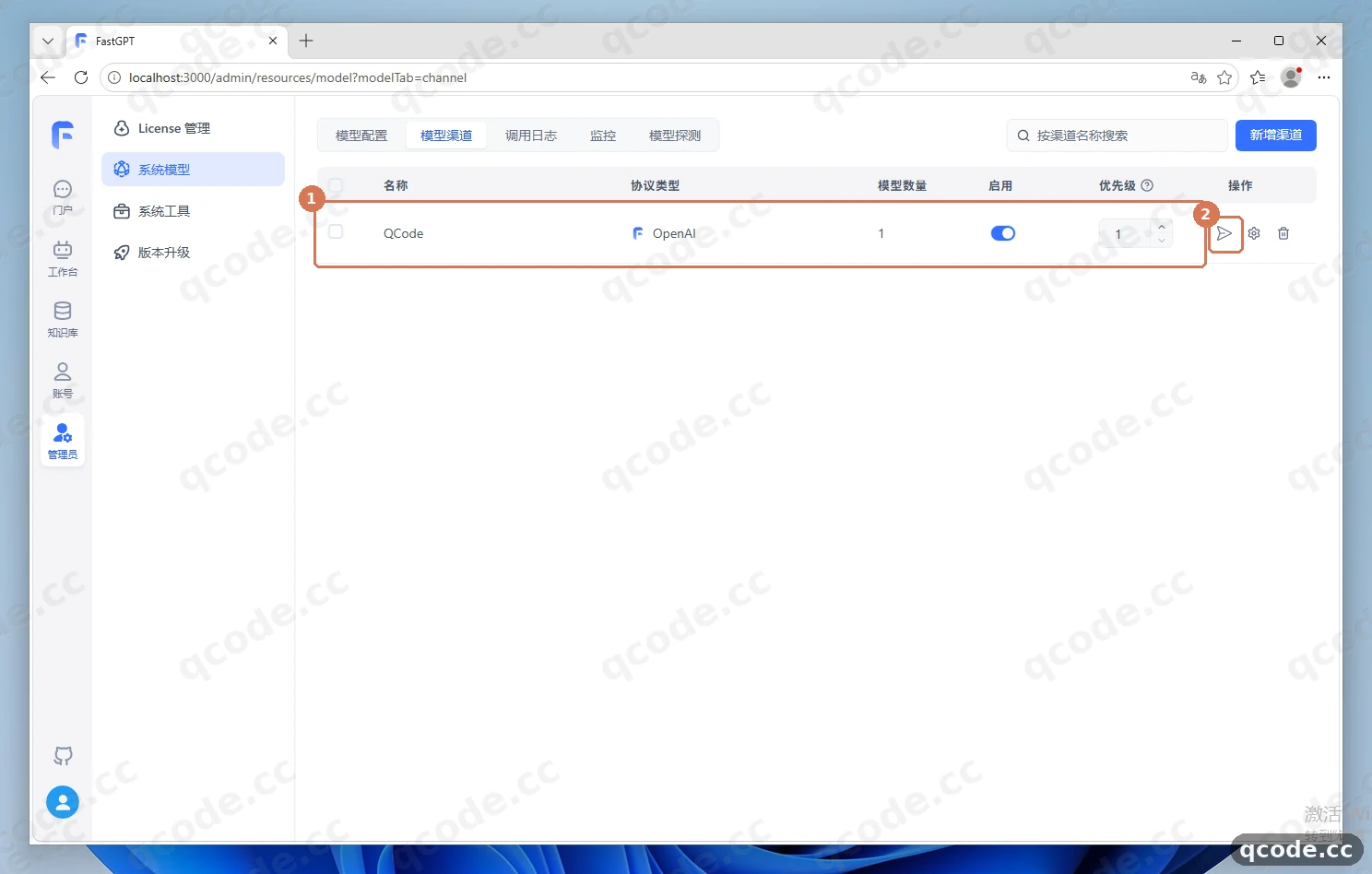
Richtig gemacht sehen Sie: In der Kanalzeile steht kein roter Fehler; fahren Sie mit der Maus über das Papierflieger-Symbol, erscheint ein Hinweis, und ein Klick öffnet den Dialog „Kanaltest“.
Modellkonnektivität im Stapel testen
Klicken Sie im Dialog „Kanaltest“ auf ② „1 Modell im Stapel testen“ und warten Sie einige Sekunden. An Position ① wird der Teststatus von gpt-6.2-sol angezeigt; nach erfolgreichem Test wird er grün als „Erfolg“ angezeigt, gefolgt von der „Anfragedauer“.
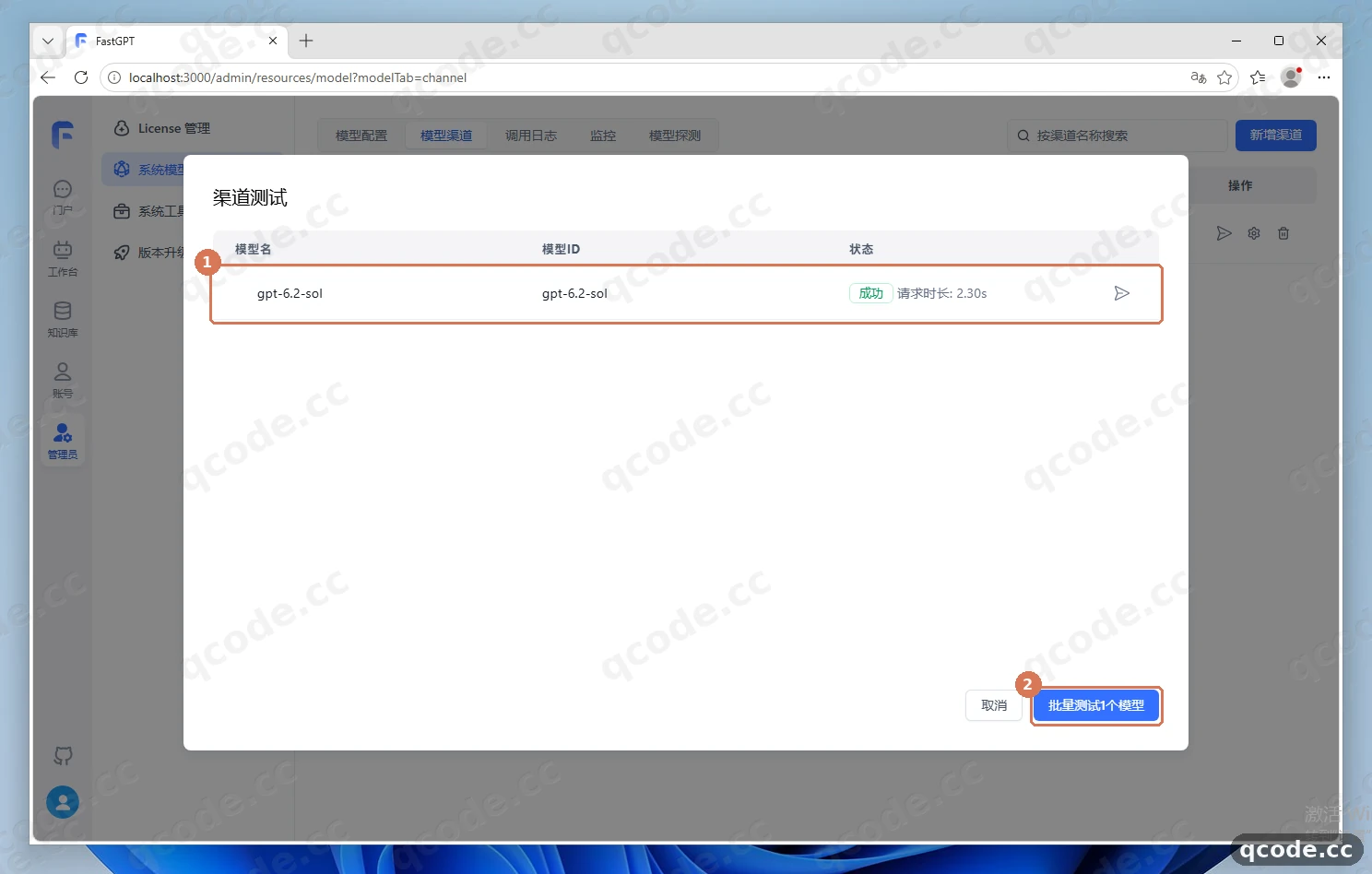
Richtig gemacht sehen Sie: Die Statusspalte ist grün mit „Erfolg“, die Anfragedauer liegt bei wenigen Sekunden, und es gibt keine rote Fehlermarkierung.
Hängt es? Der Test schlägt dauerhaft fehl
Prüfen Sie drei Dinge der Reihe nach: Wurde der Key vollständig aus dem Dashboard kopiert und enthält er weder führende noch nachfolgende Leerzeichen? Lautet die „Proxy-Adresse“ https://api.qcode.cc/openai/v1, ohne zusätzliches /chat/completions am Ende? Stimmt die im Dropdown „Modell“ ausgewählte Modell-ID exakt mit gpt-6.2-sol aus der „Modellkonfiguration“ überein? Wenn alle drei Punkte passen, klicken Sie erneut auf „1 Modell im Stapel testen“.
Einen Chat-Agent erstellen
Klicken Sie zuerst auf „Abbrechen“, um den Testdialog zu schließen, und dann links in der Hauptnavigation auf „Arbeitsumgebung“. Klicken Sie in der leeren Arbeitsumgebung in der Mitte auf „Erstellen Sie Ihren ersten Agent“, wählen Sie als Typ ① „Chat-Agent“, tragen Sie in das Namensfeld ② QCode Chat-Test ein und klicken Sie abschließend auf ③ „Erstellen“.
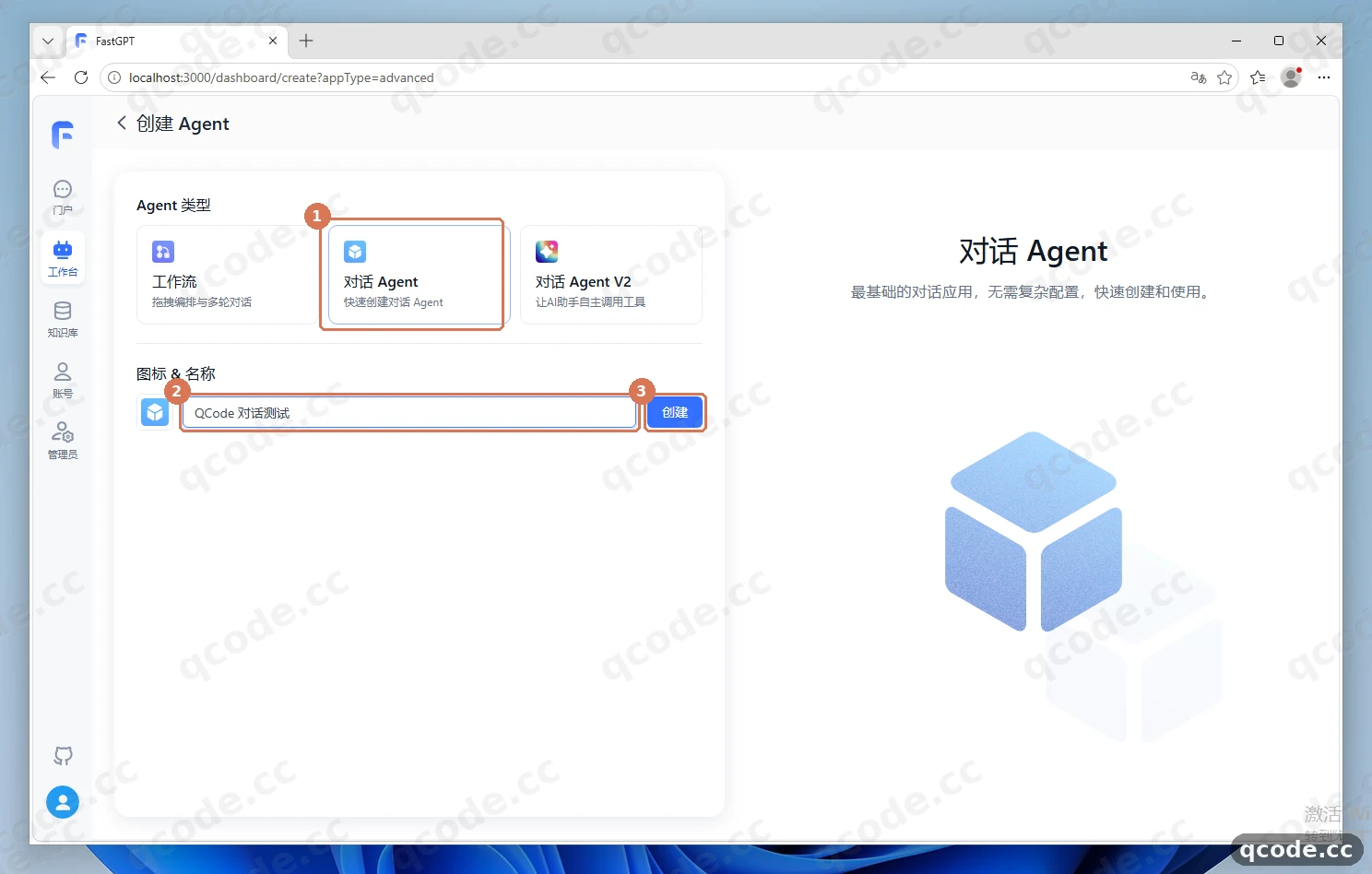
Richtig gemacht sehen Sie: Die Seite wechselt direkt zur App-Konfiguration; links ist unter „AI-Konfiguration → AI-Modell“ bereits gpt-6.2-sol ausgewählt, rechts steht die „Debug-Vorschau“.
Einen Satz senden und die Antwort prüfen
Prüfen Sie an Position ①, ob unter „AI-Modell“ gpt-6.2-sol ausgewählt ist. Senden Sie anschließend unten in der „Debug-Vorschau“ rechts den Satz „你好,用一句话介绍你自己“ („Hallo, stelle dich in einem Satz vor“) und warten Sie einige Sekunden; an Position ② erscheint dann eine chinesische Antwortblase.
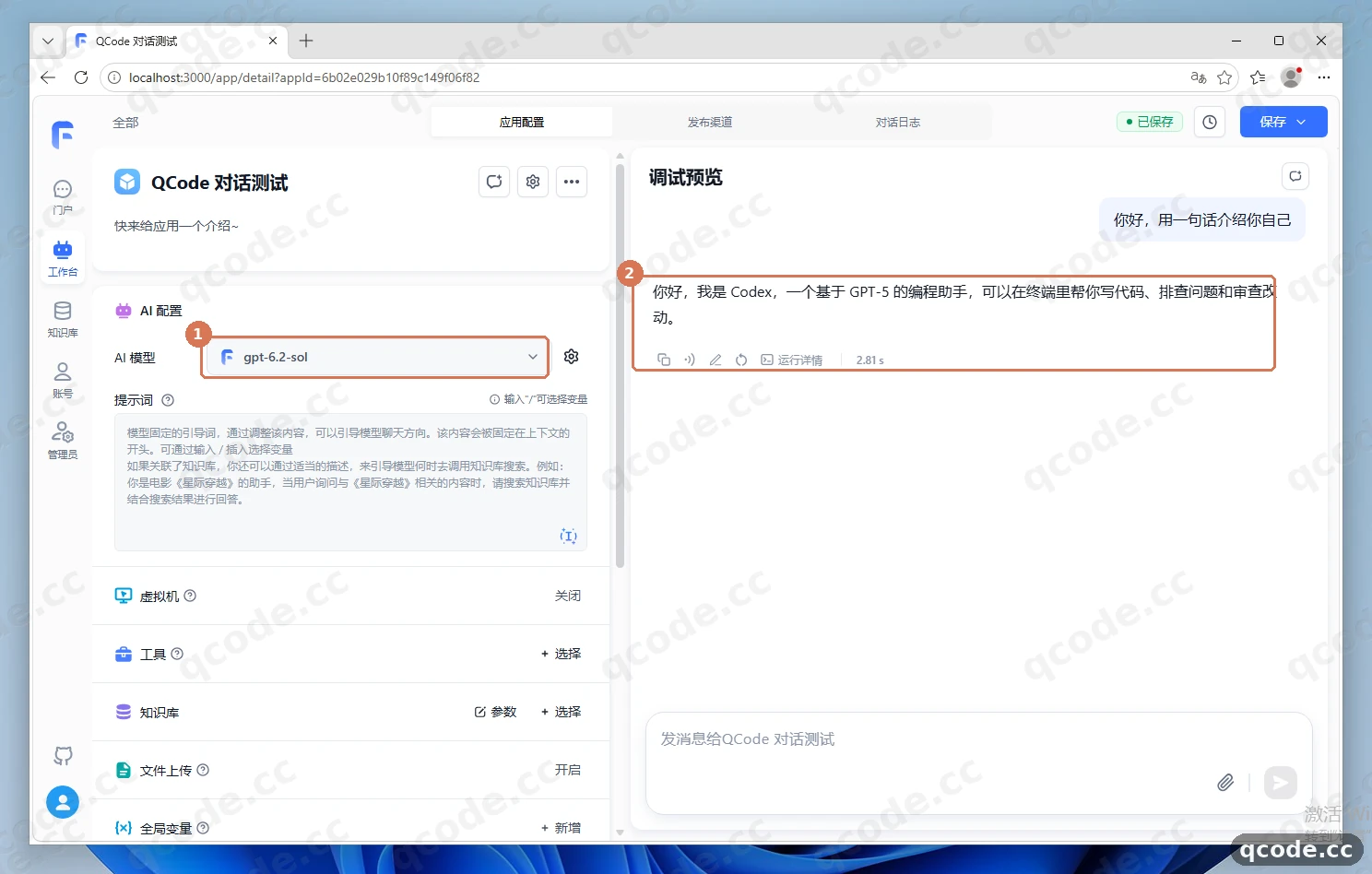
Richtig gemacht sehen Sie: Rechts erscheint eine vollständige, flüssige chinesische Antwort; unter der Blase steht die Dauer, und „Ausführungsdetails“ lässt sich aufklappen.
Hängt es? Es kommt keine Antwort, oder das Modell wird als nicht verfügbar gemeldet
Gehen Sie zurück zu „Modellkanäle“ und klicken Sie erneut auf den Papierflieger, um den Kanaltest auszuführen. Prüfen Sie, ob gpt-6.2-sol weiterhin grün „Erfolg“ zeigt. Schlägt der Test fehl, liegt es meist am Key oder an der Proxy-Adresse. Prüfen Sie außerdem, ob der in der Anwendung ausgewählte Modellname exakt mit der Modell-ID in der „Modellkonfiguration“ übereinstimmt.
Prüfen, ob es funktioniert
Wenn die folgenden vier Punkte zutreffen, ist FastGPT erfolgreich mit QCode verbunden:
- In „Modellkanäle“ ist die Zeile
QCodesichtbar, und das Testergebnis zeigt grün „Erfolg“; gpt-6.2-solin der „Modellkonfiguration“ ist aktiviert;- Im Chat-Agent kommt nach Auswahl dieses Modells eine normale chinesische Antwort – kein
401, kein404und kein Hinweis, dass das Modell nicht existiert; - Nach dem Beenden und erneuten Starten von Docker Desktop sowie der Ausführung von
docker compose up -dsind Kanal- und Modellkonfiguration weiterhin vorhanden (die Daten liegen in einem Docker-Volume).
Fertig
Sie haben FastGPT unter Windows 11 zum Laufen gebracht und über die OpenAI-kompatible Schnittstelle von QCode angebunden. Wie es weitergeht:
- Endpunkte und API-Formate
- Chinesische Modelle anbinden
- Abrechnung
- Danach: Vergleichen Sie auf der Preisseite die Tarife
- Kehren Sie zum Dashboard zurück, um Nutzung und Guthaben zu prüfen
Häufige Fehler
| Fehlermeldung | Ursache | Was tun |
|---|---|---|
401 |
Der Key wurde nicht vollständig eingefügt, enthält am Ende ein Leerzeichen oder Anführungszeichen, oder dieser Key ist bereits ungültig | Kopieren Sie im Dashboard die ganze Zeichenfolge ab cr_ erneut, fügen Sie sie unter „API-Schlüssel“ ein, klicken Sie zuerst in einen leeren Bereich und speichern Sie dann. Prüfen Sie außerdem, ob die „Proxy-Adresse“ https://api.qcode.cc/openai/v1 lautet |
404 |
Die „Proxy-Adresse“ wurde als vollständige Anfrageadresse eingetragen, mit zusätzlichem /chat/completions, oder /v1 fehlt |
Unter „Proxy-Adresse“ des Kanals nur https://api.qcode.cc/openai/v1 eintragen; nur die „Benutzerdefinierte Anfrageadresse“ auf der Seite des einzelnen Modells benötigt den vollständigen Pfad https://api.qcode.cc/openai/v1/chat/completions |
模型不存在 |
Das im Kanal ausgewählte Modell stimmt nicht mit der Modell-ID in der „Modellkonfiguration“ überein, oder das Modell ist nicht aktiviert | Prüfen Sie in der „Modellkonfiguration“, ob die Modell-ID exakt gpt-6.2-sol lautet, und schalten Sie „Aktivieren“ ein. Wählen Sie das Modell anschließend in „Modellkanäle“ erneut aus |
提示 WSL 2 未安装 |
Unter Windows ist WSL 2 noch nicht installiert, oder Docker Desktop verwendet nicht das WSL-2-Backend | Öffnen Sie PowerShell als Administrator, führen Sie wsl --install aus und starten Sie den PC neu. Prüfen Sie dann in den Docker-Desktop-Einstellungen, ob das WSL-2-Backend aktiviert ist |
暂无模型,请新增模型 |
Eine neu deployte FastGPT-Instanz enthält keine vordefinierten Modelle, daher ist das Dropdown „Modell“ unter „Modellkanäle“ leer | Fügen Sie zuerst in der „Modellkonfiguration“ gpt-6.2-sol hinzu und aktivieren Sie es (Schritte 4 und 5 dieser Anleitung). Öffnen Sie dann erneut „Modellkanäle“ und wählen Sie das Modell beim Anlegen des Kanals aus |
Häufige Fragen
Was ist nach Ablauf des Keys zu tun?
Es gibt zwei Fälle:
- Bei einem persönlichen Tarif lässt sich der Key nach Ablauf nicht verlängern; schließen Sie einen neuen Tarif ab und verwenden Sie einen neuen Key.
- Bei einem Nutzungspaket wird derselbe Key automatisch wieder aktiv, sobald Sie nach Ablauf ein weiteres Paket kaufen.
Nach einem Key-Wechsel klicken Sie in „Modellkanäle“ auf das Zahnradsymbol, um die Zeile QCode zu bearbeiten, ersetzen den „API-Schlüssel“ durch den neuen und klicken erneut auf den Papierflieger, um den Kanaltest auszuführen.
Port 3000 ist belegt und die Seite lässt sich nicht öffnen – was tun?
Das Deployment-Skript fragt nach dem Host-Port. Ist er belegt, wählen Sie einen anderen (zum Beispiel 3001); nach dem Skriptlauf öffnen Sie im Browser http://localhost:3001. Alternativ beenden Sie im Task-Manager das Programm, das Port 3000 belegt, und führen erneut docker compose up -d aus.
Ich finde gpt-6.2-sol nicht in der Dropdown-Liste „Modell“ – was tun?
Das bedeutet, dass das Modell in der „Modellkonfiguration“ noch fehlt. Fügen Sie es zuerst unter „Administrator → Systemmodelle → Modellkonfiguration“ über „Modell hinzufügen → Neu aus leerem Modell“ hinzu. Die Modell-ID muss gpt-6.2-sol lauten, und das Modell muss aktiviert sein. Öffnen Sie anschließend erneut den Dialog zum Hinzufügen eines Kanals unter „Modellkanäle“; dann lässt sich das Modell im Dropdown auswählen.
Kann ich auch Claude-Modelle verwenden?
Für die Claude-Reihe von QCode wird standardmäßig claude-opus-5-5 empfohlen; für leichte Anwendungsfälle kann claude-haiku-5-5 verwendet werden. Sie laufen über andere Adressen als die OpenAI-kompatiblen Endpunkte, nämlich über die Anthropic-kompatiblen Endpunkte. Das selbst gehostete FastGPT in dieser Anleitung verwendet das OpenAI-kompatible Protokoll, daher wird hier hauptsächlich gpt-6.2-sol eingesetzt. Die Zuordnung von Protokoll und Modell finden Sie unter Endpunkte und API-Formate.
Wie wechsle ich die Oberflächensprache?
Oben rechts auf der Anmeldeseite befindet sich eine Sprachauswahl; dort können Sie direkt „简体中文“ (vereinfachtes Chinesisch) wählen. Nach der Anmeldung wechseln Sie die Sprache links in der Hauptnavigation unter „Konto“ → „Sprache und Zeitzone“.
Ist FastGPT nach einem Neustart des PCs noch vorhanden?
Ja. Die Daten liegen in einem Docker-Volume. Starten Sie nach einem Neustart zuerst Docker Desktop, führen Sie im Deployment-Verzeichnis docker compose up -d aus und öffnen Sie dann http://localhost:3000; Modelle, Kanäle und Agents sind weiterhin vorhanden.
Der Arbeitsspeicher reicht nicht und die Container starten wiederholt neu – was tun?
Die offiziellen Angaben nennen mindestens 2 Kerne und 4 GiB, empfohlen sind 2 Kerne und 8 GiB. Erhöhen Sie in den Docker-Desktop-Einstellungen das Speicherlimit, beenden Sie andere speicherintensive Container und Programme und führen Sie erneut docker compose up -d aus.
Anbindung auf einen Blick
| Punkt | Erläuterung |
|---|---|
| Anbindungsmethode | „Administrator → Systemmodelle → Modellkanäle → Kanal hinzufügen“, Protokolltyp OpenAI |
| Proxy-Adresse | https://api.qcode.cc/openai/v1 (ohne /chat/completions) |
| Empfohlenes Modell | gpt-6.2-sol (Standardempfehlung für das OpenAI-kompatible Protokoll) |
| Schlüsselformat | beginnt mit cr_, zum Beispiel cr_xxxxxxxx |
| Datenablage | Docker-Volume; die Konfiguration bleibt nach einem Neustart der Container erhalten |
Weitere Endpunkte
Die drei Anbindungsdomains bieten dieselben Funktionen und unterscheiden sich nur in der Netzwerkroute; derselbe Key funktioniert für alle. Standardmäßig wird https://api.qcode.cc/openai/v1 verwendet. Ist die Standardadresse in Ihrem Netzwerk instabil, können Sie unter „Proxy-Adresse“ den Asien-Knoten https://asia.qcode.cc/openai/v1 oder den Nordamerika-Knoten https://us.qcode.cc/openai/v1 eintragen. Klicken Sie nach der Änderung erneut auf den Papierflieger und führen Sie den Kanaltest noch einmal aus.
Verfügbare Modelle
| Modell | Modell-ID (in die „Modellkonfiguration“ eintragen) | Erläuterung |
|---|---|---|
| GPT 6.2 Sol | gpt-6.2-sol |
Standardempfehlung, für Chat und Wissensdatenbank-Fragen ausreichend |
| GPT 6.2 Astra | gpt-6.2-astra |
Höchste Alternative, stabiler bei komplexem Reasoning, höherer Verbrauch |
| Claude Opus 5.5 | claude-opus-5-5 |
Standardempfehlung der Claude-Reihe, verwendet den Anthropic-kompatiblen Endpunkt |
| Claude Haiku 5.5 | claude-haiku-5-5 |
Leichte Claude-Alternative, schnelle Antworten, geringer Verbrauch |
Die Hauptlinie dieser Anleitung verwendet nur gpt-6.2-sol. Möchten Sie ein anderes Modell verwenden, fügen Sie zuerst die entsprechende Modell-ID in der „Modellkonfiguration“ hinzu und aktivieren Sie es; wählen Sie es anschließend im Kanal aus. Die vollständigen Modell-IDs chinesischer Modelle finden Sie unter Chinesische Modelle anbinden.
Fortgeschritten: Modellzuordnung und benutzerdefinierte Anfrageadresse
Der Kanal-Dialog enthält zwei weitere Felder. Einsteiger können sie zunächst leer lassen und bei Bedarf nachschlagen:
- Modellzuordnung (Standard
{}): Ordnet den Modellnamen in FastGPT der Modell-ID von QCode zu. Sie ist nur nötig, wenn Sie dasselbe Modell im selben Kanal unter einem anderen Namen aufrufen möchten, zum Beispielmy-gptaufgpt-6.2-solabbilden. - Benutzerdefinierte Anfrageadresse: Dies ist eine Überschreibung auf Ebene eines einzelnen Modells und nicht dasselbe wie die „Proxy-Adresse“ des Kanals. Die „Proxy-Adresse“ des Kanals enthält nur die Base URL (
https://api.qcode.cc/openai/v1). Wenn Sie stattdessen die „Benutzerdefinierte Anfrageadresse“ eines einzelnen Modells verwenden, müssen Sie den vollständigen Pfadhttps://api.qcode.cc/openai/v1/chat/completionseintragen; als Key dient die Zeichenfolge, die mitcr_beginnt.
Der Unterschied in einem Satz: Beim Kanal reicht der Pfad bis /v1, bei der benutzerdefinierten Anfrageadresse muss er bis /chat/completions reichen.
Verwandte Dokumentation
- Endpunkte und API-Formate — Zuordnung von Protokoll × Modellfamilie
- Chinesische Modelle anbinden — Liste der Modell-IDs chinesischer Modelle
- Abrechnung — So wird der Verbrauch berechnet
- Fehlerbehebung — Checkliste für Verbindungsprobleme
Mit QCode starten
Ein API-Key für Claude Code, Codex und mehr – Abrechnung pro Token, Preise je Modell auf qcode.cc/models