Page Assist با QCode: آموزش تصویری ویندوز ۱۱، یک قدم یک تصویر
با ۱۱ قدم و ۱۱ تصویر، افزونه Page Assist 1.5.91 را در مرورگر ویندوز ۱۱ نصب کنید، نقطه پایانی سازگار با OpenAI در QCode را تنظیم کنید و در نوار کناری هر صفحهای با gpt-6.2-sol خلاصه بگیرید و پرسش کنید.
به کلید API نیاز دارید؟ ثبتنام ←نقاط پایانی و Base URL ←
در این صفحه
- دانلود و نصب
- همراه تصاویرها: ویندوز، یک قدم یک تصویر
- کلیک روی «获取» (دریافت) در فروشگاه افزونهها
- کلیک روی «添加扩展» (افزودن افزونه) در پنجره مجوزها
- سنجاق کردن Page Assist به نوار ابزار مرورگر
- باز کردن Web UI و ورود به تنظیمات
- تغییر زبان به چینی سادهشده و باز کردن «OpenAI 兼容 API»
- افزودن ارائهدهنده QCode و وارد کردن کلید API
- علامت زدن مدل پیشنهادی در فهرست مدلها
- تأیید فعال بودن ارائهدهنده QCode
- بررسی مدلهای واردشده در «管理模型» (مدیریت مدلها)
- باز کردن یک صفحه و انتخاب مدل در نوار کناری
- علامت زدن «与当前页面聊天» (گفتوگو با صفحه فعلی) و فرستادن پرسش
- بررسی موفقیت
- خطاهای رایج
- سوالات متداول
- مرور سریع اتصال
- نقاط اتصال دیگر
- مدلهای قابل استفاده
- مستندات مرتبط
۱۱ قدم زیر را دنبال کنید تا افزونه متنباز Page Assist را در مرورگر ویندوز ۱۱ نصب کنید، نقطه پایانی سازگار با OpenAI در QCode را وصل کنید و در نوار کناری هر صفحهای مستقیم از هوش مصنوعی بخواهید محتوای صفحه را خلاصه کند یا هر لحظه که خواستید بپرسید.
پاسخ کوتاه: پس از نصب افزونه Page Assist 1.5.91 در Microsoft Edge یا Chrome، روی چرخدنده بالا-راست بزنید و به «OpenAI 兼容 API» → «添加提供商» (افزودن ارائهدهنده) بروید؛ نوع را روی Custom نگه دارید، نشانی پایه https://api.qcode.cc/openai/v1 و کلید cr_ را وارد کنید، gpt-6.2-sol را علامت بزنید و ذخیره کنید. سپس با Ctrl+Shift+Y نوار کناری را باز کنید، «与当前页面聊天» (گفتوگو با صفحه فعلی) را علامت بزنید و پرسش خود را بفرستید.
| مورد | مقدار |
|---|---|
| نوع API | Custom |
| نام ارائهدهنده | QCode |
| نشانی پایه | https://api.qcode.cc/openai/v1 |
| کلید API | cr_xxxxxxxx |
| مدل پیشفرض پیشنهادی | gpt-6.2-sol |
بررسیشده در 2026-11-22 · Page Assist 1.5.91 · ویندوز ۱۱
Page Assist یک افزونه متنباز مرورگر است که در یک زبانه مستقل (Web UI) یا در نوار کناری سمت راست هر صفحهای امکان گفتوگو با هوش مصنوعی را میدهد؛ مخصوصاً وقتی مناسب است که در حال خواندن یک مستند انگلیسی یا مقاله بلند هستید و میخواهید مدل همزمان خلاصه بدهد و به پرسشهای شما پاسخ دهد. اتصال QCode در Page Assist از راه API سازگار با OpenAI انجام میشود، پس میتوانید مستقیم از مدلهای خانواده GPT و مدلهای چینی استفاده کنید (پیشنهاد: gpt-6.2-sol).
- رایانه ویندوز ۱۰ / ۱۱ است (۶۴ بیتی) و یکی از Microsoft Edge، Google Chrome یا Firefox روی آن هست (Edge همراه ویندوز است و نصب نرمافزار اضافه لازم نیست)
- قبلاً در QCode.cc ثبتنام کردهاید و کلید API که با
cr_شروع میشود را از داشبورد کپی کردهاید. هنوز حساب ندارید؟ ابتدا ثبتنام QCode، سپس در صفحه قیمتها یک پلن انتخاب کنید و بعد در داشبورد کلید بسازید. - مرورگر میتواند فروشگاه رسمی افزونهها (مثل فروشگاه افزونههای Edge) و همچنین
api.qcode.ccوprobe.qcode.ccرا باز کند - محدوده پشتیبانی فعلی را بدانید: اتصال Page Assist به QCode فقط از نقطه پایانی سازگار با OpenAI انجام میشود و میتوانید از
gpt-6.2-solو دیگر مدلهای GPT و مدلهای چینی استفاده کنید؛ اگر میخواهید از مدلهای Claude مانندclaude-opus-5-5استفاده کنید، باید کلاینتی را انتخاب کنید که از نقطه پایانی سفارشی Anthropic پشتیبانی میکند
دانلود و نصب
Page Assist یک افزونه مرورگر است و بسته نصب مستقل ویندوزی .exe ندارد و در winget یا Microsoft Store هم نیست. نصب فقط دو کلیک در فروشگاه مرورگر میخواهد، هشدار Windows SmartScreen را فعال نمیکند و به دسترسی مدیر نیاز ندارد.
ورودی فروشگاههای رسمی:
- Microsoft Edge (پیشنهادی): صفحه Page Assist در فروشگاه افزونههای Edge (بدون نیاز به ورود با حساب مایکروسافت)
- Google Chrome: صفحه Page Assist در فروشگاه وباپ Chrome
- Mozilla Firefox: صفحه Page Assist در فروشگاه افزونههای Firefox
دسترسی به فروشگاههای مرورگر در منطقههای مختلف کمی متفاوت است؛ ابتدا منطقه خود را انتخاب کنید:
- هر سه فروشگاه رسمی افزونه Chrome، Edge و Firefox در دسترساند؛ بر اساس مرورگر همیشگی خود انتخاب کنید:
- Edge: فروشگاه افزونههای Edge را باز کنید و «获取» (دریافت) → «添加扩展» (افزودن افزونه) را بزنید.
- Chrome: فروشگاه وباپ Chrome را باز کنید و «添加至 Chrome» (افزودن به Chrome) → «添加扩展程序» (افزودن افزونه) را بزنید.
- Firefox: فروشگاه افزونههای Firefox را باز کنید و افزودن به Firefox را بزنید.
- پس از نصب، صفحه تنظیمات و قدمهای داخل افزونه در همه مرورگرها کاملاً یکسان است.
- توصیه میشود مستقیماً با Microsoft Edge همراه ویندوز صفحه Page Assist در فروشگاه افزونههای Edge را باز کنید؛ نیازی به ورود با حساب مایکروسافت نیست، روی «获取» (دریافت) → «添加扩展» (افزودن افزونه) بزنید تا نصب کامل شود (تصویرهای زیر همه با Edge گرفته شدهاند).
- اگر معمولاً با Firefox کار میکنید، میتوانید مستقیم از فروشگاه افزونههای Firefox نصب کنید.
- فروشگاه وباپ Chrome در شبکه سرزمین اصلی چین معمولاً مستقیم در دسترس نیست؛ از فروشگاه Edge یا Firefox استفاده کنید و فایل
.crxرا از سایتهای شخص ثالث دانلود نکنید تا فایل دستکاریشده نگیرید.
همراه تصاویرها: ویندوز، یک قدم یک تصویر
۱۱ قدم زیر هر کدام فقط یک کار دارند و با Microsoft Edge همراه ویندوز ۱۱ نمایش داده شدهاند (در Chrome / Firefox پس از نصب، عملیات یکسان است). شمارههای نارنجی روی تصویرها با ①②③ متن یکیاند.
کلیک روی «获取» (دریافت) در فروشگاه افزونهها
با Microsoft Edge صفحه Page Assist در فروشگاه افزونههای Edge را باز کنید (نیازی به ورود با حساب مایکروسافت نیست؛ اگر نوار هشدار Cookie در بالا آمد، ابتدا «拒绝» (رد) یا «接受» (پذیرش) را بزنید تا بسته شود). روی دکمه آبی «获取» (دریافت) در ① سمت راست کلیک کنید.
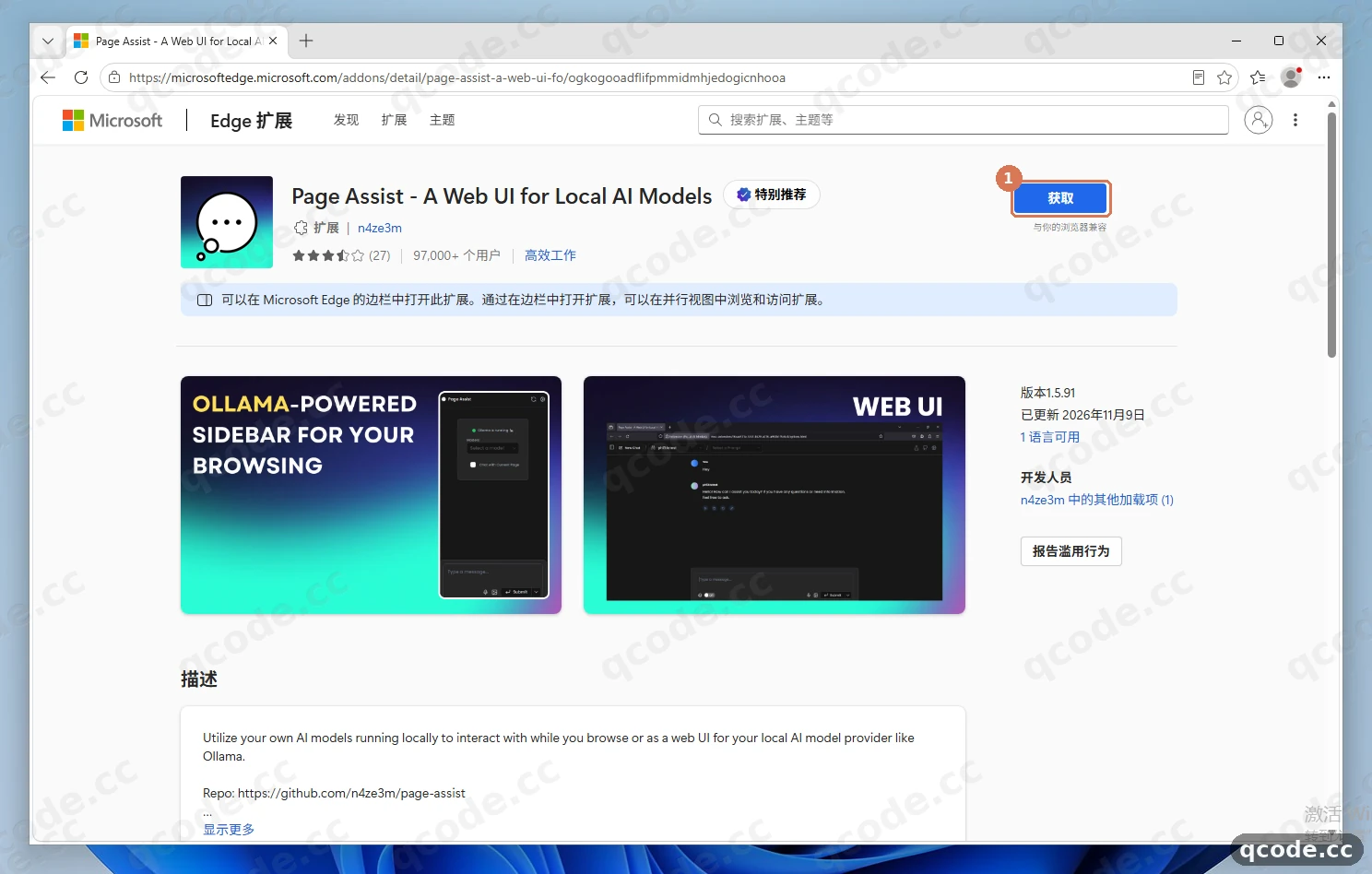
اگر درست پیش بروید این را میبینید: زیر نوار نشانی مرورگر یک پنجره کوچک تأیید نصب باز میشود و مجوزهایی که افزونه لازم دارد را فهرست میکند.
گیر کردهاید؟ فروشگاه باز نمیشود یا میخواهید در Chrome نصب کنید
اگر فروشگاه Chrome مدام میچرخد و باز نمیشود، بهتر است با Microsoft Edge همراه سیستم لینک فروشگاه Edge بالا را باز کنید؛ اگر شبکهتان به فروشگاه Chrome مستقیم وصل میشود، زدن «添加至 Chrome» (افزودن به Chrome) همین نتیجه را دارد و پس از نصب مستقیم به قدم ۳ بروید و ادامه دهید.
کلیک روی «添加扩展» (افزودن افزونه) در پنجره مجوزها
Edge یک کادر تأیید باز میکند که میگوید Page Assist به مرورگر اضافه میشود و دو مجوز را فهرست میکند («خواندن و تغییر همه دادههای شما در همه سایتها» و «نمایش اعلانها»). روی «添加扩展» (افزودن افزونه) در ① بزنید تا نصب شروع شود؛ در تمام این مسیر به دسترسی مدیر نیازی نیست.
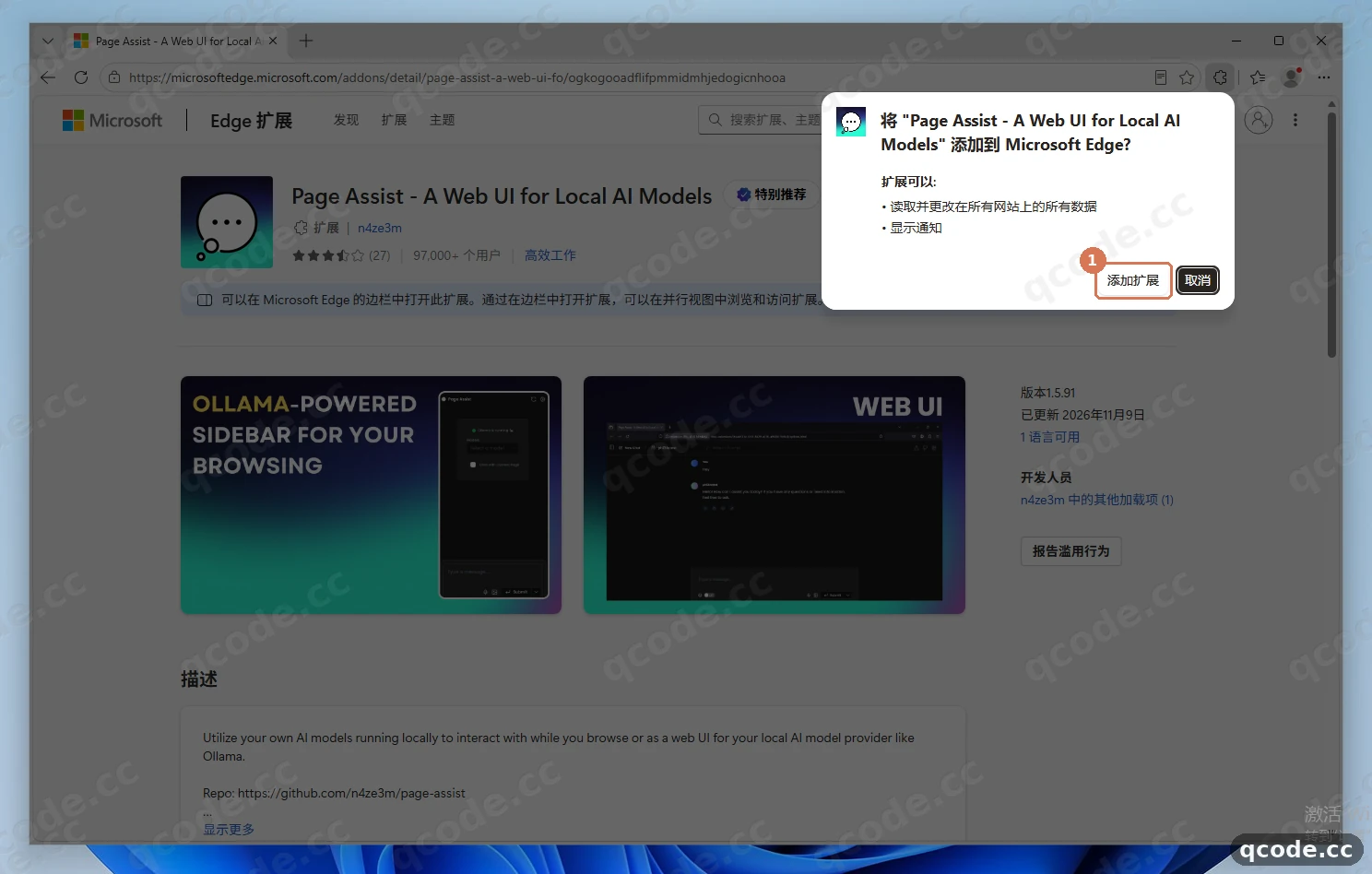
اگر درست پیش بروید این را میبینید: در چند ثانیه دانلود و نصب کامل میشود و در بالا-راست Edge یک اعلان «Page Assist - 本地 AI 模型的 Web UI 现已安装» (نصب شد) ظاهر میشود.
سنجاق کردن Page Assist به نوار ابزار مرورگر
ابتدا با × بالا-راست اعلان «现已安装» (نصب شد) را ببندید. سپس روی آیکون پازل «扩展» (افزونهها) در ① سمت راست نوار نشانی بزنید، در فهرست بازشده Page Assist را پیدا کنید و روی آیکون سنجاق («固定到工具栏» / سنجاق به نوار ابزار) در ② سمت راست آن کلیک کنید؛ آنوقت آیکون Page Assist در ③ همیشه روی نوار ابزار میماند.
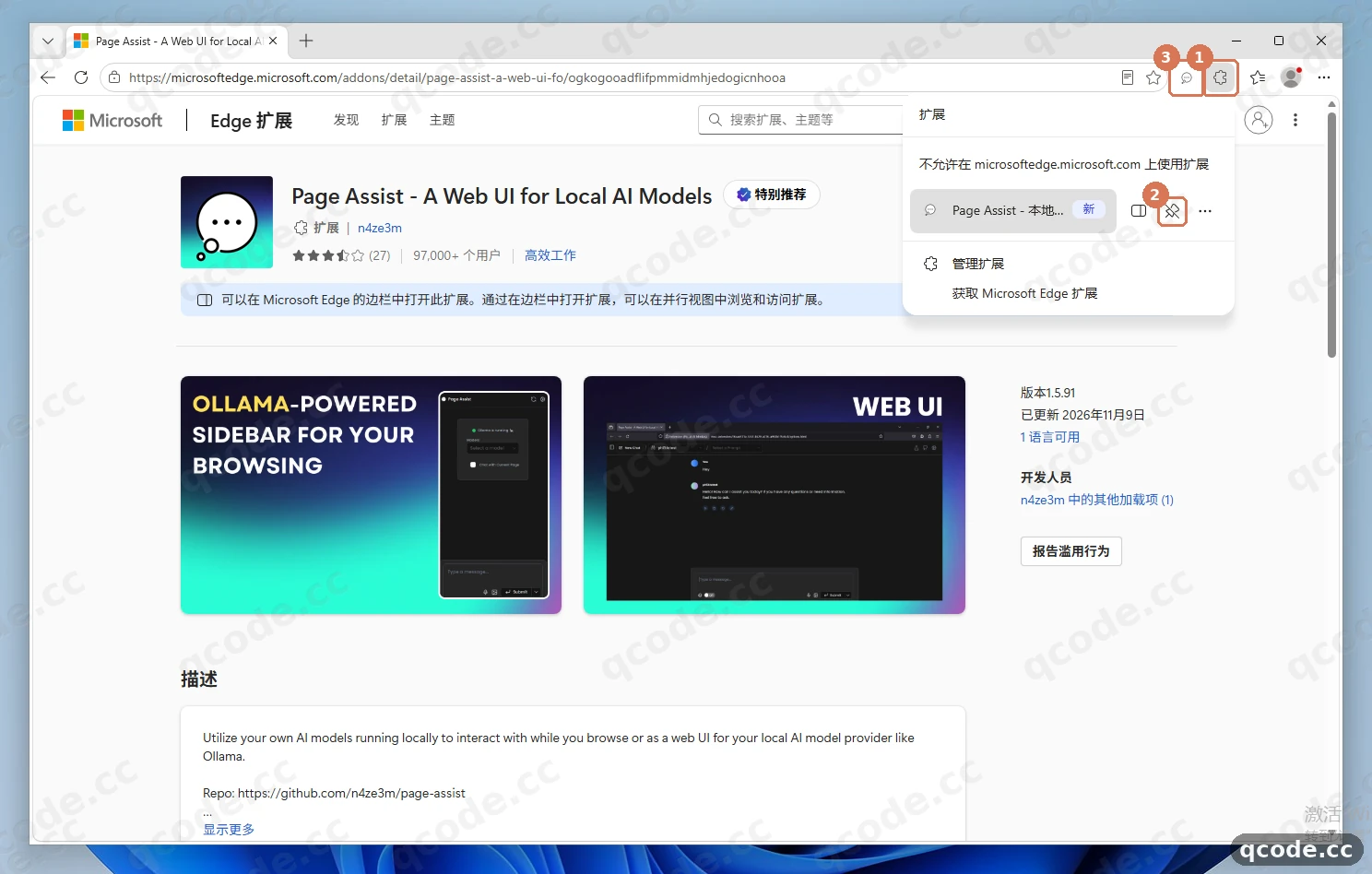
اگر درست پیش بروید این را میبینید: آیکون Page Assist همیشه روی نوار ابزار سمت راست نوار نشانی دیده میشود و هر وقت خواستید با یک کلیک باز میشود.
باز کردن Web UI و ورود به تنظیمات
روی آیکون Page Assist در نوار ابزار کلیک کنید؛ مرورگر Web UI را در یک زبانه تازه باز میکند. بار اول رابط پیشفرض انگلیسی است و وسط صفحه پیام Unable to connect to Ollama (http://127.0.0.1:11434) دیده میشود — هنگام استفاده از API ابری QCode به Ollama محلی نیازی نیست، پس مستقیم نادیده بگیرید. روی آیکون چرخدنده در ① بالا-راست صفحه کلیک کنید تا وارد تنظیمات شوید.
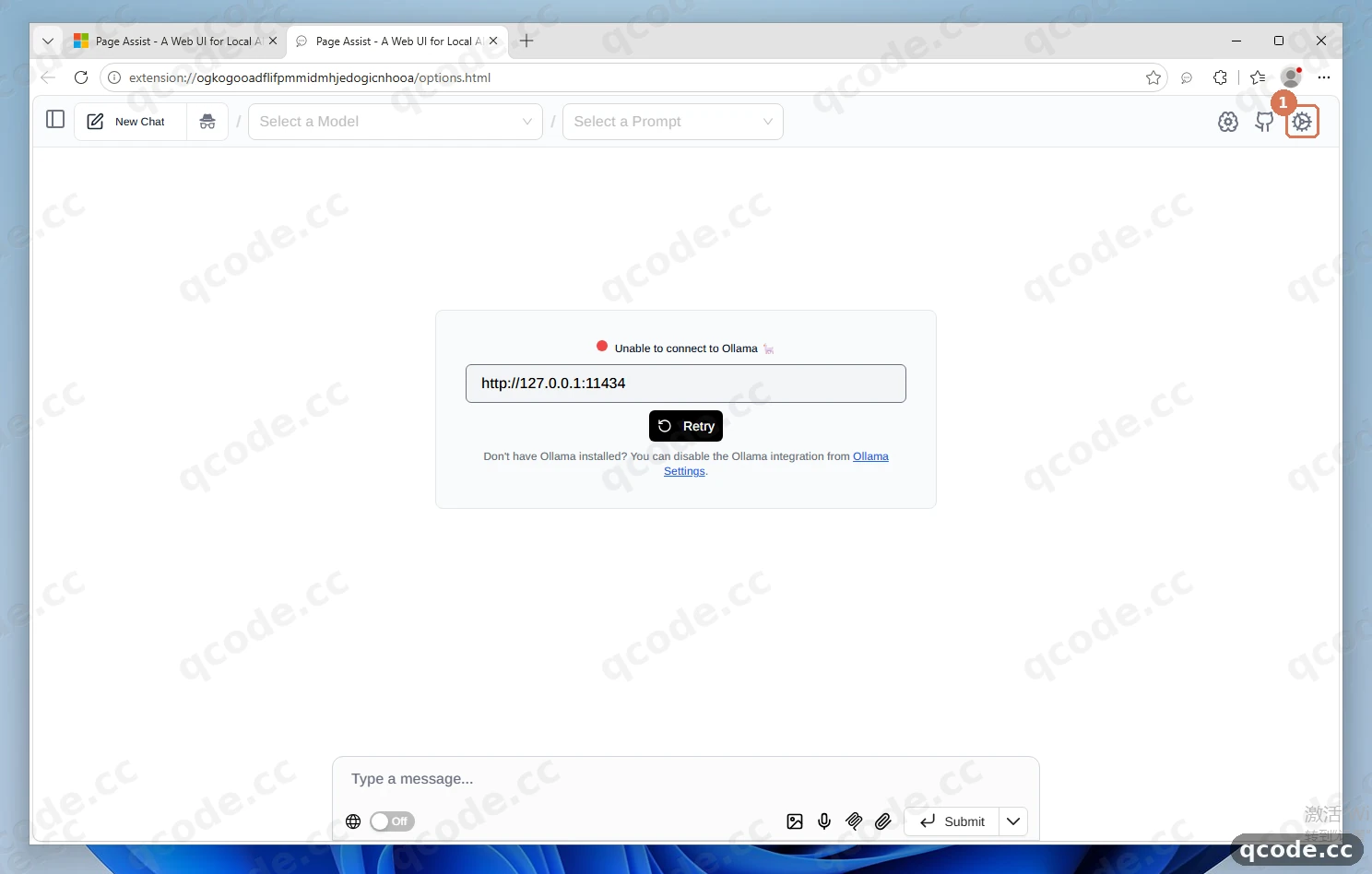
اگر درست پیش بروید این را میبینید: صفحه وارد بخش تنظیمات میشود، سمت چپ منوی ناوبری تنظیمات و سمت راست «General Settings» (تنظیمات عمومی) نمایش داده میشود.
گیر کردهاید؟ کلیک روی آیکون نوار ابزار کاری نمیکند یا چرخدنده پیدا نمیشود
ابتدا مطمئن شوید در قدم ۳ افزونه Page Assist را به نوار ابزار سنجاق کردهاید و روی آیکون خودش کلیک کردهاید. آیکون چرخدنده در بالا-راست ناحیه محتوای زبانه تازه است (آخرین آیکون سمت راست)؛ همچنین میتوانید در منوی «扩展» (افزونهها) کنار Page Assist روی «在边栏中打开» (باز کردن در نوار کناری) بزنید و سپس چرخدنده بالای نوار کناری را بزنید تا به همان صفحه تنظیمات برسید.
تغییر زبان به چینی سادهشده و باز کردن «OpenAI 兼容 API»
پس از ورود به تنظیمات، روی کشوی Language در ① بالای صفحه بزنید (پیشفرض English است)، «简体中文» (چینی سادهشده) را جستوجو و انتخاب کنید؛ کل رابط بلافاصله به چینی تغییر میکند. سپس روی «OpenAI 兼容 API» در ② منوی سمت چپ کلیک کنید.
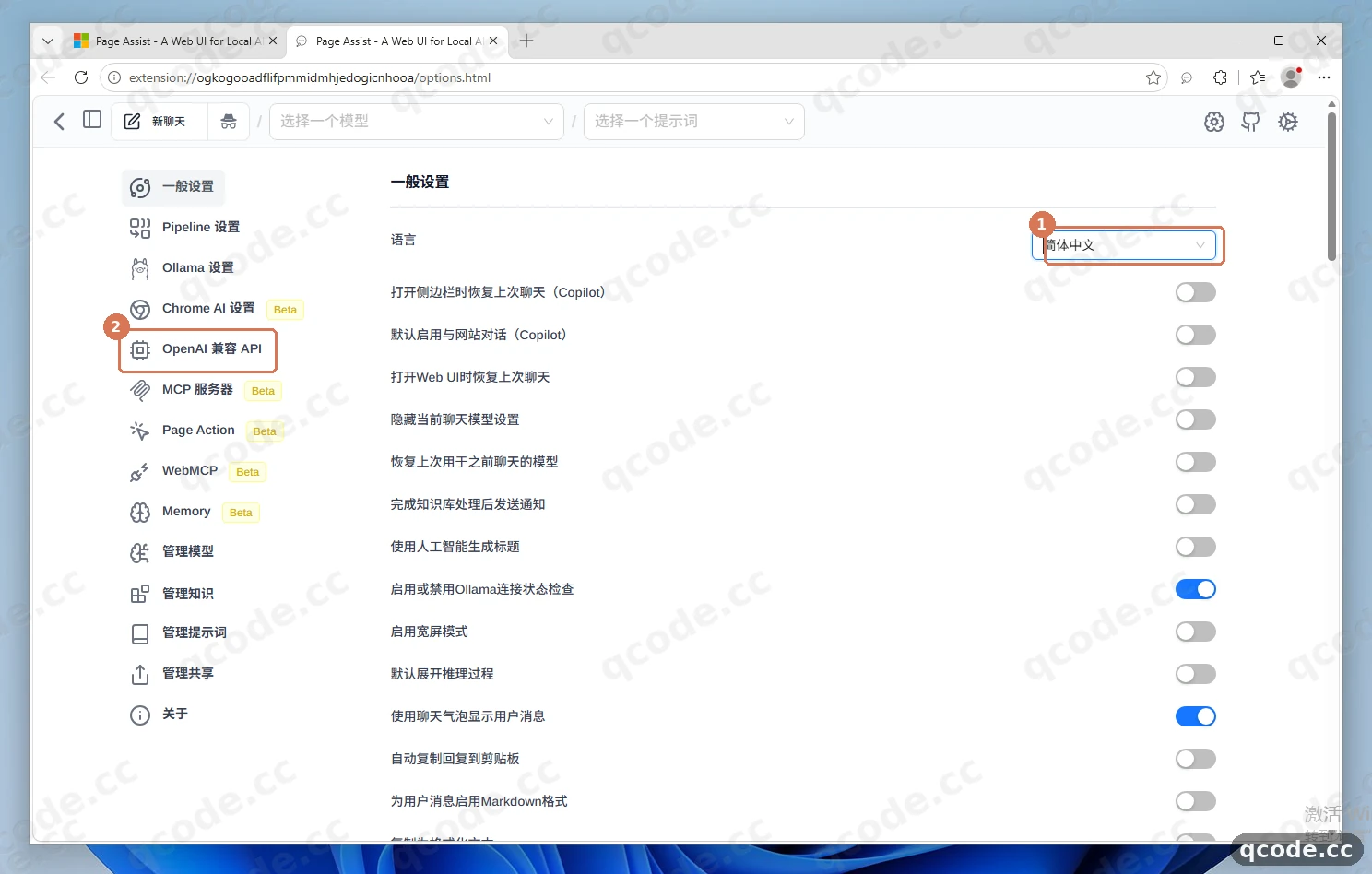
اگر درست پیش بروید این را میبینید: منوی سمت چپ کاملاً چینی میشود («一般设置»، «OpenAI 兼容 API»، «管理模型» و…)، سمت راست وارد صفحه مدیریت سرویسهای سازگار با OpenAI میشود و دکمه «添加提供商» (افزودن ارائهدهنده) ظاهر میشود.
افزودن ارائهدهنده QCode و وارد کردن کلید API
روی «添加提供商» (افزودن ارائهدهنده) در صفحه کلیک کنید تا پنجره «添加新提供商» (افزودن ارائهدهنده جدید) باز شود. به این ترتیب پر کنید:
- کشوی نوع در ① بالا را روی مقدار پیشفرض «Custom» نگه دارید؛
- «提供商名称» (نام ارائهدهنده) را
QCodeبنویسید؛ - «基础 URL» (نشانی پایه) در ② را
https://api.qcode.cc/openai/v1وارد کنید (تا/v1کافی است؛ در پایان اسلش اضافه یا/chat/completionsنگذارید)؛ - «API 密钥» (کلید API) را کلید
cr_که از داشبورد QCode کپی کردهاید بچسبانید (قالب مثلcr_xxxxxxxx)؛ Fix CORS issuesو «自定义头部» (هدرهای سفارشی) را پیشفرض بگذارید و روی «保存» (ذخیره) در ③ پایین بزنید.
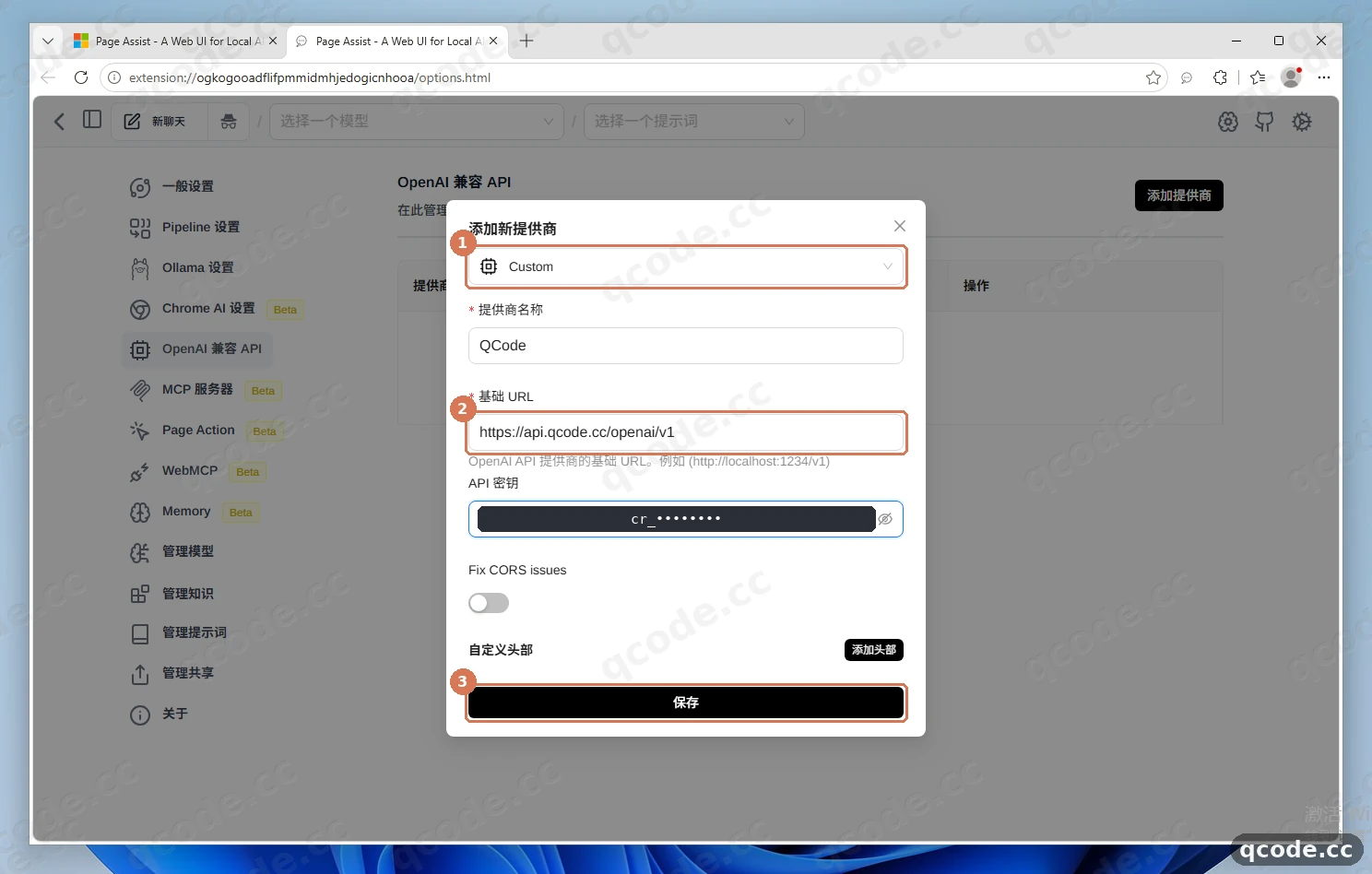
اگر درست پیش بروید این را میبینید: پنجره «添加新提供商» (افزودن ارائهدهنده جدید) بسته میشود و بلافاصله پنجره «模型列表» (فهرست مدلها) خودکار باز میشود و مدلهای QCode را که دریافت شده نشان میدهد.
به کلید API نیاز دارید؟
اگر هنوز حساب QCode ندارید، ابتدا ثبتنام کنید. اگر میخواهید بهازای مصرف پرداخت کنید، ابتدا یک بسته پرداخت بهازای مصرف بخرید و سپس در داشبورد کلید بسازید. رشتهای را که با cr_ شروع میشود کامل کپی کنید و در کادر «API 密钥» (کلید API) بالا بچسبانید. میتوانید با کارت اعتباری / نقدی (Visa / Mastercard)، یا Apple Pay / Google Pay، یا رمزارز پرداخت کنید — به روشهای پرداخت مراجعه کنید.
علامت زدن مدل پیشنهادی در فهرست مدلها
پس از ذخیره ارائهدهنده، Page Assist خودکار با همان کلید فهرست مدلهای سازگار با OpenAI در QCode را دریافت میکند (در کل ۲۰ مدل فهرست میشود). gpt-6.2-sol را در ① علامت بزنید؛ اگر میخواهید یک مدل سبک پشتیبان هم اضافه کنید، در «搜索模型» (جستوجوی مدل) در ② عبارت deepseek-v4.1-flash را بنویسید و آن را هم علامت بزنید. نوع پایین را روی «聊天模型» (مدل گفتوگو) نگه دارید و روی «保存» (ذخیره) در ③ بزنید.
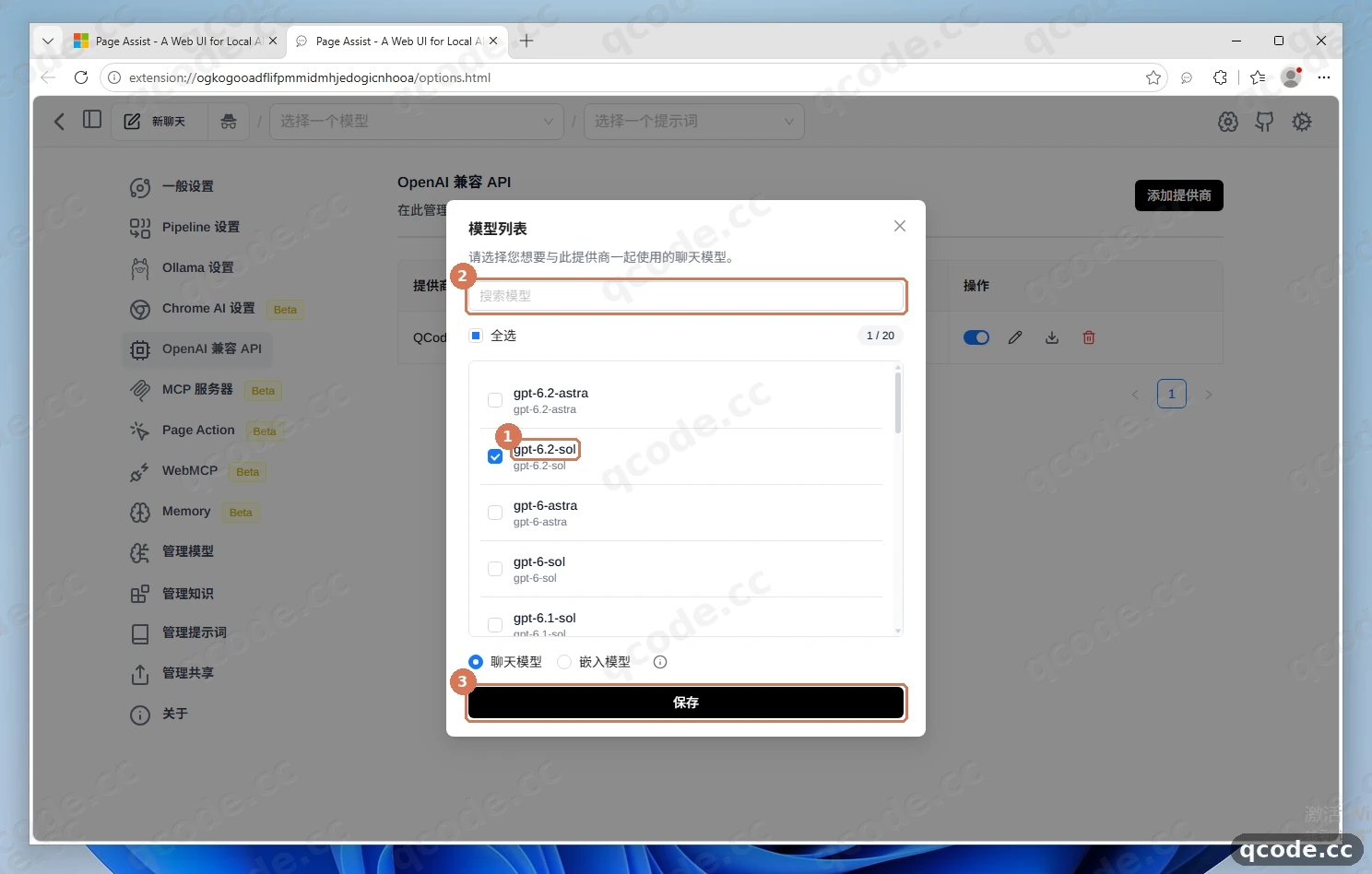
اگر درست پیش بروید این را میبینید: بالای صفحه کوتاه پیام «成功添加新模型。» (مدل جدید با موفقیت اضافه شد) نشان داده میشود و بعد خودکار به صفحه فهرست «OpenAI 兼容 API» برمیگردید.
گیر کردهاید؟ فهرست مدلها خالی است یا دریافت آن خطا میدهد
ابتدا مطمئن شوید در قدم قبل «基础 URL» (نشانی پایه) دقیقاً https://api.qcode.cc/openai/v1 وارد شده و کلید با cr_ شروع میشود و فاصله اضافه در ابتدا یا انتهای آن نیست. اگر فهرست باز هم خالی است، پنجره را ببندید، در قدم ۹ به «管理模型» (مدیریت مدلها) → «自定义模型» (مدل سفارشی) بروید، «添加新模型» (افزودن مدل جدید) را بزنید و دستی gpt-6.2-sol را وارد کنید.
تأیید فعال بودن ارائهدهنده QCode
به صفحه فهرست «OpenAI 兼容 API» برگردید و سطر تازه QCode در ① را بررسی کنید: مطمئن شوید «基础 URL» (نشانی پایه) همان https://api.qcode.cc/openai/v1 است و کلید فعالسازی سمت راست روی حالت آبی روشن است. جدول کلید API شما را بهصورت متن ساده نشان نمیدهد؛ بعداً برای عوض کردن کلید یا همگامسازی دوباره فهرست مدلها، روی آیکون ویرایش یا دانلود سمت راست همان سطر بزنید.
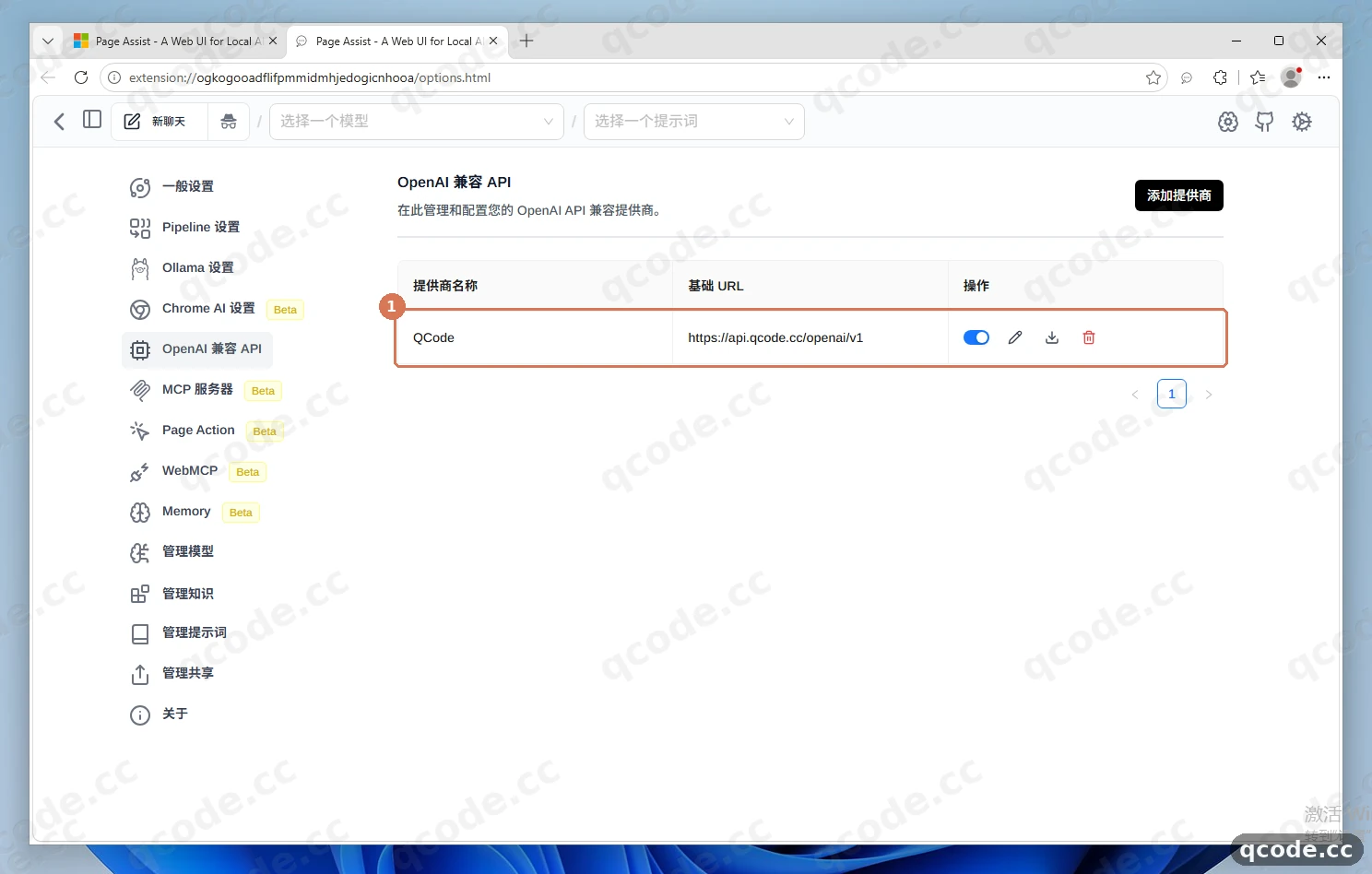
اگر درست پیش بروید این را میبینید: در جدول سطر QCode ظاهر میشود، نشانی پایه درست است و کلید سمت راست روی حالت آبی روشن قرار دارد.
بررسی مدلهای واردشده در «管理模型» (مدیریت مدلها)
روی «管理模型» (مدیریت مدلها) در منوی سمت چپ بزنید (بهطور پیشفرض زبانه «Ollama 模型» باز میشود) و بعد روی زبانه «自定义模型» (مدل سفارشی) در ① کلیک کنید. مطمئن شوید در فهرست ② مدل gpt-6.2-sol هست (و همچنین deepseek-v4.1-flash که در ضمن علامت زدهاید). هر وقت بعداً لازم شد شناسه مدل دیگری را دستی اضافه کنید، همیشه میتوانید روی «添加新模型» (افزودن مدل جدید) در ③ بالا-راست بزنید.
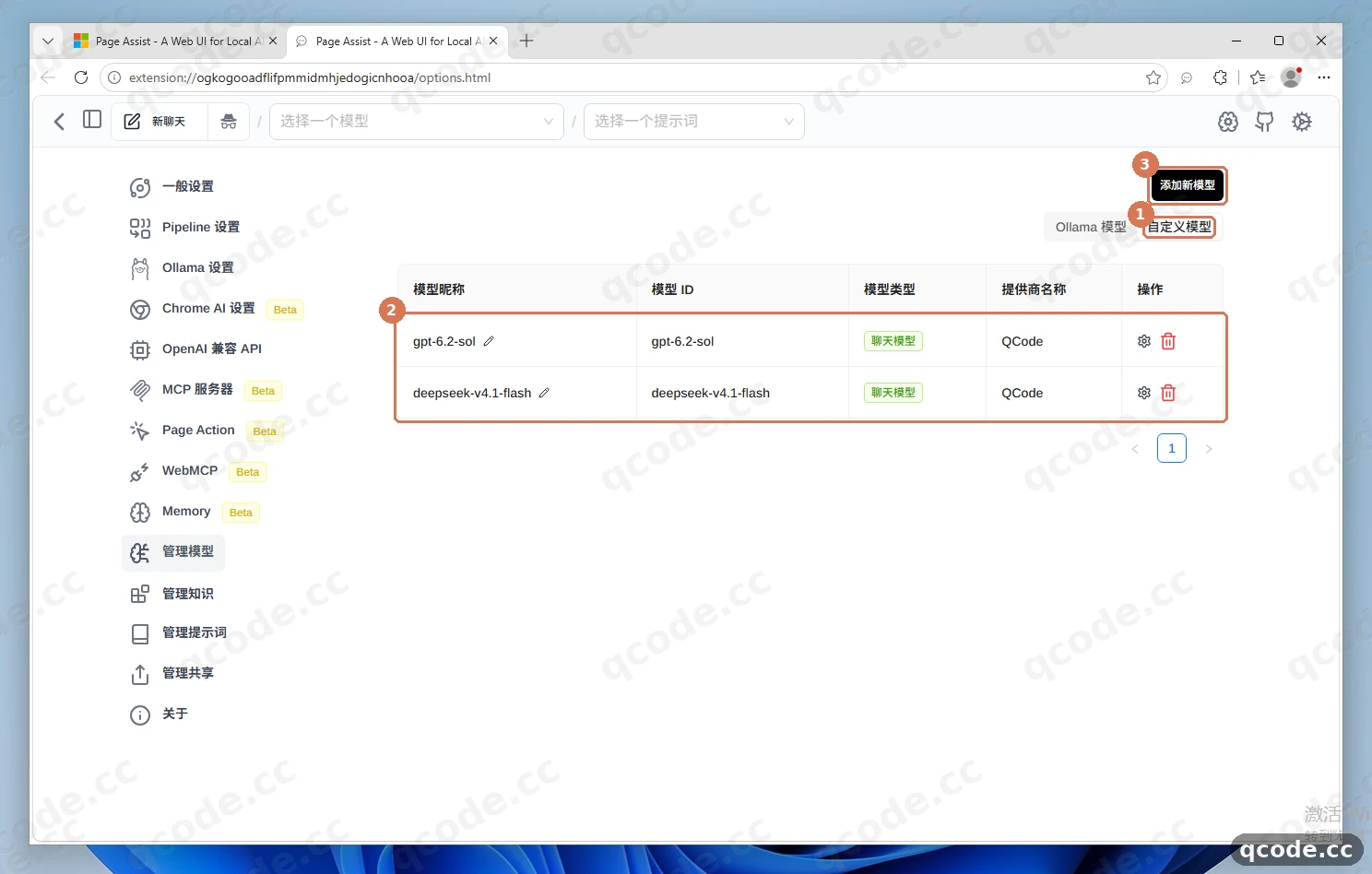
اگر درست پیش بروید این را میبینید: در زبانه «自定义模型» (مدل سفارشی) gpt-6.2-sol روشن و در وضعیت قابل استفاده فهرست شده است.
باز کردن یک صفحه و انتخاب مدل در نوار کناری
یک زبانه تازه مرورگر باز کنید و هر صفحهای را که میخواهید بخوانید باز کنید (مثلاً یک مستند فنی انگلیسی)، سپس با میانبر Ctrl+Shift+Y نوار کناری Page Assist را در سمت راست باز کنید. روی کشوی «选择一个模型» (انتخاب یک مدل) در ① بالای نوار کناری بزنید و در فهرست بازشده gpt-6.2-sol در ② را انتخاب کنید.
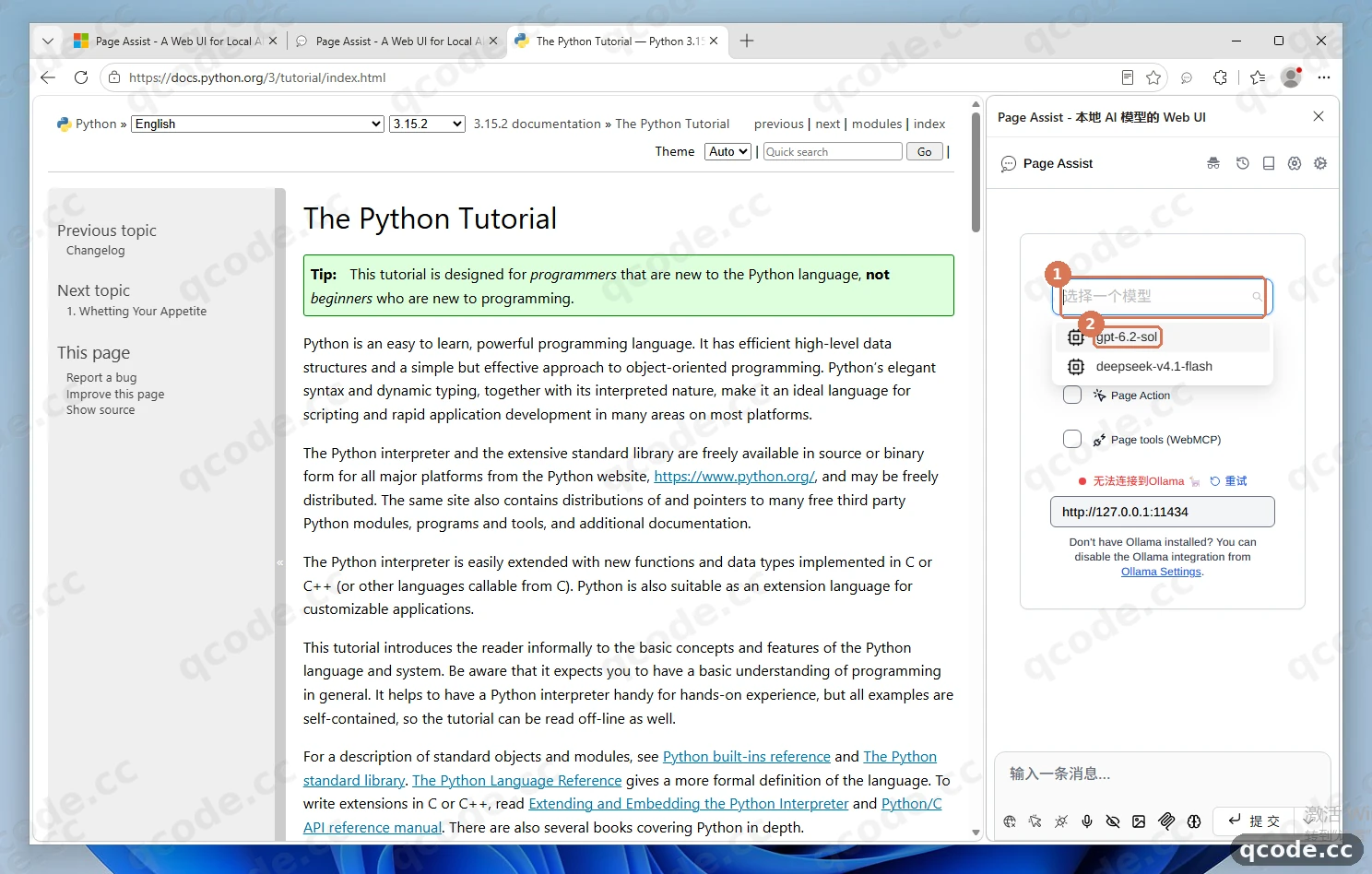
اگر درست پیش بروید این را میبینید: نوار کناری Page Assist سمت راست صفحه باز میشود، کشوی مدل مستقیم gpt-6.2-sol را فهرست میکند و بدون تازهسازی صفحه راحت انتخاب میشود.
گیر کردهاید؟ زدن Ctrl+Shift+Y کاری نمیکند
ممکن است میانبر با افزونه یا نرمافزار دیگری تعارض داشته باشد. روی آیکون پازل «扩展» (افزونهها) سمت راست نوار نشانی بزنید، Page Assist را پیدا کنید و مستقیم روی آیکون «在边栏中打开» (باز کردن در نوار کناری) کنارش کلیک کنید؛ همینطور نوار کناری باز میشود.
علامت زدن «与当前页面聊天» (گفتوگو با صفحه فعلی) و فرستادن پرسش
پس از انتخاب مدل، حتماً اول کادر «与当前页面聊天» (گفتوگو با صفحه فعلی) را که دقیقاً زیر انتخابگر مدل است علامت بزنید (بهطور پیشفرض علامت ندارد و اگر علامت نزنید مدل متن صفحه را نمیخواند). سپس در کادر «输入一条消息...» (پیامی بنویسید…) پایین بنویسید «用中文简要总结这个页面(三句话以内)» (این صفحه را در سه جمله یا کمتر خلاصه کن) و روی «提交» (ارسال) بزنید. پس از ارسال، پرسش شما در ① نمایش داده میشود و در چند ثانیه gpt-6.2-sol در ② خلاصهای متناسب با محتوای صفحه فعلی برمیگرداند و در پایین پاسخ، منبعهای «引用» (ارجاع) در ③ با قابلیت باز کردن پیوست میشود.
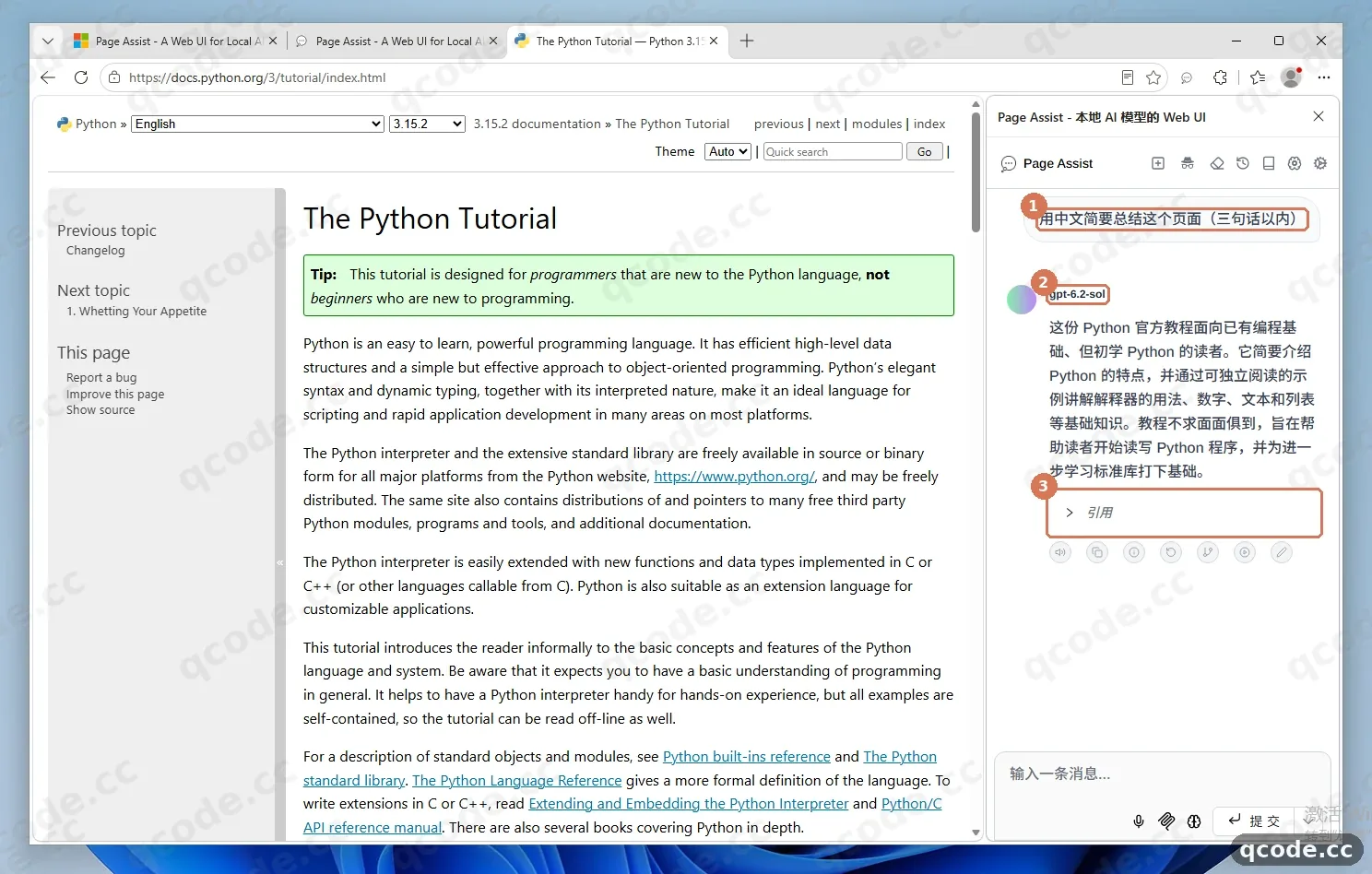
اگر درست پیش بروید این را میبینید: نوار کناری خیلی زود خلاصهای بر پایه محتوای صفحه فعلی نشان میدهد، پایین آن دکمه بازشوی «引用» (ارجاع) ظاهر میشود و خطای قرمز رنگی نیست.
گیر کردهاید؟ مدل میگوید محتوای صفحه فعلی را نمیبیند
مطمئن شوید کادر «与当前页面聊天» (گفتوگو با صفحه فعلی) در نوار کناری علامت خورده است. اگر میخواهید از این به بعد هر بار نوار کناری باز شد بهطور پیشفرض متن صفحه را بخواند، به تنظیمات → «一般设置» (تنظیمات عمومی) بروید و «默认启用与网站聊天» (فعالسازی پیشفرض گفتوگو با سایت) را روشن کنید.
بررسی موفقیت
اگر این چهار مورد درست باشد، یعنی Page Assist کاملاً به QCode وصل شده است:
- در تنظیمات → جدول «OpenAI 兼容 API» سطر
QCodeوجود دارد، «基础 URL» (نشانی پایه) همانhttps://api.qcode.cc/openai/v1است و کلید فعالسازی سمت راست روی حالت آبی روشن قرار دارد؛ - در تنظیمات → «管理模型» (مدیریت مدلها) → «自定义模型» (مدل سفارشی) مدل
gpt-6.2-solدیده میشود؛ - در هر صفحهای با
Ctrl+Shift+Yنوار کناری را باز کنید،gpt-6.2-solرا انتخاب و «与当前页面聊天» (گفتوگو با صفحه فعلی) را علامت بزنید و یک پرسش خلاصه بفرستید؛ پاسخ درستی بر پایه محتوای صفحه دریافت میکنید؛ - probe.qcode.cc را باز کنید، همان کلید
cr_را وارد و جستوجو کنید؛ رکورد درخواستی میبینید که زمانش با پرسش شما میخواند و وضعیتش درست است.
تمام شد
افزونه Page Assist را در مرورگر ویندوز ۱۱ نصب کردید و به QCode وصل کردید. از این به بعد هر مستند انگلیسی، مقاله بلند یا مطلب وب را میخوانید، با Ctrl+Shift+Y هر وقت خواستید در نوار کناری خلاصه بگیرید و پرسش کنید. از اینجا میتوانید:
- نقاط اتصال و قالب API
- راهنمای انتخاب مدل
- اتصال مدلهای چینی
- عیبیابی
- و بعد: در صفحه قیمتها پلنها را مقایسه کنید
- به داشبورد برگردید و مصرف و موجودی را ببینید
خطاهای رایج
| متن خطا | علت | چه کار کنید |
|---|---|---|
Unable to connect to Ollama (http://127.0.0.1:11434) |
Page Assist بهطور پیشفرض بررسی میکند Ollama روی این رایانه اجرا میشود یا نه؛ اگر Ollama محلی نصب نباشد، هنگام باز کردن Web UI همین پیام نشان داده میشود | هنگام استفاده از API ابری QCode مستقیم نادیده بگیرید، روی آیکون چرخدنده بالا-راست بزنید، طبق قدمهای این مقاله ارائهدهنده «OpenAI 兼容 API» را اضافه کنید و در رابط گفتوگو gpt-6.2-sol را انتخاب کنید |
model_not_available_on_endpoint |
در «OpenAI 兼容 API» یک مدل از خانواده Claude (مانند claude-opus-5-5) وارد شده است؛ نقطه پایانی سازگار با OpenAI در QCode مدلهای Claude را نمیپذیرد |
در Page Assist از مدلهای GPT یا مدلهای چینی استفاده کنید (پیشنهاد: gpt-6.2-sol، deepseek-v4.1-flash، glm-5.3 و مانند اینها)؛ اگر به Claude نیاز دارید، کلاینتی را انتخاب کنید که از نقطه پایانی سفارشی Anthropic یعنی https://api.qcode.cc/api پشتیبانی میکند |
404 |
در «基础 URL» (نشانی پایه) مسیر اضافه وارد شده است (مثلاً https://api.qcode.cc/openai/v1/chat/completions)؛ Page Assist یکبار دیگر /chat/completions را اضافه میکند و نشانی خراب میشود |
در «OpenAI 兼容 API» ارائهدهنده QCode را ویرایش کنید، «基础 URL» (نشانی پایه) را به https://api.qcode.cc/openai/v1 تغییر دهید (دقیقاً با /v1 تمام شود، بدون مسیر اضافه یا اسلش انتهایی) و ذخیره کنید |
سوالات متداول
پس از انقضای کلید چه کنم؟
دو حالت دارد:
- کلید پلن شخصی پس از انقضا تمدید نمیشود؛ فقط میتوانید دوباره پلن بگیرید و کلید تازه بسازید.
- کلید بسته پرداخت بهازای مصرف پس از انقضا با خرید یک بسته دیگر باز میگردد و همان کلید است.
اگر کلید را عوض کردید، تنظیمات Page Assist → «OpenAI 兼容 API» را باز کنید، روی آیکون ویرایش سمت راست سطر QCode بزنید، «API 密钥» (کلید API) را جایگزین کنید و «保存» (ذخیره) را بزنید.
چرا نمیتوان در Page Assist از مدلهای Claude استفاده کرد؟
«Anthropic (Claude)» در Page Assist فقط یک پیشفرض ثابت در کشوی سازگار با OpenAI است و نشانی رابطش به نشانی رسمی ثابت شده و ورودی برای Base URL سفارشی Anthropic ندارد؛ در حالی که مدلهای Claude در QCode (مانند claude-opus-5-5، claude-haiku-5-5) فقط از نقطه پایانی پروتکل Anthropic یعنی https://api.qcode.cc/api سرویس میگیرند و از نقطه پایانی سازگار با OpenAI کار نمیکنند. بنابراین اتصال Page Assist به QCode فقط از مدلهای GPT و مدلهای چینی پشتیبانی میکند؛ اگر به Claude نیاز دارید، بهتر است از یک کلاینت دسکتاپ یا IDE دیگر که از نقطه پایانی سفارشی Anthropic پشتیبانی میکند استفاده کنید.
پس از ذخیره ارائهدهنده فهرست مدلها خالی است؛ مدل را چطور دستی اضافه کنم؟
اگر هنگام افزودن ارائهدهنده پنجره فهرست مدلها خودکار باز نشد، ابتدا بررسی کنید «基础 URL» (نشانی پایه) همان https://api.qcode.cc/openai/v1 است و کلید کامل و معتبر است؛ پس از اطمینان، از منوی سمت چپ به «管理模型» (مدیریت مدلها) → زبانه «自定义模型» (مدل سفارشی) بروید → روی «添加新模型» (افزودن مدل جدید) بالا-راست بزنید، شناسه مدل را دستی وارد کنید (مثلاً gpt-6.2-sol) و ذخیره کنید.
چطور نوار کناری بهطور پیشفرض صفحه فعلی را بخواند و هر بار دستی علامت نزنم؟
در نوار کناری، «与当前页面聊天» (گفتوگو با صفحه فعلی) بهطور پیشفرض علامت ندارد. اگر مرتب لازم دارید صفحه فعلی را خلاصه کنید، تنظیمات Page Assist → «一般设置» (تنظیمات عمومی) را باز کنید، «默认启用与网站聊天» (فعالسازی پیشفرض گفتوگو با سایت) را پیدا و روشن کنید؛ از آن به بعد هر بار نوار کناری باز شود خودکار به صفحه باز فعلی وصل میشود.
پاسخ گفتوگو کند است یا گاهی وقتبهپایان میرسد، چه کنم؟
در شبکه سرزمین اصلی چین پیشنهاد میشود «基础 URL» (نشانی پایه) را به گره آسیا یعنی https://asia.qcode.cc/openai/v1 تغییر دهید؛ در شبکه آمریکای شمالی یا اروپا میتوانید از https://us.qcode.cc/openai/v1 استفاده کنید. اگر در محیط برخی صفحهها مرورگر جلوی درخواست بیندامنهای (CORS) را گرفت، میتوانید در «OpenAI 兼容 API» ارائهدهنده QCode را ویرایش کنید، کلید Fix CORS issues را روشن کنید و ذخیره کنید.
مرور سریع اتصال
| مورد | توضیح |
|---|---|
| شکل نرمافزار | افزونه مرورگر (Edge / Chrome / Firefox)، با Web UI مستقل و نوار کناری صفحه |
| پروتکل و نشانی پایه | سازگار با OpenAI: https://api.qcode.cc/openai/v1 |
| نوع API | Custom |
| مدلهای قابل استفاده | GPT ✅ (پیشنهادی gpt-6.2-sol) · مدلهای چینی ✅ (مانند deepseek-v4.1-flash، glm-5.3، kimi-k3) · Claude ❌ (افزونه ورودی Base URL سفارشی Anthropic ندارد) |
| کلید میانبر نوار کناری | Ctrl+Shift+Y |
| مخزن رسمی | github.com/n4ze3m/page-assist |
نقاط اتصال دیگر
QCode سه نقطه اتصال دارد؛ تواناییهایشان یکسان است و همان کلید برای همه کار میکند و تفاوت فقط در مسیر شبکه است. برای تغییر، در «OpenAI 兼容 API» «基础 URL» (نشانی پایه) سطر QCode را ویرایش کنید:
| گره | نشانی پایه سازگار با OpenAI |
|---|---|
| جهانی (پیشفرض) | https://api.qcode.cc/openai/v1 |
| آسیا (انتخاب اول سرزمین اصلی چین) | https://asia.qcode.cc/openai/v1 |
| آمریکای شمالی / اروپا | https://us.qcode.cc/openai/v1 |
مدلهای قابل استفاده
در «模型列表» (فهرست مدلها) یا «添加新模型» (افزودن مدل جدید) در Page Assist میتوانید بر اساس سناریو یکی از این مدلهای سازگار با OpenAI را انتخاب کنید:
| مدل | شناسه مدل | سناریوی مناسب |
|---|---|---|
| GPT 6.2 Sol | gpt-6.2-sol |
پیشنهاد پیشفرض، نیروی متعادل برای خلاصه صفحات و پرسشوپاسخ روزمره |
| GPT 6.2 Astra | gpt-6.2-astra |
استدلال پیچیده سطح بالا و تحلیل عمیق متنهای بلند |
| DeepSeek V4.1 Flash | deepseek-v4.1-flash |
پاسخ سریع، مناسب پرسشوپاسخ سبک و پرتکرار روی صفحه |
| DeepSeek V4 Pro | deepseek-v4-pro |
استدلال پیچیده و تفسیر مستندهای فنی |
| GLM 5.3 | glm-5.3 |
نیروی اصلی مدلهای چینی، خلاصه چینی روان و طبیعی |
| Kimi K3 | kimi-k3 |
خواندن متنهای بلند و پرسشوپاسخ چندنوبتی روی صفحه |
شناسه مدلهای چینی بیشتر در اتصال مدلهای چینی است و فهرست قابل استفاده لحظهای را از qcode.cc/models ببینید.
مستندات مرتبط
- نقاط اتصال و قالب API — جدول تطبیق پروتکل و خانواده مدلها
- راهنمای انتخاب مدل — چطور برای سناریوهای مختلف مدل مناسب انتخاب کنیم
- اتصال مدلهای چینی — فهرست مدلهای چینی قابل استفاده در نقطه پایانی سازگار با OpenAI
- عیبیابی — بررسی مشکلات رایج اتصال و احراز هویت
- مخزن رسمی Page Assist
با QCode شروع کنید
یک کلید API برای Claude Code، Codex و بیشتر — بر اساس توکن، قیمت هر مدل در qcode.cc/models