LobeChat (LobeHub) и QCode: пошаговая инструкция со скриншотами (Windows и macOS)
9 шагов и 9 скриншотов: ставим LobeHub 2.3.4 на Windows и macOS, записываем в конфигурацию адреса QCode, совместимые с Anthropic и OpenAI, и проверяем запросы на claude-opus-5-5 и gpt-6.2-sol.
Нужен API-ключ? Зарегистрироваться →Эндпоинты и Base URL →
Содержание
- Скачивание и установка
- Пошагово по скриншотам: Windows
- Откройте официальную страницу загрузки и скачайте установщик для Windows
- Запустите установщик и оставьте вариант «только для меня»
- Дождитесь автозапуска приложения и перейдите на страницу приветствия
- Разберитесь с двумя входами на странице-пороге
- Введите адрес своего экземпляра и подключитесь
- Запишите адреса QCode и ключ в lobehub.env
- Проверьте точку подключения Anthropic через curl.exe
- Проверьте совместимую с OpenAI точку подключения через curl.exe
- Сверьте записи запросов на probe.qcode.cc
- Проверьте, что всё работает
- Частые ошибки
- Часто задаваемые вопросы
- Кратко о подключении
- Какой протокол использовать
- Формы развёртывания: настольная версия / веб / самостоятельное развёртывание
- Подключение настольной версии к своему экземпляру
- Настройка Claude (провайдер Anthropic)
- Настройка GPT и китайских моделей (провайдер OpenAI)
- Переменные окружения при самостоятельном развёртывании
- Прямые запросы к точкам подключения из командной строки
- Доступные модели
- Другие точки подключения
- Диагностика и известные ограничения
- Связанная документация
Повторите 9 шагов ниже — и на Windows 11 или macOS у вас будет установлен настольный LobeHub (бывший LobeChat), оба адреса подключения QCode будут вписаны в конфигурацию LobeHub, а запросы пройдут по одному разу и через Claude, и через GPT.
Короткий ответ: в LobeHub Claude работает через провайдера Anthropic, в поле Proxy URL укажите https://api.qcode.cc/api; GPT и китайские модели — через провайдера OpenAI, Proxy URL https://api.qcode.cc/openai/v1; ключ в обоих местах один и тот же — ключ QCode, начинающийся с cr_.
| Пункт | Что заполнить |
|---|---|
| Адрес подключения (Claude / Anthropic) | https://api.qcode.cc/api |
| Адрес подключения (GPT, китайские модели / совместимый с OpenAI) | https://api.qcode.cc/openai/v1 |
| Поле в интерфейсе | Proxy URL (вместе с API Key того же провайдера) |
| Переменные окружения при самостоятельном развёртывании | ANTHROPIC_PROXY_URL / OPENAI_PROXY_URL |
| Формат ключа | cr_xxxxxxxx |
Проверено 2026-11-22 · LobeHub 2.3.4 · Windows 11
LobeChat сейчас выпускается под именем LobeHub: сайт, установочный пакет и заголовок окна — всё LobeHub; поиск по LobeChat тоже приводит сюда, это одна и та же программа. Её особенность — встроенные провайдеры двух типов, Anthropic и OpenAI: достаточно вписать по одному адресу QCode, и в одних и тех же диалогах можно переключаться между Claude, GPT и китайскими моделями.
Одну оговорку нужно сказать сразу: в настольной версии LobeHub 2.3.4 локального офлайн-режима больше нет, при первом запуске попасть в главный экран можно только через «войти в LobeHub Cloud» или «подключиться к своему экземпляру LobeHub». Поэтому эта инструкция идёт двумя путями: первые 5 шагов — установить настольную версию и разобраться с этим порогом; с шага 6 записываем адреса и ключ QCode в lobehub.env самостоятельно развёрнутого экземпляра и двумя командами проверяем обе точки подключения.
У вас Mac? Выполняйте те же шаги. Скриншоты сделаны на Windows 11; на macOS те же команды выполняются в Terminal (если на странице используется Docker, установите Docker Desktop for Mac; WSL 2 не нужен). Настройки в браузере такие же.
- Компьютер с Windows 10 / 11 (64-бит) или macOS, около 1 ГБ свободного места на диске (установщик около 150 MiB, после установки — около 500 MB)
- QCode.cc уже зарегистрирован, а API-ключ, начинающийся с
cr_, скопирован из панели управления. Ещё нет учётной записи? Сначала зарегистрируйте QCode, на странице тарифов выберите тариф, затем создайте ключ в панели управления. - Компьютер открывает
lobehub.com,api.qcode.ccиprobe.qcode.cc - Вы знаете, что при первом запуске настольная версия потребует входа или подключения к своему экземпляру; если ни того, ни другого пока нет, сделайте шаги 1–5, а затем начните с переменных окружения на шаге 6
- Выделите 10 минут без перерывов; во время работы мастера установки не закрывайте окно
Скачивание и установка
Настольная версия — приложение на Electron, установочный пакет для Windows называется LobeHub-2.3.4-setup.exe, около 150 MiB. Мастер — обычная последовательность «Далее», по умолчанию ставит в каталог текущего пользователя, права администратора не нужны и «Контроль учётных записей пользователей» не появится.
Официальных точек входа только три, и все ведут к одному и тому же установщику:
- Китайская страница загрузки: https://lobehub.com/zh/downloads (главная кнопка на странице — «下载 Windows 版本», скачать версию для Windows)
- Английская страница загрузки: https://lobehub.com/downloads
- Установка из командной строки: в «Терминале Windows» выполните
winget install --id LobeHub.LobeHub -e, версия в источнике та же — 2.3.4
Важно не ошибиться адресом: lobehub.com/desktop и lobehub.com/zh-CN/downloads сразу перенаправляют на страницу входа, а lobehub.com/download отдаёт 404. Настоящих публичных точек загрузки только две — /zh/downloads и /downloads выше.
Сетевые условия в разных регионах немного отличаются; сначала выберите свой регион:
Европа / Япония
- Откройте английскую страницу загрузки lobehub.com/downloads и нажмите «Download Windows Version» — скачается тот же
LobeHub-2.3.4-setup.exe. - Можно также выполнить
winget install --id LobeHub.LobeHub -eили взять установщикv2.3.4из GitHub Releases. - Пакет не подписан, предупреждение SmartScreen обрабатывается так же: «Подробнее» → «Выполнить в любом случае».
Материковый Китай
- Сразу откройте китайскую страницу загрузки lobehub.com/zh/downloads и нажмите в центре страницы «下载 Windows 版本» (скачать версию для Windows) — браузер начнёт загружать
LobeHub-2.3.4-setup.exe(около 150 MiB). - Если страница долго крутится или загрузка обрывается, установите ту же версию из командной строки: в «Терминале Windows» выполните
winget install --id LobeHub.LobeHub -e; либо скачайте прямую ссылку из GitHub Releases —https://github.com/lobehub/lobehub/releases/download/v2.3.4/LobeHub-2.3.4-setup.exe. - Установщик не имеет цифровой подписи, поэтому при двойном щелчке может появиться «Windows защитила ваш компьютер» — нажмите «Подробнее» → «Выполнить в любом случае».
Россия / Иран
- Предпочтительно установить через
winget install --id LobeHub.LobeHub -e— этот способ не зависит от страницы загрузки в браузере. - Если при загрузке с официальной страницы или из GitHub Releases случается тайм-аут, убедитесь, что сеть открывает
github.comиlobehub.com, и повторите попытку; после загрузки сверьте размер файла (около 150 MiB) и запустите двойным щелчком.
Арабские страны
- Каналы загрузки те же, что в «Европа / Япония»: «Download Windows Version» на английской странице lobehub.com/downloads или
winget install --id LobeHub.LobeHub -e. - Язык мастера установки следует системе, надписи могут быть на английском, но расположение кнопок такое же, как в китайской версии («Next» соответствует «下一步(N) >», далее).
Пошагово по скриншотам: Windows
Ниже 9 шагов, на каждом делайте только одно действие. Оранжевые цифры на скриншотах (①, ②, ③) соответствуют номерам в тексте; текст интерфейса везде передан так, как он выглядит в китайском интерфейсе. Если после установки настольной версии вы пока не хотите входить в учётную запись производителя, продолжайте с шага 6 и завершите настройку QCode в lobehub.env самостоятельно развёрнутого экземпляра.
Откройте официальную страницу загрузки и скачайте установщик для Windows
Откройте в браузере официальную китайскую страницу загрузки LobeHub lobehub.com/zh/downloads и нажмите «下载 Windows 版本» (скачать версию для Windows), на которую указывает ①. В адресной строке должно быть ровно /zh/downloads; если написать /desktop, произойдёт переход на страницу входа.
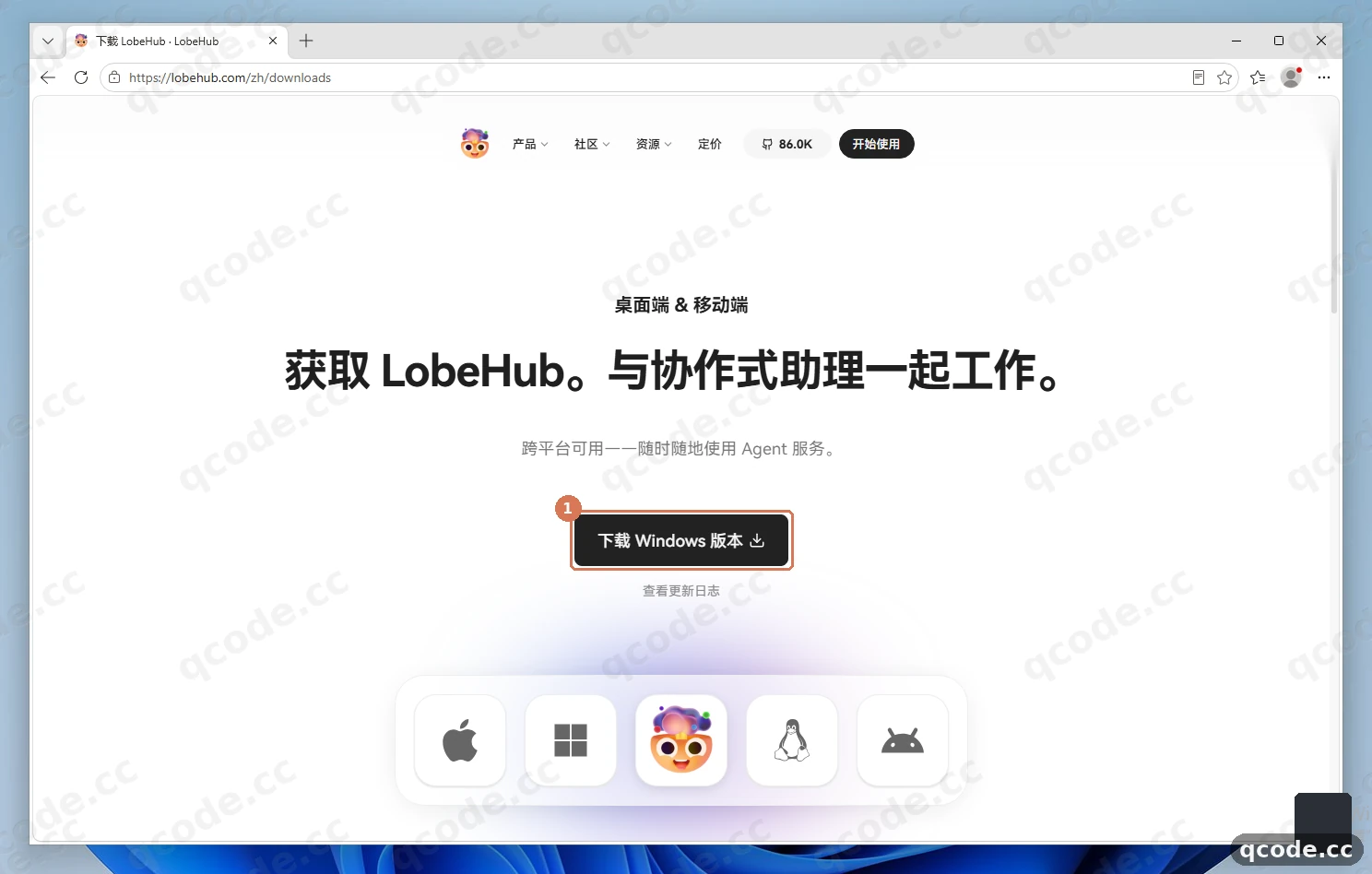
Если всё сделано правильно, вы увидите: в правом нижнем углу браузера появится панель загрузки, имя файла — LobeHub-2.3.4-setup.exe, размер около 150 MiB.
Застряли? Открыли страницу загрузки, а перешли на страницу входа
Значит в адресе лишний фрагмент. Исправьте адресную строку на https://lobehub.com/zh/downloads (в английском интерфейсе — https://lobehub.com/downloads) и нажмите Enter; /desktop и /zh-CN/downloads перенаправляют на страницу входа, /download отдаёт 404.
Запустите установщик и оставьте вариант «только для меня»
Дважды щёлкните скачанный LobeHub-2.3.4-setup.exe, заголовок окна мастера — «LobeHub 安装» (установка LobeHub). На первой странице по умолчанию выбран вариант «仅为我安装 (user)» (только для меня), на который указывает ①: установка идёт в каталог текущего пользователя и «Контроль учётных записей пользователей» не появляется; подтвердите и нажмите «下一步(N) >» (далее), на которую указывает ②.
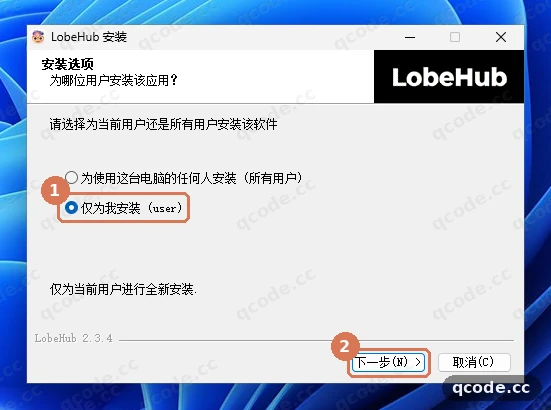
Если всё сделано правильно, вы увидите: мастер перешёл на страницу «选定安装位置» (выбор папки установки), а нижняя кнопка стала «安装(I)» (установить).
Застряли? Появилось окно «Windows защитила ваш компьютер»
Это обычное предупреждение SmartScreen о неподписанном установщике, а не вирус. Нажмите в окне «Подробнее», затем «Выполнить в любом случае» — мастер откроется нормально.
Дождитесь автозапуска приложения и перейдите на страницу приветствия
На странице «选定安装位置» (выбор папки установки) нажмите «安装(I)» (установить) и дождитесь окончания прогресса; на последней странице флажок «启动 LobeHub» (запустить LobeHub) уже стоит, просто нажмите «完成(F)» (готово). Приложение откроется само, первый экран — приветственная страница «嘿,你好,我是 Lobe AI» (привет, я Lobe AI), справа вверху — «跟随系统 · 简体中文» (как в системе · упрощённый китайский); нажмите «开始» (начать), на которую указывает ①.
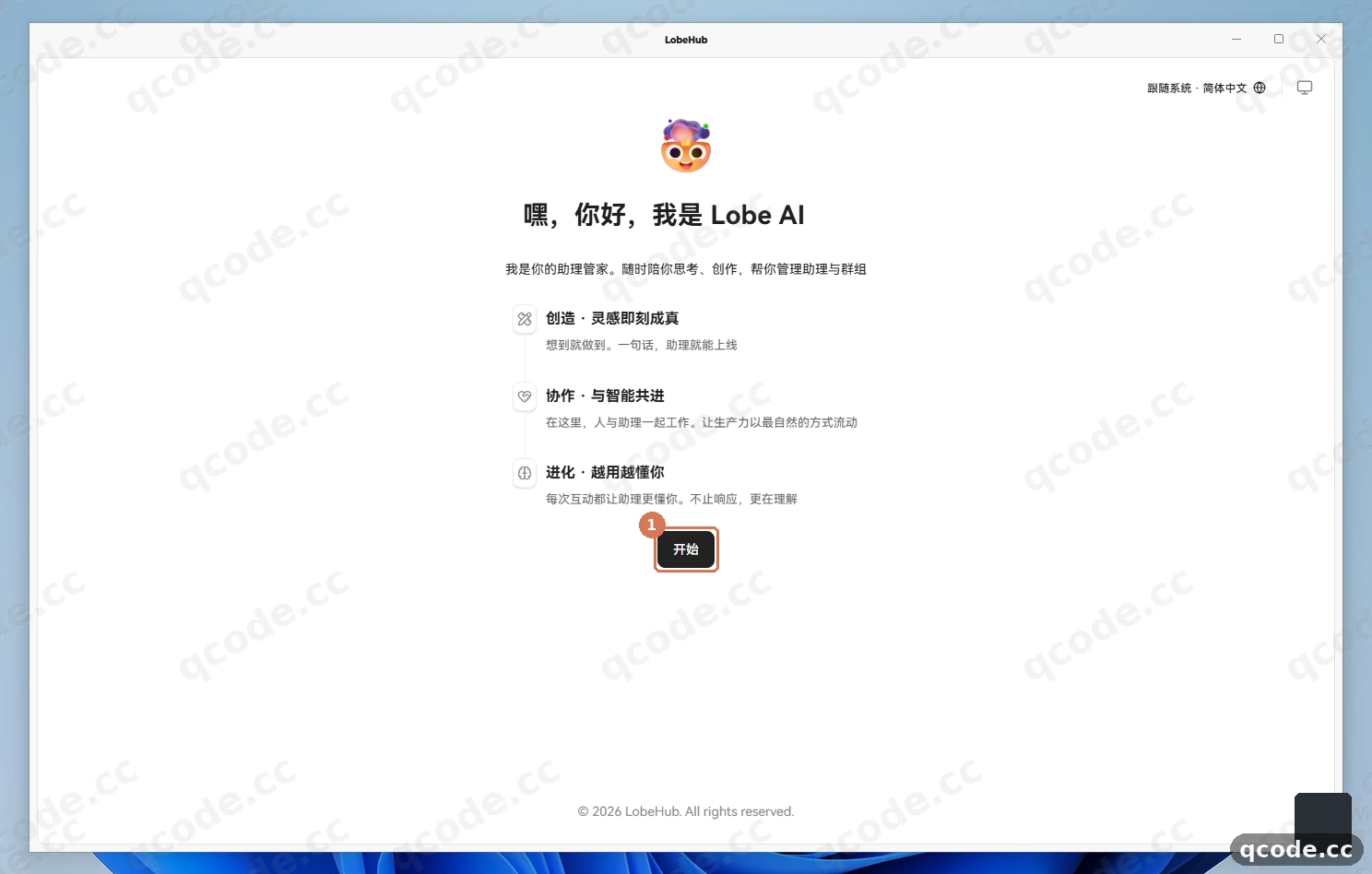
Если всё сделано правильно, вы увидите: на весь экран только одна чёрная кнопка «开始» (начать) по центру, справа вверху язык «跟随系统 · 简体中文» (как в системе · упрощённый китайский).
Застряли? После установки окно не открылось само
Найдите «LobeHub» в меню «Пуск» и откройте; установлено в %LOCALAPPDATA%\Programs\LobeHub. Первый запуск на несколько секунд дольше — это нормально.
Разберитесь с двумя входами на странице-пороге
После нажатия «开始» (начать) главный экран не откроется: вы останетесь на странице «登录以实现跨设备同步» (войдите для синхронизации между устройствами). Здесь только два входа: ① — «登录 LobeHub Cloud» (войти в LobeHub Cloud), ② — «连接到你自己的 LobeHub 服务实例» (подключиться к своему экземпляру LobeHub). В настольной версии 2.3.4 локальный офлайн-режим убран, и Ctrl+, страницу настроек тоже не открывает, поэтому если не хотите входить в учётную запись производителя — переходите к следующему шагу.
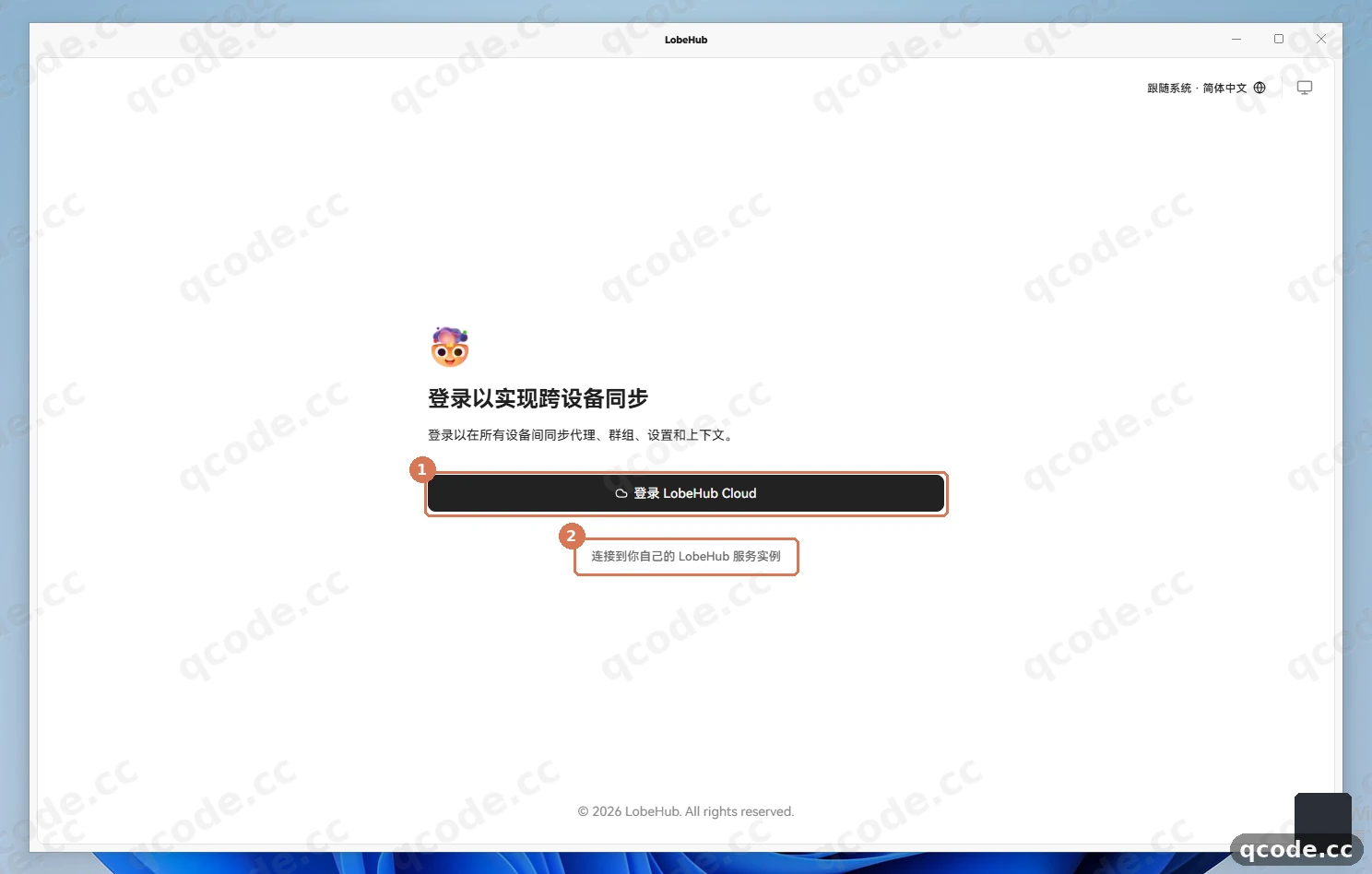
Если всё сделано правильно, вы увидите: на странице только эти две кнопки, а «пропустить», «позже» или вход в локальный режим найти нельзя.
Застряли? Не удаётся попасть на страницу настроек «AI 服务商» (AI-провайдеры)
Эта страница настроек открывается только из главного экрана, а чтобы попасть в главный экран, нужен один из двух входов выше. Если учётной записи LobeHub Cloud нет, сначала подключите свой экземпляр; если разворачивать ничего не собираетесь, сразу смотрите шаг 6 и настройте QCode через lobehub.env.
Введите адрес своего экземпляра и подключитесь
Нажмите «连接到你自己的 LobeHub 服务实例» (подключиться к своему экземпляру LobeHub), чтобы раскрыть форму, в поле адреса ① введите адрес развёрнутого вами экземпляра LobeHub (вида https://your-server.com; на сервере уже должны быть заданы переменные окружения OIDC), затем нажмите ② — «连接服务器» (подключиться к серверу).
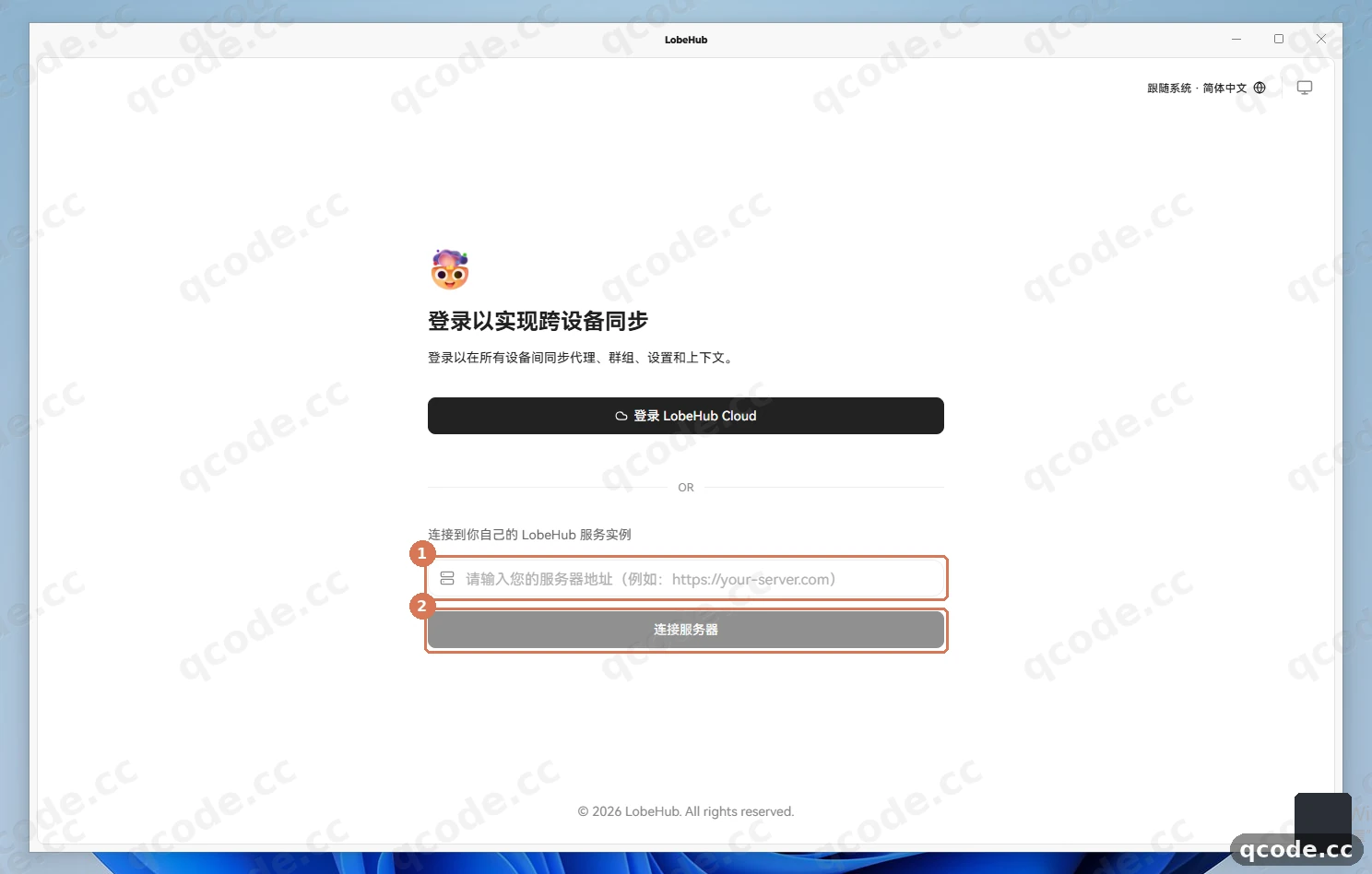
Если всё сделано правильно, вы увидите: поле приняло ввод, а после нажатия «连接服务器» (подключиться к серверу) вы уходите со страницы-порога в процесс синхронизации и входа.
Застряли? Своего экземпляра нет
Задерживаться на этом шаге не нужно. Пропустите его и с шага 6 запишите адреса QCode в lobehub.env для самостоятельного развёртывания; локального офлайн-режима в настольной версии больше нет, и без развёрнутого сервера на одном компьютере интерфейсом чата воспользоваться нельзя.
Запишите адреса QCode и ключ в lobehub.env
При самостоятельном развёртывании через Docker интерфейс не нужен — достаточно изменить файл переменных окружения. Откройте %USERPROFILE%\lobehub\lobehub.env в блокноте: ① — ANTHROPIC_PROXY_URL запишите как https://api.qcode.cc/api (без косой черты на конце), ② — OPENAI_PROXY_URL запишите как https://api.qcode.cc/openai/v1, ③ — OPENAI_MODEL_LIST определяет, какие модели появятся в выпадающем списке; в оба места API Key вписывается один и тот же ключ cr_.
ANTHROPIC_PROXY_URL=https://api.qcode.cc/api
ANTHROPIC_API_KEY=cr_xxxxxxxx
OPENAI_PROXY_URL=https://api.qcode.cc/openai/v1
OPENAI_MODEL_LIST=-all,+gpt-6.2-sol,+glm-5.3,+deepseek-v4.1-flash
OPENAI_API_KEY=cr_xxxxxxxx
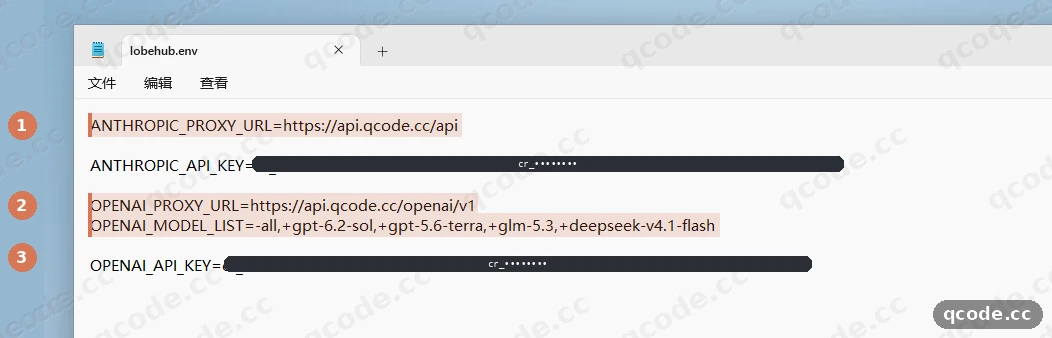
Если всё сделано правильно, вы увидите: значение ANTHROPIC_PROXY_URL заканчивается на /api, значение OPENAI_PROXY_URL — на /openai/v1, оба ключа начинаются с cr_, а в конце строк нет лишних пробелов и кавычек.
Нужен API-ключ?
Если учётной записи QCode ещё нет, сначала зарегистрируйтесь. Если хотите платить по факту использования, сначала купите разовый пакет, затем создайте ключ в панели управления. Скопируйте всю строку, начинающуюся с cr_, и вставьте её в оба места API Key. Оплатить можно банковской картой (Visa / Mastercard); подробнее — в разделе Способы оплаты.
Застряли? Не удаётся найти файл lobehub.env
Этот файл относится к самостоятельному развёртыванию: сначала разверните экземпляр официальным скриптом Compose, и в каталоге %USERPROFILE%\lobehub\ появится lobehub.env. Можно и самим создать файл с тем же именем в блокноте, выбрав при сохранении кодировку UTF-8.
Проверьте точку подключения Anthropic через curl.exe
Откройте «Терминал Windows» (PowerShell), сначала прочитайте ключ из файла env, затем запросите через curl.exe адрес Anthropic, на который указывает ①, модель укажите claude-opus-5-5. Если в JSON, который вернётся в ②, есть model и content — значит адрес и ключ с этой стороны работают.
$KEY = (Select-String "^ANTHROPIC_API_KEY=(.+)" "$HOME\lobehub\lobehub.env").Matches.Groups[1].Value
curl.exe -sS -X POST https://api.qcode.cc/api/v1/messages -H "x-api-key: $KEY" -H "anthropic-version: 2023-06-01" -H "content-type: application/json" -d '{\"model\":\"claude-opus-5-5\",\"max_tokens\":32,\"messages\":[{\"role\":\"user\",\"content\":\"ping\"}]}'
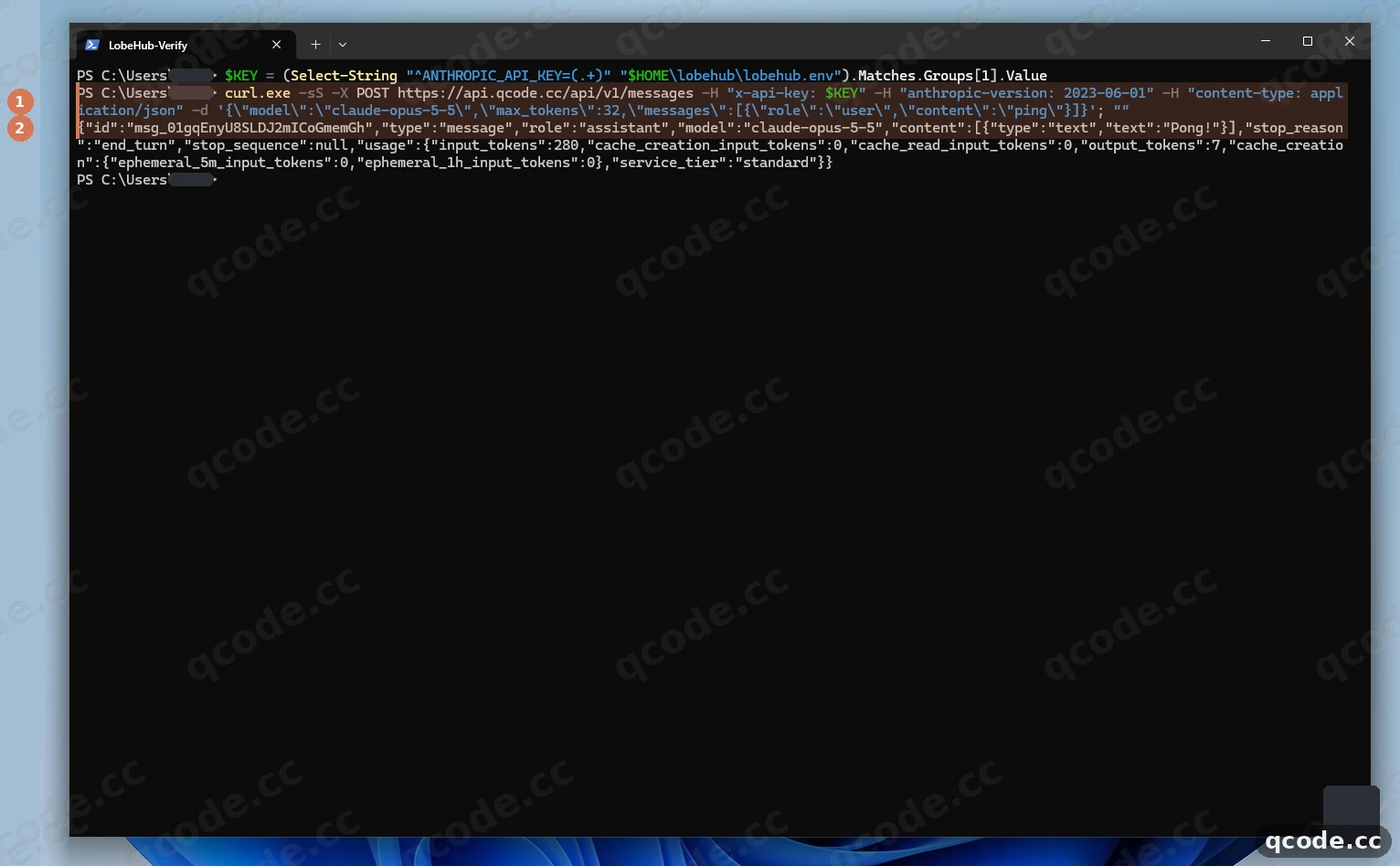
Если всё сделано правильно, вы увидите: терминал печатает целый блок JSON, в нём есть "model":"claude-opus-5-5", "content" и текст ответа — без 401 и 404.
Застряли? Сообщение о пустом ключе или файл не читается
Сначала убедитесь, что в %USERPROFILE%\lobehub\lobehub.env есть строка, начинающаяся с ANTHROPIC_API_KEY=, и сразу после знака равенства идёт ключ, начинающийся с cr_, без пробелов. Если файл не читается, замените в команде "$HOME\lobehub\lobehub.env" на полный путь и попробуйте снова.
Проверьте совместимую с OpenAI точку подключения через curl.exe
В том же окне продолжите: замените адрес на совместимый с OpenAI, на который указывает ①, модель укажите gpt-6.2-sol, а заголовок запроса — authorization: Bearer $KEY. Если в JSON в ② появятся model и choices, значит работают оба протокола.
curl.exe -sS -X POST https://api.qcode.cc/openai/v1/chat/completions -H "authorization: Bearer $KEY" -H "content-type: application/json" -d '{\"model\":\"gpt-6.2-sol\",\"max_tokens\":32,\"messages\":[{\"role\":\"user\",\"content\":\"ping\"}]}'

Если всё сделано правильно, вы увидите: в возвращённом JSON есть "model":"gpt-6.2-sol" и "choices":[...], ответ не пустой.
Застряли? Ответ пустой
Скорее всего неверный суффикс адреса: на стороне, совместимой с OpenAI, должно быть ровно https://api.qcode.cc/openai/v1, без косой черты на конце и без добавления /v1 вручную. Исправьте и выполните команду ещё раз.
Сверьте записи запросов на probe.qcode.cc
Откройте https://probe.qcode.cc/, вставьте тот же ключ cr_, нажмите «查询» (запрос), затем прокрутите вниз до списка запросов. Две верхние строки, обведённые ①, — это те самые два запроса, оба со статусом 200. На этой странице перечислены только время, статус, подключение, время до первого токена, общее время, размер ответа и скорость вывода; столбцов с именем модели и числом токенов нет.
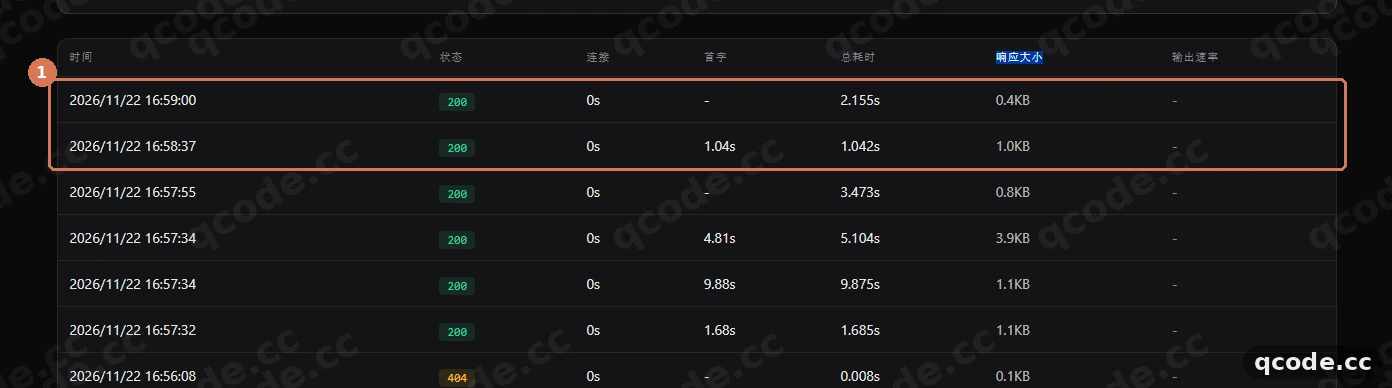
Если всё сделано правильно, вы увидите: две записи с совпадающим временем, в столбце статуса у обеих 200, подзаголовок страницы — «全平台 · /api/v1/messages» (все платформы · /api/v1/messages).
Проверьте, что всё работает
Совпали все четыре пункта — значит LobeHub полностью подключён к QCode:
- Установщик
LobeHub-2.3.4-setup.exeустановлен, заголовок окна и страница приветствия на китайском, в интерфейсе — «嘿,你好,我是 Lobe AI» (привет, я Lobe AI); - В
lobehub.envзначениеANTHROPIC_PROXY_URL—https://api.qcode.cc/api, значениеOPENAI_PROXY_URL—https://api.qcode.cc/openai/v1, оба ключа начинаются сcr_; - Запрос через
curl.exeк точке подключения Anthropic возвращает"model":"claude-opus-5-5"иcontent; запрос к совместимой с OpenAI точке возвращает"model":"gpt-6.2-sol"иchoices; - На probe.qcode.cc с тем же ключом видны соответствующие записи со статусом
200.
Готово
Вы установили LobeHub на Windows 11 и записали в конфигурацию два адреса QCode — Anthropic и совместимый с OpenAI. Дальше можно:
- Точки подключения и пути API
- Подключение китайских моделей
- Гид по выбору модели
- Руководство по устранению неполадок
- Далее: сравните тарифы на странице тарифов и выберите подходящий для долгого использования
- Вернитесь в панель управления, чтобы посмотреть расход и баланс
Частые ошибки
| Текст ошибки | Причина | Что делать |
|---|---|---|
curl: (3) bad range specification |
PowerShell 5.1 в Windows сначала разбирает двойные кавычки после -d, JSON распадается на части, и curl.exe получает обрезанные аргументы |
Заключите весь JSON в одинарные кавычки, а внутренние двойные запишите как \", выполняйте команды из шагов 7 и 8 как есть; для имени модели используйте только claude-opus-5-5 или gpt-6.2-sol |
model_not_available_on_endpoint |
Имя модели Claude отправлено на совместимый с OpenAI адрес: совместимая с OpenAI точка QCode не обслуживает семейство Claude | Claude — всегда https://api.qcode.cc/api, GPT и китайские модели — https://api.qcode.cc/openai/v1; не смешивайте стороны |
may encounter a situation where the AI returns an empty message |
Значение OPENAI_PROXY_URL неверно, запрос не попадает на совместимую с OpenAI точку, поэтому ответ пустой |
Запишите OPENAI_PROXY_URL дословно как https://api.qcode.cc/openai/v1, без косой черты на конце и без дописывания /v1/chat/completions |
| 登录以实现跨设备同步 | В настольной версии 2.3.4 локальный режим убран: при первом запуске нужно войти в LobeHub Cloud или подключиться к своему экземпляру | Если свой экземпляр есть, подключитесь по шагу 5; если нет — настройте ANTHROPIC_PROXY_URL и OPENAI_PROXY_URL в lobehub.env и идите путём самостоятельного развёртывания |
Часто задаваемые вопросы
Что делать, когда ключ истекает?
Два случая:
- Ключ личного тарифа после окончания срока продлить нельзя: нужно заново оформить тариф и получить новый ключ.
- Ключ разового пакета снова заработает, если купить ещё один пакет, — это тот же самый ключ.
После смены ключа не забудьте синхронизировать строки ANTHROPIC_API_KEY и OPENAI_API_KEY в lobehub.env с новой строкой.
Обязательно ли входить в учётную запись LobeHub в настольной версии?
В версии 2.3.4 — да: после нажатия «开始» (начать) есть только «登录 LobeHub Cloud» (войти в LobeHub Cloud) и «连接到你自己的 LobeHub 服务实例» (подключиться к своему экземпляру LobeHub), локального режима нет, и обойти это нельзя. Если совсем не хотите связываться с учётной записью производителя, разверните свой экземпляр и направьте адреса в lobehub.env на QCode.
Что делать, если в карточке нет поля Proxy URL?
Официальное описание этого поля условное — «If Proxy URL is available», и набор отображаемых полей зависит от версии и провайдера. Сначала обновитесь до последней версии; если поля по-прежнему нет, при самостоятельном развёртывании просто измените ANTHROPIC_PROXY_URL / OPENAI_PROXY_URL в lobehub.env — эффект тот же, что и от заполнения Proxy URL в интерфейсе.
Один ключ подходит и для Claude, и для GPT?
Да. Ключ QCode работает на обеих точках подключения: на стороне Anthropic укажите https://api.qcode.cc/api, на стороне, совместимой с OpenAI, — https://api.qcode.cc/openai/v1, ключ везде один и тот же, начинающийся с cr_.
Какая модель рекомендуется по умолчанию?
На стороне Claude по умолчанию claude-opus-5-5, для лёгких задач можно взять claude-haiku-5-5; на стороне GPT по умолчанию gpt-6.2-sol, а если нужно более сильное рассуждение — gpt-6.2-astra. Китайские модели вроде glm-5.3, deepseek-v4.1-flash, qwen3.8-max и kimi-k3 идут по тому же адресу, совместимому с OpenAI.
Можно ли сменить узел, если адрес не работает?
Да. Три домена подключения одинаковы по возможностям, и один ключ работает на всех; если основной адрес в вашей сети недоступен, замените его на соответствующий путь asia.qcode.cc или us.qcode.cc — запись пути такая же, как у основного адреса.
Кратко о подключении
| Пункт | Описание |
|---|---|
| Доступные модели | Claude ✅ (провайдер Anthropic + Proxy URL) · GPT ✅ · китайские модели ✅ (провайдер OpenAI + Proxy URL) · Gemini ❌ (QCode пока не предоставляет серию Gemini — используйте Claude, GPT или китайские модели) |
| Протокол и Proxy URL | Anthropic Messages: https://api.qcode.cc/api · совместимый с OpenAI: https://api.qcode.cc/openai/v1 |
| Где настраивать | App Settings → AI Providers: выберите провайдера, заполните API Key и Proxy URL, затем нажмите Check |
| При самостоятельном развёртывании | Интерфейс не используется — переменные окружения ANTHROPIC_PROXY_URL и OPENAI_PROXY_URL |
| Официальная документация | AI Model Providers |
Сейчас приложение выпускается под именем LobeHub: официальный сайт документации, настольный установщик и открытая Community Edition идут под этим именем, а поиск по LobeChat тоже приводит к LobeHub — это одна и та же программа.
Какой протокол использовать
| Какие модели нужны | Включаемый провайдер | Proxy URL |
|---|---|---|
Claude (claude-opus-5-5, claude-haiku-5-5) |
Anthropic | https://api.qcode.cc/api |
GPT (gpt-6.2-sol, gpt-6.2-astra) |
OpenAI | https://api.qcode.cc/openai/v1 |
Китайские модели (deepseek-v4.1-flash, glm-5.3, qwen3.8-max, kimi-k3) |
OpenAI | https://api.qcode.cc/openai/v1 |
🔴 Ни в коем случае не вызывайте Claude через провайдера OpenAI. QCode предоставляет Claude только на точке Anthropic; claude-* на совместимой с OpenAI точке будет отвергнут, и gpt-*, наоборот, не пройдёт через точку Anthropic. Один ключ QCode (начинается с cr_) работает на обеих сторонах.
Proxy URL заполняйте дословно по таблице выше: без косой черты на конце и не вписывайте в поле полный путь запроса вроде /v1/chat/completions — официальное определение этого поля: "the provider API base URL or a compatible endpoint". Нужен ли на стороне Anthropic дополнительный сегмент пути, официально не указано, поэтому вписывайте адрес QCode как есть. Подробнее — в разделе Точки подключения и пути API.
Формы развёртывания: настольная версия / веб / самостоятельное развёртывание
Сначала решите, какая форма вам нужна, — от этого зависит, куда вписывать ключ.
- Настольная версия / веб-версия — официально: "Download the macOS, Windows, or Linux app from the official download page"; настольная версия построена на Electron; для веб-версии достаточно "Open LobeHub in a modern browser". Ключ и Proxy URL задаются в полях провайдера в интерфейсе (нужно сначала войти или подключить свой экземпляр).
- Самостоятельное развёртывание, один Docker-образ (официальная команда, переменные окружения в файле env):
docker run -it -d -p 3210:3210 --network pg --env-file lobehub.env --name lobehub lobehub/lobehub
- Самостоятельное развёртывание, Docker Compose (официальный скрипт + compose):
mkdir lobehub && cd lobehub
bash <(curl -fsSL https://lobe.li/setup.sh) -l en
docker compose up -d
После развёртывания %USERPROFILE%\lobehub\lobehub.env — это тот самый файл из шага 6.
Подключение настольной версии к своему экземпляру
Если нужно подключить настольную версию к своему экземпляру, документация требует: "your self-hosted instance version is 1.83.6 or higher to support desktop". Нажмите значок Wi-Fi справа сверху, введите адрес экземпляра и подключитесь. Та же документация требует, чтобы перед подключением самостоятельно развёрнутый экземпляр был "correctly configured with the OIDC-related environment variables".
Обратите внимание: это разные системы версий. 1.83.6 — из документации о подключении настольной версии, 2.2.19 — номер релиза серверной части, а настольная версия на этой странице — 2.3.4; сравнивать их между собой не нужно.
Настройка Claude (провайдер Anthropic)
Официально набор полей зависит от провайдера: "Open App Settings → AI Providers, then select the provider you want to configure. The available fields depend on the provider". Порядок шагов со страницы Anthropic:
- "Open App Settings → AI Providers, select Anthropic, and enable the provider"
- "Enter the API key. If you use a proxy, enter its proxy URL" — впишите ключ
cr_QCode, в Proxy URL —https://api.qcode.cc/api - "Select Check to test the connection"
- "Enable the Claude models you need, then select one in the Agent settings"
ID моделей берите из ассортимента QCode: по умолчанию рекомендуется claude-opus-5-5, для лёгких задач — claude-haiku-5-5; когда нужен более длинный контекст, можно выбрать claude-fable-5-2 (контекст 1M токенов, до 128K токенов вывода за раз) или предыдущую claude-fable-5-1. ID, которых нет во встроенном выпадающем списке, добавляйте вручную через официально разрешённый вход «получить или добавить модель».
Настройка GPT и китайских моделей (провайдер OpenAI)
Всё так же, по шагам официальной страницы OpenAI:
- "Open App Settings → AI Providers, select OpenAI, and enable the provider"
- "Enter the API key. If you use a proxy or compatible endpoint, enter its proxy URL" — тот же ключ
cr_, Proxy URL —https://api.qcode.cc/openai/v1 - "Select Check to test the connection"
- "Enable the OpenAI models you need, then select one in the Agent settings"
Модель по умолчанию — gpt-6.2-sol, в качестве самого продвинутого варианта можно указать gpt-6.2-astra. ID китайских моделей идут через того же провайдера и тот же Proxy URL: deepseek-v4.1-flash, deepseek-v4-pro, glm-5.3, qwen3.8-max, kimi-k3, см. Подключение китайских моделей. Отдельные инструкции по DeepSeek, Qwen и Moonshot для этого не нужны — один совместимый с OpenAI адрес покрывает весь список.
Переменные окружения при самостоятельном развёртывании
При развёртывании через Docker или Compose те же два адреса записываются в файл env по провайдерам. Справочная страница описывает ANTHROPIC_PROXY_URL как "override the default Anthropic API request base URL", а OPENAI_PROXY_URL — как "override the default OpenAI API request base URL"; это ровно тот же смысл, что у поля Proxy URL в интерфейсе:
| Переменная | Официальное значение по умолчанию | Что вписать |
|---|---|---|
ANTHROPIC_API_KEY |
– | ключ QCode cr_ |
ANTHROPIC_PROXY_URL |
https://api.anthropic.com |
https://api.qcode.cc/api |
OPENAI_API_KEY |
– | тот же ключ |
OPENAI_PROXY_URL |
https://api.openai.com/v1 |
https://api.qcode.cc/openai/v1 |
OPENAI_MODEL_LIST |
– | см. ниже |
ANTHROPIC_CLIENT_TIMEOUT |
295000 |
значение в миллисекундах; не меняйте, если только длинные запросы не обрываются |
Официальное описание OPENAI_MODEL_LIST — "Used to control the model list": + добавляет, - скрывает, -all сначала скрывает весь встроенный набор — такая запись нужна, когда точка подключения обслуживает только перечисленные вами модели:
ANTHROPIC_API_KEY=cr_xxxxxxxx
ANTHROPIC_PROXY_URL=https://api.qcode.cc/api
OPENAI_API_KEY=cr_xxxxxxxx
OPENAI_PROXY_URL=https://api.qcode.cc/openai/v1
OPENAI_MODEL_LIST=-all,+gpt-6.2-sol,+gpt-6.2-astra,+glm-5.3,+deepseek-v4.1-flash
Писать ли /v1 в значении, зависит от самой точки подключения; официально предлагается "check the request suffix of your proxy service provider" и при пустых ответах попробовать добавить /v1. Для QCode: на стороне OpenAI оставляем /openai/v1, на стороне Anthropic пишем только до /api. Справочная страница приводит и переменные для китайских провайдеров (DEEPSEEK_PROXY_URL, QWEN_PROXY_URL, MOONSHOT_PROXY_URL); направляйте их на QCode только если сознательно хотите, чтобы QCode работал под этим провайдером.
Прямые запросы к точкам подключения из командной строки
Чтобы понять, проблема в шлюзе или в приложении, проще всего обратиться к точке подключения напрямую (в macOS / Linux замените KEY= на export KEY=):
KEY="cr_xxxxxxxx"

# Anthropic 端点——只填 Claude ID
curl -X POST https://api.qcode.cc/api/v1/messages \
  -H "x-api-key: $KEY" -H "anthropic-version: 2023-06-01" \
  -H "content-type: application/json" \
  -d '{"model":"claude-opus-5-5","max_tokens":32,"messages":[{"role":"user","content":"ping"}]}'

# OpenAI 兼容端点——只填 GPT 与国产模型 ID,绝不填 claude-*
curl -X POST https://api.qcode.cc/openai/v1/chat/completions \
  -H "authorization: Bearer $KEY" -H "content-type: application/json" \
  -d '{"model":"gpt-6.2-sol","messages":[{"role":"user","content":"ping"}]}'
В возвращённом JSON будет content (Anthropic) или choices (OpenAI) — значит точка подключения отвечает, и дальнейшие проблемы в настройках приложения. Оплата по токенам, цена каждой модели — на qcode.cc/models.
Доступные модели
| Модель | ID модели | Описание |
|---|---|---|
| Claude Opus 5.5 | claude-opus-5-5 |
Рекомендуется по умолчанию на стороне Anthropic, основная для сложных рассуждений и повседневной работы |
| Claude Haiku 5.5 | claude-haiku-5-5 |
Лёгкий вариант, быстрый ответ |
| GPT 6.2 Sol | gpt-6.2-sol |
Рекомендуется по умолчанию на стороне OpenAI |
| GPT 6.2 Astra | gpt-6.2-astra |
Самый продвинутый вариант |
| GLM 5.3 | glm-5.3 |
Основная китайская модель, идёт по совместимому с OpenAI адресу |
claude-sonnet-4-6, claude-opus-4-8 и другие модели 4.x ещё продаются, их можно использовать для совместимости со старыми проектами, но по умолчанию они не рекомендуются. Актуальный список — на qcode.cc/models.
Другие точки подключения
Три домена подключения одинаковы по возможностям, различается только сетевой маршрут, и один ключ работает на всех:
| Узел | Anthropic (Claude) | Совместимый с OpenAI (GPT / китайские модели) |
|---|---|---|
| Глобальный | https://api.qcode.cc/api |
https://api.qcode.cc/openai/v1 |
| Азия | https://asia.qcode.cc/api |
https://asia.qcode.cc/openai/v1 |
| Северная Америка / Европа | https://us.qcode.cc/api |
https://us.qcode.cc/openai/v1 |
Диагностика и известные ограничения
| Симптом | Официальная формулировка | Что делать |
|---|---|---|
После указания OPENAI_PROXY_URL ответ пустой |
"may encounter a situation where the AI returns an empty message"; официально требуется перепроверить переменные и убедиться, что /v1 "suffix is added correctly (if required)" |
Используйте Proxy URL дословно https://api.qcode.cc/openai/v1, без косой черты на конце |
| Длинные запросы к Anthropic обрываются | ANTHROPIC_CLIENT_TIMEOUT по умолчанию 295000 (миллисекунд), и этот тайм-аут "is also used by Anthropic-compatible providers that rely on the Anthropic SDK" |
При самостоятельном развёртывании увеличивайте только для длинной генерации; на ошибки 401 / 404 это значение не влияет |
| Развёртывание на Vercel | Есть "10-second serverless function timeout limit" | Для длинных ответов, превышающих этот лимит, переходите на Docker или другой хостинг |
| Один из провайдеров недоступен | "This does not guarantee automatic failover" | Настройте второго провайдера и переключайтесь вручную |
| Ошибка подключения, ключ признан недействительным | "Check your API key for extra spaces. Check that the key type matches the provider" | Вставьте ключ cr_ заново и убедитесь, что провайдер соответствует типу ключа (Claude → Anthropic, GPT и китайские модели → OpenAI) |
| В списке моделей нет вашего ID | "Your account tier can exclude a model, or the provider can retire it" | Для QCode добавьте ID сами — встроенный выпадающий список не равен ассортименту QCode |
| Срабатывает ограничение частоты | "You reached the provider's request rate limit" | Снизьте частоту запросов или смените провайдера |
QCode не предоставляет: gpt-6-luna и gpt-5.6-luna — используйте другие модели GPT (gpt-6.2-sol / gpt-6.2-astra); серию Gemini тоже пока не предоставляет — используйте Claude, GPT или китайские модели. В каких версиях и у каких провайдеров отображается поле Proxy URL, официально не указано, и это выходит за рамки данной страницы.
Связанная документация
- Точки подключения и пути API — соответствие «протокол × семейство моделей»
- Обзор совместимости инструментов — какой инструмент какой протокол использует
- Подключение Cherry Studio — те же две точки подключения, заполнение для настольного приложения
- Подключение Claude Desktop
- Подключение китайских моделей
- Гид по выбору модели
- Руководство по устранению неполадок
Начните с QCode
Один API-ключ для Claude Code, Codex и других инструментов; тарификация по токенам, цены каждой модели — на qcode.cc/models