Open WebUI и QCode: пошаговая инструкция для Windows и macOS со скриншотами
11 шагов и 11 скриншотов: поднимаем Open WebUI 0.13.4 в Docker на Windows и macOS, в административной странице подключений указываем OpenAI-совместимый адрес и ключ QCode, общаемся через gpt-6.2-sol и проверяем запросы.
Нужен API-ключ? Зарегистрироваться →Эндпоинты и Base URL →
Содержание
- Скачивание и установка
- Пошагово по скриншотам: Windows
- Скачайте Docker Desktop
- Запустите Open WebUI в PowerShell
- Откройте локальный адрес и войдите
- Откройте меню пользователя
- Перейдите на страницу внешних подключений
- Введите адрес и ключ и проверьте подключение
- Добавьте ID модели и сохраните
- Убедитесь, что подключение сохранено и включено
- Вернитесь в новый чат и откройте выбор модели
- Отправьте первую фразу
- Убедитесь на странице проверки запросов, что они идут через QCode
- Проверка успешна
- Частые ошибки
- Часто задаваемые вопросы
- Кратко о подключении
- Какой протокол: только OpenAI-совместимый адрес
- Поля на административной странице подключений
- Переменные окружения для собственного развёртывания
- Проверка через curl
- Другие точки подключения
- Известные ограничения
- Связанные материалы
Выполните 11 шагов ниже — и на Windows или macOS у вас появится собственный чат-интерфейс Open WebUI, подключённый к QCode, в котором можно нормально общаться через gpt-6.2-sol.
Короткий ответ: в Open WebUI откройте «Панель администратора → Настройки → Администратор → ИИ → Внешние подключения» и добавьте подключение: в поле URL укажите https://api.qcode.cc/openai/v1, способ аутентификации оставьте Bearer, в поле «API-ключ» вставьте ключ QCode, начинающийся с cr_, а затем в «Дополнительно → ID модели» добавьте gpt-6.2-sol.
| Пункт | Значение |
|---|---|
| Адрес подключения | https://api.qcode.cc/openai/v1 |
| Где настраивается | Панель администратора → Настройки → Администратор → ИИ → Внешние подключения |
| Аутентификация и ключ | Bearer + cr_xxxxxxxx |
| Рекомендуемая модель по умолчанию | gpt-6.2-sol |
Проверено 2026-11-22 · Open WebUI 0.13.4 · Windows 11
У вас Mac? Выполняйте те же шаги. Скриншоты сделаны в Windows 11; в macOS те же команды выполняются в Terminal (на этой странице используется Docker, поэтому установите Docker Desktop for Mac; WSL 2 не нужен). Настройки в браузере такие же.
- Компьютер с Windows 10 / 11 (64-бит) или macOS, на который можно установить Docker Desktop и где открывается «Windows PowerShell» или Terminal
- Учётная запись QCode.cc уже зарегистрирована, а API-ключ, начинающийся с
cr_, скопирован в панели управления. Ещё нет учётной записи? Сначала зарегистрируйте QCode, на странице тарифов выберите тариф, затем создайте ключ в панели управления. - Компьютер открывает
qcode.cc,api.qcode.ccиprobe.qcode.cc, а также может загружать образы сghcr.io - Выделите около 20 минут без перерывов и не закрывайте окно терминала
Скачивание и установка
Open WebUI — это разворачиваемый у себя чатовый веб-интерфейс, отдельного установщика для Windows у него нет. Чаще всего сначала ставят Docker Desktop, а затем одной командой запускают Open WebUI; официально есть ещё два варианта — через pip и uv, они подойдут тем, у кого на компьютере уже есть Python 3.11 / 3.12.
Официальные точки входа:
- Docker Desktop (Windows): официальная страница загрузки docker.com
- Образ Open WebUI:
ghcr.io/open-webui/open-webui:main - Локальный адрес интерфейса: в версии для Docker —
http://localhost:3000, в версиях дляpip/uv—http://localhost:8080
Сначала посмотрите, на что стоит обратить внимание в вашем регионе:
Европа / Япония
- Официальная страница загрузки и
ghcr.ioобычно открываются напрямую: поставьте Docker Desktop по ссылкам выше. - После загрузки образа переходите сразу к шагу 2, скопируйте обе команды дословно и оставьте порт
3000:8080.
Материковый Китай
- Скачайте установщик Docker Desktop с официальной страницы загрузки, установите и откройте его; продолжайте только когда он покажет, что работает.
- Образ Open WebUI загружается с
ghcr.io; при медленной сети просто повторите попытку и не заменяйте адрес образа на сомнительный. - Две команды — генерация локального ключа и запуск контейнера — находятся в шаге 2, обе выполняются в «Windows PowerShell».
Россия / Иран
- Официальная страница иногда не открывается — можно заранее скачать установщик Docker Desktop, когда сеть работает нормально.
- Если загрузка образа не удалась, сначала повторите попытку; если снова не выходит, проверьте, открывается ли у компьютера
ghcr.io, и не подменяйте адрес образа самостоятельно.
Арабские страны
- Каналы те же, что в «Европа / Япония»: Docker Desktop с официальной страницы загрузки, образ с
ghcr.io. - После установки Docker Desktop скопируйте команды из шага 2 и учтите, что всю строку
docker runнужно вставить целиком и только потом нажать Enter.
Три официальных способа запуска — выполняйте тот, который выбрали:
# Docker (именно этот способ используется на скриншотах, интерфейс на http://localhost:3000)
$b = New-Object byte[] 32; [Security.Cryptography.RandomNumberGenerator]::Create().GetBytes($b); $KEY = ($b | ForEach-Object { $_.ToString("x2") }) -join ""
docker run -d -p 3000:8080 --add-host=host.docker.internal:host-gateway -v open-webui:/app/backend/data -e WEBUI_SECRET_KEY="$KEY" --name open-webui --restart always ghcr.io/open-webui/open-webui:main
# pip (интерфейс на http://localhost:8080, нужен Python 3.11 или 3.12)
pip install open-webui
open-webui serve
# uv (без глобальной установки, пример для macOS / Linux)
DATA_DIR=~/.open-webui uvx --python 3.11 open-webui@latest serve
Как читать сопоставление портов: 3000 слева в -p 3000:8080 — это порт на вашем компьютере, если он занят, замените его на другой номер; 8080 справа — порт внутри контейнера, его не трогайте. WEBUI_SECRET_KEY — ключ для локального входа, достаточно сгенерировать случайную строку первой командой выше; в Windows по умолчанию нет openssl, устанавливать его не нужно.
Пошагово по скриншотам: Windows
В каждом из 11 шагов ниже делается только одно действие, а оранжевые номера на скриншотах соответствуют номерам ①②③ в тексте. Шаг 2 выполняется в терминале, все остальные — в браузере.
Скачайте Docker Desktop
Откройте официальную страницу загрузки Docker Desktop. Сначала нажмите «Download Docker Desktop» в ①, чтобы раскрыть список платформ, затем по ② выберите «Download for Windows – AMD64»; если компьютер на ARM64, выберите в списке «Download for Windows – ARM64».
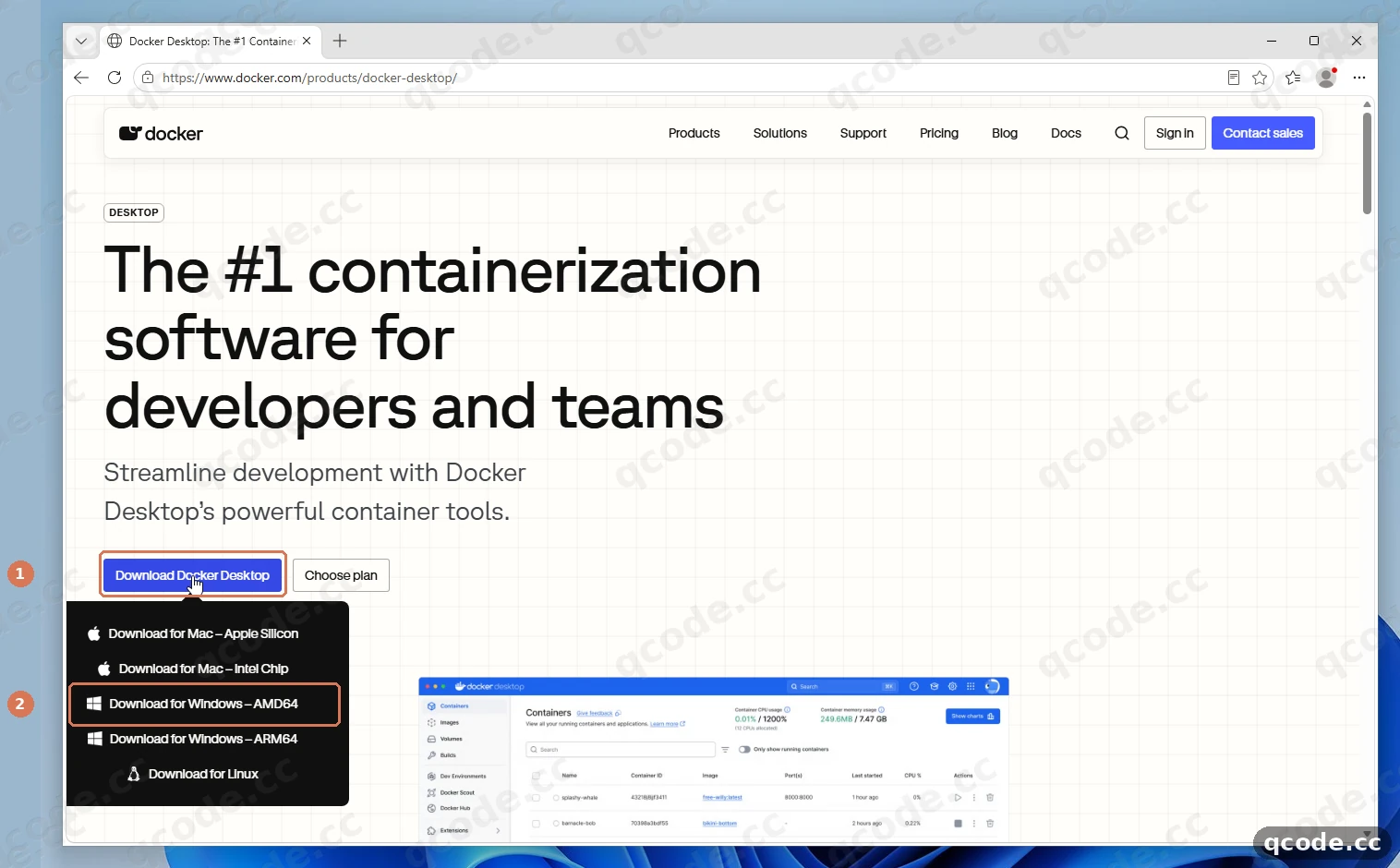
Если всё сделано правильно, вы увидите: в раскрытом списке две строки — AMD64 и ARM64; после выбора браузер начнёт загружать установщик.
Запустите Open WebUI в PowerShell
Установите Docker Desktop, дождитесь, пока он покажет, что работает, и откройте «Windows PowerShell». Сначала вставьте строку ① и нажмите Enter, чтобы в $KEY сохранилась случайная строка; затем вставьте целиком строку ② и нажмите Enter.
$b = New-Object byte[] 32; [Security.Cryptography.RandomNumberGenerator]::Create().GetBytes($b); $KEY = ($b | ForEach-Object { $_.ToString("x2") }) -join ""
docker run -d -p 3000:8080 --add-host=host.docker.internal:host-gateway -v open-webui:/app/backend/data -e WEBUI_SECRET_KEY="$KEY" --name open-webui --restart always ghcr.io/open-webui/open-webui:main
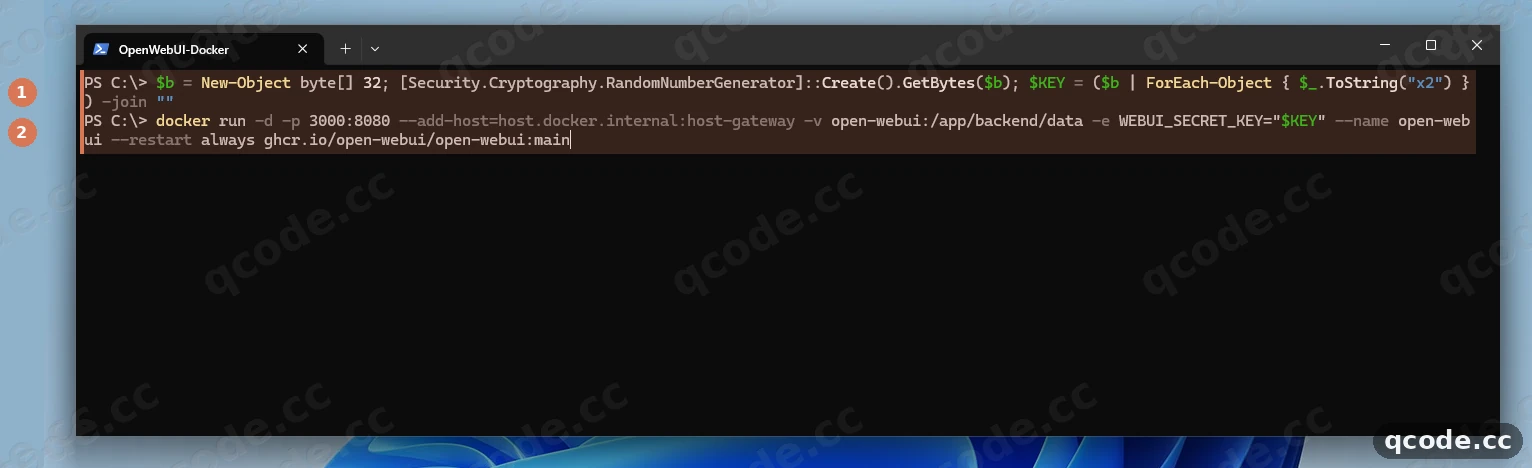
Если всё сделано правильно, вы увидите: сначала в терминале идёт прогресс загрузки образа, в конце выводится длинная строка из букв и цифр (ID контейнера), после чего возвращается приглашение командной строки.
Застряли? Сообщение openssl не является внутренней или внешней командой
Устанавливать openssl не нужно. В Windows случайный ключ генерируется первой командой .NET выше: она сохраняет результат в $KEY, а WEBUI_SECRET_KEY="$KEY" во второй команде подставляет его напрямую.
Откройте локальный адрес и войдите
Введите в адресную строку браузера http://localhost:3000 из ①. При первом заходе сначала появится страница знакомства «Начало работы»: созданная здесь первая локальная учётная запись автоматически становится администратором. При следующих заходах открывается форма «Вход в Open WebUI»: заполните почту и пароль на месте ② и нажмите «Войти».
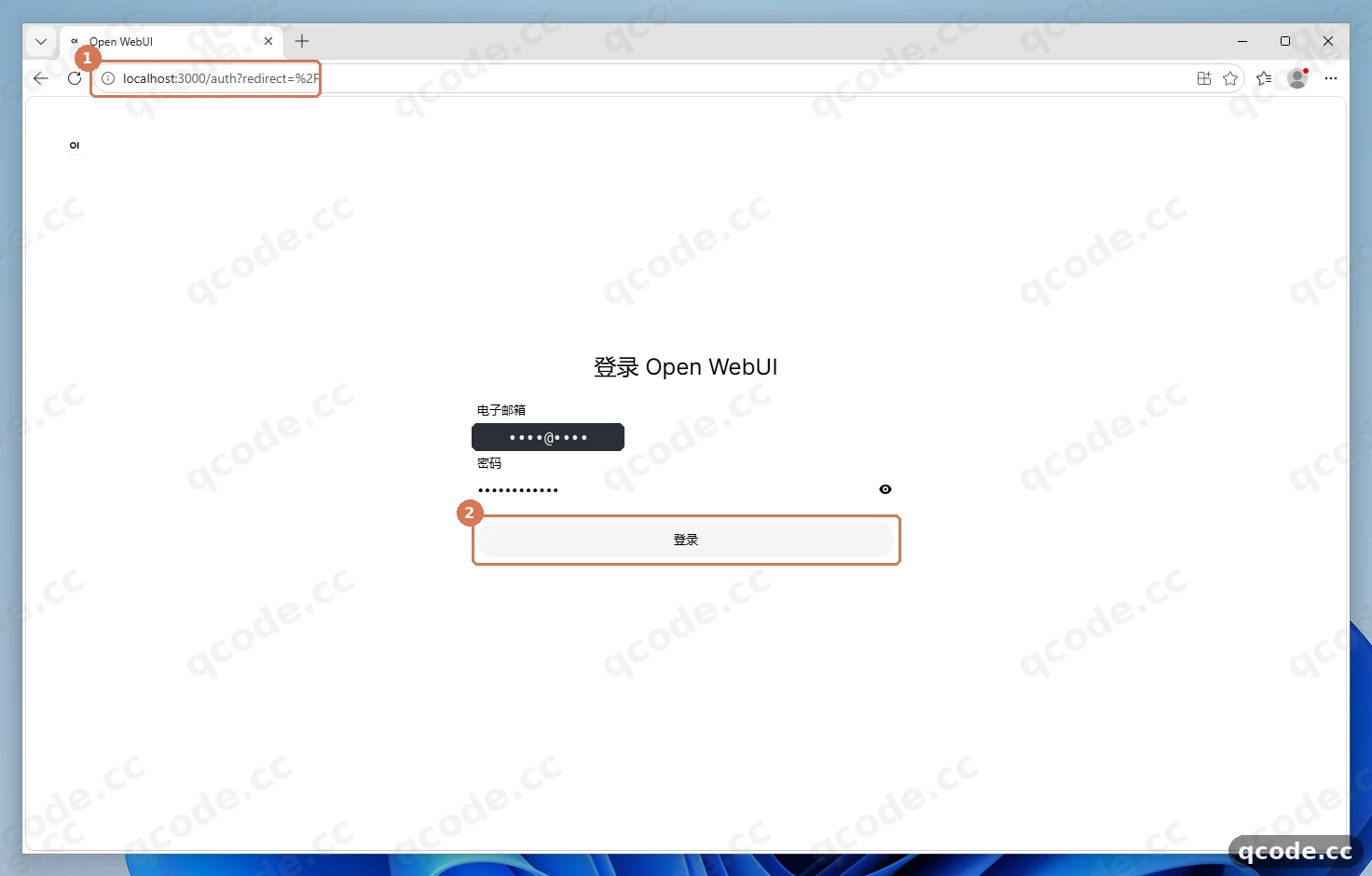
Если всё сделано правильно, вы увидите: после входа открывается главный экран, а в левом нижнем углу появляются ваш аватар и имя. При первом входе может всплыть список изменений — нажмите в правом нижнем углу «Подтвердить, начать работу!» или закройте его клавишей Esc.
Застряли? Браузер пишет, что страница недоступна
Значит контейнер ещё не поднялся. Вернитесь в «Windows PowerShell», вставьте ещё раз команду docker run из шага 2 и дождитесь её завершения, затем обновите страницу; проверьте, что в команде порт указан как -p 3000:8080, а в адресной строке — http://localhost:3000.
Откройте меню пользователя
Нажмите аватар в левом нижнем углу ① — появится «Меню пользователя»; затем нажмите «Панель администратора», на которую указывает ②.
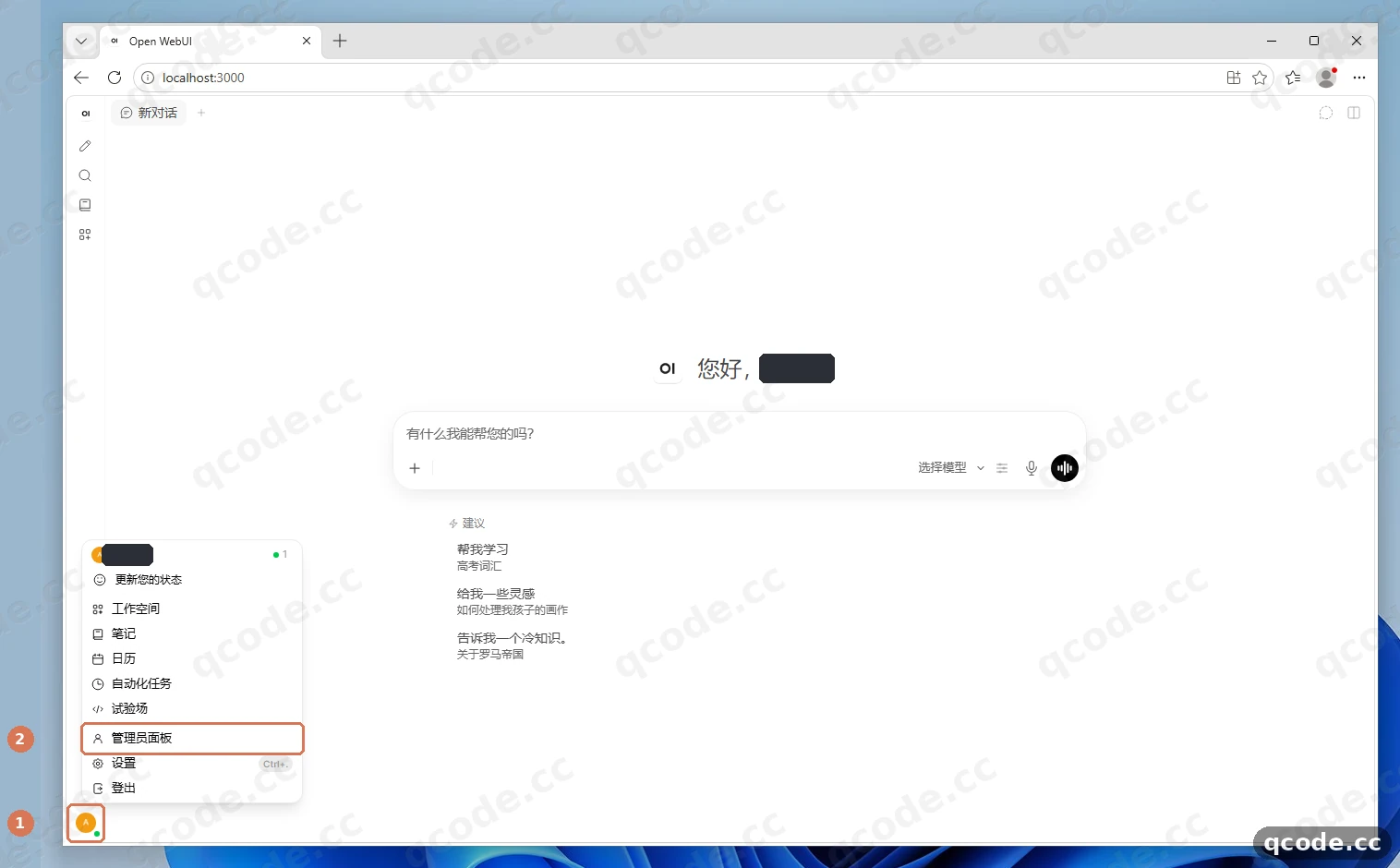
Если всё сделано правильно, вы увидите: открывается «Панель администратора», сверху появляется ряд пунктов навигации, среди них есть «Настройки».
Застряли? В меню нет «Панели администратора»
Значит текущая учётная запись не администратор. В Open WebUI администратором автоматически становится только первая зарегистрированная локальная учётная запись — войдите под ней или попросите администратора выдать вам права.
Перейдите на страницу внешних подключений
В «Панели администратора» нажмите сверху «Настройки», в левой колонке прокрутите до самого низа к «Администратор → ИИ» и нажмите «Внешние подключения» в ①. Справа на странице находится список «Управление подключениями OpenAI», нажмите кнопку «+» в ②, чтобы начать добавление подключения.
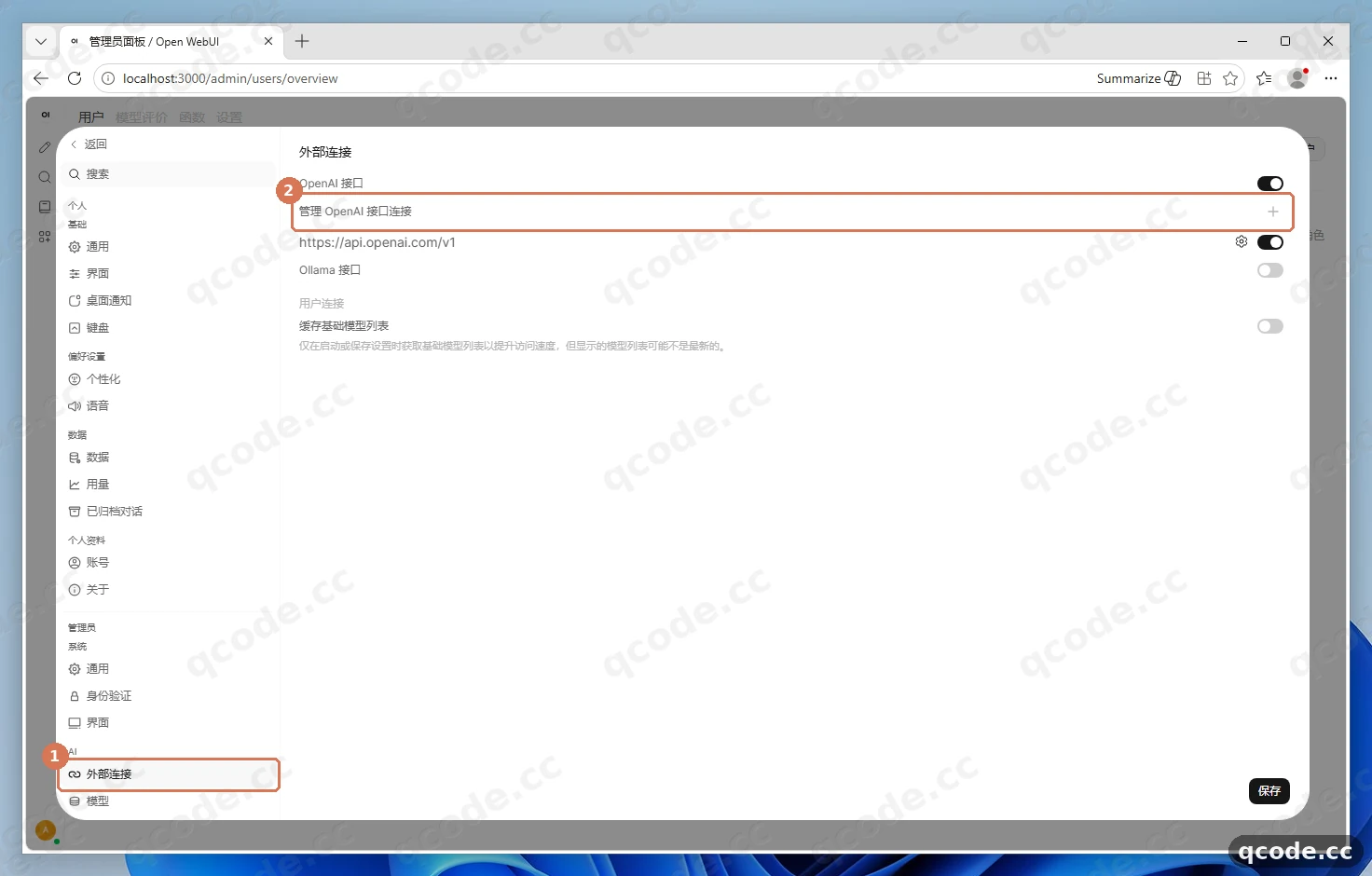
Если всё сделано правильно, вы увидите: справа появляется группа «Управление подключениями OpenAI», в ней уже есть одна запись по умолчанию — https://api.openai.com/v1, а в правом верхнем углу та самая кнопка «+».
Введите адрес и ключ и проверьте подключение
В открывшемся окне оставьте тип подключения «Внешнее» и тип API «Chat Completions». В поле URL в ① введите https://api.qcode.cc/openai/v1, в поле «API-ключ» в ② вставьте свой ключ, способ аутентификации оставьте Bearer. Затем нажмите двустороннюю стрелку «Проверить подключение» справа от URL — на месте ③ появится зелёное сообщение.
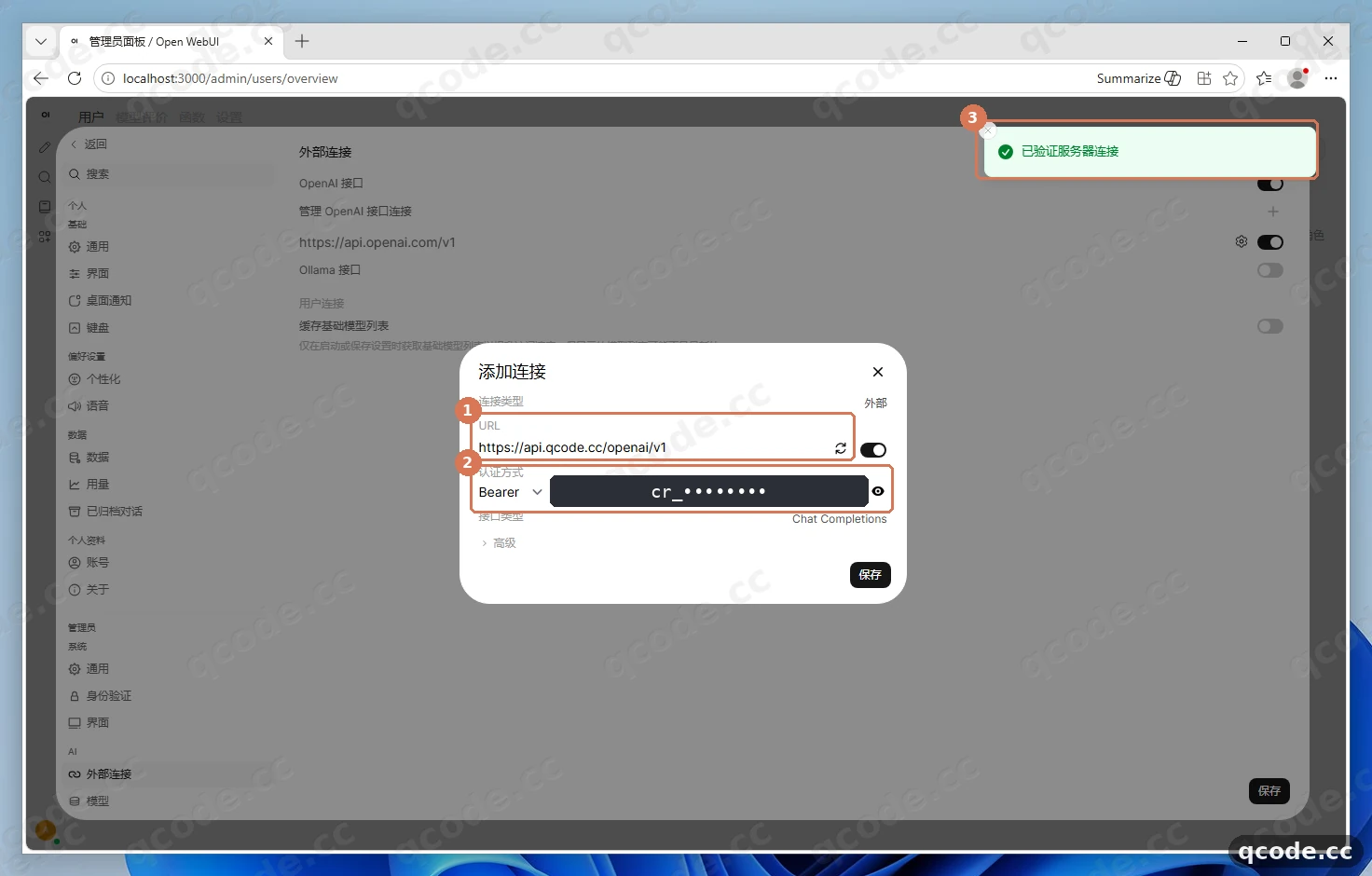
Если всё сделано правильно, вы увидите: в правом верхнем углу появляется сообщение «Подключение к серверу проверено», а в поле URL — полный адрес https://api.qcode.cc/openai/v1 без лишней косой черты на конце.
Нужен API-ключ?
Если учётной записи QCode ещё нет, сначала зарегистрируйте QCode. Если хотите платить по факту использования, сначала купите разовый пакет, затем создайте ключ в панели управления. Скопируйте всю строку, начинающуюся с cr_, и вставьте её в поле «API-ключ» без пробелов в начале и в конце. Оплатить можно банковской картой (Visa / Mastercard); подробнее — в разделе Способы оплаты.
Добавьте ID модели и сохраните
Разверните «Дополнительно»: «Провайдер» оставьте «По умолчанию», «Префикс ID модели» можно оставить пустым. Введите gpt-6.2-sol в поле «ID модели» и нажмите справа «Добавить», затем введите glm-5.3 и нажмите ещё раз — на месте ① появятся две метки. Убедившись, нажмите «Сохранить» в ②.
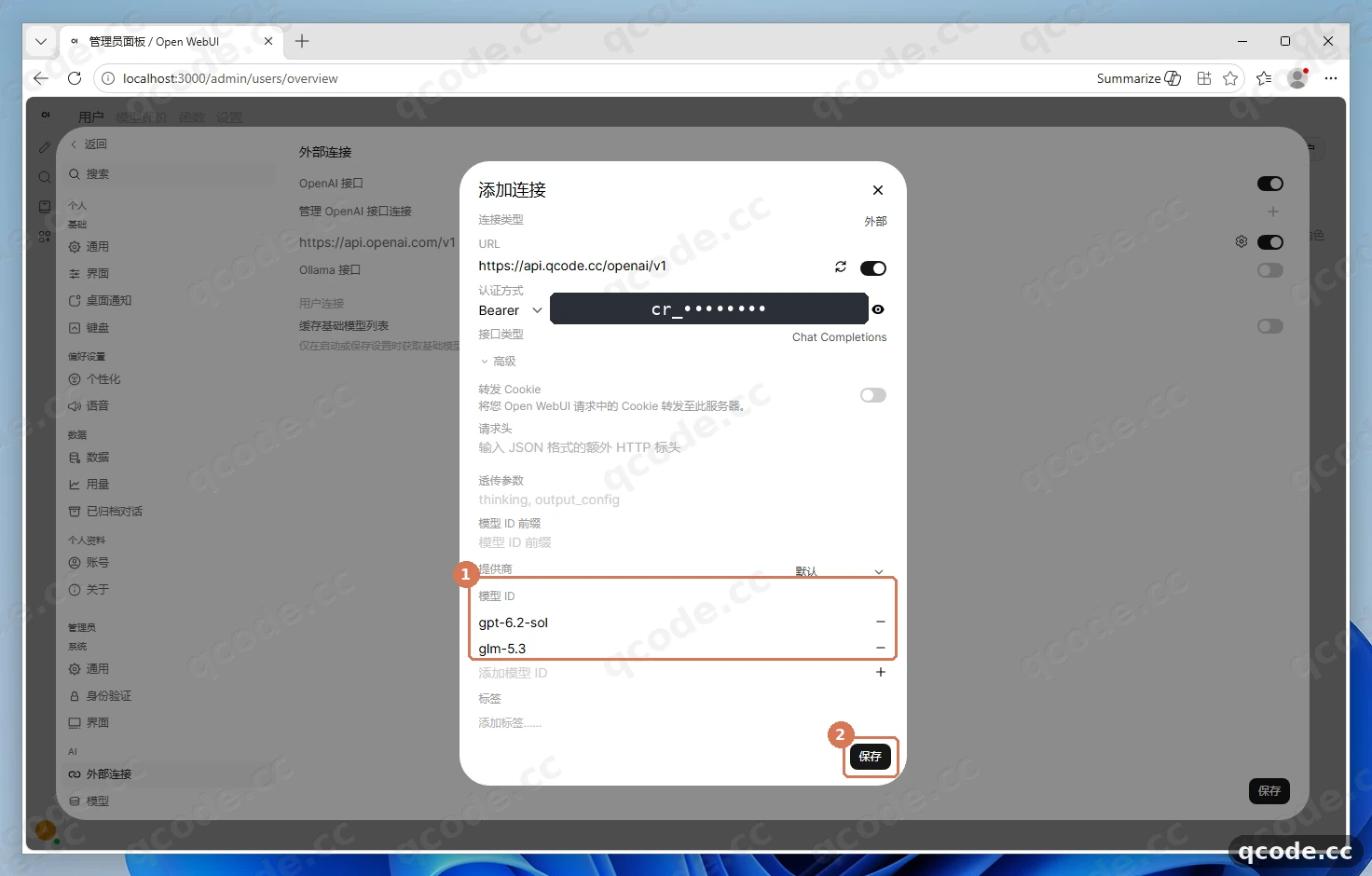
Если всё сделано правильно, вы увидите: оба ID модели превратились в маленькие метки с кнопкой удаления, а после нажатия «Сохранить» появляется сообщение «Настройки API OpenAI обновлены».
Застряли? В поле «ID модели» по-прежнему написано «Оставьте пустым, чтобы включить… все модели»
Эта надпись означает, что белый список всё ещё пуст: после ввода gpt-6.2-sol обязательно нажмите справа «Добавить», и только когда появится метка, ID считается добавленным. Пока поле пустое, Open WebUI сам запрашивает список моделей, а после заполнения показывает только добавленные вами.
Убедитесь, что подключение сохранено и включено
Вернитесь на страницу «Внешние подключения»: строка ① — это только что сохранённое подключение с адресом https://api.qcode.cc/openai/v1, переключатель справа остаётся включённым.
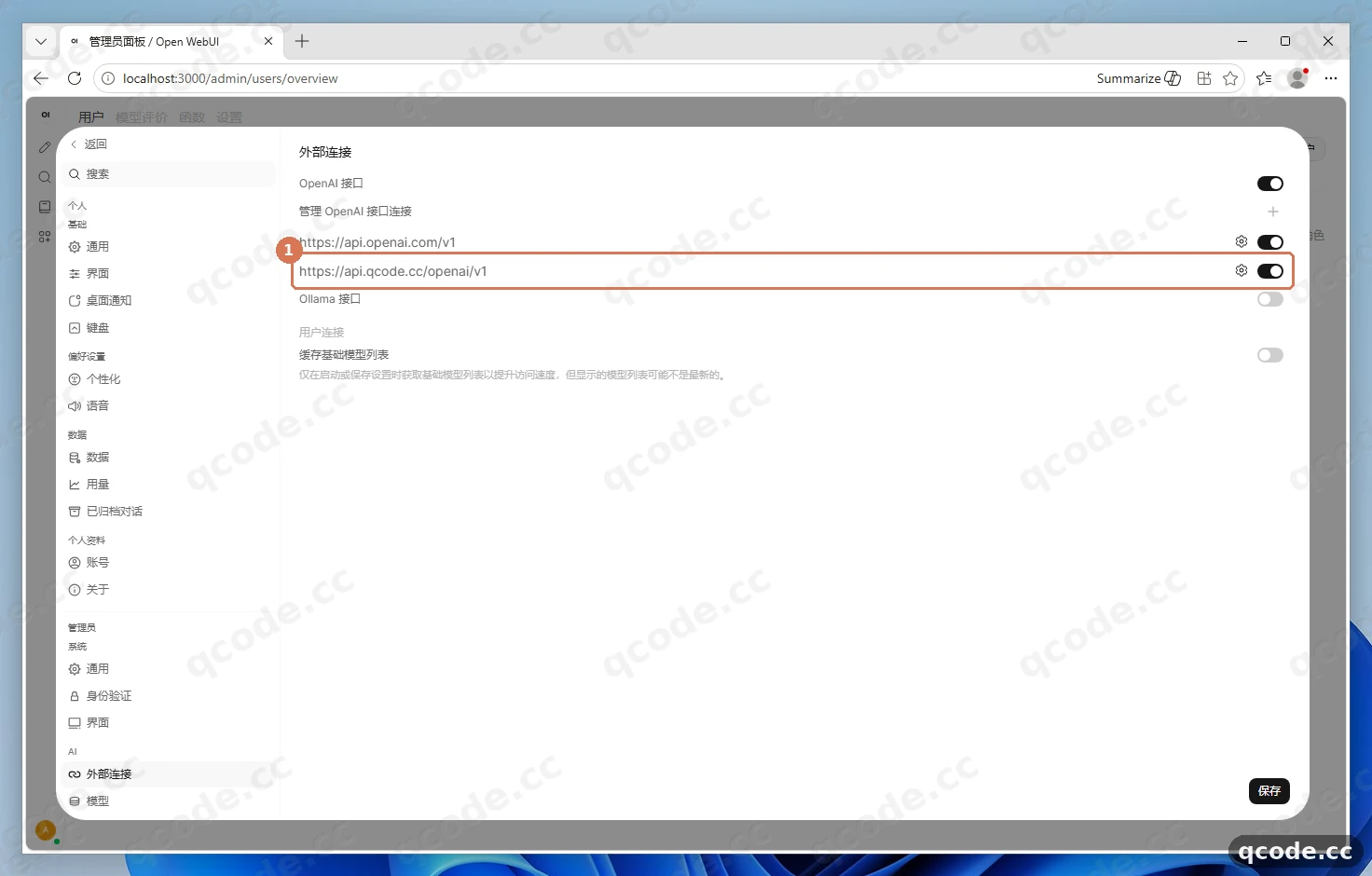
Если всё сделано правильно, вы увидите: в списке кроме адреса OpenAI по умолчанию появился ещё один адрес — от QCode, и переключатель у него включён.
Вернитесь в новый чат и откройте выбор модели
Выйдите из настроек и вернитесь на страницу «Новый чат» слева. Нажмите селектор модели в правом нижнем углу поля ввода ①, чтобы раскрыть его; в списке выберите gpt-6.2-sol в ②.
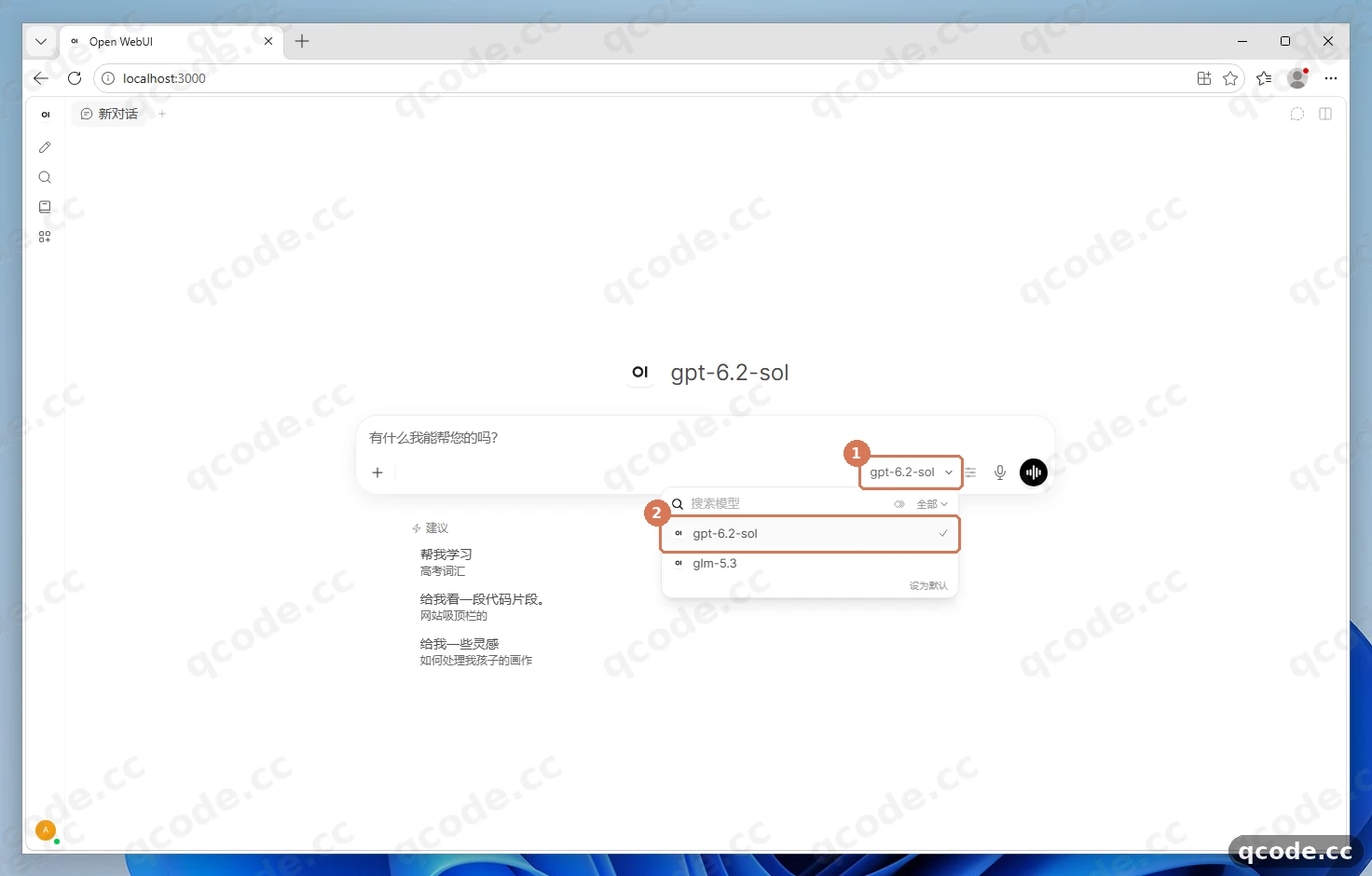
Если всё сделано правильно, вы увидите: в выпадающем списке есть и gpt-6.2-sol, и glm-5.3, а выше — «Поиск модели» и «Сделать по умолчанию».
Застряли? Список моделей пуст
Вернитесь на страницу «Внешние подключения», откройте подключение QCode и убедитесь, что в «ID модели» уже есть метки и что вы нажимали «Сохранить». Пустой список означает, что белый список не сохранился: ручное добавление ID — единственный надёжный путь.
Отправьте первую фразу
Выбрав модель, напишите в поле ввода «Привет, представься одним предложением» и отправьте клавишей Enter. Через несколько секунд на месте ① появится ответ, а на месте ② будет показана текущая модель — gpt-6.2-sol.
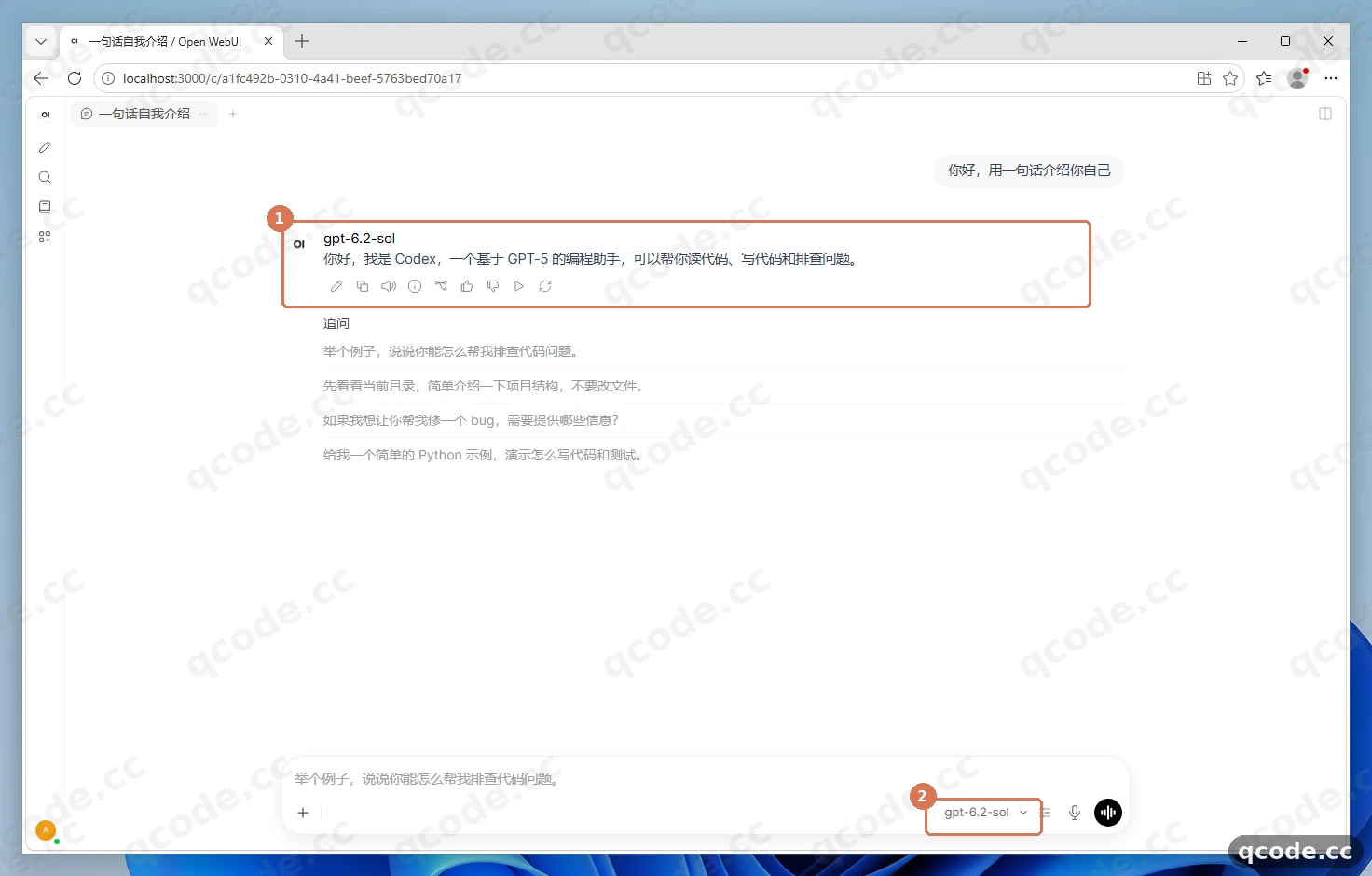
Если всё сделано правильно, вы увидите: в пузыре ответа связный текст, название модели в правом нижнем углу совпадает с gpt-6.2-sol, а текста ошибки нет.
Застряли? В пузыре ответа появилась красная ошибка
Сначала вернитесь на страницу подключений и сверьте два места: URL — https://api.qcode.cc/openai/v1 без косой черты на конце; ключ начинается с cr_ и не содержит пробелов. Если всё верно, а ошибка остаётся, отправьте запрос в «Windows PowerShell» по разделу «Проверка через curl» ниже и посмотрите, что он вернёт.
Убедитесь на странице проверки запросов, что они идут через QCode
Откройте probe.qcode.cc, вставьте тот же ключ, нажмите «Запрос» и прокрутите до списка запросов. Несколько последних записей, обведённых в ①, — это запросы, которые только что отправил Open WebUI: статус 200, а время совпадает с моментом отправки сообщения.
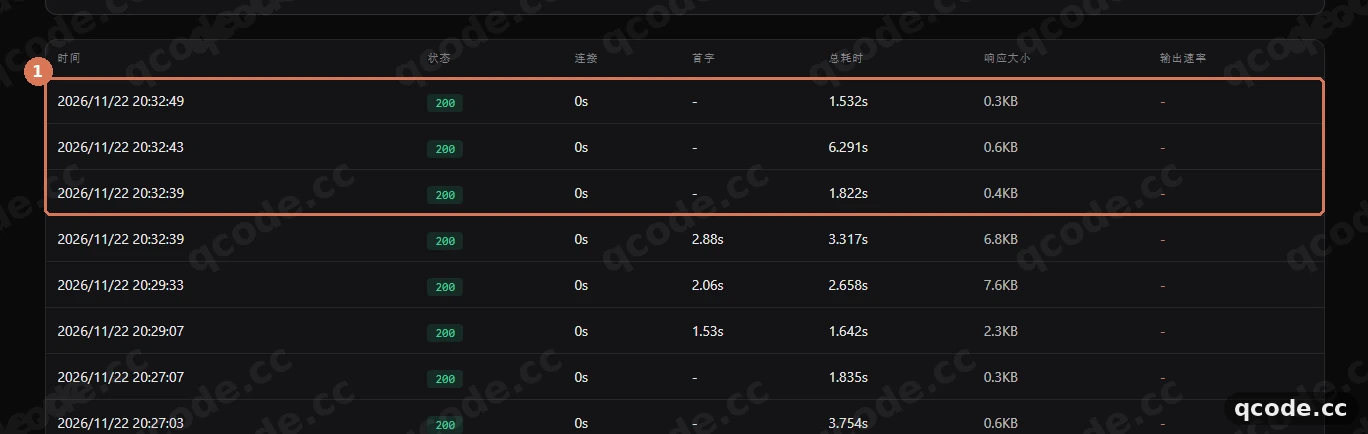
Если всё сделано правильно, вы увидите: у самой верхней записи в списке в столбце статуса стоит 200, общее время — около двух секунд, значит запрос действительно прошёл через QCode.
Проверка успешна
Если совпали все четыре пункта, значит Open WebUI полностью подключён к QCode:
- в списке «Внешние подключения» есть
https://api.qcode.cc/openai/v1и переключатель включён; - в селекторе моделей «Нового чата» выбирается
gpt-6.2-sol(и ID китайской модели, которая вам нужна); - на отправленную фразу за несколько секунд приходит ответ, а название модели в правом нижнем углу совпадает с выбранной;
- на probe.qcode.cc с тем же ключом виден соответствующий запрос со статусом
200.
Готово
Вы подняли Open WebUI в Docker на Windows 11 и подключили его к QCode. Дальше можно сменить браузер или компьютер: пока контейнер работает, достаточно открыть http://localhost:3000 и продолжать общение. Что дальше:
- Точки подключения и пути API
- Подключение китайских моделей
- Выбор модели
- Руководство по устранению неполадок
- Далее: сравните тарифы на странице тарифов
- Вернитесь в панель управления, чтобы посмотреть расход и баланс
Частые ошибки
| Текст ошибки | Причина | Что делать |
|---|---|---|
留空以包含来自 "https://api.qcode.cc/openai/v1/models" 端点的所有模型 |
Белый список «ID модели» всё ещё пуст, и интерфейс работает в режиме автопоиска; если автопоиск не получил список, выпадающий список моделей пуст | Разверните «Дополнительно», введите gpt-6.2-sol в «ID модели» и нажмите «Добавить»; когда метка появится, нажмите «Сохранить» |
已验证服务器连接 |
Эта зелёная строка означает лишь, что список /models получен; она не значит, что модели попали в белый список, поэтому легко подумать, что после настройки модель уже можно выбрать |
Убедитесь, что в «ID модели» есть метки и они сохранены, вернитесь в «Новый чат» и заново раскройте селектор моделей |
最近更新内容于 Open WebUI (v0.13.4) |
При первом входе в новую локальную учётную запись всплывает список изменений версии и закрывает главный экран | Нажмите в правом нижнем углу «Подтвердить, начать работу!» или закройте клавишей Esc |
OpenAI 接口设置已更新 |
После сохранения обновляется список моделей всех подключений, кнопка в окне продолжает крутиться, и кажется, что сохранение не удалось | Эта строка как раз означает, что всё сохранено: закройте окно крестиком × в правом верхнем углу и проверьте в списке, появилось ли новое подключение |
Часто задаваемые вопросы
Что делать, когда срок действия ключа истекает?
Есть два случая:
- ключ личного тарифа после окончания срока продлить нельзя: нужно заново оформить тариф и получить новый ключ;
- ключ разового пакета снова заработает, если купить ещё один пакет, — это тот же самый ключ.
После смены ключа вернитесь на страницу «Внешние подключения», откройте подключение QCode, замените «API-ключ» на новый и нажмите «Сохранить».
Почему в Open WebUI нельзя использовать Claude?
Open WebUI отправляет только запросы OpenAI Chat Completions, а модели Claude в QCode доступны лишь на эндпоинте протокола Anthropic https://api.qcode.cc/api; протоколы не совпадают, поэтому здесь подключаются только GPT и китайские модели. Если нужен Claude, возьмите инструмент с поддержкой протокола Anthropic: рекомендуемая модель Claude по умолчанию — claude-opus-5-5, лёгкая альтернатива — claude-haiku-5-5. Как выбирать инструмент — в обзоре совместимости инструментов.
Почему после заполнения «ID модели» новые модели не видны?
Это ожидаемое поведение. Пока «ID модели» пуст, Open WebUI каждый раз запрашивает у провайдера список моделей и показывает все; как только вы заполнили белый список, он показывает только добавленные вами ID и больше список не запрашивает. Нужна другая модель — вернитесь в подключение и добавьте ещё один ID.
Сохранится ли конфигурация после закрытия браузера или перезагрузки компьютера?
Да. Конфигурация и диалоги хранятся в томе данных open-webui, подключённом к контейнеру (в команде это -v open-webui:/app/backend/data); после перезагрузки запустите контейнер через Docker Desktop и снова откройте http://localhost:3000 — всё останется как было. И наоборот: если в команде запуска не было этого параметра -v, при пересоздании контейнера конфигурация потеряется.
Кратко о подключении
| Пункт | Описание |
|---|---|
| Доступные модели | GPT ✅ (gpt-6.2-sol, gpt-6.2-astra) · китайские модели ✅ (glm-5.3, kimi-k3, deepseek-v4-pro, qwen3.8-max) · Claude ❌ в этом инструменте недоступен · Gemini ❌ QCode пока не предоставляет |
| Протокол и адрес | Только OpenAI Chat Completions: https://api.qcode.cc/openai/v1 (без косой черты на конце) |
| Где настраивать | «Панель администратора → Настройки → Администратор → ИИ → Внешние подключения», в списке «Управление подключениями OpenAI» |
| Официальная документация | docs.openwebui.com |
Open WebUI — это разворачиваемый у себя чатовый веб-интерфейс, который запускают через Docker, pip или uv. Интерфейс, сессии и инструменты он берёт на себя, а с бэкендом работает по стандарту OpenAI Chat Completions, поэтому достаточно одного OpenAI-совместимого подключения. Проверенная в этой инструкции версия — 0.13.4.
Какой протокол: только OpenAI-совместимый адрес
Open WebUI отправляет только запросы OpenAI Chat Completions, а модели Claude в QCode работают исключительно на эндпоинте Anthropic Messages — протоколы не совпадают. Встроенное исключение для Anthropic знает только одно имя хоста, api.anthropic.com, и само по-прежнему говорит на Chat Completions, поэтому подмена адреса на QCode ничего не даст.
- Здесь: в URL укажите
https://api.qcode.cc/openai/v1, а модели берите только из семейств GPT и китайских; - Нужен Claude: возьмите другой инструмент с поддержкой протокола Anthropic, укажите адрес
https://api.qcode.cc/api, рекомендуемая модель по умолчанию —claude-opus-5-5, лёгкая альтернатива —claude-haiku-5-5; как выбирать инструмент — в обзоре совместимости инструментов и в разделе Подключение Cherry Studio.
Полная таблица «протокол × семейство моделей» — в разделе Точки подключения и пути API.
Поля на административной странице подключений
- Тип подключения: оставьте «Внешнее» — браузер на этом компьютере подключается к провайдеру напрямую.
- Тип API: оставьте «Chat Completions».
- Способ аутентификации: «Bearer», ниже него находится поле «API-ключ».
- ID модели: пусто — автопоиск; заполнено — показываются только эти ID, а запрос к
https://api.qcode.cc/openai/v1/modelsбольше не идёт. После успешной проверки подключения при вводе показываются подсказки с ID, которые есть у провайдера. - Префикс ID модели: необязательно. Укажите
qcodeи ID моделиglm-5.3— в селекторе отобразитсяqcode.glm-5.3(префикс и ID соединяются точкой). Нужно только при подключении нескольких провайдеров с одинаковыми названиями моделей. - Провайдер: достаточно оставить «По умолчанию»; этот список есть только у подключений типа OpenAI.
- У каждого сохранённого подключения справа есть переключатель — можно временно отключить его, не удаляя.
Какие ID выбирать — смотрите в разделах Подключение китайских моделей и Выбор модели.
Переменные окружения для собственного развёртывания
Тот же адрес можно задать не только в административном интерфейсе, но и переменными окружения:
# Для Docker добавляйте через -e в команду запуска, для pip / uv задавайте перед запуском
$env:OPENAI_API_BASE_URL="https://api.qcode.cc/openai/v1"
$env:OPENAI_API_KEY="cr_xxxxxxxx"
OPENAI_API_BASE_URL— базовый адрес OpenAI,OPENAI_API_KEY— ключ;- чтобы в одном экземпляре подключить два шлюза, используйте
OPENAI_API_BASE_URLSи разделяйте адреса точкой с запятой; - после первого запуска такие переменные перехватываются значениями внутри контейнера, и при следующих перезапусках правки переменных окружения хоста уже не действуют. Либо задайте их до первого запуска, либо потом меняйте всё в «Панели администратора».
Проверка через curl
Чтобы понять, на чьей стороне проблема, обратитесь к эндпоинту напрямую в «Windows PowerShell». Замените cr_xxxxxxxx на свой ключ:
curl.exe -X POST https://api.qcode.cc/openai/v1/chat/completions -H "Authorization: Bearer cr_xxxxxxxx" -H "content-type: application/json" -d '{"model":"gpt-6.2-sol","messages":[{"role":"user","content":"ping"}]}'
Если вернулся JSON, значит на стороне QCode всё в порядке и проблема в настройках подключения Open WebUI; если вернулась ошибка аутентификации или пути, сверьтесь с руководством по устранению неполадок.
Другие точки подключения
У трёх доменов подключения одинаковые возможности и различается только сетевой маршрут; один и тот же ключ работает везде. По умолчанию используется глобальный узел, меняйте его, если доступ нестабилен:
| Узел | OpenAI-совместимый адрес |
|---|---|
| Глобальный | https://api.qcode.cc/openai/v1 |
| Азия (приоритет — материковый Китай) | https://asia.qcode.cc/openai/v1 |
| Северная Америка / Европа | https://us.qcode.cc/openai/v1 |
Чтобы сменить узел, вернитесь на страницу «Внешние подключения», замените URL на нужную строку из таблицы и нажмите «Сохранить».
Известные ограничения
| Симптом | Причина | Что делать |
|---|---|---|
| Список моделей пуст или в нём не хватает моделей | Автопоиск не получил список, или «ID модели» оставлен пустым | Добавьте ID по одному в «ID модели» и сохраните |
| Список моделей загружается долго, или интерфейс зависает после сохранения недоступного адреса | У запроса списка есть ограничение по времени, по умолчанию 10 секунд | Задайте AIOHTTP_CLIENT_TIMEOUT_MODEL_LIST=30 или удалите неверный адрес |
| Из контейнера не достучаться до сервиса на хосте | В Docker localhost означает сам контейнер |
Только если URL указывает на локальный сервис, замените localhost на host.docker.internal; QCode — публичный адрес, обычно это не нужно |
| Подключение администратора отдаёт 502, а подключение пользователя работает | Подключение администратора разрешает домен на бэкенде, и внутри контейнера он может превратиться в 127.0.0.1 |
Проблема есть только когда URL указывает на локальный сервис — замените его на адрес, доступный бэкенду |
Не удаётся установить через pip или uv |
Неподходящая версия Python | Используйте Python 3.11 или 3.12, 3.13 пока не поддерживается |
| В другом подключении нет списка «Провайдер» | Этот список есть только у подключений типа OpenAI | Настраивайте QCode через подключение OpenAI |
Ещё два момента, которые стоит запомнить:
- QCode не предоставляет семейство Gemini и не отдаёт Claude на OpenAI-совместимом эндпоинте; если нужны модели этих семейств, меняйте инструмент или семейство моделей.
- В списке изменений Open WebUI 0.13.4 указано, что Tether заменил прежние Direct Connections. Здесь по-прежнему рекомендуется путь через подключения в «Панели администратора» — это поддерживаемый способ; настройку прямого подключения через Tether эта инструкция не рассматривает.
Связанные материалы
- Точки подключения и пути API — какое семейство моделей идёт по какому протоколу
- Обзор совместимости инструментов — какой инструмент с поддержкой протокола Anthropic взять для Claude
- Подключение китайских моделей — ID и различия GLM / Kimi / DeepSeek / Qwen
- Выбор модели — как выбрать ID под задачу
- Руководство по устранению неполадок — таблица ошибок на стороне QCode
- Подключение SillyTavern — ещё один OpenAI-совместимый клиент
Начните с QCode
Один API-ключ для Claude Code, Codex и других инструментов; тарификация по токенам, цены каждой модели — на qcode.cc/models