Подключение Qwen Code к QCode: пошаговая инструкция для Windows и macOS
12 шагов и 12 скриншотов для Windows 11 и macOS: ставим Qwen Code CLI 0.28.3, настраиваем конечные точки QCode (Anthropic и OpenAI-совместимую) в settings.json, проверяем всё командой /doctor и переключаемся между Claude, GPT и китайскими моделями через /model.
Нужен API-ключ? Зарегистрироваться →Эндпоинты и Base URL →
Содержание
- Скачивание и установка
- Пошагово по скриншотам: Windows
- Скачайте и установите Node.js (версии 22 или выше)
- Проверьте версию Node и установите Qwen Code
- Проверьте, что команда qwen работает
- Запишите конфигурацию Anthropic и ключ QCode
- Запустите Qwen Code в каталоге проекта
- Выполните самопроверку конфигурации командой /doctor
- Проверьте запись Claude командой /model
- Отправьте первое тестовое сообщение через Claude
- Познакомьтесь с меню провайдеров /auth (необязательно)
- Добавьте в settings.json OpenAI-совместимую сторону (GPT и китайские модели)
- Повторно откройте /model в сессии для подгрузки новых моделей
- Переключитесь на модель GPT и начните диалог
- Проверьте, что всё работает
- Частые ошибки
- Часто задаваемые вопросы
- Кратко о подключении
- Какой протокол использовать и другие точки подключения
- Расширенная настройка: описание полей, переменные окружения и macOS / Linux
- Независимая проверка конечной точки без CLI
- Известные ограничения и диагностика
- Ссылки по теме
Выполните 12 шагов ниже — и вы установите консольного ассистента для программирования Qwen Code CLI на Windows 11 или macOS и подключите в одном файле конфигурации сразу Claude, GPT и китайские модели QCode с возможностью переключаться между ними прямо в сессии.
Короткий ответ: в «Терминале Windows» установите Qwen Code CLI 0.28.3 командой npm install -g @qwen-code/qwen-code@latest, запишите адреса подключения QCode и ключ cr_ в %USERPROFILE%\.qwen\settings.json (Claude — на сторону Anthropic, GPT и китайские модели — на OpenAI-совместимую сторону), затем запустите qwen в каталоге проекта, проверьте конфигурацию через /doctor и переключитесь на нужную модель командой /model.
| Пункт | Значение |
|---|---|
| Путь к файлу конфигурации | %USERPROFILE%\.qwen\settings.json |
| Адрес подключения Anthropic (Claude) | https://api.qcode.cc/api |
| OpenAI-совместимый адрес подключения (GPT, китайские модели) | https://api.qcode.cc/openai/v1 |
| Команда установки | npm install -g @qwen-code/qwen-code@latest |
| Формат ключа | cr_xxxxxxxx |
Проверено 2026-11-22 · Qwen Code CLI 0.28.3 · Windows 11
Qwen Code — консольный ассистент для работы с кодом с открытым исходным кодом (имя пакета npm: @qwen-code/qwen-code). На китайской Windows 11 он автоматически запускается с интерфейсом на упрощённом китайском языке и не требует входа в учётную запись производителя. Достаточно указать протоколы и адреса в modelProviders файла settings.json, чтобы одним и тем же ключом QCode вызывать Claude, GPT и китайские модели.
У вас Mac? Выполните те же шаги в Terminal. На скриншотах показан Windows PowerShell; в macOS задавайте переменную с помощью
export NAME="value"вместо$env:NAME = "value", а%USERPROFILE%\в путях к файлам читайте как~/.
- Компьютер с Windows 10 / 11 (64-бит) или macOS, на котором можно открыть «Терминал Windows», «Windows PowerShell» или «Terminal»
- Установлен Node.js версии 22 или выше; если его ещё нет, сначала установите по разделу «Скачивание и установка» ниже
- Уже зарегистрирована учётная запись QCode.cc и в панели управления скопирован API-ключ, начинающийся с
cr_. Ещё нет учётной записи? Сначала зарегистрируйте QCode, выберите тариф на странице тарифов, затем создайте ключ в панели управления. - С компьютера открываются
nodejs.org(или локальное зеркало),registry.npmjs.org(или npmmirror),qcode.ccиapi.qcode.cc - Выделите около 10 минут, чтобы по шагам сохранить конфигурацию и выполнить проверку
Скачивание и установка
У Qwen Code нет отдельного установщика Windows .exe или .msi, а также разделения на x64 / ARM64: достаточно установить на компьютер Node.js версии 22 или выше, а затем выполнить глобальную установку через npm.
Официальные источники:
- Официальная страница загрузки Node.js: nodejs.org/en/download (для Windows выберите установщик
.msi: для обычных ПК —x64, для Windows on ARM —ARM64; также можно установить командойwinget install OpenJS.NodeJS) - Команда установки Qwen Code CLI:
npm install -g @qwen-code/qwen-code@latest(права администратора не требуются, установка выполняется в%APPDATA%\npm)
Сетевые условия в разных регионах немного отличаются — сначала выберите свой регион:
Европа / Япония
- Откройте официальную страницу загрузки Node.js и скачайте Windows LTS
.msi(или выполните в «Терминале Windows»winget install OpenJS.NodeJS). - После установки Node.js выполните в «Терминале Windows»
npm install -g @qwen-code/qwen-code@latest, затем проверьте установку командойqwen --version.
Материковый Китай
- Node.js: если официальная страница загружается медленно или обрывается, скачайте установщик Windows LTS
.msiс зеркалаhttps://nodejs.cn/downloadилиhttps://npmmirror.com/mirrors/node/(для обычных ПК —x64, для ARM64 —ARM64). - Подсказка при установке: если после двойного щелчка по
.msiпоявится окно «Контроль учётных записей пользователей», нажмите «Да», а все остальные параметры оставьте по умолчанию. - Qwen Code CLI: если
registry.npmjs.orgработает медленно, временно укажите зеркало при установке:npm install -g @qwen-code/qwen-code@latest --registry=https://registry.npmmirror.com.
Арабские страны
- Порядок тот же, что и для «Европа / Япония»: установите Node.js 22+ с официальной страницы загрузки Node.js или командой
winget install OpenJS.NodeJS. - Затем выполните
npm install -g @qwen-code/qwen-code@latestи проверьте доступность команды черезqwen --version.
Россия / Иран
- Предпочтительно скачать и установить Windows LTS
.msiс официальной страницы загрузки Node.js, затем выполнитьnpm install -g @qwen-code/qwen-code@latest. - Если загрузка прерывается по таймауту, убедитесь, что сеть открывает сайт Node.js и реестр npm, и повторите попытку; после установки проверьте результат командой
qwen --version.
Пошагово по скриншотам: Windows
Ниже 12 шагов — на каждом выполняется ровно одно действие. Оранжевые цифры на скриншотах соответствуют номерам ①②③ в тексте.
Скачайте и установите Node.js (версии 22 или выше)
Откройте в браузере официальную страницу загрузки Node.js. Сначала посмотрите на ① и убедитесь, что выбраны платформа Windows и выпуск LTS с долгосрочной поддержкой (на скриншоте v26.13.1 LTS, что соответствует требованию Node.js 22+). Затем в блоке готовых установщиков ниже оставьте x64 для обычного ПК (или выберите ARM64 для Windows on ARM) и нажмите зелёную кнопку «Windows Installer (.msi)» в позиции ②. После скачивания дважды щёлкните .msi и пройдите мастер установки с параметрами по умолчанию до кнопки «Finish» (если появится «Контроль учётных записей пользователей», нажмите «Да»).
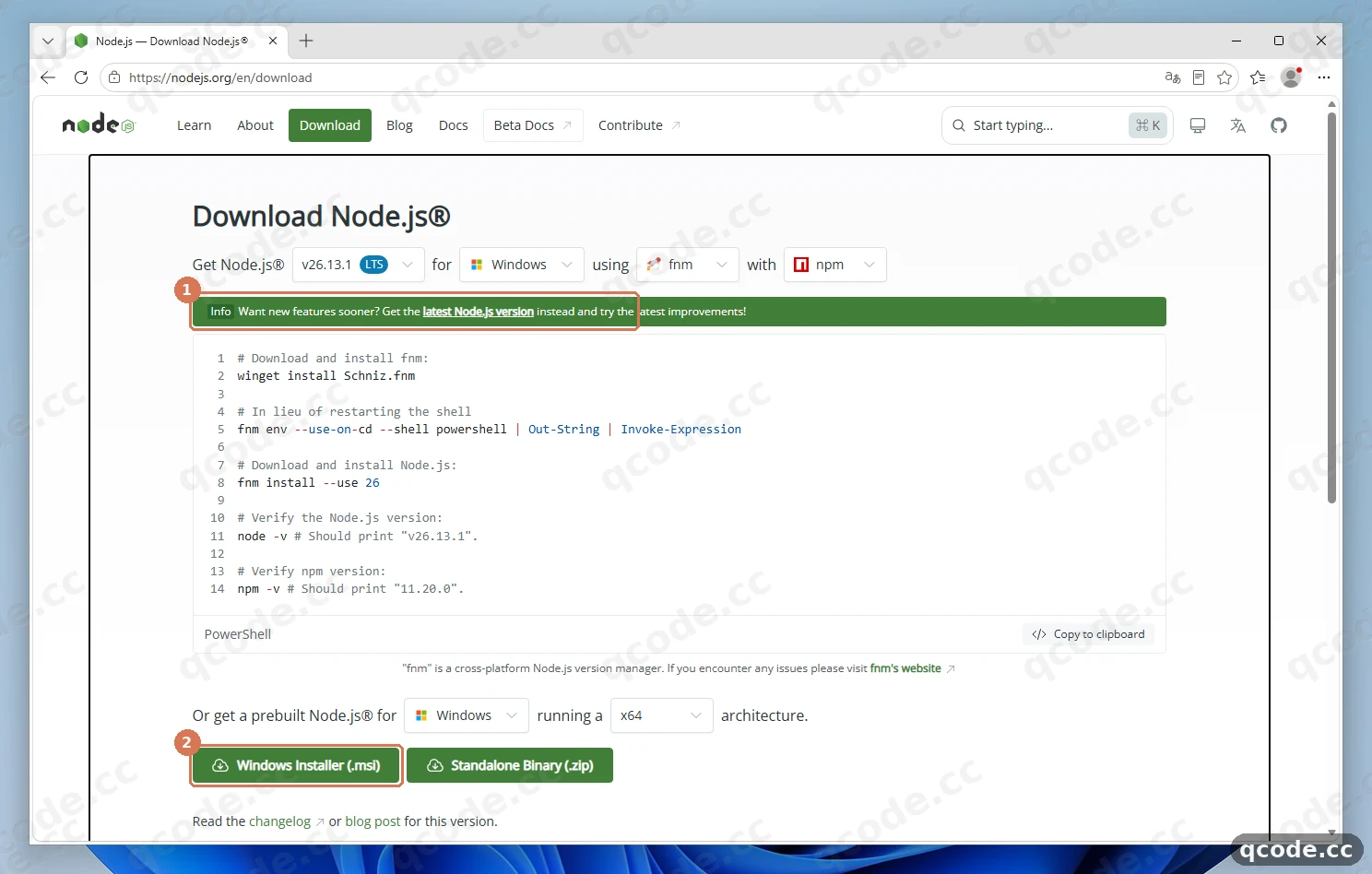
Если всё сделано правильно, вы увидите: браузер скачал установщик .msi, а мастер установки успешно дошёл до финального экрана «Finish».
Застряли? На компьютере уже установлен Node.js — нужно ли переустанавливать?
Если Node.js уже был установлен, перейдите сразу к следующему шагу и выполните в терминале node --version. Если версия не ниже v22, переустановка не требуется; если ниже v22, вернитесь сюда и установите свежий LTS .msi поверх старой версии.
Проверьте версию Node и установите Qwen Code
Откройте через меню «Пуск» «Терминал Windows» (или «Windows PowerShell»), по очереди введите две команды ниже и нажмите Enter:
node --version
npm install -g @qwen-code/qwen-code@latest
Сначала убедитесь, что в ① выводится версия не ниже v22 (на скриншоте v26.13.1). Вторая команда автоматически скачает и глобально установит Qwen Code CLI; обычно это занимает 20–60 секунд. Как только в ② появится added 12 packages, установка завершена — права администратора не нужны.
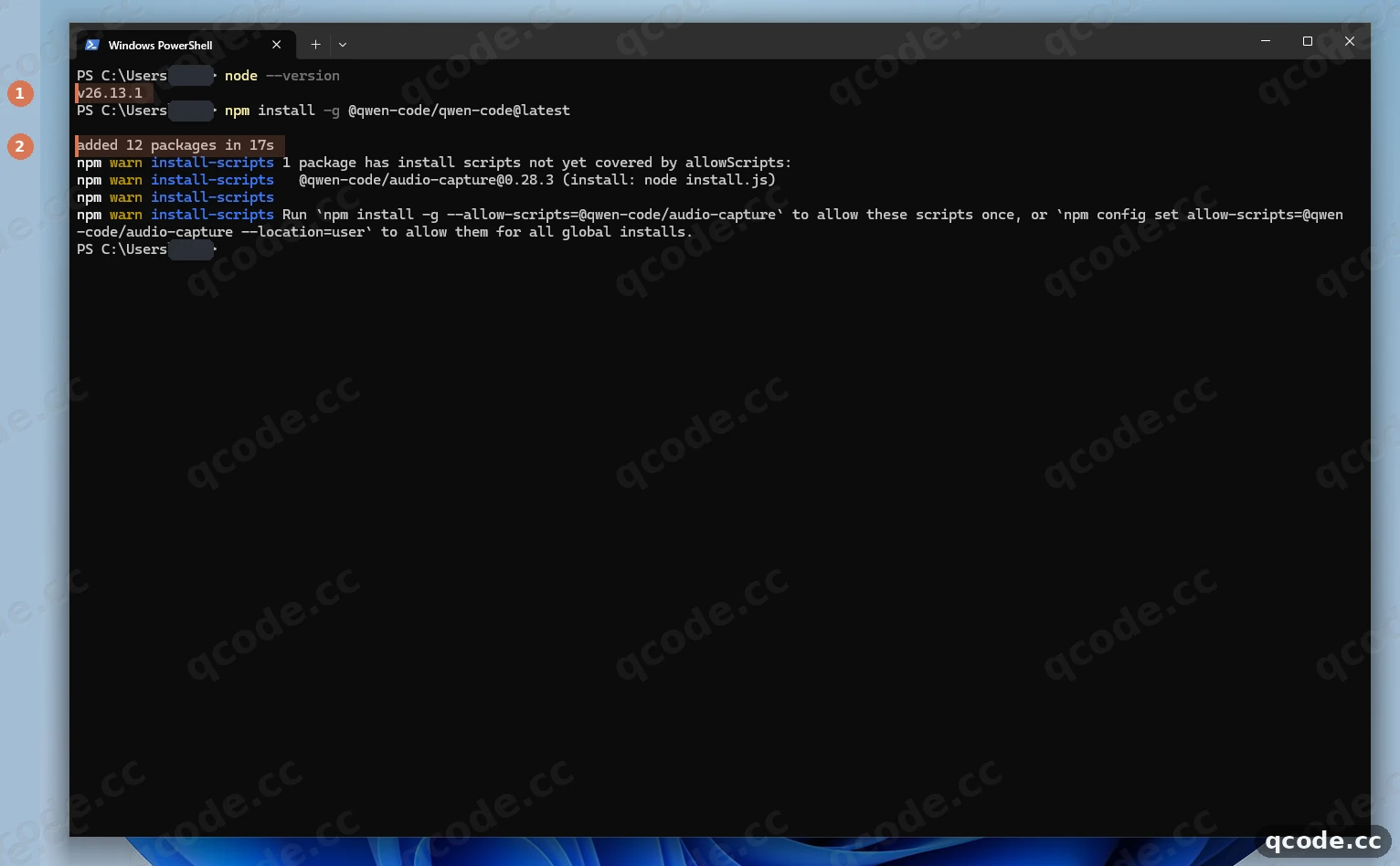
Если всё сделано правильно, вы увидите: в ① версия ≥ v22, а в ② выведено added 12 packages и командная строка вернула приглашение.
Застряли? Появилось жёлтое предупреждение npm warn install-scripts или загрузка идёт слишком медленно
При установке в npm 11 может появиться предупреждение npm warn install-scripts 1 package has install scripts not yet covered by allowScripts: @qwen-code/audio-capture@0.28.3 — оно не блокирует установку и не мешает работе CLI и диалогу, его можно проигнорировать. Если загрузка надолго зависла, попробуйте установить через зеркало:
npm install -g @qwen-code/qwen-code@latest --registry=https://registry.npmmirror.com
Проверьте, что команда qwen работает
В том же окне «Терминала Windows» введите команду ниже (①) и нажмите Enter:
qwen --version
В Windows глобальные команды npm сохраняются в %APPDATA%\npm (этот путь по умолчанию уже есть в пользовательской переменной PATH), поэтому перезапускать терминал не нужно — в ② сразу выведется версия 0.28.3 (минорный номер может немного отличаться после обновлений).
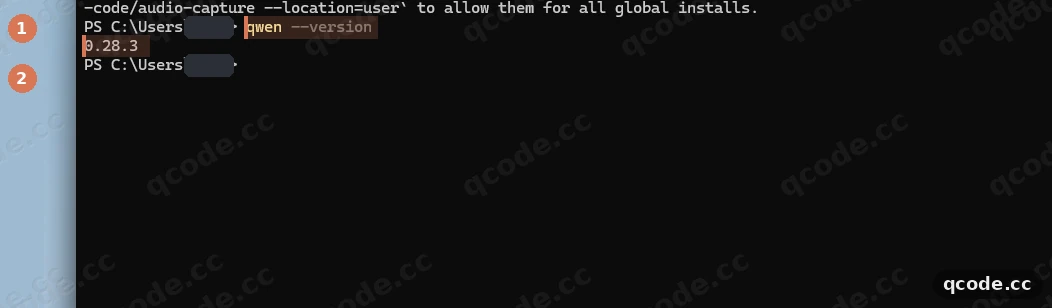
Если всё сделано правильно, вы увидите: в ② выведена отдельная строка с номером версии (например, 0.28.3) без красных ошибок.
Застряли? Ошибка, что qwen не распознано как командлет или внутренняя команда
Значит в текущем окне терминала ещё не обновилась переменная PATH. Полностью закройте это окно, откройте новый «Терминал Windows» или «Windows PowerShell» и снова выполните qwen --version. Если команда всё равно не находится, повторите npm install -g @qwen-code/qwen-code@latest.
Запишите конфигурацию Anthropic и ключ QCode
Сначала создайте каталог конфигурации и откройте %USERPROFILE%\.qwen\settings.json в «Блокноте» двумя командами:
mkdir "$env:USERPROFILE\.qwen" -Force | Out-Null
notepad "$env:USERPROFILE\.qwen\settings.json"
Если «Блокнот» спросит, создать ли новый файл, нажмите «Да». Вставьте весь фрагмент JSON ниже, замените cr_xxxxxxxx на свой API-ключ QCode и сохраните файл клавишами Ctrl+S:
{
  "modelProviders": {
    "anthropic": [
      {
        "id": "claude-opus-5-5",
        "name": "claude-opus-5-5",
        "envKey": "ANTHROPIC_API_KEY",
        "baseUrl": "https://api.qcode.cc/api"
      }
    ]
  },
  "env": {
    "ANTHROPIC_API_KEY": "cr_xxxxxxxx"
  },
  "security": {
    "auth": {
      "selectedType": "anthropic"
    }
  },
  "model": {
    "name": "claude-opus-5-5"
  }
}
Перед сохранением сверьте три ключевых поля со скриншотом: в ① у modelProviders.anthropic указано "baseUrl": "https://api.qcode.cc/api" (без косой черты на конце и без /v1/messages); в ② security.auth.selectedType равно "anthropic"; в ③ model.name равно "claude-opus-5-5"; в блоке env в ANTHROPIC_API_KEY записан ваш ключ cr_ (на скриншоте скрыт).
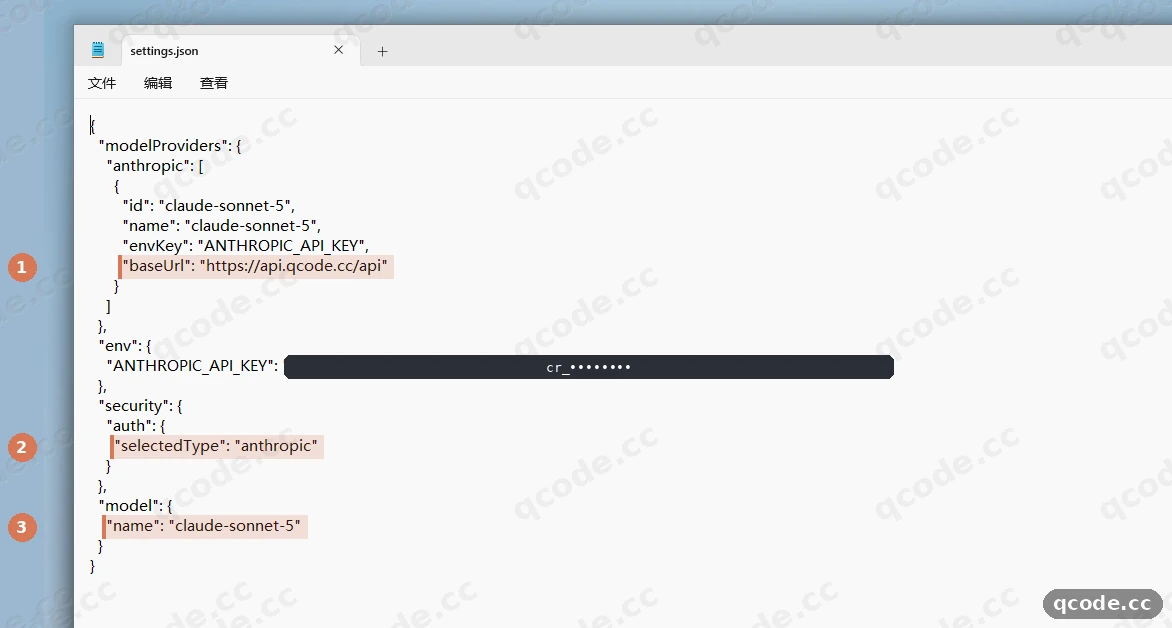
Если всё сделано правильно, вы увидите: на вкладке «Блокнота» указано settings.json (не settings.json.txt), файл содержит все четыре блока JSON и сохранён через Ctrl+S.
Нужен API-ключ?
Если учётной записи QCode ещё нет, сначала зарегистрируйте QCode. Если хотите платить по факту использования, сначала купите разовый пакет, затем создайте ключ в панели управления. Скопируйте всю строку, начинающуюся с cr_, и замените ею cr_xxxxxxxx в JSON выше. Оплатить можно банковской картой (Visa / Mastercard); подробнее — в разделе Способы оплаты.
Застряли? Не уверены, что в JSON не пропущена запятая или файл не получил расширение .txt
Проверить путь и синтаксис JSON можно в «Терминале Windows» такой командой:
node -e "JSON.parse(require('fs').readFileSync(process.env.USERPROFILE + '\\.qwen\\settings.json','utf8')); console.log('JSON OK')"
Вывод JSON OK означает, что имя файла и формат корректны. Если появилась ошибка, целиком скопируйте и вставьте блок JSON выше заново, затем сохраните файл.
Запустите Qwen Code в каталоге проекта
Закройте «Блокнот» и вернитесь в «Терминал Windows». Перейдите в каталог своего проекта (если готового проекта нет, можно создать тестовую папку demo-qwen) и запустите qwen:
mkdir "$env:USERPROFILE\demo-qwen" -Force | Out-Null
cd "$env:USERPROFILE\demo-qwen"
qwen
На китайской Windows 11 Qwen Code автоматически открывается с интерфейсом на упрощённом китайском языке, пропуская страницу входа в учётную запись производителя и сразу показывая стартовый экран. Сверьте две области: ① в верхнем баннере отображается API Key | claude-opus-5-5, ② внизу появилось поле ввода «输入您的消息或 @ 文件路径» («Введите сообщение или @ путь к файлу»).
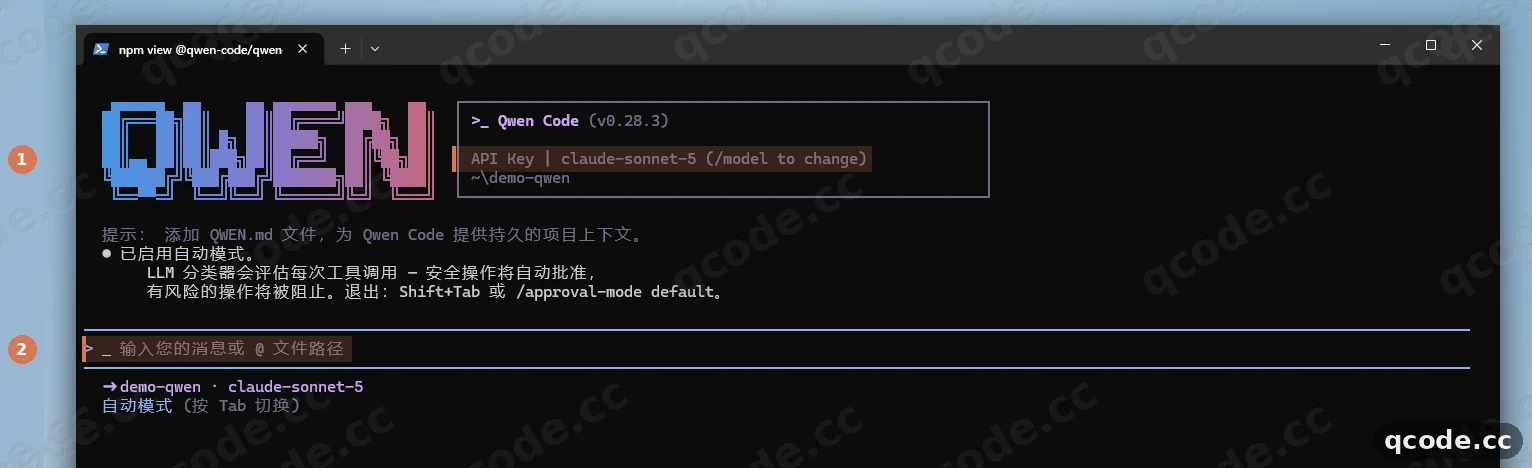
Если всё сделано правильно, вы увидите: вверху отображаются Qwen Code v0.28.3 и API Key | claude-opus-5-5, а в нижнее поле можно спокойно вводить текст.
Застряли? Интерфейс на английском или при запуске ошибка No auth type is selected
Если интерфейс отображается на английском, после входа введите /language ui zh и нажмите Enter, чтобы переключиться на упрощённый китайский. Если появляется ошибка No auth type is selected, значит файл %USERPROFILE%\.qwen\settings.json не найден или в JSON допущена синтаксическая ошибка — вернитесь к предыдущему шагу и проверьте его командой node -e.
Выполните самопроверку конфигурации командой /doctor
Введите /doctor в нижнем поле ввода и нажмите Enter, чтобы открыть встроенный отчёт проверки конфигурации. Обратите внимание на две области: ① в блоке Authentication указано, что API-ключ — configured (anthropic), Base URL — https://api.qcode.cc/api, модель — claude-opus-5-5, источник ключа — ANTHROPIC_API_KEY (в отчёте выводится только имя переменной, само значение ключа не раскрывается); ② в итоговой строке внизу показано 9 passed, 2 warnings, 0 failures.
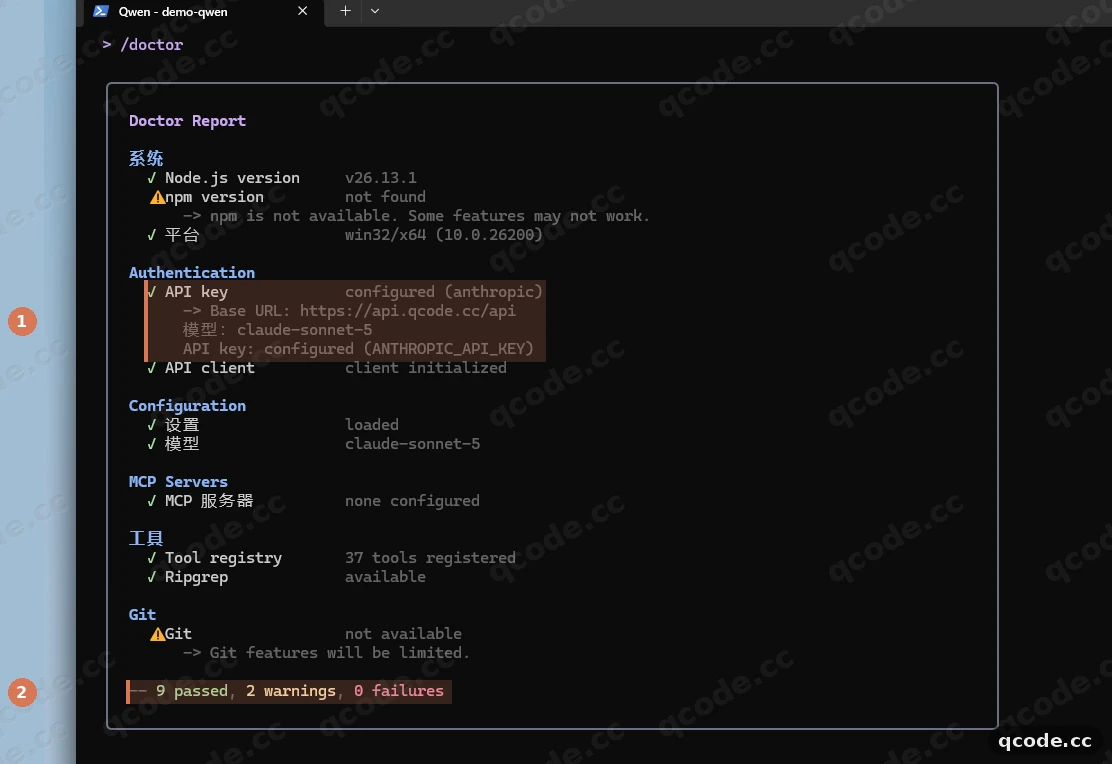
Если всё сделано правильно, вы увидите: все пункты в Authentication и Configuration отмечены зелёным, а в итоговой строке указано 0 failures.
Застряли? Видите жёлтое предупреждение npm version not found или Git not available
Для Windows оба этих предупреждения нормальны (npm version not found может появляться, даже когда npm работает, а Git not available выводится, если не установлен Git). Пока Authentication и Configuration полностью зелёные и в итоге 0 failures, с конфигурацией QCode всё в порядке.
Проверьте запись Claude командой /model
Введите /model в поле ввода и нажмите Enter, чтобы открыть панель «选择模型» («Выбор модели»). Сверьте две области: ① в списке есть объявленная запись [anthropic] claude-opus-5-5, ② в блоке подробностей ниже указано Base URL — https://api.qcode.cc/api, а источник API Key — ANTHROPIC_API_KEY.
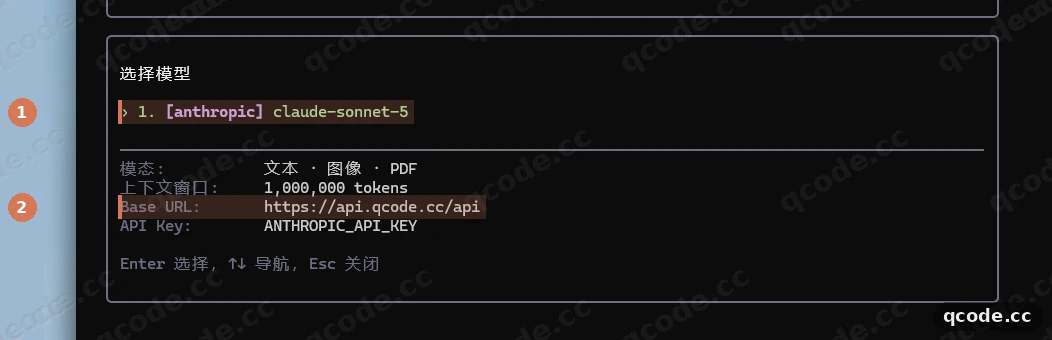
Если всё сделано правильно, вы увидите: в панели указана модель [anthropic] claude-opus-5-5, а Base URL в описании точно равен https://api.qcode.cc/api.
Отправьте первое тестовое сообщение через Claude
В панели «选择模型» («Выбор модели») нажмите Enter, чтобы подтвердить выбор claude-opus-5-5, затем отправьте сообщение «你好,用一句话介绍你自己» («Привет, представься в одном предложении») (①) и нажмите Enter. Через несколько секунд в ② появится ответ Claude через конечную точку QCode Anthropic, а в ③ в нижней строке состояния отобразятся текущая модель claude-opus-5-5 и заполнение контекста (при переключении модели терминал выводит последние четыре символа ключа — на скриншоте они скрыты).
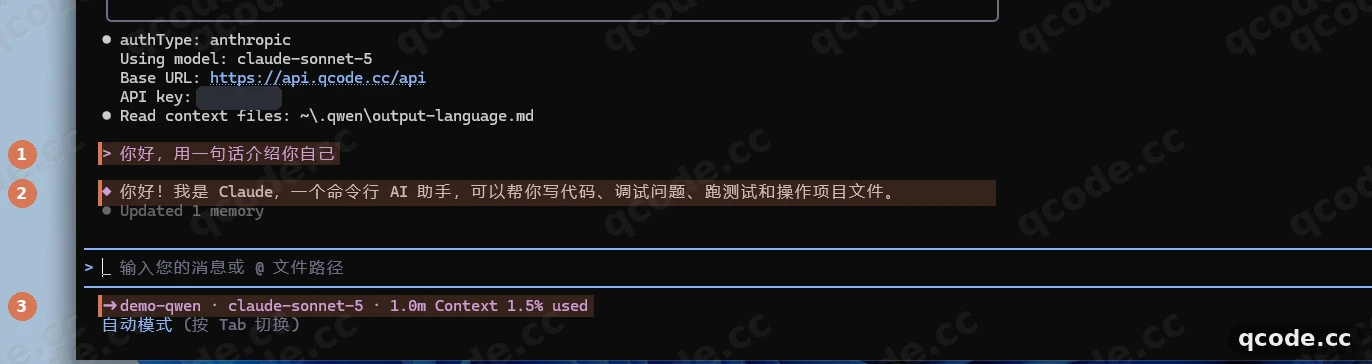
Если всё сделано правильно, вы увидите: на экране напечатан полный ответ модели, в нижней строке состояния отображается claude-opus-5-5, ошибок нет.
Застряли? После отправки сообщения появляется ошибка 401 или модель недоступна
Последовательно проверьте три вещи: 1) подставлен ли в env.ANTHROPIC_API_KEY файла settings.json именно ваш ключ cr_ без лишних пробелов в начале и конце; 2) указан ли baseUrl строго как https://api.qcode.cc/api без косой черты на конце; 3) описана ли модель Claude именно в массиве modelProviders.anthropic, а не на стороне openai.
Познакомьтесь с меню провайдеров /auth (необязательно)
Помимо прямого редактирования settings.json, в сессии можно ввести /auth, чтобы открыть меню «连接服务商» («Подключить провайдера»). В Qwen Code 0.28.3 в нём 5 пунктов верхнего уровня, а пункт «Custom Provider» для ручного подключения сторонней или собственной конечной точки находится на 5-й позиции (①) и запускает 7-шаговый мастер настройки протокола. Ознакомившись, нажмите Esc, чтобы закрыть меню и оставить текущую сессию qwen открытой.
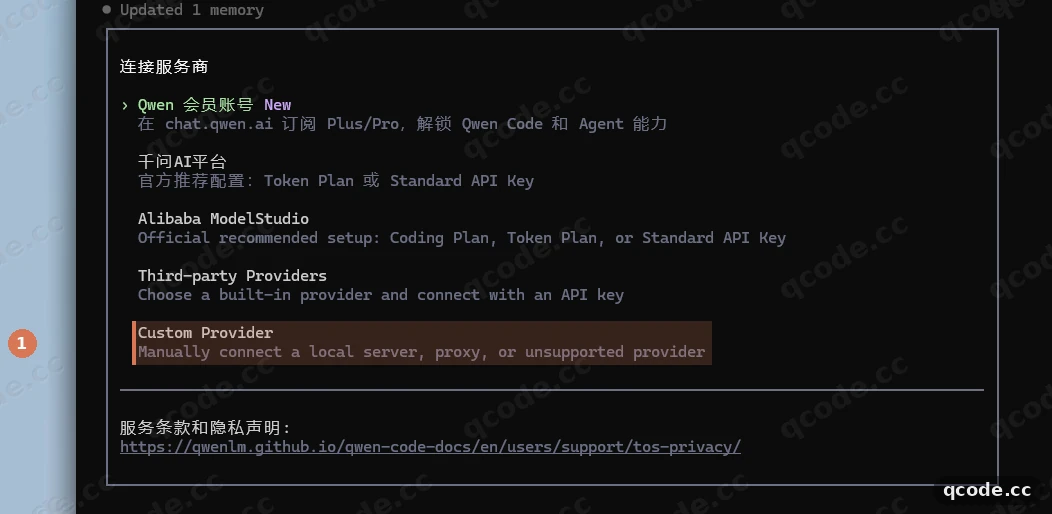
Если всё сделано правильно, вы увидите: в меню 5 пунктов провайдеров, нижний 5-й пункт — «Custom Provider», а по нажатию Esc вы возвращаетесь в диалог.
Добавьте в settings.json OpenAI-совместимую сторону (GPT и китайские модели)
Чтобы переключаться на GPT и китайские модели прямо в этой же сессии, закрывать запущенный qwen не нужно. Снова откройте %USERPROFILE%\.qwen\settings.json в «Блокноте», замените содержимое на объединённую конфигурацию ниже (в оба поля cr_xxxxxxxx вставьте один и тот же ключ QCode) и сохраните клавишами Ctrl+S:
{
  "modelProviders": {
    "anthropic": [
      {
        "id": "claude-opus-5-5",
        "name": "claude-opus-5-5",
        "envKey": "ANTHROPIC_API_KEY",
        "baseUrl": "https://api.qcode.cc/api"
      }
    ],
    "openai": [
      {
        "id": "gpt-6.2-sol",
        "name": "gpt-6.2-sol",
        "envKey": "OPENAI_API_KEY",
        "baseUrl": "https://api.qcode.cc/openai/v1"
      },
      {
        "id": "deepseek-v4.1-flash",
        "name": "deepseek-v4.1-flash",
        "envKey": "OPENAI_API_KEY",
        "baseUrl": "https://api.qcode.cc/openai/v1"
      },
      {
        "id": "qwen3.8-max",
        "name": "qwen3.8-max",
        "envKey": "OPENAI_API_KEY",
        "baseUrl": "https://api.qcode.cc/openai/v1"
      }
    ]
  },
  "env": {
    "ANTHROPIC_API_KEY": "cr_xxxxxxxx",
    "OPENAI_API_KEY": "cr_xxxxxxxx"
  },
  "security": {
    "auth": {
      "selectedType": "anthropic"
    }
  },
  "model": {
    "name": "claude-opus-5-5"
  }
}
Проверьте добавленный массив openai и три отметки: ① gpt-6.2-sol с baseUrl равным https://api.qcode.cc/openai/v1 (ровно до /v1, без косой черты на конце), ② китайская модель deepseek-v4.1-flash, ③ китайская модель qwen3.8-max; ниже в env записаны сразу ANTHROPIC_API_KEY и OPENAI_API_KEY (обе строки с ключом на скриншоте скрыты).
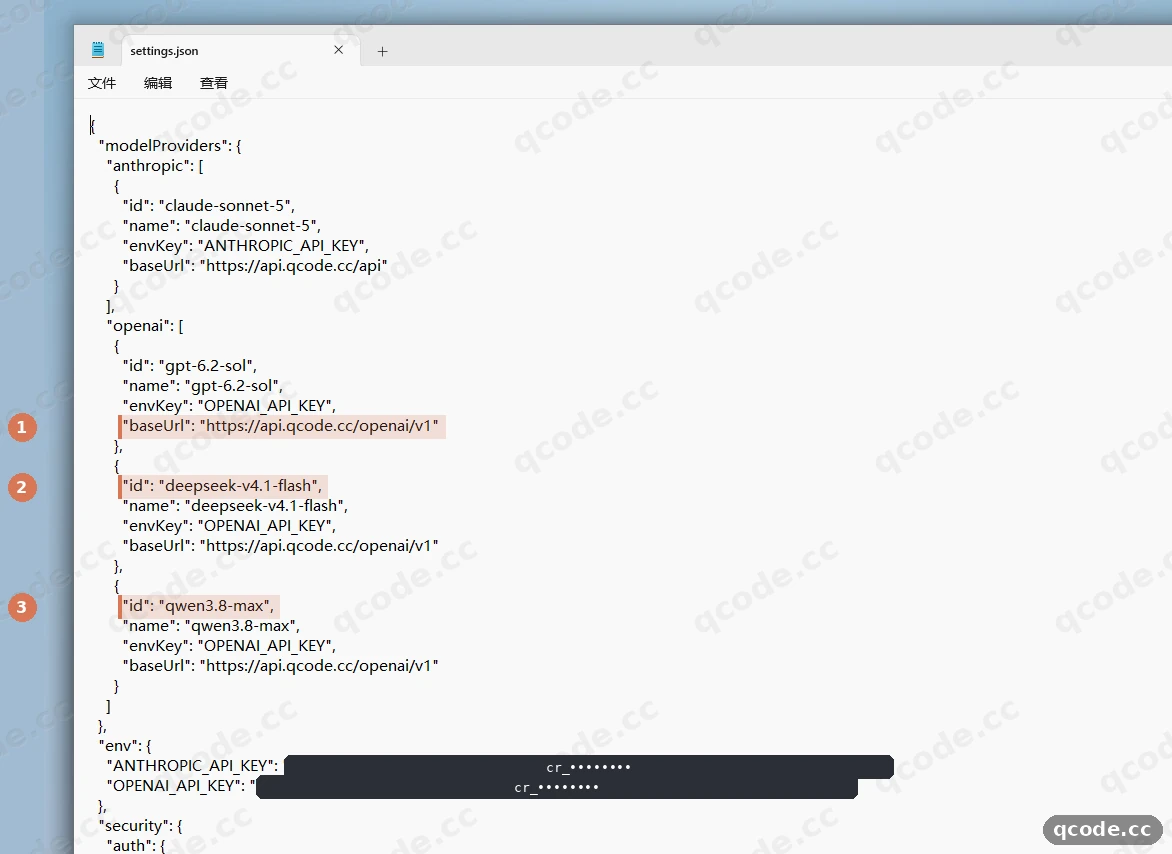
Если всё сделано правильно, вы увидите: в settings.json есть оба массива — anthropic и openai, в обе переменные окружения записан один и тот же ключ cr_, а файл сохранён.
Повторно откройте /model в сессии для подгрузки новых моделей
Закройте «Блокнот», переключитесь обратно в работающее окно терминала qwen и снова введите /model, затем нажмите Enter. Перезапускать qwen не нужно — добавленные записи modelProviders и ключи env подгрузятся автоматически: ① в списке одновременно появятся [openai] gpt-6.2-sol, deepseek-v4.1-flash, qwen3.8-max и [anthropic] claude-opus-5-5. Стрелкой вниз перейдите на gpt-6.2-sol и убедитесь, что в ② ниже указано Base URL: https://api.qcode.cc/openai/v1.
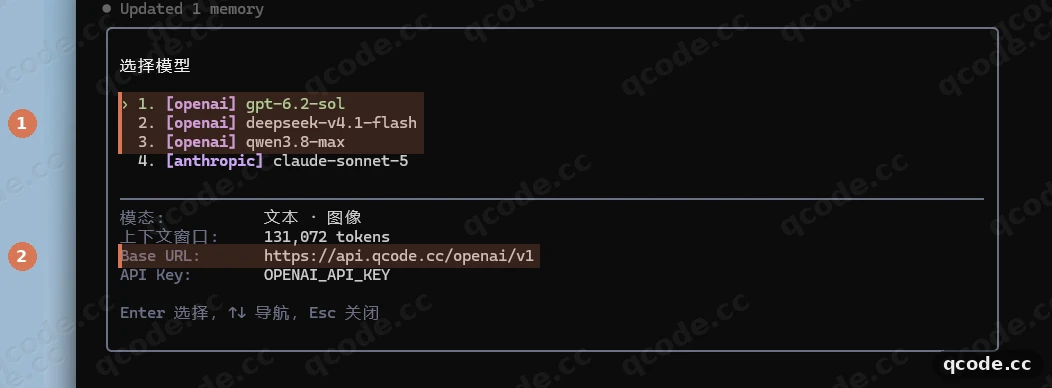
Если всё сделано правильно, вы увидите: в панели отображаются все 4 модели, а при выделении gpt-6.2-sol в блоке подробностей указано Base URL: https://api.qcode.cc/openai/v1.
Застряли? После повторного открытия /model новые модели не появились
Обычно причина в пропущенной запятой при объединении JSON (например, после закрывающей квадратной скобки ] массива anthropic) или в том, что файл не сохранили через Ctrl+S. Сохраните файл, проверьте JSON командой node -e из шага 4 выше, затем снова введите /model — новые модели появятся в списке.
Переключитесь на модель GPT и начните диалог
В панели «选择模型» («Выбор модели») нажмите Enter, чтобы переключиться на gpt-6.2-sol. В ① появится подтверждение переключения с authType: openai и Base URL: https://api.qcode.cc/openai/v1 (последние четыре символа ключа скрыты). Затем отправьте «你好,用一句话介绍你自己» («Привет, представься в одном предложении») и нажмите Enter: в ② придёт нормальный ответ, а в ③ нижняя строка состояния переключится на gpt-6.2-sol. Когда позже захотите выйти из сессии, введите /quit и нажмите Enter.
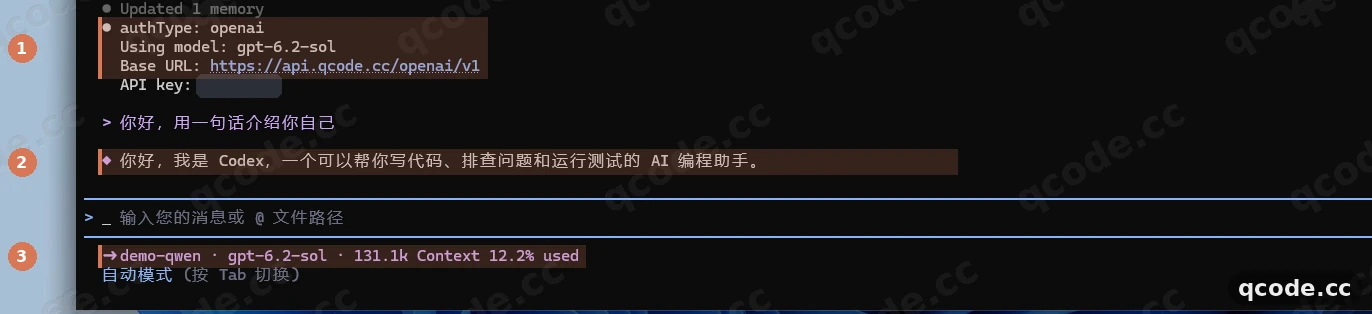
Если всё сделано правильно, вы увидите: интерфейс подтвердил authType: openai и https://api.qcode.cc/openai/v1, пришёл нормальный ответ, а в нижней строке состояния отображается gpt-6.2-sol.
Проверьте, что всё работает
Если выполнены все четыре пункта ниже, Qwen Code полностью подключён к QCode:
qwen --versionвыводит номер версии (например,0.28.3), а запускqwenв каталоге проекта сразу открывает стартовый экран;- в сессии команда
/doctorотмечает зелёным все пункты вAuthenticationиConfiguration, а внизу выводит0 failures; - в сессии команда
/modelодновременно показывает записи[anthropic]и[openai]с соответствующими адресамиBase URL:https://api.qcode.cc/apiиhttps://api.qcode.cc/openai/v1; - при выборе
claude-opus-5-5иgpt-6.2-solна тестовые сообщения приходят нормальные ответы.
Готово
Вы установили Qwen Code CLI на Windows 11 и подключили в одном файле settings.json Claude, GPT и китайские модели QCode — теперь можно в любой момент переключать их в сессии командой /model. Дальше можно:
- Точки подключения и пути API
- Совместимость инструментов
- Настройка OpenCode
- Китайские модели
- Далее: сравните тарифы на странице тарифов
- Вернитесь в панель управления, чтобы посмотреть расход и баланс
Частые ошибки
| Текст ошибки | Причина | Что делать |
|---|---|---|
No auth type is selected |
Файл %USERPROFILE%\.qwen\settings.json не создан, в нём отсутствует security.auth.selectedType или допущена синтаксическая ошибка JSON, из-за чего конфигурация не прочиталась |
Проверьте, что файл сохранён по пути %USERPROFILE%\.qwen\settings.json (а не .json.txt), добавьте security.auth.selectedType ("anthropic" или "openai") и проверьте синтаксис JSON командой node -e |
Model '<id>' is not available on this endpoint |
Модель Claude указана на OpenAI-совместимой конечной точке или модель GPT / китайская модель указана на конечной точке Anthropic | Все модели Claude прописывайте в modelProviders.anthropic с адресом https://api.qcode.cc/api; GPT и китайские модели — в modelProviders.openai с адресом https://api.qcode.cc/openai/v1 |
npm warn install-scripts 1 package has install scripts not yet covered by allowScripts: @qwen-code/audio-capture@0.28.3 |
Неблокирующее предупреждение npm 11 о скриптах необязательного подпакета; это не ошибка установки | Не мешает подключению Qwen Code к QCode и обычной работе — просто проигнорируйте и проверьте установку через qwen --version |
⚠ npm version not found |
Распространённое жёлтое предупреждение /doctor при проверке версии npm в Windows; встречается даже при исправном npm |
Если в /doctor блоки Authentication и Configuration полностью зелёные, а внизу 0 failures, настройка QCode в порядке — предупреждение можно игнорировать |
⚠ Git not available |
На компьютере не установлен Git for Windows или git не добавлен в PATH, о чём /doctor выводит жёлтое напоминание |
Не мешает подключению к конечным точкам QCode и повседневным диалогам; если нужны функции, зависящие от Git, установите Git for Windows и перезапустите терминал |
Часто задаваемые вопросы
Что делать, когда ключ истекает?
Есть два случая:
- Ключ личного тарифа после окончания срока продлить нельзя: нужно заново оформить тариф и получить новый ключ;
- Ключ разового пакета после истечения срока автоматически заработает снова, как только вы купите новый пакет — ключ останется тем же.
После смены ключа обновите ANTHROPIC_API_KEY и OPENAI_API_KEY в блоке env файла %USERPROFILE%\.qwen\settings.json (или ~/.qwen/settings.json на macOS / Linux), сохраните файл и повторно откройте /model в сессии либо перезапустите qwen.
Интерфейс переключился на английский — как вернуть упрощённый китайский?
На китайской Windows 11 qwen по умолчанию автоматически запускается на упрощённом китайском языке. Если нужно переключить язык вручную, введите прямо в сессии:
/language ui zh— переключить язык интерфейса на упрощённый китайский (также можно указатьen,zh-TWи т. д.)/language output 中文— задать язык ответов модели
Как переключиться на азиатский или североамериканский узел?
У QCode также есть азиатский узел asia.qcode.cc и североамериканский / европейский узел us.qcode.cc — один и тот же ключ cr_ подходит ко всем узлам. Достаточно заменить baseUrl в settings.json:
- Азиатский узел: сторона Anthropic —
https://asia.qcode.cc/api, OpenAI-совместимая сторона —https://asia.qcode.cc/openai/v1 - Североамериканский / европейский узел: сторона Anthropic —
https://us.qcode.cc/api, OpenAI-совместимая сторона —https://us.qcode.cc/openai/v1
Показывает ли терминал ключ при переключении модели?
При выборе или переключении модели через /model терминал выводит блок подтверждения и показывает последние четыре символа ключа (в формате API key: cr_…xxxx), поэтому перед публикацией скриншотов или записи экрана их стоит скрыть. Команда /doctor показывает только имя переменной окружения (например, ANTHROPIC_API_KEY) и не выводит содержимое ключа.
Нужно ли перезапускать Qwen Code после правки settings.json?
Если вы добавляете в settings.json новые записи modelProviders или ключи env, выходить из qwen не нужно: повторно выполните /model в запущенной сессии, и новые записи подгрузятся на лету. Если же вы изменили параметры запуска по умолчанию или базовые настройки протокола, выйдите командой /quit и запустите qwen заново.
Кратко о подключении
| Параметр | Описание |
|---|---|
| Доступные модели | Claude ✅ (на стороне anthropic) · GPT ✅ · китайские модели ✅ (на стороне openai) · Gemini ❌ (QCode пока не предоставляет семейство Gemini — используйте Claude, GPT или китайские модели) |
| Протокол и Base URL | Anthropic: https://api.qcode.cc/api · OpenAI-совместимый: https://api.qcode.cc/openai/v1 |
| Расположение конфигурации | Windows: %USERPROFILE%\.qwen\settings.json · macOS / Linux: ~/.qwen/settings.json; команды внутри сессии: /auth, /model, /doctor, /help, /language |
| Официальная документация | Аутентификация · Справочник настроек |
Какой протокол использовать и другие точки подключения
| Нужные модели | Ключ modelProviders (auth type) |
Вводимый Base URL |
|---|---|---|
| Claude | anthropic |
https://api.qcode.cc/api |
| GPT и китайские модели | openai |
https://api.qcode.cc/openai/v1 |
В Qwen Code протокол задаётся ключом провайдера: для встроенных провайдеров ключом должен быть допустимый auth type (openai, anthropic, gemini, vertex-ai). Каждая модель однозначно определяется своим протоколом, id и заданным baseUrl.
🔴 Не вызывайте Claude через OpenAI-совместимую конечную точку. Конечная точка OpenAI у QCode отклоняет модели Claude и возвращает ошибку вида Model '<id>' is not available on this endpoint. Модели Claude всегда прописывайте на стороне anthropic с Base URL https://api.qcode.cc/api, а GPT и китайские модели — на стороне openai с Base URL https://api.qcode.cc/openai/v1.
Вписывайте Base URL точно как в таблице выше: без косой черты на конце и не добавляйте путь запроса в baseUrl (не пишите .../v1/messages или .../chat/completions — клиент дописывает путь сам). Для переключения на другой региональный узел достаточно заменить домен, ключ остаётся тем же:
| Узел | Anthropic (Claude) | OpenAI-совместимый (GPT / китайские модели) |
|---|---|---|
| Глобальный (по умолчанию) | https://api.qcode.cc/api |
https://api.qcode.cc/openai/v1 |
| Азия (опционально для материкового Китая) | https://asia.qcode.cc/api |
https://asia.qcode.cc/openai/v1 |
| Северная Америка / Европа | https://us.qcode.cc/api |
https://us.qcode.cc/openai/v1 |
Расширенная настройка: описание полей, переменные окружения и macOS / Linux
Описание четырёх блоков верхнего уровня в settings.json
modelProviders: объявляет доступные модели и способ подключения к ним. Каждому auth type соответствует массив; у каждой модели обязательно полеid, аname,baseUrlиgenerationConfigнеобязательны;envKeyзадаёт имя переменной окружения с учётными данными.env: хранит API-ключ прямо вsettings.jsonкак запасной вариант; переменные окружения терминала и файлы.envимеют более высокий приоритет.security.auth.selectedType: задаёт протокол, активируемый при запуске по умолчанию ("anthropic"или"openai"); на модели другой стороны можно в любой момент переключиться в сессии командой/model.model.name: модель по умолчанию при запуске — должна совпадать с одним из объявленныхid.
Идентификаторы моделей берите из актуального каталога QCode: на стороне Claude доступны claude-opus-5-5 и др.; на OpenAI-совместимой стороне — gpt-6.2-sol, gpt-6.2-astra, а также китайские модели вроде glm-5.3, deepseek-v4.1-flash, qwen3.8-max и др.
Запуск через переменные окружения
Помимо записи в settings.json, запускать CLI можно напрямую с помощью переменных окружения.
В macOS / Linux (также поддерживается установка через brew install qwen-code) или Bash:
# Claude (сторона Anthropic)
export ANTHROPIC_API_KEY="cr_xxxxxxxx"
export ANTHROPIC_BASE_URL="https://api.qcode.cc/api"
export ANTHROPIC_MODEL="claude-opus-5-5"
qwen

# GPT и китайские модели (OpenAI-совместимая сторона)
export OPENAI_API_KEY="cr_xxxxxxxx"
export OPENAI_BASE_URL="https://api.qcode.cc/openai/v1"
export OPENAI_MODEL="gpt-6.2-sol"
qwen
В Windows PowerShell используйте синтаксис $env: (действует только для текущего окна):
# Claude (сторона Anthropic)
$env:ANTHROPIC_API_KEY="cr_xxxxxxxx"
$env:ANTHROPIC_BASE_URL="https://api.qcode.cc/api"
$env:ANTHROPIC_MODEL="claude-opus-5-5"
qwen

# GPT и китайские модели (OpenAI-совместимая сторона)
$env:OPENAI_API_KEY="cr_xxxxxxxx"
$env:OPENAI_BASE_URL="https://api.qcode.cc/openai/v1"
$env:OPENAI_MODEL="gpt-6.2-sol"
qwen
Ручное добавление через мастер /auth
Внутри сессии CLI введите /auth, чтобы открыть меню «连接服务商» («Подключить провайдера»), выберите 5-й пункт Custom Provider и пройдите 7-шаговый мастер: выберите протокол (OpenAI-compatible или Anthropic-compatible) и введите Base URL, ключ и ID модели.
На стартовом экране или в сессии введите /help, чтобы посмотреть все доступные слэш-команды.
Независимая проверка конечной точки без CLI
Если запросы из CLI завершаются ошибкой, сначала отдельно проверьте доступность конечной точки Anthropic с помощью curl (ключ передаётся в x-api-key, версия — в anthropic-version):
KEY="cr_xxxxxxxx"
curl -X POST https://api.qcode.cc/api/v1/messages \
  -H "x-api-key: $KEY" \
  -H "anthropic-version: 2023-06-01" \
  -H "content-type: application/json" \
  -d '{"model":"claude-opus-5-5","max_tokens":32,"messages":[{"role":"user","content":"ping"}]}'
Если curl проходит, а CLI — нет, проблема обычно в пути к settings.json, именах полей или синтаксисе JSON. Если не работает сам curl, сначала проверьте Base URL и ключ, а затем действуйте по руководству по устранению неполадок.
Известные ограничения и диагностика
| Симптом | Что это значит | Что делать |
|---|---|---|
| Идентификатор Claude не работает с OpenAI-совместимым Base URL | QCode предоставляет Claude только по протоколу Anthropic | Перенесите модель в массив anthropic и укажите baseUrl равным https://api.qcode.cc/api |
В конфигурации остались security.auth.apiKey или security.auth.baseUrl |
Обе настройки официально помечены как устаревшие — нужно перейти на modelProviders (для ключа используйте envKey) |
Удалите их и объявите модели в modelProviders |
В записи Anthropic указано поле wireApi |
wireApi — поле стороны OpenAI, его наличие в записи Anthropic является ошибкой конфигурации |
Удалите это поле из записи Anthropic |
extra_body не даёт эффекта |
Работает только для совместимых профилей вроде openai, а для провайдеров Anthropic и Gemini игнорируется |
Когда нужно пробросить дополнительные параметры, указывайте их в modelProviders[].generationConfig.extra_body |
model.name не применяется |
Значение должно совпадать с одним из id в modelProviders |
Укажите объявленный id или выберите модель в сессии через /model |
| В списке выбора нет нужной модели | Неосновной auth type доступен через /model, а пользовательские модели должны быть прописаны в modelProviders |
Добавьте запись в settings.json, сохраните файл и повторно откройте /model |
Дополнительно:
- Gemini: сам Qwen Code позволяет настроить секцию
gemini, но QCode пока не предоставляет семейство Gemini — используйте Claude, GPT или китайские модели. - Недоступные модели: QCode пока не предоставляет
gpt-6-lunaиgpt-5.6-luna; используйте другие модели GPT, напримерgpt-6.2-solилиgpt-6.2-astra. Какую модель выбрать под конкретную задачу, смотрите в разделе Выбор модели. - Подгрузка на лету и перезапуск: обновления
modelProvidersиenvподхватываются запущенной сессией — достаточно повторно открыть/model; если менялись базовые настройки протокола, выйдите командой/quitи перезапуститеqwen. - Передача учётных данных: задавайте ключ и адреса только через
settings.jsonили переменные окружения, не полагайтесь на флаги командной строки. - Формат Base URL: без косой черты на конце и без пути самого запроса в
baseUrl. - Тарификация: оплата по токенам; актуальный список моделей смотрите на qcode.cc/models.
Ссылки по теме
- Точки подключения и пути API: какой протокол обслуживает какое семейство моделей
- Совместимость инструментов: другие инструменты с поддержкой Anthropic или OpenAI-совместимого протокола
- Настройка OpenCode: ещё один консольный CLI на тех же двух конечных точках
- Китайские модели
- Выбор модели
- Руководство по устранению неполадок
Начните с QCode
Один API-ключ для Claude Code, Codex и других инструментов; тарификация по токенам, цены каждой модели — на qcode.cc/models