Kimi Code CLI и QCode: пошаговая инструкция для Windows и macOS
14 шагов и 14 скриншотов: ставим Kimi Code CLI 2.7.2 на Windows 11 или macOS официальным PowerShell-скриптом, записываем ключ QCode cr_ в config.toml и отправляем по одному запросу через kimi -p и TUI.
Нужен API-ключ? Зарегистрироваться →Эндпоинты и Base URL →
Содержание
- Скачивание и установка
- Пошагово по скриншотам: Windows
- Откройте «Windows PowerShell» и запустите команду установки
- Проверьте, что kimi установился
- Задайте переменную QCODE_API_KEY
- Убедитесь, что каталог конфигурации — .kimi-code
- Запишите три провайдера в config.toml
- Проверьте конфигурацию командой kimi doctor
- Сначала проверьте одним запросом через kimi -p, не открывая TUI
- Отправьте ещё один запрос через третий алиас
- Откройте TUI и подтвердите доверие текущему каталогу
- Проверьте модель на приветственном экране
- Посмотрите три провайдера командой /provider
- Посмотрите доступные модели командой /model
- Переключитесь на gpt-6.2-sol и отправьте «你好» (привет)
- Проверьте этот запрос на probe.qcode.cc
- Проверьте, что всё работает
- Частые ошибки
- Часто задаваемые вопросы
- Где именно лежит файл конфигурации?
- Как сделать, чтобы ключ сохранялся постоянно?
- При запуске сразу появляется ошибка об отсутствии учётных данных у провайдера?
- Если выбрать модель в /model, изменится ли модель по умолчанию?
- Почему в TUI отображается другое имя модели, не такое, как алиас?
- Что делать, когда ключ истекает?
- Кратко о подключении
- Какой протокол выбрать
- Другие способы установки (macOS / Linux и npm)
- Минимальный рабочий config.toml
- Настройка Claude (type = "anthropic")
- Настройка GPT и китайских моделей (type = "openai")
- Проверка в командной строке
- Известные ограничения и диагностика
- Десктоп и CLI
- Старый kimi-cli
- Смежные документы
Повторяйте 14 шагов ниже — вы установите Kimi Code CLI на Windows 11 или macOS и подключите его к QCode: сможете задавать вопросы и прямо из командной строки, и в интерактивном интерфейсе терминала.
Короткий ответ: в «Windows PowerShell» вставьте irm https://code.kimi.com/kimi-code/install.ps1 | iex, чтобы установить Kimi Code CLI 2.7.2, в %USERPROFILE%\.kimi-code\config.toml направьте base_url трёх провайдеров на QCode, читайте ключ через api_key_env = "QCODE_API_KEY", а затем введите kimi и начинайте диалог.
| Пункт | Значение |
|---|---|
Адрес подключения (Claude / anthropic) |
https://api.qcode.cc/api |
Адрес подключения (OpenAI-совместимый / openai_responses) |
https://api.qcode.cc/openai/v1 |
| Файл конфигурации | %USERPROFILE%\.kimi-code\config.toml |
| Переменная окружения для ключа | QCODE_API_KEY |
| Формат ключа | cr_xxxxxxxx |
Проверено 2026-11-22 · Kimi Code CLI 2.7.2 · Windows 11
Kimi Code CLI — это агент для программирования от Moonshot AI, работающий в терминале. Он делит источники моделей на несколько типов, и два из них — «подключение Claude по Anthropic API Key» и «подключение сторонних сервисов по OpenAI-совместимому протоколу» — точно соответствуют двум конечным точкам QCode. Поэтому одного ключа QCode хватает, чтобы пользоваться моделями Claude, GPT и китайскими моделями в одном и том же инструменте.
На всём протяжении настройки учётная запись Kimi и вход в неё не нужны: ключ читается только из переменной окружения, указанной в api_key_env. Единственное предварительное требование в Windows, о котором легко забыть, — Git for Windows: Kimi выполняет команды через встроенный в него Git Bash, и без него при первом же запросе появится ошибка, поэтому этот пункт вынесен в список перед началом работы.
У вас Mac? Выполняйте те же шаги в Terminal. На скриншотах показан Windows PowerShell; в macOS задавайте переменную командой
export NAME="value"вместо$env:NAME = "value", а%USERPROFILE%\в путях к файлам читайте как~/.
- Компьютер с Windows 10 / 11 (64-бит) или Mac, на котором открывается «Windows PowerShell» или «Терминал Windows» («Windows 终端»)
- Уже установлен Git for Windows (включая Git Bash). Если его нет, сначала выполните в «Windows PowerShell» команду
winget install --id Git.Git -eи при появлении окна «Контроль учётных записей пользователей» нажмите «Да» - Уже есть учётная запись QCode.cc и скопирован API-ключ, начинающийся с
cr_, из панели управления. Ещё нет учётной записи? Сначала зарегистрируйте QCode, выберите подходящий вариант на странице тарифов, а затем создайте ключ в панели управления. - На компьютере открываются
code.kimi.com,qcode.cc,api.qcode.ccиprobe.qcode.cc; если загрузка не идёт, смотрите пояснения по регионам в разделе «Скачивание и установка» ниже - Выделите 15 минут без перерывов и не закрывайте окно PowerShell на полпути
Скачивание и установка
У Kimi Code CLI нет отдельного графического установщика и деления на x64 / ARM64: в Windows установка выполняется одной командой PowerShell. Скрипт сам определяет последний выпуск, скачивает архив объёмом около 53 МБ, проверяет контрольную сумму (checksum) и добавляет kimi в пользовательский PATH.
Три источника, которые понадобятся:
- Установочный скрипт:
https://code.kimi.com/kimi-code/install.ps1(официальный, для Windows) - npm-пакет:
@moonshot-ai/kimi-code, см. https://www.npmjs.com/package/@moonshot-ai/kimi-code, требуется Node.js 22.19.0 или новее - Git for Windows: https://gitforwindows.org/, идентификатор в winget —
Git.Git
Различия между регионами касаются в основном каналов загрузки — сначала выберите свой регион:
Европа / Япония
- Официальный установочный скрипт, npm и winget работают напрямую:
winget install --id Git.Git -eустанавливает Git,npm install -g @moonshot-ai/kimi-codeустанавливает CLI. - Установщик Git for Windows также можно скачать с gitforwindows.org.
- Установочный скрипт обращается к
code.kimi.comи обычно открывается напрямую.
Материковый Китай
- Официальный установочный скрипт обращается к
code.kimi.comи обычно открывается напрямую. Если хотите заранее посмотреть, что делает скрипт, откройте https://code.kimi.com/kimi-code/install.ps1 в браузере. - Если скрипт временно не открывается, установите через npm: сначала проверьте
node --version(нужен Node.js 22.19.0 или новее), затем выполнитеnpm install -g @moonshot-ai/kimi-code. - Если официальный реестр npm работает медленно или обрывается, временно переключитесь на зеркало:
npm config set registry https://registry.npmmirror.com. - Git for Windows установите с официального сайта или скачайте установщик той же версии с зеркала; после установки обязательно откройте новое окно терминала.
Арабские страны
- Каналы те же, что для «Европа / Япония»: официальный установочный скрипт, npm, winget и gitforwindows.org доступны напрямую.
- Установочный скрипт обращается к
code.kimi.comи обычно открывается напрямую.
Россия / Иран
- Если официальный установочный скрипт не открывается, переходите на npm:
npm install -g @moonshot-ai/kimi-code; если реестр npm работает медленно, переключитесь наhttps://registry.npmmirror.com. - Git for Windows устанавливайте с gitforwindows.org; если сайт не открывается, возьмите установщик той же версии с зеркала.
- Какой бы путь вы ни выбрали, в конце проверьте доступность команды через
kimi --version.
Пошагово по скриншотам: Windows
Ниже 14 шагов, на каждом нужно сделать только одно действие. Все команды вводятся в одном окне «Windows PowerShell»; оранжевые цифры на скриншотах точно соответствуют номерам ①②③ в тексте — увидели цифру, смотрите на ту же отметку на рисунке.
Откройте «Windows PowerShell» и запустите команду установки
Нажмите меню «Пуск», введите Windows PowerShell или «Терминал Windows» («Windows 终端») и откройте окно. Вставьте следующую строку и нажмите Enter:
irm https://code.kimi.com/kimi-code/install.ps1 | iex
После нажатия Enter скрипт определит последнюю версию, скачает архив примерно на 53 МБ и проверит контрольную сумму — подождите одну-две минуты. Главное — последние три строки: ① показывает установку в %USERPROFILE%\.kimi-code\bin\kimi.exe, ② сообщает о добавлении в пользовательский PATH, а ③ предлагает открыть новый терминал и выполнить kimi --version.
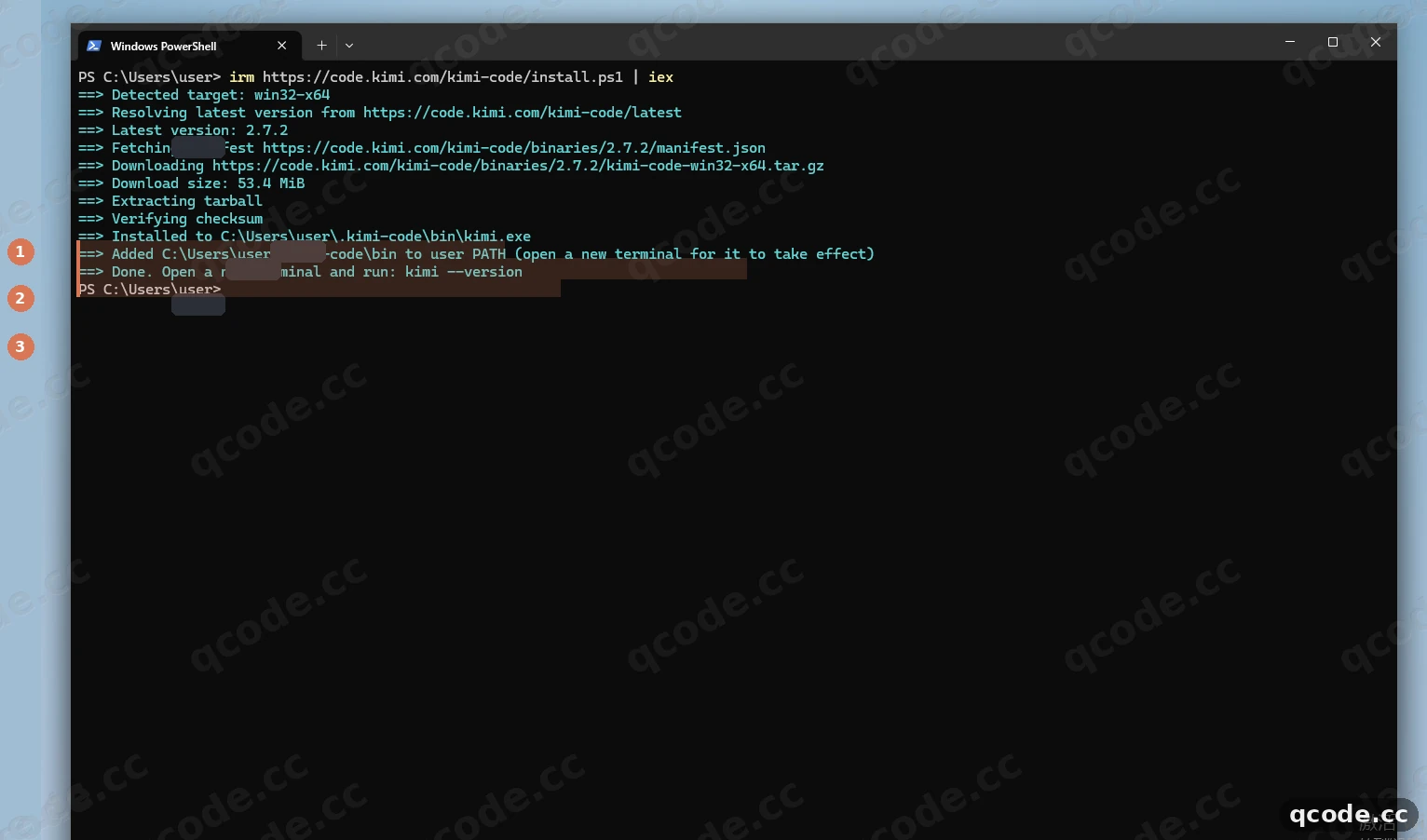
Если всё сделано правильно, вы увидите: в последних трёх строках указаны путь установки, добавление в пользовательский PATH и приглашение открыть новый терминал и выполнить kimi --version.
Застряли? Сообщение irm не является внутренней или внешней командой
Значит, вы открыли «Командную строку» (CMD), а она не знает irm. Закройте это окно, снова откройте через меню «Пуск» «Windows PowerShell» или «Терминал Windows» и вставьте команду ещё раз. Если загрузка оборвалась посередине, просто запустите ту же команду повторно — скрипт выполнит всё заново.
Проверьте, что kimi установился
Закройте предыдущее окно и заново откройте «Windows PowerShell» — обновлённый PATH действует только в новом окне. В позиции ① введите kimi --version и нажмите Enter: в позиции ② выведется 2.7.2.
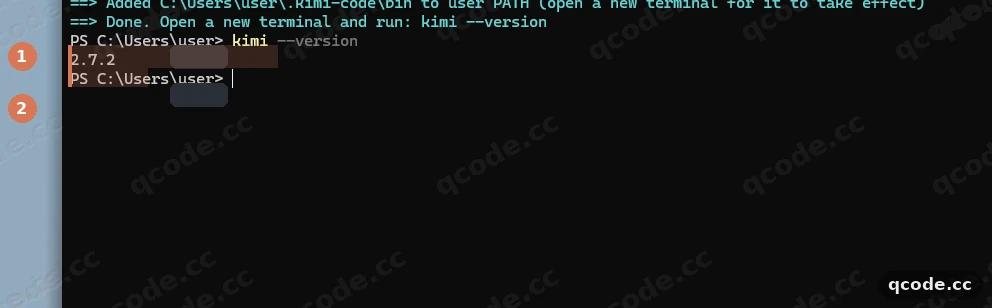
Если всё сделано правильно, вы увидите: строку 2.7.2. Младшие цифры номера версии могут отличаться — главное, что отображается номер версии, значит команда доступна.
Застряли? Сообщение, что команда kimi не найдена
В текущем окне всё ещё старый PATH. Закройте это окно полностью (не сворачивайте), заново откройте «Windows PowerShell» и попробуйте снова; если всё равно не помогает, вернитесь к шагу 1 и повторите команду установки.
Задайте переменную QCODE_API_KEY
В позиции ① введите следующую строку, заменив cr_xxxxxxxx на свой ключ, и нажмите Enter:
$env:QCODE_API_KEY = "cr_xxxxxxxx"
Если после Enter ничего не вывелось и сразу вернулось приглашение командной строки — всё сделано верно. Заданная таким способом переменная действует только в этом окне и исчезает после его закрытия, поэтому все последующие шаги выполняйте в этом же окне.
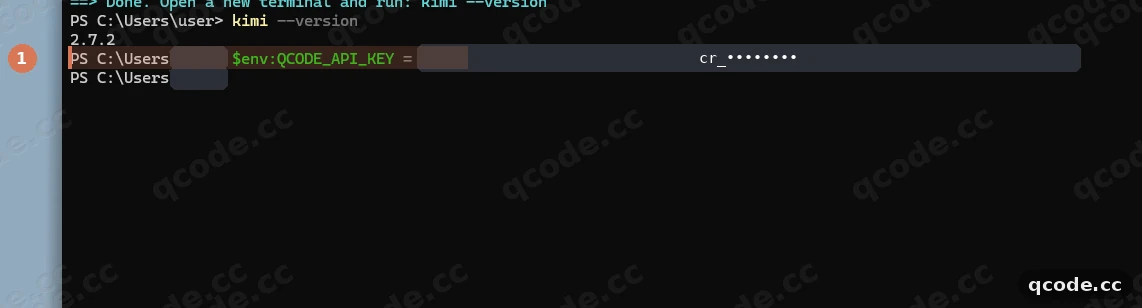
Если всё сделано правильно, вы увидите: после Enter сразу появляется следующая строка приглашения, без ошибок и без повторного вывода ключа.
Нужен API-ключ?
Если учётной записи QCode ещё нет, сначала зарегистрируйтесь. Если хотите платить по факту использования, сначала купите разовый пакет, затем создайте ключ в панели управления. Скопируйте всю строку, начинающуюся с cr_, вернитесь наверх и вставьте её. Оплатить можно банковской картой (Visa / Mastercard); подробнее — в разделе Способы оплаты.
Убедитесь, что каталог конфигурации — .kimi-code
Установочный скрипт уже создал каталог конфигурации, здесь мы просто проверяем его расположение. Поочерёдно введите две команды:
mkdir $HOME\.kimi-code -Force | Out-Null
Get-ChildItem $HOME\.kimi-code | Select-Object Name
В списке ① — это bin, ② — region, значит каталог конфигурации действительно %USERPROFILE%\.kimi-code. Обратите внимание: нужен именно .kimi-code, а не .kimi от старого kimi-cli.
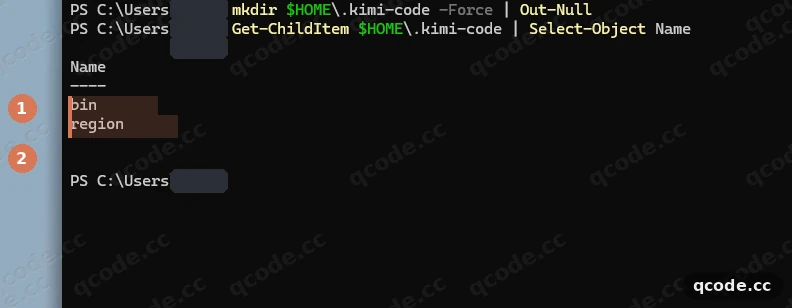
Если всё сделано правильно, вы увидите: под заголовком Name две строки — bin и region, без сообщений об ошибках.
Запишите три провайдера в config.toml
Откройте %USERPROFILE%\.kimi-code\config.toml в Блокноте, вставьте целиком приведённый ниже текст и сохраните файл:
# ~/.kimi-code/config.toml
default_model = "qcode-haiku"

[providers.qcode-anthropic]
type = "anthropic"
base_url = "https://api.qcode.cc/api"
api_key_env = "QCODE_API_KEY"

[providers.qcode-openai]
type = "openai"
base_url = "https://api.qcode.cc/openai/v1"
api_key_env = "QCODE_API_KEY"

[providers.qcode-responses]
type = "openai_responses"
base_url = "https://api.qcode.cc/openai/v1"
api_key_env = "QCODE_API_KEY"

[models.qcode-haiku]
provider = "qcode-anthropic"
model = "claude-haiku-5-5"
max_context_size = 200000

[models.qcode-dsflash]
provider = "qcode-openai"
model = "deepseek-v4-flash"
max_context_size = 128000

[models.qcode-gpt]
provider = "qcode-responses"
model = "gpt-6.2-sol"
max_context_size = 128000
Сверьтесь с экраном: ① — это default_model, определяющий, какой алиас используется без флага -m; ② ③ ④ — адреса base_url трёх провайдеров: для Claude — https://api.qcode.cc/api (②), для OpenAI-совместимых моделей — https://api.qcode.cc/openai/v1 (③), для Responses — тот же /openai/v1 (④). Сам ключ в файл не записывается: указано только api_key_env = "QCODE_API_KEY", и CLI при каждом запросе читает значение из этой переменной.
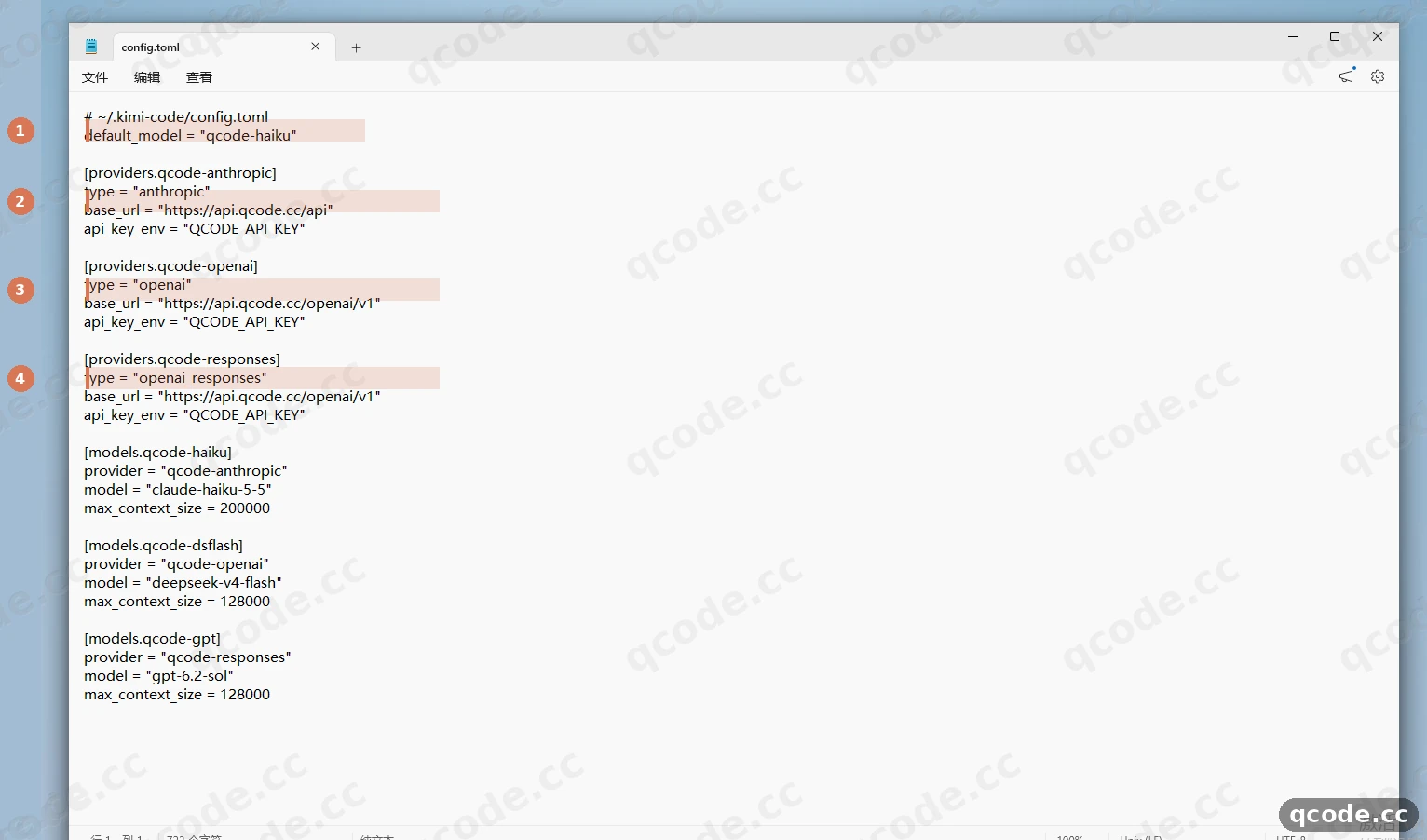
Если всё сделано правильно, вы увидите: в файле есть default_model, три секции [providers.*] и три секции [models.*]; один base_url заканчивается на /api, другой — на /openai/v1, и в конце нет лишней косой черты.
Застряли? Файл сохранился под именем config.toml.txt
По умолчанию Блокнот сохраняет файлы с расширением .txt. Откройте этот файл в Блокноте, выберите «Файл → Сохранить как», в поле «Тип файла» выберите «Все файлы», введите имя config.toml и сохраните. Также можно ввести %USERPROFILE%\.kimi-code в адресной строке Проводника и убедиться, что в столбце «Тип» указано «Файл TOML».
Проверьте конфигурацию командой kimi doctor
Вернитесь в PowerShell, сначала введите kimi doctor и нажмите Enter, затем kimi doctor config и нажмите Enter. Обе команды сначала выведут OK config.toml и завершатся строками ① ② All checked config files are valid.. Строка SKIP tui.toml посередине означает лишь то, что файла tui.toml пока нет и интерфейс использует встроенные настройки по умолчанию — на подключение это не влияет.
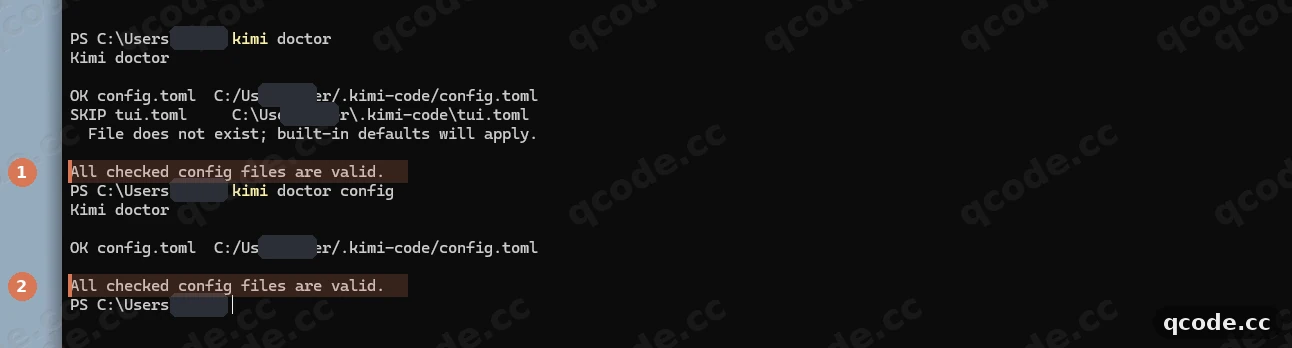
Если всё сделано правильно, вы увидите: обе проверки заканчиваются строкой All checked config files are valid., без INVALID и сообщений об ошибках.
Сначала проверьте одним запросом через kimi -p, не открывая TUI
В позиции ① введите строку с kimi -p и нажмите Enter:
kimi -p "Reply with exactly: OK"
Флаг kimi -p выполняет один запрос в неинтерактивном режиме и сразу завершает работу. CLI сначала выведет kimi version 2.7.2, а затем ② • OK. Эти две строки подтверждают, что модель по умолчанию qcode-haiku уже работает через конечную точку Anthropic в QCode. Последняя строка To resume this session: ... — команда для возобновления этой сессии, сейчас её можно пропустить.
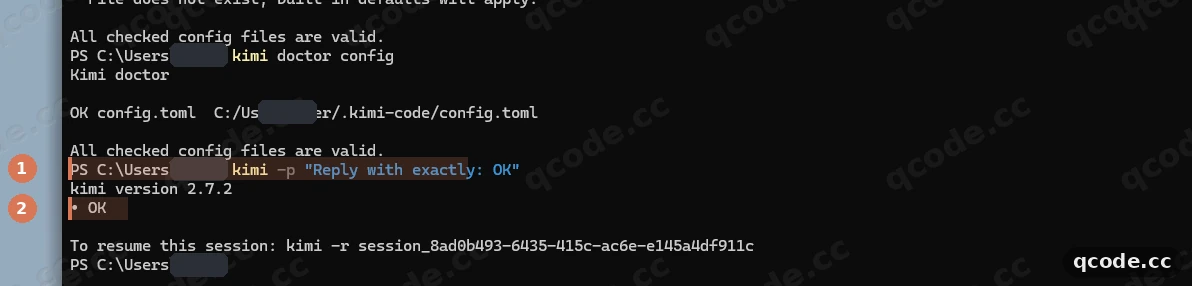
Если всё сделано правильно, вы увидите: сначала строку kimi version 2.7.2, затем строку • OK — символ • CLI добавляет перед ответом ассистента.
Застряли? Ошибка Git Bash was not found on this Windows host
Для выполнения команд в Windows Kimi требуется Git Bash. Сначала установите Git for Windows: winget install --id Git.Git -e, при появлении окна «Контроль учётных записей пользователей» нажмите «Да»; после установки закройте текущее окно, заново откройте «Windows PowerShell», ещё раз задайте QCODE_API_KEY и повторите эту команду. Если Git установлен не в стандартный каталог, укажите путь к вашему bash.exe в переменной KIMI_SHELL_PATH.
Отправьте ещё один запрос через третий алиас
В позиции ① добавьте к той же команде -m qcode-gpt и нажмите Enter:
kimi -p "Reply with exactly: OK" -m qcode-gpt
Флаг -m задаёт алиас модели; без него берётся default_model. ① — это -m qcode-gpt в командной строке, указывающий на алиас qcode-gpt протокола Responses (модель gpt-6.2-sol); ответ снова ② • OK, значит работают обе конечные точки — и Anthropic, и Responses.
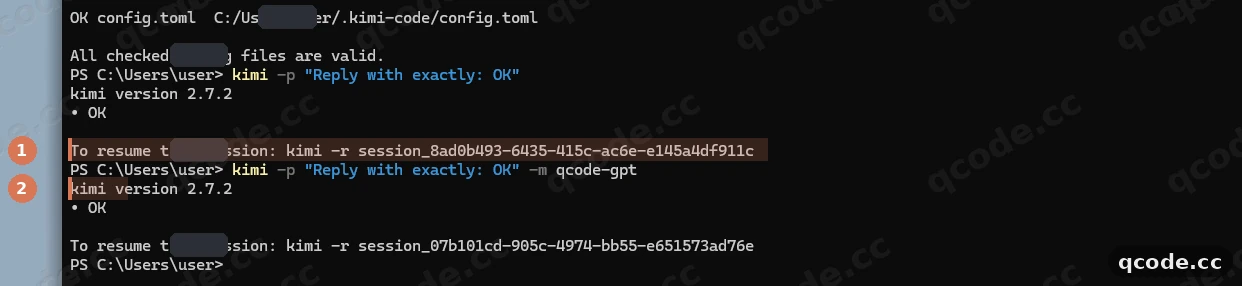
Если всё сделано правильно, вы увидите: в командной строке указано -m qcode-gpt, а ниже снова выводится • OK.
Откройте TUI и подтвердите доверие текущему каталогу
Введите kimi и нажмите Enter, чтобы открыть интерактивный интерфейс. При первом запуске появится запрос ① Trust this folder?: инструмент воспринимает текущий каталог как рабочую папку и спрашивает, доверяете ли вы ему. Клавишами ↑↓ выберите ② Trust and continue и нажмите Enter.
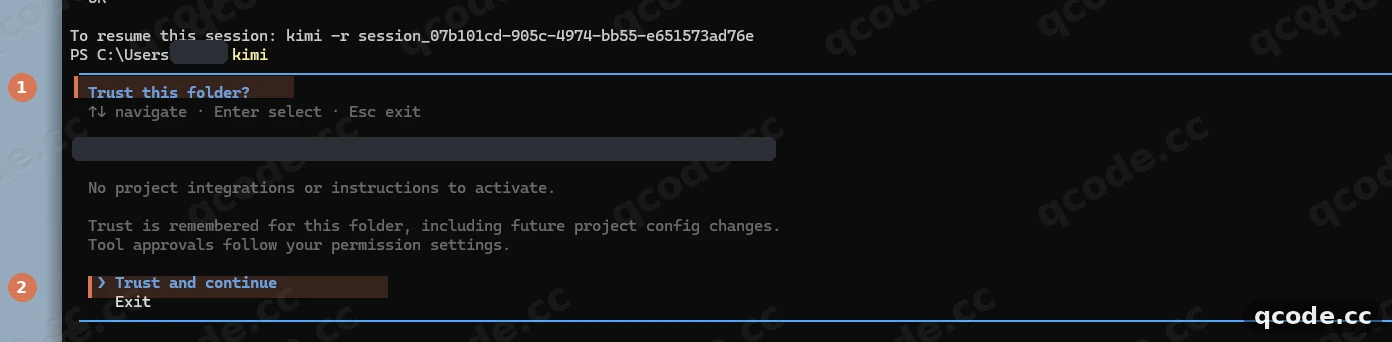
Если всё сделано правильно, вы увидите: этот экран закроется и откроется приветственный экран Kimi; при последующих запусках kimi в том же каталоге этот вопрос больше не появится.
Застряли? Случайно выбрали Exit и вышли
Снова введите kimi, выберите стрелками ↑↓ пункт Trust and continue и нажмите Enter. Если хотите работать в другой папке, сначала перейдите в каталог проекта командой cd, а затем запустите kimi — для нового каталога запрос появится ещё раз.
Проверьте модель на приветственном экране
На приветственном экране выводятся параметры текущей сессии: ① — текущий каталог (Directory), ② — Model: claude-haiku-5-5, та же модель указана и в нижней строке состояния. Здесь отображается реальный идентификатор модели, а не алиас qcode-haiku из файла конфигурации.
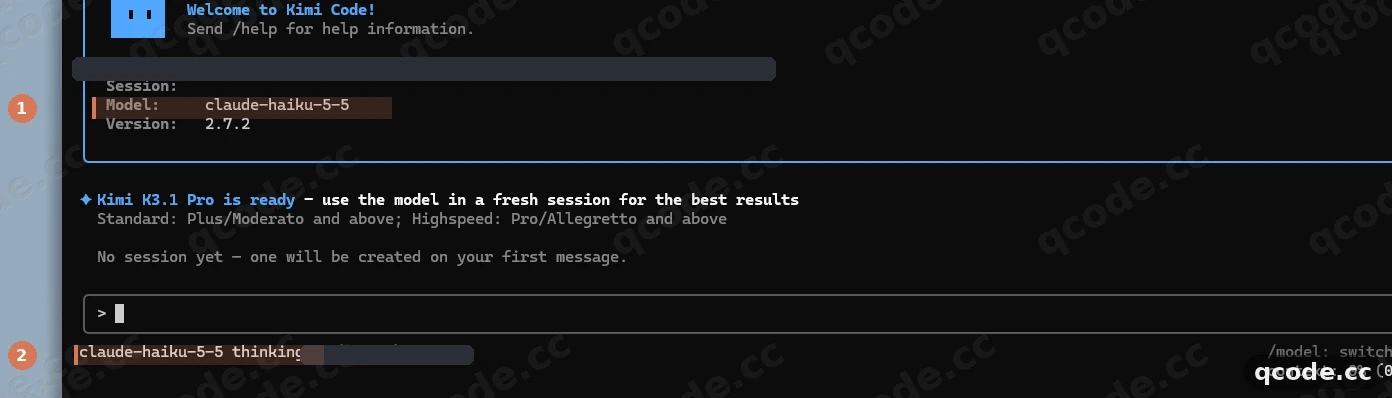
Если всё сделано правильно, вы увидите: и в строке Model, и в нижней строке состояния указано claude-haiku-5-5, а в поле ввода можно печатать.
Посмотрите три провайдера командой /provider
Введите /provider в поле ввода и нажмите Enter. В списке появятся ① qcode-anthropic, ② qcode-openai и ③ qcode-responses — те самые три провайдера, которые вы записали в config.toml, а под каждым указан его base_url. Текущий выбранный пункт отмечен ← current; посмотрев список, нажмите Esc для выхода.
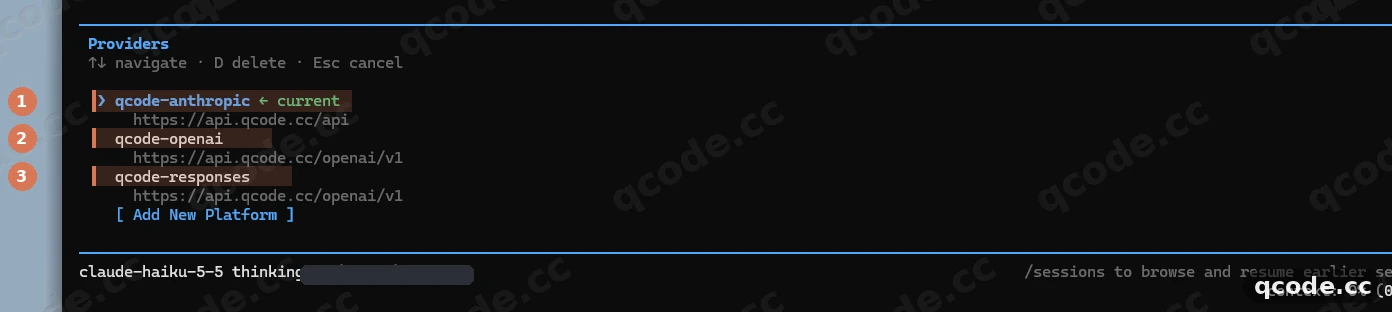
Если всё сделано правильно, вы увидите: три имени, начинающихся с qcode-, под которыми указаны https://api.qcode.cc/api и две строки https://api.qcode.cc/openai/v1.
Посмотрите доступные модели командой /model
Введите /model и нажмите Enter. ① — верхний ряд вкладок провайдеров (All, qcode-anthropic, qcode-openai, qcode-responses); ② — три строки моделей: claude-haiku-5-5 (qcode-anthropic), deepseek-v4-flash (qcode-openai) и gpt-6.2-sol (qcode-responses). В меню отображается идентификатор модели и имя провайдера, а не алиас из [models.*].
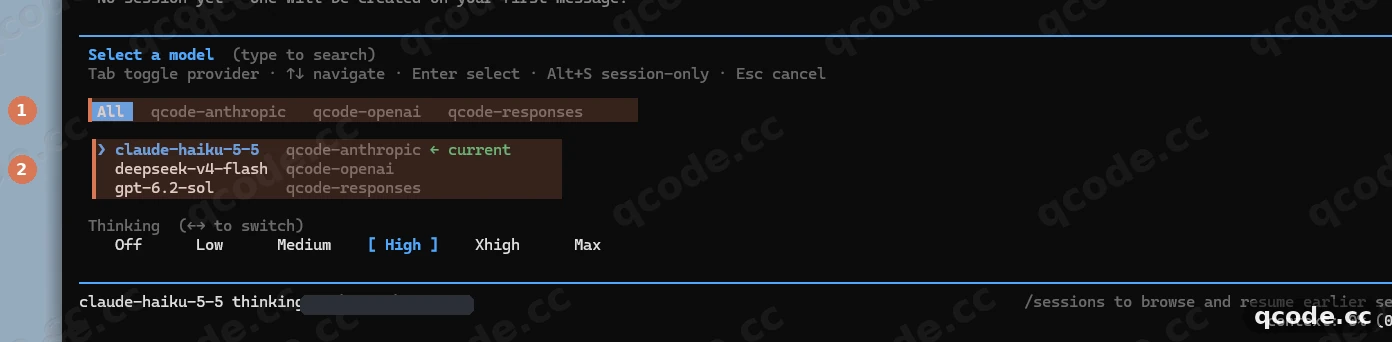
Если всё сделано правильно, вы увидите: три строки моделей, в скобках после каждой — имя провайдера, а внизу отдельную строку Thinking (←→ to switch).
Переключитесь на gpt-6.2-sol и отправьте «你好» (привет)
В меню /model дважды нажмите ↓, выберите gpt-6.2-sol и нажмите Enter — интерфейс покажет уведомление ① Switched to gpt-6.2-sol with thinking off.. Затем введите в поле ввода ② 你好 (привет) и нажмите Enter: модель ответит ③ «你好!有什么我可以帮你的吗?» (Привет! Чем я могу вам помочь?), а в нижней строке состояния появится gpt-6.2-sol.
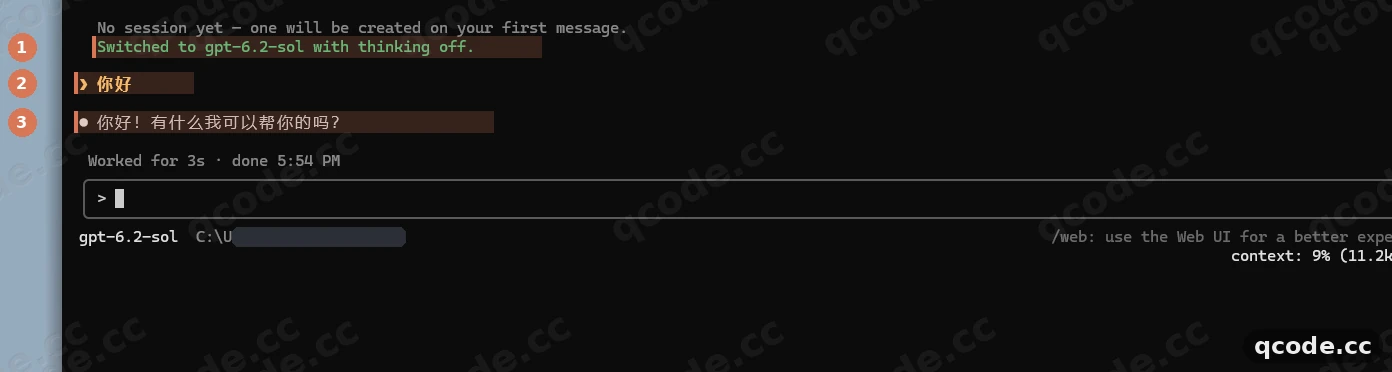
Если всё сделано правильно, вы увидите: сначала строку Switched to gpt-6.2-sol with thinking off., а затем полноценный ответ модели.
Застряли? Ответа нет или появляется ошибка
Сначала нажмите Esc, чтобы вернуться к полю ввода, и проверьте base_url в config.toml: для Claude допустим только https://api.qcode.cc/api, для GPT и китайских моделей — https://api.qcode.cc/openai/v1, без дописанных /v1/messages, /chat/completions и без слэша в конце. Затем убедитесь, что окно, в котором задавалась переменная QCODE_API_KEY, всё ещё открыто — после его закрытия переменная пропадает. После правки файла перезапустите kimi или выполните /reload прямо в сессии.
Проверьте этот запрос на probe.qcode.cc
Откройте новую вкладку браузера, перейдите на probe.qcode.cc, вставьте тот же самый ключ и нажмите кнопку «查询» (Запросить). Страница покажет запросы за последние 7 дней со столбцами «时间» (Время), «状态» (Статус), «连接» (Соединение), «首字» (Первый токен), «总耗时» (Общее время), «响应大小» (Размер ответа) и «输出速率» (Скорость вывода). Рамкой ① выделены две верхние строки: запись со статусом 200 и размером ответа около 180 КБ соответствует только что отправленному в TUI сообщению «你好» (привет), и её время совпадает с моментом получения ответа. Эта страница фиксирует только сетевые метрики, столбцов с именем модели и количеством токенов здесь нет.
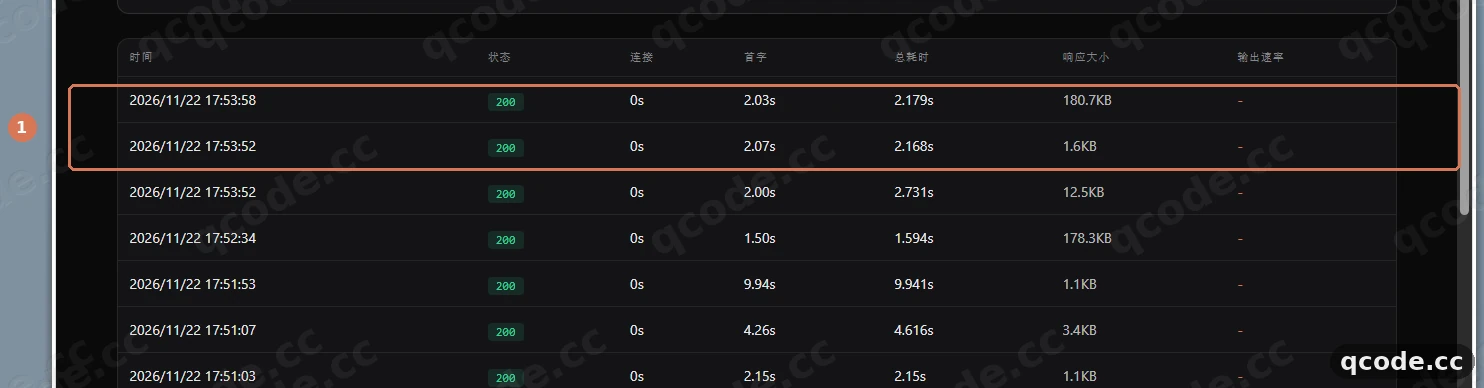
Если всё сделано правильно, вы увидите: в самом верху списка запрос со статусом 200, время которого совпадает с отправкой сообщения, а размер ответа составляет около 180 КБ.
Проверьте, что всё работает
Если совпали все три пункта, установка и подключение прошли успешно:
- Обе команды
kimi doctorиkimi doctor configзавершаются строкойAll checked config files are valid.; - Команда
kimi -p "Reply with exactly: OK"выводит• OK, и запуск с-m qcode-gptтоже выводит• OK; - В TUI команда
/providerпоказывает три провайдераqcode-*, а на отправленное сообщение приходит нормальный ответ.
Готово
На этом компьютере с Windows установлен Kimi Code CLI и подключён к QCode: в дальнейшем достаточно открыть «Windows PowerShell», задать QCODE_API_KEY, ввести kimi и работать. Дальше можно:
- Точки подключения и формат API
- Совместимость инструментов
- Китайские модели
- Настройка OpenCode
- Далее: сравните тарифы на странице тарифов и выберите подходящий для долгого использования
- Вернитесь в панель управления, чтобы посмотреть расход и баланс
Частые ошибки
| Текст ошибки | Причина | Что делать |
|---|---|---|
error: failed to run prompt: Git Bash was not found on this Windows host. Install Git for Windows from https://gitforwindows.org/ or set KIMI_SHELL_PATH to a bash.exe. |
В Windows не установлен Git for Windows, поэтому Kimi не находит Git Bash для выполнения команд | Установите Git командой winget install --id Git.Git -e, закройте терминал, откройте его заново, повторно задайте QCODE_API_KEY и запустите kimi -p; если Git установлен в нестандартную папку, укажите путь к bash.exe в KIMI_SHELL_PATH |
SKIP tui.toml |
Файл tui.toml ещё не создан, настройки интерфейса берутся по умолчанию — на подключение это не влияет |
Ничего делать не нужно; если захотите изменить интерфейс, создайте %USERPROFILE%\.kimi-code\tui.toml |
Trust this folder? |
При первом запуске kimi в новом каталоге он спрашивает, доверяете ли вы этой папке; других подсказок на экране нет, поэтому можно подумать, что программа зависла, и закрыть её |
Запустите kimi снова, выберите стрелками ↑↓ пункт Trust and continue и нажмите Enter; чтобы открыть другой каталог, сначала перейдите в него через cd |
Часто задаваемые вопросы
Где именно лежит файл конфигурации?
В Windows — %USERPROFILE%\.kimi-code\config.toml, то есть C:\Users\<имя_пользователя>\.kimi-code\config.toml; в macOS и Linux — ~/.kimi-code/config.toml. Обратите внимание на имя каталога .kimi-code: прежний kimi-cli на Python использовал ~/.kimi, их форматы несовместимы, а перенести старые настройки можно командой kimi migrate.
Как сделать, чтобы ключ сохранялся постоянно?
Команда $env:QCODE_API_KEY = "cr_xxxxxxxx" из шага 3 действует только в текущем окне. Чтобы переменная была доступна в каждом новом окне, задайте пользовательскую переменную окружения:
[System.Environment]::SetEnvironmentVariable("QCODE_API_KEY", "cr_xxxxxxxx", [System.EnvironmentVariableTarget]::User)
После этого закройте окно и откройте его заново. Другой вариант — заменить api_key_env = "QCODE_API_KEY" в config.toml на api_key = "cr_xxxxxxxx": задавать можно только одно из двух полей, причём api_key хранится в файле открытым текстом.
При запуске сразу появляется ошибка об отсутствии учётных данных у провайдера?
Источником ключа служат только api_key или api_key_env (указывать можно ровно одно из них), а затем ключи в подтаблице [providers.<name>.env]; если нет ничего, запуск завершается ошибкой. Самый надёжный вариант — использовать api_key_env = "QCODE_API_KEY", как на этой странице, и задавать переменную перед запуском. Учтите, что export QCODE_API_KEY=... — это синтаксис bash, а в PowerShell нужно писать $env:QCODE_API_KEY = "...".
Если выбрать модель в /model, изменится ли модель по умолчанию?
Да. После нажатия Enter в меню /model CLI записывает выбор в default_model файла config.toml и добавляет [thinking] enabled = false. Чтобы сменить модель только на текущую сессию, не изменяя файл, нажмите в меню Alt+S.
Почему в TUI отображается другое имя модели, не такое, как алиас?
Это нормально. В TUI отображается реальный идентификатор модели, например claude-haiku-5-5, а qcode-haiku — лишь алиас, который вы задали в config.toml. В default_model и флаге -m используется алиас, а в интерфейсе показывается фактический ID модели.
Что делать, когда ключ истекает?
Два случая:
- Ключ личного тарифа после окончания срока продлить нельзя — нужно заново оформить тариф и перейти на новый ключ;
- Ключ разового пакета после покупки нового пакета автоматически восстанавливается — это остаётся тот же самый ключ.
После замены ключа заново задайте QCODE_API_KEY (или обновите api_key в config.toml) и перезапустите kimi.
Кратко о подключении
| Пункт | Описание |
|---|---|
| Доступные модели | Claude ✅ (type = "anthropic") · GPT ✅ (type = "openai" или type = "openai_responses") · Китайские модели ✅ (type = "openai") · Gemini ❌ (QCode пока не предоставляет семейство Gemini — используйте Claude, GPT или китайские модели) |
| Протокол и Base URL | Anthropic Messages: https://api.qcode.cc/api · OpenAI Chat Completions: https://api.qcode.cc/openai/v1 · OpenAI Responses: https://api.qcode.cc/openai/v1 |
| Расположение конфигурации | %USERPROFILE%\.kimi-code\config.toml (в macOS / Linux — ~/.kimi-code/config.toml) — по одной таблице [providers.<name>] на протокол и по записи [models.<alias>] на модель |
| Вход в учётную запись Kimi | Не нужен: на всём протяжении правится только файл конфигурации, kimi login не выполняется |
| Требование для Windows | Git for Windows (включая Git Bash); если Git установлен по другому пути, укажите bash.exe через KIMI_SHELL_PATH |
| Официальная документация | Провайдеры и модели · Переменные окружения · Переопределение настроек · GitHub |
Официальная документация делит источники моделей на три категории: вход в управляемый сервис Kimi Code в один клик, подключение Claude по Anthropic API Key и подключение сторонних сервисов инференса по OpenAI-совместимому протоколу. Последние два варианта точно соответствуют двум конечным точкам QCode, поэтому один ключ QCode позволяет одновременно работать с Claude, GPT и китайскими моделями в одном инструменте. Эта страница посвящена CLI; Kimi Code Desktop разделяет с ним часть локальных настроек — см. раздел «Десктоп и CLI» ниже.
Какой протокол выбрать
Поле type в [providers.<name>] определяет, какая реализация протокола используется. Официальный справочник перечисляет шесть значений — kimi, anthropic, openai, openai_responses, google-genai, vertexai — и трём протоколам QCode соответствуют три из них:
| Нужные модели | type |
base_url |
|---|---|---|
claude-opus-5-5, claude-haiku-5-5 |
anthropic |
https://api.qcode.cc/api |
gpt-6.2-sol, gpt-6.2-astra и китайские семейства |
openai |
https://api.qcode.cc/openai/v1 |
gpt-6.2-sol через протокол Responses |
openai_responses |
https://api.qcode.cc/openai/v1 |
🔴 Не направляйте модели Claude на OpenAI-совместимую конечную точку. QCode предоставляет семейство Claude только на конечной точке Anthropic Messages; запросы с claude-* на https://api.qcode.cc/openai/v1 будут отклонены. Две конечные точки не взаимозаменяемы, подробнее — в разделе Точки подключения и формат API.
Указывайте Base URL точно как в таблице: остановитесь на /api или /openai/v1, не дописывайте /v1/messages или /chat/completions и не оставляйте слэш в конце.
Две другие точки подключения:
asia.qcode.ccиus.qcode.cc— это тот же сервис, что иapi.qcode.cc, с тем же ключом, отличаются только дата-центры. Чтобы переключиться на них, замените только имя хоста вbase_url, сохранив путь без изменений: например,https://asia.qcode.cc/apiиhttps://us.qcode.cc/apiдля Claude илиhttps://asia.qcode.cc/openai/v1для OpenAI-совместимых моделей.
Другие способы установки (macOS / Linux и npm)
На Windows достаточно выполнить 14 шагов выше. Для macOS / Linux используется другой официальный скрипт, а критерий готовности для всех трёх вариантов один — команда kimi --version должна выводить номер версии:
# macOS / Linux
curl -fsSL https://code.kimi.com/kimi-code/install.sh | bash

# Windows (PowerShell)
irm https://code.kimi.com/kimi-code/install.ps1 | iex

# npm — сначала проверьте среду выполнения командой node --version
npm install -g @moonshot-ai/kimi-code
Для установки через npm требуется Node.js 22.19.0 или новее, а права на глобальную установку зависят от того, куда установлен Node.js. Скрипт автоматически скачает последнюю версию, проверит контрольную сумму и добавит исполняемый файл kimi в PATH. После установки перейдите в каталог проекта и запустите инструмент:
kimi --version
cd your-project
kimi
Синтаксис конфигурации в macOS / Linux полностью совпадает с Windows, меняется только путь на ~/.kimi-code/config.toml, а ключ задаётся командой export QCODE_API_KEY=cr_xxxxxxxx.
Минимальный рабочий config.toml
Ниже тот самый файл, который используется на шаге 5: по одному провайдеру на каждый протокол и по одному алиасу модели на каждый. Параметр api_key_env заставляет CLI читать ключ из QCODE_API_KEY при каждом запросе, поэтому сам ключ в файл не записывается; имя переменной можно выбрать любое.
# ~/.kimi-code/config.toml
default_model = "qcode-haiku"

[providers.qcode-anthropic]
type = "anthropic"
base_url = "https://api.qcode.cc/api"
api_key_env = "QCODE_API_KEY"

[providers.qcode-openai]
type = "openai"
base_url = "https://api.qcode.cc/openai/v1"
api_key_env = "QCODE_API_KEY"

[providers.qcode-responses]
type = "openai_responses"
base_url = "https://api.qcode.cc/openai/v1"
api_key_env = "QCODE_API_KEY"

[models.qcode-haiku]
provider = "qcode-anthropic"
model = "claude-haiku-5-5"
max_context_size = 200000

[models.qcode-dsflash]
provider = "qcode-openai"
model = "deepseek-v4-flash"
max_context_size = 128000

[models.qcode-gpt]
provider = "qcode-responses"
model = "gpt-6.2-sol"
max_context_size = 128000
Поле max_context_size обязательно (минимум 1 токен). Указанные выше числа — лишь условные значения; вписывайте реальную длину контекста конкретной модели. На прохождение запроса это поле не влияет — оно нужно только для локальной оценки объёма контекста в CLI.
Задав ключ, отправьте по одному запросу на каждый алиас, не открывая TUI:
export QCODE_API_KEY=cr_xxxxxxxx          # В Windows PowerShell используйте $env:QCODE_API_KEY = "cr_xxxxxxxx"
kimi -p "Reply with exactly: OK"
kimi -p "Reply with exactly: OK" -m qcode-dsflash
kimi -p "Reply with exactly: OK" -m qcode-gpt
kimi -p выполняет один запрос в неинтерактивном режиме и печатает ответ; -m задаёт алиас модели, а без него берётся default_model. Все три строки выведут • OK (CLI ставит • перед ответом ассистента). В следующих разделах разобраны поля конфигурации и добавление новых моделей; примеры там используют те же имена провайдеров qcode-anthropic, qcode-openai и qcode-responses, то есть дополняют этот файл, а не заменяют его.
Настройка Claude (type = "anthropic")
Учётные данные читаются только из файла конфигурации и не подхватываются автоматически из переменных оболочки: команда export KIMI_API_KEY в терминале не передаст ключ ни одному провайдеру. Нужно либо вписать ключ в файл, либо указать имя переменной через api_key_env, чтобы CLI перечитывал её при каждом запросе.
В минимальном файле за Claude отвечают [providers.qcode-anthropic] и алиас qcode-haiku. Чтобы добавить ещё одну модель Claude, допишите новый алиас, ссылающийся на того же провайдера, а если хотите сделать её моделью по умолчанию — укажите этот алиас в default_model:
[models."claude-opus-5-5"]
provider = "qcode-anthropic"
model = "claude-opus-5-5"
max_context_size = 262144
Если нужно временно проверить модель, не меняя файл конфигурации, используйте переменные группы KIMI_MODEL_*: когда задана KIMI_MODEL_NAME, CLI создаёт временного провайдера в памяти и ничего не записывает в config.toml. KIMI_MODEL_NAME и KIMI_MODEL_API_KEY обязательны; KIMI_MODEL_PROVIDER_TYPE (kimi, anthropic, openai или openai_responses, по умолчанию kimi), KIMI_MODEL_BASE_URL и KIMI_MODEL_MAX_CONTEXT_SIZE — необязательны. Флаг -m <алиас> при запуске по-прежнему имеет наивысший приоритет.
export KIMI_MODEL_NAME=claude-opus-5-5
export KIMI_MODEL_API_KEY=cr_xxxxxxxx
export KIMI_MODEL_PROVIDER_TYPE=anthropic
export KIMI_MODEL_BASE_URL=https://api.qcode.cc/api
export KIMI_MODEL_MAX_CONTEXT_SIZE=262144
kimi
qcode-anthropic — это просто придуманное вами имя провайдера; каждая секция [models.<alias>] ссылается на него через обязательное поле provider. Если не хочется использовать переменную окружения, замените api_key_env на api_key = "cr_xxxxxxxx": в официальной документации отмечено, что ключ при этом хранится в файле открытым текстом, а поля api_key и api_key_env взаимоисключающи — задавать можно только одно из них.
| Поле | Таблица | Что указывать |
|---|---|---|
type |
providers | anthropic — официальное назначение: «For connecting to the Claude API» |
base_url |
providers | https://api.qcode.cc/api; если не указать, используется адрес по умолчанию из Anthropic SDK |
api_key / api_key_env |
providers | сам ключ или имя переменной окружения с ключом (можно задать только одно из двух) |
custom_headers |
providers | необязательно: дополнительные HTTP-заголовки для каждого запроса |
provider |
models | обязательно — имя провайдера, объявленного выше |
model |
models | обязательно — идентификатор модели для сервера, например claude-opus-5-5 |
max_context_size |
models | обязательно, не менее 1 токена — числа в примерах условные, указывайте реальную длину контекста выбранной модели |
max_output_size |
models | необязательно, соответствует max_tokens; сейчас его читает только провайдер anthropic |
Флаги возможностей: для стандартных имён моделей Claude зрение, вызов инструментов и Thinking включаются автоматически; для моделей, которых нет в официальном списке, нужно явно перечислить
capabilitiesв[models.<alias>](thinking,image_in,tool_useи др.), причём эти флаги только добавляются и не снимаются.
Настройка GPT и китайских моделей (type = "openai")
Тот же файл конфигурации, но другая конечная точка. Официальное описание типа openai — «For connecting to the OpenAI Chat Completions protocol, as well as any third-party service compatible with that protocol». Встроенный адрес по умолчанию — https://api.openai.com/v1, поэтому обязательно нужно переопределить base_url, чтобы направить запросы на QCode.
В минимальном файле уже описаны [providers.qcode-openai] и алиас qcode-dsflash. Чтобы добавить другие модели GPT или китайские модели, просто добавляйте новые алиасы для этого провайдера:
[models."gpt-6.2-sol"]
provider = "qcode-openai"
model = "gpt-6.2-sol"
max_context_size = 262144

[models."deepseek-v4-flash"]
provider = "qcode-openai"
model = "deepseek-v4-flash"
max_context_size = 262144

[models."qwen3.8-max"]
provider = "qcode-openai"
model = "qwen3.8-max"
max_context_size = 262144
- Алиасы с точкой нужно брать в кавычки.
gpt-6.2-solиqwen3.8-maxобязательно писать как[models."qwen3.8-max"]: без кавычек TOML воспримет точку как разделитель вложенных таблиц. Сами имена полей всегда пишутся вsnake_case(default_model,max_context_size). - Значения
max_context_sizeвыше — лишь заглушки для обязательного поля; фактическую длину контекста уточняйте по спецификации конкретной модели. Оплата идёт по токенам, тарифы по моделям см. на qcode.cc/ru/models. - Все три провайдера могут сосуществовать в одном файле конфигурации. Для одной сессии модель задаётся флагом
-m <алиас>(действует только на текущий запуск), а в TUI переключается командой/model. Значениеdefault_modelобязательно должно совпадать с одним из алиасов, определённых вmodels. - Вывод рассуждений: для сторонних моделей с рассуждениями CLI сам обрабатывает поле
reasoning_contentи подстановкуreasoning_effort; если ваш шлюз использует нестандартное имя поля, переопределите его черезreasoning_keyна алиасе модели. - Протокол Responses. Официальная документация описывает
openai_responsesкак более новый интерфейс OpenAI Responses, всегда работающий в потоковом режиме, с примечанием «Configuration is the same asopenai». Поэтому[providers.qcode-responses]использует тот жеbase_url = "https://api.qcode.cc/openai/v1", иgpt-6.2-solкорректно отвечает через эту конечную точку. Дополнительные модели GPT можно добавлять алиасами к этому же провайдеру. Китайские семейства через Responses не обслуживаются — оставляйте их наqcode-openai. - Больше доступных ID на этой конечной точке см. в разделе Китайские модели. Модели
claude-*здесь недоступны.
Проверка в командной строке
Сначала проверьте файлы конфигурации, не запуская TUI:
kimi doctor
kimi doctor config
kimi doctor проверяет config.toml и tui.toml, не открывая TUI и не изменяя файлы; если все проверяемые файлы корректны или пропущены, код возврата равен 0, если какой-то отсутствует или повреждён — 1. Команда kimi doctor config проверяет только config.toml. Обе команды не проверяют доступность конечной точки по сети.
Затем посмотрите, что реально зарегистрировано в CLI:
kimi provider list
После этого откройте TUI и введите /provider — это интерактивный менеджер провайдеров: ↑↓ перемещают курсор, D удаляет текущего провайдера (с подтверждением [y/N]), а Enter на строке [ Add New Platform ] добавляет нового. Управляемая учётная запись, подключённая через /login, здесь не отображается. Команда kimi provider — неинтерактивный аналог для скриптов и CI.
Напоследок отправьте прямой запрос к конечной точке (подставив свой ключ):
KEY="cr_xxxxxxxx"
curl -X POST https://api.qcode.cc/api/v1/messages \
  -H "x-api-key: $KEY" \
  -H "anthropic-version: 2023-06-01" \
  -H "content-type: application/json" \
  -d '{"model":"claude-opus-5-5","max_tokens":32,
       "messages":[{"role":"user","content":"ping"}]}'
Этот запрос curl проверяет ключ и конечную точку Anthropic независимо от инструмента: JSON с ответом означает, что и ключ, и адрес в порядке; если вернулась ошибка, смотрите тело JSON — неверный путь, неверный ключ и недоступная на этой конечной точке модель выдают разные сообщения.
Известные ограничения и диагностика
| Симптом | Что говорит документация | Что делать |
|---|---|---|
| При запуске сразу ошибка об отсутствии учётных данных провайдера | Приоритет: api_key или api_key_env (указать можно только одно), затем ключи в подтаблице [providers.<name>.env]; если не задано ничего, запуск завершается ошибкой |
Принятые имена ключей для типа anthropic — ANTHROPIC_API_KEY и ANTHROPIC_BASE_URL в [providers.qcode-anthropic.env]; это ключи внутри файла конфигурации, а не поиск в shell. При обновлении /models провайдер с незаданной или пустой переменной выдаст отдельную ошибку, не затрагивая остальные |
export ANTHROPIC_API_KEY=… словно не действует |
Переменные оболочки не являются универсальным запасным источником; из shell читаются только два явных канала — api_key_env провайдера и группа KIMI_MODEL_* |
Используйте api_key_env. Если задать KIMI_MODEL_NAME, временный провайдер создаётся в памяти и исчезает после перезапуска |
| Изменения в файле не применяются | Параметры запуска имеют приоритет над файлом и действуют только на текущую сессию; сам файл читается при старте | Перезапустите kimi или выполните /reload в сессии, чтобы применить обновлённый config.toml |
| Ошибка конфигурации или модель не найдена, если алиас с точкой не взят в кавычки | default_model должен совпадать с алиасом из models; алиас с точкой без кавычек воспринимается как вложенная таблица |
Возьмите алиас в кавычки: [models."qwen3.8-max"] |
| Ошибка 404 или неверный путь | Официальная документация не описывает детали склейки путей сторонних шлюзов | Указывайте base_url ровно до /api (Claude) или /openai/v1 (GPT и китайские модели), без слэша на конце и без дописанного пути API |
Claude отклоняется на провайдере openai |
— | QCode не предоставляет семейство Claude на этой конечной точке; верните type = "anthropic" |
| Разным проектам нужны разные конечные точки | Сейчас поддерживается только один пользовательский файл конфигурации, проектных конфигов нет; где бы ни лежал файл, он всегда называется config.toml |
Перед запуском направьте KIMI_CODE_HOME на отдельный каталог данных для каждого проекта |
kimi doctor предупреждает Unknown top-level key ignored by the v2 engine: auto_session_title. |
Страница config-files перечисляет auto_session_title среди ключей верхнего уровня |
Это только предупреждение: текущая версия игнорирует этот ключ и считает конфигурацию корректной; строку можно просто удалить |
Что ещё важно учитывать вне самого инструмента:
- Вход:
kimi loginи/loginпредназначены для управляемого сервиса Kimi Code; для настройки QCode на этой странице не требуется ни то, ни другое. - Gemini: в Kimi Code есть тип
google-genaiдля прямого подключения к Google Gemini API, однако QCode пока не предоставляет семейство Gemini — используйте Claude, GPT или китайские модели. - Серия luna: QCode пока не предоставляет
gpt-6-lunaиgpt-5.6-luna— используйте другие модели GPT, такие какgpt-6.2-sol,gpt-6.2-astra. - Поле
max_output_sizeчитает только провайдерanthropic, поэтому ограничение вывода на алиасеopenaiне срабатывает. - Подбор модели под задачу описан в разделе Выбор модели; если ошибка выходит за рамки этого инструмента, пройдитесь по шагам руководства по устранению неполадок.
Десктоп и CLI
Kimi Code Desktop и CLI используют общую локальную конфигурацию. В документации десктопной версии указано, что оба приложения можно установить на одном компьютере и они разделяют часть локальных настроек — например, параметры учётной записи, моделей, провайдеров и плагинов, а каталог ~/.kimi-code/ указан как место хранения «конфигурации, учётных данных, сессий и журналов (общих с CLI)»; точный объём общих данных определяется настройками и файлами конфигурации каждого продукта. На этой странице описан только путь через config.toml, без пошаговой настройки десктопа, так как на официальных страницах нет описания полей для десктопного интерфейса.
Старый kimi-cli
Прежний kimi-cli на Python использовал ~/.kimi/config.toml. На официальной странице «Что нового» указано, что Kimi Code CLI перешёл на ~/.kimi-code/config.toml и старый формат несовместим; команда kimi migrate позволяет в один шаг перенести конфигурацию, сессии и объявления MCP из старого kimi-cli. Инструкции, написанные для прежнего файла, к приведённым выше таблицам не подходят.
Смежные документы
- Точки подключения и формат API — соответствие протоколов и семейств моделей
- Совместимость инструментов — какой инструмент какую конечную точку использует
- Китайские модели — идентификаторы и пути на конечной точке OpenAI
- Выбор модели — какая модель лучше подходит для конкретной задачи
- Настройка OpenCode — ещё один терминальный агент на тех же двух конечных точках
- Настройка MiniMax Code — десктоп и CLI
mcode
Начните с QCode
Один API-ключ для Claude Code, Codex и других инструментов; тарификация по токенам, цены каждой модели — на qcode.cc/models