Подключение CC Switch к QCode: пошаговая инструкция для Windows и macOS (Claude Code и Codex)
Настраиваем CC Switch v4.0.38 на Windows 11 и macOS с QCode: за 20 шагов со скриншотами указываем адреса запросов и API-ключ для Claude Code и Codex — после нажатия «добавить» конфигурация сразу вступает в силу.
Нужен API-ключ? Зарегистрироваться →Эндпоинты и Base URL →
Содержание
- Скачивание и установка
- Пошагово по скриншотам: Windows
- Откройте официальный сайт CC Switch
- Скачайте установщик для Windows
- Если сайт не открывается, скачайте с GitHub
- Нажмите «保留» (сохранить) в Edge
- Убедитесь, что загрузка завершена
- Запустите мастер установки
- Оставьте папку установки по умолчанию
- Нажмите Install, чтобы начать установку
- Дождитесь завершения установки
- Завершите установку и запустите программу
- Закройте приветственное уведомление
- Ознакомьтесь со списком инструментов слева
- Добавьте провайдера Claude Code
- Заполните три поля для Claude Code
- Нажмите «添加» (добавить) и убедитесь, что провайдер активен
- Заполните настройки провайдера Codex
- Проверьте формат апстрима в «高级选项» (дополнительные параметры)
- Нажмите «添加» (добавить) и убедитесь, что Codex активировался
- Проверьте работу Claude Code через QCode
- Проверьте работу Codex через QCode
- Проверьте, что всё работает
- Частые ошибки
- Часто задаваемые вопросы
- После сохранения нет кнопки «启用» (включить) — это нормально?
- После переключения провайдера в терминале ничего не изменилось
- Codex бесконечно крутится после запуска
- Можно ли использовать Claude и Codex одновременно?
- Как вернуться к официальному входу Anthropic?
- Я раньше правил settings.json вручную — не перезапишется ли он?
- Что делать, когда ключ истекает?
- Работает ли это с настольной версией Codex?
- Зачем использовать CC Switch
- Кратко о подключении
- Установка на других системах
- Справочник полей и config.toml
- Выбор модели по умолчанию
- Codex для настольного ПК (Codex app)
- Переключение между несколькими провайдерами и аккаунтами
- Сценарии использования
- Продвинутые возможности Claude Code (работают через QCode)
- О Gemini / Antigravity
- Выбор точки подключения под вашу сеть
- Один ключ для Claude и Codex
- После подключения: переключение, сосуществование, восстановление
- Практические советы
- Версия для командной строки (CLI)
- Режим агрегации v4.0 и глубокие ссылки ccswitch://
- Следующие шаги
Короткий ответ: в CC Switch v4.0.38 на Windows или macOS нажмите в правом верхнем углу + 添加供应商 (+ Добавить провайдера) и выберите 自定义配置 (пользовательская конфигурация); для Claude Code в поле 请求地址 (адрес запроса) введите https://api.qcode.cc/api, для Codex в поле API 请求地址 (адрес API-запросов) введите https://api.qcode.cc/openai, вставьте ключ, начинающийся с cr_, и нажмите 添加 (добавить) — настройки сразу вступят в силу.
| Пункт | Значение |
|---|---|
| Адрес запроса Claude Code | https://api.qcode.cc/api |
| Адрес API-запросов Codex | https://api.qcode.cc/openai |
| Формат API-ключа | cr_xxxxxxxx |
| Кнопка сохранения | 添加 (добавить) |
Проверено 2026-11-22 · CC Switch v4.0.38 · Windows 11
Повторяйте за скриншотами ниже шаг за шагом — через пятнадцать минут вы сможете управлять конфигурациями Claude Code и Codex в графическом интерфейсе CC Switch: оба инструмента будут работать через QCode, без ручной правки settings.json и config.toml, а позже сменить провайдера можно будет прямо внутри CC Switch.
У вас Mac? Выполняйте те же шаги. Скриншоты сделаны в Windows 11, а в CC Switch на macOS те же экраны и настройки. Скачайте версию для macOS с той же официальной страницы, нажимайте ⌘ Cmd везде, где в шагах указано Ctrl, а меню приложения находятся в строке меню в верхней части экрана. В разделе Установка на других системах на этой странице приведены отличающиеся команды.
- Компьютер с Windows 10 / 11 (64-бит) или macOS, на котором открываются браузер и командная строка (в Windows — «Windows PowerShell»)
- Вы уже зарегистрировались в QCode.cc и скопировали API-ключ, начинающийся с
cr_, в панели управления. Ещё нет учётной записи? Сначала зарегистрируйте QCode, выберите тариф на странице тарифов, а затем создайте ключ в панели управления. - Уже установлен Claude Code CLI или Codex CLI, и в PowerShell команды
claude --versionилиcodex --versionпоказывают номер версии - Открываются
ccswitch.ioиgithub.com; если сайт не открывается, смотрите пояснения по регионам в разделе «Скачивание и установка» ниже - Выделите 15 минут без перерывов и не закрывайте мастер установки до завершения
Если у вас установлен только один из двух CLI — ничего страшного: в инструкции Claude Code и Codex настраиваются отдельно, можно настроить только нужный вам инструмент. CC Switch лишь записывает файлы конфигурации и сам по себе не является точкой инференса.
Скачивание и установка
Версия CC Switch для Windows распространяется в виде установщика .msi. Скачивать её стоит только из двух официальных источников: с сайта ccswitch.io и со страницы GitHub Releases. Кнопка на официальном сайте перенаправляет к списку Assets на GitHub — в обоих местах лежит один и тот же файл.
Различия между регионами касаются главным образом того, какой источник загрузки открывается. Сначала выберите свой регион:
Европа / Япония
- Откройте ccswitch.io/zh/ или англоязычную страницу загрузки, нажмите кнопку загрузки, затем нажмите «下载 Windows 版 · 19.6 MB» (скачать версию для Windows · 19.6 МБ).
- Если сайт не открывается, перейдите на страницу v4.0.38 в GitHub Releases и выберите в списке Assets файл
CC-Switch-v4.0.38-Windows.msi. - Также можно установить через winget:
winget install farion1231.CC-Switch. - Для обычных ПК выбирайте x64-установщик; для Windows on ARM — файл с
arm64в имени.
Материковый Китай
- Откройте ccswitch.io/zh/, нажмите кнопку загрузки на первом экране, затем нажмите «下载 Windows 版 · 19.6 MB» (скачать версию для Windows · 19.6 МБ).
- Если официальный сайт не открывается или загрузка обрывается, откройте напрямую страницу v4.0.38 на GitHub Releases и выберите в списке Assets файл
CC-Switch-v4.0.38-Windows.msi. Доступ к GitHub бывает нестабильным — повторная попытка позже обычно помогает; также можно скачать напрямую CC-Switch-v4.0.38-Windows.msi. - Можно сначала попробовать winget:
winget install farion1231.CC-Switch. Если winget недоступен, вернитесь к двум официальным источникам выше. - Для обычных ПК на Intel / AMD выбирайте x64-установщик без
arm64в имени файла; версию сarm64выбирайте только для Windows on ARM.
Россия / Иран / Арабские страны
- В первую очередь откройте страницу v4.0.38 в GitHub Releases и выберите в списке Assets
CC-Switch-v4.0.38-Windows.msi— это официальная страница релиза, файл идентичен тому, что на сайте. - Если GitHub не открывается, вернитесь на ccswitch.io/zh/ и нажмите кнопку загрузки; если не работают оба варианта, попробуйте winget:
winget install farion1231.CC-Switch. - Скачивайте только из этих двух официальных источников. Любые сайты или клиенты «CC Switch», требующие оплаты, пополнения баланса или учётных данных, являются поддельными.
- Для обычных ПК выбирайте x64-установщик; для Windows on ARM — файл с
arm64в имени.
Размер скачанного установщика — около 19.6 МБ. Мастер установки на английском языке, но в нём всего 5 шагов и три кнопки: Next, Install и Finish. Программа устанавливается для текущего пользователя: права администратора не требуются, окно «Контроль учётных записей пользователей» не появится.
Пошагово по скриншотам: Windows
Ниже 20 шагов — на каждом делайте только одно действие. Оранжевые цифры на скриншотах (①, ②…) точно соответствуют номерам в тексте: увидели цифру — смотрите на то же место на рисунке.
Откройте официальный сайт CC Switch
В адресной строке браузера введите ccswitch.io/zh/, чтобы открыть главную страницу на китайском. Нажмите на кнопку загрузки, на которую указывает ①.
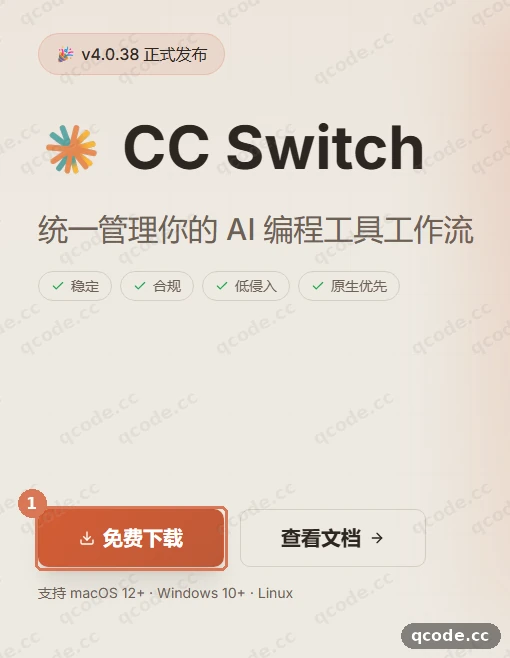
Если всё сделано правильно, вы увидите: страница прокрутится к блоку загрузки, где появится кнопка «下载 Windows 版 · 19.6 MB» (скачать версию для Windows · 19.6 МБ).
Скачайте установщик для Windows
На странице загрузки показана последняя версия v4.0.38 (2026-11-21). Нажмите ① «下载 Windows 版 · 19.6 MB» (для обычных ПК на Intel / AMD по умолчанию подходит именно этот x64-установщик; ниже на странице можно переключиться на портативный .zip или версию ARM64).
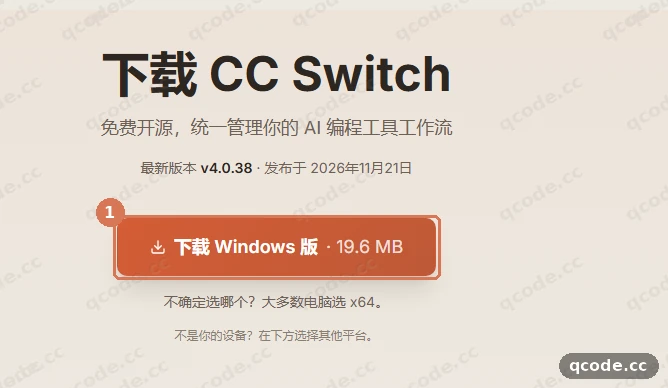
Если всё сделано правильно, вы увидите: браузер начнёт скачивать файл, имя которого начинается с CC-Switch-v4.0.38-Windows.
Застряли? Нажатие кнопки загрузки на сайте ничего не даёт
Сайт перенаправляет загрузку на GitHub. Откройте напрямую страницу v4.0.38 в GitHub Releases, найдите в списке Assets внизу страницы файл CC-Switch-v4.0.38-Windows.msi и нажмите на него — подробнее на следующем шаге.
Если сайт не открывается, скачайте с GitHub
В списке Assets внизу страницы GitHub Releases нажмите на x64-файл CC-Switch-v4.0.38-Windows.msi (19.6 МБ), отмеченный ①. Отсутствие x64 в имени файла — это нормально; файлы с arm64 предназначены для Windows on ARM, а Portable.zip — это портативная версия без установки.
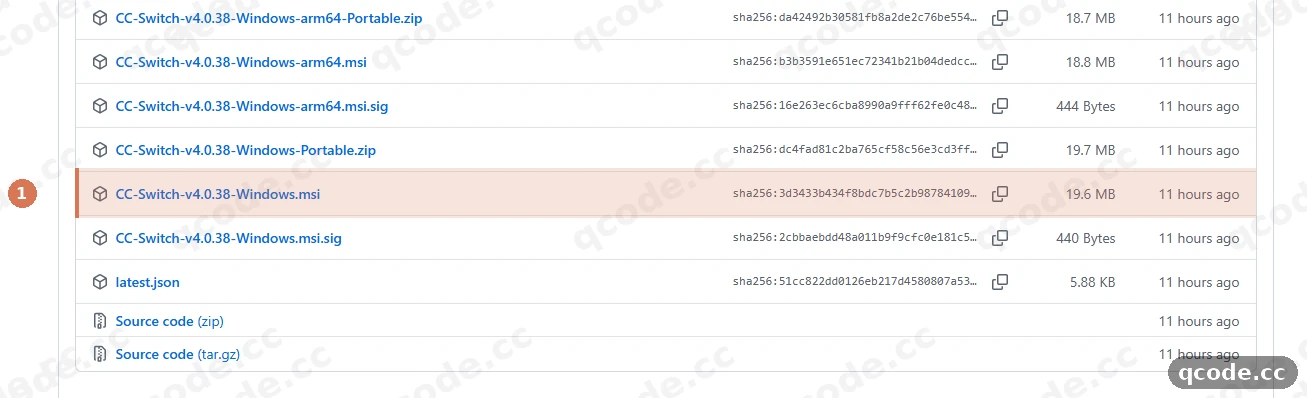
Если всё сделано правильно, вы увидите: браузер начнёт скачивать CC-Switch-v4.0.38-Windows.msi размером около 19.6 МБ.
Застряли? Непонятно, какой именно файл скачивать
Для большинства компьютеров (Intel, AMD) выбирайте CC-Switch-v4.0.38-Windows.msi без arm64 в имени файла. Версию с arm64 выбирайте только на устройствах Windows on ARM.
Нажмите «保留» (сохранить) в Edge
Edge сначала приостанавливает загрузку редко скачиваемых .msi с предупреждением «通常不会下载» (обычно не скачивается). Нажмите ① «保留» (сохранить), чтобы продолжить загрузку. Это не вирус и не повреждённый файл.
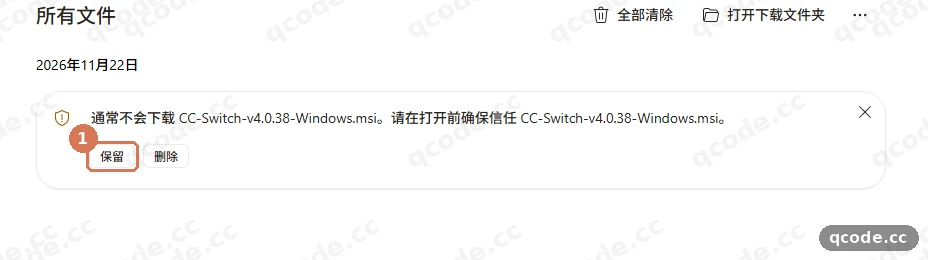
Если всё сделано правильно, вы увидите: предупреждение исчезнет, а в списке загрузок появится скачиваемый файл .msi.
Убедитесь, что загрузка завершена
Откройте папку «Загрузки» и убедитесь, что файл под меткой ① полностью скачался и весит 19.6 МБ. Имя файла должно совпадать с тем, что вы нажимали.
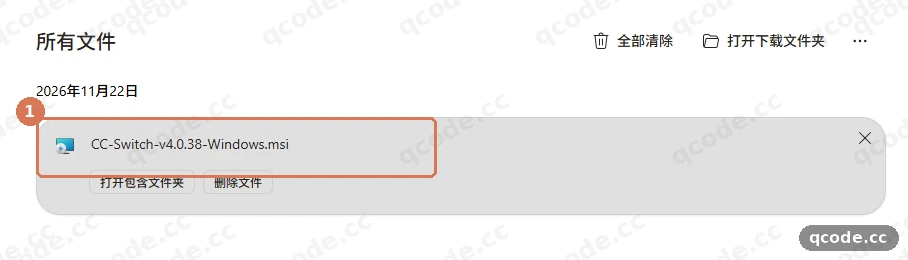
Если всё сделано правильно, вы увидите: значок установщика Windows, имя файла оканчивается на .msi, размер — 19.6 МБ.
Запустите мастер установки
Дважды щёлкните скачанный файл .msi. Откроется англоязычная страница приветствия мастера установки — нажмите ① Next.
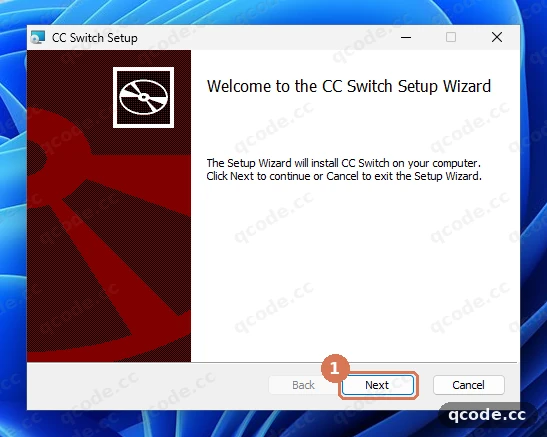
Если всё сделано правильно, вы увидите: окно мастера установки CC Switch с кнопкой Next внизу.
Оставьте папку установки по умолчанию
На этой странице задаётся каталог установки. Путь по умолчанию находится в папке текущего пользователя (AppData\Local\Programs\CC Switch) — менять его не нужно, права администратора также не требуются. Убедитесь, что флажок ① Create a desktop shortcut установлен, и нажмите Next.
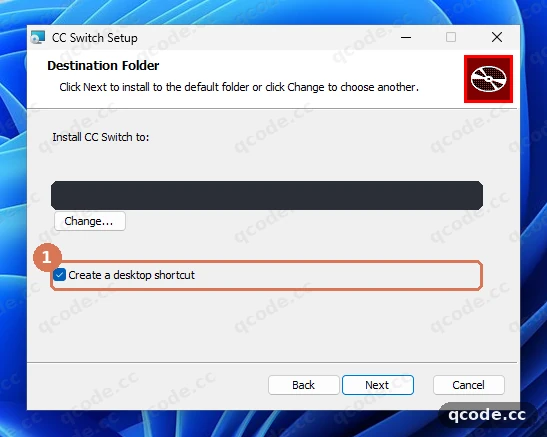
Если всё сделано правильно, вы увидите: в поле пути указано ...\AppData\Local\Programs\CC Switch, а слева от Create a desktop shortcut стоит галочка.
Нажмите Install, чтобы начать установку
На странице подтверждения отображаются путь установки и ярлык. Нажмите ① Install, чтобы запустить установку.
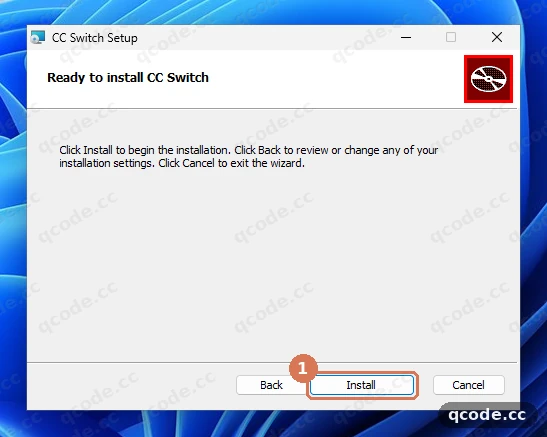
Если всё сделано правильно, вы увидите: кнопка станет неактивной, а на экране появится шкала прогресса.
Дождитесь завершения установки
Установка занимает всего несколько секунд — просто дождитесь заполнения шкалы и не закрывайте окно.
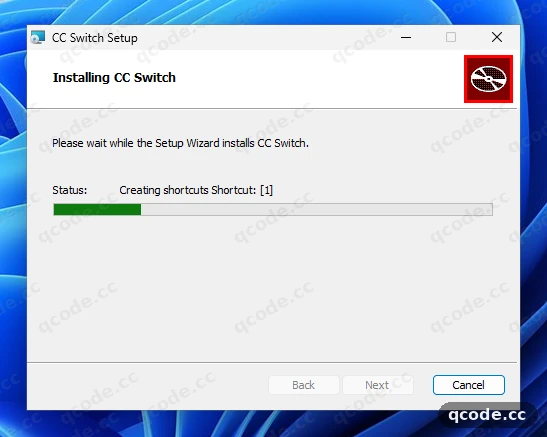
Если всё сделано правильно, вы увидите: шкала дойдёт до конца, и мастер автоматически перейдёт на страницу завершения.
Завершите установку и запустите программу
На странице завершения флажок ① Launch CC Switch уже стоит по умолчанию — оставьте его и нажмите ② Finish, чтобы программа открылась сразу после закрытия мастера.
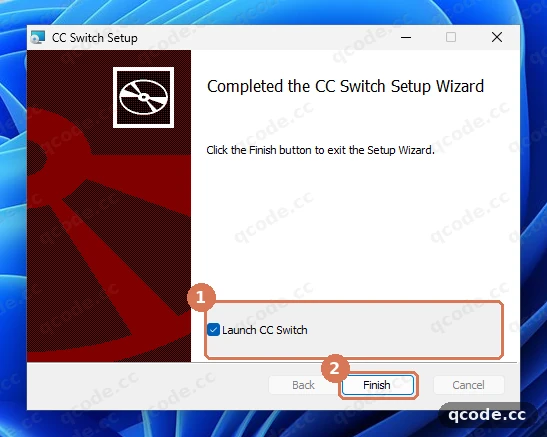
Если всё сделано правильно, вы увидите: мастер установки закроется, и откроется главное окно CC Switch.
Закройте приветственное уведомление
При первом запуске появится окно с пояснением: существующие настройки Claude / Codex автоматически сохраняются в резервного провайдера default, а официальные провайдеры также остаются в списке. Нажмите ① «我知道了» (понятно).
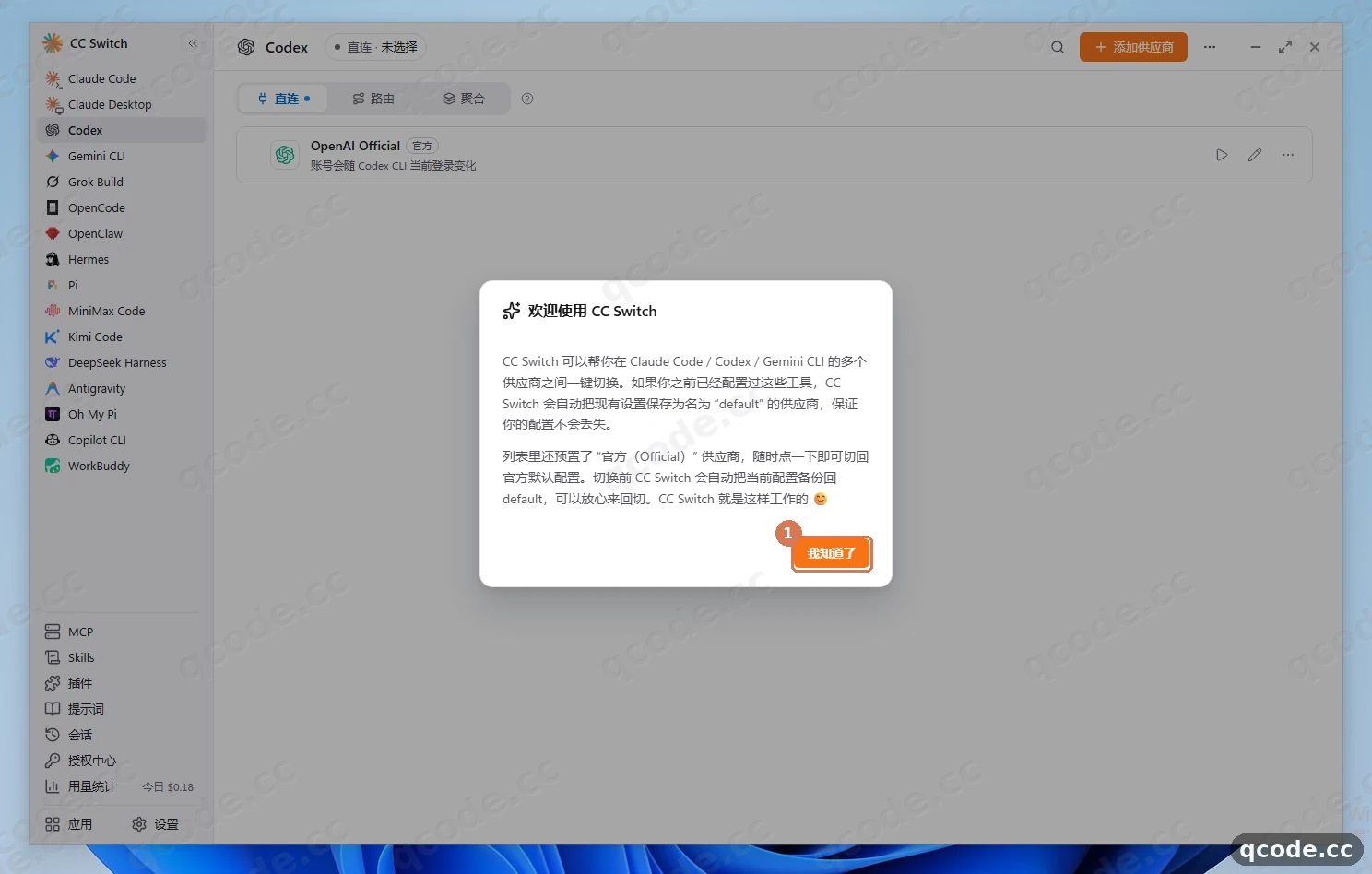
Если всё сделано правильно, вы увидите: всплывающее окно исчезнет, и откроется главный экран CC Switch.
Ознакомьтесь со списком инструментов слева
На левой панели главного окна перечислены инструменты, которыми умеет управлять CC Switch. В этой инструкции нам понадобятся только ① Claude Code и ② Codex — сначала нажмите ①, чтобы перейти на страницу Claude Code.
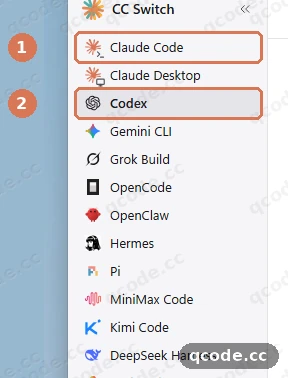
Если всё сделано правильно, вы увидите: справа заголовок сменится на Claude Code, а ниже отобразится список карточек провайдеров.
Добавьте провайдера Claude Code
На странице Claude Code нажмите в правом верхнем углу «+ 添加供应商» (+ Добавить провайдера). Откроется целая страница пресетов, а не выпадающий список; нажмите ① «自定义配置» (пользовательская конфигурация, с подзаголовком «手动填写请求地址和 API Key» — вручную указать адрес запроса и API-ключ).
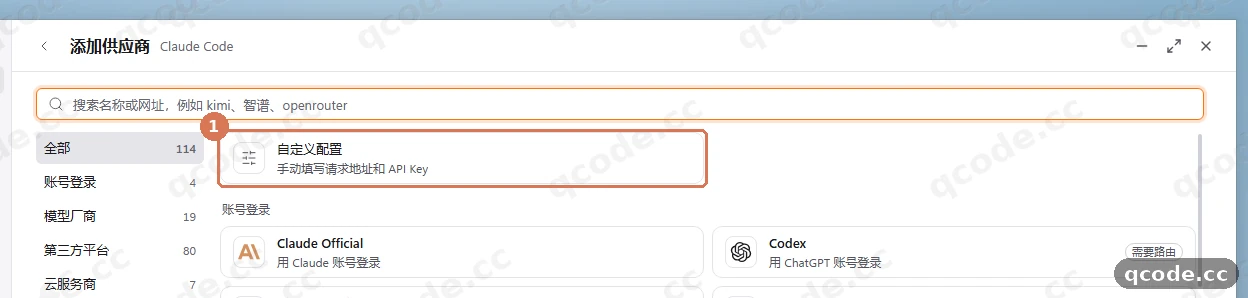
Если всё сделано правильно, вы увидите: заголовок страницы сменится на «添加供应商 Claude Code» (добавить провайдера Claude Code), а ниже появятся поля для названия, API-ключа и адреса запроса.
Застряли? Не удаётся найти «自定义配置» (пользовательская конфигурация)
Эта карточка идёт самой первой в списке пресетов, на ней написано «手动填写请求地址和 API Key» (вручную указать адрес запроса и API-ключ). Если вверху списка видны другие карточки, немного прокрутите страницу вверх.
Заполните три поля для Claude Code
В поле ① «名称» (название) введите QCode.cc; в поле ② API Key вставьте ключ, начинающийся с cr_ (внутри поля он отображается точками); в поле ③ «请求地址» (адрес запроса) введите https://api.qcode.cc/api — без / и без /v1 на конце.
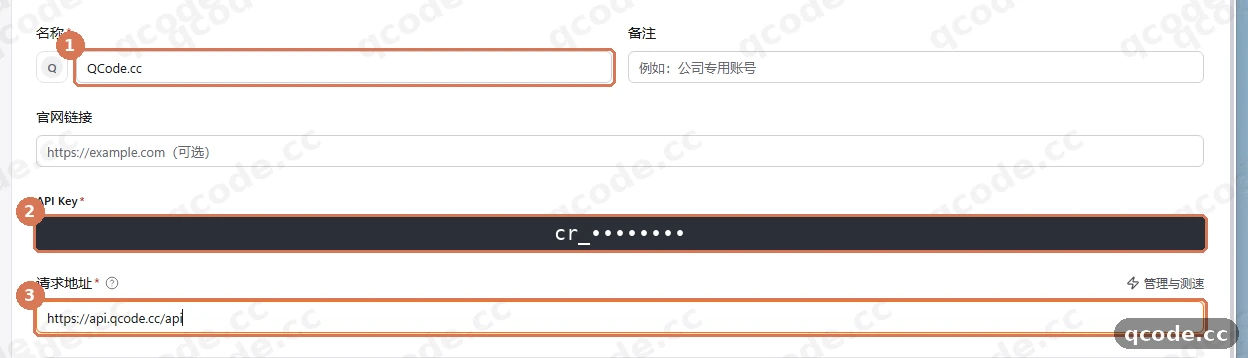
Если всё сделано правильно, вы увидите: название — QCode.cc, в поле ключа ряд точек, а в поле адреса запроса полностью указано https://api.qcode.cc/api.
Нужен API-ключ?
Если учётной записи QCode ещё нет, сначала зарегистрируйтесь. Если не хотите оформлять подписку на месяц, можно начать с разового пакета, затем создать ключ в панели управления, скопировать строку, начинающуюся с cr_, и вставить сюда. Оплатить можно банковской картой (Visa / Mastercard); подробнее — в разделе Способы оплаты.
Нажмите «添加» (добавить) и убедитесь, что провайдер активен
В правом нижнем углу формы находится кнопка «添加» (добавить). Нажмите её для сохранения — отдельную кнопку «启用» (включить) искать не нужно: справа на карточке QCode.cc (①) в позиции ② сразу появится статус «使用中» (используется), а в верхней строке заголовка — «直连 · QCode.cc» (прямое подключение · QCode.cc). В этот момент адрес и ключ уже записаны в ~/.claude/settings.json.
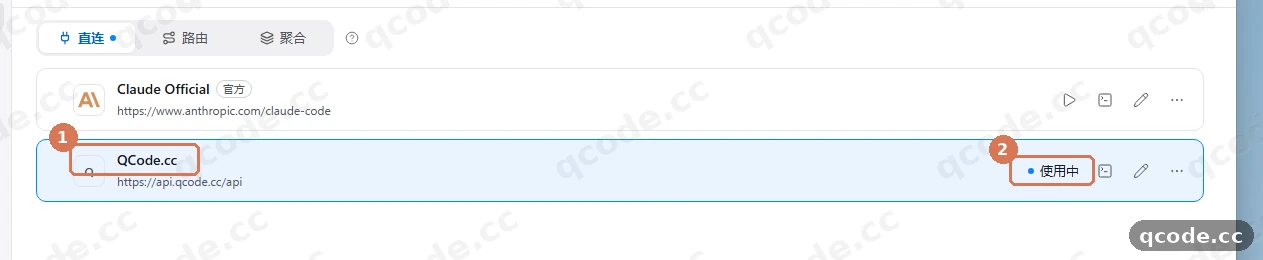
Если всё сделано правильно, вы увидите: на карточке QCode.cc отображается «使用中» (используется), а в верхней панели написано «直连 · QCode.cc».
Заполните настройки провайдера Codex
На левой панели нажмите Codex, затем в правом верхнем углу — «+ 添加供应商» (+ Добавить провайдера) и снова выберите «自定义配置» (пользовательская конфигурация). В поле названия укажите qcode; в поле ① «API 请求地址» (адрес API-запросов) введите https://api.qcode.cc/openai (ровно до /openai, без /v1); в поле ② «默认模型» (модель по умолчанию) введите gpt-6.2-sol; в поле API Key вставьте тот же ключ cr_.
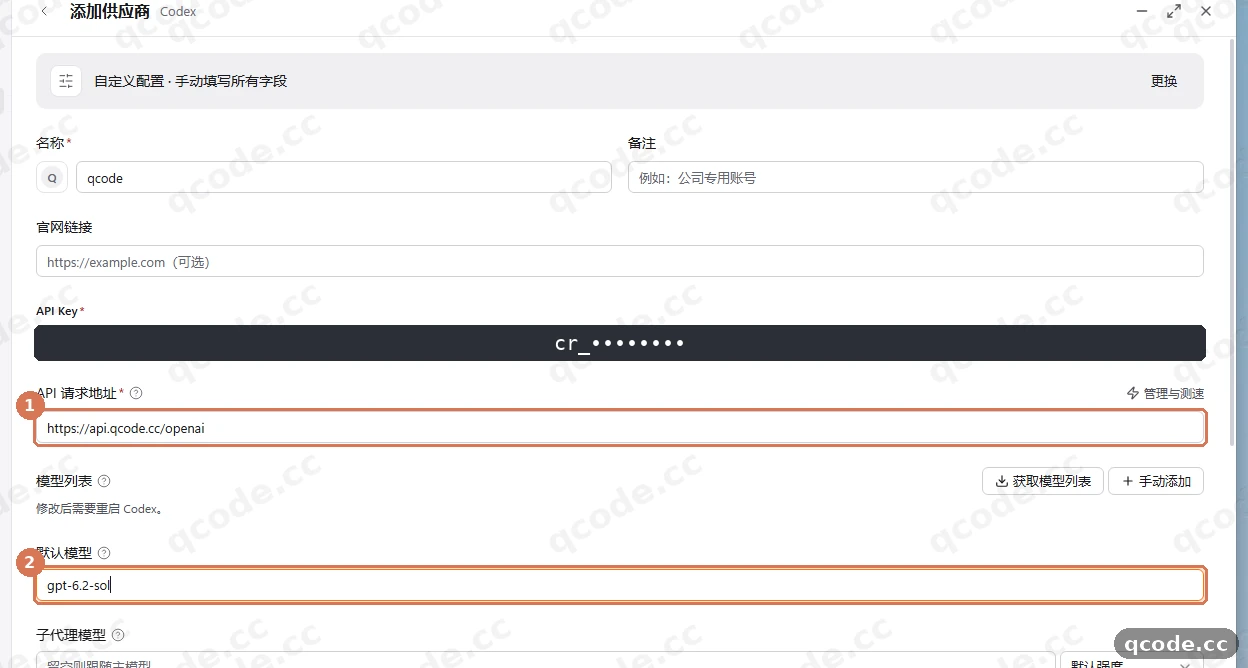
Если всё сделано правильно, вы увидите: адрес API-запросов оканчивается на /openai, модель по умолчанию — gpt-6.2-sol, а в поле ключа отображается ряд точек.
Застряли? Не уверены, нужно ли дописывать /v1
Для Codex дописывать не нужно. Для OpenAI-совместимой точки входа QCode в форме Codex в CC Switch достаточно указать https://api.qcode.cc/openai; лишний /v1 приведёт к тому, что Codex соберёт неверный путь запроса.
Проверьте формат апстрима в «高级选项» (дополнительные параметры)
Прокрутите форму вниз до раздела «高级选项» (дополнительные параметры), раскройте его и убедитесь, что в пункте ① «上游格式» (формат апстрима) оставлено значение по умолчанию «Responses(原生)» (Responses (нативный)). Переключатели ниже — ② «保留官方 Fast 档» (сохранять официальный режим Fast) и «完整 URL» (полный URL) — должны оставаться выключенными.
Локальная маршрутизация здесь не нужна: QCode поддерживает протокол Responses нативно, поэтому наверху страницы оставьте «直连» (прямое подключение) и не переключайтесь на «路由» (маршрутизация).
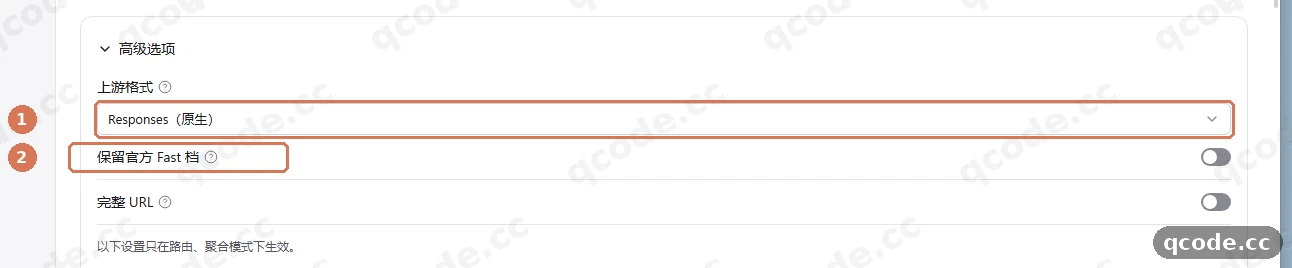
Если всё сделано правильно, вы увидите: в поле формата апстрима выбрано «Responses(原生)», а оба переключателя выключены.
Нажмите «添加» (добавить) и убедитесь, что Codex активировался
Нажмите «添加» (добавить) в правом нижнем углу для сохранения. Вверху страницы пункт ① остаётся в положении «直连» (прямое подключение) — менять режим не нужно; ниже на карточке qcode (②) справа в позиции ③ сразу появится «使用中» (используется).
В этот момент CC Switch уже записал ~/.codex/config.toml. Обратите внимание, что ключ провайдера в файле — [model_providers.custom] (model_provider = "custom"), а не название карточки qcode: сверяйте конфигурацию именно по этому имени ключа.
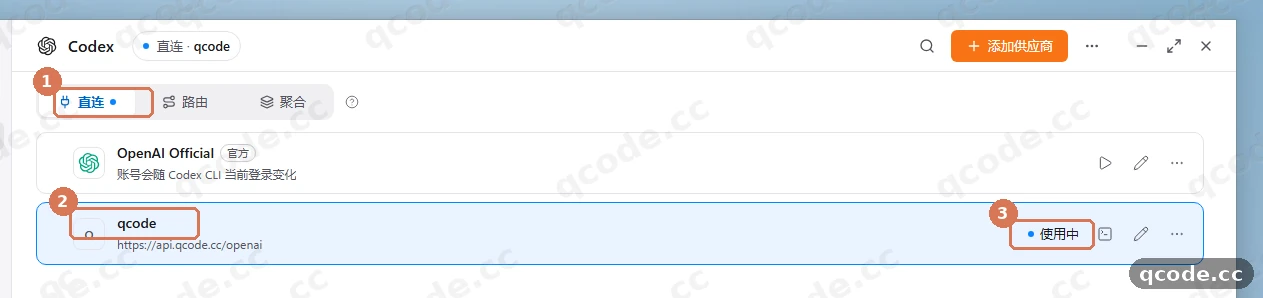
Если всё сделано правильно, вы увидите: на карточке qcode отображается «使用中» (используется), а верхняя вкладка остаётся на «直连» (прямое подключение) и не переключилась на «路由» (маршрутизация).
Застряли? Вверху случайно переключилось на «路由» (маршрутизация)
Нажмите обратно «直连» (прямое подключение). Для QCode локальная маршрутизация не нужна: «路由» (маршрутизация) предназначена для локального преобразования API, поддерживающих только Chat Completions, и при включении требует постоянно запущенного локального прокси.
Проверьте работу Claude Code через QCode
Откройте новое окно «Windows PowerShell» (старое окно не подхватит только что записанную конфигурацию), введите команду ① и нажмите Enter:
claude -p "Say hello in one short sentence"
Если в области ② появился обычный ответ, значит Claude Code уже работает через QCode и не просит входить в аккаунт Anthropic.
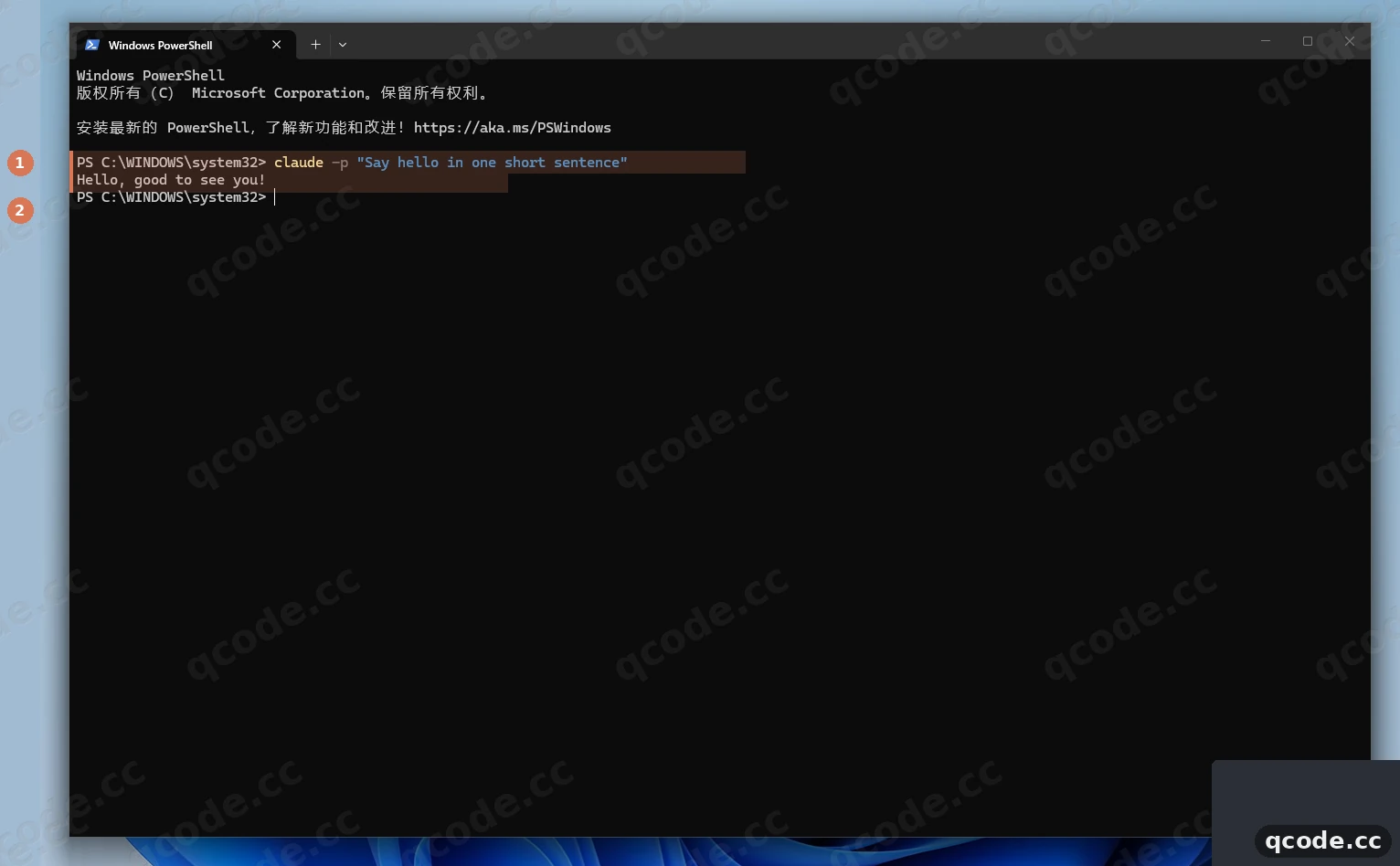
Если всё сделано правильно, вы увидите: под командой появится короткое приветствие на английском — без ошибок 401/404 и без бесконечной загрузки.
Застряли? В старом окне по-прежнему используется прежний провайдер
Claude Code читает ~/.claude/settings.json только при запуске процесса. Закройте текущую сессию, откройте новое окно PowerShell и повторите попытку: простое переключение карточки в CC Switch не меняет уже запущенную сессию.
Проверьте работу Codex через QCode
В том же окне PowerShell введите команду ① и нажмите Enter:
codex exec --skip-git-repo-check "Say hello in one short sentence"
Если в позиции ② приходит нормальный ответ, а в выводе указаны model: gpt-6.2-sol и provider: custom, значит Codex также работает через QCode.
Флаг --skip-git-repo-check нужен для запуска вне git-репозитория; если вы запускаете команду внутри каталога проекта с git, его можно не указывать.
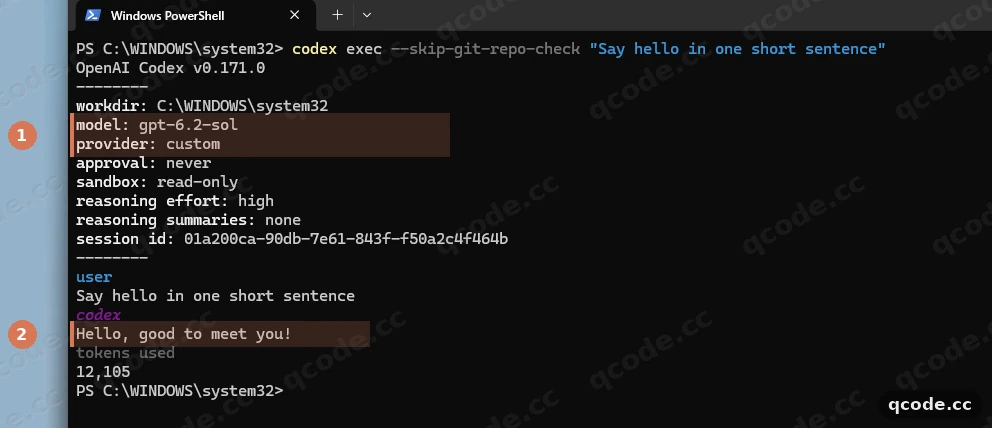
Если всё сделано правильно, вы увидите: в выводе присутствуют model: gpt-6.2-sol и provider: custom, а ниже — нормальный ответ.
Застряли? Сообщение, что каталог не является доверенным
Прямой запуск codex exec вне git-каталога отклоняется. Либо перейдите через cd в папку своего проекта, либо добавьте флаг --skip-git-repo-check, как показано выше.
Проверьте, что всё работает
Если совпали все три пункта — настройка завершена:
- На странице Claude Code карточка
QCode.ccпоказывает «使用中» (используется), а в заголовке указано «直连 · QCode.cc»; - На странице Codex карточка
qcodeпоказывает «使用中» (используется), вверху остаётся «直连» (прямое подключение), а в~/.codex/config.tomlзаписаны[model_providers.custom],base_url = "https://api.qcode.cc/openai"иwire_api = "responses"; - В новом окне PowerShell обе команды —
claude -p "Say hello"иcodex exec --skip-git-repo-check "Say hello"— возвращают нормальный ответ.
Если обратиться к URL точки подключения напрямую, ответ 401 — это нормально: он означает, что путь верный, просто в запросе не передана авторизация.
Готово
Вы подключили и Claude Code, и Codex к QCode через CC Switch. Теперь достаточно открыть PowerShell и пользоваться обоими инструментами, а менять провайдера можно прямо по карточкам в CC Switch. Дальше можно:
- Полная инструкция по Claude Code
- Полная инструкция по Codex
- Точки подключения и форматы API
- Устранение неполадок
- Далее: сравните тарифы на странице тарифов и выберите подходящий для постоянной работы
- Вернитесь в панель управления, чтобы посмотреть расход и баланс
Частые ошибки
| Текст ошибки | Причина | Что делать |
|---|---|---|
通常不会下载 |
Edge предварительно блокирует редко скачиваемые файлы .msi — это не вирус |
Нажмите «保留» (сохранить) на панели загрузок, дождитесь окончания скачивания и запустите файл двойным щелчком |
Not inside a trusted directory and --skip-git-repo-check was not specified. |
Команда codex exec запущена в каталоге, который не является git-репозиторием |
Перейдите через cd в папку проекта или добавьте флаг --skip-git-repo-check |
Not Found: Route /api/messages not found. |
В поле «请求地址» (адрес запроса) для Claude Code указан не Anthropic-эндпоинт QCode, и запрос ушёл на несуществующий маршрут | Исправьте «请求地址» на https://api.qcode.cc/api без / и /v1 на конце, нажмите «添加» (добавить) и откройте новый терминал |
401 invalid_request_error: You didn't provide an API key. You need to provide your API key in an Authorization header using Bearer auth |
Запрос ушёл без ключа: ключ не введён, не сохранён или старая сессия продолжает работать со старым конфигом | Вернитесь в CC Switch, убедитесь, что в API Key указан полный ключ cr_, нажмите «添加» (добавить) и откройте новое окно PowerShell |
Часто задаваемые вопросы
После сохранения нет кнопки «启用» (включить) — это нормально?
Да, нормально. В v4.0.38 нажатие «添加» (добавить) сразу активирует провайдера: на карточке сразу появляется «使用中» (используется), а заголовок меняется на «直连 · имя провайдера». Отсутствие кнопки «启用» не является ошибкой установки.
После переключения провайдера в терминале ничего не изменилось
Сначала проверьте, обновился ли файл конфигурации: для Claude Code — поле ANTHROPIC_BASE_URL в ~/.claude/settings.json, для Codex — base_url в ~/.codex/config.toml. Если файл изменился, а терминал по-прежнему бьёт в старого провайдера, причина в том, что CLI читает конфиг только при старте процесса: закройте текущую сессию и запустите инструмент в новом окне терминала.
Codex бесконечно крутится после запуска
Проверьте три момента: заканчивается ли API 请求地址 ровно на https://api.qcode.cc/openai (а не /openai/v1); сохранилась ли строка wire_api = "responses" в ~/.codex/config.toml; совпадает ли верхнеуровневый model_provider с именем таблицы [model_providers.custom]. При несовпадении Codex молча возвращается к официальному эндпоинту.
Можно ли использовать Claude и Codex одновременно?
Да. Конфигурация Claude Code записывается в ~/.claude/, а Codex — в ~/.codex/, они никак не мешают друг другу; достаточно запускать claude и codex в терминале. Внутри каждого раздела CC Switch одновременно активен только один провайдер, но у Claude и у Codex может быть по своему активному провайдеру.
Как вернуться к официальному входу Anthropic?
Выберите в CC Switch встроенного официального провайдера (Claude Official / OpenAI Official; если удалили — добавьте снова из пресетов), чтобы конфиг перезаписался на официальный эндпоинт, затем перезапустите CLI и пройдите его стандартную процедуру Log out / Log in. Не пытайтесь вручную объединять официальный OAuth и ключ QCode в settings.json.
Я раньше правил settings.json вручную — не перезапишется ли он?
Начиная с v4.0 переключение заменяет только ключевые поля (эндпоинт, ключ, имя модели, протокол), поэтому плагины, hooks, разрешения и добавленные вами переменные окружения обычно сохраняются. В старых версиях встречались жалобы на полную перезапись файла с потерей enabledPlugins / hooks, поэтому перед обновлением лучше сделать резервную копию; при потере восстановить файл можно из ~/.cc-switch/backups/ (включая live-first-write/) или из экспортированного .sql.
Что делать, когда ключ истекает?
Есть два случая: ключ личного тарифа после окончания срока продлить нельзя — нужно заново оформить тариф и получить новый ключ; ключ разового пакета после истечения снова заработает, если купить ещё один разовый пакет — это будет тот же ключ cr_. При смене ключа вернитесь в CC Switch, обновите API Key и у Claude Code, и у Codex, сохраните и откройте новый терминал.
Работает ли это с настольной версией Codex?
Согласно официальной документации, настольная версия Codex читает тот же файл ~/.codex/config.toml (в Windows — %USERPROFILE%\.codex\config.toml). После настройки провайдера Codex по шагам выше полностью завершите настольное приложение и откройте его снова. Как в настольной версии сосуществуют вход через аккаунт ChatGPT и пользовательский провайдер, ориентируйтесь по фактическому отображению в приложении.
Зачем использовать CC Switch
- Без ручной правки конфигов: наглядные формы вместо ручного редактирования
settings.jsonиconfig.toml - Переключение провайдера в один клик: быстрый переход между QCode, официальным Anthropic и локальными прокси
- Две экосистемы — Claude + Codex: управление Claude Code и Codex CLI из одного приложения
- Несколько аккаунтов и тарифов: можно хранить несколько конфигураций для одного провайдера (например, рабочий и личный ключи)
- Быстрое переключение из системного трея: смена провайдера без открытия главного окна
По своей сути CC Switch — это переключатель профилей конфигурации: каждая карточка провайдера представляет собой отдельный профиль, а при переключении в целевом конфиге CLI обновляются только ключевые поля (эндпоинт, ключ, модель, протокол), остальное остаётся нетронутым. Одновременно активен только один провайдер — это помогает избежать заблуждения, будто несколько провайдеров работают параллельно.
Кратко о подключении
| Пункт | Описание |
|---|---|
| Доступные модели | Зависят от управляемого CLI: Claude Code (Claude), Codex (GPT) и др. Сам CC Switch не является точкой инференса и только записывает конфиги CLI |
| Протокол и адрес запроса | По протоколу каждого CLI: для Claude Code — https://api.qcode.cc/api, для Codex — https://api.qcode.cc/openai |
| Расположение конфигурации | Управляется внутри приложения, сохраняется в ~/.claude/settings.json, ~/.codex/config.toml и др. |
| Официальная документация | Сайт · Репозиторий GitHub · Руководство пользователя |
CC Switch — кросс-платформенное настольное приложение (Windows / macOS / Linux). Помимо Claude Code и Codex, на левой панели доступны Claude Desktop, Gemini CLI, Grok Build, OpenCode, OpenClaw, Hermes, Pi, MiniMax Code, Kimi Code, DeepSeek Harness, Antigravity, Oh My Pi, Copilot CLI, WorkBuddy и другие инструменты. Каждый из них читает собственную конфигурацию; в этой статье настраиваются только Claude Code и Codex. Добавленный в v4.0.18 клиент Antigravity CLI работает только при запуске agy из терминала, открытого через CC Switch; он рассчитан на Gemini-совместимые сервисы, а QCode пока не предоставляет семейство Gemini.
Установка на других системах
Системные требования (по официальному README):
- Windows: Windows 10 и новее
- macOS: macOS 12 (Monterey) и новее
- Linux: x86_64 или ARM64, glibc 2.35+ и WebKitGTK 4.1 — например, Ubuntu 22.04+, Debian 12+, свежие версии Fedora; RHEL / Rocky / Alma 8–9 пока не поддерживаются
В таблице ниже под {версия} подставляйте актуальный номер со страницы Releases (сейчас это 4.0.38):
| Система | Скачивание и установка |
|---|---|
| Windows | Установщик CC-Switch-v{версия}-Windows.msi или портативный архив CC-Switch-v{версия}-Windows-Portable.zip; для Windows on ARM — аналогичные файлы с arm64 в имени |
| macOS | Рекомендуется Homebrew: brew install --cask cc-switch (обновление: brew upgrade --cask cc-switch); либо вручную скачайте CC-Switch-v{версия}-macOS.dmg или .zip. Сборка универсальная (Universal) и нативно работает на Apple Silicon и Intel |
| Linux | .deb (Debian / Ubuntu), .rpm (Fedora и другие дистрибутивы с WebKitGTK 4.1), .AppImage (любой совместимый дистрибутив); каждый доступен для x86_64 и arm64 |
| Arch Linux | paru -S cc-switch-bin |
Пакет Flatpak не входит в официальные релизы; в официальной документации указано, что его можно собрать самостоятельно из .deb (см. flatpak/README.md в репозитории). После установки на macOS / Linux настройка точно такая же: «+ 添加供应商» (+ Добавить провайдера) → «自定义配置» (пользовательская конфигурация), все поля для Claude Code и Codex полностью совпадают с описанными выше.
В официальных примечаниях к релизу есть предупреждение о подделках: любой сайт или клиент «CC Switch», который требует оплаты, пополнения счёта или логина и пароля, является мошенническим. Скачивайте приложение только с ccswitch.io и GitHub Releases.
Справочник полей и config.toml
Для пользовательской конфигурации Claude Code достаточно трёх полей:
| Поле | Значение |
|---|---|
| Название («名称») | QCode.cc |
| API Key | cr_xxxxxxxx (полный ключ, начинающийся с cr_) |
| Адрес запроса («请求地址») | https://api.qcode.cc/api |
Для пользовательской конфигурации Codex добавляются ещё два поля:
| Поле | Значение |
|---|---|
| Название («名称») | qcode |
| API Key | Тот же ключ cr_, что и для Claude Code |
| Адрес API-запросов («API 请求地址») | https://api.qcode.cc/openai |
| Модель по умолчанию («默认模型») | gpt-6.2-sol |
| Дополнительные параметры → Формат апстрима («高级选项» → «上游格式») | Responses(原生) (по умолчанию, менять не нужно) |
После сохранения файл ~/.codex/config.toml выглядит примерно так. Обратите внимание: ключ провайдера — custom, а не название карточки qcode:
model_provider = "custom"
model = "gpt-6.2-sol"
model_reasoning_effort = "high"

[model_providers.custom]
name = "custom"
base_url = "https://api.qcode.cc/openai"
wire_api = "responses"
Для Claude Code приложение CC Switch само записывает ANTHROPIC_BASE_URL и ANTHROPIC_AUTH_TOKEN в ~/.claude/settings.json — вручную открывать файл не требуется.
В списке моделей провайдера Codex слева у каждой строки есть маркер перетаскивания: порядок строк задаёт порядок меню /model в Codex, а модель в первой строке становится моделью по умолчанию. Кнопка «打开终端» (открыть терминал) на карточке выглядит как значок слева от «编辑» (изменить); в разных версиях расположение может слегка меняться, ориентируйтесь по интерфейсу.
Выбор модели по умолчанию
QCode предлагает линейку моделей от флагманских до лёгких — переключать их можно командой /model в Claude Code или сразу задать в поле «默认模型» (модель по умолчанию) в CC Switch:
| Модель | Для каких задач |
|---|---|
claude-opus-5-5 |
Повседневная модель по умолчанию, сбалансированный уровень |
claude-sonnet-4-6 |
Предыдущее поколение, удобно для сравнения |
claude-opus-4-8 |
Флагман предыдущего поколения |
claude-haiku-5-5 |
Быстрые вопросы и пакетные небольшие задачи |
Актуальные цены и размер контекста смотрите на qcode.cc/models. В редакторе провайдера Claude также есть панель сопоставления моделей по ролям (Sonnet / Opus / Fable / Haiku / субагенты), которую можно применить сразу ко всем ролям.
Для Codex доступны GPT-модели gpt-6.2-sol / gpt-6.2-astra. Учтите, что gpt-6.2-* отклоняет model_reasoning_effort = "none"; версию своего Codex CLI уточняйте командой codex --version.
Codex для настольного ПК (Codex app)
По официальной документации настольная версия Codex читает тот же файл ~/.codex/config.toml, который записывает CC Switch — поэтому после добавления QCode как провайдера Codex настольное приложение и CLI работают по одной конфигурации.
Чтобы перевести настольное приложение на QCode:
- На странице Codex в CC Switch добавьте и сохраните провайдера QCode (
API 请求地址—https://api.qcode.cc/openai,wire_api = "responses"). - Полностью завершите настольную версию Codex и откройте её снова. Просто закрыть окно недостаточно; на macOS нажмите ⌘Q.
- Убедитесь, что в приложении выбрана модель GPT, доступная в QCode (например,
gpt-6.2-sol,gpt-6.2-astra).
Два напоминания:
- Переменные окружения, заданные в терминале, не всегда видны приложениям, запущенным с рабочего стола. Если вы настраиваете
config.tomlвручную без CC Switch и передаёте ключ через переменную окружения, убедитесь, что процесс приложения её получает. - В документации OpenAI настольное приложение называется «ChatGPT desktop app», внутри него можно выбрать ChatGPT или Codex. Как именно сосуществуют вход в аккаунт ChatGPT и пользовательский провайдер, ориентируйтесь по интерфейсу вашей версии приложения.
Переключение между несколькими провайдерами и аккаунтами
Главная ценность CC Switch — быстрое переключение. Типичный сценарий:
- На странице Claude Code сохраните несколько провайдеров, например
QCode.cc(основной),QCode.cc (asia)(азиатский узел) иAnthropic Official(для сравнения). - При необходимости выберите нужную карточку активной — CC Switch перезапишет
ANTHROPIC_BASE_URL/ANTHROPIC_AUTH_TOKENв~/.claude/settings.json. - Чтобы новая конфигурация заработала, закройте активную сессию и запустите
claudeв новом терминале. В официальном FAQ и issue #3057 зафиксированы случаи, когда файл на диске уже обновлён, а запущенная сессия продолжает обращаться к прежнему провайдеру. Для Codex и других CLI действует то же правило — переоткрыть терминал. - С Codex всё аналогично: переключение провайдера на странице Codex перезаписывает
~/.codex/config.toml.
Для одного QCode можно хранить несколько профилей с разными ключами для раздельного учёта:
| Название провайдера | Адрес запроса | API Key | Назначение |
|---|---|---|---|
QCode.cc (work) |
https://api.qcode.cc/api |
Рабочий ключ | Командный / корпоративный аккаунт |
QCode.cc (personal) |
https://api.qcode.cc/api |
Личный ключ | Личные проекты |
Одновременно активен только один провайдер — CC Switch не записывает две конфигурации сразу в ~/.claude/settings.json. Чтобы сравнить официальный Anthropic и QCode, переключайтесь между ними по очереди, а не ждите одновременной работы обоих.
Сценарии использования
- Нестабильная сеть в Китае: используйте
asia.qcode.ccкак основной узел, а при перебоях в один клик переключайтесь на глобальныйapi.qcode.cc. - Сравнение провайдеров: выполните одну и ту же задачу через QCode и через официальный Anthropic, чтобы сравнить качество ответов и расходы.
- Разделение рабочего и личного учёта: используйте разные ключи для работы и личных проектов, чтобы проще сверять расходы.
- Совместная работа Claude + Codex: управляйте Claude Code и Codex CLI в одном приложении, направляя их на точки входа протоколов Anthropic и OpenAI.
Продвинутые возможности Claude Code (работают через QCode)
CC Switch только переключает провайдеров и не затрагивает собственные функции Claude Code. После подключения к QCode все возможности ниже работают в штатном режиме на текущей выбранной модели.
Ввод изображений: работа со скриншотами и диаграммами
Claude Code позволяет передавать изображения моделям с поддержкой зрения: вставкой (Ctrl+V), перетаскиванием или указанием пути к файлу. Это удобно для вёрстки UI по макету или скриншоту, поиска ошибок по снимку экрана, чтения архитектурных схем и графиков.
Среди моделей со зрением в QCode доступны claude-fable-5-2 / claude-opus-5-5, а также доступные модели предыдущего поколения claude-opus-4-8 / claude-sonnet-4-6 и семейство GPT (например, gpt-6.2-sol, gpt-6.2-astra). Актуальные метки возможностей смотрите на qcode.cc/models.
Речь идёт именно о «вводе» (распознавании) изображений, а не об их «генерации». Если нужно генерировать картинки, используйте модель gpt-image-2 — подробнее в разделе Генерация изображений gpt-image-2.
Динамические рабочие процессы (оркестрация фоновых субагентов)
Добавьте в запрос ключевое слово ultracode (или просто попросите «запустить рабочий процесс»), чтобы активировать динамические рабочие процессы Claude Code: инструмент параллельно координирует десятки и сотни фоновых субагентов, что подходит для ревью всей кодовой базы, миграций и масштабных исследований. Пока субагенты работают в фоне, вы можете продолжать работу, а отслеживать статус — командой /workflows. Подробнее см. в разделе Субагенты.
Headless-режим и автоматизированный вывод
В скриптах и CI запускайте однократное выполнение с флагом -p и нужным форматом вывода:
# Структурированный JSON (с полями result / total_cost_usd / usage / session_id), разбор через jq
claude -p "Сделай сводку покрытия тестами в этом репозитории" --output-format json | jq '.result'

# Потоковые JSON-события по строкам для конвейеров в реальном времени
claude -p "Проверь src/ на риски безопасности" --output-format stream-json
Подробнее о конвейерах и CI читайте в разделе Автоматизация и CI/CD.
О Gemini / Antigravity
В списке CC Switch есть Gemini CLI, однако QCode пока не предоставляет модели Gemini, поэтому настраивать профиль Gemini под QCode не нужно. Используйте модели Claude, GPT или китайские модели — актуальный список доступен на qcode.cc/models.
Google вывел Gemini CLI из эксплуатации (EOL 2026-06-18 для тарифов Pro и базового уровня; платные корпоративные ключи не затронуты), преемником стал Google Antigravity CLI (доступен с 2026-05-19). CC Switch продолжает поддерживать Gemini CLI как управляемое приложение с таким же способом настройки, как у Claude / Codex, но эта часть относится только к вашему аккаунту Google или сторонним источникам и к QCode отношения не имеет.
Выбор точки подключения под вашу сеть
Все три точки подключения работают с одним и тем же ключом — выберите наиболее быструю для вашей сети; если одна из них открывается нестабильно, замените адрес запроса на другую.
| Точка подключения | Адрес запроса Claude Code | Адрес API-запросов Codex |
|---|---|---|
| По умолчанию (международная) | https://api.qcode.cc/api |
https://api.qcode.cc/openai |
| Азия (рекомендуется для материкового Китая) | https://asia.qcode.cc/api |
https://asia.qcode.cc/openai |
| Северная Америка / Европа | https://us.qcode.cc/api |
https://us.qcode.cc/openai |
Самопроверка: прямое открытие пути точки подключения возвращает 401 — это нормально, значит адрес верный и не хватает только заголовка авторизации.
Один ключ для Claude и Codex
Для провайдеров Claude Code и Codex в CC Switch можно указать один и тот же API-ключ QCode. QCode тарифицируется по токенам, расценки по моделям смотрите на qcode.cc/models (правила — в разделе Биллинг); создание двух провайдеров не приводит к двойному списанию. Если же вы завели профили с разными ключами, каждый ключ учитывается отдельно и не влияет на остальные.
После подключения: переключение, сосуществование, восстановление
Как управлять несколькими тарифами и ключами
Один провайдер = адрес запроса + ключ + модель (для Codex). Для одного QCode можно сохранить несколько профилей: например, QCode.cc (международный домен, основной), QCode.cc (asia) (азиатский узел на случай перебоев сети), QCode.cc (work) / QCode.cc (personal) (два разных ключа cr_ для раздельного учёта).
После переключения CLI не перешёл на нового провайдера
Проверяйте в следующем порядке и не спешите подозревать ключ:
- Откройте
~/.claude/settings.json(для Codex —~/.codex/config.toml) и убедитесь, чтоANTHROPIC_BASE_URL/base_urlуже изменился на новый профиль. - Файл обновился, но сессия осталась на старом узле: Claude Code подхватывает блок
envизsettings.jsonпри старте процесса и не перечитывает его на лету. Закройте текущиеclaude/codexи запустите их в новом терминале. - Хотя в официальном README указана поддержка горячего переключения для Claude Code, при обращении к старому узлу надёжнее всего переоткрыть сессию.
Сосуществование с официальными аккаунтами Anthropic / ChatGPT
- Переключитесь на встроенного официального провайдера в списке (
Claude Official/OpenAI Official; при удалении верните его из пресетов). - Дайте приложению записать официальный эндпоинт в конфигурацию.
- Переоткройте соответствующий CLI и пройдите его собственный Log out / Log in (или OAuth).
- После этого можно свободно переключаться между официальным входом и пользовательским провайдером
QCode.cc.
Не пытайтесь вручную «склеивать» в settings.json официальный OAuth и ANTHROPIC_AUTH_TOKEN от QCode — при переключении CC Switch перезаписывает управляемые им поля согласно активному провайдеру.
Подводные камни переключения из трея
- Исчез значок: на macOS проверьте настройки строки меню; в Windows — область скрытых значков панели задач; в Linux может потребоваться пакет
libappindicator. - Облегчённый режим (Lightweight Mode): главное окно уничтожается (а не сворачивается), в системе остаётся только трей; начиная с v4.0.21 этот режим сохраняется после перезапуска; первое открытие по глубокой ссылке
ccswitch://заново создаёт окно и срабатывает чуть медленнее. - Переключили из трея, но CLI не изменился: трей обновляет те же рабочие файлы конфигурации, что и главное окно, и не завершает уже запущенный
claude. Сессию всё равно нужно переоткрыть. - Добавляйте к именам провайдеров суффиксы вроде
(asia)/(work), чтобы в меню трея их было легко различать.
Как восстановить конфигурацию после перезаписи
При переключении или импорте CC Switch записывает поля провайдера в рабочие файлы CLI. В ряде обращений (issue #2992, #4274; также #1656 с запросом режима объединяющей записи) описаны случаи, когда неуправляемые ключи в ~/.claude/settings.json (enabledPlugins, hooks, statusLine, permissions и др.) терялись из-за перезаписи файла целиком. Сами файлы плагинов обычно остаются на диске — они просто перестают загружаться без enabledPlugins.
Проверенные способы восстановления:
- Собственные резервные копии приложения:
~/.cc-switch/backups/(автоматическая ротация, хранятся последние 10 копий). - Ваш экспорт: экспортированный из настроек файл вида
cc-switch-export-{timestamp}.sql; импорт перезаписывает текущую базу, поэтому сначала сделайте свежий экспорт. - Автобэкап перед первой перезаписью: прежде чем впервые изменить конфиг конкретного инструмента, CC Switch сохраняет исходный файл в
~/.cc-switch/backups/live-first-write/. - Ручные правки Claude: начиная с v4.0 переключение обычно их не затирает; если вы пользовались старой версией и правили только
~/.claude/settings.json, восстановите файл из собственной резервной копии, Time Machine или локальной истории редактора.
Собственная база данных CC Switch находится в ~/.cc-switch/cc-switch.db, а настройки интерфейса устройства — в ~/.cc-switch/settings.json. Удаление второго файла лишь сбрасывает интерфейс и не восстанавливает хуки Claude.
Практические советы
- Суффиксы в названиях: добавляйте к именам провайдеров метки вроде
(asia)/(work), чтобы сразу узнавать их в меню трея. - Сначала файл, потом новая сессия: ориентируйтесь на фактическое содержимое
~/.claude/settings.json/~/.codex/config.toml. - Без косой черты на конце: для QCode адрес запроса должен быть без завершающего
/, иначе клиент может собрать ошибочный путь вида//v1/.... - Раздельное хранение ключей: CC Switch хранит API-ключ отдельно для каждого провайдера — при замене ключа обновляйте каждый профиль.
- Резервная копия конфига: с v4.0 переключение заменяет только ключевые поля и обычно не трогает ваши дополнения, но на старых версиях по-прежнему лучше делать бэкап.
Версия для командной строки (CLI)
Официальной версии CC Switch для командной строки не существует — выпускается только настольное приложение с графическим интерфейсом. Для серверов, SSH-сессий и систем без рабочего стола официальный README рекомендует поддерживаемый сообществом CC Switch CLI — независимый CLI-форк от другого автора, не являющийся официальным продуктом.
Установка (сверяйте актуальные шаги по README проекта):
# macOS / Linux: Homebrew
brew install cc-switch-cli

# или установочный скрипт (ставит в ~/.local/bin; перед запуском рекомендуется просмотреть скрипт)
curl -fsSL https://github.com/SaladDay/cc-switch-cli/releases/latest/download/install.sh | bash
Для Windows скачайте cc-switch-cli-windows-x64.zip со страницы Releases проекта, распакуйте и поместите cc-switch.exe в каталог из PATH.
Основные команды:
cc-switch                             # полноэкранный терминальный интерфейс (TUI)
cc-switch provider list               # список провайдеров
cc-switch provider add                # добавить провайдера
cc-switch provider switch <id>        # переключить провайдера
cc-switch use <id>                    # сокращённая форма предыдущей команды
cc-switch --app codex provider list   # выбрать инструмент через --app (по умолчанию claude)
cc-switch start claude <id>           # запустить Claude с указанным провайдером разово, не меняя глобальный
Флаг --app принимает claude (по умолчанию), codex, а также opencode, hermes, openclaw, pi и другие. По умолчанию этот CLI использует общий с настольной версией каталог данных ~/.cc-switch; поддерживаемая им схема базы данных иногда отстаёт от настольной версии — при ошибке database version is too new обновите CLI или дождитесь выхода новой версии.
Если вы не хотите устанавливать и CLI, файлы конфигурации можно по-прежнему править вручную: см. Полная инструкция по Claude Code и Полная инструкция по Codex — значения адресов запросов и ключа совпадают с указанными на этой странице.
Режим агрегации v4.0 и глубокие ссылки ccswitch://
Режим агрегации
Начиная с v4.0.0 в верхней части страницы каждого приложения расположены три вкладки: Direct / Routing / Aggregation (в китайском интерфейсе — «直连 / 路由 / 聚合», прямое подключение / маршрутизация / агрегация). Переключение вкладок меняет только отображаемый экран и не затрагивает конфигурацию.
Режим агрегации объединяет модели разных провайдеров в одном списке выбора моделей: запрос уходит к тому провайдеру, чью модель вы выбрали, без выхода из клиента. По официальной документации функция включается вручную, сейчас поддерживает Claude Code и Codex, распределяет запросы строго по выбранной модели и не обеспечивает автоматический failover. На карточках доступны действия Add и Remove, а также выбор одного провайдера по умолчанию для запросов без указания агрегируемой модели.
Два нюанса для оплаты по токенам: менять модель можно прямо посреди сессии, но после каждого переключения новой модели приходится заново собирать кэш промптов, из-за чего первый ход после смены модели заметно дороже; при изменении списка моделей появится предложение перезапустить клиент, причём в Codex CLI фоновую службу можно перезапустить одной кнопкой прямо из баннера.
Импорт по глубоким ссылкам ccswitch://
В v4.0.10 доработали поведение одношаговых ссылок импорта ccswitch://: окно подтверждения импорта теперь корректно открывается, даже если приложение не было запущено, ссылки не теряются в облегчённом режиме, а на macOS диалог больше не появляется дважды. В окне подтверждения есть переключатель «导入后立即切换» (переключиться сразу после импорта) — по умолчанию он выключен, а при включении предупреждает, что запросы клиента пойдут на адрес из ссылки.
По форматам API: нестандартные форматы (например, openai_chat в Claude Code) требуют предварительно включённой локальной маршрутизации, а неподдерживаемые сочетания отклоняются на этапе разбора ссылки. При импорте адресов QCode по глубокой ссылке для Claude Code используйте https://api.qcode.cc/api, для Codex — https://api.qcode.cc/openai.
Следующие шаги
- Подключение magpie — переключение моделей в Claude Code / Codex через локальный шлюз
- Интеграция с WorkBuddy — подключение того же ключа как пользовательской модели в Tencent WorkBuddy
- Полная инструкция по Claude Code — освойте основные возможности Claude Code
- Полная инструкция по Codex — углублённая работа с Codex CLI
- Интеграция с VS Code — использование Claude Code прямо в редакторе
- Субагенты — оркестрация фоновых агентов через динамические рабочие процессы
- Автоматизация и CI/CD — headless-режим и работа в скриптах
- Биллинг — подробнее о тарифах и правилах квот
Начните с QCode
Один API-ключ для Claude Code, Codex и других инструментов; тарификация по токенам, цены каждой модели — на qcode.cc/models