AnythingLLM + QCode на Windows 11: подключаем модели GPT и локальный RAG (11 скриншотов)
Подключаем QCode к AnythingLLM Desktop на Windows 11 за 11 скриншотов: скачивание, установка, выбор Generic OpenAI, Base URL и ключ, первый ответ.
Нужен API-ключ? Зарегистрироваться →Эндпоинты и Base URL →
Содержание
- Скачивание и установка AnythingLLM
- Откройте страницу загрузки
- Запустите установщик и подтвердите папку
- Дождитесь завершения установки
- Откройте приложение и нажмите Get Started
- Выберите Generic OpenAI
- Заполните Base URL и API-ключ
- Выберите модель и окно контекста
- Пропустите опрос
- Примите страницу обработки данных
- Создайте рабочее пространство
- Отправьте первое сообщение
- Проверьте, что всё работает
- Частые ошибки
- Часто задаваемые вопросы
- Нужна ли учётная запись AnythingLLM?
- Почему Base URL заканчивается на /v1, а не на /api?
- Можно ли использовать модели Claude в AnythingLLM?
- Список Selected Model остаётся пустым или крутится бесконечно
- Ответы обрываются на середине предложения
- Что происходит, когда ключ истекает?
- Как потом сменить модель?
- Куда установилось приложение и как его удалить?
- Отправляет ли AnythingLLM мои документы куда-то ещё?
- Пять полей одним взглядом
- Какую модель ставить в Selected Model
- Другие точки доступа QCode
- Связанные документы
Короткий ответ: в мастере первого запуска AnythingLLM Desktop выберите Generic OpenAI, укажите https://api.qcode.cc/openai/v1 в поле Base URL, вставьте свой ключ cr_ и задайте Selected Model — gpt-6.2-sol.
| Пункт | Значение |
|---|---|
| Провайдер LLM | Generic OpenAI |
| Base URL | https://api.qcode.cc/openai/v1 |
| API-ключ | cr_xxxxxxxx |
| Selected Model | gpt-6.2-sol |
| Окно контекста модели | 1050000 |
Проверено 2026-11-22 · AnythingLLM Desktop 1.20.0 · Windows 11
Повторите 11 скриншотов ниже на компьютере с Windows — и получите работающий AnythingLLM Desktop, ответы в котором приходят из QCode: можно создавать рабочие пространства и общаться с документами. AnythingLLM не требует собственной учётной записи: единственные учётные данные — API-ключ QCode, и вставить его нужно один раз.
Перед первым скриншотом проверьте, что у вас есть:
- Компьютер с Windows 10 или 11, 64-бит, со стабильным подключением к интернету
- Около 2 ГБ свободного места на диске; установщик кладёт приложение в вашу папку пользователя, поэтому пароль администратора не нужен
- Браузер, который открывает anythingllm.com и имеет доступ к api.qcode.cc
- API-ключ QCode, скопированный из панели управления (
cr_xxxxxxxx); это единственный пункт, который нельзя пропустить. Ещё нет учётной записи? Сначала зарегистрируйте QCode, выберите тариф на странице тарифов, затем создайте ключ в панели управления.
Скачивание и установка AnythingLLM
Сборка для Windows — один exe-файл, около 378 МБ. Выберите вкладку для своего региона:
Откройте anythingllm.com/download. На странице по одной карточке на платформу; на карточке Windows две кнопки — Download for Windows (x64) и Download for Windows (ARM). Берите сборку x64 для обычного компьютера на Intel или AMD, а ARM — для машины с Windows on ARM. Если страница не открывается, используйте GitHub Releases (github.com/Mintplex-Labs/anything-llm/releases) и возьмите те же имена файлов из последнего релиза.
Откройте anythingllm.com/download в браузере или начните загрузку сразу по официальной ссылке https://cdn.anythingllm.com/latest/AnythingLLMDesktop.exe. Файл называется AnythingLLMDesktop.exe. Подключения из материкового Китая к cdn.anythingllm.com и anythingllm.com бывают медленными: если загрузка застряла ниже 1 МБ, отмените её и начните позже или попробуйте другую сеть. В GitHub Releases (github.com/Mintplex-Labs/anything-llm/releases) лежит тот же файл AnythingLLMDesktop.exe как запасной вариант. Официальной копии этого установщика ни на одном китайском зеркале нет.
Откройте страницу загрузки
Перейдите в браузере на anythingllm.com/download. На странице три карточки платформ: macOS, Windows и Linux. ① — карточка Windows в середине, а ② — кнопка под ней, которая вам нужна, Download for Windows (x64) — сборка для обычных компьютеров на Intel и AMD.
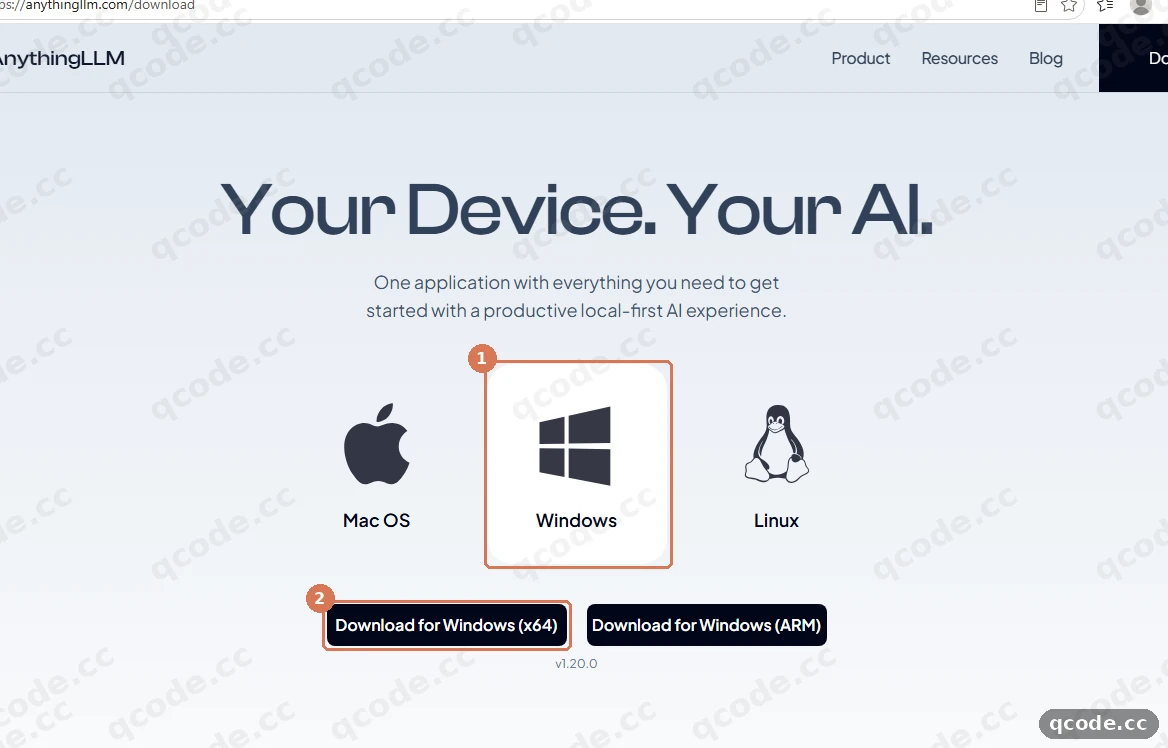
Если всё сделано правильно, вы увидите: браузер начинает сохранять файл AnythingLLMDesktop.exe размером около 378 МБ. Полоса загрузки находится в списке загрузок браузера, а не на самой странице.
Застряли? Загрузка останавливается на значениях меньше 1 МБ
Файл приходит с cdn.anythingllm.com, и на медленном маршруте загрузка может зависнуть. Отмените её, подождите несколько минут и начните снова либо откройте ту же официальную ссылку (https://cdn.anythingllm.com/latest/AnythingLLMDesktop.exe) в новой вкладке браузера. Файл AnythingLLMDesktop.exe.crdownload в папке означает, что загрузка так и не завершилась.
Запустите установщик и подтвердите папку
Дважды щёлкните AnythingLLMDesktop.exe. Установщик сразу открывается на шаге Choose Install Location, а в поле уже вписан путь C:\Users\ваше_имя\AppData\Local\Programs\AnythingLLM. Вопроса «для всех пользователей или только для меня» нет: этот установщик всегда ставит приложение в вашу папку пользователя. ① нажмите Install.
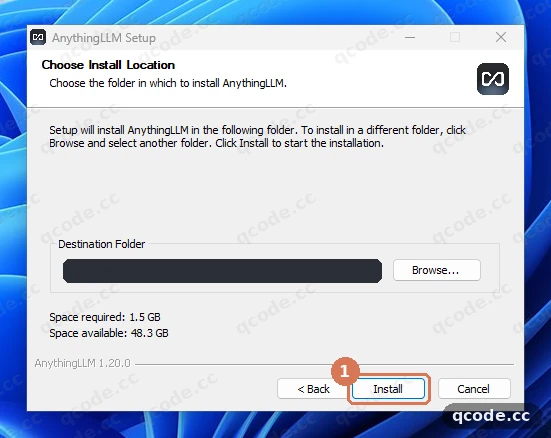
Если всё сделано правильно, вы увидите: заголовок окна остаётся AnythingLLM Setup, а страница сменяется строкой прогресса, которая начинается с «Please wait while AnythingLLM is being installed.»
Застряли? Появляется синее окно «Windows protected your PC»
Это SmartScreen предупреждает о файле, который видит редко, а не сообщает о том, что файл повреждён. Нажмите More info, затем Run anyway. Установщик подписан Mintplex Labs Inc; имя издателя можно прочитать в этом же окне.
Дождитесь завершения установки
Полоса прогресса сначала записывает файлы приложения, затем установщик запускает Microsoft Visual C++ 2015-2022 Redistributable, и Windows спрашивает разрешение на его установку. Нажмите Yes, чтобы установщик завершил работу. Не закрывайте окно, пока полоса движется.
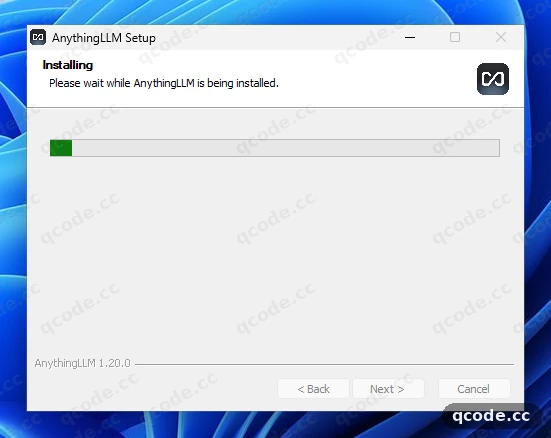
Если всё сделано правильно, вы увидите: полоса прогресса доходит до конца, а затем окно разрешения для Microsoft Visual C++ 2015-2022 Redistributable просит нажать Yes. После подтверждения установщик закрывается, и AnythingLLM появляется в меню «Пуск».
Застряли? Полоса не двигается уже десять минут
Установщик распаковывает около 1,5 ГБ файлов программы, поэтому на медленном диске этот шаг растягивается, но замершая полоса обычно означает неудачную запись файлов. Закройте окно, запустите AnythingLLMDesktop.exe снова и дайте установке пройти поверх. Ничего из первой попытки не потеряется.
Откройте приложение и нажмите Get Started
Запустите AnythingLLM из меню «Пуск». Первое окно — просто экран приветствия: без входа, без почты, без учётной записи. ① нажмите Get Started в середине страницы.
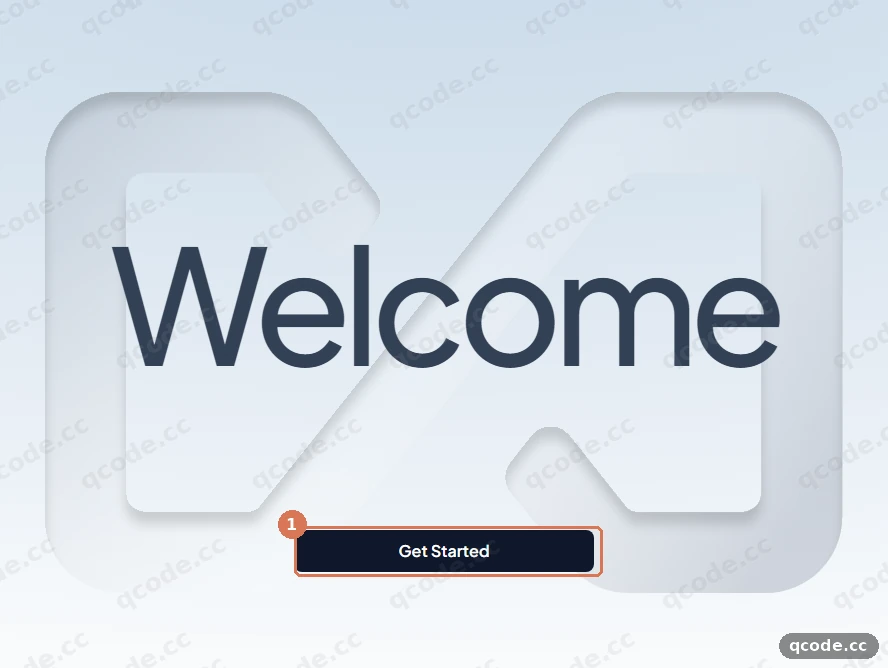
Если всё сделано правильно, вы увидите: страницу с заголовком Set Up options, которая предлагает скачать небольшую локальную модель (Qwen3 Vision 2B Instruct, около 2,6 ГБ). Она вам не нужна — следующий шаг её пропускает.
Застряли? Окно остаётся белым несколько минут
При первом запуске приложение создаёт локальную базу данных и распаковывает бэкенд; одна-две минуты — это норма, а на медленном ноутбуке может занять больше. Не трогайте окно и не меняйте его размер, пока идёт загрузка. Если через пять минут оно всё ещё пустое, закройте приложение и запустите его заново.
Застряли? Windows спрашивает о доступе через брандмауэр
Окно с текстом «Do you want to allow public and private networks to access this app?» (издатель: Mintplex Labs Inc) относится к локальной службе AnythingLLM. Разрешите доступ для частных сетей; приложению нужен собственный локальный порт, а нажатие Esc лишь скрывает вопрос до следующего запуска.
Выберите Generic OpenAI
На странице Set Up options нажмите Manual set up в самом низу — это путь, где у вас спрашивают адрес API вместо скачивания локальной модели. Список провайдеров открывается с заголовком LLM Preference. Введите generic в поле поиска, чтобы сократить список, затем нажмите ① строку Generic OpenAI (её подпись — «Connect to any OpenAi-compatible service via a custom configuration»).
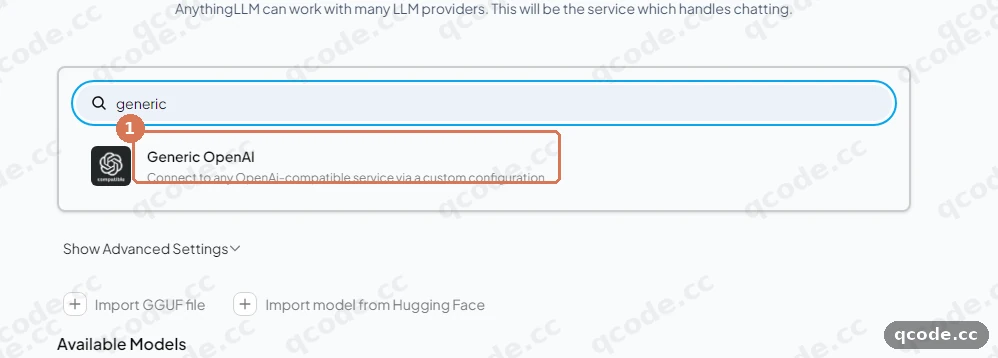
Если всё сделано правильно, вы увидите: под строкой форму с полями Base URL, API Key, Selected Model, Model context window и Max Tokens — пять полей, все пустые, кроме подсказок-плейсхолдеров.
Застряли? Ссылки Manual set up нет
Посмотрите в самый низ страницы Set Up options, ниже карточки с рекомендацией по «железу». Слишком низкое окно её скрывает: разверните окно, и она появится. Если страница вообще не показывается, вы уже на LLM Preference — продолжайте там.
Заполните Base URL и API-ключ
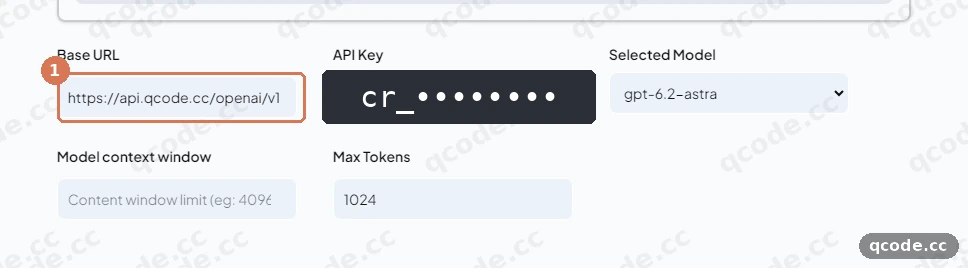
Введите https://api.qcode.cc/openai/v1 в ① поле Base URL. Остановитесь на /v1: AnythingLLM сам дописывает /chat/completions, поэтому адрес, который уже заканчивается на /chat/completions, вернёт 404 на каждое сообщение. Затем щёлкните поле API Key справа от него и вставьте свой ключ cr_; в поле видны только точки.
Нужен API-ключ?
Если учётной записи QCode ещё нет, сначала зарегистрируйтесь. Если не хотите брать месячный тариф, купите пакет на странице Разовые пакеты, затем создайте ключ в панели управления и скопируйте строку, начинающуюся с cr_. Оплатить можно банковской картой (Visa / Mastercard) — подробнее в разделе Способы оплаты.
Застряли? Позже возвращается 401 или 404
401 означает, что ключ пришёл пустым или с лишним пробелом: щёлкните поле, очистите его и вставьте снова. 404 означает, что адрес неверный: он должен быть ровно https://api.qcode.cc/openai/v1, без /chat/completions и без косой черты на конце. Ключ от другого сервиса здесь не заработает никогда.
Если всё сделано правильно, вы увидите: в поле Base URL адрес, заканчивающийся на /v1, в поле API Key — ряд точек, а через несколько секунд Selected Model превращается из текстового поля в выпадающий список.
Выберите модель и окно контекста
Откройте ① список Selected Model. Он заполняется прямо из QCode, и первая запись — gpt-6.2-astra; выберите вместо неё gpt-6.2-sol, на одну строку ниже. Затем задайте ② Model context window значение 1050000 (1,05 млн — контекст, с которым эта модель предоставляется). Поле Max Tokens оставьте по умолчанию — 1024.
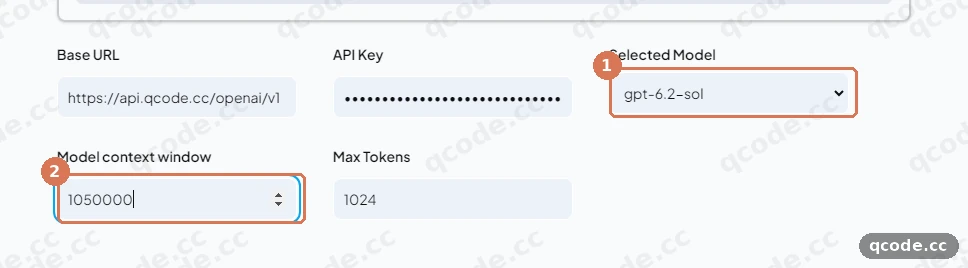
Если всё сделано правильно, вы увидите: ① показывает gpt-6.2-sol, ② показывает 1050000, а Max Tokens по-прежнему 1024. В списке также есть gpt-6.2-astra, glm-5.3, kimi-k3 и deepseek-v4-pro, если захотите попробовать другие.
Застряли? Selected Model остаётся пустым текстовым полем
Список загружается из <Base URL>/models, поэтому пустое или бесконечно крутящееся поле означает, что адрес или ключ не приняты. Проверьте Base URL на удвоенный путь (/openai/v1/v1), затем введите gpt-6.2-sol в поле вручную — поле принимает и введённые вручную id.
Пропустите опрос
Нажмите ① кнопку со стрелкой в правом нижнем углу — у неё нет подписи Next, только значок. На этом шаг провайдера заканчивается, и открывается опрос Welcome to AnythingLLM с необязательным полем почты и несколькими вопросами о вашей работе. Ничего на этой странице не обязательно, поэтому оставьте все поля пустыми и нажмите ту же ① стрелку ещё раз.
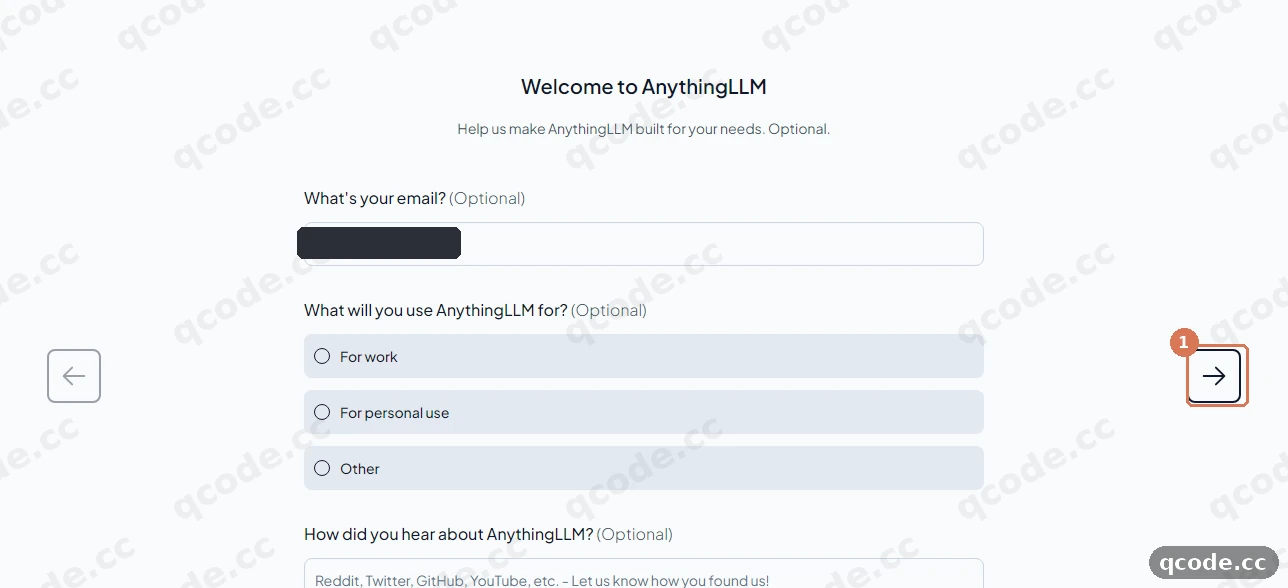
Если всё сделано правильно, вы увидите: страница опроса сменяется страницей с заголовком Data Handling & Privacy. Ни красного текста, ни сообщения о проверке, ничего заполнять не нужно.
Примите страницу обработки данных
Data Handling & Privacy объясняет, куда уходят ваши чаты и что приложение собирает. Анонимная телеметрия уже включена; изменить это можно позже в настройках приложения. Прочитайте страницу, затем нажмите ① стрелку в правом нижнем углу, чтобы завершить первичную настройку.
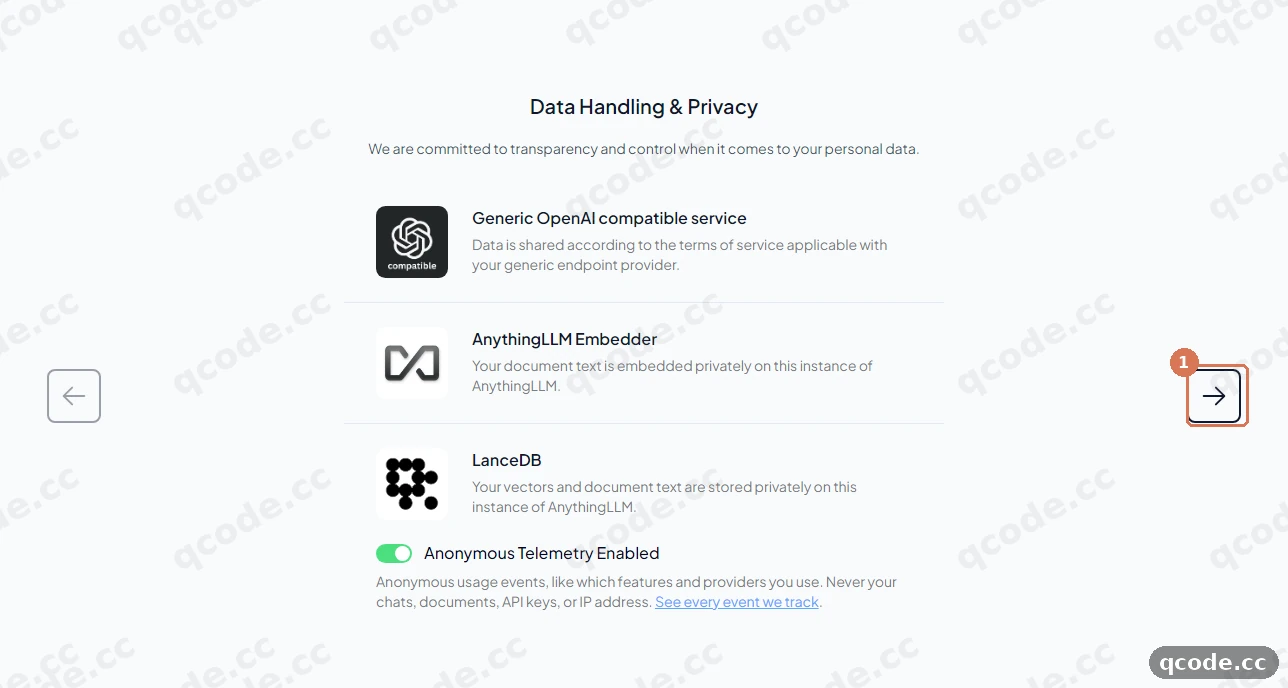
Если всё сделано правильно, вы увидите: страницы мастера закрываются, открывается главное окно, а в левой боковой панели уже есть рабочее пространство.
Застряли? Окно перекрывает карточка «What's New»
При первом входе в главное окно часто открывается большая карточка What's New о задачах и расписаниях. Закройте её крестиком X в правом верхнем углу; всё из следующего шага находится за ней.
Создайте рабочее пространство
Приложение открывается в рабочем пространстве, которое оно создало для вас, обычно My Workspace. Сначала закройте карточку What's New, если она есть, затем нажмите кнопку + рядом с полем поиска в боковой панели (при наведении появляется подсказка New Workspace). В диалоге New Workspace ① введите имя в поле Workspace Name — в этой инструкции это QCode Test — а затем ② нажмите Save.
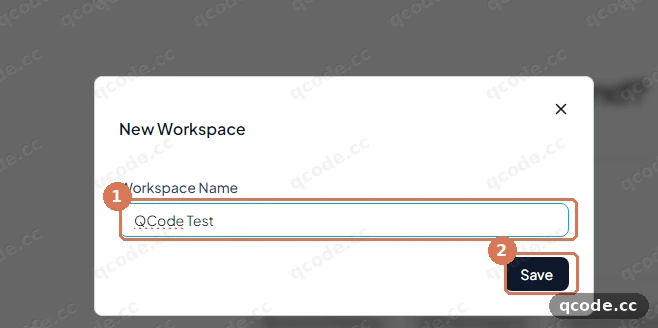
Если всё сделано правильно, вы увидите: диалог закрывается, и QCode Test появляется в списке боковой панели под другим рабочим пространством. В области чата показывается заголовок «What's on your mind?».
Отправьте первое сообщение
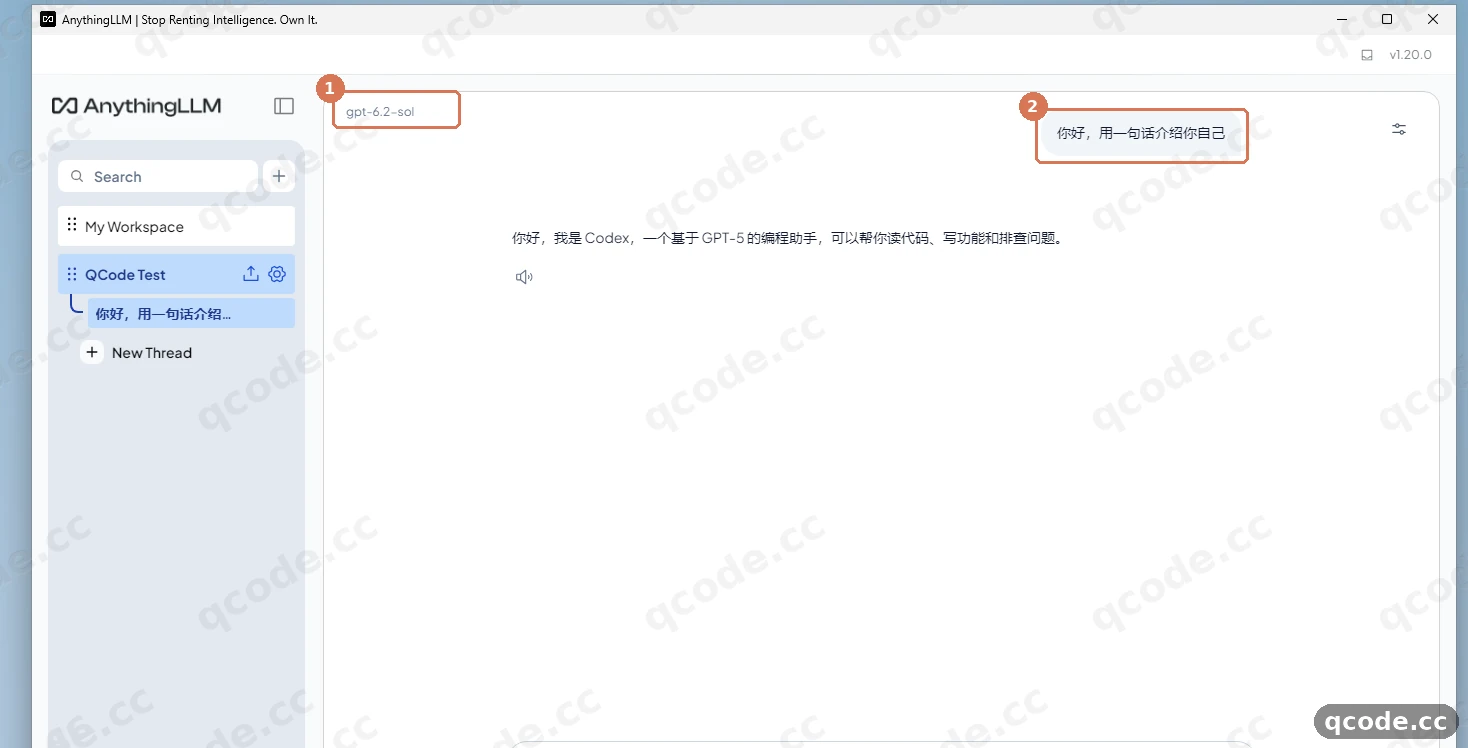
Щёлкните поле сообщения внизу (его подсказка — Send a message), введите вопрос и нажмите Enter. На скриншотах используется 你好,用一句话介绍你自己 — «представься в одном предложении»; подойдёт любой вопрос. Когда ответ придёт, ① имя модели в левом верхнем углу чата будет gpt-6.2-sol, а ② ваше сообщение окажется в чате над ответом.
Застряли? Ответ приходит красным блоком ошибки
Откройте LLM Preference по значку настроек и сравните пять полей с карточкой ответа в начале этой страницы: Base URL https://api.qcode.cc/openai/v1, ключ, начинающийся с cr_, модель gpt-6.2-sol, окно контекста 1050000, Max Tokens не 0. В девяти случаях из десяти вся проблема в одном символе в Base URL.
Если всё сделано правильно, вы увидите: обычный ответ через несколько секунд — для этого вопроса предложение, в котором ассистент представляется. ① указывает gpt-6.2-sol, что доказывает: запрос ушёл в QCode, а не в модель на вашей машине.
Проверьте, что всё работает
Настройка завершена, когда выполняются все три условия:
- В LLM Preference провайдер — Generic OpenAI, Base URL —
https://api.qcode.cc/openai/v1, Selected Model —gpt-6.2-sol, а Model context window —1050000. - Сообщение, отправленное в любом рабочем пространстве, получает обычный ответ за несколько секунд, а в левом верхнем углу чата показано
gpt-6.2-sol. - Тот же ключ, вставленный в probe.qcode.cc, показывает этот запрос в журнале с именем модели, временем и числом токенов — доказательство того, что трафик прошёл через QCode.
Готово
AnythingLLM Desktop теперь отвечает через QCode, и каждое созданное рабочее пространство использует этот один ключ. Дальше можно:
- Cherry Studio — ещё один настольный клиент, с маршрутом к Claude, которого нет у этого приложения
- Open WebUI — «родственник» в браузере для документов и RAG
- Точки подключения и форматы API — все адреса QCode и какие модели обслуживает каждый из них
- Выбор модели — размеры контекста и какую модель для чего брать
- Сравните тарифы на странице тарифов, прежде чем рассчитывать на долгое использование
- Вернитесь в панель управления, чтобы посмотреть расход и баланс
Частые ошибки
| Текст ошибки | Причина | Что делать |
|---|---|---|
model_not_available_on_endpoint |
Идентификатор модели в Selected Model — это id Claude, а Generic OpenAI говорит только по протоколу OpenAI Chat | Выберите совместимый с OpenAI id, например gpt-6.2-sol, glm-5.3, kimi-k3 или deepseek-v4-pro, и отправьте сообщение снова |
404 |
Base URL содержит полный путь запроса или удвоенный сегмент версии, поэтому /chat/completions дописывается к пути, который им уже заканчивается |
Укажите в Base URL ровно https://api.qcode.cc/openai/v1 — без /chat/completions и без косой черты на конце — и сохраните |
401 invalid_request_error: You didn't provide an API key. You need to provide your API key in an Authorization header using Bearer auth |
Поле API Key дошло до QCode пустым — обычно после копирования с лишним пробелом или после перезагрузки окна, которая его очистила | Снова вставьте ключ cr_ в API Key, убедитесь, что в поле видны точки, и отправьте сообщение заново |
Do you want to allow public and private networks to access this app? |
Брандмауэр Windows спрашивает о локальной службе AnythingLLM при первом запуске; блокировка не даёт запросам приложения покинуть машину | Нажмите Allow access для частных сетей, откройте рабочее пространство заново и отправьте сообщение ещё раз — запрос к https://api.qcode.cc/openai/v1 не уйдёт, пока приложение заблокировано |
Часто задаваемые вопросы
Нужна ли учётная запись AnythingLLM?
Нет. Настольное приложение работает локально и не требует ни почты, ни входа, ни лицензии. Экран приветствия сразу ведёт к настройке, а единственные учётные данные во всей инструкции — ваш API-ключ QCode.
Почему Base URL заканчивается на /v1, а не на /api?
Потому что провайдер Generic OpenAI в AnythingLLM говорит по протоколу OpenAI Chat, корневой адрес которого в QCode — https://api.qcode.cc/openai/v1. Адрес https://api.qcode.cc/api — это корень протокола Anthropic, а в AnythingLLM нет поля для своего базового адреса Anthropic: значение /api в этой форме вернёт 404.
Можно ли использовать модели Claude в AnythingLLM?
На этом маршруте — нет. Модели Claude отдаются только по протоколу Anthropic в QCode, а Generic OpenAI отправляет запросы OpenAI Chat, поэтому id Claude отклоняется ещё до того, как на запрос будет дан ответ. Встроенный провайдер Anthropic в AnythingLLM жёстко привязан к адресу самого Anthropic, и направить его на QCode нельзя. Если клиент всё же говорит по протоколу Anthropic, выбирать в QCode стоит claude-opus-5-5, а более лёгкий вариант — claude-haiku-5-5.
Список Selected Model остаётся пустым или крутится бесконечно
Список загружается из <Base URL>/models, поэтому падает по тем же причинам, по которым не прошло бы сообщение: неверный Base URL, ключ с лишним пробелом или истёкший ключ. Исправьте адрес, вставьте ключ снова и подождите несколько секунд; если список всё равно не заполняется, введите gpt-6.2-sol в поле напрямую — введённый id работает так же.
Ответы обрываются на середине предложения
Model context window слишком мал для модели, либо Max Tokens равен 0. Для gpt-6.2-sol используйте 1050000, оставьте Max Tokens на 1024 или поднимите до 4096 и никогда не ставьте ноль.
Что происходит, когда ключ истекает?
Зависит от того, с чем пришёл ключ. Ключ личного тарифа продлить нельзя: откройте тариф заново, создайте в панели управления новый ключ и вставьте его в API Key вместо старого. Ключ разового пакета снова заработает, когда вы купите ещё один пакет, — тот же ключ продолжает работать, поэтому в AnythingLLM ничего менять не нужно.
Как потом сменить модель?
Откройте значок настроек в левом нижнем углу боковой панели и перейдите в LLM Preference; там те же пять полей. Выберите новую модель в Selected Model, обновите Model context window под размер этой модели и отправьте тестовое сообщение в рабочем пространстве.
Куда установилось приложение и как его удалить?
Программа находится в C:\Users\ваше_имя\AppData\Local\Programs\AnythingLLM, рабочие пространства и настройки — в %APPDATA%\anythingllm-desktop. Чтобы удалить приложение, используйте пункт AnythingLLM в Параметры → Приложения → Установленные приложения. Удаление не затрагивает ваш ключ QCode и вашу учётную запись QCode.
Отправляет ли AnythingLLM мои документы куда-то ещё?
Рабочие пространства, эмбеддинги и документы остаются на вашей машине; в QCode уходит только запрос чата — вопрос плюс фрагменты, которые выбирает приложение, — потому что именно там работает модель. Анонимная телеметрия на странице Data Handling & Privacy — это собственный счётчик использования приложения, и его можно отключить в настройках приложения.
Пять полей одним взглядом
| Поле | Что вписать | Примечания |
|---|---|---|
| Base URL | https://api.qcode.cc/openai/v1 |
Корень API, а не полный путь запроса; приложение само дописывает /chat/completions |
| API Key | cr_xxxxxxxx |
Из панели управления QCode; в поле видны только точки |
| Selected Model | gpt-6.2-sol |
Список приходит из QCode; введённый вручную id тоже принимается |
| Model context window | 1050000 |
1,05 млн для gpt-6.2-sol; меняйте при смене модели |
| Max Tokens | 1024 (по умолчанию) или 4096 |
Никогда 0 |
Какую модель ставить в Selected Model
| Id модели | Для чего | Контекст |
|---|---|---|
gpt-6.2-sol |
Выбор по умолчанию: повседневный чат, вопросы по документам, программирование | 1,05 млн |
gpt-6.2-astra |
Самый высокий уровень в QCode, для самых сложных задач | 1,05 млн |
glm-5.3, kimi-k3, deepseek-v4-pro |
Китайские модели, дешевле за токен, подходят для обычного чата | См. Выбор модели |
Id Claude на этом маршруте в этом списке не появляются никогда; см. вопрос Можно ли использовать модели Claude в AnythingLLM? выше.
Другие точки доступа QCode
Ещё два хоста обслуживают те же эндпоинты с теми же путями: asia.qcode.cc для Азии и us.qcode.cc для Северной Америки. Возможности у них одинаковые, различается только сетевой маршрут. Чтобы использовать один из них, замените домен и оставьте путь, например https://asia.qcode.cc/openai/v1 в Base URL. Значение по умолчанию api.qcode.cc работает везде; переключайтесь, только если запросы из вашей сети медленные.
Связанные документы
- Точки подключения и форматы API — корни OpenAI, Anthropic и Responses, и какие модели обслуживает каждый из них
- Выбор модели — размеры контекста, цены и id моделей
- Тариф и API-ключ — что включает тариф и как тарифицируется ключ
- Решение проблем — проверки, которые подходят любому клиенту на этом сайте
- Cherry Studio и Open WebUI — ещё два настольных маршрута для того же ключа
Начните с QCode
Один API-ключ для Claude Code, Codex и других инструментов; тарификация по токенам, цены каждой модели — на qcode.cc/models