AnythingLLM + QCode(Windows 11):GPT モデルとローカル RAG をつなぐ(スクリーンショット 11 枚)
Windows 11 の AnythingLLM Desktop に QCode を 11 枚のスクリーンショットで追加します。ダウンロード、インストール、Generic OpenAI の選択、Base URL とキーの入力、最初の返信まで。
API キーが必要ですか? 登録する →エンドポイントと Base URL →
目次
一言で言うと:AnythingLLM Desktop のオンボーディングで Generic OpenAI を選び、Base URL に https://api.qcode.cc/openai/v1 を入れ、cr_ キーを貼り付け、Selected Model を gpt-6.2-sol に設定します。
| 項目 | 入力内容 |
|---|---|
| LLM プロバイダー | Generic OpenAI |
| Base URL | https://api.qcode.cc/openai/v1 |
| API キー | cr_xxxxxxxx |
| Selected Model | gpt-6.2-sol |
| Model context window | 1050000 |
2026-11-22 時点で確認 · AnythingLLM Desktop 1.20.0 · Windows 11
以下の 11 枚のスクリーンショットどおりに Windows PC で進めれば、QCode から回答が返る AnythingLLM Desktop が完成し、ワークスペースとドキュメントチャットが使える状態になります。AnythingLLM 自体のアカウントは不要で、必要な認証情報は QCode の API キー 1 本だけです。1 回貼り付ければ完了します。
最初のスクリーンショットに進む前に、次のものを用意してください:
AnythingLLM のダウンロードとインストール
Windows 版は exe ファイル 1 つで、約 378 MBです。現在地に合うタブを選んでください:
anythingllm.com/download を開きます。ページにはプラットフォームごとにカードが 1 枚あり、Windows のカードには Download for Windows (x64) と Download for Windows (ARM) の 2 つのボタンがあります。通常の Intel / AMD PC なら x64 版、Windows on ARM のマシンなら ARM 版を選びます。ページが開かないときは GitHub Releases(github.com/Mintplex-Labs/anything-llm/releases)を使い、最新リリースから同じファイル名のものを取得してください。
ブラウザーで anythingllm.com/download を開くか、公式リンク https://cdn.anythingllm.com/latest/AnythingLLMDesktop.exe から直接ダウンロードを開始します。ファイル名は AnythingLLMDesktop.exe です。中国本土から cdn.anythingllm.com と anythingllm.com への接続は遅くなることがあります。ダウンロードが 1 MB 未満で止まったら、いったんキャンセルして時間をおいてからやり直すか、別のネットワークを試してください。GitHub Releases(github.com/Mintplex-Labs/anything-llm/releases)にも同じ AnythingLLMDesktop.exe がバックアップとして置かれています。中国国内のミラーサイトにこのインストーラーの公式コピーはありません。
ダウンロードページを開く
ブラウザーで anythingllm.com/download にアクセスします。ページには macOS・Windows・Linux の 3 枚のプラットフォームカードが並びます。① が中央の Windows カード、② がその下にある目的のボタン Download for Windows (x64) で、通常の Intel / AMD PC 向けのビルドです。
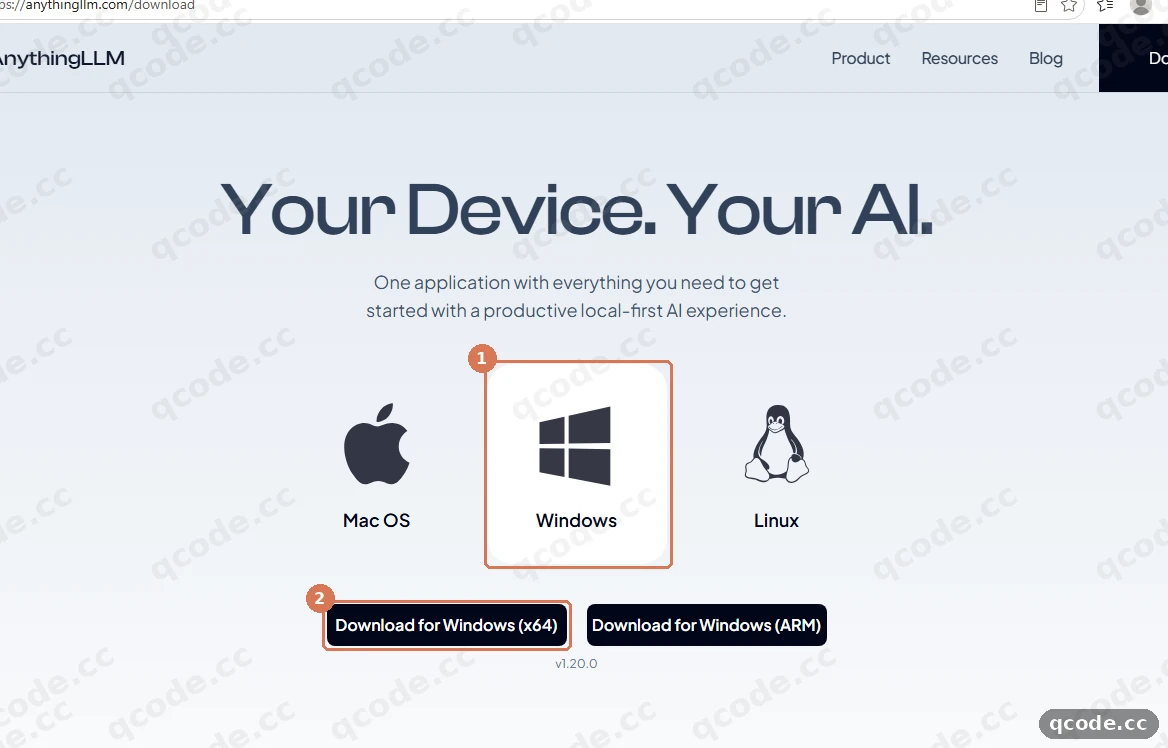
うまくいけば:ブラウザーが AnythingLLMDesktop.exe(約 378 MB)の保存を開始します。ダウンロードバーはページ内ではなく、ブラウザーのダウンロード一覧に表示されます。
困ったとき:ダウンロードが 1 MB 未満で止まる
ファイルは cdn.anythingllm.com から取得するため、経路が遅いとダウンロードが止まったままになります。キャンセルして数分待ってからやり直すか、同じ公式リンク(https://cdn.anythingllm.com/latest/AnythingLLMDesktop.exe)を新しいブラウザータブで開いてください。フォルダーに AnythingLLMDesktop.exe.crdownload が残っている場合は、ダウンロードが完了していません。
インストーラーを起動してフォルダーを確認する
AnythingLLMDesktop.exe をダブルクリックします。インストーラーはいきなり Choose Install Location の画面で開き、C:\Users\<ユーザー名>\AppData\Local\Programs\AnythingLLM がすでに入力されています。「全ユーザーか自分のみか」を尋ねる画面はなく、このインストーラーは常に自分のユーザーフォルダーにインストールします。① Install をクリックします。
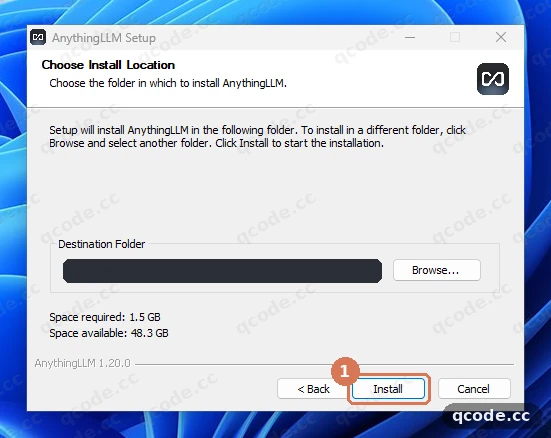
うまくいけば:ウィンドウのタイトルは AnythingLLM Setup のままで、画面が「Please wait while AnythingLLM is being installed.」で始まる進行状況の行に変わります。
困ったとき:青い「Windows によって PC が保護されました」というボックスが出る
それは、あまり見かけないファイルについて SmartScreen が警告しているだけで、ファイルが壊れているという報告ではありません。More info をクリックし、続いて Run anyway をクリックします。インストーラーは Mintplex Labs Inc によって署名されており、発行元の名前はそのボックスで確認できます。
インストーラーの完了を待つ
プログレスバーはまずアプリケーションのファイルを書き込み、その後インストーラーが Microsoft Visual C++ 2015-2022 Redistributable を実行し、Windows がインストールの許可を求めます。インストーラーを完了させるため Yes をクリックします。バーが動いている間はウィンドウを閉じないでください。
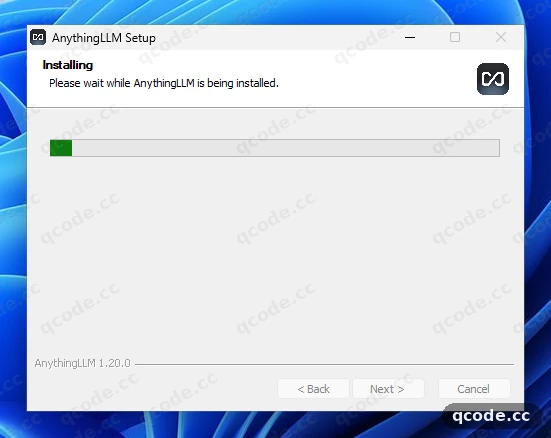
うまくいけば:プログレスバーが最後まで進み、その後に Microsoft Visual C++ 2015-2022 Redistributable の許可ボックスが表示されるので Yes をクリックします。承認するとインストーラーが閉じ、スタートメニューに AnythingLLM が現れます。
困ったとき:バーが 10 分間まったく動かない
インストーラーは約 1.5 GB のプログラムファイルを展開するため、ディスクが遅いとこのステップに時間がかかりますが、バーが完全に止まっている場合はファイルの書き込みに失敗していることが多いです。ウィンドウを閉じて AnythingLLMDesktop.exe をもう一度実行し、上書きインストールしてください。最初の試行の内容が失われることはありません。
アプリを開いて Get Started をクリックする
スタートメニューから AnythingLLM を起動します。最初のウィンドウは簡素なウェルカム画面で、サインインもメールアドレスもアカウントも求められません。① ページ中央の Get Started をクリックします。
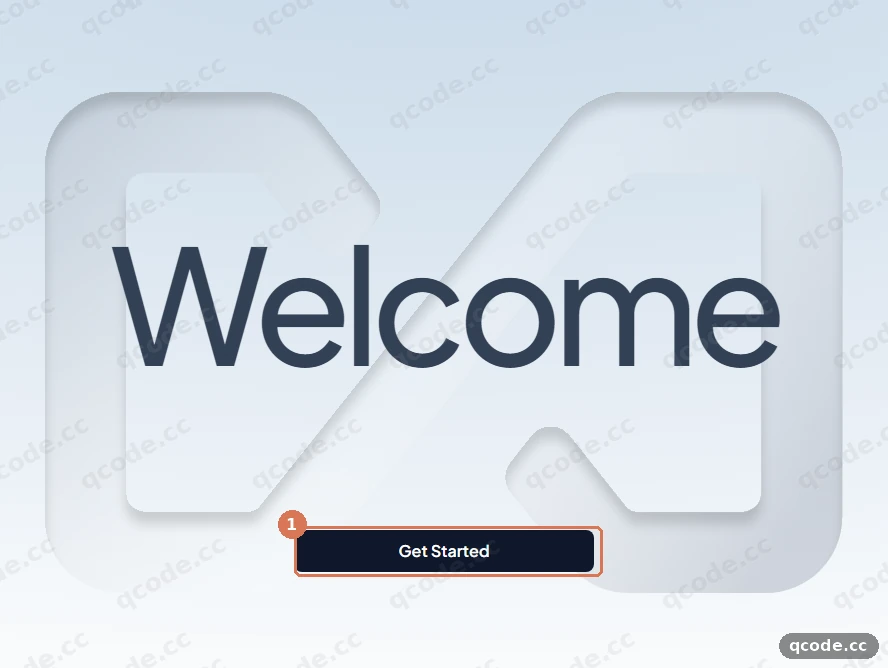
うまくいけば:Set Up options という見出しのページが表示され、小さなローカルモデル(Qwen3 Vision 2B Instruct、約 2.6 GB)のダウンロードを提案されます。これは不要で、次のステップで飛ばします。
困ったとき:ウィンドウが数分間真っ白のまま
初回起動時はアプリのローカルデータベースを構築し、バックエンドを展開するため、1〜2 分かかるのは正常です。遅いノート PC ではさらに時間がかかります。読み込み中はウィンドウをそのままにして、サイズを変更しないでください。5 分経っても真っ白な場合は、アプリを閉じて起動し直します。
困ったとき:Windows がファイアウォールへのアクセスを尋ねる
「Do you want to allow public and private networks to access this app?」(発行元: Mintplex Labs Inc)というボックスは、AnythingLLM のローカルサービスに関するものです。プライベートネットワークでは許可してください。アプリは自身のローカルポートが必要で、Esc を押しても次回起動まで質問が隠れるだけです。
Generic OpenAI を選ぶ
Set Up options ページで、下部の Manual set up をクリックします。ローカルモデルをダウンロードする代わりに API アドレスを尋ねるルートです。LLM Preference という見出しでプロバイダー一覧が開くので、検索ボックスに generic と入力して一覧を絞り込み、① の Generic OpenAI の行をクリックします(サブタイトルは「Connect to any OpenAi-compatible service via a custom configuration」)。
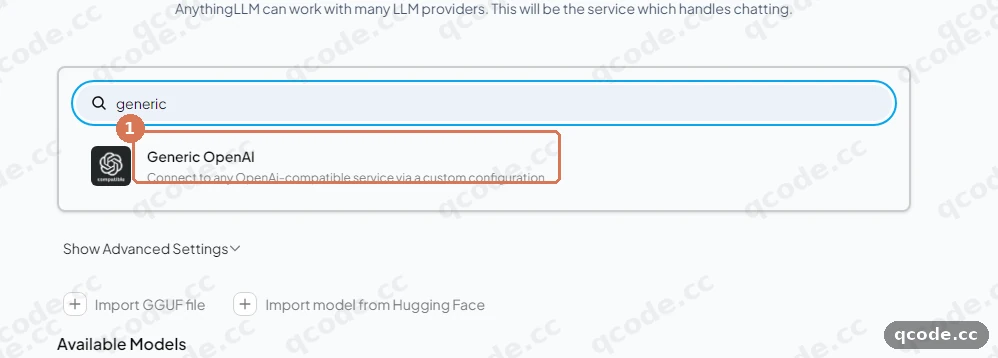
うまくいけば:行の下に Base URL、API Key、Selected Model、Model context window、Max Tokens の 5 つのフィールドを持つフォームが表示され、プレースホルダー以外はすべて空です。
困ったとき:Manual set up のリンクがない
Set Up options ページの一番下、ハードウェア推奨カードの下を見てください。ウィンドウが低すぎると隠れてしまうので、最大化すると表示されます。ページがまったく表示されない場合は、すでに LLM Preference にいるので、そのまま続けてください。
Base URL と API キーを入力する
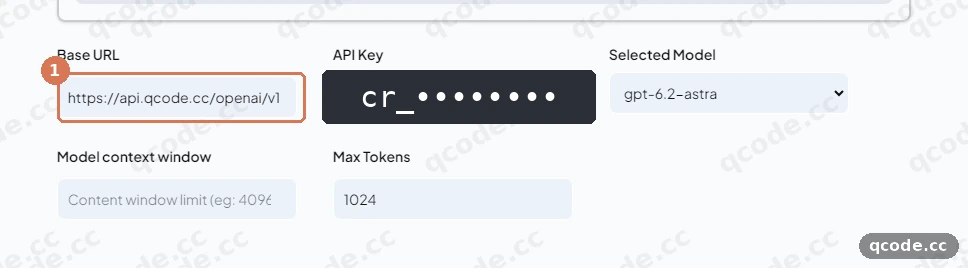
① の Base URL フィールドに https://api.qcode.cc/openai/v1 と入力します。/v1 で止めてください。AnythingLLM は /chat/completions を自分で付加するため、すでに /chat/completions で終わるアドレスを入れると、すべてのメッセージで 404 が返ります。次に右隣の API Key フィールドをクリックし、cr_ キーを貼り付けます。ボックスにはドットだけが表示されます。
API キーが必要ですか?
まだ QCode のアカウントがない場合は、先に登録してください。月額プランを契約したくない場合は、従量課金パックのページでパックを購入し、ダッシュボードでキーを作成して、cr_ で始まる文字列をコピーしてください。クレジットカード / デビットカード(Visa / Mastercard)で支払えます。詳しくは支払い方法をご覧ください。
困ったとき:後で 401 または 404 が返る
401 はキーが空、または余分な空白が付いたまま届いた場合です。フィールドをクリックして消去し、もう一度貼り付けてください。404 はアドレスが間違っている場合で、https://api.qcode.cc/openai/v1 と完全に一致している必要があり、/chat/completions も末尾のスラッシュも付けません。別のサービスのキーはここでは絶対に通りません。
うまくいけば:Base URL ボックスに /v1 で終わるアドレスが入り、API Key ボックスにドットの列が表示され、数秒後に Selected Model がテキストボックスからドロップダウンリストに変わります。
モデルとコンテキストウィンドウを選ぶ
① の Selected Model の一覧を開きます。QCode から直接取得して埋められ、先頭の項目は gpt-6.2-astra です。その 1 つ下の gpt-6.2-sol を選んでください。次に ② の Model context window を 1050000(1.05M、このモデルが提供されるコンテキスト)に設定します。Max Tokens は既定の 1024 のままにします。
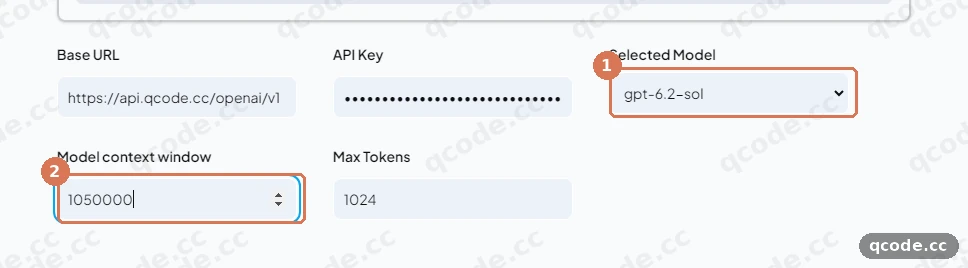
うまくいけば:① が gpt-6.2-sol、② が 1050000 と表示され、Max Tokens は 1024 のままです。一覧には gpt-6.2-astra、glm-5.3、kimi-k3、deepseek-v4-pro もあるので、他のモデルを試すこともできます。
困ったとき:Selected Model が空のテキストボックスのまま
一覧は <Base URL>/models から取得するため、ボックスが空だったり読み込みが続いたりする場合は、アドレスかキーが受け付けられていません。Base URL にパスの重複(/openai/v1/v1)がないか確認し、それから gpt-6.2-sol をボックスに直接入力してください。このフィールドは入力した id も受け付けます。
アンケートをスキップする
① の右下の矢印ボタンをクリックします。Next というラベルはなく、アイコンだけです。プロバイダーのステップはここで終わり、Welcome to AnythingLLM のアンケートが開きます。任意のメールアドレス欄と、仕事内容についていくつかの質問があります。このページに必須項目はないので、すべて空のまま、同じ ① の矢印をもう一度クリックします。
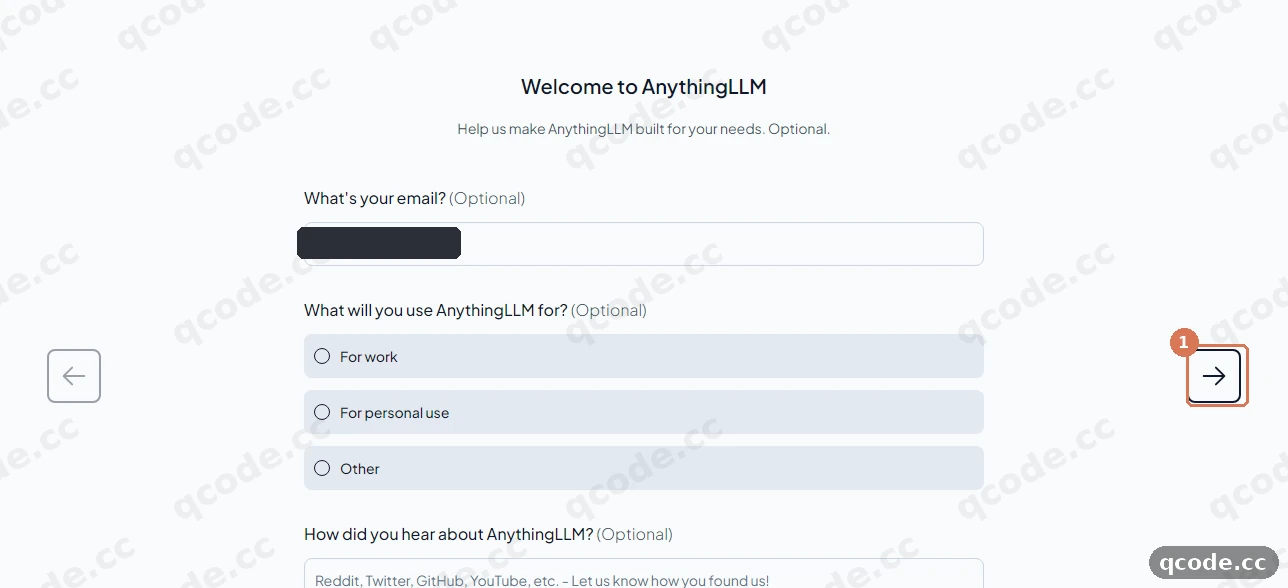
うまくいけば:アンケートページが Data Handling & Privacy という見出しのページに変わります。赤い文字も検証メッセージもなく、入力するものはありません。
データ処理のページに同意する
Data Handling & Privacy は、チャットがどこに送られるか、アプリが何を収集するかを説明します。匿名のテレメトリーはすでに有効になっており、後からアプリの設定で変更できます。ページを読んだら、① の右下の矢印をクリックしてオンボーディングを終了します。
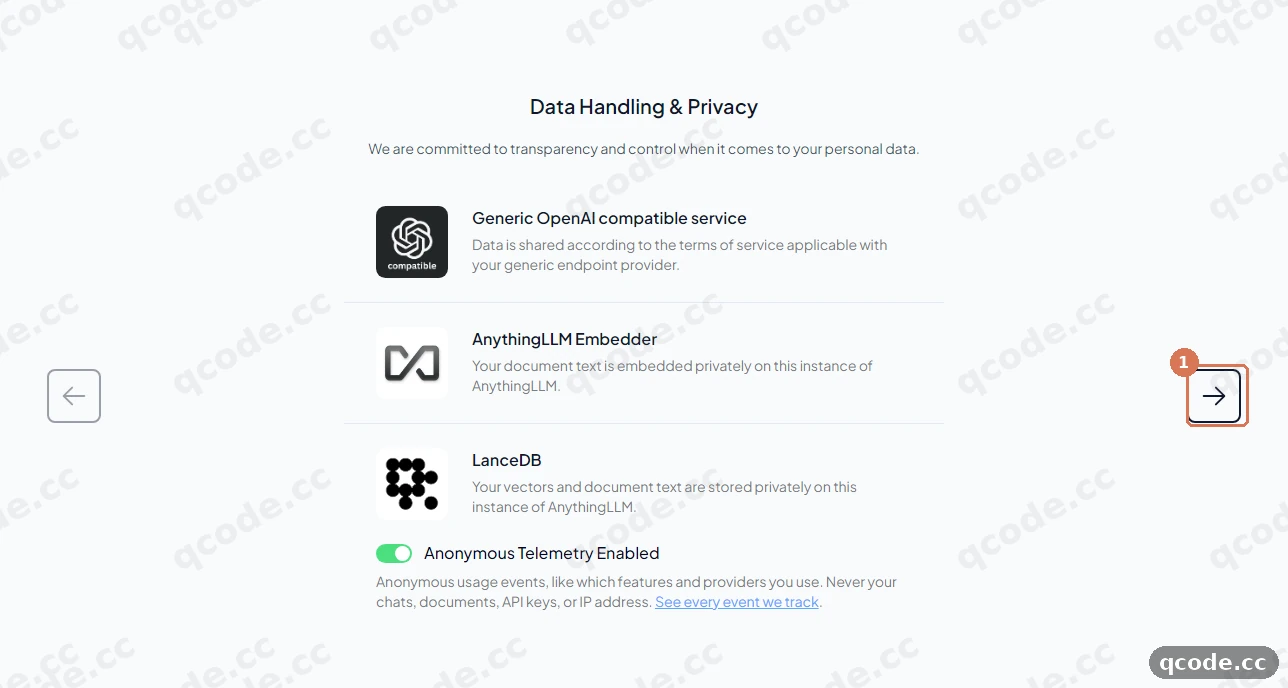
うまくいけば:オンボーディングのページが閉じてメインウィンドウが開き、左サイドバーにワークスペースがすでに 1 つ表示されています。
困ったとき:「What’s New」カードがウィンドウを覆う
メインウィンドウを初めて開くと、タスクとスケジュールに関する大きな What’s New カードが開くことがよくあります。右上の X で閉じてください。次のステップの内容はすべてその背後にあります。
ワークスペースを作成する
アプリは自動で作成されたワークスペース(通常は My Workspace)で開きます。What’s New カードがあれば先に閉じ、サイドバーの検索ボックスの横にある + ボタンをクリックします(ホバーすると New Workspace と表示されます)。New Workspace ダイアログで、① Workspace Name に名前を入力し(このチュートリアルでは QCode Test)、次に ② Save をクリックします。
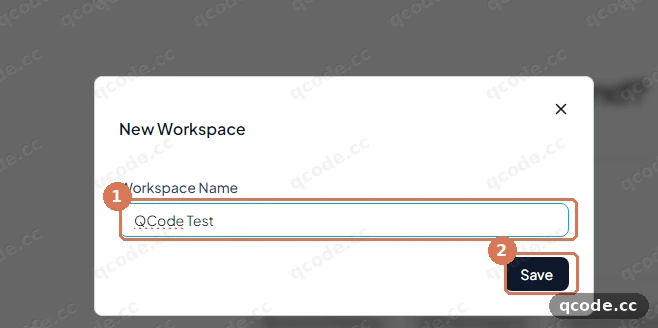
うまくいけば:ダイアログが閉じ、サイドバーの一覧で他のワークスペースの下に QCode Test が表示されます。チャット領域には「What’s on your mind?」という見出しが表示されます。
最初のメッセージを送る
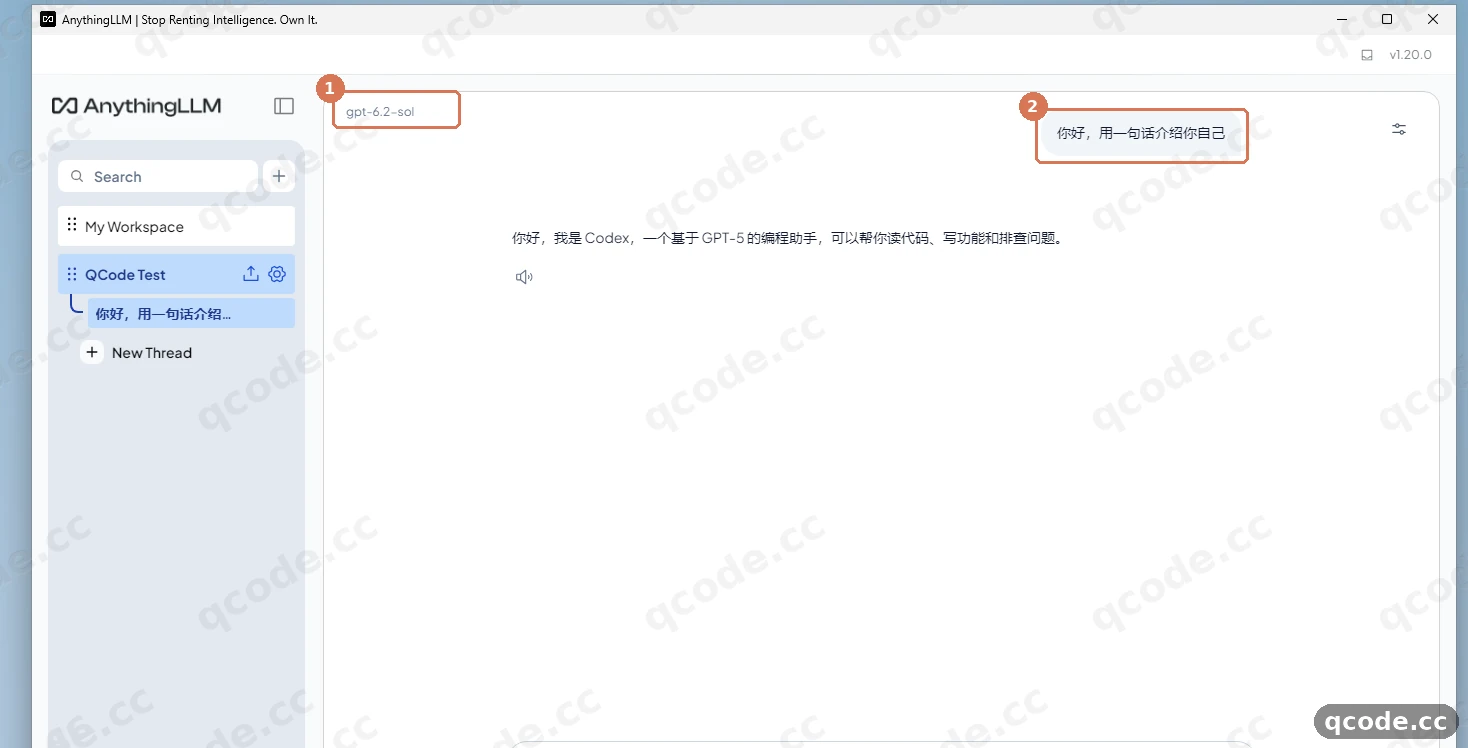
下部のメッセージボックス(プレースホルダーは Send a message)をクリックし、質問を入力して Enter を押します。スクリーンショットでは 你好,用一句话介绍你自己(「一言で自己紹介してください」という意味)を使っていますが、どんな質問でもかまいません。回答が届くと、① チャット左上のモデル名が gpt-6.2-sol になり、② 自分のメッセージが返信の上に表示されます。
困ったとき:返信が赤いエラーボックスになる
設定アイコンから LLM Preference を開き、5 つのフィールドをこのページ冒頭の回答カードと比較してください。Base URL は https://api.qcode.cc/openai/v1、キーは cr_ で始まるもの、モデルは gpt-6.2-sol、コンテキストウィンドウは 1050000、Max Tokens は 0 以外です。10 回中 9 回は、Base URL の 1 文字が原因です。
うまくいけば:数秒以内に通常の返信が返ります(この質問なら、アシスタントを紹介する 1 文)。① に gpt-6.2-sol と表示されれば、リクエストが自分のマシン上のモデルではなく QCode に送られたことがわかります。
動作を確認する
次の 3 つがすべて当てはまれば設定完了です:
- LLM Preference でプロバイダーが Generic OpenAI、Base URL が
https://api.qcode.cc/openai/v1、Selected Model がgpt-6.2-sol、Model context window が1050000になっている。 - どのワークスペースでもメッセージを送れば数秒で通常の返信が返り、チャット左上に
gpt-6.2-solが表示される。 - 同じキーを probe.qcode.cc に入力すると、そのリクエストがログにモデル名・時刻・トークン数とともに表示され、通信が QCode を通ったことが確認できる。
すべて完了
AnythingLLM Desktop は QCode 経由で回答するようになり、作成するどのワークスペースもその 1 本のキーを使います。ここからは次のステップへ:
- Cherry Studio — もう 1 つのデスクトップクライアント。このアプリにはない Claude のルートがある
- Open WebUI — ドキュメントと RAG 向けのブラウザーベースの仲間
- 接続ポイントと API 形式 — QCode のすべてのアドレスと、それぞれが提供するモデル
- モデルの選び方 — コンテキストサイズと、用途別に選ぶべきモデル
- 長く使う前に料金ページで各プランを比較する
- ダッシュボードに戻って使用量と残高を確認する
よくあるエラー
| エラーメッセージ | 原因 | 対処 |
|---|---|---|
model_not_available_on_endpoint |
Selected Model のモデル id が Claude の id で、Generic OpenAI は OpenAI Chat プロトコルしか話さない | gpt-6.2-sol、glm-5.3、kimi-k3、deepseek-v4-pro など OpenAI 互換の id を選び、メッセージを送り直してください |
404 |
Base URL に完全なリクエストパスや重複したバージョンセグメントが入っていて、すでに /chat/completions で終わるパスに /chat/completions がさらに付加される |
Base URL を https://api.qcode.cc/openai/v1 に正確に設定し(/chat/completions なし、末尾スラッシュなし)、保存してください |
401 invalid_request_error: You didn't provide an API key. You need to provide your API key in an Authorization header using Bearer auth |
API Key フィールドが空のまま QCode に届いた。多くはコピー時に末尾の空白を拾ったか、ウィンドウの再読み込みで消えたことが原因 | cr_ キーを API Key にもう一度貼り付け、ボックスにドットが表示されることを確認してから、メッセージを送り直してください |
Do you want to allow public and private networks to access this app? |
Windows ファイアウォールが初回起動時に AnythingLLM のローカルサービスについて尋ねており、ブロックするとアプリのリクエストがマシンの外に出られない | プライベートネットワークで Allow access をクリックし、ワークスペースを開き直してメッセージを送り直してください。アプリがブロックされている間は https://api.qcode.cc/openai/v1 へのリクエストは送信できません |
よくある質問
AnythingLLM のアカウントは必要ですか?
いいえ。デスクトップアプリはローカルで動作し、メールアドレスもサインインもライセンスも求めません。ウェルカム画面からそのままセットアップに進み、このチュートリアル全体で唯一の認証情報は QCode の API キーです。
Base URL が /api ではなく /v1 で終わるのはなぜですか?
AnythingLLM の Generic OpenAI プロバイダーは OpenAI Chat プロトコルを話し、QCode 上でのそのルートアドレスが https://api.qcode.cc/openai/v1 だからです。https://api.qcode.cc/api は Anthropic プロトコルのルートで、AnythingLLM には Anthropic のベースアドレスをカスタム指定するフィールドがありません。このフォームに /api の値を入れると 404 が返ります。
AnythingLLM で Claude モデルは使えますか?
このルートでは使えません。Claude モデルは QCode の Anthropic プロトコル経由でのみ提供され、Generic OpenAI は OpenAI Chat のリクエストを送るため、Claude の id は応答が返る前に拒否されます。AnythingLLM 内蔵の Anthropic プロバイダーは Anthropic 自身のアドレスに固定されており、QCode を指定できません。Anthropic プロトコルに対応したクライアントであれば、QCode で選ぶモデルは claude-opus-5-5、より軽い選択肢は claude-haiku-5-5 です。
Selected Model の一覧が空のまま、または読み込みが続きます
一覧は <Base URL>/models から読み込まれるため、メッセージが失敗するのと同じ理由で失敗します。Base URL の誤り、余分な空白の入ったキー、期限切れのキーです。アドレスを直し、キーを貼り直して数秒待ってください。それでも一覧が埋まらない場合は、gpt-6.2-sol をボックスに直接入力してください。入力した id でも同じように動作します。
返答が文の途中で止まります
Model context window がモデルに対して小さすぎるか、Max Tokens が 0 になっています。gpt-6.2-sol には 1050000 を使い、Max Tokens は 1024 のままか 4096 に上げてください。0 には決してしないでください。
キーの有効期限が切れたらどうなりますか?
キーがどのプランに付随していたかによります。個人プランのキーは更新できません。プランを開き直し、ダッシュボードで新しいキーを作成して、古いキーの代わりに API Key に貼り付けてください。従量課金パックのキーは、もう一度パックを購入すると戻ってきます。同じキーがそのまま使い続けられるため、AnythingLLM 側で変更するものはありません。
後からモデルを変更するには?
サイドバー左下の設定アイコンを開き、LLM Preference に進みます。同じ 5 つのフィールドがあります。Selected Model で新しいモデルを選び、Model context window をそのモデル自身のサイズに更新し、ワークスペースでテストメッセージを送ってください。
アプリはどこにインストールされ、どう削除しますか?
プログラムは C:\Users\<ユーザー名>\AppData\Local\Programs\AnythingLLM、ワークスペースと設定は %APPDATA%\anythingllm-desktop にあります。削除するには 設定 → アプリ → インストールされているアプリ の AnythingLLM の項目を使います。アンインストールしても、QCode のキーや QCode アカウントは削除されません。
AnythingLLM はドキュメントをどこかに送信しますか?
ワークスペース、埋め込み、ドキュメントはお使いのマシンに残ります。モデルが動作する場所が QCode だからという理由で、QCode に送られるのはチャットのリクエスト(質問と、アプリが選択した抜粋)だけです。Data Handling & Privacy ページの匿名テレメトリーはアプリ自身の利用状況カウンターで、アプリの設定でオフにできます。
5 つのフィールドの早見表
| フィールド | 入力内容 | 補足 |
|---|---|---|
| Base URL | https://api.qcode.cc/openai/v1 |
API のルートであり、完全なリクエストパスではない。アプリが /chat/completions を付加する |
| API Key | cr_xxxxxxxx |
QCode のダッシュボードから取得。フィールドにはドットのみ表示 |
| Selected Model | gpt-6.2-sol |
一覧は QCode から取得。入力した id も受け付ける |
| Model context window | 1050000 |
gpt-6.2-sol は 1.05M。モデルを変えたら変更する |
| Max Tokens | 1024(既定)または 4096 |
0 にはしない |
Selected Model に入れるモデルの選び方
| モデル id | 向いている用途 | コンテキスト |
|---|---|---|
gpt-6.2-sol |
既定の選択肢:日常的なチャット、ドキュメントへの質問、コーディング | 1.05M |
gpt-6.2-astra |
QCode の最上位ティア。最も難しい問題向け | 1.05M |
glm-5.3、kimi-k3、deepseek-v4-pro |
中国系モデル。トークン単価が安く、普通のチャットには十分 | モデルの選び方 を確認 |
Claude の id はこのルートのこの一覧には決して現れません。上記の「AnythingLLM で Claude モデルは使えますか?」を参照してください。
その他の QCode 接続ポイント
同じエンドポイントを同じパスで提供するホストがもう 2 つあります。アジア向けの asia.qcode.cc と北米向けの us.qcode.cc です。機能は同一で、ネットワーク経路だけが異なります。使う場合はドメインだけを置き換えてパスはそのままにします。たとえば Base URL に https://asia.qcode.cc/openai/v1 と書きます。既定の api.qcode.cc はどこでも動作するので、自分のネットワークからのリクエストが遅い場合にだけ切り替えてください。
関連ドキュメント
- 接続ポイントと API 形式 — OpenAI、Anthropic、Responses のルートと、それぞれが提供するモデル
- モデルの選び方 — コンテキストサイズ、料金、モデル id
- サブスクリプションと API キー — プランに含まれるものと、キーの課金方法
- トラブルシューティング — このサイトのすべてのクライアントに当てはまる確認事項
- Cherry Studio と Open WebUI — 同じキーで使えるもう 2 つのデスクトップルート
QCode を始める
API キーひとつで Claude Code・Codex などに対応。トークン単位の課金で、各モデルの単価は qcode.cc/models に掲載