AnythingLLM + QCode unter Windows 11: GPT-Modelle und lokales RAG verbinden (11 Screenshots)
QCode in 11 Screenshots zu AnythingLLM Desktop unter Windows 11 hinzufügen: herunterladen, installieren, Generic OpenAI wählen, Base URL und Key eintragen, erste Antwort erhalten.
Brauchen Sie einen API-Key? Registrieren →Endpunkte & Base-URLs →
Auf dieser Seite
- AnythingLLM herunterladen und installieren
- Die Downloadseite öffnen
- Installer starten und Ordner bestätigen
- Warten, bis der Installer fertig ist
- Die App öffnen und auf „Get Started“ klicken
- Generic OpenAI wählen
- Base URL und API-Key eintragen
- Modell und Kontextfenster wählen
- Die Umfrage überspringen
- Die Seite zur Datenverarbeitung bestätigen
- Einen Workspace anlegen
- Die erste Nachricht senden
- Prüfen, ob es funktioniert
- Häufige Fehler
- Häufige Fragen
- Brauche ich ein AnythingLLM-Konto?
- Warum endet die Base URL auf /v1 und nicht auf /api?
- Kann ich in AnythingLLM Claude-Modelle verwenden?
- Die Liste Selected Model bleibt leer oder dreht endlos
- Meine Antworten brechen mitten im Satz ab
- Was passiert, wenn mein Key abläuft?
- Wie ändere ich das Modell später?
- Wo hat sich die App installiert, und wie entferne ich sie?
- Schickt AnythingLLM meine Dokumente irgendwohin?
- Die fünf Felder auf einen Blick
- Welches Modell in Selected Model gehört
- Weitere QCode-Zugangspunkte
- Verwandte Dokumentation
Kurz gesagt: Wählen Sie im Onboarding von AnythingLLM Desktop Generic OpenAI, tragen Sie https://api.qcode.cc/openai/v1 in Base URL ein, fügen Sie Ihren cr_-Key ein und setzen Sie Selected Model auf gpt-6.2-sol.
| Punkt | Eintrag |
|---|---|
| LLM-Anbieter | Generic OpenAI |
| Base URL | https://api.qcode.cc/openai/v1 |
| API-Key | cr_xxxxxxxx |
| Selected Model | gpt-6.2-sol |
| Model context window | 1050000 |
Geprüft am 2026-11-22 · AnythingLLM Desktop 1.20.0 · Windows 11
Folgen Sie den 11 Screenshots unten auf einem Windows-PC, und am Ende haben Sie ein funktionierendes AnythingLLM Desktop, dessen Antworten von QCode kommen — bereit für Workspaces und Dokumenten-Chat. AnythingLLM braucht kein eigenes Konto: Die einzigen Zugangsdaten sind ein QCode-API-Key, und den fügen Sie einmal ein.
Prüfen Sie vor dem ersten Screenshot, dass Sie Folgendes haben:
- Einen PC mit Windows 10 oder 11, 64-Bit, mit stabiler Internetverbindung
- Etwa 2 GB freien Speicherplatz; der Installer legt die App in Ihrem eigenen Benutzerordner ab, ein Administratorkennwort ist also nicht nötig
- Einen Browser, der anythingllm.com öffnen und api.qcode.cc erreichen kann
- Einen QCode-API-Key aus Ihrem Dashboard (
cr_xxxxxxxx); das ist der einzige Punkt, den Sie nicht überspringen können. Noch kein Konto? Registrieren Sie sich zuerst, wählen Sie auf der Preisseite einen Tarif und erstellen Sie den Key anschließend im Dashboard.
AnythingLLM herunterladen und installieren
Die Windows-Version ist eine einzige exe-Datei, rund 378 MB. Wählen Sie den Tab, der zu Ihrem Standort passt:
Öffnen Sie anythingllm.com/download. Die Seite hat eine Karte pro Plattform; die Windows-Karte enthält zwei Schaltflächen — Download for Windows (x64) und Download for Windows (ARM). Nehmen Sie die x64-Version für einen gewöhnlichen Intel- oder AMD-PC oder die ARM-Version für einen Windows-on-ARM-Rechner. Lässt sich die Seite nicht öffnen, nutzen Sie GitHub Releases (github.com/Mintplex-Labs/anything-llm/releases) und nehmen Sie dieselben Dateinamen aus dem neuesten Release.
Öffnen Sie anythingllm.com/download im Browser, oder starten Sie den Download direkt über den offiziellen Link https://cdn.anythingllm.com/latest/AnythingLLMDesktop.exe. Die Datei heißt AnythingLLMDesktop.exe. Verbindungen aus Festlandchina zu cdn.anythingllm.com und anythingllm.com können langsam sein: Bleibt ein Download unter 1 MB hängen, brechen Sie ihn ab und starten Sie ihn später erneut, oder versuchen Sie ein anderes Netzwerk. GitHub Releases (github.com/Mintplex-Labs/anything-llm/releases) führt dieselbe Datei AnythingLLMDesktop.exe als Backup. Auf keiner chinesischen Mirror-Seite gibt es eine offizielle Kopie dieses Installers.
Die Downloadseite öffnen
Rufen Sie anythingllm.com/download im Browser auf. Die Seite zeigt drei Plattformkarten: macOS, Windows und Linux. ① ist die Windows-Karte in der Mitte, und ② ist die Schaltfläche darunter, die Sie brauchen, Download for Windows (x64) — die Version für gewöhnliche Intel- und AMD-PCs.
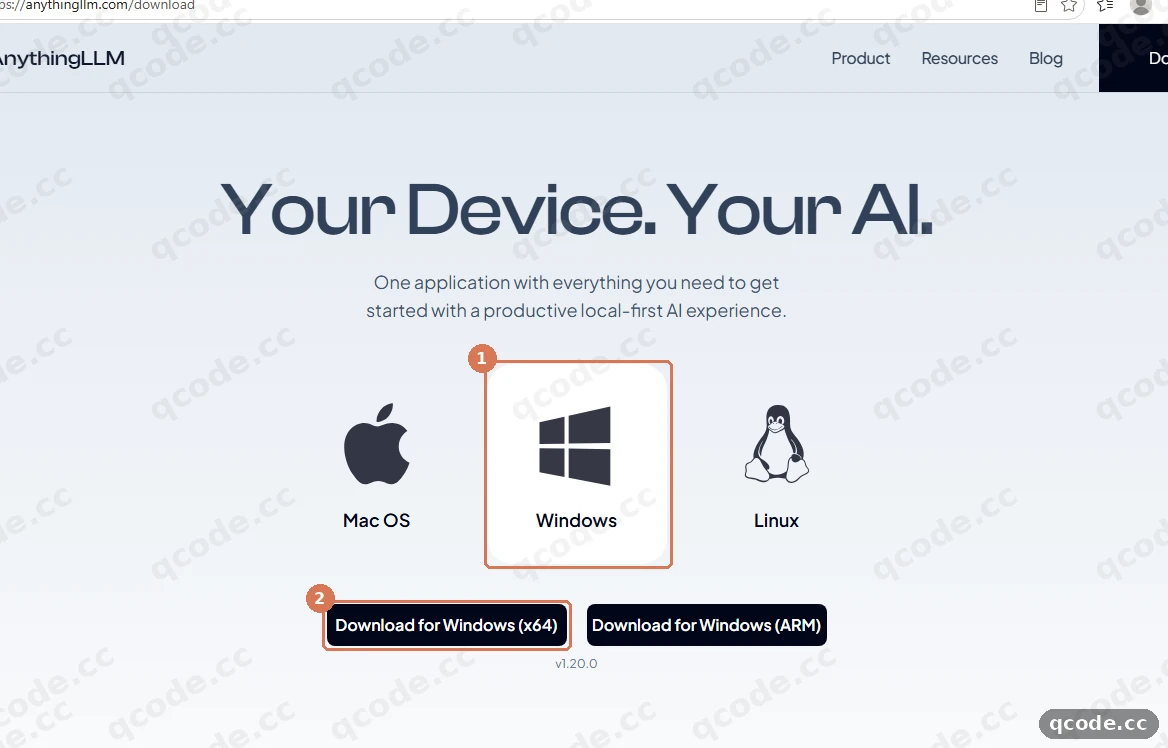
Richtig gemacht sehen Sie: Ihr Browser beginnt, eine Datei namens AnythingLLMDesktop.exe zu speichern, rund 378 MB. Der Fortschrittsbalken steht in der Downloadliste des Browsers, nicht auf der Seite.
Hängt es? Der Download bleibt unter 1 MB stehen
Die Datei kommt von cdn.anythingllm.com, und eine langsame Route kann den Download hängen lassen. Brechen Sie ihn ab, warten Sie ein paar Minuten und starten Sie ihn erneut, oder rufen Sie denselben offiziellen Link (https://cdn.anythingllm.com/latest/AnythingLLMDesktop.exe) in einem neuen Browser-Tab auf. Eine Datei AnythingLLMDesktop.exe.crdownload im Ordner bedeutet, dass der Download nie abgeschlossen wurde.
Installer starten und Ordner bestätigen
Doppelklicken Sie auf AnythingLLMDesktop.exe. Der Installer öffnet direkt bei Choose Install Location, und C:\Users\<IhrName>\AppData\Local\Programs\AnythingLLM ist bereits eingetragen. Eine Frage nach „alle Benutzer oder nur ich“ gibt es nicht: Dieser Installer installiert immer in Ihren eigenen Benutzerordner. ① Klicken Sie auf Install.
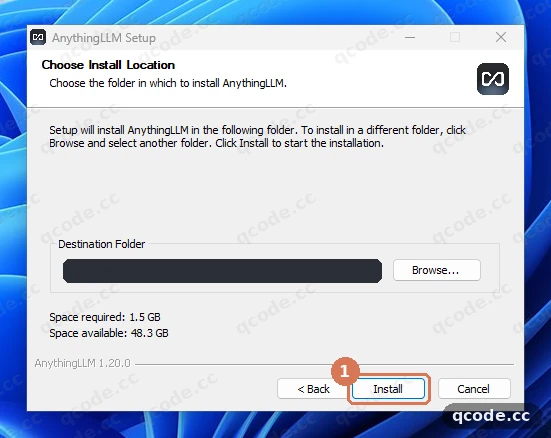
Richtig gemacht sehen Sie: Der Fenstertitel bleibt AnythingLLM Setup, und die Seite wechselt zu einer Fortschrittszeile, die mit „Please wait while AnythingLLM is being installed.“ beginnt.
Hängt es? Ein blaues Fenster „Windows protected your PC“ erscheint
Das ist SmartScreen, das Sie vor einer Datei warnt, die es nicht oft gesehen hat — keine Meldung, dass die Datei beschädigt ist. Klicken Sie auf More info und dann auf Run anyway. Der Installer ist von Mintplex Labs Inc signiert; den Herausgebernamen können Sie in diesem Fenster lesen.
Warten, bis der Installer fertig ist
Der Fortschrittsbalken schreibt zuerst die Programmdateien, dann startet der Installer das Microsoft Visual C++ 2015-2022 Redistributable, und Windows fragt Sie um Erlaubnis für die Installation. Klicken Sie auf Ja, damit der Installer fertig werden kann. Schließen Sie das Fenster nicht, solange sich der Balken bewegt.
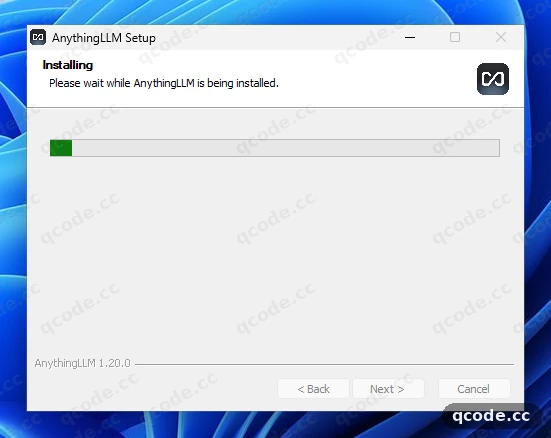
Richtig gemacht sehen Sie: Der Fortschrittsbalken erreicht das Ende, und später fragt ein Berechtigungsfenster für das Microsoft Visual C++ 2015-2022 Redistributable nach Ja. Nachdem Sie zugestimmt haben, schließt sich der Installer und AnythingLLM erscheint in Ihrem Startmenü.
Hängt es? Der Balken hat sich zehn Minuten nicht bewegt
Der Installer entpackt rund 1,5 GB Programmdateien, ein langsamer Datenträger zieht diesen Schritt also in die Länge; ein eingefrorener Balken ist aber meist ein fehlgeschlagener Schreibvorgang. Schließen Sie das Fenster, starten Sie AnythingLLMDesktop.exe erneut und lassen Sie es darüber installieren. Nichts aus dem ersten Versuch geht verloren.
Die App öffnen und auf „Get Started“ klicken
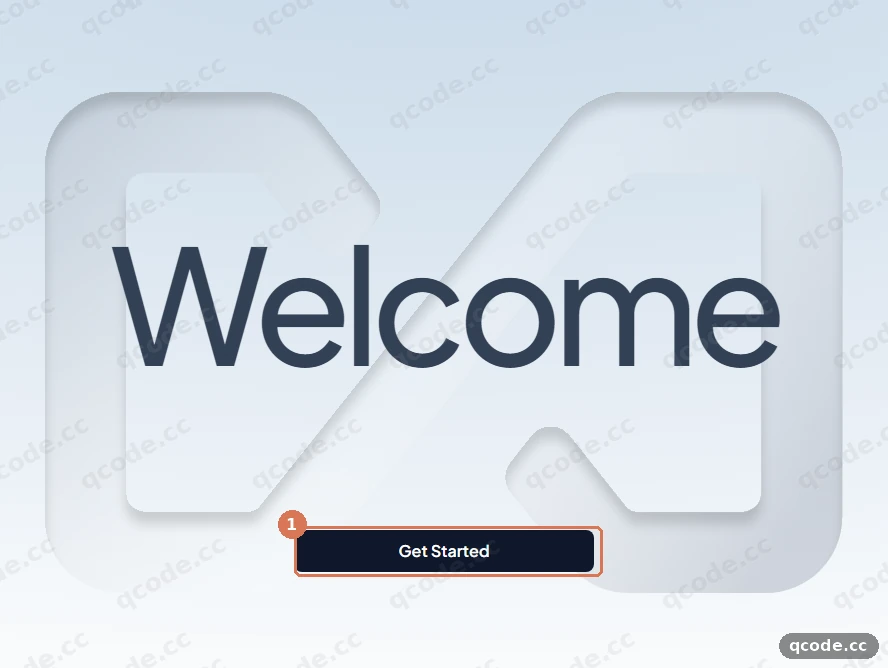
Starten Sie AnythingLLM aus dem Startmenü. Das erste Fenster ist ein schlichter Begrüßungsbildschirm: keine Anmeldung, keine E-Mail, kein Konto. ① Klicken Sie in der Mitte der Seite auf Get Started.
Richtig gemacht sehen Sie: eine Seite mit der Überschrift Set Up options, die anbietet, ein kleines lokales Modell herunterzuladen (Qwen3 Vision 2B Instruct, rund 2,6 GB). Sie brauchen es nicht — der nächste Schritt geht daran vorbei.
Hängt es? Das Fenster bleibt mehrere Minuten weiß
Der erste Start baut die lokale Datenbank der App auf und entpackt ihr Backend; ein bis zwei Minuten sind normal, ein langsamer Laptop braucht länger. Lassen Sie das Fenster in Ruhe und ändern Sie seine Größe nicht, während es lädt. Ist es nach fünf Minuten noch leer, schließen Sie die App und starten Sie sie erneut.
Hängt es? Windows fragt nach dem Firewall-Zugriff
Ein Fenster mit dem Text „Do you want to allow public and private networks to access this app?“ (Herausgeber: Mintplex Labs Inc) gehört zum lokalen Dienst von AnythingLLM. Erlauben Sie es für private Netzwerke; die App braucht ihren eigenen lokalen Port, und Esc blendet die Frage nur bis zum nächsten Start aus.
Generic OpenAI wählen
Klicken Sie auf der Seite Set Up options unten auf Manual set up — das ist der Weg, bei dem Sie eine API-Adresse angeben, statt ein lokales Modell herunterzuladen. Die Anbieterliste öffnet sich mit der Überschrift LLM Preference. Tippen Sie generic in das Suchfeld, um die Liste zu verkürzen, und klicken Sie dann auf ①, die Zeile Generic OpenAI (ihr Untertitel lautet „Connect to any OpenAi-compatible service via a custom configuration“).
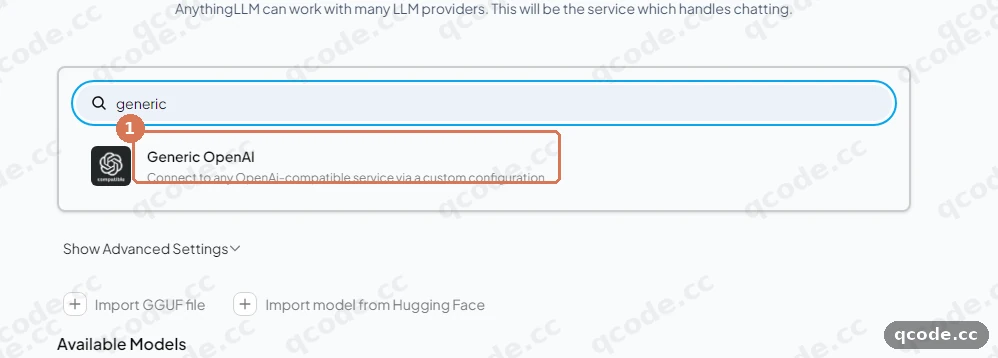
Richtig gemacht sehen Sie: ein Formular unter der Zeile mit Base URL, API Key, Selected Model, Model context window und Max Tokens — fünf Felder, alle leer bis auf die Platzhalter.
Hängt es? Es gibt keinen Link „Manual set up“
Suchen Sie ganz unten auf der Seite Set Up options, unterhalb der Karte mit der Hardware-Empfehlung. Ein zu niedriges Fenster blendet ihn aus: Maximieren Sie das Fenster, dann erscheint er. Wird die Seite gar nicht angezeigt, sind Sie schon bei LLM Preference — machen Sie dort weiter.
Base URL und API-Key eintragen
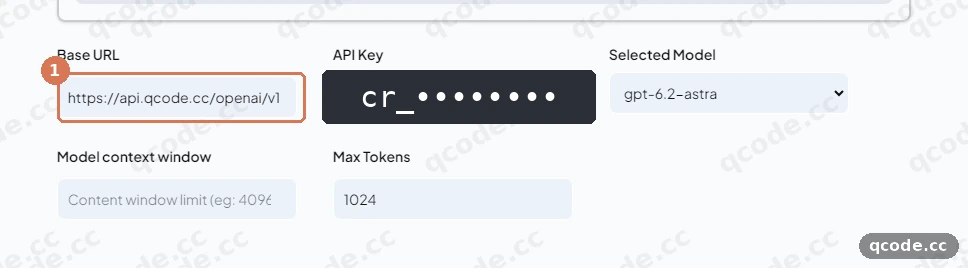
Tragen Sie https://api.qcode.cc/openai/v1 in ① das Feld Base URL ein. Hören Sie bei /v1 auf: AnythingLLM hängt /chat/completions selbst an, eine Adresse, die bereits auf /chat/completions endet, liefert daher bei jeder Nachricht 404. Klicken Sie dann in das Feld API Key rechts daneben und fügen Sie Ihren cr_-Key ein; das Feld zeigt nur Punkte.
Brauchen Sie einen API-Key?
Wenn Sie noch kein QCode-Konto haben, Registrieren Sie sich zuerst. Wenn Sie lieber keinen Monatstarif abschließen möchten, kaufen Sie zunächst ein Paket auf der Seite Nutzungspakete, erstellen Sie den Key anschließend im Dashboard und kopieren Sie die Zeichenfolge, die mit cr_ beginnt. Bezahlen können Sie mit Kredit- oder Debitkarte (Visa / Mastercard) — siehe Zahlungsarten.
Hängt es? Später kommt ein 401 oder 404 zurück
Ein 401 bedeutet, dass der Key leer oder mit einem versehentlich mitkopierten Leerzeichen ankam: Klicken Sie in das Feld, leeren Sie es und fügen Sie erneut ein. Ein 404 bedeutet, dass die Adresse falsch ist: Sie muss genau https://api.qcode.cc/openai/v1 lauten, ohne /chat/completions und ohne Schrägstrich am Ende. Ein Key von einem anderen Dienst funktioniert hier nie.
Richtig gemacht sehen Sie: Das Feld Base URL enthält die auf /v1 endende Adresse, das Feld API Key eine Reihe Punkte, und nach wenigen Sekunden wird Selected Model aus einem Textfeld eine Auswahlliste.
Modell und Kontextfenster wählen
① Öffnen Sie die Liste Selected Model. Sie wird direkt von QCode gefüllt, und der erste Eintrag ist gpt-6.2-astra; wählen Sie stattdessen gpt-6.2-sol, einen Eintrag darunter. Setzen Sie dann ② Model context window auf 1050000 (1,05 Mio., der Kontext, mit dem dieses Modell ausgeliefert wird). Lassen Sie Max Tokens auf seinem Standardwert 1024.
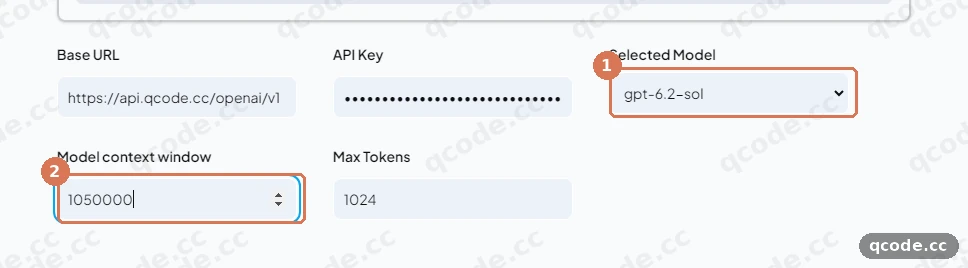
Richtig gemacht sehen Sie: ① zeigt gpt-6.2-sol, ② zeigt 1050000, und Max Tokens enthält weiterhin 1024. Die Liste enthält außerdem gpt-6.2-astra, glm-5.3, kimi-k3 und deepseek-v4-pro, wenn Sie andere ausprobieren möchten.
Hängt es? Selected Model bleibt ein leeres Textfeld
Die Liste wird von <Base URL>/models geladen; ein leeres oder dauerhaft drehendes Feld bedeutet also, dass Adresse oder Key nicht akzeptiert wurden. Prüfen Sie Base URL auf einen doppelten Pfad (/openai/v1/v1) und tippen Sie gpt-6.2-sol anschließend von Hand in das Feld — das Feld akzeptiert auch eingetippte IDs.
Die Umfrage überspringen
Klicken Sie ① auf die Pfeilschaltfläche unten rechts — sie hat keine Beschriftung Next, nur ein Symbol. Der Anbieterschritt endet dort, und eine Umfrage Welcome to AnythingLLM öffnet sich, mit einem optionalen E-Mail-Feld und einigen Fragen zu Ihrer Arbeit. Auf dieser Seite ist nichts verpflichtend, lassen Sie also jedes Feld leer und klicken Sie erneut auf denselben ① Pfeil.
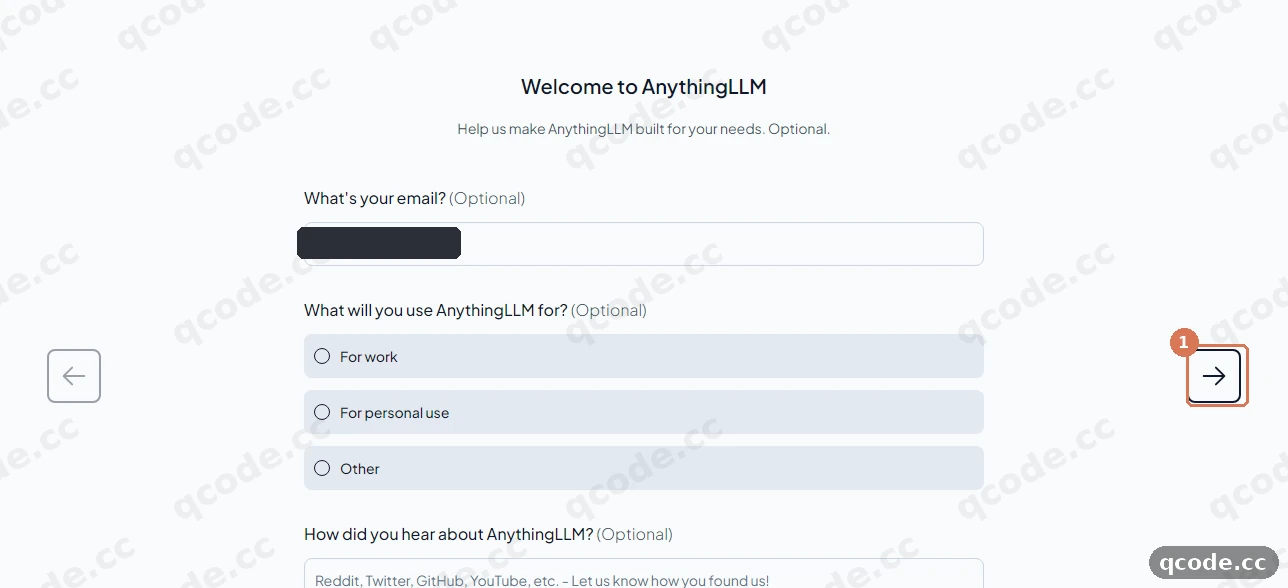
Richtig gemacht sehen Sie: Die Umfrageseite wird durch eine Seite mit der Überschrift Data Handling & Privacy ersetzt. Kein roter Text, keine Validierungsmeldung, nichts auszufüllen.
Die Seite zur Datenverarbeitung bestätigen
Data Handling & Privacy erklärt, wohin Ihre Chats gehen und was die App erfasst. Anonyme Telemetrie ist bereits eingeschaltet; Sie können sie später in den Einstellungen der App ändern. Lesen Sie die Seite und klicken Sie dann ① auf den Pfeil unten rechts, um das Onboarding abzuschließen.
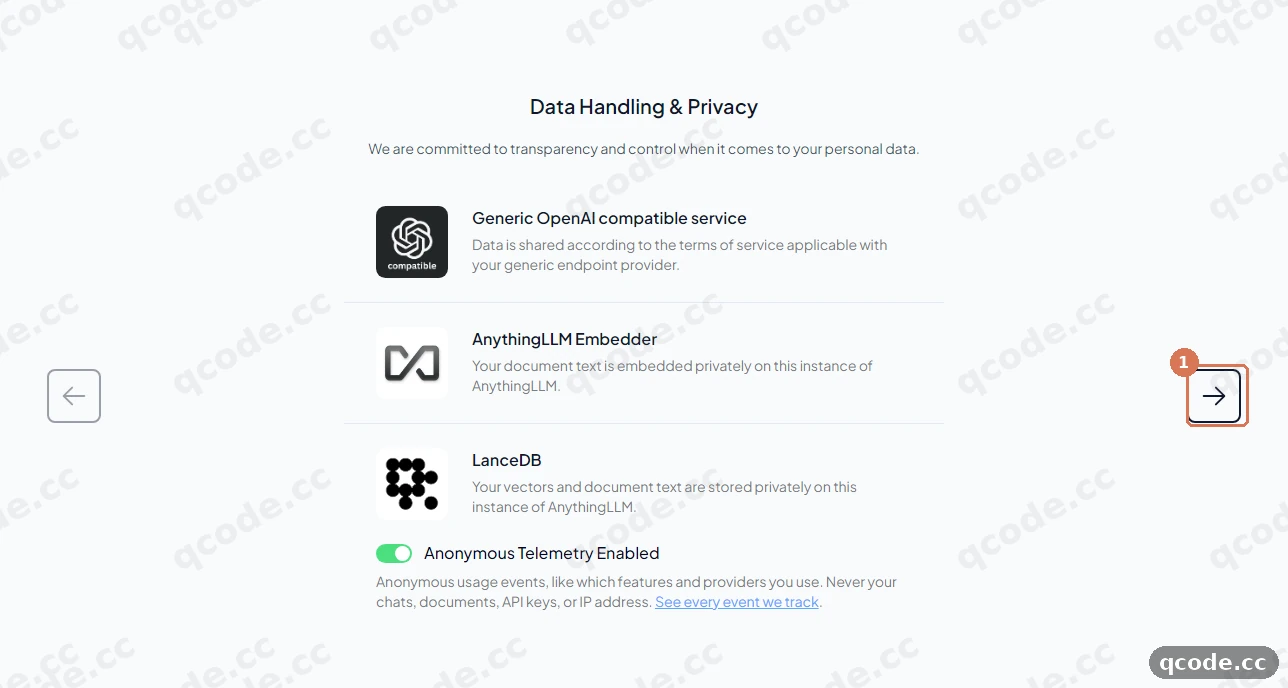
Richtig gemacht sehen Sie: Die Onboarding-Seiten schließen sich, und das Hauptfenster öffnet sich, mit einem bereits in der linken Seitenleiste aufgeführten Workspace.
Hängt es? Eine Karte „What’s New“ verdeckt das Fenster
Beim ersten Besuch des Hauptfensters öffnet sich oft eine große Karte What’s New zu Aufgaben und Zeitplänen. Schließen Sie sie mit dem X oben rechts; alles im nächsten Schritt liegt dahinter.
Einen Workspace anlegen
Die App öffnet sich mit einem für Sie angelegten Workspace, meist My Workspace. Schließen Sie zuerst eine eventuelle Karte What’s New und klicken Sie dann auf die Schaltfläche + neben dem Suchfeld der Seitenleiste (beim Darüberfahren erscheint New Workspace). ① Tippen Sie im Dialog New Workspace einen Namen in Workspace Name ein — dieses Tutorial nutzt QCode Test — und klicken Sie dann ② auf Save.
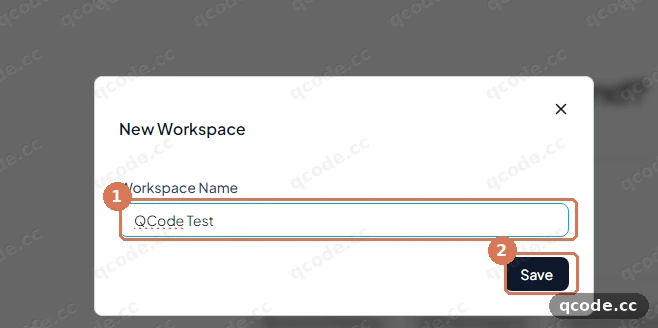
Richtig gemacht sehen Sie: Der Dialog schließt sich und QCode Test erscheint in der Seitenleiste unter dem anderen Workspace. Der Chatbereich zeigt die Überschrift „What’s on your mind?“ an.
Die erste Nachricht senden
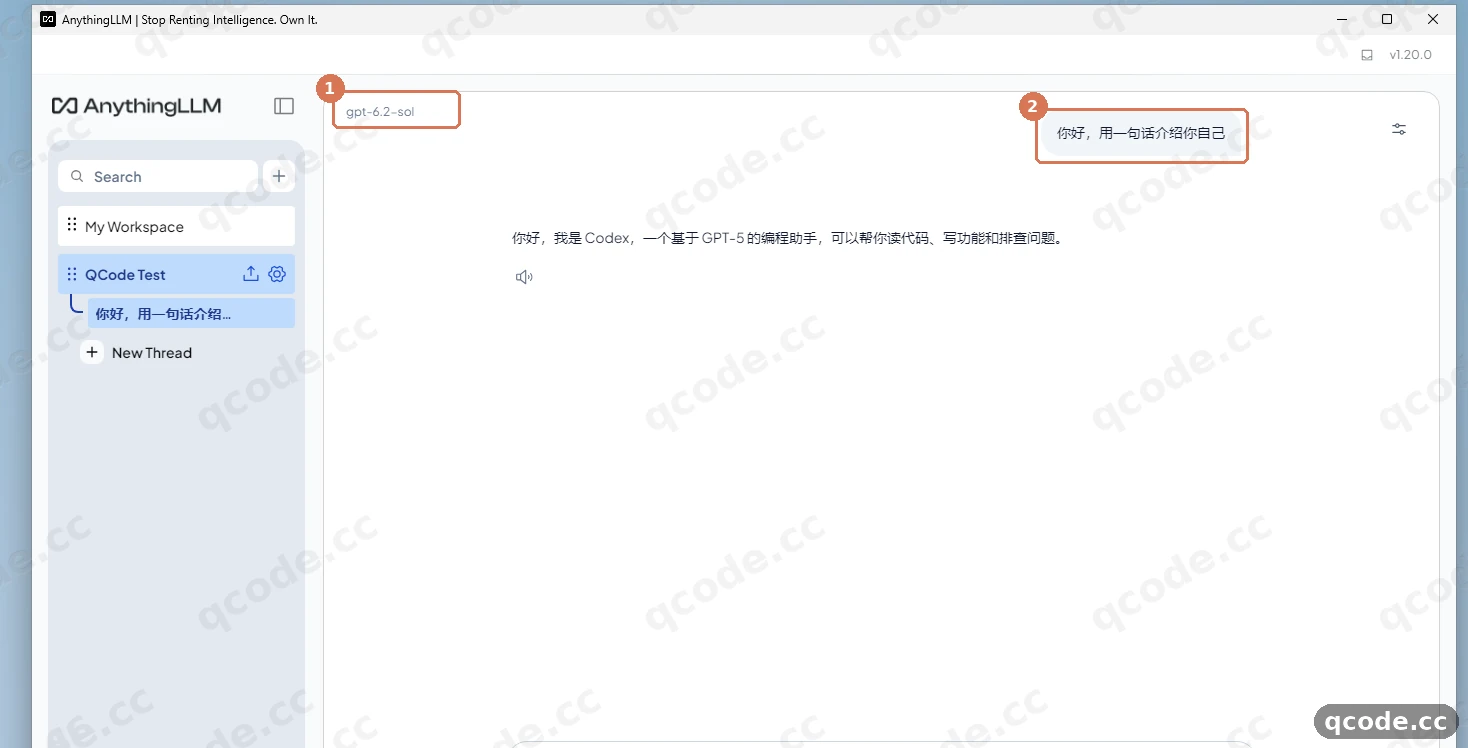
Klicken Sie in das Nachrichtenfeld unten (sein Platzhalter lautet Send a message), tippen Sie eine Frage ein und drücken Sie Enter. Die Screenshots nutzen 你好,用一句话介绍你自己, was „stellen Sie sich in einem Satz vor“ bedeutet — jede Frage funktioniert. Sobald die Antwort eintrifft, steht ① — der Modellname oben links im Chat — auf gpt-6.2-sol, und ② ist Ihre eigene Nachricht, die im Chat über der Antwort steht.
Hängt es? Die Antwort ist ein roter Fehlerkasten
Öffnen Sie LLM Preference über das Einstellungssymbol und vergleichen Sie die fünf Felder mit der Antwortkarte oben auf dieser Seite: Base URL https://api.qcode.cc/openai/v1, Key beginnend mit cr_, Modell gpt-6.2-sol, Kontextfenster 1050000, Max Tokens nicht 0. Neun von zehn Mal ist ein einziges Zeichen in der Base URL das ganze Problem.
Richtig gemacht sehen Sie: eine normale Antwort innerhalb weniger Sekunden — für diese Frage ein Satz, der den Assistenten vorstellt. ① nennt gpt-6.2-sol, was beweist, dass die Anfrage an QCode ging und nicht an ein Modell auf Ihrem eigenen Rechner.
Prüfen, ob es funktioniert
Ihre Einrichtung ist fertig, wenn alle drei der folgenden Punkte zutreffen:
- Unter LLM Preference steht als Anbieter Generic OpenAI, Base URL ist
https://api.qcode.cc/openai/v1, Selected Model istgpt-6.2-solund Model context window ist1050000. - Eine in einem beliebigen Workspace gesendete Nachricht erhält innerhalb weniger Sekunden eine normale Antwort, und oben links im Chat steht
gpt-6.2-sol. - Derselbe Key, in probe.qcode.cc eingefügt, zeigt diese Anfrage im Protokoll mit Modellnamen, Uhrzeit und Token-Zahl — der Beweis, dass der Datenverkehr über QCode lief.
Fertig
AnythingLLM Desktop antwortet jetzt über QCode, und jeder Workspace, den Sie anlegen, nutzt diesen einen Key. Ab hier können Sie:
- Cherry Studio — ein weiterer Desktop-Client, mit dem Claude-Weg, den diese App nicht hat
- Open WebUI — der browserbasierte Verwandte für Dokumente und RAG
- Endpunkte und API-Pfade — jede QCode-Adresse und welche Modelle sie jeweils bedient
- Modellauswahl — Kontextgrößen und welches Modell wofür
- Vergleichen Sie auf der Preisseite die Tarife, bevor Sie sich auf eine langfristige Nutzung festlegen
- Kehren Sie zum Dashboard zurück, um Nutzung und Guthaben zu prüfen
Häufige Fehler
| Fehlermeldung | Ursache | Was tun |
|---|---|---|
model_not_available_on_endpoint |
Die Modell-ID in Selected Model ist eine Claude-ID, und Generic OpenAI spricht nur das OpenAI-Chat-Protokoll | Wählen Sie eine OpenAI-kompatible ID wie gpt-6.2-sol, glm-5.3, kimi-k3 oder deepseek-v4-pro und senden Sie die Nachricht erneut |
404 |
Base URL enthält einen vollständigen Anfragepfad oder ein doppeltes Versionssegment, sodass /chat/completions an einen bereits damit endenden Pfad angehängt wird |
Setzen Sie Base URL auf genau https://api.qcode.cc/openai/v1 — kein /chat/completions, kein Schrägstrich am Ende — und speichern Sie |
401 invalid_request_error: You didn't provide an API key. You need to provide your API key in an Authorization header using Bearer auth |
Das Feld API Key erreichte QCode leer, meist nach einem Kopieren mit angehängtem Leerzeichen oder nachdem ein Neuladen des Fensters es geleert hat | Fügen Sie den cr_-Key erneut in API Key ein, prüfen Sie, dass das Feld Punkte zeigt, und senden Sie die Nachricht erneut |
Do you want to allow public and private networks to access this app? |
Die Windows-Firewall fragt beim ersten Start nach dem lokalen Dienst von AnythingLLM; blockiert man ihn, können die Anfragen der App den Rechner nicht verlassen | Klicken Sie für private Netzwerke auf Allow access, öffnen Sie den Workspace erneut und senden Sie die Nachricht noch einmal — solange die App blockiert ist, kann die Anfrage an https://api.qcode.cc/openai/v1 nicht hinausgehen |
Häufige Fragen
Brauche ich ein AnythingLLM-Konto?
Nein. Die Desktop-App läuft lokal und verlangt keine E-Mail, keine Anmeldung und keine Lizenz. Der Begrüßungsbildschirm führt direkt zur Einrichtung, und die einzigen Zugangsdaten im ganzen Tutorial sind Ihr QCode-API-Key.
Warum endet die Base URL auf /v1 und nicht auf /api?
Weil der Anbieter Generic OpenAI von AnythingLLM das OpenAI-Chat-Protokoll spricht, dessen Wurzeladresse bei QCode https://api.qcode.cc/openai/v1 ist. Die Adresse https://api.qcode.cc/api ist die Wurzel des Anthropic-Protokolls, und AnythingLLM hat kein Feld für eine eigene Anthropic-Basisadresse — ein Wert mit /api in diesem Formular liefert 404.
Kann ich in AnythingLLM Claude-Modelle verwenden?
Auf diesem Weg nicht. Claude-Modelle werden nur über das Anthropic-Protokoll von QCode bereitgestellt, und Generic OpenAI sendet OpenAI-Chat-Anfragen, daher wird eine Claude-ID abgelehnt, bevor die Anfrage überhaupt beantwortet wird. Der eingebaute Anthropic-Anbieter von AnythingLLM ist auf die Adresse von Anthropic selbst festgelegt und lässt sich nicht auf QCode richten. Spricht ein Client doch das Anthropic-Protokoll, ist das Modell, das Sie bei QCode wählen sollten, claude-opus-5-5, mit claude-haiku-5-5 als leichtere Option.
Die Liste Selected Model bleibt leer oder dreht endlos
Die Liste wird von <Base URL>/models geladen; sie scheitert also aus denselben Gründen wie eine Nachricht: eine falsche Base URL, ein Key mit einem angehängten Leerzeichen oder ein abgelaufener Key. Korrigieren Sie die Adresse, fügen Sie den Key erneut ein und warten Sie ein paar Sekunden; füllt sich die Liste weiterhin nicht, tippen Sie gpt-6.2-sol direkt in das Feld — eine eingetippte ID funktioniert genauso.
Meine Antworten brechen mitten im Satz ab
Model context window ist zu klein für das Modell, oder Max Tokens steht auf 0. Nutzen Sie 1050000 für gpt-6.2-sol, lassen Sie Max Tokens auf 1024 oder erhöhen Sie es auf 4096, und setzen Sie es nie auf null.
Was passiert, wenn mein Key abläuft?
Das hängt davon ab, womit der Key kam. Ein Key aus einem persönlichen Tarif lässt sich nicht verlängern: Öffnen Sie den Tarif erneut, erstellen Sie im Dashboard einen neuen Key und fügen Sie ihn anstelle des alten in API Key ein. Ein Key aus einem Nutzungspaket wird wieder aktiv, sobald Sie ein weiteres Paket kaufen — derselbe Key funktioniert weiter, in AnythingLLM muss sich also nichts ändern.
Wie ändere ich das Modell später?
Öffnen Sie das Einstellungssymbol unten links in der Seitenleiste und gehen Sie zu LLM Preference; dort stehen dieselben fünf Felder. Wählen Sie das neue Modell in Selected Model, aktualisieren Sie Model context window auf die Größe dieses Modells und senden Sie eine Testnachricht in einem Workspace.
Wo hat sich die App installiert, und wie entferne ich sie?
Das Programm liegt in C:\Users\<IhrName>\AppData\Local\Programs\AnythingLLM, Ihre Workspaces und Einstellungen in %APPDATA%\anythingllm-desktop. Zum Entfernen nutzen Sie den AnythingLLM-Eintrag unter Settings → Apps → Installed apps. Das Deinstallieren löscht weder Ihren QCode-Key noch Ihr QCode-Konto.
Schickt AnythingLLM meine Dokumente irgendwohin?
Ihre Workspaces, Embeddings und Dokumente bleiben auf Ihrem Rechner; nur die Chat-Anfrage — die Frage plus die Textstellen, die die App auswählt — geht an QCode, weil dort das Modell läuft. Die anonyme Telemetrie auf der Seite Data Handling & Privacy ist der eigene Nutzungszähler der App, und Sie können sie in den Einstellungen der App abschalten.
Die fünf Felder auf einen Blick
| Feld | Eintrag | Hinweis |
|---|---|---|
| Base URL | https://api.qcode.cc/openai/v1 |
Die API-Wurzel, kein vollständiger Anfragepfad; die App hängt /chat/completions an |
| API Key | cr_xxxxxxxx |
Aus dem QCode-Dashboard; das Feld zeigt nur Punkte |
| Selected Model | gpt-6.2-sol |
Die Liste kommt von QCode; eine eingetippte ID wird ebenfalls akzeptiert |
| Model context window | 1050000 |
1,05 Mio. für gpt-6.2-sol; ändern Sie den Wert, wenn Sie das Modell wechseln |
| Max Tokens | 1024 (Standard) oder 4096 |
Nie 0 |
Welches Modell in Selected Model gehört
| Modell-ID | Geeignet für | Kontext |
|---|---|---|
gpt-6.2-sol |
Die Standardwahl: Alltagschat, Fragen zu Dokumenten, Programmieren | 1,05 Mio. |
gpt-6.2-astra |
Die höchste Stufe bei QCode, für die schwierigsten Probleme | 1,05 Mio. |
glm-5.3, kimi-k3, deepseek-v4-pro |
Chinesische Modelle, günstiger pro Token, gut für einfachen Chat | Siehe Modellauswahl |
Claude-IDs erscheinen auf diesem Weg nie in dieser Liste; siehe Kann ich in AnythingLLM Claude-Modelle verwenden? oben.
Weitere QCode-Zugangspunkte
Zwei weitere Hosts bedienen dieselben Endpunkte mit denselben Pfaden: asia.qcode.cc für Asien und us.qcode.cc für Nordamerika. Sie haben identische Fähigkeiten und unterscheiden sich nur im Netzwerk-Routing. Um einen davon zu nutzen, ersetzen Sie die Domain und behalten den Pfad, zum Beispiel https://asia.qcode.cc/openai/v1 in Base URL. Der Standard api.qcode.cc funktioniert überall; wechseln Sie nur, wenn Anfragen aus Ihrem Netzwerk langsam sind.
Verwandte Dokumentation
- Endpunkte und API-Pfade — die Wurzeln für OpenAI, Anthropic und Responses und welche Modelle sie jeweils bedienen
- Modellauswahl — Kontextgrößen, Preise und Modell-IDs
- Abo vs. API-Key — was ein Tarif enthält und wie ein Key abgerechnet wird
- Fehlerbehebung — Prüfungen, die für jeden Client auf dieser Seite gelten
- Cherry Studio und Open WebUI — zwei weitere Desktop-Wege für denselben Key
Mit QCode starten
Ein API-Key für Claude Code, Codex und mehr – Abrechnung pro Token, Preise je Modell auf qcode.cc/models