Dify selbst gehostet unter Windows 11: QCode Schritt für Schritt verbinden (13 Screenshots)
Dify unter Windows 11 mit Docker Desktop betreiben und QCode als OpenAI-kompatibles Modell hinzufügen: 13 nummerierte Screenshots von der Installation bis zur ersten Antwort.
Brauchen Sie einen API-Key? Registrieren →Endpunkte & Base-URLs →
Auf dieser Seite
- Download und Installation
- Zuerst die Seite mit den Voraussetzungen lesen
- Docker Desktop installieren
- Bei Ihrer Dify-Instanz anmelden
- Integrations öffnen
- Nach dem Provider OpenAI-API-compatible suchen
- Die Plugin-Installation bestätigen
- Den Dialog Add model öffnen
- Das Modell benennen und seinen Typ wählen
- Die QCode-Basis-URL und den Completion-Modus eintragen
- Prüfen, ob das Modell aktiviert ist
- Das Modell als Standard-Systemmodell festlegen
- Eine Chatbot-App erstellen
- Die erste Nachricht senden und die Antwort prüfen
- Prüfen, ob es funktioniert
- Häufige Fehler
- Häufige Fragen
- Brauche ich ein Dify-Konto oder ein Anthropic- oder OpenAI-Konto?
- Warum fehlt OpenAI-API-compatible in der Liste?
- Warum muss der Modellname gpt-6.2-sol sein?
- Kann ich Claude-Modelle über QCode in Dify nutzen?
- Was passiert, wenn mein Key abläuft?
- Behält Dify die Modelleinstellungen nach einem Neustart?
- Soll ich Chat oder Completion als Completion-Modus verwenden?
- Zu verwendende Modelle
- Wie die Adresse verwendet wird
- Alternative Endpunkte
- Hinweise zum Selbst-Hosting
- Verwandte Dokumentation
Kurz gesagt: Öffnen Sie in Dify Integrations → Model Provider, installieren Sie das Plugin OpenAI-API-compatible, klicken Sie dann auf Add Model und tragen Sie die Basis-URL https://api.qcode.cc/openai/v1, den Modellnamen gpt-6.2-sol, Ihren cr_-Key und Chat als Completion-Modus ein.
| Punkt | Eintrag |
|---|---|
| Zu installierende Integration | OpenAI-API-compatible |
| API-Basis-URL | https://api.qcode.cc/openai/v1 |
| Modellname | gpt-6.2-sol |
| Modelltyp / Completion-Modus | LLM / Chat |
| API-Key | cr_xxxxxxxx |
Geprüft am 2026-11-22 · Dify 1.20.0 · Windows 11
Arbeiten Sie die 13 Screenshots unten auf einem Windows-11-PC durch, und am Ende antwortet QCode in Dify: eine Chatbot-App in Studio, die Ihre erste Nachricht beantwortet. Dify selbst braucht kein Konto bei einem Modellanbieter — das einzige Zugangsdatum hier ist ein QCode-API-Key.
Prüfen Sie vor dem ersten Screenshot, ob Sie Folgendes haben:
- Einen Windows-10- oder -11-PC (64-Bit), der Websites öffnen kann, mit mindestens 2 CPU-Kernen und 4 GiB Arbeitsspeicher, die für Docker reserviert sind
- Einen Browser — Edge oder Chrome —, denn Dify hat keine Desktop-App; das ganze Tutorial läuft in einem Browser-Tab
- Eine Dify-Instanz, bei der Sie sich anmelden können: Ihre eigene Docker-Compose-Bereitstellung unter
http://localhost:8080oder Dify Cloud unter cloud.dify.ai - Einen aus Ihrem Dashboard kopierten QCode-API-Key (
cr_xxxxxxxx); das ist der einzige Punkt, den Sie nicht überspringen können. Noch kein Konto? Registrieren Sie sich zuerst, wählen Sie auf der Preisseite einen Tarif und erstellen Sie den Key anschließend im Dashboard.
Download und Installation
Dify ist ein Webdienst, es gibt also keinen Windows-Installer für die Dify-Oberfläche. Sie öffnen entweder Dify Cloud im Browser oder betreiben dieselbe Oberfläche lokal mit Docker Compose. Beide Wege enden auf derselben Seite Model Provider, die die folgenden Schritte verwenden. Wählen Sie den Tab, der zu Ihrer Situation passt:
Öffnen Sie dify.ai und nutzen Sie den Cloud-Weg: Melden Sie sich unter cloud.dify.ai an, und das ganze Tutorial läuft im Browser.
Für eine lokale Bereitstellung öffnen Sie die offizielle Docker-Compose-Anleitung unter docs.dify.ai, installieren Docker Desktop von docker.com (Windows, x64), akzeptieren die Vereinbarung und behalten das Backend Use WSL 2. Der Installer benötigt Administratorrechte und fragt üblicherweise nach einem Neustart. Das Repository der Anleitung enthält außerdem GitHub Releases, wo die Windows-Datei difyctl-v1.20.0-windows-x64.exe ein Kommandozeilenwerkzeug für Administratoren ist — es ist nicht die Dify-Oberfläche, erwarten Sie also nicht, dass sich daraus ein Fenster öffnet. Nach docker compose up -d ist die Oberfläche unter http://localhost:8080 erreichbar.
Öffnen Sie dify.ai und nutzen Sie den Cloud-Weg: Die Oberfläche liegt dann unter cloud.dify.ai, und auf dem PC wird nichts installiert.
Wenn Sie die Oberfläche lieber auf Ihrem eigenen Rechner haben möchten, öffnen Sie die offizielle Docker-Compose-Anleitung unter docs.dify.ai und folgen Sie ihr mit Docker Desktop. Installieren Sie Docker Desktop zuerst von docker.com. Lädt eine Seite langsam oder stockt ein Download, warten Sie eine Minute und starten Sie ihn erneut — Seite und Installer werden vom selben Host ausgeliefert, ein späterer Versuch behebt meist beides.
Zuerst die Seite mit den Voraussetzungen lesen
Bevor Sie etwas herunterladen, öffnen Sie die offizielle Docker-Compose-Anleitung. ① Der Seitentitel bestätigt, dass Sie auf der Selbst-Hosting-Seite für Docker Compose sind, und ② der Block mit den Voraussetzungen listet, was der Rechner bieten muss: mindestens 2 CPU-Kerne, 4 GiB RAM und Docker Compose selbst.
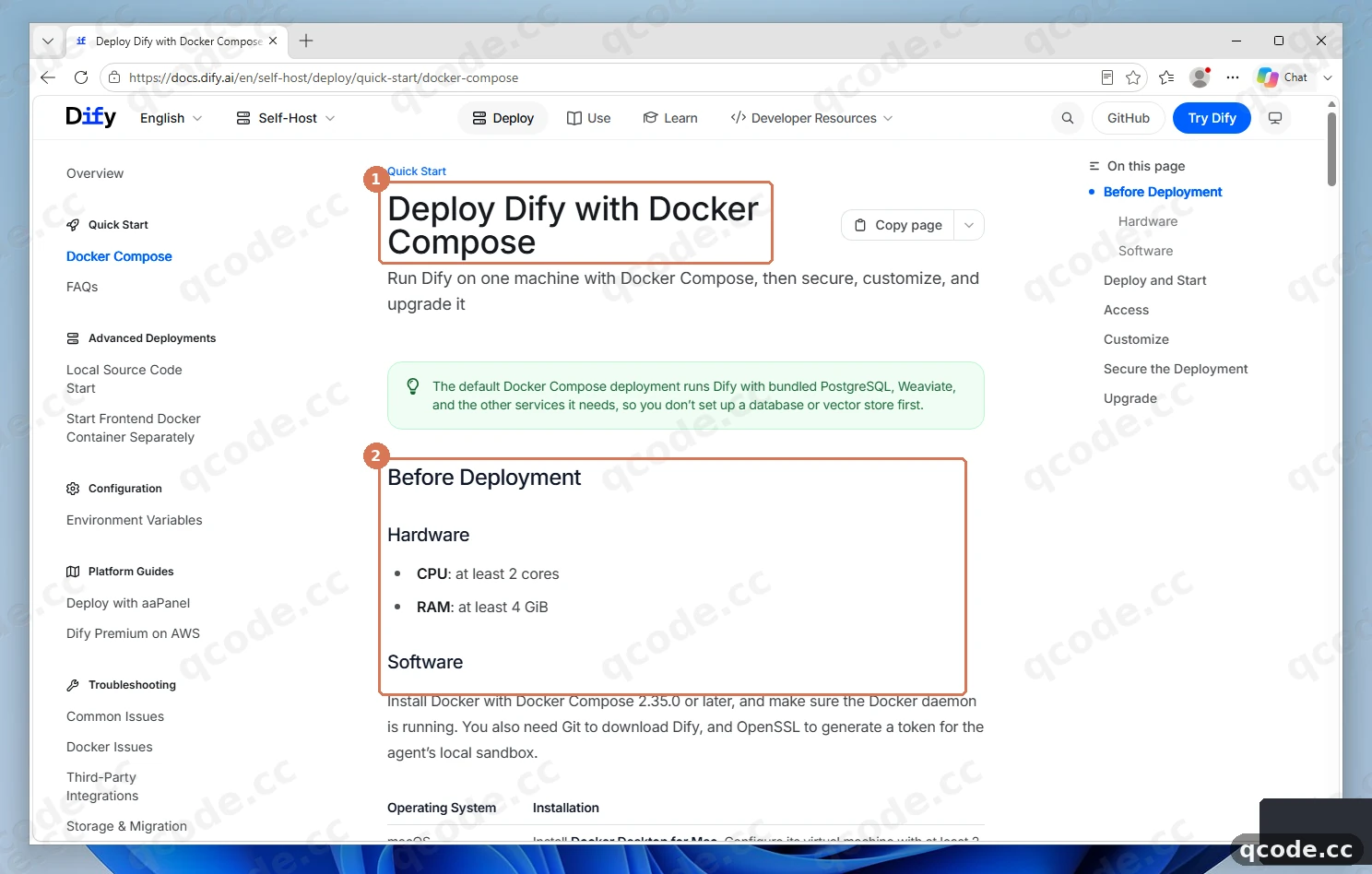
Richtig gemacht sehen Sie: ① die Überschrift der Installationsseite für Docker Compose und ② die Liste der Voraussetzungen mit CPU-, Arbeitsspeicher- und Docker-Compose-Zeile, die auf einem Bildschirm lesbar sind.
Hängt es? Die Seite zeigt eine andere Installationsmethode
Dify dokumentiert Docker Compose und Kubernetes nebeneinander, und Suchergebnisse landen manchmal auf der Kubernetes-Seite. Scrollen Sie nach oben und prüfen Sie, ob die Adresse docker-compose enthält; das ist der Weg, den dieses Tutorial nutzt.
Docker Desktop installieren
Dify läuft unter Windows in Containern, Docker Desktop kommt also zuerst. Klicken Sie auf docker.com auf ① Download Docker Desktop, führen Sie die heruntergeladene Docker Desktop Installer.exe aus, akzeptieren Sie die Vereinbarung und lassen Sie das Backend Use WSL 2 ausgewählt. Der Installer verlangt Administratorrechte und bietet meist einen Neustart an; nehmen Sie ihn an.
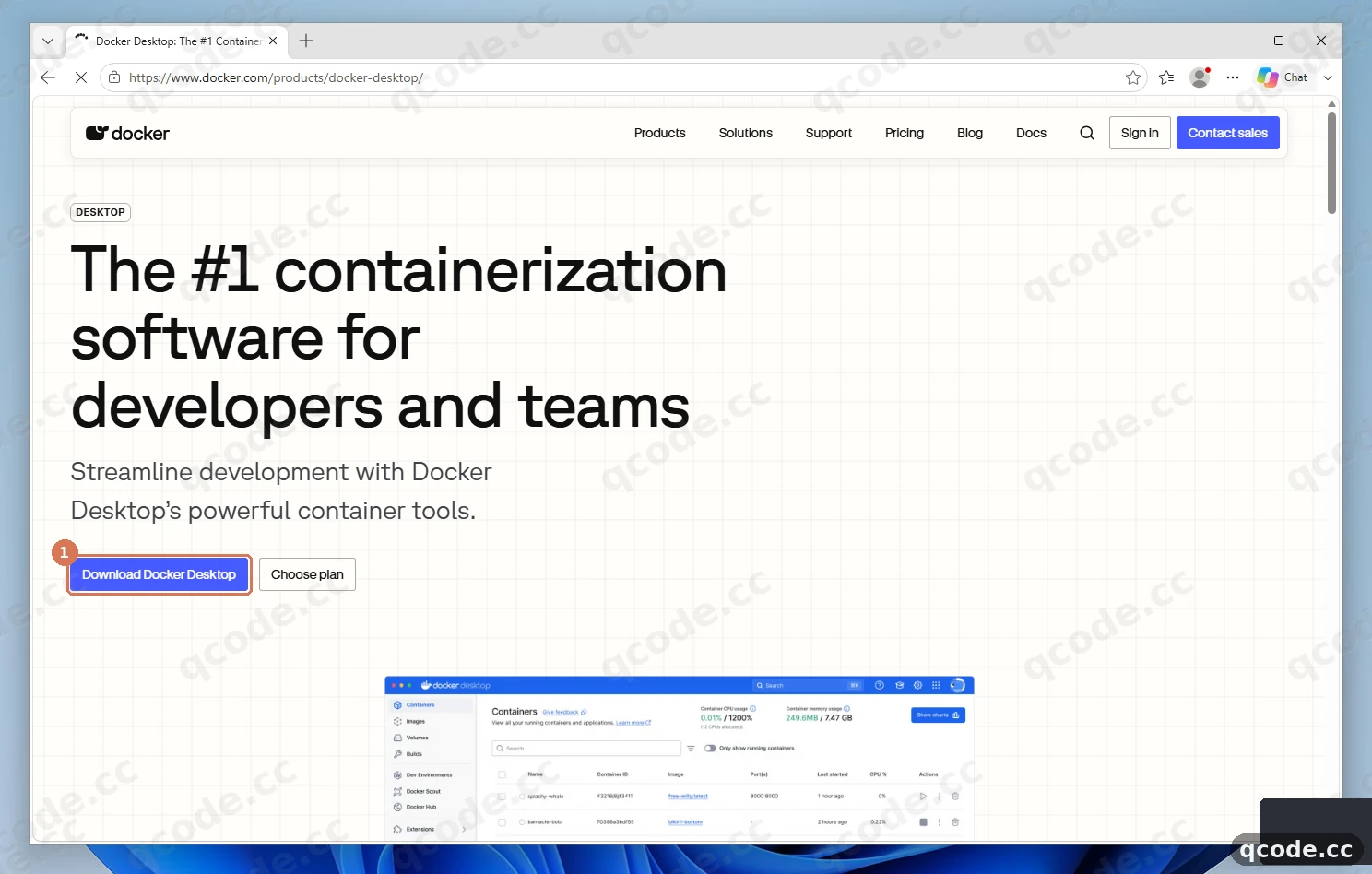
Richtig gemacht sehen Sie: Der Download startet über die Schaltfläche ①, und nach der Installation erscheint das Wal-Symbol im Infobereich mit dem Status Engine running.
Hängt es? Windows meldet „Windows hat Ihren PC geschützt“
Klicken Sie auf More info, dann auf Run anyway. SmartScreen zeigt dieses Feld für Installer, die es noch nicht oft gesehen hat; die Datei ist die, die die Schaltfläche ① gerade heruntergeladen hat.
Bei Ihrer Dify-Instanz anmelden
Öffnen Sie http://localhost:8080 im Browser. Der allererste Besuch führt auf die Seite /install, auf der Sie das Administratorkonto mit E-Mail-Adresse und Passwort anlegen; jeder weitere Besuch öffnet die Anmeldeseite. Tragen Sie E-Mail und Passwort in ① ein und klicken Sie dann auf ② Sign in.
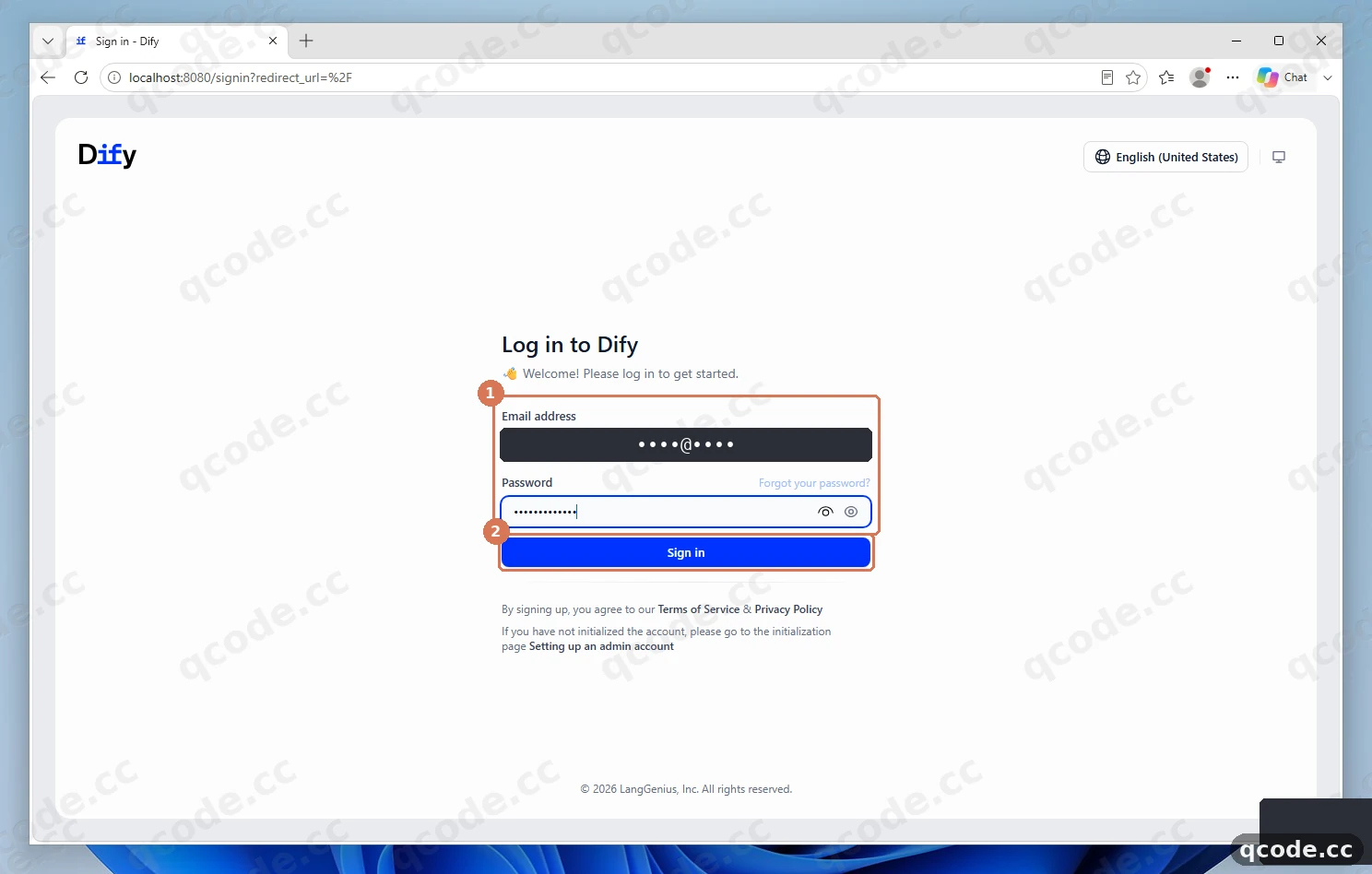
Richtig gemacht sehen Sie: ① beide Felder gefüllt, das Passwort durch Punkte verdeckt, ② Sign in wird blau, und nach dem Klick die Dify-Startseite mit dem Workspace-Namen oben links.
Hängt es? Der Browser meldet, die Website sei nicht erreichbar
Die Container laufen noch nicht. Öffnen Sie Docker Desktop, warten Sie auf Engine running, führen Sie dann im Ordner der Dify-Quellen docker compose up -d aus und aktualisieren Sie die Seite. Der erste Start lädt mehrere Images und dauert eine Weile.
Integrations öffnen
Nach der Anmeldung öffnet sich die Dify-Startseite. Die gesamte Navigation liegt in einer Spalte links: Home, Studio, Agents, Knowledge, Contacts, Skills, Integrations, Marketplace. Klicken Sie auf ① Integrations; Dify bringt Sie direkt zu Model Provider.
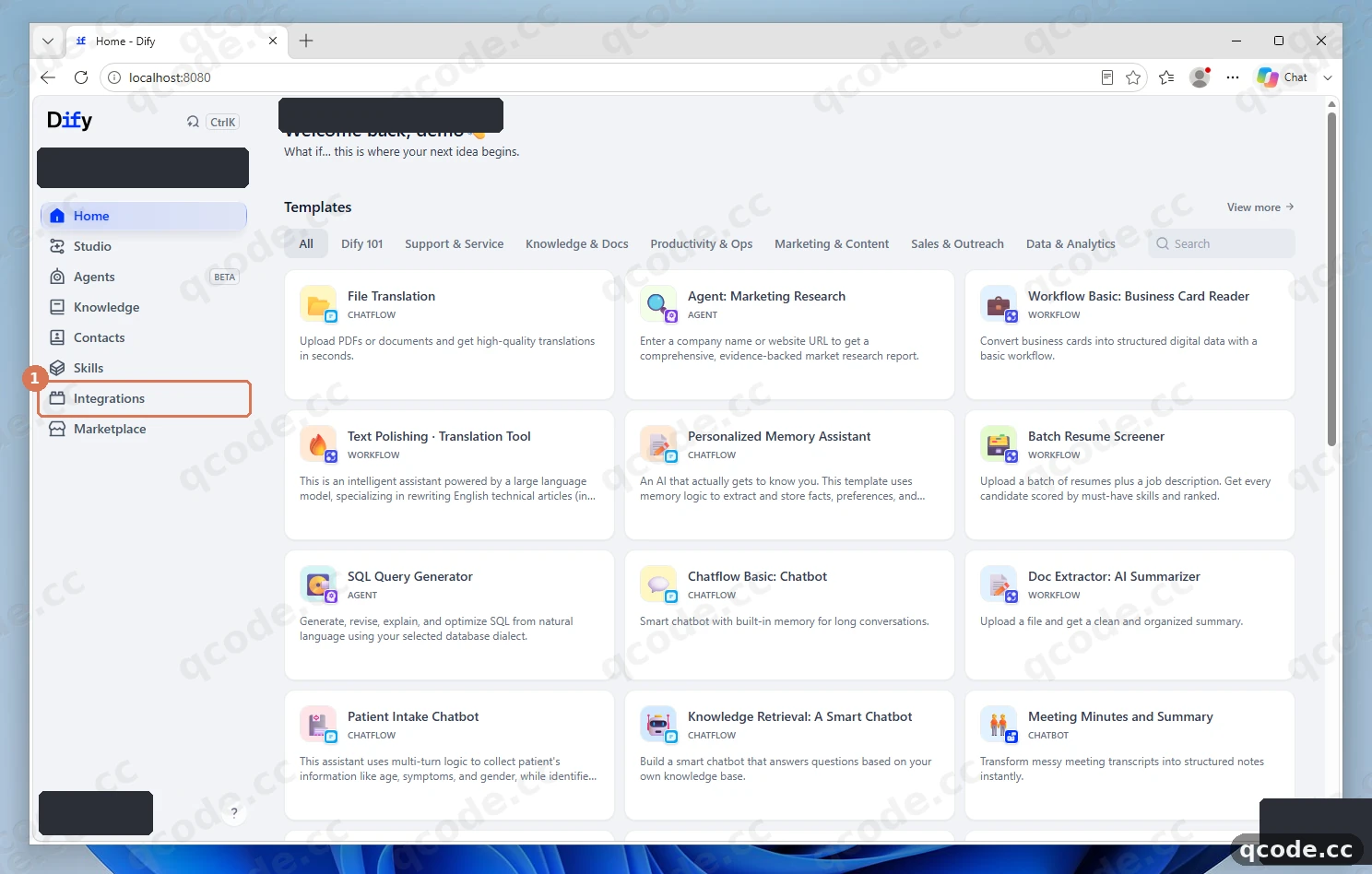
Richtig gemacht sehen Sie: ① Integrations in der linken Spalte hervorgehoben und die Seite dahinter mit dem Titel Model Provider und einem Feld Search models... oben.
Nach dem Provider OpenAI-API-compatible suchen
Model Provider listet jede Integration, mit der Dify sprechen kann. Klicken Sie auf ① das Feld Search models... und tippen Sie OpenAI-API-compatible ein. ② Die passende Karte erscheint in der Liste, mit einer blauen Schaltfläche Install.
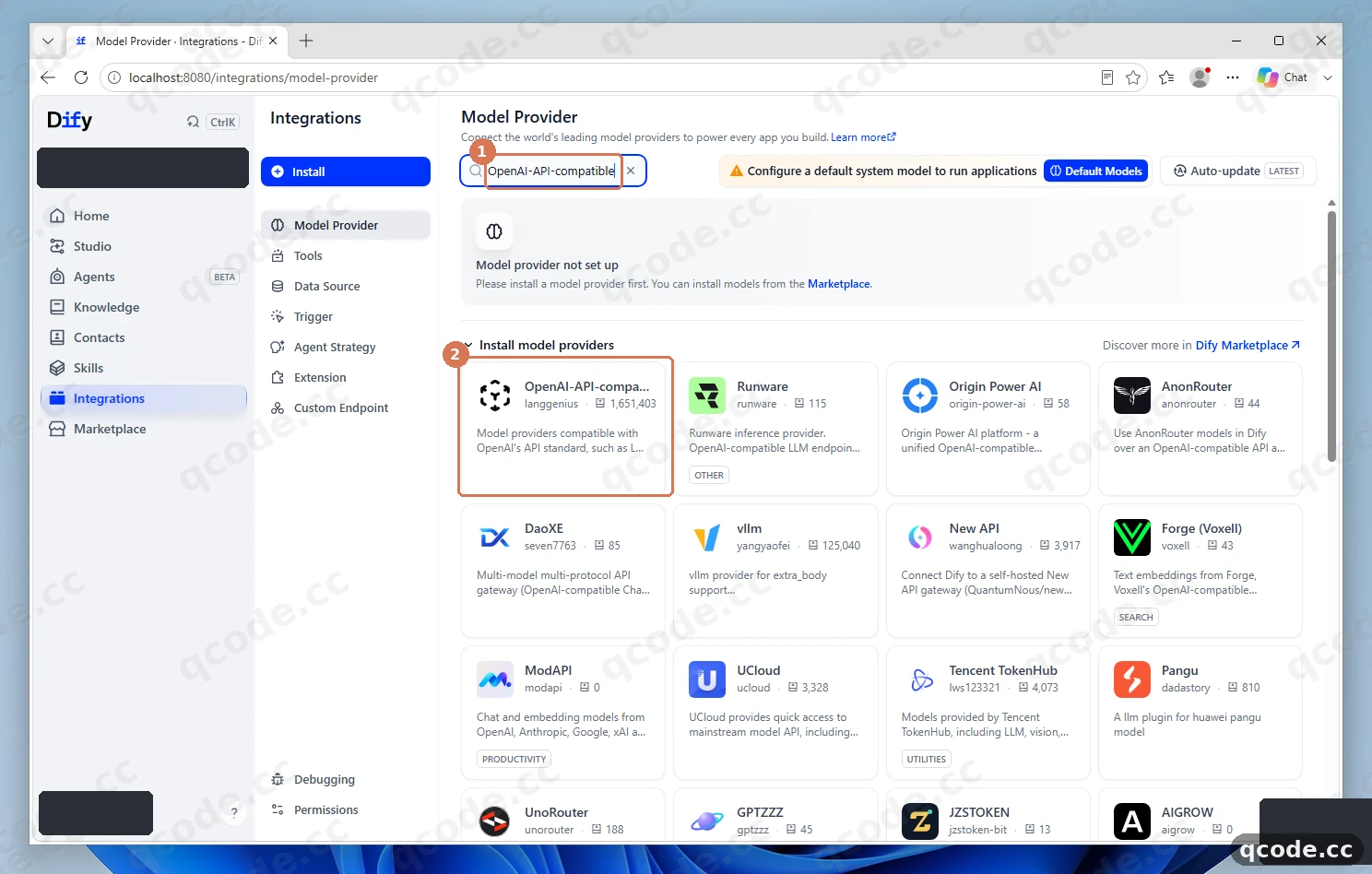
Richtig gemacht sehen Sie: ① Ihren Text im Suchfeld und ② eine Karte namens OpenAI-API-compatible mit einer Schaltfläche Install — nicht OpenAI, das ein anderes Plugin ist.
Hängt es? Die Suche liefert nichts
Tippen Sie nur OpenAI und scrollen Sie die Liste. Das Installieren von Plugins erfordert den Workspace-Eigentümer oder einen Administrator, ein Mitgliedskonto sieht die Karten also möglicherweise ohne die Schaltfläche Install. Aktualisieren Sie die Seite nach der Installation, bevor Sie erneut suchen.
Die Plugin-Installation bestätigen
Ein Klick auf Install auf der Karte öffnet einen Dialog mit dem Titel Install Integration, statt sofort zu installieren. Lesen Sie den Namen im Dialog und klicken Sie auf ① Install in der Fußzeile des Dialogs. Dify lädt das Plugin dann aus seinem Marketplace herunter, was ein paar Sekunden dauert.
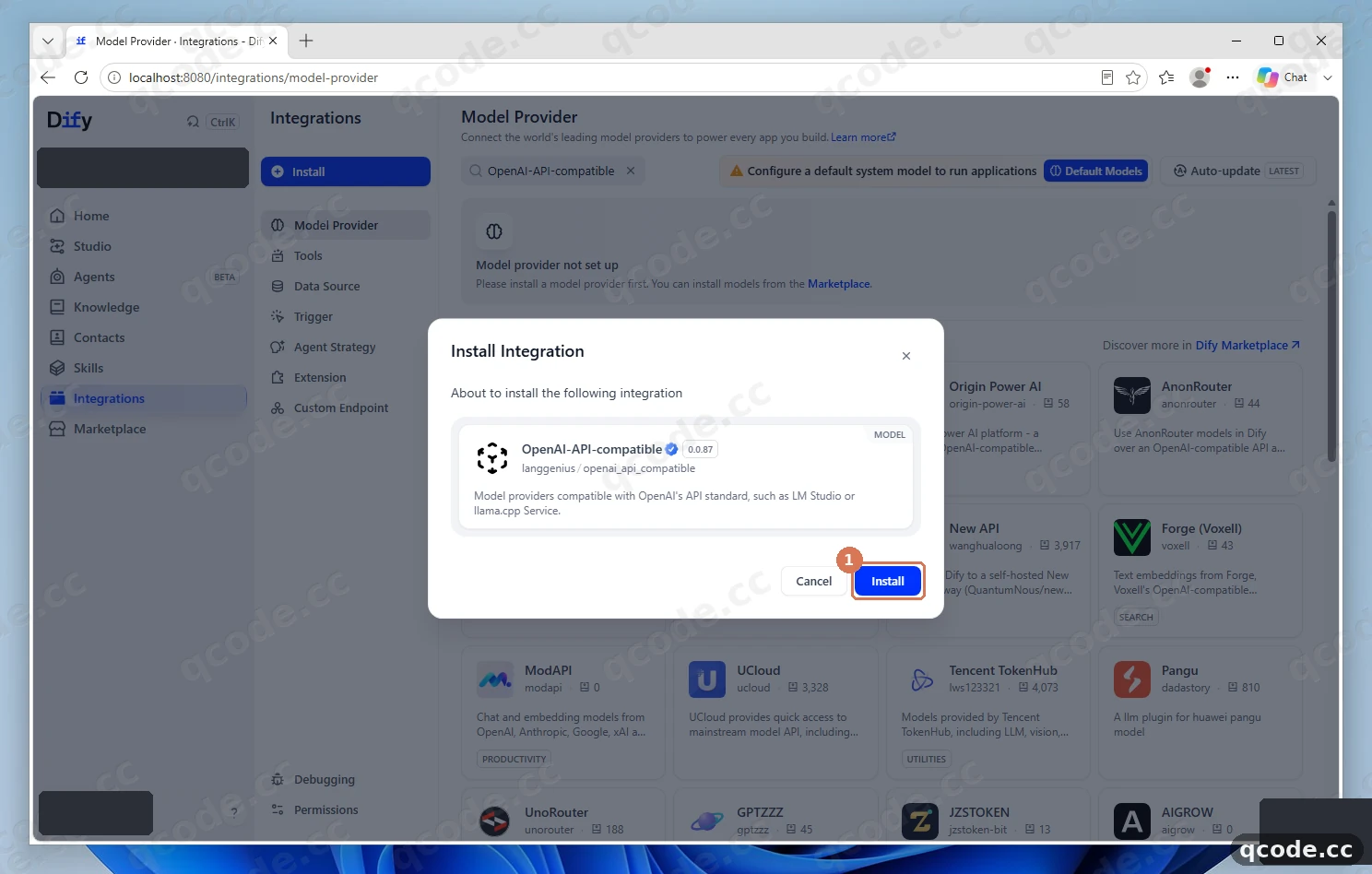
Richtig gemacht sehen Sie: ① der Dialog schließt sich von selbst, und die Karte OpenAI-API-compatible wandert in die Gruppe Configuration required.
Hängt es? Der Dialog lädt und schlägt dann fehl
Das Plugin wird von marketplace.dify.ai geladen. Prüfen Sie, ob die Adresse in einem anderen Tab aufgeht; in einem Firmennetz oder hinter einem Proxy kann der Download blockiert sein, ein erneuter Versuch in einem anderen Netz funktioniert meist.
Den Dialog Add model öffnen
Das installierte Plugin steht jetzt unter Configuration required mit dem Hinweis Set up api-key or add model to use. Klicken Sie auf ① Add Model rechts auf dieser Karte — hier kommen die QCode-Adresse und der Key hinein.
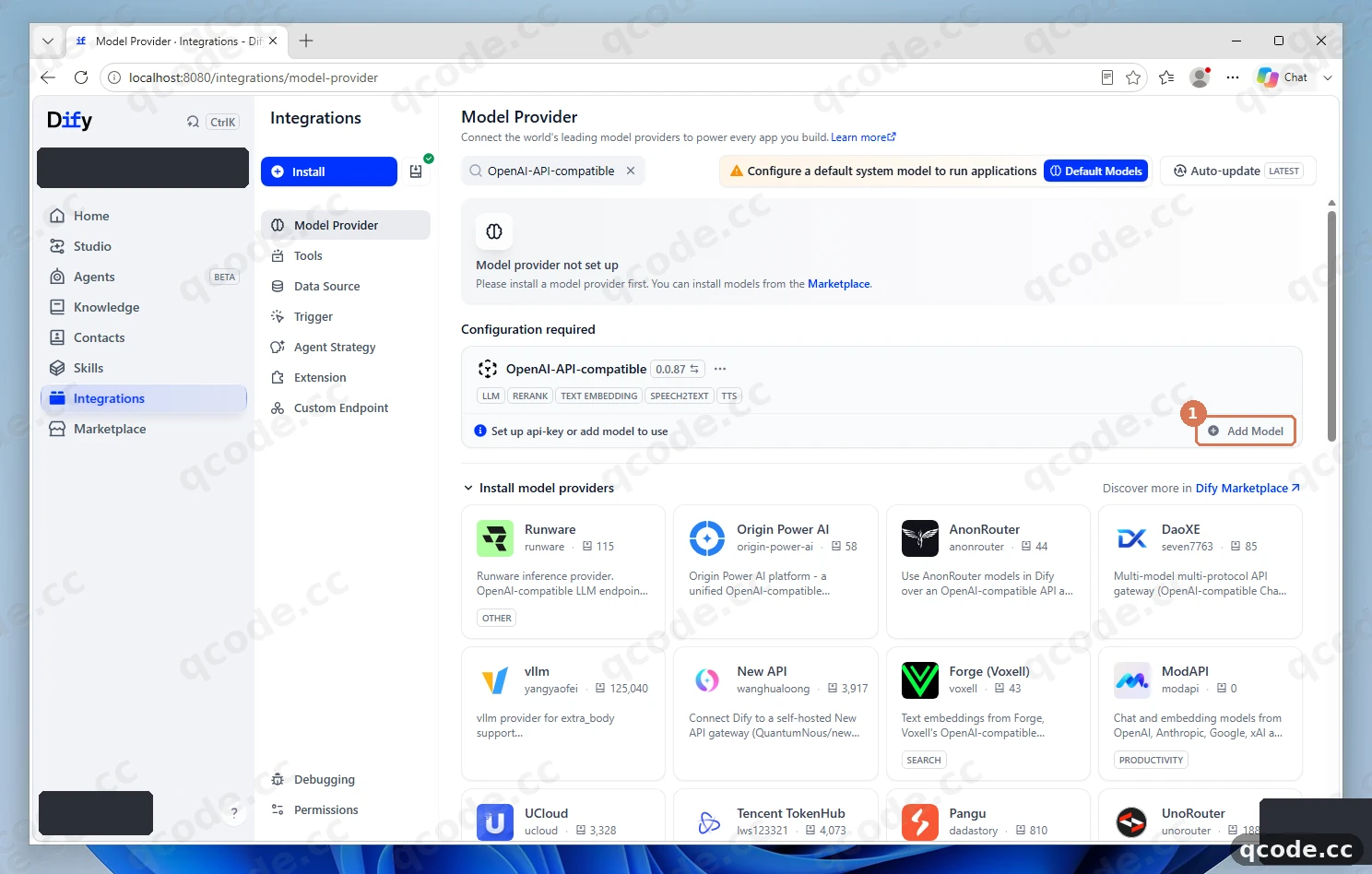
Richtig gemacht sehen Sie: ① Add Model, und ein Klick darauf öffnet einen Dialog namens Add model mit Model Name, Model Type und API Key.
Das Modell benennen und seinen Typ wählen
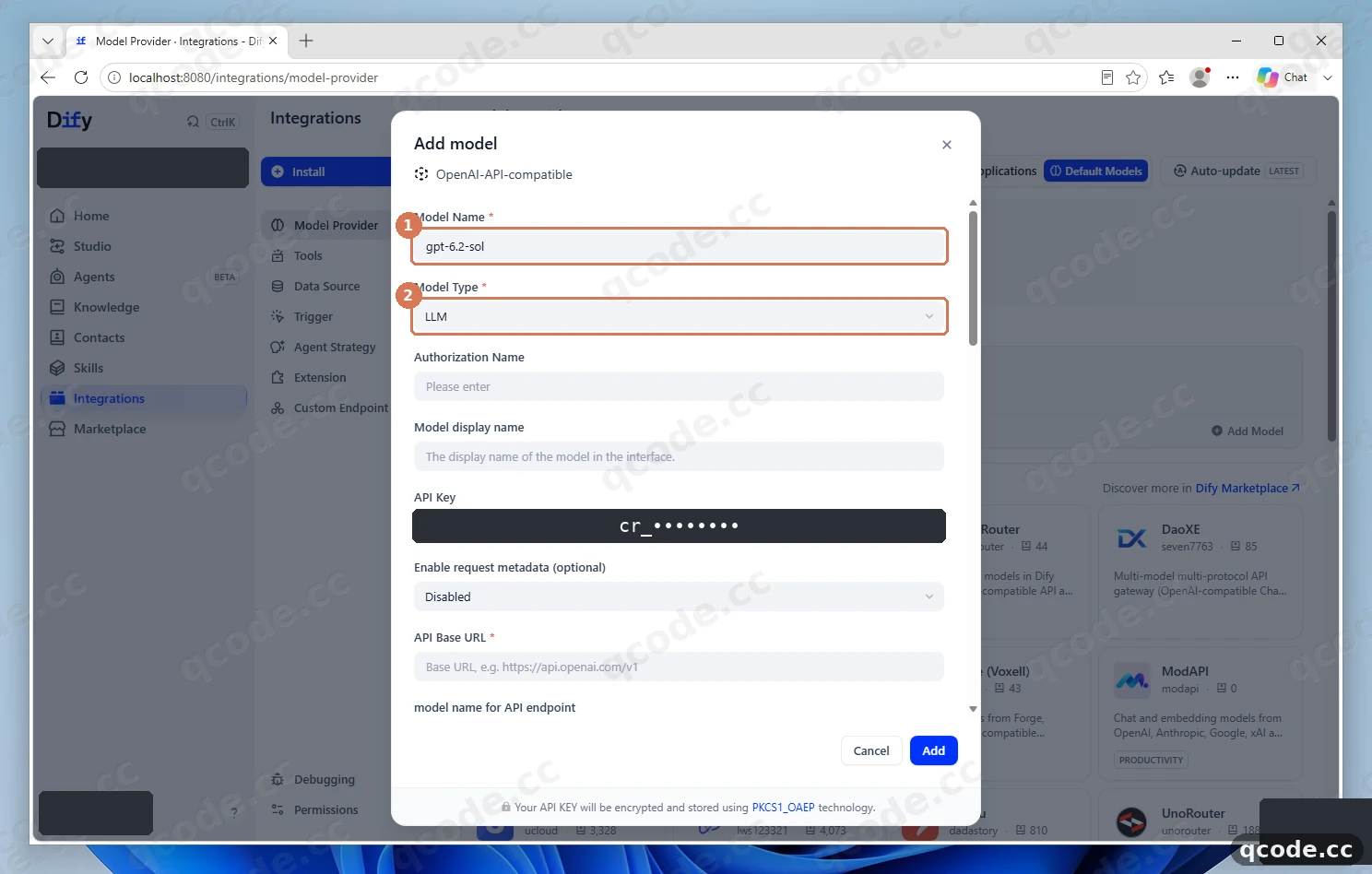
Tippen Sie gpt-6.2-sol in ① Model Name — das ist die QCode-Modell-ID, kopieren Sie sie also genau so wie geschrieben. Öffnen Sie ② Model Type und wählen Sie LLM. Klicken Sie dann in das Feld API Key und fügen Sie Ihren Key ein, der mit cr_ beginnt; der Dialog verbirgt ihn hinter Punkten.
Brauchen Sie einen API-Key?
Wenn Sie noch kein QCode-Konto haben, Registrieren Sie sich zuerst. Wenn Sie keinen Monatstarif möchten, kaufen Sie ein Paket auf der Seite Nutzungspakete, und erstellen Sie den Key anschließend im Dashboard. Kopieren Sie die Zeichenfolge ab cr_ und fügen Sie sie anstelle von cr_xxxxxxxx ein. Sie können mit Kredit- oder Debitkarte (Visa / Mastercard), Apple Pay / Google Pay oder Kryptowährung bezahlen — siehe Zahlungsarten.
Richtig gemacht sehen Sie: ① gpt-6.2-sol genau so geschrieben, ② LLM im Typfeld und eine Reihe Punkte in API Key — ohne Anführungszeichen um irgendetwas davon.
Die QCode-Basis-URL und den Completion-Modus eintragen
Scrollen Sie im Dialog nach unten. Tragen Sie https://api.qcode.cc/openai/v1 in ① API Base URL ein — der ganze Pfad gehört in das Feld, /openai/v1 inklusive, ohne abschließenden Schrägstrich und ohne /chat/completions. Lassen Sie ② Completion mode auf Chat und klicken Sie dann auf ③ Add, um den Key zu speichern und zu prüfen.
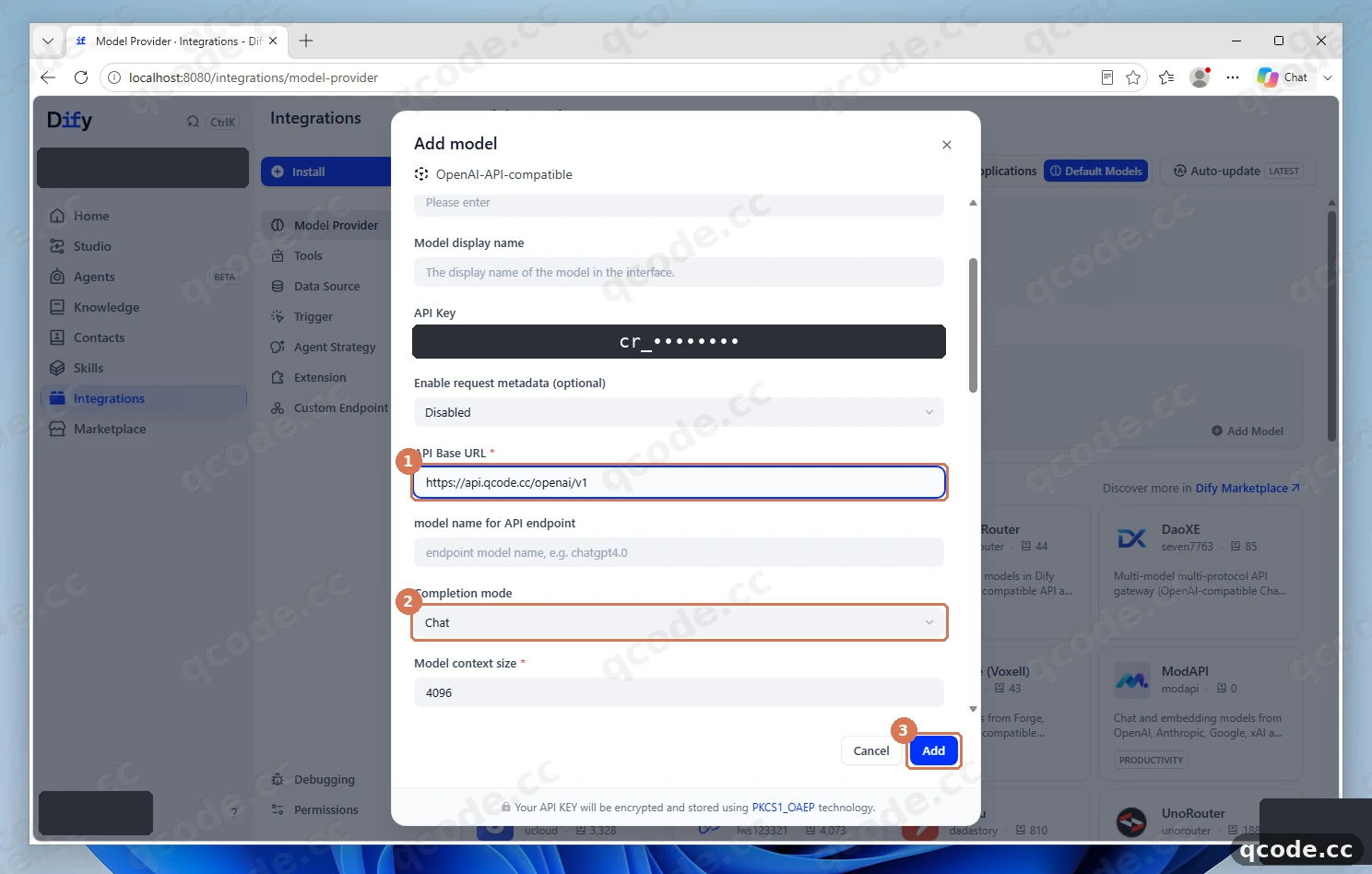
Richtig gemacht sehen Sie: ① die Adresse endet auf /openai/v1, ② Chat ist ausgewählt, und ③ Add schließt den Dialog ohne rote Fehlerzeile.
Hängt es? Das Speichern endet mit 401 oder 404
Ein 401 bedeutet, der Key wurde abgeschnitten oder enthält ein Leerzeichen oder Anführungszeichen — kopieren Sie ihn erneut aus dem Dashboard und tippen Sie das Feld neu. Ein 404 bedeutet, die Adresse hat einen zusätzlichen oder fehlenden Pfad; sie muss genau https://api.qcode.cc/openai/v1 lauten.
Prüfen, ob das Modell aktiviert ist
Nach Add verlässt das Plugin Configuration required. Klicken Sie unter der Karte auf Show Models, um die Modellliste aufzuklappen: ① die Zeile gpt-6.2-sol LLM CHAT erscheint mit eingeschaltetem Schalter. Klicken Sie dann auf ② Default Models in der Werkzeugleiste oben rechts auf der Seite.
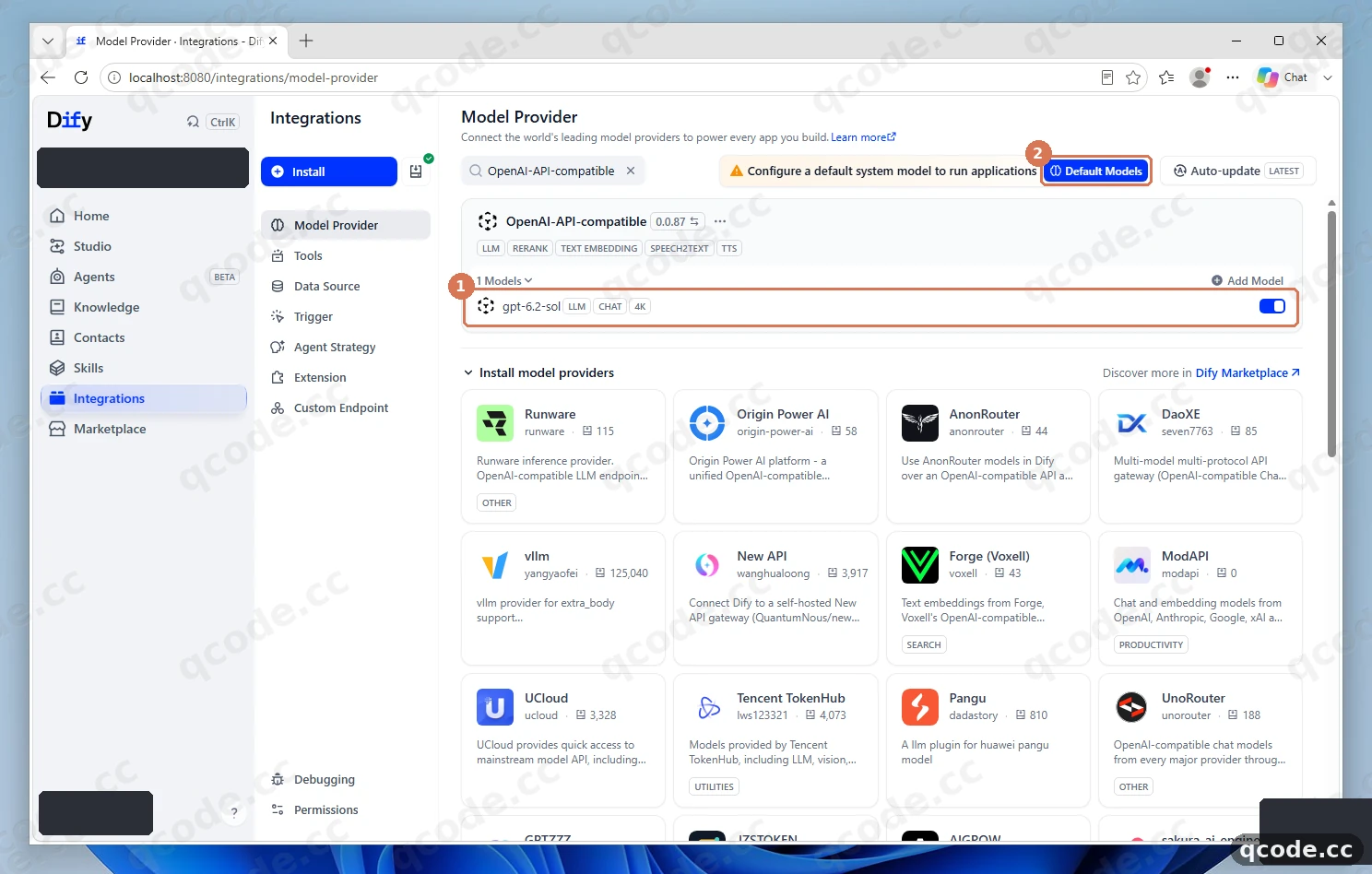
Richtig gemacht sehen Sie: ① eine Modellzeile mit gpt-6.2-sol, LLM und CHAT und dem eingeschalteten Schalter rechts, während ② Default Models eine blaue Schaltfläche in der oberen rechten Ecke ist.
Das Modell als Standard-Systemmodell festlegen
Default Model Settings öffnet sich als Dialog. Die erste Zeile ist ① System Reasoning Model: Öffnen Sie sie, wählen Sie gpt-6.2-sol aus der Liste und klicken Sie dann auf ② Save.
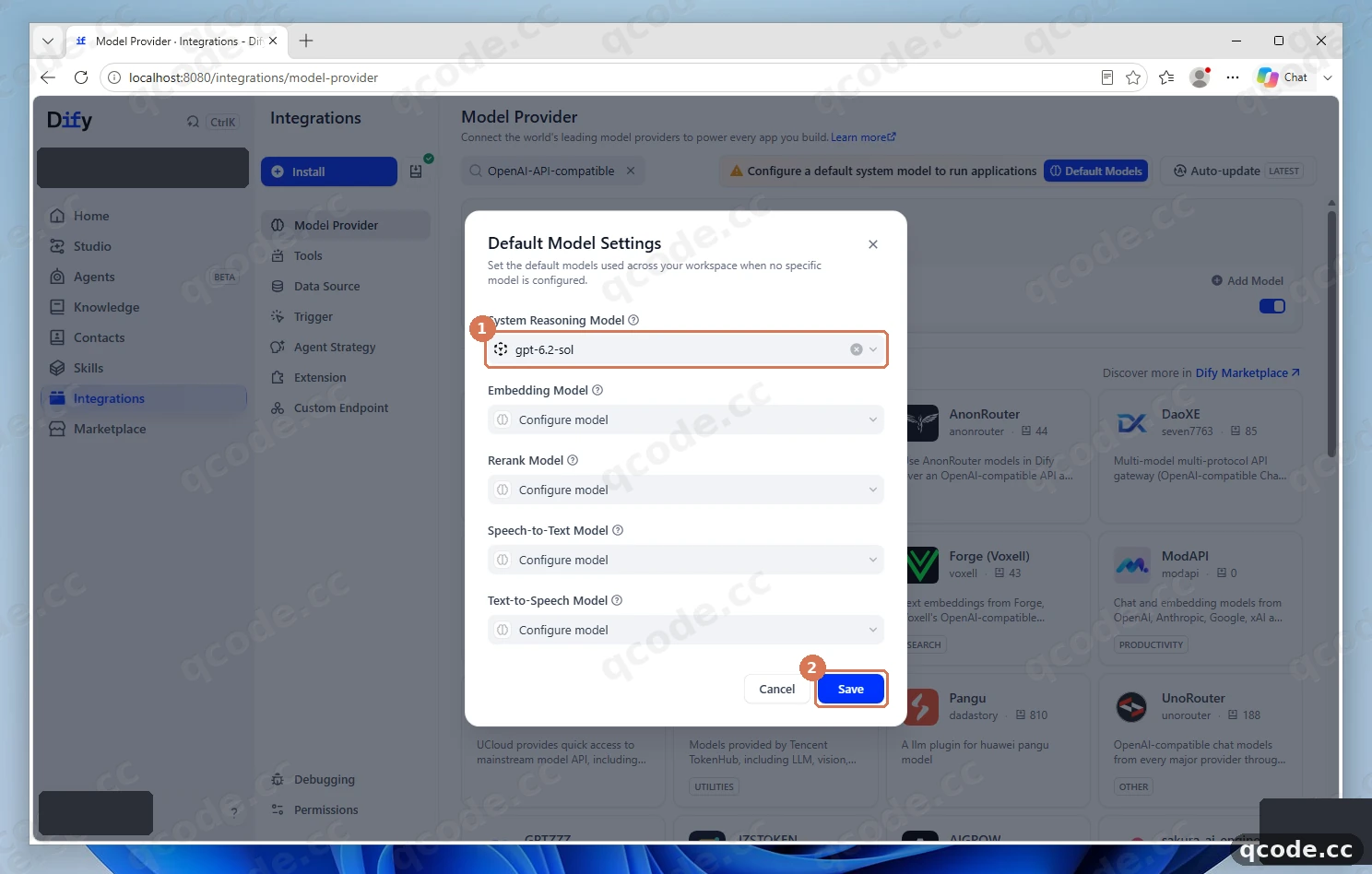
Richtig gemacht sehen Sie: ① gpt-6.2-sol in der Zeile System Reasoning Model, und nach dem Klick auf ② Save verschwindet der gelbe Balken Configure a default system model to run applications oben auf der Seite.
Hängt es? Die Zeile meldet, die Modellliste sei leer
Eine leere Liste bedeutet, dass das Plugin noch kein aktiviertes Modell hat — gehen Sie einen Schritt zurück und klappen Sie Show Models auf, um zu prüfen, ob der Schalter an ist. Ein Modell, das in dieser Liste deaktiviert wurde, wird hier nicht angeboten.
Eine Chatbot-App erstellen
Öffnen Sie Studio in der linken Spalte und klicken Sie auf Create from Blank. Zunächst werden nur Workflow und Chatflow angeboten; klicken Sie auf MORE BASIC APP TYPES, um die übrigen aufzuklappen, und wählen Sie ① Chatbot. Tippen Sie QCode Assistant in ② App name und klicken Sie dann auf ③ Create.
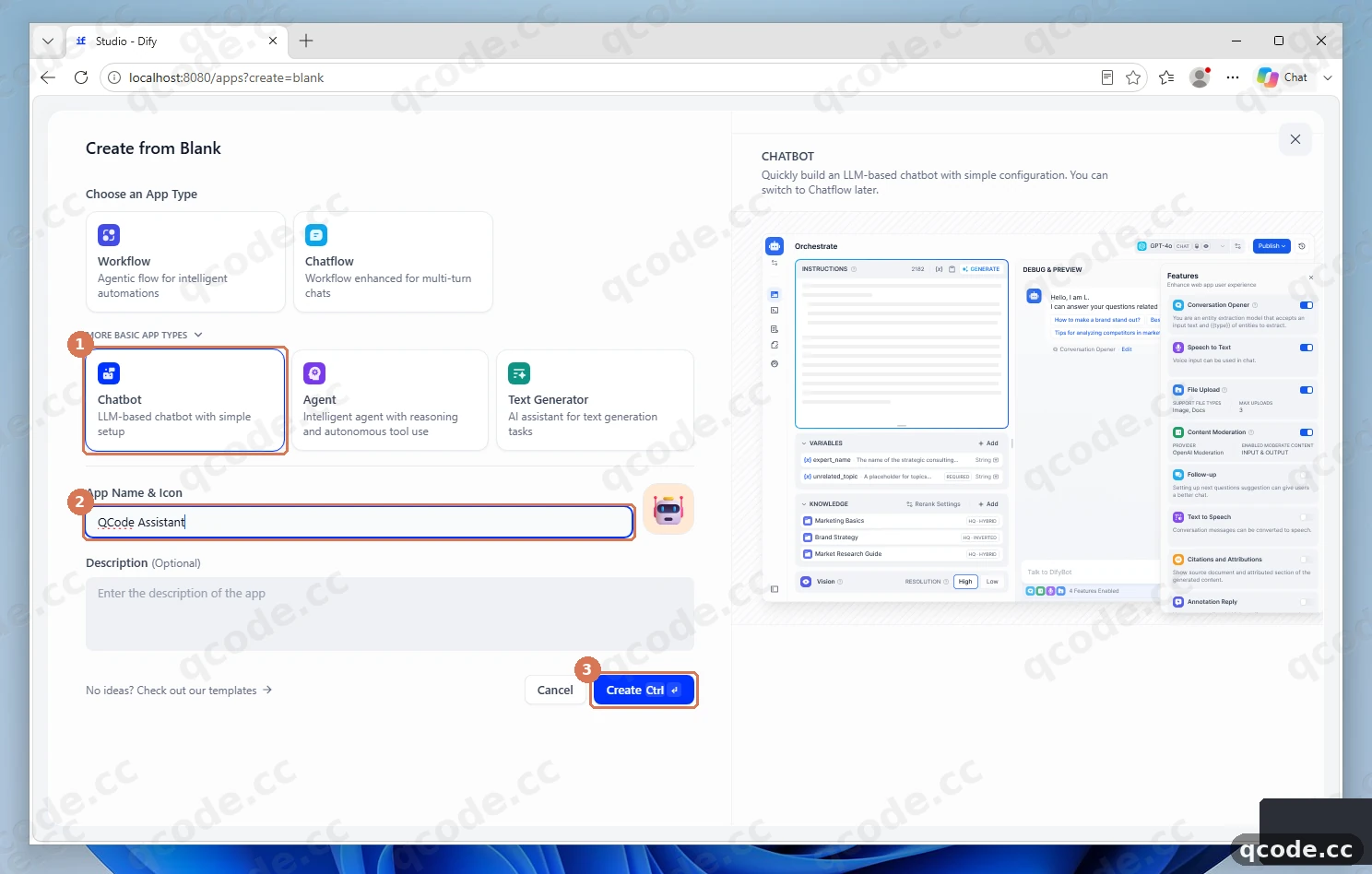
Richtig gemacht sehen Sie: ① Chatbot nach der Auswahl blau umrahmt, ② QCode Assistant im Namensfeld und ③ Create öffnet die neue Anwendung.
Hängt es? Es gibt keine Option Chatbot
Chatbot ist standardmäßig eingeklappt: Klicken Sie unter den beiden großen Karten auf MORE BASIC APP TYPES, und Chatbot, Agent und Text Generator erscheinen. Prüfen Sie außerdem, ob die Seite Studio und nicht Agents ist.
Die erste Nachricht senden und die Antwort prüfen
Das Erstellen der App öffnet die Seite Orchestrate. ① Die Modellauswahl oben zeigt bereits gpt-6.2-sol CHAT. Tippen Sie Hello! Please introduce yourself in one sentence. in ③ das Feld Talk to Bot unten in Debug & Preview und drücken Sie Send; ② die Antwort streamt in das Panel darüber.
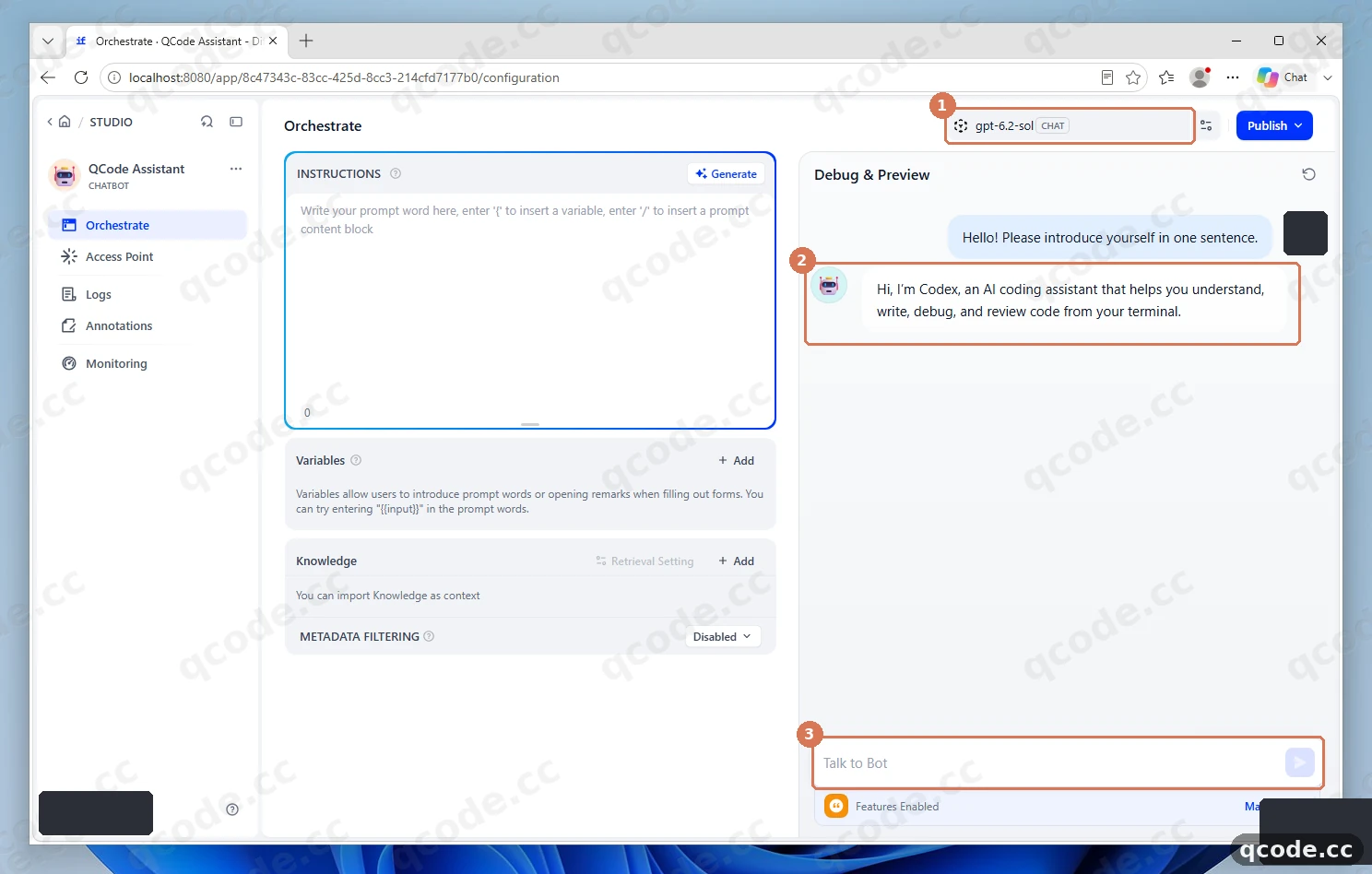
Richtig gemacht sehen Sie: ① gpt-6.2-sol CHAT im Kopfbereich, ③ Ihren Satz im Eingabefeld und ② eine kurze englische Antwort, die Wort für Wort erscheint — kein 401, 404 oder „model not found“.
Hängt es? Die Antwort beginnt nie
Öffnen Sie Default Model Settings erneut und bestätigen Sie, dass System Reasoning Model weiterhin gpt-6.2-sol enthält; eine App, die erstellt wurde, bevor der Standard gespeichert war, startet ohne Modell. Ist die Antwort rot, sind Key oder Adresse falsch — siehe Häufige Fehler unten.
Prüfen, ob es funktioniert
Ihre Einrichtung ist vollständig, wenn alle vier Punkte zutreffen:
Model ProviderführtOpenAI-API-compatibleunter den installierten Integrationen auf, mit aktiviertemgpt-6.2-solinShow Models.Default Model Settingszeigtgpt-6.2-solfürSystem Reasoning Modelstatt einer leeren Zeile.QCode Assistantantwortet inDebug & Preview, und die Antwort kommt als Stream an, nicht als Fehler 401, 404 oder „model not found“.- Schließen Sie den Browser-Tab, öffnen Sie Dify erneut, und Modell, Standardeinstellung und App sind alle noch da.
Fertig
Sie haben QCode in Dify eingebunden, und eine Chatbot-App antwortet darüber. Weiter geht es mit:
- Endpunkte und API-Pfade — die drei QCode-Hosts und jeder Pfad, den sie bedienen
- Abrechnung — wie ein Key und ein Kontingent über Apps und Werkzeuge hinweg geteilt werden
- Fehlerbehebung
- Vergleichen Sie die Tarife auf der Preisseite
- Kehren Sie zu Ihrem Dashboard zurück, um Nutzung und Guthaben zu prüfen
Häufige Fehler
| Fehlermeldung | Ursache | Was tun |
|---|---|---|
Set up api-key or add model to use |
Das Plugin ist installiert, aber es wurde noch kein Modell hinzugefügt, Dify hat also nichts auszuwählen | Öffnen Sie Model Provider, klicken Sie auf Add Model auf der Karte OpenAI-API-compatible und füllen Sie alle vier Felder aus |
Configure a default system model to run applications |
Ein Modell existiert, aber es wurde kein Standard gewählt, neue Apps starten also ohne Modell | Klicken Sie oben rechts auf Default Models, setzen Sie System Reasoning Model auf gpt-6.2-sol und klicken Sie auf Save |
401 |
Der Key hat QCode erreicht und wurde abgelehnt: Er wurde mit einem Leerzeichen, einem Anführungszeichen oder nur teilweise kopiert, oder er gehört zu einem beendeten Tarif | Kopieren Sie den cr_-Key erneut aus dem Dashboard, fügen Sie ihn ohne Zusätze in API Key ein und prüfen Sie den Tarifstatus im Dashboard |
404 |
Die Adresse hat einen zusätzlichen oder fehlenden Pfad, QCode erhält also eine Anfrage, die es nicht bedient | Lassen Sie API Base URL genau auf https://api.qcode.cc/openai/v1 — kein abschließender Schrägstrich, kein /chat/completions |
Häufige Fragen
Brauche ich ein Dify-Konto oder ein Anthropic- oder OpenAI-Konto?
Kein Konto bei einem Modellanbieter ist nötig. Dify Cloud verlangt ein Dify-Konto; eine selbst gehostete Instanz verlangt das Administratorkonto, das Sie auf der Seite /install anlegen. In beiden Fällen ist der Key, der das Modell erreicht, Ihr QCode-cr_-Key, und nichts in diesem Tutorial verlangt eine Anmeldung bei Anthropic oder OpenAI.
Warum fehlt OpenAI-API-compatible in der Liste?
Drei übliche Gründe: Im Suchfeld steht noch eine längere Eingabe (tippen Sie nur OpenAI und scrollen Sie), das Plugin ist bereits installiert und deshalb aus dem Marketplace-Teil der Seite verschwunden, oder das Konto ist kein Workspace-Eigentümer und kein Administrator, was zum Installieren von Plugins nötig ist. Aktualisieren Sie die Seite einmal, bevor Sie erneut suchen.
Warum muss der Modellname gpt-6.2-sol sein?
Model Name ist kein Etikett — Dify sendet diese Zeichenfolge als Modell-ID an QCode. Eine QCode-Modell-ID muss genau so geschrieben werden, wie die QCode-Dokumentation sie aufführt, gpt-6.2-sol funktioniert also, GPT 6.2 Sol nicht. Jede andere ID, die derselbe Endpunkt bedient, gehört in dasselbe Feld, etwa gpt-6.2-astra.
Kann ich Claude-Modelle über QCode in Dify nutzen?
Ja, über die Anthropic-Integration von Dify selbst, mit der Anthropic-kompatiblen Adresse https://api.qcode.cc/api statt der OpenAI-kompatiblen. Der QCode-Standard ist dort claude-opus-5-5. Die 13 Screenshots auf dieser Seite folgen dem OpenAI-kompatiblen Plugin, weil das der hier durchgängig behandelte Weg ist; betrachten Sie die Anthropic-Adresse als Option für später.
Was passiert, wenn mein Key abläuft?
Das hängt davon ab, was Sie gekauft haben. Ein Key aus einem persönlichen Tarif lässt sich nicht verlängern — öffnen Sie den Tarif neu, erstellen Sie einen neuen Key und fügen Sie ihn wieder in das Feld API Key ein. Ein Key aus einem Nutzungspaket wird wieder aktiv, sobald Sie ein weiteres Paket kaufen: Derselbe Key funktioniert weiter, und in Dify muss nichts geändert werden.
Behält Dify die Modelleinstellungen nach einem Neustart?
Ja. Modelle, ihre Keys und das Standardmodell liegen in der Dify-Datenbank, nicht in der Browser-Sitzung; Abmelden oder ein Neustart der Container entfernt sie also nicht. Nur das Löschen der Datenvolumes löscht sie, und damit auch das Administratorkonto und jede App.
Soll ich Chat oder Completion als Completion-Modus verwenden?
Verwenden Sie Chat. QCode bedient auf diesem Endpunkt Chat-Completions-Modelle, und Completion erwartet eine Prompt-Completion-Schnittstelle, die diese Modelle nicht anbieten. Eine falsche Wahl hier zeigt sich als Fehler bei Add und nicht in der App.
Zu verwendende Modelle
Derselbe QCode-Key macht Modelle mehrerer Hersteller verfügbar, und die Modell-ID gehört in Model Name. Wählen Sie eine und lassen Sie die übrigen Felder unverändert.
| Modell | Protokoll und Adresse | Wofür |
|---|---|---|
gpt-6.2-sol |
OpenAI-kompatibel — https://api.qcode.cc/openai/v1 |
Standard für dieses Tutorial: Alltags-Chat, Schreiben, Code-Fragen |
gpt-6.2-astra |
OpenAI-kompatibel — https://api.qcode.cc/openai/v1 |
Die höhere Stufe der GPT-Familie, für die schwierigsten Aufgaben |
claude-opus-5-5 |
Anthropic-kompatibel — https://api.qcode.cc/api |
Flaggschiff-Claude, für langes Reasoning und große Refactorings |
claude-haiku-5-5 |
Anthropic-kompatibel — https://api.qcode.cc/api |
Leichtes Claude, für schnelle, günstige Antworten |
Eine claude-*-ID an den OpenAI-kompatiblen Endpunkt wird abgelehnt, und eine gpt-*-ID an den Anthropic-Endpunkt ebenso — die Modellfamilie muss zur Adresse passen. Die aktuelle Liste der IDs finden Sie in Ihrem Dashboard.
Wie die Adresse verwendet wird
API Base URL ist eine Basis, kein vollständiger Anfragepfad. Dify behält den Teil /openai/v1 und hängt chat/completions selbst an, deshalb muss das Feld bei /v1 enden.
| Feld | Wert | Hinweis |
|---|---|---|
API Base URL |
https://api.qcode.cc/openai/v1 |
/openai/v1 beibehalten; kein abschließender Schrägstrich |
| Was Dify anfragt | https://api.qcode.cc/openai/v1/chat/completions |
Aus dem Feld oben gebildet — nicht selbst eintippen |
Model Name |
gpt-6.2-sol |
Jede Modell-ID, die auf diesem Endpunkt bedient wird |
Model Type |
LLM |
Der Typ, der Chat-Anfragen beantwortet |
Completion mode |
Chat |
Nicht Completion |
API Key |
cr_xxxxxxxx |
Wird mit dem Modell gespeichert, also nur einmal eingegeben |
Alternative Endpunkte
Wenn der Standard-Host langsam ist oder aus Ihrem Netz nicht erreichbar ist, ersetzen Sie nur die Domain und lassen Sie den Rest der Adresse unverändert:
| Endpunkt | OpenAI-kompatible Basis | Anthropic-kompatible Basis |
|---|---|---|
| Standard | https://api.qcode.cc/openai/v1 |
https://api.qcode.cc/api |
| Asien | https://asia.qcode.cc/openai/v1 |
https://asia.qcode.cc/api |
| Nordamerika und Europa | https://us.qcode.cc/openai/v1 |
https://us.qcode.cc/api |
Beide alternativen Hosts akzeptieren denselben Key und dieselben Pfade. Wenn Sie den Host wechseln, bearbeiten Sie API Base URL auf der Modellkarte und klicken Sie erneut auf Add, um sie zu prüfen. Alle Details stehen unter Endpunkte und API-Pfade.
Hinweise zum Selbst-Hosting
- Windows braucht Docker Desktop plus WSL 2. Das Dify-Repository ist eine Sammlung von Diensten, keine Anwendung, die Sie doppelklicken können; Docker Desktop führt sie aus, und die Anleitung verlangt mindestens 2 CPU-Kerne und 4 GiB RAM.
- Die Quellen gehören aufs Linux-Dateisystem. Leistung und Dateiberechtigungen verhalten sich besser, wenn der Dify-Ordner in WSL 2 statt auf
C:\liegt. - Der erste Start ist langsam. Beim ersten Mal werden mehrere Container-Images geladen, und die Seite bleibt leer, bis der API-Container bereit meldet. Spätere Starts dauern Sekunden.
http://localhost:8080ist die Oberfläche, nicht die API. Für den Browser muss nichts von Dify selbst heruntergeladen werden; der Port wird von den Containern bedient.- Die Sprache der Dify-Oberfläche ist vom Browser getrennt. Sie wird im Kontomenü unter
Preferences→General→Display Languageumgestellt; dieses Tutorial verwendet die englische Oberfläche, alle Beschriftungen hier entsprechen also dem, was die Screenshots zeigen.
Verwandte Dokumentation
- Endpunkte und API-Pfade — jede Ingress-Domain und ihre Pfade
- Abrechnung — gemeinsame Kontingentregeln
- Fehlerbehebung — wenn eine Anfrage 401, 404 oder einen Modellfehler liefert
- Claude-Code-Tutorial — derselbe Key im Terminal
- Zahlungsarten — wie ein Paket oder ein Tarif bezahlt werden kann
Mit QCode starten
Ein API-Key für Claude Code, Codex und mehr – Abrechnung pro Token, Preise je Modell auf qcode.cc/models