Dify на своём сервере в Windows 11: подключаем QCode шаг за шагом (13 скриншотов)
Запускаем Dify в Windows 11 с Docker Desktop и добавляем QCode как OpenAI-совместимую модель: 13 пронумерованных скриншотов от установки до первого ответа.
Нужен API-ключ? Зарегистрироваться →Эндпоинты и Base URL →
Содержание
- Скачивание и установка Dify
- Сначала прочитайте страницу с требованиями
- Установите Docker Desktop
- Войдите в свой экземпляр Dify
- Откройте Integrations
- Найдите провайдер OpenAI-API-compatible
- Подтвердите установку плагина
- Откройте диалог Add model
- Задайте имя модели и выберите её тип
- Введите base URL QCode и режим completion
- Проверьте, что модель включена
- Сделайте её системной моделью по умолчанию
- Создайте приложение Chatbot
- Отправьте первое сообщение и проверьте ответ
- Проверьте, что всё работает
- Частые ошибки
- Часто задаваемые вопросы
- Нужна ли учётная запись Dify, Anthropic или OpenAI?
- Почему в списке нет OpenAI-API-compatible?
- Почему имя модели должно быть именно gpt-6.2-sol?
- Можно ли использовать модели Claude в Dify через QCode?
- Что происходит, когда срок действия ключа истекает?
- Сохраняет ли Dify настройки модели после перезапуска?
- Что выбирать в режиме completion — Chat или Completion?
- Какие модели использовать
- Как используется адрес
- Альтернативные точки подключения
- Заметки о развёртывании на своём сервере
- Связанная документация
Короткий ответ: в Dify откройте Integrations → Model Provider, установите плагин OpenAI-API-compatible, затем нажмите Add Model и заполните base URL https://api.qcode.cc/openai/v1, имя модели gpt-6.2-sol, свой ключ cr_ и Chat как режим completion.
| Пункт | Что заполнить |
|---|---|
| Плагин для установки | OpenAI-API-compatible |
| API Base URL | https://api.qcode.cc/openai/v1 |
| Имя модели | gpt-6.2-sol |
| Тип модели / Режим completion | LLM / Chat |
| API-ключ | cr_xxxxxxxx |
Проверено 2026-11-22 · Dify 1.20.0 · Windows 11
Повторяйте за 13 скриншотами ниже на компьютере с Windows 11 — и в Dify будет отвечать QCode: приложение Chatbot в Studio, которое отвечает на ваше первое сообщение. Самому Dify учётная запись производителя моделей не требуется — единственные учётные данные здесь — API-ключ QCode.
Перед первым скриншотом проверьте, что у вас есть всё из списка:
- Компьютер с Windows 10 или 11 (64-бит), который открывает сайты, минимум с 2 ядрами CPU и 4 ГиБ памяти, выделенными для Docker
- Браузер — Edge или Chrome, — потому что настольного приложения у Dify нет; вся инструкция выполняется во вкладке браузера
- Экземпляр Dify, в который можно войти: собственное развёртывание через Docker Compose на
http://localhost:8080или Dify Cloud на cloud.dify.ai - API-ключ QCode, скопированный из панели управления (
cr_xxxxxxxx); это единственный пункт, который нельзя пропустить. Ещё нет учётной записи? Сначала зарегистрируйтесь, выберите тариф на странице тарифов, затем создайте ключ в панели управления.
Скачивание и установка Dify
Dify — это веб-сервис, поэтому установщика для интерфейса Dify под Windows не существует. Вы либо открываете Dify Cloud в браузере, либо запускаете тот же интерфейс локально через Docker Compose. Оба пути приводят на одну и ту же страницу Model Provider, о которой идёт речь в шагах ниже. Выберите вкладку, которая соответствует вашему случаю:
Откройте dify.ai и используйте облачный вариант: зарегистрируйтесь на cloud.dify.ai, и вся инструкция выполняется в браузере.
Для локального развёртывания откройте официальное руководство по Docker Compose на docs.dify.ai, установите Docker Desktop с docker.com (Windows, x64), примите соглашение и оставьте бэкенд Use WSL 2. Установщику нужны права администратора, и обычно он предлагает перезагрузку. В репозитории из руководства есть также GitHub Releases, где файл для Windows difyctl-v1.20.0-windows-x64.exe — это инструмент командной строки для администраторов, а не интерфейс Dify, так что окно из него не откроется. После docker compose up -d интерфейс доступен на http://localhost:8080.
Откройте dify.ai и используйте облачный вариант: тогда интерфейс живёт на cloud.dify.ai, а на компьютер ничего не устанавливается.
Если же вы хотите держать интерфейс на своей машине, откройте официальное руководство по Docker Compose на docs.dify.ai и пройдите его с Docker Desktop. Сначала установите Docker Desktop с docker.com. Если страница загружается медленно или загрузка останавливается, подождите минуту и начните заново — страница и установщик отдаются с одного хоста, поэтому повторная попытка позже обычно решает и то, и другое.
Сначала прочитайте страницу с требованиями
Прежде чем что-либо скачивать, откройте официальное руководство по Docker Compose. ① заголовок страницы подтверждает, что вы на странице самостоятельного развёртывания для Docker Compose, а ② блок предварительных требований перечисляет, что должна предоставить машина: не менее 2 ядер CPU, 4 ГиБ ОЗУ и сам Docker Compose.
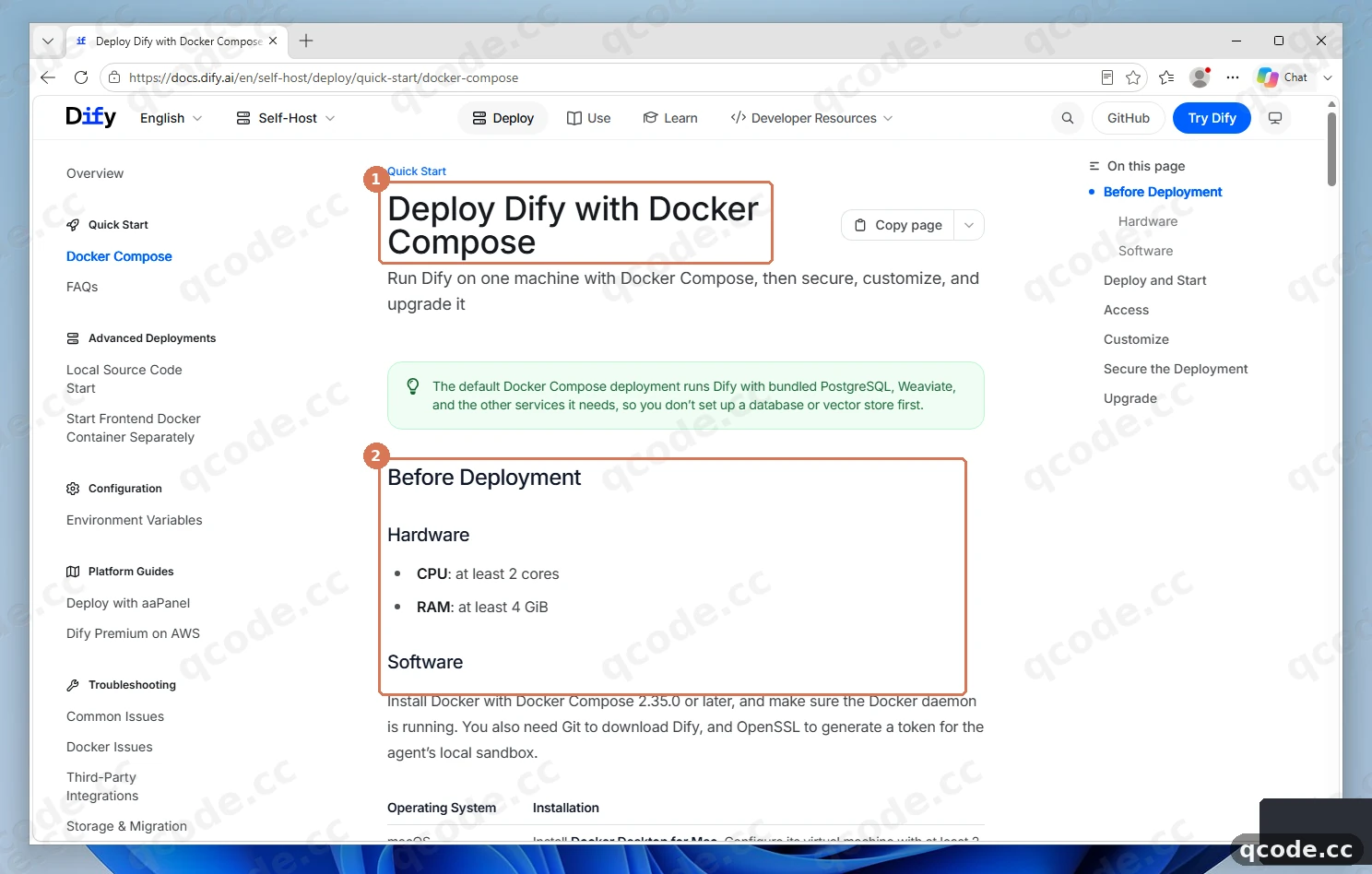
Если всё сделано правильно, вы увидите: ① заголовок страницы установки через Docker Compose и ② список предварительных требований со строками про CPU, память и Docker Compose, читаемыми на одном экране.
Застряли? На странице показан другой способ установки
Dify описывает Docker Compose и Kubernetes рядом, и результаты поиска иногда приводят на страницу Kubernetes. Прокрутите страницу наверх и проверьте, что в адресе есть docker-compose; именно этот путь используется в данной инструкции.
Установите Docker Desktop
Dify работает в контейнерах на Windows, поэтому сначала нужен Docker Desktop. На docker.com нажмите ① Download Docker Desktop, запустите скачанный Docker Desktop Installer.exe, примите соглашение и оставьте выбранным бэкенд Use WSL 2. Установщик запросит права администратора и обычно предложит перезагрузку — согласитесь.
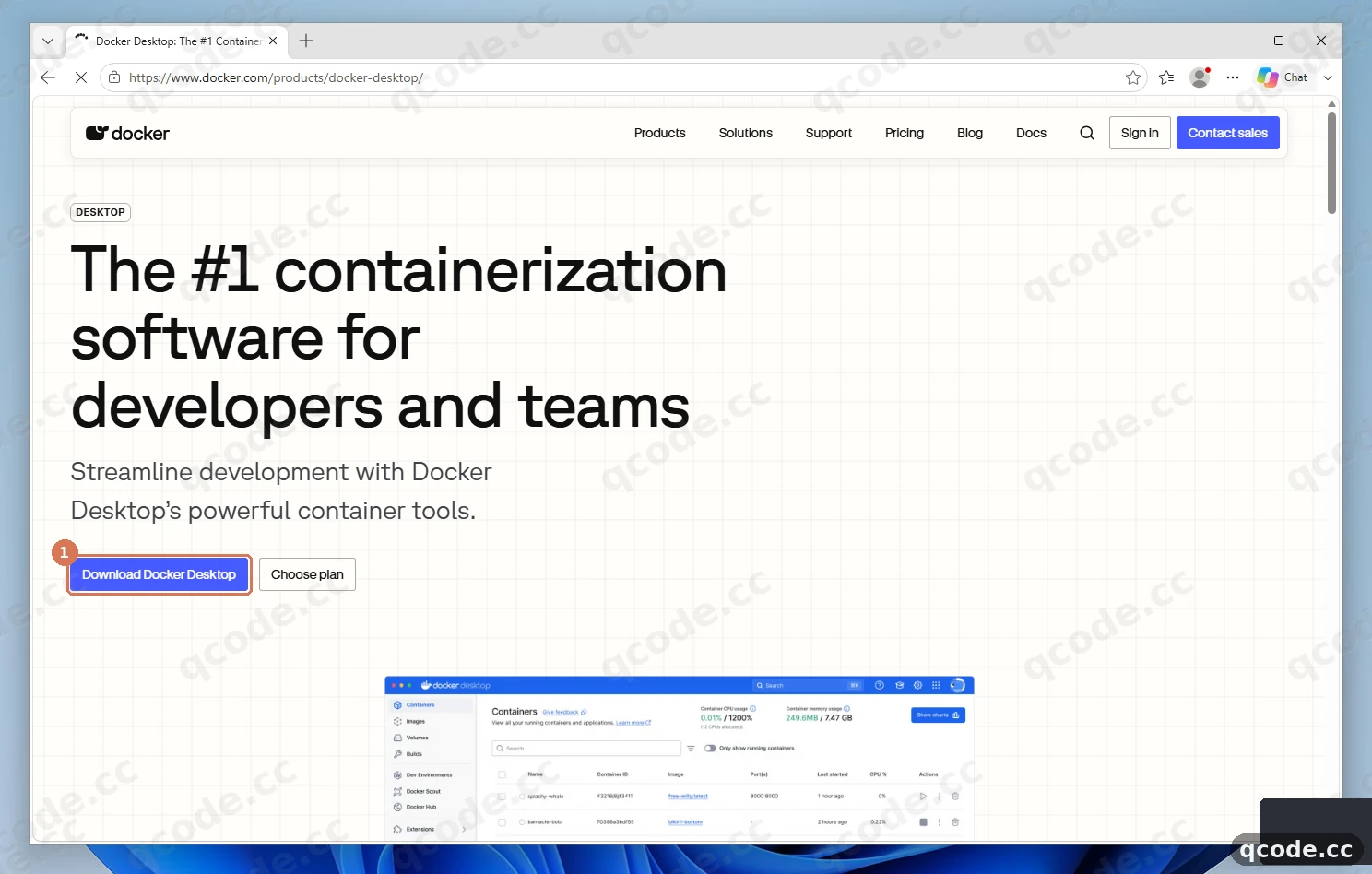
Если всё сделано правильно, вы увидите: загрузка начинается по кнопке ①, а после установки в области уведомлений появляется значок кита со статусом Engine running.
Застряли? Windows показывает «Windows protected your PC»
Нажмите More info, затем Run anyway. SmartScreen показывает это окно для установщиков, которые встречает недостаточно часто; файл — тот самый, что только что скачался по кнопке ①.
Войдите в свой экземпляр Dify
Откройте http://localhost:8080 в браузере. Самый первый визит ведёт на страницу /install, где вы создаёте учётную запись администратора по адресу электронной почты и паролю; все последующие визиты открывают страницу входа. Введите почту и пароль в ①, затем нажмите ② Sign in.
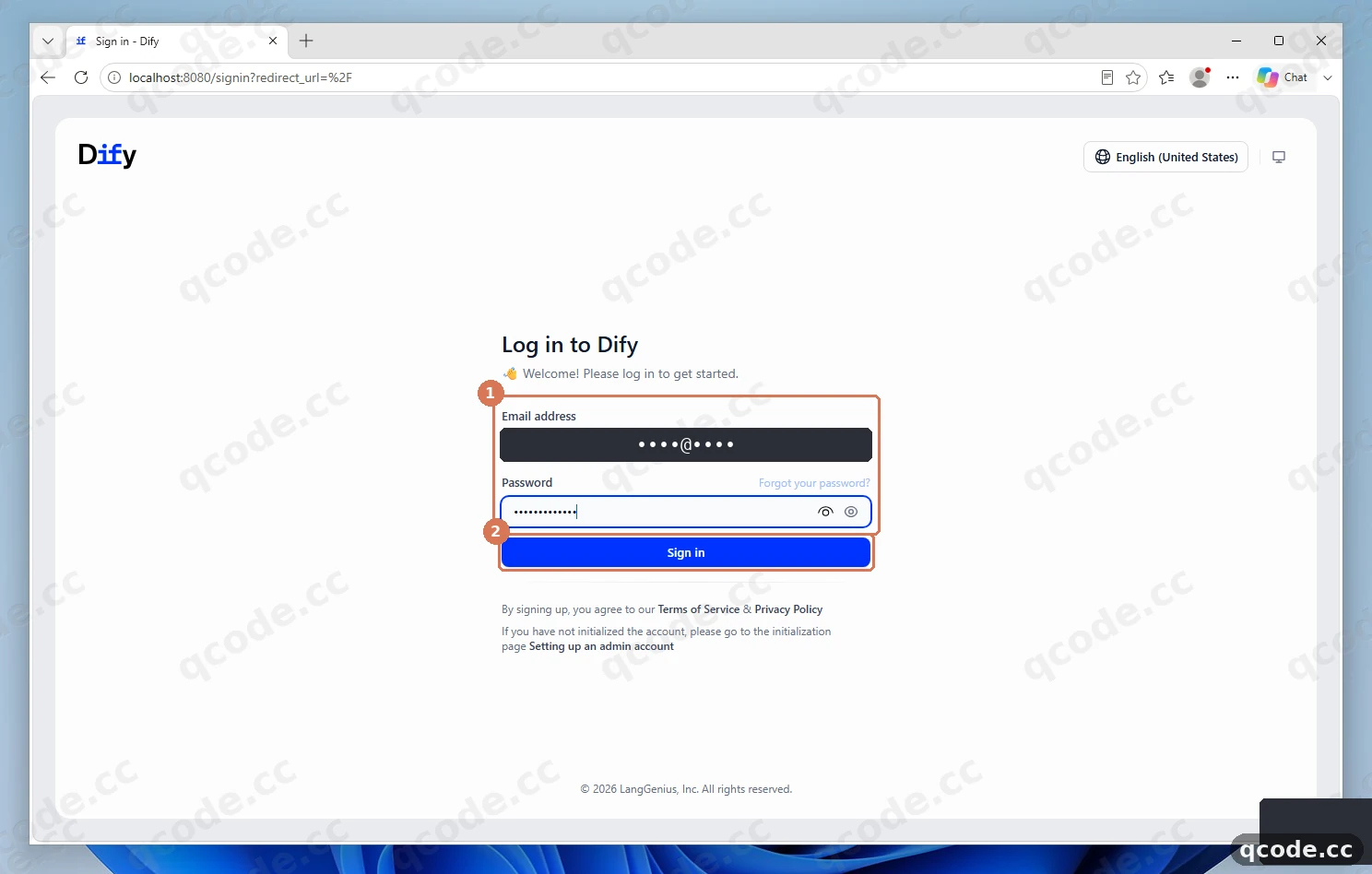
Если всё сделано правильно, вы увидите: ① оба поля заполнены, а пароль скрыт точками, ② Sign in стала синей, и после нажатия — главную страницу Dify с названием рабочего пространства в левом верхнем углу.
Застряли? Браузер сообщает, что сайт недоступен
Контейнеры ещё не запущены. Откройте Docker Desktop, дождитесь Engine running, затем выполните docker compose up -d в папке с исходниками Dify и обновите страницу. Первый запуск скачивает несколько образов и занимает немало времени.
Откройте Integrations
После входа открывается главная страница Dify. Вся навигация собрана в одной колонке слева: Home, Studio, Agents, Knowledge, Contacts, Skills, Integrations, Marketplace. Нажмите ① Integrations; Dify сразу переведёт вас в Model Provider.
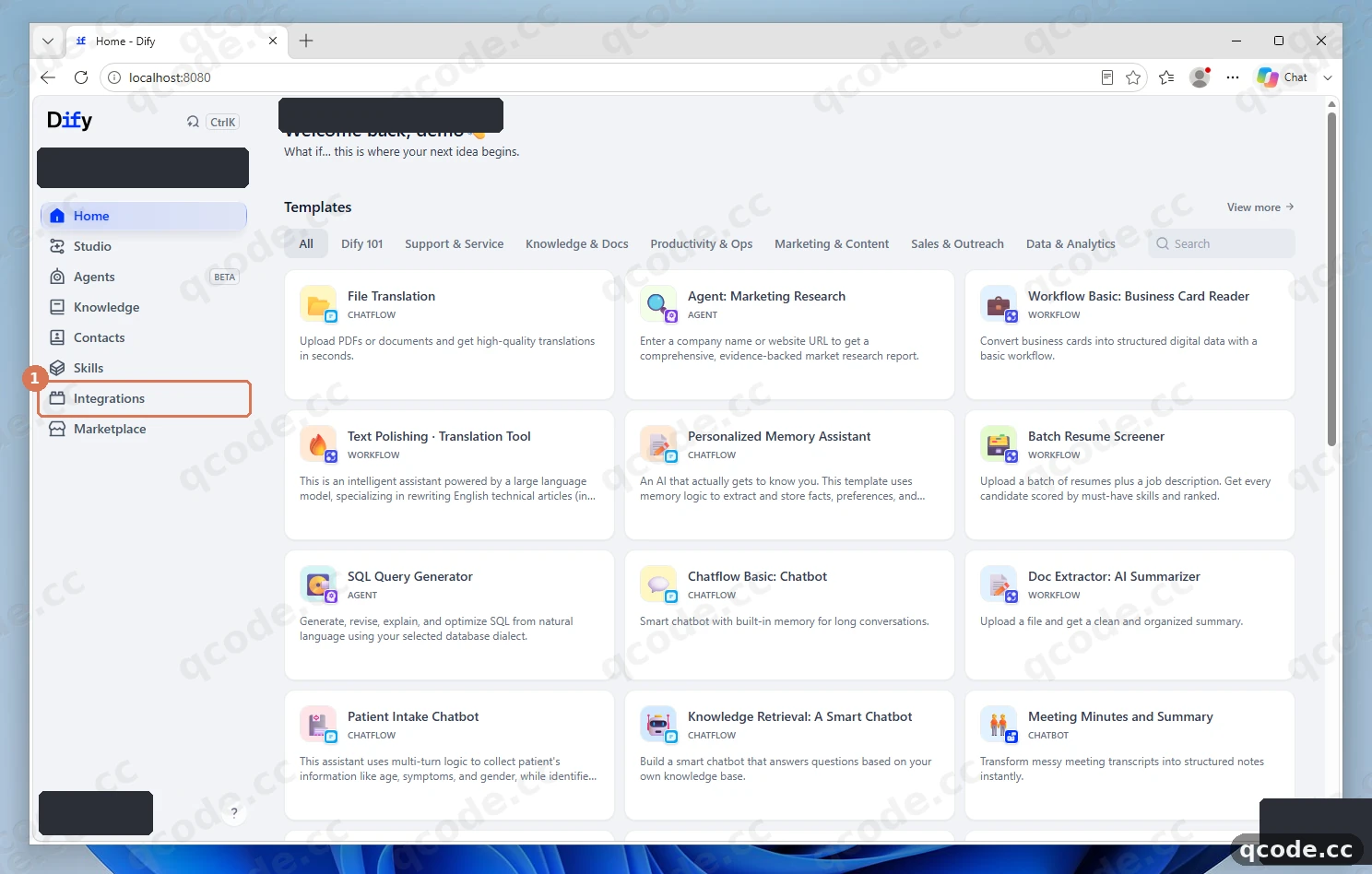
Если всё сделано правильно, вы увидите: ① Integrations, выделенный в левой колонке, и страницу за ним с заголовком Model Provider и полем Search models... сверху.
Найдите провайдер OpenAI-API-compatible
Model Provider перечисляет все интеграции, с которыми Dify умеет работать. Нажмите ① поле Search models... и введите OpenAI-API-compatible. ② в списке появится подходящая карточка с синей кнопкой Install на ней.
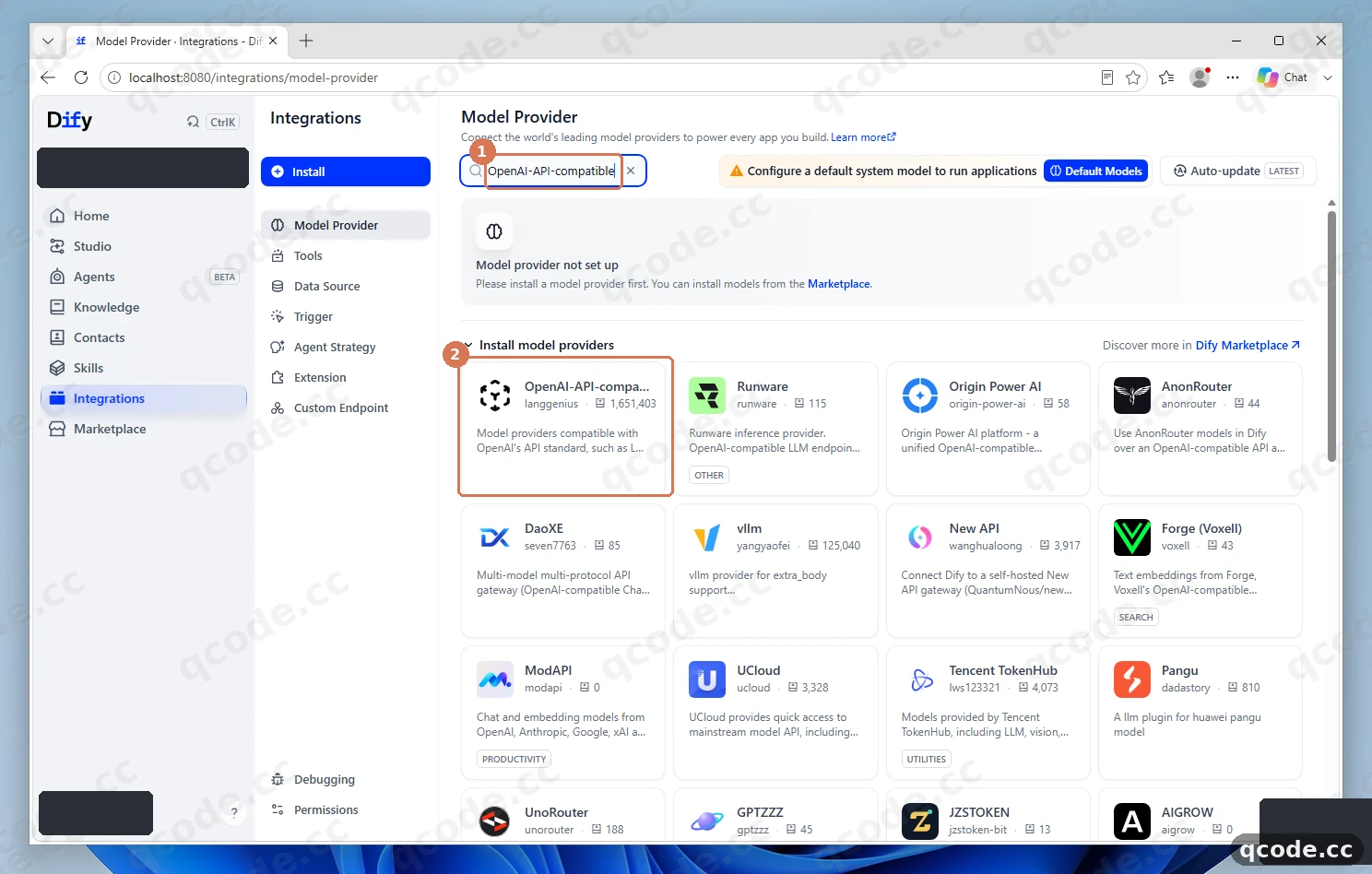
Если всё сделано правильно, вы увидите: ① ваш текст в поле поиска и ② одну карточку с названием OpenAI-API-compatible и кнопкой Install — не OpenAI, это другой плагин.
Застряли? Поиск ничего не находит
Введите только OpenAI и прокрутите список. Для установки плагинов нужны права владельца рабочего пространства или администратора, поэтому участник с обычной учётной записью может видеть карточки без кнопки Install. После установки обновите страницу, прежде чем искать снова.
Подтвердите установку плагина
Нажатие Install на карточке открывает диалог с заголовком Install Integration, а не устанавливает плагин сразу. Прочитайте название в диалоге и нажмите ① Install в нижней части диалога. Затем Dify скачивает плагин из своего Marketplace, что занимает несколько секунд.
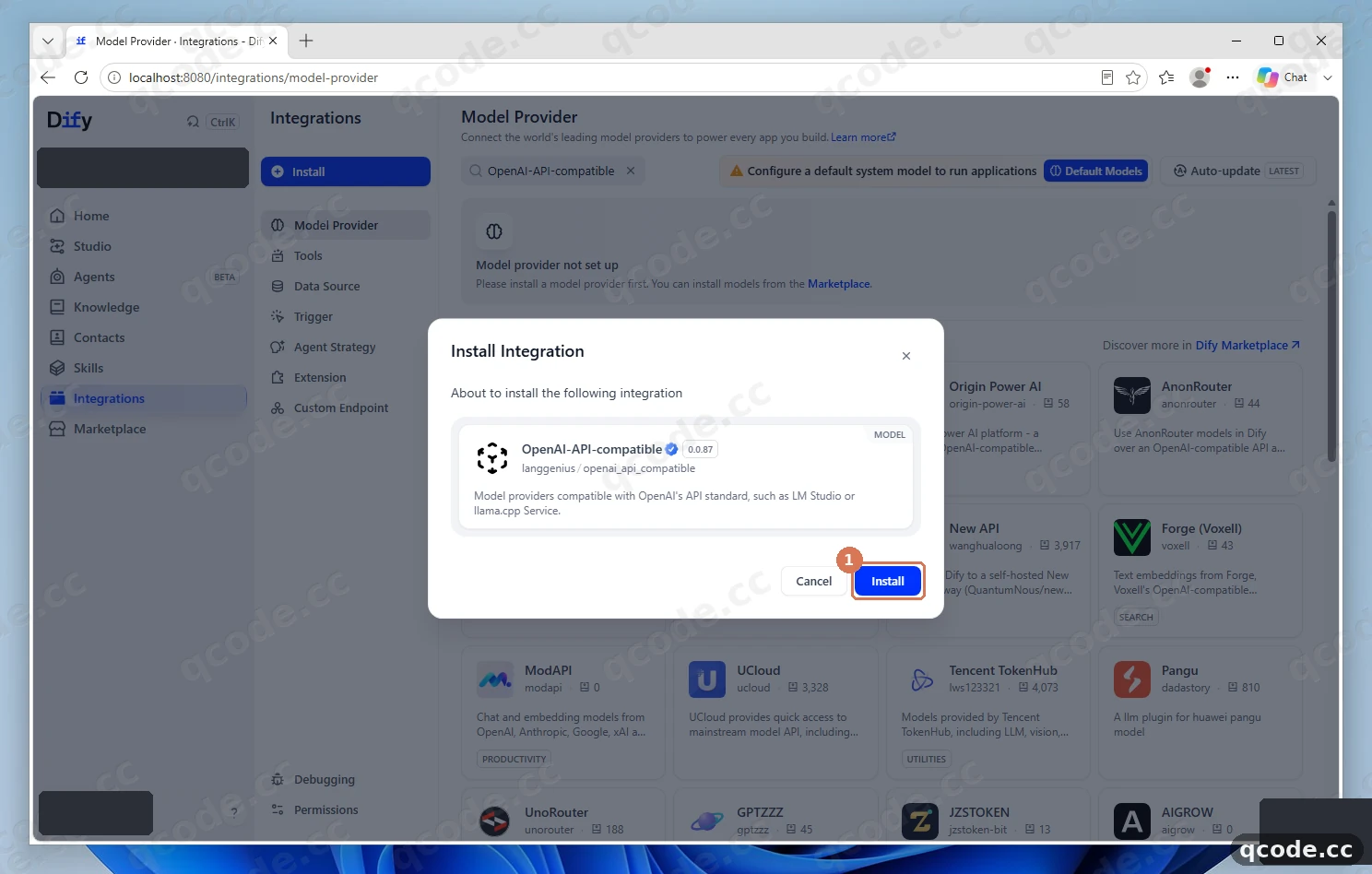
Если всё сделано правильно, вы увидите: ① диалог закрывается сам, а карточка OpenAI-API-compatible переходит в группу Configuration required.
Застряли? Диалог крутится и затем завершается ошибкой
Плагин скачивается с marketplace.dify.ai. Проверьте, что этот адрес открывается в другой вкладке; в корпоративной сети или за прокси загрузка может быть заблокирована, и повторная попытка в другой сети обычно помогает.
Откройте диалог Add model
Установленный плагин теперь находится в группе Configuration required с пометкой Set up api-key or add model to use. Нажмите ① Add Model справа от этой карточки — именно здесь вводятся адрес QCode и ключ.
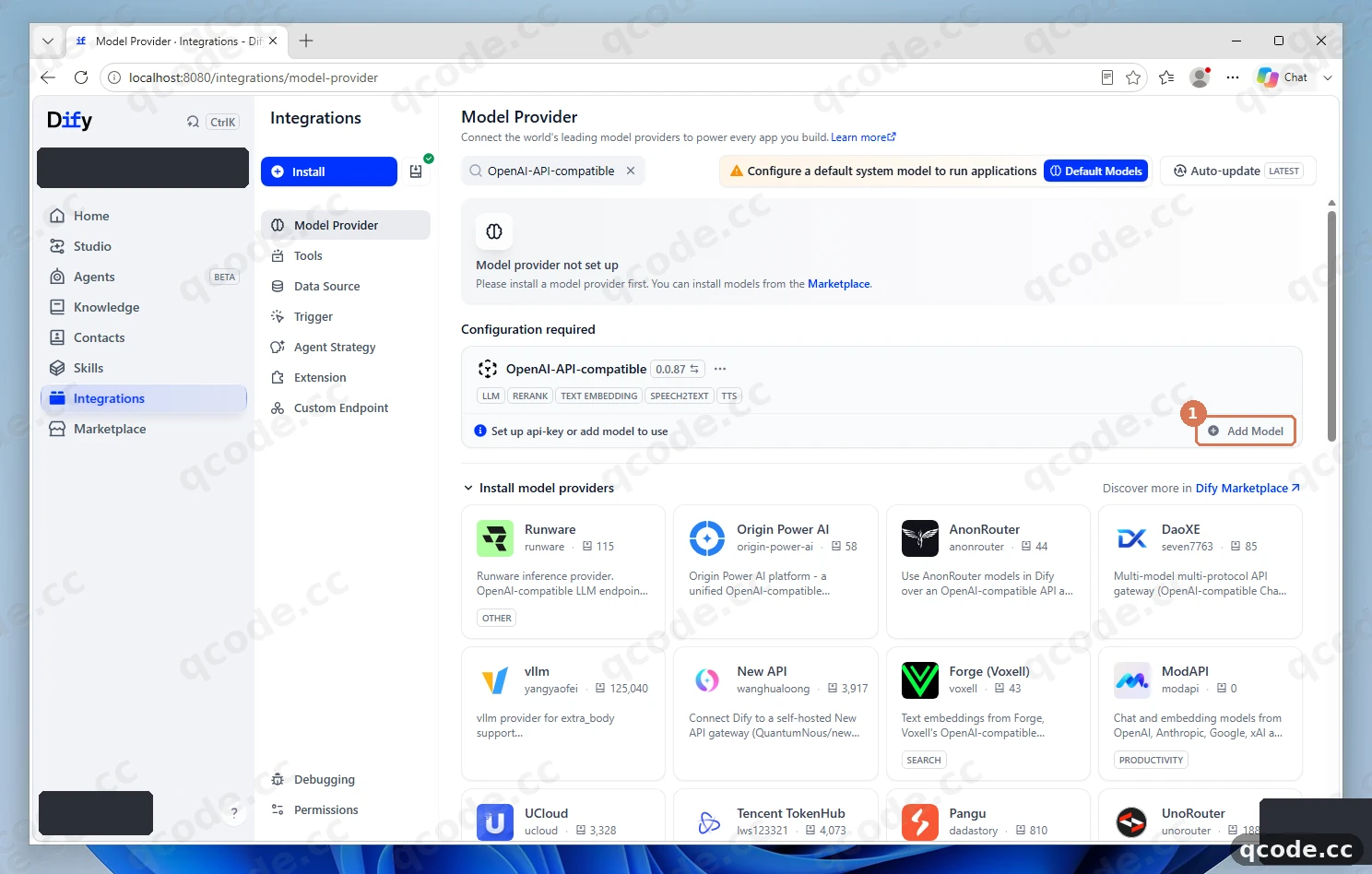
Если всё сделано правильно, вы увидите: ① Add Model, а по нажатию откроется диалог с названием Add model и полями Model Name, Model Type и API Key.
Задайте имя модели и выберите её тип
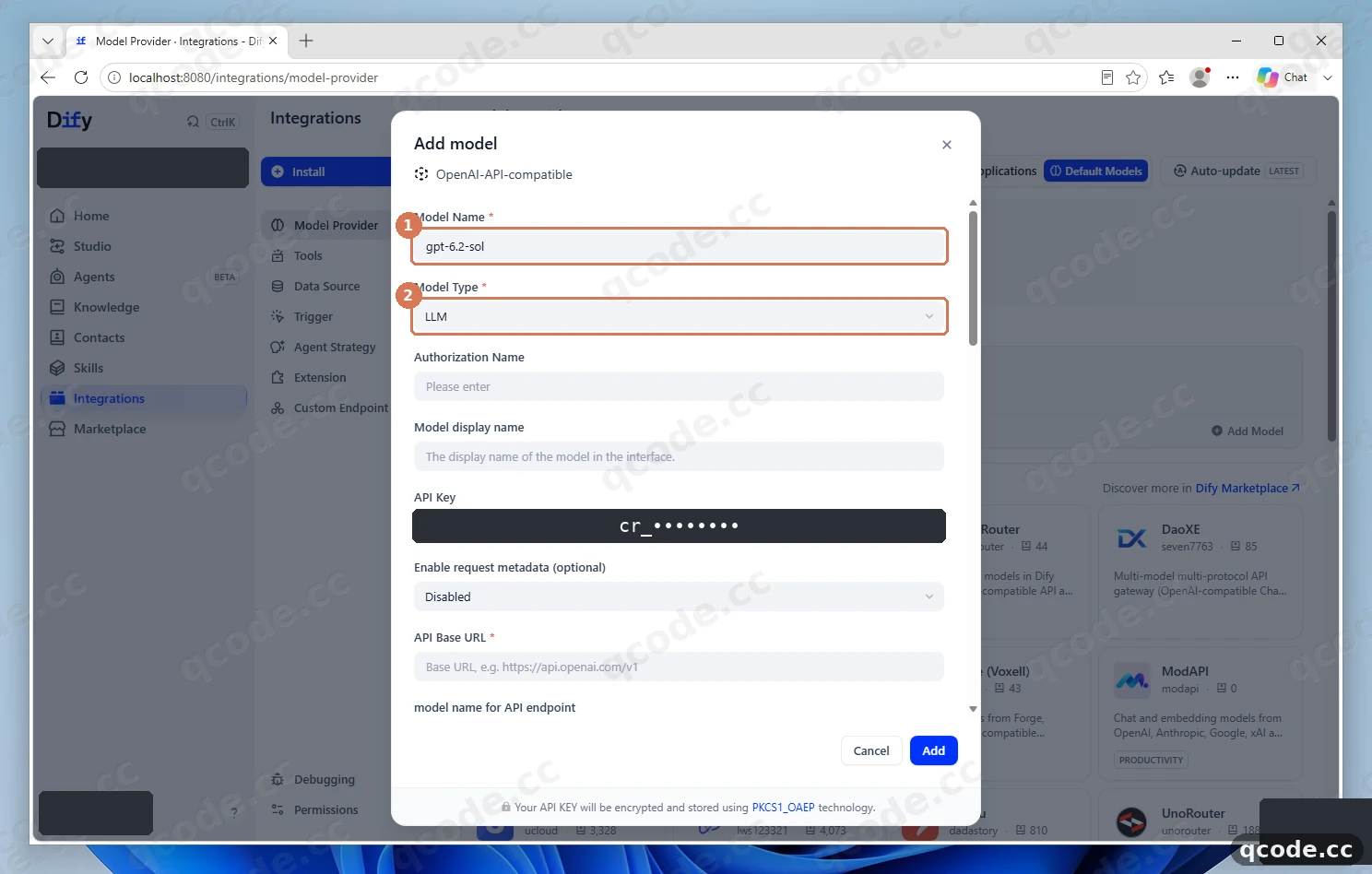
Введите gpt-6.2-sol в ① Model Name — это идентификатор модели QCode, поэтому копируйте его точно как написано. Откройте ② Model Type и выберите LLM. Затем щёлкните поле API Key и вставьте свой ключ, который начинается с cr_; диалог скроет его за точками.
Нужен API-ключ?
Если учётной записи QCode ещё нет, сначала зарегистрируйтесь. Если не хотите месячный тариф, купите пакет на странице разовых пакетов, затем создайте ключ в панели управления. Скопируйте строку, начинающуюся с cr_, и вставьте её вместо cr_xxxxxxxx. Оплатить можно банковской картой (Visa / Mastercard), через Apple Pay / Google Pay или криптовалютой — см. Способы оплаты.
Если всё сделано правильно, вы увидите: ① gpt-6.2-sol, написанный именно так, ② LLM в поле типа и строку точек в API Key — без кавычек вокруг чего-либо из этого.
Введите base URL QCode и режим completion
Прокрутите диалог вниз. Вставьте https://api.qcode.cc/openai/v1 в ① API Base URL — в поле нужен весь путь, включая /openai/v1, без косой черты на конце и без /chat/completions. Оставьте ② Completion mode на Chat, затем нажмите ③ Add, чтобы сохранить и проверить ключ.
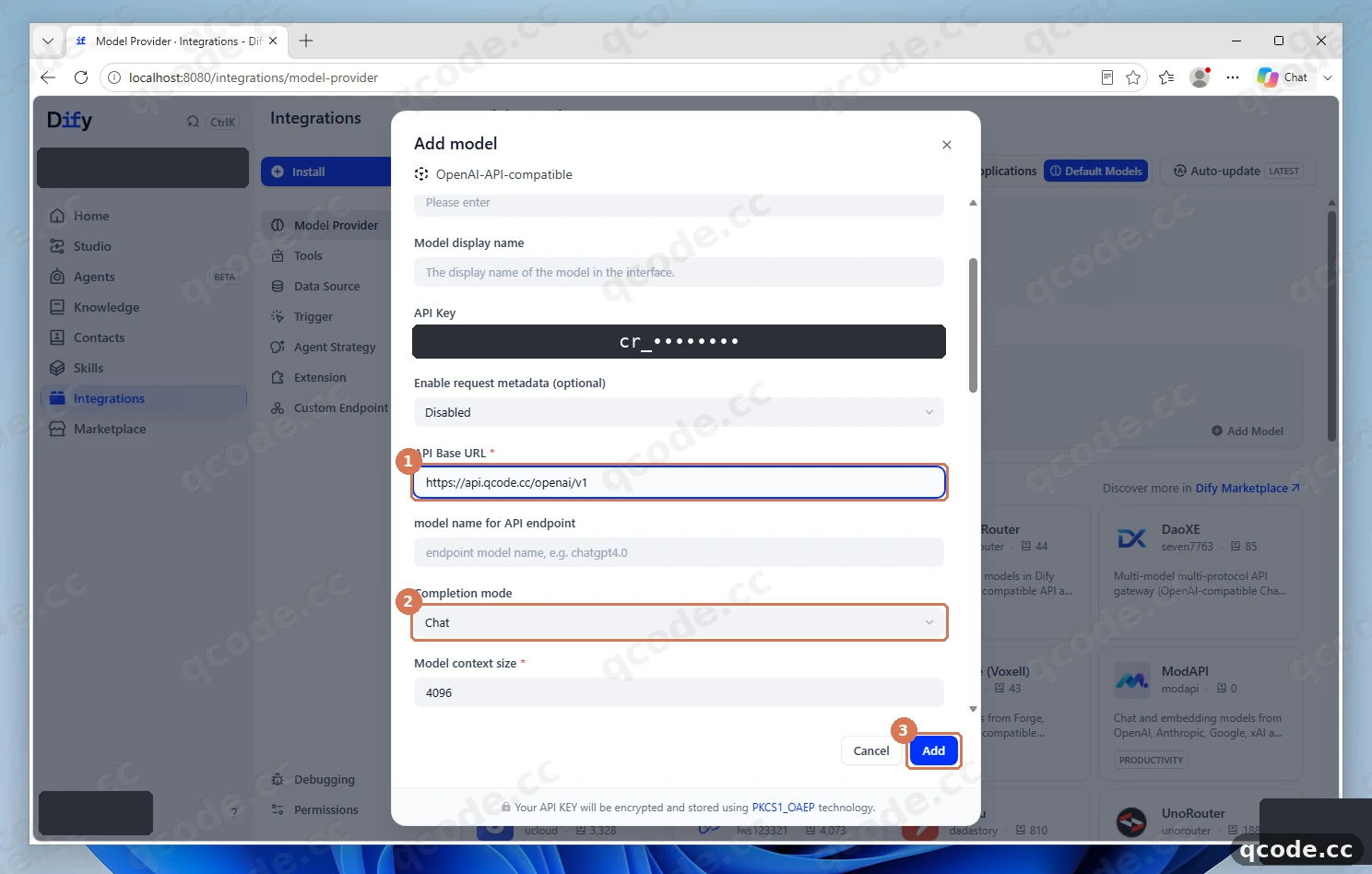
Если всё сделано правильно, вы увидите: ① адрес заканчивается на /openai/v1, ② выбран Chat, и ③ Add закрывает диалог без красной строки ошибки.
Застряли? Сохранение прерывается с 401 или 404
401 означает, что ключ скопирован не полностью или содержит пробел либо кавычку — скопируйте его из панели управления заново и введите поле ещё раз. 404 означает, что в адресе лишний или недостающий сегмент пути; он должен быть ровно https://api.qcode.cc/openai/v1.
Проверьте, что модель включена
После Add плагин покидает Configuration required. Нажмите Show Models под карточкой, чтобы развернуть список моделей: ① появляется строка gpt-6.2-sol LLM CHAT с включённым переключателем. Затем нажмите ② Default Models на панели инструментов в правом верхнем углу страницы.
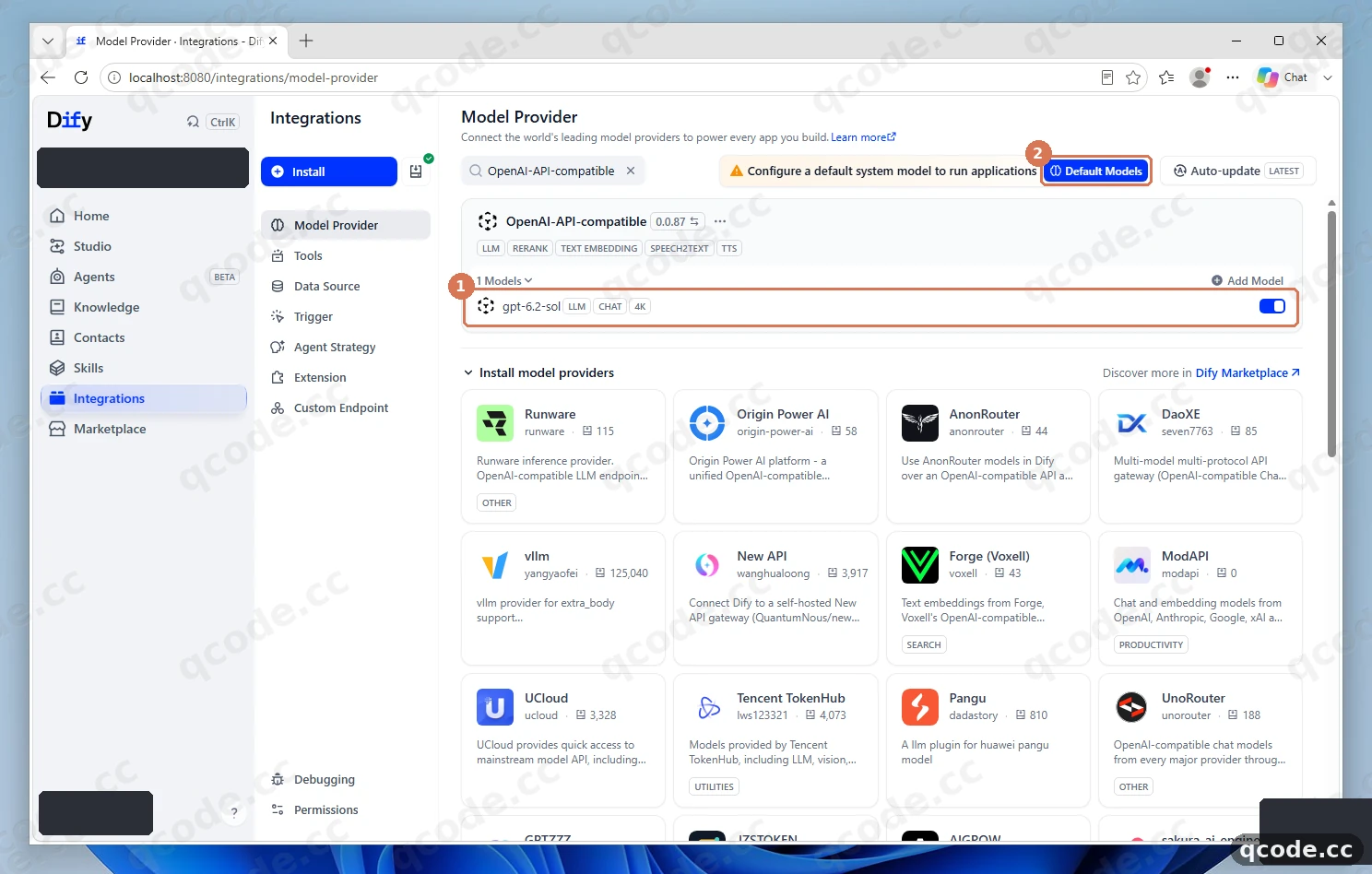
Если всё сделано правильно, вы увидите: ① одну строку модели с gpt-6.2-sol, LLM и CHAT и включённым переключателем справа, а ② Default Models — синей кнопкой в правом верхнем углу.
Сделайте её системной моделью по умолчанию
Default Model Settings открывается как диалог. Его первая строка — ① System Reasoning Model: откройте её и выберите gpt-6.2-sol из списка, затем нажмите ② Save.
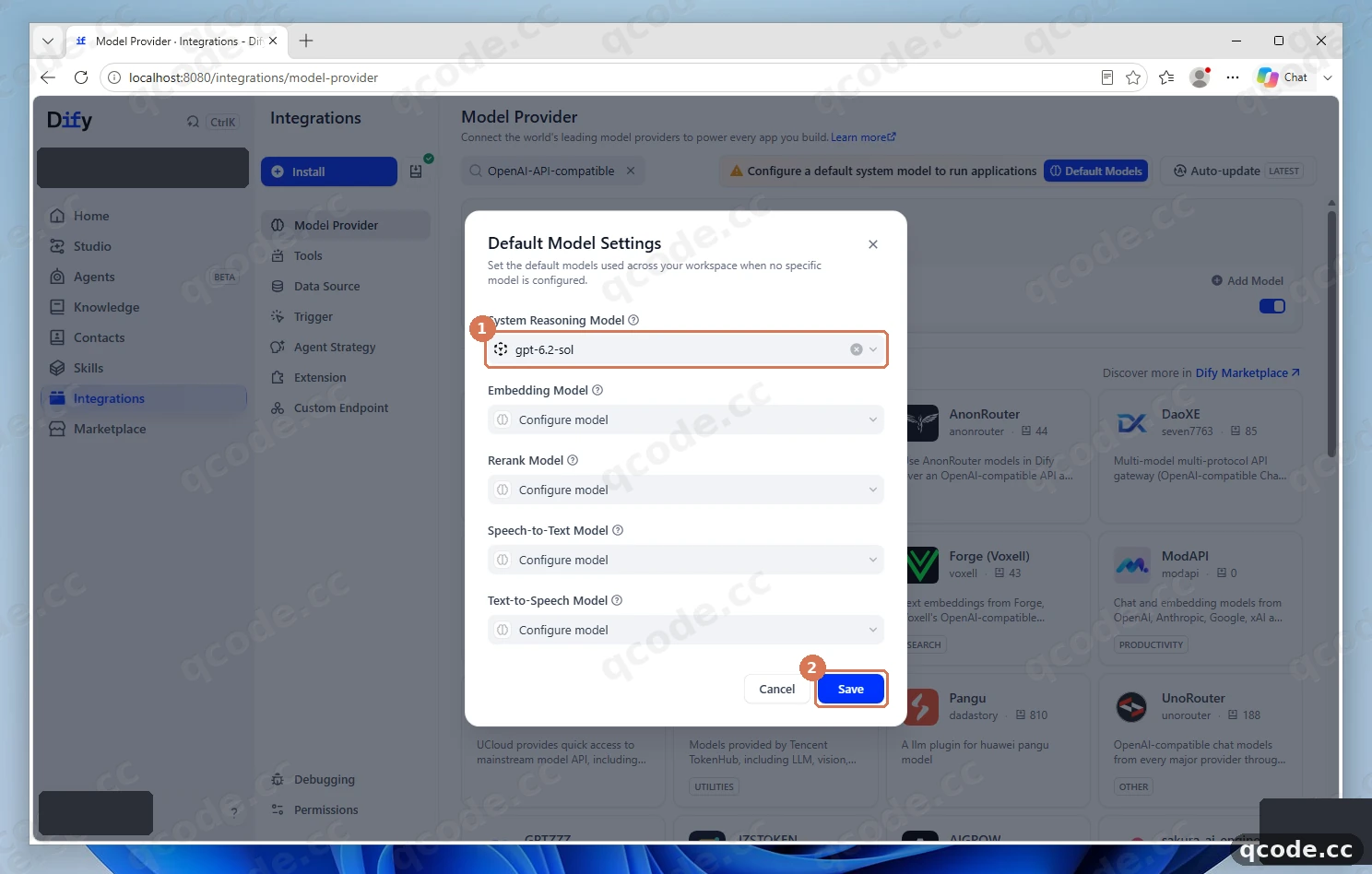
Если всё сделано правильно, вы увидите: ① gpt-6.2-sol в строке System Reasoning Model, и после нажатия ② Save жёлтая полоса Configure a default system model to run applications исчезает с верхней части страницы.
Застряли? В строке написано, что список моделей пуст
Пустой список означает, что у плагина пока нет включённой модели — вернитесь на шаг назад и разверните Show Models, чтобы убедиться, что переключатель включён. Модель, выключенная в том списке, здесь не предлагается.
Создайте приложение Chatbot
Откройте Studio в левой колонке и нажмите Create from Blank. Сначала предлагаются только Workflow и Chatflow; нажмите MORE BASIC APP TYPES, чтобы раскрыть остальные, и выберите ① Chatbot. Введите QCode Assistant в ② App name, затем нажмите ③ Create.
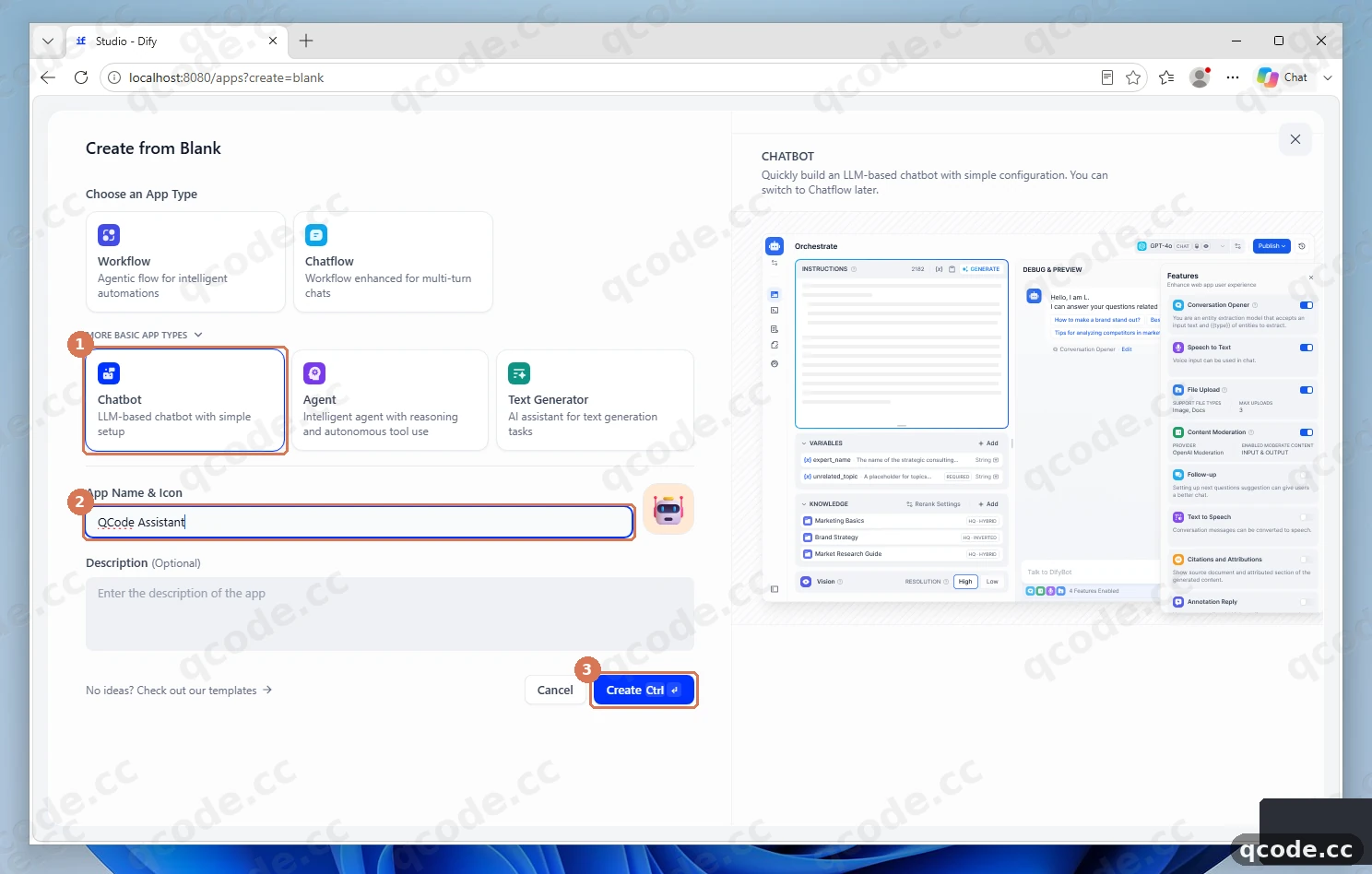
Если всё сделано правильно, вы увидите: ① Chatbot в синей рамке после выбора, ② QCode Assistant в поле имени, и ③ Create, открывающая новое приложение.
Застряли? Нет варианта Chatbot
Chatbot по умолчанию скрыт: нажмите MORE BASIC APP TYPES под двумя большими карточками, и появятся Chatbot, Agent и Text Generator. Также проверьте, что открыта именно страница Studio, а не Agents.
Отправьте первое сообщение и проверьте ответ
Создание приложения открывает страницу Orchestrate. ① селектор модели вверху уже показывает gpt-6.2-sol CHAT. Введите Hello! Please introduce yourself in one sentence. в ③ поле Talk to Bot внизу Debug & Preview и нажмите Send; ② ответ появится потоком на панели выше.
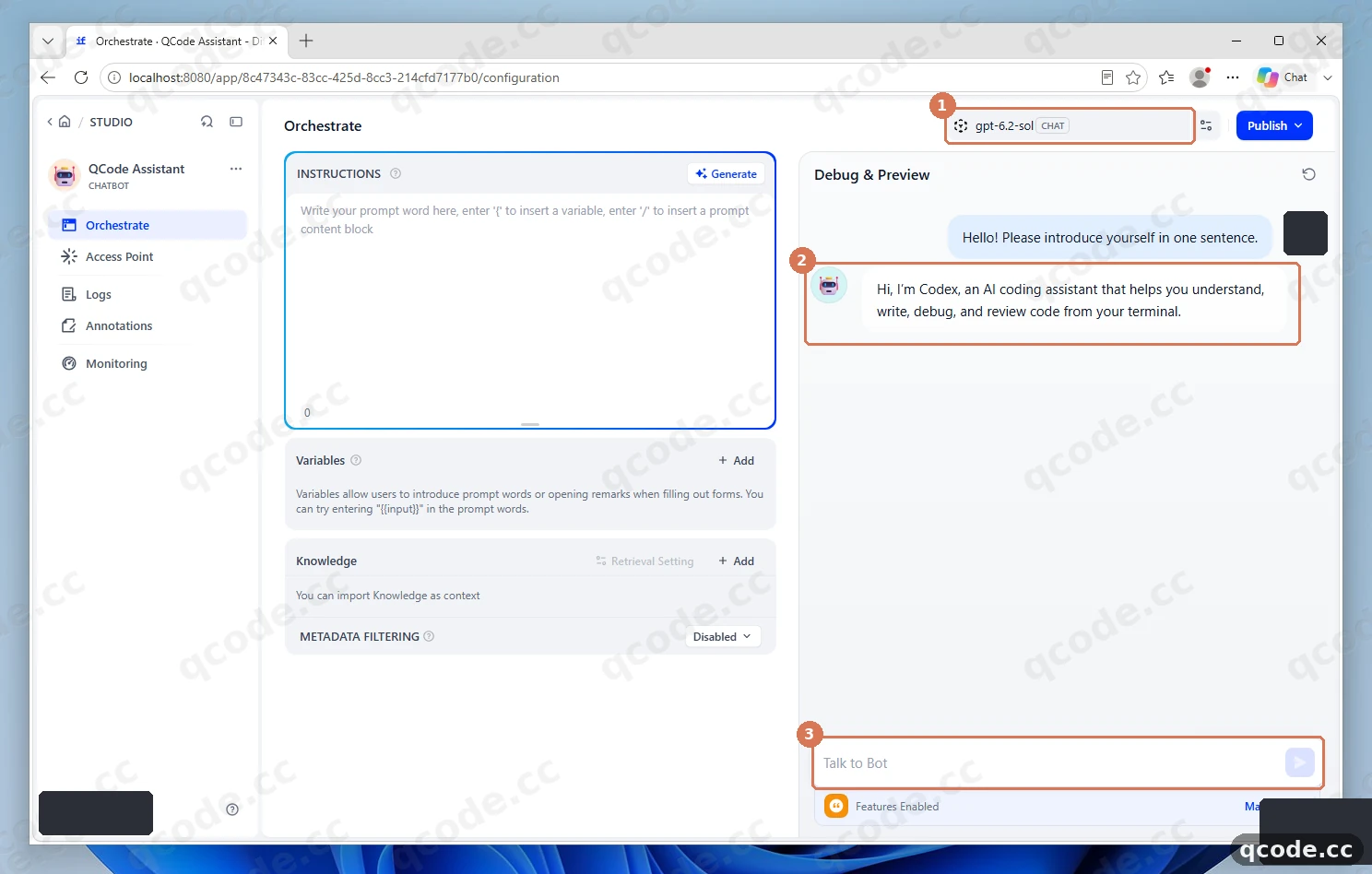
Если всё сделано правильно, вы увидите: ① gpt-6.2-sol CHAT в заголовке, ③ ваше предложение в поле ввода и ② короткий ответ на английском, появляющийся слово за словом — а не сообщение 401, 404 или «model not found».
Застряли? Ответ так и не начинается
Снова откройте Default Model Settings и убедитесь, что в System Reasoning Model по-прежнему стоит gpt-6.2-sol; приложение, созданное до сохранения модели по умолчанию, стартует без модели. Если ответ красный, неверен ключ или адрес — см. Частые ошибки ниже.
Проверьте, что всё работает
Настройка завершена, когда верны все четыре утверждения:
Model ProviderпоказываетOpenAI-API-compatibleсреди установленных интеграций, а вShow Modelsвключенаgpt-6.2-sol.Default Model Settingsпоказываетgpt-6.2-solвSystem Reasoning Model, а не пустую строку.QCode Assistantотвечает вDebug & Preview, и ответ приходит потоком, а не в виде ошибки 401, 404 или «model not found».- Закройте вкладку браузера, откройте Dify снова — модель, настройка по умолчанию и приложение на месте.
Готово
QCode подключён к Dify, и приложение Chatbot отвечает через него. Дальше можно:
- Точки подключения и пути API — три хоста QCode и все пути, которые они обслуживают
- Биллинг — как один ключ и одна квота делятся между приложениями и инструментами
- Устранение неполадок
- Сравнить тарифы на странице тарифов
- Вернуться в панель управления, чтобы посмотреть расход и баланс
Частые ошибки
| Текст ошибки | Причина | Что делать |
|---|---|---|
Set up api-key or add model to use |
Плагин установлен, но модель в него ещё не добавлена, поэтому Dify нечего выбирать | Откройте Model Provider, нажмите Add Model на карточке OpenAI-API-compatible и заполните все четыре поля |
Configure a default system model to run applications |
Модель есть, но модель по умолчанию не выбрана, поэтому новые приложения стартуют без модели | Нажмите Default Models в правом верхнем углу, укажите System Reasoning Model = gpt-6.2-sol и нажмите Save |
401 |
Ключ дошёл до QCode и был отклонён: его скопировали с пробелом, кавычкой или только частично, либо он относится к тарифу, срок которого закончился | Скопируйте ключ cr_ из панели управления заново, вставьте его в API Key ничего не добавляя и проверьте состояние тарифа в панели управления |
404 |
В адресе лишний или недостающий сегмент пути, поэтому QCode получает запрос, который не обслуживает | Оставьте API Base URL ровно https://api.qcode.cc/openai/v1 — без косой черты на конце и без /chat/completions |
Часто задаваемые вопросы
Нужна ли учётная запись Dify, Anthropic или OpenAI?
Учётная запись производителя моделей не нужна. Dify Cloud требует учётную запись Dify; экземпляр на своём сервере требует учётную запись администратора, которую вы создаёте на странице /install. В обоих случаях ключ, который доходит до модели, — это ваш ключ QCode cr_, и ни один шаг не требует входа в Anthropic или OpenAI.
Почему в списке нет OpenAI-API-compatible?
Три типичные причины: в поле поиска всё ещё длинная фраза (введите только OpenAI и прокрутите список), плагин уже установлен и поэтому перешёл из части страницы с Marketplace, либо у учётной записи нет прав владельца рабочего пространства или администратора, а они нужны для установки плагинов. Обновите страницу один раз, прежде чем искать снова.
Почему имя модели должно быть именно gpt-6.2-sol?
Model Name — не подпись, Dify отправляет эту строку в QCode как идентификатор модели. Идентификатор модели QCode нужно писать точно так, как он указан в документации QCode, поэтому gpt-6.2-sol работает, а GPT 6.2 Sol — нет. Любой другой идентификатор, который обслуживает та же точка подключения, вводится в то же поле, например gpt-6.2-astra.
Можно ли использовать модели Claude в Dify через QCode?
Да, через собственную интеграцию Anthropic в Dify, с Anthropic-совместимым адресом https://api.qcode.cc/api вместо OpenAI-совместимого. Модель QCode по умолчанию там — claude-opus-5-5. 13 скриншотов на этой странице сделаны для плагина OpenAI-API-compatible, потому что именно этот путь разобран здесь от начала до конца; Anthropic-адрес считайте вариантом на будущее.
Что происходит, когда срок действия ключа истекает?
Зависит от того, что вы купили. Ключ, полученный с личным тарифом, продлить нельзя — снова оформите тариф, создайте новый ключ и вставьте его в поле API Key. Ключ из разового пакета снова заработает, когда вы купите ещё один пакет: тот же ключ продолжает работать, и в Dify ничего менять не нужно.
Сохраняет ли Dify настройки модели после перезапуска?
Да. Модели, их ключи и модель по умолчанию хранятся в базе данных Dify, а не в сеансе браузера, поэтому выход из учётной записи или перезапуск контейнеров их не удаляет. Стирает их только удаление томов данных, а вместе с ними удаляются учётная запись администратора и все приложения.
Что выбирать в режиме completion — Chat или Completion?
Выбирайте Chat. QCode обслуживает на этой точке подключения модели chat-completions, а Completion ожидает интерфейс prompt-completion, которого эти модели не предоставляют. Неверный выбор проявится ошибкой при нажатии Add, а не в приложении.
Какие модели использовать
Один и тот же ключ QCode открывает модели нескольких производителей, а идентификатор модели вводится в Model Name. Выберите одну и оставьте остальные поля как есть.
| Модель | Протокол и адрес | Для чего |
|---|---|---|
gpt-6.2-sol |
OpenAI-совместимый — https://api.qcode.cc/openai/v1 |
Выбор по умолчанию в этой инструкции: повседневное общение, тексты, вопросы по коду |
gpt-6.2-astra |
OpenAI-совместимый — https://api.qcode.cc/openai/v1 |
Более высокий уровень семейства GPT, для самых сложных задач |
claude-opus-5-5 |
Anthropic-совместимый — https://api.qcode.cc/api |
Флагманская Claude, для длинных рассуждений и крупных рефакторингов |
claude-haiku-5-5 |
Anthropic-совместимый — https://api.qcode.cc/api |
Лёгкая Claude, для быстрых и недорогих ответов |
Идентификатор claude-*, отправленный на OpenAI-совместимую точку подключения, отклоняется, а идентификатор gpt-*, отправленный на Anthropic-точку, отклоняется так же — семейство модели должно соответствовать адресу. Актуальный список идентификаторов — в панели управления.
Как используется адрес
API Base URL — это база, а не полный путь запроса. Dify сохраняет часть /openai/v1 и сам добавляет chat/completions, поэтому поле должно заканчиваться на /v1.
| Поле | Значение | Примечание |
|---|---|---|
API Base URL |
https://api.qcode.cc/openai/v1 |
Оставьте /openai/v1; без косой черты на конце |
| Что запрашивает Dify | https://api.qcode.cc/openai/v1/chat/completions |
Собирается из поля выше — не вводите это вручную |
Model Name |
gpt-6.2-sol |
Любой идентификатор модели, обслуживаемый этой точкой подключения |
Model Type |
LLM |
Тип, который отвечает на запросы чата |
Completion mode |
Chat |
Не Completion |
API Key |
cr_xxxxxxxx |
Хранится вместе с моделью, поэтому вводится один раз |
Альтернативные точки подключения
Если хост по умолчанию медленный или недоступен из вашей сети, замените только домен, а остальную часть адреса оставьте как есть:
| Точка подключения | OpenAI-совместимая база | Anthropic-совместимая база |
|---|---|---|
| По умолчанию | https://api.qcode.cc/openai/v1 |
https://api.qcode.cc/api |
| Азия | https://asia.qcode.cc/openai/v1 |
https://asia.qcode.cc/api |
| Северная Америка и Европа | https://us.qcode.cc/openai/v1 |
https://us.qcode.cc/api |
Оба альтернативных хоста принимают тот же ключ и те же пути. Если вы сменили хост, исправьте API Base URL на карточке модели и нажмите Add ещё раз, чтобы проверить его. Полные сведения — в разделе Точки подключения и пути API.
Заметки о развёртывании на своём сервере
- Windows требует Docker Desktop вместе с WSL 2. Репозиторий Dify — это набор сервисов, а не приложение, которое открывается двойным щелчком; их запускает Docker Desktop, а руководство требует не менее 2 ядер CPU и 4 ГиБ ОЗУ.
- Исходники должны лежать в файловой системе Linux. Производительность и права на файлы ведут себя лучше, когда папка Dify находится внутри WSL 2, а не на
C:\. - Первый запуск медленный. При первом запуске скачивается несколько образов контейнеров, и страница остаётся пустой, пока контейнер API не сообщит о готовности. Последующие запуски занимают секунды.
http://localhost:8080— это интерфейс, а не API. Для браузера ничего из самого Dify скачивать не нужно; порт обслуживают контейнеры.- Язык интерфейса Dify не связан с браузером. Он переключается в меню учётной записи по пути
Preferences→General→Display Language; в этой инструкции используется английский интерфейс, поэтому все подписи здесь совпадают с тем, что на скриншотах.
Связанная документация
- Точки подключения и пути API — каждый домен входа и его пути
- Биллинг — правила общей квоты
- Устранение неполадок — когда запрос возвращает 401, 404 или ошибку модели
- Инструкция по Claude Code — тот же ключ в терминале
- Способы оплаты — как оплатить пакет или тариф
Начните с QCode
Один API-ключ для Claude Code, Codex и других инструментов; тарификация по токенам, цены каждой модели — на qcode.cc/models