Windows 11 で Dify をセルフホスト:QCode を 1 ステップずつ接続(スクリーンショット 13 枚)
Windows 11 で Docker Desktop を使って Dify を動かし、QCode を OpenAI 互換モデルとして追加します。インストールから最初の返信まで、番号付きスクリーンショット 13 枚で解説します。
API キーが必要ですか? 登録する →エンドポイントと Base URL →
一言で言うと:Dify で Integrations → Model Provider を開き、OpenAI-API-compatible プラグインをインストールしてから Add Model をクリックし、ベース URL https://api.qcode.cc/openai/v1、モデル名 gpt-6.2-sol、cr_ キー、補完モード Chat を入力します。
| 項目 | 入力内容 |
|---|---|
| インストールする連携 | OpenAI-API-compatible |
| API ベース URL | https://api.qcode.cc/openai/v1 |
| モデル名 | gpt-6.2-sol |
| モデル種別 / 補完モード | LLM / Chat |
| API キー | cr_xxxxxxxx |
2026-11-22 時点で確認 · Dify 1.20.0 · Windows 11
以下の 13 枚のスクリーンショットのとおりに Windows 11 PC で進めると、Dify の中で QCode が答える状態になります。Studio で Chatbot アプリを作り、最初のメッセージに返信が返るところまでです。Dify 自体にモデルベンダーのアカウントは必要なく、ここで使う認証情報は QCode の API キーだけです。
最初のスクリーンショットに進む前に、次のものを用意してください:
- ウェブサイトを開ける Windows 10 または 11 の PC(64 ビット)で、Docker 用に 2 CPU コア以上と 4 GiB 以上のメモリを確保できること
- ブラウザ(Edge または Chrome)。Dify にはデスクトップアプリがないため、チュートリアルはすべてブラウザのタブで進みます
- サインインできる Dify インスタンス:
http://localhost:8080で動かす自前の Docker Compose 構築、または cloud.dify.ai の Dify Cloud - ダッシュボードからコピーした QCode の API キー(
cr_xxxxxxxx)。これは省略できない唯一の項目です。アカウントがまだない場合は、先に登録し、料金ページでプランを選び、ダッシュボードでキーを作成してください。
Dify のダウンロードとインストール
Dify はウェブサービスなので、Dify の画面用の Windows インストーラーはありません。ブラウザで Dify Cloud を開くか、同じ画面を Docker Compose でローカルに動かすかです。どちらの経路も、以下の手順で使う同じ Model Provider ページにたどり着きます。自分の状況に合うタブを選んでください:
dify.ai を開き、Cloud の経路を使います。cloud.dify.ai でアカウントを登録すれば、チュートリアルはすべてブラウザで進みます。
ローカルに構築する場合は、docs.dify.ai にある公式の Docker Compose ガイドを開き、docker.com から Docker Desktop をインストールし(Windows、x64)、同意事項に同意して Use WSL 2 バックエンドを選んだままにします。インストーラーには管理者権限が必要で、ふつうは再起動を促されます。ガイドのリポジトリには GitHub Releases もあり、Windows 用の difyctl-v1.20.0-windows-x64.exe は管理者向けのコマンドラインツールです。Dify の画面ではないので、これを実行してウィンドウが開くことは期待しないでください。docker compose up -d の後、画面は http://localhost:8080 にあります。
dify.ai を開き、Cloud の経路を使います。画面は cloud.dify.ai にあり、PC には何もインストールしません。
画面を自分のマシンに置きたい場合は、docs.dify.ai にある公式の Docker Compose ガイドを開き、Docker Desktop でそのとおりに進めてください。先に docker.com から Docker Desktop をインストールします。ページの読み込みが遅い、またはダウンロードが止まるときは、1 分ほど待ってからもう一度始めてください。ページとインストーラーは同じホストから配信されるので、後でもう一度試せばどちらも直るのがふつうです。
まず要件ページを確認する
何かをダウンロードする前に、公式の Docker Compose ガイドを開きます。① ページタイトルで、Docker Compose のセルフホスト用ページであることを確認でき、② の前提条件ブロックに、マシンに必要なもの(2 CPU コア以上、4 GiB の RAM、Docker Compose 自体)が並んでいます。
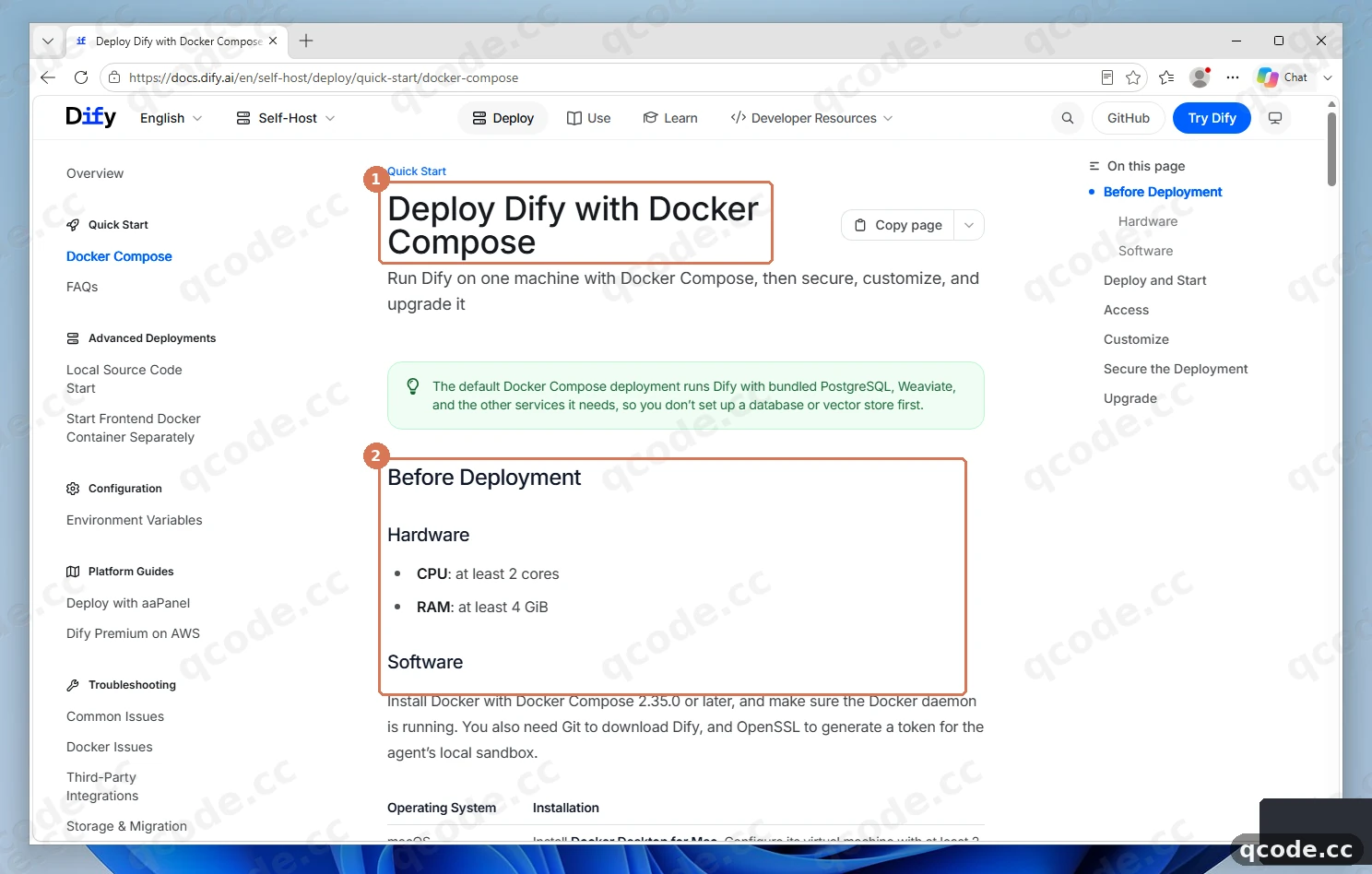
うまくいけば:① Docker Compose インストールページの見出し、② CPU・メモリ・Docker Compose の行が 1 画面で読める前提条件リストが表示されます。
困ったとき:別のインストール方法のページが表示される
Dify は Docker Compose と Kubernetes を並べて説明しており、検索結果から Kubernetes のページに着地することがあります。先頭までスクロールし、アドレスに docker-compose が含まれているか確認してください。それがこのチュートリアルで使う経路です。
Docker Desktop をインストールする
Dify は Windows 上でコンテナとして動くので、まず Docker Desktop が必要です。docker.com で ① Download Docker Desktop をクリックし、ダウンロードした Docker Desktop Installer.exe を実行して同意事項に同意し、Use WSL 2 バックエンドを選んだままにします。インストーラーは管理者権限を求め、ふつうは再起動を促すので、そのまま再起動します。
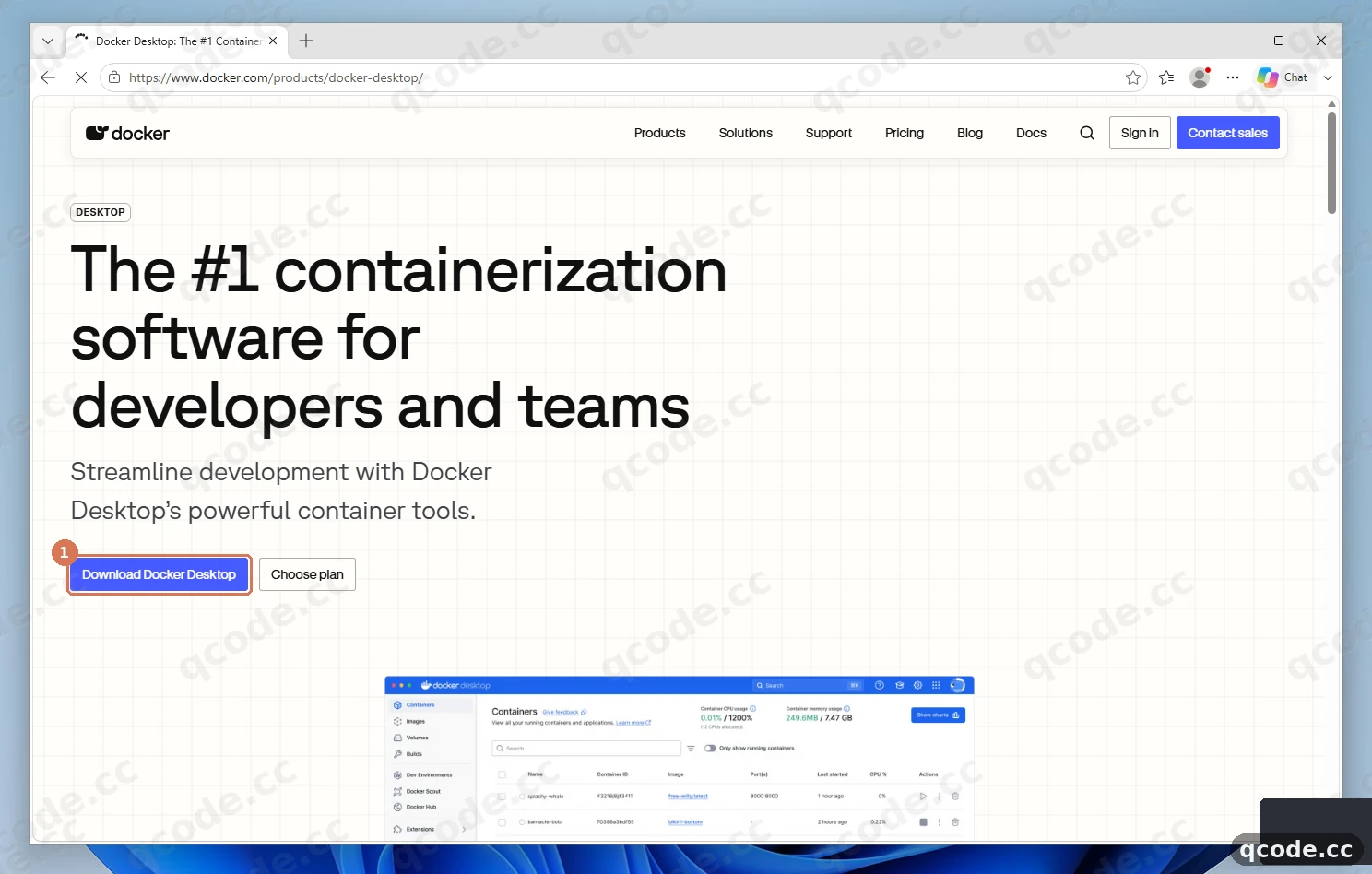
うまくいけば:① のボタンからダウンロードが始まり、インストール後に通知領域へクジラのアイコンが現れ、状態が Engine running になります。
困ったとき:「Windows protected your PC」と表示される
More info をクリックし、続いて Run anyway をクリックします。SmartScreen は、まだ十分に見かけていないインストーラーにこのダイアログを表示します。ファイルは ① のボタンでダウンロードしたものです。
Dify インスタンスにサインインする
ブラウザで http://localhost:8080 を開きます。初回アクセス時は /install ページに移動し、メールアドレスとパスワードで管理者アカウントを作成します。2 回目以降はサインインページが開きます。① にメールアドレスとパスワードを入力し、② Sign in をクリックします。
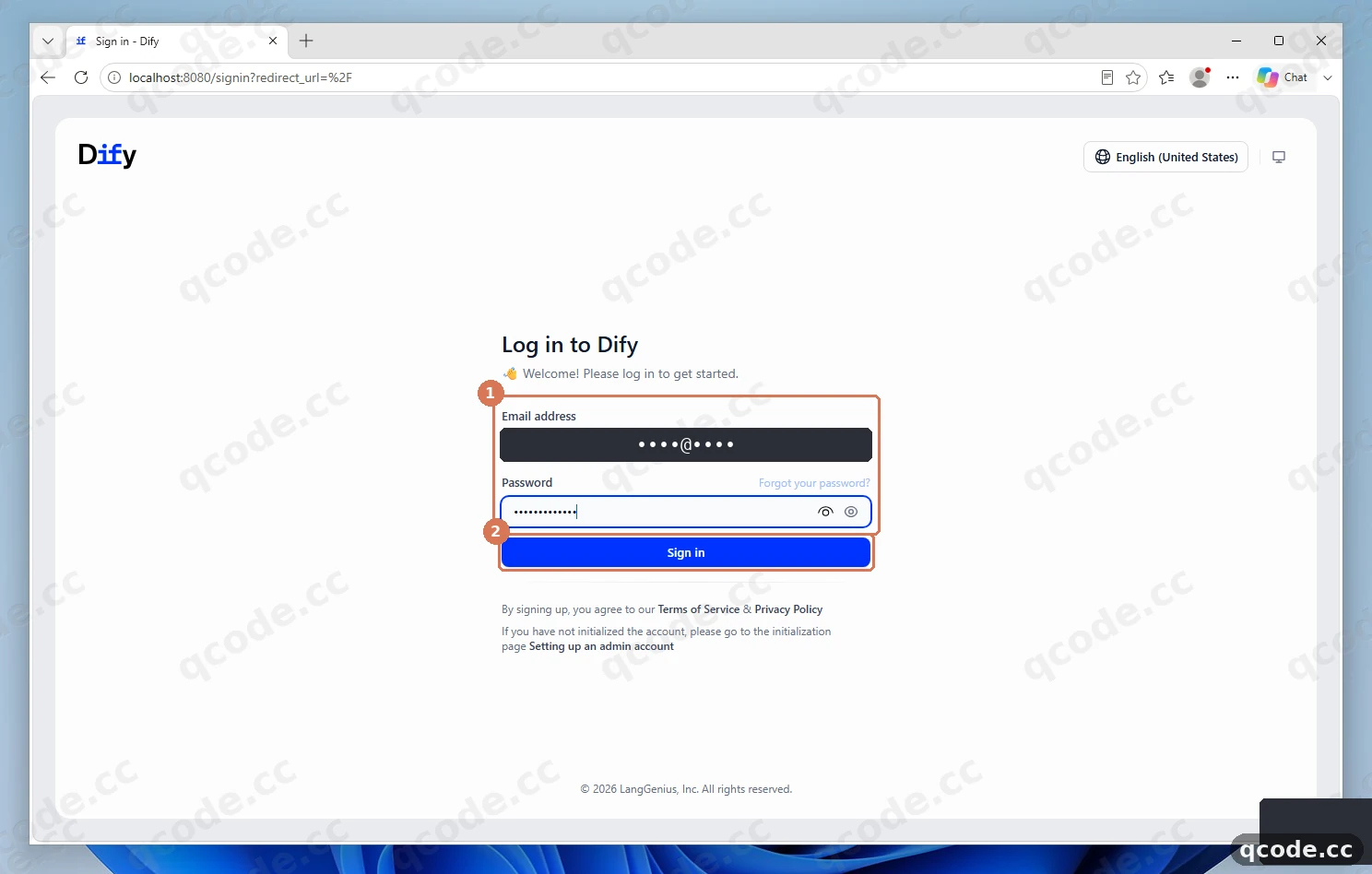
うまくいけば:① 両方の欄が入力され、パスワードはドットで隠れ、② Sign in が青くなり、クリック後に Dify のホーム画面が開いて左上にワークスペース名が表示されます。
困ったとき:サイトに到達できないと表示される
コンテナがまだ動いていません。Docker Desktop を開いて Engine running になるまで待ち、Dify のソースのフォルダで docker compose up -d を実行してからページを再読み込みしてください。初回起動ではいくつかのイメージを取得するため、しばらく時間がかかります。
Integrations を開く
サインインすると Dify のホームが開きます。ナビゲーションは左側の 1 列にまとまっており、Home、Studio、Agents、Knowledge、Contacts、Skills、Integrations、Marketplace が並びます。① Integrations をクリックすると、Dify はそのまま Model Provider に移動します。
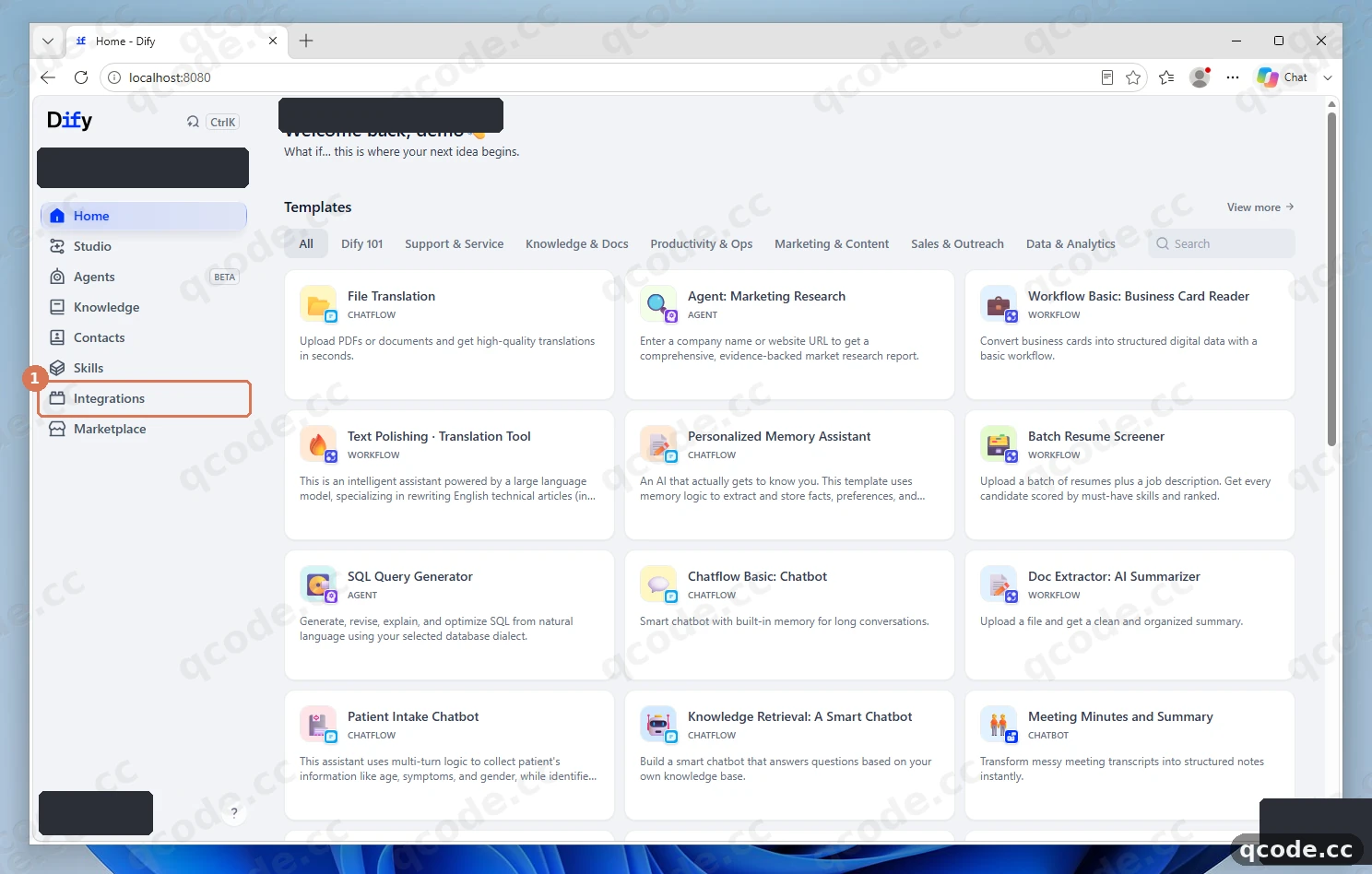
うまくいけば:① Integrations が左の列でハイライトされ、その奥のページのタイトルが Model Provider で、上部に Search models... ボックスがあります。
OpenAI-API-compatible プロバイダーを検索する
Model Provider には、Dify が接続できるすべての連携が並びます。① の Search models... ボックスをクリックして OpenAI-API-compatible と入力します。② 一致するカードが一覧に現れ、青い Install ボタンが付いています。
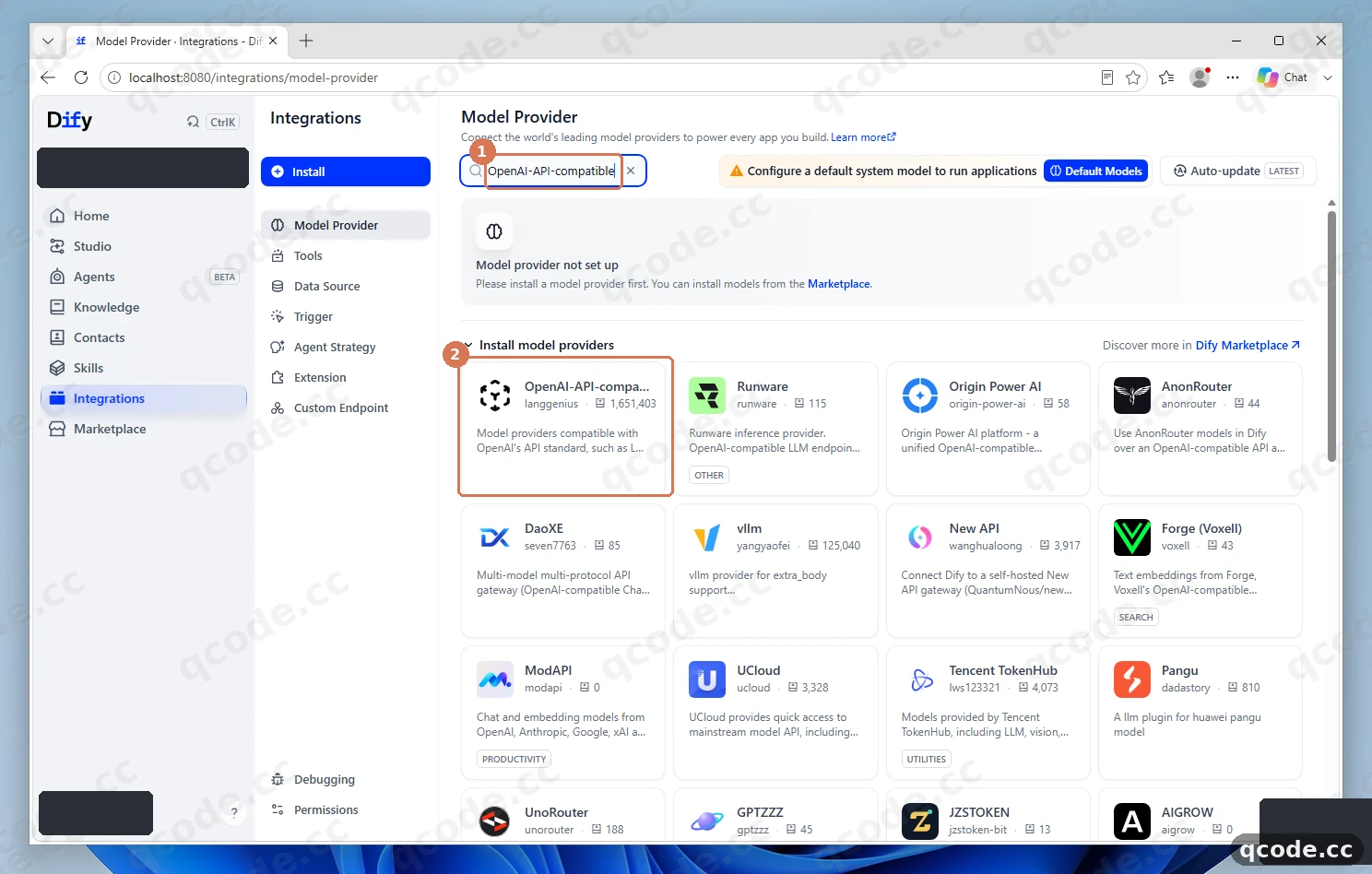
うまくいけば:① 検索ボックスに自分の入力があり、② OpenAI-API-compatible という名前のカードが 1 枚だけ Install ボタン付きで表示されます。OpenAI は別のプラグインなので間違えないでください。
困ったとき:検索しても何も出ない
OpenAI だけを入力して一覧をスクロールしてください。プラグインのインストールにはワークスペースの所有者か管理者が必要なので、メンバーアカウントではカードは見えても Install ボタンがない場合があります。インストール後は、もう一度検索する前にページを再読み込みしてください。
プラグインのインストールを確認する
カードの Install をクリックすると、すぐにはインストールされず、Install Integration というダイアログが開きます。ダイアログの名前を確認し、フッターの ① Install をクリックします。Dify は Marketplace からプラグインをダウンロードするので、数秒かかります。
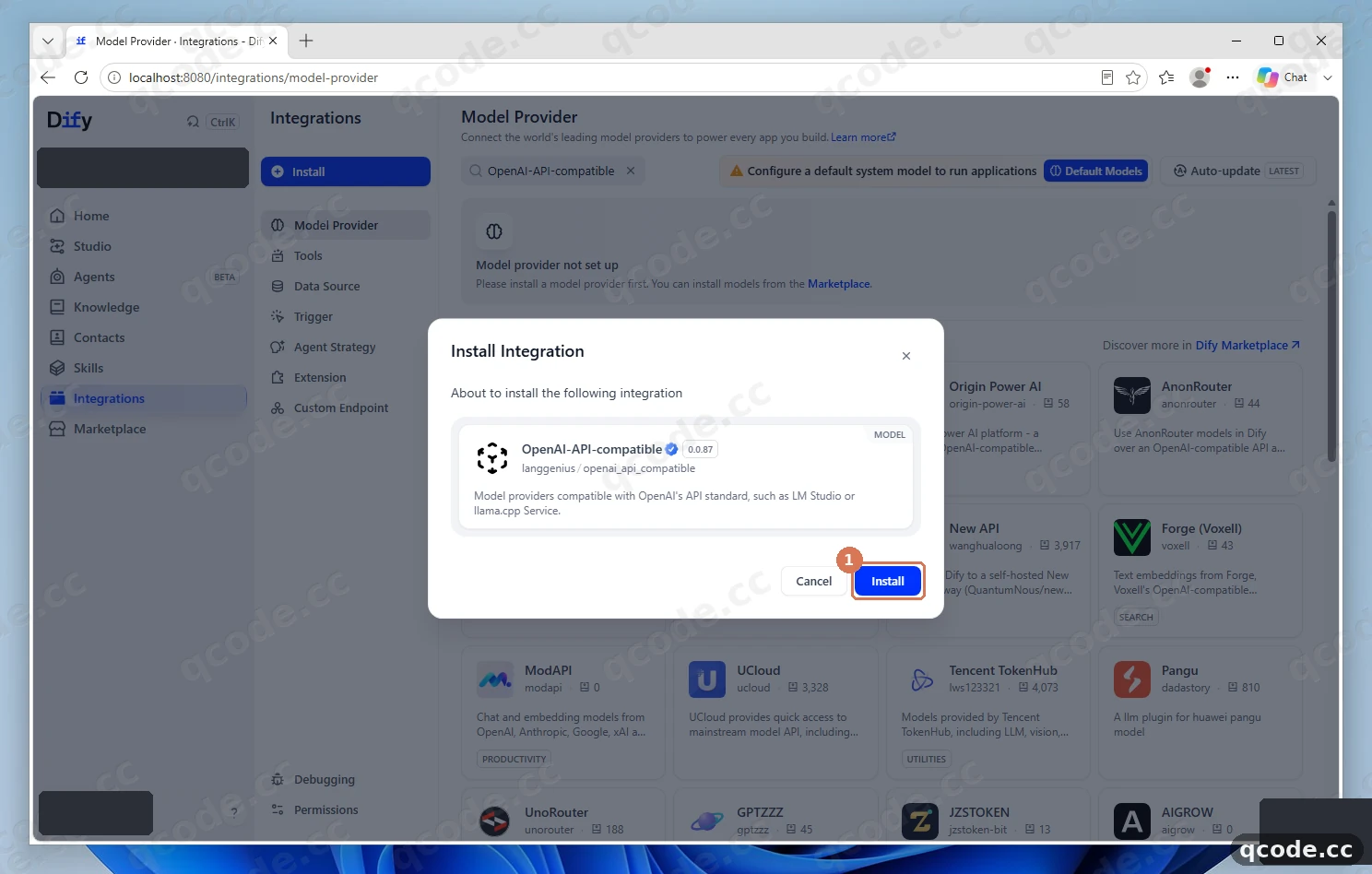
うまくいけば:① ダイアログがひとりでに閉じ、OpenAI-API-compatible カードが Configuration required グループに移動します。
困ったとき:ダイアログが読み込み中のまま失敗する
プラグインは marketplace.dify.ai から取得されます。別のタブでそのアドレスが開けるか確認してください。社内ネットワークやプロキシの背後ではダウンロードが遮断されることがあり、別のネットワークで再試行するとうまくいくのがふつうです。
Add model ダイアログを開く
インストールしたプラグインは Configuration required の下に、Set up api-key or add model to use という注記付きで表示されます。そのカードの右側にある ① Add Model をクリックします。ここに QCode のアドレスとキーを入力します。
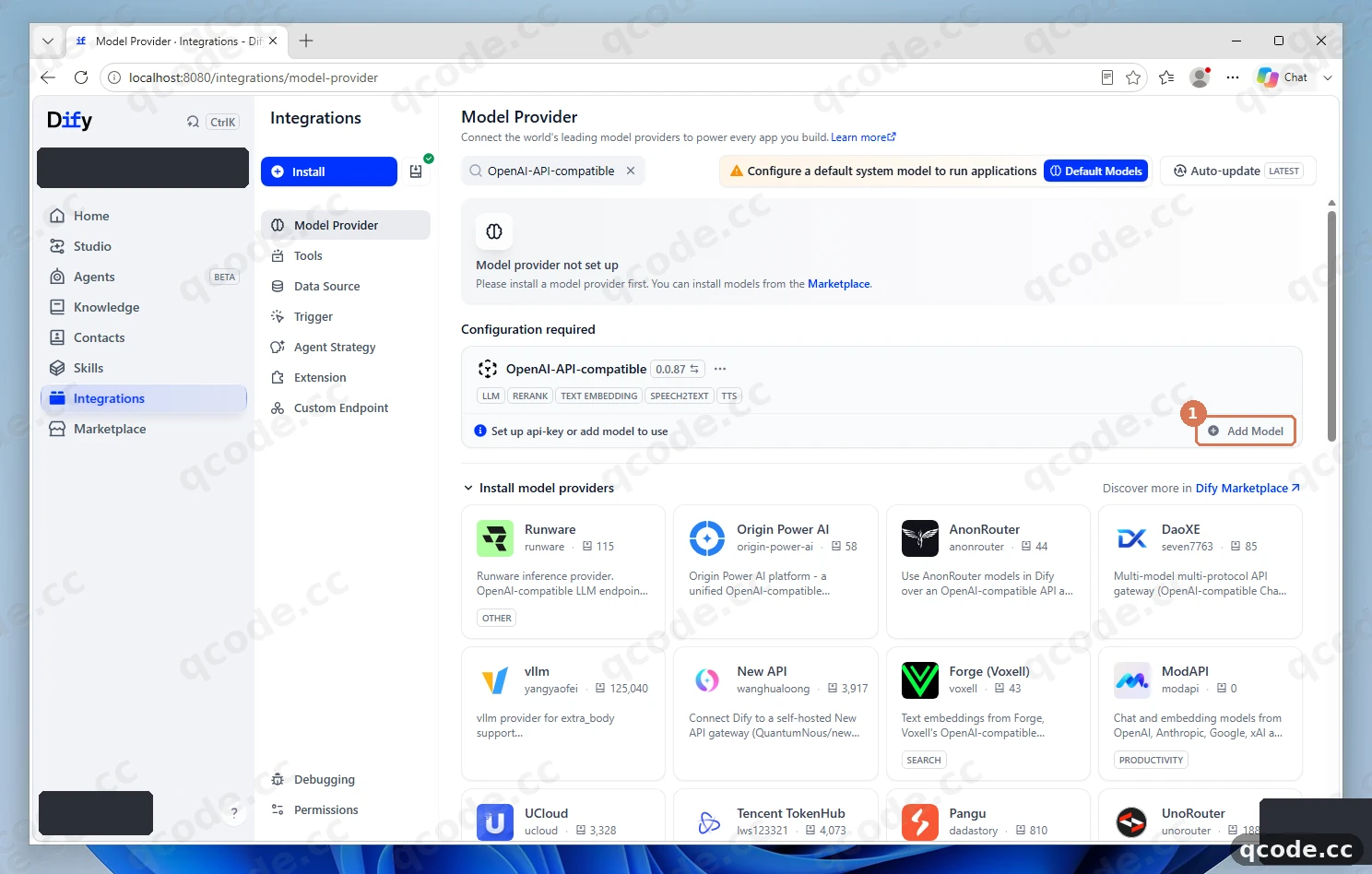
うまくいけば:① Add Model があり、クリックすると Add model というダイアログが開いて Model Name、Model Type、API Key が表示されます。
モデル名を付けて種類を選ぶ
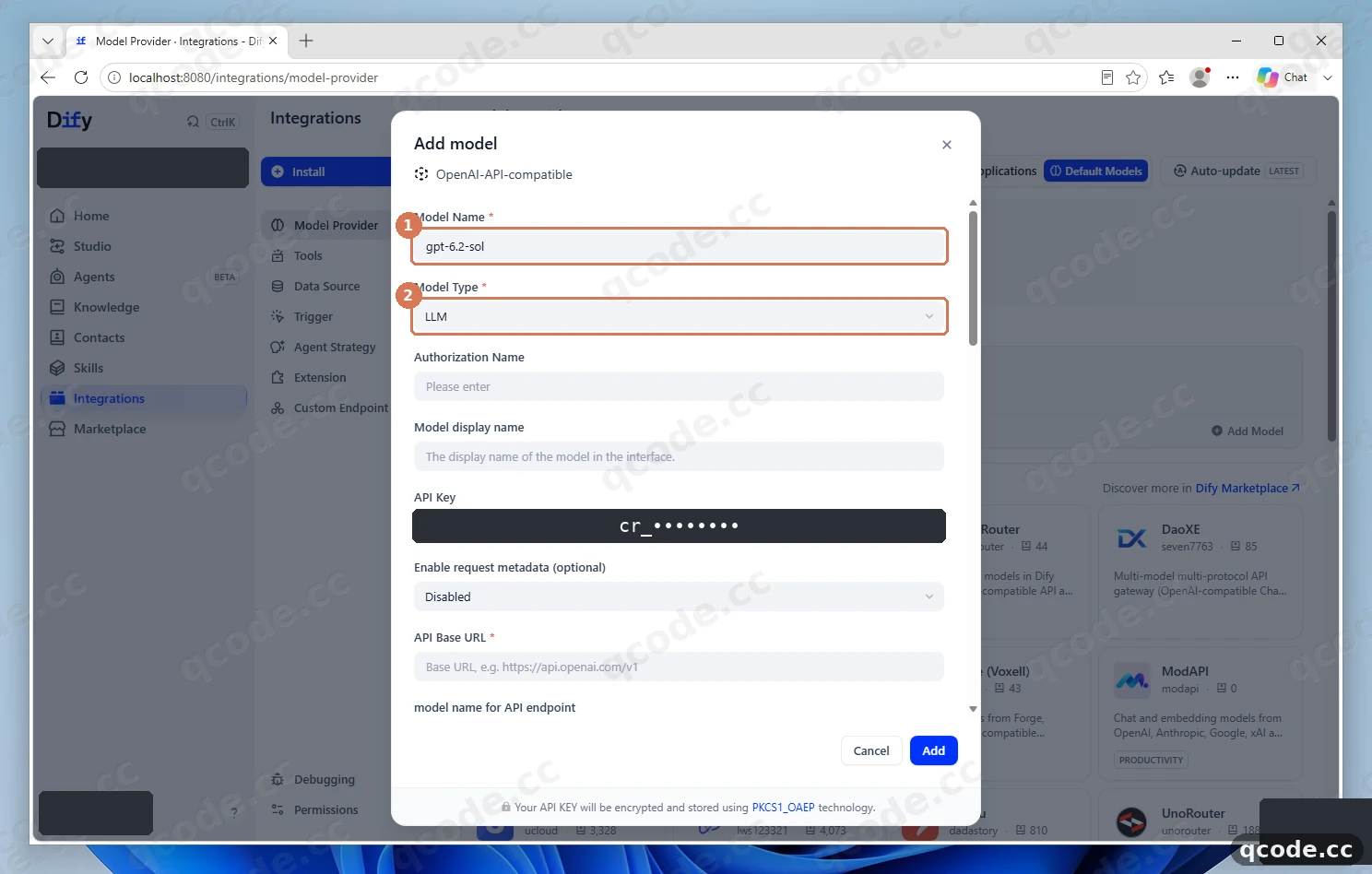
① Model Name に gpt-6.2-sol と入力します。これが QCode のモデル ID なので、書かれているとおりに正確にコピーしてください。② Model Type を開いて LLM を選びます。次に API Key 欄をクリックし、cr_ で始まる自分のキーを貼り付けます。ダイアログではドットで隠されます。
API キーが必要ですか?
まだ QCode のアカウントがない場合は、先に登録してください。月額プランが不要な場合は、クォータパックのページでパックを購入し、ダッシュボードでキーを作成します。cr_ で始まる文字列をコピーし、cr_xxxxxxxx の代わりに貼り付けてください。クレジットカード / デビットカード(Visa / Mastercard)、Apple Pay / Google Pay、暗号資産で支払えます。詳しくは支払い方法をご覧ください。
うまくいけば:① gpt-6.2-sol がそのとおりに綴られ、② 種別の欄が LLM で、API Key にドットの行が入っています。どれにも引用符を付けないでください。
QCode のベース URL と補完モードを入力する
ダイアログの中を下にスクロールします。① API Base URL に https://api.qcode.cc/openai/v1 を入れます。/openai/v1 を含めてパス全体を欄に入れ、末尾のスラッシュも /chat/completions も付けません。② Completion mode は Chat のままにし、③ Add をクリックしてキーを保存し検証します。
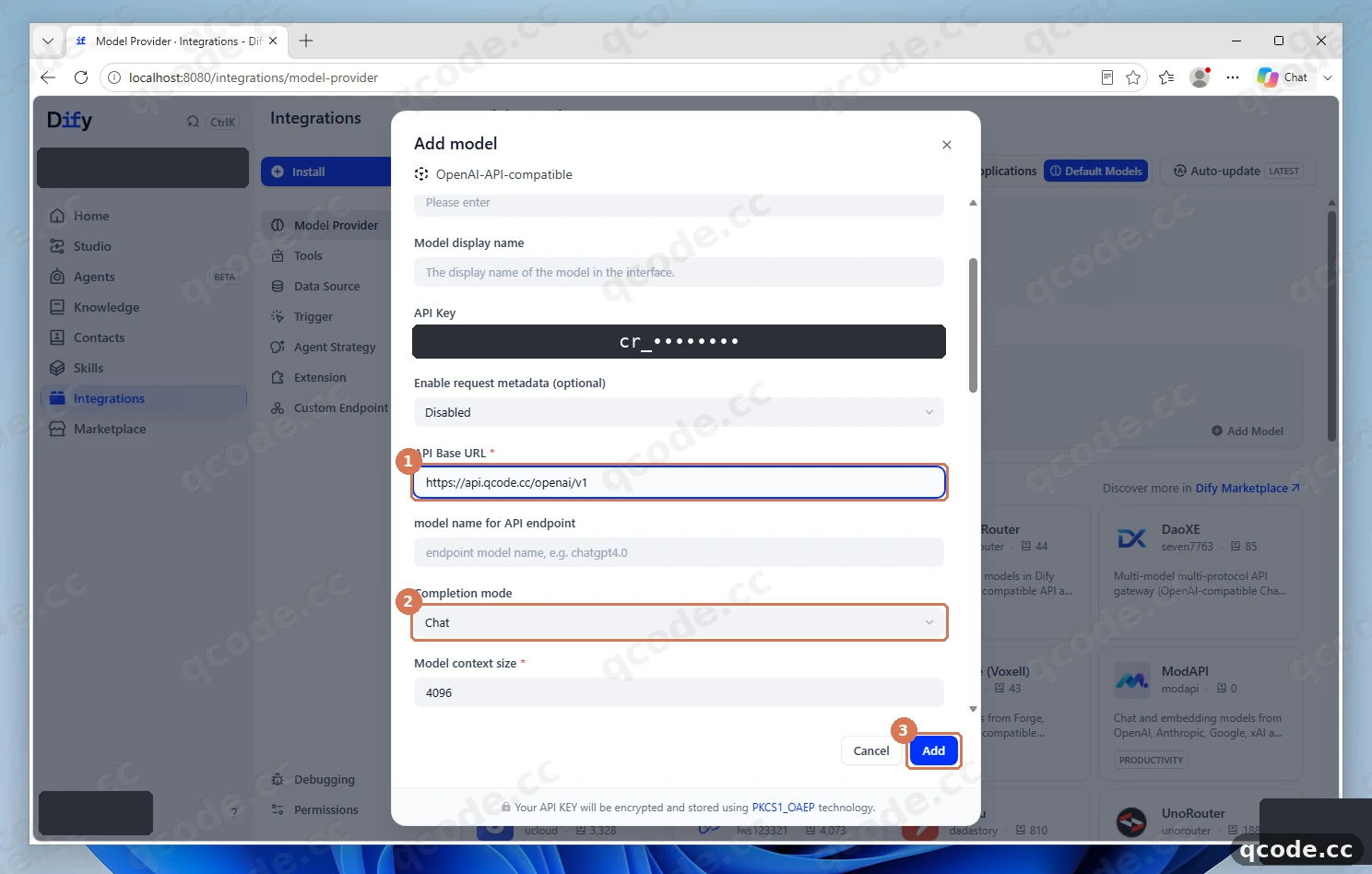
うまくいけば:① アドレスが /openai/v1 で終わり、② Chat が選ばれ、③ Add でダイアログが赤いエラー行なしに閉じます。
困ったとき:保存が 401 や 404 で止まる
401 はキーが途中で切れているか、空白や引用符が混ざっている場合です。ダッシュボードからもう一度コピーし、欄に入力し直してください。404 はアドレスに余分なパスがあるか、パスが足りない場合です。正確に https://api.qcode.cc/openai/v1 である必要があります。
モデルが有効になっているか確認する
Add の後、プラグインは Configuration required から外れます。カードの下にある Show Models をクリックしてモデル一覧を展開します。① gpt-6.2-sol LLM CHAT の行が表示され、右側のスイッチがオンになっています。次にページ右上のツールバーにある ② Default Models をクリックします。
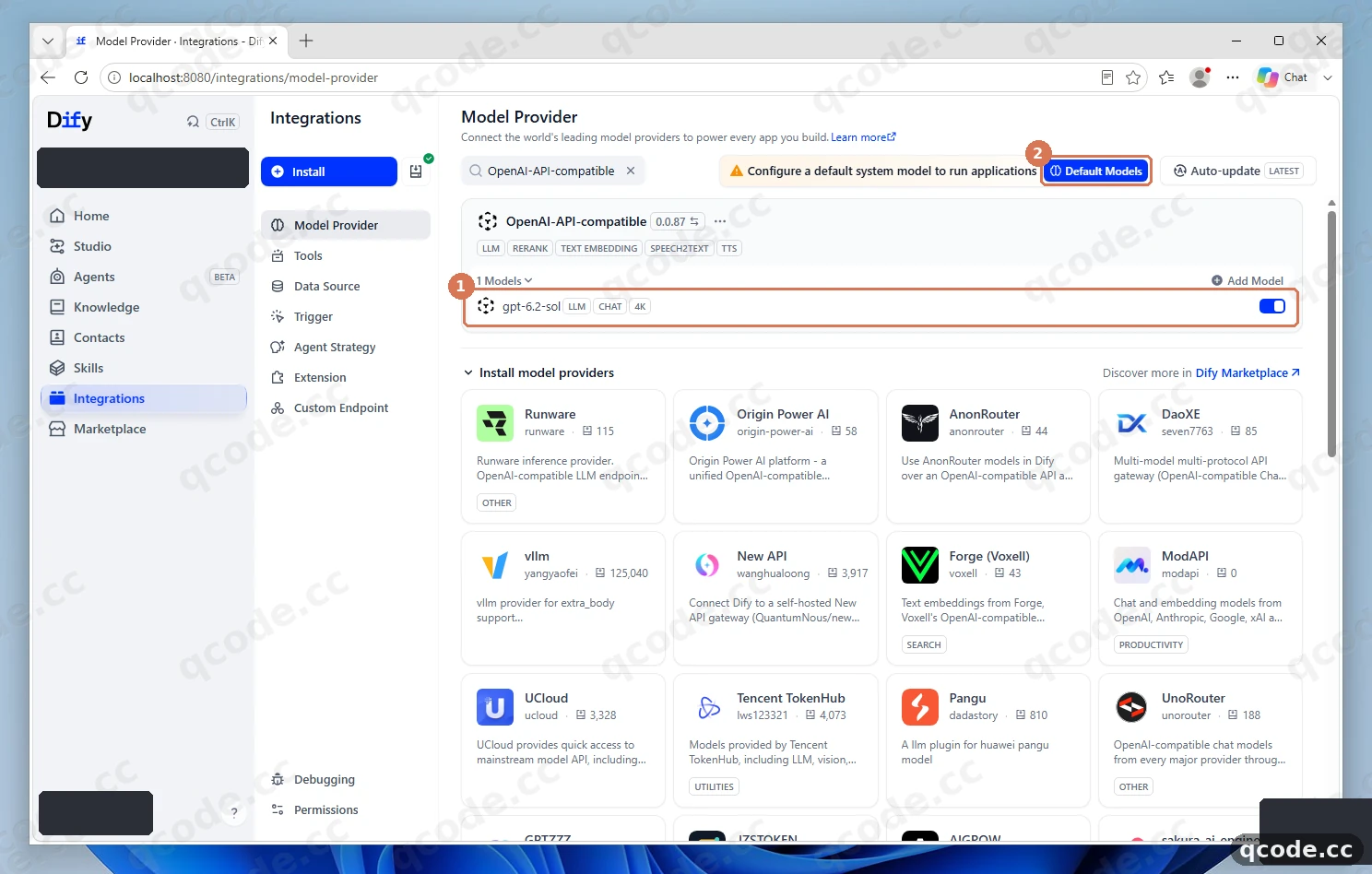
うまくいけば:① gpt-6.2-sol、LLM、CHAT を含むモデル行が 1 行だけあり、右側のスイッチがオンになっています。② Default Models は右上の青いボタンです。
既定のシステムモデルに設定する
Default Model Settings がダイアログとして開きます。最初の行が ① System Reasoning Model です。これを開いて一覧から gpt-6.2-sol を選び、② Save をクリックします。
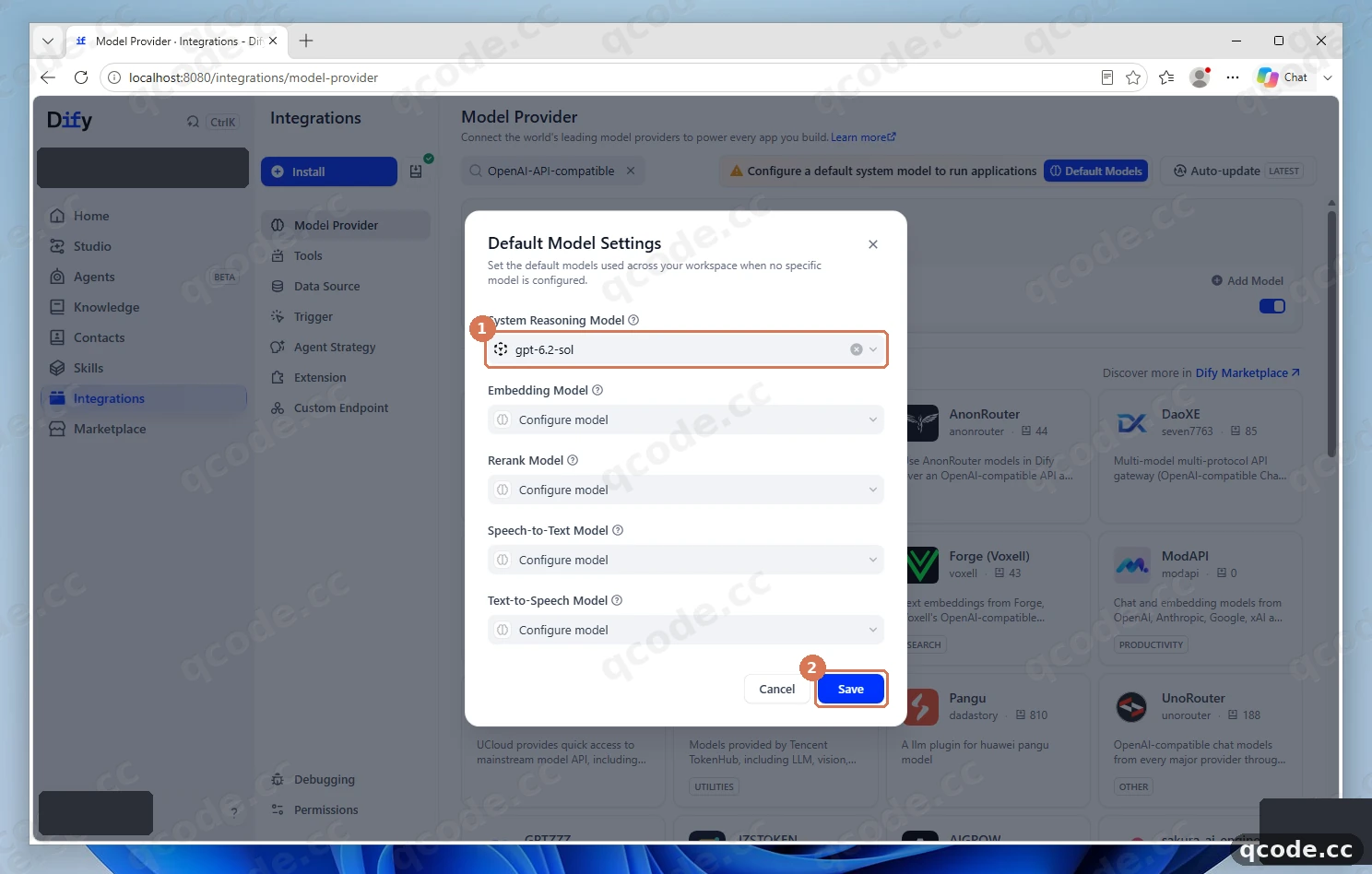
うまくいけば:① System Reasoning Model の行に gpt-6.2-sol が表示され、② Save をクリックするとページ上部の黄色いバー Configure a default system model to run applications が消えます。
困ったとき:モデル一覧が空だと表示される
一覧が空ということは、プラグインに有効なモデルがまだない状態です。1 つ前の手順に戻り、Show Models を展開してスイッチがオンか確認してください。その一覧で無効にしたモデルはここには出てきません。
Chatbot アプリを作成する
左の列で Studio を開き、Create from Blank をクリックします。最初は Workflow と Chatflow だけが表示されるので、MORE BASIC APP TYPES をクリックして残りを展開し、① Chatbot を選びます。② App name に QCode Assistant と入力し、③ Create をクリックします。
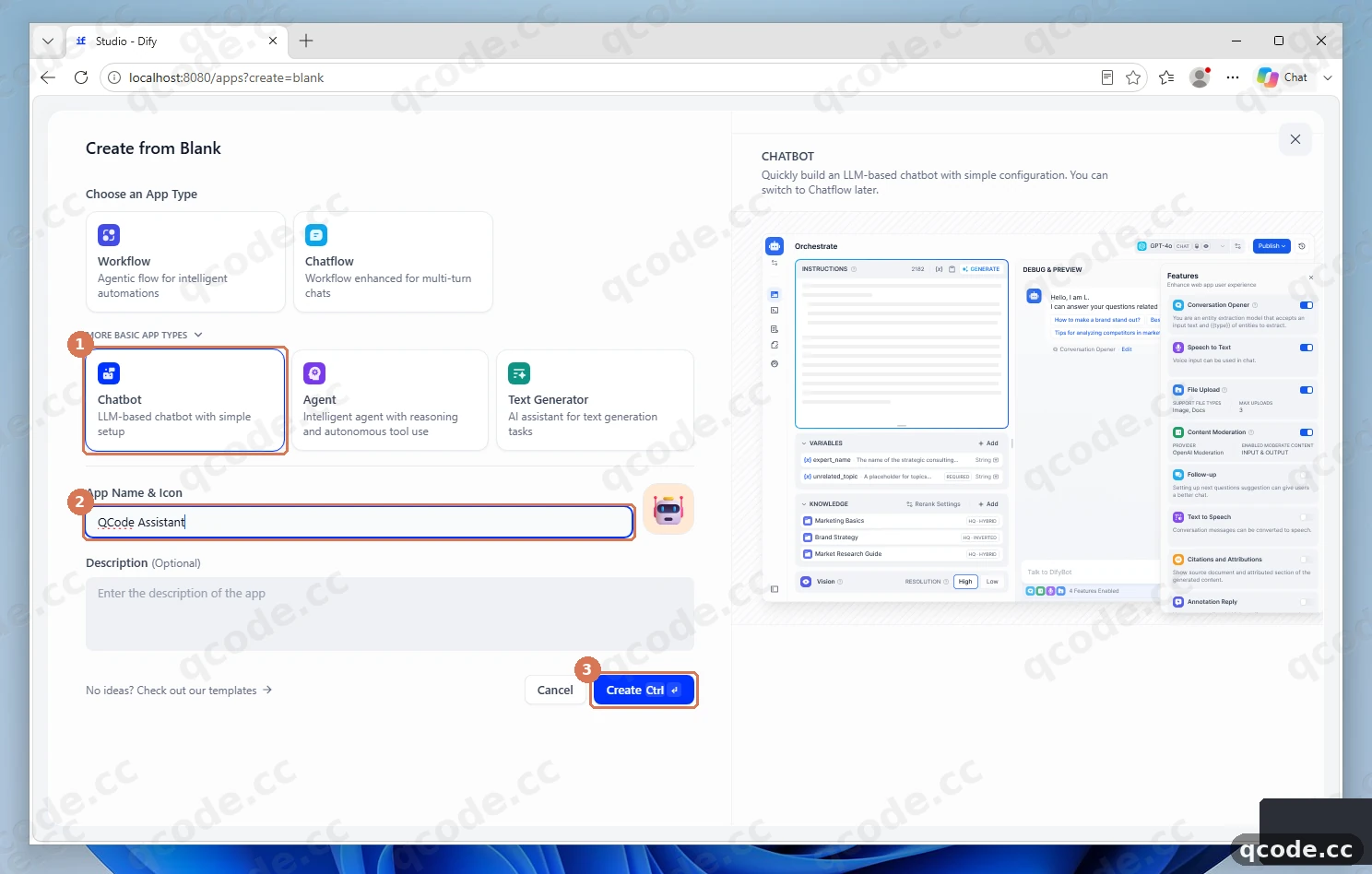
うまくいけば:① 選ぶと Chatbot が青い枠で囲まれ、② 名前欄に QCode Assistant が入り、③ Create で新しいアプリが開きます。
困ったとき:Chatbot の選択肢がない
Chatbot は既定では折りたたまれています。2 つの大きなカードの下にある MORE BASIC APP TYPES をクリックすると、Chatbot、Agent、Text Generator が現れます。ページが Agents ではなく Studio であることも確認してください。
最初のメッセージを送って返信を確認する
アプリを作成すると Orchestrate ページが開きます。① 上部のモデル選択にはすでに gpt-6.2-sol CHAT と表示されています。Debug & Preview の下にある ③ Talk to Bot ボックスに Hello! Please introduce yourself in one sentence. と入力して Send を押すと、② 答えが上のパネルにストリーミングで流れ込みます。
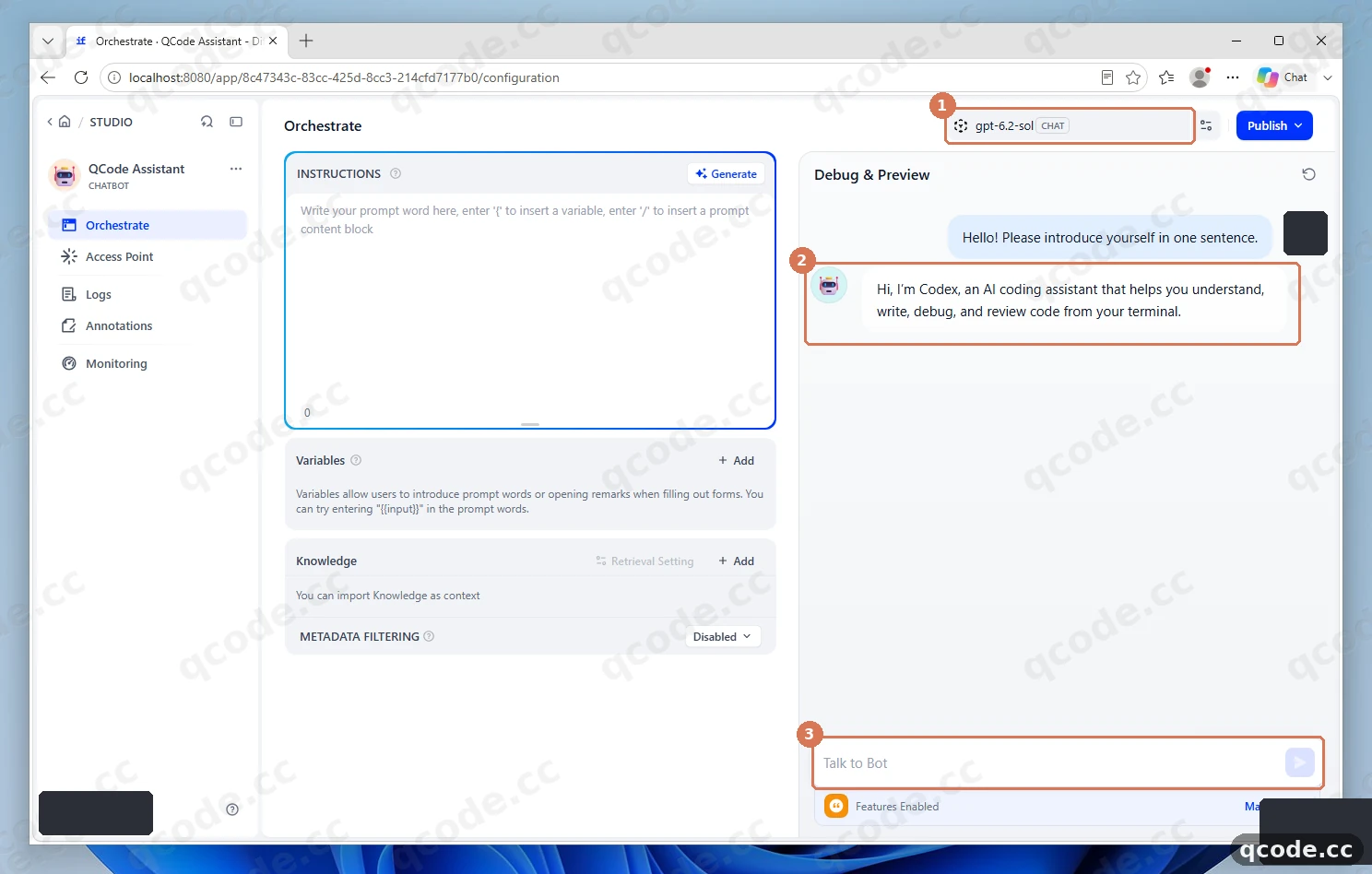
うまくいけば:① ヘッダーに gpt-6.2-sol CHAT、③ 入力ボックスに自分の文、② 短い英語の答えが 1 語ずつ現れます。401、404、「model not found」ではありません。
困ったとき:答えが始まらない
Default Model Settings をもう一度開き、System Reasoning Model にまだ gpt-6.2-sol が入っているか確認してください。既定モデルを保存する前に作ったアプリは、モデルなしで始まります。返信が赤い場合は、キーかアドレスが間違っています。下の よくあるエラー を参照してください。
動作を確認する
次の 4 つがすべて当てはまれば、設定は完了です:
Model Providerのインストール済み連携にOpenAI-API-compatibleがあり、Show Modelsでgpt-6.2-solが有効になっている。Default Model SettingsのSystem Reasoning Modelが空の行ではなくgpt-6.2-solになっている。QCode AssistantがDebug & Previewで答え、返信は 401、404、「model not found」エラーではなくストリームとして届く。- ブラウザのタブを閉じて Dify をもう一度開いても、モデル、既定の設定、アプリがそのまま残っている。
すべて完了
Dify に QCode を接続し、Chatbot アプリが QCode 経由で答えるようになりました。ここからは次のことができます:
- 接続ポイントと API パス — QCode の 3 つのホストと、それぞれが提供するすべてのパス
- 料金 — 1 つのキーと 1 つのクォータがアプリやツールの間でどう共有されるか
- トラブルシューティング
- 料金ページで各プランを比較する
- ダッシュボードに戻って使用量と残高を確認する
よくあるエラー
| エラーメッセージ | 原因 | 対処 |
|---|---|---|
Set up api-key or add model to use |
プラグインはインストール済みだが、まだモデルが追加されていないため、Dify に選択できるものがない | Model Provider を開き、OpenAI-API-compatible カードの Add Model をクリックして 4 つの欄をすべて埋めてください |
Configure a default system model to run applications |
モデルはあるが既定が選ばれていないため、新しいアプリがモデルなしで始まる | 右上の Default Models をクリックし、System Reasoning Model を gpt-6.2-sol にして Save をクリックしてください |
401 |
キーは QCode に届いたが拒否された。空白や引用符が付いたまま、または一部だけコピーした、あるいは終了したプランのキーである | ダッシュボードから cr_ キーをもう一度コピーし、何も足さずに API Key へ貼り付け、ダッシュボードでプランの状態を確認してください |
404 |
アドレスに余分なパスがあるか、パスが足りないため、QCode が提供していないリクエストを受信している | API Base URL を正確に https://api.qcode.cc/openai/v1 にしてください。末尾のスラッシュも /chat/completions も付けません |
よくある質問
Dify のアカウント、または Anthropic / OpenAI のアカウントは必要ですか?
モデルベンダーのアカウントは不要です。Dify Cloud では Dify のアカウントが必要で、セルフホストのインスタンスでは /install ページで作成する管理者アカウントが必要です。どちらの場合も、モデルに届くキーは QCode の cr_ キーであり、このチュートリアルのどこでも Anthropic や OpenAI のログインは求めません。
OpenAI-API-compatible が一覧にないのはなぜですか?
よくある理由は 3 つです。検索ボックスに長い語句が残っている(OpenAI だけを入力してスクロールしてください)、プラグインがすでにインストール済みでページの Marketplace 部分から移動している、アカウントがワークスペースの所有者でも管理者でもない(プラグインのインストールには必要です)。もう一度検索する前に、ページを 1 回再読み込みしてください。
モデル名を gpt-6.2-sol にする必要があるのはなぜですか?
Model Name はラベルではありません。Dify はその文字列をモデル ID として QCode に送ります。QCode のモデル ID は QCode のドキュメントに書かれているとおりに正確に綴る必要があるので、gpt-6.2-sol は動きますが GPT 6.2 Sol は動きません。同じエンドポイントで提供される他の ID も同じ欄に入れます(例:gpt-6.2-astra)。
QCode 経由で Dify でも Claude モデルを使えますか?
はい。Dify 自体の Anthropic 連携を使い、OpenAI 互換のアドレスの代わりに Anthropic 互換のアドレス https://api.qcode.cc/api を使います。そこでの QCode の既定は claude-opus-5-5 です。このページの 13 枚のスクリーンショットは OpenAI 互換プラグインに沿っています。ここではその経路を最初から最後まで扱っているためです。Anthropic のアドレスは後で使う選択肢と考えてください。
キーの有効期限が切れたらどうなりますか?
購入した内容によります。個人プランに付いてきたキーは更新できません。プランを開き直して新しいキーを作成し、API Key 欄にもう一度貼り付けてください。クォータパックのキーは、もう一度パックを購入すると戻ります。同じキーがそのまま使え、Dify 側で変更するものはありません。
Dify は再起動後もモデル設定を保持しますか?
はい。モデル、そのキー、既定モデルはブラウザのセッションではなく Dify のデータベースに保存されるので、サインアウトやコンテナの再起動で消えることはありません。データボリュームを削除したときだけ消え、その場合は管理者アカウントとすべてのアプリも削除されます。
補完モードは Chat と Completion のどちらを使うべきですか?
Chat を使ってください。QCode はこのエンドポイントで chat-completions モデルを提供しており、Completion はこれらのモデルが公開していない prompt-completion インターフェースを前提としています。ここで間違えると、アプリの実行時ではなく Add の時点でエラーになります。
使用するモデル
同じ QCode のキーで複数ベンダーのモデルを使え、モデル ID を Model Name に入れます。1 つを選び、ほかの欄はそのままにしてください。
| モデル | プロトコルとアドレス | 用途 |
|---|---|---|
gpt-6.2-sol |
OpenAI 互換 — https://api.qcode.cc/openai/v1 |
このチュートリアルの既定:日常的なチャット、文章作成、コードの質問 |
gpt-6.2-astra |
OpenAI 互換 — https://api.qcode.cc/openai/v1 |
GPT ファミリーの上位版。最も難しいタスク向け |
claude-opus-5-5 |
Anthropic 互換 — https://api.qcode.cc/api |
フラッグシップの Claude。長い推論や大規模なリファクタリング向け |
claude-haiku-5-5 |
Anthropic 互換 — https://api.qcode.cc/api |
軽量な Claude。速く安い回答向け |
claude-* の ID を OpenAI 互換エンドポイントへ送ると拒否され、gpt-* の ID を Anthropic エンドポイントへ送っても同じく拒否されます。モデルのファミリーとアドレスを一致させる必要があります。実際に使える ID の一覧はダッシュボードにあります。
アドレスの使われ方
API Base URL はベースであり、リクエストのフルパスではありません。Dify は /openai/v1 の部分を保持し、chat/completions を自分で付け足します。そのため、この欄は /v1 で止める必要があります。
| 欄 | 値 | 補足 |
|---|---|---|
API Base URL |
https://api.qcode.cc/openai/v1 |
/openai/v1 を残す。末尾のスラッシュなし |
| Dify が実際に要求する URL | https://api.qcode.cc/openai/v1/chat/completions |
上の欄から組み立てられる。入力しないこと |
Model Name |
gpt-6.2-sol |
そのエンドポイントで提供される任意のモデル ID |
Model Type |
LLM |
チャットのリクエストに答える種別 |
Completion mode |
Chat |
Completion ではない |
API Key |
cr_xxxxxxxx |
モデルと一緒に保存されるので、入力は 1 回だけ |
代替エンドポイント
既定のホストが遅い、または自分のネットワークから到達できない場合は、ドメインだけを置き換え、アドレスの残りはそのままにしてください:
| エンドポイント | OpenAI 互換のベース | Anthropic 互換のベース |
|---|---|---|
| 既定 | https://api.qcode.cc/openai/v1 |
https://api.qcode.cc/api |
| アジア | https://asia.qcode.cc/openai/v1 |
https://asia.qcode.cc/api |
| 北米・ヨーロッパ | https://us.qcode.cc/openai/v1 |
https://us.qcode.cc/api |
どちらの代替ホストも、同じキーと同じパスを受け付けます。ホストを切り替えたら、モデルカードの API Base URL を編集し、もう一度 Add をクリックして検証してください。詳しくは接続ポイントと API パスにあります。
セルフホストの注意点
- Windows には Docker Desktop と WSL 2 が必要です。 Dify のリポジトリはダブルクリックで動くアプリではなく、複数のサービスの集まりです。Docker Desktop がそれらを動かし、ガイドでは 2 CPU コア以上と 4 GiB の RAM を求めています。
- ソースは Linux のファイルシステムに置きます。 Dify のフォルダは
C:\ではなく WSL 2 の中に置くほうが、性能とファイル権限のふるまいが良くなります。 - 初回起動は遅いです。 最初の 1 回はいくつかのコンテナイメージを取得するので、API コンテナが準備完了を報告するまでページは空のままです。2 回目以降の起動は数秒です。
http://localhost:8080は画面であり、API ではありません。 ブラウザのために Dify 自体をダウンロードする必要はなく、このポートはコンテナが提供しています。- Dify の画面の言語はブラウザとは別です。 アカウントメニューの
Preferences→General→Display Languageで切り替えます。このチュートリアルは英語の画面を使っているので、ここに出てくるラベルはすべてスクリーンショットと一致します。
関連ドキュメント
- 接続ポイントと API パス — すべての接続ドメインとそのパス
- 料金 — クォータの共有ルール
- トラブルシューティング — リクエストが 401、404、モデルエラーを返すとき
- Claude Code チュートリアル — 同じキーをターミナルで使う
- 支払い方法 — パックやプランの支払い方法
QCode を始める
API キーひとつで Claude Code・Codex などに対応。トークン単位の課金で、各モデルの単価は qcode.cc/models に掲載