Immersive Translate mit QCode verbinden – Windows-11-Tutorial mit Bild zu jedem Schritt
In 11 Schritten und mit 11 Screenshots: Immersive Translate 1.35.4 in Edge oder Chrome unter Windows 11 installieren, QCode anbinden und gpt-6.2-sol konfigurieren – englische Webseiten auf einen Klick zweisprachig lesen.
Brauchen Sie einen API-Key? Registrieren →Endpunkte & Base-URLs →
Auf dieser Seite
- Download und Installation
- Mit Screenshots arbeiten: Windows Schritt für Schritt
- Erweiterungs-Store öffnen und auf „Abrufen“ klicken
- Im Bestätigungsfenster auf „Erweiterung hinzufügen“ klicken
- Immersive Translate in der Symbolleiste fixieren
- Erweiterungsfenster öffnen und zu „Einstellungen“ gehen
- „OpenAI 1“ finden und auf „Konfigurieren“ klicken
- QCode-Key, benutzerdefiniertes Modell und API-Adresse eintragen
- Mit „Dienst hier testen“ die Verbindung prüfen
- „Maximale Anfragen pro Sekunde“ prüfen
- „OpenAI 1“ als Standard-Übersetzungsdienst festlegen
- Englische Webseite öffnen und auf „Übersetzen (Alt+A)“ klicken
- Zweisprachige englisch-chinesische Übersetzung ansehen
- Prüfen, ob es funktioniert
- Häufige Fehler
- Häufige Fragen
- Anbindung auf einen Blick
- Weitere Endpunkte
- Empfohlene Modelle
- Verwandte Dokumentation
Arbeiten Sie die folgenden 11 Schritte durch: Danach ist die Erweiterung „Immersive Translate“ in Ihrem Browser unter Windows 11 installiert und mit QCode verbunden, und jede englische Webseite liefert auf einen Klick eine zweisprachige englisch-chinesische Ansicht.
Kurz gesagt: Installieren Sie im Browser die Erweiterung „Immersive Translate“ 1.35.4, klicken Sie auf das Symbol in der Symbolleiste und gehen Sie zu „Einstellungen“ → „Übersetzungsdienste“ → „Sonstige/Benutzerdefiniert“ → „OpenAI 1“ → „Konfigurieren“. Tragen Sie den cr_-Key von QCode ein, aktivieren Sie „Benutzerdefinierten Modellnamen eingeben“ und tragen Sie gpt-6.2-sol ein, ändern Sie die „Benutzerdefinierte API-Adresse“ in https://api.qcode.cc/openai/v1/chat/completions, und setzen Sie den Dienst nach bestandenem Test als Standard.
| Punkt | Eintrag |
|---|---|
| Übersetzungsdienst | OpenAI 1 |
| Benutzerdefinierte API-Adresse | https://api.qcode.cc/openai/v1/chat/completions |
| Benutzerdefiniertes Modell | gpt-6.2-sol |
| APIKEY-Format | cr_xxxxxxxx |
| Maximale Anfragen pro Sekunde | 5 |
Geprüft am 2026-11-22 · Immersive Translate 1.35.4 · Windows 11
„Immersive Translate“ ist eine Browsererweiterung für die zweisprachige Übersetzung von Webseiten: Sie fügt unter englischen Absätzen laufend chinesische Übersetzungen ein, sodass sich technische Dokumentation, Nachrichten und wissenschaftliche Arbeiten bequem im Vergleich lesen lassen. Wenn Sie den Dienst „OpenAI 1“ mit Ihrem eigenen QCode-API-Key nutzen, brauchen Sie weder ein Konto bei Immersive Translate noch eine Pro-Mitgliedschaft.
- Ein PC mit Windows 10 / 11 (64 Bit) und installiertem Microsoft Edge, Chrome oder Firefox (Immersive Translate ist eine Browsererweiterung und benötigt keine Administratorrechte)
- Sie haben sich bereits bei QCode.cc registriert und den API-Key, der mit
cr_beginnt, im Dashboard kopiert. Noch kein Konto? Registrieren Sie sich zuerst bei QCode, wählen Sie auf der Preisseite einen Tarif und erstellen Sie den Key anschließend im Dashboard. - Kein Konto bei Immersive Translate und keine Pro-Mitgliedschaft nötig – tragen Sie einfach Ihren eigenen QCode-Key ein und übersetzen Sie los
- Der PC erreicht den Erweiterungs-Store des Browsers (etwa den Edge-Add-ons-Store oder den Chrome Web Store) sowie
api.qcode.ccundprobe.qcode.cc
Download und Installation
Immersive Translate ist eine Browsererweiterung: Es gibt kein eigenes .exe-Installationspaket, und sie wird weder über winget noch über den Microsoft Store verteilt. Die Installation direkt aus dem Erweiterungs-Store des Browsers löst keine SmartScreen-Warnung aus und benötigt keine Administratorrechte.
Offizielle Bezugsquellen:
- Offizielle Installationsanleitung: Installationsanleitung auf immersivetranslate.com
- Microsoft Edge Add-ons (so entstanden die Screenshots dieses Tutorials): Immersive Translate bei Edge Add-ons
- Chrome Web Store: Immersive Translate im Chrome Web Store
- Firefox Add-ons: Immersive Translate bei Firefox Add-ons
- Offline-ZIP (Ersatzlösung): GitHub Releases
Die Netzsituation unterscheidet sich je nach Region etwas; wählen Sie zuerst Ihre Region:
- Microsoft Edge: Öffnen Sie den Edge-Add-ons-Store und klicken Sie auf „Abrufen“ → „Erweiterung hinzufügen“.
- Google Chrome: Öffnen Sie den Chrome Web Store und klicken Sie auf „Zu Chrome hinzufügen“ → „Erweiterung hinzufügen“.
- Firefox: Öffnen Sie die Firefox-Add-ons-Seite und fügen Sie die Erweiterung den Hinweisen entsprechend hinzu.
- Empfohlener Weg (am einfachsten): Öffnen Sie den Edge-Add-ons-Store direkt im unter Windows 11 vorinstallierten Microsoft Edge und klicken Sie auf „Abrufen“ → „Erweiterung hinzufügen“ – weitere Netzwerkeinstellungen sind nicht nötig.
- Offline-Installation für Chrome: Lässt sich der Chrome Web Store nicht öffnen, laden Sie zuerst die passende ZIP-Datei von GitHub Releases herunter und entpacken Sie sie in einen festen Ordner (laden Sie keine
.crx-Dateien von Drittanbieterseiten). Geben Sie dann in der Adressleiste von Chromechrome://extensionsein, schalten Sie oben rechts den „Entwicklermodus“ ein, klicken Sie auf „Entpackte Erweiterung laden“ und wählen Sie den eben entpackten Ordner. Der Hinweis zum „Entwicklermodus“, der dabei auf der Seite erscheint, ist normal.
Mit Screenshots arbeiten: Windows Schritt für Schritt
Die folgenden 11 Schritte zeigen Microsoft Edge unter Windows 11 (Oberfläche in vereinfachtem Chinesisch); die weiteren Konfigurationsseiten in Chrome sind vollkommen identisch. Jeder Schritt erledigt genau eine Sache – die orangen Nummern in den Screenshots entsprechen den Nummern ①②③ im Text.
Erweiterungs-Store öffnen und auf „Abrufen“ klicken
Öffnen Sie in Microsoft Edge die Seite „Immersive Translate“ im Edge-Add-ons-Store, prüfen Sie Seitentitel und Version und klicken Sie dann auf die blaue Schaltfläche „Abrufen“ (im Chrome Web Store heißt diese Schaltfläche „Zu Chrome hinzufügen“), auf die ① zeigt.
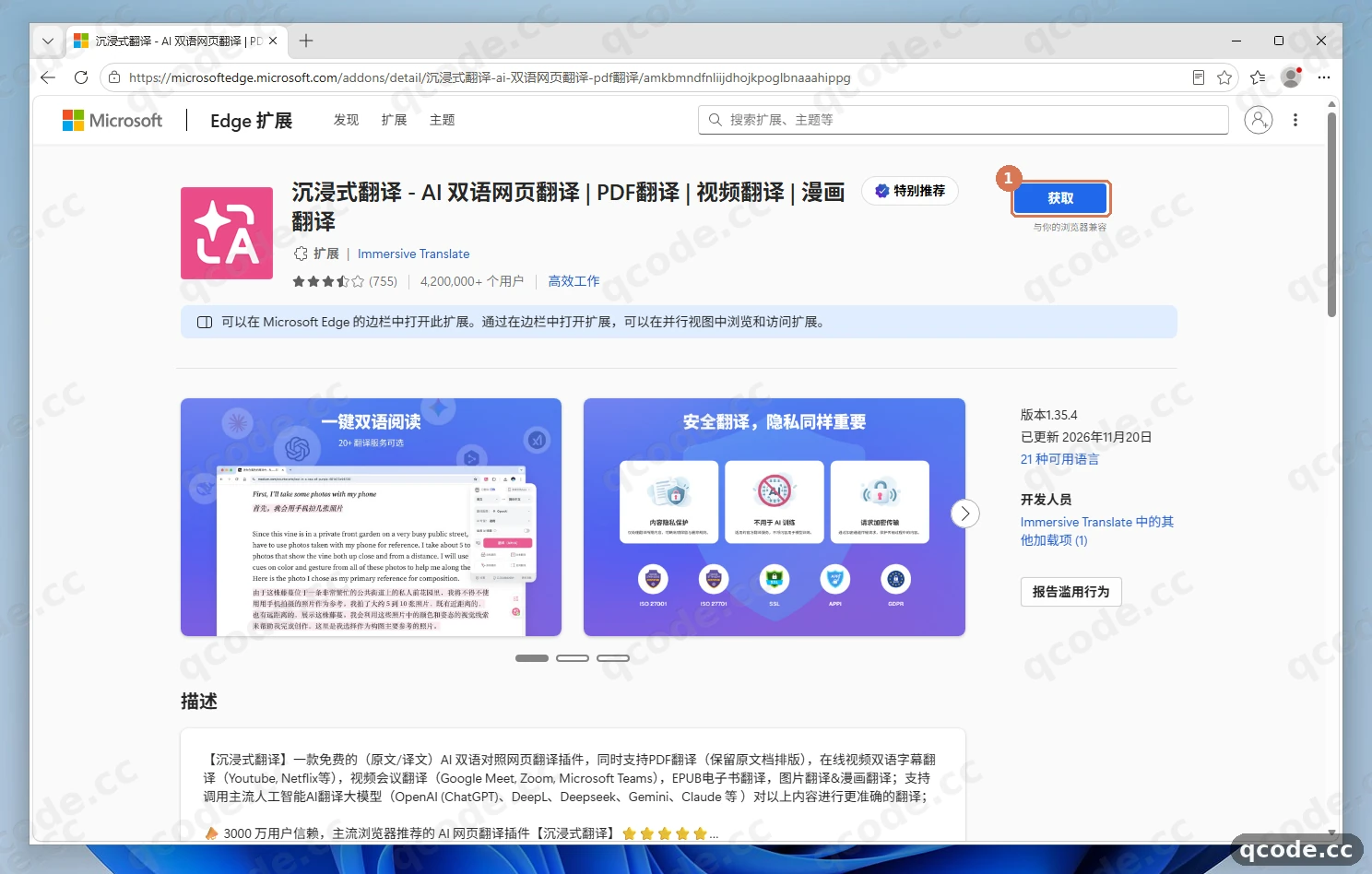
Richtig gemacht sehen Sie: Oben im Browser erscheint ein kleines Bestätigungsfenster mit der Frage, ob Immersive Translate zu Microsoft Edge hinzugefügt werden soll.
Hängt es? Oben auf der Seite erscheint ein Cookie-Hinweis, oder Sie nutzen Chrome
Beim ersten Besuch des Microsoft-Erweiterungs-Stores kann oben ein Hinweisbalken mit „Akzeptieren / Ablehnen / Cookies verwalten“ erscheinen; klicken Sie auf „Ablehnen“ oder „Akzeptieren“, um ihn zu schließen – die Installation ist davon nicht betroffen. Wenn Sie lieber Chrome nutzen und der Chrome Web Store sich nicht öffnen lässt, folgen Sie zuerst dem Tab „Festlandchina“ unter Download und Installation oder wechseln Sie einfach zu Edge.
Im Bestätigungsfenster auf „Erweiterung hinzufügen“ klicken
Klicken Sie im oben eingeblendeten Berechtigungsfenster des Browsers auf die Schaltfläche „Erweiterung hinzufügen“ (in Chrome heißt sie „Erweiterung hinzufügen“), auf die ① zeigt. Der Browser lädt die Erweiterung im Hintergrund herunter und installiert sie selbstständig; ein Windows-Installationsassistent erscheint dabei nicht.
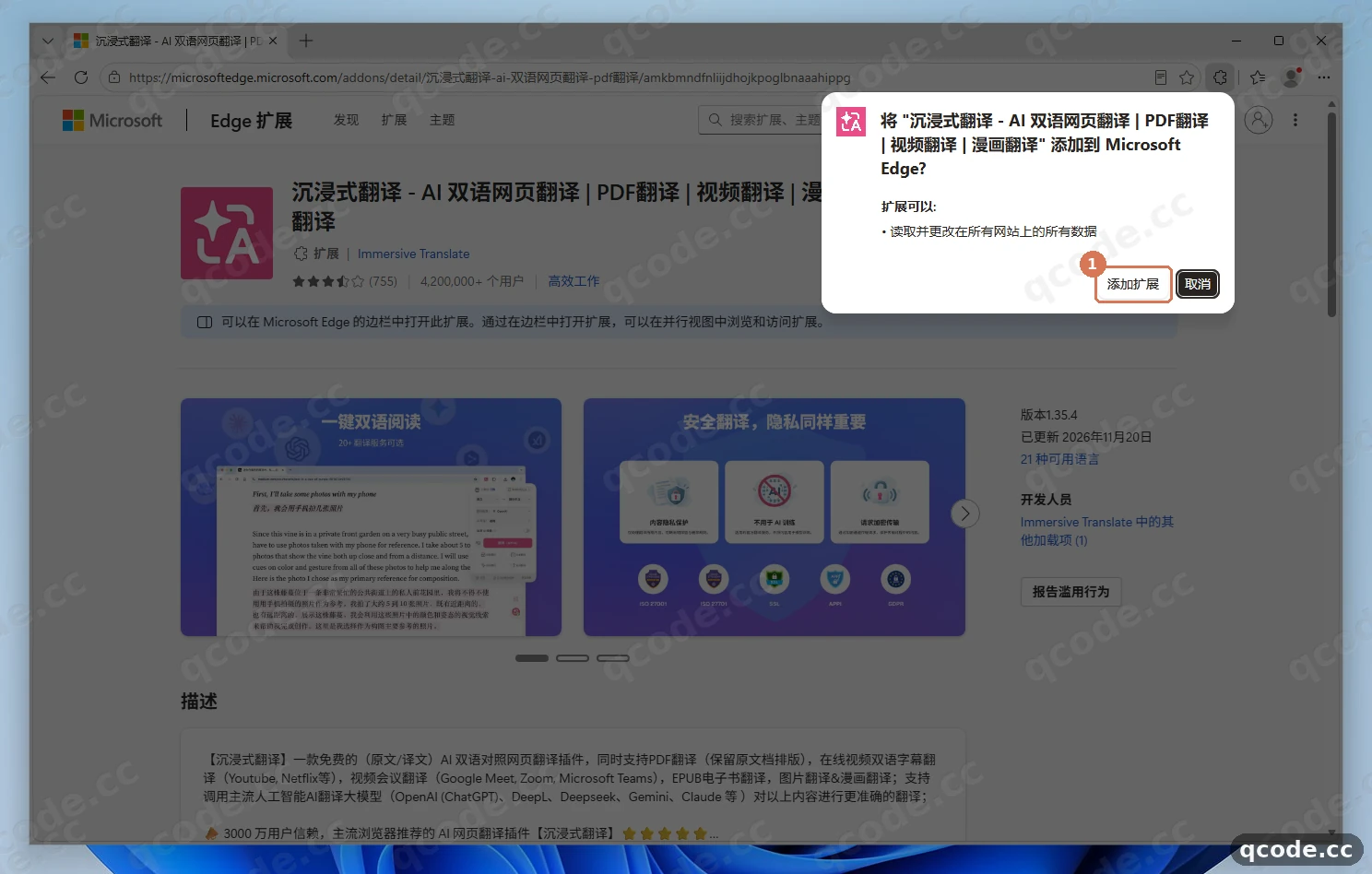
Richtig gemacht sehen Sie: Nach wenigen Sekunden öffnet der Browser automatisch einen Willkommens-Tab „Weitere Funktionen von Immersive Translate entdecken“, und oben rechts erscheint ein Hinweis, dass die Installation abgeschlossen ist.
Immersive Translate in der Symbolleiste fixieren
Nach der Installation öffnet sich die Willkommensseite automatisch; erscheint oben rechts eine Sprechblase „Jetzt installiert“, schließen Sie sie über ihr Schließen-Symbol. Klicken Sie dann rechts neben der Adressleiste auf das Puzzle-Symbol „Erweiterungen“, auf das ① zeigt, um die Liste aufzuklappen, und klicken Sie anschließend rechts neben „Immersive Translate“ auf das Symbol zum Anzeigen/Fixieren, auf das ② zeigt, um die Erweiterung in der Symbolleiste des Browsers zu fixieren (in Chrome sieht diese Schaltfläche wie eine Pinnnadel aus).
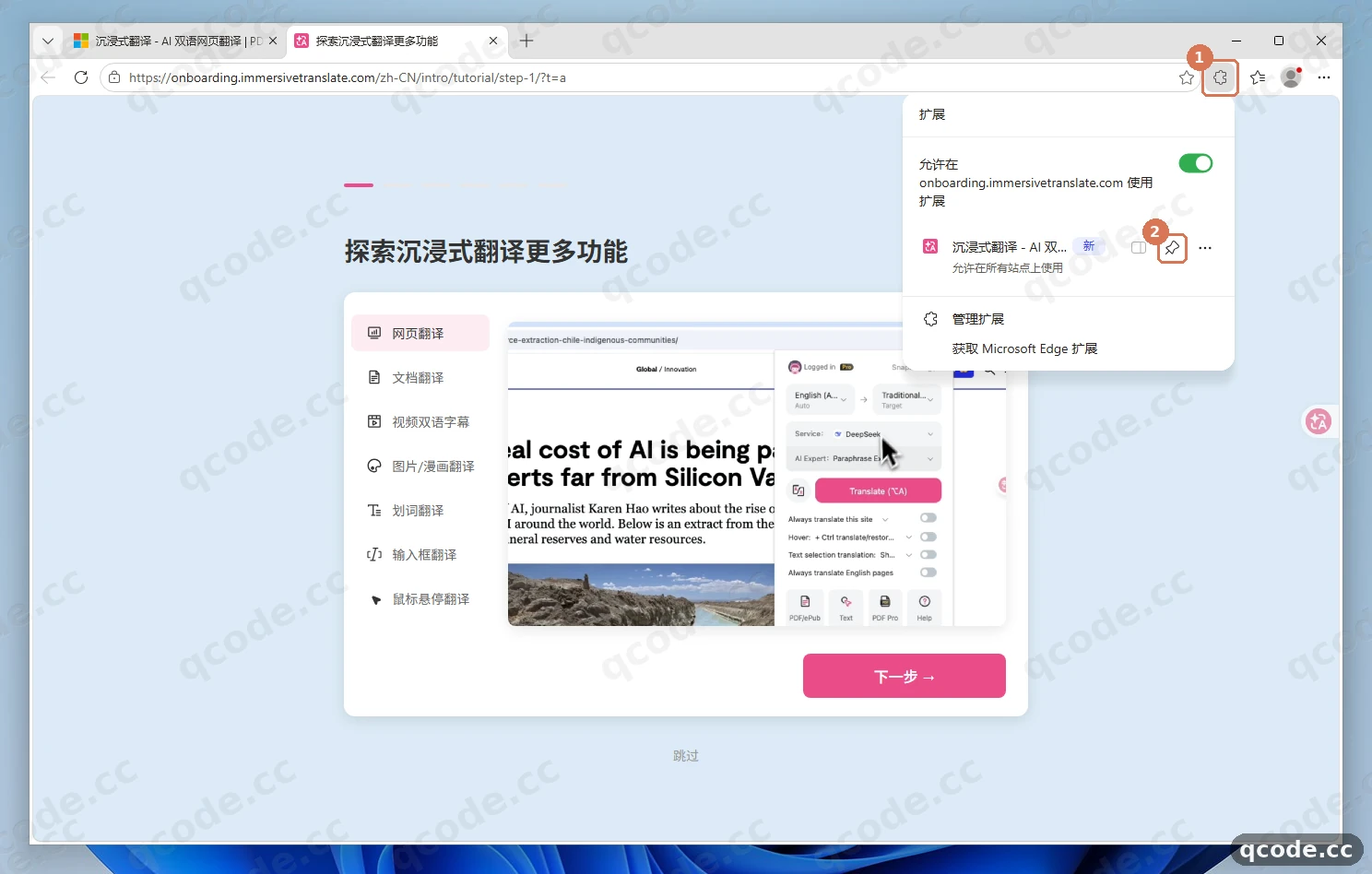
Richtig gemacht sehen Sie: Rechts neben der Adressleiste steht dauerhaft das Symbol von „Immersive Translate“; Sie müssen nicht jedes Mal erneut das Puzzle-Symbol aufklappen, um es zu finden.
Erweiterungsfenster öffnen und zu „Einstellungen“ gehen
Klicken Sie auf das eben in der Symbolleiste fixierte Symbol „Immersive Translate“, auf das ① zeigt; es öffnet sich ein Schnellfenster. Dass oben im Fenster „Nicht angemeldet“ steht, ist unproblematisch – Sie brauchen kein Konto bei Immersive Translate und müssen sich nicht anmelden. Klicken Sie direkt auf „Einstellungen“ unten links im Fenster, wohin ② zeigt.
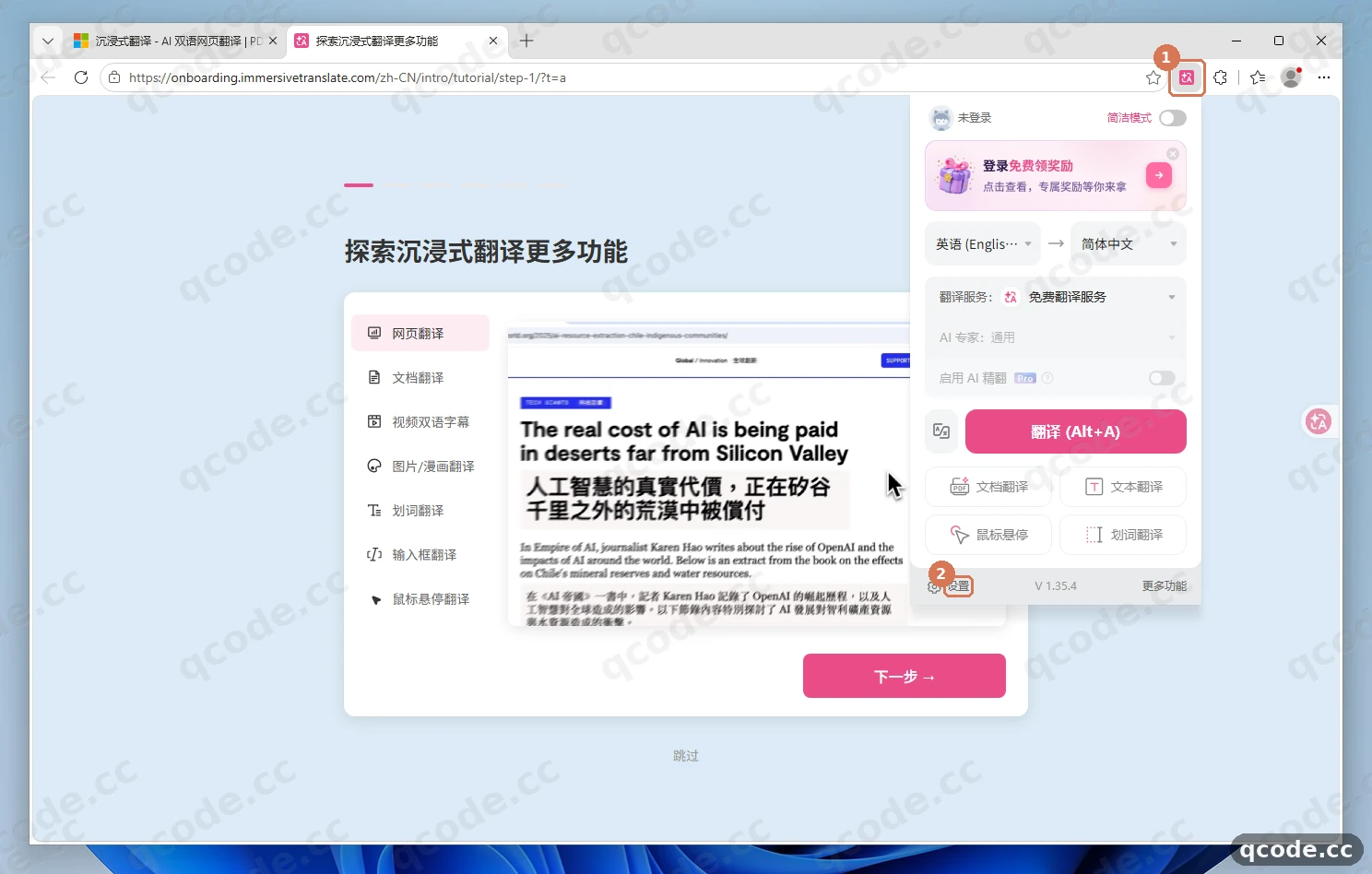
Richtig gemacht sehen Sie: Der Browser öffnet einen neuen Einstellungs-Tab mit einem Navigationsmenü links und den Konfigurationspunkten rechts.
„OpenAI 1“ finden und auf „Konfigurieren“ klicken
Prüfen Sie in der Einstellungsseite links unter „Dienste und Funktionen“, dass „Übersetzungsdienste“ ausgewählt ist, wohin ① zeigt. Scrollen Sie die rechts angezeigte „Liste der Übersetzungsdienste“ ganz nach unten zur Gruppe „Sonstige/Benutzerdefiniert“, suchen Sie dort „OpenAI 1“ (ohne Pro-Beschränkung), wohin ② zeigt, und klicken Sie dann rechts daneben auf die Schaltfläche „Konfigurieren“, wohin ③ zeigt.
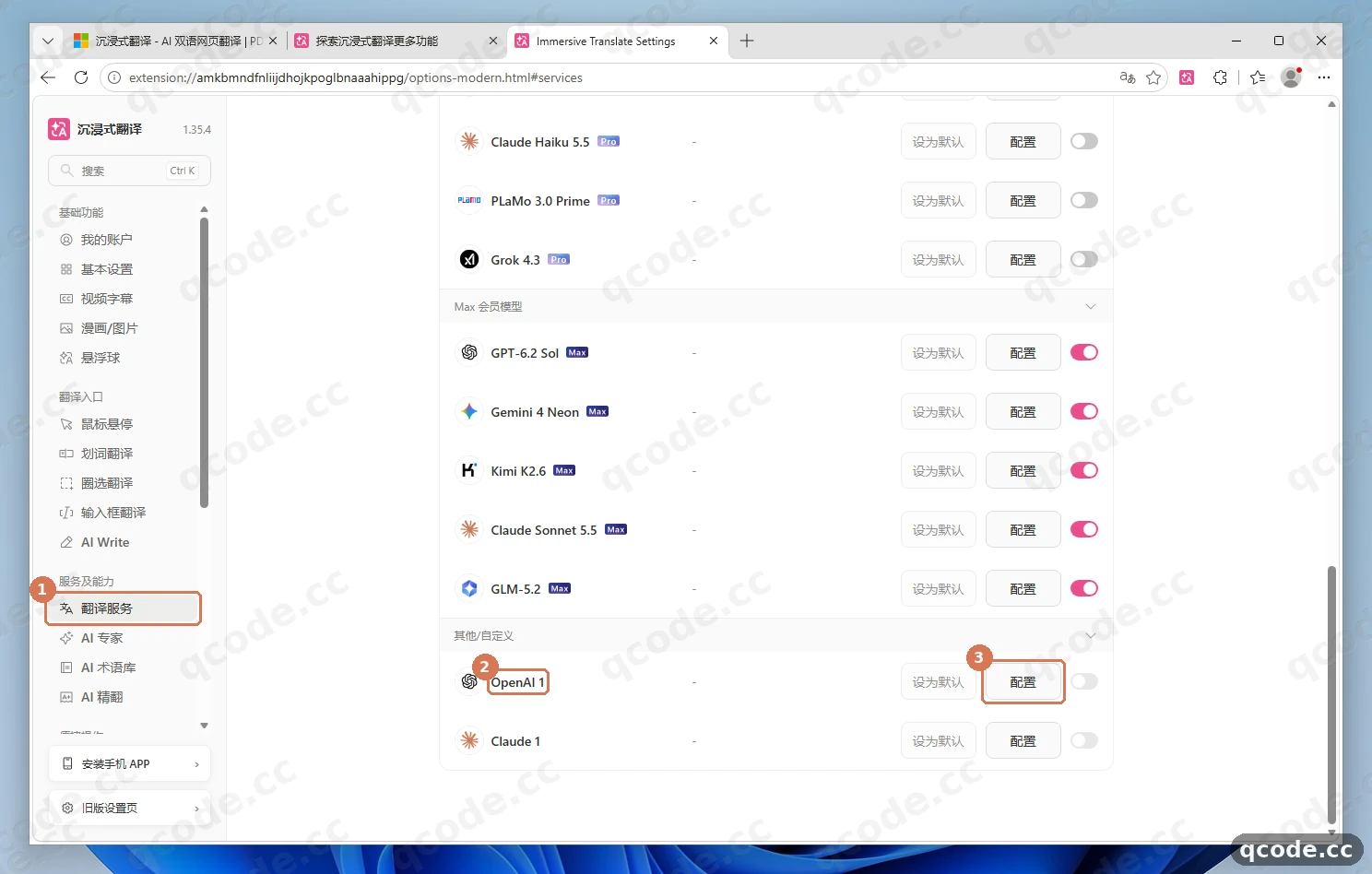
Richtig gemacht sehen Sie: Rechts auf der Seite fährt ein Bereich „Übersetzungsdienst konfigurieren“ ein, in dem nacheinander Eingabefelder für „APIKEY“, „Modell“, „Benutzerdefinierte API-Adresse“ und weitere erscheinen.
Hängt es? Die Einstellungsseite sieht etwas anders aus als im Screenshot
Version 1.35.4 kann nach einer Neuinstallation die alte oder die neue Einstellungsseite öffnen; der Einstieg liegt in beiden Fällen im linken Menü unter „Übersetzungsdienste“ – suchen Sie den Konfigurationspunkt für OpenAI und öffnen Sie ihn. Die neue Einstellungsseite bietet unten links zusätzlich einen Einstieg zum Wechsel zur „alten Einstellungsseite“. Achten Sie darauf, nicht versehentlich „Benutzerdefinierte Schnittstelle“ zu wählen – das ist der Einstieg für ein anderes, eigenständiges Protokoll.
QCode-Key, benutzerdefiniertes Modell und API-Adresse eintragen
Im rechts eingefahrenen Bereich „Übersetzungsdienst konfigurieren“ liegen alle Pflichtfelder auf einem Bildschirm; Sie müssen kein weiteres Menü aufklappen. Füllen Sie die folgenden drei Stellen der Reihe nach aus:
- Fügen Sie im Eingabefeld „APIKEY“ (①) Ihren QCode-Key ein (Format
cr_xxxxxxxx; das Feld verbirgt den Inhalt standardmäßig als Punkte, über das kleine Auge rechts lässt er sich prüfen); - Aktivieren Sie das Kontrollkästchen „Benutzerdefinierten Modellnamen eingeben“ (②); das Auswahlfeld darunter wird dadurch zum Textfeld, in das Sie
gpt-6.2-soleintragen; - Leeren Sie die Standardadresse im Feld „Benutzerdefinierte API-Adresse“ (③) und tragen Sie die vollständige Adresse ein:
https://api.qcode.cc/openai/v1/chat/completions
Klicken Sie nach dem Ausfüllen auf eine leere Stelle im Bereich, damit das Eingabefeld den Fokus verliert – die Konfiguration wird automatisch gespeichert (diese Version hat keine eigene Schaltfläche „Speichern“).
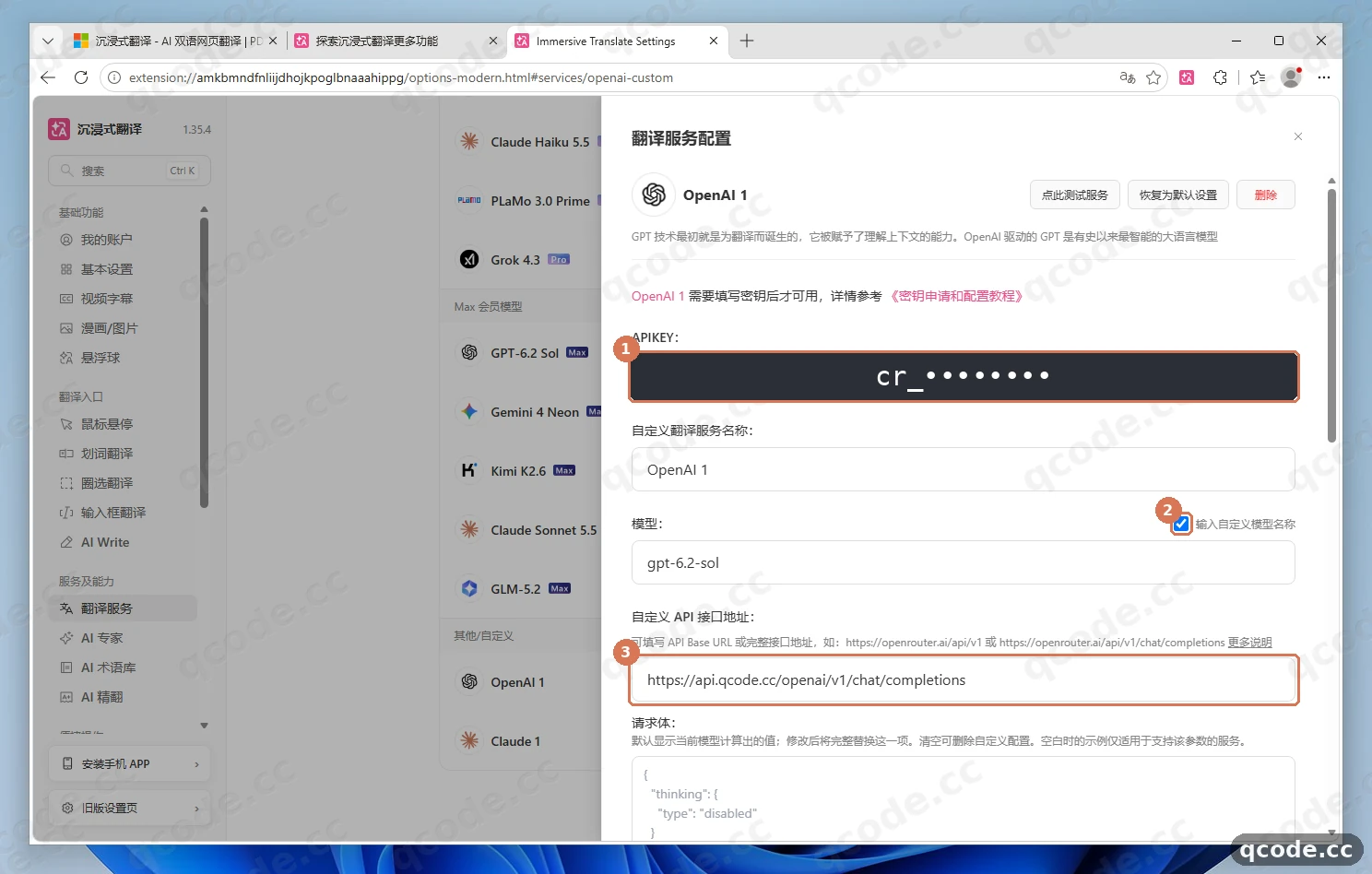
Richtig gemacht sehen Sie: Im Feld „APIKEY“ stehen verdeckte Punkte, „Benutzerdefinierten Modellnamen eingeben“ ist angehakt und darunter steht gpt-6.2-sol, und die API-Adresse wird vollständig als https://api.qcode.cc/openai/v1/chat/completions angezeigt.
Brauchen Sie einen API-Key?
Wenn Sie noch kein QCode-Konto haben, registrieren Sie sich zuerst bei QCode. Wenn Sie lieber nach tatsächlichem Verbrauch zahlen, kaufen Sie zuerst ein Nutzungspaket und erstellen Sie den Key anschließend im Dashboard; kopieren Sie die vollständige Zeichenfolge ab cr_ und fügen Sie sie in das Feld „APIKEY“ ein. Bezahlen können Sie mit Kredit- oder Debitkarte (Visa / Mastercard) – siehe Zahlungsarten.
Hängt es? gpt-6.2-sol wird nicht gefunden, oder es wurde ein Claude-Modell eingetragen
Im Auswahlfeld „Modell“ sind standardmäßig nur ältere Modelle gelistet; Sie müssen zuerst „Benutzerdefinierten Modellnamen eingeben“ aktivieren, um gpt-6.2-sol von Hand eintragen zu können. Außerdem nutzt „OpenAI 1“ das OpenAI-kompatible Protokoll, hier darf kein Claude-Modell eingetragen werden; wenn Sie claude-opus-5-5 verwenden möchten, konfigurieren Sie es stattdessen in „Claude 1“ in der Gruppe „Sonstige/Benutzerdefiniert“.
Mit „Dienst hier testen“ die Verbindung prüfen
Vergewissern Sie sich, dass die eben ausgefüllten Felder gespeichert sind (Fokus verloren), und klicken Sie dann oben rechts im Bereich auf die Schaltfläche „Dienst hier testen“, wohin ① zeigt. Warten Sie 1–3 Sekunden: Erscheint links neben der Schaltfläche, wohin ② zeigt, eine grüne Zahl für die Antwortlatenz (Einheit ms), ist die QCode-Schnittstelle erreichbar.
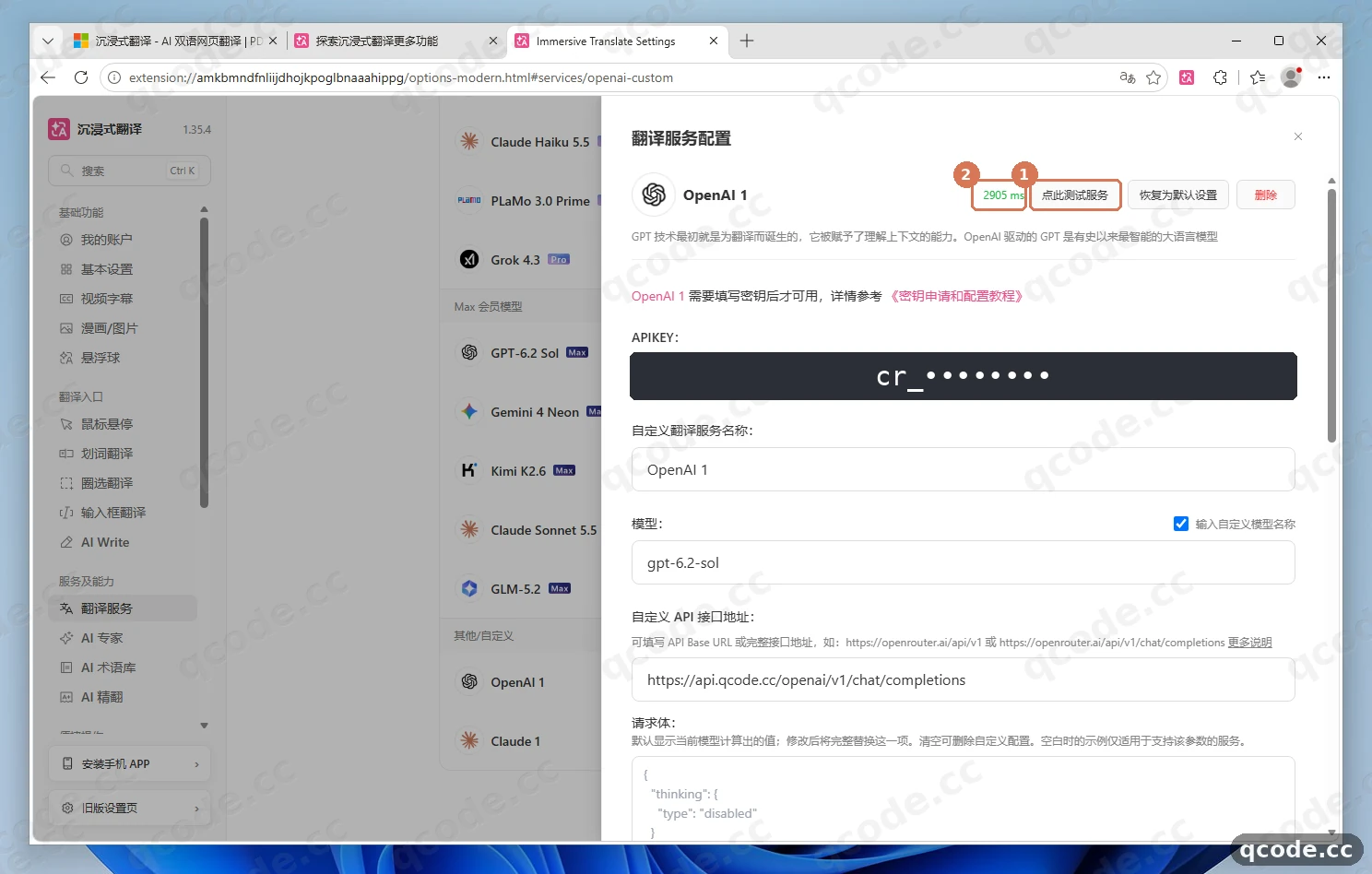
Richtig gemacht sehen Sie: Links neben „Dienst hier testen“ erscheint eine grüne Millisekundenzahl (etwa einige Hundert bis über zweitausend ms), und auf der Seite steht kein roter Fehler.
Hängt es? Es erscheint „Fehlerursache: Verbindung fehlgeschlagen“ oder 401
Prüfen Sie drei Dinge der Reihe nach: 1) Klicken Sie nach dem Eintragen der API-Adresse zuerst auf eine leere Stelle im Bereich, damit das Feld den Fokus verliert, und warten Sie etwa 1 Sekunde, bevor Sie „Dienst hier testen“ anklicken – sonst geht die Anfrage noch an die Standardadresse; 2) prüfen Sie, dass der „APIKEY“ ein vollständiger cr_-Key ohne Leerzeichen davor oder dahinter ist; 3) ist der Standardknoten im Netz in Festlandchina langsam, können Sie die API-Adresse auf den Asien-Knoten https://asia.qcode.cc/openai/v1/chat/completions umstellen.
„Maximale Anfragen pro Sekunde“ prüfen
Scrollen Sie im selben Bereich „Übersetzungsdienst konfigurieren“ weiter nach unten und suchen Sie die Einstellung „Maximale Anfragen pro Sekunde“, wohin ① zeigt; prüfen Sie, dass im Zahlenfeld rechts, wohin ② zeigt, 5 steht (in 1.35.4 ist 5 bereits der Standardwert, eine Änderung ist nicht nötig, und Änderungen werden ebenfalls automatisch gespeichert). Stoßen Sie später beim Übersetzen sehr langer Webseiten oder E-Books auf eine Drosselungsmeldung, können Sie hier auf 2 oder 3 heruntergehen.
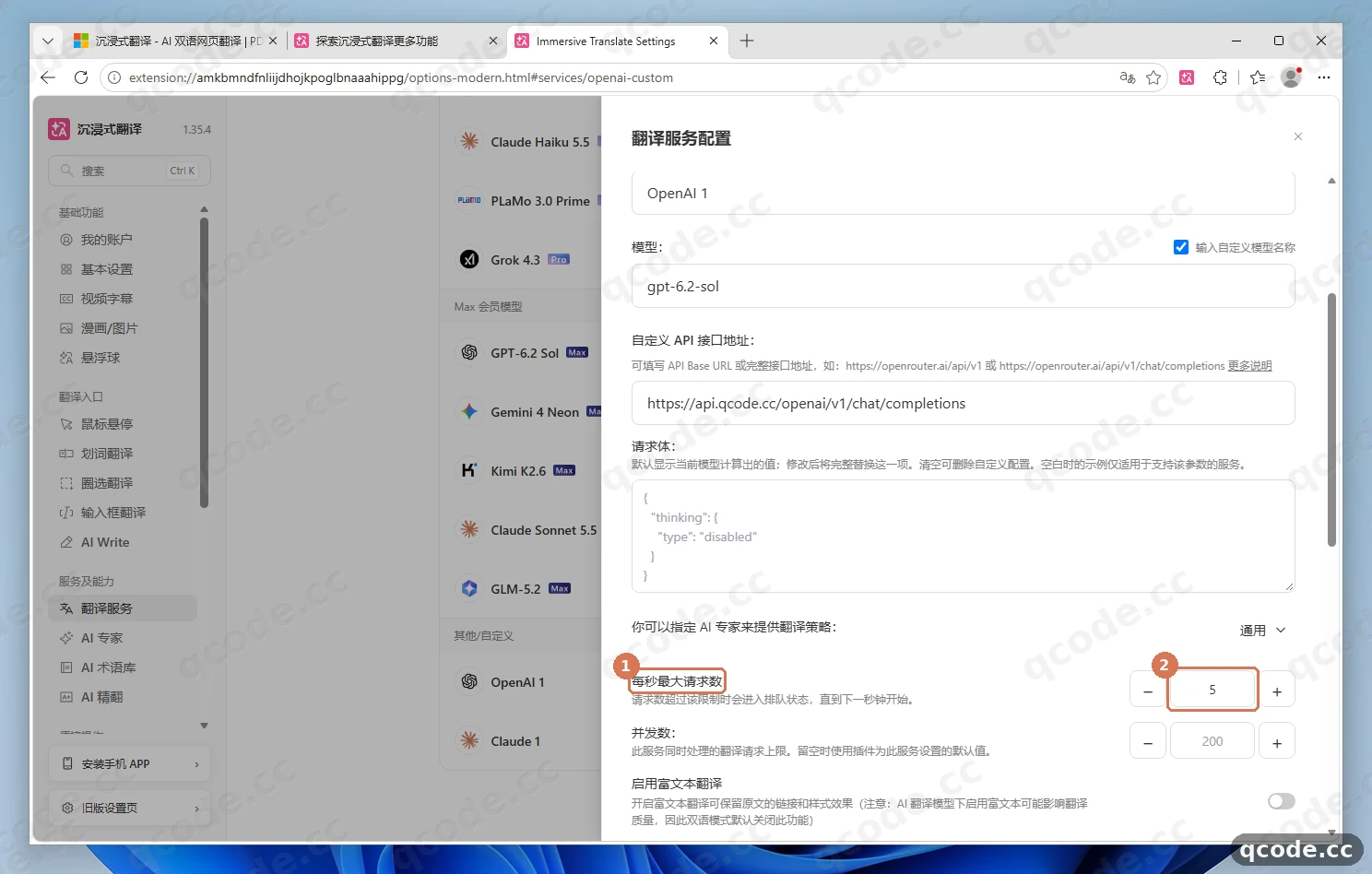
Richtig gemacht sehen Sie: Rechts neben „Maximale Anfragen pro Sekunde“ steht die Zahl 5 (oder eine kleinere ganze Zahl, die Sie bei Bedarf eingestellt haben).
„OpenAI 1“ als Standard-Übersetzungsdienst festlegen
Schließen Sie den Konfigurationsbereich über das Schließen-Symbol oben rechts und kehren Sie zur „Liste der Übersetzungsdienste“ zurück. Suchen Sie unten die Zeile „OpenAI 1“, wohin ① zeigt, und klicken Sie rechts daneben auf die Schaltfläche, auf der bisher „Als Standard festlegen“ steht; danach steht an der Stelle, wohin ② zeigt, „Aktueller Standard“, und der Aktivierungsschalter ganz rechts wird automatisch eingeschaltet.
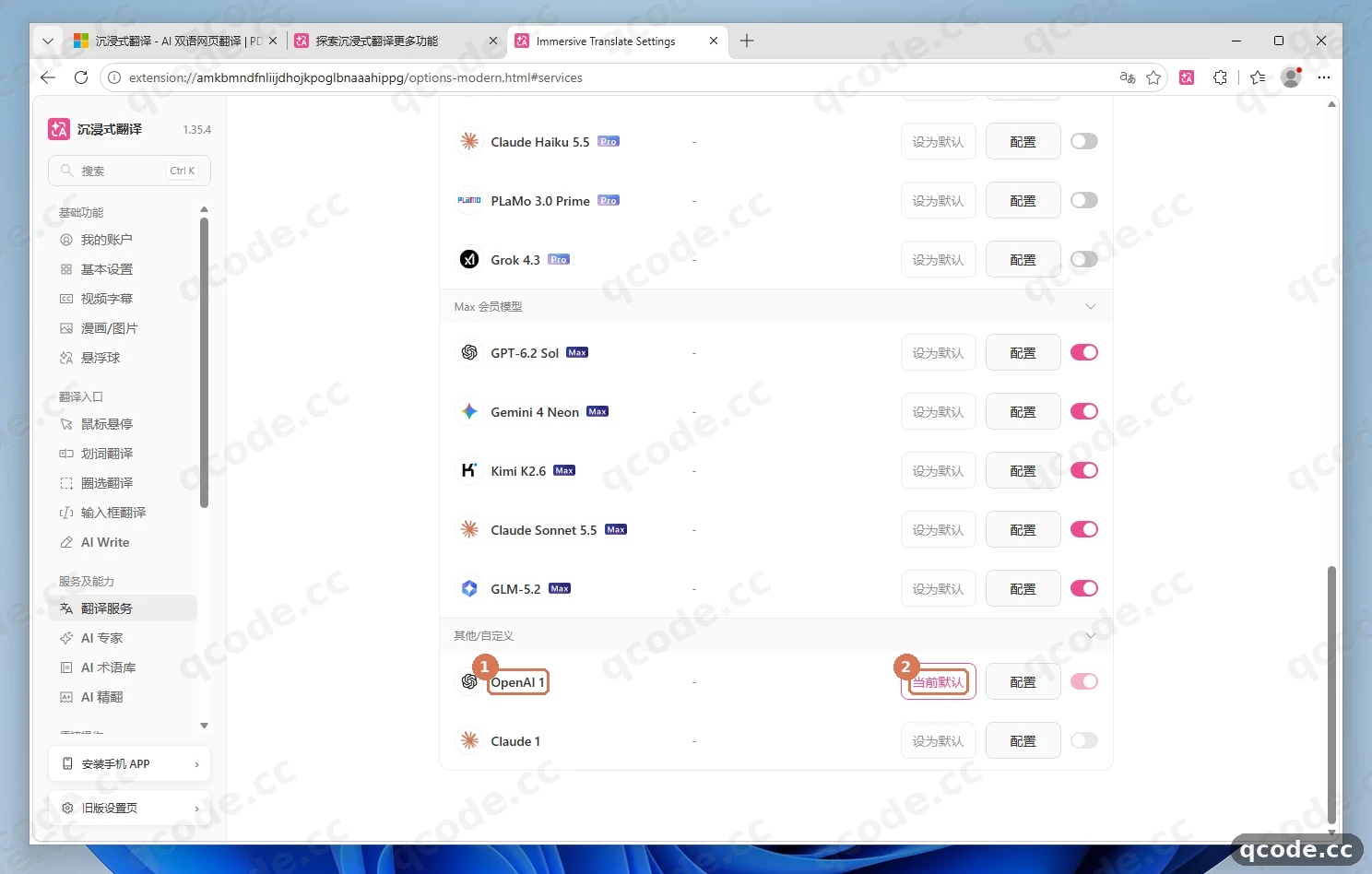
Richtig gemacht sehen Sie: In der Zeile „OpenAI 1“ steht „Aktueller Standard“; künftig laufen Übersetzungen auf jeder Webseite standardmäßig über QCode.
Englische Webseite öffnen und auf „Übersetzen (Alt+A)“ klicken
Öffnen Sie in einem neuen Tab eine beliebige englische Webseite (zum Beispiel die offizielle Python-Dokumentation oder eine englische Nachrichtenseite) und schließen Sie zuerst das eventuell vom Browser eingeblendete Fenster „Englische Seite übersetzen?“. Klicken Sie dann auf das Symbol „Immersive Translate“ in der Symbolleiste, prüfen Sie, dass in der Mitte des Fensters als Übersetzungsdienst „OpenAI 1“ steht (①), und klicken Sie anschließend auf die Schaltfläche „Übersetzen (Alt+A)“, wohin ② zeigt (künftig genügt auf der Webseite auch das Tastenkürzel Alt+A).
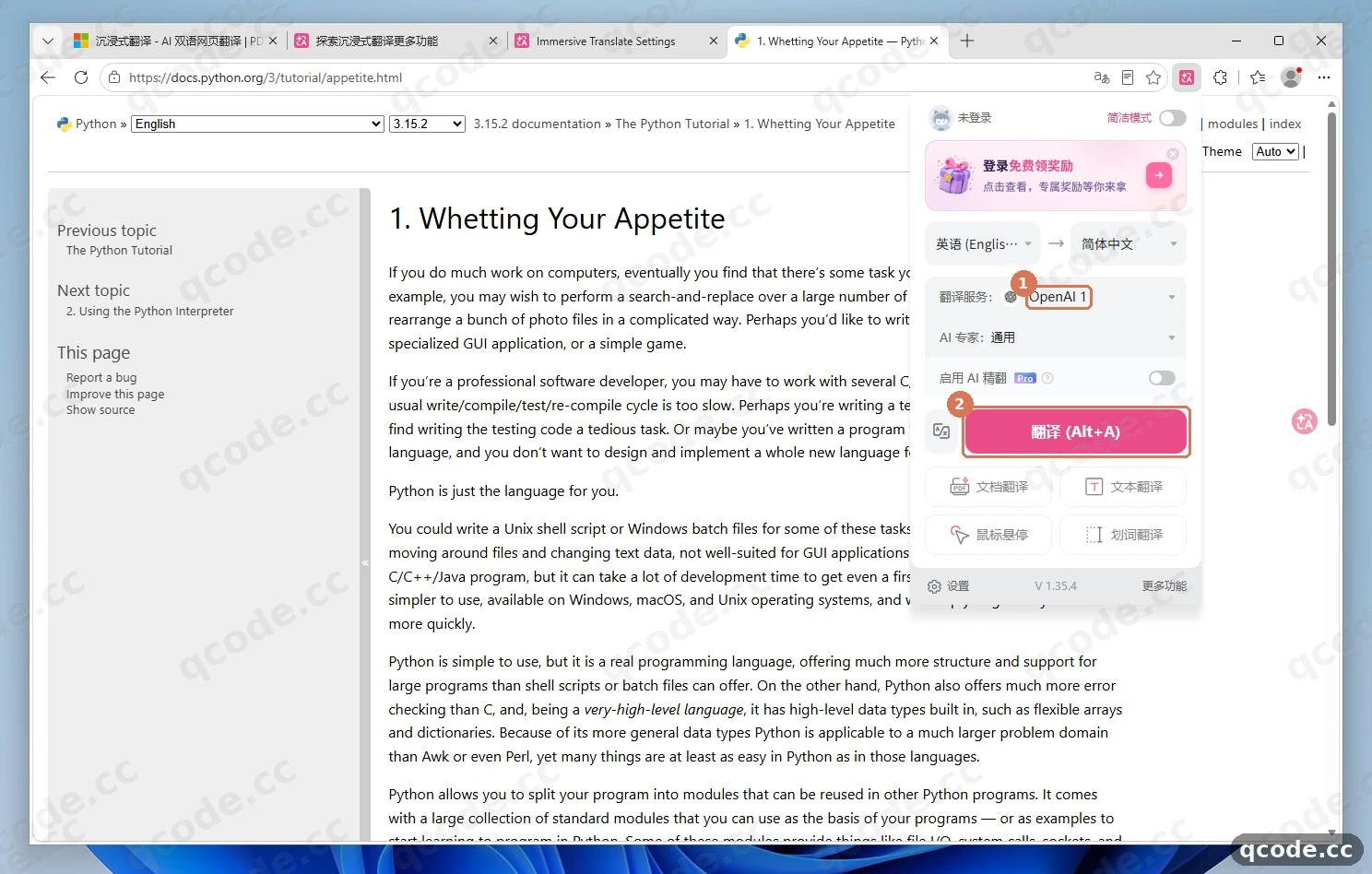
Richtig gemacht sehen Sie: Im Erweiterungsfenster steht als Übersetzungsdienst „OpenAI 1“, und nach dem Klick auf „Übersetzen (Alt+A)“ wechselt die Schaltfläche in den Übersetzungsstatus.
Zweisprachige englisch-chinesische Übersetzung ansehen
Warten Sie einige Sekunden und klicken Sie auf eine leere Stelle der Webseite, um das Fenster einzuklappen; jetzt sehen Sie die vollständige zweisprachige Seite: Die englischen Originalabsätze, auf die ① zeigt, bleiben unverändert, und direkt darunter ist an der Stelle, wohin ② zeigt, automatisch eine flüssige chinesische Übersetzung eingefügt – ohne roten Fehler auf der Seite.
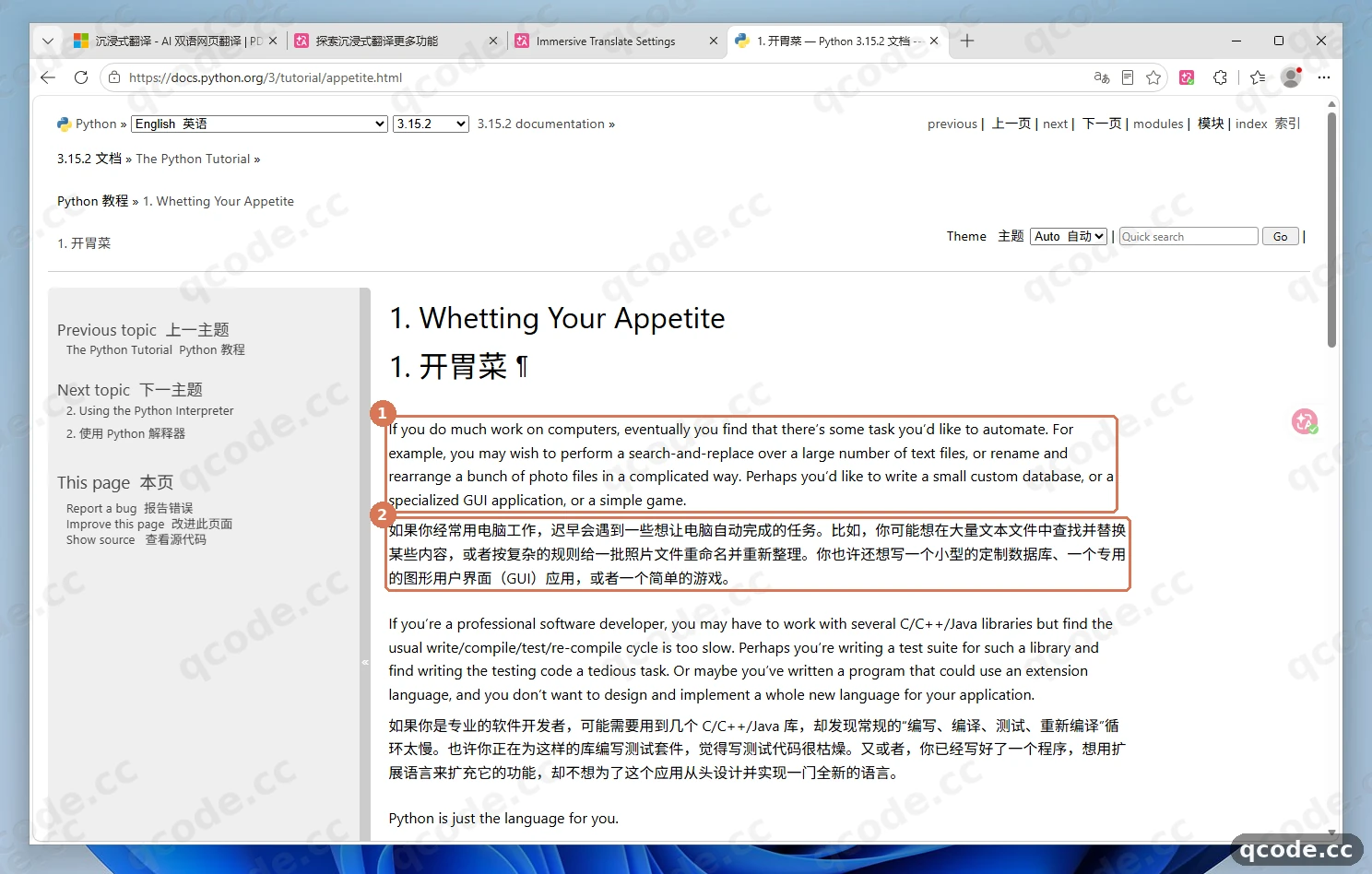
Richtig gemacht sehen Sie: Unter jeder englischen Überschrift und jedem Absatz steht paarweise die chinesische Übersetzung; mit Alt+A schalten Sie jederzeit zurück auf den reinen Originaltext.
Prüfen, ob es funktioniert
Wenn diese vier Punkte zusammenpassen, ist Immersive Translate vollständig mit QCode verbunden:
- In der „Liste der Übersetzungsdienste“ der Einstellungsseite steht „OpenAI 1“ als „Aktueller Standard“, im Bereich ist das benutzerdefinierte Modell
gpt-6.2-solund die benutzerdefinierte API-Adressehttps://api.qcode.cc/openai/v1/chat/completions; - Ein Klick auf „Dienst hier testen“ im Bereich „OpenAI 1“ liefert links neben der Schaltfläche eine grüne
ms-Latenzzahl; - Beim Öffnen einer beliebigen englischen Webseite und Klick auf „Übersetzen (Alt+A)“ entsteht innerhalb weniger Sekunden eine zweisprachige englisch-chinesische Übersetzung ohne roten Fehler;
- Öffnen Sie probe.qcode.cc, geben Sie denselben
cr_-Key ein und klicken Sie auf Abfragen: Sie sehen die Anfrage mit dem entsprechenden Zeitpunkt und dem Status200.
Fertig
Sie haben Immersive Translate im Browser unter Windows 11 installiert und mit QCode verbunden. Bei jeder englischen Dokumentation oder Webseite genügt künftig Alt+A, um zweisprachig zu lesen. So geht es weiter:
- Endpunkte und API-Formate
- Leitfaden zur Modellauswahl
- Chinesische Modelle anbinden
- Abrechnung
- Danach: Vergleichen Sie auf der Preisseite die einzelnen Tarife
- Kehren Sie zum Dashboard zurück, um Nutzung und Guthaben zu prüfen
Häufige Fehler
| Fehlermeldung | Ursache | Was tun |
|---|---|---|
错误原因:连接失败 |
Nach dem Eintragen der „Benutzerdefinierten API-Adresse“ wurde der Fokus nicht aus dem Feld genommen (keine automatische Speicherung) und sofort „Dienst hier testen“ geklickt, sodass die Anfrage noch an die offizielle Standardadresse geht; oder das aktuelle Netz erreicht den Standardknoten nicht rechtzeitig | Klicken Sie nach dem Eintragen von https://api.qcode.cc/openai/v1/chat/completions zuerst auf eine leere Stelle im Bereich, warten Sie etwa 1 Sekunde und klicken Sie dann auf „Dienst hier testen“; läuft es im Netz in Festlandchina weiterhin in einen Timeout, verwenden Sie https://asia.qcode.cc/openai/v1/chat/completions |
model_not_available_on_endpoint |
In „OpenAI 1“ wurde ein Claude-Modell eingetragen, aber der OpenAI-kompatible Endpunkt von QCode akzeptiert keine Claude-Modelle | Ändern Sie das benutzerdefinierte Modell in „OpenAI 1“ auf gpt-6.2-sol (oder gpt-6.2-astra); wenn Sie claude-opus-5-5 nutzen möchten, konfigurieren Sie stattdessen „Claude 1“ in der Gruppe „Sonstige/Benutzerdefiniert“ und richten Sie es auf https://api.qcode.cc/api |
429 / 请求过于频繁 |
Bei langen Webseiten oder E-Books werden zu viele Absätze gleichzeitig übersetzt, wodurch die Anfragefrequenz begrenzt wird | Öffnen Sie den Konfigurationsbereich von „OpenAI 1“, scrollen Sie nach unten zu „Maximale Anfragen pro Sekunde“ und lassen Sie den Wert auf 5 oder senken Sie ihn auf 2–3, dann erneut versuchen |
HTTP 403 |
In manchen Netzen wird der direkte Download des Offline-ZIP-Links verweigert | Installieren Sie unter Windows 11 direkt über den Microsoft Edge Add-ons-Store mit einem Klick; ist eine Offline-Installation wirklich nötig, laden Sie das offizielle ZIP von GitHub Releases und laden Sie es im Erweiterungsverwaltungsbereich |
Häufige Fragen
Was ist nach dem Ablauf des Keys zu tun?
Das hängt von der Herkunft des Keys ab:
- Bei einem persönlichen Tarif lässt sich der Key nach Ablauf nicht verlängern: Sie müssen den Tarif neu abschließen und einen neuen Key verwenden.
- Bei einem Nutzungspaket wird derselbe Key wieder aktiv, sobald Sie ein weiteres Paket kaufen.
Nach einem Key-Wechsel öffnen Sie in Immersive Translate „Einstellungen“ → „Übersetzungsdienste“ → „OpenAI 1“ → „Konfigurieren“, ersetzen den Inhalt des Feldes „APIKEY“ durch den neuen cr_-Key und klicken auf eine leere Stelle, damit automatisch gespeichert wird.
Brauche ich ein Konto bei Immersive Translate oder eine Pro-Mitgliedschaft?
Nein. Auch wenn oben im Fenster nach dem Klick auf das Symbol in der Symbolleiste „Nicht angemeldet“ steht, können Sie direkt „Einstellungen“ → „Übersetzungsdienste“ öffnen, unten in der Gruppe „Sonstige/Benutzerdefiniert“ „OpenAI 1“ (ohne Pro-Beschränkung) wählen und mit Ihrem eigenen QCode-Key und der benutzerdefinierten API-Adresse Webseiten normal übersetzen.
Kann ich in Immersive Translate Claude-Modelle verwenden?
Ja. In der Gruppe „Sonstige/Benutzerdefiniert“ am Ende der „Liste der Übersetzungsdienste“ der Einstellungsseite gibt es direkt neben „OpenAI 1“ auch den Dienst „Claude 1“, bei dem sich ebenfalls „APIKEY“ und „Benutzerdefinierte API-Adresse“ eintragen lassen.
Beachten Sie, dass Claude zwingend über den Anthropic-Endpunkt von QCode (https://api.qcode.cc/api) laufen muss und nicht unter „OpenAI 1“ eingetragen werden darf; aktivieren Sie „Benutzerdefinierten Modellnamen eingeben“ und tragen Sie vorzugsweise claude-opus-5-5 ein (wenn Ihnen geringerer Verbrauch und schnellere Antworten wichtiger sind, ist claude-haiku-5-5 eine Option).
Wie wechsle ich die Anzeigesprache der Erweiterung?
Öffnen Sie die Einstellungsseite von Immersive Translate, klicken Sie links auf „Grundeinstellungen“ und suchen Sie „Oberflächensprache“ (damit wird die Anzeigesprache von Erweiterungsfenster und Einstellungsseite gesteuert); dort lässt sich zwischen vereinfachtem Chinesisch, English und weiteren Sprachen wechseln.
Was tun, wenn die Übersetzung langsam ist oder nur teilweise erscheint?
Prüfen Sie in zwei Schritten:
- Näheren QCode-Endpunkt wählen: Im Netz in Festlandchina können Sie die „Benutzerdefinierte API-Adresse“ auf den Asien-Knoten
https://asia.qcode.cc/openai/v1/chat/completionsumstellen; in Nordamerika oder Europa versuchen Siehttps://us.qcode.cc/openai/v1/chat/completions. - Anfragefrequenz senken: Scrollen Sie im Konfigurationsbereich von „OpenAI 1“ nach unten zu „Maximale Anfragen pro Sekunde“ und senken Sie den Standardwert
5auf2oder3, um die Wahrscheinlichkeit einer Drosselung bei der parallelen absatzweisen Übersetzung langer Webseiten zu verringern.
Anbindung auf einen Blick
| Punkt | Erläuterung |
|---|---|
| Empfohlener Übersetzungsdienst | OpenAI 1 (Einstellungsseite → „Liste der Übersetzungsdienste“ → Gruppe „Sonstige/Benutzerdefiniert“, ohne Anmeldung und ohne Pro-Mitgliedschaft) |
| OpenAI-kompatible API-Adresse | https://api.qcode.cc/openai/v1/chat/completions (kompatibel zu https://api.qcode.cc/openai/v1) |
| Anthropic-API-Adresse | https://api.qcode.cc/api (für „Claude 1“) |
| Empfohlene Standardmodelle | OpenAI-kompatibel: gpt-6.2-sol · Anthropic: claude-opus-5-5 |
| Standard-Anfragefrequenz | Maximale Anfragen pro Sekunde 5 (automatisch gespeichert, bei 429 verringerbar) |
| Offizielle Installationsanleitung | Installationsanleitung auf immersivetranslate.com |
Achten Sie auf den Unterschied beim Einstieg: In der Dienstliste gibt es außerdem „Benutzerdefinierte Schnittstelle“; sie ist für eigene, private Übersetzungsprotokolle gedacht und nicht derselbe Einstieg wie „OpenAI 1“ und „Claude 1“ aus diesem Tutorial – bitte nicht verwechseln.
Weitere Endpunkte
Die drei Endpunkte sind funktional vollkommen gleich und unterscheiden sich nur im Netzweg; derselbe cr_-Key gilt für alle:
| Knoten | OpenAI-kompatibel (vollständige Adresse für „OpenAI 1“) | Anthropic (Endpunkt für „Claude 1“) |
|---|---|---|
| Global | https://api.qcode.cc/openai/v1/chat/completions |
https://api.qcode.cc/api |
| Asien (erste Wahl in Festlandchina) | https://asia.qcode.cc/openai/v1/chat/completions |
https://asia.qcode.cc/api |
| Nordamerika / Europa | https://us.qcode.cc/openai/v1/chat/completions |
https://us.qcode.cc/api |
Empfohlene Modelle
| Modell-ID | Passender Dienst | Erläuterung |
|---|---|---|
gpt-6.2-sol |
OpenAI 1 |
Erste Wahl bei OpenAI-kompatiblen Diensten: schnelle Antworten bei absatzweiser Übersetzung von Webseiten, natürliche Übersetzung |
gpt-6.2-astra |
OpenAI 1 |
Stärkere OpenAI-Alternative, geeignet für lange, schwierige Sätze und wissenschaftliche Texte |
claude-opus-5-5 |
Claude 1 |
Erste Wahl bei Anthropic: überzeugende sprachliche Feinarbeit und Kontexterfassung im Chinesischen |
claude-haiku-5-5 |
Claude 1 |
Leichte Anthropic-Alternative, geeignet für das schnelle tägliche Überfliegen englischer Webseiten |
Eine Anfrage bei der Webseitenübersetzung enthält meist nur einen einzelnen kurzen Absatz; bevorzugen Sie daher die oben genannten Modelle, die direkt antworten, ohne tief zu „denken“. Manche Reasoning-Modelle verbrauchen bei kurzem Ausgabebudget einen Teil des Budgets für den Denkprozess, wodurch Übersetzungen unvollständig ausfallen oder langsamer werden. Weitere verfügbare Modelle finden Sie im Leitfaden zur Modellauswahl und unter Chinesische Modelle anbinden.
Verwandte Dokumentation
- Endpunkte und API-Formate — vollständige Übersichtstabelle zu Protokollen und Modellfamilien
- Leitfaden zur Modellauswahl — Besonderheiten und Einsatzbereiche der einzelnen Modelle
- Chinesische Modelle anbinden — Liste der chinesischen Modelle, die am OpenAI-kompatiblen Endpunkt verfügbar sind
- Abrechnung — persönliche Tarife und Nutzungspakete
- Fehlerbehebung — häufige Verbindungs- und Authentifizierungsprobleme
- Offizielle Installationsdokumentation von Immersive Translate
Mit QCode starten
Ein API-Key für Claude Code, Codex und mehr – Abrechnung pro Token, Preise je Modell auf qcode.cc/models