Immersive Translate и QCode: пошаговая инструкция для Windows 11 с картинками
11 шагов и 11 скриншотов: устанавливаем Immersive Translate 1.35.4 в браузере Edge или Chrome на Windows 11, подключаем QCode и настраиваем gpt-6.2-sol — открывайте английскую страницу и получайте двуязычный перевод в один клик.
Нужен API-ключ? Зарегистрироваться →Эндпоинты и Base URL →
Содержание
- Скачивание и установка
- Шаг за шагом по скриншотам: Windows
- Шаг 1: Откройте магазин расширений и нажмите «获取» (получить)
- Шаг 2: В окне подтверждения нажмите «添加扩展» (добавить расширение)
- Шаг 3: Закрепите Immersive Translate на панели инструментов
- Шаг 4: Откройте панель расширения и перейдите в «设置» (настройки)
- Шаг 5: Найдите «OpenAI 1» и нажмите «配置» (настроить)
- Шаг 6: Впишите ключ QCode, свою модель и адрес API
- Шаг 7: Нажмите «点此测试服务» (проверить сервис) и проверьте подключение
- Шаг 8: Проверьте «每秒最大请求数» (максимум запросов в секунду)
- Шаг 9: Сделайте «OpenAI 1» сервисом перевода по умолчанию
- Шаг 10: Откройте английскую страницу и нажмите «翻译 (Alt+A)»
- Шаг 11: Посмотрите двуязычный перевод
- Проверьте, что всё работает
- Частые ошибки
- Часто задаваемые вопросы
- Что делать, когда срок действия ключа истекает?
- Нужно ли входить в учётную запись Immersive Translate или оформлять подписку Pro?
- Можно ли использовать в Immersive Translate модели Claude?
- Как переключить язык интерфейса расширения?
- Что делать, если перевод идёт медленно или переводится только часть?
- Кратко о подключении
- Другие точки подключения
- Рекомендуемые модели
- Связанная документация
Выполните 11 шагов ниже — и в браузере на Windows 11 у вас будет установлено расширение «沉浸式翻译» (Immersive Translate) и подключено к QCode: открывайте любую английскую страницу и получайте двуязычный перевод в один клик.
Короткий ответ: установите в браузере расширение «沉浸式翻译» (Immersive Translate) 1.35.4, нажмите на иконку на панели инструментов и пройдите путь «设置» (настройки) → «翻译服务» (сервисы перевода) → «其他/自定义» (прочее/свои) → «OpenAI 1» → «配置» (настроить), вставьте ключ QCode cr_, установите флажок «输入自定义模型名称» (ввести своё название модели) и впишите gpt-6.2-sol, замените «自定义 API 接口地址» (свой адрес API) на https://api.qcode.cc/openai/v1/chat/completions, проверьте подключение и сделайте сервис сервисом по умолчанию.
| Пункт | Значение |
|---|---|
| Сервис перевода | OpenAI 1 |
| Свой адрес API | https://api.qcode.cc/openai/v1/chat/completions |
| Своя модель | gpt-6.2-sol |
| Формат APIKEY | cr_xxxxxxxx |
| Максимум запросов в секунду | 5 |
Проверено 2026-11-22 · Immersive Translate 1.35.4 · Windows 11
«沉浸式翻译» (Immersive Translate) — это расширение браузера для двуязычного перевода страниц: оно вставляет китайский перевод прямо под английскими абзацами, так что удобно читать техническую документацию, новости и научные статьи в оригинале и в переводе. При подключении к сервису «OpenAI 1» со своим API-ключом QCode не нужно входить в учётную запись Immersive Translate и не нужна подписка Pro.
- Компьютер с Windows 10 / 11 (64-бит) и браузером Microsoft Edge, Chrome или Firefox (Immersive Translate — расширение браузера, права администратора не нужны)
- Уже зарегистрирован QCode.cc и скопирован API-ключ, начинающийся с
cr_, в панели управления. Ещё нет учётной записи? Сначала зарегистрируйте QCode, на странице тарифов выберите тариф, затем создайте ключ в панели управления. - Регистрировать учётную запись Immersive Translate и оформлять подписку Pro не нужно: достаточно вписать свой ключ QCode, и перевод работает
- Компьютер нормально открывает магазин расширений (например, магазин расширений Edge или интернет-магазин Chrome) и имеет доступ к
api.qcode.ccиprobe.qcode.cc
Скачивание и установка
Immersive Translate — это расширение браузера: отдельного установщика .exe у него нет, и в winget или Microsoft Store оно не распространяется. Установка прямо из магазина расширений не вызывает блокировку Windows SmartScreen и не требует прав администратора.
Официальные способы установки:
- Официальная инструкция по установке: руководство по установке на immersivetranslate.com
- Магазин расширений Microsoft Edge (так сделаны скриншоты в этой инструкции): Immersive Translate в Edge Add-ons
- Интернет-магазин Chrome: Immersive Translate в Chrome Web Store
- Дополнения Firefox: Immersive Translate в Firefox Add-ons
- Автономный архив (запасной вариант): GitHub Releases
Сетевые условия в разных регионах немного отличаются — сначала выберите свой регион:
- Microsoft Edge: откройте магазин расширений Edge, нажмите «获取» (получить) → «添加扩展» (добавить расширение).
- Google Chrome: откройте интернет-магазин Chrome, нажмите «添加至 Chrome» (добавить в Chrome) → «添加扩展程序» (добавить расширение).
- Firefox: откройте страницу дополнений Firefox и добавьте расширение по подсказкам.
- Рекомендуемый способ (самый простой): откройте магазин расширений Edge прямо во встроенном в Windows 11 Microsoft Edge и нажмите «获取» (получить) → «添加扩展» (добавить расширение) — на этом всё, дополнительная настройка сети не нужна.
- Автономная установка для Chrome: если интернет-магазин Chrome не открывается, скачайте на GitHub Releases архив для своего браузера и распакуйте его в постоянную папку (не скачивайте файлы
.crxсо сторонних сайтов). Затем введите в адресной строке Chromechrome://extensions, включите в правом верхнем углу «开发者模式» (режим разработчика), нажмите «加载已解压的扩展程序» (загрузить распакованное расширение) и выберите только что распакованную папку. Появление предупреждения о «开发者模式» (режиме разработчика) при загрузке — это нормально.
Шаг за шагом по скриншотам: Windows
11 шагов ниже показаны в Microsoft Edge из Windows 11 (интерфейс на упрощённом китайском); в Chrome дальнейшая настройка выглядит точно так же. На каждом шаге делайте только одно действие: оранжевые номера на скриншотах и номера ①②③ в тексте соответствуют друг другу.
Шаг 1: Откройте магазин расширений и нажмите «获取» (получить)
Откройте в Microsoft Edge страницу «沉浸式翻译» в магазине расширений Edge, сверьте название и версию на странице, затем нажмите синюю кнопку «获取» (получить), на которую указывает ① (в интернет-магазине Chrome эта кнопка называется «添加至 Chrome» (добавить в Chrome)).
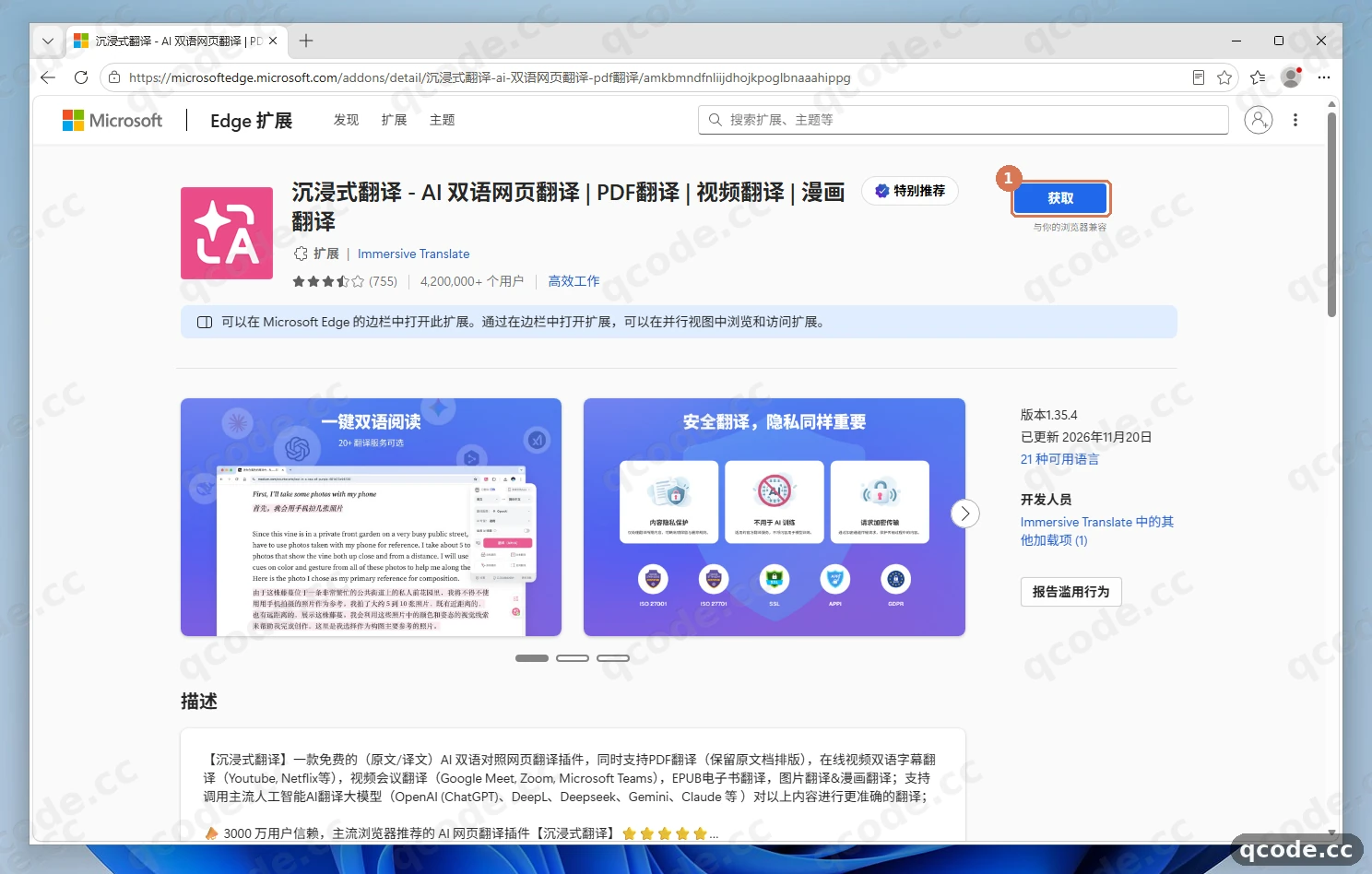
Если всё сделано правильно, вы увидите: вверху браузера появится небольшое окно подтверждения с вопросом, добавить ли Immersive Translate в Microsoft Edge.
Застряли? Вверху страницы полоса про Cookie или вы используете Chrome
При первом посещении магазина расширений Microsoft вверху может появиться полоса «接受 / 拒绝 / 管理 Cookie» (принять / отклонить / управлять Cookie) — нажмите «拒绝» (отклонить) или «接受» (принять), чтобы закрыть её, на установку это не влияет. Если вы привыкли к Chrome и интернет-магазин Chrome не открывается, сначала выполните шаги из вкладки Материковый Китай в разделе Скачивание и установка или просто перейдите на Edge.
Шаг 2: В окне подтверждения нажмите «添加扩展» (добавить расширение)
В окне подтверждения прав, которое появляется вверху браузера, нажмите кнопку «添加扩展» (добавить расширение), на которую указывает ① (в браузере Chrome она называется «添加扩展程序»). Браузер сам скачает и установит расширение в фоне — мастер установки Windows не появится.
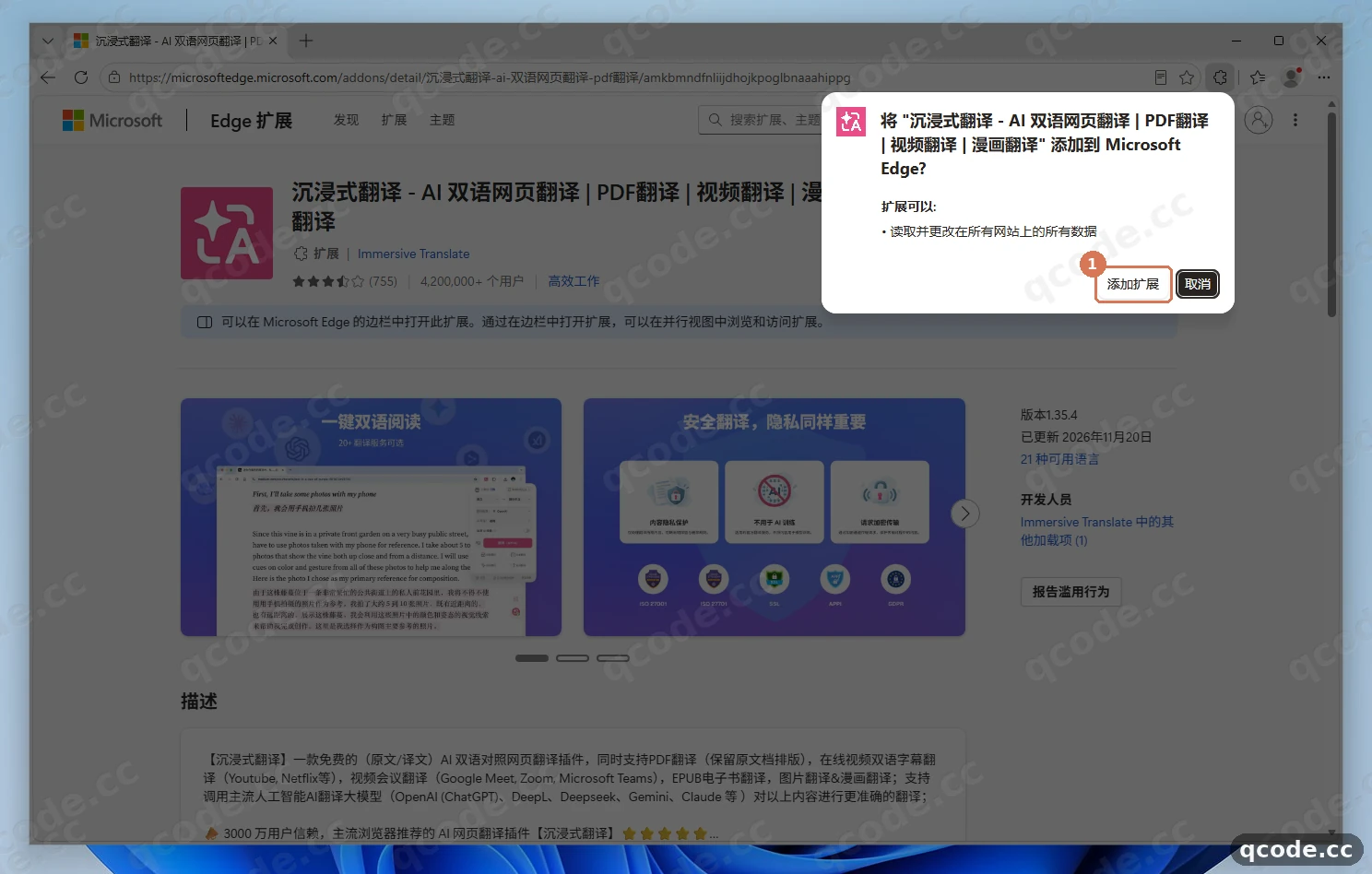
Если всё сделано правильно, вы увидите: через несколько секунд браузер сам откроет вкладку приветствия «探索沉浸式翻译更多功能» (узнайте больше о возможностях Immersive Translate), а справа вверху появится уведомление о завершении установки.
Шаг 3: Закрепите Immersive Translate на панели инструментов
После установки страница приветствия откроется автоматически; если справа вверху появится всплывающая подсказка «现已安装» (расширение установлено), просто закройте её крестиком. Затем нажмите иконку пазла «扩展» (расширения) справа от адресной строки, на которую указывает ①, чтобы раскрыть список, и нажмите иконку показа/закрепления справа от «沉浸式翻译», на которую указывает ②, чтобы закрепить расширение на панели инструментов (в Chrome эта кнопка выглядит как канцелярская кнопка).
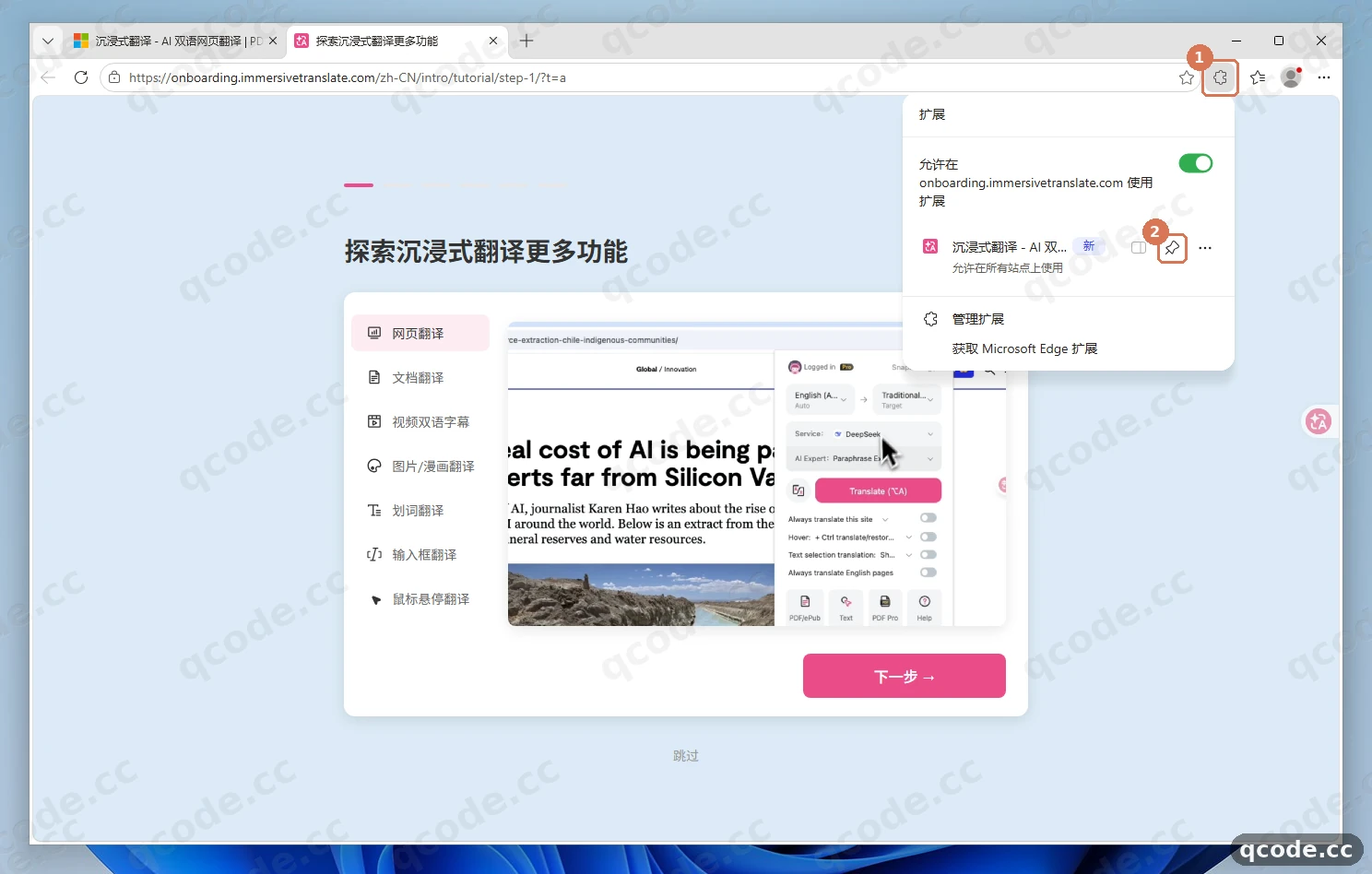
Если всё сделано правильно, вы увидите: справа от адресной строки постоянно видна иконка «沉浸式翻译» — больше не придётся каждый раз искать её через иконку пазла.
Шаг 4: Откройте панель расширения и перейдите в «设置» (настройки)
Нажмите иконку «沉浸式翻译», только что закреплённую на панели инструментов, на которую указывает ①, — откроется быстрая панель. То, что вверху панели написано «未登录» (вход не выполнен), не страшно: регистрировать учётную запись Immersive Translate и входить в неё не нужно. Просто нажмите «设置» (настройки) в левом нижнем углу панели, куда указывает ②.
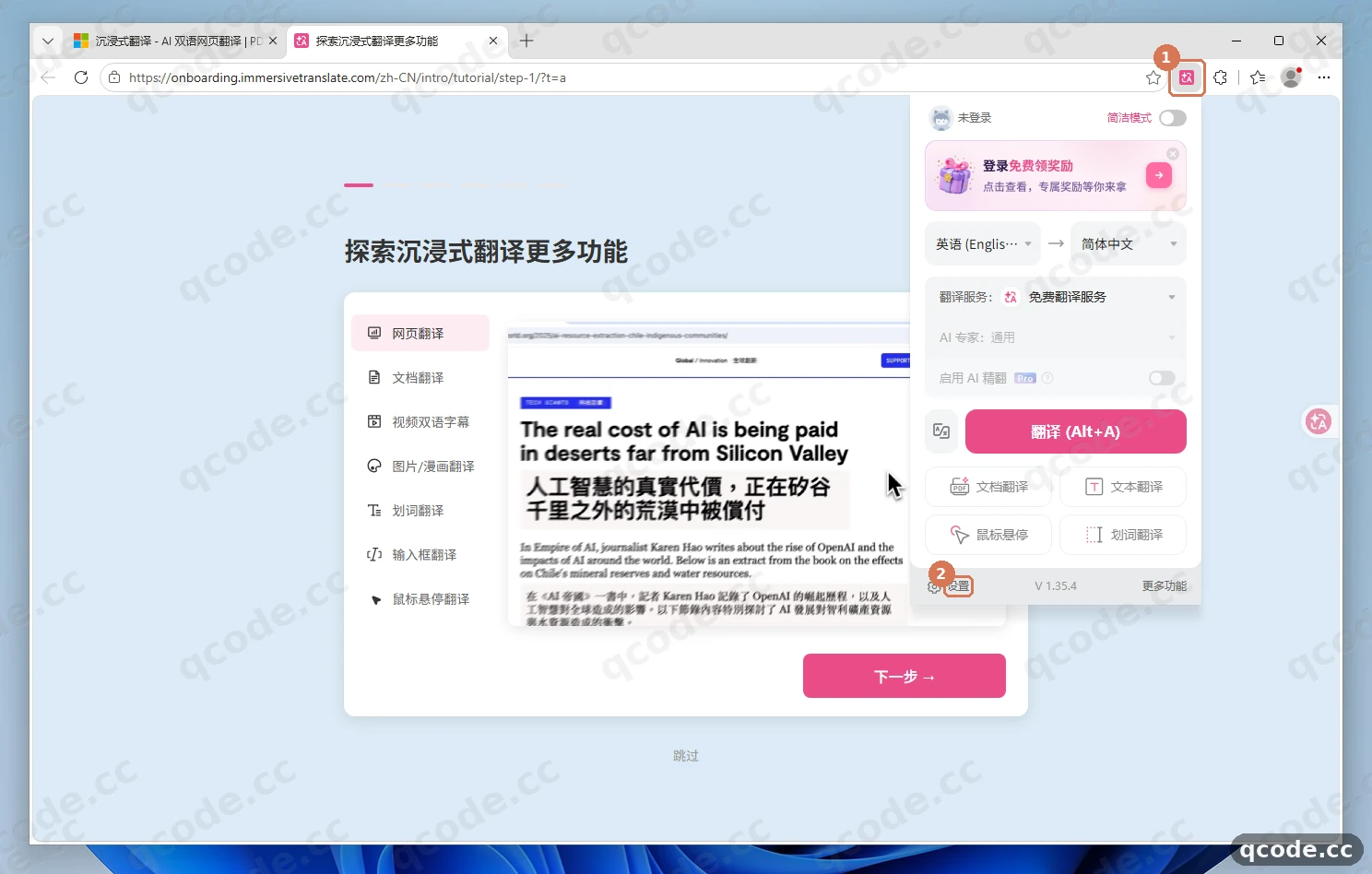
Если всё сделано правильно, вы увидите: браузер откроет новую вкладку настроек, слева меню навигации, справа параметры.
Шаг 5: Найдите «OpenAI 1» и нажмите «配置» (настроить)
В левой части страницы настроек в разделе «服务及能力» (сервисы и возможности) убедитесь, что выбран пункт «翻译服务» (сервисы перевода), на который указывает ①. Прокрутите список «翻译服务列表» (список сервисов перевода) справа вниз до самой группы «其他/自定义» (прочее/свои), найдите «OpenAI 1», на который указывает ② (ограничения подписки Pro здесь нет), и нажмите кнопку «配置» (настроить) справа от него, куда указывает ③.
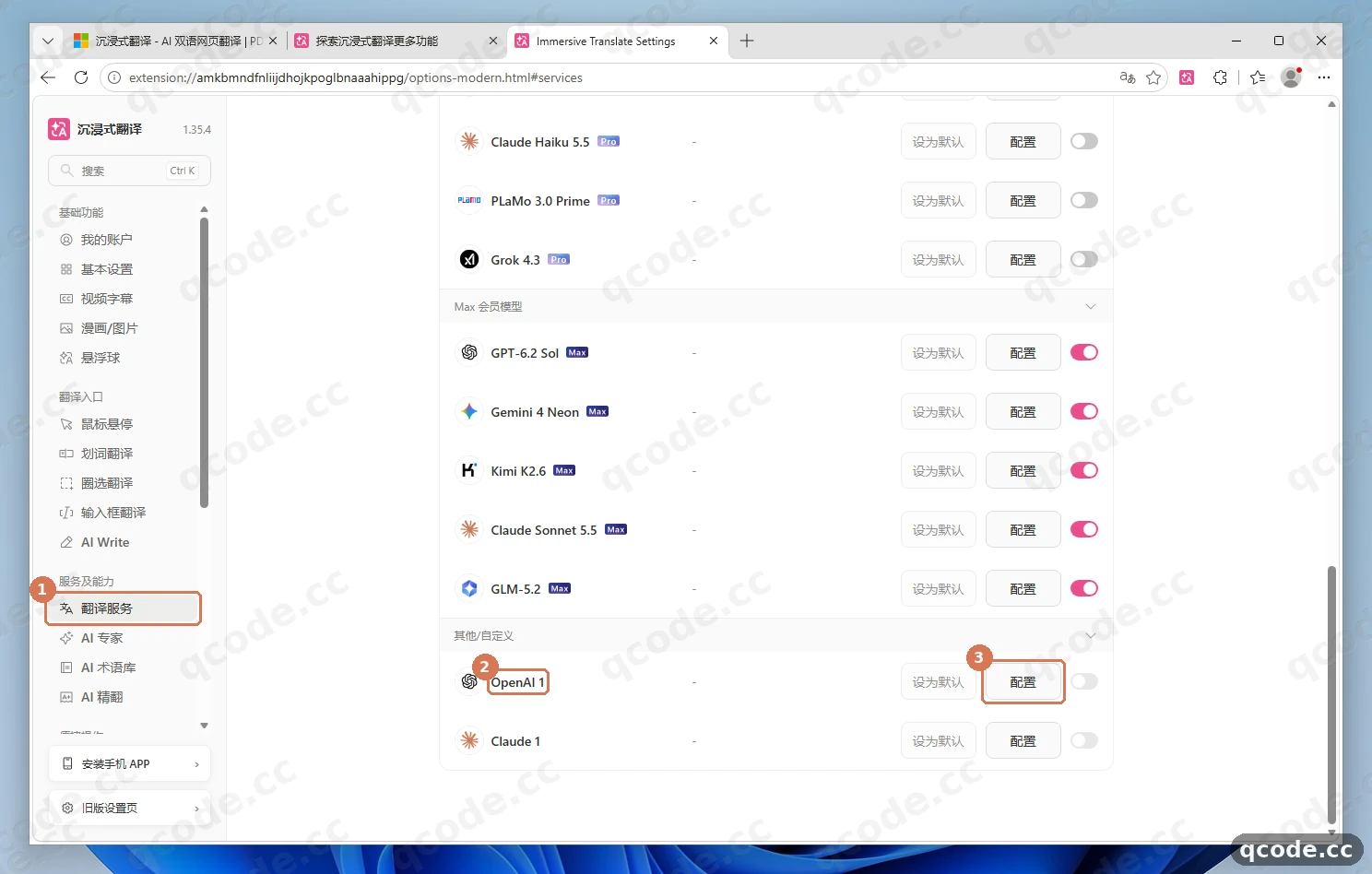
Если всё сделано правильно, вы увидите: справа выедет панель «翻译服务配置» (настройка сервиса перевода), где по порядку идут поля «APIKEY», «模型» (модель), «自定义 API 接口地址» (свой адрес API) и другие.
Застряли? Страница настроек выглядит немного иначе, чем на скриншоте
В 1.35.4 после установки может открыться как старая, так и новая страница настроек, но вход в обоих случаях — пункт «翻译服务» (сервисы перевода) в левом меню; найдите нужный пункт настройки OpenAI и откройте его. В новой странице настроек в левом нижнем углу тоже есть переключатель на «旧版设置页» (старая версия страницы настроек). Не перепутайте с «自定义接口翻译» (перевод через свой интерфейс) — это вход для другого, отдельного протокола.
Шаг 6: Впишите ключ QCode, свою модель и адрес API
В выехавшей справа панели «翻译服务配置» (настройка сервиса перевода) все обязательные поля на одном экране, раскрывать скрытые меню не нужно. Заполните три места по порядку:
- Вставьте свой ключ QCode в поле «APIKEY», на которое указывает ① (формат
cr_xxxxxxxx; по умолчанию содержимое скрыто точками — нажмите на глазик справа, чтобы его проверить); - Установите флажок «输入自定义模型名称» (ввести своё название модели), на который указывает ②, — раскрывающийся список ниже превратится в текстовое поле, впишите в него
gpt-6.2-sol; - Очистите поле «自定义 API 接口地址» (свой адрес API), на которое указывает ③, и укажите полный адрес:
https://api.qcode.cc/openai/v1/chat/completions
Когда всё заполнено, щёлкните по пустому месту в панели, чтобы поле потеряло фокус, — конфигурация сохранится автоматически (отдельной кнопки «保存» (сохранить) в этой версии нет).
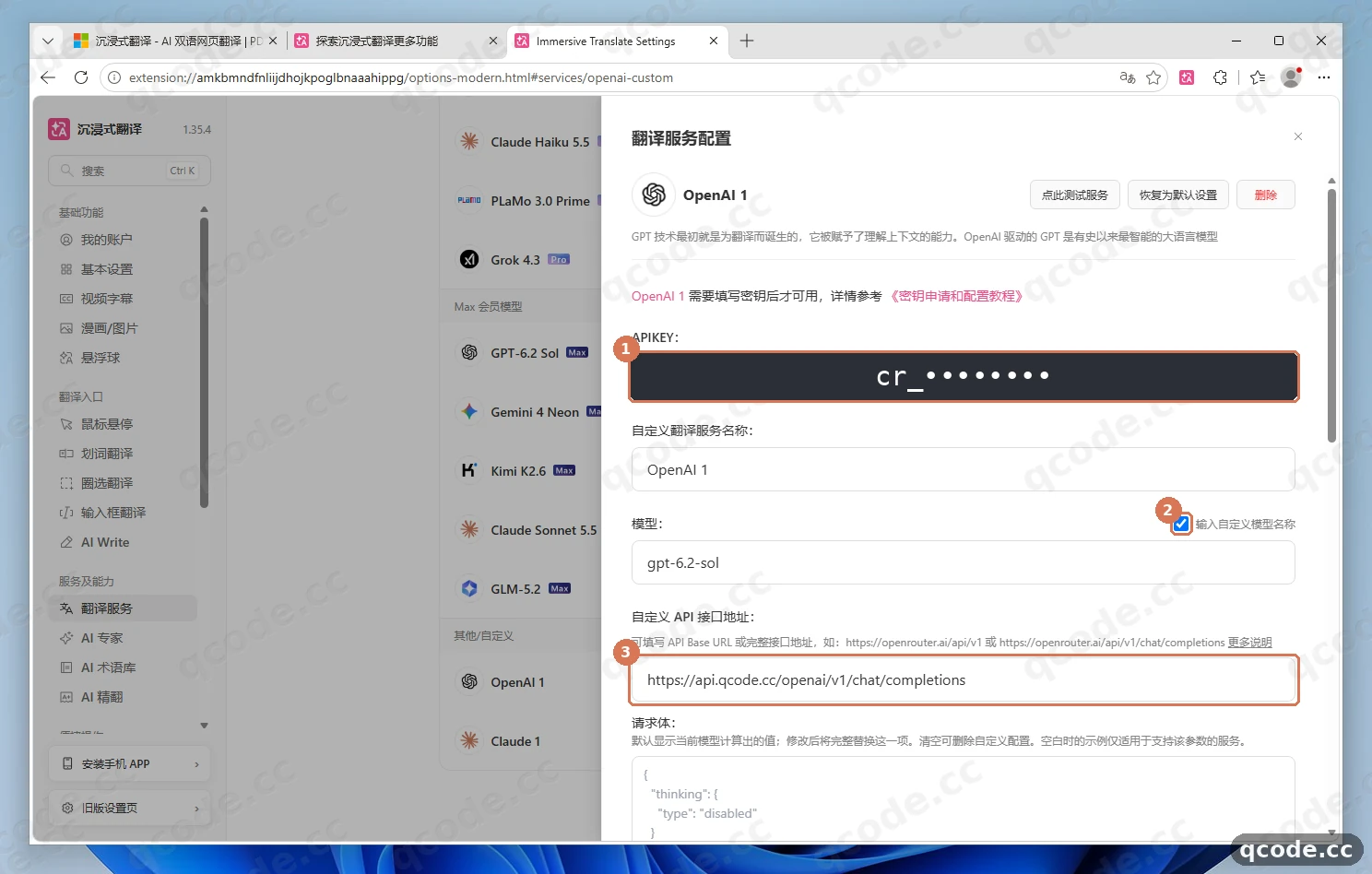
Если всё сделано правильно, вы увидите: в поле «APIKEY» показаны скрытые точки, «输入自定义模型名称» отмечен, ниже стоит gpt-6.2-sol, а адрес API полностью отображается как https://api.qcode.cc/openai/v1/chat/completions.
Нужен API-ключ?
Если учётной записи QCode ещё нет, сначала зарегистрируйте QCode. Если хотите платить по фактическому расходу, сначала купите разовый пакет, затем создайте ключ в панели управления и скопируйте всю строку, начинающуюся с cr_, в поле «APIKEY». Оплатить можно банковской картой (Visa / Mastercard); подробнее — в разделе Способы оплаты.
Застряли? Не находите gpt-6.2-sol или указали модель Claude
В раскрывающемся списке «模型» (модель) по умолчанию только старые модели: чтобы вписать gpt-6.2-sol вручную, сначала нужно установить флажок «输入自定义模型名称». Кроме того, «OpenAI 1» работает по протоколу, совместимому с OpenAI, поэтому модель Claude здесь указывать нельзя; если нужен claude-opus-5-5, настройте его в «Claude 1» из группы «其他/自定义» (прочее/свои).
Шаг 7: Нажмите «点此测试服务» (проверить сервис) и проверьте подключение
Убедитесь, что заполненное поле потеряло фокус и сохранилось, затем нажмите кнопку «点此测试服务» (проверить сервис) вверху панели справа, на которую указывает ①. Подождите 1–3 секунды: если слева от кнопки, куда указывает ②, появилось зелёное число задержки ответа (в ms), значит интерфейс QCode уже работает.
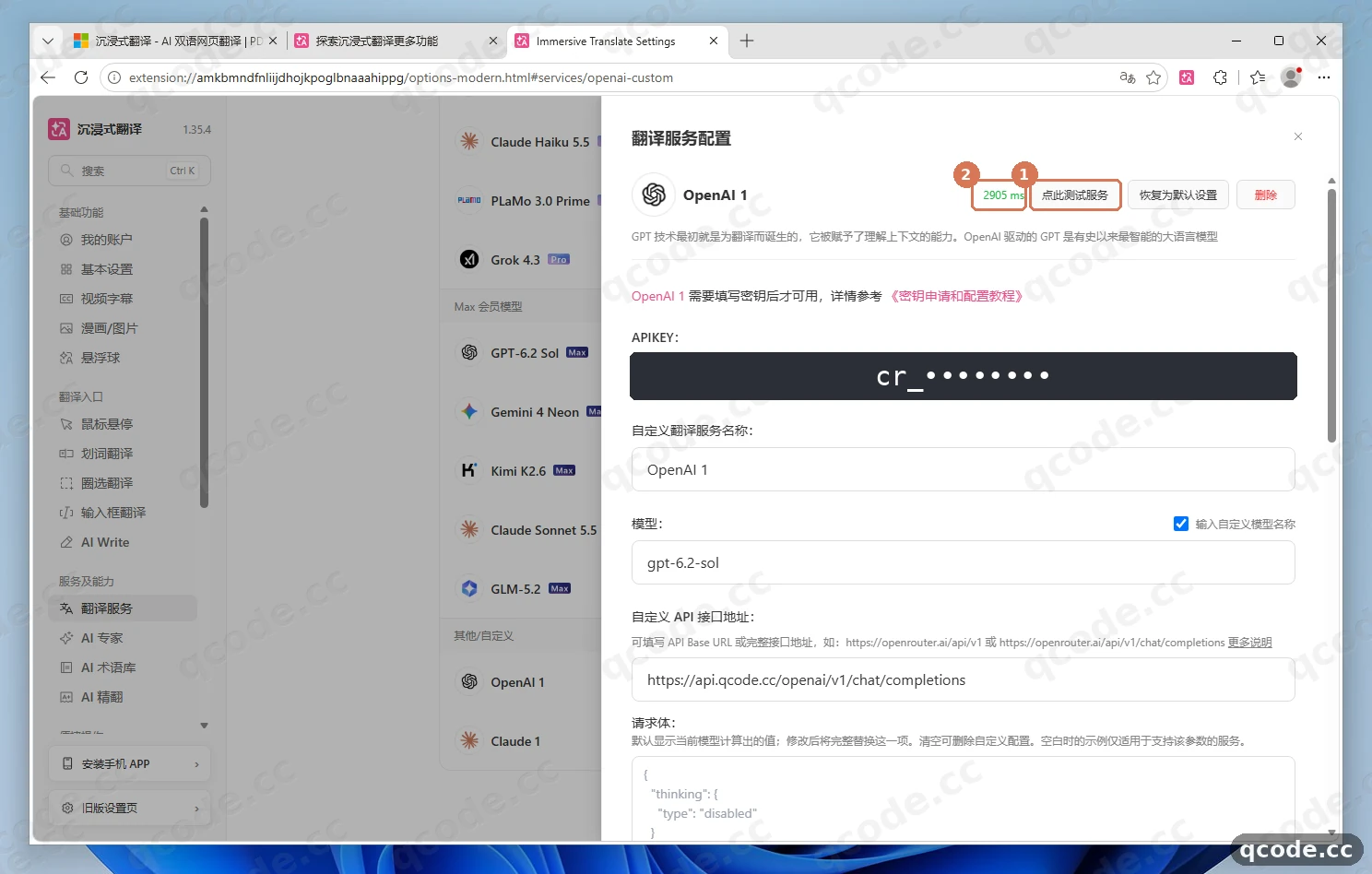
Если всё сделано правильно, вы увидите: слева от «点此测试服务» появилось зелёное число миллисекунд (например, от нескольких сотен до двух с лишним тысяч ms), а на странице нет ни одной красной ошибки.
Застряли? Появилось «错误原因:连接失败» (причина ошибки: не удалось подключиться) или 401
Проверьте три вещи по порядку: 1) после ввода адреса API сначала щёлкните по пустому месту панели, чтобы поле потеряло фокус, подождите около секунды и только потом нажимайте «点此测试服务» — иначе запрос всё ещё уйдёт на адрес по умолчанию; 2) убедитесь, что в «APIKEY» полный ключ cr_ и вокруг нет пробелов; 3) если в материковом Китае подключение к узлу по умолчанию медленное, замените адрес API на азиатский узел https://asia.qcode.cc/openai/v1/chat/completions.
Шаг 8: Проверьте «每秒最大请求数» (максимум запросов в секунду)
В той же панели «翻译服务配置» прокрутите ниже и найдите параметр «每秒最大请求数» (максимум запросов в секунду), на который указывает ①, и убедитесь, что в поле справа, куда указывает ②, стоит 5 (в 1.35.4 значение по умолчанию уже 5, менять вручную не нужно, а изменения сохраняются автоматически). Если позже при переводе очень длинных страниц или электронных книг появится сообщение об ограничении частоты, вернитесь сюда и уменьшите число до 2 или 3.
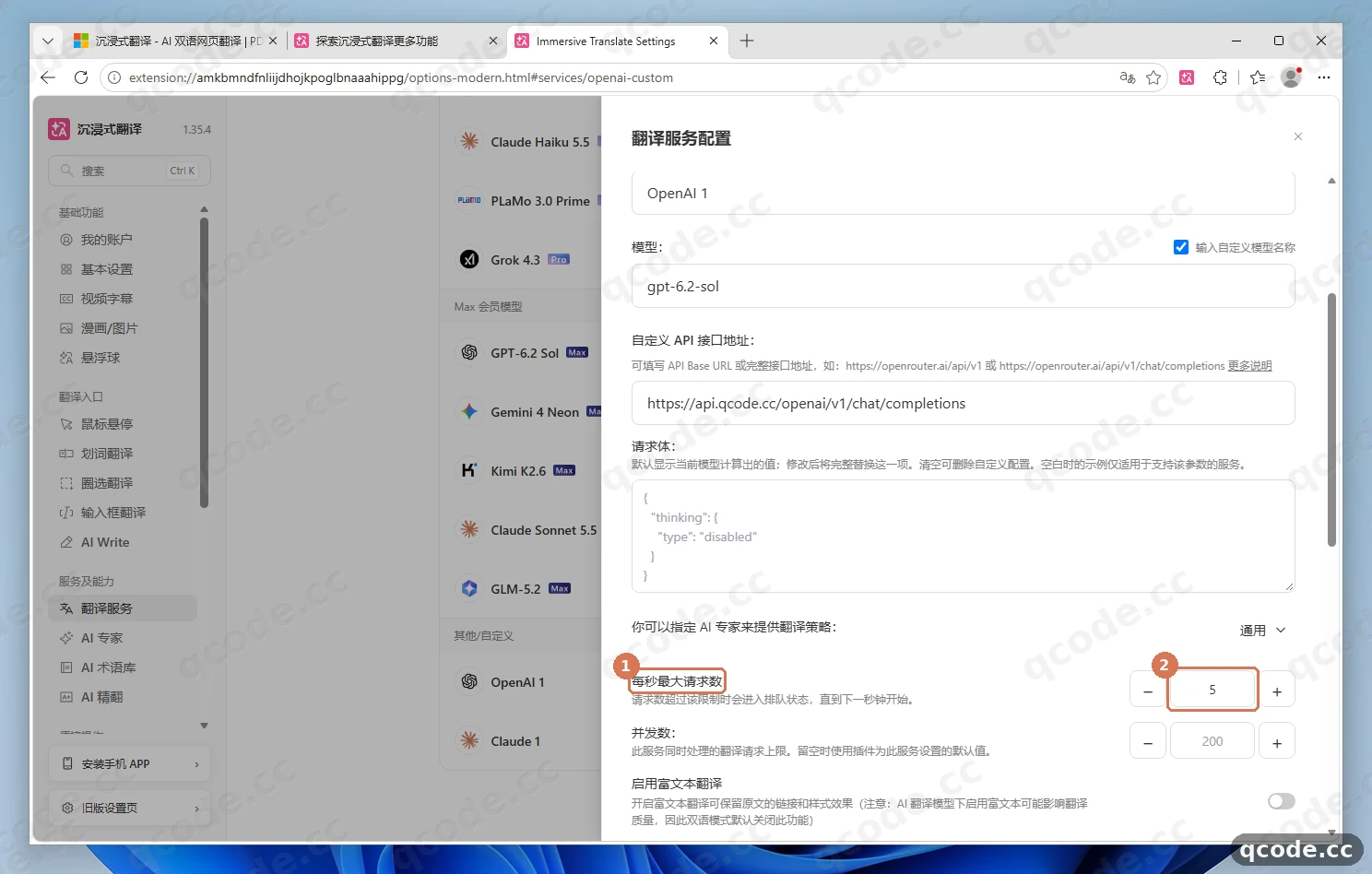
Если всё сделано правильно, вы увидите: справа от «每秒最大请求数» стоит 5 (или меньшее целое, если вы уменьшили его по необходимости).
Шаг 9: Сделайте «OpenAI 1» сервисом перевода по умолчанию
Закройте панель настроек кнопкой закрытия справа вверху и вернитесь к «翻译服务列表» (список сервисов перевода). Найдите внизу строку «OpenAI 1», на которую указывает ①, и нажмите справа от неё кнопку, где было написано «设为默认» (сделать по умолчанию); после нажатия на месте, куда указывает ②, появится «当前默认» (текущий по умолчанию), а переключатель включения справа включится сам.
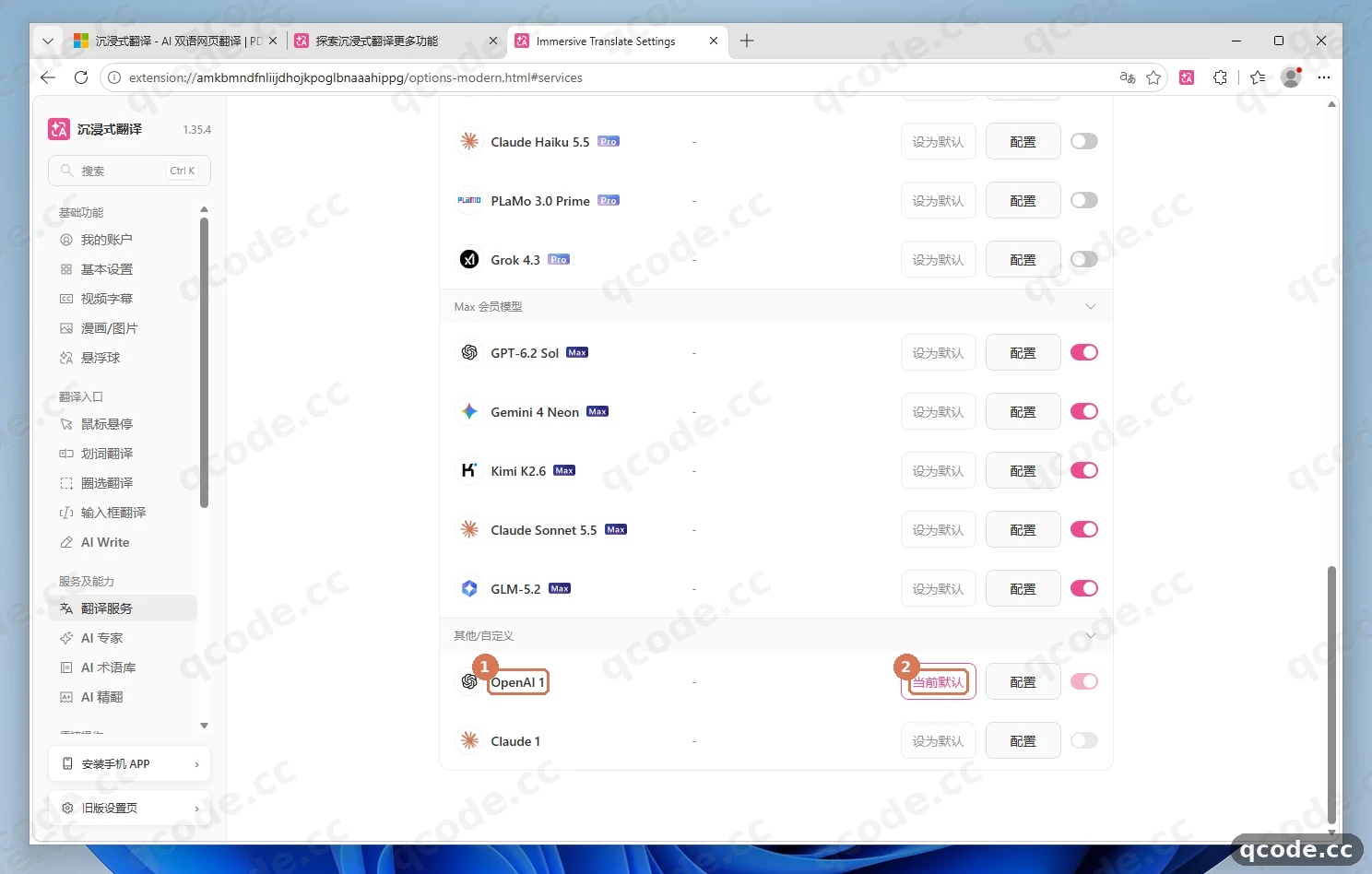
Если всё сделано правильно, вы увидите: в строке «OpenAI 1» показано «当前默认» (текущий по умолчанию), и дальше при нажатии перевода на любой странице запрос к модели будет по умолчанию идти через QCode.
Шаг 10: Откройте английскую страницу и нажмите «翻译 (Alt+A)»
Откройте в новой вкладке любую английскую страницу (например, официальную документацию Python или англоязычную новость); если браузер сам предложит «翻译英语页面?» (перевести страницу с английского?), сначала закройте это окно. Затем нажмите иконку «沉浸式翻译» на панели инструментов, убедитесь, что в середине панели сервис перевода, на который указывает ①, отображается как «OpenAI 1», и нажмите кнопку «翻译 (Alt+A)» (перевести), на которую указывает ② (в дальнейшем можно просто нажимать на странице сочетание Alt+A).
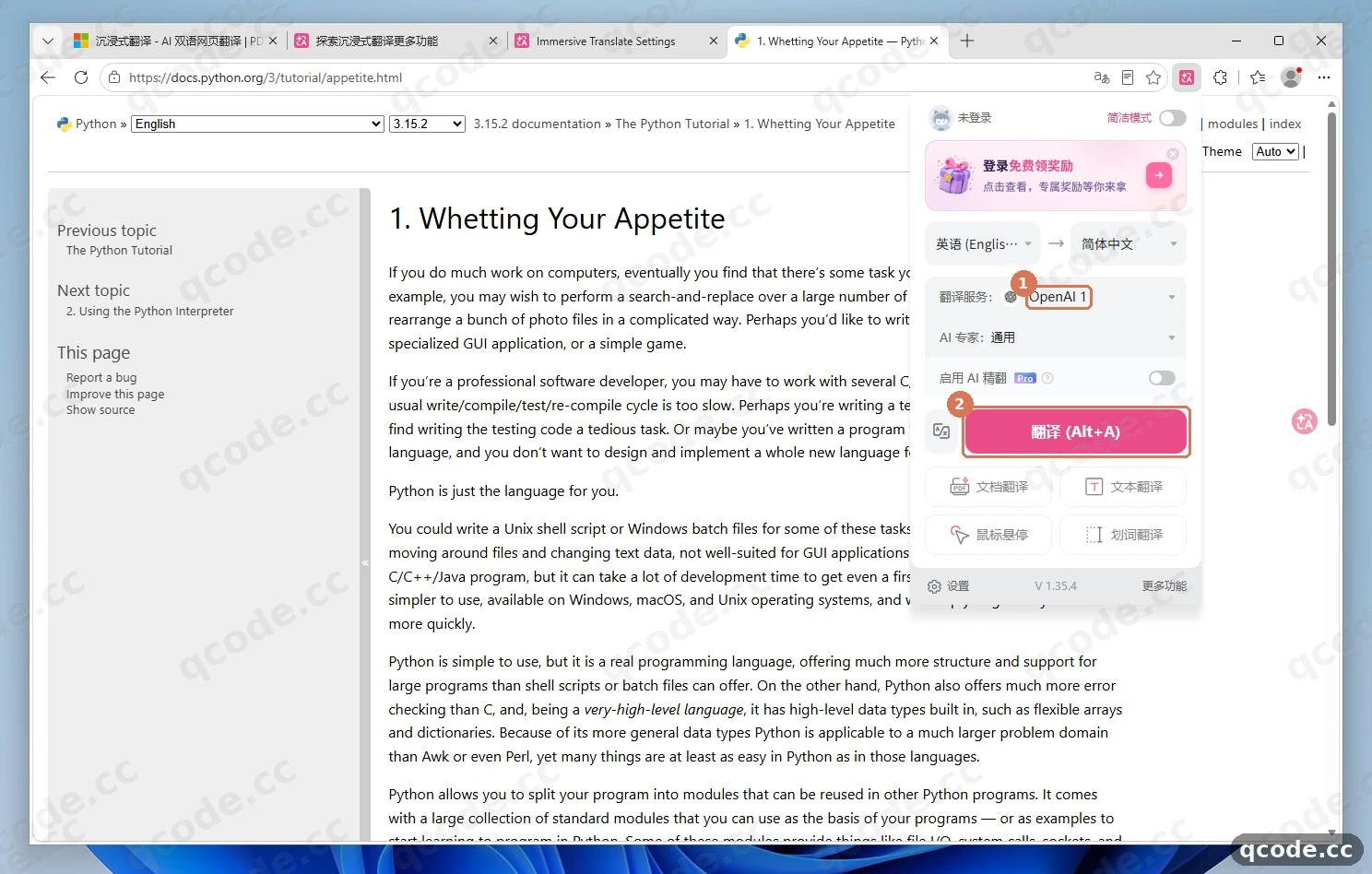
Если всё сделано правильно, вы увидите: в панели расширения сервис перевода — «OpenAI 1», после нажатия «翻译 (Alt+A)» кнопка переходит в состояние перевода.
Шаг 11: Посмотрите двуязычный перевод
Подождите несколько секунд и щёлкните по пустому месту страницы, чтобы свернуть панель: вы увидите полноценную двуязычную страницу — английские абзацы, на которые указывает ①, остаются как есть, а сразу под ними в место, куда указывает ②, уже автоматически вставлен плавный китайский перевод, и никаких красных ошибок на странице нет.
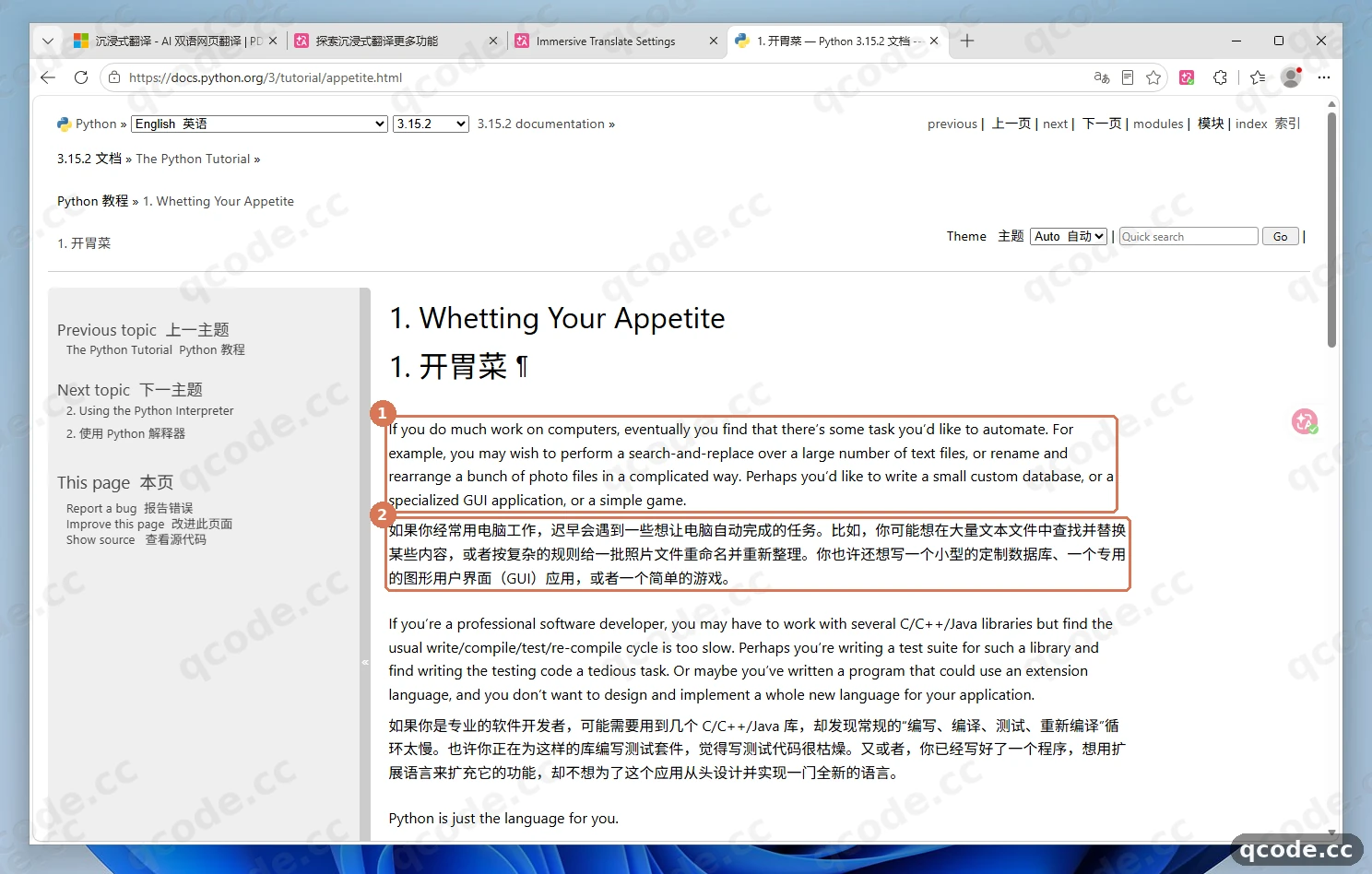
Если всё сделано правильно, вы увидите: под английскими заголовками и абзацами текста попарно появляется китайский перевод; повторное нажатие Alt+A в любой момент возвращает только исходный текст.
Проверьте, что всё работает
Совпали все четыре пункта — значит Immersive Translate полностью подключён к QCode:
- На странице настроек в «翻译服务列表» (список сервисов перевода) «OpenAI 1» показан как «当前默认» (текущий по умолчанию), своя модель в панели —
gpt-6.2-sol, свой адрес API —https://api.qcode.cc/openai/v1/chat/completions; - В панели «OpenAI 1» нажатие «点此测试服务» (проверить сервис) возвращает слева от кнопки зелёное число задержки
ms; - При открытии любой английской страницы и нажатии «翻译 (Alt+A)» за несколько секунд появляется двуязычный перевод без красных ошибок;
- Откройте probe.qcode.cc, введите тот же ключ
cr_и нажмите запрос — увидите запись с только что соответствующим временем и статусом200.
Готово
Вы установили Immersive Translate в браузере на Windows 11 и подключили его к QCode. Теперь любой английский документ или сайт можно читать в двуязычном виде, нажимая Alt+A. Дальше можно:
- Точки подключения и формат API
- Руководство по выбору модели
- Подключение китайских моделей
- Оплата и тарификация
- Далее: сравните тарифы на странице тарифов
- Вернитесь в панель управления, чтобы посмотреть расход и баланс
Частые ошибки
| Текст ошибки | Причина | Что делать |
|---|---|---|
错误原因:连接失败 |
После заполнения «自定义 API 接口地址» поле не потеряло фокус и не сохранилось, а «点此测试服务» уже нажали — запрос всё ещё уходит на официальный адрес по умолчанию; либо текущая сеть не успевает достучаться до узла по умолчанию | После ввода https://api.qcode.cc/openai/v1/chat/completions сначала щёлкните по пустому месту панели, чтобы поле потеряло фокус, подождите около 1 секунды и только потом нажимайте «点此测试服务»; если в материковом Китае запрос всё равно идёт по таймауту, используйте https://asia.qcode.cc/openai/v1/chat/completions |
model_not_available_on_endpoint |
В «OpenAI 1» указана модель Claude, а OpenAI-совместимая точка подключения QCode модели Claude не принимает | В «OpenAI 1» замените свою модель на gpt-6.2-sol (или gpt-6.2-astra); если нужен claude-opus-5-5, настройте его в «Claude 1» из группы «其他/自定义» (прочее/свои), указав https://api.qcode.cc/api |
429 / 请求过于频繁 |
На длинной странице или в электронной книге одновременно уходит слишком много запросов по абзацам — срабатывает ограничение частоты запросов | Откройте панель настроек «OpenAI 1», прокрутите вниз до «每秒最大请求数» и оставьте 5 или уменьшите до 2–3, затем повторите попытку |
HTTP 403 |
В некоторых сетях прямой доступ к ссылке на автономный zip-архив отклоняется | На Windows 11 устанавливайте расширение сразу из магазина расширений Microsoft Edge; если автономная установка всё же нужна, используйте официальный архив с GitHub Releases и подключите его на странице управления расширениями |
Часто задаваемые вопросы
Что делать, когда срок действия ключа истекает?
Два случая:
- Ключ личного тарифа после окончания срока продлить нельзя: нужно заново оформить тариф и получить новый ключ;
- Ключ разового пакета снова заработает, если купить ещё один пакет, — это тот же ключ.
Если ключ сменился, откройте в Immersive Translate «设置» (настройки) → «翻译服务» (сервисы перевода) → «OpenAI 1» → «配置» (настроить), замените содержимое поля «APIKEY» на новый ключ cr_ и щёлкните по пустому месту, чтобы поле потеряло фокус, — настройка сохранится автоматически.
Нужно ли входить в учётную запись Immersive Translate или оформлять подписку Pro?
Нет. Даже если после нажатия на иконку на панели инструментов вверху написано «未登录» (вход не выполнен), можно сразу открыть «设置» (настройки) → «翻译服务» (сервисы перевода), найти в группе «其他/自定义» (прочее/свои) внизу «OpenAI 1» (ограничений Pro нет), вписать свой ключ QCode и свой адрес API — и перевод страниц будет работать.
Можно ли использовать в Immersive Translate модели Claude?
Да. В группе «其他/自定义» (прочее/свои) внизу «翻译服务列表» на странице настроек рядом с «OpenAI 1» есть сервис «Claude 1», где точно так же заполняются «APIKEY» и «自定义 API 接口地址» (свой адрес API).
Учтите: Claude должен идти через точку подключения Anthropic в QCode (https://api.qcode.cc/api) и не может быть указан в «OpenAI 1»; после установки флажка «输入自定义模型名称» рекомендуется указать claude-opus-5-5 (если нужен меньший расход и более быстрый ответ, можно выбрать claude-haiku-5-5).
Как переключить язык интерфейса расширения?
Откройте страницу настроек Immersive Translate, нажмите слева «基本设置» (основные настройки) и найдите «界面语言» (язык интерфейса) — он задаёт язык панели расширения и страницы настроек; там можно переключаться между упрощённым китайским, English и другими языками.
Что делать, если перевод идёт медленно или переводится только часть?
Проверьте в два шага:
- Переключитесь на более близкую точку подключения QCode: в материковом Китае можно заменить «自定义 API 接口地址» (свой адрес API) на азиатский узел
https://asia.qcode.cc/openai/v1/chat/completions; в Северной Америке или Европе попробуйтеhttps://us.qcode.cc/openai/v1/chat/completions. - Снизьте частоту запросов: в панели настроек «OpenAI 1» прокрутите вниз до «每秒最大请求数» и уменьшите значение с
5по умолчанию до2или3— так меньше вероятность ограничений при параллельном переводе длинных страниц по абзацам.
Кратко о подключении
| Пункт | Описание |
|---|---|
| Рекомендуемый сервис перевода | OpenAI 1 (на странице настроек «翻译服务列表» → группа «其他/自定义», без входа и без подписки Pro) |
| Адрес OpenAI-совместимого интерфейса | https://api.qcode.cc/openai/v1/chat/completions (совместим с https://api.qcode.cc/openai/v1) |
| Адрес интерфейса Anthropic | https://api.qcode.cc/api (для «Claude 1») |
| Модели по умолчанию | OpenAI-совместимые: gpt-6.2-sol · Anthropic: claude-opus-5-5 |
| Частота запросов по умолчанию | Максимум запросов в секунду 5 (сохраняется автоматически; при 429 можно уменьшить) |
| Официальная инструкция по установке | руководство по установке на immersivetranslate.com |
Обратите внимание на разницу входов: в списке сервисов есть ещё пункт «自定义接口翻译» (перевод через свой интерфейс) — он рассчитан на собственный приватный протокол перевода и это не тот же вход, что «OpenAI 1» и «Claude 1» в этой инструкции; не перепутайте.
Другие точки подключения
Все три точки подключения функционально полностью одинаковы, различается только сетевой маршрут; один и тот же ключ cr_ работает везде:
| Узел | OpenAI-совместимый (полный адрес для «OpenAI 1») | Anthropic (точка подключения «Claude 1») |
|---|---|---|
| Глобальный | https://api.qcode.cc/openai/v1/chat/completions |
https://api.qcode.cc/api |
| Азия (основной для материкового Китая) | https://asia.qcode.cc/openai/v1/chat/completions |
https://asia.qcode.cc/api |
| Северная Америка / Европа | https://us.qcode.cc/openai/v1/chat/completions |
https://us.qcode.cc/api |
Рекомендуемые модели
| ID модели | Для какого сервиса | Описание |
|---|---|---|
gpt-6.2-sol |
OpenAI 1 |
Основной выбор для OpenAI-совместимого протокола: быстрый отклик при переводе страниц по абзацам, естественный перевод |
gpt-6.2-astra |
OpenAI 1 |
Старший вариант OpenAI: подходит для точного перевода длинных сложных предложений и научных текстов |
claude-opus-5-5 |
Claude 1 |
Основной выбор Anthropic: отлично шлифует китайский текст и точно чувствует контекст |
claude-haiku-5-5 |
Claude 1 |
Лёгкий вариант Anthropic: подходит для быстрого повседневного просмотра английских страниц |
При переводе страниц каждый запрос обычно содержит один короткий абзац, поэтому лучше выбирать перечисленные выше «прямые» модели без глубоких рассуждений: некоторые reasoning-модели при небольшом бюджете вывода могут тратить лимит на процесс размышления, из-за чего перевод получается неполным или медленным. Больше доступных моделей — в руководстве по выбору модели и разделе Подключение китайских моделей.
Связанная документация
- Точки подключения и формат API — полная таблица соответствия протоколов и семейств моделей
- Руководство по выбору модели — особенности моделей и рекомендации по сценариям
- Подключение китайских моделей — список китайских моделей, доступных на OpenAI-совместимой точке подключения
- Оплата и тарификация — про личный тариф и разовые пакеты
- Диагностика проблем — проверка частых проблем с подключением и авторизацией
- Официальная документация по установке Immersive Translate
Начните с QCode
Один API-ключ для Claude Code, Codex и других инструментов; тарификация по токенам, цены каждой модели — на qcode.cc/models