イマーシブ翻訳(Immersive Translate)を QCode に接続する図解チュートリアル(Windows 11・1 ステップ 1 枚)
11 ステップ・11 枚のスクリーンショットで、Windows 11 の Edge または Chrome にイマーシブ翻訳 1.35.4 をインストールし、QCode に接続して gpt-6.2-sol を設定し、英語の Web ページを開いてワンクリックで対訳を読むまでを解説します。
API キーが必要ですか? 登録する →エンドポイントと Base URL →
目次
以下の 11 ステップのとおりに進めれば、Windows 11 のブラウザに「イマーシブ翻訳」拡張機能をインストールし、QCode に接続して、英語の Web ページを開いてワンクリックで対訳表示にできます。
一言で言うと:ブラウザに「イマーシブ翻訳」1.35.4 拡張機能をインストールしたら、ツールバーのアイコンをクリックして「設定」→「翻訳サービス」→「その他/カスタム」→「OpenAI 1」→「設定」を開き、QCode の cr_ キーを入力し、「カスタムモデル名を入力する」をオンにして gpt-6.2-sol を入力し、「カスタム API エンドポイント」を https://api.qcode.cc/openai/v1/chat/completions に変更します。テストに通ったら既定に設定すれば完了です。
| 項目 | 入力内容 |
|---|---|
| 翻訳サービス | OpenAI 1 |
| カスタム API エンドポイント | https://api.qcode.cc/openai/v1/chat/completions |
| カスタムモデル | gpt-6.2-sol |
| APIKEY の形式 | cr_xxxxxxxx |
| 1 秒あたりの最大リクエスト数 | 5 |
2026-11-22 時点で確認 · Immersive Translate 1.35.4 · Windows 11
「イマーシブ翻訳(Immersive Translate)」は、対訳形式で Web ページを翻訳するブラウザ拡張機能です。英語の段落のすぐ下に日本語訳をリアルタイムで挿入するので、技術ドキュメントやニュース、論文を対照しながら読めます。自分の QCode API キーで「OpenAI 1」サービスに接続する場合、イマーシブ翻訳のアカウントへのログインも Pro メンバーシップの購入も不要です。
- PC が Windows 10 / 11(64 ビット)で、Microsoft Edge、Chrome、Firefox のいずれかが入っていること(イマーシブ翻訳はブラウザ拡張機能なので管理者権限は不要です)
- QCode.cc に登録済みで、ダッシュボードで
cr_で始まる API キーをコピーしてあること。アカウントがまだない場合は、先にQCode に登録し、料金ページでプランを選び、ダッシュボードでキーを作成してください。 - イマーシブ翻訳のアカウント登録も Pro メンバーシップも不要で、自分の QCode キーを入れるだけで翻訳できます
- 拡張機能ストア(Edge の拡張機能ストアや Chrome ウェブストアなど)が開け、
api.qcode.ccとprobe.qcode.ccにアクセスできること
ダウンロードとインストール
イマーシブ翻訳はブラウザ拡張機能で、単体の .exe インストーラーはなく、winget や Microsoft Store でも配布されていません。ブラウザの拡張機能ストアから直接インストールすれば Windows SmartScreen に止められることもなく、管理者権限も不要です。
公式のインストール入口:
- 公式インストールガイド:immersivetranslate.com インストールガイド
- Microsoft Edge 拡張機能ストア(このチュートリアルのスクリーンショットで使用):Edge Add-ons イマーシブ翻訳
- Chrome ウェブストア:Chrome Web Store イマーシブ翻訳
- Firefox アドオン:Firefox Add-ons イマーシブ翻訳
- オフライン ZIP(予備):GitHub Releases
地域によってネットワーク環境が少し異なるので、まず自分の地域を選んでください:
- Microsoft Edge:Edge 拡張機能ストアを開き、「取得」→「拡張機能を追加」をクリックします。
- Google Chrome:Chrome ウェブストアを開き、「Chrome に追加」→「拡張機能を追加」をクリックします。
- Firefox:Firefox アドオンページを開き、表示に従って追加します。
- おすすめの方法(いちばん簡単):Windows 11 に標準搭載の Microsoft Edge で Edge 拡張機能ストアを開き、「取得」→「拡張機能を追加」をクリックすれば完了です。ネットワークの追加設定は不要です。
- Chrome でオフラインインストールする場合:Chrome ウェブストアが開けないときは、まず GitHub Releases から該当ブラウザ用の ZIP をダウンロードして解凍し、決まったフォルダーに置いてください(第三者サイトから
.crxファイルをダウンロードしないでください)。次に Chrome のアドレスバーにchrome://extensionsと入力し、右上の「デベロッパー モード」をオンにして、「パッケージ化されていない拡張機能を読み込む」をクリックし、解凍したフォルダーを選びます。読み込み時に「デベロッパー モード」の警告が表示されますが、正常な動作です。
スクリーンショットのとおりに進める:Windows を 1 ステップ 1 枚で
以下の 11 ステップは、Windows 11 標準の Microsoft Edge(中国語簡体字 UI)を例にしています。Chrome でも以降の設定画面はまったく同じです。1 ステップにつき 1 つだけ行います。スクリーンショット上のオレンジ色の番号と本文中の ①②③ が対応しています。
拡張機能ストアを開き「取得」をクリックする
Microsoft Edge で Edge 拡張機能ストアの「イマーシブ翻訳」ページを開き、ページのタイトルとバージョンを確認してから、① が指す青い「取得」ボタンをクリックします(Chrome ウェブストアの場合は、このボタンは「Chrome に追加」という名前です)。
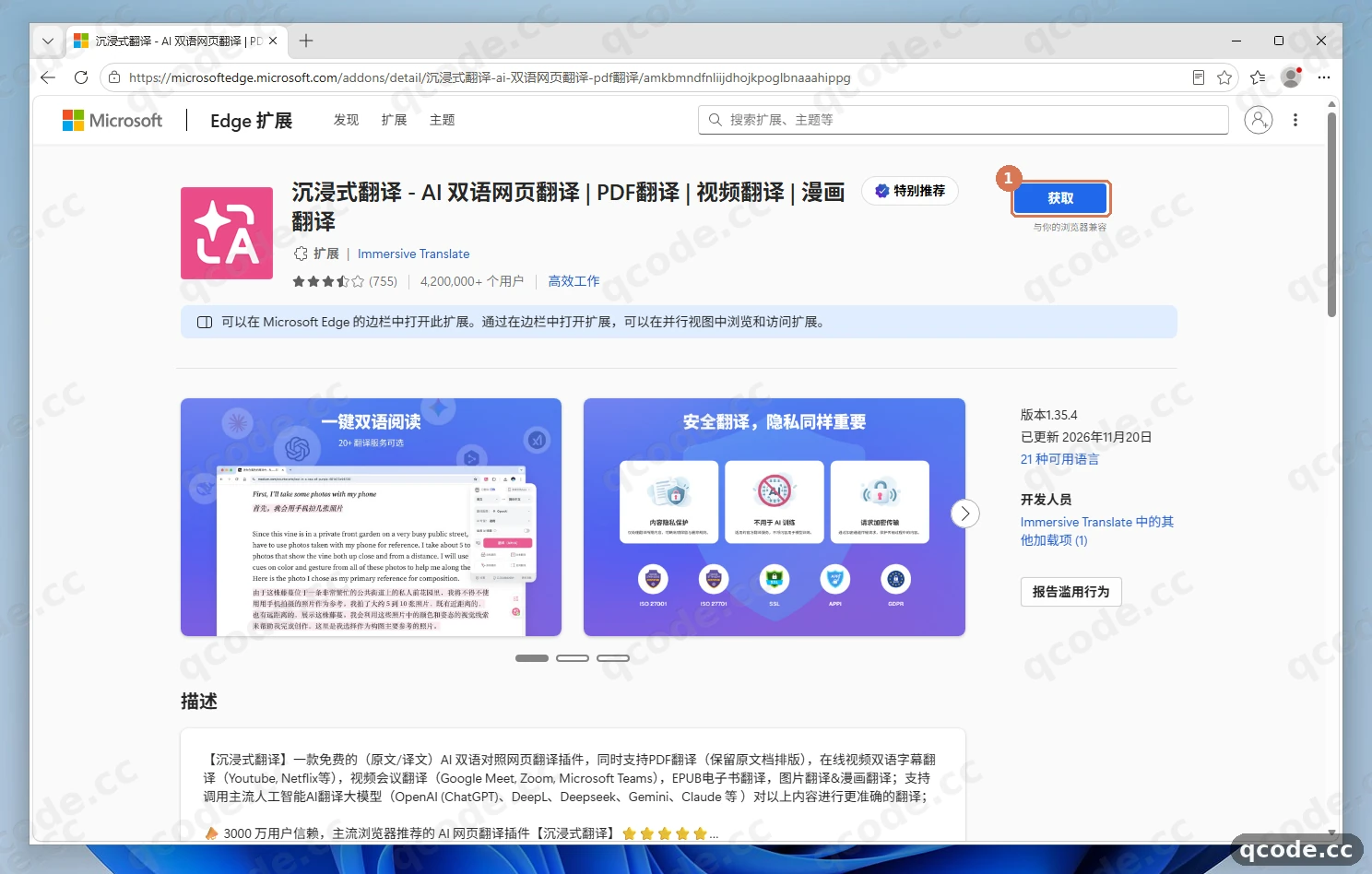
うまくいけば:ブラウザの上部に確認用の小さなウィンドウが表示され、イマーシブ翻訳を Microsoft Edge に追加するかどうかを尋ねられます。
困ったとき:ページ上部に Cookie の通知バーが出る、または Chrome を使っている
初めて Microsoft の拡張機能ストアにアクセスすると、上部に「Cookie を受け入れる / 拒否する / 管理する」という通知バーが出ることがあります。「拒否する」または「受け入れる」をクリックして閉じれば、インストールには影響しません。Chrome を常用していて Chrome ウェブストアが開けない場合は、上の ダウンロードとインストール の「中国本土」タブの手順に従うか、Edge に切り替えてください。
確認ダイアログで「拡張機能を追加」をクリックする
ブラウザ上部に表示された権限確認のダイアログで、① が指す「拡張機能を追加」ボタンをクリックします(Chrome では「拡張機能を追加」です)。ブラウザがバックグラウンドで自動的にダウンロードとインストールを行うので、Windows のインストールウィザードは表示されません。
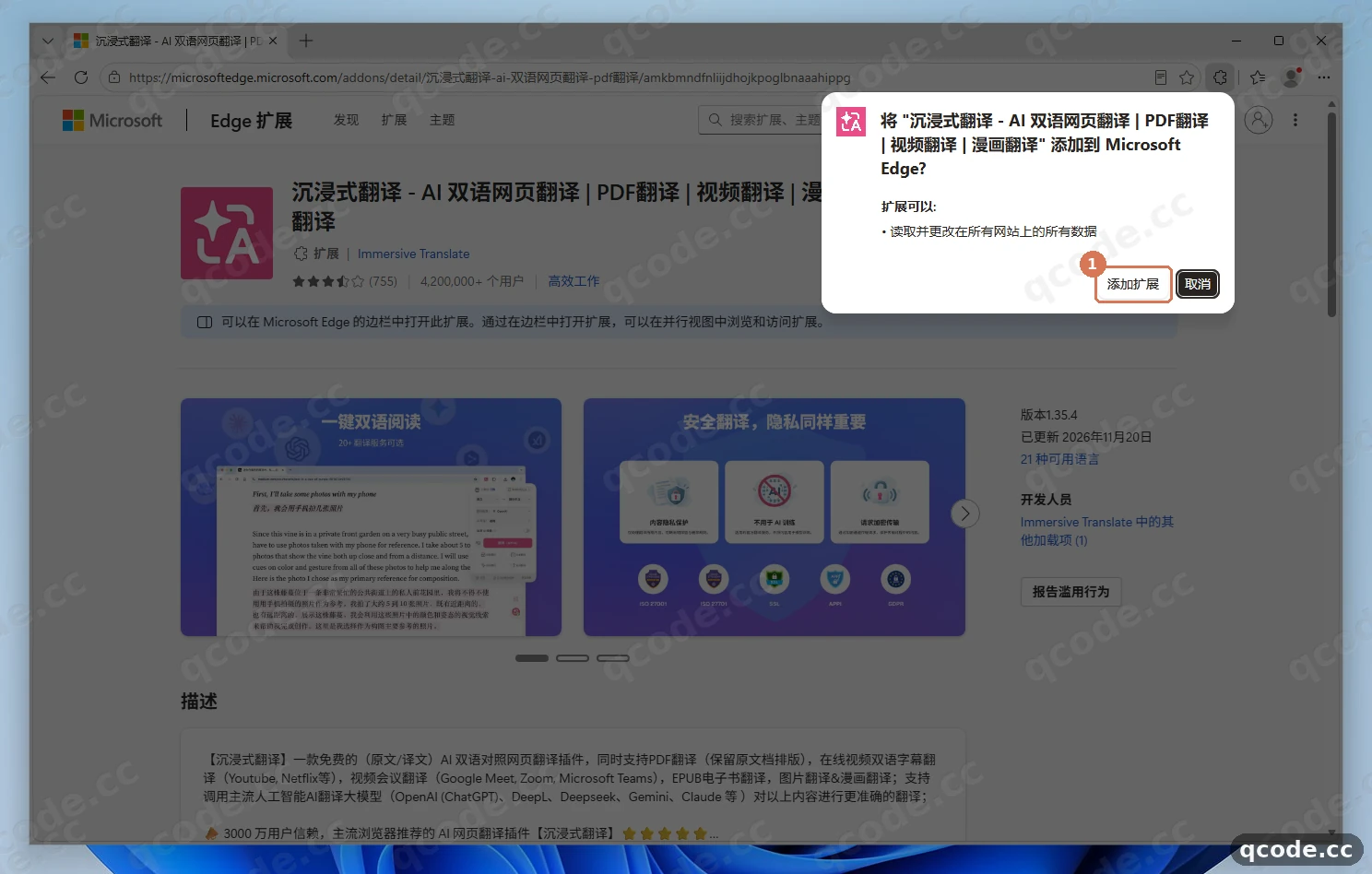
うまくいけば:数秒待つと、ブラウザが「イマーシブ翻訳の機能をもっと知る」というウェルカムタブを自動で開き、右上にインストール完了の通知が表示されます。
イマーシブ翻訳をツールバーに固定する
インストールが終わるとウェルカムページが自動で開きます。右上に「インストールされました」という通知の吹き出しが出た場合は、その閉じるボタンをクリックして消してください。次にアドレスバー右側の ① が指すパズルの「拡張機能」アイコンをクリックして一覧を開き、「イマーシブ翻訳」の右側にある ② が指す表示/固定アイコンをクリックして、ブラウザのツールバーに固定します(Chrome ではこのボタンは画鋲のアイコンです)。
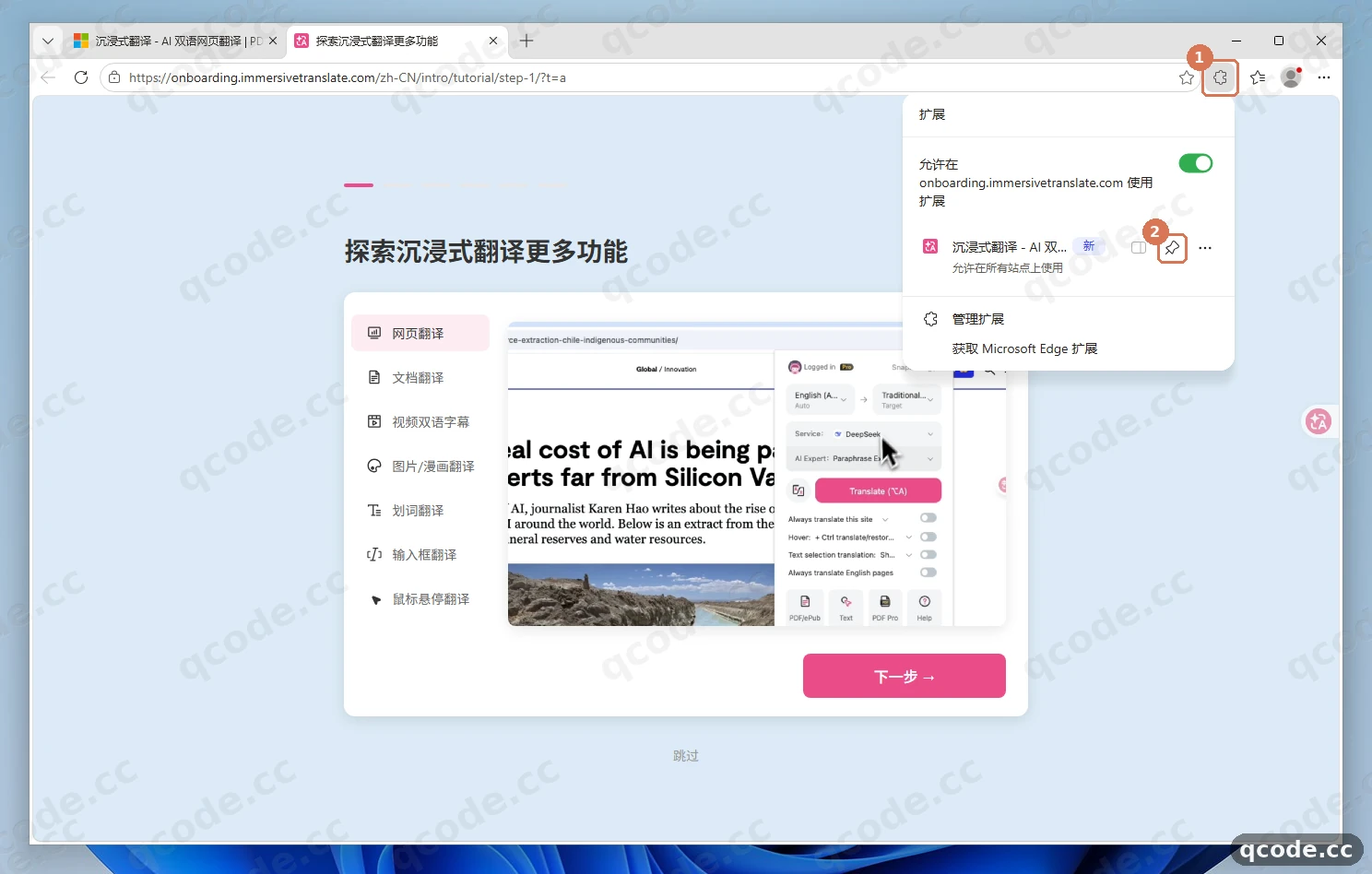
うまくいけば:アドレスバー右側に「イマーシブ翻訳」のアイコンが常駐し、以後パズルのアイコンを開いて探す必要がなくなります。
拡張機能のパネルを開き「設定」に入る
ツールバーに固定した ① が指す「イマーシブ翻訳」のアイコンをクリックすると、クイックパネルが開きます。パネル上部が「未ログイン」と表示されていても問題ありません。イマーシブ翻訳のアカウント登録やログインは不要です。そのままパネル左下の ② が指す「設定」をクリックします。
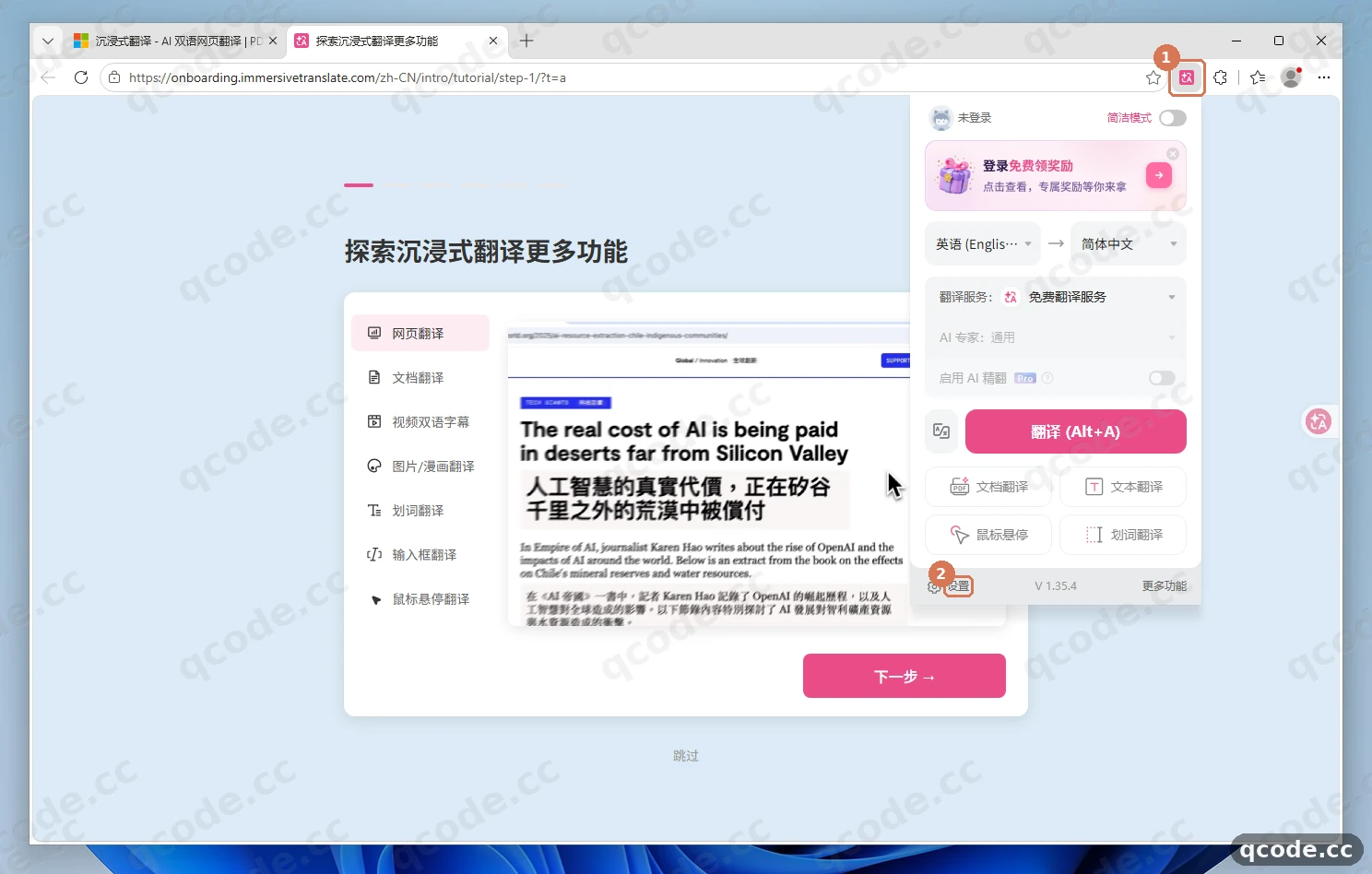
うまくいけば:ブラウザに新しい設定タブが開き、左側がナビゲーションメニュー、右側が設定項目になります。
「OpenAI 1」を見つけて「設定」をクリックする
設定ページ左側の「サービスと機能」で、① が指す「翻訳サービス」が選ばれていることを確認します。右側の「翻訳サービス一覧」をいちばん下の「その他/カスタム」グループまでスクロールし、② が指す「OpenAI 1」を見つけて(Pro メンバーシップの制限はありません)、その右側の ③ が指す「設定」ボタンをクリックします。
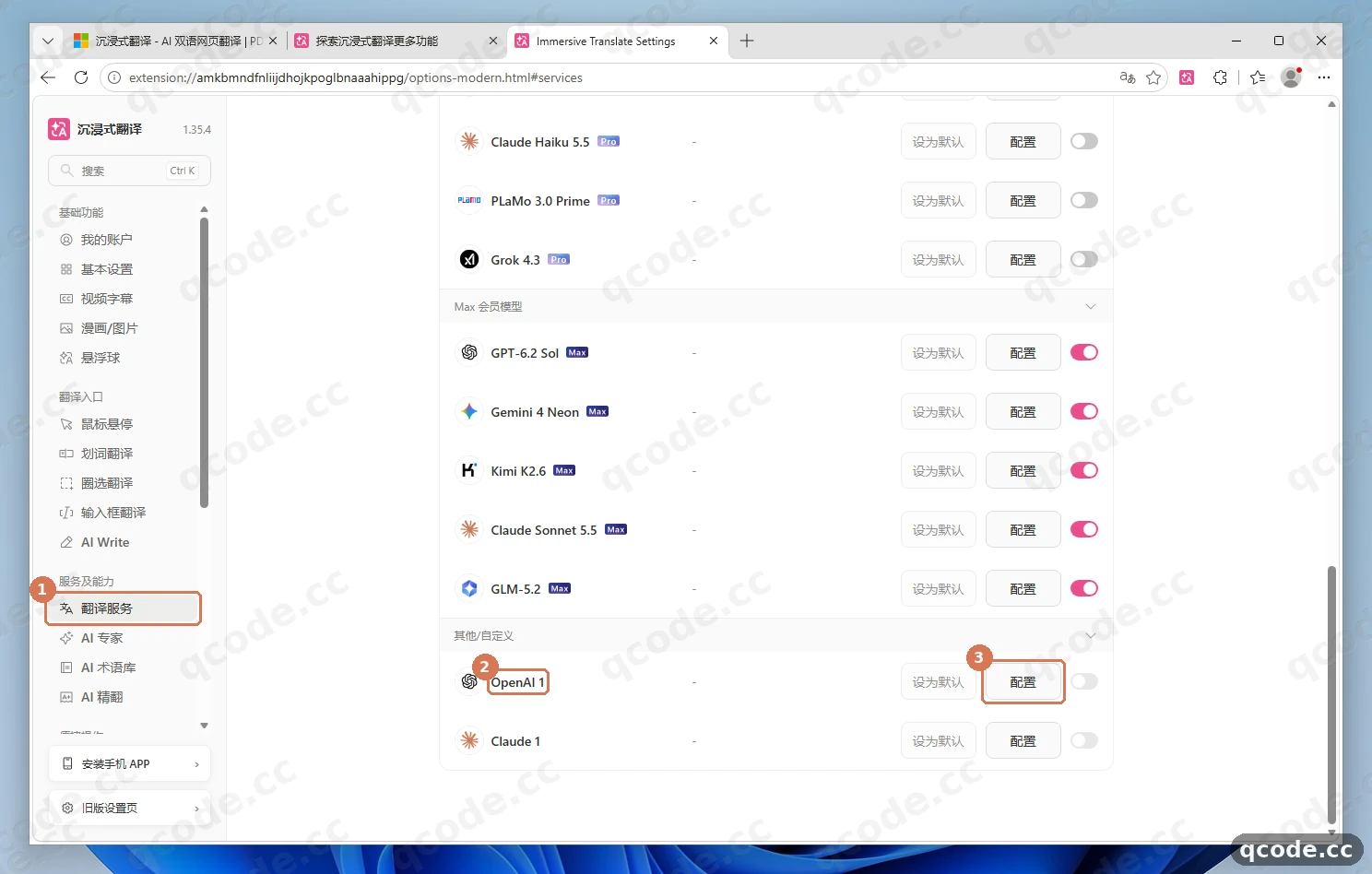
うまくいけば:ページ右側から「翻訳サービス設定」のドロワーがスライドして開き、中に「APIKEY」「モデル」「カスタム API エンドポイント」などの入力欄が順に並びます。
困ったとき:設定ページのレイアウトがスクリーンショットと少し違う
1.35.4 は新規インストール後に旧版の設定ページまたは新版の設定ページに入ることがありますが、入口はいずれも左メニューの「翻訳サービス」です。OpenAI に対応する設定項目を見つけてクリックしてください。新版の設定ページでは左下に「旧版の設定ページ」へ切り替える入口もあります。「カスタムインターフェース翻訳」は別の独立したプロトコルの入口なので、選び間違えないよう注意してください。
QCode のキー、カスタムモデル、エンドポイントを入力する
右側から開いた「翻訳サービス設定」ドロワーでは、必須項目がすべて同じ画面にあり、隠れたメニューを展開する必要はありません。次の 3 か所を順番に入力します:
- ① が指す「APIKEY」入力欄に自分の QCode キーを貼り付けます(形式は
cr_xxxxxxxx。入力欄は既定で内容が点で隠されます。右側の小さな目のアイコンで確認できます); - ② が指す「カスタムモデル名を入力する」チェックボックスをオンにすると、下のドロップダウンがテキスト入力欄に切り替わるので、
gpt-6.2-solを入力します; - ③ が指す「カスタム API エンドポイント」の既定のアドレスを消して、完全なアドレスに変更します:
https://api.qcode.cc/openai/v1/chat/completions
すべて入力したら、ドロワーの何もない場所を一度クリックして入力欄からフォーカスを外すと、設定は自動で保存されます(このバージョンには独立した「保存」ボタンはありません)。
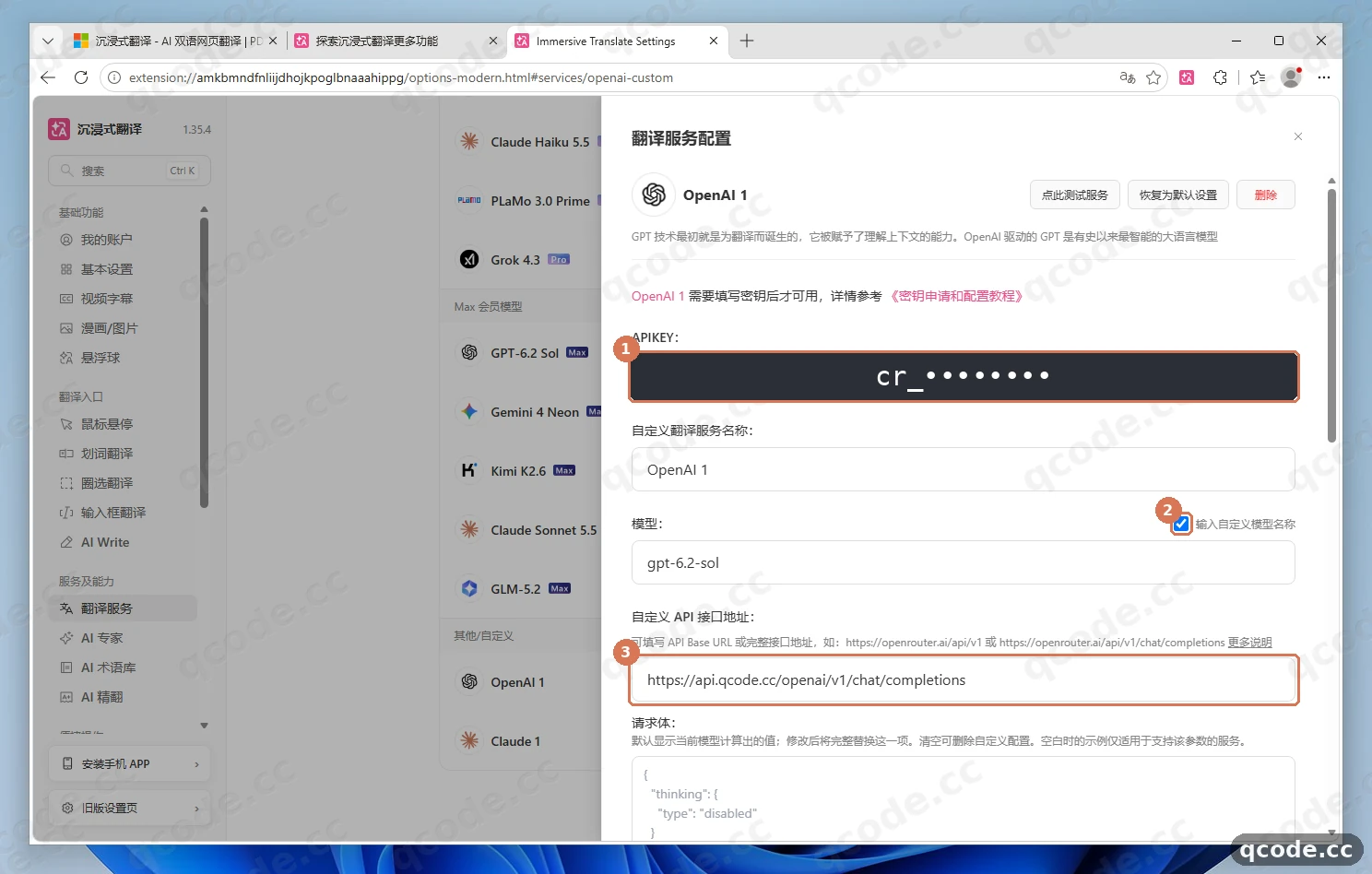
うまくいけば:「APIKEY」欄に隠し用の点が表示され、「カスタムモデル名を入力する」がオンで下が gpt-6.2-sol になっており、エンドポイントが https://api.qcode.cc/openai/v1/chat/completions と完全に表示されています。
API キーが必要ですか?
まだ QCode のアカウントがない場合は、先にQCode に登録してください。使った分だけ支払う場合は、先にクォータパックを購入し、ダッシュボードでキーを作成して、cr_ で始まる文字列を丸ごとコピーして「APIKEY」欄に貼り付けてください。クレジットカード / デビットカード(Visa / Mastercard)、Apple Pay / Google Pay、暗号資産で支払えます。詳しくは支払い方法をご覧ください。
困ったとき:gpt-6.2-sol が見つからない、または Claude のモデルを入力した
「モデル」ドロップダウンには既定で旧モデルしか並んでいないため、先に「カスタムモデル名を入力する」をオンにして gpt-6.2-sol を手入力する必要があります。また、「OpenAI 1」は OpenAI 互換プロトコルなので、ここに Claude のモデルは入力できません。claude-opus-5-5 を使いたい場合は、「その他/カスタム」グループの「Claude 1」で設定してください。
「ここをクリックしてサービスをテスト」で接続を確認する
入力した欄からフォーカスが外れて保存されたことを確認してから、ドロワー上部右側の ① が指す「ここをクリックしてサービスをテスト」ボタンをクリックします。1〜3 秒待つと、ボタンの左側の ② が指す位置に緑色の応答遅延の数値(単位は ms)が表示され、QCode のエンドポイントが通ったことがわかります。
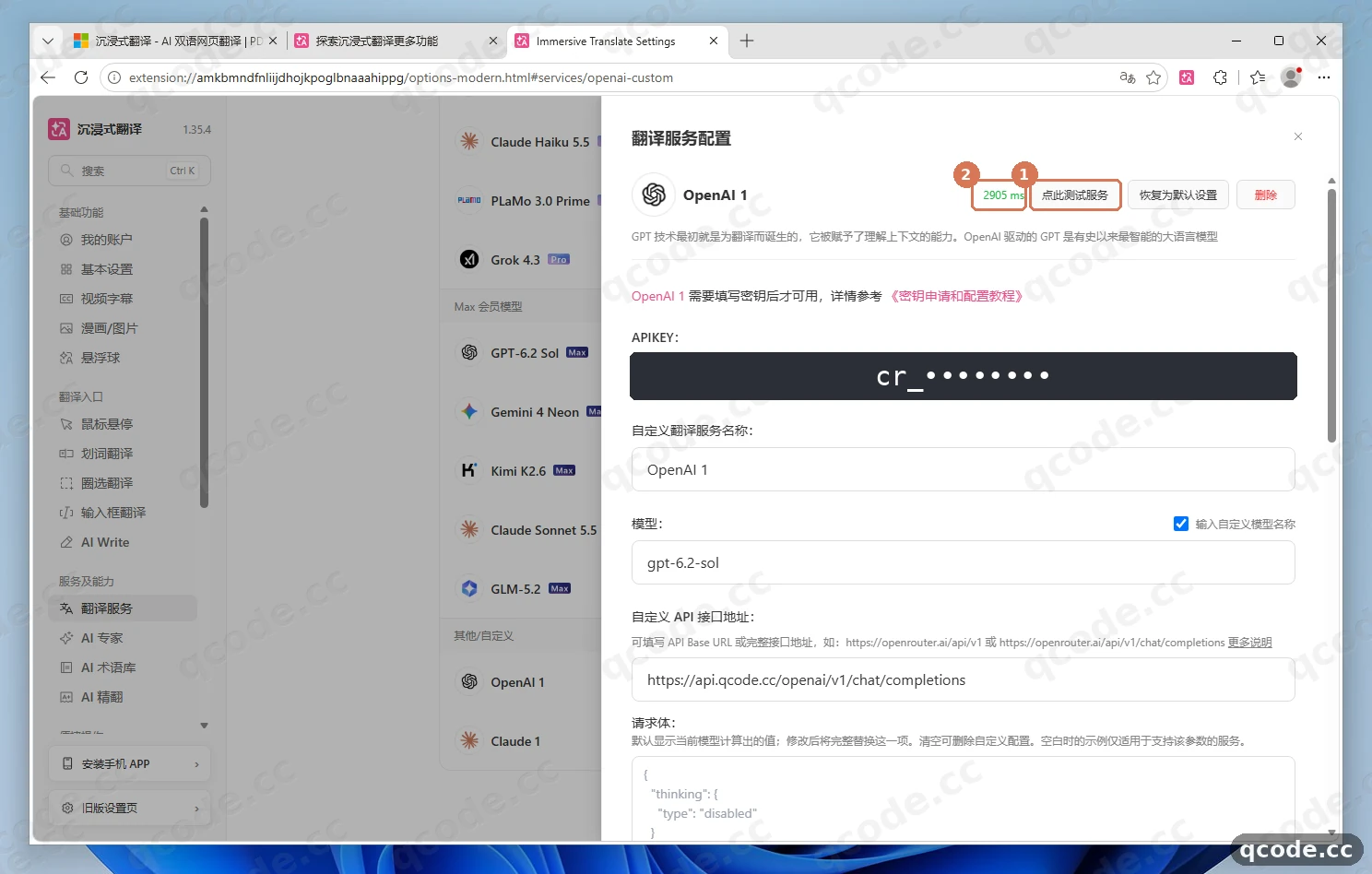
うまくいけば:「ここをクリックしてサービスをテスト」の左側に緑色のミリ秒数(数百〜二千数百 ms など)が表示され、ページに赤いエラーが出ていません。
困ったとき:「错误原因:连接失败」(接続失敗)または 401 が表示される
次の 3 点を順に確認してください。1)エンドポイントを入力したらまずドロワーの何もない場所をクリックしてフォーカスを外し、1 秒待ってから「ここをクリックしてサービスをテスト」を押します(リクエストが既定のアドレスに送られたままになるのを防ぎます)。2)「APIKEY」が完全な cr_ キーで、前後に空白がないことを確認します。3)中国本土のネットワークで既定ノードへの接続が遅い場合は、エンドポイントをアジアノード https://asia.qcode.cc/openai/v1/chat/completions に変えてみてください。
「1 秒あたりの最大リクエスト数」を確認する
同じ「翻訳サービス設定」ドロワーをさらに下へスクロールし、① が指す「1 秒あたりの最大リクエスト数」の設定項目を見つけて、右側の ② が指す数値欄が 5 であることを確認します(1.35.4 の既定値はすでに 5 なので手動で変更する必要はありません。変更しても自動で保存されます)。このあと非常に長い Web ページや電子書籍を翻訳してレート制限のメッセージが出た場合は、ここに戻って数値を 2 や 3 に下げてください。
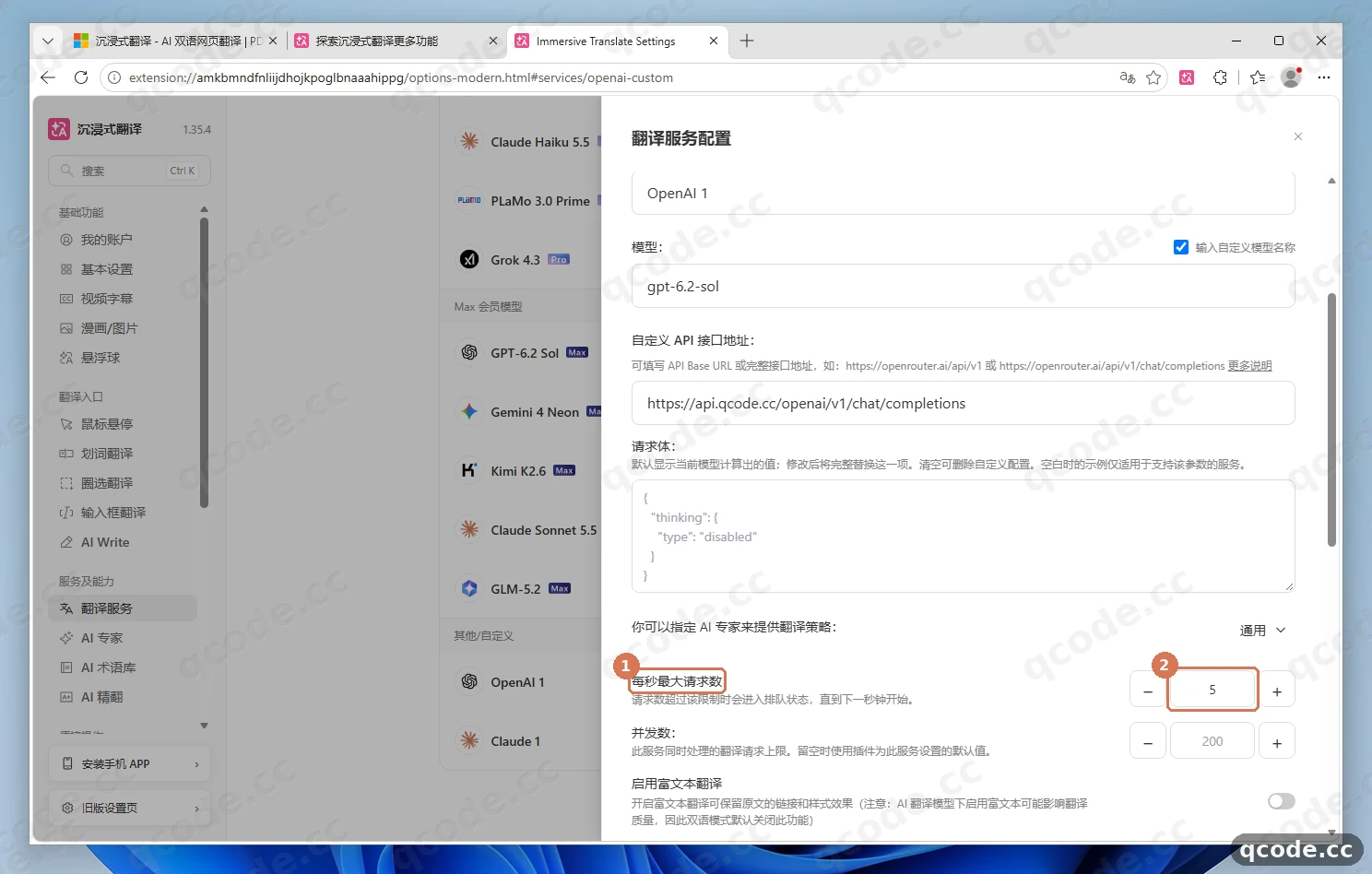
うまくいけば:「1 秒あたりの最大リクエスト数」の右側の数値が 5(または必要に応じて下げたより小さい整数)です。
「OpenAI 1」を既定の翻訳サービスに設定する
右上の閉じるボタンで設定ドロワーを閉じ、「翻訳サービス一覧」に戻ります。いちばん下の ① が指す「OpenAI 1」の行を見つけ、その右側の「既定に設定」と表示されているボタンをクリックします。クリック後、② が指す位置が「現在の既定」に変わり、いちばん右の有効スイッチも自動でオンになります。
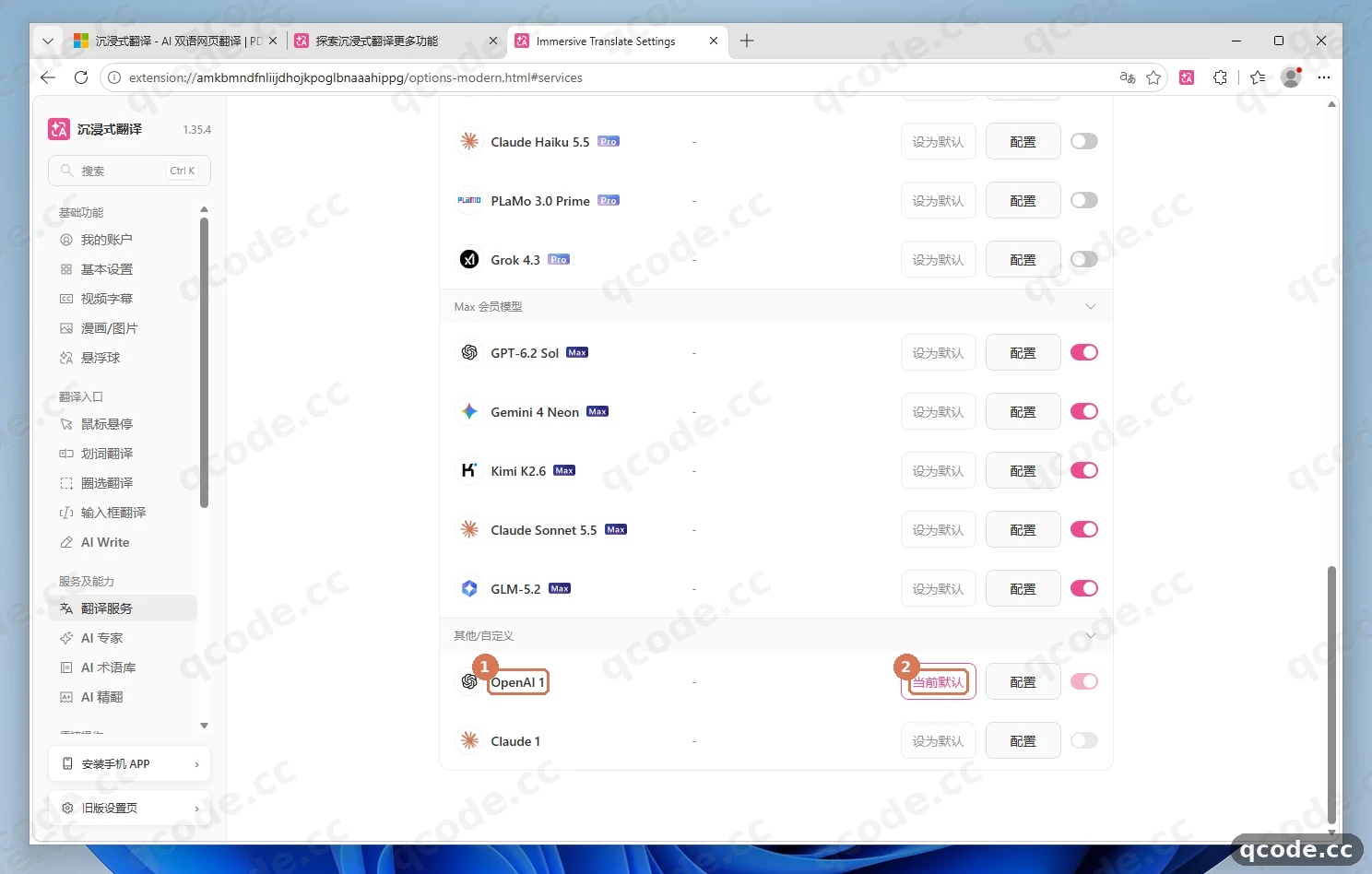
うまくいけば:「OpenAI 1」の行が「現在の既定」と表示され、以後どの Web ページで翻訳をクリックしても既定で QCode 経由でモデルにリクエストされます。
英語の Web ページを開き「翻訳 (Alt+A)」をクリックする
新しいタブで任意の英語ページ(Python 公式ドキュメントや英語ニュースのページなど)を開きます。ブラウザ標準の「英語のページを翻訳しますか?」ダイアログが出た場合は、先に閉じてください。次にツールバーの「イマーシブ翻訳」アイコンをクリックし、パネル中央の ① が指す翻訳サービスが「OpenAI 1」になっていることを確認して、② が指す「翻訳 (Alt+A)」ボタンをクリックします(以後はページ上でショートカット Alt+A を押しても実行できます)。
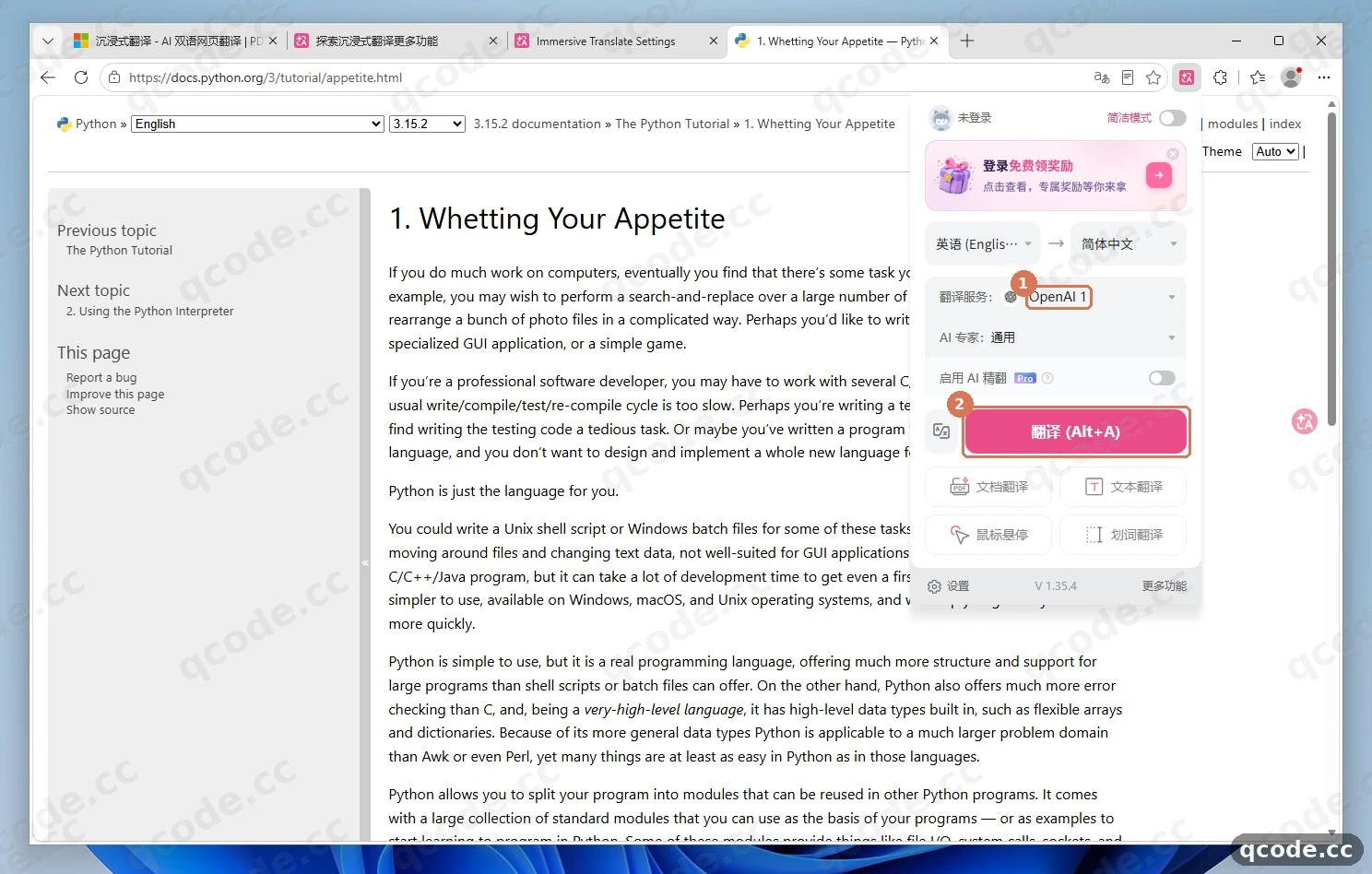
うまくいけば:拡張機能のパネルで翻訳サービスが「OpenAI 1」になっており、「翻訳 (Alt+A)」をクリックするとボタンが翻訳中の状態になります。
対訳の訳文を確認する
数秒待ち、ページの何もない場所をクリックしてパネルを閉じると、対訳ページ全体が表示されます。① が指す英語の原文段落はそのまま残り、そのすぐ下の ② が指す位置に自然な日本語訳が自動で挿入され、ページに赤いエラーは出ていません。
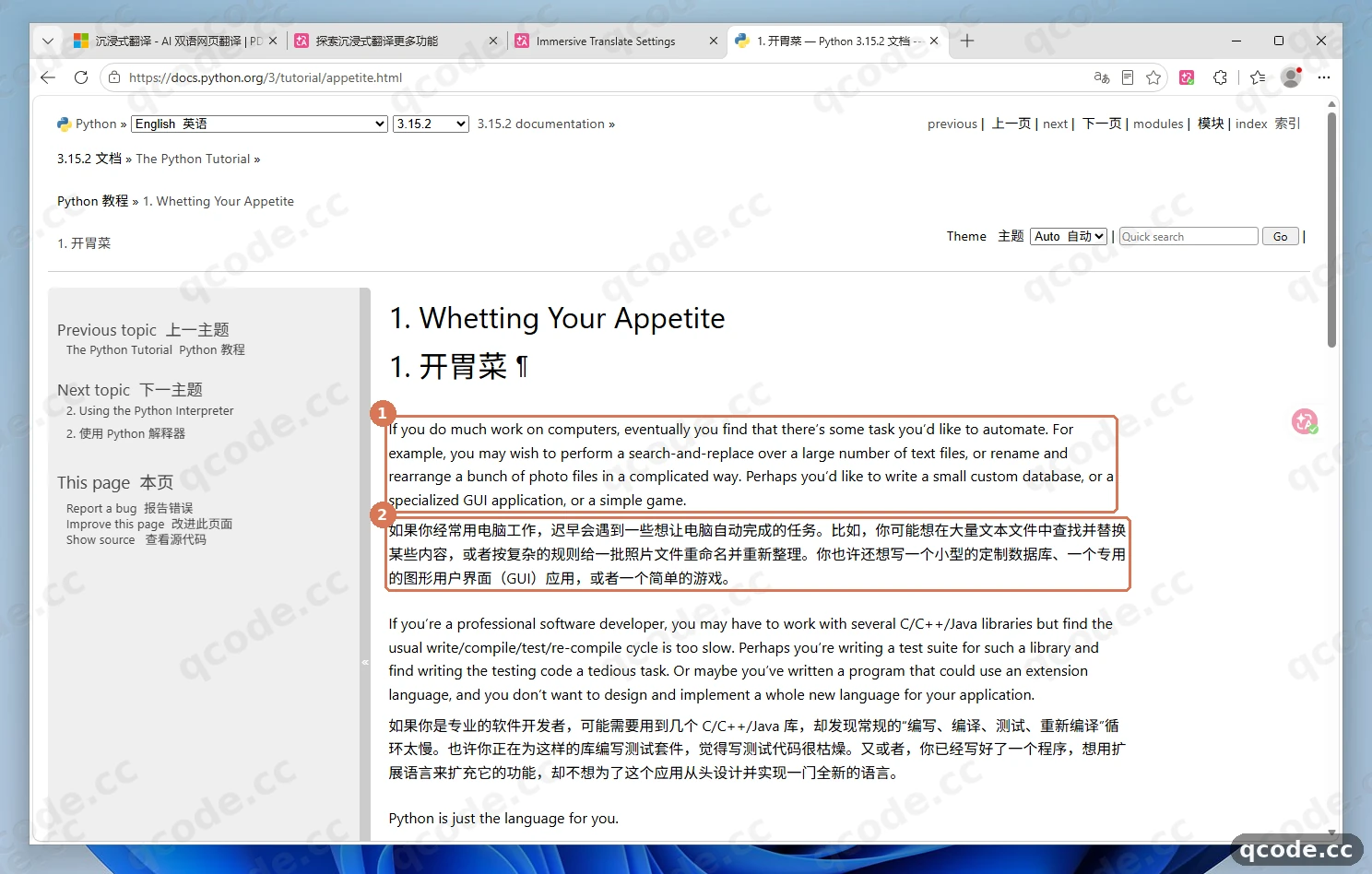
うまくいけば:英語の見出しと本文の各段落の下に日本語訳が対になって表示されます。もう一度 Alt+A を押すと、いつでも原文だけの表示に戻せます。
動作を確認する
次の 4 つがすべて当てはまれば、イマーシブ翻訳と QCode の接続は完了です:
- 設定ページの「翻訳サービス一覧」で「OpenAI 1」が「現在の既定」と表示され、ドロワー内のカスタムモデルが
gpt-6.2-sol、カスタム API エンドポイントがhttps://api.qcode.cc/openai/v1/chat/completionsになっている - 「OpenAI 1」のドロワーで「ここをクリックしてサービスをテスト」を押すと、ボタンの左側に緑色の
msの遅延数値が返る - 任意の英語ページを開いて「翻訳 (Alt+A)」をクリックすると、数秒で対訳が生成され、赤いエラーが出ない
- probe.qcode.cc を開き、同じ
cr_キーを入力して照会すると、先ほどの時刻に対応するステータス200のリクエスト記録が見られる
すべて完了
Windows 11 のブラウザにイマーシブ翻訳をインストールし、QCode に接続できました。以後、英語のドキュメントや Web ページがあれば Alt+A を押すだけで対訳で読めます。次はこちらへ:
よくあるエラー
| エラーメッセージ | 原因 | 対処 |
|---|---|---|
错误原因:连接失败 |
「カスタム API エンドポイント」を入力した後にフォーカスを外して保存せずに「ここをクリックしてサービスをテスト」を押したため、リクエストが既定の公式アドレスに送られた。または現在のネットワークから既定ノードへのアクセスがタイムアウトした | https://api.qcode.cc/openai/v1/chat/completions を入力したら、まずドロワーの何もない場所をクリックしてフォーカスを外し、約 1 秒待ってから「ここをクリックしてサービスをテスト」を押します。中国本土のネットワークでタイムアウトし続ける場合は https://asia.qcode.cc/openai/v1/chat/completions に切り替えてください |
model_not_available_on_endpoint |
「OpenAI 1」に Claude のモデルを入力したが、QCode の OpenAI 互換エンドポイントは Claude モデルを受け付けない | 「OpenAI 1」のカスタムモデルを gpt-6.2-sol(または gpt-6.2-astra)に変更してください。claude-opus-5-5 を使う場合は、「その他/カスタム」グループの「Claude 1」に切り替えて https://api.qcode.cc/api を指定します |
429 / 请求过于频繁 |
長い Web ページや電子書籍を一度に多くの段落で並列翻訳し、リクエスト頻度の制限に達した | 「OpenAI 1」の設定ドロワーを開いて下へスクロールし、「1 秒あたりの最大リクエスト数」を 5 のままにするか、2〜3 まで下げて再試行してください |
HTTP 403 |
一部のネットワーク環境でオフライン用 ZIP の直リンクのダウンロードが拒否される | Windows 11 では Microsoft Edge の拡張機能ストアからワンクリックでインストールしてください。どうしてもオフラインで入れたい場合は、公式 GitHub Releases の ZIP を拡張機能管理ページから読み込みます |
よくある質問
キーの有効期限が切れたらどうなりますか?
2 つの場合があります:
- 個人プランのキーは、期限が切れると更新できず、契約し直して新しいキーに切り替える必要があります
- クォータパックのキーは、期限が切れた後にもう一度パックを購入すると、同じキーが自動的に使えるようになります
キーを交換した場合は、イマーシブ翻訳の「設定」→「翻訳サービス」→「OpenAI 1」→「設定」を開き、「APIKEY」欄を新しい cr_ キーに置き換えて、何もない場所をクリックしてフォーカスを外せば自動保存されます。
イマーシブ翻訳のアカウントへのログインや Pro メンバーシップは必要ですか?
いいえ。ツールバーのアイコンをクリックしたときに上部が「未ログイン」と表示されていても、そのまま「設定」→「翻訳サービス」を開き、下部の「その他/カスタム」グループにある「OpenAI 1」(Pro の制限なし)に自分の QCode キーとカスタムエンドポイントを入力すれば、Web ページを問題なく翻訳できます。
イマーシブ翻訳で Claude モデルは使えますか?
使えます。設定ページの「翻訳サービス一覧」下部の「その他/カスタム」グループには、「OpenAI 1」のすぐ隣に「Claude 1」サービスがあり、こちらも「APIKEY」と「カスタム API エンドポイント」を入力できます。
Claude は必ず QCode の Anthropic エンドポイント(https://api.qcode.cc/api)を使う必要があり、「OpenAI 1」の下には入力できません。「カスタムモデル名を入力する」をオンにして、claude-opus-5-5 を入力することをおすすめします(消費を抑えて応答を速くしたい場合は claude-haiku-5-5 も選べます)。
拡張機能の表示言語を切り替えるには?
イマーシブ翻訳の設定ページを開き、左側の「基本設定」をクリックして「表示言語」(パネルと設定ページの表示言語を調整する項目)を探し、中国語簡体字や English などの言語に切り替えます。
翻訳が遅い、一部しか翻訳されないときは?
2 つの手順で切り分けます:
- より近い QCode の接続ポイントに切り替える:中国本土のネットワークでは「カスタム API エンドポイント」をアジアノード
https://asia.qcode.cc/openai/v1/chat/completionsに変更します。北米やヨーロッパではhttps://us.qcode.cc/openai/v1/chat/completionsを試してください。 - リクエスト頻度を下げる:「OpenAI 1」の設定ドロワーを下へスクロールし、「1 秒あたりの最大リクエスト数」を既定の
5から2や3に下げると、長いページを並列で分割翻訳するときのレート制限の可能性が下がります。
接続の概要
| 項目 | 説明 |
|---|---|
| 推奨の翻訳サービス | OpenAI 1(設定ページ「翻訳サービス一覧」→「その他/カスタム」グループ。ログインも Pro メンバーシップも不要) |
| OpenAI 互換エンドポイント | https://api.qcode.cc/openai/v1/chat/completions(https://api.qcode.cc/openai/v1 も互換) |
| Anthropic エンドポイント | https://api.qcode.cc/api(「Claude 1」用) |
| 既定の推奨モデル | OpenAI 互換:gpt-6.2-sol · Anthropic:claude-opus-5-5 |
| 既定のリクエスト頻度 | 1 秒あたりの最大リクエスト数 5(自動保存。429 が出たら下げる) |
| 公式インストールガイド | immersivetranslate.com インストールガイド |
入口の違いに注意:サービス一覧には別に「カスタムインターフェース翻訳」という項目がありますが、これは独自の翻訳プロトコル向けの入口で、このチュートリアルで使う「OpenAI 1」「Claude 1」とは別物です。選び間違えないでください。
その他の接続ポイント
3 つの接続ポイントは機能がまったく同じで、ネットワーク経路だけが異なります。同じ cr_ キーが共通で使えます:
| ノード | OpenAI 互換(「OpenAI 1」の完全なアドレス) | Anthropic(「Claude 1」のエンドポイント) |
|---|---|---|
| グローバル | https://api.qcode.cc/openai/v1/chat/completions |
https://api.qcode.cc/api |
| アジア(中国本土で第一選択) | https://asia.qcode.cc/openai/v1/chat/completions |
https://asia.qcode.cc/api |
| 北米 / ヨーロッパ | https://us.qcode.cc/openai/v1/chat/completions |
https://us.qcode.cc/api |
推奨モデルの説明
| モデル ID | 対応サービス | 説明 |
|---|---|---|
gpt-6.2-sol |
OpenAI 1 |
OpenAI 互換の既定の第一選択。Web ページの段落ごとの翻訳で応答が速く、訳文も自然 |
gpt-6.2-astra |
OpenAI 1 |
OpenAI の上位候補。長い難文や学術文献の精密な翻訳に向く |
claude-opus-5-5 |
Claude 1 |
Anthropic の既定の第一選択。中国語の推敲と文脈の把握に優れる |
claude-haiku-5-5 |
Claude 1 |
Anthropic の軽量候補。英語ページを日常的に素早く閲覧する用途に向く |
Web ページ翻訳の 1 リクエストは通常ごく短い段落 1 つだけを含むため、上記のような深い思考をしない直出型モデルを優先することをおすすめします。一部の推論型モデルは短い出力予算の中で思考過程に枠を使い切り、訳文が不完全になったり速度が落ちたりすることがあります。利用できるモデルの詳細は モデル選択ガイド と 中国系モデルの接続 をご覧ください。
関連ドキュメント
- 接続ポイントと API 形式 — プロトコルとモデルファミリーの完全な対照表
- モデル選択ガイド — 各モデルの特徴と用途別のおすすめ
- 中国系モデルの接続 — OpenAI 互換エンドポイントで使える中国系モデルの一覧
- 課金の説明 — 個人プランとクォータパックの説明
- トラブルシューティング — 接続と認証に関するよくある問題の切り分け
- イマーシブ翻訳公式インストールドキュメント
QCode を始める
API キーひとつで Claude Code・Codex などに対応。トークン単位の課金で、各モデルの単価は qcode.cc/models に掲載