Windows で Msty Studio を QCode に接続:GPT と Claude の設定手順(スクリーンショット 10 枚)
10 枚のスクリーンショットで Windows 11 に Msty Studio 3.0.1 をインストールし、Open AI Compatible で QCode を追加して gpt-6.2-sol と最初のチャットを送る手順を解説します。
API キーが必要ですか? 登録する →エンドポイントと Base URL →
目次
一言で言うと:Msty Studio 3.0.1 で Settings → Model Providers → + Add Provider を開き、Open AI Compatible を選んで cr_ で始まる API キーを貼り付け、Inference Endpoint に https://api.qcode.cc/openai/v1 を入力して Fetch Models をクリックし、gpt-6.2-sol にチェックを入れてプロバイダー名を QCode にして Save をクリックします。Claude モデルを使う場合は、組み込みの Claude プロバイダーを別途追加し、Inference Endpoint に https://api.qcode.cc/api/v1 を設定してください。
| 項目 | 入力内容 |
|---|---|
| プロバイダー | Open AI Compatible |
| Inference Endpoint | https://api.qcode.cc/openai/v1 |
| API Key | cr_xxxxxxxx |
| モデル | gpt-6.2-sol |
| 組み込み Claude のエンドポイント | https://api.qcode.cc/api/v1 |
2026-11-22 時点で確認 · Msty Studio 3.0.1 · Windows 11
以下の 10 枚のスクリーンショット(英語 UI で撮影)に沿って進めれば、Windows 11 に Msty Studio 3.0.1 をインストールし、Open AI Compatible プロバイダー経由で QCode に接続して gpt-6.2-sol を選び、最初の返答を受け取ることができます。Msty アカウントや Aurum ライセンスは不要で、本ガイドの後半では組み込みの Claude プロバイダーを追加する方法も案内しています。
最初のスクリーンショットに進む前に、次の準備が整っているか確認してください:
msty.aiを開いてapi.qcode.ccに接続できる 64 ビット版 Windows 10 または Windows 11 の PC(Intel / AMD はx64、ARM デバイスは Windows 11ARM64)- 約 1.1 GB の空きディスク容量(インストーラー約 228 MB+ユーザーフォルダー内のアプリ本体約 859 MB。管理者権限は不要です)
- Msty アカウントも Aurum ライセンスも不要です。Open AI Compatible と組み込みの Claude プロバイダーはどちらもそのまま利用できます
- ダッシュボードからコピーした QCode の API キー(
cr_xxxxxxxx)。アカウントがまだない場合は、先にQCode に登録し、料金ページでプランを選んでから、ダッシュボードでキーを作成してください。
Msty Studio のダウンロードとインストール
Msty Studio は公式サイトと公式インストーラー CDN のみで配布されています(GitHub Releases、winget パッケージ、Microsoft Store 版はありません)。お住まいの地域に合うタブを選んでください:
msty.ai/products/studio/ を開いて Download Studio(Windows x64 を自動判定します)をクリックするか、Choose installer を開いて Windows (x64)(Windows 10/11 · Intel or AMD、MstyStudio_x64.exe、約 228 MB)または Windows (ARM64)(Windows 11 · ARM64、MstyStudio_arm64.exe)を選んでください。
ブラウザーで公式ダウンロードページ msty.ai/products/studio/ を開きます。Download Studio の横にある Choose installer をクリックし、Intel / AMD PC の場合は Windows (x64)(MstyStudio_x64.exe、約 228 MB)、ARM デバイスの場合は Windows (ARM64)(MstyStudio_arm64.exe)を選択してください。
インストーラーは next-assets.msty.studio から配信されており、地域別の公式ミラーはありません。ダウンロードが遅くなったり止まったりした場合は、非公式サイトからは入手せず、数分待って再試行するかネットワークを切り替えてください。
Windows 用インストーラーをダウンロードする
msty.ai/products/studio/ を開き、Download Studio の横にある Choose installer ① をクリックしてインストーラーメニューを開きます。Windows (x64) ②(Windows 10/11 · Intel or AMD)をクリックして MstyStudio_x64.exe をダウンロードしてください(ARM プロセッサー搭載 PC の場合は Windows (ARM64) を選択します)。
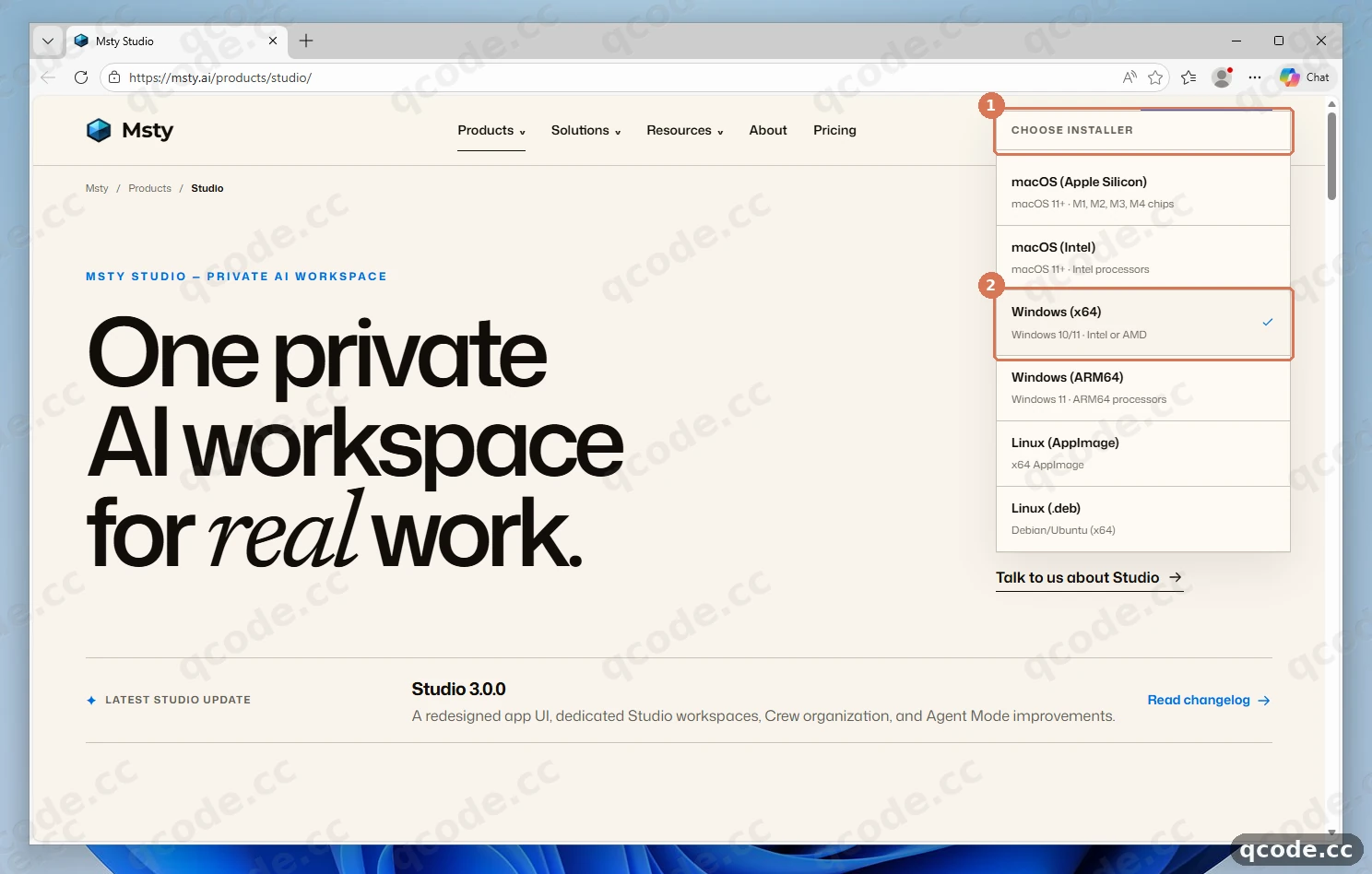
うまくいけば:ブラウザーで MstyStudio_x64.exe(約 228 MB)のダウンロードが始まり、ダウンロードフォルダーに保存されます。
Msty Studio をインストールする
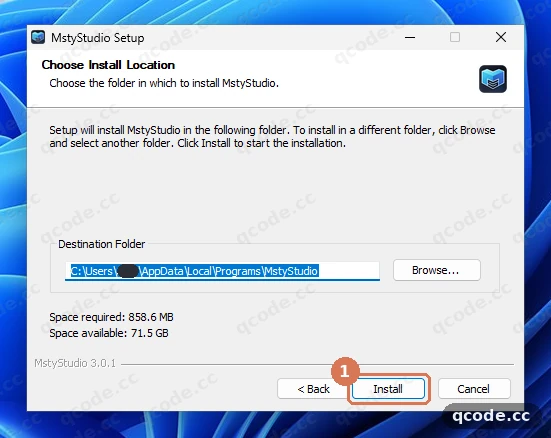
ダウンロードフォルダー内の MstyStudio_x64.exe をダブルクリックします。最初の画面(Choose Installation Options)では Only for me を選択したまま Next > をクリックします。Choose Install Location ではユーザープロファイル配下の既定フォルダーのまま Install ① をクリックし、完了後に Run MstyStudio にチェックが入った状態で Finish をクリックします。
困ったとき:Windows SmartScreen の警告が表示される
Windows に Windows によって PC が保護されました(Windows protected your PC)と表示された場合は、詳細情報(More info)をクリックしてから 実行(Run anyway)をクリックして公式インストーラーを起動してください。既定の Only for me オプションであれば、管理者権限の確認画面は表示されません。
うまくいけば:管理者権限の確認なしでインストールが完了し、Finish をクリックすると Msty Studio が自動で起動します。
初回起動のオンボーディングをスキップする
初回起動時に What brings you to Msty Studio? と表示され、No account needed.(アカウント不要)と案内されます。クイックセットアップを見たい場合は Just exploring ① を、すぐにメイン画面へ進みたい場合は右下の Skip to app → ② をクリックしてください。
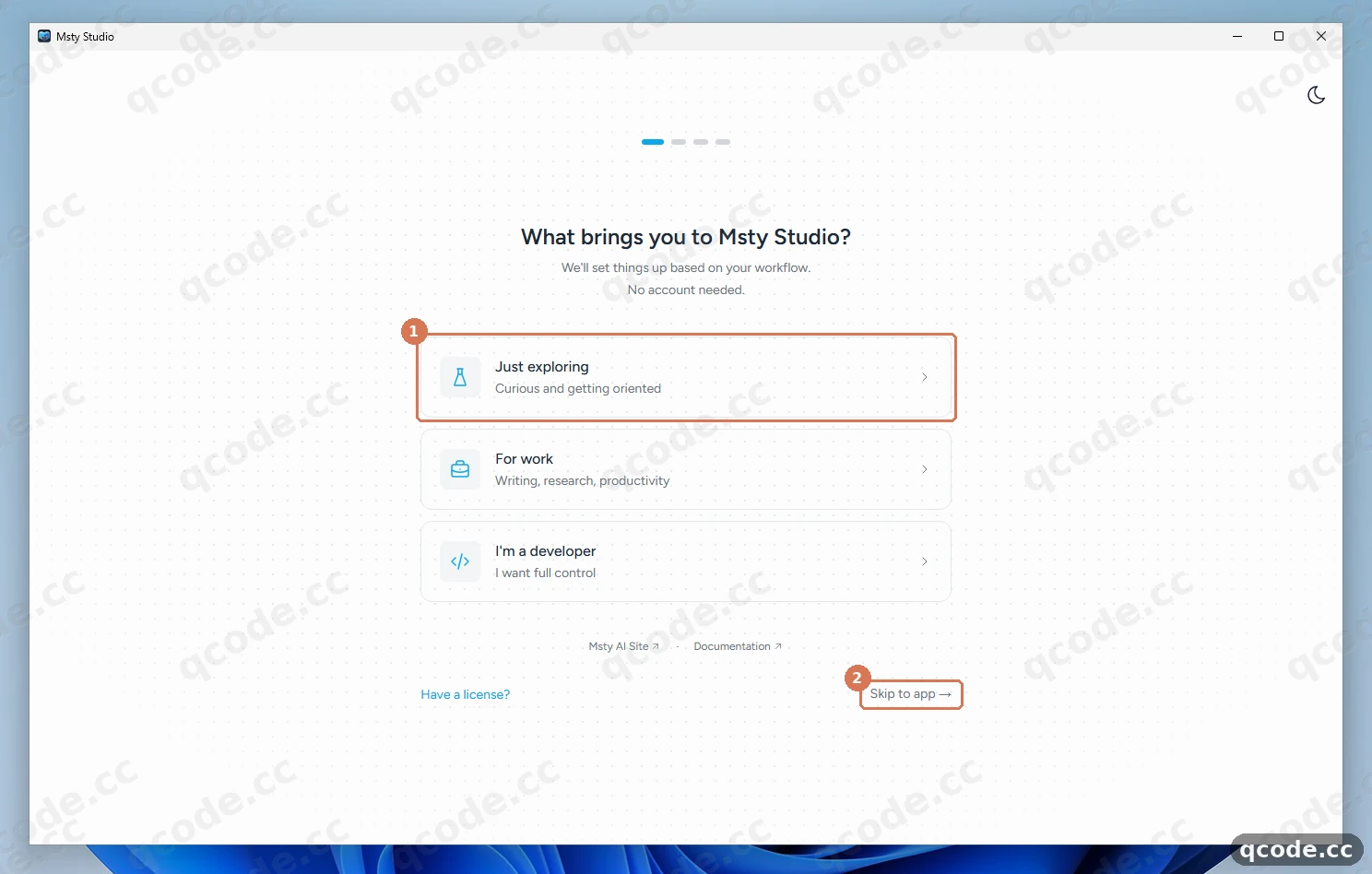
うまくいけば:サインインやライセンス認証を求められずに、Msty Studio のメインのチャットワークスペースが開きます。
設定から Model Providers を開く
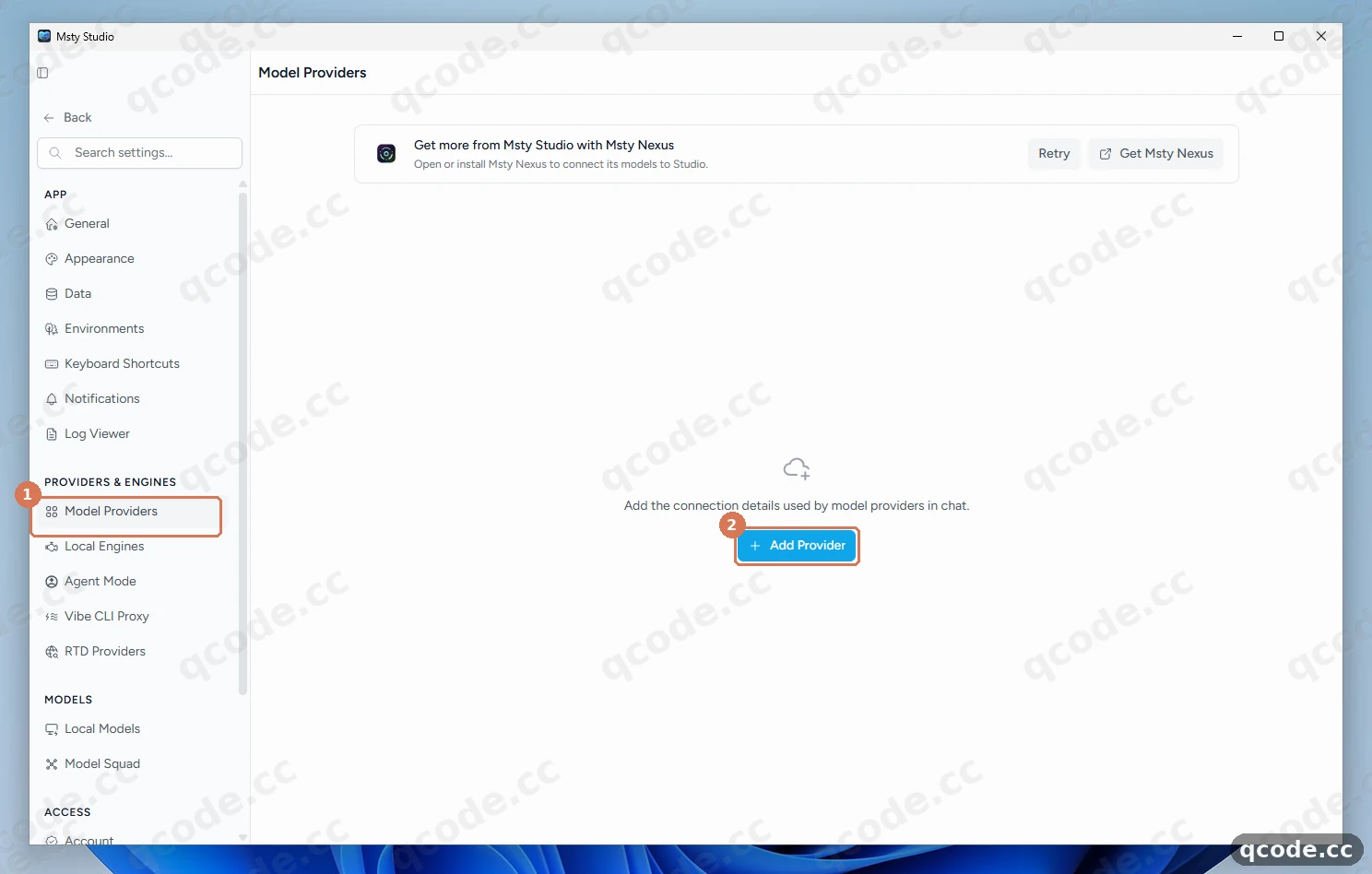
左サイドバーの一番下にある Settings をクリックします。PROVIDERS & ENGINES の下にある Model Providers ① をクリックし、画面中央の青い + Add Provider ② ボタンをクリックします。
困ったとき:「Model Hub > Model Providers」が見つからない
Msty Studio 3.x ではプロバイダー管理の場所が Model Hub から Settings → Model Providers(PROVIDERS & ENGINES の下)に移動しました。すでに別のプロバイダーを追加済みの場合、+ Add Provider ボタンは中央ではなく同じページの右上に表示されます。
うまくいけば:ウィンドウの右側から New Model Provider ドロワーがスライドして開きます。
Open AI Compatible を選ぶ
New Model Provider ドロワーで Provider ドロップダウン(既定は OpenAI)をクリックし、検索欄に compatible と入力 ① して、Open AI Compatible ② を選択します(Open と AI の間にスペースがある点に注意してください)。
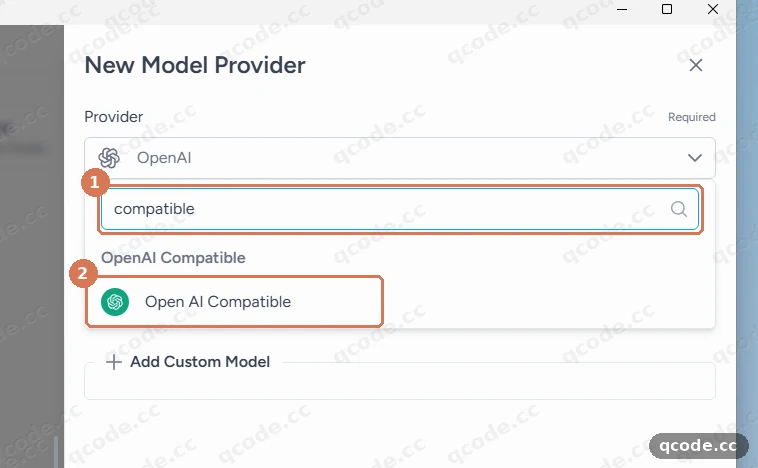
困ったとき:既定の「OpenAI」プロバイダーのままではだめですか?
標準の OpenAI オプションは OpenAI 公式ホスト向けですが、Open AI Compatible を使えば QCode の Inference Endpoint を直接指定でき、Aurum ライセンスも不要です。Claude モデルを使いたい場合は、下の「オプション:組み込みの Claude プロバイダーで Claude モデルを使う」を参照してください。
うまくいけば:ドロワーの表示が切り替わり、API Key、Inference Endpoint (must start with http:// or https://)、および Fetch Models ボタンが表示されます。
API キーと Inference Endpoint を入力する
API Key ① に QCode のキー(cr_xxxxxxxx)を貼り付けます(入力文字は自動でマスクされます)。Inference Endpoint (must start with http:// or https://) ② には /chat/completions を付けずに https://api.qcode.cc/openai/v1 と入力し、Fetch Models ③ をクリックします。
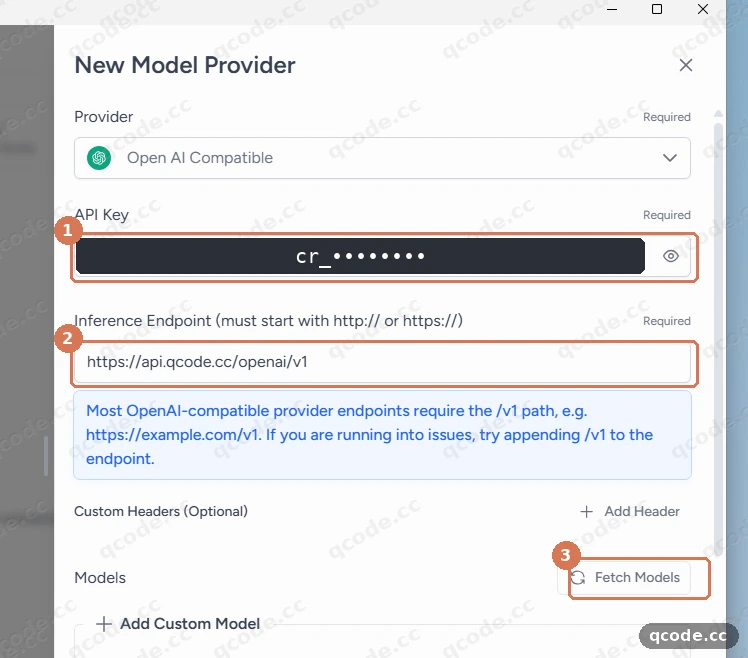
API キーが必要ですか?
まだ QCode のアカウントがない場合は、先にQCode に登録し、クォータパックページでパックを購入してから、ダッシュボードで API キーを作成してください。cr_ で始まる文字列を丸ごとコピーします。クレジットカード / デビットカード(Visa / Mastercard)に対応しています。詳しくは支払い方法をご覧ください。
うまくいけば:API Key ① がマスク表示になり、Inference Endpoint ② に https://api.qcode.cc/openai/v1 が入り、Fetch Models ③ をクリックするとボタンの下に QCode のモデル一覧が読み込まれます。
モデルを選び、プロバイダー名を付けて保存する
取得された Models 一覧まで下にスクロールし、gpt-6.2-sol ① にチェックを入れます(必要に応じて他の GPT モデルや中国系モデルにもチェックを入れられます)。ドロワー最下部の Give it a unique name (Optional) ② に QCode と入力し、Save ③ をクリックします。
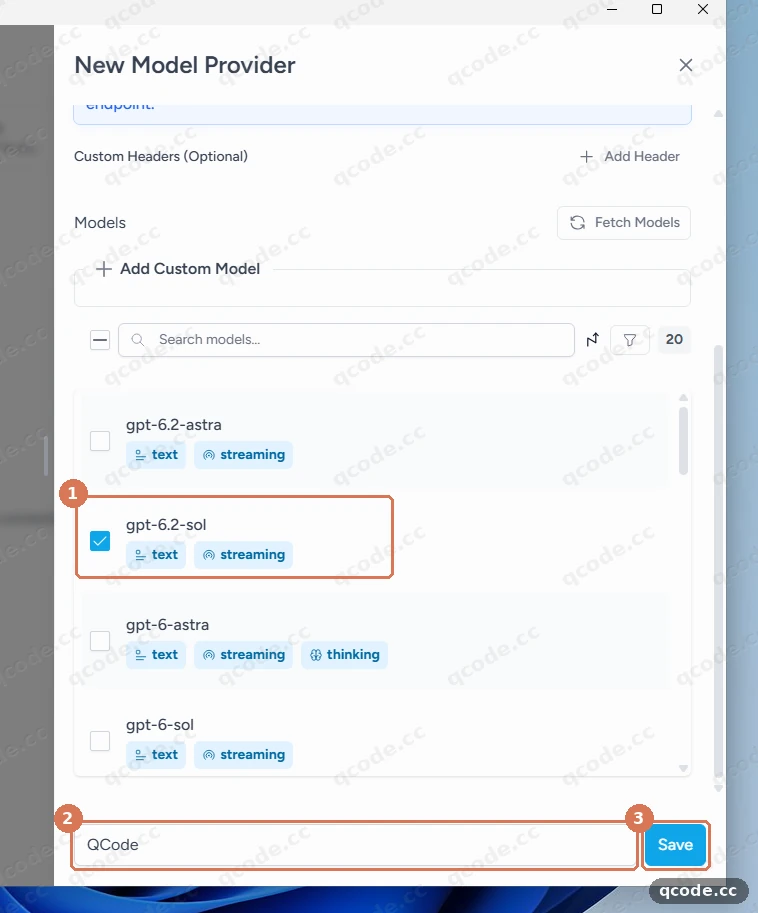
困ったとき:使いたいモデルが一覧に表示されない
モデル検索欄のすぐ上にある + Add Custom Model をクリックし、正確なモデル ID(例:gpt-6.2-sol)を入力してください。ここでモデルのチェックボックスをオンにするとチャットのモデルセレクターに表示されます。Msty Studio 3.0.1 には独立した「Show in Model Selector」スイッチはありません。
うまくいけば:gpt-6.2-sol ① にチェックが入り、下部の名前欄に QCode ② が入力され、Save ③ をクリックするとドロワーが閉じます。
保存されたプロバイダーを確認してチャット画面に戻る
Model Providers に戻ったら、QCode · Open AI Compatible ① が 1 Model(またはチェックを入れたモデル数)付きで表示され、右側のトグルスイッチがオンになっていることを確認します。左上の ← Back ② をクリックしてチャット画面に戻ります。
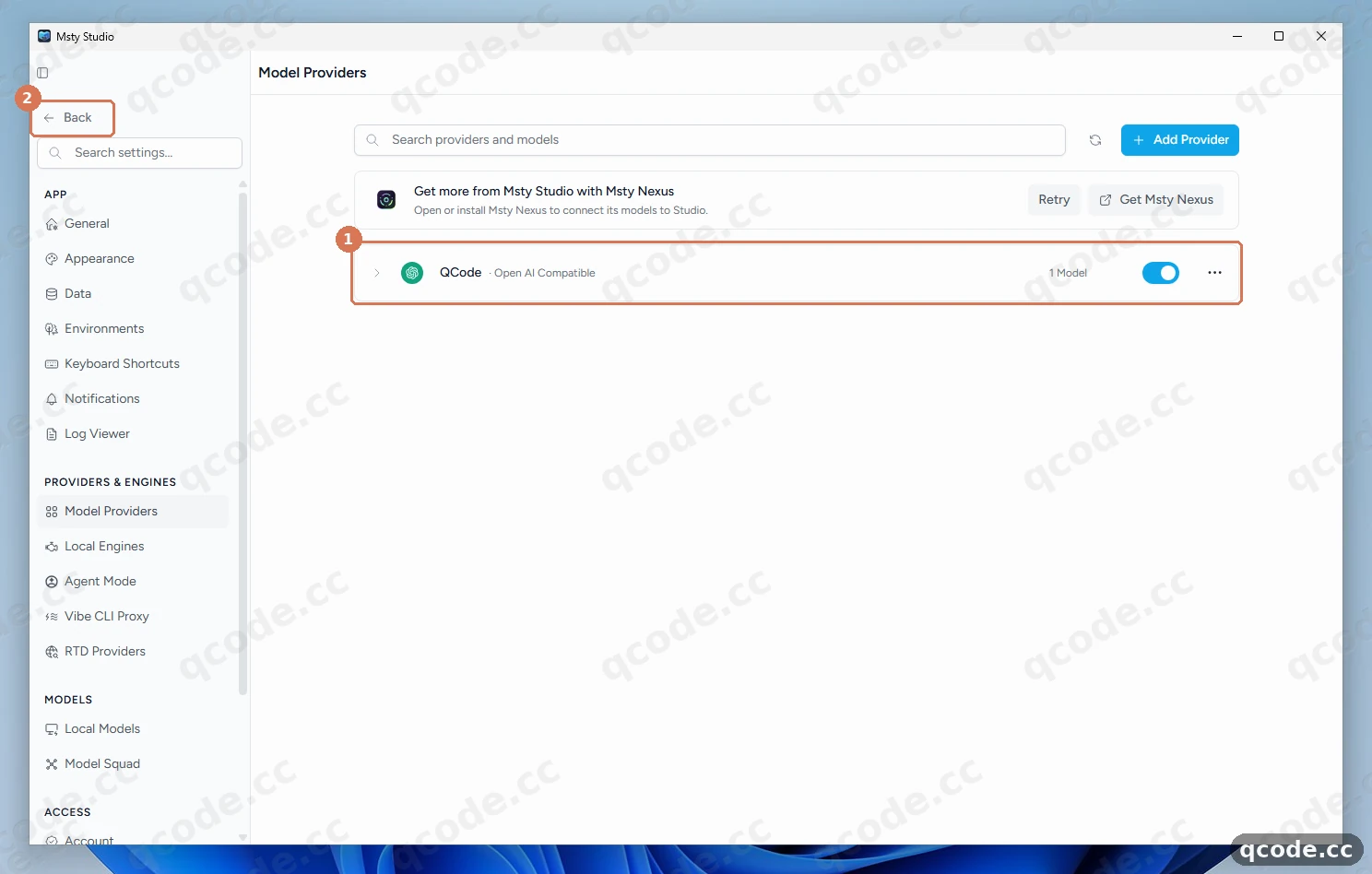
うまくいけば:QCode · Open AI Compatible ① が一覧に表示されて有効になっており、← Back ② をクリックすると New Conversation 画面に戻ります。
モデルセレクターで QCode を選ぶ
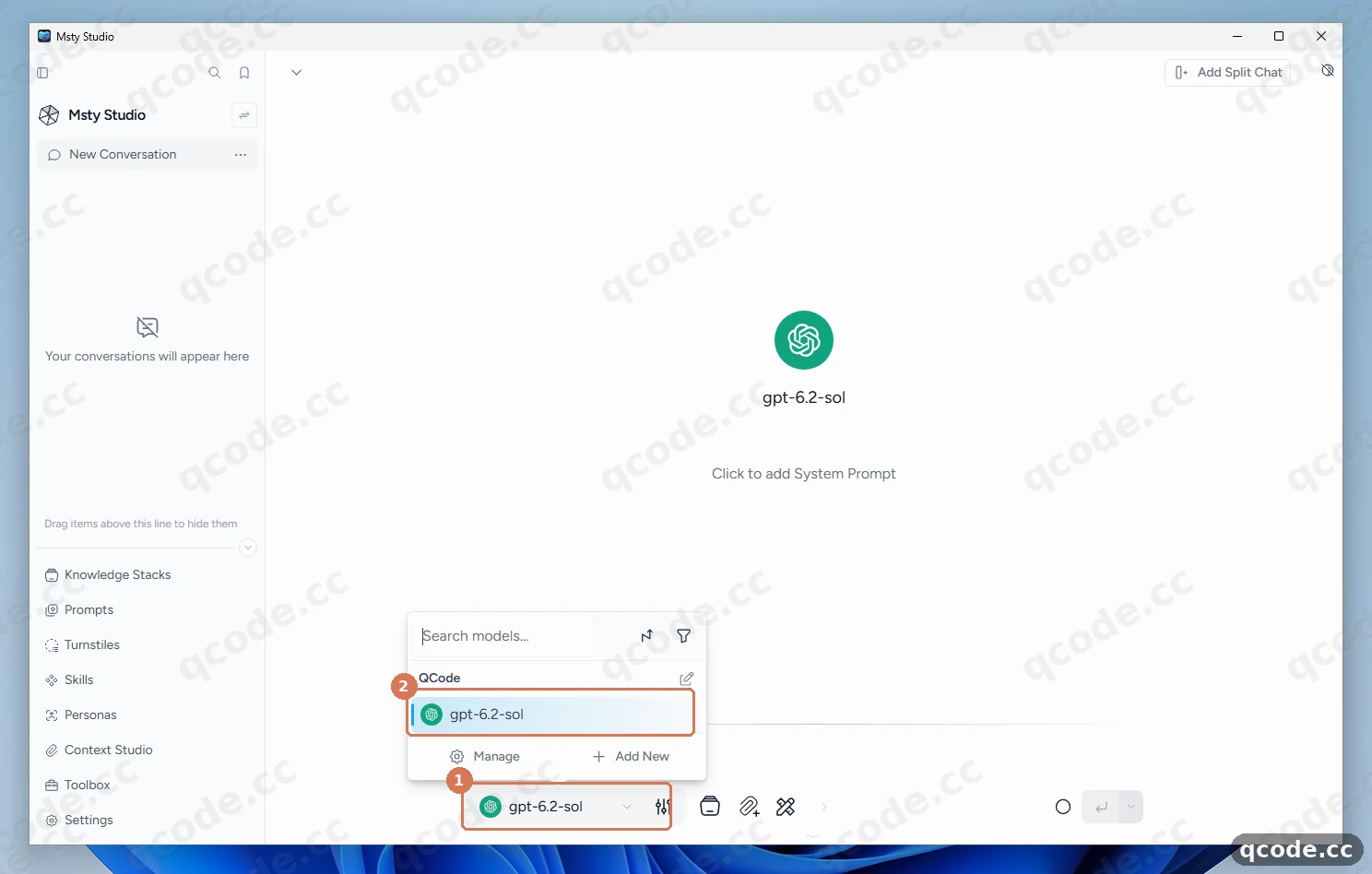
New Conversation では、通常最初に保存したモデルが自動で選択されます。画面下部のモデルセレクター ① をクリックしてピッカーを開き、QCode の下にある gpt-6.2-sol ② をクリックして選択されていることを確認します。
困ったとき:セレクターが「Select a model」のまま、または QCode が表示されない
Settings → Model Providers を開き、QCode カードのトグルがオンになっていることを確認したうえでカードを開き、gpt-6.2-sol など少なくとも 1 つのモデルにチェックが入っているか確認してから Save をクリックしてください。
うまくいけば:下部のセレクター ① に gpt-6.2-sol が表示され、ポップオーバー内の QCode ② の見出しの下に一覧表示されます。
テストメッセージを送信する
チャット入力欄に Hello, introduce yourself in one sentence. と入力し、Enter を押して送信します ①。数秒待つと、gpt-6.2-sol からの返答がストリーミング表示されます ②。
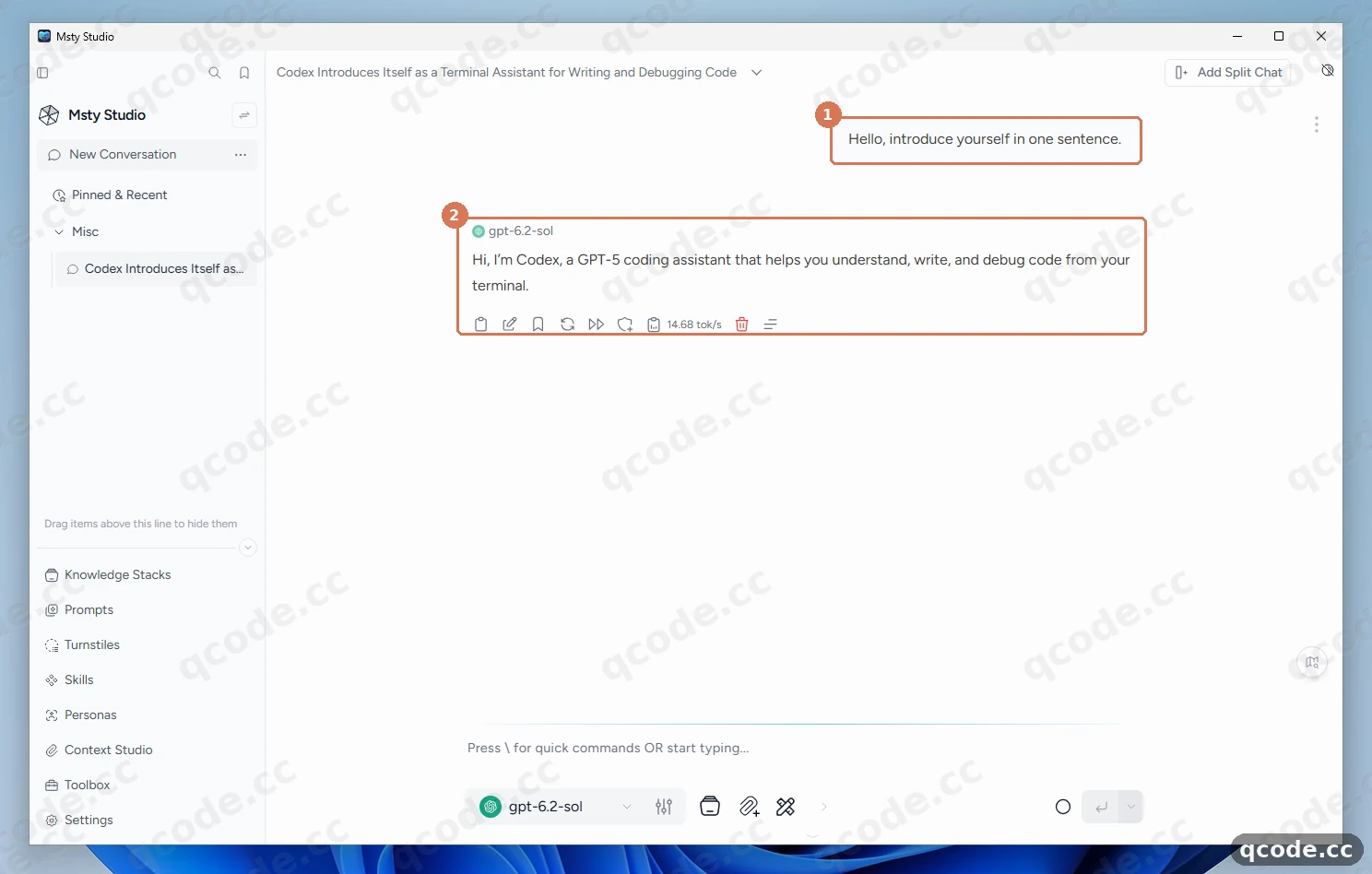
うまくいけば:右側に自分のプロンプト ① が表示され、その下に gpt-6.2-sol の返答 ② がエラーバナーなしでストリーミング表示され、トークン速度(tok/s)も表示されます。
動作を確認する
次の 3 つがすべて確認できれば、設定は完了です:
- Settings → Model Providers に QCode · Open AI Compatible が表示され、トグルがオンになっていて
1 Model以上選択されている。 - New Conversation 下部のモデルセレクターで QCode の下に
gpt-6.2-solが表示されている。 - テストメッセージを送信すると、エラーバナーなしで通常の返答がトークン速度(
tok/s)付きでストリーミング表示される。
すべて完了
これで Windows 11 上の Msty Studio から QCode のモデルとチャットできるようになりました。次はこちらへ:
- エンドポイントと API パス — OpenAI・Anthropic のルートと QCode の各ホスト
- モデル選択 — 現在の GPT、Claude、その他のモデル ID
- 課金とトークン計算 — トークン使用量の計算方法
- トラブルシューティング — 接続エラーや認証エラーの解決方法
- 料金ページで各プランを比較する
- ダッシュボードに戻って使用量と残高を確認する
よくあるエラー
| エラーまたは症状 | 原因 | 対処 |
|---|---|---|
model_not_available_on_endpoint |
Claude モデルを Open AI Compatible(https://api.qcode.cc/openai/v1)側に追加している(このエンドポイントでは Claude を提供していない) |
Open AI Compatible では GPT または中国系モデルを使い、Claude モデルは https://api.qcode.cc/api/v1 を使う組み込みの Claude プロバイダーを別途追加してください |
404 |
Inference Endpoint に /chat/completions が含まれている、または組み込み Claude プロバイダーに /v1 なしの https://api.qcode.cc/api を設定している |
Inference Endpoint を、Open AI Compatible は正確に https://api.qcode.cc/openai/v1、組み込み Claude プロバイダーは正確に https://api.qcode.cc/api/v1 に設定して Save をクリックしてください |
Model Hub > Model Providers |
古い Msty 2.x の手順を参照している(Msty Studio 3.x でナビゲーションメニューが再編された) | Msty Studio 3.x がインストールされていることを確認し、左サイドバー一番下の Settings をクリックして、PROVIDERS & ENGINES 配下の Model Providers を開いてください |
Some provider types and options require Aurum |
Open AI Compatible ではなく、Aurum 専用プロバイダー(Azure や Amazon Bedrock など)を選んでいる | Provider ドロップダウンを開いて compatible で検索し、Open AI Compatible(または組み込みの Claude プロバイダー)を選んでください。どちらも Aurum は不要です |
Select a model |
QCode プロバイダードロワー内でモデルにチェックが入っていない、または Model Providers でプロバイダーのトグルがオフになっている | Settings → Model Providers を開き、QCode のトグルがオンになっていることを確認してプロバイダーを編集し、gpt-6.2-sol にチェックを入れて(または + Add Custom Model で追加して)から Save をクリックしてください |
よくある質問
QCode の API キーの有効期限が切れたらどうなりますか?
購入方法によって扱いが異なります。個人プランのキーは期限が切れると更新できないため、新しいプランを購入してダッシュボードで新しいキーを作成し、Msty Studio の QCode プロバイダー内の API Key を差し替える必要があります。クォータパックのキーは、新しいパックを購入すると同じキーが自動的に再び使えるようになるため、Msty Studio 側で設定を変更する必要はありません。
QCode を使うのに Msty アカウントや Aurum ライセンスは必要ですか?
不要です。Msty Studio 3.0.1 は起動時に No account needed. と Skip to app → のリンクが表示され、Open AI Compatible と組み込みの Claude プロバイダーはいずれも Aurum ライセンスなしで利用できます。
Open AI Compatible プロバイダーの中で Claude モデルを使えますか?
いいえ。QCode は Claude モデルを Anthropic Messages ルートのみで提供しているため、https://api.qcode.cc/openai/v1 の下で Claude のモデル ID を指定すると model_not_available_on_endpoint が返ります。下の説明どおり、Msty Studio 組み込みの Claude タイプで 2 つ目のプロバイダーを追加してください。
Msty Studio の表示言語を変更するにはどうすればよいですか?
Settings → General → Language を開くと、Msty Studio のダウンロード可能な言語パックを選択したり、カスタムロケールファイルをインポートしたりできます。
オプション:組み込みの Claude プロバイダーで Claude モデルを使う
Msty Studio 3.0.1 の組み込み Claude プロバイダーには編集可能な Inference Endpoint 欄(既定値 https://api.anthropic.com/v1/)があるため、同じ QCode の cr_ キーを使って Open AI Compatible プロバイダーと並行して Claude モデルを利用できます:
- Settings → Model Providers を開き、+ Add Provider をクリックします(プロバイダーが 1 つ以上ある場合は右上に表示されます)。
- Provider ドロップダウンから Claude を選択します。
- API Key に QCode の
cr_キーを貼り付けます。 - Inference Endpoint (must start with http:// or https://) を
https://api.qcode.cc/api/v1に変更します(Msty 組み込みの Claude パスに合わせるため/v1を残してください)。 - Fetch Models をクリックし、
claude-opus-5-5やclaude-sonnet-5-5にチェックを入れ、プロバイダー名をQCode Claudeにして Save をクリックします。
| 項目 | 入力内容 |
|---|---|
| プロバイダー | Claude |
| API Key | cr_xxxxxxxx |
| Inference Endpoint | https://api.qcode.cc/api/v1 |
| おすすめモデル | claude-opus-5-5 |
地域別エンドポイントとその他のモデル
地域別のルートを使いたい場合は、api.qcode.cc を asia.qcode.cc または us.qcode.cc に置き換え、パス部分はそのまま保ってください(Open AI Compatible は https://asia.qcode.cc/openai/v1 または https://us.qcode.cc/openai/v1、組み込み Claude プロバイダーは https://asia.qcode.cc/api/v1 または https://us.qcode.cc/api/v1)。3 つのホストはいずれも同じモデルを提供しており、ネットワーク経路のみが異なります。
gpt-6.2-sol のほかにも、gpt-6.2-sol、glm-5.3、kimi-k3、deepseek-v4-pro などの OpenAI 互換モデルを選択または追加できます。Fetch Models をクリックしてもモデルが表示されない場合は、モデル検索欄の上にある + Add Custom Model をクリックし、モデル選択に記載された正確な ID を入力してください。
関連ドキュメント
- エンドポイントと API パス —
api.qcode.cc、asia.qcode.cc、us.qcode.ccにおける OpenAI・Anthropic ルート - モデル選択 — 現在の GPT、Claude、中国系モデル ID
- 課金とトークン計算 — トークン課金と使用量の確認
- 支払い方法 — 対応しているお支払い方法
- トラブルシューティング — よくある API・キー関連の問題の解決方法
QCode を始める
API キーひとつで Claude Code・Codex などに対応。トークン単位の課金で、各モデルの単価は qcode.cc/models に掲載