Msty Studio + QCode unter Windows: GPT und Claude verbinden (10 Screenshots)
Msty Studio 3.0.1 mit QCode unter Windows 11 in 10 Screenshots einrichten: installieren, Open AI Compatible hinzufügen, gpt-6.2-sol wählen und den ersten Chat senden.
Brauchen Sie einen API-Key? Registrieren →Endpunkte & Base-URLs →
Auf dieser Seite
- Msty Studio herunterladen und installieren
- Windows-Installer herunterladen
- Msty Studio installieren
- Die Ersteinrichtung beim ersten Start überspringen
- Model Providers in den Einstellungen öffnen
- Open AI Compatible auswählen
- API-Key und Inference Endpoint eintragen
- Modell auswählen, Provider benennen und speichern
- Gespeicherten Provider prüfen und zum Chat zurückkehren
- QCode in der Modellauswahl wählen
- Eine Testnachricht senden
- Prüfen, ob es funktioniert
- Häufige Fehler
- Häufige Fragen
- Optional: Claude-Modelle über den integrierten Claude-Provider nutzen
- Regionale Endpunkte und weitere Modelle
- Weiterführende Dokumentation
Kurz gesagt: Öffnen Sie in Msty Studio 3.0.1 Settings → Model Providers → + Add Provider, wählen Sie Open AI Compatible, fügen Sie Ihren cr_-API-Key ein, setzen Sie Inference Endpoint auf https://api.qcode.cc/openai/v1, klicken Sie auf Fetch Models, setzen Sie ein Häkchen bei gpt-6.2-sol, geben Sie dem Provider den Namen QCode und klicken Sie auf Save. Für Claude-Modelle fügen Sie einen separaten integrierten Claude-Provider hinzu und setzen Inference Endpoint auf https://api.qcode.cc/api/v1.
| Punkt | Eintrag |
|---|---|
| Provider | Open AI Compatible |
| Inference Endpoint | https://api.qcode.cc/openai/v1 |
| API Key | cr_xxxxxxxx |
| Modell | gpt-6.2-sol |
| Integrierter Claude-Endpunkt | https://api.qcode.cc/api/v1 |
Geprüft am 2026-11-22 · Msty Studio 3.0.1 · Windows 11
Folgen Sie den 10 Screenshots unten unter Windows 11 (die Screenshots zeigen die englische Standardoberfläche von Msty Studio), um Msty Studio 3.0.1 zu installieren, QCode über den Provider Open AI Compatible anzubinden, gpt-6.2-sol auszuwählen und Ihre erste Antwort zu erhalten. Sie brauchen weder ein Msty-Konto noch eine Aurum-Lizenz, und am Ende dieser Anleitung können Sie zusätzlich den integrierten Claude-Provider hinzufügen.
Prüfen Sie vor dem ersten Screenshot, ob folgende Voraussetzungen erfüllt sind:
- Ein 64-Bit-PC mit Windows 10 oder Windows 11 (Intel oder AMD für
x64, bzw. Windows 11ARM64für ARM-Geräte), dermsty.aiöffnen undapi.qcode.ccerreichen kann - Rund 1,1 GB verfügbarer Speicherplatz (~228 MB für das Installationsprogramm plus ~859 MB für die App in Ihrem Benutzerordner — Administratorrechte sind nicht erforderlich)
- Weder ein Msty-Konto noch eine Aurum-Lizenz sind nötig — sowohl Open AI Compatible als auch der integrierte Claude-Provider funktionieren direkt nach der Installation
- Ein aus Ihrem Dashboard kopierter QCode-API-Key (
cr_xxxxxxxx). Noch kein Konto? Registrieren Sie sich zuerst, wählen Sie auf der Preisseite einen Tarif und erstellen Sie den Key anschließend im Dashboard.
Msty Studio herunterladen und installieren
Msty Studio wird ausschließlich über die offizielle Website und das Installer-CDN verteilt (es gibt keine GitHub Releases, keine winget-Pakete und keine Microsoft-Store-Builds). Wählen Sie den Tab, der zu Ihrer Region passt:
Öffnen Sie msty.ai/products/studio/ und klicken Sie auf Download Studio (erkennt Windows x64 automatisch), oder öffnen Sie Choose installer, um Windows (x64) (Windows 10/11 · Intel or AMD, MstyStudio_x64.exe, ~228 MB) bzw. Windows (ARM64) (Windows 11 · ARM64, MstyStudio_arm64.exe) auszuwählen.
Öffnen Sie im Browser die offizielle Downloadseite msty.ai/products/studio/. Klicken Sie neben Download Studio auf Choose installer und wählen Sie Windows (x64) für Intel-/AMD-PCs (MstyStudio_x64.exe, ~228 MB) oder Windows (ARM64) für ARM-Geräte (MstyStudio_arm64.exe).
Die Installationsdateien werden über next-assets.msty.studio ausgeliefert; einen offiziellen regionalen Mirror gibt es nicht. Falls der Download langsam wird oder stockt, warten Sie einige Minuten und versuchen Sie es erneut oder wechseln Sie das Netzwerk, statt von inoffiziellen Seiten herunterzuladen.
Windows-Installer herunterladen
Öffnen Sie msty.ai/products/studio/ und klicken Sie neben Download Studio auf Choose installer ①, um das Installer-Menü zu öffnen. Klicken Sie auf Windows (x64) ② (Windows 10/11 · Intel or AMD), um MstyStudio_x64.exe herunterzuladen (wählen Sie Windows (ARM64), falls Ihr PC einen ARM-Prozessor nutzt).
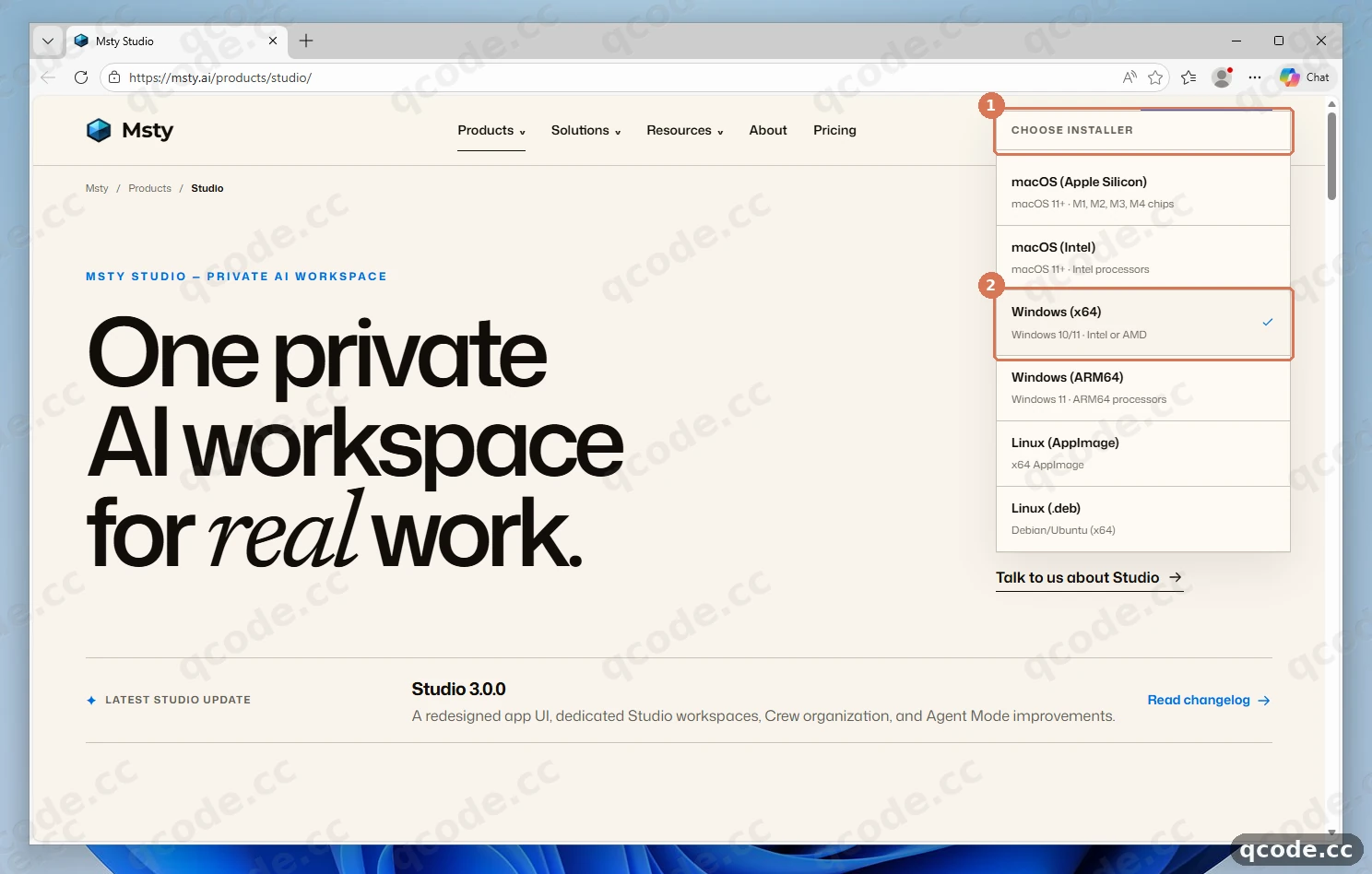
Richtig gemacht sehen Sie: Ihr Browser beginnt, MstyStudio_x64.exe (~228 MB) in Ihren Ordner Downloads herunterzuladen.
Msty Studio installieren
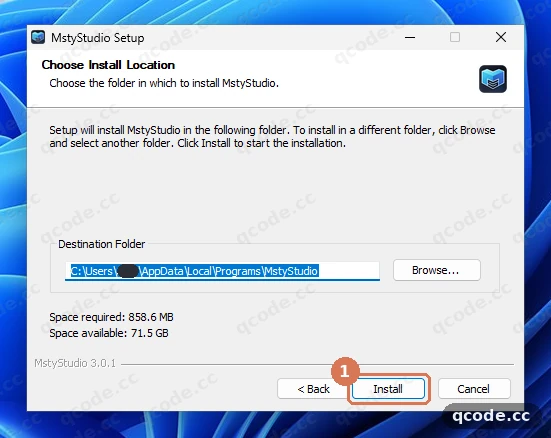
Doppelklicken Sie auf MstyStudio_x64.exe in Downloads. Belassen Sie im ersten Bildschirm (Choose Installation Options) die Auswahl Only for me und klicken Sie auf Next >. Behalten Sie unter Choose Install Location den Standardordner in Ihrem Benutzerprofil bei und klicken Sie auf Install ①; lassen Sie anschließend Run MstyStudio angehakt und klicken Sie auf Finish.
Hängt es? Windows SmartScreen zeigt eine Warnung an
Falls Windows Windows protected your PC (bzw. „Der Computer wurde durch Windows geschützt“) anzeigt, klicken Sie auf More info („Weitere Informationen“) und anschließend auf Run anyway („Trotzdem ausführen“), um den offiziellen Installer zu starten. Mit der Standardoption Only for me ist keine Administrator-Abfrage erforderlich.
Richtig gemacht sehen Sie: Die Installation läuft ohne Administrator-Abfrage durch und Msty Studio startet nach dem Klick auf Finish automatisch.
Die Ersteinrichtung beim ersten Start überspringen
Beim ersten Start fragt Msty Studio What brings you to Msty Studio? und weist auf No account needed. hin. Sie können auf Just exploring ① klicken, wenn Sie die kurze Einführung durchlaufen möchten, oder unten rechts auf Skip to app → ② klicken, um direkt zum Hauptfenster zu gelangen.
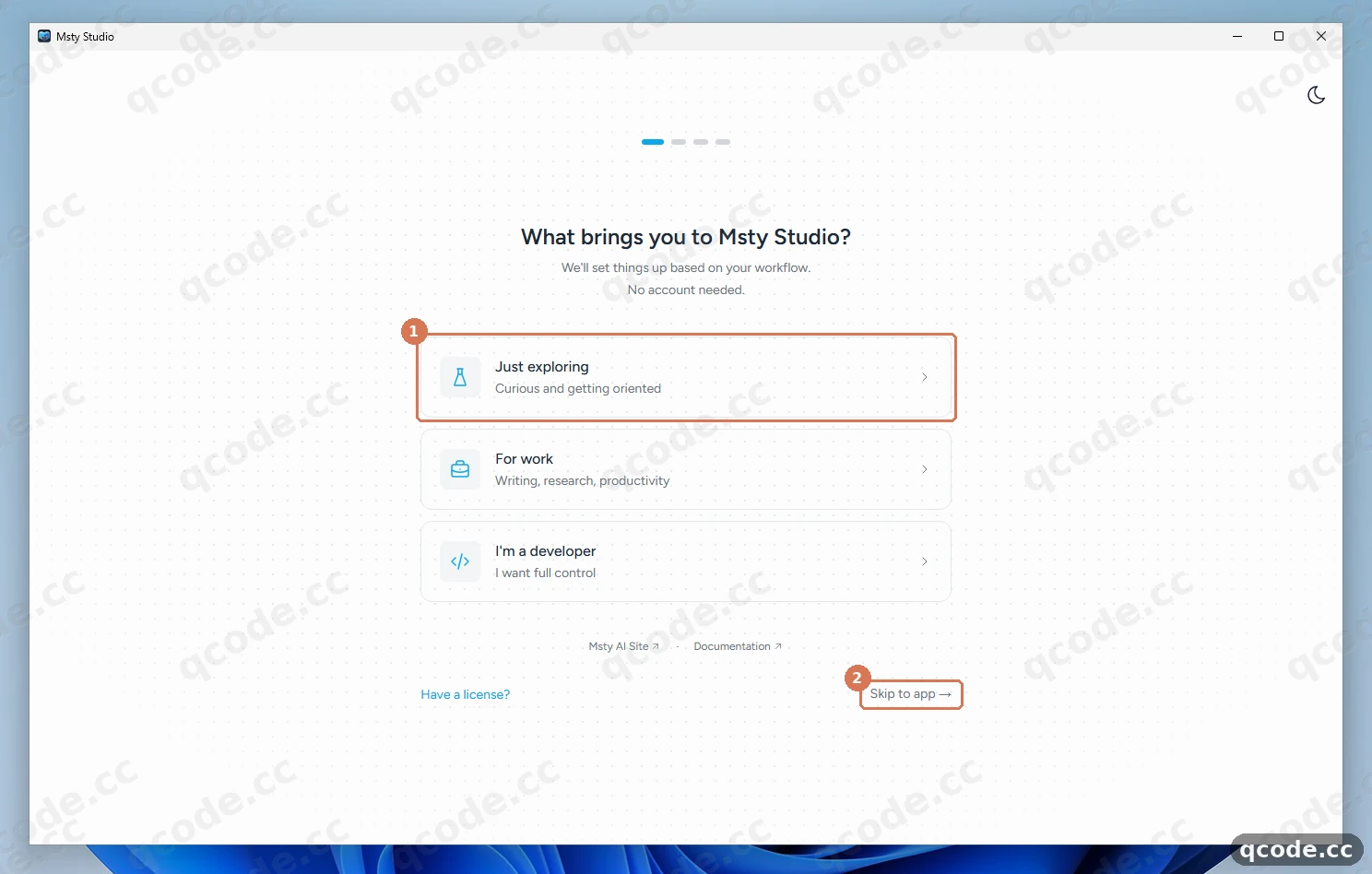
Richtig gemacht sehen Sie: Der Haupt-Chatbereich von Msty Studio öffnet sich, ohne nach einer Anmeldung oder Lizenzaktivierung zu fragen.
Model Providers in den Einstellungen öffnen
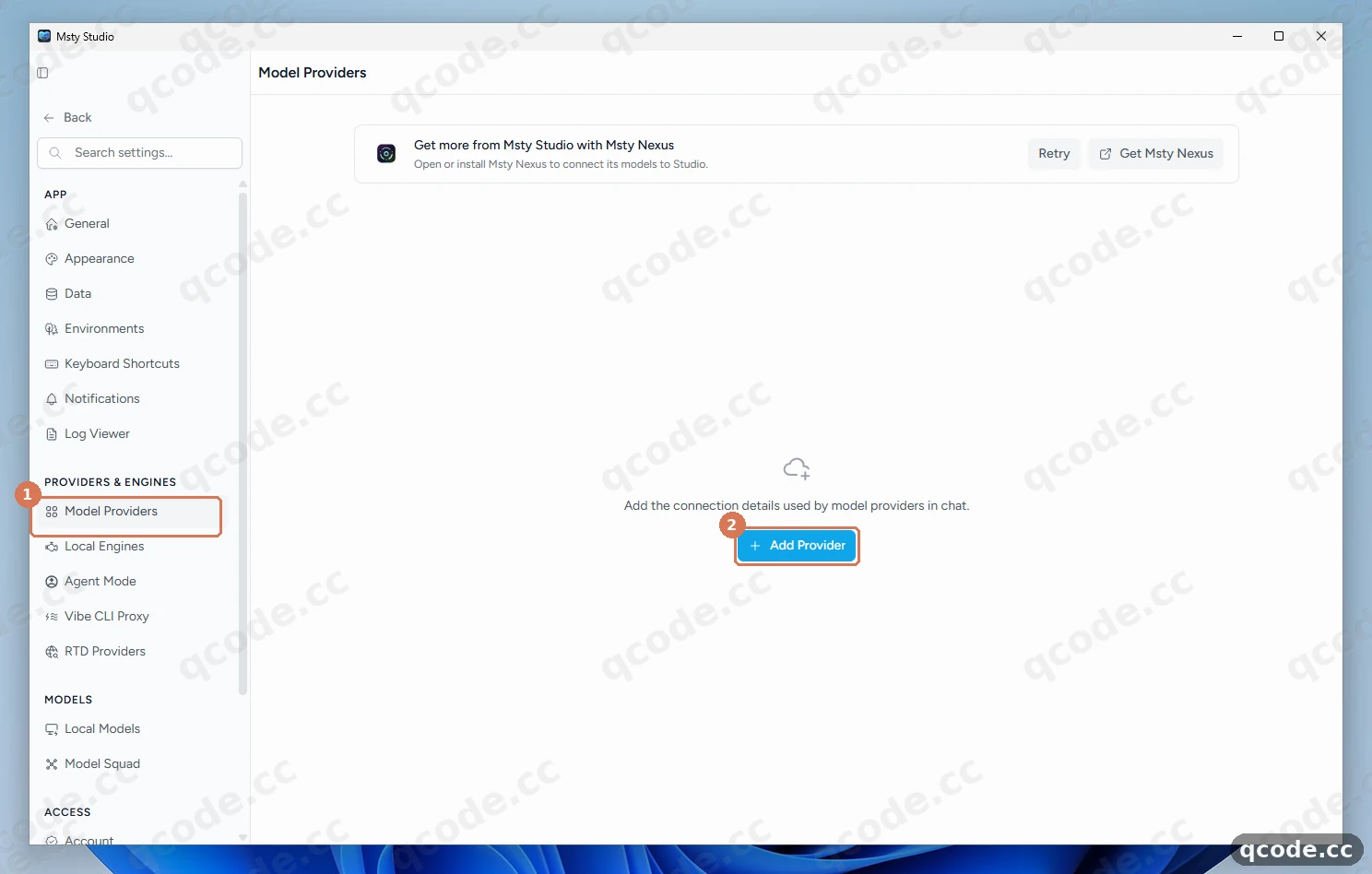
Klicken Sie ganz unten in der linken Seitenleiste auf Settings. Klicken Sie unter PROVIDERS & ENGINES auf Model Providers ① und anschließend in der Mitte der Seite auf die blaue Schaltfläche + Add Provider ②.
Hängt es? Ich finde „Model Hub > Model Providers“ nicht
Ab Msty Studio 3.x wurde die Provider-Verwaltung aus Model Hub in Settings → Model Providers (unter PROVIDERS & ENGINES) verschoben. Wenn Sie zuvor bereits einen anderen Provider hinzugefügt haben, wandert + Add Provider aus der Mitte in die obere rechte Ecke derselben Seite.
Richtig gemacht sehen Sie: Am rechten Fensterrand öffnet sich der Seitenbereich New Model Provider.
Open AI Compatible auswählen
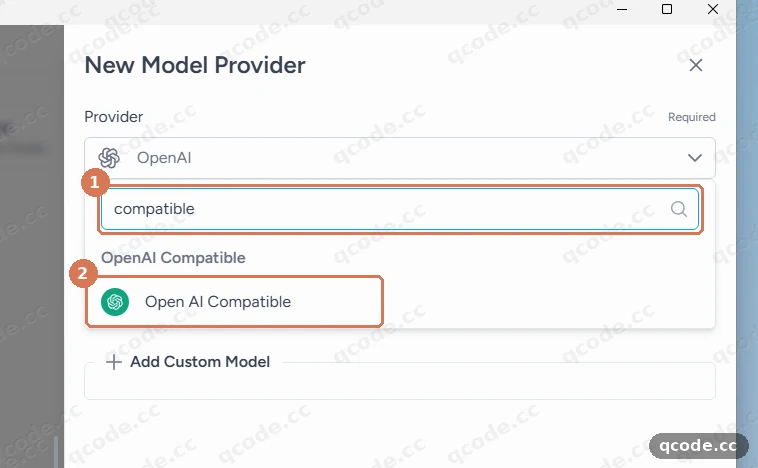
Klicken Sie im Seitenbereich New Model Provider auf das Auswahlfeld Provider (voreingestellt ist OpenAI), tippen Sie compatible in das Suchfeld ① ein und wählen Sie Open AI Compatible ② (achten Sie auf das Leerzeichen zwischen Open und AI).
Hängt es? Warum nicht den Standard-Provider „OpenAI“ beibehalten?
Die Standardoption OpenAI spricht den offiziellen Host von OpenAI an, während Sie bei Open AI Compatible direkt den Inference Endpoint von QCode eintragen können und keine Aurum-Lizenz benötigen. Wenn Sie stattdessen Claude-Modelle nutzen möchten, lesen Sie weiter unten unter Optional: Claude-Modelle über den integrierten Claude-Provider nutzen.
Richtig gemacht sehen Sie: Im Seitenbereich erscheinen nun die Felder API Key, Inference Endpoint (must start with http:// or https://) sowie die Schaltfläche Fetch Models.
API-Key und Inference Endpoint eintragen
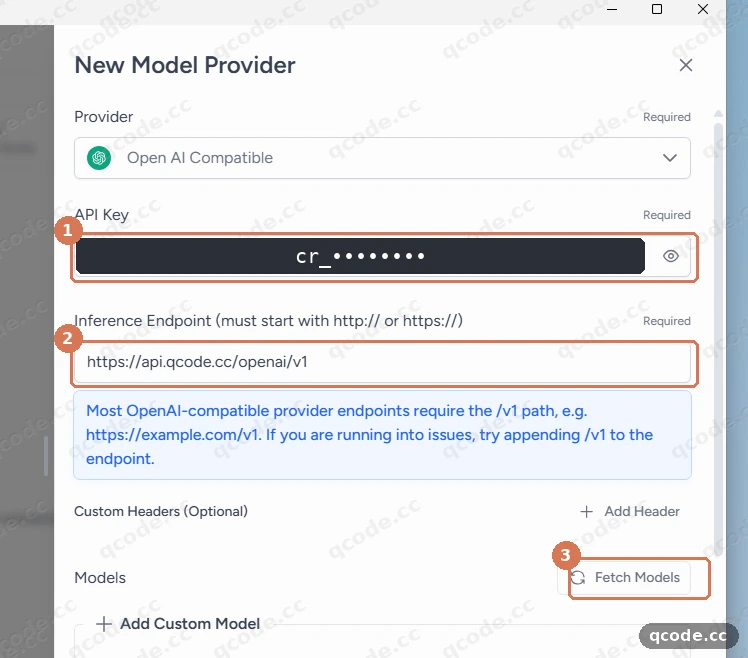
Fügen Sie Ihren QCode-Key (cr_xxxxxxxx) in API Key ① ein — das Feld maskiert die Zeichen automatisch. Tragen Sie https://api.qcode.cc/openai/v1 in Inference Endpoint (must start with http:// or https://) ② ein, ohne ein /chat/completions anzuhängen, und klicken Sie dann auf Fetch Models ③.
Brauchen Sie einen API-Key?
Wenn Sie noch kein QCode-Konto haben, registrieren Sie sich zuerst, kaufen Sie auf der Seite Nutzungspaket ein Paket und erstellen Sie anschließend einen API-Key im Dashboard. Kopieren Sie die vollständige Zeichenfolge ab cr_. Bezahlen können Sie mit Kredit- oder Debitkarte (Visa / Mastercard) — Details finden Sie unter Zahlungsarten.
Richtig gemacht sehen Sie: API Key ① zeigt maskierte Punkte an, in Inference Endpoint ② steht https://api.qcode.cc/openai/v1, und ein Klick auf Fetch Models ③ lädt unterhalb der Schaltfläche eine Liste mit QCode-Modellen.
Modell auswählen, Provider benennen und speichern
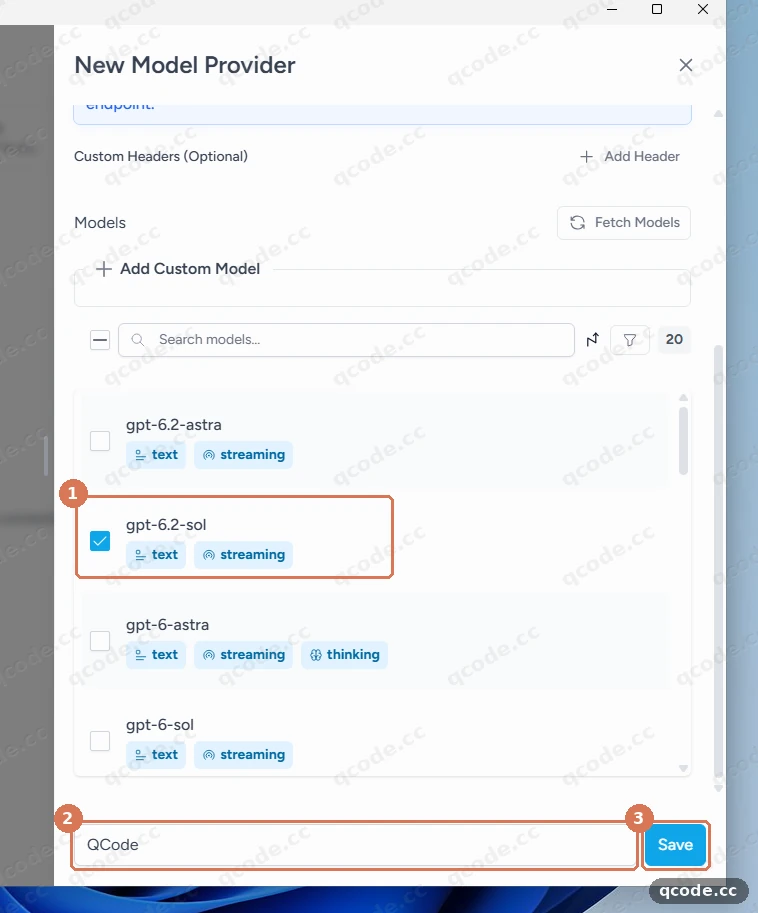
Scrollen Sie nach unten zur abgerufenen Liste Models und setzen Sie ein Häkchen bei gpt-6.2-sol ① (Sie können bei Bedarf weitere GPT- oder chinesische Modelle anhaken). Tragen Sie ganz unten im Seitenbereich unter Give it a unique name (Optional) ② QCode ein und klicken Sie auf Save ③.
Hängt es? Das gewünschte Modell fehlt in der Liste
Klicken Sie direkt über dem Modellsuchfeld auf + Add Custom Model und geben Sie die genaue Modell-ID ein (zum Beispiel gpt-6.2-sol). Das Anhaken eines Modells an dieser Stelle sorgt dafür, dass es in der Chat-Modellauswahl erscheint — einen separaten Schalter „Show in Model Selector“ gibt es in Msty Studio 3.0.1 nicht.
Richtig gemacht sehen Sie: gpt-6.2-sol ① ist angehakt, QCode ② steht im Namensfeld unten, und ein Klick auf Save ③ schließt den Seitenbereich.
Gespeicherten Provider prüfen und zum Chat zurückkehren
Prüfen Sie wieder unter Model Providers, ob QCode · Open AI Compatible ① mit 1 Model (oder der von Ihnen gewählten Anzahl) erscheint und der Schalter rechts aktiviert ist. Klicken Sie oben links auf ← Back ②, um zum Chatbildschirm zurückzukehren.
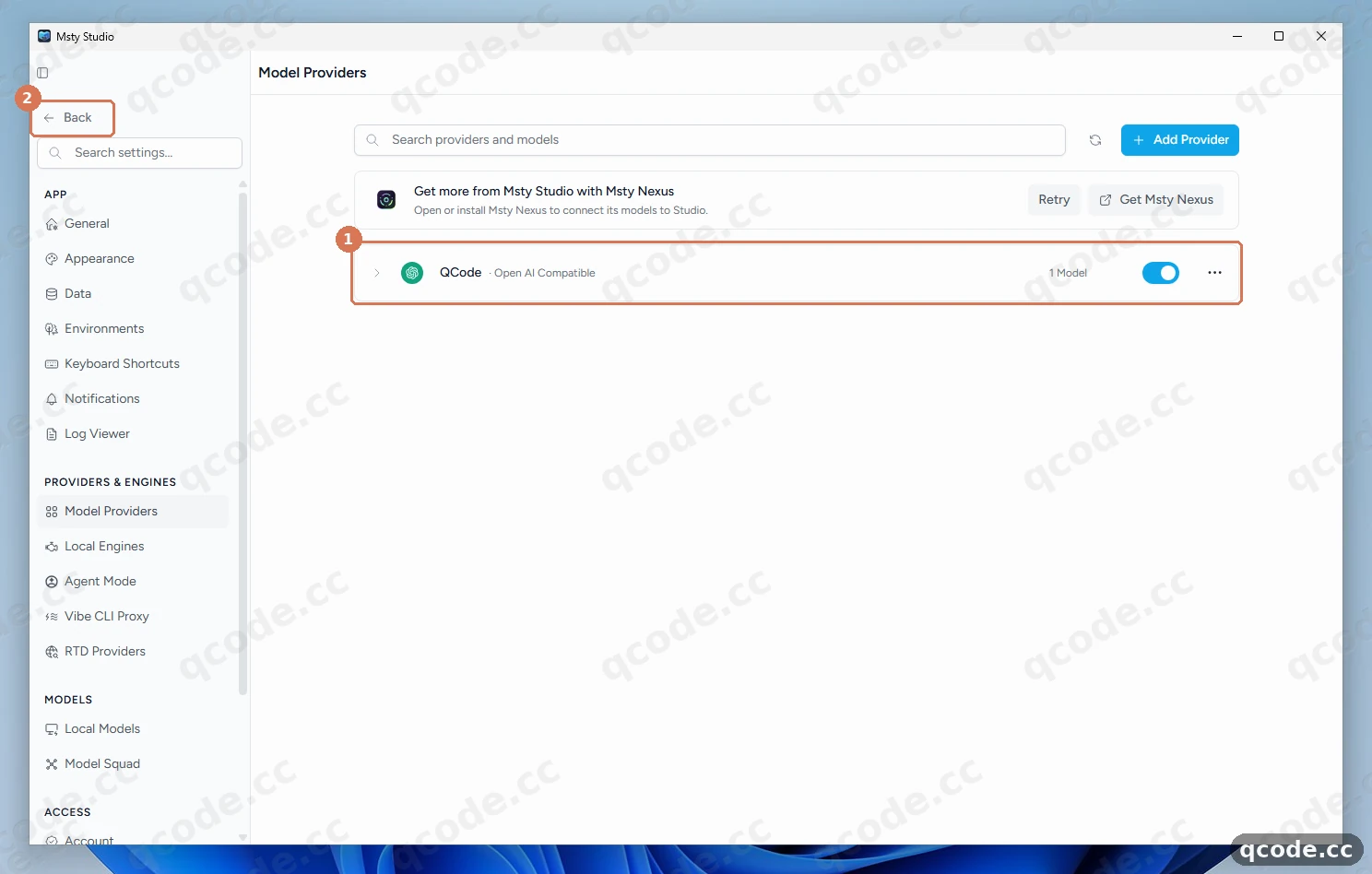
Richtig gemacht sehen Sie: QCode · Open AI Compatible ① wird in der Liste aktiviert angezeigt, und ein Klick auf ← Back ② bringt Sie zurück zu New Conversation.
QCode in der Modellauswahl wählen
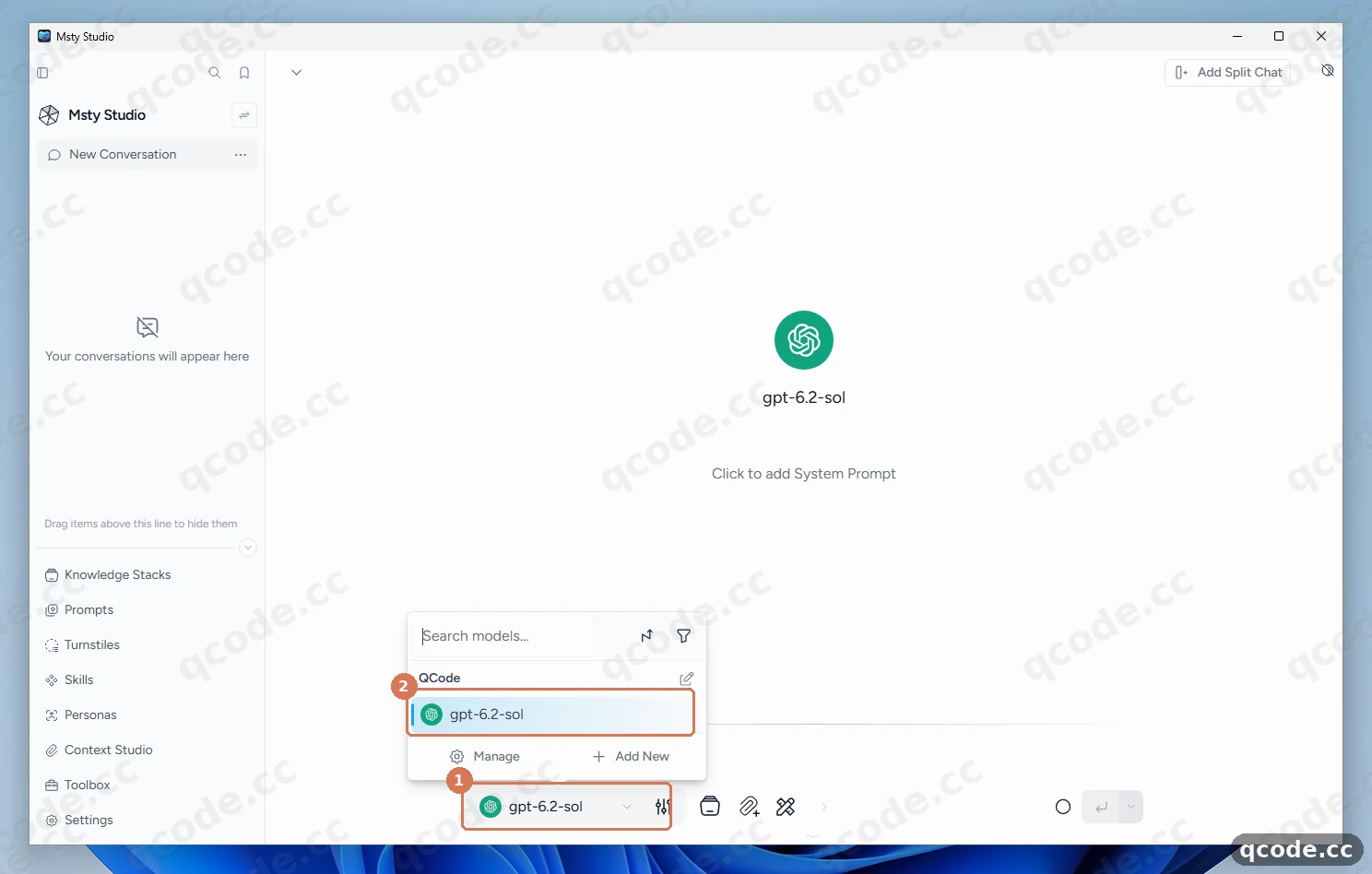
In New Conversation wählt Msty Studio Ihr zuerst gespeichertes Modell meist automatisch aus. Klicken Sie unten auf die Modellauswahl ①, um das Auswahlmenü zu öffnen, und klicken Sie unter QCode auf gpt-6.2-sol ②, um sicherzugehen, dass es aktiv ist.
Hängt es? Die Auswahl zeigt weiterhin „Select a model“ oder QCode fehlt
Öffnen Sie Settings → Model Providers, vergewissern Sie sich, dass der Schalter auf der Karte QCode eingeschaltet ist, öffnen Sie die Karte und prüfen Sie, dass mindestens ein Modell-Kontrollkästchen (etwa gpt-6.2-sol) angehakt ist, bevor Sie auf Save klicken.
Richtig gemacht sehen Sie: Die Auswahl unten ① zeigt gpt-6.2-sol an, und das Aufklappmenü führt es unter der Überschrift QCode ② auf.
Eine Testnachricht senden
Geben Sie Hello, introduce yourself in one sentence. in das Chatfeld ein und drücken Sie zum Senden Enter ①. Warten Sie wenige Sekunden, bis gpt-6.2-sol eine Antwort streamt ②.
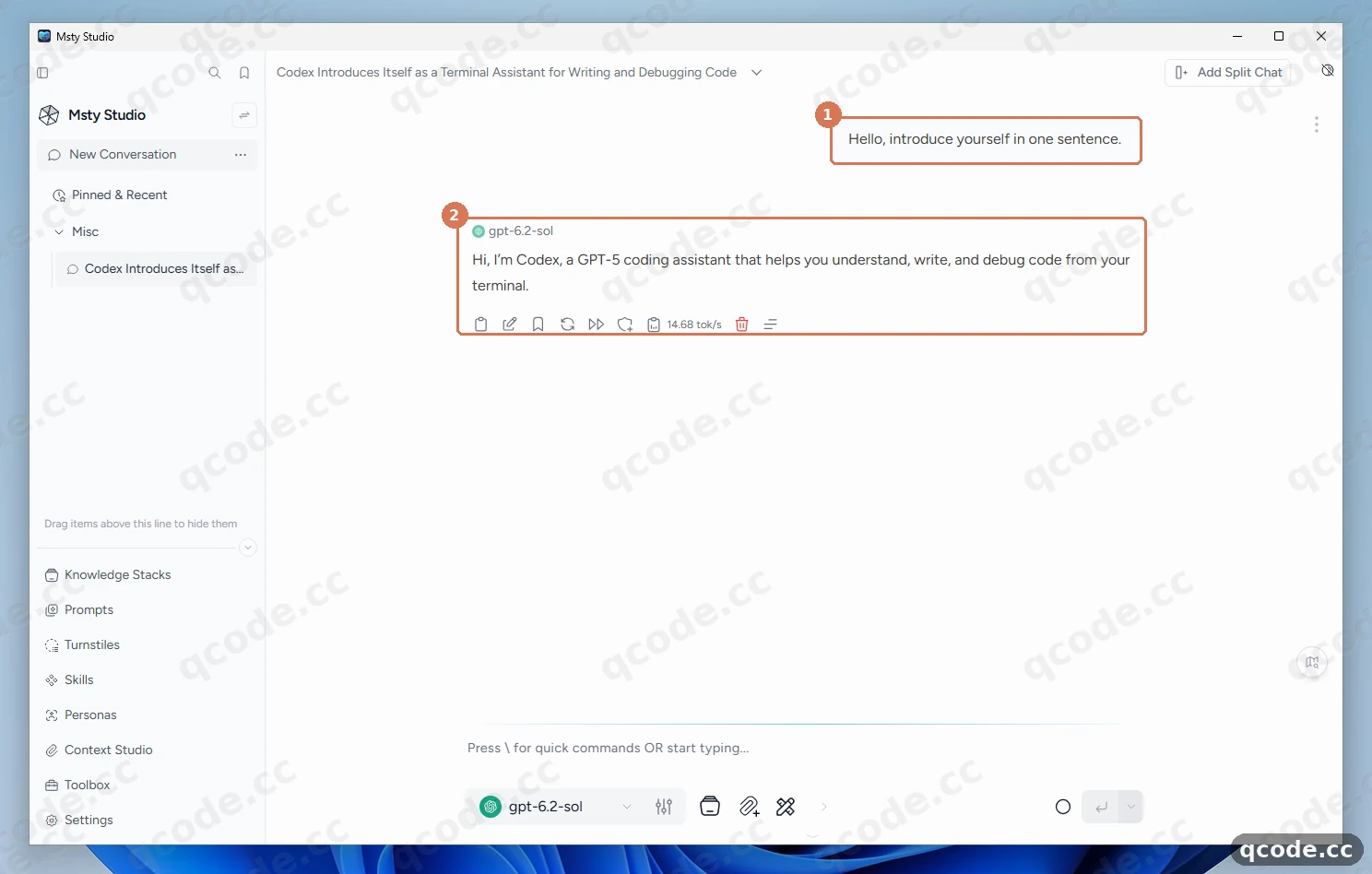
Richtig gemacht sehen Sie: Ihre Eingabe ① erscheint rechts, und darunter streamt eine Antwort ② von gpt-6.2-sol mit Token-Geschwindigkeitsanzeige (tok/s) und ohne Fehlerbanner.
Prüfen, ob es funktioniert
Ihre Einrichtung ist vollständig, wenn alle drei folgenden Punkte zutreffen:
- Unter Settings → Model Providers erscheint QCode · Open AI Compatible mit aktiviertem Schalter und mindestens
1 Modelausgewählt. - Die Modellauswahl unten in New Conversation zeigt
gpt-6.2-solunter QCode an. - Beim Senden einer Testnachricht wird eine normale Antwort mit Token-Geschwindigkeit (
tok/s) und ohne Fehlerbanner gestreamt.
Fertig
Sie können nun in Msty Studio unter Windows 11 mit QCode-Modellen chatten. Weiter geht es mit:
- Endpunkte und API-Formate — OpenAI- und Anthropic-Routen sowie alle QCode-Hosts
- Modellauswahl — aktuelle GPT-, Claude- und weitere Modell-IDs
- Abrechnung — wie der Token-Verbrauch berechnet wird
- Fehlerbehebung — Verbindungs- und Authentifizierungsprobleme lösen
- Vergleichen Sie die Tarife auf der Preisseite
- Kehren Sie zum Dashboard zurück, um Nutzung und Guthaben zu prüfen
Häufige Fehler
| Fehlermeldung oder Symptom | Ursache | Was tun |
|---|---|---|
model_not_available_on_endpoint |
Ein Claude-Modell wurde unter Open AI Compatible (https://api.qcode.cc/openai/v1) hinzugefügt, worüber Claude nicht bedient wird |
Nutzen Sie GPT- oder chinesische Modelle über Open AI Compatible oder legen Sie einen separaten integrierten Claude-Provider mit https://api.qcode.cc/api/v1 an |
404 |
Inference Endpoint enthält /chat/completions, oder der integrierte Claude-Provider wurde auf https://api.qcode.cc/api ohne /v1 gesetzt |
Setzen Sie Inference Endpoint für Open AI Compatible exakt auf https://api.qcode.cc/openai/v1 bzw. für den integrierten Claude-Provider auf https://api.qcode.cc/api/v1 und klicken Sie auf Save |
Model Hub > Model Providers |
Sie folgen einer älteren Anleitung für Msty 2.x; Msty Studio 3.x hat das Navigationsmenü umgebaut | Vergewissern Sie sich, dass Msty Studio 3.x installiert ist, klicken Sie ganz unten links auf Settings und öffnen Sie Model Providers unter PROVIDERS & ENGINES |
Some provider types and options require Aurum |
Es wurde ein Aurum-exklusiver Provider-Typ (wie Azure oder Amazon Bedrock) statt Open AI Compatible gewählt | Öffnen Sie das Provider-Dropdown, suchen Sie nach compatible und wählen Sie Open AI Compatible (oder den integrierten Claude-Provider) — keiner der beiden erfordert Aurum |
Select a model |
Im Seitenbereich des Providers QCode wurde kein Modell-Kontrollkästchen angehakt, oder der Schalter des Providers unter Model Providers ist ausgeschaltet | Öffnen Sie Settings → Model Providers, schalten Sie QCode ein, bearbeiten Sie den Provider, haken Sie gpt-6.2-sol an (oder fügen Sie es über + Add Custom Model hinzu) und klicken Sie auf Save |
Häufige Fragen
Was passiert, wenn mein QCode-API-Key abläuft?
Das weitere Vorgehen hängt davon ab, wie Sie den Key gekauft haben. Ein Key aus einem persönlichen Tarif lässt sich nach Ablauf nicht verlängern — kaufen Sie einen neuen Tarif, erstellen Sie im Dashboard einen neuen Key und ersetzen Sie den API Key in Ihrem Provider QCode in Msty Studio. Ein Key aus einem Nutzungspaket funktioniert automatisch wieder, sobald Sie ein weiteres Paket kaufen — in Msty Studio müssen Sie dafür nichts ändern.
Brauche ich ein Msty-Konto oder eine Aurum-Lizenz, um QCode zu nutzen?
Nein. Msty Studio 3.0.1 startet mit dem Hinweis No account needed. und dem Link Skip to app →, und sowohl Open AI Compatible als auch der integrierte Claude-Provider funktionieren ohne Aurum-Lizenz.
Kann ich Claude-Modelle im Provider „Open AI Compatible“ verwenden?
Nein. QCode stellt Claude-Modelle ausschließlich über die Anthropic-Messages-Route bereit; die Eingabe einer Claude-Modell-ID unter https://api.qcode.cc/openai/v1 liefert daher model_not_available_on_endpoint. Legen Sie wie unten beschrieben einen zweiten Provider mit dem integrierten Typ Claude von Msty Studio an.
Wie ändere ich die Oberflächensprache von Msty Studio?
Öffnen Sie Settings → General → Language, um eines der herunterladbaren Sprachpakete von Msty Studio auszuwählen oder eine eigene Sprachdatei zu importieren.
Optional: Claude-Modelle über den integrierten Claude-Provider nutzen
Der integrierte Claude-Provider von Msty Studio 3.0.1 bietet ein bearbeitbares Feld Inference Endpoint (voreingestellt auf https://api.anthropic.com/v1/). So können Sie Claude-Modelle parallel zu Ihrem Open AI Compatible-Provider mit demselben cr_-Key von QCode nutzen:
- Öffnen Sie Settings → Model Providers und klicken Sie auf + Add Provider (in der oberen rechten Ecke, sobald mindestens ein Provider existiert).
- Wählen Sie im Auswahlfeld Provider den Eintrag Claude.
- Fügen Sie Ihren
cr_-Key von QCode in API Key ein. - Ändern Sie Inference Endpoint (must start with http:// or https://) auf
https://api.qcode.cc/api/v1(behalten Sie/v1bei, damit der Pfad zum integrierten Claude-Provider von Msty passt). - Klicken Sie auf Fetch Models, haken Sie
claude-opus-5-5und/oderclaude-opus-5-5an, geben Sie dem Provider den NamenQCode Claudeund klicken Sie auf Save.
| Feld | Eintrag |
|---|---|
| Provider | Claude |
| API Key | cr_xxxxxxxx |
| Inference Endpoint | https://api.qcode.cc/api/v1 |
| Empfohlene Modelle | claude-opus-5-5 |
Regionale Endpunkte und weitere Modelle
Wenn Sie eine regionale Route bevorzugen, ersetzen Sie api.qcode.cc durch asia.qcode.cc oder us.qcode.cc und behalten Sie den genauen Pfad unverändert bei (https://asia.qcode.cc/openai/v1 bzw. https://us.qcode.cc/openai/v1 für Open AI Compatible; https://asia.qcode.cc/api/v1 bzw. https://us.qcode.cc/api/v1 für den integrierten Claude-Provider). Alle drei Hosts bieten dieselben Modelle und unterscheiden sich nur in der Netzwerkroute.
Neben gpt-6.2-sol können Sie weitere OpenAI-kompatible Modelle wie gpt-6.2-sol, glm-5.3, kimi-k3 und deepseek-v4-pro anhaken oder hinzufügen. Falls ein Modell nach dem Klick auf Fetch Models nicht angezeigt wird, klicken Sie über dem Modellsuchfeld auf + Add Custom Model und tragen Sie die genaue ID aus der Modellauswahl ein.
Weiterführende Dokumentation
- Endpunkte und API-Formate — OpenAI- und Anthropic-Routen über
api.qcode.cc,asia.qcode.ccundus.qcode.cc - Modellauswahl — aktuelle GPT-, Claude- und chinesische Modell-IDs
- Abrechnung — Token-Abrechnung und Verbrauchsübersicht
- Zahlungsarten — unterstützte Zahlungsoptionen
- Fehlerbehebung — typische API- und Key-Probleme lösen
Mit QCode starten
Ein API-Key für Claude Code, Codex und mehr – Abrechnung pro Token, Preise je Modell auf qcode.cc/models