Msty Studio + QCode в Windows: подключение GPT и Claude (10 скриншотов)
Настройка Msty Studio 3.0.1 с QCode в Windows 11 за 10 скриншотов: установка, добавление Open AI Compatible, выбор gpt-6.2-sol и отправка первого сообщения.
Нужен API-ключ? Зарегистрироваться →Эндпоинты и Base URL →
Содержание
- Скачивание и установка Msty Studio
- Скачайте установщик для Windows
- Установите Msty Studio
- Пропустите экран приветствия при первом запуске
- Откройте Model Providers в настройках
- Выберите Open AI Compatible
- Введите API-ключ и Inference Endpoint
- Выберите модель, задайте имя провайдера и сохраните
- Проверьте сохранённого провайдера и вернитесь в чат
- Выберите QCode в переключателе моделей
- Отправьте тестовое сообщение
- Проверьте, что всё работает
- Частые ошибки
- Часто задаваемые вопросы
- Дополнительно: использование моделей Claude через встроенного провайдера Claude
- Региональные точки подключения и другие модели
- Смежные документы
Короткий ответ: в Msty Studio 3.0.1 откройте Settings → Model Providers → + Add Provider, выберите Open AI Compatible, вставьте свой API-ключ cr_, укажите в поле Inference Endpoint адрес https://api.qcode.cc/openai/v1, нажмите Fetch Models, отметьте gpt-6.2-sol, задайте имя провайдера QCode и нажмите Save. Для моделей Claude добавьте отдельного встроенного провайдера Claude с адресом Inference Endpoint https://api.qcode.cc/api/v1.
| Пункт | Значение |
|---|---|
| Провайдер | Open AI Compatible |
| Inference Endpoint | https://api.qcode.cc/openai/v1 |
| API Key | cr_xxxxxxxx |
| Модель | gpt-6.2-sol |
| Адрес для встроенного провайдера Claude | https://api.qcode.cc/api/v1 |
Проверено 2026-11-22 · Msty Studio 3.0.1 · Windows 11
Пройдите 10 шагов по скриншотам ниже в Windows 11 (на скриншотах показан англоязычный интерфейс), чтобы установить Msty Studio 3.0.1, подключить QCode через провайдера Open AI Compatible, выбрать gpt-6.2-sol и получить первый ответ. Учётная запись Msty и лицензия Aurum не требуются; в конце инструкции вы также сможете добавить встроенного провайдера Claude.
Перед первым скриншотом убедитесь, что у вас всё готово:
- Компьютер с 64-разрядной Windows 10 или Windows 11 (Intel или AMD для
x64, либо Windows 11ARM64для устройств на ARM), с которого открываетсяmsty.aiи доступенapi.qcode.cc - Около 1,1 ГБ свободного места на диске (~228 МБ для установщика и ~859 МБ для приложения в папке пользователя — права администратора не требуются)
- Учётная запись Msty и лицензия Aurum не нужны — и Open AI Compatible, и встроенный провайдер Claude работают сразу «из коробки»
- API-ключ QCode, скопированный из панели управления (
cr_xxxxxxxx). Ещё нет учётной записи? Сначала зарегистрируйтесь, выберите тариф на странице тарифов, а затем создайте ключ в панели управления.
Скачивание и установка Msty Studio
Msty Studio распространяется только через официальный сайт и CDN установщиков (сборок в GitHub Releases, пакетов winget и Microsoft Store нет). Выберите вкладку, подходящую для вашего региона:
Откройте msty.ai/products/studio/ и нажмите Download Studio (система автоматически определит Windows x64) либо откройте Choose installer, чтобы выбрать Windows (x64) (Windows 10/11 · Intel or AMD, MstyStudio_x64.exe, ~228 МБ) или Windows (ARM64) (Windows 11 · ARM64, MstyStudio_arm64.exe).
Откройте в браузере официальную страницу загрузки msty.ai/products/studio/. Нажмите Choose installer рядом с Download Studio и выберите Windows (x64) для ПК на Intel/AMD (MstyStudio_x64.exe, ~228 МБ) или Windows (ARM64) для устройств на ARM (MstyStudio_arm64.exe).
Установщики раздаются с next-assets.msty.studio, официального регионального зеркала нет. Если загрузка замедлилась или остановилась, подождите несколько минут и повторите попытку либо смените сеть — не скачивайте установщик с неофициальных сайтов.
Скачайте установщик для Windows
Откройте msty.ai/products/studio/ и нажмите Choose installer ① рядом с Download Studio, чтобы раскрыть меню установщиков. Выберите Windows (x64) ② (Windows 10/11 · Intel or AMD), чтобы скачать MstyStudio_x64.exe (или Windows (ARM64), если на компьютере процессор ARM).
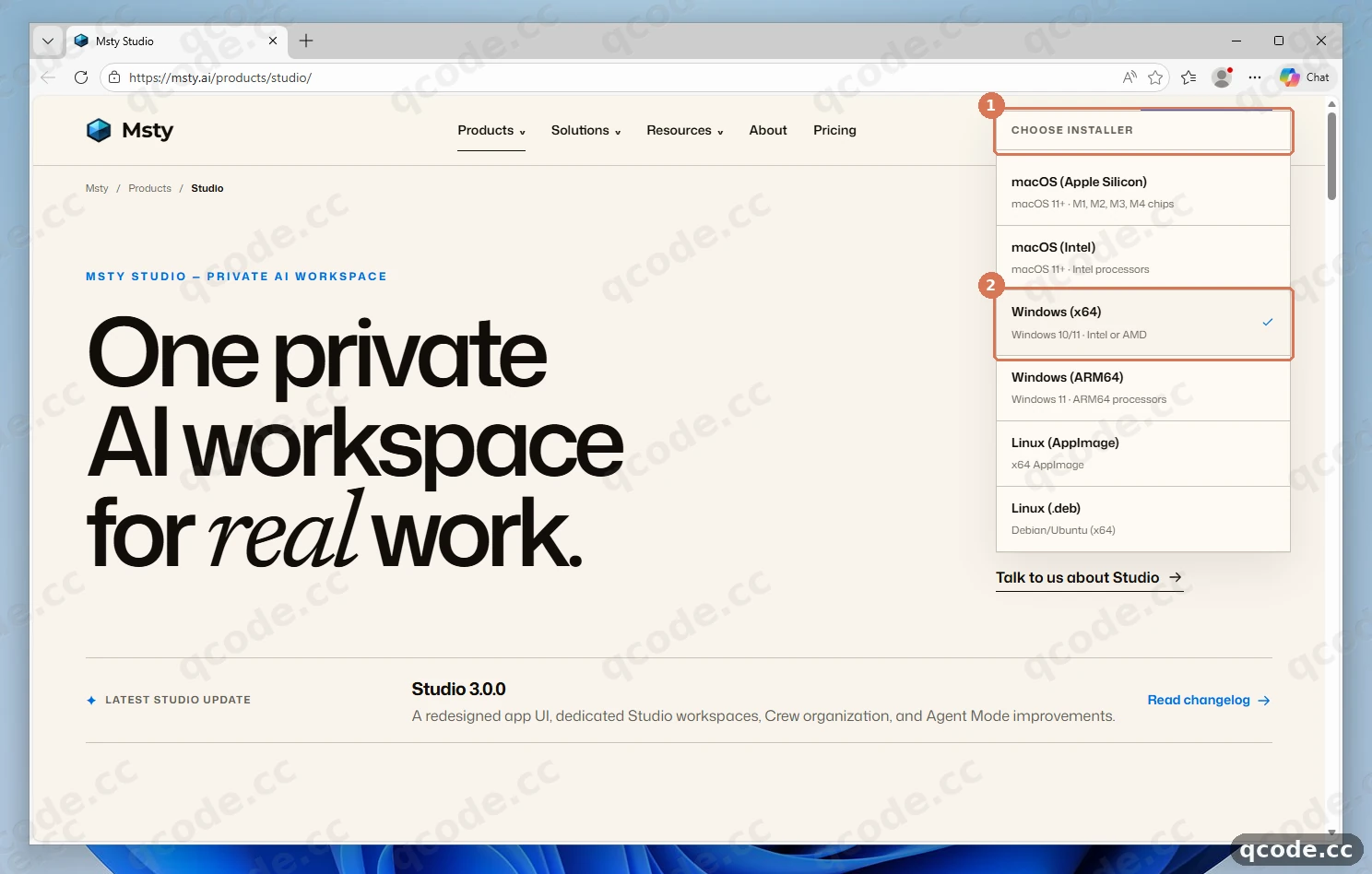
Если всё сделано правильно, вы увидите: браузер начнёт загрузку файла MstyStudio_x64.exe (~228 МБ) в папку Загрузки (Downloads).
Установите Msty Studio
Дважды щёлкните MstyStudio_x64.exe в папке Загрузки (Downloads). На первом экране (Choose Installation Options) оставьте выбранным вариант Only for me и нажмите Next >. На экране Choose Install Location оставьте папку по умолчанию внутри профиля пользователя и нажмите Install ①, затем оставьте флажок Run MstyStudio и нажмите Finish.
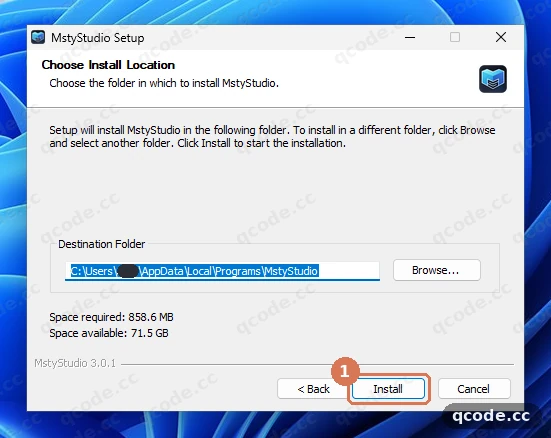
Застряли? Windows SmartScreen показывает предупреждение
Если Windows выводит окно Система Windows защитила ваш компьютер (Windows protected your PC), нажмите Подробнее (More info), а затем Выполнить в любом случае (Run anyway), чтобы запустить официальный установщик. При стандартном варианте Only for me запрос прав администратора не появляется.
Если всё сделано правильно, вы увидите: установка завершится без запроса прав администратора, а после нажатия Finish приложение Msty Studio откроется автоматически.
Пропустите экран приветствия при первом запуске
При первом запуске Msty Studio спросит What brings you to Msty Studio? и подтвердит No account needed. Вы можете нажать Just exploring ①, если хотите пройти короткую вводную настройку, или нажать Skip to app → ② в правом нижнем углу, чтобы сразу перейти в главное окно.
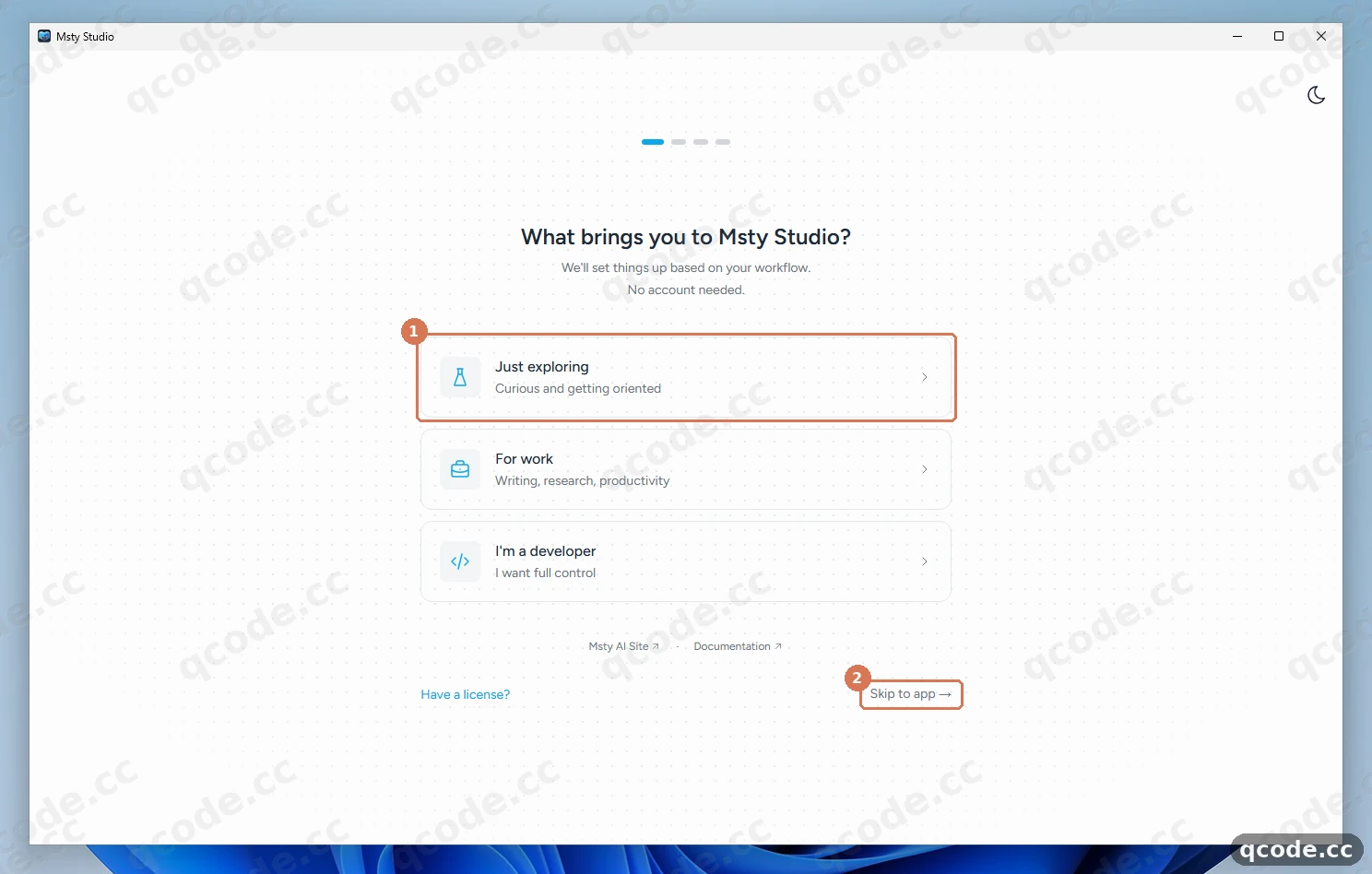
Если всё сделано правильно, вы увидите: откроется главное рабочее пространство чата Msty Studio без запроса входа в аккаунт или активации лицензии.
Откройте Model Providers в настройках
Нажмите Settings в самом низу левой боковой панели. В разделе PROVIDERS & ENGINES выберите Model Providers ①, затем нажмите синюю кнопку + Add Provider ② в центре экрана.
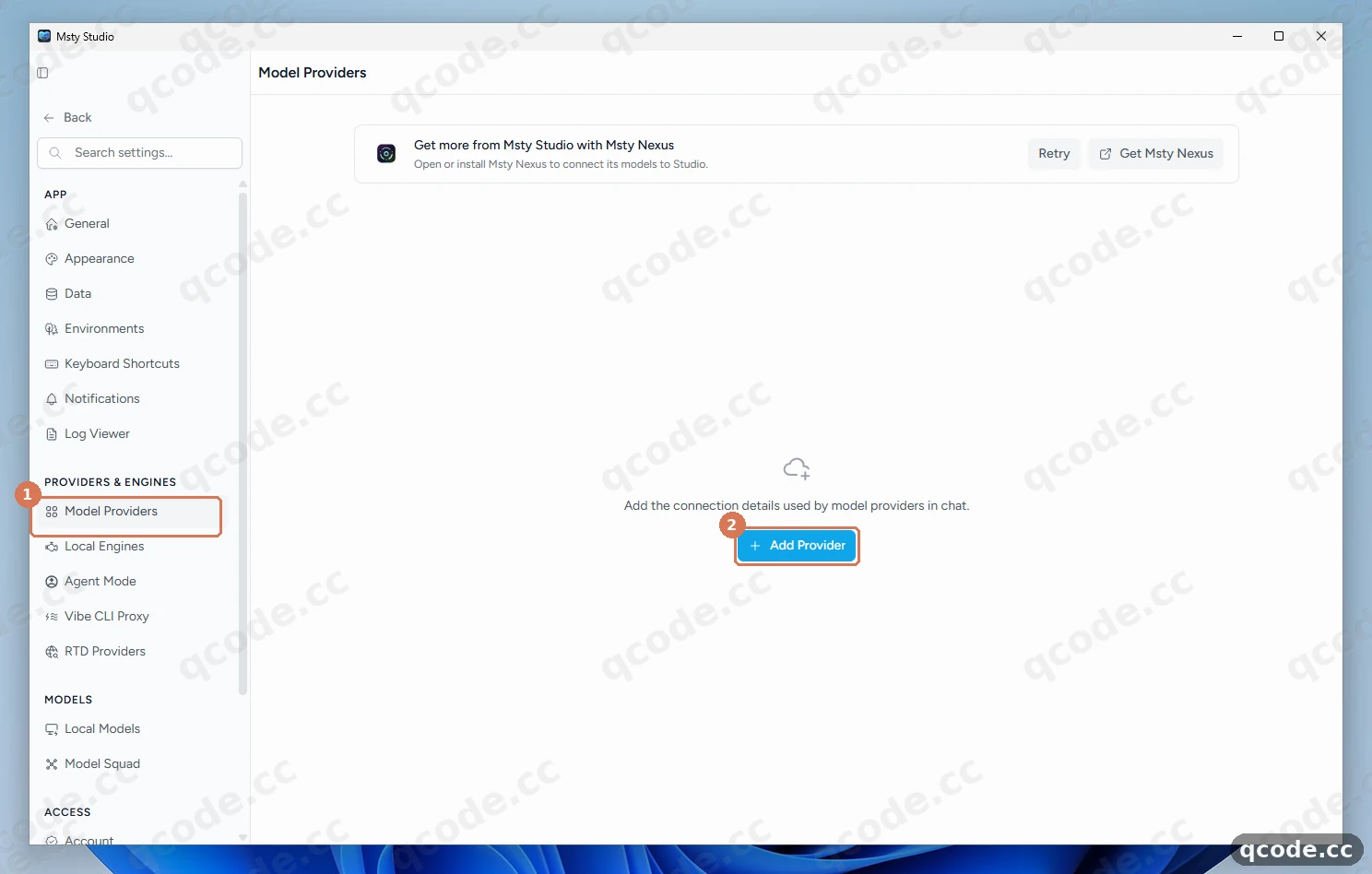
Застряли? Не удаётся найти «Model Hub > Model Providers»
В Msty Studio 3.x управление провайдерами перенесено из Model Hub в Settings → Model Providers (в разделе PROVIDERS & ENGINES). Если ранее вы уже добавляли другого провайдера, кнопка + Add Provider переместится из центра в правый верхний угол той же страницы.
Если всё сделано правильно, вы увидите: с правой стороны окна выдвинется панель New Model Provider.
Выберите Open AI Compatible
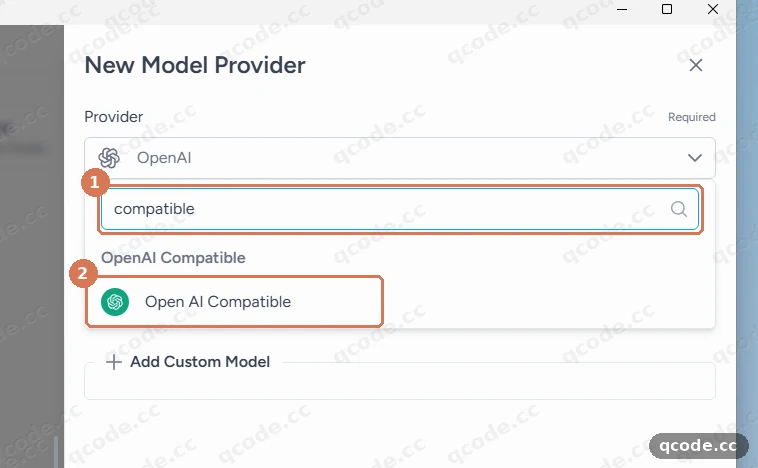
В панели New Model Provider откройте выпадающий список Provider (по умолчанию выбран OpenAI), введите compatible в строку поиска ① и выберите Open AI Compatible ② (обратите внимание на пробел между Open и AI).
Застряли? Почему нельзя оставить стандартного провайдера «OpenAI»?
Стандартный вариант OpenAI обращается к официальному серверу OpenAI, тогда как Open AI Compatible позволяет напрямую указать Inference Endpoint сервиса QCode и не требует лицензии Aurum. Чтобы использовать модели Claude, см. раздел Дополнительно: использование моделей Claude через встроенного провайдера Claude ниже.
Если всё сделано правильно, вы увидите: в панели появятся поля API Key, Inference Endpoint (must start with http:// or https://) и кнопка Fetch Models.
Введите API-ключ и Inference Endpoint
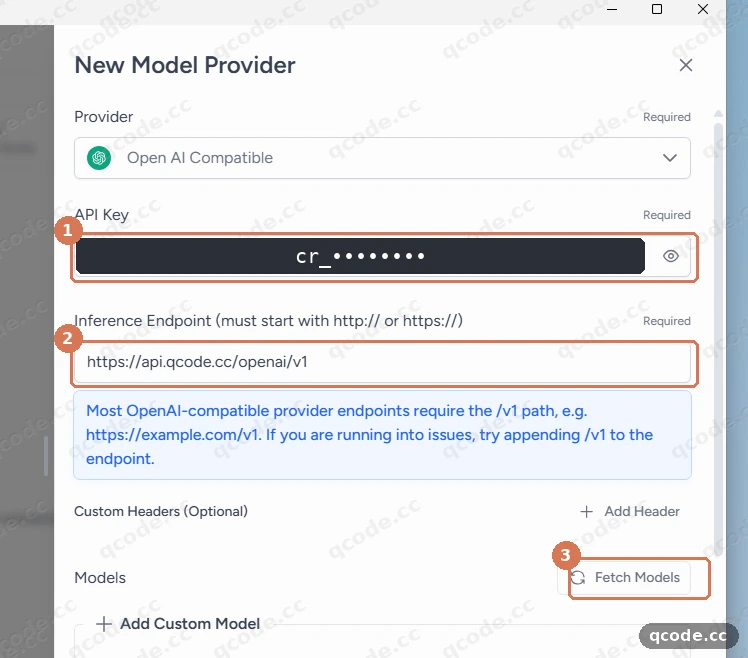
Вставьте свой ключ QCode (cr_xxxxxxxx) в поле API Key ① — символы автоматически скроются маской. Введите https://api.qcode.cc/openai/v1 в поле Inference Endpoint (must start with http:// or https://) ② без суффикса /chat/completions, затем нажмите Fetch Models ③.
Нужен API-ключ?
Если у вас ещё нет учётной записи QCode, сначала зарегистрируйтесь, купите пакет на странице разовых пакетов, а затем создайте API-ключ в панели управления. Скопируйте всю строку целиком, начинающуюся с cr_. Принимаются кредитные и дебетовые банковские карты (Visa / Mastercard) — подробнее см. в разделе Способы оплаты.
Если всё сделано правильно, вы увидите: в поле API Key ① отображаются скрытые точками символы, в Inference Endpoint ② указано https://api.qcode.cc/openai/v1, а после нажатия Fetch Models ③ под кнопкой загрузится список моделей QCode.
Выберите модель, задайте имя провайдера и сохраните
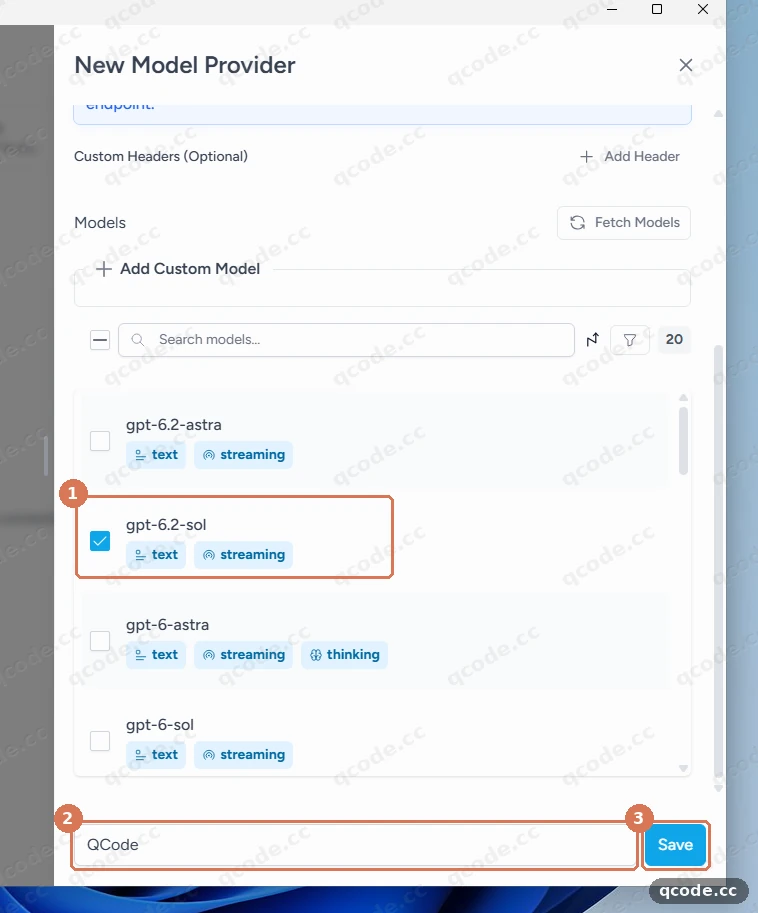
Прокрутите вниз до загруженного списка Models и отметьте gpt-6.2-sol ① (при желании можно отметить дополнительные модели GPT или китайские модели). В поле Give it a unique name (Optional) ② внизу панели введите QCode, затем нажмите Save ③.
Застряли? Нужной модели нет в списке
Нажмите + Add Custom Model прямо над строкой поиска моделей и введите точный ID модели (например, gpt-6.2-sol). Именно установка флажка рядом с моделью здесь добавляет её в переключатель моделей чата — отдельного переключателя «Show in Model Selector» в Msty Studio 3.0.1 нет.
Если всё сделано правильно, вы увидите: модель gpt-6.2-sol ① отмечена, в нижнем поле имени указано QCode ②, а нажатие Save ③ закрывает панель.
Проверьте сохранённого провайдера и вернитесь в чат
На странице Model Providers убедитесь, что в списке появилась запись QCode · Open AI Compatible ① с пометкой 1 Model (или тем количеством моделей, которое вы отметили), а переключатель справа включён. Нажмите ← Back ② в левом верхнем углу, чтобы вернуться на экран чата.
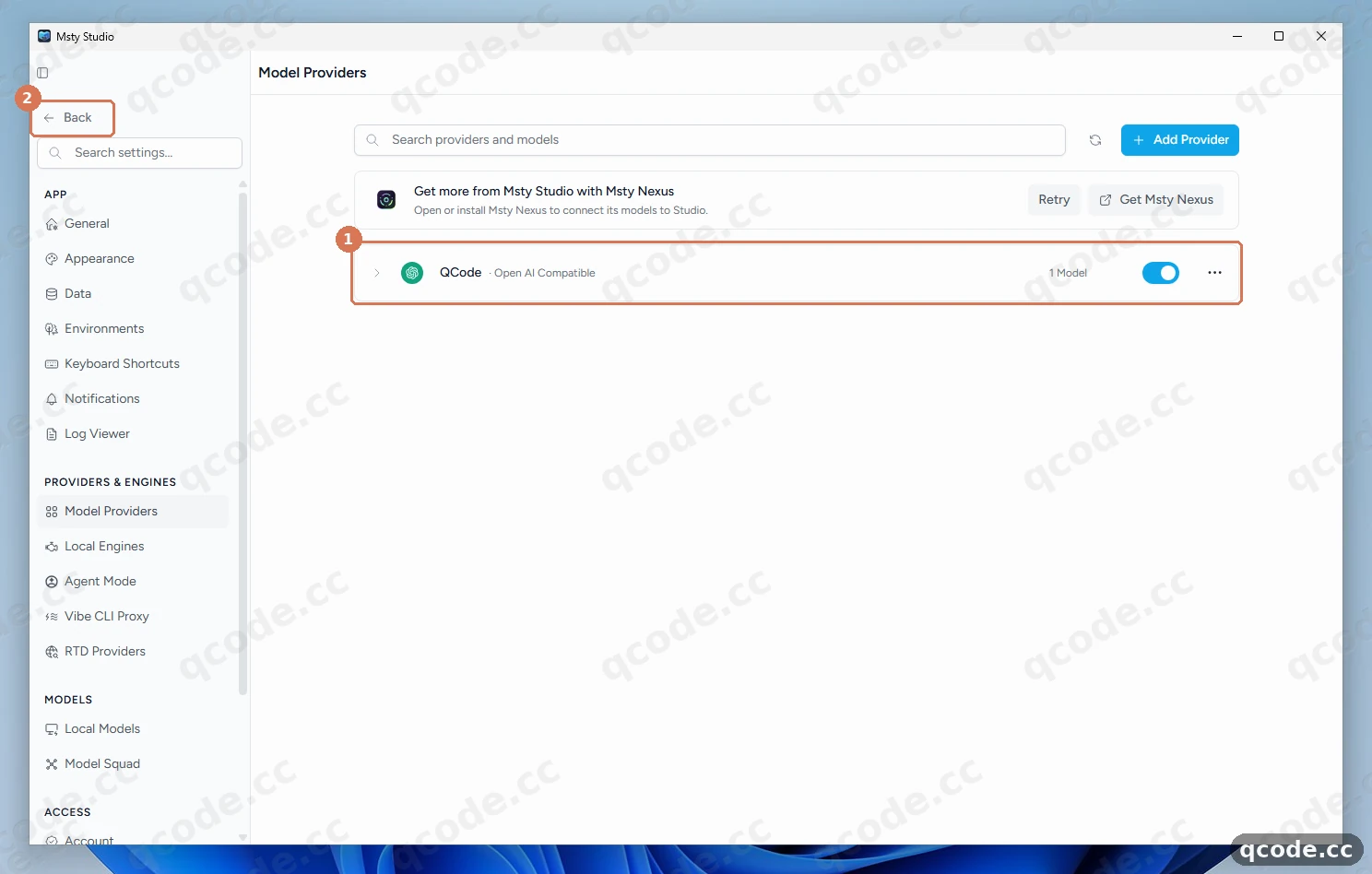
Если всё сделано правильно, вы увидите: запись QCode · Open AI Compatible ① присутствует в списке и включена, а нажатие ← Back ② возвращает вас на экран New Conversation.
Выберите QCode в переключателе моделей
На экране New Conversation Msty Studio обычно выбирает первую сохранённую модель автоматически. Нажмите на переключатель моделей внизу ①, чтобы открыть список, и выберите gpt-6.2-sol ② в группе QCode, чтобы убедиться, что она активна.
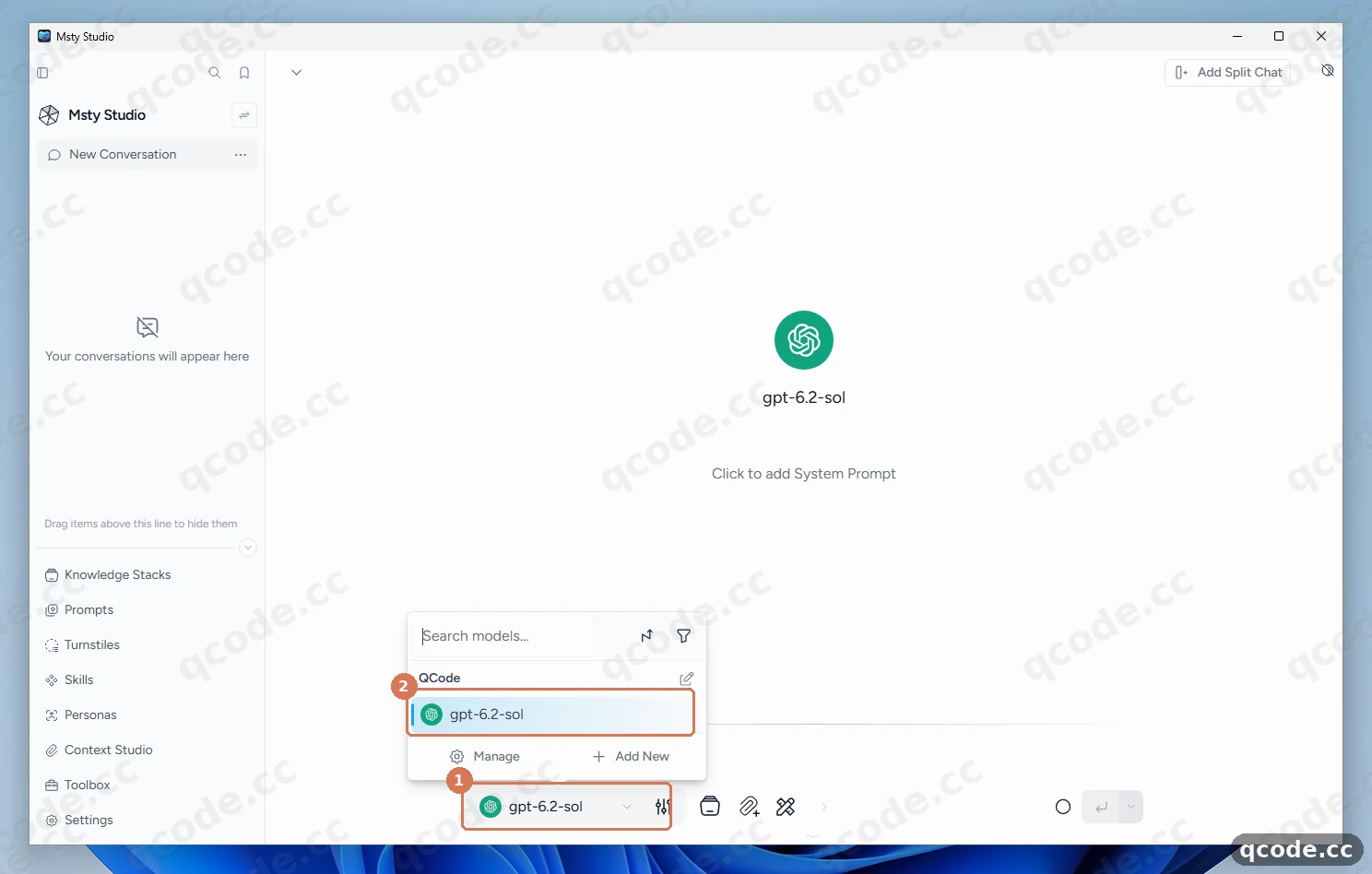
Застряли? В переключателе по-прежнему «Select a model» или нет QCode
Откройте Settings → Model Providers, убедитесь, что переключатель на карточке QCode включён, затем откройте карточку и проверьте, что отмечен хотя бы один флажок модели (например, gpt-6.2-sol), после чего нажмите Save.
Если всё сделано правильно, вы увидите: в нижнем переключателе ① отображается gpt-6.2-sol, а в раскрывающемся меню она указана под заголовком QCode ②.
Отправьте тестовое сообщение
Введите Hello, introduce yourself in one sentence. в поле чата и нажмите Enter для отправки ①. Подождите несколько секунд, пока gpt-6.2-sol начнёт выводить ответ ②.
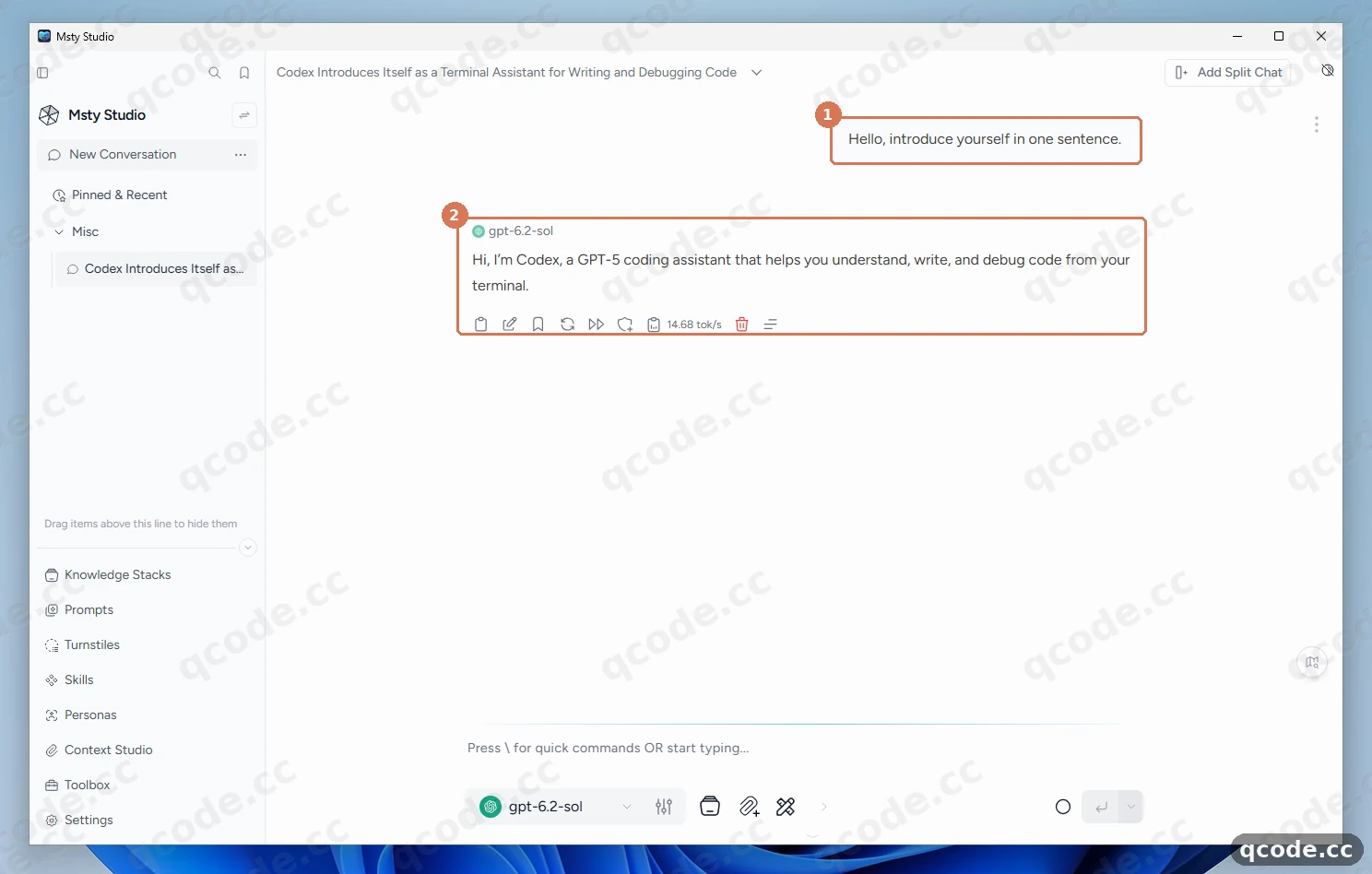
Если всё сделано правильно, вы увидите: ваше сообщение ① появится справа, а ниже потоком выведется ответ ② от gpt-6.2-sol с индикатором скорости генерации (tok/s) и без баннеров с ошибками.
Проверьте, что всё работает
Настройка завершена, если выполняются все три условия:
- В Settings → Model Providers отображается QCode · Open AI Compatible со включённым переключателем и минимум
1 Model. - Переключатель моделей внизу New Conversation показывает
gpt-6.2-solв группе QCode. - В ответ на тестовое сообщение приходит обычный потоковый ответ со скоростью генерации (
tok/s) и без баннера ошибки.
Готово
Теперь вы можете общаться с моделями QCode в Msty Studio на Windows 11. Дальше можно:
- Точки подключения и формат API — маршруты OpenAI и Anthropic, а также все хосты QCode
- Выбор модели — актуальные ID моделей GPT, Claude и других семейств
- Биллинг — как рассчитывается расход токенов
- Устранение неполадок — решение проблем с подключением и аутентификацией
- Сравните тарифы на странице тарифов
- Вернитесь в панель управления, чтобы проверить расход и баланс
Частые ошибки
| Ошибка или симптом | Причина | Что делать |
|---|---|---|
model_not_available_on_endpoint |
Модель Claude добавлена в провайдер Open AI Compatible (https://api.qcode.cc/openai/v1), который не обслуживает Claude |
Используйте модели GPT или китайские модели в Open AI Compatible, либо добавьте отдельного встроенного провайдера Claude с адресом https://api.qcode.cc/api/v1 |
404 |
В Inference Endpoint указан суффикс /chat/completions, либо для встроенного провайдера Claude указано https://api.qcode.cc/api без /v1 |
Укажите в Inference Endpoint точно https://api.qcode.cc/openai/v1 для Open AI Compatible или https://api.qcode.cc/api/v1 для встроенного провайдера Claude, затем нажмите Save |
Model Hub > Model Providers |
Вы ориентируетесь на старую инструкцию для Msty 2.x; в Msty Studio 3.x меню навигации изменилось | Убедитесь, что установлена Msty Studio 3.x, нажмите Settings внизу левой боковой панели и откройте Model Providers в разделе PROVIDERS & ENGINES |
Some provider types and options require Aurum |
Выбран тип провайдера, требующий Aurum (например, Azure или Amazon Bedrock), вместо Open AI Compatible | Откройте выпадающий список Provider, найдите compatible и выберите Open AI Compatible (или встроенного провайдера Claude) — ни один из них не требует Aurum |
Select a model |
В панели провайдера QCode не отмечена ни одна модель либо в Model Providers выключен переключатель провайдера | Откройте Settings → Model Providers, убедитесь, что переключатель QCode включён, откройте редактирование провайдера, отметьте gpt-6.2-sol (или добавьте через + Add Custom Model) и нажмите Save |
Часто задаваемые вопросы
Что произойдёт, когда срок действия API-ключа QCode истечёт?
Возможность продления зависит от того, как вы приобрели ключ. Ключ личного тарифа нельзя продлить после истечения срока действия — оформите новый тариф, создайте новый ключ в панели управления и замените значение API Key у провайдера QCode в Msty Studio. Ключ разового пакета автоматически возобновляет работу сразу после покупки нового пакета, поэтому в Msty Studio ничего менять не нужно.
Нужны ли учётная запись Msty или лицензия Aurum для работы с QCode?
Нет. При запуске Msty Studio 3.0.1 отображаются надпись No account needed. и ссылка Skip to app →, а провайдер Open AI Compatible и встроенный провайдер Claude работают без лицензии Aurum.
Можно ли использовать модели Claude через провайдера Open AI Compatible?
Нет. QCode обслуживает модели Claude только по маршруту Anthropic Messages, поэтому указание ID модели Claude при адресе https://api.qcode.cc/openai/v1 вернёт ошибку model_not_available_on_endpoint. Добавьте второго провайдера встроенного типа Claude в Msty Studio, как описано ниже.
Как изменить язык интерфейса Msty Studio?
Откройте Settings → General → Language, чтобы выбрать один из загружаемых языковых пакетов Msty Studio или импортировать собственный файл локализации.
Дополнительно: использование моделей Claude через встроенного провайдера Claude
Встроенный провайдер Claude в Msty Studio 3.0.1 содержит редактируемое поле Inference Endpoint (по умолчанию https://api.anthropic.com/v1/), поэтому вы можете использовать модели Claude параллельно с провайдером Open AI Compatible по тому же ключу QCode cr_:
- Откройте Settings → Model Providers и нажмите + Add Provider (в правом верхнем углу, если уже добавлен хотя бы один провайдер).
- В выпадающем списке Provider выберите Claude.
- Вставьте свой ключ QCode
cr_в поле API Key. - Измените Inference Endpoint (must start with http:// or https://) на
https://api.qcode.cc/api/v1(оставьте/v1, чтобы соответствовать встроенному пути Claude в Msty). - Нажмите Fetch Models, отметьте
claude-opus-5-5и/илиclaude-opus-5-5, назовите провайдераQCode Claudeи нажмите Save.
| Поле | Значение |
|---|---|
| Провайдер | Claude |
| API Key | cr_xxxxxxxx |
| Inference Endpoint | https://api.qcode.cc/api/v1 |
| Рекомендуемые модели | claude-opus-5-5 |
Региональные точки подключения и другие модели
Если вы предпочитаете региональный маршрут, замените api.qcode.cc на asia.qcode.cc или us.qcode.cc, оставив путь точно таким же (https://asia.qcode.cc/openai/v1 или https://us.qcode.cc/openai/v1 для Open AI Compatible; https://asia.qcode.cc/api/v1 или https://us.qcode.cc/api/v1 для встроенного провайдера Claude). Все три хоста предоставляют одинаковый набор моделей и отличаются только сетевым маршрутом.
Помимо gpt-6.2-sol, можно отметить или добавить другие OpenAI-совместимые модели, такие как gpt-6.2-sol, glm-5.3, kimi-k3 и deepseek-v4-pro. Если нужная модель не отобразилась после нажатия Fetch Models, нажмите + Add Custom Model над строкой поиска моделей и введите точный ID из раздела Выбор модели.
Смежные документы
- Точки подключения и формат API — маршруты OpenAI и Anthropic для
api.qcode.cc,asia.qcode.ccиus.qcode.cc - Выбор модели — актуальные ID моделей GPT, Claude и китайских моделей
- Биллинг — тарификация по токенам и отслеживание расхода
- Способы оплаты — доступные способы оплаты
- Устранение неполадок — решение типовых проблем с API и ключами
Начните с QCode
Один API-ключ для Claude Code, Codex и других инструментов; тарификация по токенам, цены каждой модели — на qcode.cc/models