Obsidian Copilot プラグインを QCode に接続する図解チュートリアル(Windows 11・1 ステップ 1 枚)
17 ステップ・17 枚のスクリーンショットで、Windows 11 に Obsidian 1.15.1 と Copilot 4.1.0 をインストールし、BYOK で QCode のアドレスとキーを入力して、Quick Chat で gpt-6.2-sol と claude-opus-5-5 を会話に使うまでを解説します。
API キーが必要ですか? 登録する →エンドポイントと Base URL →
目次
- ダウンロードとインストール
- スクリーンショットのとおりに進める:Windows を 1 ステップ 1 枚で
- Obsidian の公式ダウンロードページを開く
- 初回起動。「作成」をクリックして保管庫を新規作成
- 保管庫の名前と保存場所を入力
- 設定の「コミュニティプラグイン」を開く
- Copilot を検索してインストール
- 「启用」をクリックしてプラグインを有効化
- Copilot の BYOK ページを開く
- 「Add a custom provider」を選ぶ
- QCode のアドレスとキーを入力
- モデルにチェックを入れて保存
- Claude の接続ポイントをもう 1 つ追加する(任意)
- 2 つの接続ポイントが両方通っていることを確認
- Quick Chat でモデルを有効にする
- コマンドパレットから Quick Chat を開く
- 現在のノートを要約させる
- Claude に切り替えてもう一言聞く
- probe.qcode.cc でリクエストを確認
- 動作を確認する
- よくあるエラー
- よくある質問
- その他の接続ポイント
- 利用できるモデル
- 接続の概要
- Copilot Chat との違い
- 関連ドキュメント
以下の 17 ステップを順番に進めれば、Windows 11 の Obsidian に Copilot プラグインが入り、QCode 経由で gpt-6.2-sol と claude-opus-5-5 が使えるようになります。ノートを開いて右側の Quick Chat をクリックすれば、数秒で中国語の解説・要約・書き換えが手に入ります。
一言で言うと:Obsidian の設定「コミュニティプラグイン → Copilot → BYOK」で「+ Add a provider」をクリックし、「Add a custom provider」を選んで、Base URL に https://api.qcode.cc/openai/v1 を入力、cr_ キーを貼り付け、Enable CORS をオンにします。Test が Verified になったら gpt-6.2-sol にチェックを入れて保存するだけです。
| 項目 | 入力内容 |
|---|---|
| 接続先(GPT・中国系モデル) | https://api.qcode.cc/openai/v1 |
| 接続先(Claude) | https://api.qcode.cc/api |
| 既定のモデル(GPT) | gpt-6.2-sol |
| 既定のモデル(Claude) | claude-opus-5-5 |
| キーの形式 | cr_xxxxxxxx |
2026-11-22 時点で確認 · Obsidian 1.15.1 + Copilot 4.1.0 · Windows 11
- PC が Windows 10 / 11(64 ビット)で、ブラウザから
obsidian.mdを開けること - Obsidian 1.15.1 をインストール済みであること。まだでも問題ありません。下の「ダウンロードとインストール」で一緒にインストールします
- Obsidian の保管庫(vault)があること。作りたての空の保管庫でもかまいません
cr_で始まる QCode の API キーをダッシュボードでコピー済みであること。アカウントがまだない場合は、先にQCode に登録し、料金ページでプランを選び、ダッシュボードでキーを作成してください。- PC から
api.qcode.ccとprobe.qcode.ccにアクセスできること
ダウンロードとインストール
Obsidian の Windows 版インストーラーは .exe ファイル 1 つだけで、公式サイトからダウンロードできます。Copilot プラグインはこのインストーラーには含まれておらず、Obsidian をインストールした後に Obsidian 内のプラグインマーケットからインストールします。
まず自分の地域を選んでください:
- obsidian.md/download を開いて Windows 版をダウンロードするか、GitHub Releases から最新版の
Obsidian-1.15.1.exeを直接入手します。 - ダウンロードするのは
.exeだけです。一覧にある.dmgは macOS 用、.apkは Android 用なので、インストールしても使えません。 - 手間を省きたい場合は「Windows ターミナル」で
winget install Obsidian.Obsidianを実行してもかまいません。
- obsidian.md/download を開き、「Download for Windows」をクリックして
Obsidian-1.15.1.exeを入手します。 - Obsidian のインストーラーは実際には GitHub でホストされているため、直結が遅い、または途中で切れる場合は、コマンドラインで同じバージョンをインストールしてください:
winget install Obsidian.Obsidian。 - インストーラーは現在のユーザー向けにインストールされるので、通常「ユーザーアカウント制御」は表示されません。インストール後はスタートメニューから Obsidian を開けます。
- 公式サイトも GitHub も通常は直結できます。obsidian.md/download を開いて Windows のボタンを押すのが一番簡単です。
- ページのバージョン番号が目的のものと違う場合は、GitHub Releases で
v1.15.1のリリースを探し、同じ名前の.exeをダウンロードしてください。 - インストール時に「Windows によって PC が保護されました」と表示されたら、「詳細情報」→「実行」をクリックします。
- 公式サイト obsidian.md/download を優先してください。開けない場合は
winget install Obsidian.Obsidianを使ってください。 - GitHub Releases からダウンロードしてもかまいません。ファイル名の形式は
Obsidian-<バージョン>.exeで固定です。 - インストールが終わったら一度起動し、「新しい保管庫を作成」の画面まで進めることを確認してから次に進んでください。
スクリーンショットのとおりに進める:Windows を 1 ステップ 1 枚で
以下は 17 ステップで、1 ステップにつき 1 つだけ行います。スクリーンショットは中国語インターフェースの Windows 11 で、画像上のオレンジ色の番号と本文の ①②③ が 1 対 1 で対応しています。
Obsidian の公式ダウンロードページを開く
ブラウザで obsidian.md/download を開きます。ページが自動的に OS を判別し、① の位置にある紫色のボタン「Download for Windows」が Windows 版インストーラーです。
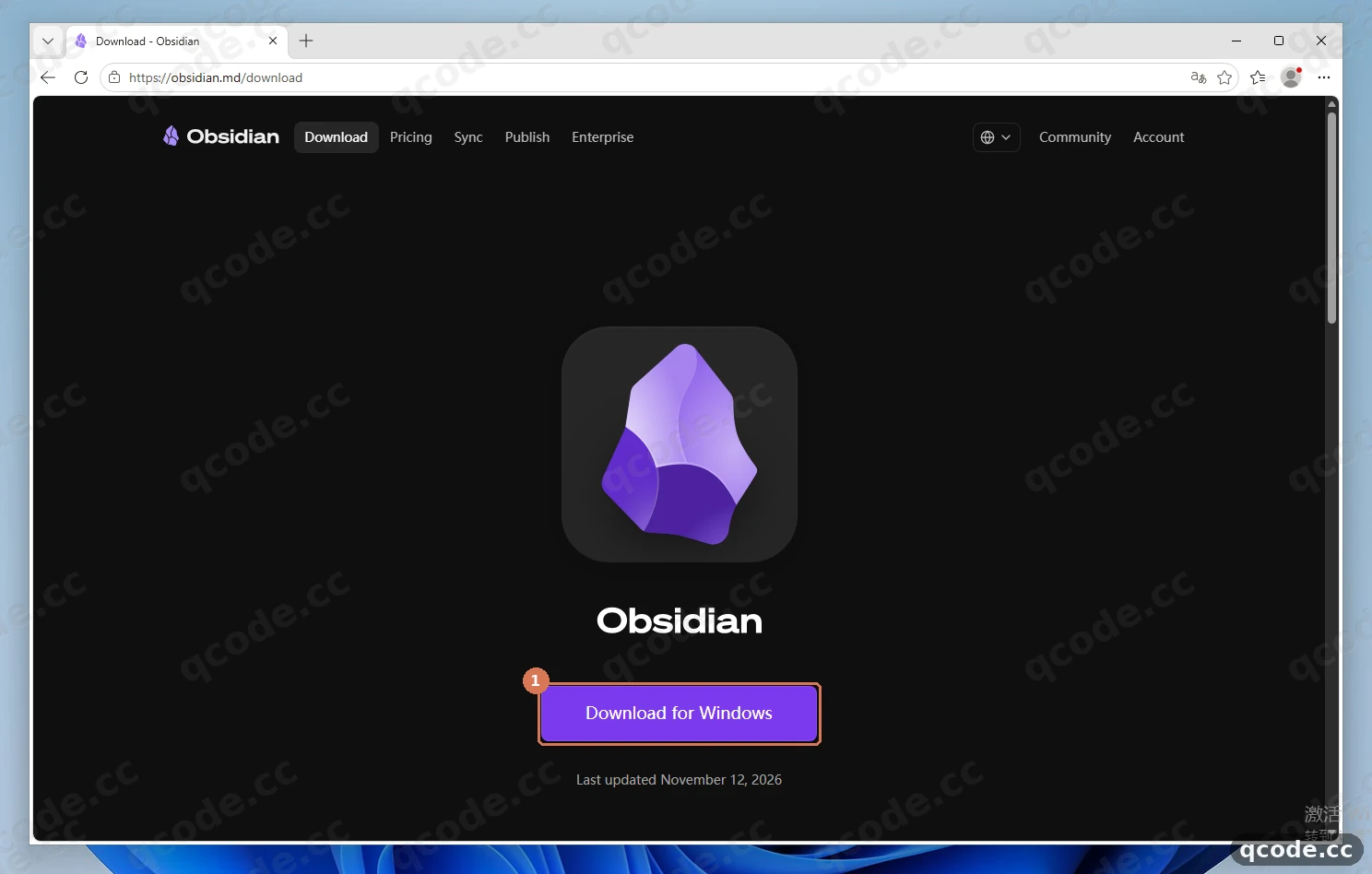
うまくいけば:ブラウザがファイルのダウンロードを開始し、ファイル名は Obsidian-1.15.1.exe で、.dmg や .apk ではありません。
困ったとき:ボタンを押しても反応しない、またはダウンロードが 0% で止まる
インストーラーは GitHub でホストされているため、ネットワークが通らないと止まりやすくなります。「ダウンロードとインストール」にある他の地域向けの方法に切り替えるか、「Windows ターミナル」で winget install Obsidian.Obsidian を直接実行して同じバージョンをインストールしてください。
初回起動。「作成」をクリックして保管庫を新規作成
ダウンロードしたインストーラーをダブルクリックし、画面の指示に従ってインストールします(インストーラーにはボタンが 1 つしかなく、完了すると自動で起動します)。その後、スタートメニューから Obsidian を開きます。初回起動時は自動的に簡体字中国語で表示され、ホーム画面には 3 行の選択肢があります。① の「新建仓库」(新しい保管庫)の右にある紫色の「创建」(作成)をクリックします。
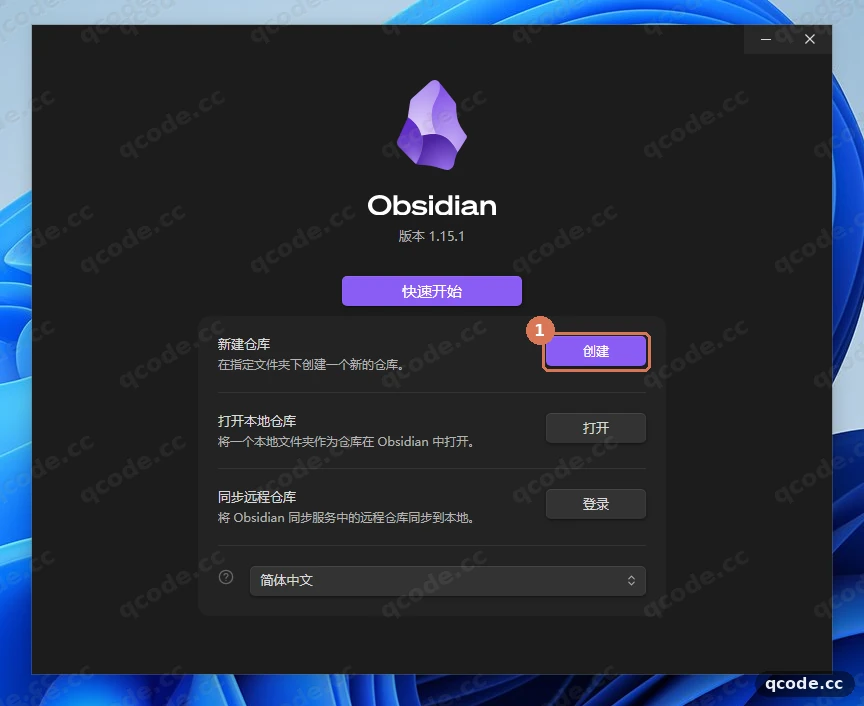
うまくいけば:「ローカル保管庫を作成」のフォームが表示され、左上に「返回」(戻る)、右上に「版本 1.15.1」(バージョン 1.15.1)と表示されます。
保管庫の名前と保存場所を入力
「仓库名称」(保管庫名)に覚えやすい名前を入れます(例:QCodeDemo、①)。② の「浏览」(参照)をクリックして保管庫の場所にするフォルダーを選び(スクリーンショットのユーザー名はマスク済み)、最後に ③ の「创建」(作成)をクリックします。
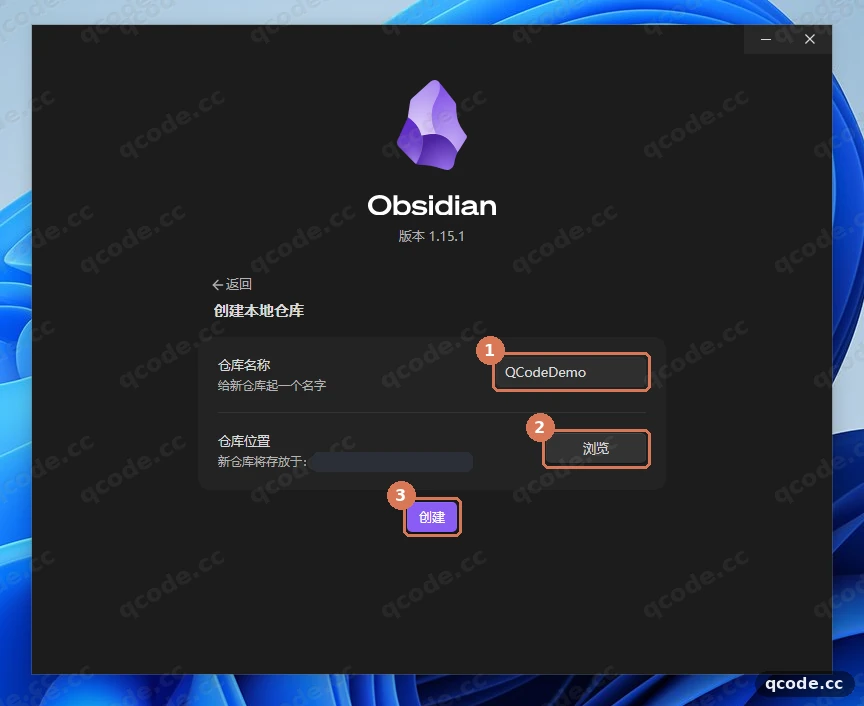
うまくいけば:Obsidian のメインウィンドウが開き、タイトルバーに QCodeDemo - Obsidian と表示され、中央に「欢迎」(ようこそ)というノートが開きます。
困ったとき:この場所にはすでに保管庫があると表示される
選んだフォルダーにすでに Obsidian の保管庫があるということです。空のフォルダーに変えるか、「保管庫の場所」で新しいサブフォルダーを作ってから「创建」(作成)をクリックしてください。
設定の「コミュニティプラグイン」を開く
Obsidian のウィンドウで Ctrl + , を押して設定を開きます。左の一覧で ① の「第三方插件」(コミュニティプラグイン)をクリックします。右側はまだ制限モードの状態なので、② の「退出受限模式」(制限モードを終了)をクリックします。
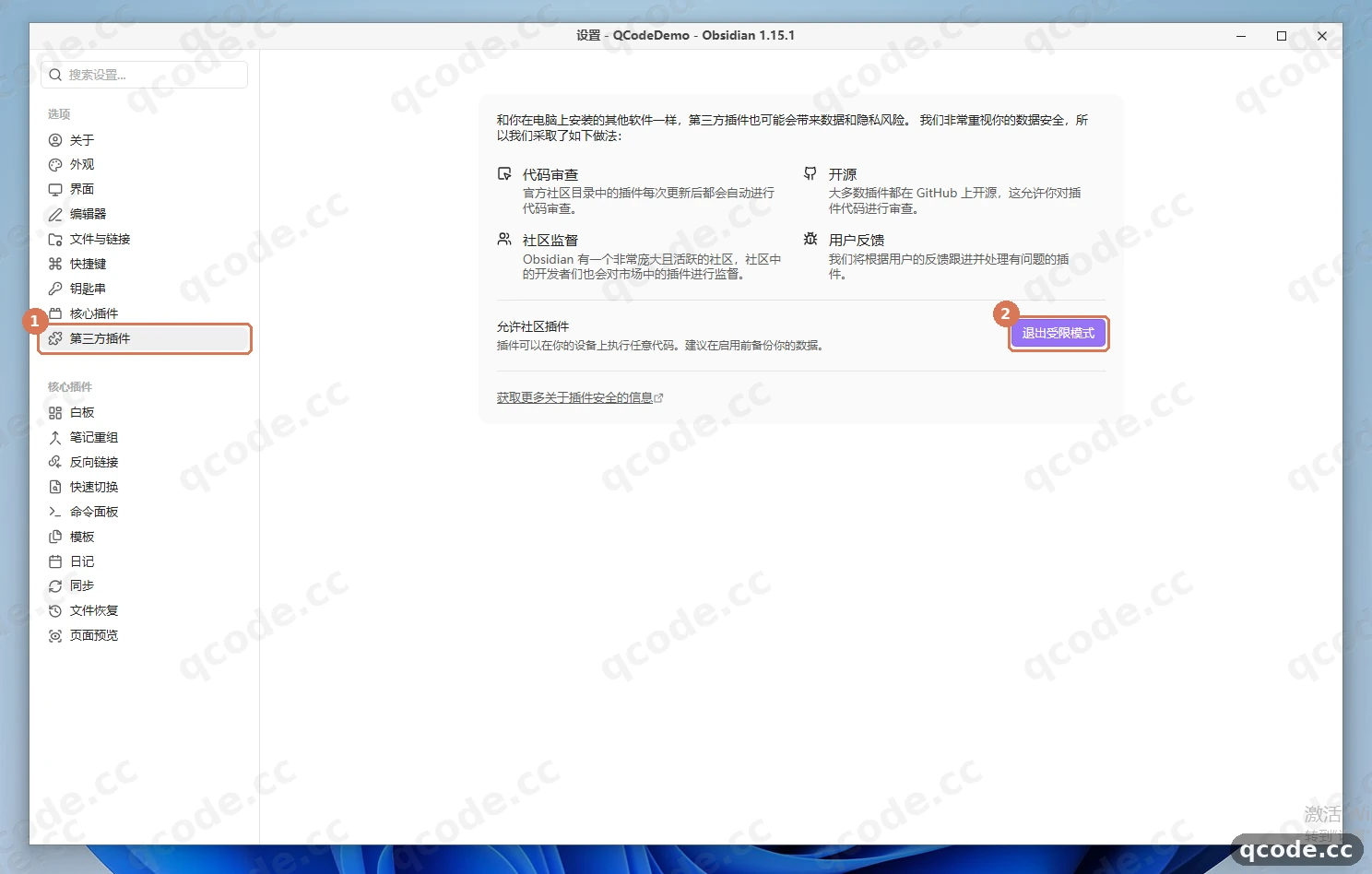
うまくいけば:制限モードの案内が消え、ページに「浏览」(参照)ボタンとインストール済みプラグインの一覧が表示されます。
困ったとき:左側に「コミュニティプラグイン」が見つからない
Obsidian のバージョンが古すぎるということです。「ダウンロードとインストール」に戻って 1.15.1 をインストールするか、「Windows ターミナル」で winget upgrade Obsidian.Obsidian を実行し、インストール後に設定を開き直してください。
Copilot を検索してインストール
「浏览」(参照)をクリックしてコミュニティプラグインマーケットを開きます。検索ボックスに Copilot と入力し(①)、結果から ② の作者が Logan Yang の Copilot を選びます。右側の詳細ページにバージョン 4.1.0 と表示されるので、③ の「安装」(インストール)をクリックします。
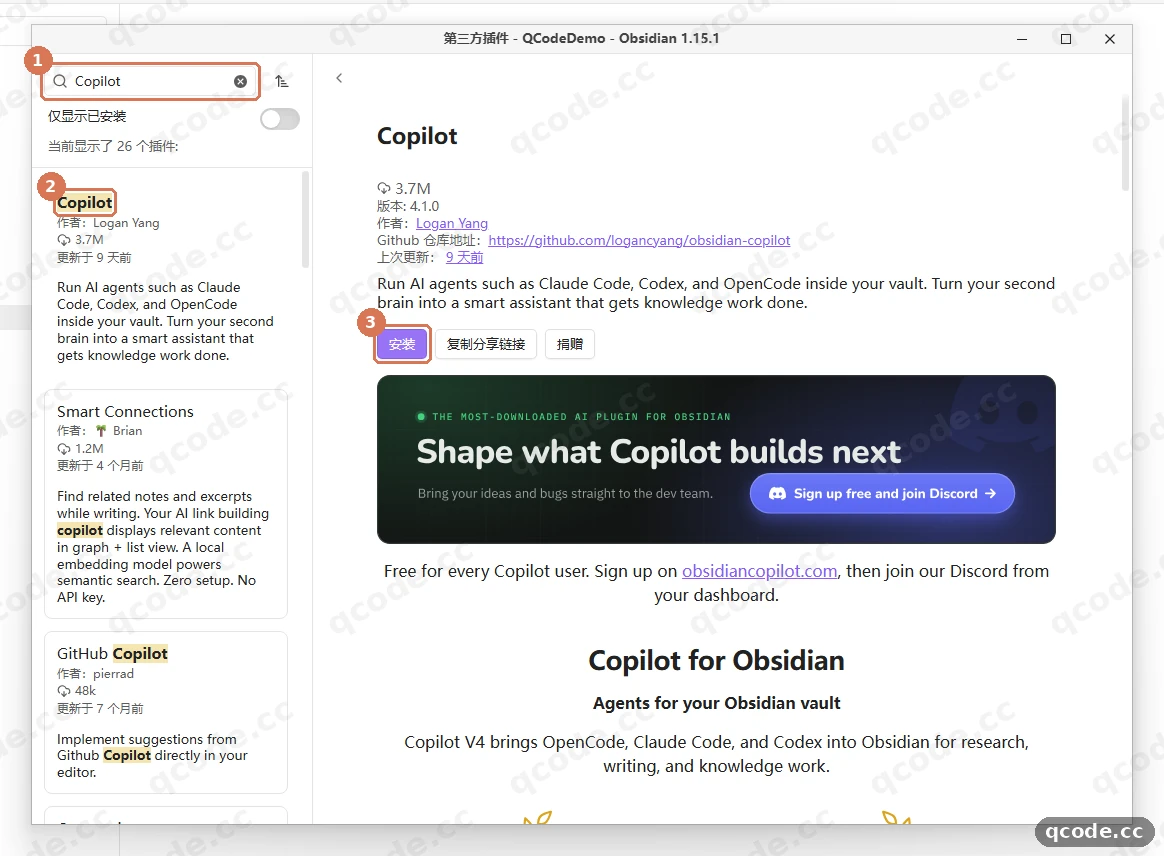
うまくいけば:ボタンが回転表示になり、数十秒後に同じ位置が「启用」(有効化)に変わります。
「启用」をクリックしてプラグインを有効化
インストールが終わるとボタンが自動的に「启用」(有効化)に変わります。① の「启用」をクリックします。「信任作者并启用插件」(作者を信頼してプラグインを有効化)と表示された場合は、信頼する方をクリックしてください。
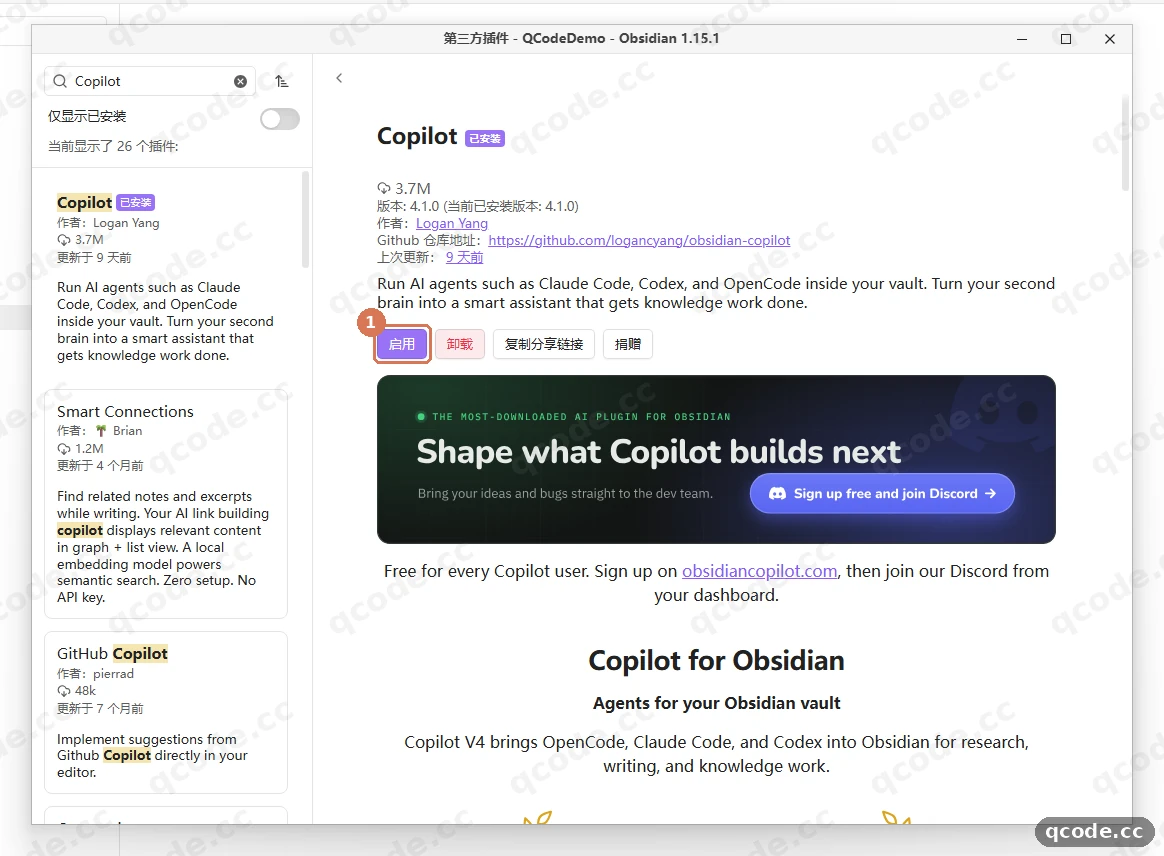
うまくいけば:設定の「第三方插件」(コミュニティプラグイン)一覧に戻り、Copilot がインストール済み一覧に表示され、状態が有効になっています。
困ったとき:作者の信頼が必要だと表示される
これは Obsidian がコミュニティプラグインに対して行う通常の確認です。作者名(Logan Yang)とリポジトリのアドレスを一度確認し、「信任作者并启用」(作者を信頼して有効化)をクリックすれば大丈夫です。以後は聞かれません。
Copilot の BYOK ページを開く
Ctrl + , で設定に戻り、左の「第三方插件」グループの下にある ① の「Copilot」をクリックし、② の「BYOK」タブに切り替え、③ の「+ Add a provider」をクリックします。
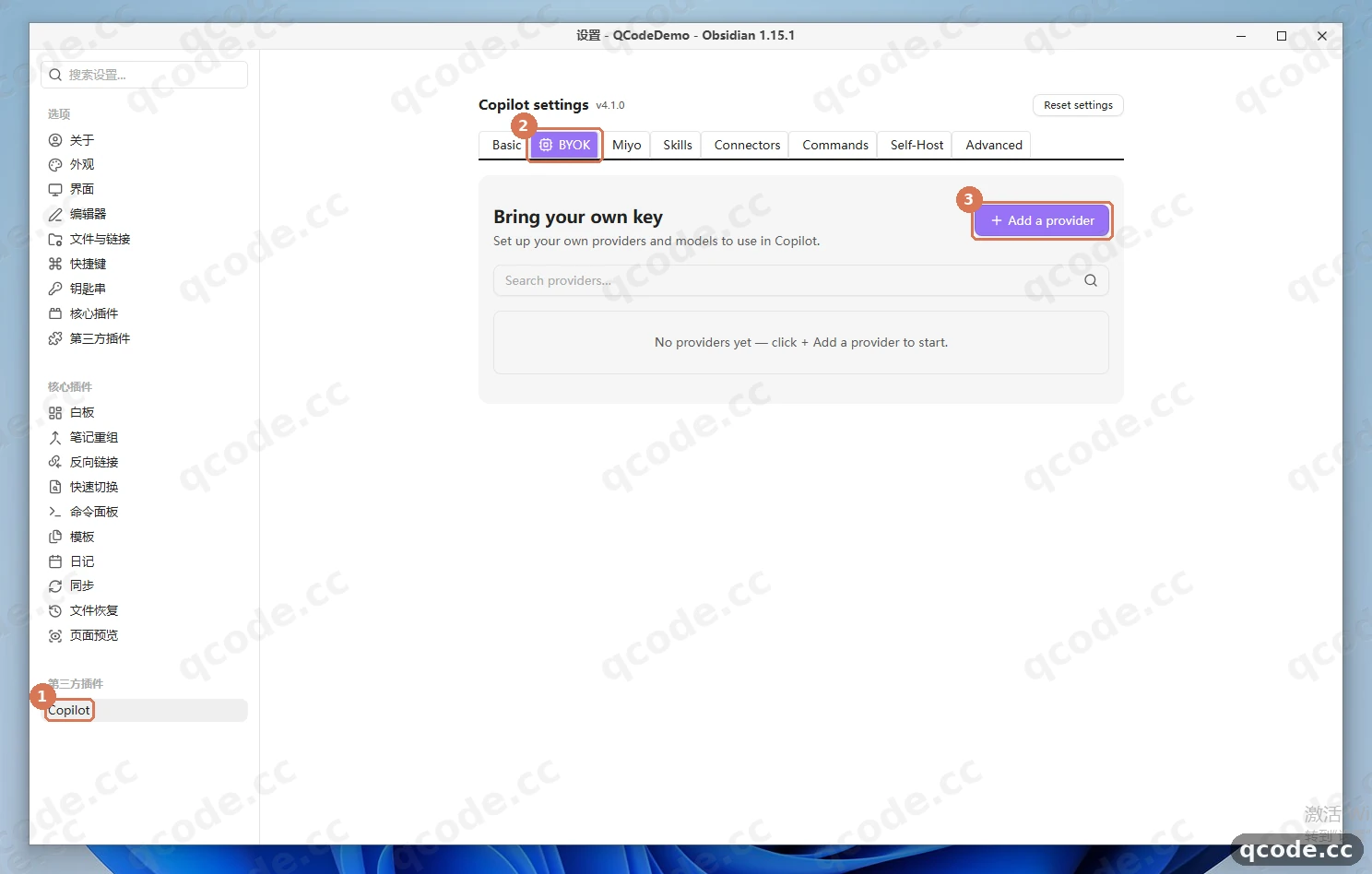
うまくいけば:「Add a provider」ウィンドウが表示され、プロバイダー名が並んでいます。
「Add a custom provider」を選ぶ
ダイアログにはカテゴリ別に一般的なプロバイダーが並んでいます。QCode の GPT と中国系モデルは OpenAI 互換プロトコルなので、一番下の ① の「+ Add a custom provider」をクリックします。Claude も一緒に使いたい場合は、② の「Add Anthropic provider」をクリックします。
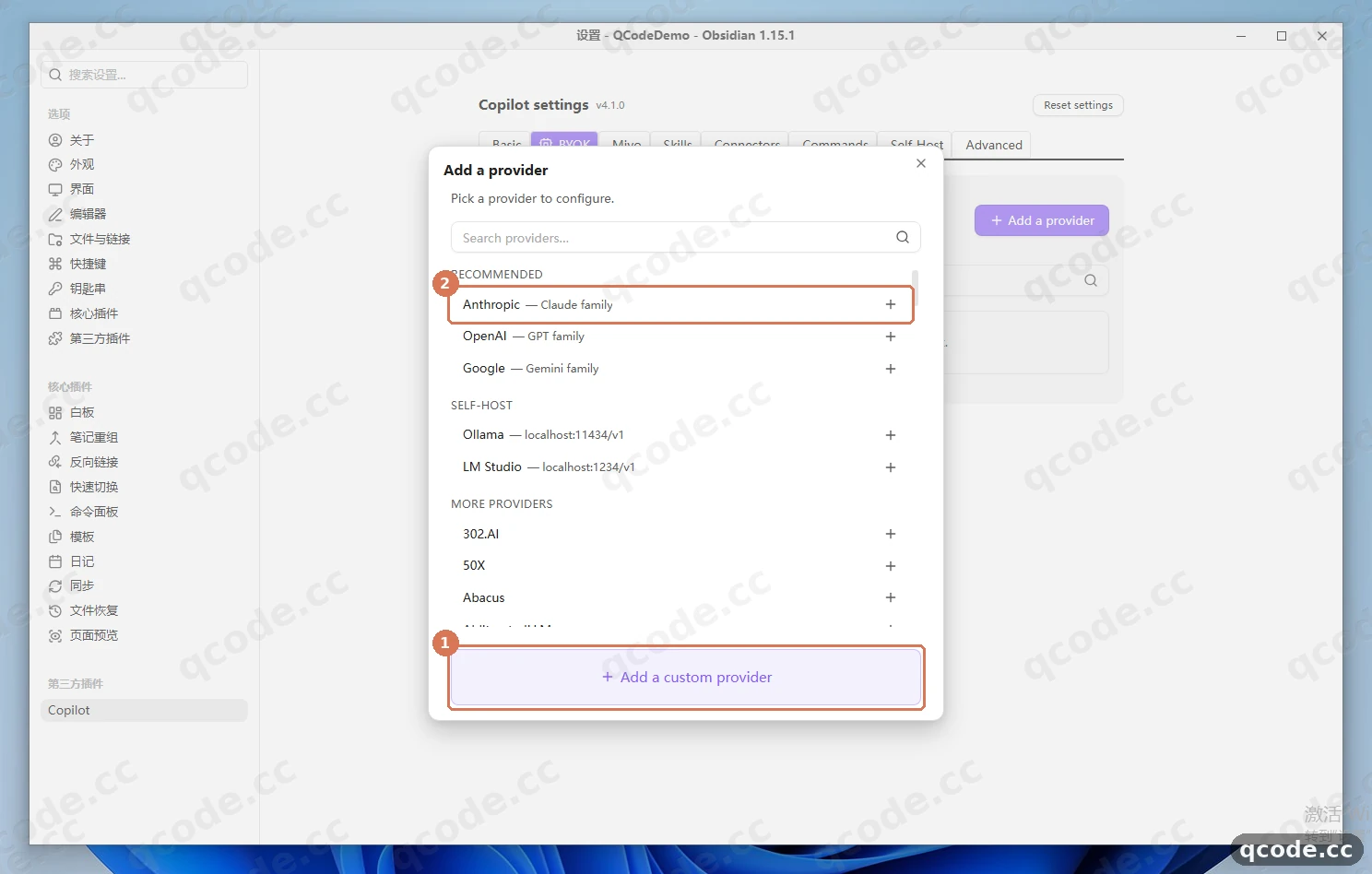
うまくいけば:「Configure Custom OpenAI-compatible」フォームが表示され、上から Display name、API key、Base URL、Enable CORS、Models の順に並んでいます。
QCode のアドレスとキーを入力
Display name に QCode、API key に cr_ で始まる文字列を丸ごと貼り付け、Base URL に ① の https://api.qcode.cc/openai/v1 を入力します(/v1 までで、末尾にスラッシュは付けません)。次に ② の「Enable CORS」スイッチをオンにし、最後に ③ の「Test」をクリックします。
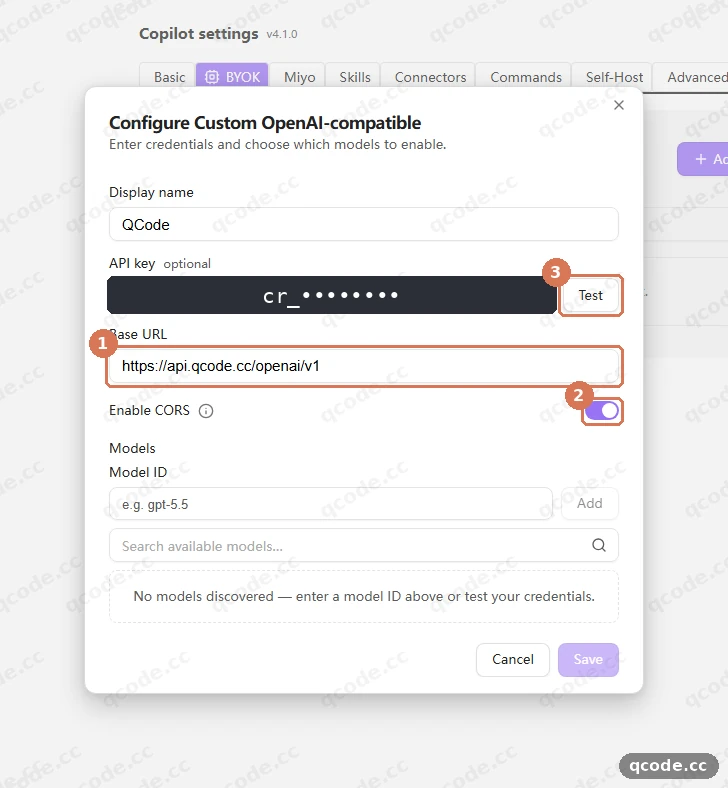
うまくいけば:「Test」の右に緑色の「Verified」が表示され、下の Models 領域にモデル名が並び始めます。
API キーが必要ですか?
まだ QCode のアカウントがない場合は、先にQCode に登録してください。使った分だけ支払う場合は、先にクォータパックを購入し、ダッシュボードでキーを作成します。作成したら cr_ で始まる文字列を丸ごとコピーして、API key に貼り付けてください。クレジットカード / デビットカード(Visa / Mastercard)、Apple Pay / Google Pay、暗号資産で支払えます。詳しくは支払い方法をご覧ください。
困ったとき:Test は Verified になるのに、メッセージ送信で Failed to fetch になる
これは「Enable CORS」がオンになっていないためです。Obsidian のチャットパネルはブラウザのインターフェースを使うので、このスイッチをオンにしないとテストは通ってもメッセージを送れません。このステップに戻って ② のスイッチをオンにし、もう一度「Test」をクリックしてください。
モデルにチェックを入れて保存
① のキーの横にある緑色の「Verified」は、アドレスとキーが正しいことを示しています。モデル一覧で ② の gpt-6.2-sol にチェックを入れ、③ の「Save」をクリックします。
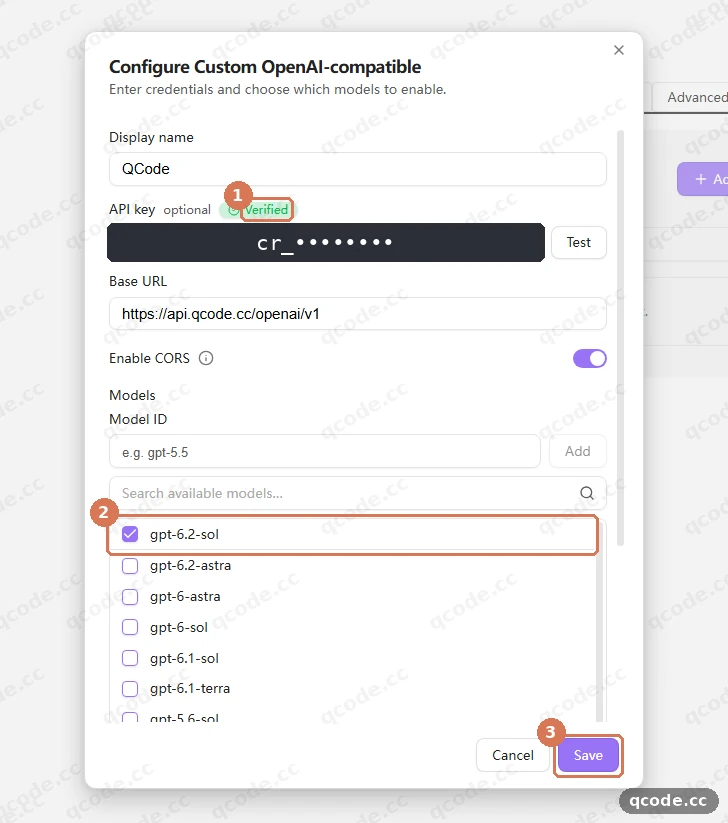
うまくいけば:ダイアログが閉じ、BYOK の一覧に QCode の行が 1 つ増え、右側に緑色の「Verified」が表示されます。
Claude の接続ポイントをもう 1 つ追加する(任意)
① は Test に合格すると表示される緑色の「Verified」です。テストの前に「+ Add a provider」→「Add Anthropic provider」をクリックし、Display name に QCode Claude、同じ cr_ キーを貼り付け、Base URL に ② の https://api.qcode.cc/api を入力して「Enable CORS」をオンにします。そして「Test」をクリックして緑になるのを待ち、Model ID に claude-opus-5-5 を追加して、最後に ③ の「Save」をクリックします。
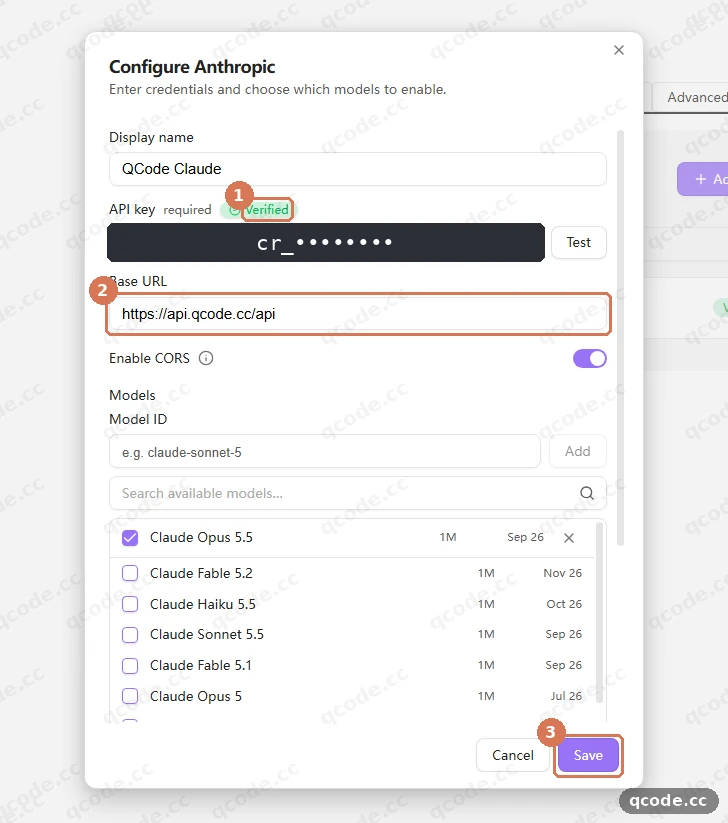
うまくいけば:ダイアログが閉じて BYOK 一覧に戻り、今度は空の一覧ではなく 2 行のプロバイダーが表示されます。
困ったとき:GPT だけ使いたい場合、このステップは飛ばせる?
飛ばせます。gpt-6.2-sol だけを使うなら、このステップは丸ごと飛ばして後の手順をそのまま進め、Claude に関わる部分だけ GPT に読み替えてください。
2 つの接続ポイントが両方通っていることを確認
「BYOK」一覧に戻って 2 行を確認します。① の QCode(OpenAI 互換)と ② の QCode Claude(Anthropic)で、右側がどちらも緑色の「Verified」になっているはずです。
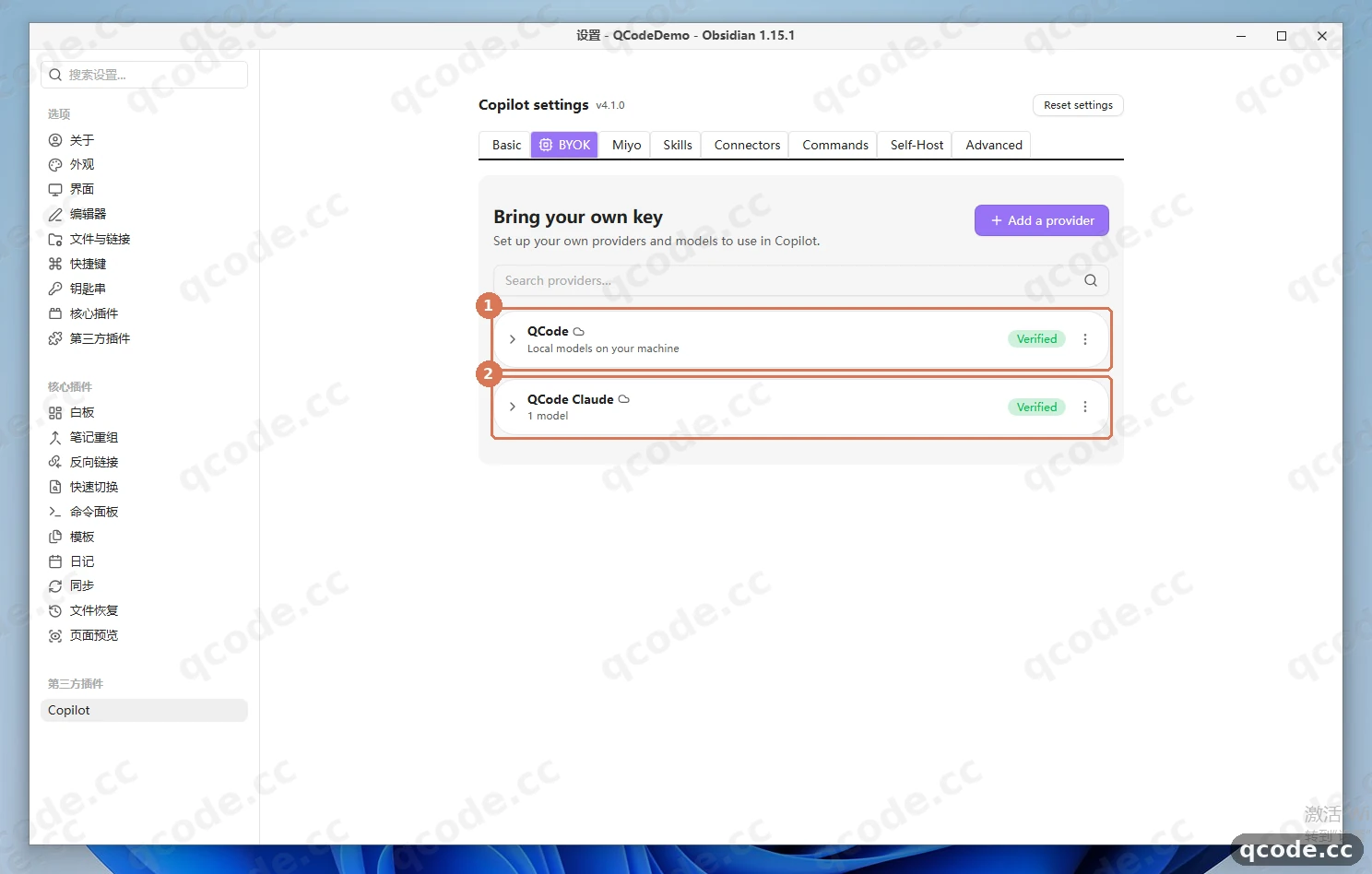
うまくいけば:2 行とも緑色の「Verified」で、赤い表示や「Invalid key」は出ていません。
Quick Chat でモデルを有効にする
① の「Quick Chat」タブに切り替えます(Basic → Agents の並びにあります)。② の Default model が gpt-6.2-sol であることを確認し、③ の位置にあるモデルスイッチ一覧で、QCode の gpt-6.2-sol と QCode Claude の Claude Opus 5.5 の両方をオンにします。
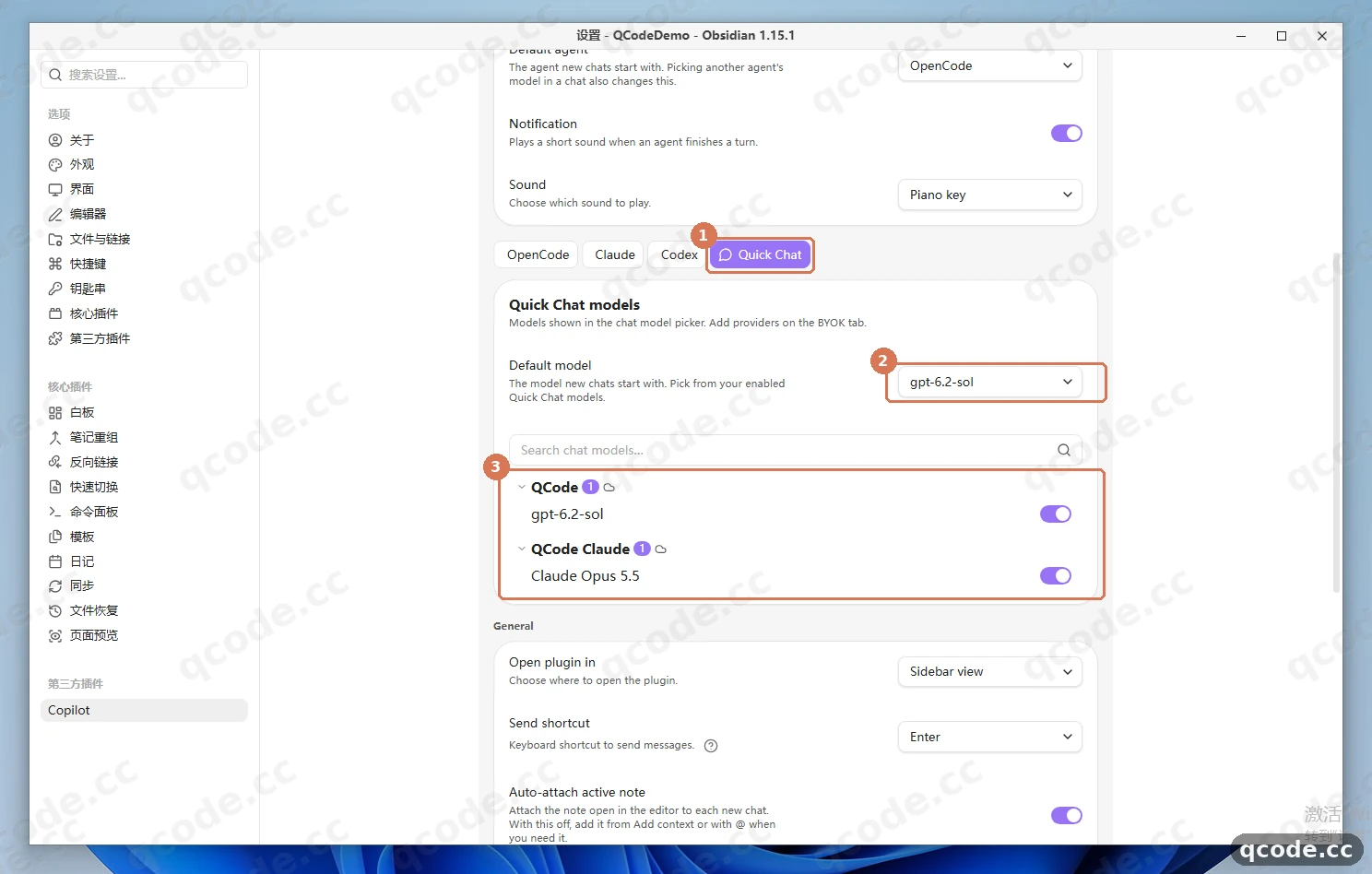
うまくいけば:2 つのスイッチがどちらも紫色のオン状態で、Default model の行に gpt-6.2-sol と表示されています。
困ったとき:モデル一覧に GPT しかなく、Claude がない
まず前のステップの QCode Claude が緑色の「Verified」になっていることを確認してください。そのうえでこのページに戻り、Claude Opus 5.5 のスイッチをオンにします。それでも表示されない場合は、設定上部の「重新加载插件」(プラグインを再読み込み)をクリックしてから入り直してください。
コマンドパレットから Quick Chat を開く
設定を閉じてノートのウィンドウに戻り、Ctrl + P でコマンドパレットを開き、Quick Chat と入力して ① の「Copilot: Open Copilot Quick Chat window」を選んで Enter を押します。
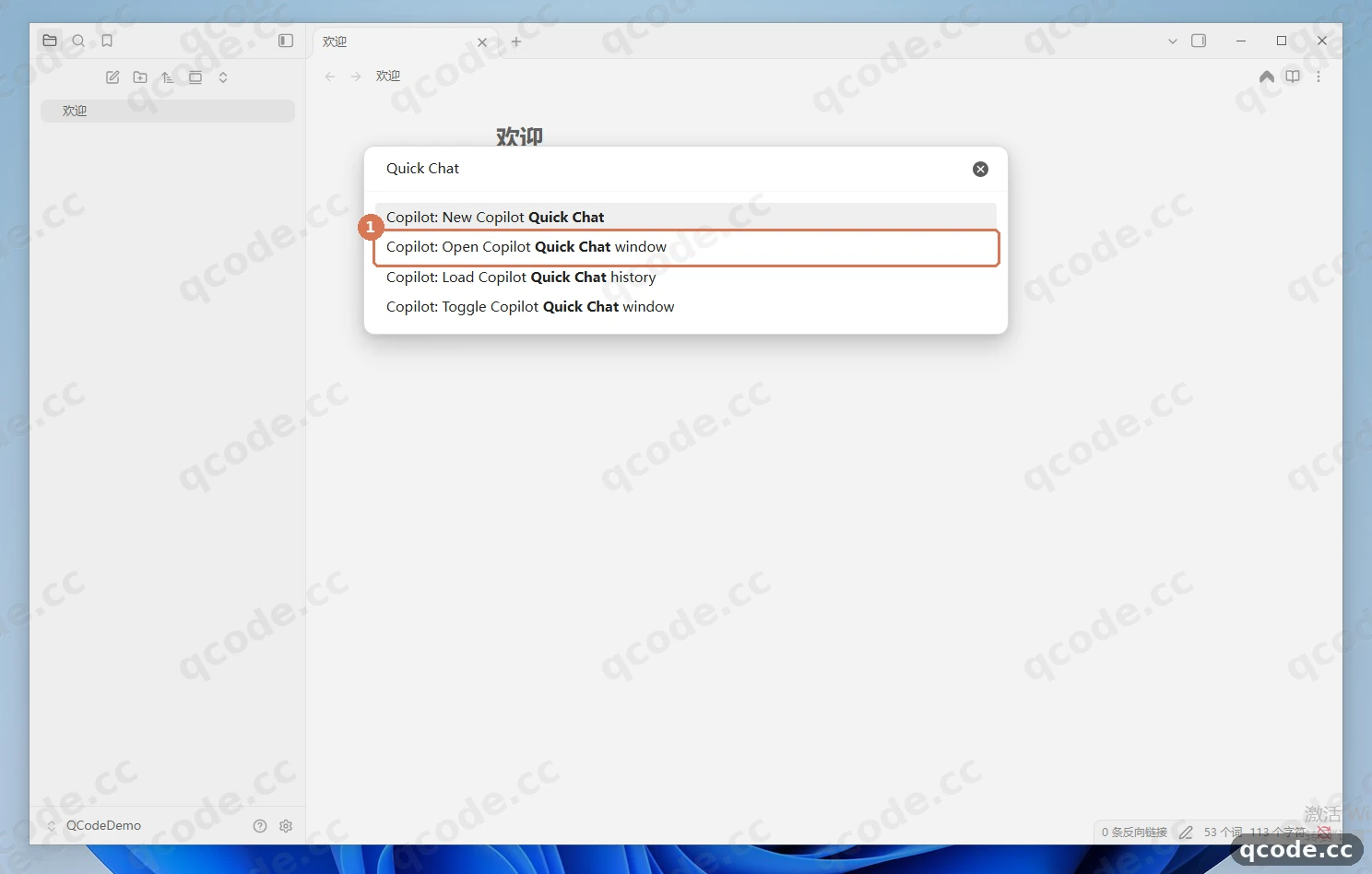
うまくいけば:ウィンドウの右側に Copilot パネルが開き、下部に入力欄とモデル名があり、中央に @ でコンテキストを追加できる旨の案内が出ます。
困ったとき:「Open Copilot Chat」を選ぶと別のもののダウンロードを求められる
それは Copilot V4 の agent モードで、別途実行環境をインストールする必要があり、この記事の BYOK とは別の経路です。コマンド名に「Quick Chat window」が含まれるものを選んでください。
現在のノートを要約させる
右側の入力欄に「用三句话总结当前笔记」(現在のノートを 3 文で要約して)と入力して Enter を押します。パネルが現在の「欢迎」(ようこそ)ノートを自動的に一緒に読み込み、数秒後に ① に中国語の要約が表示され、② に今回使った gpt-6.2-sol が表示されます。
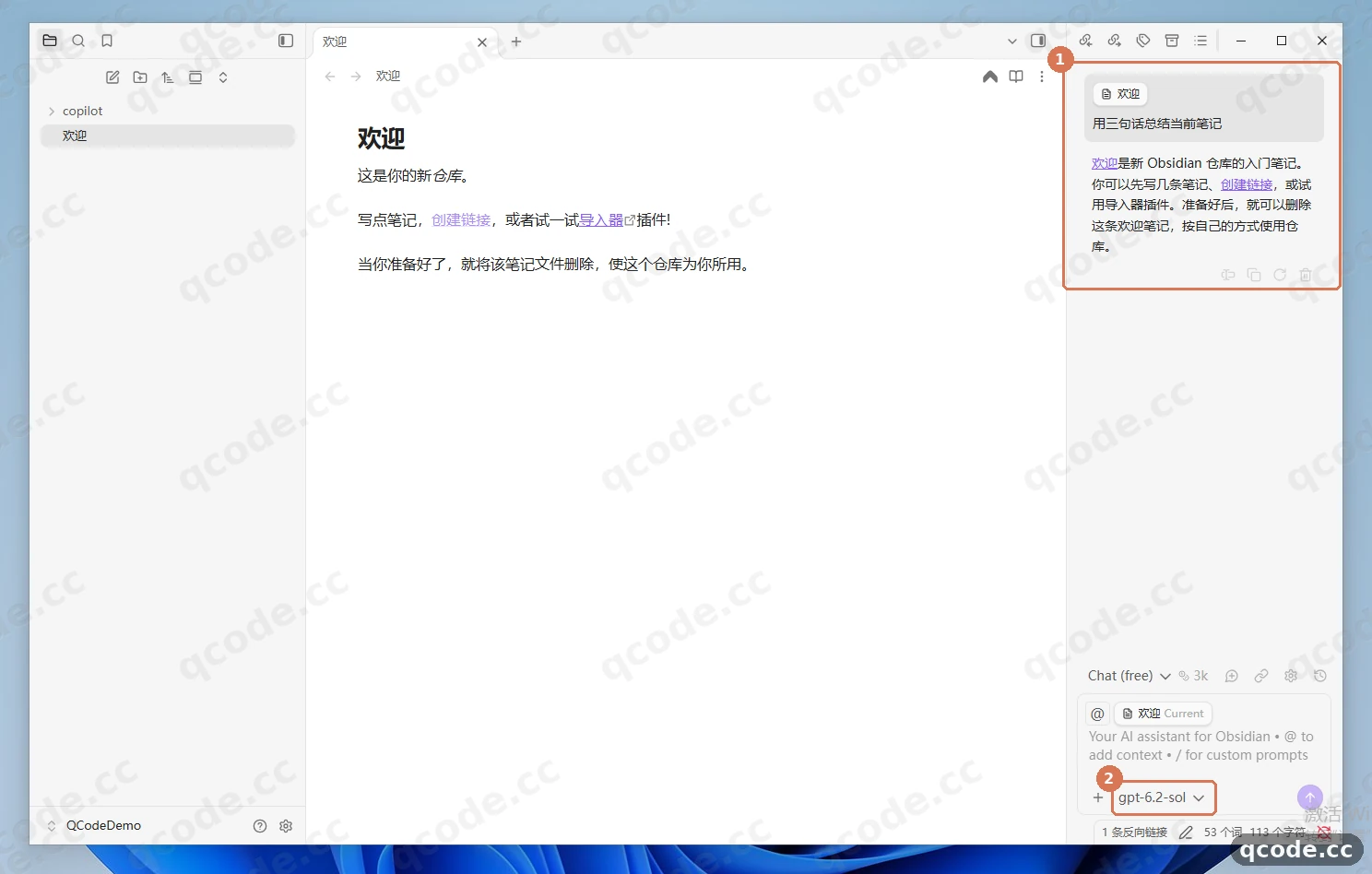
うまくいけば:返信は自然な中国語で、内容は確かに「欢迎」(ようこそ)ノートについて述べており、下部のモデル名は gpt-6.2-sol です。
Claude に切り替えてもう一言聞く
① はモデルを切り替えた後の Claude の返信です。まず ② のモデルドロップダウンで gpt-6.2-sol を「Claude Opus 5.5」に切り替え、「你好,用一句话介绍你自己」(こんにちは、一言で自己紹介してください)と入力して Enter を押すと、数秒後に返信が ① に表示されます。
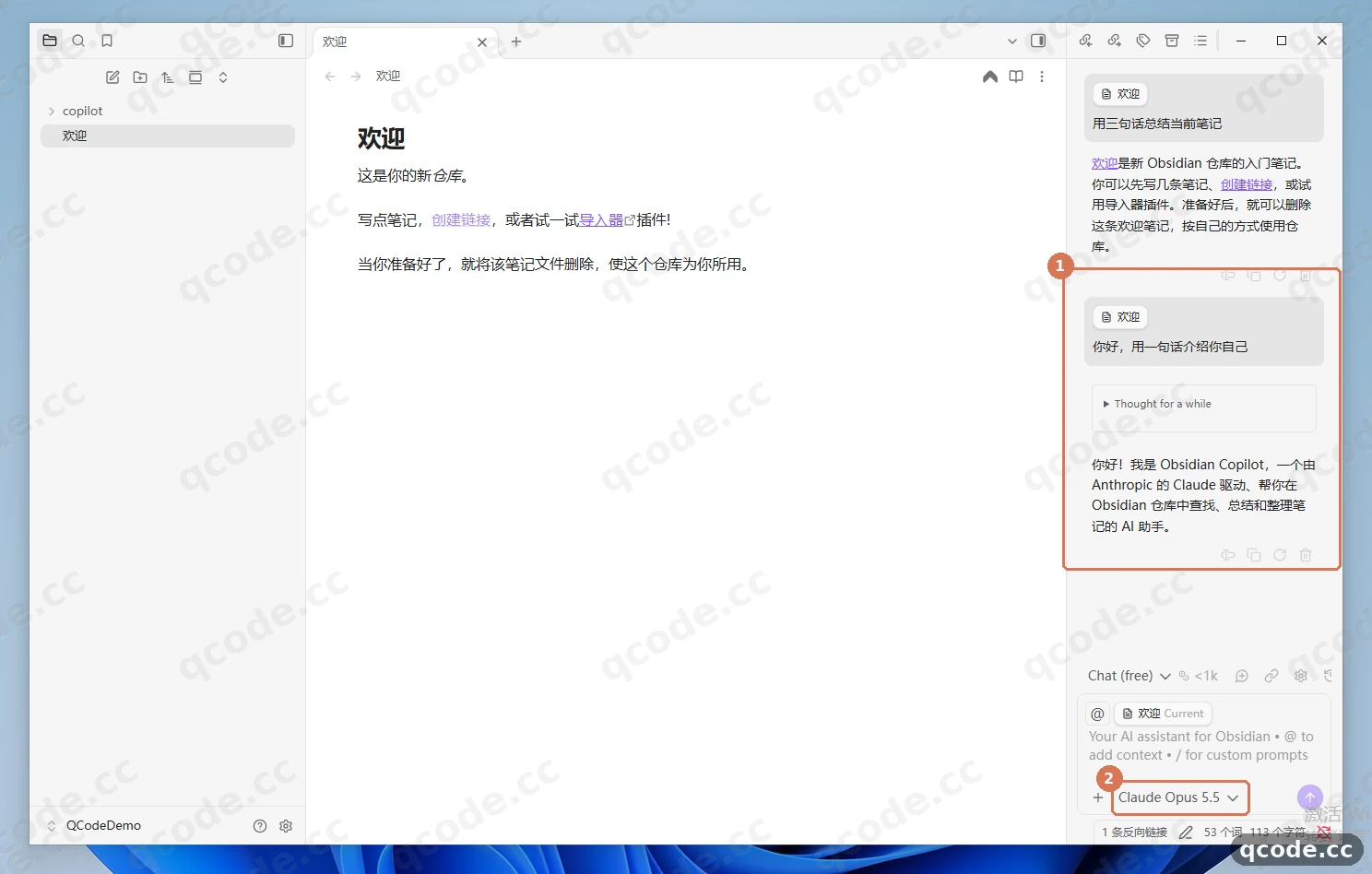
うまくいけば:回答は中国語で、下部のモデル名が「Claude Opus 5.5」に変わり、中央に「Thought for a while」の行も表示されます。
probe.qcode.cc でリクエストを確認
probe.qcode.cc を開き、同じ cr_ キーを貼り付けて「查询」(照会)をクリックします。一覧の一番上にある行が先ほどの会話で、① で囲まれた行の時刻が一致し、ステータスは 200 です。
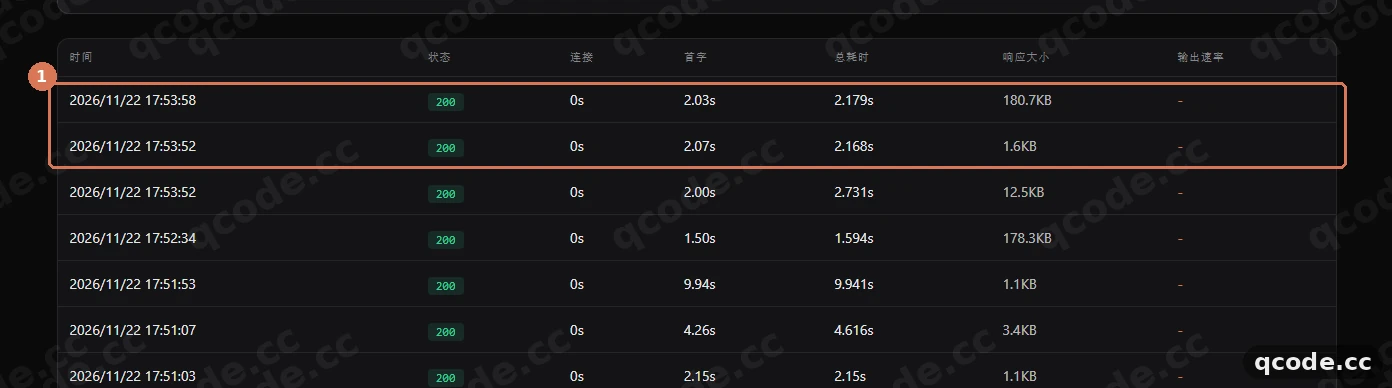
うまくいけば:ステータス列が 200 で、時刻が先ほどメッセージを送った瞬間と一致しており、リクエストが確かに QCode を通ったことがわかります。
動作を確認する
次の 4 つがすべて当てはまれば、Obsidian の Copilot が QCode に完全に接続できています:
- 設定 →「第三方插件」→「Copilot」→「BYOK」で、
QCodeとQCode Claudeがどちらも緑色の「Verified」になっている; - 「Basic」→ Agents →「Quick Chat」で
gpt-6.2-solが Default model になっており、Claude Opus 5.5のスイッチもオンになっている; - コマンドパレットで「Copilot: Open Copilot Quick Chat window」を実行し、「用三句话总结当前笔记」(現在のノートを 3 文で要約して)と送ると、数秒で中国語の返信が届く;
- probe.qcode.cc に同じキーを入力すると、先ほどのリクエストが見つかり、ステータスは
200。
すべて完了
これで Obsidian で読めなかったノートの一節を選択し、右側の Quick Chat から gpt-6.2-sol や claude-opus-5-5 に解説・要約・書き換えを頼めます。次はこちらへ:
- 接続ポイントと API 形式
- 中国系モデルの接続
- 課金の説明
- 次に:料金ページで各プランを比較する
- ダッシュボードに戻って使用量と残高を確認する
よくあるエラー
| エラーメッセージ | 原因 | 対処 |
|---|---|---|
Connection error. more message: Failed to fetch |
Test は通るのにチャットパネルからメッセージを送れない場合、「Enable CORS」がオンになっていない | BYOK で QCode の行を開き、「Enable CORS」スイッチをオンにしてからもう一度「Test」をクリックし、Quick Chat を開き直してください |
{"error":{"message":"Invalid URL (POST /v1/chat/completions/chat/completions)","type":"invalid_request_error"}} |
Base URL に /chat/completions まで入力してしまい、クライアントがさらに自動で連結した |
Base URL は https://api.qcode.cc/openai/v1 までにし、末尾にスラッシュも /chat/completions も付けずに入力し直して「Test」をクリックしてください |
401 invalid_api_key |
キーが不完全、前後に空白がある、または他社の key を使っている | ダッシュボードに戻って cr_ で始まる文字列を丸ごとコピーし直し、API key 欄に前後の空白を残さず貼り付けて、「Test」をクリックしてください |
Missing API key |
API key 欄が空のまま、または貼り付けた後に保存せずタブを切り替えた | キーを API key に貼り付け、欄に cr_ で始まる内容が入っていることを確認してから、「Test」→「Save」の順にクリックしてください |
よくある質問
キーの有効期限が切れたらどうなりますか?
2 つの場合があります。個人プランのキーは、期限が切れると更新できず、新しく契約し直して新しいキーに切り替えるしかありません。クォータパックのキーは、期限が切れた後にもう一度パックを購入すると、同じキーがそのまま使えるようになります。
新しいキーに替えた後は、BYOK に戻って QCode(および QCode Claude)を開き、キーを貼り直して「Test」に合格してから「Save」をクリックしてください。
Quick Chat に追加したばかりのモデルが表示されない
BYOK はプロバイダーを接続するだけで、モデルは別途オンにする必要があります。「Basic」→ Agents →「Quick Chat」で使いたいモデルのスイッチをオンにし、Default model でそれを選択してください。設定ページが更新されていない場合は、上部の「重新加载插件」(プラグインを再読み込み)をクリックしてから戻ってきてください。
「Enable CORS」は必ずオンにする必要がありますか?
必要です。オフのままだと Test は同じように「Verified」と表示されますが、Quick Chat でメッセージを送ると失敗します。GPT の接続ポイントと Claude の接続ポイントの両方でこのスイッチをオンにしてください。
同じキーを 2 つの接続ポイントに同時に入力できますか?
できます。同じ cr_ キーは Anthropic エンドポイント(https://api.qcode.cc/api)と OpenAI 互換エンドポイント(https://api.qcode.cc/openai/v1)の両方で使え、使用量はすべて同じアカウントに記録されます。
Copilot のライセンスやアカウントへのサインインは必要ですか?
不要です。この記事は BYOK を使うので、自分のキーで QCode に直接接続します。どのモデルベンダーのアカウントにもサインインする必要はなく、Copilot の有料アカウントを紐付ける必要もありません。
その他の接続ポイント
3 つの接続ドメインは能力が同じで、ネットワーク経路だけが異なります。同じキーがそのまま使えます。中国本土のネットワークから api.qcode.cc が遅い場合は、アドレスをアジアノードに変えてもう一度「Test」をクリックしてください。
| ノード | Anthropic(Claude) | OpenAI 互換(GPT / 中国系) |
|---|---|---|
| グローバル | https://api.qcode.cc/api |
https://api.qcode.cc/openai/v1 |
| アジア(中国本土はこちらが第一候補) | https://asia.qcode.cc/api |
https://asia.qcode.cc/openai/v1 |
| 北米 / ヨーロッパ | https://us.qcode.cc/api |
https://us.qcode.cc/openai/v1 |
利用できるモデル
| モデル | Copilot に入力する Model ID | 説明 |
|---|---|---|
| Claude Opus 5.5 | claude-opus-5-5 |
Anthropic 接続ポイントの既定の推奨 |
| Claude Haiku 5.5 | claude-haiku-5-5 |
軽量な代替。返信がより速い |
| GPT 6.2 Sol | gpt-6.2-sol |
OpenAI 互換接続ポイントの既定の推奨 |
| GPT 6.2 Astra | gpt-6.2-astra |
さらに上位の代替 |
| GLM 5.3 | glm-5.3 |
中国系の主力。OpenAI 互換接続ポイントを使う |
Claude 系のモデルは QCode Claude という Anthropic 接続ポイントにだけ入力でき、GPT と中国系モデルは QCode という OpenAI 互換接続ポイントに入力します。接続ポイントを間違えると Test は失敗します。モデルの完全な一覧は中国系モデルの接続をご覧ください。
接続の概要
| 項目 | 説明 |
|---|---|
| プラグイン | Copilot for Obsidian 4.1.0(作者 Logan Yang、コミュニティプラグインマーケットからインストール) |
| プロトコルと Base URL | Anthropic:https://api.qcode.cc/api · OpenAI 互換:https://api.qcode.cc/openai/v1 |
| キー | 同じ QCode アカウントの cr_ キー。2 つの接続ポイントのどちらでも使える |
| 必ずオンにするスイッチ | 「Enable CORS」(2 つの接続ポイントの両方でオンにする) |
| チャットの入口 | コマンドパレットの「Copilot: Open Copilot Quick Chat window」 |
| 公式ドキュメント | Obsidian ダウンロードページ · Copilot プラグインのリポジトリ |
Copilot Chat との違い
Copilot V4 には互いに通じない 2 つの経路があります:
- Quick Chat(この記事):右側のサイドバーで現在のノートについて質問します。モデルは BYOK で接続したプロバイダーから取得し、アドレスとキーを入力するだけで使えます。
- Copilot Chat(agent モード):OpenCode、Claude Code、Codex といった実行環境を呼び出すため、別途インストールするか該当アカウントにサインインする必要があり、設定の手間がずっと大きくなります。
AI にノートを読ませて質問に答えさせたり、文章を直させたりしたいだけなら Quick Chat で十分です。AI 自身に複数のファイルを編集させたり、コマンドを実行させたりする必要が出てきたら、agent モードを調べてください。
関連ドキュメント
- 接続ポイントと API 形式 — 各プロトコルに対応するアドレスとモデルファミリー
- 中国系モデルの接続 — OpenAI 互換接続ポイントで使える中国系モデルの ID
- 課金の説明 — 使用量の計算方法
- トラブルシューティング — よくある接続と認証の問題
QCode を始める
API キーひとつで Claude Code・Codex などに対応。トークン単位の課金で、各モデルの単価は qcode.cc/models に掲載