Obsidian Copilot mit QCode verbinden: Windows-11-Anleitung mit Bildern (Schritt für Schritt)
In 17 Schritten und mit 17 Screenshots: Obsidian 1.15.1 und Copilot 4.1.0 unter Windows 11 installieren, per BYOK QCode-Adresse und Key eintragen und im Quick Chat mit gpt-6.2-sol und claude-opus-5-5 sprechen.
Brauchen Sie einen API-Key? Registrieren →Endpunkte & Base-URLs →
Auf dieser Seite
- Download und Installation
- Mit Screenshots arbeiten: Windows Schritt für Schritt
- Die offizielle Downloadseite von Obsidian öffnen
- Beim ersten Start auf 「创建」(„Erstellen“)klicken und ein neues Vault anlegen
- Vault-Namen und Speicherort eintragen
- In den Einstellungen 「第三方插件」(„Drittanbieter-Plugins“)öffnen
- Copilot suchen und installieren
- Mit 「启用」(„Aktivieren“)das Plugin einschalten
- Die BYOK-Seite von Copilot öffnen
- 「Add a custom provider」wählen
- QCode-Adresse und Key eintragen
- Modelle anhaken und speichern
- Einen zweiten Claude-Endpunkt hinzufügen (optional)
- Prüfen, dass beide Endpunkte durchgelaufen sind
- Modelle im Quick Chat aktivieren
- Quick Chat über die Befehlspalette öffnen
- Die aktuelle Notiz zusammenfassen lassen
- Auf Claude wechseln und noch eine Frage stellen
- Bei probe.qcode.cc die Anfrage prüfen
- Prüfen, ob es funktioniert
- Häufige Fehler
- Häufige Fragen
- Weitere Endpunkte
- Verfügbare Modelle
- Anbindung auf einen Blick
- Unterschied zu Copilot Chat
- Verwandte Dokumentation
Wenn Sie die folgenden 17 Schritte durchgehen, ist das Copilot-Plugin in Obsidian unter Windows 11 installiert und nutzt QCode mit gpt-6.2-sol und claude-opus-5-5: Öffnen Sie in einer Notiz rechts den Quick Chat, und nach wenigen Sekunden erhalten Sie Erklärungen, Zusammenfassungen und Umformulierungen.
Kurz gesagt: Klicken Sie in den Obsidian-Einstellungen unter 「第三方插件」(„Drittanbieter-Plugins“)→「Copilot」→「BYOK」auf „+ Add a provider“, wählen Sie „Add a custom provider“, tragen Sie als Base URL https://api.qcode.cc/openai/v1 ein, fügen Sie den cr_-Key ein und schalten Sie Enable CORS ein; nachdem Test „Verified“ zeigt, haken Sie gpt-6.2-sol an und speichern.
| Punkt | Eintrag |
|---|---|
| Endpunktadresse (GPT, chinesische Modelle) | https://api.qcode.cc/openai/v1 |
| Endpunktadresse (Claude) | https://api.qcode.cc/api |
| Standardmodell (GPT) | gpt-6.2-sol |
| Standardmodell (Claude) | claude-opus-5-5 |
| Key-Format | cr_xxxxxxxx |
Geprüft am 2026-11-22 · Obsidian 1.15.1 + Copilot 4.1.0 · Windows 11
- Ein PC mit Windows 10 / 11 (64-Bit), der einen Browser öffnen und
obsidian.mderreichen kann - Obsidian 1.15.1 ist bereits installiert; falls nicht, ist das kein Problem — „Download und Installation“ unten installiert es mit
- Ein Obsidian-Vault ist vorhanden: ein gerade neu angelegtes, leeres Vault genügt
- Der QCode-API-Key, der mit
cr_beginnt, ist bereits im Dashboard kopiert. Noch kein Konto? Registrieren Sie sich zuerst bei QCode, wählen Sie auf der Preisseite einen Tarif und erstellen Sie den Key anschließend im Dashboard. - Der PC erreicht
api.qcode.ccundprobe.qcode.cc
Download und Installation
Für Obsidian gibt es unter Windows nur ein einziges .exe-Installationspaket, das Sie von der offiziellen Website herunterladen; das Copilot-Plugin steckt nicht in diesem Paket — es wird nach der Installation von Obsidian im Plugin-Markt innerhalb von Obsidian installiert.
Wählen Sie zuerst Ihre Region:
- Öffnen Sie obsidian.md/download und laden Sie die Windows-Version herunter, oder holen Sie sich direkt die neueste
Obsidian-1.15.1.exeaus den GitHub Releases. - Laden Sie nur die
.exe; die.dmgin der Liste ist für macOS, die.apkfür Android — installiert nützt sie nichts. - Wenn Sie es einfacher möchten, führen Sie im „Windows-Terminal“
winget install Obsidian.Obsidianaus.
- Öffnen Sie obsidian.md/download und klicken Sie auf 「Download for Windows」; Sie erhalten
Obsidian-1.15.1.exe. - Das Installationspaket von Obsidian wird tatsächlich auf GitHub gehostet; ist die Direktverbindung langsam oder bricht sie ab, installieren Sie dieselbe Version per Kommandozeile:
winget install Obsidian.Obsidian. - Das Paket wird für den aktuellen Benutzer installiert, daher erscheint normalerweise keine „Benutzerkontensteuerung“; nach der Installation finden Sie Obsidian im Startmenü.
- Offizielle Website und GitHub sind in der Regel direkt erreichbar: Öffnen Sie obsidian.md/download und klicken Sie am einfachsten auf die Windows-Schaltfläche.
- Weicht die Versionsnummer auf der Seite von der gewünschten ab, suchen Sie in den GitHub Releases die Version
v1.15.1und laden Sie die gleichnamige.exeherunter. - Erscheint bei der Installation „Windows hat Ihren PC geschützt“, klicken Sie auf 「更多信息」(„Weitere Informationen“)→「仍要运行」(„Trotzdem ausführen“).
- Bevorzugen Sie die offizielle Website obsidian.md/download; lässt sie sich nicht öffnen, nutzen Sie
winget install Obsidian.Obsidian. - Sie können auch aus den GitHub Releases herunterladen; das Dateinamensschema ist immer
Obsidian-<Version>.exe. - Öffnen Sie Obsidian nach der Installation einmal und prüfen Sie, dass Sie bis zum Bildschirm 「新建仓库」(„Neues Vault“)kommen, bevor Sie weitermachen.
Mit Screenshots arbeiten: Windows Schritt für Schritt
Die folgenden 17 Schritte erledigen jeweils genau eine Sache. Die Screenshots zeigen Windows 11 mit chinesischer Oberfläche; die orangen Nummern im Bild entsprechen den Nummern ①②③ im Text.
Die offizielle Downloadseite von Obsidian öffnen
Öffnen Sie im Browser obsidian.md/download. Die Seite erkennt Ihr System automatisch; die violette Schaltfläche an ① 「Download for Windows」 ist das Installationspaket für Windows.
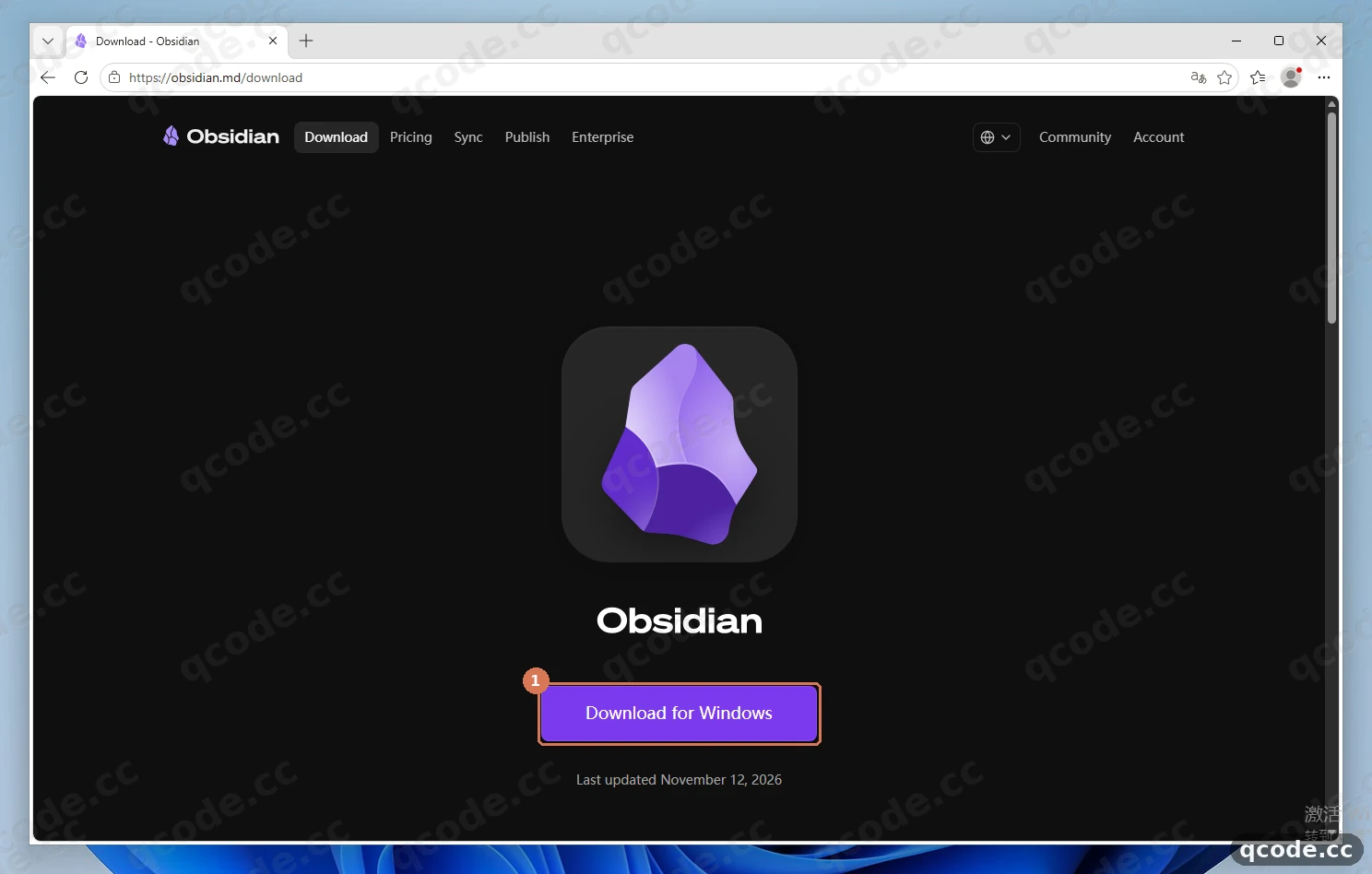
Richtig gemacht sehen Sie: Der Browser beginnt, eine Datei herunterzuladen; der Dateiname ist Obsidian-1.15.1.exe, nicht .dmg oder .apk.
Hängt es? Ein Klick auf die Schaltfläche bewirkt nichts, oder der Download bleibt bei 0 % stehen
Das Installationspaket wird auf GitHub gehostet und bleibt bei schlechter Verbindung leicht hängen. Wechseln Sie zu einer der anderen Regionsvarianten unter „Download und Installation“, oder führen Sie im „Windows-Terminal“ winget install Obsidian.Obsidian aus, um dieselbe Version zu installieren.
Beim ersten Start auf 「创建」(„Erstellen“)klicken und ein neues Vault anlegen
Doppelklicken Sie auf das eben heruntergeladene Installationspaket und folgen Sie den Hinweisen (das Setup hat nur eine Schaltfläche und öffnet die App nach dem Abschluss automatisch); öffnen Sie Obsidian dann über das Startmenü. Beim ersten Start erscheint automatisch vereinfachtes Chinesisch; die Startseite zeigt drei Zeilen mit Optionen — klicken Sie auf das violette 「创建」(„Erstellen“)rechts neben ① 「新建仓库」(„Neues Vault“).
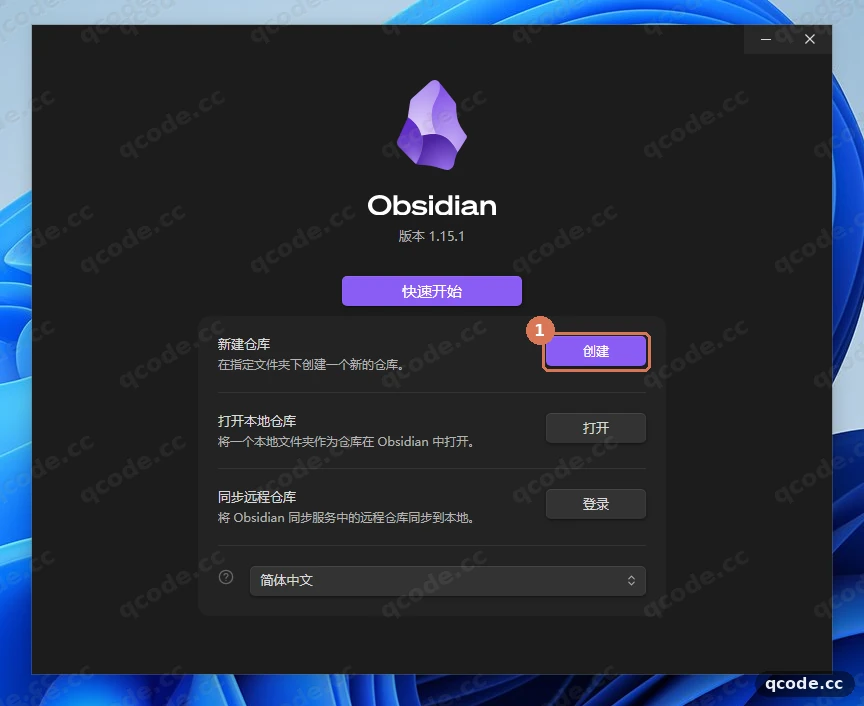
Richtig gemacht sehen Sie: Das Formular 「创建本地仓库」(„Lokales Vault erstellen“)erscheint, oben links steht 「返回」(„Zurück“), oben rechts 「版本 1.15.1」(„Version 1.15.1“).
Vault-Namen und Speicherort eintragen
Tragen Sie in 「仓库名称」(„Vault-Name“)einen gut merkbaren Namen ein, zum Beispiel QCodeDemo (①); klicken Sie auf ② 「浏览」(„Durchsuchen“)und wählen Sie einen Ordner als Vault-Speicherort (der Benutzername im Screenshot ist unkenntlich gemacht); klicken Sie abschließend auf ③ 「创建」(„Erstellen“).
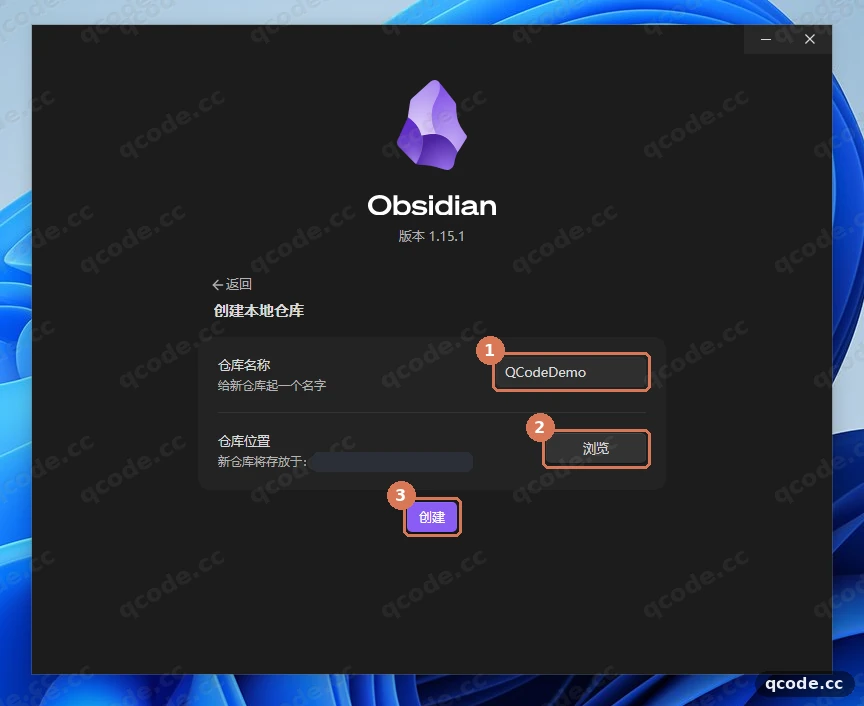
Richtig gemacht sehen Sie: Das Obsidian-Hauptfenster öffnet sich, die Titelleiste zeigt QCodeDemo - Obsidian, in der Mitte liegt eine Notiz namens 「欢迎」(„Willkommen“).
Hängt es? Es erscheint der Hinweis, dass an diesem Speicherort bereits ein Vault liegt
Das heißt, im gewählten Ordner existiert bereits ein Obsidian-Vault. Wählen Sie einen leeren Ordner, oder legen Sie unter 「仓库位置」(„Vault-Speicherort“)einen Unterordner an und klicken Sie erneut auf 「创建」.
In den Einstellungen 「第三方插件」(„Drittanbieter-Plugins“)öffnen
Drücken Sie im Obsidian-Fenster Ctrl + ,, um die Einstellungen zu öffnen. Klicken Sie in der linken Liste auf ① 「第三方插件」; rechts ist der Bereich noch gesperrt — klicken Sie auf ② 「退出受限模式」(„Eingeschränkten Modus verlassen“).
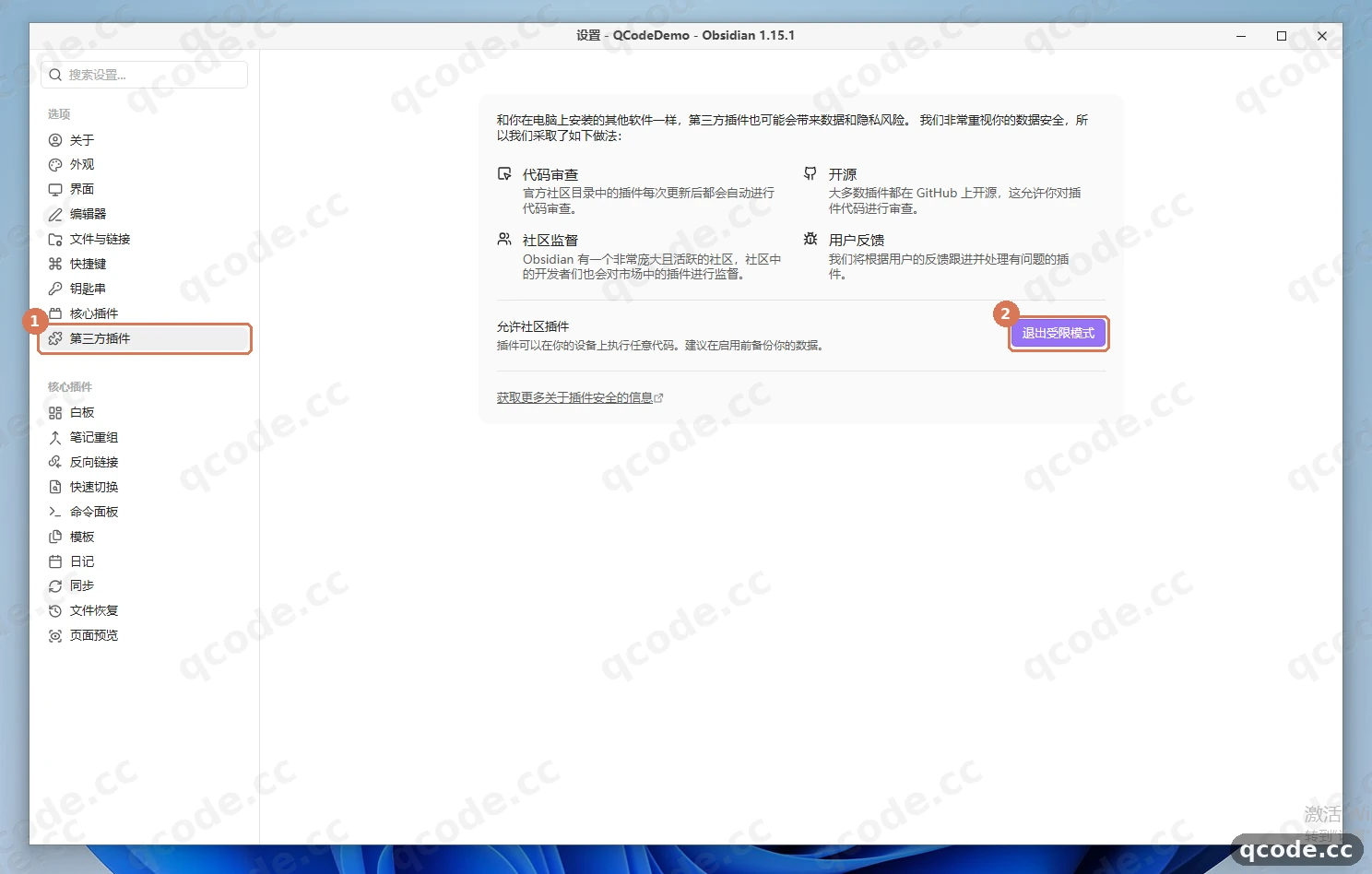
Richtig gemacht sehen Sie: Der Hinweis zum eingeschränkten Modus verschwindet, auf der Seite erscheinen die Schaltfläche 「浏览」(„Durchsuchen“)und die Liste der installierten Plugins.
Hängt es? Links ist 「第三方插件」nicht zu finden
Dann ist die Obsidian-Version zu alt. Installieren Sie unter „Download und Installation“ die Version 1.15.1, oder führen Sie im „Windows-Terminal“ winget upgrade Obsidian.Obsidian aus und öffnen Sie die Einstellungen danach neu.
Copilot suchen und installieren
Klicken Sie auf 「浏览」, um den Community-Plugin-Markt zu öffnen. Geben Sie im Suchfeld Copilot ein (①) und wählen Sie in den Ergebnissen ② Copilot von Logan Yang; die Detailseite rechts zeigt Version 4.1.0 — klicken Sie auf ③ 「安装」(„Installieren“).
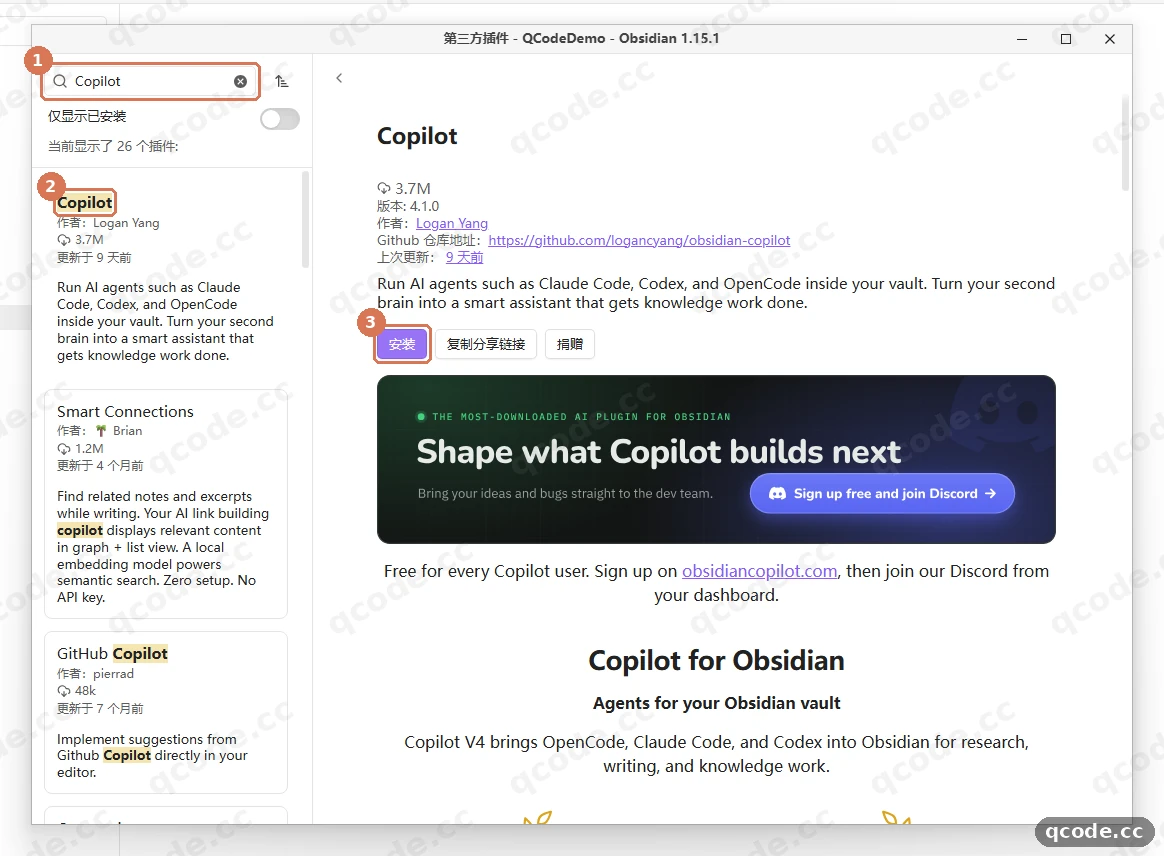
Richtig gemacht sehen Sie: Die Schaltfläche beginnt zu kreisen, und nach einigen Dutzend Sekunden steht an derselben Stelle 「启用」(„Aktivieren“).
Mit 「启用」(„Aktivieren“)das Plugin einschalten
Nach der Installation wird aus der Schaltfläche automatisch 「启用」; klicken Sie auf ① 「启用」. Erscheint die Abfrage 「信任作者并启用插件」(„Autor vertrauen und Plugin aktivieren“), klicken Sie auf die Vertrauensoption.
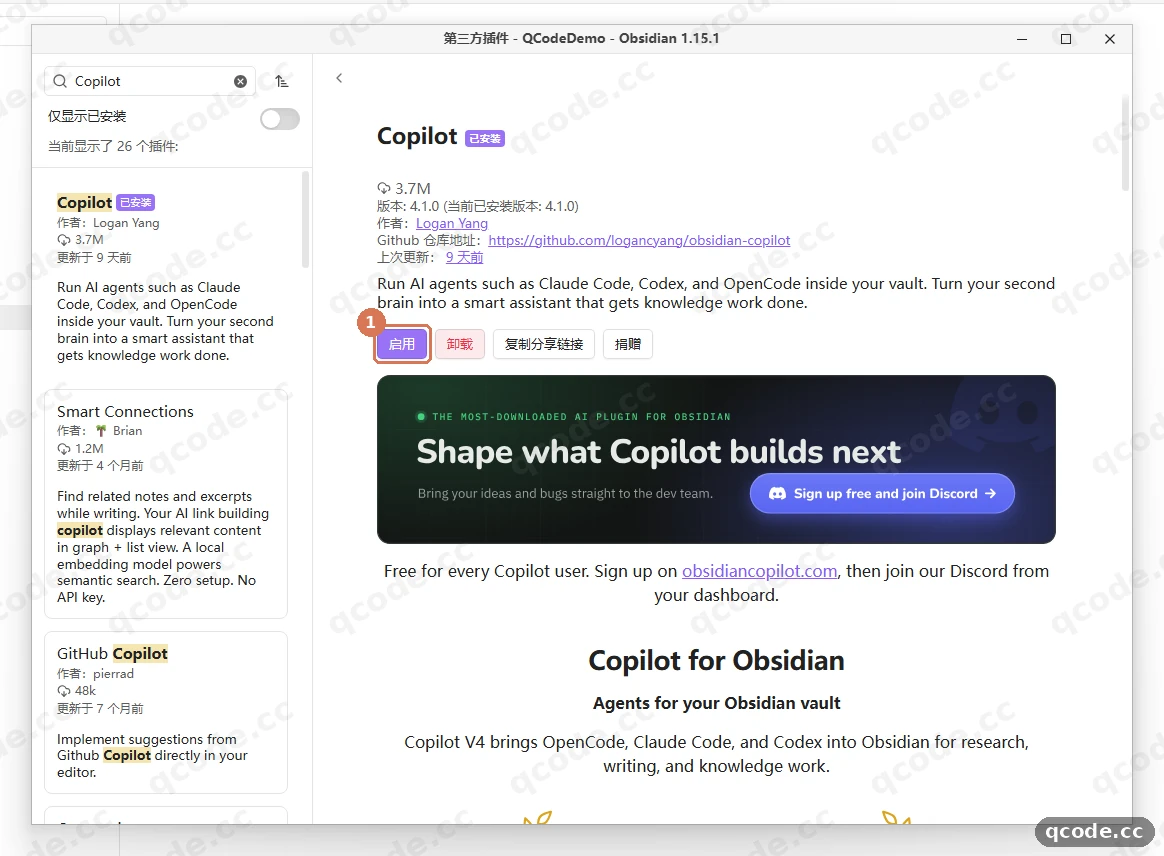
Richtig gemacht sehen Sie: Zurück in der Liste 「第三方插件」erscheint Copilot bei den installierten Plugins, Status: aktiviert.
Hängt es? Es wird verlangt, dem Autor zu vertrauen
Das ist die übliche Bestätigung von Obsidian für Community-Plugins. Prüfen Sie den Autorennamen (Logan Yang) und die Repository-Adresse und klicken Sie auf 「信任作者并启用」; danach wird nicht erneut gefragt.
Die BYOK-Seite von Copilot öffnen
Drücken Sie Ctrl + ,, um zu den Einstellungen zurückzukehren; klicken Sie in der linken Gruppe 「第三方插件」auf ① 「Copilot」, wechseln Sie zum Tab ② 「BYOK」und klicken Sie auf ③ 「+ Add a provider」.
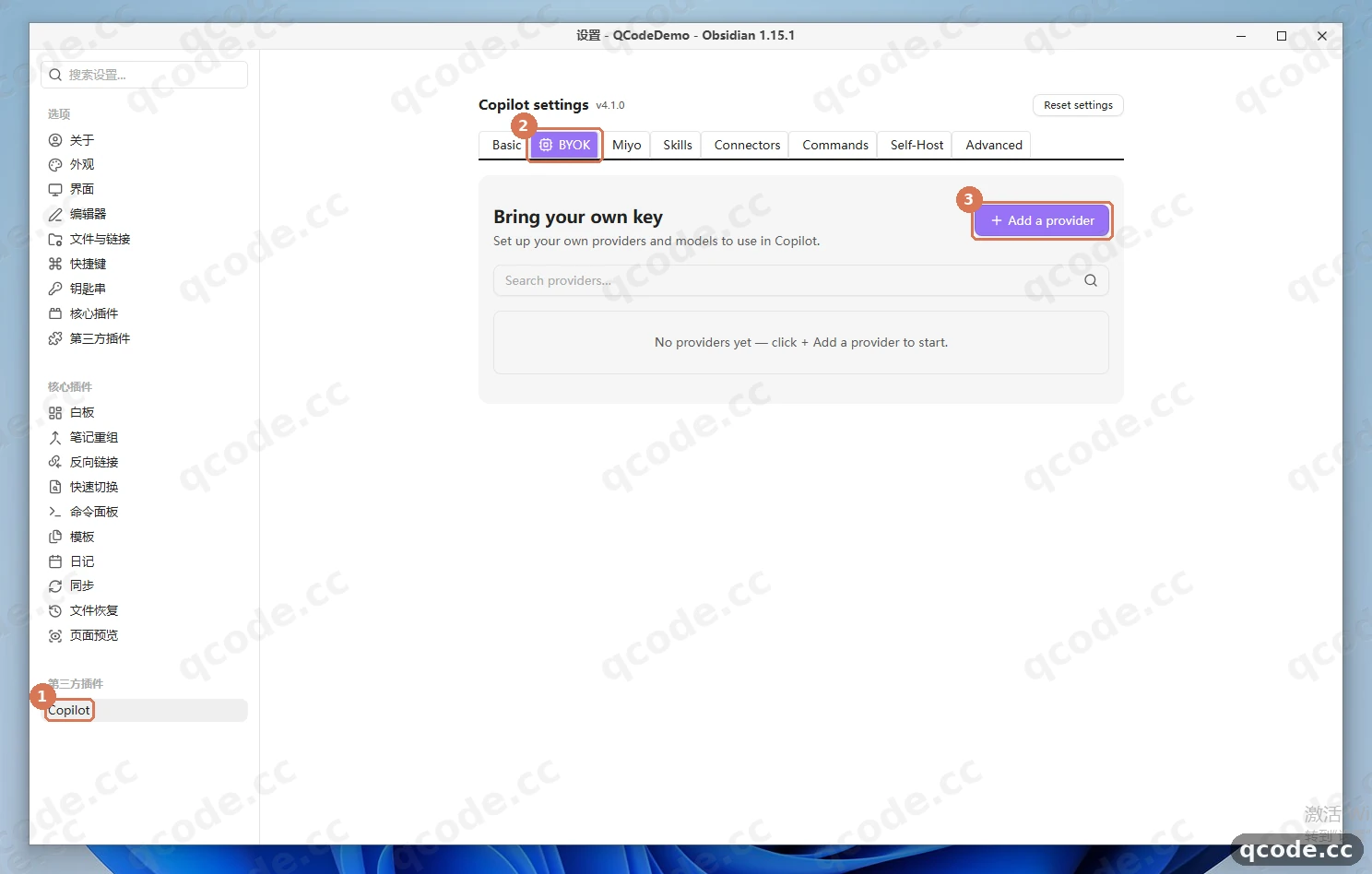
Richtig gemacht sehen Sie: Das Fenster 「Add a provider」öffnet sich, darin eine Reihe von Anbieternamen.
「Add a custom provider」wählen
Das Fenster listet gängige Anbieter nach Kategorien. Für QCode mit GPT und chinesischen Modellen gilt das OpenAI-kompatible Protokoll: Klicken Sie ganz unten auf ① 「+ Add a custom provider」; wenn Sie zusätzlich Claude nutzen möchten, klicken Sie auf ② 「Add Anthropic provider」.
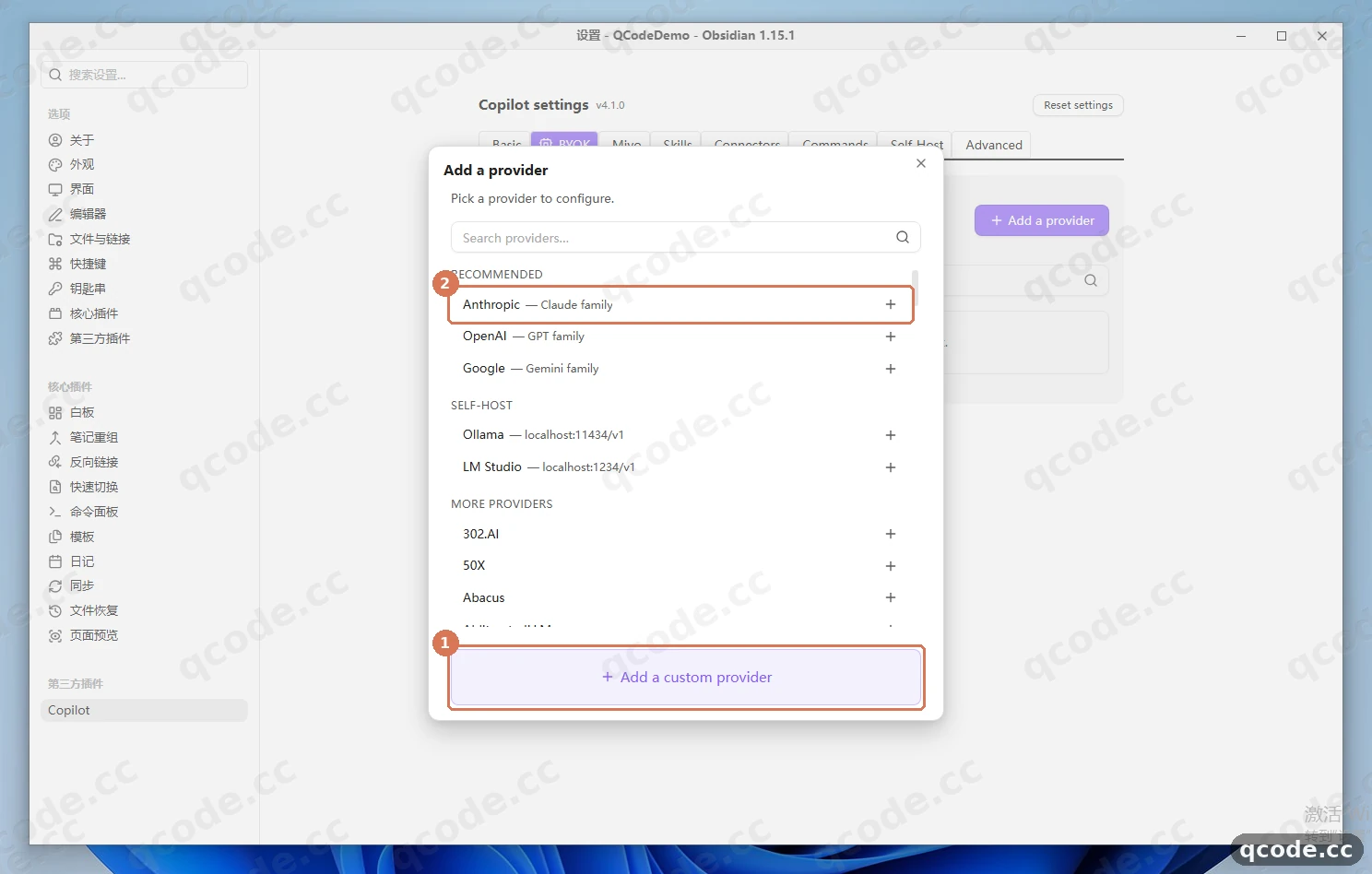
Richtig gemacht sehen Sie: Das Formular 「Configure Custom OpenAI-compatible」erscheint, von oben nach unten Display name, API key, Base URL, Enable CORS, Models.
QCode-Adresse und Key eintragen
Tragen Sie bei Display name QCode ein; fügen Sie bei API key die gesamte Zeichenfolge ein, die mit cr_ beginnt; tragen Sie bei Base URL an ① https://api.qcode.cc/openai/v1 ein — nur bis /v1, ohne abschließenden Schrägstrich; schalten Sie dann ② 「Enable CORS」ein; klicken Sie abschließend auf ③ 「Test」.
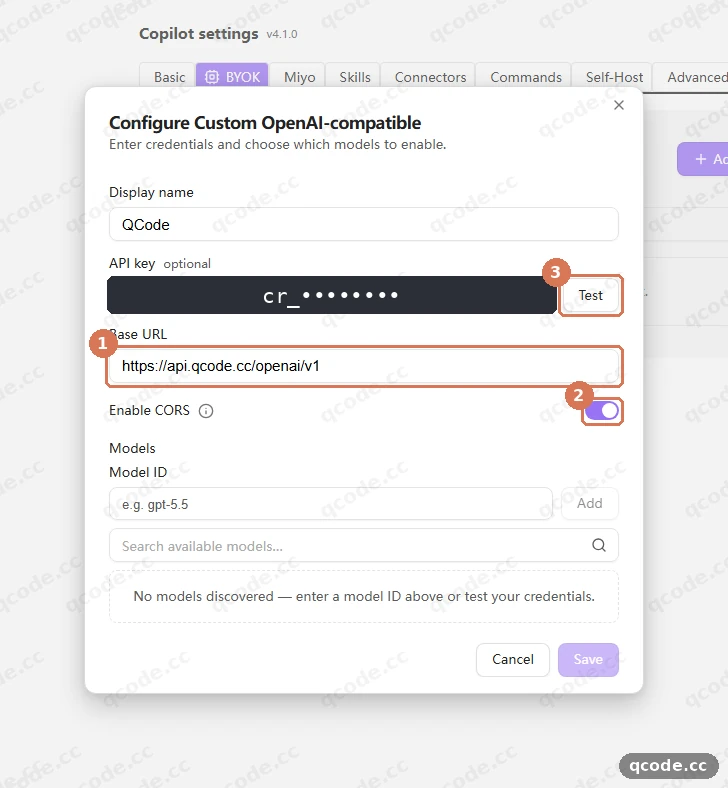
Richtig gemacht sehen Sie: Rechts neben „Test“ erscheint ein grünes „Verified“, und im Bereich Models darunter werden Modellnamen aufgelistet.
Brauchen Sie einen API-Key?
Wenn Sie noch kein QCode-Konto haben, registrieren Sie sich zuerst bei QCode. Wenn Sie lieber nach Verbrauch zahlen, kaufen Sie zunächst ein Nutzungspaket und erstellen Sie den Key anschließend im Dashboard. Kopieren Sie die ganze Zeichenfolge ab cr_ und fügen Sie sie in API key ein. Bezahlen können Sie mit Kredit- oder Debitkarte (Visa / Mastercard) — siehe Zahlungsarten.
Hängt es? Test zeigt Verified, aber beim Senden kommt Failed to fetch
Dann ist 「Enable CORS」nicht eingeschaltet. Das Chat-Panel von Obsidian nutzt Browser-Schnittstellen; ohne diesen Schalter besteht der Test, aber es lassen sich keine Nachrichten senden. Schalten Sie in diesem Schritt ② ein und klicken Sie erneut auf 「Test」.
Modelle anhaken und speichern
Das grüne „Verified“ an ① neben dem Key bedeutet, dass Adresse und Key stimmen; haken Sie in der Modellliste ② gpt-6.2-sol an und klicken Sie auf ③ 「Save」.
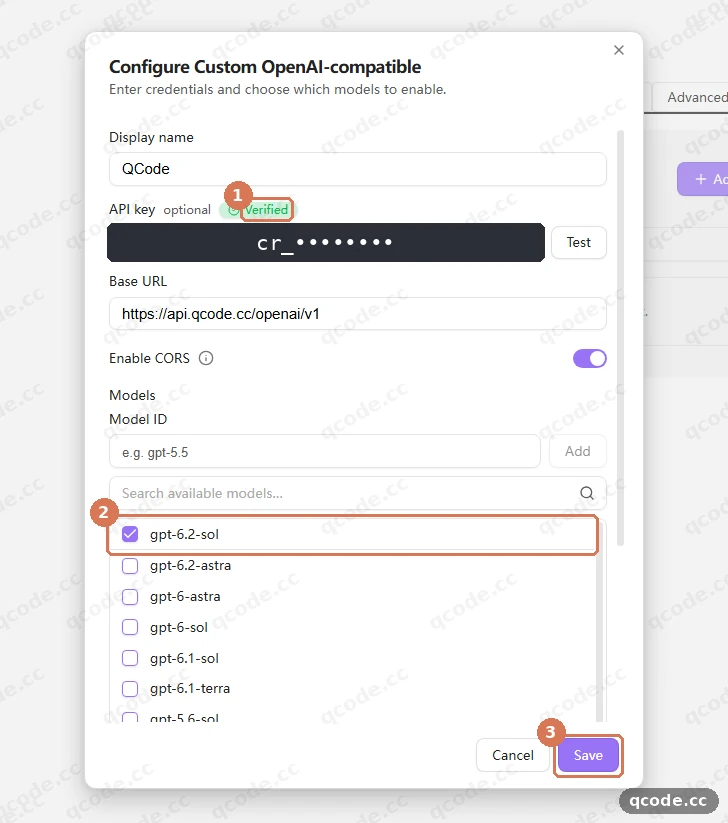
Richtig gemacht sehen Sie: Das Fenster schließt sich, in der BYOK-Liste steht eine zusätzliche Zeile QCode mit grünem „Verified“ rechts.
Einen zweiten Claude-Endpunkt hinzufügen (optional)
An ① steht das grüne „Verified“, das nach bestandenem Test erscheint. Klicken Sie vor dem Test auf 「+ Add a provider」→「Add Anthropic provider」, tragen Sie bei Display name QCode Claude ein, fügen Sie denselben cr_-Key ein, tragen Sie bei Base URL an ② https://api.qcode.cc/api ein und schalten Sie 「Enable CORS」ein; klicken Sie dann auf 「Test」und warten Sie, bis es grün wird, ergänzen Sie bei Model ID claude-opus-5-5 und klicken Sie abschließend auf ③ 「Save」.
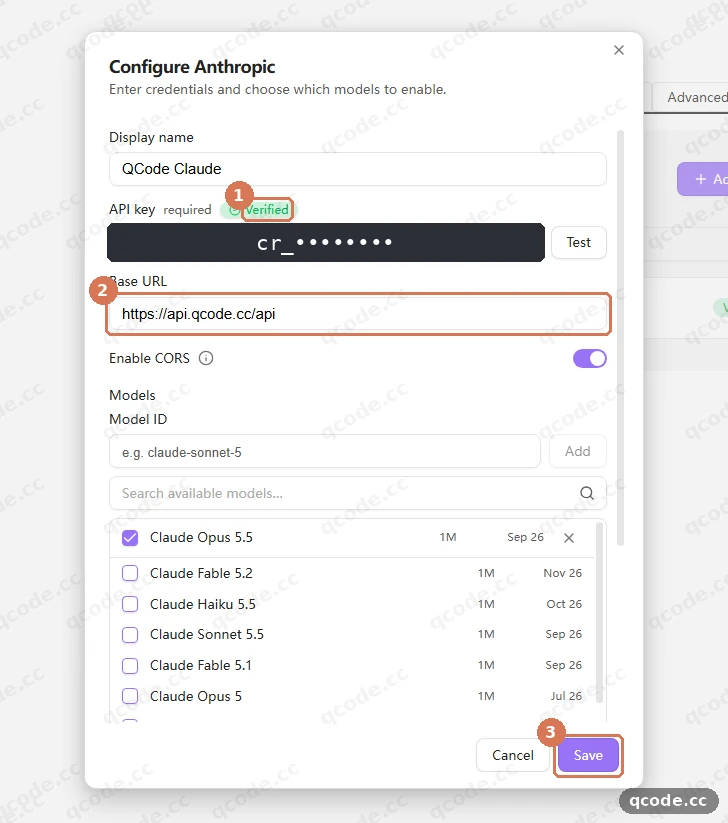
Richtig gemacht sehen Sie: Nach dem Schließen des Fensters zeigt die BYOK-Liste diesmal keine leere Liste, sondern zwei Anbieterzeilen.
Hängt es? Ich möchte nur GPT nutzen — kann ich diesen Schritt überspringen
Ja. Wenn Sie nur gpt-6.2-sol nutzen, überspringen Sie diesen Schritt ganz und machen Sie bei den folgenden weiter; ersetzen Sie dabei nur überall, wo Claude vorkommt, Claude durch GPT.
Prüfen, dass beide Endpunkte durchgelaufen sind
Kehren Sie zur Liste 「BYOK」zurück und prüfen Sie beide Zeilen: ① QCode (OpenAI-kompatibel) und ② QCode Claude (Anthropic) — rechts sollte jeweils ein grünes „Verified“ stehen.
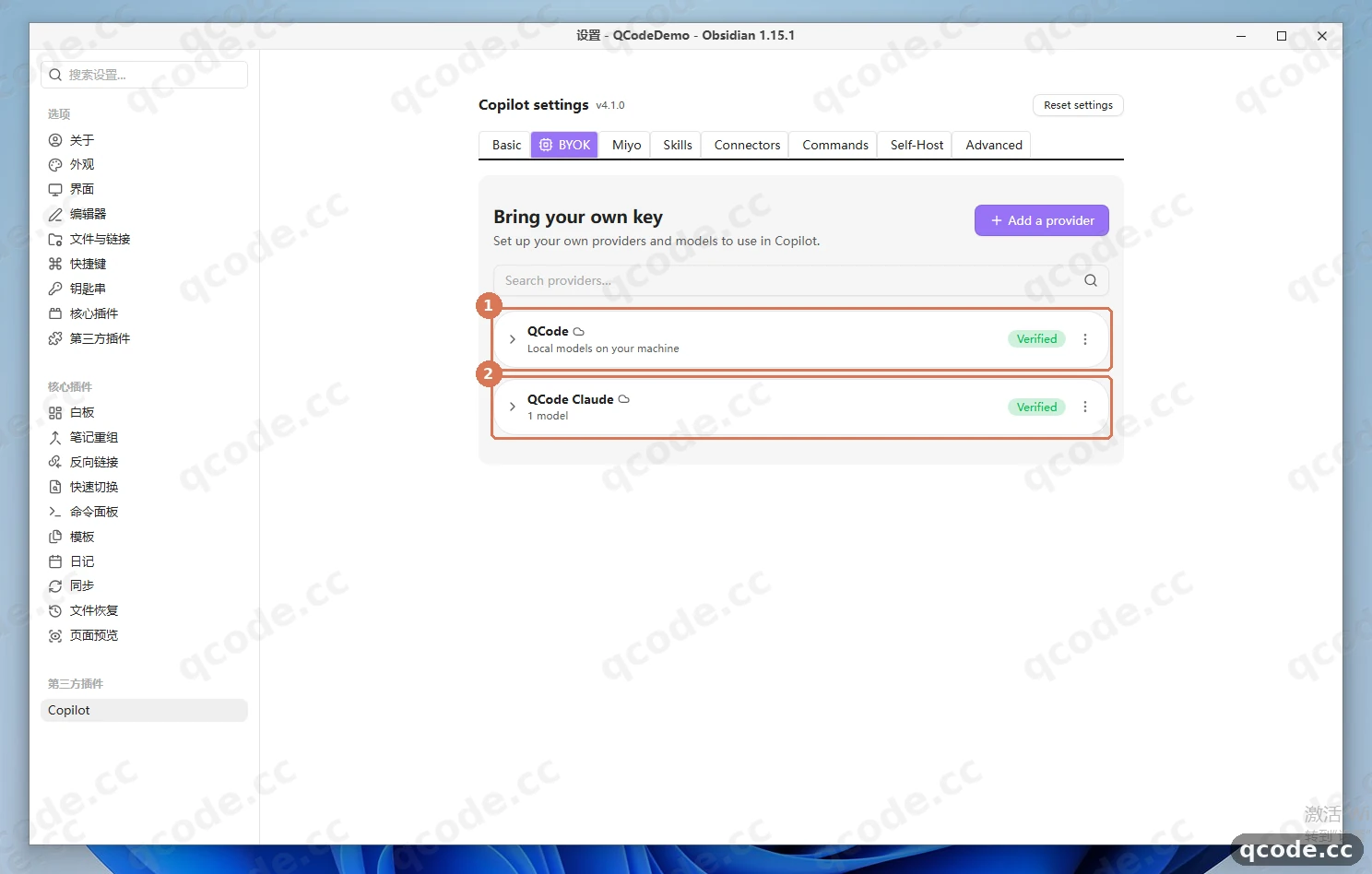
Richtig gemacht sehen Sie: Beide Zeilen zeigen grünes „Verified“, ohne roten Hinweis und ohne „Invalid key“.
Modelle im Quick Chat aktivieren
Wechseln Sie zurück zum Tab ① 「Quick Chat」(in derselben Reihe Basic → Agents). Prüfen Sie, dass Default model an ② gpt-6.2-sol ist; an ③ steht die Liste der Modellschalter — sowohl gpt-6.2-sol von QCode als auch Claude Opus 5.5 von QCode Claude müssen eingeschaltet sein.
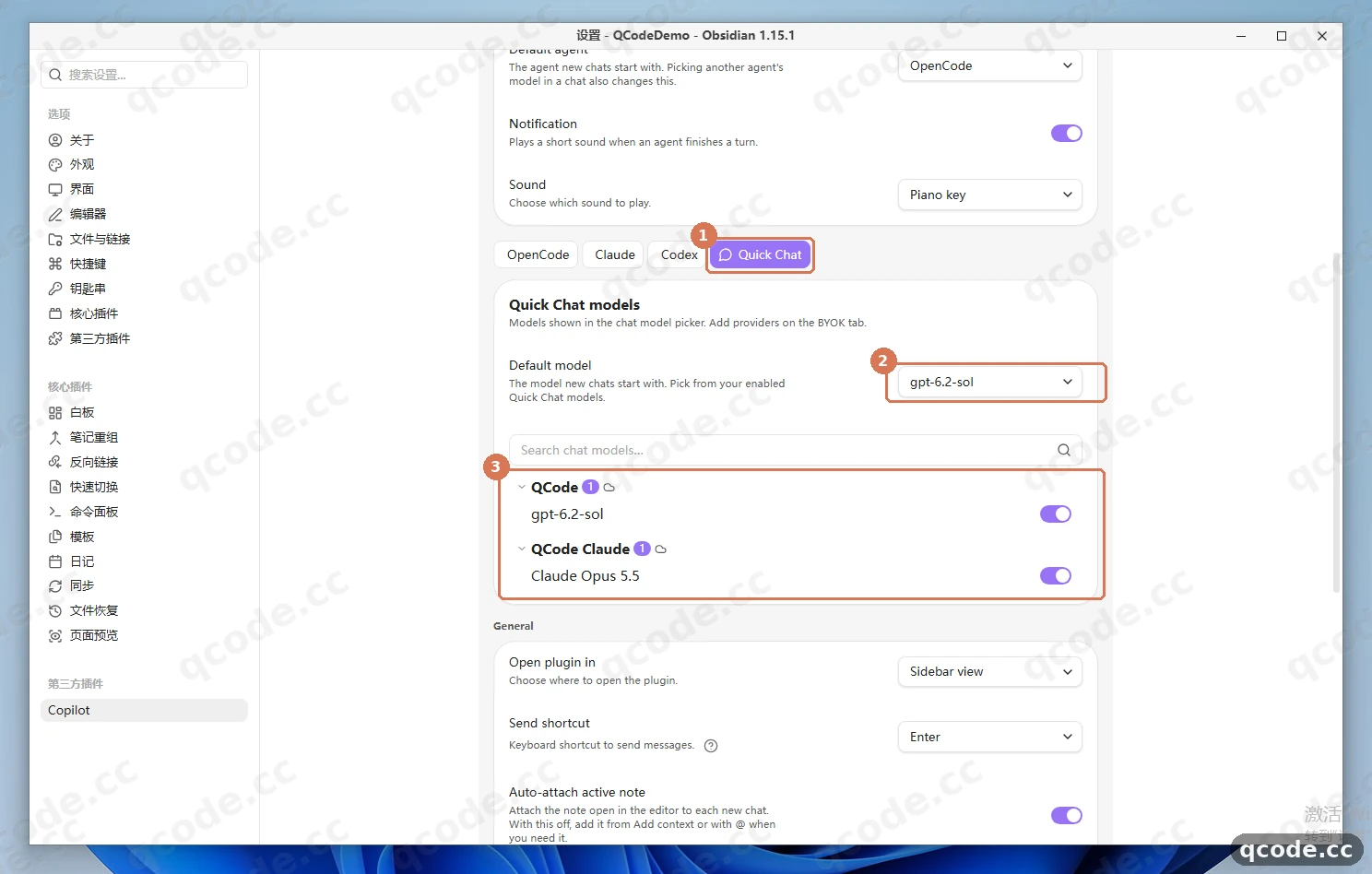
Richtig gemacht sehen Sie: Beide Schalter sind violett eingeschaltet, in der Zeile Default model steht gpt-6.2-sol.
Hängt es? In der Modellliste steht nur GPT, kein Claude
Prüfen Sie zuerst, ob QCode Claude aus dem vorigen Schritt grünes „Verified“ zeigt. Schalten Sie dann auf dieser Seite den Schalter für Claude Opus 5.5 ein; ist es weiterhin nicht zu sehen, klicken Sie oben in den Einstellungen auf 「重新加载插件」(„Plugin neu laden“)und öffnen Sie die Seite erneut.
Quick Chat über die Befehlspalette öffnen
Schließen Sie die Einstellungen und kehren Sie zum Notizfenster zurück; drücken Sie Ctrl + P, um die Befehlspalette zu öffnen, geben Sie Quick Chat ein, wählen Sie ① 「Copilot: Open Copilot Quick Chat window」und drücken Sie Enter.
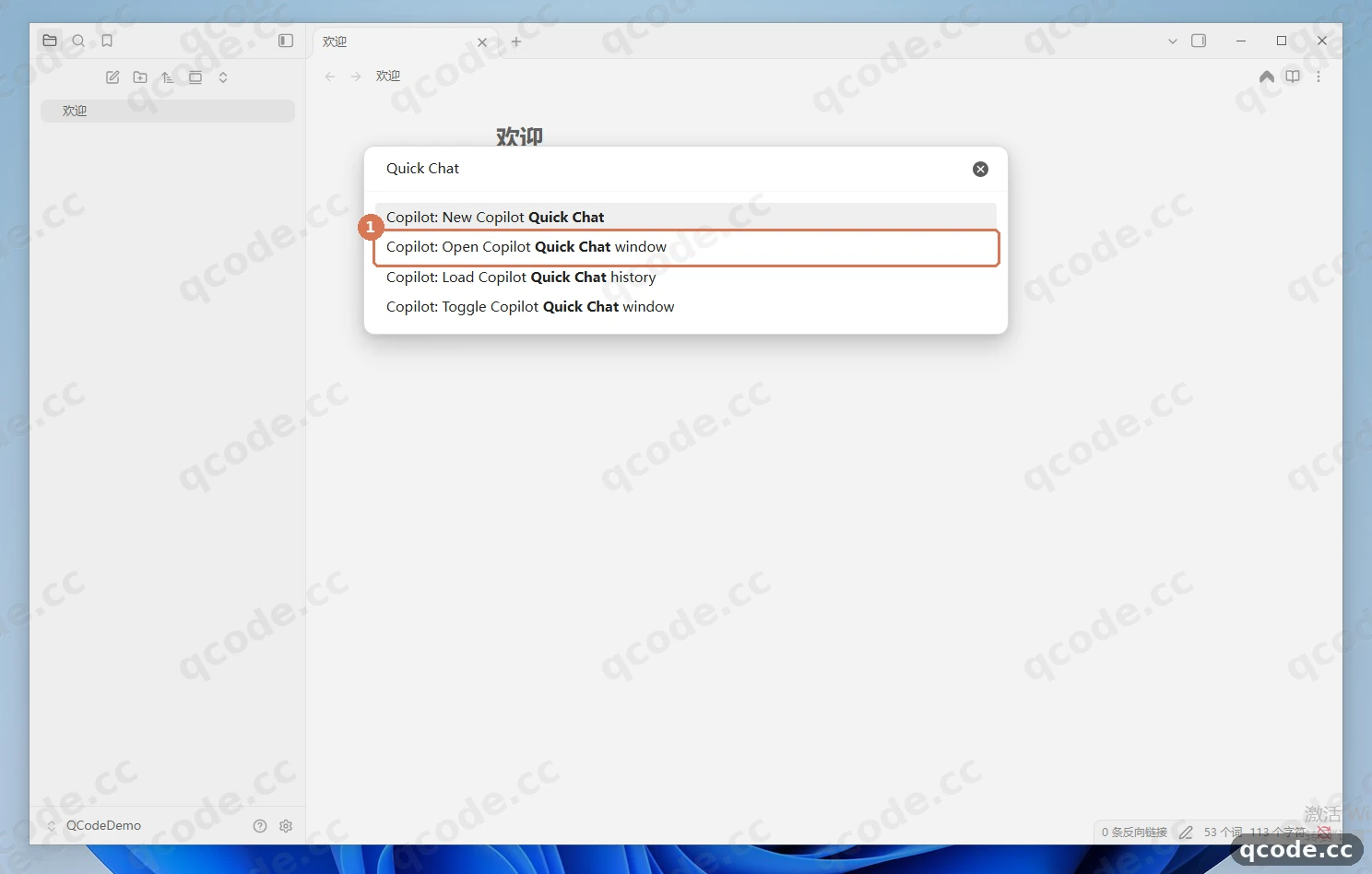
Richtig gemacht sehen Sie: Rechts öffnet sich das Copilot-Panel, unten Eingabefeld und Modellname, in der Mitte der Hinweis, dass Sie mit @ Kontext hinzufügen können.
Hängt es? Ein Klick auf „Open Copilot Chat“ verlangt den Download von etwas anderem
Das ist der Agent-Modus von Copilot V4, der eine zusätzliche Laufzeitumgebung benötigt und nicht derselbe Weg ist wie BYOK in dieser Anleitung. Achten Sie auf den Befehl, dessen Name „Quick Chat window“ enthält.
Die aktuelle Notiz zusammenfassen lassen
Geben Sie im Eingabefeld rechts 用三句话总结当前笔记 („Fassen Sie die aktuelle Notiz in drei Sätzen zusammen“) ein und drücken Sie Enter. Das Panel nimmt die aktuelle Notiz 「欢迎」automatisch mit; nach wenigen Sekunden erscheint an ① die Zusammenfassung auf Chinesisch, an ② steht das dabei verwendete Modell gpt-6.2-sol.
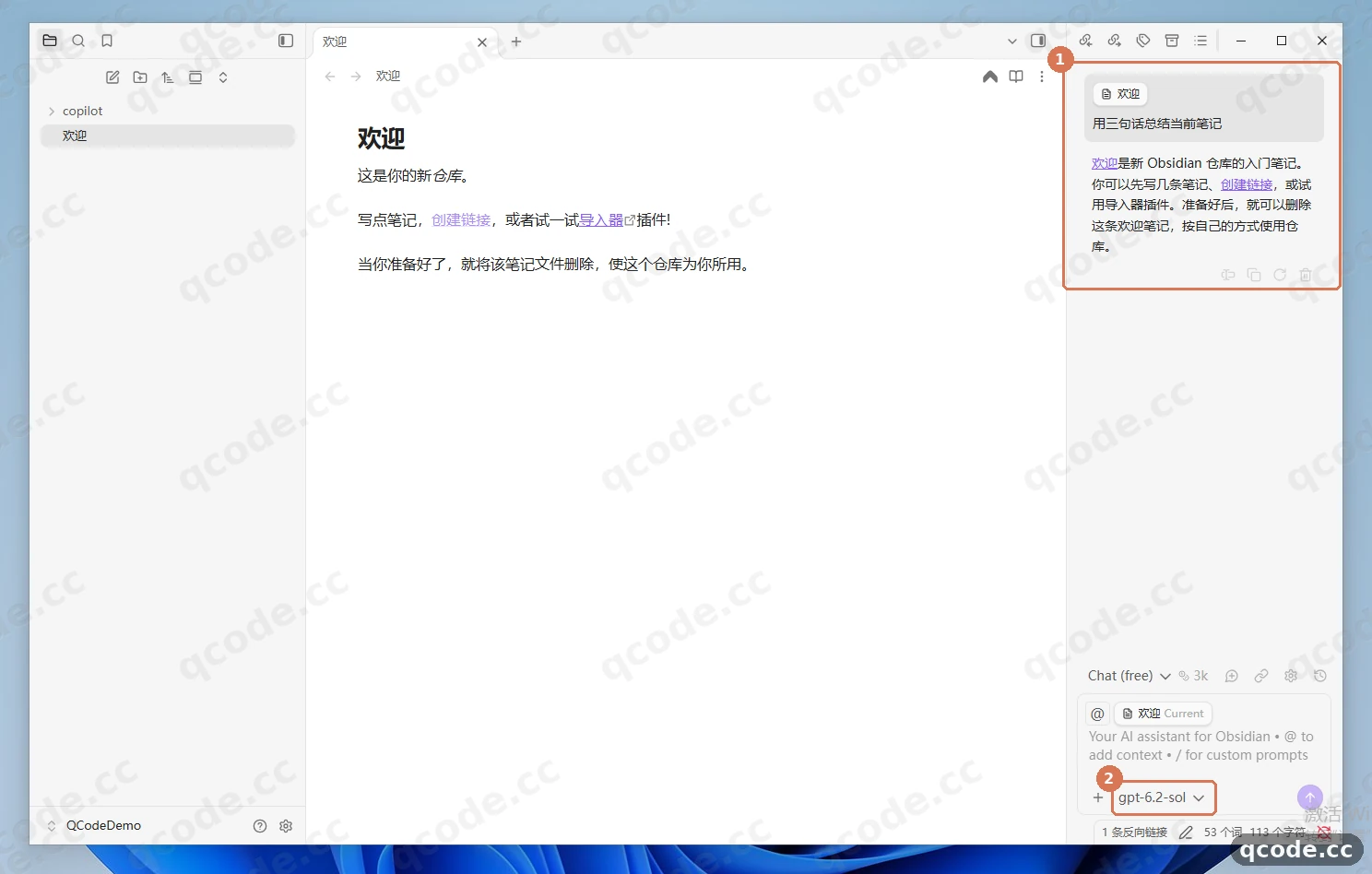
Richtig gemacht sehen Sie: Die Antwort ist flüssiges Chinesisch, der Inhalt bezieht sich tatsächlich auf die Notiz 「欢迎」, und unten steht als Modellname gpt-6.2-sol.
Auf Claude wechseln und noch eine Frage stellen
An ① steht die Antwort von Claude nach dem Modellwechsel. Wechseln Sie zuerst im Modell-Dropdown an ② von gpt-6.2-sol auf 「Claude Opus 5.5」, geben Sie dann 你好,用一句话介绍你自己 („Hallo, stell dich in einem Satz vor“) ein und drücken Sie Enter — nach wenigen Sekunden erscheint die Antwort an ①.
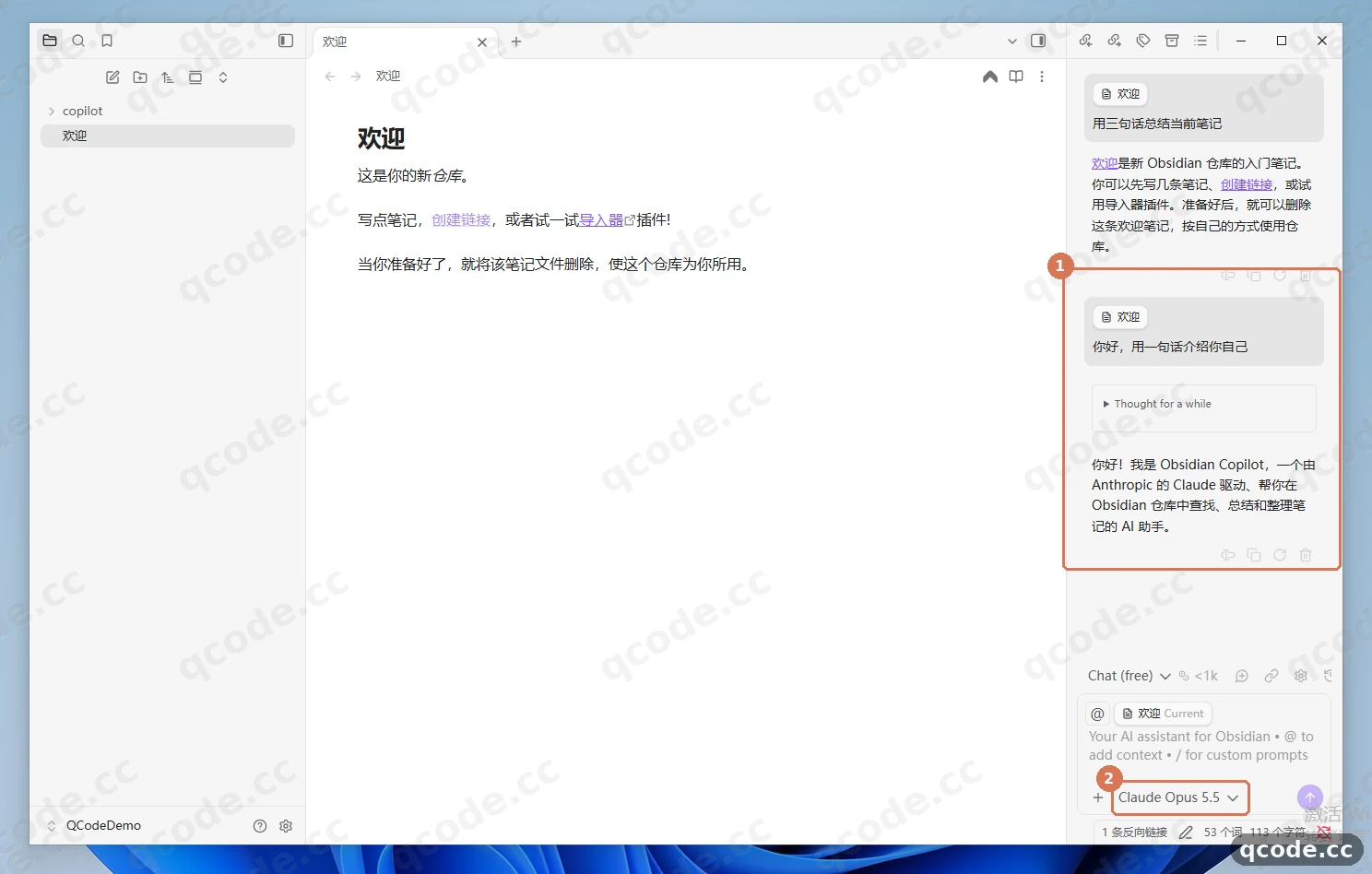
Richtig gemacht sehen Sie: Die Antwort ist auf Chinesisch, unten wechselt der Modellname auf 「Claude Opus 5.5」, und dazwischen erscheint eine Zeile „Thought for a while“.
Bei probe.qcode.cc die Anfrage prüfen
Öffnen Sie probe.qcode.cc, fügen Sie denselben cr_-Key ein und klicken Sie auf 「查询」(„Abfragen“); der oberste Eintrag der Liste ist das eben geführte Gespräch — die Zeile, die ① umrahmt, passt zeitlich, und der Status ist 200.
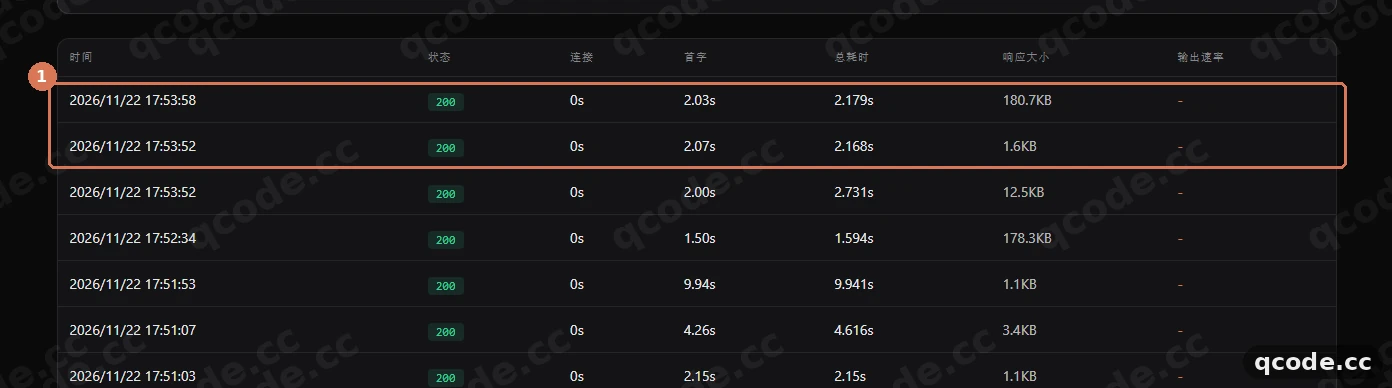
Richtig gemacht sehen Sie: In der Statusspalte steht 200, die Zeit stimmt mit dem Moment überein, in dem Sie die Nachricht gesendet haben — die Anfrage lief also tatsächlich über QCode.
Prüfen, ob es funktioniert
Wenn die folgenden vier Punkte zusammenpassen, ist Copilot in Obsidian vollständig an QCode angebunden:
- Unter Einstellungen →「第三方插件」→「Copilot」→「BYOK」zeigen
QCodeundQCode Claudegrünes „Verified“; - Unter 「Basic」→ Agents →「Quick Chat」ist
gpt-6.2-soldas Default model, und der Schalter fürClaude Opus 5.5ist ebenfalls an; - Führen Sie in der Befehlspalette 「Copilot: Open Copilot Quick Chat window」aus und senden Sie „Fassen Sie die aktuelle Notiz in drei Sätzen zusammen“ — binnen Sekunden kommt eine chinesische Antwort;
- Geben Sie auf probe.qcode.cc denselben Key ein: Die eben gesendete Anfrage ist mit Status
200zu finden.
Fertig
Sie können jetzt in Obsidian eine Passage markieren, die Sie nicht verstanden haben, und gpt-6.2-sol oder claude-opus-5-5 im Quick Chat rechts bitten, sie zu erklären, zusammenzufassen oder umzuformulieren. Weiter geht es mit:
- Endpunkte und API-Formate
- Chinesische Modelle anbinden
- Abrechnung
- Danach: Vergleichen Sie auf der Preisseite die einzelnen Tarife
- Kehren Sie zum Dashboard zurück, um Nutzung und Guthaben zu prüfen
Häufige Fehler
| Fehlermeldung | Ursache | Was tun |
|---|---|---|
Connection error. more message: Failed to fetch |
Der Test lässt sich bestehen, aber das Chat-Panel kann keine Nachrichten senden — 「Enable CORS」ist nicht eingeschaltet | Öffnen Sie in BYOK den Eintrag QCode, schalten Sie 「Enable CORS」ein, klicken Sie erneut auf 「Test」und öffnen Sie den Quick Chat neu |
{"error":{"message":"Invalid URL (POST /v1/chat/completions/chat/completions)","type":"invalid_request_error"}} |
In der Base URL wurde zusätzlich /chat/completions eingetragen, und der Client hängt es noch einmal automatisch an |
Tragen Sie als Base URL nur https://api.qcode.cc/openai/v1 ein, ohne abschließenden Schrägstrich und ohne /chat/completions, und klicken Sie nach dem erneuten Eintragen auf 「Test」 |
401 invalid_api_key |
Der Key ist unvollständig, enthält führende oder abschließende Leerzeichen, oder es ist der Key eines anderen Anbieters | Kopieren Sie im Dashboard erneut die ganze Zeichenfolge ab cr_, fügen Sie sie in das Feld API key ein, ohne Leerzeichen davor oder dahinter, und klicken Sie auf 「Test」 |
Missing API key |
Das Feld API key ist noch leer, oder nach dem Einfügen wurde der Tab gewechselt, ohne zu speichern | Fügen Sie den Key in API key ein, prüfen Sie, dass im Feld etwas mit cr_ am Anfang steht, und klicken Sie nacheinander auf 「Test」und 「Save」 |
Häufige Fragen
Was ist nach dem Ablauf des Keys zu tun?
Das hängt von der Herkunft des Keys ab: Bei einem persönlichen Tarif lässt sich der Key nach Ablauf nicht verlängern — schließen Sie einen neuen Tarif ab und erstellen Sie einen neuen Key; bei einem Nutzungspaket wird derselbe Key wieder aktiv, sobald Sie ein weiteres Paket kaufen.
Nach einem Key-Wechsel öffnen Sie in BYOK den Eintrag QCode (sowie QCode Claude), fügen Sie den Key erneut ein und klicken Sie nach bestandenem 「Test」auf 「Save」.
Warum sehe ich im Quick Chat die gerade hinzugefügten Modelle nicht?
BYOK bindet nur den Anbieter an; die Modelle müssen zusätzlich einzeln eingeschaltet werden: Gehen Sie zu 「Basic」→ Agents →「Quick Chat」, schalten Sie den Schalter des gewünschten Modells ein und wählen Sie es als Default model. Falls die Einstellungsseite nicht aktualisiert wurde, klicken Sie oben auf 「重新加载插件」und kehren Sie zurück.
Muss 「Enable CORS」unbedingt eingeschaltet sein?
Ja. Ohne diesen Schalter zeigt Test zwar ebenfalls „Verified“, aber der Quick Chat kann keine Nachrichten senden. Sowohl der GPT-Endpunkt als auch der Claude-Endpunkt brauchen diesen Schalter.
Kann derselbe Key für beide Endpunkte verwendet werden?
Ja. Derselbe cr_-Key funktioniert sowohl am Anthropic-Endpunkt (https://api.qcode.cc/api) als auch am OpenAI-kompatiblen Endpunkt (https://api.qcode.cc/openai/v1); die Nutzung wird immer demselben Konto zugerechnet.
Brauche ich eine Copilot-Lizenz oder eine Kontoanmeldung?
Nein. Diese Anleitung nutzt BYOK: Sie verbinden sich mit Ihrem eigenen Key direkt mit QCode, melden sich bei keinem Modellanbieter an und brauchen auch kein bezahltes Copilot-Konto.
Weitere Endpunkte
Die drei Endpunktdomänen sind funktional gleich und unterscheiden sich nur im Netzwerkweg; derselbe Key gilt überall. Wenn api.qcode.cc im Festlandnetz langsam ist, wechseln Sie die Adresse auf den asiatischen Knoten und klicken Sie erneut auf 「Test」.
| Knoten | Anthropic (Claude) | OpenAI-kompatibel (GPT / chinesische Modelle) |
|---|---|---|
| Global | https://api.qcode.cc/api |
https://api.qcode.cc/openai/v1 |
| Asien (erste Wahl in Festlandchina) | https://asia.qcode.cc/api |
https://asia.qcode.cc/openai/v1 |
| Nordamerika / Europa | https://us.qcode.cc/api |
https://us.qcode.cc/openai/v1 |
Verfügbare Modelle
| Modell | Model ID für Copilot | Erläuterung |
|---|---|---|
| Claude Opus 5.5 | claude-opus-5-5 |
Standardempfehlung am Anthropic-Endpunkt |
| Claude Haiku 5.5 | claude-haiku-5-5 |
Leichte Alternative, antwortet schneller |
| GPT 6.2 Sol | gpt-6.2-sol |
Standardempfehlung am OpenAI-kompatiblen Endpunkt |
| GPT 6.2 Astra | gpt-6.2-astra |
Höherwertige Alternative |
| GLM 5.3 | glm-5.3 |
Chinesisches Hauptmodell, läuft über den OpenAI-kompatiblen Endpunkt |
Claude-Modelle lassen sich nur im Anthropic-Endpunkt QCode Claude eintragen, GPT und chinesische Modelle im OpenAI-kompatiblen Endpunkt QCode. Bei falschem Endpunkt schlägt Test fehl. Die vollständige Modellliste steht unter Chinesische Modelle anbinden.
Anbindung auf einen Blick
| Punkt | Erläuterung |
|---|---|
| Plugin | Copilot for Obsidian 4.1.0 (Autor Logan Yang, Installation aus dem Community-Plugin-Markt) |
| Protokoll und Base URL | Anthropic: https://api.qcode.cc/api · OpenAI-kompatibel: https://api.qcode.cc/openai/v1 |
| Key | Der cr_-Key desselben QCode-Kontos funktioniert an beiden Endpunkten |
| Pflichtschalter | 「Enable CORS」(an beiden Endpunkten einschalten) |
| Chat-Einstieg | Der Befehl 「Copilot: Open Copilot Quick Chat window」in der Befehlspalette |
| Offizielle Dokumentation | Obsidian-Downloadseite · Copilot-Plugin-Repository |
Unterschied zu Copilot Chat
Copilot V4 hat zwei Wege, die nicht miteinander verbunden sind:
- Quick Chat (diese Anleitung): Sie stellen in der rechten Seitenleiste Fragen zur aktuellen Notiz; die Modelle kommen von dem Anbieter, den Sie in BYOK angebunden haben — Adresse und Key eintragen, fertig.
- Copilot Chat (Agent-Modus): Er nutzt Laufzeitumgebungen wie OpenCode, Claude Code oder Codex und erfordert eine separate Installation oder Anmeldung beim jeweiligen Konto; die Konfiguration ist deutlich aufwendiger.
Wenn die KI nur Notizen lesen, Fragen beantworten und Texte ändern soll, genügt Quick Chat; wenn die KI selbst mehrere Dateien ändern und Befehle ausführen soll, lohnt sich ein Blick auf den Agent-Modus.
Verwandte Dokumentation
- Endpunkte und API-Formate — Adressen und Modellfamilien je Protokoll
- Chinesische Modelle anbinden — chinesische Modell-IDs für den OpenAI-kompatiblen Endpunkt
- Abrechnung — wie die Nutzung berechnet wird
- Fehlerbehebung — häufige Verbindungs- und Authentifizierungsprobleme
Mit QCode starten
Ein API-Key für Claude Code, Codex und mehr – Abrechnung pro Token, Preise je Modell auf qcode.cc/models