Плагин Obsidian Copilot и QCode: наглядная инструкция для Windows 11, шаг за шагом
17 шагов и 17 скриншотов: ставим Obsidian 1.15.1 и Copilot 4.1.0 на Windows 11, через BYOK вписываем адрес и ключ QCode и общаемся в Quick Chat с gpt-6.2-sol и claude-opus-5-5.
Нужен API-ключ? Зарегистрироваться →Эндпоинты и Base URL →
Содержание
- Скачивание и установка
- Пошагово по скриншотам: Windows
- Откройте официальную страницу загрузки Obsidian
- Первый запуск: нажмите «创建» (создать) и создайте хранилище
- Укажите название хранилища и папку для него
- Откройте в настройках «第三方插件» (сторонние плагины)
- Найдите Copilot и установите его
- Нажмите «启用» (включить) и запустите плагин
- Откройте страницу BYOK в Copilot
- Выберите «Add a custom provider»
- Впишите адрес QCode и ключ
- Отметьте модель и сохраните
- Добавьте ещё одну точку подключения для Claude (необязательно)
- Убедитесь, что обе точки подключения прошли проверку
- Включите модели в Quick Chat
- Откройте Quick Chat из панели команд
- Попросите кратко пересказать текущую заметку
- Переключитесь на Claude и спросите ещё раз
- Сверьте запрос на probe.qcode.cc
- Проверьте, что всё работает
- Частые ошибки
- Часто задаваемые вопросы
- Другие точки подключения
- Доступные модели
- Кратко о подключении
- Чем отличается от Copilot Chat
- Связанная документация
Выполните 17 шагов ниже — и на Windows 11 у вас будет Obsidian с плагином Copilot, который через QCode работает с gpt-6.2-sol и claude-opus-5-5: откройте справа Quick Chat прямо в заметке и через пару секунд получите объяснение, краткое изложение или переписанный текст.
Короткий ответ: в настройках Obsidian откройте «第三方插件 → Copilot → BYOK» (сторонние плагины → Copilot → BYOK), нажмите «+ Add a provider», выберите «Add a custom provider», укажите Base URL https://api.qcode.cc/openai/v1, вставьте ключ cr_, включите Enable CORS, дождитесь у Test надписи Verified и отметьте gpt-6.2-sol, затем сохраните.
| Пункт | Значение |
|---|---|
| Адрес подключения (GPT, китайские модели) | https://api.qcode.cc/openai/v1 |
| Адрес подключения (Claude) | https://api.qcode.cc/api |
| Модель по умолчанию (GPT) | gpt-6.2-sol |
| Модель по умолчанию (Claude) | claude-opus-5-5 |
| Формат ключа | cr_xxxxxxxx |
Проверено 2026-11-22 · Obsidian 1.15.1 + Copilot 4.1.0 · Windows 11
- Компьютер с Windows 10 / 11 (64-бит), в браузере открывается
obsidian.md - Obsidian 1.15.1 уже установлен; если ещё нет — не страшно, раздел «Скачивание и установка» ниже поможет его поставить
- Есть хранилище Obsidian (vault): подойдёт и только что созданное пустое
- В панели управления уже скопирован API-ключ QCode, начинающийся с
cr_. Ещё нет учётной записи? Сначала зарегистрируйте QCode, на странице тарифов выберите тариф, а затем создайте ключ в панели управления. - Компьютер открывает
api.qcode.ccиprobe.qcode.cc
Скачивание и установка
У Obsidian для Windows установщик один — файл .exe, его достаточно скачать с официального сайта. Плагина Copilot в этом установщике нет: его ставят уже после установки Obsidian, из каталога плагинов внутри самого Obsidian.
Сначала выберите свой регион:
- Откройте obsidian.md/download и скачайте версию для Windows либо сразу возьмите свежий
Obsidian-1.15.1.exeиз GitHub Releases. - Скачивайте только
.exe;.dmgв списке — это macOS,.apk— Android, установить их смысла нет. - Если хочется проще, выполните в «Терминале Windows» команду
winget install Obsidian.Obsidian.
- Откройте obsidian.md/download и нажмите «Download for Windows» — вы получите
Obsidian-1.15.1.exe. - На самом деле установщик Obsidian размещён на GitHub, поэтому при медленном или обрывающемся соединении поставьте ту же версию из командной строки:
winget install Obsidian.Obsidian. - Установщик ставит программу для текущего пользователя и обычно не вызывает «Контроль учётных записей пользователей»; после установки Obsidian найдётся в меню «Пуск».
- Официальный сайт и GitHub обычно открываются напрямую: проще всего зайти на obsidian.md/download и нажать кнопку для Windows.
- Если версия на странице не совпадает с нужной, найдите на GitHub Releases выпуск
v1.15.1и скачайте.exeс тем же именем. - Если при установке появится «Windows защитила ваш компьютер», нажмите «Подробнее» → «Выполнить в любом случае».
- В первую очередь официальный сайт obsidian.md/download; если он не открывается, используйте
winget install Obsidian.Obsidian. - Можно скачать и с GitHub Releases: имя файла всегда по шаблону
Obsidian-<версия>.exe. - После установки сначала откройте программу один раз и убедитесь, что дошли до экрана «新建仓库» (новое хранилище), и только потом продолжайте.
Пошагово по скриншотам: Windows
Ниже 17 шагов, на каждом — только одно действие. Скриншоты сняты на Windows 11 с китайским интерфейсом, оранжевые номера на рисунках соответствуют номерам ①②③ в тексте.
Откройте официальную страницу загрузки Obsidian
Откройте в браузере obsidian.md/download. Страница сама определит вашу систему: фиолетовая кнопка «Download for Windows» в позиции ① — это и есть установщик для Windows.
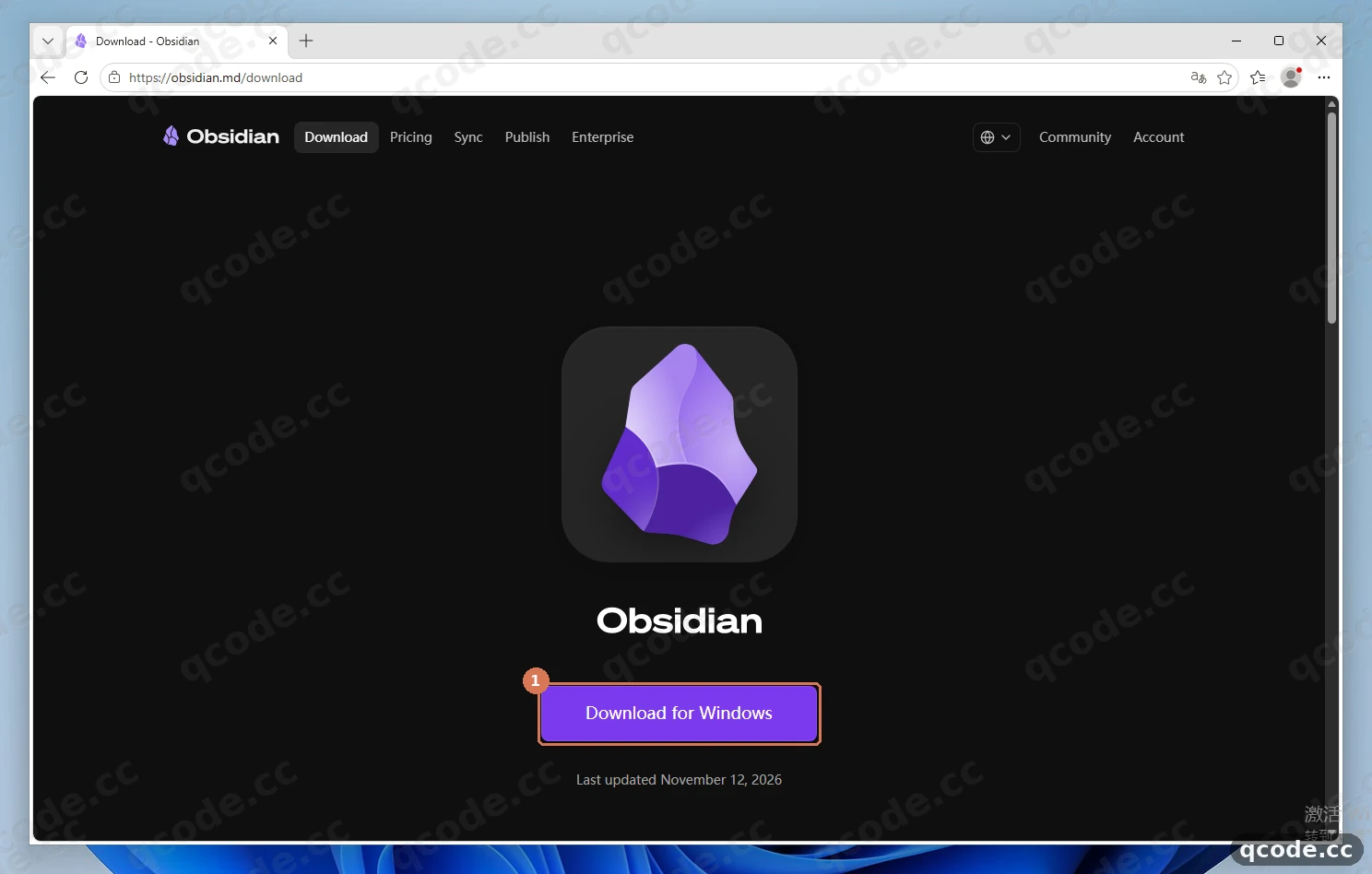
Если всё сделано правильно, вы увидите: браузер начал скачивать файл с именем Obsidian-1.15.1.exe, а не .dmg или .apk.
Застряли? Кнопка не реагирует или загрузка стоит на 0%
Установщик размещён на GitHub, и при плохой сети он легко застревает. Попробуйте вариант для своего региона из раздела «Скачивание и установка» или выполните в «Терминале Windows» команду winget install Obsidian.Obsidian — версия будет та же.
Первый запуск: нажмите «创建» (создать) и создайте хранилище
Дважды щёлкните скачанный установщик и установите по подсказкам (в установщике одна кнопка, после установки программа откроется сама), затем запустите Obsidian из меню «Пуск». При первом запуске интерфейс сразу будет на упрощённом китайском: на главном экране три строки вариантов, нажмите фиолетовую кнопку «创建» (создать) справа от ① «新建仓库» (новое хранилище).
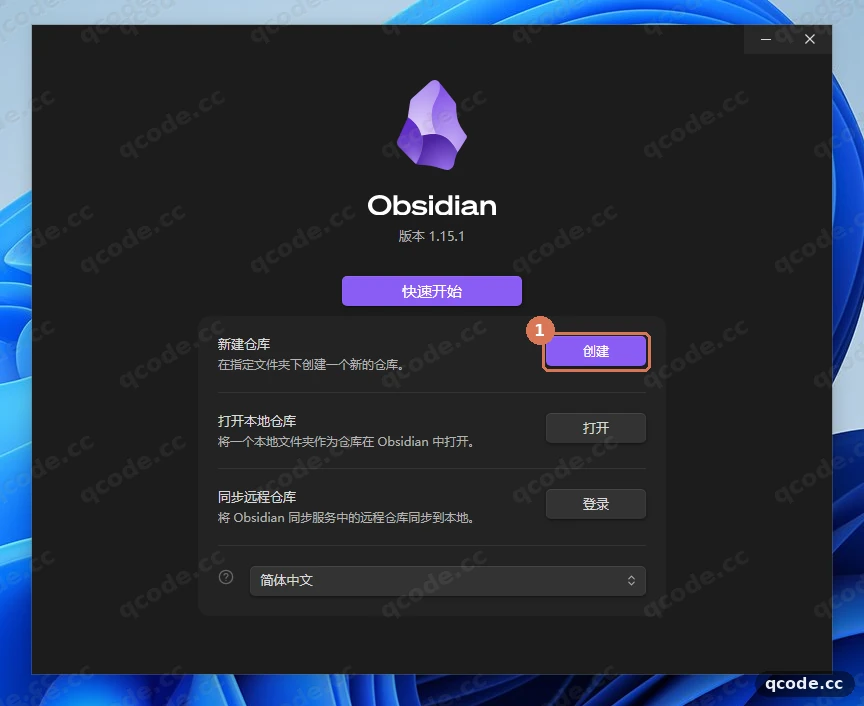
Если всё сделано правильно, вы увидите: открылась форма «创建本地仓库» (создать локальное хранилище), слева вверху «返回» (назад), справа вверху «版本 1.15.1» (версия).
Укажите название хранилища и папку для него
В поле «仓库名称» (название хранилища) впишите запоминающееся имя, например QCodeDemo (①); нажмите ② «浏览» (обзор) и выберите папку для хранилища (имя пользователя на скриншоте замазано); в конце нажмите ③ «创建» (создать).
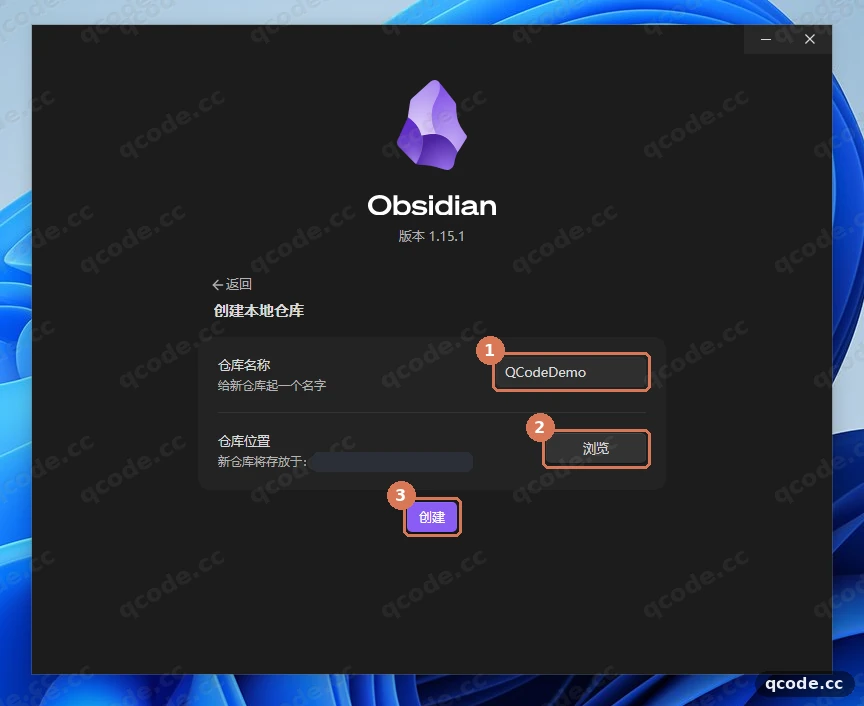
Если всё сделано правильно, вы увидите: открылось главное окно Obsidian, в заголовке окна QCodeDemo - Obsidian, в центре заметка «欢迎» (добро пожаловать).
Застряли? Пишет, что в этой папке уже есть хранилище
Значит в выбранной папке уже лежит хранилище Obsidian. Возьмите пустую папку или создайте подпапку в поле «仓库位置» (расположение хранилища) и снова нажмите «创建» (создать).
Откройте в настройках «第三方插件» (сторонние плагины)
В окне Obsidian нажмите Ctrl + ,, чтобы открыть настройки. В списке слева выберите ① «第三方插件» (сторонние плагины); справа в этот момент ещё действует ограниченный режим, поэтому нажмите ② «退出受限模式» (выйти из ограниченного режима).
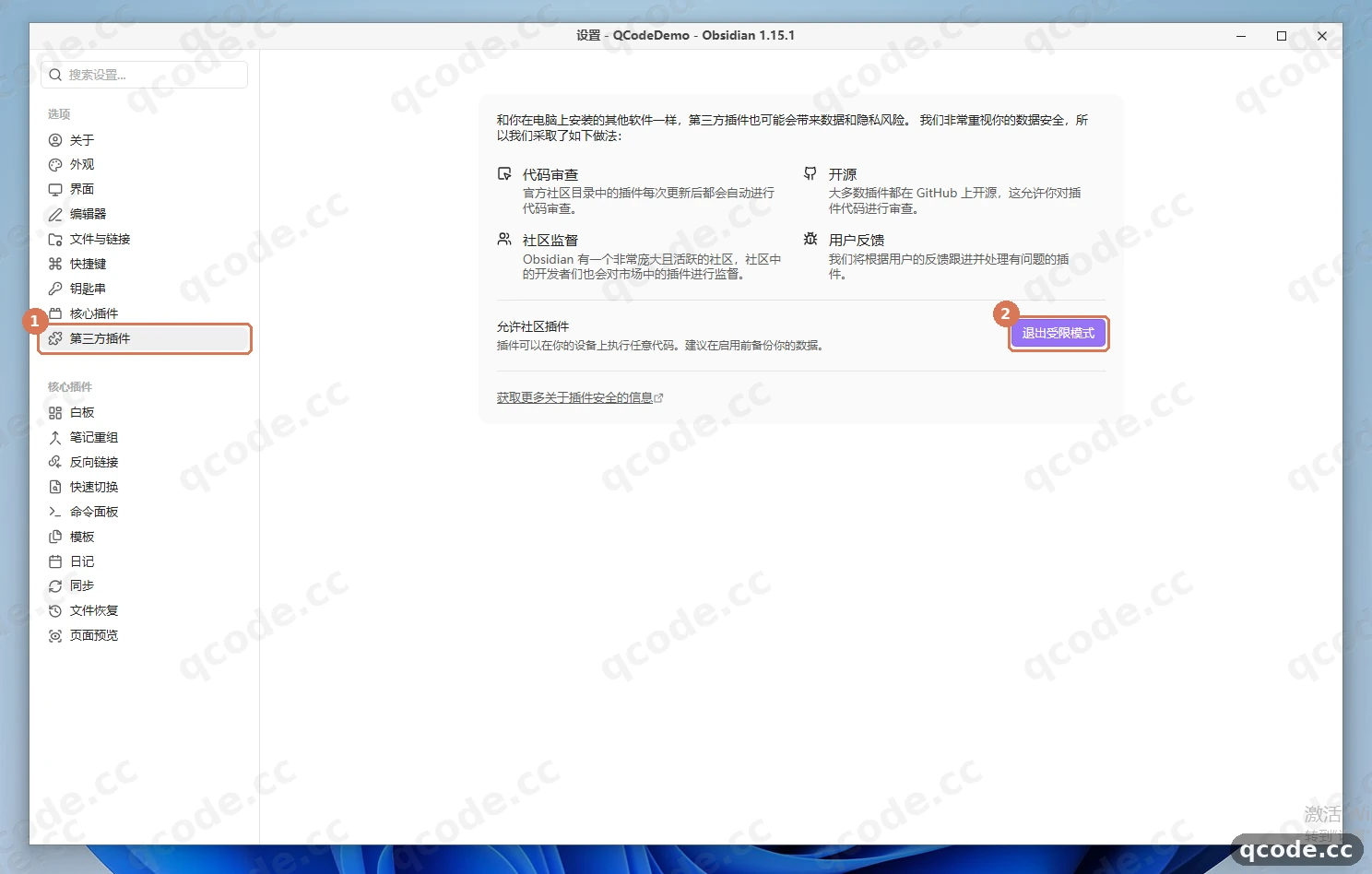
Если всё сделано правильно, вы увидите: предупреждение об ограниченном режиме исчезло, на странице появились кнопка «浏览» (обзор) и список установленных плагинов.
Застряли? Слева нет пункта «第三方插件»
Значит версия Obsidian слишком старая. Вернитесь в «Скачивание и установка» и поставьте 1.15.1 либо выполните в «Терминале Windows» команду winget upgrade Obsidian.Obsidian, после установки откройте настройки заново.
Найдите Copilot и установите его
Нажмите «浏览» (обзор), чтобы попасть в каталог плагинов сообщества. В поле поиска введите Copilot (①), в результатах выберите ② Copilot автора Logan Yang — справа на странице плагина указана версия 4.1.0 — и нажмите ③ «安装» (установить).
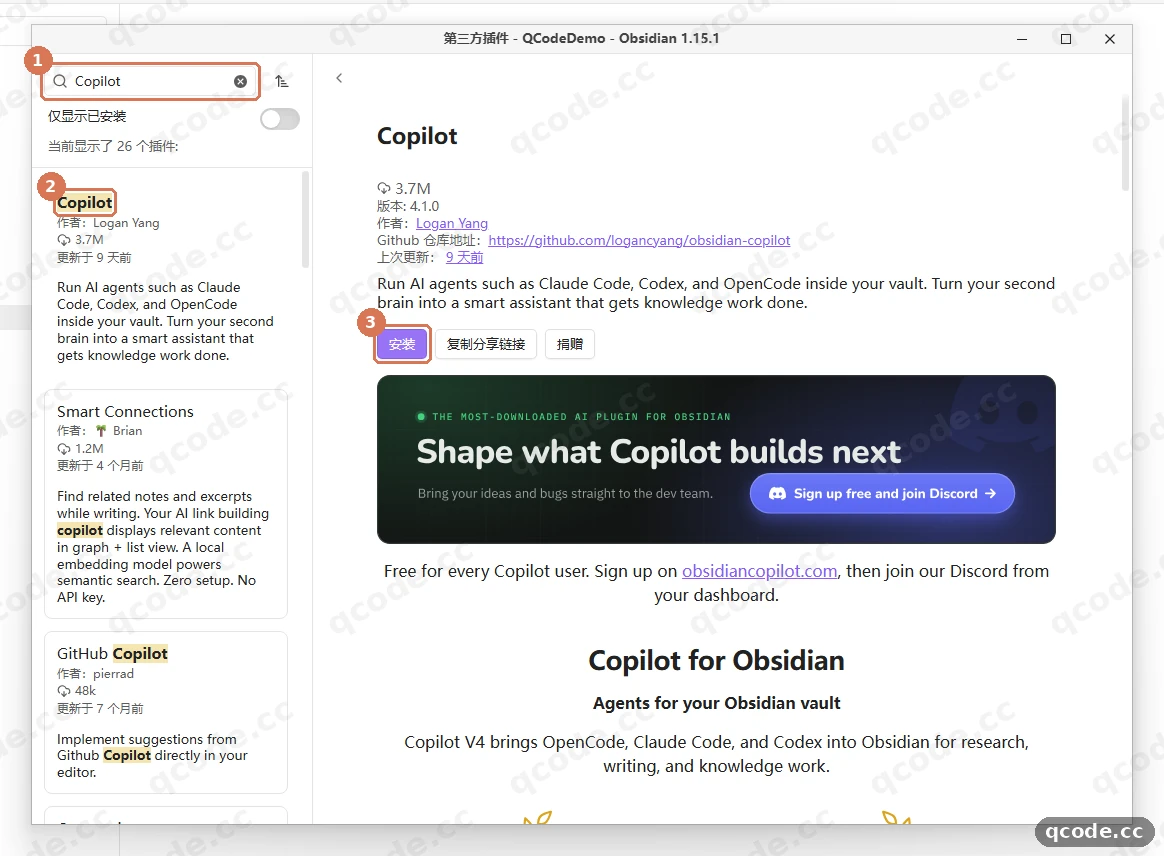
Если всё сделано правильно, вы увидите: кнопка начала крутиться, а через несколько десятков секунд на её месте появится «启用» (включить).
Нажмите «启用» (включить) и запустите плагин
После установки кнопка сама меняется на «启用» (включить) — нажмите ① «启用». Если появится «信任作者并启用插件» (доверять автору и включить плагин), нажмите пункт про доверие.
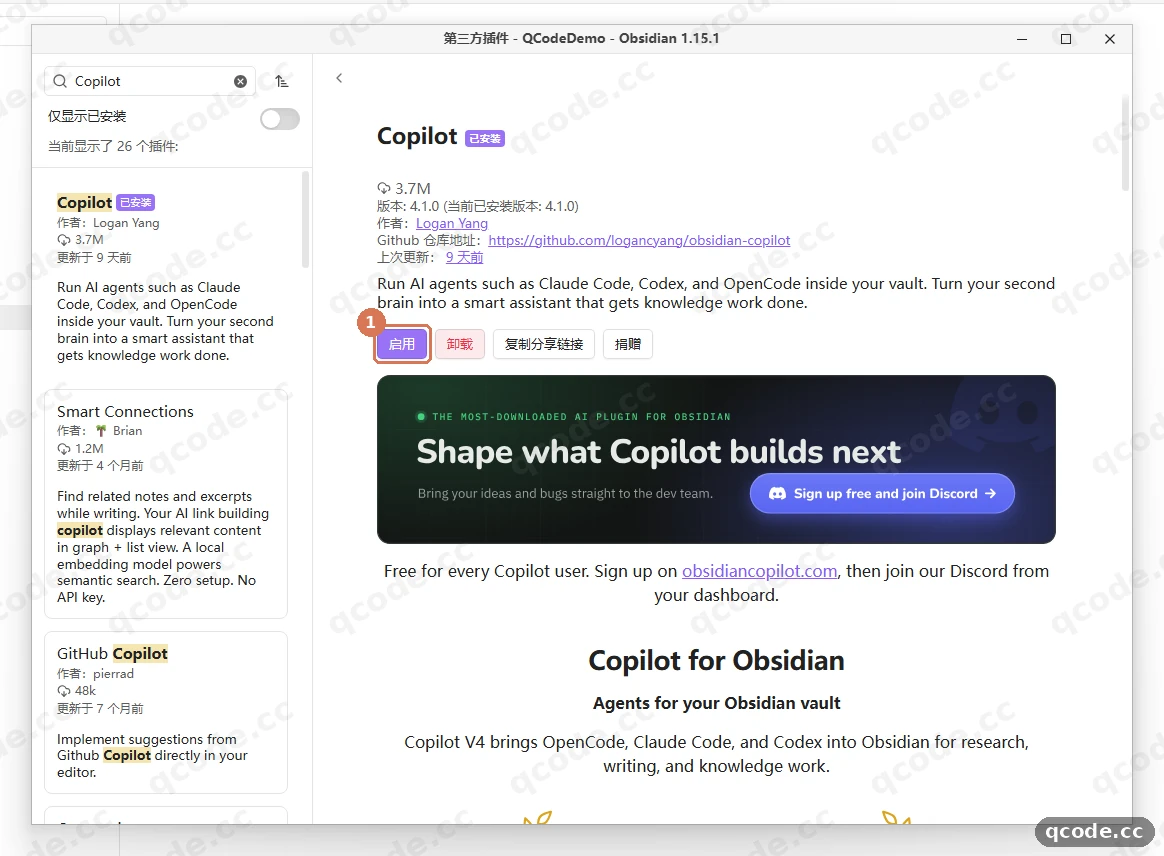
Если всё сделано правильно, вы увидите: вернувшись в настройках в список «第三方插件» (сторонние плагины), вы найдёте Copilot в списке установленных со статусом «включён».
Застряли? Появилось требование доверять автору
Это обычное подтверждение Obsidian для плагинов сообщества. Посмотрите имя автора (Logan Yang) и адрес репозитория и нажмите «信任作者并启用» (доверять автору и включить) — больше спрашивать не будут.
Откройте страницу BYOK в Copilot
Нажмите Ctrl + ,, чтобы вернуться в настройки; в левом списке в группе «第三方插件» (сторонние плагины) выберите ① «Copilot», перейдите на вкладку ② «BYOK» и нажмите ③ «+ Add a provider».
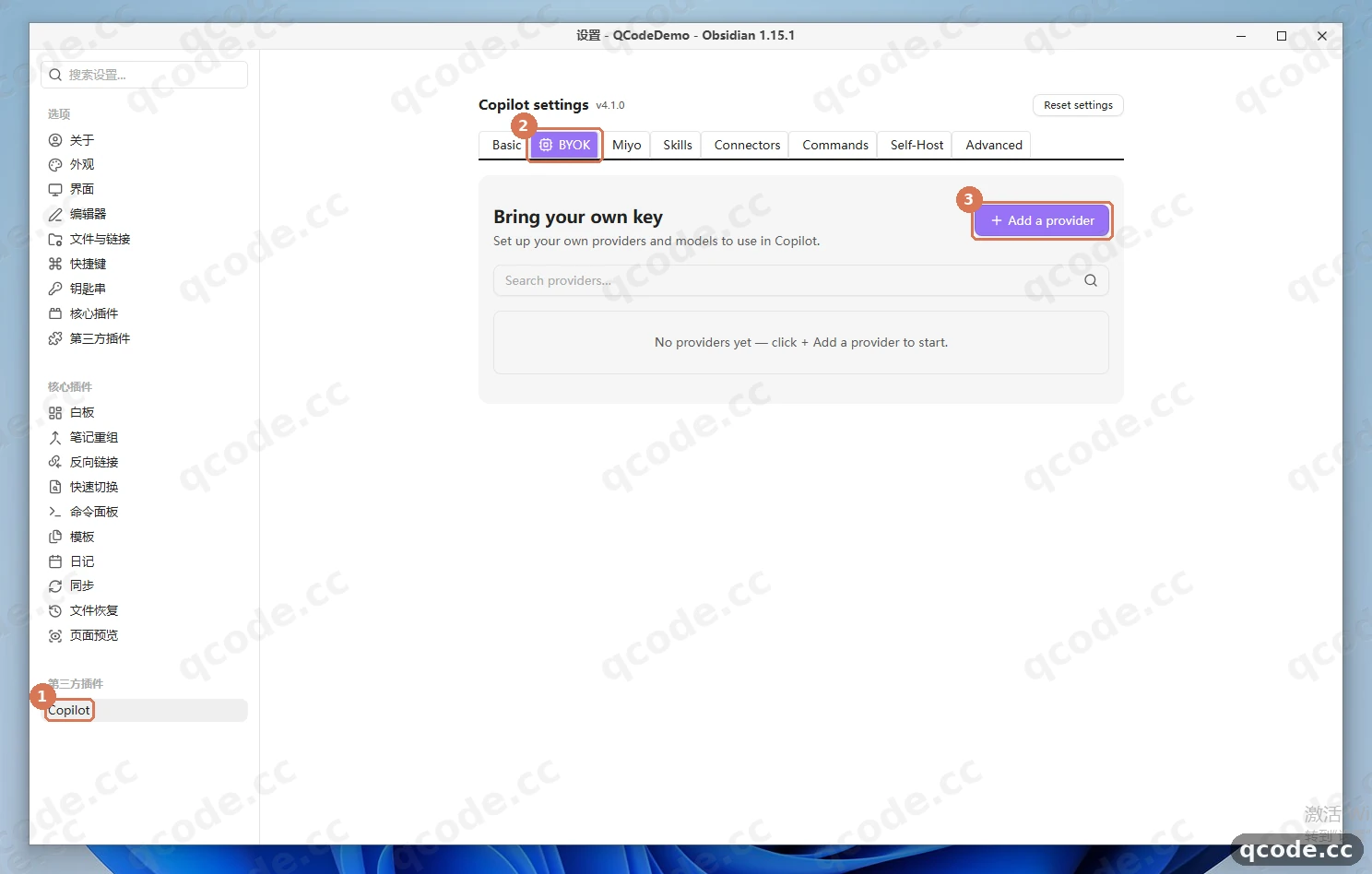
Если всё сделано правильно, вы увидите: открылось окно «Add a provider» со списком названий провайдеров.
Выберите «Add a custom provider»
В окне провайдеры перечислены по категориям. GPT и китайские модели в QCode работают по протоколу, совместимому с OpenAI, поэтому нажмите ① «+ Add a custom provider» в самом низу; если хотите заодно подключить Claude, нажмите ② «Add Anthropic provider».
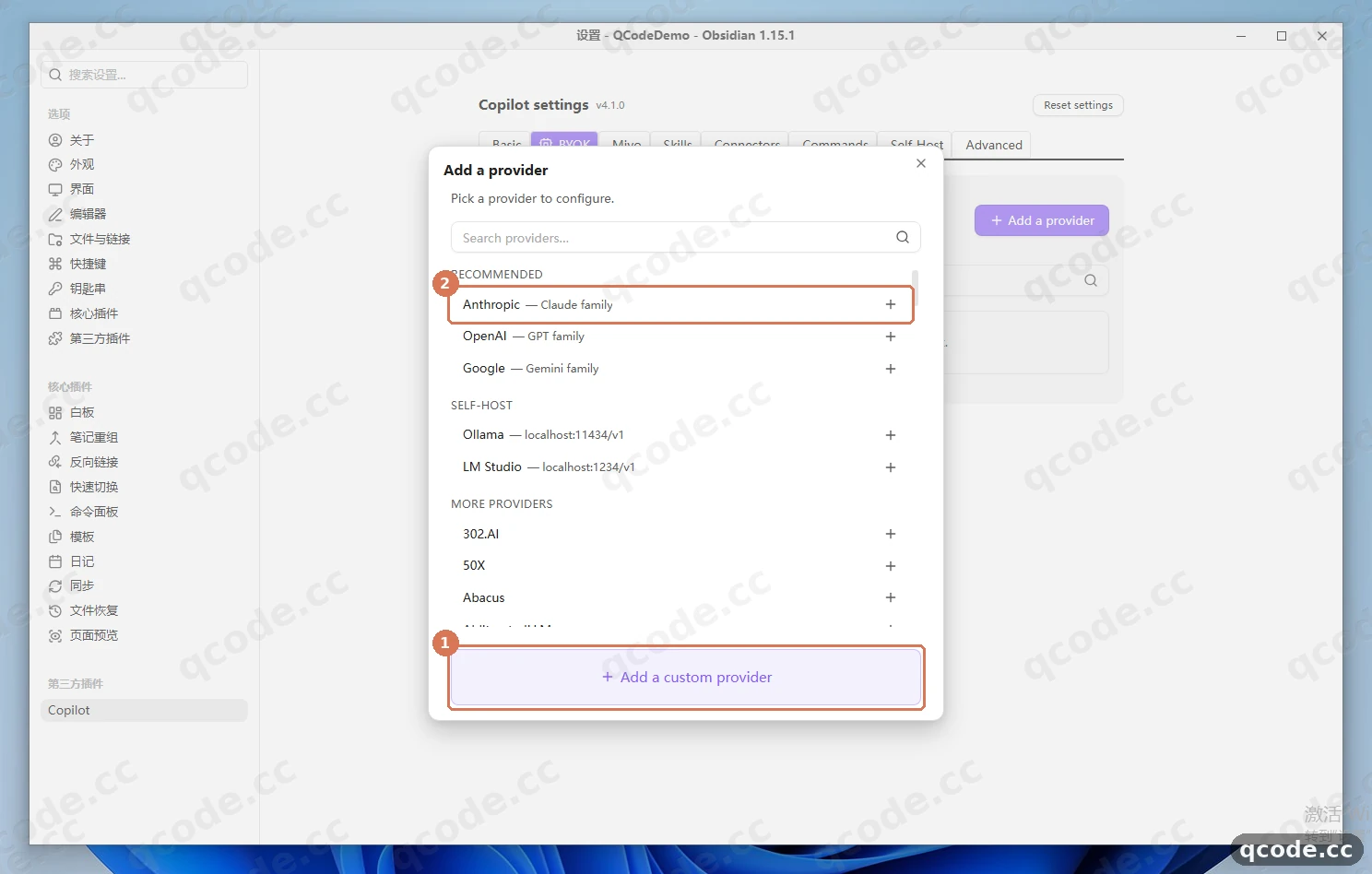
Если всё сделано правильно, вы увидите: открылась форма «Configure Custom OpenAI-compatible», сверху вниз — Display name, API key, Base URL, Enable CORS, Models.
Впишите адрес QCode и ключ
В Display name впишите QCode; в API key вставьте всю строку, начинающуюся с cr_; в Base URL укажите ① https://api.qcode.cc/openai/v1 — ровно до /v1, без косой черты на конце; затем включите переключатель ② «Enable CORS» и нажмите ③ «Test».
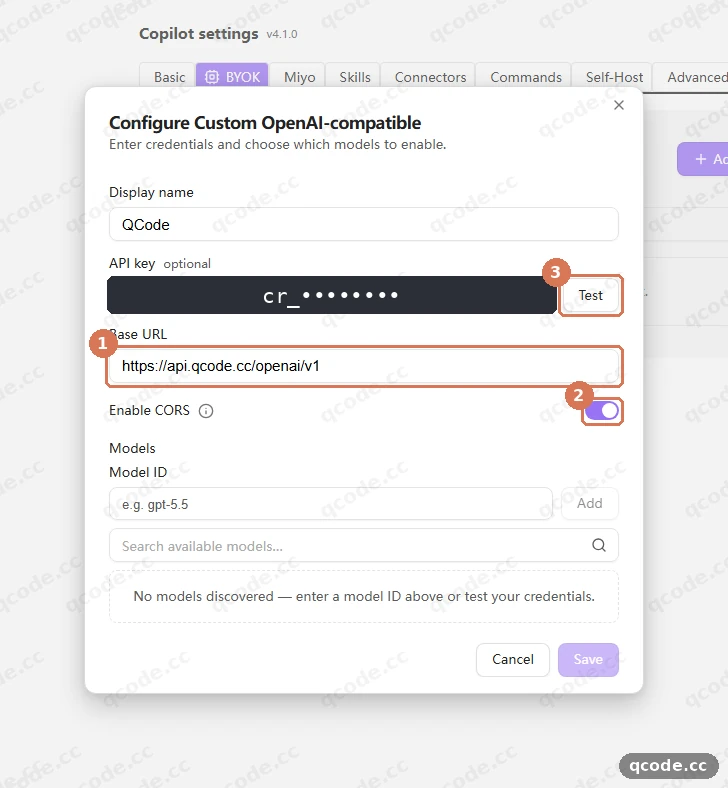
Если всё сделано правильно, вы увидите: справа от «Test» появится зелёная надпись «Verified», а ниже в области Models начнут появляться названия моделей.
Нужен API-ключ?
Если учётной записи QCode ещё нет, сначала зарегистрируйте QCode. Если хотите платить по факту использования, сначала купите разовый пакет, а затем создайте ключ в панели управления. Скопируйте всю строку, начинающуюся с cr_, и вставьте её в API key. Оплатить можно банковской картой (Visa / Mastercard); подробнее — в разделе Способы оплаты.
Застряли? Test показывает Verified, но при отправке сообщения возникает Failed to fetch
Это не включён «Enable CORS». Панель чата в Obsidian работает через браузерный интерфейс: с выключенным переключателем проверка проходит, а сообщения не отправляются. Вернитесь к этому шагу, включите переключатель ② и нажмите «Test» ещё раз.
Отметьте модель и сохраните
Зелёная надпись «Verified» рядом с ключом в позиции ① означает, что адрес и ключ верны; в списке моделей отметьте ② gpt-6.2-sol и нажмите ③ «Save».
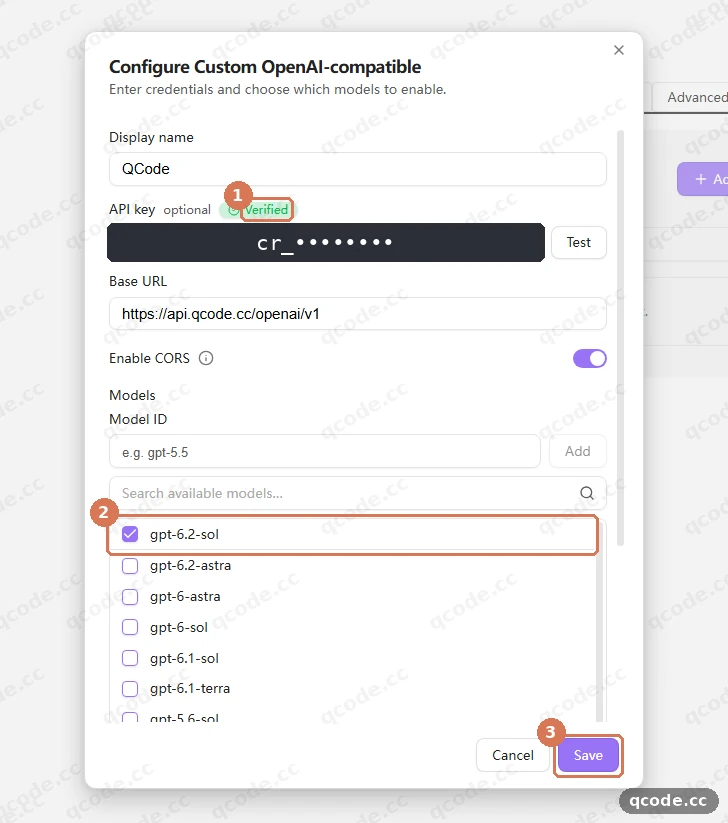
Если всё сделано правильно, вы увидите: окно закрылось, а в списке BYOK появилась строка QCode с зелёной надписью «Verified» справа.
Добавьте ещё одну точку подключения для Claude (необязательно)
В позиции ① — зелёная надпись «Verified», которая появляется после успешной проверки Test. До проверки нажмите «+ Add a provider» → «Add Anthropic provider», в Display name впишите QCode Claude, вставьте тот же ключ cr_, в Base URL укажите ② https://api.qcode.cc/api, включите «Enable CORS», нажмите «Test» и дождитесь зелёной надписи, затем добавьте в Model ID claude-opus-5-5 и нажмите ③ «Save».
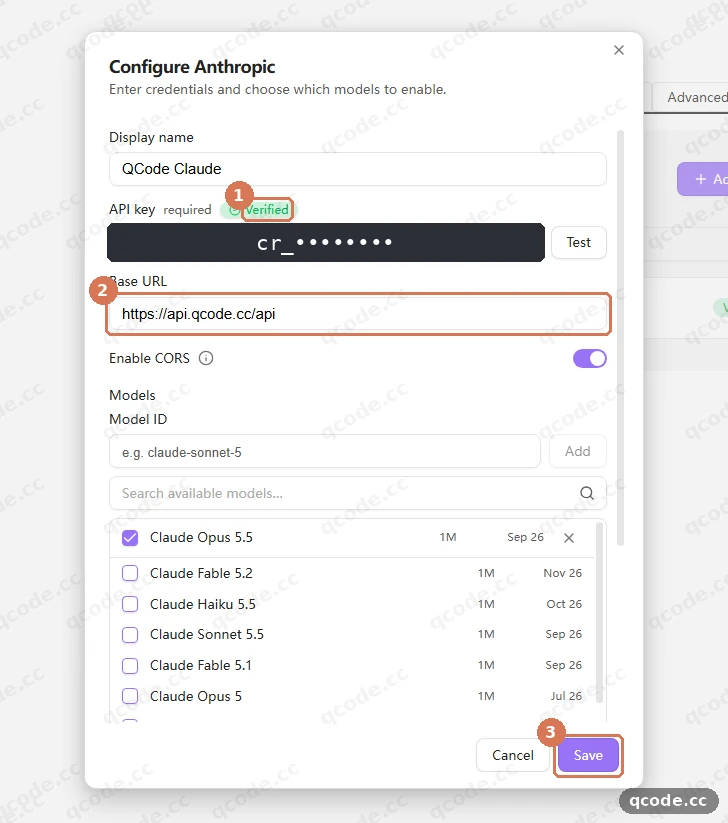
Если всё сделано правильно, вы увидите: после закрытия окна список BYOK — уже не пустой, в нём две строки провайдеров.
Застряли? Нужен только GPT — можно пропустить этот шаг?
Можно. Если достаточно gpt-6.2-sol, пропустите шаг целиком и выполняйте дальше как есть, только всё, что касается Claude, заменяйте на GPT.
Убедитесь, что обе точки подключения прошли проверку
Вернитесь в список «BYOK» и сверьте две строки: ① QCode (совместимый с OpenAI) и ② QCode Claude (Anthropic) — справа у обеих должна быть зелёная надпись «Verified».
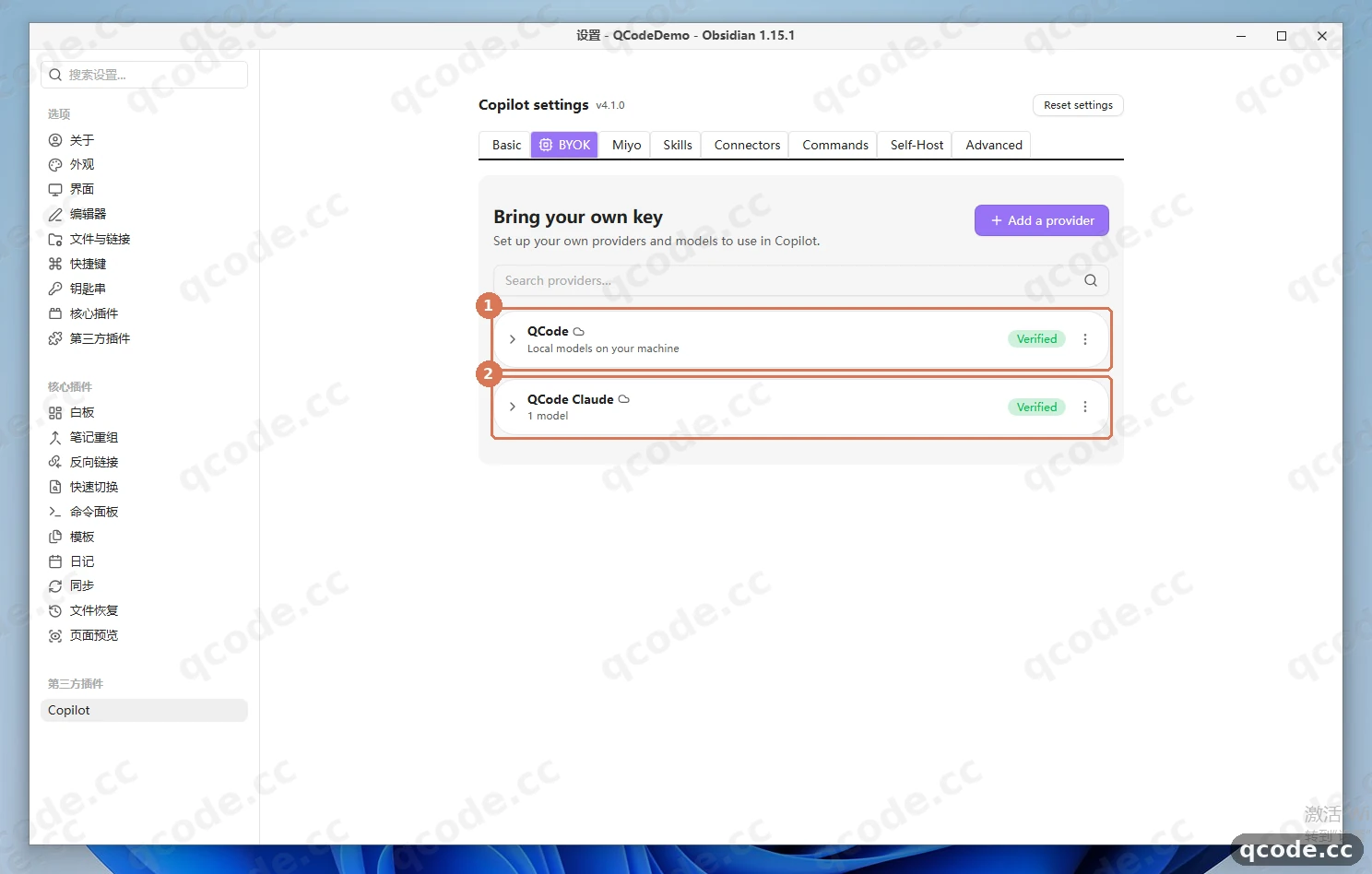
Если всё сделано правильно, вы увидите: обе строки с зелёной надписью «Verified», без красных предупреждений и без «Invalid key».
Включите модели в Quick Chat
Переключитесь на вкладку ① «Quick Chat» (она в том же ряду Basic → Agents). Убедитесь, что ② Default model — это gpt-6.2-sol; в позиции ③ список переключателей моделей, и gpt-6.2-sol у QCode, и Claude Opus 5.5 у QCode Claude должны быть включены.
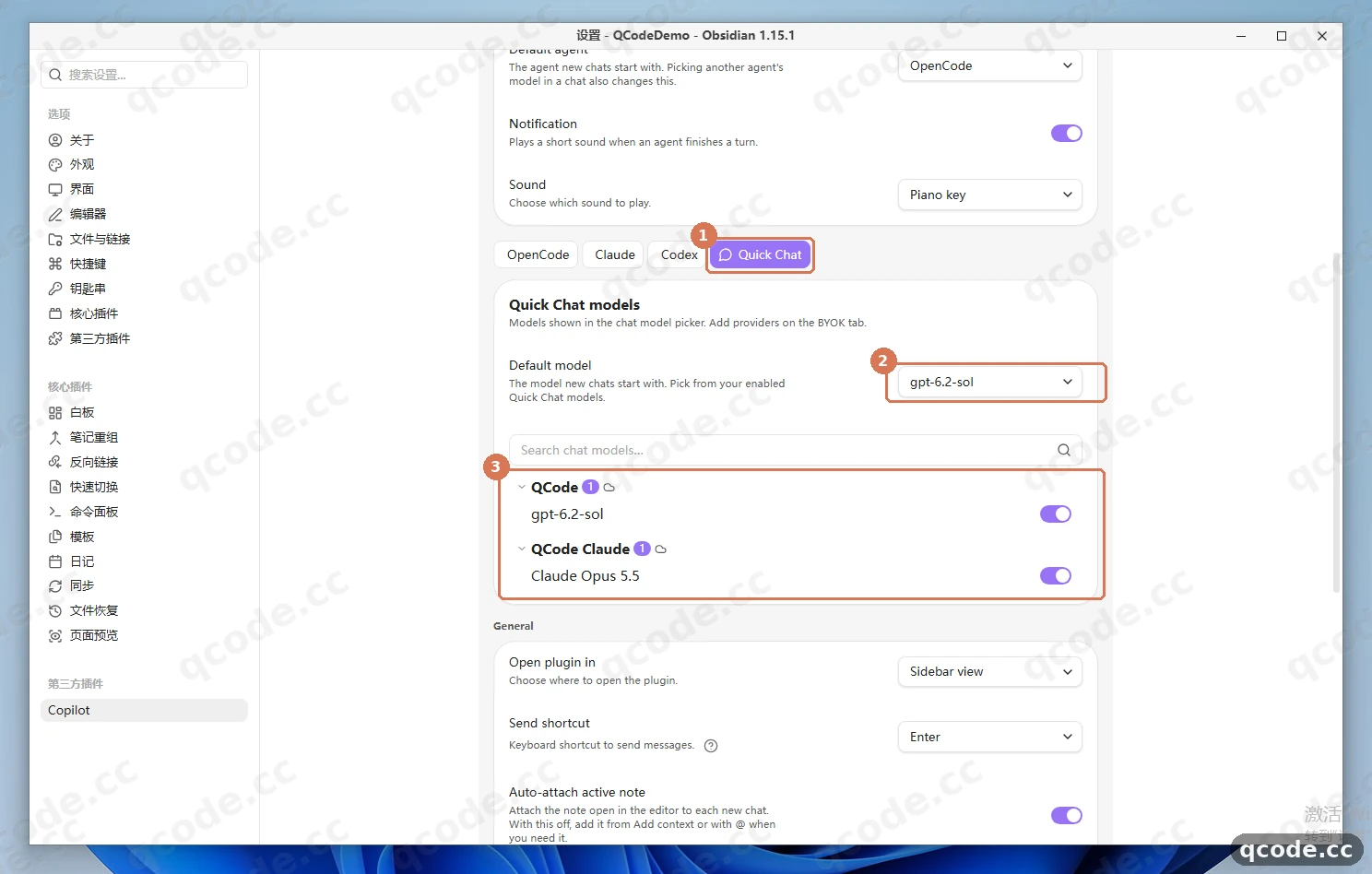
Если всё сделано правильно, вы увидите: оба переключателя включены и подсвечены фиолетовым, а в строке Default model указано gpt-6.2-sol.
Застряли? В списке моделей только GPT, Claude нет
Сначала убедитесь, что на предыдущем шаге у QCode Claude зелёная надпись «Verified». Затем вернитесь на эту страницу и включите переключатель Claude Opus 5.5; если модели всё равно не видно, нажмите вверху настроек «重新加载插件» (перезагрузить плагин) и зайдите снова.
Откройте Quick Chat из панели команд
Закройте настройки и вернитесь в окно с заметкой, нажмите Ctrl + P, чтобы открыть панель команд, введите Quick Chat, выберите ① «Copilot: Open Copilot Quick Chat window» и нажмите Enter.
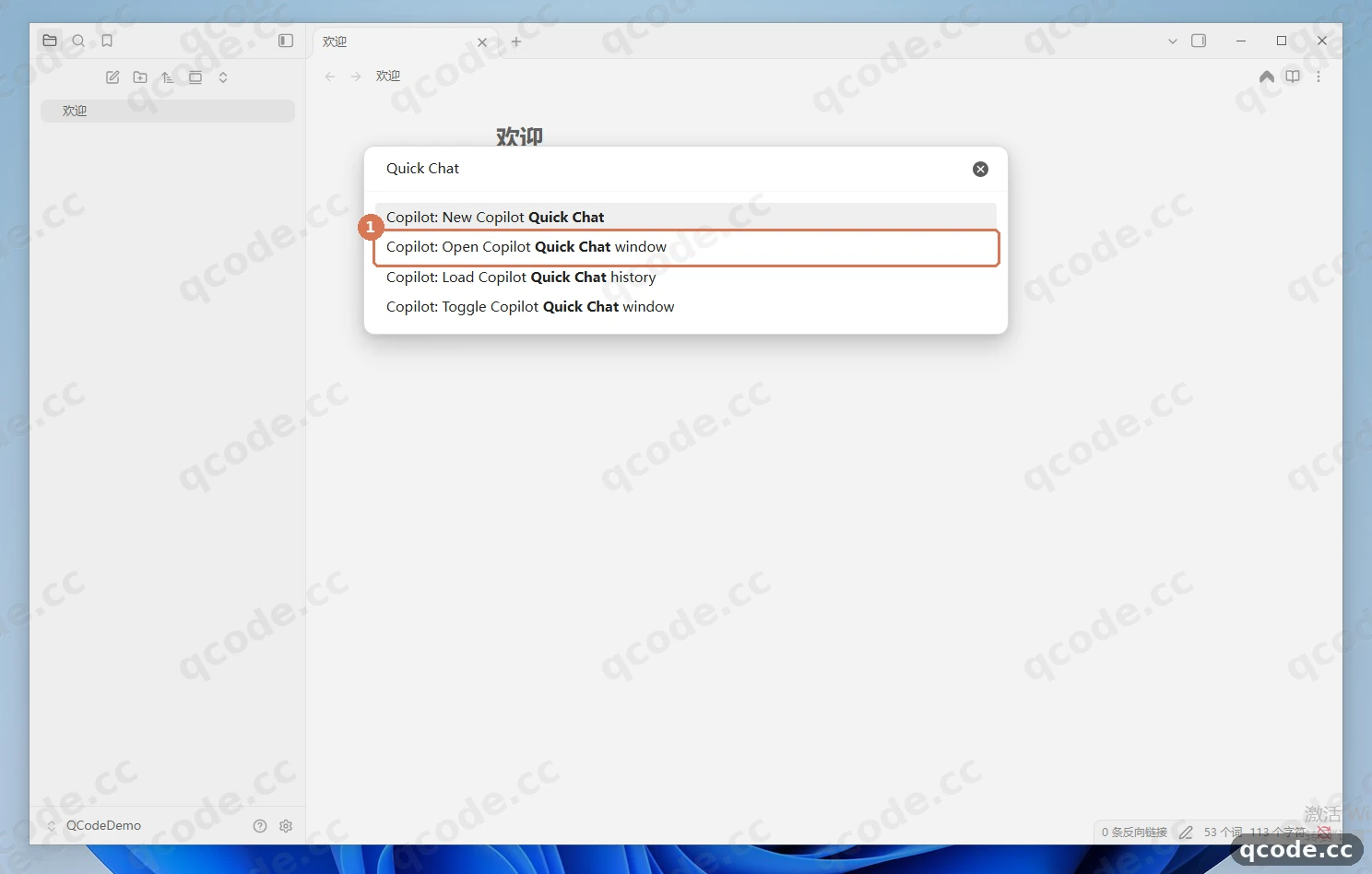
Если всё сделано правильно, вы увидите: справа открылась панель Copilot, внизу поле ввода и название модели, а в центре подсказка, что контекст можно добавить через @.
Застряли? Нажали «Open Copilot Chat», а он просит скачать что-то ещё
Это agent-режим Copilot V4: ему нужно отдельно установить среду выполнения, и с BYOK из этой инструкции он не связан. Выбирайте команду, в названии которой есть «Quick Chat window».
Попросите кратко пересказать текущую заметку
В поле справа введите «用三句话总结当前笔记» (перескажи текущую заметку в трёх предложениях) и нажмите Enter. Панель сама подхватит открытую заметку «欢迎» (добро пожаловать), и через несколько секунд в позиции ① появится краткое изложение, а в позиции ② — название модели gpt-6.2-sol, которая отвечала.
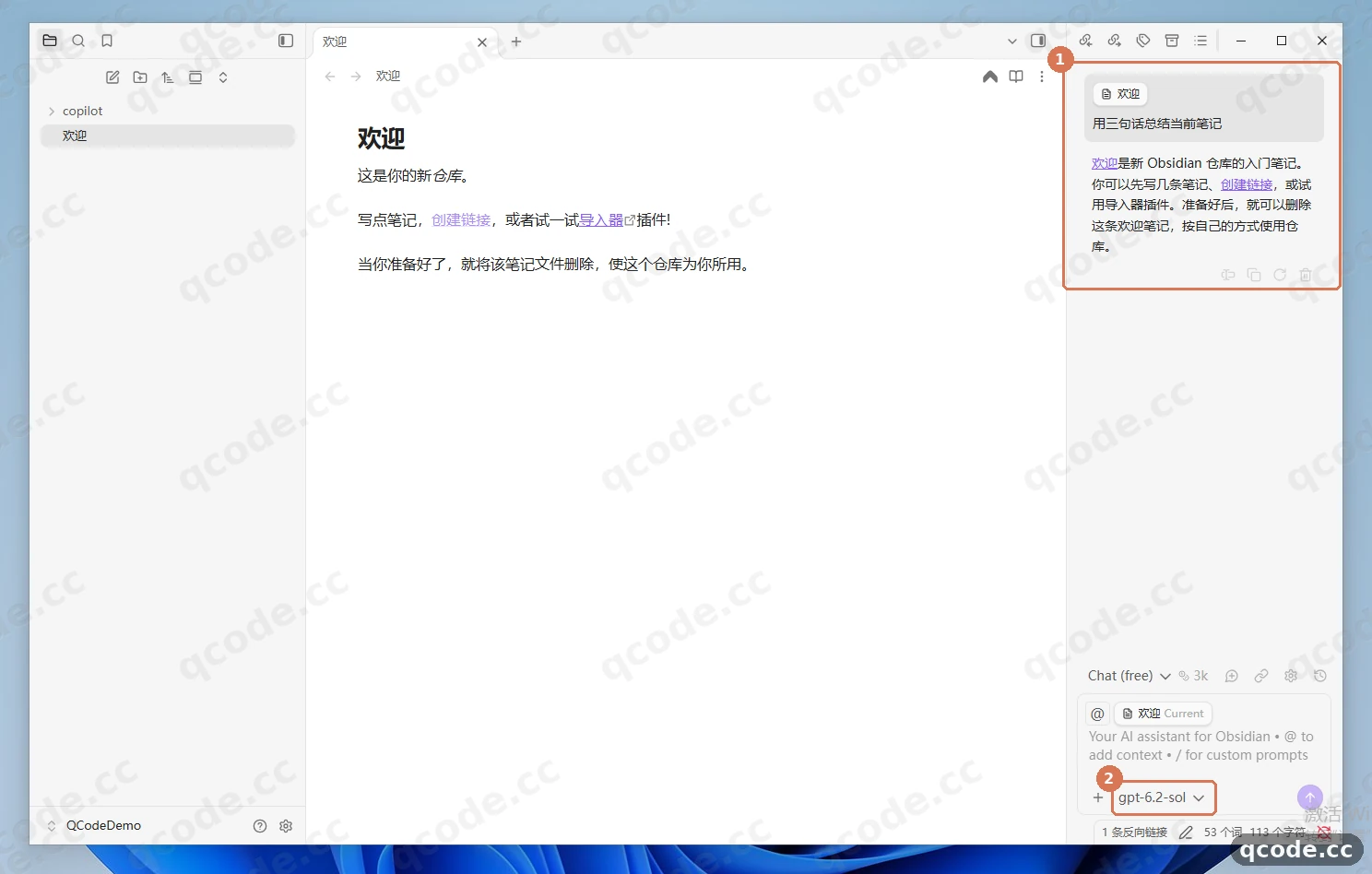
Если всё сделано правильно, вы увидите: ответ связный и на китайском, по содержанию — действительно про заметку «欢迎», а внизу указана модель gpt-6.2-sol.
Переключитесь на Claude и спросите ещё раз
В позиции ① — ответ Claude после смены модели. Сначала в выпадающем списке моделей ② замените gpt-6.2-sol на «Claude Opus 5.5», затем введите «你好,用一句话介绍你自己» (привет, представься одним предложением) и нажмите Enter — через несколько секунд ответ появится в позиции ①.
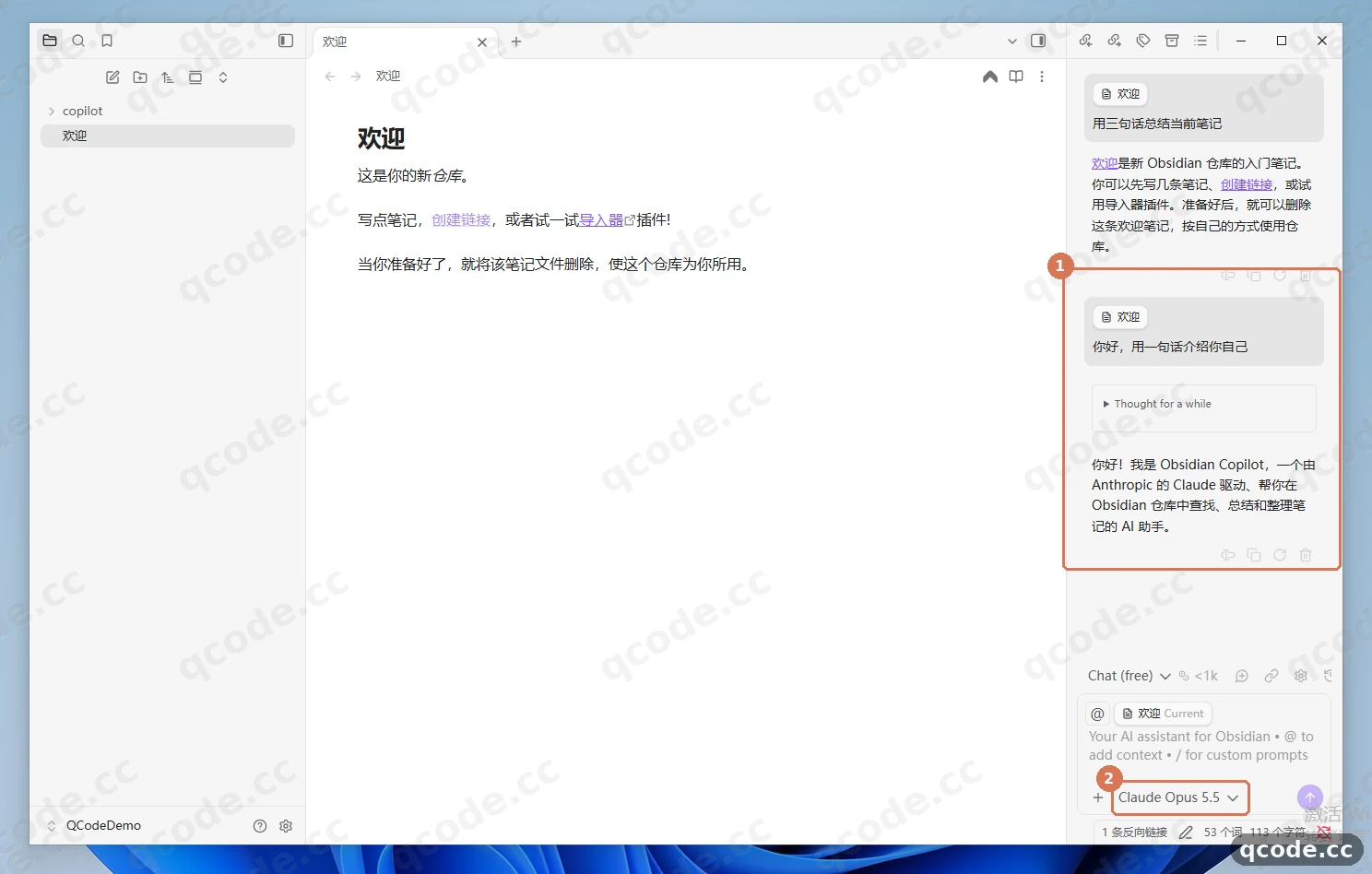
Если всё сделано правильно, вы увидите: ответ на китайском, внизу название модели сменилось на «Claude Opus 5.5», а в середине появилась строка «Thought for a while».
Сверьте запрос на probe.qcode.cc
Откройте probe.qcode.cc, вставьте тот же ключ cr_ и нажмите «查询» (запрос): самая верхняя строка списка — только что состоявшийся диалог, время в строке, обведённой в ①, совпадает, статус 200.
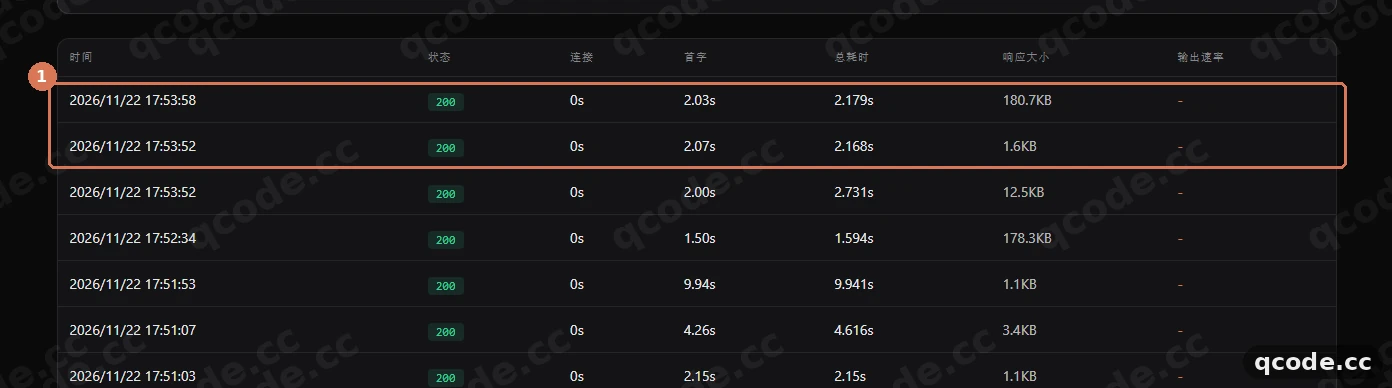
Если всё сделано правильно, вы увидите: в столбце статуса 200, время совпадает с моментом отправки сообщения — значит запрос действительно шёл через QCode.
Проверьте, что всё работает
Если совпали все четыре пункта, значит Copilot в Obsidian полностью подключён к QCode:
- В настройках → «第三方插件» (сторонние плагины) → «Copilot» → «BYOK» и
QCode, иQCode Claudeпоказывают зелёную надпись «Verified»; - В «Basic» → Agents → «Quick Chat» модель
gpt-6.2-solстоит как Default model, а переключательClaude Opus 5.5тоже включён; - В панели команд выполните «Copilot: Open Copilot Quick Chat window» и отправьте «用三句话总结当前笔记» (перескажи текущую заметку в трёх предложениях) — ответ на китайском придёт за несколько секунд;
- На probe.qcode.cc введите тот же ключ и найдите этот запрос со статусом
200.
Готово
Теперь в Obsidian можно выделить непонятный кусок заметки и через Quick Chat справа попросить gpt-6.2-sol или claude-opus-5-5 объяснить, пересказать или переписать его. Дальше можно:
- Точки подключения и формат API
- Китайские модели
- Как считается оплата
- Далее: сравните тарифы на странице тарифов
- Вернитесь в панель управления, чтобы посмотреть расход и баланс
Частые ошибки
| Текст ошибки | Причина | Что делать |
|---|---|---|
Connection error. more message: Failed to fetch |
Test проходит, но панель чата не отправляет сообщения: не включён «Enable CORS» | Откройте в BYOK строку QCode, включите переключатель «Enable CORS», нажмите «Test» ещё раз, затем откройте Quick Chat заново |
{"error":{"message":"Invalid URL (POST /v1/chat/completions/chat/completions)","type":"invalid_request_error"}} |
В Base URL вписали ещё и /chat/completions, а клиент добавил его сам |
Укажите в Base URL только https://api.qcode.cc/openai/v1, без косой черты на конце и без /chat/completions, затем впишите заново и нажмите «Test» |
401 invalid_api_key |
Ключ неполный, с пробелами по краям или это ключ другого провайдера | Вернитесь в панель управления, скопируйте заново всю строку, начинающуюся с cr_, вставьте её в поле API key без пробелов по краям и нажмите «Test» |
Missing API key |
Поле API key ещё пустое или ключ вставили, но переключили вкладку, не сохранив | Вставьте ключ в поле API key, убедитесь, что в нём появилось содержимое, начинающееся с cr_, и по порядку нажмите «Test» и «Save» |
Часто задаваемые вопросы
Что делать, когда ключ истекает?
Два случая: ключ личного тарифа после окончания срока продлить нельзя — нужно заново оформить тариф и получить новый ключ; ключ разового пакета после окончания срока снова заработает, если купить ещё один пакет, — это тот же самый ключ.
После смены ключа вернитесь в BYOK, откройте QCode (и QCode Claude), вставьте ключ заново, нажмите «Test», а после успешной проверки — «Save».
Не вижу в Quick Chat только что добавленную модель?
BYOK только подключает провайдера, а модели включаются отдельно: откройте «Basic» → Agents → «Quick Chat», включите переключатели нужных моделей и выберите модель в Default model. Если страница настроек не обновилась, нажмите вверху «重新加载插件» (перезагрузить плагин) и вернитесь.
Обязательно ли включать «Enable CORS»?
Да, обязательно. Без него Test тоже показывает «Verified», но Quick Chat не сможет отправить сообщение. Этот переключатель нужен и на точке подключения GPT, и на точке Claude.
Можно ли один и тот же ключ указать в двух точках подключения?
Можно. Один ключ cr_ работает и на Anthropic-эндпоинте (https://api.qcode.cc/api), и на совместимом с OpenAI (https://api.qcode.cc/openai/v1), а расход записывается на одну и ту же учётную запись.
Нужна ли лицензия Copilot или вход в учётную запись?
Нет. Здесь используется BYOK: вы подключаетесь к QCode своим ключом, не входите в учётные записи производителей моделей и не привязываете платный аккаунт Copilot.
Другие точки подключения
Три домена подключения дают одинаковые возможности и различаются только сетевым маршрутом, а ключ подходит один и тот же. Если из материкового Китая api.qcode.cc отвечает медленно, замените адрес на азиатский узел и нажмите «Test» ещё раз.
| Узел | Anthropic (Claude) | Совместимый с OpenAI (GPT / китайские модели) |
|---|---|---|
| Глобальный | https://api.qcode.cc/api |
https://api.qcode.cc/openai/v1 |
| Азия (основной для материкового Китая) | https://asia.qcode.cc/api |
https://asia.qcode.cc/openai/v1 |
| Северная Америка / Европа | https://us.qcode.cc/api |
https://us.qcode.cc/openai/v1 |
Доступные модели
| Модель | Model ID в Copilot | Описание |
|---|---|---|
| Claude Opus 5.5 | claude-opus-5-5 |
Рекомендуется по умолчанию на Anthropic-точке |
| Claude Haiku 5.5 | claude-haiku-5-5 |
Лёгкий вариант, отвечает быстрее |
| GPT 6.2 Sol | gpt-6.2-sol |
Рекомендуется по умолчанию на совместимой с OpenAI точке |
| GPT 6.2 Astra | gpt-6.2-astra |
Более мощный вариант |
| GLM 5.3 | glm-5.3 |
Основная китайская модель, идёт через совместимую с OpenAI точку |
Модели семейства Claude указываются только в Anthropic-точке QCode Claude, а GPT и китайские модели — в совместимой с OpenAI точке QCode. Перепутаете точки — Test не пройдёт. Полный список моделей — в разделе Китайские модели.
Кратко о подключении
| Пункт | Описание |
|---|---|
| Плагин | Copilot for Obsidian 4.1.0 (автор Logan Yang, установка из каталога плагинов сообщества) |
| Протокол и Base URL | Anthropic: https://api.qcode.cc/api · совместимый с OpenAI: https://api.qcode.cc/openai/v1 |
| Ключ | Ключ cr_ одной учётной записи QCode, работает в обеих точках подключения |
| Обязательный переключатель | «Enable CORS» (включать в обеих точках подключения) |
| Вход в чат | «Copilot: Open Copilot Quick Chat window» в панели команд |
| Официальная документация | Страница загрузки Obsidian · Репозиторий плагина Copilot |
Чем отличается от Copilot Chat
В Copilot V4 два независимых пути:
- Quick Chat (эта инструкция): вопросы по текущей заметке в правой панели, модели — от провайдера, подключённого в BYOK; достаточно вписать адрес и ключ.
- Copilot Chat (agent-режим): вызывает среды выполнения вроде OpenCode, Claude Code, Codex, требует отдельной установки или входа в соответствующие учётные записи, настраивается заметно тяжелее.
Если нужно только, чтобы ИИ читал заметки, отвечал на вопросы и правил текст, хватит Quick Chat; когда нужно, чтобы ИИ сам менял несколько файлов и запускал команды, стоит разбираться с agent-режимом.
Связанная документация
- Точки подключения и формат API — адреса и семейства моделей для каждого протокола
- Китайские модели — ID китайских моделей, доступных на совместимой с OpenAI точке
- Как считается оплата — как рассчитывается расход
- Устранение неполадок — частые проблемы с подключением и аутентификацией
Начните с QCode
Один API-ключ для Claude Code, Codex и других инструментов; тарификация по токенам, цены каждой модели — на qcode.cc/models