Page Assist を QCode に接続する図解チュートリアル(Windows 11・1 ステップ 1 枚)
11 ステップ・11 枚のスクリーンショットで、Windows 11 のブラウザに Page Assist 1.5.91 拡張機能をインストールし、QCode の OpenAI 互換エンドポイントを設定して、任意の Web ページのサイドバーで gpt-6.2-sol による要約と質問応答を使うところまで解説します。
API キーが必要ですか? 登録する →エンドポイントと Base URL →
目次
下の 11 ステップどおりに進めれば、Windows 11 のブラウザにオープンソース拡張機能 Page Assist をインストールし、QCode の OpenAI 互換エンドポイントに接続して、任意の Web ページのサイドバーから AI にページ内容を要約させたり、いつでも質問したりできるようになります。
一言で言うと:Microsoft Edge または Chrome に Page Assist 1.5.91 拡張機能をインストールしたら、右上の歯車アイコンをクリックして「OpenAI 互換 API」→「プロバイダーを追加」を開き、種類は Custom のまま、ベース URL https://api.qcode.cc/openai/v1 と cr_ キーを入力して gpt-6.2-sol にチェックを入れて保存します。Ctrl+Shift+Y でサイドバーを開き、「現在のページとチャット」にチェックを入れれば質問できます。
| 項目 | 入力内容 |
|---|---|
| API の種類 | Custom |
| プロバイダー名 | QCode |
| ベース URL | https://api.qcode.cc/openai/v1 |
| API キー | cr_xxxxxxxx |
| 既定の推奨モデル | gpt-6.2-sol |
2026-11-22 時点で確認 · Page Assist 1.5.91 · Windows 11
Page Assist はオープンソースのブラウザ拡張機能で、独立したタブ(Web UI)でも任意の Web ページ右側のサイドバーでも AI と会話できます。英語のドキュメントや長い記事を読みながら、モデルに日本語で要約させたり追加質問したりするのに特に向いています。Page Assist から QCode に接続する場合は OpenAI 互換 API を使うため、GPT 系モデルと中国製モデルをそのまま利用できます(gpt-6.2-sol を推奨)。
- パソコンが Windows 10 / 11(64 ビット)で、Microsoft Edge、Google Chrome、Firefox のいずれかが入っていること(Windows には Edge が標準搭載なので、追加のインストールは不要です)
- すでに QCode.cc に登録し、ダッシュボードで
cr_で始まる API キーをコピー済みであること。アカウントがまだない場合は、先にQCode に登録し、料金ページでプランを選び、ダッシュボードでキーを作成してください。 - ブラウザから公式の拡張機能ストア(Edge の拡張機能ストアなど)と、
api.qcode.cc、probe.qcode.ccを開けること - 現在の対応範囲を確認しておく:Page Assist から QCode に接続する場合は OpenAI 互換エンドポイントのみを使うため、
gpt-6.2-solなどの GPT 系モデルや中国製モデルが利用できます。claude-opus-5-5などの Claude モデルを使いたい場合は、Anthropic エンドポイントをカスタム設定できるクライアントに切り替えてください
ダウンロードとインストール
Page Assist はブラウザ拡張機能なので、Windows 用の独立した .exe インストーラーはなく、winget や Microsoft Store にもありません。インストールはブラウザのストアで 2 回クリックするだけです。Windows SmartScreen の警告も出ず、管理者権限も不要です。
公式ストアの入口:
- Microsoft Edge(推奨):Edge 拡張機能ストアの Page Assist ページ(Microsoft アカウントへのサインイン不要)
- Google Chrome:Chrome ウェブストアの Page Assist ページ
- Mozilla Firefox:Firefox アドオンストアの Page Assist ページ
ブラウザストアへのアクセス状況は地域によって少し異なります。まず自分の地域を選んでください:
- Chrome、Edge、Firefox の 3 つの公式拡張機能ストアはいずれも正常にアクセスできます。普段使うブラウザで選んでください:
- Edge:Edge 拡張機能ストア を開き、「获取」(入手)→「添加扩展」(拡張機能を追加)をクリックします。
- Chrome:Chrome ウェブストア を開き、「添加至 Chrome」(Chrome に追加)→「添加扩展程序」(拡張機能を追加)をクリックします。
- Firefox:Firefox アドオンストア を開き、Firefox に追加をクリックします。
- インストール後の拡張機能内の設定画面と手順は、どのブラウザでもまったく同じです。
- Windows 標準の Microsoft Edge で Edge 拡張機能ストアの Page Assist ページ を開くのがおすすめです。Microsoft アカウントへのサインインは不要で、「获取」(入手)→「添加扩展」(拡張機能を追加)をクリックすればインストール完了です(以下のスクリーンショットはすべて Edge で撮影しています)。
- 普段 Firefox を使っている場合は、Firefox アドオンストア から直接インストールしてもかまいません。
- 中国本土のネットワーク環境では Chrome ウェブストアに通常は直接接続できません。Edge か Firefox のストアを使ってください。第三者サイトから
.crxファイルをダウンロードしないでください。改ざんの恐れがあります。
スクリーンショットのとおりに進める:Windows を 1 ステップ 1 枚で
下の 11 ステップは 1 ステップにつき 1 つだけ行います。Windows 11 標準の Microsoft Edge で撮影しています(Chrome / Firefox もインストール後の操作は同じです)。スクリーンショット上のオレンジ色の番号と本文の ①②③ は 1 対 1 で対応しています。
拡張機能ストアで「获取」(入手)をクリックする
Microsoft Edge で Edge 拡張機能ストアの Page Assist ページ を開きます(Microsoft アカウントへのサインインは不要。上部に Cookie の通知バーが出たら、先に「拒绝」(拒否)か「接受」(接受)をクリックして閉じます)。右側 ① の青い「获取」(入手)ボタンをクリックします。
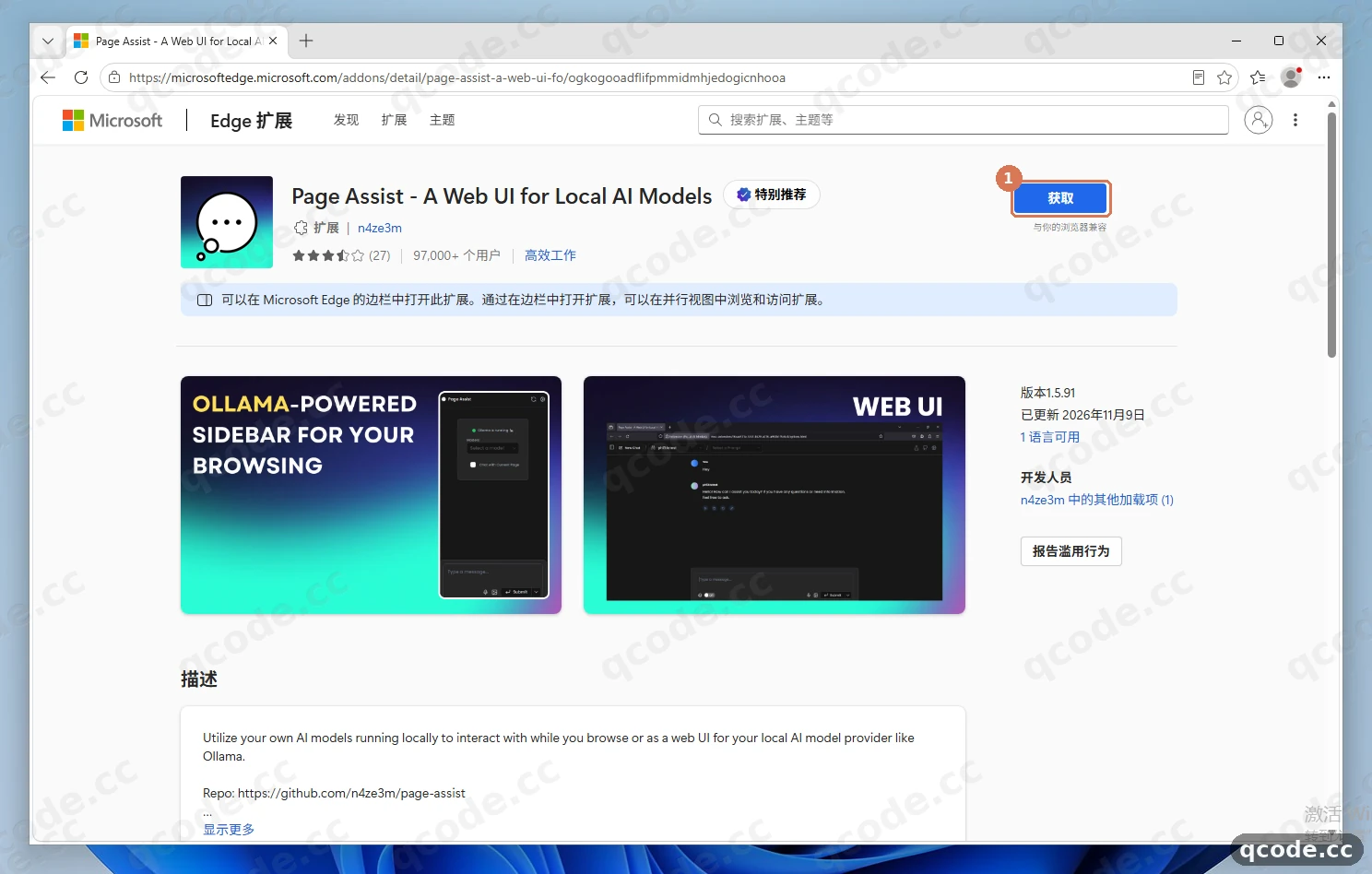
うまくいけば:ブラウザのアドレスバーの下にインストール確認の小さいウィンドウが表示され、拡張機能が必要とする権限が一覧で示されます。
困ったとき:ストアが開かない、Chrome にインストールしたい
Chrome ウェブストアが読み込み中のまま開かない場合は、システム標準の Microsoft Edge で上の Edge ストアのリンクを開くことをおすすめします。Chrome ウェブストアに直接接続できる場合は、「添加至 Chrome」(Chrome に追加)をクリックしても結果は同じです。インストール後はそのままステップ 3 に進んでください。
権限の確認ダイアログで「添加扩展」(拡張機能を追加)をクリックする
Edge が確認ダイアログを表示し、Page Assist をブラウザに追加することと 2 つの権限(「すべてのウェブサイト上のすべてのデータの読み取りと変更」と「通知の表示」)が示されます。① の「添加扩展」(拡張機能を追加)をクリックしてインストールを開始します。この一連の操作に管理者権限は不要です。
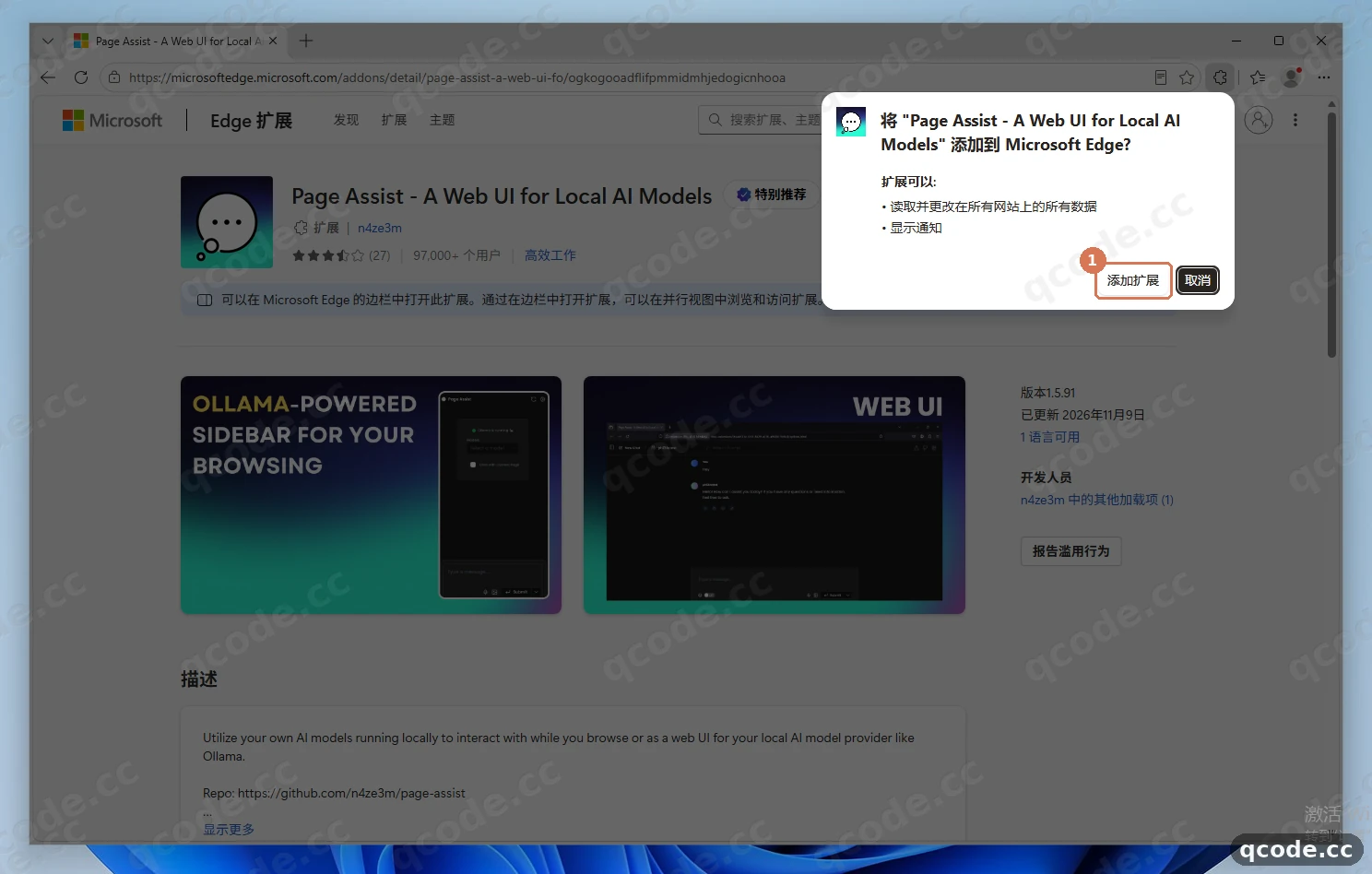
うまくいけば:数秒でダウンロードとインストールが完了し、Edge の右上に「Page Assist - 本地 AI 模型的 Web UI 现已安装」(Page Assist のインストールが完了しました)という通知バブルが表示されます。
Page Assist をブラウザのツールバーに固定する
まず右上の × をクリックして「インストール完了」の通知バブルを閉じます。次にアドレスバー右側 ① のパズルピースのアイコン「拡張機能」をクリックし、ドロップダウンリストから Page Assist を見つけて、その右側 ② の画鋲アイコン(「ツールバーに固定」)をクリックします。するとツールバーに ③ の Page Assist アイコンが常駐表示されます。
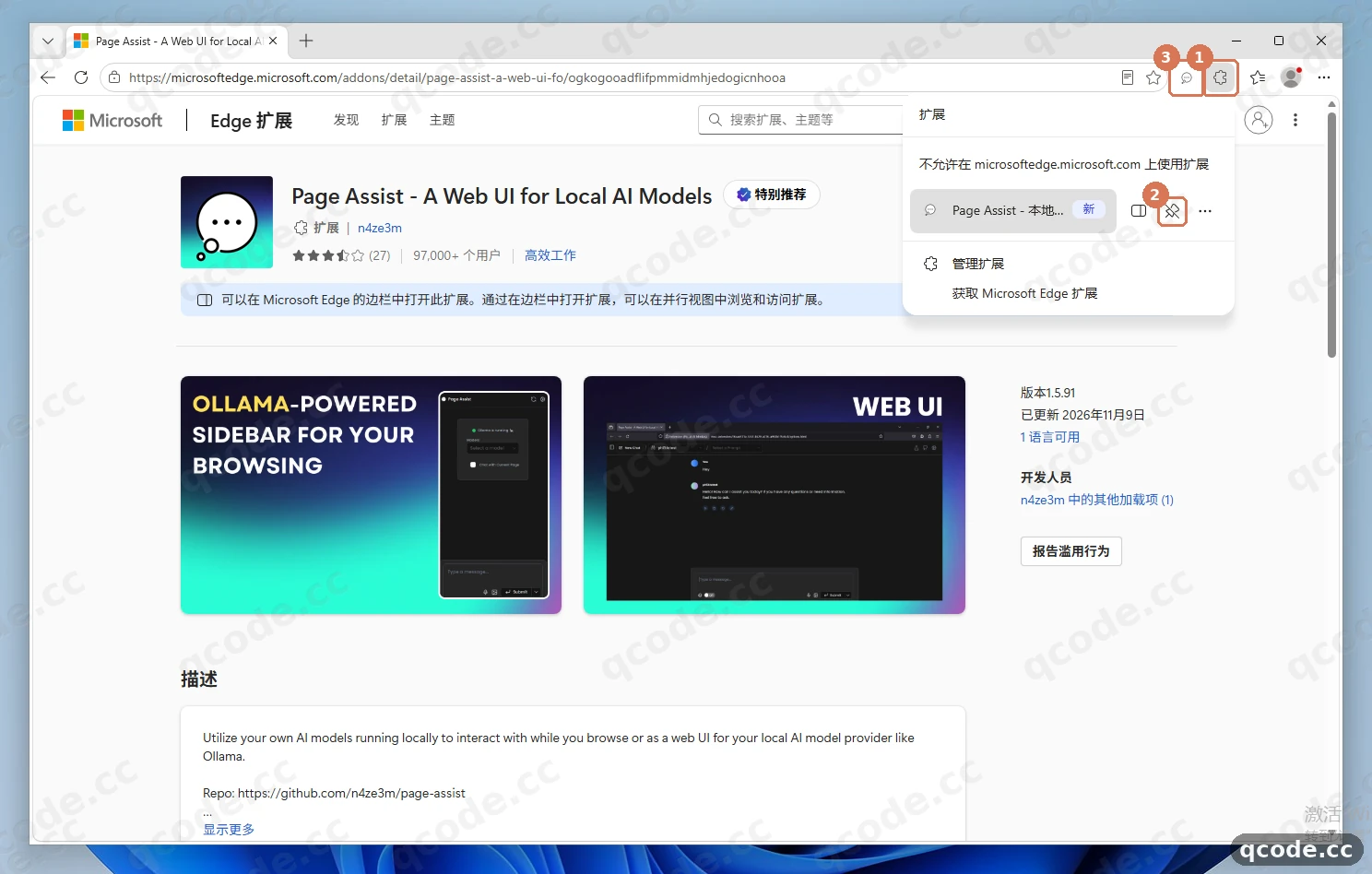
うまくいけば:アドレスバー右側のツールバーに Page Assist アイコンが常駐表示され、いつでもクリックして開けます。
Web UI を開いて設定に入る
ツールバーの Page Assist アイコンをクリックすると、ブラウザが新しいタブで Web UI を開きます。初回起動時は英語のインターフェースで、ページ中央に Unable to connect to Ollama (http://127.0.0.1:11434) と表示されます。QCode のクラウド API を使う場合、ローカルの Ollama は不要なので、そのまま無視してください。ページ右上 ① の歯車アイコンをクリックして設定に入ります。
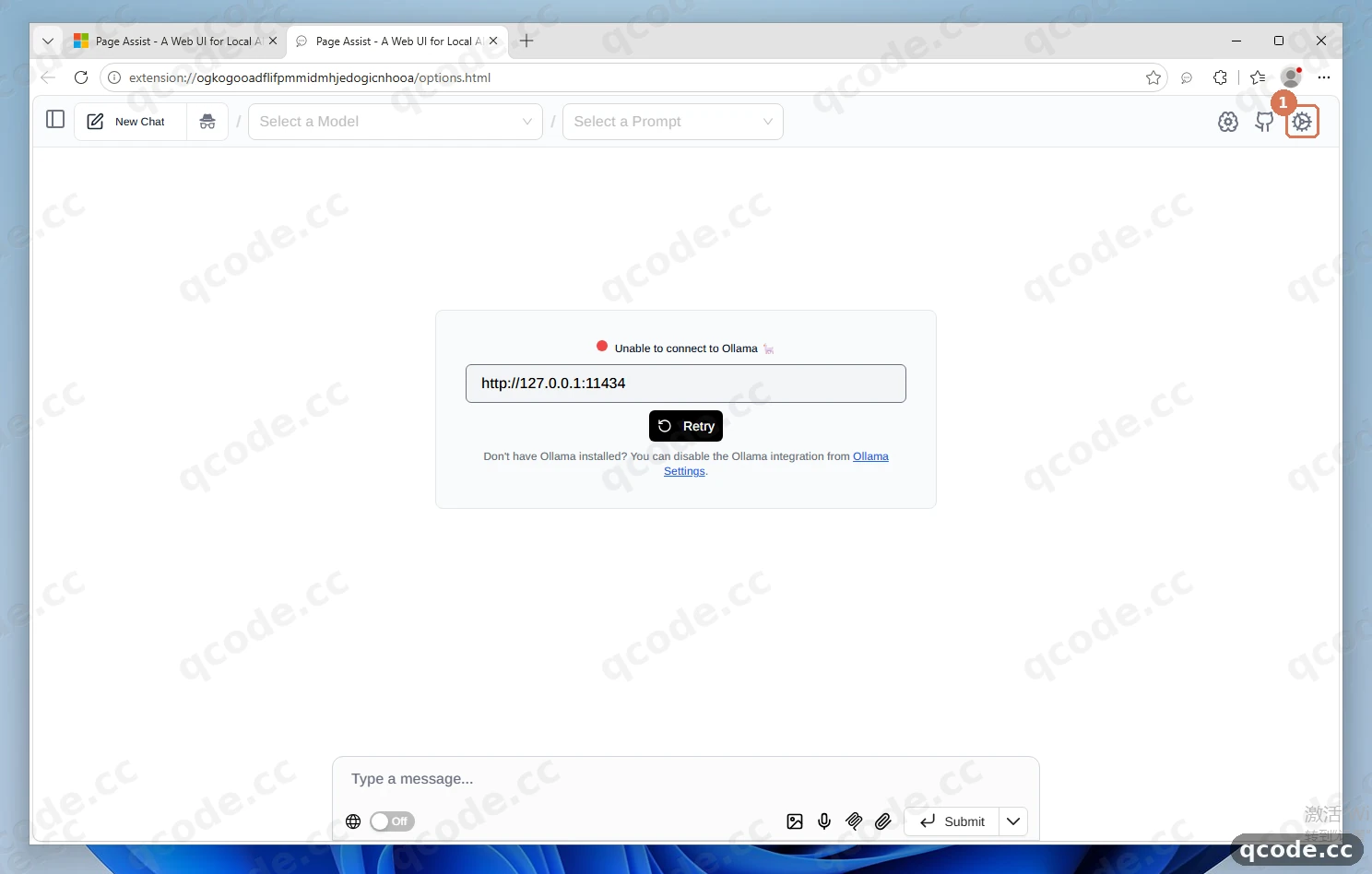
うまくいけば:ページが設定画面になり、左側に設定のナビゲーションメニュー、右側に「General Settings」(一般設定)が表示されます。
困ったとき:ツールバーのアイコンをクリックしても反応しない、歯車が見つからない
まずステップ 3 で Page Assist をツールバーに固定し、そのアイコンをクリックしたかを確認してください。歯車アイコンは新しいタブのコンテンツ領域の右上(いちばん右のアイコン)にあります。「拡張機能」メニューの Page Assist の横にある「サイドバーで開く」をクリックし、サイドバー上部の歯車をクリックしても同じ設定ページに入れます。
言語を「简体中文」に切り替えて「OpenAI 兼容 API」を開く
設定に入ったら、上部 ① の Language ドロップダウン(既定では English と表示)をクリックし、「简体中文」(簡体字中国語)を検索して選択します。インターフェース全体がすぐに中国語に切り替わります。続いて左側メニュー ② の「OpenAI 兼容 API」(OpenAI 互換 API)をクリックします。
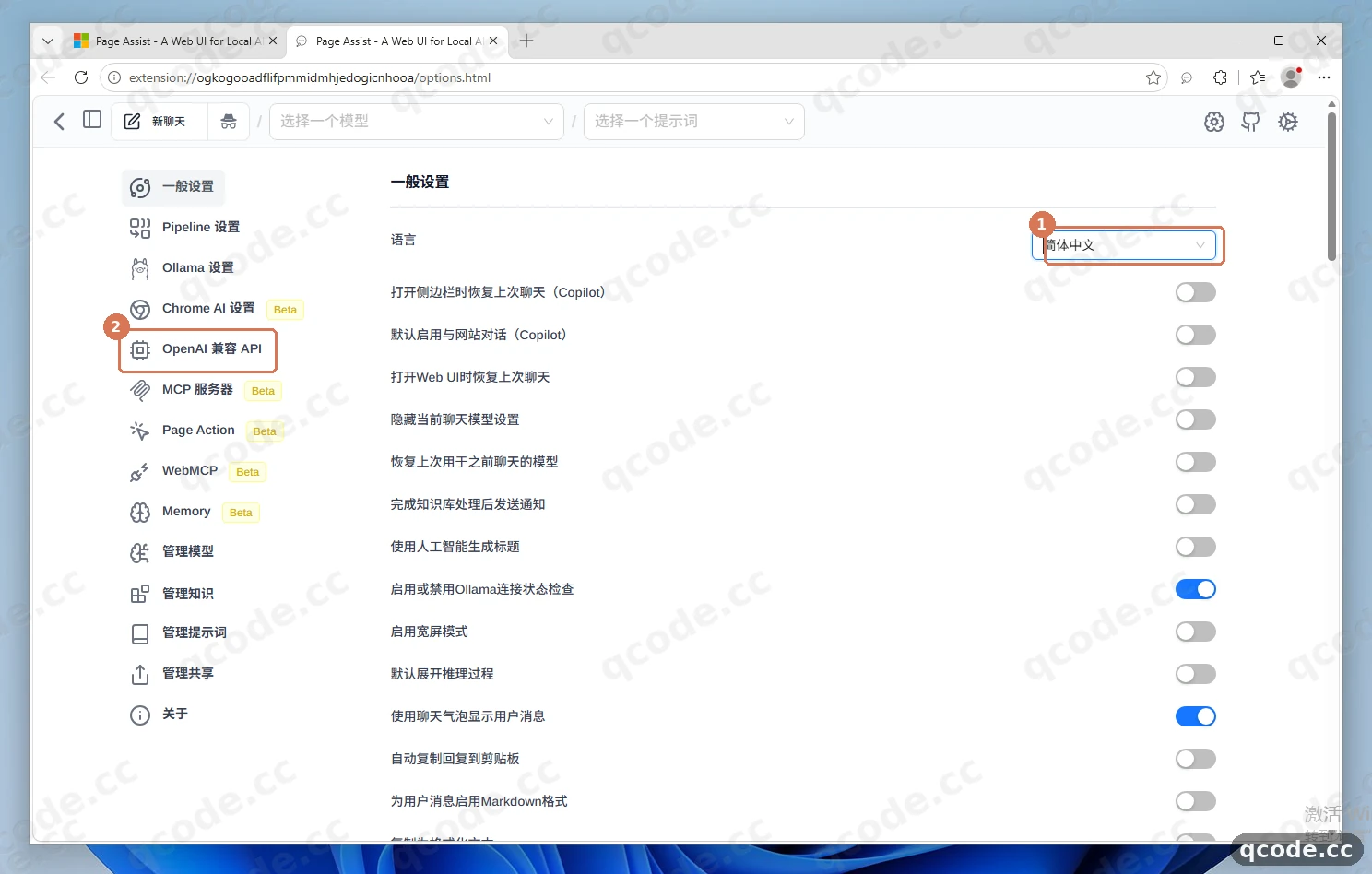
うまくいけば:左側メニューがすべて中国語(「一般设置」「OpenAI 兼容 API」「管理模型」など)に変わり、右側が OpenAI 互換サービスの管理ページになって「添加提供商」(プロバイダーを追加)ボタンが表示されます。
QCode プロバイダーを追加して API キーを入力する
ページの「添加提供商」(プロバイダーを追加)をクリックすると、「添加新提供商」(新しいプロバイダーを追加)ウィンドウが開きます。次の順に入力します:
- 上部 ① の種類ドロップダウンは既定の「Custom」のままにします。
- 「提供商名称」(プロバイダー名)に
QCodeを入力します。 - ② の「基础 URL」(ベース URL)に
https://api.qcode.cc/openai/v1を入力します(/v1まで。末尾に余分なスラッシュや/chat/completionsを付けないでください)。 - 「API 密钥」(API キー)に、QCode のダッシュボードでコピーした
cr_キー(cr_xxxxxxxxのような形式)を貼り付けます。 Fix CORS issuesと「自定义头部」(カスタムヘッダー)は既定のままにし、下部 ③ の「保存」をクリックします。
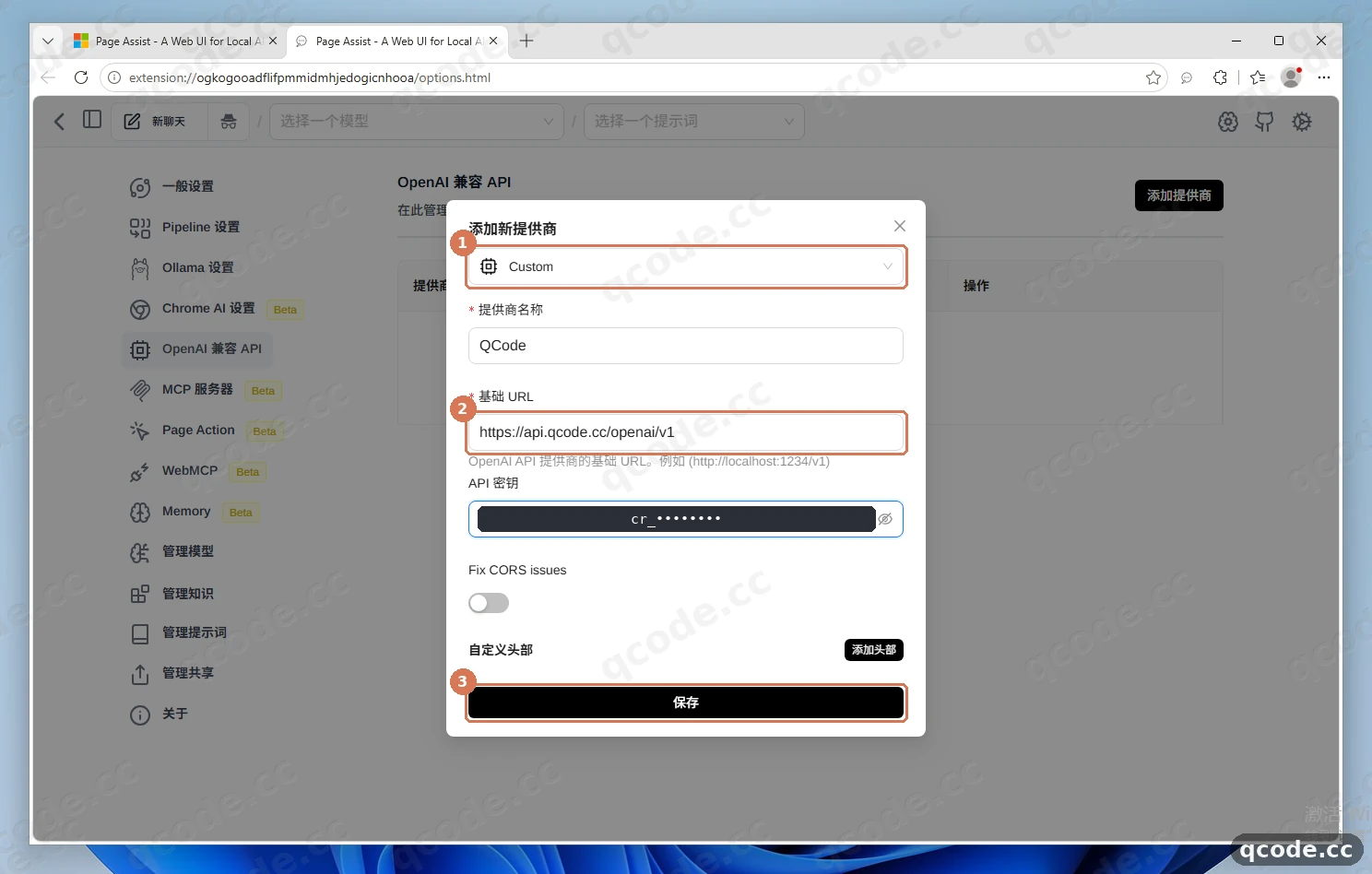
うまくいけば:「添加新提供商」ウィンドウが閉じ、続けて「模型列表」(モデル一覧)ウィンドウが自動的に開き、取得した QCode のモデルが表示されます。
モデル一覧で推奨モデルにチェックを入れる
プロバイダーを保存すると、Page Assist はキーを持って QCode の OpenAI 互換モデル一覧を自動取得します(全部で 20 モデルが表示されます)。① の gpt-6.2-sol にチェックを入れます。軽量な予備モデルも一緒に追加したい場合は、② の「搜索模型」(モデルを検索)に deepseek-v4.1-flash と入力して同じようにチェックします。下部の種類が「聊天模型」(チャットモデル)のままであることを確認し、③ の「保存」をクリックします。
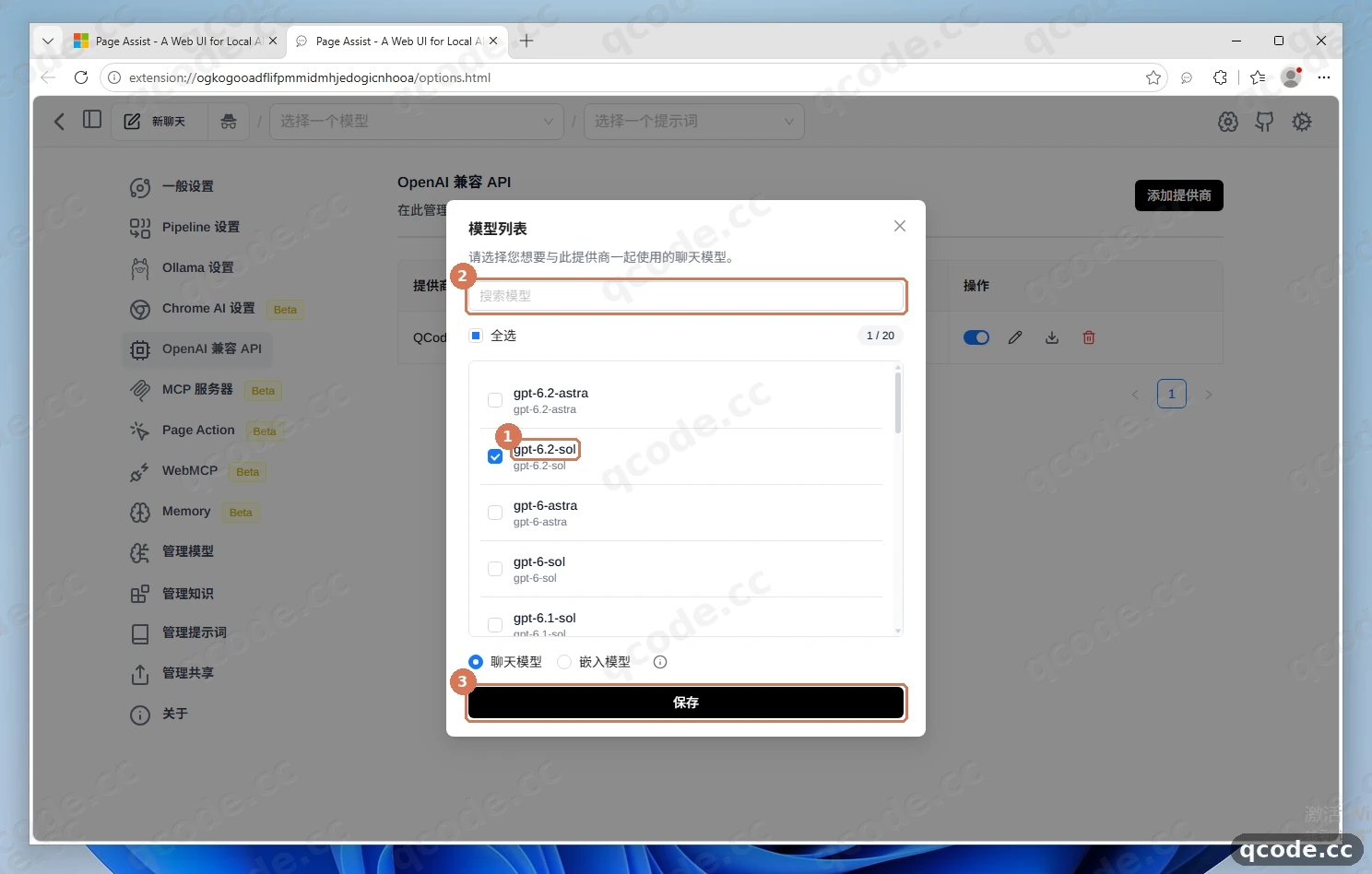
うまくいけば:ページ上部に「成功添加新模型。」(新しいモデルを追加しました)と短く表示され、その後「OpenAI 兼容 API」の一覧ページに自動で戻ります。
困ったとき:モデル一覧が空、または取得に失敗したと表示される
まず前のステップの「基础 URL」(ベース URL)が https://api.qcode.cc/openai/v1 と正確に入力されているか、キーが cr_ で始まり前後に余分な空白がないかを確認してください。それでも一覧が空の場合は、いったんダイアログを閉じ、ステップ 9 の「管理模型」(モデル管理)→「自定义模型」(カスタムモデル)で「添加新模型」(新しいモデルを追加)をクリックし、gpt-6.2-sol を手動で入力してください。
QCode プロバイダーが有効になっていることを確認する
「OpenAI 兼容 API」の一覧ページに戻り、① に新しく現れた QCode の行を確認します。「基础 URL」(ベース URL)が https://api.qcode.cc/openai/v1 で、いちばん右の有効化スイッチが青いオン状態になっていることを確かめます。表に API キーが平文で表示されることはありません。後でキーを交換したりモデル一覧を再同期したりするときは、その行の右側にある編集またはダウンロードのアイコンをクリックします。
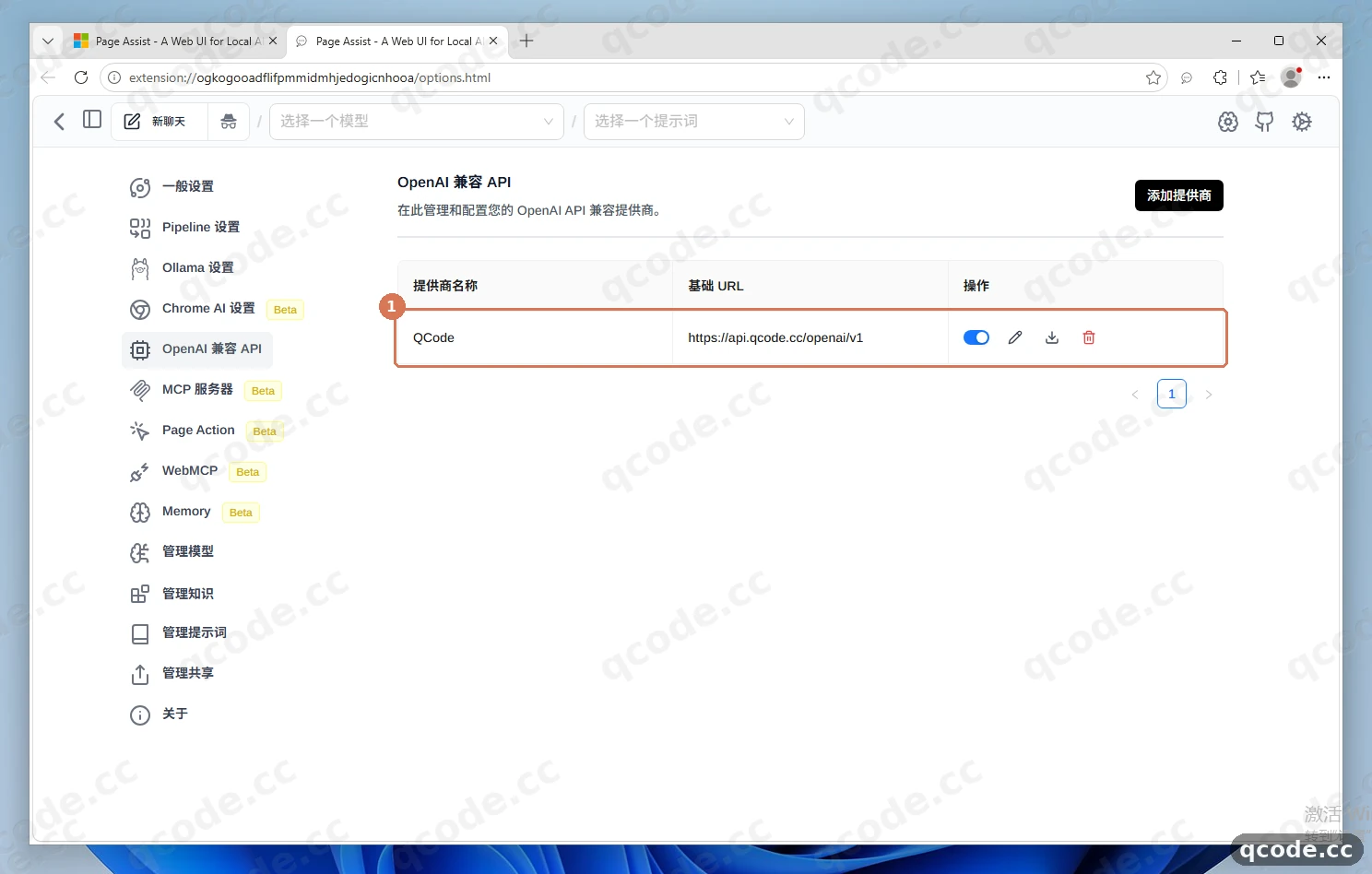
うまくいけば:表に QCode の行が現れ、ベース URL が正しく、いちばん右のスイッチが青いオン状態になっています。
「管理模型」(モデル管理)で取り込んだモデルを確認する
左側メニューの「管理模型」(モデル管理)をクリックし(既定では「Ollama 模型」タブが開きます)、さらに ① の「自定义模型」(カスタムモデル)タブをクリックします。② の一覧に gpt-6.2-sol(および一緒にチェックした deepseek-v4.1-flash)が表示されていることを確認します。今後ほかのモデル ID を手動で補うときは、右上 ③ の「添加新模型」(新しいモデルを追加)をいつでもクリックできます。
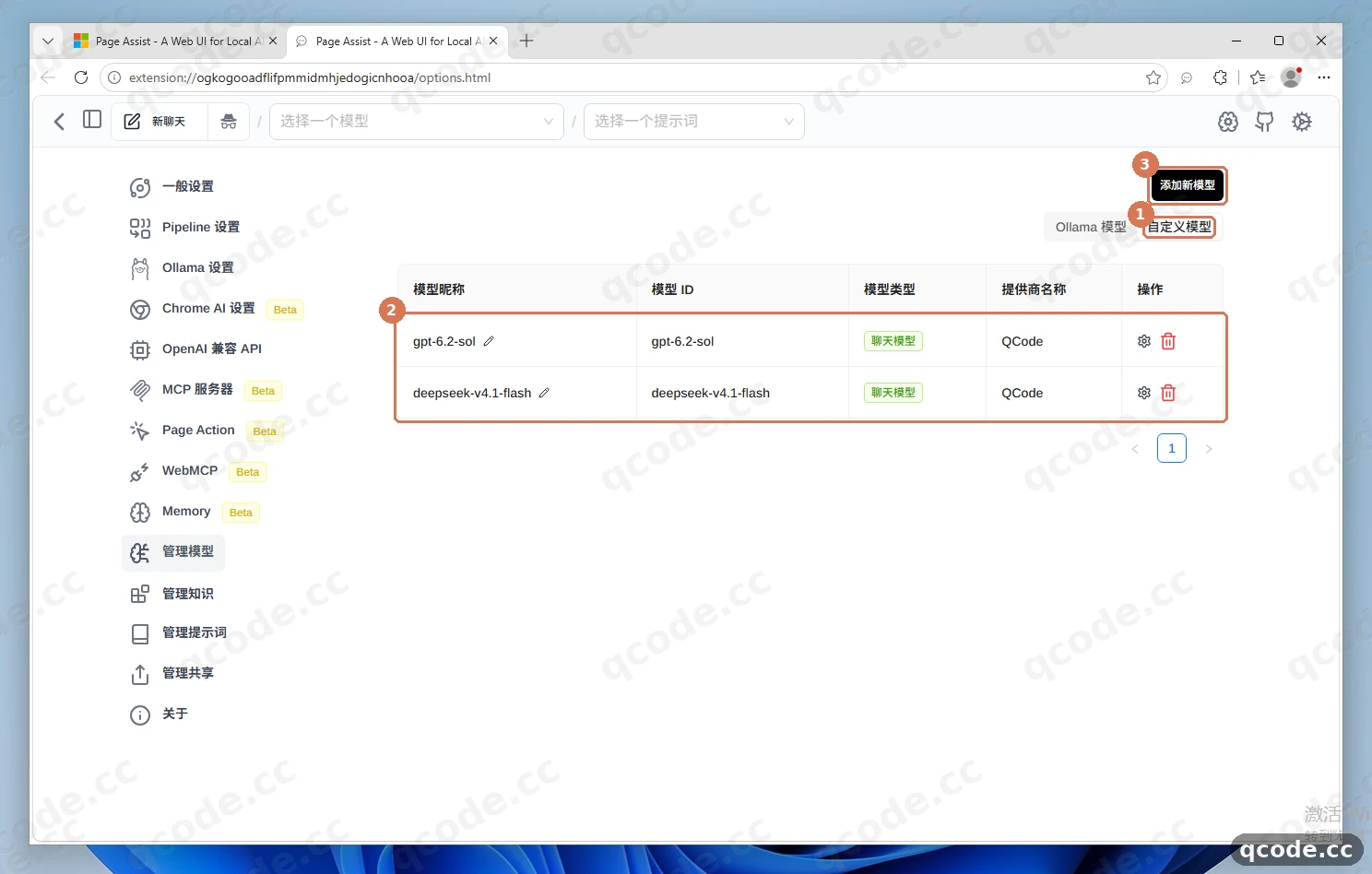
うまくいけば:「自定义模型」タブに gpt-6.2-sol がはっきり一覧表示され、状態は利用可能になっています。
Web ページを開き、サイドバーでモデルを選ぶ
新しいブラウザタブを開き、読みたい任意の Web ページ(たとえば英語の技術ドキュメント)を開いて、ショートカット Ctrl+Shift+Y で右側に Page Assist サイドバーを展開します。サイドバー上部 ① の「选择一个模型」(モデルを選択)ドロップダウンをクリックし、展開した一覧から ② の gpt-6.2-sol を選びます。
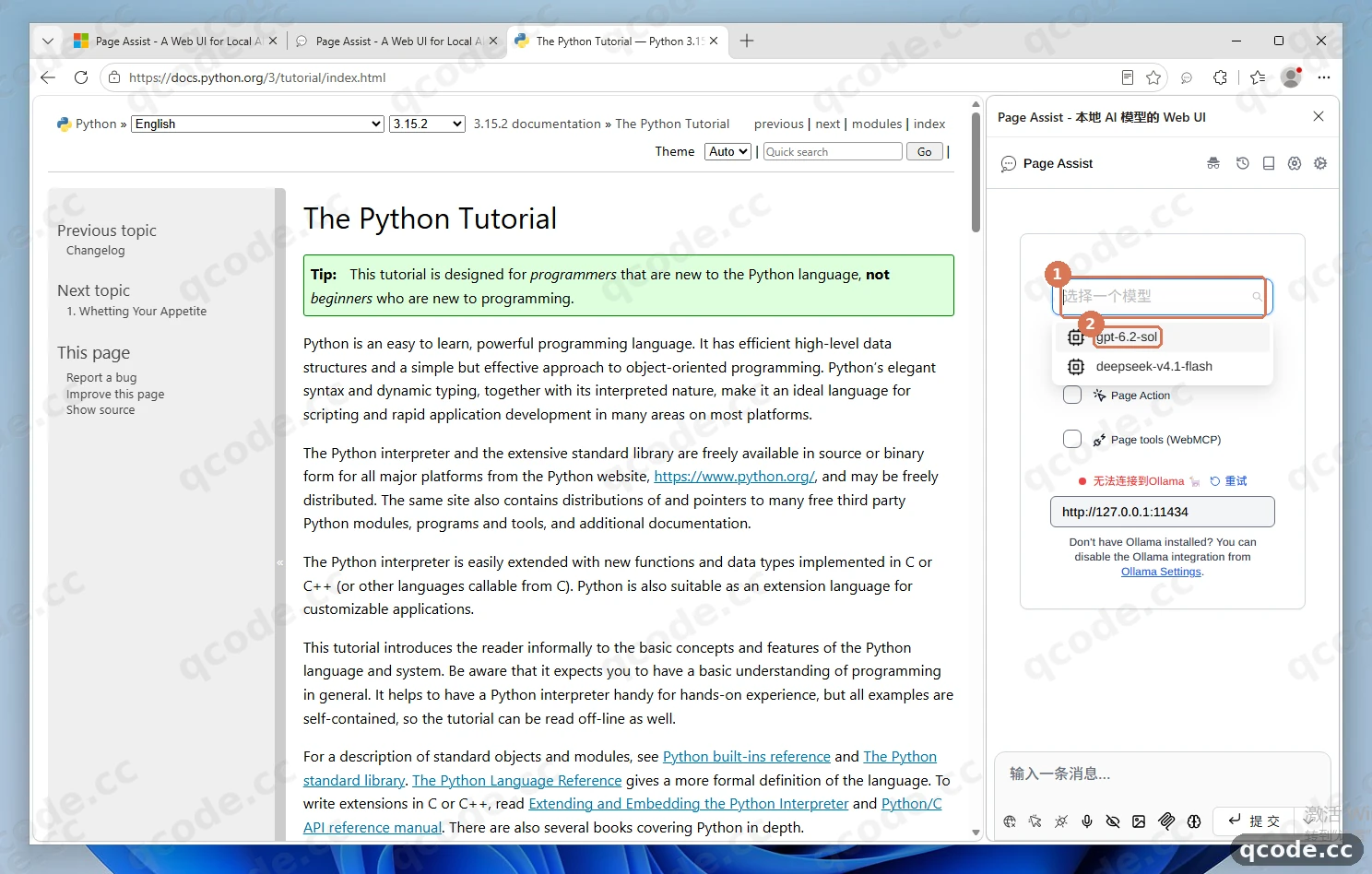
うまくいけば:Web ページの右側に Page Assist サイドバーが開き、モデルのドロップダウンに gpt-6.2-sol がそのまま一覧表示されて問題なく選択でき、ページを再読み込みする必要もありません。
困ったとき:Ctrl+Shift+Y を押しても反応しない
ほかの拡張機能やソフトとショートカットが競合している可能性があります。アドレスバー右側のパズルピースのアイコン「拡張機能」をクリックし、Page Assist を見つけて横の「サイドバーで開く」アイコンを直接クリックしても、同じようにサイドバーを呼び出せます。
「現在のページとチャット」にチェックを入れて質問を送る
モデルを選んだら、必ずモデルセレクターのすぐ下にある「与当前页面聊天」(現在のページとチャット)チェックボックスにチェックを入れてください(既定では未チェックで、チェックしないとモデルは Web ページの本文を読めません)。そのうえで下部の「输入一条消息...」(メッセージを入力...)入力欄に「このページを日本語で簡潔に要約してください(3 文以内)」と入力し、「提交」(送信)をクリックします。送信後、① に自分の質問が表示され、数秒で ② の gpt-6.2-sol が現在の Web ページの内容に沿った日本語の要約を返し、返信の下部にクリックで展開できる ③ の「引用」(引用元)が付きます。
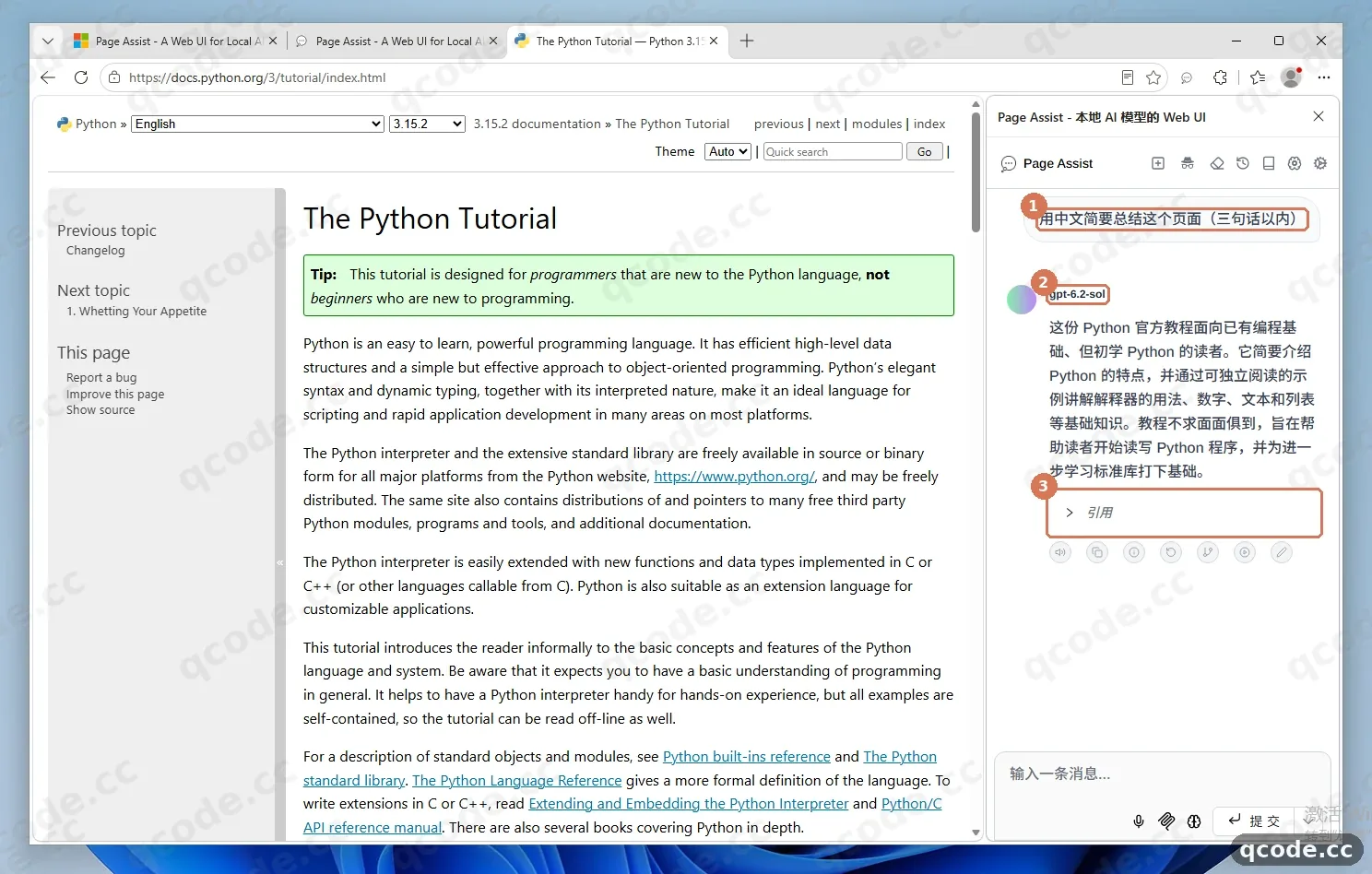
うまくいけば:サイドバーが現在の Web ページの内容に基づく日本語の要約をすぐに出力し、下部に展開できる「引用」ボタンが現れ、赤いエラーも出ません。
困ったとき:モデルが現在の Web ページの内容が見えないと答える
サイドバーの「与当前页面聊天」(現在のページとチャット)チェックボックスにチェックが入っているか確認してください。今後サイドバーを開くたびに既定で Web ページの本文を読ませたい場合は、設定 →「一般设置」(一般設定)で「默认启用与网站聊天」(既定でウェブサイトとのチャットを有効化)をオンにします。
動作を確認する
次の 4 つがすべて当てはまれば、Page Assist は QCode に完全に接続できています:
- 設定 →「OpenAI 兼容 API」の表に
QCodeの行があり、「基础 URL」(ベース URL)がhttps://api.qcode.cc/openai/v1、右側の有効化スイッチが青いオン状態になっている - 設定 →「管理模型」→「自定义模型」に
gpt-6.2-solが表示される - 任意の Web ページで
Ctrl+Shift+Yを押してサイドバーを開き、gpt-6.2-solを選んで「与当前页面聊天」(現在のページとチャット)にチェックを入れ、要約の質問を送ると、Web ページの内容に基づく正常な返信が返ってくる - probe.qcode.cc を開き、同じ
cr_キーを入力して照会すると、先ほどの質問時刻と一致する正常なリクエスト記録が確認できる
すべて完了
Windows 11 のブラウザに Page Assist をインストールし、QCode に接続できました。今後は英語のドキュメントでも長い記事でも Web ページでも、Ctrl+Shift+Y を押せばいつでもサイドバーで要約と追加質問ができます。次はこちらへ:
- 接続ポイントと API 形式
- モデル選択ガイド
- 中国製モデルの接続
- トラブルシューティング
- 次に:料金ページで各プランを比較する
- ダッシュボードに戻って使用量と残高を確認する
よくあるエラー
| エラーメッセージ | 原因 | 対処 |
|---|---|---|
Unable to connect to Ollama (http://127.0.0.1:11434) |
Page Assist は既定でローカルに Ollama が動いているかを検出するため、ローカルの Ollama を入れていないと Web UI を開いたときにこの案内が表示されます | QCode のクラウド API を使う場合はそのまま無視してかまいません。右上の歯車アイコンをクリックし、本文の手順どおりに「OpenAI 兼容 API」(OpenAI 互換 API)プロバイダーを追加して、チャット画面で gpt-6.2-sol を選んでください |
model_not_available_on_endpoint |
「OpenAI 兼容 API」に Claude 系モデル(claude-opus-5-5 など)を入力したため。QCode の OpenAI 互換エンドポイントは Claude モデルを受け付けません |
Page Assist では GPT 系または中国製モデル(gpt-6.2-sol、deepseek-v4.1-flash、glm-5.3 などを推奨)を使ってください。Claude が必要な場合は、Anthropic エンドポイント https://api.qcode.cc/api をカスタム設定できるクライアントに切り替えてください |
404 |
「基础 URL」(ベース URL)に余分なパスを入れてしまった(例:https://api.qcode.cc/openai/v1/chat/completions と記入)。Page Assist がさらに /chat/completions を連結するためアドレスが誤ります |
「OpenAI 兼容 API」で QCode プロバイダーを編集し、「基础 URL」を https://api.qcode.cc/openai/v1(/v1 で終わるようにし、余分なパスや末尾のスラッシュを付けない)に変更して保存してください |
よくある質問
キーの有効期限が切れたらどうなりますか?
2 つの場合があります:
- 個人プランのキーは、期限が切れると更新できません。新しく契約し直して、新しいキーに切り替える必要があります。
- クォータパックのキーは、期限が切れた後にもう一度パックを購入すると、同じキーがそのまま使えるようになります。
新しいキーに交換した場合は、Page Assist の設定 →「OpenAI 兼容 API」で QCode の行の右側にある編集アイコンをクリックし、「API 密钥」(API キー)を差し替えて「保存」をクリックしてください。
Page Assist で Claude モデルが使えないのはなぜですか?
Page Assist の「Anthropic (Claude)」は OpenAI 互換のドロップダウンにある固定のプリセットにすぎず、API のアドレスは公式のアドレスに固定されていて、Anthropic のベース URL をカスタム設定する入口がありません。一方、QCode の Claude モデル(claude-opus-5-5、claude-haiku-5-5 など)は Anthropic プロトコルのエンドポイント https://api.qcode.cc/api しか使えず、OpenAI 互換エンドポイントは通りません。そのため Page Assist から QCode に接続する場合は GPT 系モデルと中国製モデルのみが使えます。Claude を使いたい場合は、Anthropic エンドポイントをカスタム設定できるデスクトップアプリや IDE クライアントを併用してください。
プロバイダーを保存したのにモデル一覧が空です。手動でモデルを追加するには?
プロバイダー追加時にモデル一覧が自動で開かなかった場合は、まず「基础 URL」(ベース URL)が https://api.qcode.cc/openai/v1 になっているか、キーが完全で有効かを確認してください。問題なければ、左側の「管理模型」→「自定义模型」タブに切り替え → 右上の「添加新模型」をクリックし、モデル ID(gpt-6.2-sol など)を手動で入力して保存します。
毎回手動でチェックせず、サイドバーが既定で現在の Web ページを読むようにするには?
サイドバーの「与当前页面聊天」(現在のページとチャット)は既定では未チェックです。現在の Web ページを要約することが多い場合は、Page Assist の設定 →「一般设置」(一般設定)を開き、「默认启用与网站聊天」(既定でウェブサイトとのチャットを有効化)を見つけてオンにしてください。以後サイドバーを呼び出すたびに、開いている Web ページが自動的に紐付けられます。
応答が遅い、ときどきタイムアウトする場合は?
中国本土のネットワーク環境では、「基础 URL」(ベース URL)をアジアノード https://asia.qcode.cc/openai/v1 に切り替えることをおすすめします。北米やヨーロッパのネットワークでは https://us.qcode.cc/openai/v1 を使えます。特定の Web ページでブラウザのクロスオリジン遮断が起きる場合は、「OpenAI 兼容 API」で QCode プロバイダーを編集し、Fix CORS issues スイッチをオンにして保存してみてください。
接続の概要
| 項目 | 説明 |
|---|---|
| ソフトの形態 | ブラウザ拡張機能(Edge / Chrome / Firefox)。独立した Web UI と Web ページのサイドバーに対応 |
| プロトコルとベース URL | OpenAI 互換:https://api.qcode.cc/openai/v1 |
| API の種類 | Custom |
| 利用できるモデル | GPT ✅(gpt-6.2-sol を推奨)· 中国製モデル ✅(deepseek-v4.1-flash、glm-5.3、kimi-k3 など)· Claude ❌(拡張機能が Anthropic ベース URL のカスタム設定を開放していない) |
| サイドバー呼び出しのショートカット | Ctrl+Shift+Y |
| 公式リポジトリ | github.com/n4ze3m/page-assist |
その他の接続ポイント
QCode は 3 つの接続ポイントを提供しています。機能は同じで同じキーが使え、違うのはネットワーク経路だけです。切り替える場合は「OpenAI 兼容 API」で QCode 行の「基础 URL」(ベース URL)を編集します:
| ノード | OpenAI 互換ベース URL |
|---|---|
| グローバル(既定) | https://api.qcode.cc/openai/v1 |
| アジア(中国本土で第一選択) | https://asia.qcode.cc/openai/v1 |
| 北米 / ヨーロッパ | https://us.qcode.cc/openai/v1 |
利用できるモデル
Page Assist の「模型列表」(モデル一覧)または「添加新模型」(新しいモデルを追加)で、用途に応じて次の OpenAI 互換モデルを選べます:
| モデル | モデル ID | 向いている場面 |
|---|---|---|
| GPT 6.2 Sol | gpt-6.2-sol |
既定の推奨。Web ページの要約と日常の Q&A をバランスよくこなす主力 |
| GPT 6.2 Astra | gpt-6.2-astra |
高度で複雑な推論と長文の深い分析 |
| DeepSeek V4.1 Flash | deepseek-v4.1-flash |
応答が速く、頻度の高い軽い Web ページ Q&A 向け |
| DeepSeek V4 Pro | deepseek-v4-pro |
複雑な推論と技術ドキュメントの読解 |
| GLM 5.3 | glm-5.3 |
中国製モデルの主力。中国語の要約が自然で流暢 |
| Kimi K3 | kimi-k3 |
長文の読解と Web ページでの多ターンの追加質問 |
中国製モデルの ID はほかにもあります。詳しくは中国製モデルの接続をご覧ください。リアルタイムで利用可能な一覧は qcode.cc/models が基準です。
関連ドキュメント
- 接続ポイントと API 形式 — プロトコルとモデルファミリーの対照表
- モデル選択ガイド — シーン別に合ったモデルの選び方
- 中国製モデルの接続 — OpenAI 互換エンドポイントで使える中国製モデルの一覧
- トラブルシューティング — よくある接続と認証の問題の切り分け
- Page Assist 公式リポジトリ
QCode を始める
API キーひとつで Claude Code・Codex などに対応。トークン単位の課金で、各モデルの単価は qcode.cc/models に掲載