Page Assist mit QCode verbinden: Windows 11 Schritt für Schritt mit Bildern
In 11 Schritten und mit 11 Screenshots die Erweiterung Page Assist 1.5.91 im Browser unter Windows 11 installieren, den OpenAI-kompatiblen Endpunkt von QCode konfigurieren und in der Seitenleiste jeder Webseite mit gpt-6.2-sol zusammenfassen und Fragen stellen.
Brauchen Sie einen API-Key? Registrieren →Endpunkte & Base-URLs →
Auf dieser Seite
- Download und Installation
- Mit Screenshots arbeiten: Windows Schritt für Schritt
- Im Erweiterungs-Store auf 「获取」(„Abrufen“)klicken
- Im Berechtigungsdialog auf 「添加扩展」(„Erweiterung hinzufügen“)klicken
- Page Assist an die Symbolleiste anheften
- Die Web UI öffnen und in die Einstellungen gehen
- Auf Chinesisch (vereinfacht) umstellen und „OpenAI-kompatible API“ öffnen
- Den QCode-Anbieter hinzufügen und den API-Schlüssel eintragen
- In der Modellliste das empfohlene Modell anhaken
- Prüfen, ob der QCode-Anbieter aktiviert ist
- Unter „Modelle verwalten“ die importierten Modelle prüfen
- Eine Webseite öffnen und das Modell in der Seitenleiste wählen
- „Mit der aktuellen Seite chatten“ anhaken und eine Frage senden
- Prüfen, ob es funktioniert
- Häufige Fehler
- Häufige Fragen
- Was ist nach dem Ablauf des Keys zu tun?
- Warum lassen sich Claude-Modelle nicht in Page Assist verwenden?
- Die Modellliste ist nach dem Speichern des Anbieters leer — wie füge ich Modelle manuell hinzu?
- Wie liest die Seitenleiste standardmäßig die aktuelle Webseite, ohne jedes Mal manuell anzuhaken?
- Was tun, wenn Antworten langsam sind oder gelegentlich ein Timeout auftritt?
- Anbindung auf einen Blick
- Weitere Endpunkte
- Verfügbare Modelle
- Verwandte Dokumentation
Arbeiten Sie die folgenden 11 Schritte durch: Danach ist die Open-Source-Erweiterung Page Assist in Ihrem Browser unter Windows 11 installiert, mit dem OpenAI-kompatiblen Endpunkt von QCode verbunden, und Sie lassen die KI in der Seitenleiste jeder Webseite direkt den Seiteninhalt zusammenfassen oder stellen jederzeit Fragen.
Kurz gesagt: Nach der Installation der Erweiterung Page Assist 1.5.91 in Microsoft Edge oder Chrome klicken Sie oben rechts auf das Zahnrad → „OpenAI-kompatible API“ → „Anbieter hinzufügen“, lassen den Typ auf Custom, tragen die Basis-URL https://api.qcode.cc/openai/v1 und den cr_-Key ein, haken gpt-6.2-sol an und speichern; mit Ctrl+Shift+Y öffnen Sie die Seitenleiste, aktivieren „Mit der aktuellen Seite chatten“ und können direkt Fragen stellen.
| Punkt | Eintrag |
|---|---|
| API-Typ | Custom |
| Anbietername | QCode |
| Basis-URL | https://api.qcode.cc/openai/v1 |
| API-Schlüssel | cr_xxxxxxxx |
| Standardmodell (empfohlen) | gpt-6.2-sol |
Geprüft am 2026-11-22 · Page Assist 1.5.91 · Windows 11
Page Assist ist eine Open-Source-Browsererweiterung, mit der Sie in einem eigenen Tab (Web UI) oder in der rechten Seitenleiste jeder Webseite mit einer KI chatten können — besonders praktisch, um beim Lesen englischer Dokumentation oder langer Artikel das Modell eine Zusammenfassung auf Chinesisch erstellen und Rückfragen beantworten zu lassen. Die Anbindung an QCode läuft in Page Assist über die OpenAI-kompatible API; damit nutzen Sie die GPT-Modelle und chinesische Modelle (empfohlen: gpt-6.2-sol).
- Der PC läuft unter Windows 10 / 11 (64-Bit) und hat Microsoft Edge, Google Chrome oder Firefox installiert (Edge ist bei Windows dabei, zusätzliche Software ist nicht nötig)
- Sie haben sich bereits bei QCode.cc registriert und den API-Key, der mit
cr_beginnt, im Dashboard kopiert. Noch kein Konto? Registrieren Sie sich zuerst bei QCode, wählen Sie auf der Preisseite einen Tarif und erstellen Sie den Key anschließend im Dashboard. - Der Browser erreicht den offiziellen Erweiterungs-Store (etwa den Edge-Add-On-Store) sowie
api.qcode.ccundprobe.qcode.cc - Zum aktuellen Umfang: Die Anbindung von Page Assist an QCode läuft ausschließlich über den OpenAI-kompatiblen Endpunkt, nutzbar sind GPT- und chinesische Modelle wie
gpt-6.2-sol; wenn Sie Claude-Modelle wieclaude-opus-5-5verwenden möchten, nehmen Sie stattdessen einen Client, der einen eigenen Anthropic-Endpunkt unterstützt
Download und Installation
Page Assist ist eine Browsererweiterung: Es gibt kein eigenes Windows-Installationspaket (.exe), und die Erweiterung ist auch nicht in winget oder im Microsoft Store zu finden. Die Installation besteht aus zwei Klicks im Browser-Store, löst keine SmartScreen-Warnung aus und braucht keine Administratorrechte.
Einstiege in die offiziellen Stores:
- Microsoft Edge (empfohlen): Page-Assist-Seite im Edge-Add-On-Store (keine Anmeldung mit einem Microsoft-Konto nötig)
- Google Chrome: Page-Assist-Seite im Chrome Web Store
- Mozilla Firefox: Page-Assist-Seite im Firefox-Add-On-Store
Wie gut die Browser-Stores erreichbar sind, unterscheidet sich regional etwas; wählen Sie zuerst Ihre Region:
- Die drei offiziellen Stores von Chrome, Edge und Firefox sind alle erreichbar; wählen Sie einfach Ihren gewohnten Browser:
- Edge: Öffnen Sie den Edge-Add-On-Store und klicken Sie auf 「获取」(„Abrufen“)→ 「添加扩展」(„Erweiterung hinzufügen“).
- Chrome: Öffnen Sie den Chrome Web Store und klicken Sie auf 「添加至 Chrome」(„Zu Chrome hinzufügen“)→ 「添加扩展程序」(„Erweiterung hinzufügen“).
- Firefox: Öffnen Sie den Firefox-Add-On-Store und klicken Sie auf „Zu Firefox hinzufügen“.
- Nach der Installation sind Konfigurationsoberfläche und Schritte in allen Browsern vollkommen gleich.
- Am einfachsten öffnen Sie mit dem bei Windows mitgelieferten Microsoft Edge die Page-Assist-Seite im Edge-Add-On-Store; eine Anmeldung mit einem Microsoft-Konto ist nicht nötig, ein Klick auf 「获取」(„Abrufen“)→ 「添加扩展」(„Erweiterung hinzufügen“)schließt die Installation ab (die Screenshots unten zeigen durchgehend Edge).
- Wenn Sie täglich Firefox nutzen, können Sie auch direkt aus dem Firefox-Add-On-Store installieren.
- Der Chrome Web Store ist aus dem Netz in Festlandchina in der Regel nicht direkt erreichbar; nutzen Sie stattdessen den Edge- oder den Firefox-Store und laden Sie keine
.crx-Dateien von Drittanbieterseiten herunter, um Manipulation zu vermeiden.
Mit Screenshots arbeiten: Windows Schritt für Schritt
Die folgenden 11 Schritte erledigen jeweils genau eine Sache, demonstriert mit dem bei Windows 11 mitgelieferten Microsoft Edge (nach der Installation von Chrome / Firefox sind die Schritte identisch). Die orangen Nummern in den Screenshots entsprechen den Nummern ①②③ im Text.
Im Erweiterungs-Store auf 「获取」(„Abrufen“)klicken
Öffnen Sie mit Microsoft Edge die Page-Assist-Seite im Edge-Add-On-Store (keine Anmeldung mit einem Microsoft-Konto nötig; erscheint oben ein Cookie-Hinweisbalken, schließen Sie ihn zuerst mit 「拒绝」(„Ablehnen“)oder 「接受」(„Akzeptieren“)). Klicken Sie rechts auf die blaue Schaltfläche 「获取」(„Abrufen“)an der Stelle ①.
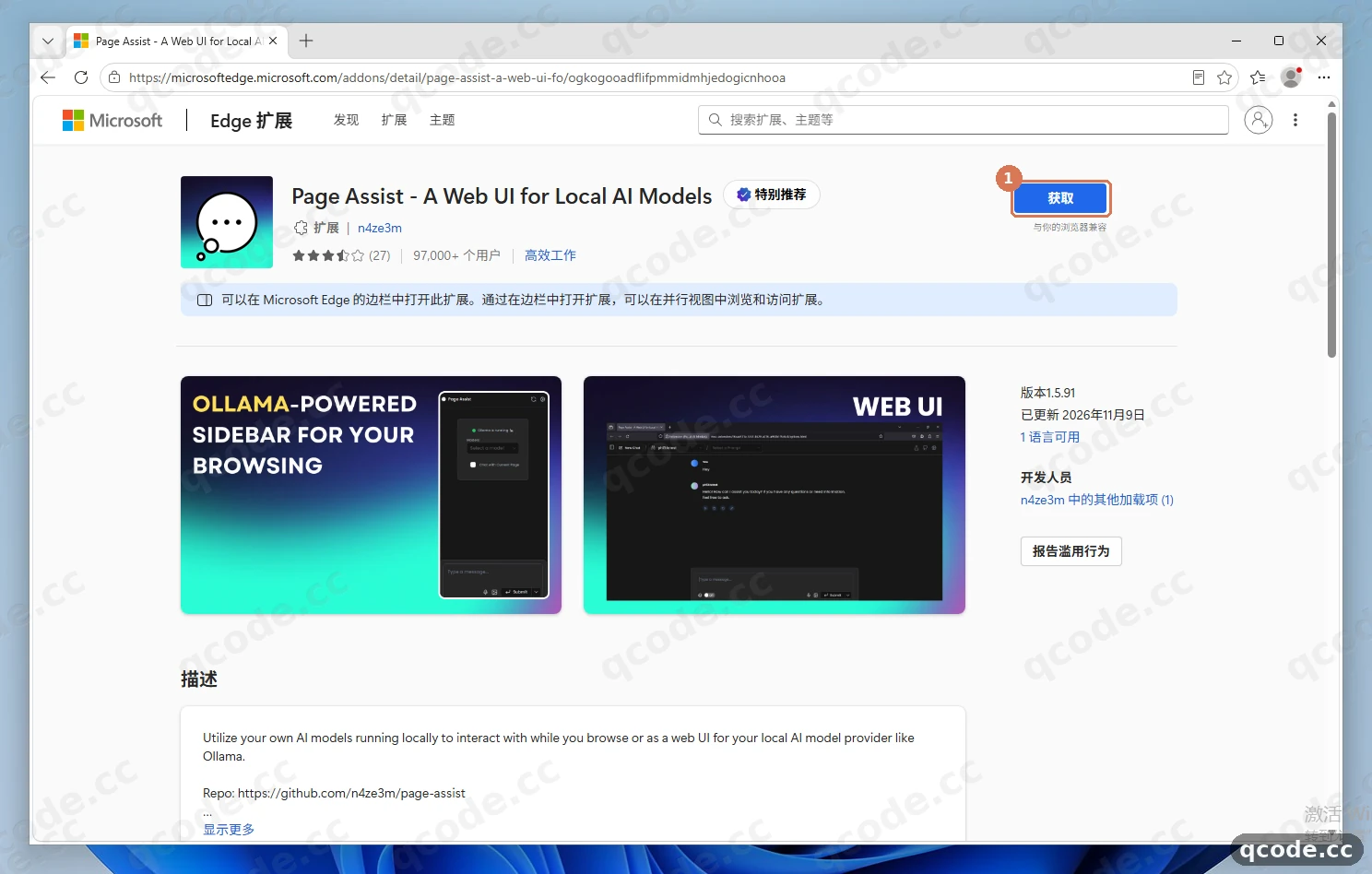
Richtig gemacht sehen Sie: Unter der Adressleiste öffnet sich ein kleines Fenster zur Installationsbestätigung, das die benötigten Berechtigungen der Erweiterung auflistet.
Hängt es? Der Store öffnet nicht, oder Sie möchten in Chrome installieren
Lädt der Chrome Web Store endlos, nutzen Sie am besten den bei Windows mitgelieferten Microsoft Edge und den obigen Edge-Store-Link; ist der Chrome Web Store direkt erreichbar, führt ein Klick auf 「添加至 Chrome」(„Zu Chrome hinzufügen“)zum selben Ergebnis — springen Sie nach der Installation direkt zu Schritt 3.
Im Berechtigungsdialog auf 「添加扩展」(„Erweiterung hinzufügen“)klicken
Edge zeigt einen Bestätigungsdialog: Page Assist soll dem Browser hinzugefügt werden, und zwei Berechtigungen werden aufgelistet („Alle Daten auf allen Websites lesen und ändern“ sowie „Benachrichtigungen anzeigen“). Klicken Sie an der Stelle ① auf 「添加扩展」(„Erweiterung hinzufügen“), um die Installation zu starten; Administratorrechte sind dafür nicht nötig.
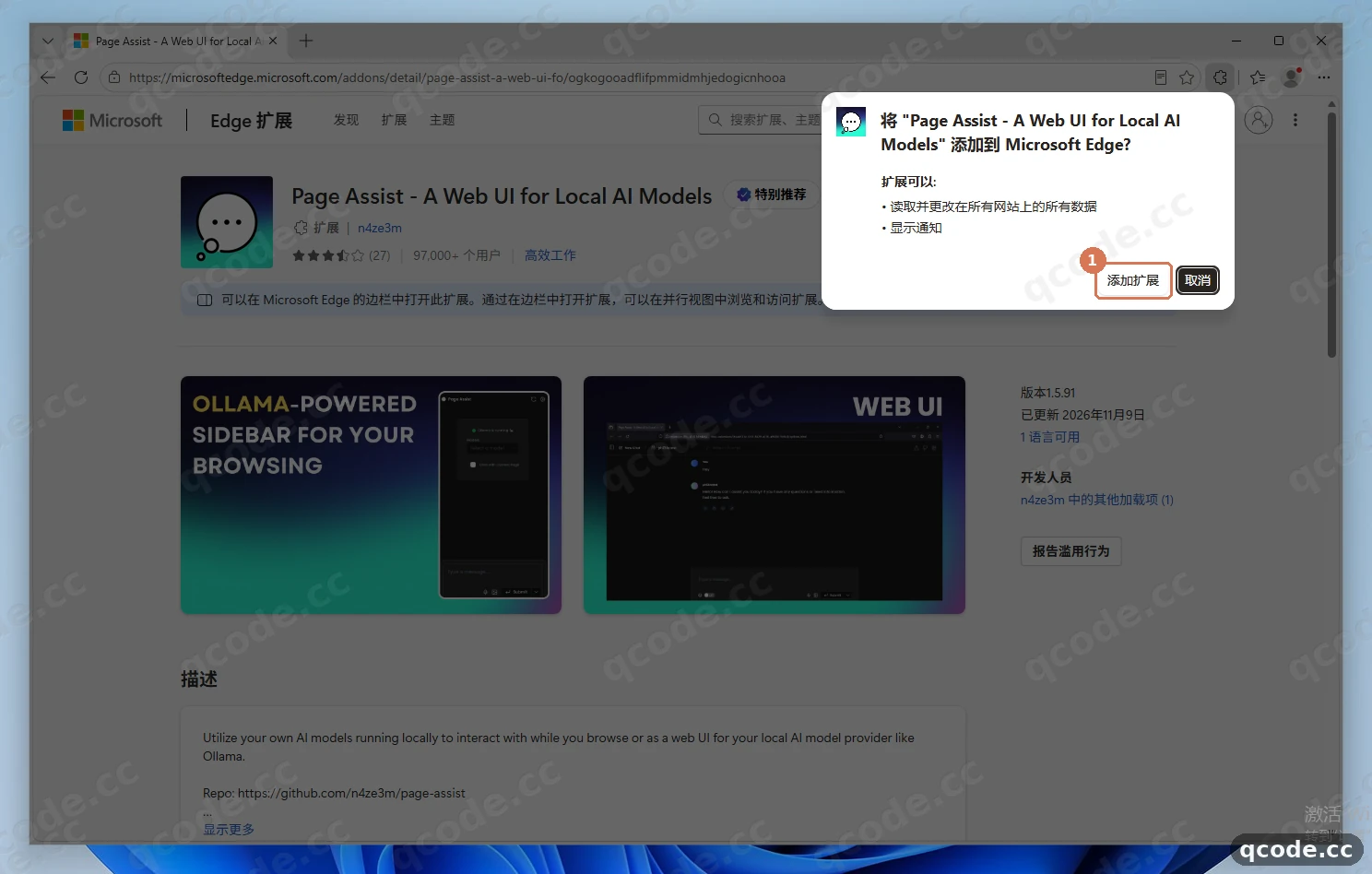
Richtig gemacht sehen Sie: Download und Installation sind in wenigen Sekunden fertig, und oben rechts in Edge erscheint die Sprechblase „Page Assist - Web UI für lokale KI-Modelle ist jetzt installiert“.
Page Assist an die Symbolleiste anheften
Klicken Sie zuerst oben rechts auf ×, um die Sprechblase „jetzt installiert“ zu schließen. Klicken Sie dann rechts neben der Adressleiste auf das Puzzle-Symbol „Erweiterungen“ an der Stelle ①, suchen Sie in der aufgeklappten Liste Page Assist und klicken Sie rechts daneben auf das Pin-Symbol an der Stelle ② („An die Symbolleiste anheften“) — danach erscheint das Page-Assist-Symbol an der Stelle ③ dauerhaft in der Symbolleiste.
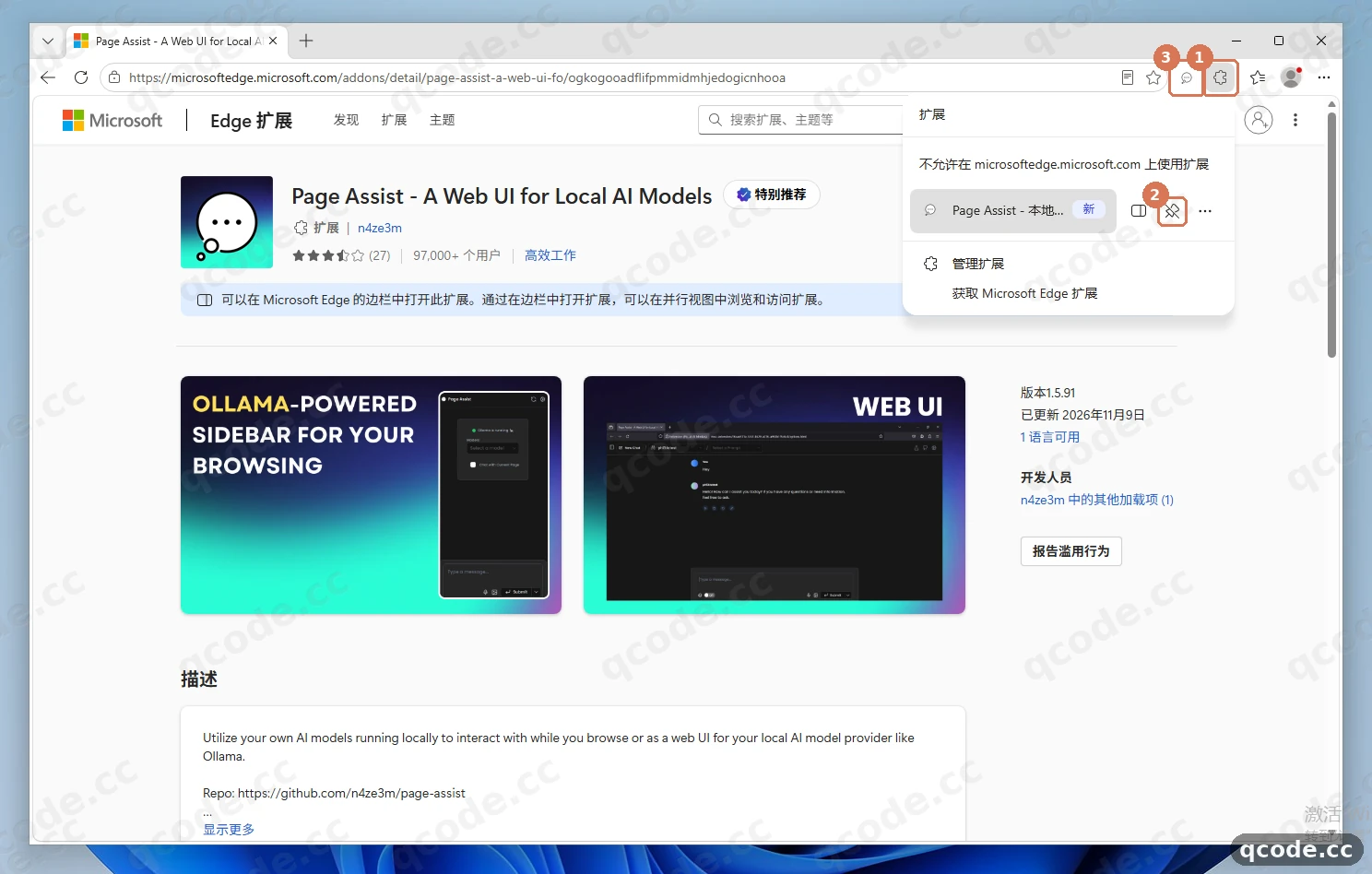
Richtig gemacht sehen Sie: Das Page-Assist-Symbol bleibt dauerhaft in der Symbolleiste rechts neben der Adressleiste und lässt sich jederzeit anklicken.
Die Web UI öffnen und in die Einstellungen gehen
Klicken Sie in der Symbolleiste auf das Page-Assist-Symbol; der Browser öffnet die Web UI in einem neuen Tab. Beim ersten Öffnen ist die Oberfläche englisch, und in der Seitenmitte steht Unable to connect to Ollama (http://127.0.0.1:11434) — bei der QCode-Cloud-API brauchen Sie kein lokales Ollama, den Hinweis können Sie einfach ignorieren. Klicken Sie oben rechts auf das Zahnrad-Symbol an der Stelle ①, um in die Einstellungen zu gehen.
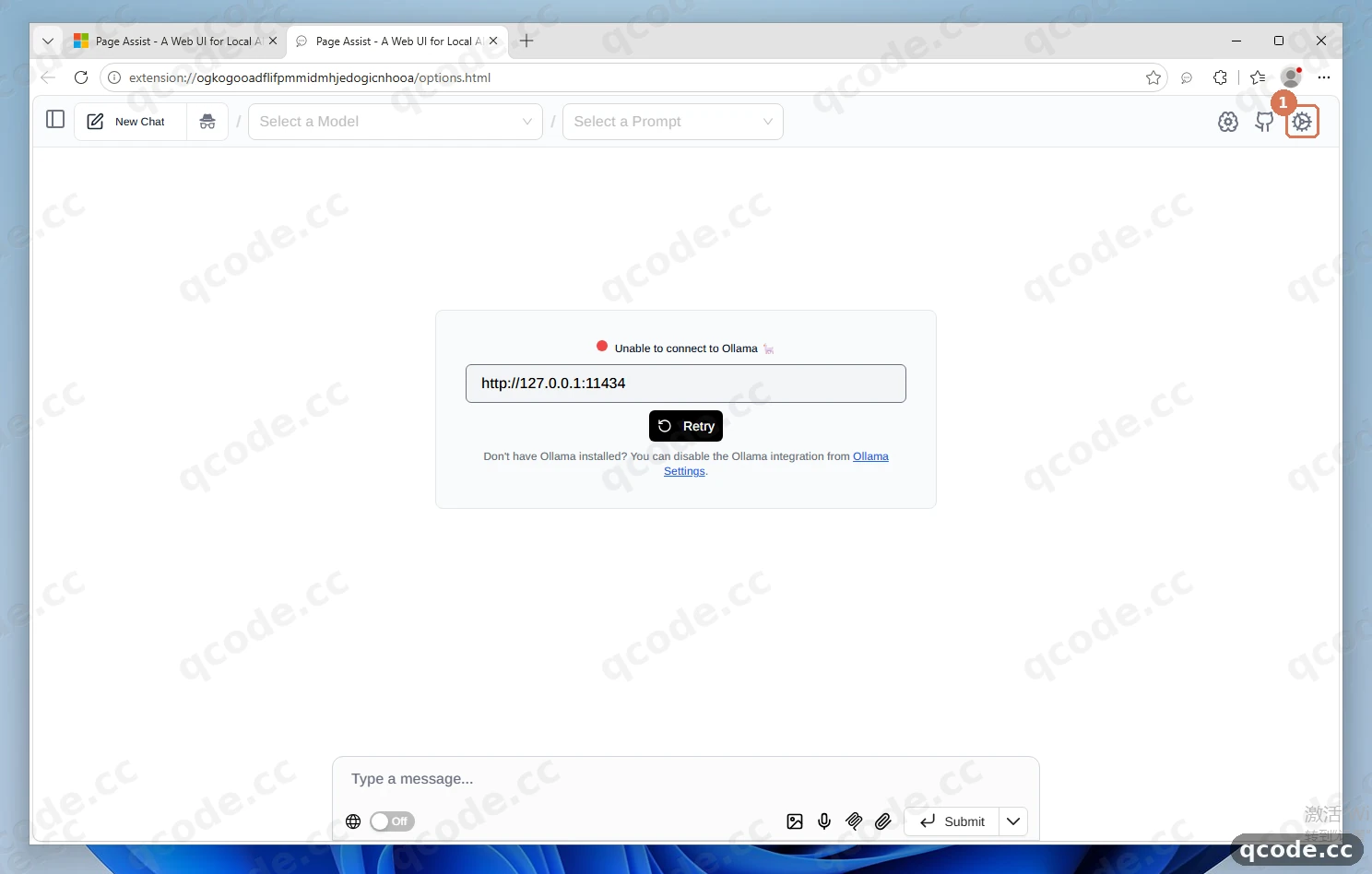
Richtig gemacht sehen Sie: Die Seite wechselt in die Einstellungen; links erscheint das Einstellungsmenü, rechts „General Settings“.
Hängt es? Ein Klick auf das Symbol in der Symbolleiste bewirkt nichts, oder das Zahnrad fehlt
Prüfen Sie zuerst, ob Sie in Schritt 3 Page Assist an die Symbolleiste angeheftet und dort angeklickt haben. Das Zahnrad-Symbol sitzt oben rechts im Inhaltsbereich des neuen Tabs (das äußerste Symbol rechts); alternativ klicken Sie im Menü „Erweiterungen“ neben Page Assist auf „In der Seitenleiste öffnen“ und dann oben in der Seitenleiste auf das Zahnrad — dieselbe Einstellungsseite.
Auf Chinesisch (vereinfacht) umstellen und „OpenAI-kompatible API“ öffnen
Klicken Sie in den Einstellungen oben auf das Sprachauswahlfeld Language an der Stelle ① (standardmäßig English), suchen Sie 「简体中文」(„Chinesisch, vereinfacht“)und wählen Sie es aus — die gesamte Oberfläche wechselt sofort auf Chinesisch. Klicken Sie anschließend im linken Menü auf 「OpenAI 兼容 API」(„OpenAI-kompatible API“)an der Stelle ②.
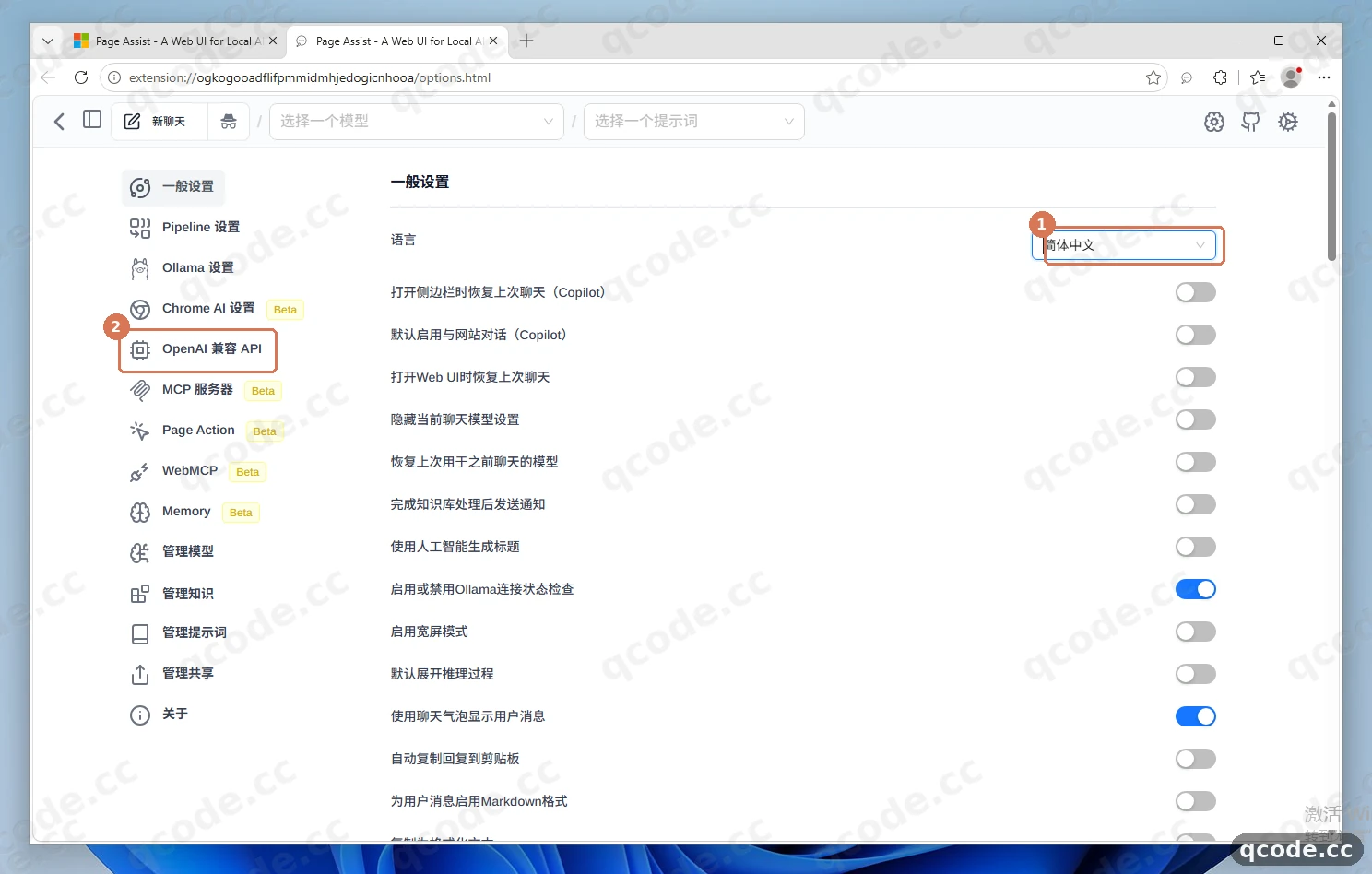
Richtig gemacht sehen Sie: Das linke Menü ist komplett auf Chinesisch (「一般设置」, 「OpenAI 兼容 API」, 「管理模型」 usw.), rechts öffnet sich die Verwaltungsseite der OpenAI-kompatiblen Dienste mit der Schaltfläche 「添加提供商」(„Anbieter hinzufügen“).
Den QCode-Anbieter hinzufügen und den API-Schlüssel eintragen
Klicken Sie auf der Seite auf 「添加提供商」(„Anbieter hinzufügen“); es öffnet sich das Fenster 「添加新提供商」(„Neuen Anbieter hinzufügen“). Füllen Sie es in dieser Reihenfolge aus:
- Das Typ-Auswahlfeld oben an der Stelle ① bleibt auf der Voreinstellung 「Custom」;
- 「提供商名称」(„Anbietername“):
QCode; - 「基础 URL」(„Basis-URL“)an der Stelle ②:
https://api.qcode.cc/openai/v1(genau bis/v1, ohne zusätzlichen Schrägstrich und ohne/chat/completionsam Ende); - 「API 密钥」(„API-Schlüssel“): Fügen Sie den im QCode-Dashboard kopierten
cr_-Key ein (Format etwacr_xxxxxxxx); Fix CORS issuesund 「自定义头部」(„Benutzerdefinierte Header“)bleiben auf der Voreinstellung; klicken Sie unten auf 「保存」(„Speichern“)an der Stelle ③.
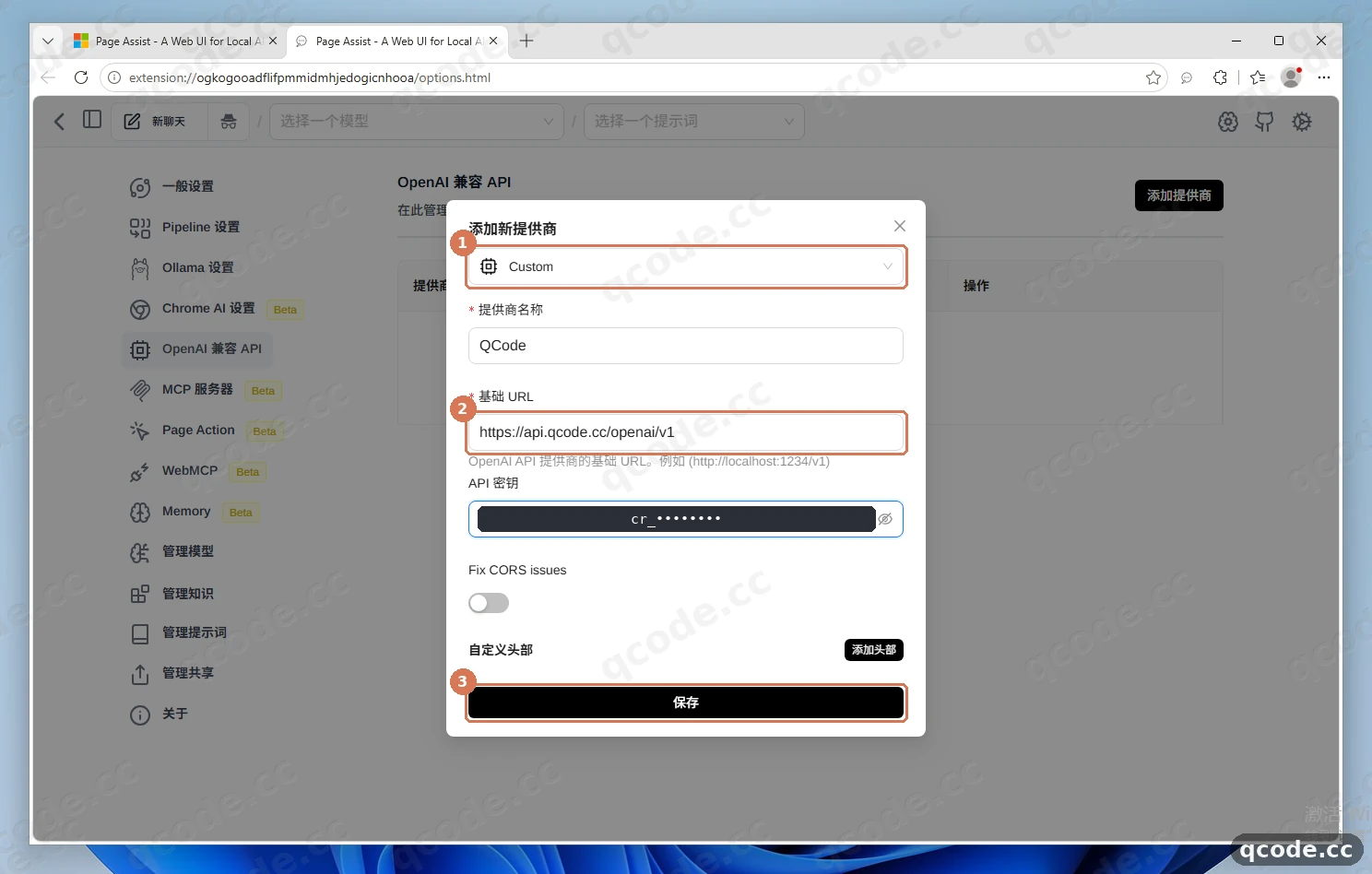
Richtig gemacht sehen Sie: Der Dialog „Neuen Anbieter hinzufügen“ schließt sich, und direkt danach öffnet sich automatisch das Fenster 「模型列表」(„Modellliste“)mit den abgerufenen QCode-Modellen.
Brauchen Sie einen API-Key?
Wenn Sie noch kein QCode-Konto haben, registrieren Sie sich zuerst bei QCode. Wenn Sie lieber nach Verbrauch zahlen, kaufen Sie zunächst ein Nutzungspaket und erstellen Sie den Key anschließend im Dashboard. Kopieren Sie die ganze Zeichenfolge ab cr_ und fügen Sie sie oben in das Feld „API-Schlüssel“ ein. Bezahlen können Sie mit Kredit- oder Debitkarte (Visa / Mastercard) — siehe Zahlungsarten.
In der Modellliste das empfohlene Modell anhaken
Nach dem Speichern des Anbieters ruft Page Assist mit dem Key automatisch die OpenAI-kompatiblen Modelle von QCode ab (insgesamt 20 Modelle). Haken Sie gpt-6.2-sol an der Stelle ① an; wenn Sie zusätzlich ein leichtes Ausweichmodell möchten, tippen Sie an der Stelle ② in 「搜索模型」(„Modelle suchen“)deepseek-v4.1-flash ein und haken es ebenfalls an. Lassen Sie unten den Typ auf 「聊天模型」(„Chat-Modell“)und klicken Sie auf 「保存」(„Speichern“)an der Stelle ③.
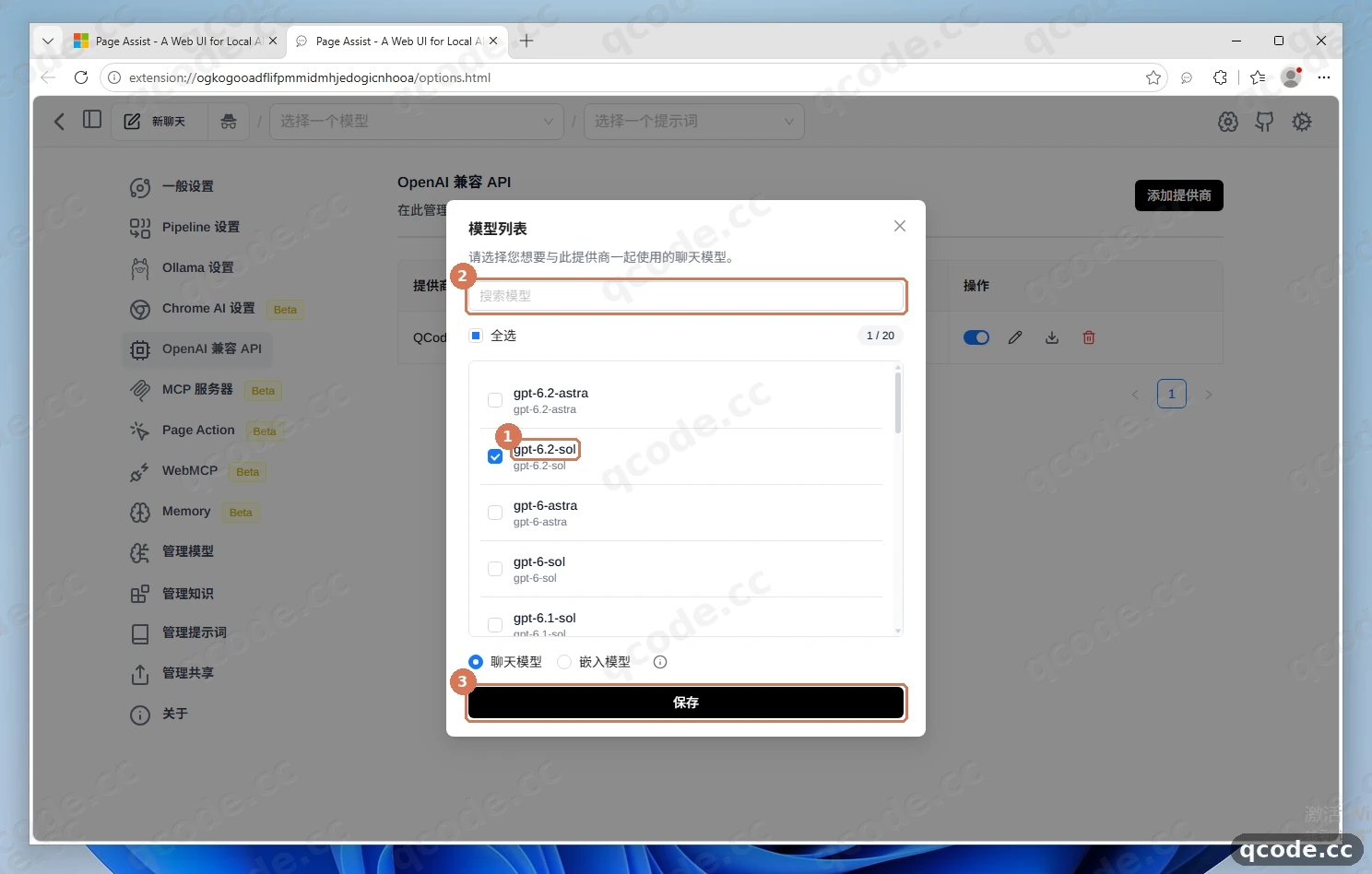
Richtig gemacht sehen Sie: Oben auf der Seite erscheint kurz der Hinweis 「成功添加新模型。」(„Neues Modell erfolgreich hinzugefügt.“), danach geht es automatisch zurück zur Liste „OpenAI-kompatible API“.
Hängt es? Die Modellliste bleibt leer, oder der Abruf schlägt fehl
Prüfen Sie zuerst, ob im vorigen Schritt die „Basis-URL“ korrekt https://api.qcode.cc/openai/v1 lautet und der Key mit cr_ beginnt und keine überflüssigen Leerzeichen davor oder danach hat. Ist die Liste weiterhin leer, schließen Sie das Fenster und gehen Sie zu Schritt 9: 「管理模型」(„Modelle verwalten“)→ 「自定义模型」(„Benutzerdefinierte Modelle“)→ 「添加新模型」(„Neues Modell hinzufügen“), dort tragen Sie gpt-6.2-sol manuell ein.
Prüfen, ob der QCode-Anbieter aktiviert ist
Gehen Sie zurück zur Liste „OpenAI-kompatible API“ und prüfen Sie die neu erschienene Zeile QCode an der Stelle ①: Die „Basis-URL“ muss https://api.qcode.cc/openai/v1 sein, und der Aktivierungsschalter ganz rechts muss blau eingeschaltet sein. Die Tabelle zeigt Ihren API-Schlüssel nicht im Klartext; wenn Sie später den Key wechseln oder die Modellliste neu abgleichen möchten, klicken Sie rechts in dieser Zeile auf das Bearbeiten- oder Download-Symbol.
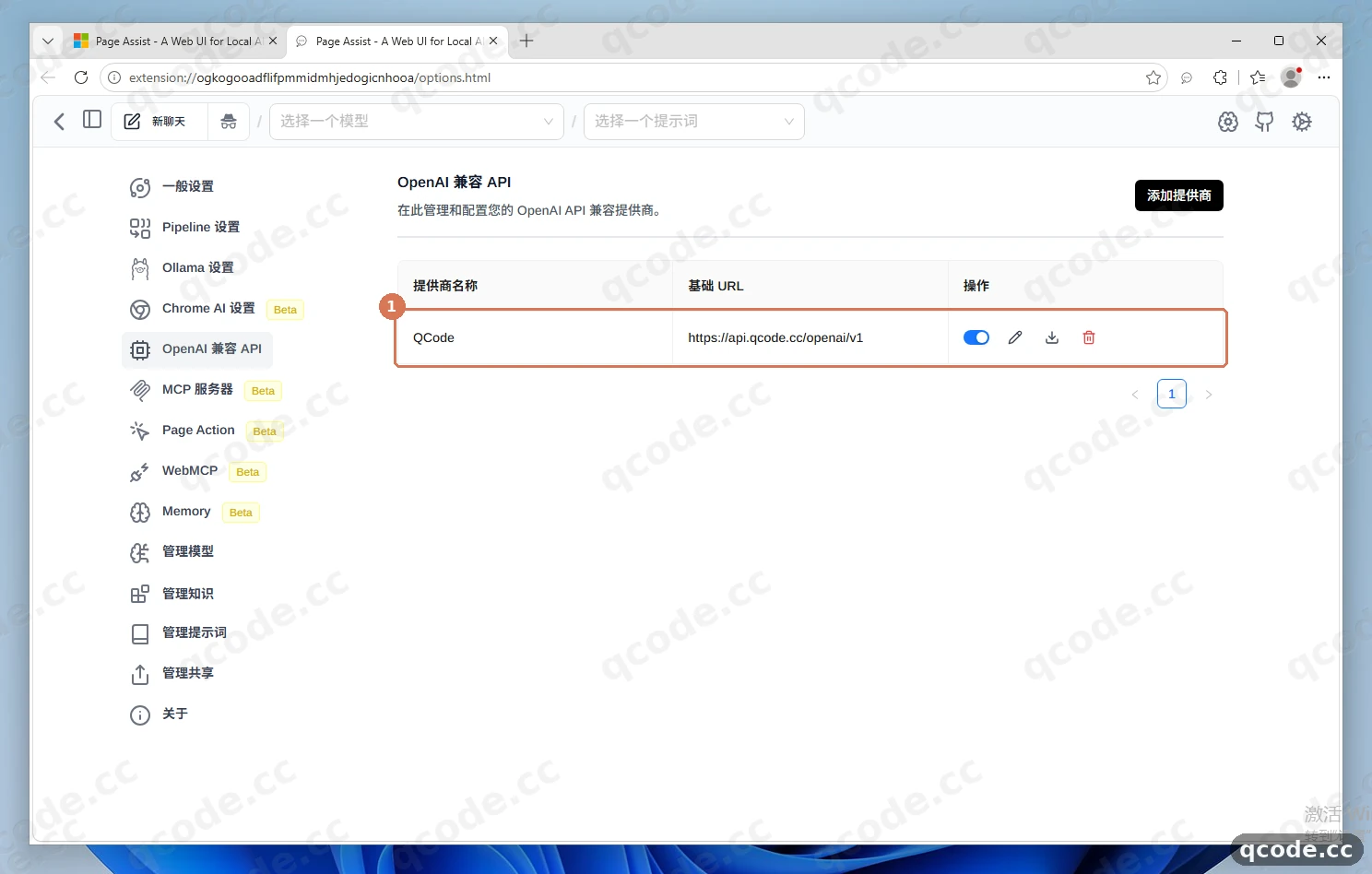
Richtig gemacht sehen Sie: In der Tabelle steht eine Zeile QCode, die Basis-URL stimmt, und der Schalter ganz rechts ist blau eingeschaltet.
Unter „Modelle verwalten“ die importierten Modelle prüfen
Klicken Sie im linken Menü auf 「管理模型」(„Modelle verwalten“)(standardmäßig öffnet sich der Tab 「Ollama 模型」) und dann an der Stelle ① auf den Tab 「自定义模型」(„Benutzerdefinierte Modelle“). Prüfen Sie, ob in der Liste an der Stelle ② bereits gpt-6.2-sol steht (und das zusätzlich angehakte deepseek-v4.1-flash). Wenn Sie später weitere Modell-IDs manuell ergänzen möchten, klicken Sie jederzeit oben rechts auf 「添加新模型」(„Neues Modell hinzufügen“)an der Stelle ③.
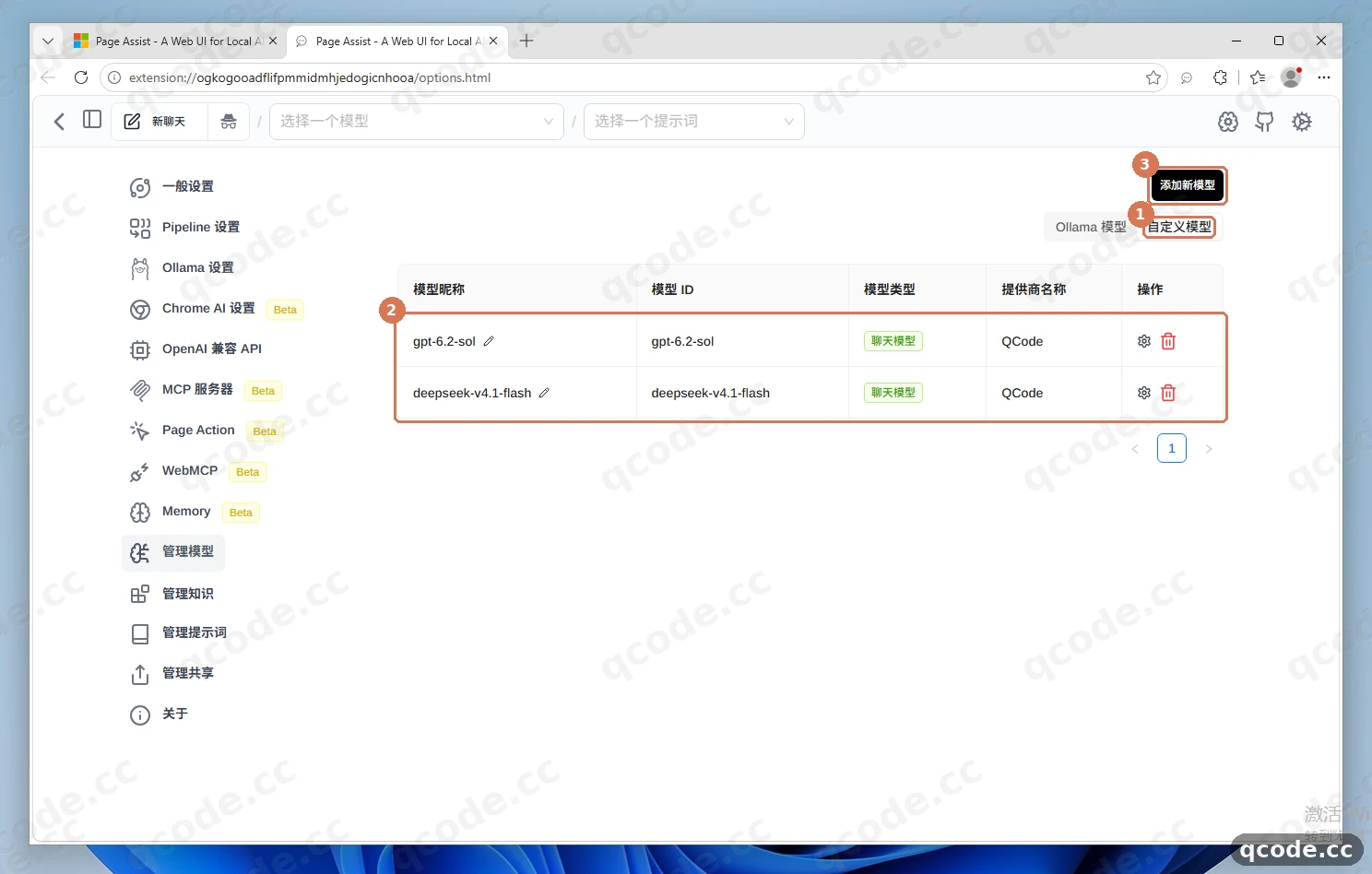
Richtig gemacht sehen Sie: Im Tab „Benutzerdefinierte Modelle“ ist gpt-6.2-sol klar aufgeführt, der Status ist verfügbar.
Eine Webseite öffnen und das Modell in der Seitenleiste wählen
Öffnen Sie einen neuen Browser-Tab und eine beliebige Webseite, die Sie lesen möchten (zum Beispiel eine englische technische Dokumentation), und klappen Sie mit dem Tastenkürzel Ctrl+Shift+Y die Page-Assist-Seitenleiste rechts auf. Klicken Sie oben in der Seitenleiste auf das Auswahlfeld 「选择一个模型」(„Ein Modell auswählen“)an der Stelle ① und wählen Sie in der aufgeklappten Liste gpt-6.2-sol an der Stelle ②.
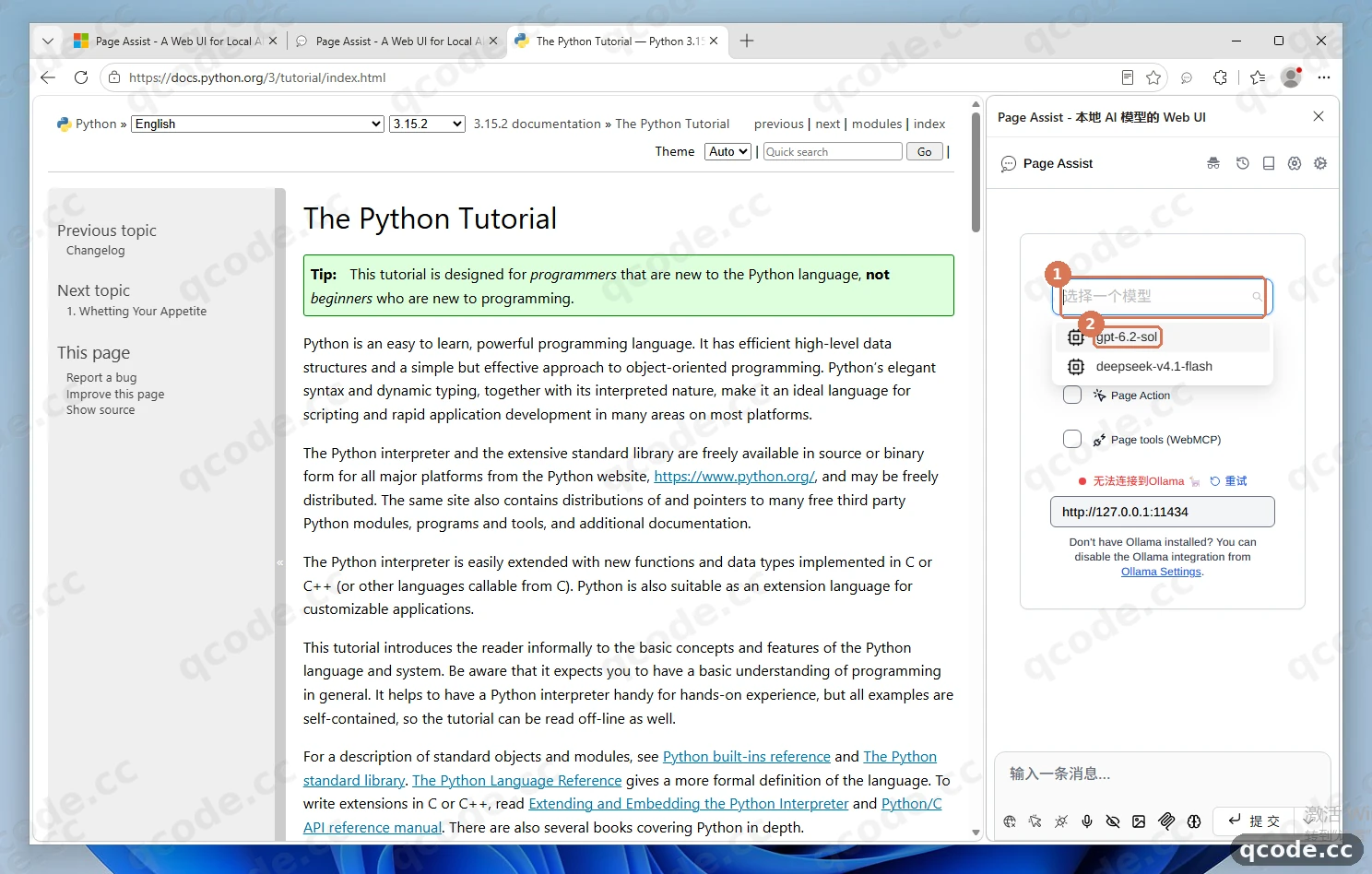
Richtig gemacht sehen Sie: Rechts öffnet sich die Page-Assist-Seitenleiste, in der Modellauswahl steht direkt gpt-6.2-sol und lässt sich problemlos auswählen, ohne die Seite neu zu laden.
Hängt es? Ctrl+Shift+Y reagiert nicht
Vielleicht kollidiert das Tastenkürzel mit einer anderen Erweiterung oder Software. Klicken Sie rechts neben der Adressleiste auf das Puzzle-Symbol „Erweiterungen“, suchen Sie Page Assist und klicken Sie direkt daneben auf das Symbol „In der Seitenleiste öffnen“ — damit lässt sich die Seitenleiste ebenfalls aufrufen.
„Mit der aktuellen Seite chatten“ anhaken und eine Frage senden
Nach der Modellwahl haken Sie zuerst unbedingt das Kontrollkästchen 「与当前页面聊天」(„Mit der aktuellen Seite chatten“)direkt unter der Modellauswahl an (standardmäßig ist es nicht angehakt; ohne Haken liest das Modell den Seitentext nicht). Tippen Sie dann unten im Eingabefeld 「输入一条消息...」(„Nachricht eingeben...“)den Text 用中文简要总结这个页面(三句话以内)(„Fassen Sie diese Seite kurz auf Chinesisch zusammen, in höchstens drei Sätzen“)ein und klicken Sie auf 「提交」(„Senden“). Nach dem Senden steht an der Stelle ① Ihre Frage, und innerhalb weniger Sekunden liefert gpt-6.2-sol an der Stelle ② eine zum Inhalt der aktuellen Webseite passende Zusammenfassung auf Chinesisch und hängt unten in der Antwort aufklappbare Quellenangaben 「引用」(„Zitate“)an der Stelle ③ an.
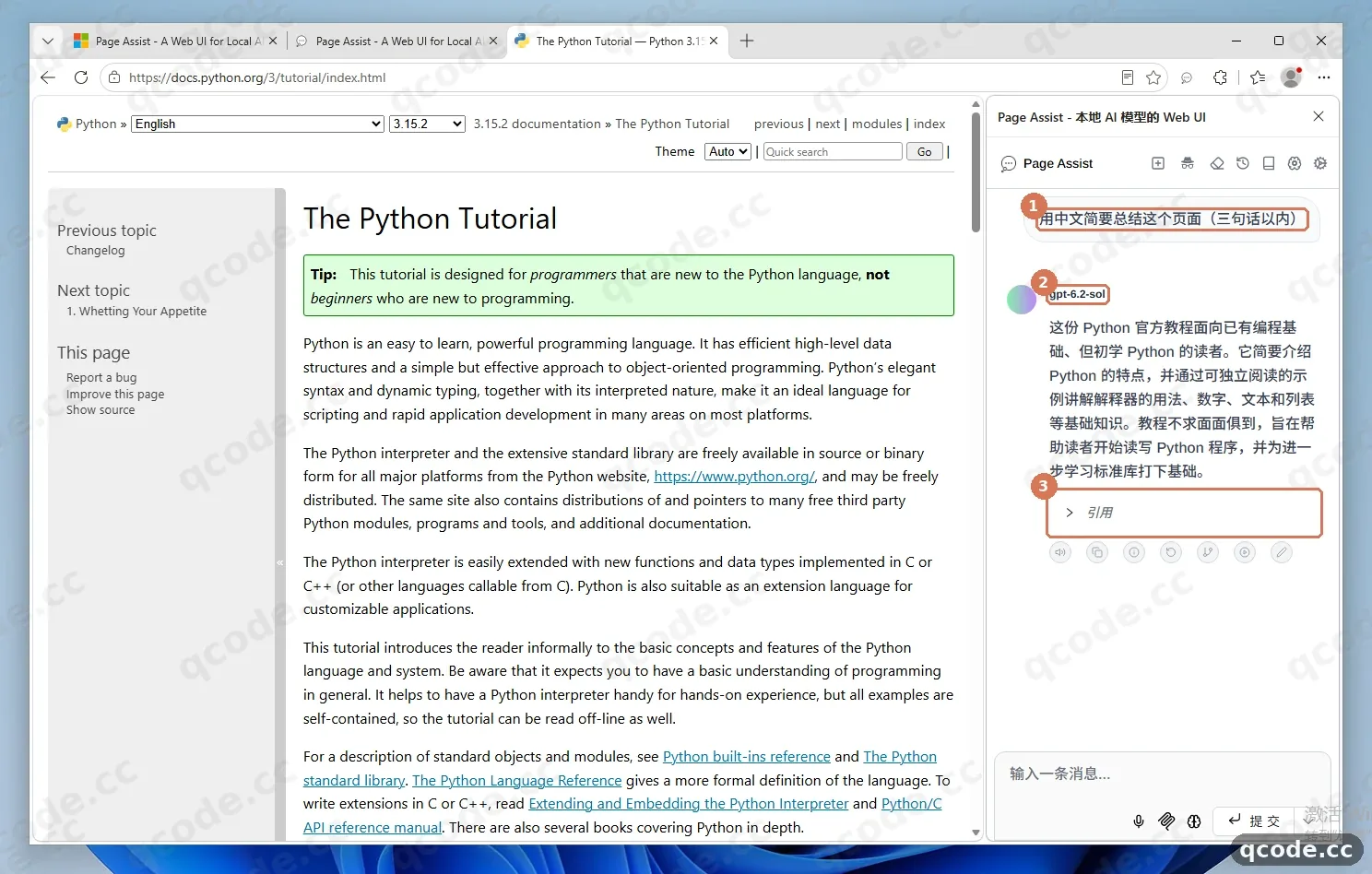
Richtig gemacht sehen Sie: Die Seitenleiste gibt schnell eine Zusammenfassung auf Chinesisch aus, die auf dem Inhalt der aktuellen Webseite basiert; unten erscheint eine aufklappbare Schaltfläche „Zitate“, und es gibt keine rote Fehlermeldung.
Hängt es? Das Modell antwortet, es könne den Inhalt der aktuellen Webseite nicht sehen
Prüfen Sie, ob in der Seitenleiste das Kontrollkästchen „Mit der aktuellen Seite chatten“ angehakt ist. Wenn die Seitenleiste künftig bei jedem Öffnen standardmäßig den Seitentext lesen soll, gehen Sie in die Einstellungen → 「一般设置」(„Allgemeine Einstellungen“)und aktivieren Sie dort 「默认启用与网站聊天」(„Chat mit Website standardmäßig aktivieren“).
Prüfen, ob es funktioniert
Wenn diese vier Punkte zusammenpassen, ist Page Assist vollständig mit QCode verbunden:
- In den Einstellungen → „OpenAI-kompatible API“ gibt es eine Zeile
QCode, die „Basis-URL“ isthttps://api.qcode.cc/openai/v1, und der Aktivierungsschalter rechts ist blau eingeschaltet; - In den Einstellungen → „Modelle verwalten“ → „Benutzerdefinierte Modelle“ ist
gpt-6.2-solzu sehen; - Auf einer beliebigen Webseite öffnen Sie mit
Ctrl+Shift+Ydie Seitenleiste, wählengpt-6.2-sol, haken „Mit der aktuellen Seite chatten“ an und erhalten auf eine Zusammenfassungsfrage eine normale Antwort, die auf dem Seiteninhalt basiert; - Öffnen Sie probe.qcode.cc, geben Sie denselben
cr_-Key ein und fragen Sie ab: Sie sehen einen Request-Eintrag mit normalem Status, dessen Zeitpunkt zur eben gestellten Frage passt.
Fertig
Page Assist ist auf Ihrem Windows-11-Browser installiert und mit QCode verbunden. Künftig können Sie bei jeder englischen Dokumentation, jedem langen Artikel oder jeder Webseite mit Ctrl+Shift+Y in der Seitenleiste zusammenfassen und nachfragen. Weiter geht es mit:
- Endpunkte und API-Formate
- Leitfaden zur Modellwahl
- Chinesische Modelle anbinden
- Fehlerbehebung
- Danach: Vergleichen Sie auf der Preisseite die Tarife
- Kehren Sie zum Dashboard zurück, um Nutzung und Guthaben zu prüfen
Häufige Fehler
| Fehlermeldung | Ursache | Was tun |
|---|---|---|
Unable to connect to Ollama (http://127.0.0.1:11434) |
Page Assist prüft standardmäßig, ob lokal Ollama läuft; ist kein lokales Ollama installiert, erscheint dieser Hinweis beim Öffnen der Web UI | Bei Nutzung der QCode-Cloud-API einfach ignorieren, oben rechts auf das Zahnrad klicken, wie in dieser Anleitung einen Anbieter für die „OpenAI-kompatible API“ hinzufügen und in der Chat-Oberfläche gpt-6.2-sol auswählen |
model_not_available_on_endpoint |
In der „OpenAI-kompatiblen API“ wurde ein Modell der Claude-Reihe eingetragen (z. B. claude-opus-5-5); der OpenAI-kompatible Endpunkt von QCode akzeptiert keine Claude-Modelle |
Nutzen Sie in Page Assist GPT- oder chinesische Modelle (empfohlen: gpt-6.2-sol, deepseek-v4.1-flash, glm-5.3 usw.); wenn Sie Claude brauchen, wechseln Sie zu einem Client, der den eigenen Anthropic-Endpunkt https://api.qcode.cc/api unterstützt |
404 |
In der „Basis-URL“ steht ein Pfad zu viel (zum Beispiel https://api.qcode.cc/openai/v1/chat/completions), und Page Assist hängt noch einmal /chat/completions an — die Adresse ist dann falsch |
Bearbeiten Sie in „OpenAI-kompatible API“ den Anbieter QCode, ändern Sie die „Basis-URL“ auf https://api.qcode.cc/openai/v1 (genau bis /v1 endend, ohne zusätzlichen Pfad und ohne abschließenden Schrägstrich) und speichern Sie |
Häufige Fragen
Was ist nach dem Ablauf des Keys zu tun?
Das hängt von der Herkunft des Keys ab:
- Bei einem persönlichen Tarif lässt sich der Key nach Ablauf nicht verlängern: Schließen Sie einen neuen Tarif ab und erstellen Sie einen neuen Key.
- Bei einem Nutzungspaket wird derselbe Key wieder aktiv, sobald Sie ein weiteres Paket kaufen.
Haben Sie einen neuen Key, öffnen Sie in Page Assist die Einstellungen → „OpenAI-kompatible API“, klicken Sie rechts in der Zeile QCode auf das Bearbeiten-Symbol, ersetzen Sie den „API-Schlüssel“ und klicken Sie auf 「保存」(„Speichern“).
Warum lassen sich Claude-Modelle nicht in Page Assist verwenden?
„Anthropic (Claude)“ in Page Assist ist nur eine feste Voreinstellung im Dropdown der OpenAI-kompatiblen Anbieter; die Schnittstellenadresse ist fest auf die offizielle Adresse verdrahtet, und es gibt kein Feld für eine eigene Anthropic-Base-URL. Die Claude-Modelle von QCode (etwa claude-opus-5-5, claude-haiku-5-5) laufen jedoch ausschließlich über den Anthropic-Protokollendpunkt https://api.qcode.cc/api, nicht über den OpenAI-kompatiblen Endpunkt. Die Anbindung von Page Assist an QCode unterstützt daher nur GPT- und chinesische Modelle; wenn Sie Claude brauchen, nutzen Sie zusätzlich einen Desktop- oder IDE-Client, der einen eigenen Anthropic-Endpunkt unterstützt.
Die Modellliste ist nach dem Speichern des Anbieters leer — wie füge ich Modelle manuell hinzu?
Wenn beim Hinzufügen des Anbieters die Modellliste nicht automatisch erscheint, prüfen Sie zuerst, ob die „Basis-URL“ https://api.qcode.cc/openai/v1 lautet und ob der Key vollständig und gültig ist. Ist das in Ordnung, gehen Sie links auf 「管理模型」(„Modelle verwalten“)→ wechseln Sie auf den Tab 「自定义模型」(„Benutzerdefinierte Modelle“)→ klicken Sie oben rechts auf 「添加新模型」(„Neues Modell hinzufügen“), tragen Sie die Modell-ID manuell ein (z. B. gpt-6.2-sol) und speichern Sie.
Wie liest die Seitenleiste standardmäßig die aktuelle Webseite, ohne jedes Mal manuell anzuhaken?
In der Seitenleiste ist „Mit der aktuellen Seite chatten“ standardmäßig nicht angehakt. Wenn Sie die aktuelle Webseite häufig zusammenfassen lassen, öffnen Sie die Page-Assist-Einstellungen → 「一般设置」(„Allgemeine Einstellungen“), suchen Sie 「默认启用与网站聊天」(„Chat mit Website standardmäßig aktivieren“)und aktivieren Sie die Option; danach wird bei jedem Aufruf der Seitenleiste automatisch die gerade geöffnete Webseite einbezogen.
Was tun, wenn Antworten langsam sind oder gelegentlich ein Timeout auftritt?
Im Netz in Festlandchina empfiehlt es sich, die „Basis-URL“ auf den Asien-Knoten https://asia.qcode.cc/openai/v1 umzustellen; in Nordamerika oder Europa können Sie https://us.qcode.cc/openai/v1 verwenden. Wird der Seiteninhalt in einzelnen Browservarianten durch Cross-Origin-Prüfungen blockiert, bearbeiten Sie in „OpenAI-kompatible API“ den Anbieter QCode und versuchen Sie, den Schalter Fix CORS issues einzuschalten und zu speichern.
Anbindung auf einen Blick
| Punkt | Erläuterung |
|---|---|
| Softwareform | Browsererweiterung (Edge / Chrome / Firefox) mit eigenständiger Web UI und Seitenleiste im Browser |
| Protokoll und Basis-URL | OpenAI-kompatibel: https://api.qcode.cc/openai/v1 |
| API-Typ | Custom |
| Verfügbare Modelle | GPT ✅ (empfohlen gpt-6.2-sol) · Chinesische Modelle ✅ (z. B. deepseek-v4.1-flash, glm-5.3, kimi-k3) · Claude ❌ (die Erweiterung bietet keine eigene Anthropic-Base-URL) |
| Tastenkürzel für die Seitenleiste | Ctrl+Shift+Y |
| Offizielles Repository | github.com/n4ze3m/page-assist |
Weitere Endpunkte
QCode bietet drei Endpunkte mit identischen Fähigkeiten; derselbe Key gilt für alle, unterschieden wird nur das Netzwerk-Routing. Zum Wechseln ändern Sie in „OpenAI-kompatible API“ die „Basis-URL“ der Zeile QCode:
| Knoten | OpenAI-kompatible Basis-URL |
|---|---|
| Global (Standard) | https://api.qcode.cc/openai/v1 |
| Asien (erste Wahl für Festlandchina) | https://asia.qcode.cc/openai/v1 |
| Nordamerika / Europa | https://us.qcode.cc/openai/v1 |
Verfügbare Modelle
In der „Modellliste“ oder unter „Neues Modell hinzufügen“ von Page Assist können Sie je nach Aufgabe folgende OpenAI-kompatible Modelle wählen:
| Modell | Modell-ID | Geeignet für |
|---|---|---|
| GPT 6.2 Sol | gpt-6.2-sol |
Standardempfehlung, ausgewogene Allzweckwahl für Seitenzusammenfassungen und Alltagsfragen |
| GPT 6.2 Astra | gpt-6.2-astra |
Anspruchsvolle Schlussfolgerungen und tiefgehende Analyse langer Texte |
| DeepSeek V4.1 Flash | deepseek-v4.1-flash |
Schnelle Antworten, ideal für häufige leichte Fragen zu Webseiten |
| DeepSeek V4 Pro | deepseek-v4-pro |
Komplexe Schlussfolgerungen und das Erschließen technischer Dokumentation |
| GLM 5.3 | glm-5.3 |
Chinesisches Hauptmodell, natürlich flüssige Zusammenfassungen auf Chinesisch |
| Kimi K3 | kimi-k3 |
Lesen langer Texte und mehrstufige Rückfragen zu Webseiten |
Weitere IDs chinesischer Modelle finden Sie unter Chinesische Modelle anbinden; die aktuell verfügbare Liste finden Sie unter qcode.cc/models.
Verwandte Dokumentation
- Endpunkte und API-Formate — Vergleichstabelle von Protokollen und Modellfamilien
- Leitfaden zur Modellwahl — wie Sie für verschiedene Aufgaben das passende Modell wählen
- Chinesische Modelle anbinden — Liste der chinesischen Modelle am OpenAI-kompatiblen Endpunkt
- Fehlerbehebung — häufige Probleme bei Verbindung und Authentifizierung
- Offizielles Page-Assist-Repository
Mit QCode starten
Ein API-Key für Claude Code, Codex und mehr – Abrechnung pro Token, Preise je Modell auf qcode.cc/models