Page Assist и QCode: пошаговая инструкция со скриншотами для Windows 11
11 шагов и 11 скриншотов: ставим расширение Page Assist 1.5.91 в браузер на Windows 11, настраиваем OpenAI-совместимую точку подключения QCode и в боковой панели на любой странице делаем сводки и задаём вопросы через gpt-6.2-sol.
Нужен API-ключ? Зарегистрироваться →Эндпоинты и Base URL →
Содержание
- Скачивание и установка
- Пошагово по скриншотам: Windows
- Нажмите «获取» (получить) в магазине расширений
- В окне разрешений нажмите «添加扩展» (добавить расширение)
- Закрепите Page Assist на панели инструментов
- Откройте Web UI и перейдите в настройки
- Переключите интерфейс на китайский и откройте «OpenAI 兼容 API»
- Добавьте провайдера QCode и впишите API-ключ
- Отметьте рекомендуемую модель в списке моделей
- Убедитесь, что провайдер QCode включён
- Сверьте импортированные модели в «管理模型»
- Откройте веб-страницу и выберите модель в боковой панели
- Отметьте «与当前页面聊天» и отправьте вопрос
- Проверьте, что всё работает
- Частые ошибки
- Часто задаваемые вопросы
- Что делать, когда срок действия ключа истекает?
- Почему в Page Assist нельзя использовать модели Claude?
- Список моделей после сохранения провайдера пуст — как добавить модель вручную?
- Как сделать так, чтобы боковая панель по умолчанию читала текущую страницу, без ручной отметки каждый раз?
- Ответы приходят медленно или иногда истекает тайм-аут — что делать?
- Кратко о подключении
- Другие точки подключения
- Доступные модели
- Связанная документация
Повторите 11 шагов ниже — и в браузере на Windows 11 будет установлено открытое расширение Page Assist, подключённое к OpenAI-совместимой точке подключения QCode: в боковой панели на любой странице можно сразу просить ИИ сделать сводку содержимого или задавать вопросы.
Короткий ответ: установите расширение Page Assist 1.5.91 в Microsoft Edge или Chrome, нажмите шестерёнку в правом верхнем углу и перейдите в «OpenAI 兼容 API» (OpenAI-совместимый API) → «添加提供商» (добавить провайдера), оставьте тип Custom, укажите базовый URL https://api.qcode.cc/openai/v1 и ключ cr_, отметьте gpt-6.2-sol и сохраните; затем нажмите Ctrl+Shift+Y, чтобы открыть боковую панель, отметьте «与当前页面聊天» (чат с текущей страницей) — и задавайте вопросы.
| Пункт | Значение |
|---|---|
| Тип API | Custom |
| Имя провайдера | QCode |
| Базовый URL | https://api.qcode.cc/openai/v1 |
| API-ключ | cr_xxxxxxxx |
| Модель по умолчанию (рекомендуется) | gpt-6.2-sol |
Проверено 2026-11-22 · Page Assist 1.5.91 · Windows 11
Page Assist — открытое расширение для браузера: с ним можно общаться с ИИ в отдельной вкладке (Web UI) или в боковой панели справа на любой странице. Особенно удобно, когда вы читаете англоязычную документацию или длинную статью и хотите, чтобы модель сделала сводку и ответила на вопросы. В Page Assist QCode подключается через OpenAI-совместимый API, поэтому сразу доступны модели GPT и китайские модели (рекомендуется gpt-6.2-sol).
- Компьютер с Windows 10 / 11 (64-бит) и одним из браузеров: Microsoft Edge, Google Chrome или Firefox (Edge в Windows уже есть, дополнительно ничего ставить не нужно)
- Уже есть учётная запись QCode.cc и скопированный в панели управления API-ключ, начинающийся с
cr_. Ещё нет учётной записи? Сначала зарегистрируйте QCode, на странице тарифов выберите тариф, затем создайте ключ в панели управления. - Браузер открывает официальный магазин расширений (например, магазин расширений Edge), а также
api.qcode.ccиprobe.qcode.cc - Понимаете текущие возможности: в Page Assist QCode подключается только через OpenAI-совместимую точку подключения, поэтому доступны модели GPT и китайские модели, например
gpt-6.2-sol; если нужны модели Claude, такие какclaude-opus-5-5, возьмите клиент, поддерживающий свою Anthropic-точку подключения
Скачивание и установка
Page Assist — это расширение для браузера: отдельного установщика .exe для Windows у него нет, в winget и Microsoft Store его тоже нет. Для установки достаточно двух щелчков в магазине расширений — предупреждение Windows SmartScreen не появится, права администратора не нужны.
Ссылки на официальные магазины:
- Microsoft Edge (рекомендуется): страница Page Assist в магазине расширений Edge (вход в учётную запись Microsoft не нужен)
- Google Chrome: страница Page Assist в Chrome Web Store
- Mozilla Firefox: страница Page Assist в магазине дополнений Firefox
Доступность магазинов расширений немного различается по регионам, поэтому сначала выберите свой регион:
- Все три официальных магазина — Chrome, Edge и Firefox — открываются нормально, выбирайте по своему обычному браузеру:
- Edge: откройте магазин расширений Edge и нажмите «获取» (получить) → «添加扩展» (добавить расширение).
- Chrome: откройте Chrome Web Store и нажмите «添加至 Chrome» (добавить в Chrome) → «添加扩展程序» (добавить расширение).
- Firefox: откройте магазин дополнений Firefox и нажмите «добавить в Firefox».
- После установки интерфейс настроек и шаги в любом браузере полностью одинаковы.
- Лучше всего открыть встроенный в Windows Microsoft Edge и перейти на страницу Page Assist в магазине расширений Edge: вход в учётную запись Microsoft не нужен, нажмите «获取» (получить) → «添加扩展» (добавить расширение), и установка завершена (все скриншоты ниже сняты в Edge).
- Если вы обычно работаете в Firefox, расширение можно поставить прямо из магазина дополнений Firefox.
- Chrome Web Store в материковом Китае обычно не открывается напрямую, поэтому используйте магазин Edge или Firefox и не скачивайте файлы
.crxсо сторонних сайтов, чтобы не получить подменённое расширение.
Пошагово по скриншотам: Windows
Ниже 11 шагов, на каждом делайте только одно действие. Демонстрация — во встроенном в Windows 11 Microsoft Edge (после установки в Chrome / Firefox действия те же). Оранжевые номера на скриншотах соответствуют номерам ①②③ в тексте.
Нажмите «获取» (получить) в магазине расширений
Откройте в Microsoft Edge страницу Page Assist в магазине расширений Edge (вход в учётную запись Microsoft не нужен; если сверху появилась полоса про cookie, сначала закройте её кнопкой «拒绝» (отклонить) или «接受» (принять)). Нажмите синюю кнопку «获取» (получить) справа, в позиции ①.
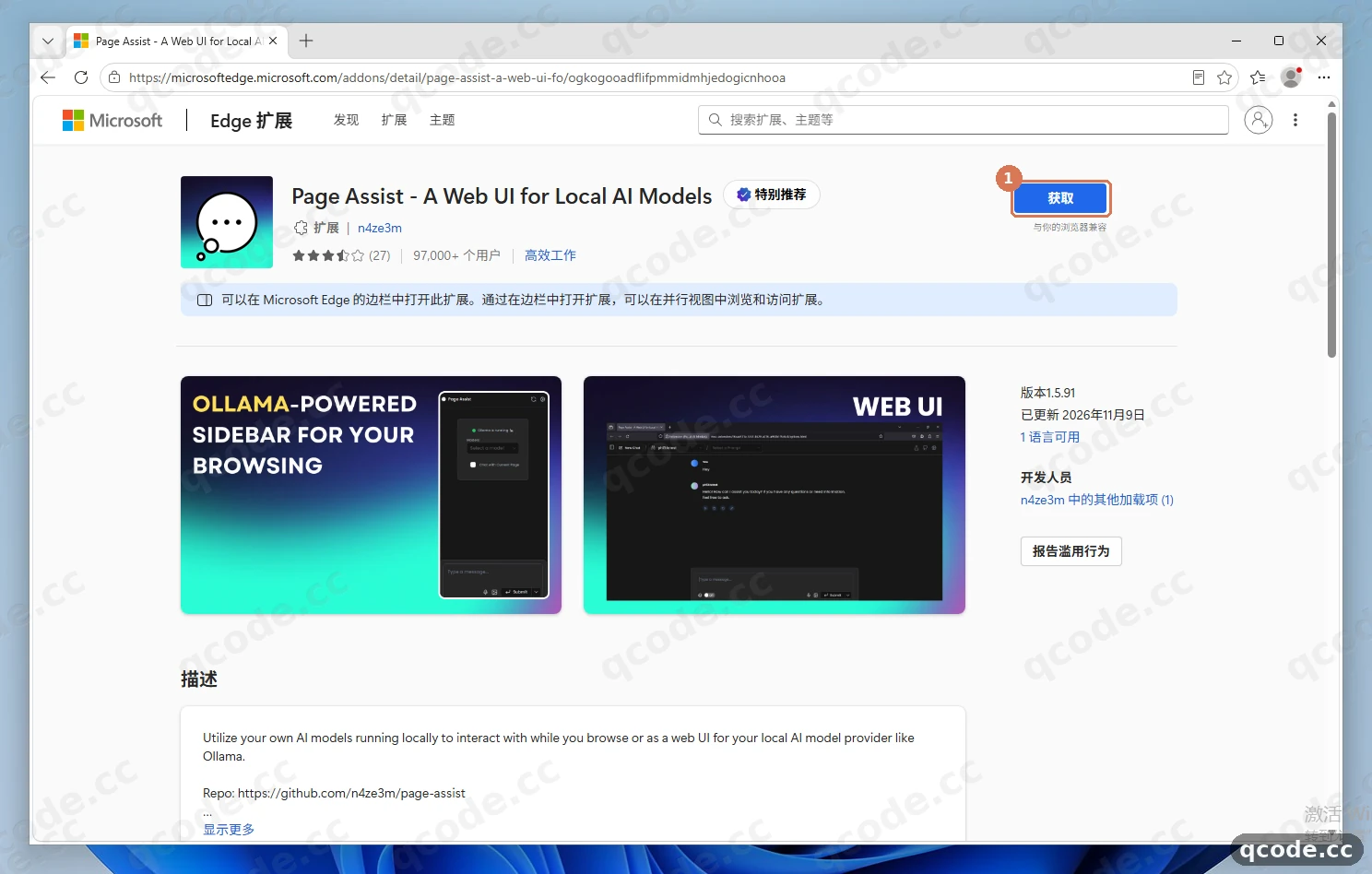
Если всё сделано правильно, вы увидите: под адресной строкой появится небольшое окно подтверждения установки со списком разрешений, которые требует расширение.
Застряли? Магазин не открывается или нужно установить в Chrome
Если Chrome Web Store бесконечно крутится и не открывается, откройте ссылку на магазин Edge выше во встроенном Microsoft Edge; если Chrome Web Store доступен напрямую, нажмите «添加至 Chrome» (добавить в Chrome) — результат тот же. После установки сразу переходите к шагу 3.
В окне разрешений нажмите «添加扩展» (добавить расширение)
Edge покажет окно подтверждения: Page Assist будет добавлен в браузер, перечислены два разрешения («Читать и изменять все ваши данные на всех сайтах» и «Показывать уведомления»). Нажмите «添加扩展» (добавить расширение) в позиции ① — установка начнётся, права администратора не потребуются.
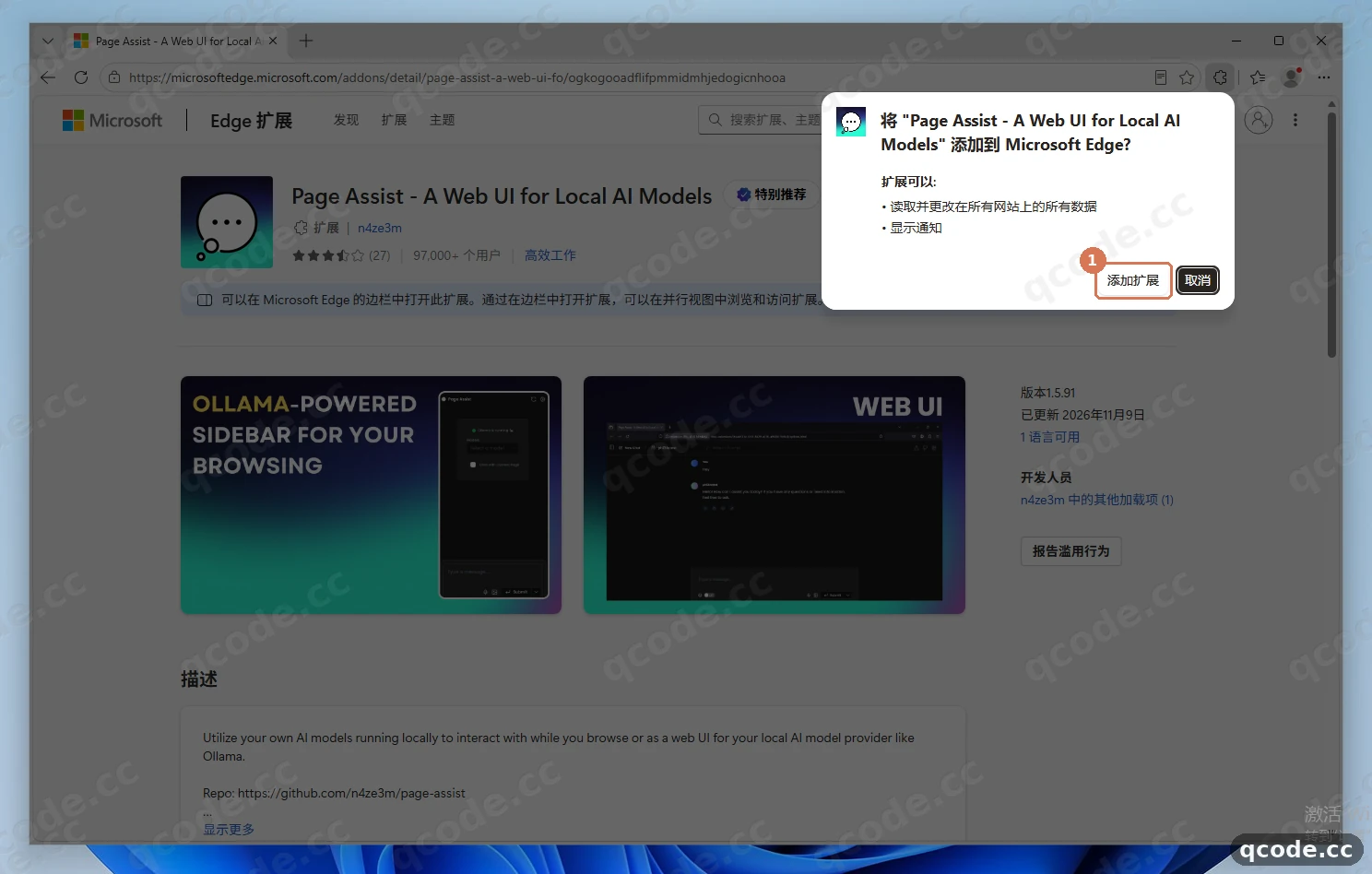
Если всё сделано правильно, вы увидите: через несколько секунд загрузка и установка завершатся, а в правом верхнем углу Edge появится подсказка «Page Assist - 本地 AI 模型的 Web UI 现已安装» (Page Assist — веб-интерфейс для локальных ИИ-моделей установлен).
Закрепите Page Assist на панели инструментов
Сначала закройте подсказку «现已安装» (установлено), нажав × в правом верхнем углу. Затем нажмите значок пазла «Расширения» справа от адресной строки, позиция ①, найдите в раскрывающемся списке Page Assist и нажмите значок канцелярской кнопки справа от него, позиция ② («Закрепить на панели инструментов») — и на панели инструментов постоянно появится значок Page Assist, позиция ③.
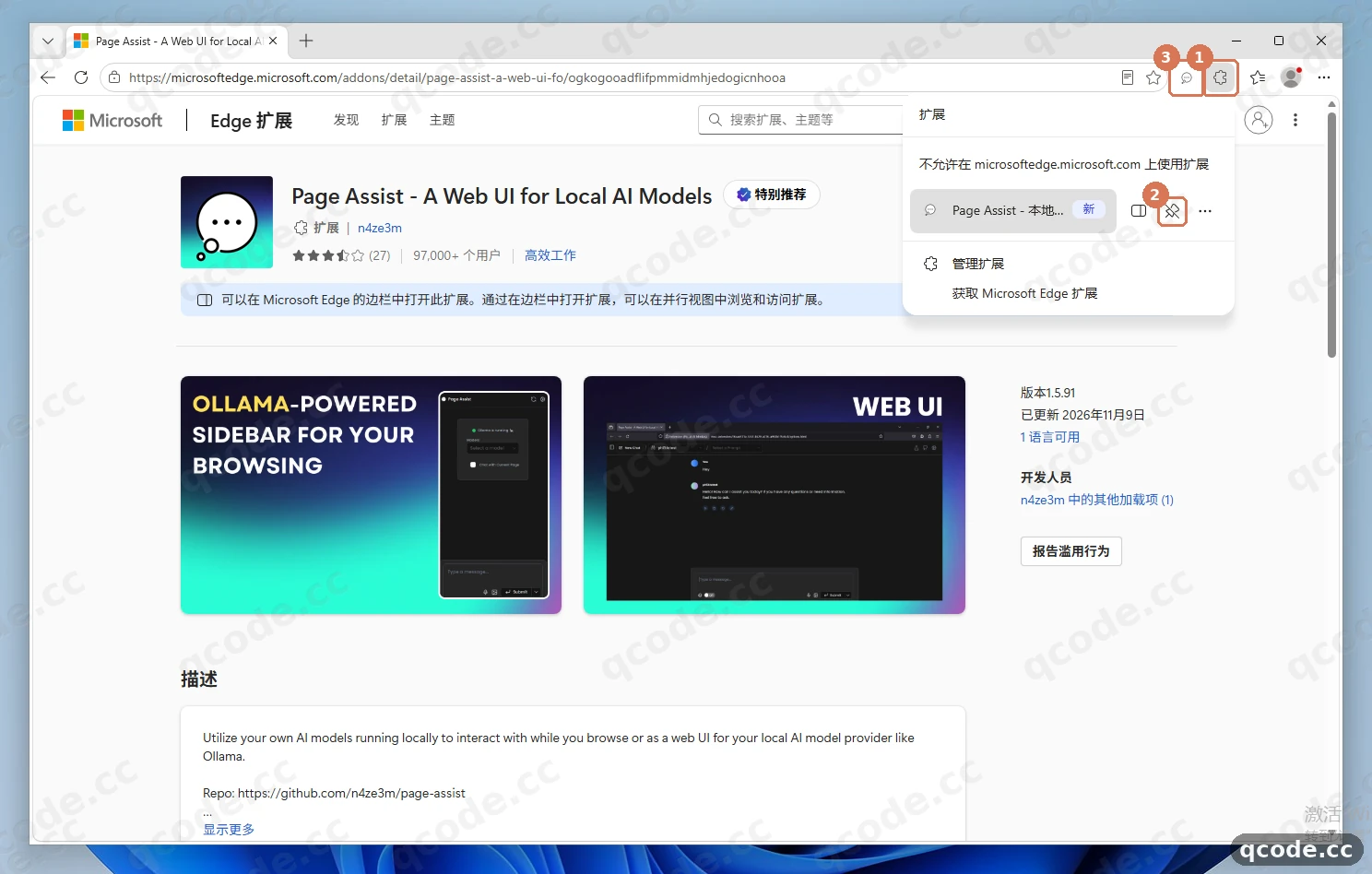
Если всё сделано правильно, вы увидите: на панели инструментов справа от адресной строки постоянно отображается значок Page Assist — щёлкните его в любой момент, чтобы открыть расширение.
Откройте Web UI и перейдите в настройки
Нажмите значок Page Assist на панели инструментов — браузер откроет Web UI в новой вкладке. При первом открытии интерфейс английский, а в центре страницы написано Unable to connect to Ollama (http://127.0.0.1:11434) — при работе с облачным API QCode локальный Ollama не нужен, просто проигнорируйте это сообщение. Нажмите значок шестерёнки в правом верхнем углу страницы, позиция ①, чтобы войти в настройки.
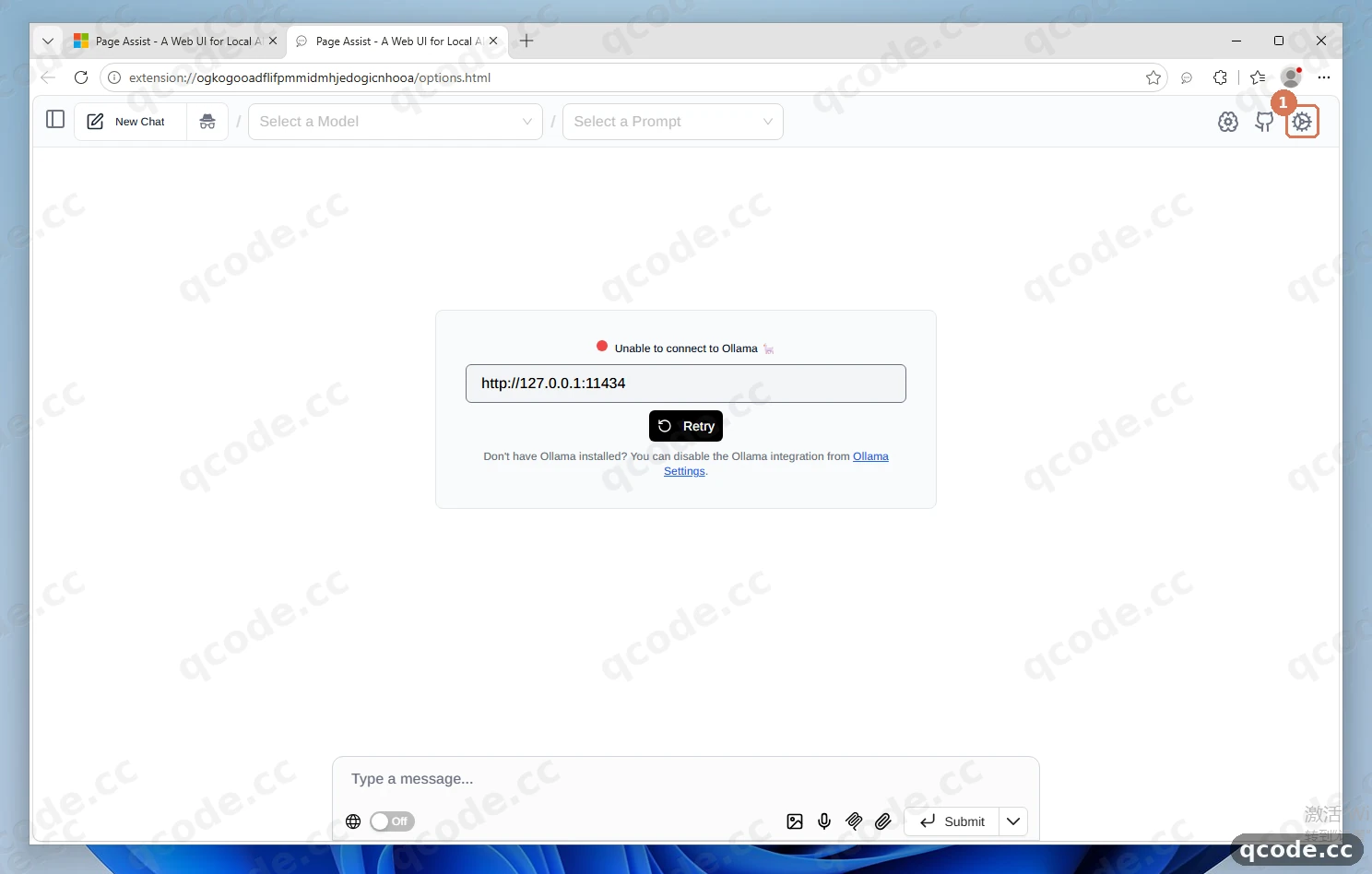
Если всё сделано правильно, вы увидите: страница перейдёт в интерфейс настроек, слева появится меню навигации, справа — «General Settings» (общие настройки).
Застряли? Щелчок по значку на панели инструментов ничего не даёт или не находится шестерёнка
Сначала убедитесь, что на шаге 3 вы закрепили Page Assist на панели инструментов и щёлкнули именно его значок. Значок шестерёнки находится в правом верхнем углу области содержимого новой вкладки (самый правый значок); можно также нажать «在边栏中打开» (открыть в боковой панели) рядом с Page Assist в меню «Расширения», а затем шестерёнку в верхней части боковой панели — откроется та же страница настроек.
Переключите интерфейс на китайский и откройте «OpenAI 兼容 API»
В настройках нажмите раскрывающийся список Language в верхней части, позиция ① (по умолчанию там English), найдите и выберите «简体中文» (китайский, упрощённый) — интерфейс сразу переключится на китайский. Затем нажмите «OpenAI 兼容 API» (OpenAI-совместимый API) в левом меню, позиция ②.
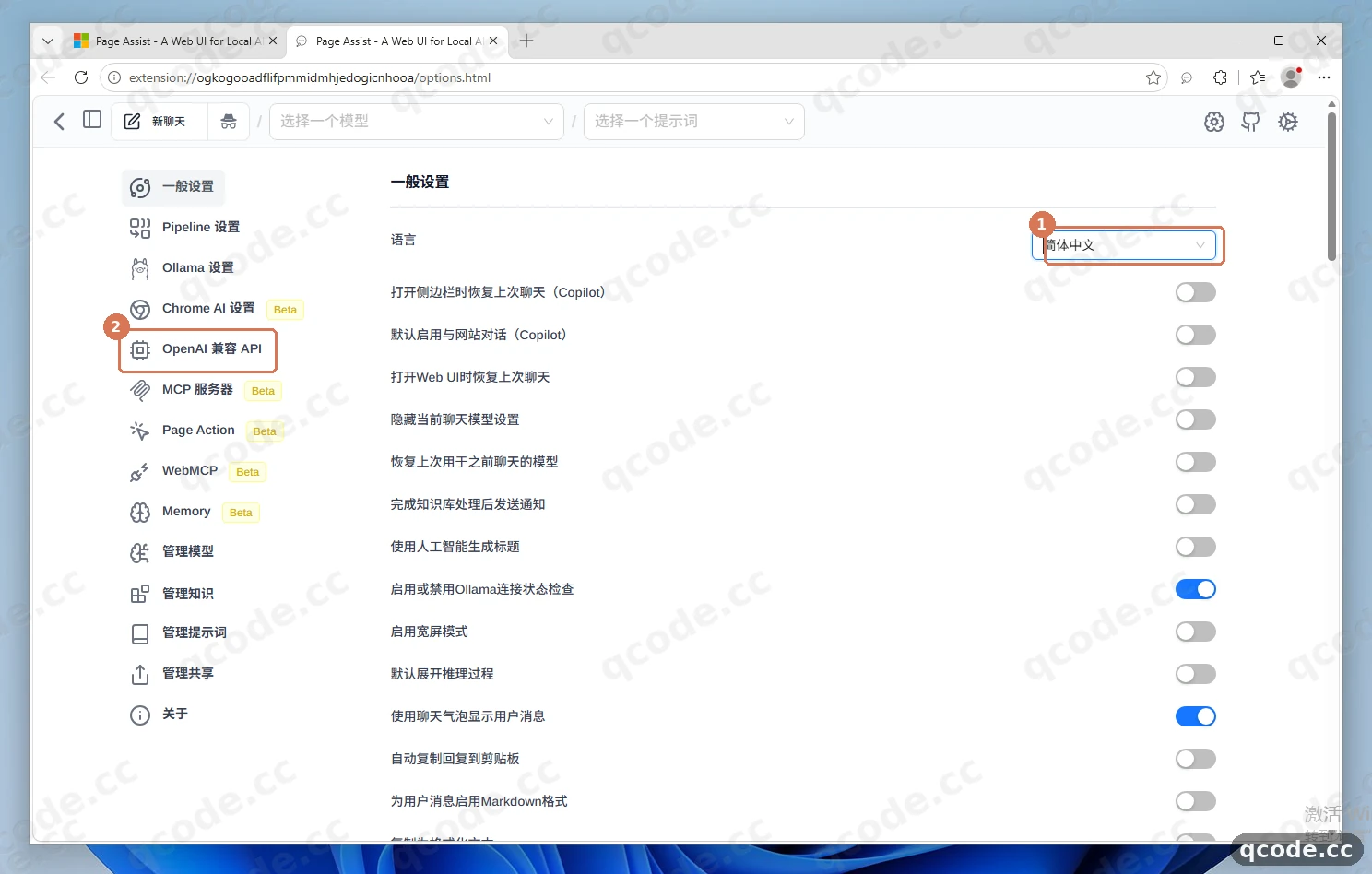
Если всё сделано правильно, вы увидите: левое меню полностью на китайском («一般设置», «OpenAI 兼容 API», «管理模型» и т. д.), а справа откроется страница управления OpenAI-совместимыми сервисами с кнопкой «添加提供商» (добавить провайдера).
Добавьте провайдера QCode и впишите API-ключ
Нажмите на странице «添加提供商» (добавить провайдера) — появится окно «添加新提供商» (добавить нового провайдера). Заполните по порядку:
- раскрывающийся список типа в верхней части, позиция ①, оставьте по умолчанию — «Custom»;
- «提供商名称» (имя провайдера) —
QCode; - «基础 URL» (базовый URL), позиция ②, —
https://api.qcode.cc/openai/v1(ровно до/v1, без лишней косой черты на конце и без/chat/completions); - «API 密钥» (ключ API) — вставьте ключ
cr_, скопированный в панели управления QCode (форматcr_xxxxxxxx); Fix CORS issuesи «自定义头部» (свои заголовки) оставьте по умолчанию и нажмите «保存» (сохранить) в нижней части, позиция ③.
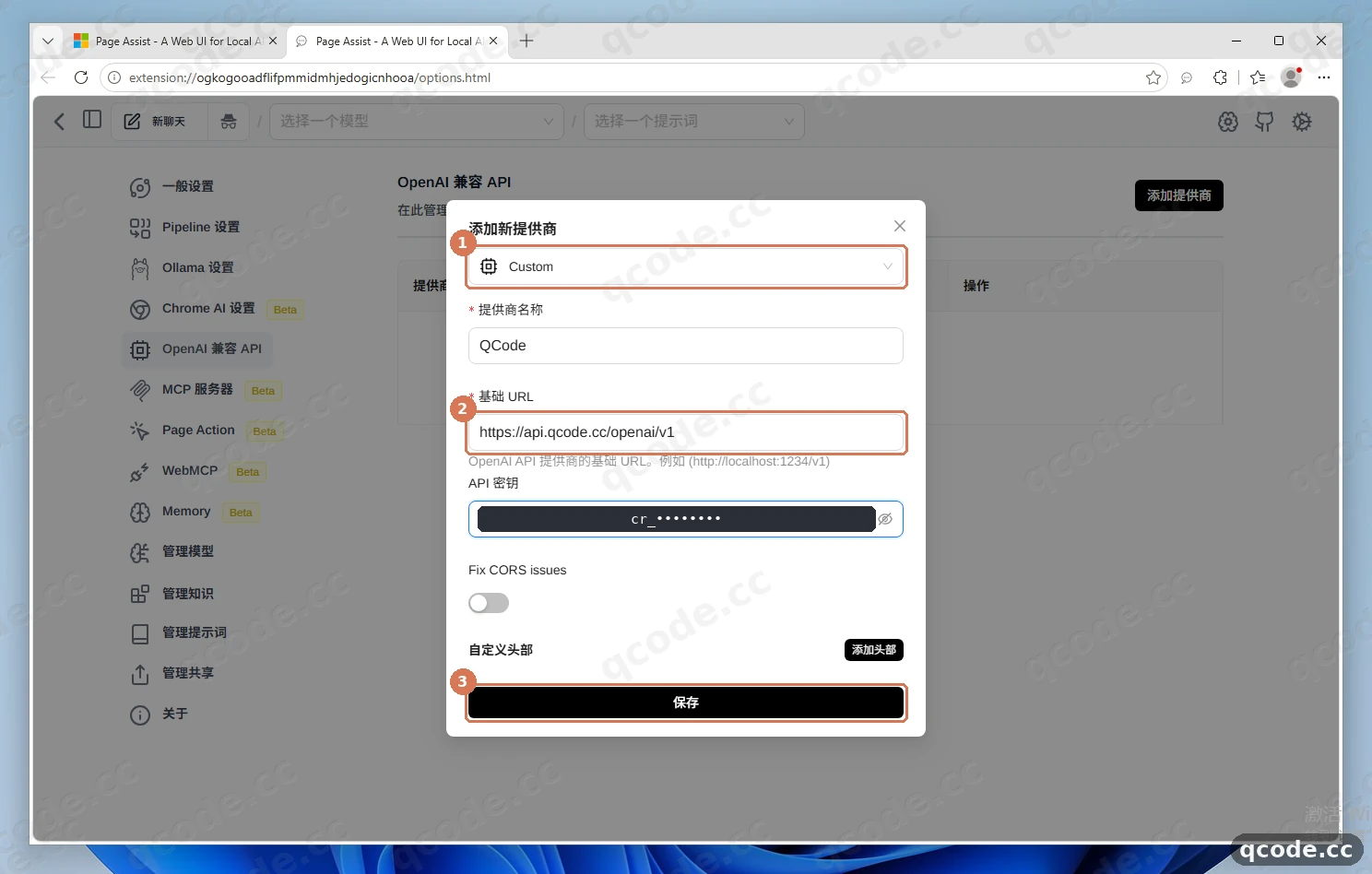
Если всё сделано правильно, вы увидите: окно «添加新提供商» закроется, и сразу автоматически откроется окно «模型列表» (список моделей) с полученными моделями QCode.
Нужен API-ключ?
Если учётной записи QCode ещё нет, сначала зарегистрируйте QCode. Если хотите платить по факту использования, сначала купите разовый пакет, затем создайте ключ в панели управления. Скопируйте всю строку, начинающуюся с cr_, и вставьте её в поле «API 密钥» выше. Оплатить можно банковской картой (Visa / Mastercard); подробнее — в разделе Способы оплаты.
Отметьте рекомендуемую модель в списке моделей
После сохранения провайдера Page Assist автоматически получит с вашим ключом список OpenAI-совместимых моделей QCode (всего 20 моделей). Отметьте gpt-6.2-sol, позиция ①; если хотите сразу добавить лёгкую запасную модель, введите в «搜索模型» (поиск модели), позиция ②, deepseek-v4.1-flash и отметьте её тоже. Внизу оставьте выбранным тип «聊天模型» (чат-модель) и нажмите «保存» (сохранить), позиция ③.
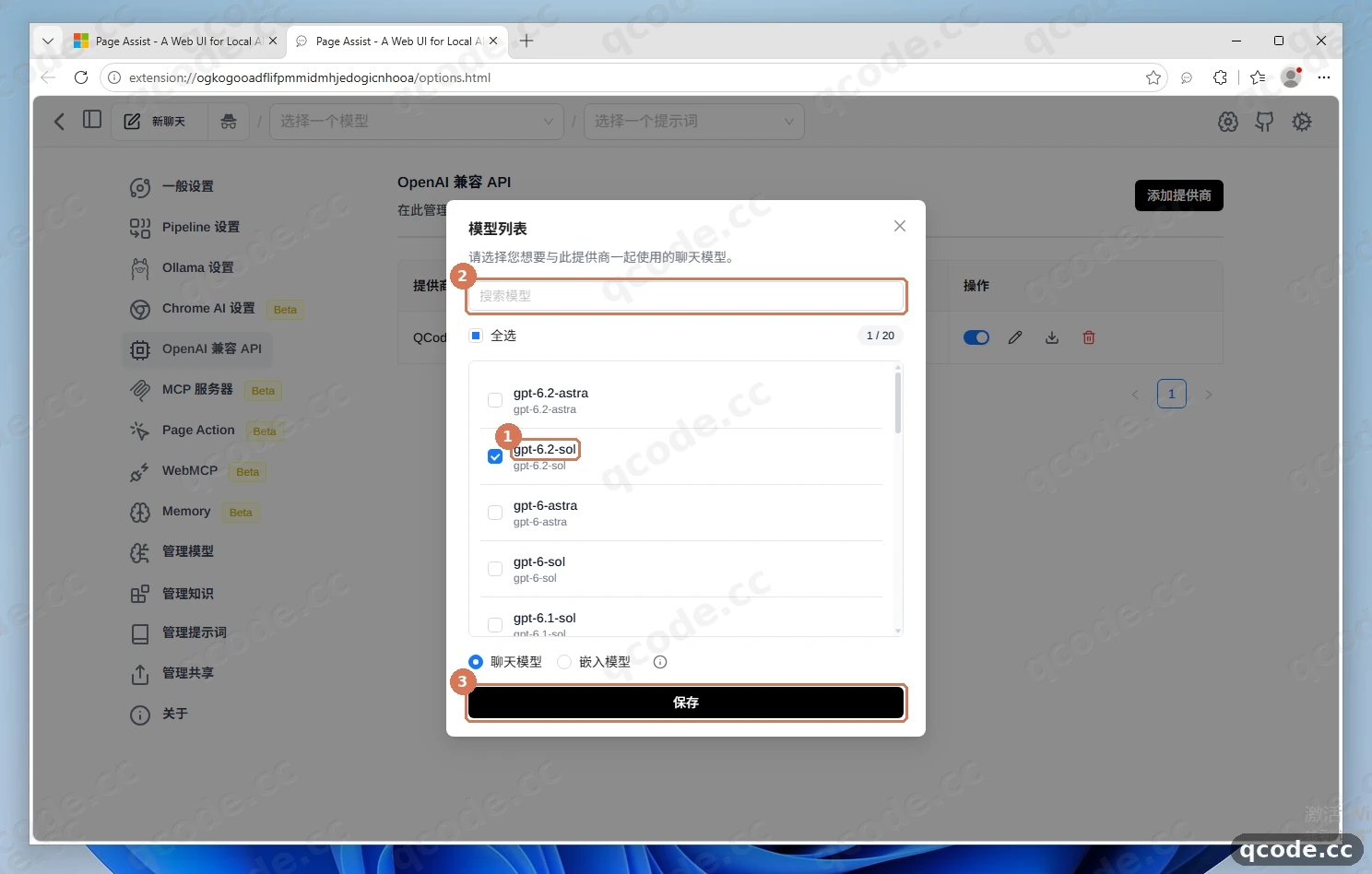
Если всё сделано правильно, вы увидите: вверху страницы ненадолго появится сообщение «成功添加新模型。» (новая модель добавлена), после чего вы автоматически вернётесь на страницу списка «OpenAI 兼容 API».
Застряли? Список моделей пуст или появляется сообщение об ошибке загрузки
Сначала проверьте, что на предыдущем шаге «基础 URL» указан точно как https://api.qcode.cc/openai/v1, а ключ начинается с cr_ и не содержит лишних пробелов до и после. Если список всё равно пуст, закройте окно, а на шаге 9 в «管理模型» → «自定义模型» нажмите «添加新模型» (добавить новую модель) и впишите gpt-6.2-sol вручную.
Убедитесь, что провайдер QCode включён
Вернитесь на страницу списка «OpenAI 兼容 API» и проверьте новую строку QCode, позиция ①: «基础 URL» должен быть https://api.qcode.cc/openai/v1, а переключатель справа — включён (синий). В таблице ваш API-ключ не показывается в открытом виде; если позже понадобится сменить ключ или заново синхронизировать список моделей, нажмите в этой строке значок редактирования или загрузки справа.
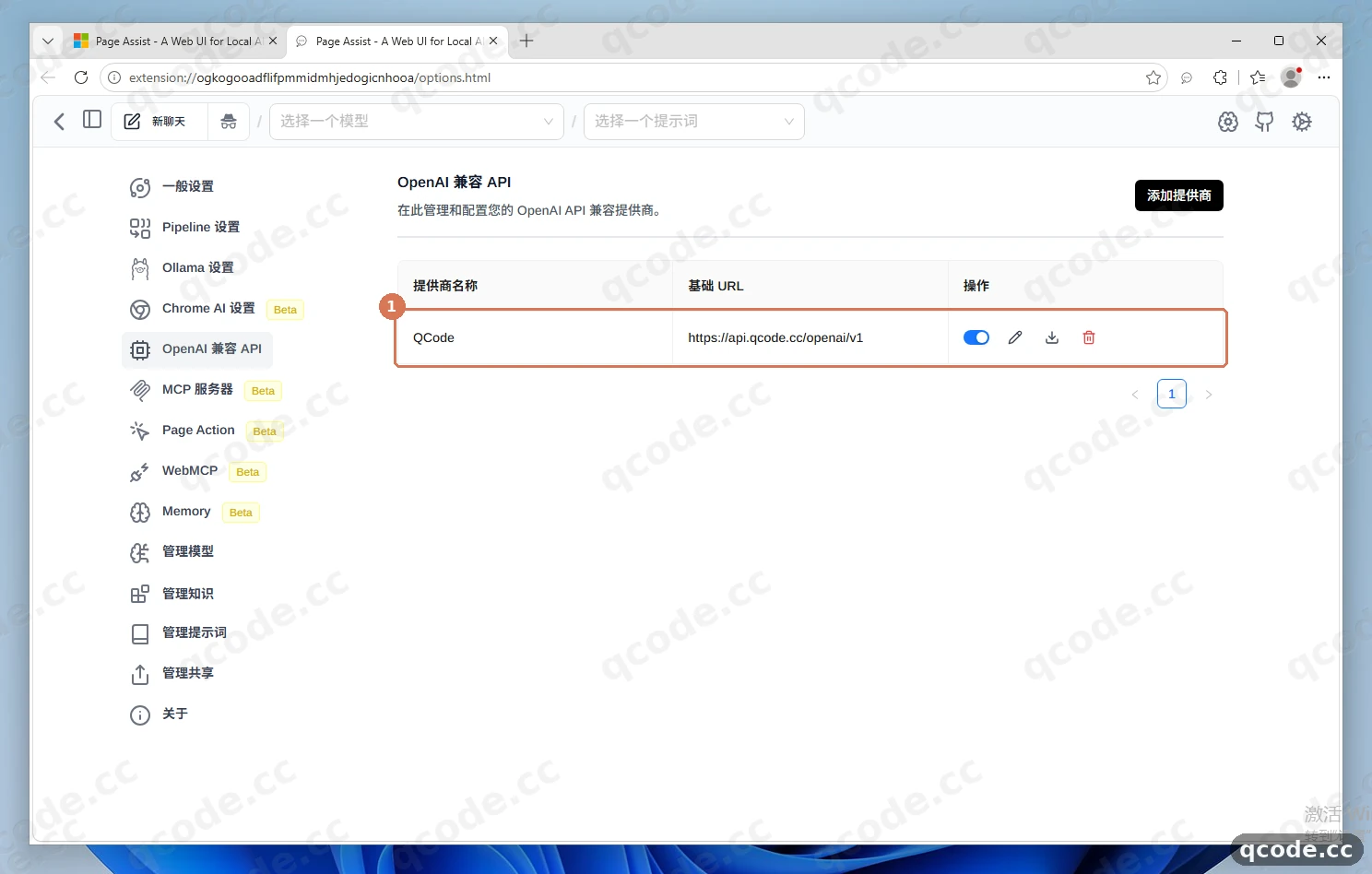
Если всё сделано правильно, вы увидите: в таблице есть строка QCode, базовый URL указан верно, переключатель справа включён (синий).
Сверьте импортированные модели в «管理模型»
Нажмите «管理模型» (управление моделями) в левом меню (по умолчанию открывается вкладка «Ollama 模型»), затем нажмите вкладку «自定义模型» (свои модели), позиция ①. Убедитесь, что в списке, позиция ②, уже есть gpt-6.2-sol (а также deepseek-v4.1-flash, если вы её отметили). Если позже понадобится вручную добавить другие ID моделей, нажмите «添加新模型» (добавить новую модель) в правом верхнем углу, позиция ③.
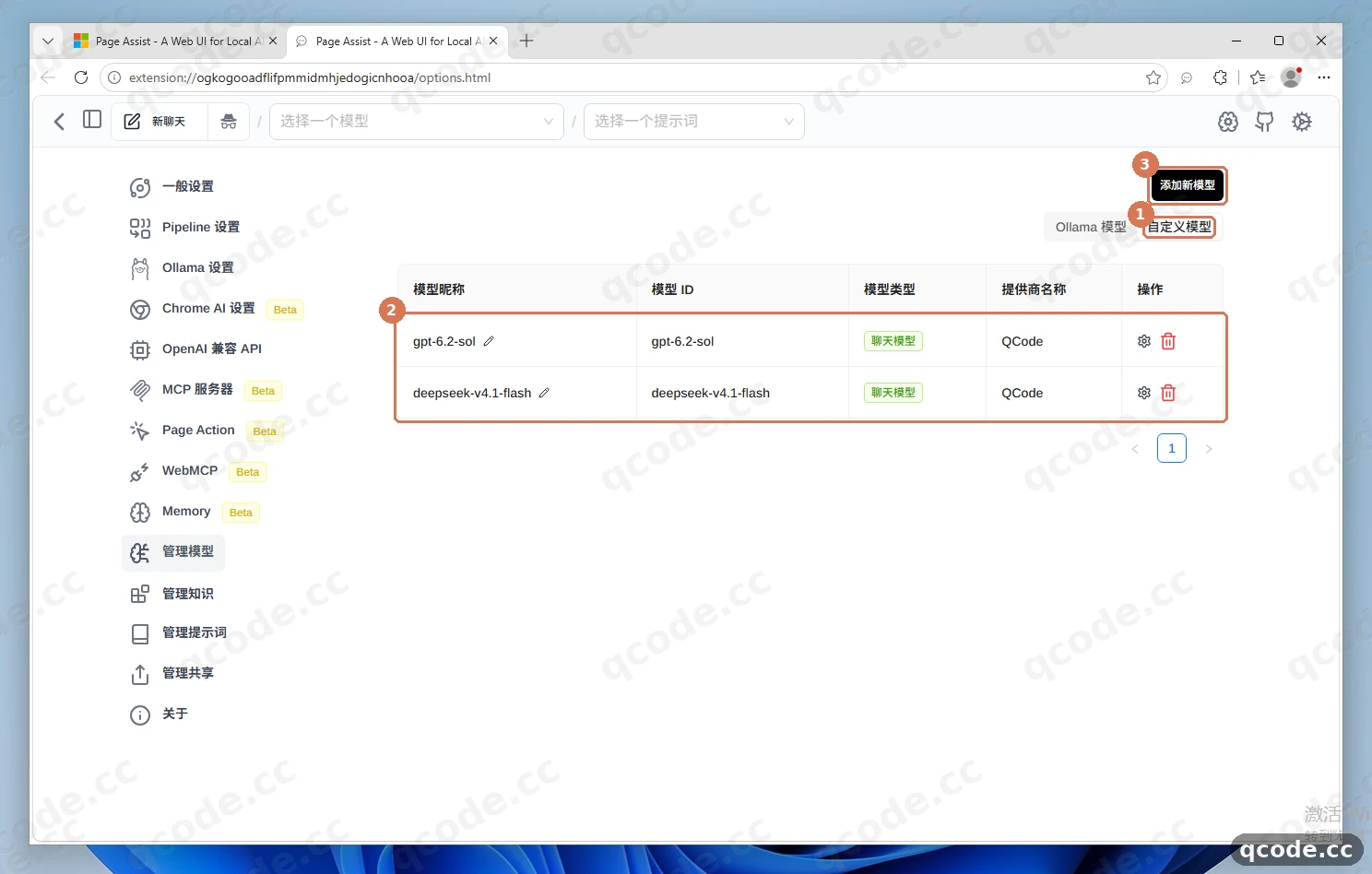
Если всё сделано правильно, вы увидите: на вкладке «自定义模型» явно указана gpt-6.2-sol со статусом «доступна».
Откройте веб-страницу и выберите модель в боковой панели
Откройте новую вкладку браузера и любую страницу, которую хотите прочитать (например, англоязычную техническую документацию), и нажмите Ctrl+Shift+Y, чтобы развернуть боковую панель Page Assist справа. Нажмите раскрывающийся список «选择一个模型» (выбрать модель) в верхней части боковой панели, позиция ①, и выберите в раскрывающемся списке gpt-6.2-sol, позиция ②.
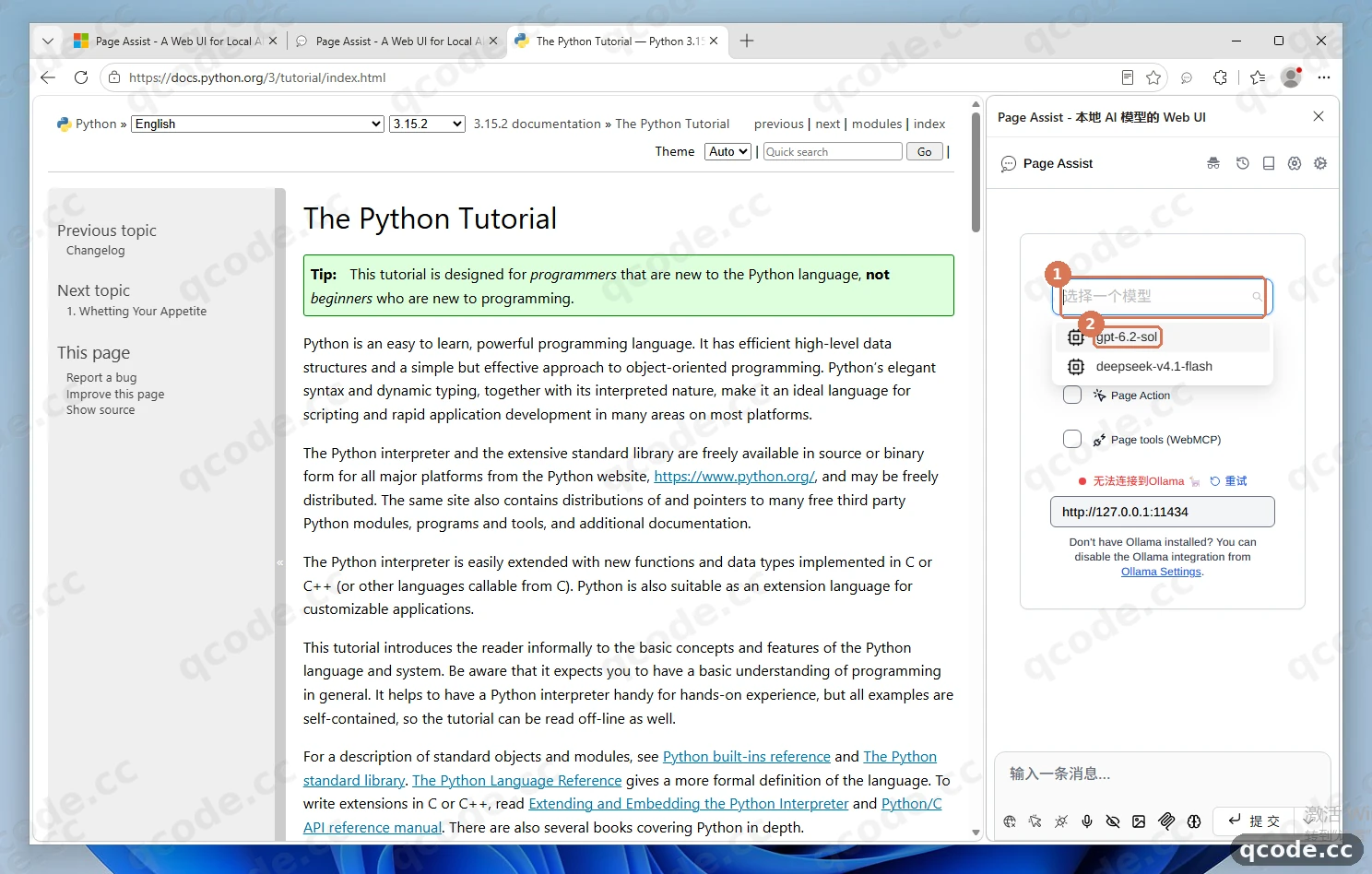
Если всё сделано правильно, вы увидите: справа открывается боковая панель Page Assist, в раскрывающемся списке моделей сразу есть gpt-6.2-sol, и её можно выбрать без перезагрузки страницы.
Застряли? Ctrl+Shift+Y не срабатывает
Возможно, сочетание конфликтует с другим расширением или программой. Нажмите значок пазла «Расширения» справа от адресной строки, найдите Page Assist и нажмите рядом с ним значок «在边栏中打开» (открыть в боковой панели) — боковая панель откроется так же.
Отметьте «与当前页面聊天» и отправьте вопрос
Выбрав модель, обязательно сначала отметьте флажок «与当前页面聊天» (чат с текущей страницей) прямо под селектором модели (по умолчанию он не отмечен, а без него модель не видит текст страницы). Затем введите в нижнем поле «输入一条消息...» (введите сообщение...) текст «用中文简要总结这个页面(三句话以内)» (кратко перескажи эту страницу по-китайски, не более трёх предложений) и нажмите «提交» (отправить). После отправки ваш вопрос отображается в позиции ①, а через несколько секунд gpt-6.2-sol в позиции ② вернёт китайскую сводку по содержимому текущей страницы и добавит внизу ответа раскрывающиеся источники «引用» (цитаты), позиция ③.
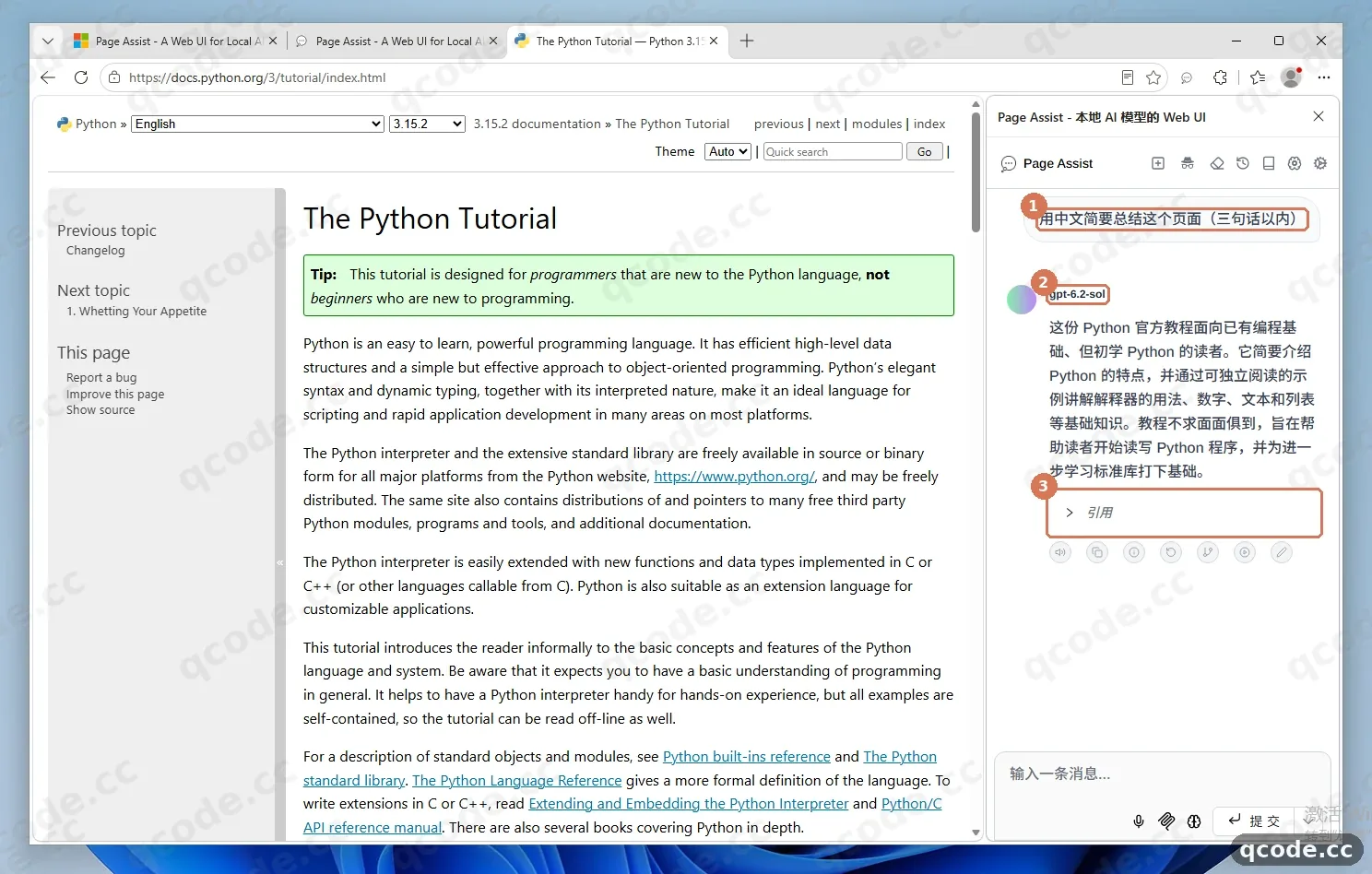
Если всё сделано правильно, вы увидите: боковая панель быстро выведет китайскую сводку по содержимому текущей страницы, внизу появится раскрывающаяся кнопка «引用» (цитаты), красных ошибок нет.
Застряли? Модель отвечает, что не видит содержимое текущей страницы
Проверьте, что в боковой панели отмечен флажок «与当前页面聊天» (чат с текущей страницей). Если хотите, чтобы текст страницы читался автоматически при каждом открытии панели, откройте настройки → «一般设置» (общие настройки) и включите «默认启用与网站聊天» (по умолчанию общаться с сайтом).
Проверьте, что всё работает
Совпали все четыре пункта — значит Page Assist полностью подключён к QCode:
- В настройках → таблице «OpenAI 兼容 API» есть строка
QCode, «基础 URL» равенhttps://api.qcode.cc/openai/v1, а переключатель справа включён (синий); - В настройках → «管理模型» → «自定义模型» видна
gpt-6.2-sol; - На любой странице по
Ctrl+Shift+Yоткрывается боковая панель, выбранаgpt-6.2-solи отмечен «与当前页面聊天» — на вопрос со сводкой приходит нормальный ответ по содержимому страницы; - Откройте probe.qcode.cc, введите тот же ключ
cr_и посмотрите: есть запись с временем, совпадающим с только что заданным вопросом, и нормальным статусом.
Готово
Page Assist установлен в браузере на Windows 11 и подключён к QCode. Теперь на любой англоязычной документации, длинной статье или веб-странице достаточно нажать Ctrl+Shift+Y, чтобы в боковой панели сделать сводку и задать вопросы. Дальше можно:
- Точки подключения и формат API
- Как выбирать модель
- Подключение китайских моделей
- Диагностика неполадок
- Далее: сравните тарифы на странице тарифов
- Вернитесь в панель управления, чтобы посмотреть расход и баланс
Частые ошибки
| Текст ошибки | Причина | Что делать |
|---|---|---|
Unable to connect to Ollama (http://127.0.0.1:11434) |
Page Assist по умолчанию проверяет, запущен ли на компьютере Ollama; если локальный Ollama не установлен, при открытии Web UI появляется это сообщение | При работе с облачным API QCode просто проигнорируйте его: нажмите шестерёнку в правом верхнем углу, добавьте провайдера «OpenAI 兼容 API» по шагам этой инструкции и выберите gpt-6.2-sol в интерфейсе чата |
model_not_available_on_endpoint |
В «OpenAI 兼容 API» указана модель семейства Claude (например, claude-opus-5-5); OpenAI-совместимая точка подключения QCode не принимает модели Claude |
В Page Assist используйте GPT или китайские модели (рекомендуются gpt-6.2-sol, deepseek-v4.1-flash, glm-5.3 и т. п.); если нужен Claude, возьмите клиент, поддерживающий свою Anthropic-точку подключения https://api.qcode.cc/api |
404 |
В «基础 URL» указан лишний путь (например, https://api.qcode.cc/openai/v1/chat/completions) — Page Assist добавляет /chat/completions ещё раз, и адрес получается неверным |
Откройте «OpenAI 兼容 API», отредактируйте провайдера QCode и измените «基础 URL» на https://api.qcode.cc/openai/v1 (ровно до /v1, без лишнего пути и косой черты на конце), затем сохраните |
Часто задаваемые вопросы
Что делать, когда срок действия ключа истекает?
Два случая:
- Ключ личного тарифа после окончания срока продлить нельзя: нужно заново оформить тариф и получить новый ключ;
- Ключ разового пакета после окончания срока снова заработает, если купить ещё один пакет, — это тот же ключ.
Если ключ заменён, откройте настройки Page Assist → «OpenAI 兼容 API», нажмите значок редактирования справа в строке QCode, замените «API 密钥» и нажмите «保存» (сохранить).
Почему в Page Assist нельзя использовать модели Claude?
«Anthropic (Claude)» в Page Assist — лишь фиксированный пресет в раскрывающемся списке OpenAI-совместимых провайдеров: адрес его API жёстко задан официальным, а поля для своего Anthropic Base URL нет. Модели Claude в QCode (например, claude-opus-5-5, claude-haiku-5-5) работают только через Anthropic-эндпоинт https://api.qcode.cc/api и не работают через OpenAI-совместимую точку подключения. Поэтому при подключении QCode в Page Assist доступны только GPT и китайские модели; если нужен Claude, используйте настольный или IDE-клиент, поддерживающий свою Anthropic-точку подключения.
Список моделей после сохранения провайдера пуст — как добавить модель вручную?
Если при добавлении провайдера окно со списком моделей не появилось, сначала проверьте, что «基础 URL» равен https://api.qcode.cc/openai/v1, а ключ полный и рабочий; убедившись в этом, откройте в левом меню «管理模型» → вкладку «自定义模型» → нажмите «添加新模型» в правом верхнем углу и впишите ID модели вручную (например, gpt-6.2-sol), после чего сохраните.
Как сделать так, чтобы боковая панель по умолчанию читала текущую страницу, без ручной отметки каждый раз?
В боковой панели «与当前页面聊天» по умолчанию не отмечен. Если сводки по текущей странице нужны часто, откройте настройки Page Assist → «一般设置» (общие настройки), найдите и включите «默认启用与网站聊天» (по умолчанию общаться с сайтом) — после этого при каждом вызове боковой панели текущая открытая страница будет подключаться автоматически.
Ответы приходят медленно или иногда истекает тайм-аут — что делать?
В материковом Китае рекомендуется переключить «基础 URL» на азиатский узел https://asia.qcode.cc/openai/v1; в Северной Америке или Европе — на https://us.qcode.cc/openai/v1. Если на отдельных страницах браузер блокирует запросы из-за CORS, можно в «OpenAI 兼容 API» отредактировать провайдера QCode, попробовать включить переключатель Fix CORS issues и сохранить.
Кратко о подключении
| Пункт | Описание |
|---|---|
| Форма программы | Расширение для браузера (Edge / Chrome / Firefox), есть отдельный Web UI и боковая панель на страницах |
| Протокол и базовый URL | OpenAI-совместимый: https://api.qcode.cc/openai/v1 |
| Тип API | Custom |
| Доступные модели | GPT ✅ (рекомендуется gpt-6.2-sol) · китайские модели ✅ (например, deepseek-v4.1-flash, glm-5.3, kimi-k3) · Claude ❌ (в расширении нельзя задать свой Anthropic Base URL) |
| Горячая клавиша для боковой панели | Ctrl+Shift+Y |
| Официальный репозиторий | github.com/n4ze3m/page-assist |
Другие точки подключения
QCode предлагает три точки подключения: возможности одинаковы, ключ один и тот же, различается только сетевой маршрут. Чтобы переключиться, измените «基础 URL» в строке провайдера QCode в «OpenAI 兼容 API»:
| Узел | OpenAI-совместимый базовый URL |
|---|---|
| Глобальный (по умолчанию) | https://api.qcode.cc/openai/v1 |
| Азия (основной для материкового Китая) | https://asia.qcode.cc/openai/v1 |
| Северная Америка / Европа | https://us.qcode.cc/openai/v1 |
Доступные модели
В «模型列表» (список моделей) или «添加新模型» (добавить новую модель) в Page Assist можно выбрать OpenAI-совместимые модели по задаче:
| Модель | ID модели | Когда выбирать |
|---|---|---|
| GPT 6.2 Sol | gpt-6.2-sol |
Рекомендуется по умолчанию: основной универсальный вариант для сводок страниц и повседневных вопросов |
| GPT 6.2 Astra | gpt-6.2-astra |
Сложные рассуждения и глубокий разбор длинных текстов |
| DeepSeek V4.1 Flash | deepseek-v4.1-flash |
Быстрые ответы, подходит для частых лёгких вопросов по страницам |
| DeepSeek V4 Pro | deepseek-v4-pro |
Сложные рассуждения и разбор технической документации |
| GLM 5.3 | glm-5.3 |
Китайская основная модель, естественные и плавные сводки на китайском |
| Kimi K3 | kimi-k3 |
Чтение длинных текстов и многораундовые вопросы по странице |
Другие ID китайских моделей — в разделе Подключение китайских моделей; актуальный список доступных моделей смотрите на qcode.cc/models.
Связанная документация
- Точки подключения и формат API — протоколы и таблица соответствия семейств моделей
- Как выбирать модель — как подобрать модель под разные задачи
- Подключение китайских моделей — список китайских моделей, доступных на OpenAI-совместимой точке подключения
- Диагностика неполадок — частые проблемы с подключением и аутентификацией
- Официальный репозиторий Page Assist
Начните с QCode
Один API-ключ для Claude Code, Codex и других инструментов; тарификация по токенам, цены каждой модели — на qcode.cc/models