SiYuan (思源笔记) и QCode: пошаговая инструкция с картинками для Windows 11
13 шагов и 13 скриншотов: ставим SiYuan v3.8.11 на Windows 11, подключаем QCode во встроенном разделе «人工智能» (Искусственный интеллект), настраиваем gpt-6.2-sol и работаем с AI-записью в тексте заметки и с диалогом агента.
Нужен API-ключ? Зарегистрироваться →Эндпоинты и Base URL →
Содержание
- Скачивание и установка
- Пошагово по скриншотам: Windows
- Скачайте установочный пакет SiYuan
- Запустите мастер установки и завершите установку
- Первый запуск и выбор локального рабочего пространства
- Откройте окно «设置» (Настройки)
- Перейдите в раздел «人工智能» (Искусственный интеллект)
- Нажмите «+ 添加提供商» (Добавить провайдера)
- Выберите карточку-пресет «OpenAI»
- Заполните адрес QCode, тип API и ключ
- Обновите список моделей, проверьте подключение и сохраните
- Проверьте переключатель провайдера и модель по умолчанию
- Сгенерируйте текст в редакторе через «AI 编写» (AI-запись)
- Побеседуйте в правой панели «智能体» (Агент) и переключите модель
- Посмотрите номер версии в «设置 → 关于» (Настройки → О программе) — по желанию
- Проверьте, что всё работает
- Частые ошибки
- Часто задаваемые вопросы
- Кратко о подключении
- Дополнительная настройка: модели Claude и другие точки подключения
- Рекомендуемые модели
- Связанная документация
Повторяйте за скриншотами ниже — 13 шагов, и на вашем компьютере с Windows 11 будет установлен SiYuan, а во встроенном разделе «人工智能» (Искусственный интеллект) подключён QCode: можно будет писать текст прямо в теле заметки с помощью AI, а в боковой панели общаться с агентом сразу на нескольких моделях.
Короткий ответ: в SiYuan v3.8.11 нажмите главное меню в левом верхнем углу → «设置» (Настройки) → «人工智能» (Искусственный интеллект) → «+ 添加提供商» (Добавить провайдера) → выберите пресет «OpenAI», в поле «API 基础地址» (Базовый адрес API) укажите https://api.qcode.cc/openai/v1, «API 类型» (Тип API) переключите с Responses на Chat Completions, вставьте ключ QCode, начинающийся с cr_, и настройте gpt-6.2-sol — после этого доступны встроенные «AI 编写» (AI-запись) и «智能体» (Агент).
| Пункт | Значение |
|---|---|
| Куда заходить | 设置 → 人工智能 → API 提供商 → OpenAI (Настройки → Искусственный интеллект → Провайдеры API → OpenAI) |
| Базовый адрес API | https://api.qcode.cc/openai/v1 |
| Тип API | Chat Completions |
| API Key | cr_xxxxxxxx |
| Рекомендуемая модель по умолчанию | gpt-6.2-sol |
Проверено 2026-11-22 · SiYuan v3.8.11 · Windows 11
SiYuan (思源笔记) — локальное приложение для управления личными знаниями с приоритетом локальных данных: поддерживает ссылки на блоки, двусторонние связи и работу с конспектом. Текущая версия уже содержит встроенные «人工智能» (Искусственный интеллект) и боковую панель «智能体» (Агент); для локальной работы не нужны сторонние плагины, вход в учётную запись SiYuan или в учётную запись OpenAI.
- Компьютер с Windows 10 / 11 (64-бит; на компьютере с ARM64 нужно выбрать установочный пакет
win-arm64.exe) - Вы уже зарегистрированы на QCode.cc и скопировали в панели управления API-ключ, начинающийся с
cr_. Ещё нет учётной записи? Сначала зарегистрируйте QCode, на странице тарифов выберите тариф, затем создайте ключ в панели управления. - Компьютер нормально открывает
b3log.org(илиgithub.com/ Microsoft Store) иapi.qcode.cc - На локальном диске подготовлена обычная папка для рабочего пространства (например
C:\SiYuanWorkspace); не выбирайте каталоги в синхронизируемых дисках вроде OneDrive, iCloud или 坚果云 (Nutstore) - Локальным заметкам и встроенному AI вход в учётную запись SiYuan не нужен — достаточно выделить около 10 минут и идти по шагам
Скачивание и установка
Для Windows SiYuan предлагает два способа установки: официальный отдельный установочный пакет и Microsoft Store. Официальные каналы:
- Официальная страница загрузки: b3log.org/siyuan/download.html (два прямых входа: «x86_64 安装包» (пакет x86_64) и «微软商店» (Microsoft Store))
- Microsoft Store: страница SiYuan в Microsoft Store (официально рекомендуется для настольного ПК, поддерживает обновление в один клик)
- GitHub Releases: siyuan-note/siyuan Releases (для 64-битного компьютера —
siyuan-3.8.11-win.exe, для ARM64 —siyuan-3.8.11-win-arm64.exe; номер версии в имени файла меняется с обновлениями; не скачивайте пакеты.apk,.dmgилиlinux)
Скорость загрузки немного различается по регионам, сначала выберите свой регион:
- В первую очередь установите через Microsoft Store — с последующими обновлениями будет меньше всего хлопот.
- Если нужен офлайн-установщик, скачайте
siyuan-3.8.11-win.exeсо страницы GitHub Releases или с официальной страницы загрузки (для ARM64 —siyuan-3.8.11-win-arm64.exe).
- В первую очередь откройте официальную страницу загрузки b3log.org/siyuan/download.html и нажмите «x86_64 安装包» (пакет x86_64), чтобы скачать
siyuan-3.8.11-win.exe(около 230 МБ, прямое подключение работает быстро). - Можно также найти и установить SiYuan в Microsoft Store, встроенном в Windows: потом обновление делается в один клик.
- Установочный пакет имеет действительную цифровую подпись, по умолчанию предлагается «仅为我安装» (Установить только для меня); обычно окно с запросом прав администратора не появляется.
Пошагово по скриншотам: Windows
Ниже 13 шагов, на каждом делайте только одно действие. Оранжевые цифры на скриншотах и номера ①②③ в тексте соответствуют друг другу.
Скачайте установочный пакет SiYuan
Откройте в браузере официальную страницу загрузки b3log.org/siyuan/download.html. Нажмите синюю кнопку «x86_64 安装包(升级需要再次下载)» (пакет x86_64, для обновления нужно скачать заново), на которую указывает ① в центре страницы, и скачайте 64-битный установщик для Windows (если нужны автообновления, можно нажать справа «微软商店(支持一键升级)» — Microsoft Store с обновлением в один клик).
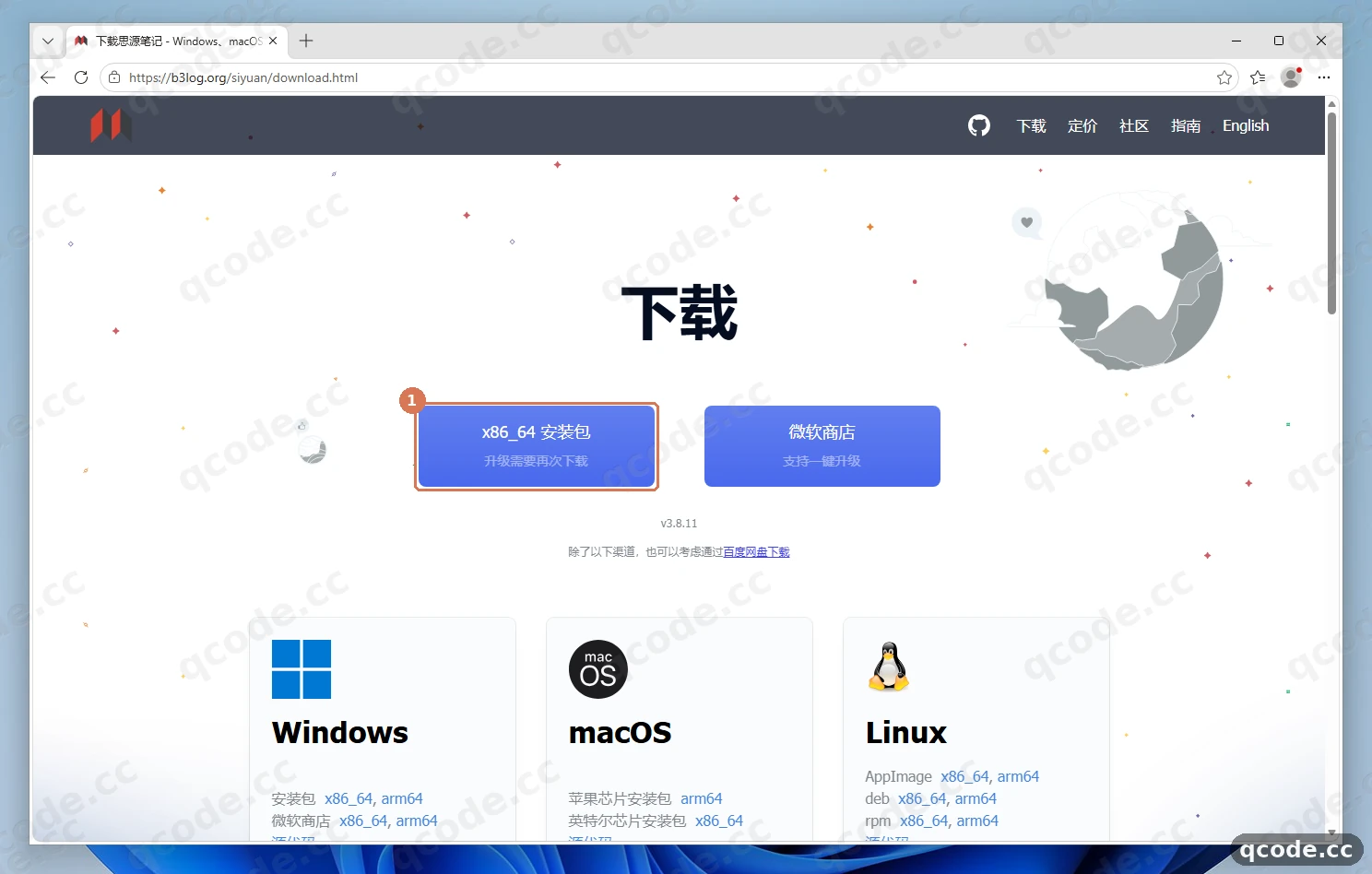
Если всё сделано правильно, вы увидите: браузер начнёт скачивать siyuan-3.8.11-win.exe (около 230 МБ), после завершения файл будет лежать в папке «Загрузки».
Запустите мастер установки и завершите установку
Дважды щёлкните по только что скачанному siyuan-3.8.11-win.exe, чтобы запустить мастер установки. На странице лицензии нажмите «我同意(I)» (Принимаю), затем на странице параметров установки оставьте по умолчанию «仅为我安装» (Установить только для меня, права администратора не нужны) и нажмите «下一步(N) >» (Далее). На странице «选定安装位置» (Выбор папки установки) убедитесь, что путь в ① верный, и нажмите «安装(I)» (Установить), на которую указывает ② в правом нижнем углу; после установки оставьте галочку «运行 SiYuan(R)» (Запустить SiYuan) и нажмите «完成(F)» (Готово).
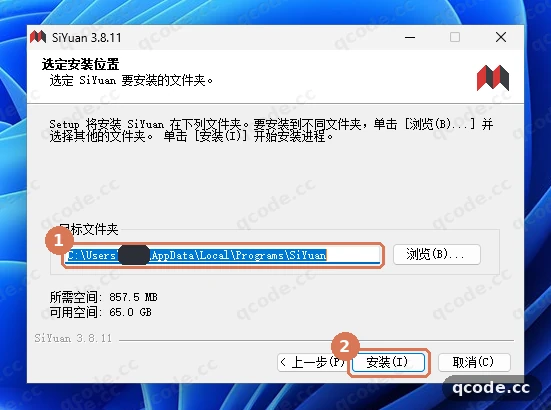
Если всё сделано правильно, вы увидите: индикатор установки дойдёт до конца и появится «正在完成 SiYuan 安装向导» (завершение мастера установки SiYuan); после нажатия «完成(F)» (Готово) SiYuan запустится автоматически.
Застряли? Появилось предупреждение системы безопасности или нужно изменить папку установки
Официальный установочный пакет SiYuan имеет действительную цифровую подпись и обычно блокировку не вызывает. Если система показывает «Windows 已保护你的电脑» (Windows защитила ваш компьютер), нажмите «更多信息» (Подробнее), затем «仍要运行» (Всё равно запустить). Папку установки лучше оставить по умолчанию в локальном каталоге и не ставить программу в синхронизируемые диски вроде OneDrive.
Первый запуск и выбор локального рабочего пространства
При первом запуске SiYuan открывается полноэкранный мастер выбора рабочего пространства. Нажмите кнопку «选择» (Выбрать) справа от «工作空间» (Рабочее пространство), на которую указывает ①, в системном окне Windows «Выбор папки» выберите чисто локальный каталог (например, создайте и выберите C:\SiYuanWorkspace), затем в предупреждении о синхронизируемых дисках нажмите «确定» (ОК) — рабочее пространство инициализируется и откроется главный экран.
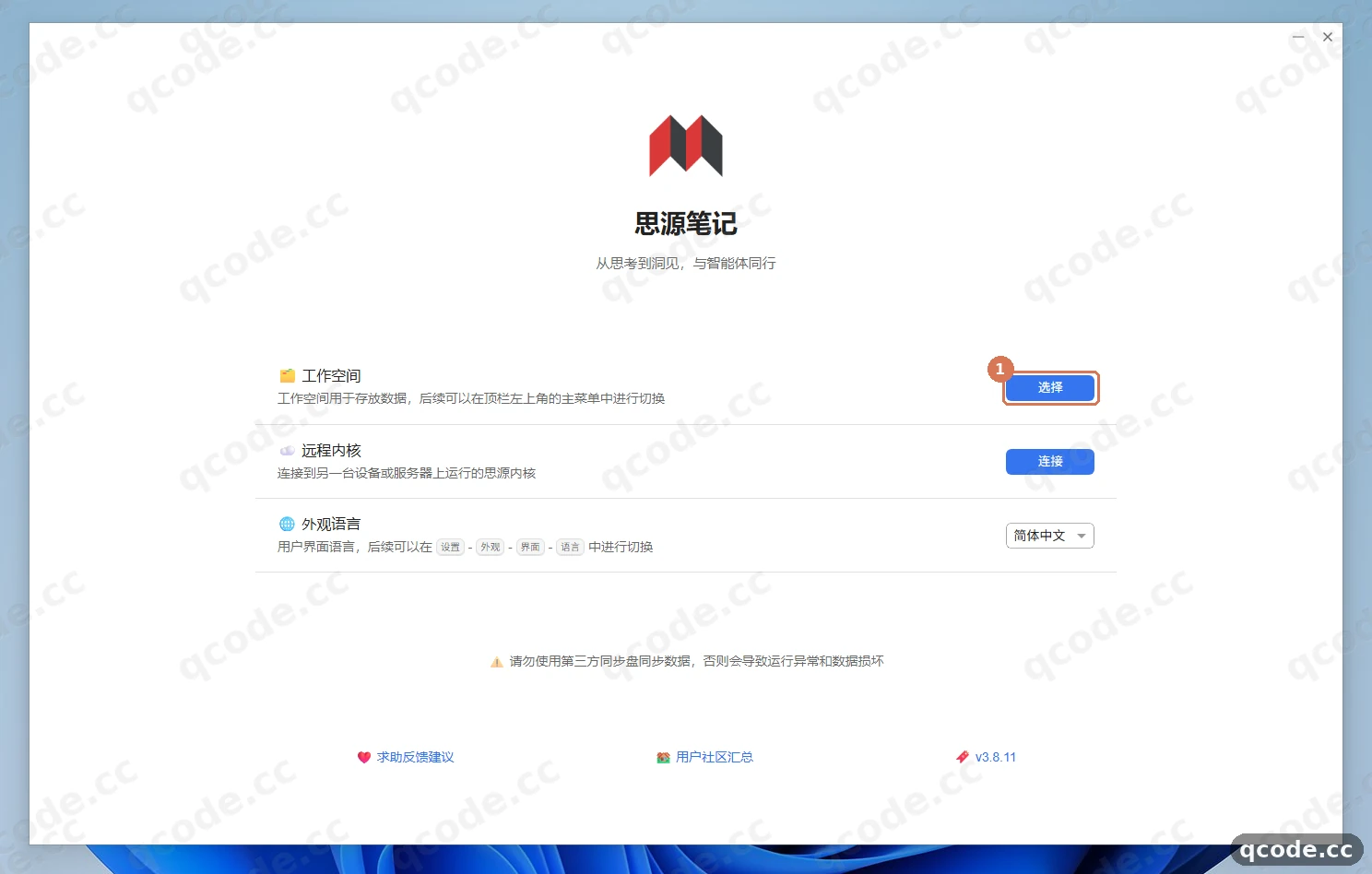
Если всё сделано правильно, вы увидите: после инициализации открывается главный экран SiYuan, слева дерево документов, а в левом верхнем углу верхней панели — имя только что выбранного рабочего пространства. Если при первом входе появятся запрос брандмауэра, подсказка об исключении Defender в правом верхнем углу или всплывающее окно «欢迎使用思源» (Добро пожаловать в SiYuan) в правом нижнем углу, просто закройте его или нажмите «忽略» (Игнорировать) и продолжайте.
Застряли? Почему нельзя размещать рабочее пространство в OneDrive или 坚果云 (Nutstore)?
SiYuan часто читает и записывает локальную базу данных и индексы внутри рабочего пространства; в сторонних синхронизируемых дисках (OneDrive, iCloud, 坚果云 (Nutstore)) это легко приводит к конфликтам блокировок файлов и повреждению данных. Обязательно выбирайте обычный локальный каталог. Чтобы сменить язык интерфейса, можно сделать это в «外观语言» (Язык интерфейса) на текущей странице мастера или позже в «设置 → 外观 → 界面 → 语言» (Настройки → Внешний вид → Интерфейс → Язык).
Откройте окно «设置» (Настройки)
После входа на главный экран нажмите главное меню в левом верхнем углу верхней панели, на которое указывает ① (там показано имя текущего рабочего пространства), и в раскрывшемся меню нажмите «设置» (Настройки), на которую указывает ② (горячая клавиша Alt+P, можно просто нажать Alt+P на клавиатуре). В SiYuan настройка AI уже встроена: идти в магазин плагинов и ставить сторонний плагин OpenAI не нужно.
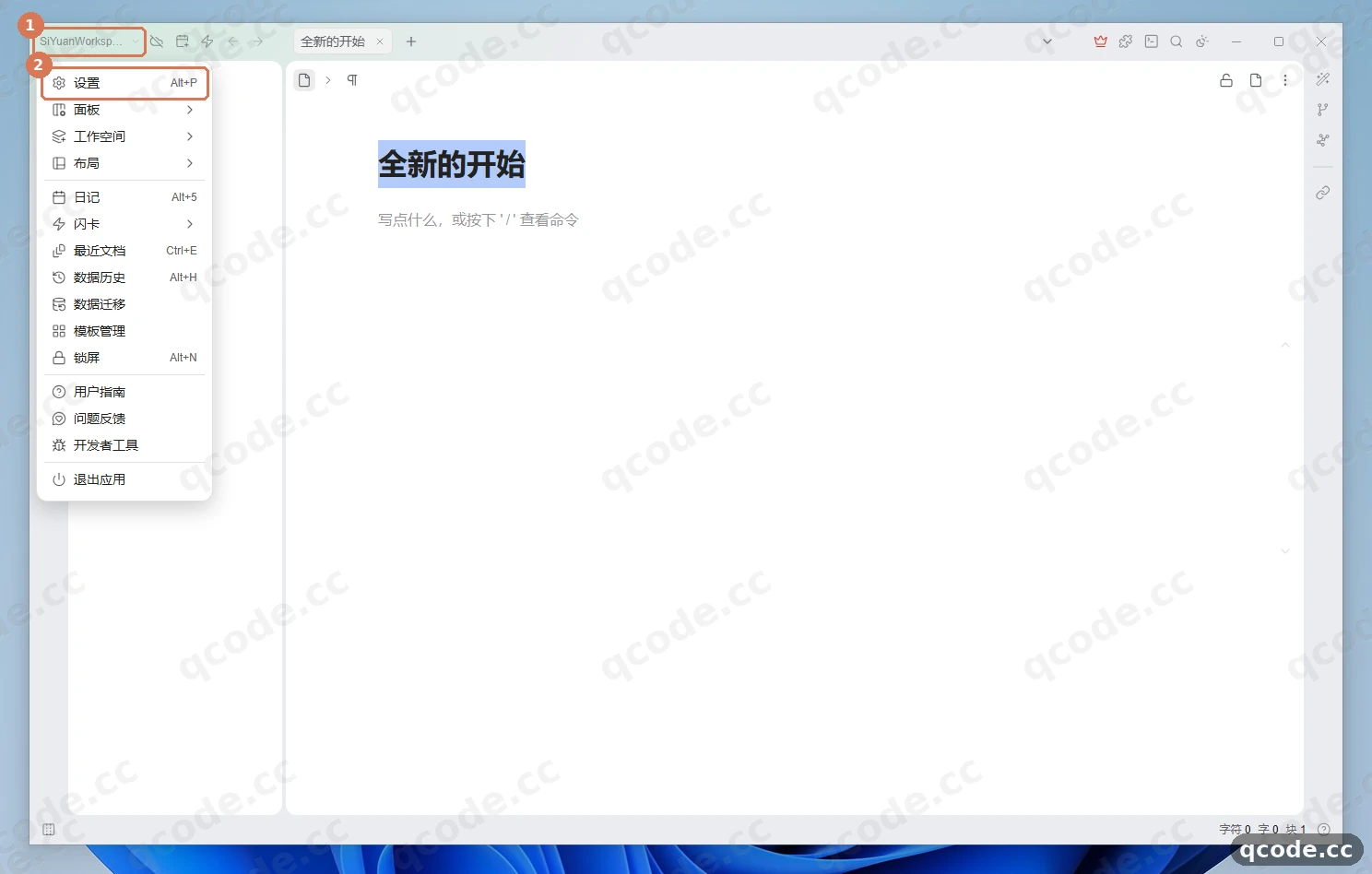
Если всё сделано правильно, вы увидите: в центре экрана открывается окно «设置» (Настройки), слева — целый столбец категорий настроек.
Перейдите в раздел «人工智能» (Искусственный интеллект)
В списке категорий слева в окне «设置» (Настройки) найдите и нажмите «人工智能» (Искусственный интеллект), на которую указывает ①.
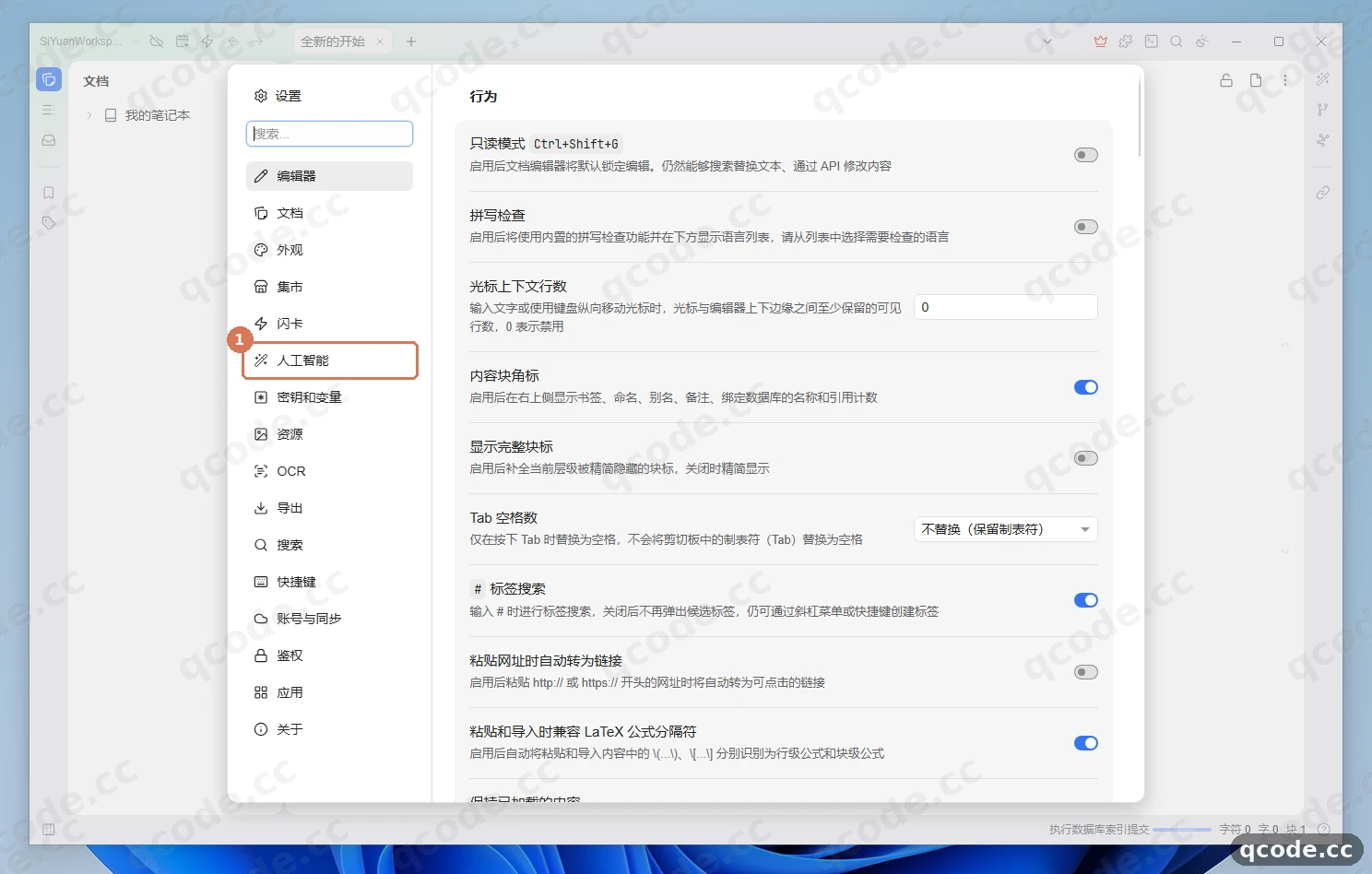
Если всё сделано правильно, вы увидите: справа открывается страница настроек «人工智能» (Искусственный интеллект), сверху появляется область «API 提供商» (Провайдеры API).
Нажмите «+ 添加提供商» (Добавить провайдера)
Убедитесь, что слева выбрана категория «人工智能» (Искусственный интеллект) в ①, затем нажмите кнопку «+ 添加提供商» (Добавить провайдера) в правом верхнем углу области «API 提供商» (Провайдеры API), на которую указывает ②.
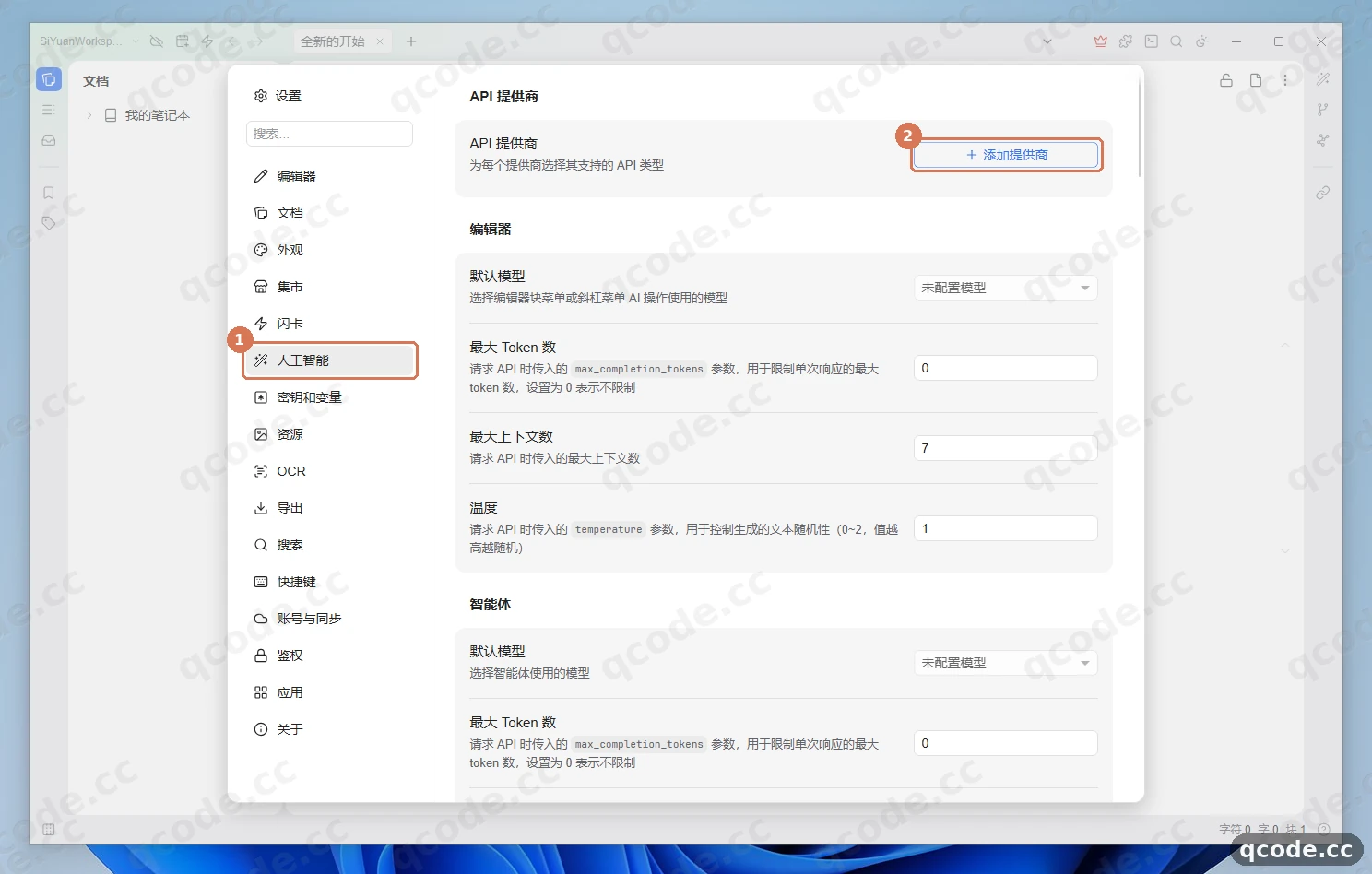
Если всё сделано правильно, вы увидите: справа открывается список карточек-пресетов «API 提供商» (Провайдеры API), заголовок сверху — «官方服务商» (Официальные провайдеры).
Выберите карточку-пресет «OpenAI»
В двухколоночном списке карточек «官方服务商» (Официальные провайдеры) нажмите карточку «OpenAI» в левом верхнем углу, на которую указывает ①. Обратите внимание: нужен именно «OpenAI» слева с пометкой https://api.openai.com/v1; не нажимайте по ошибке правую «ChatGPT(ChatGPT 账户)» (ChatGPT с входом в учётную запись).
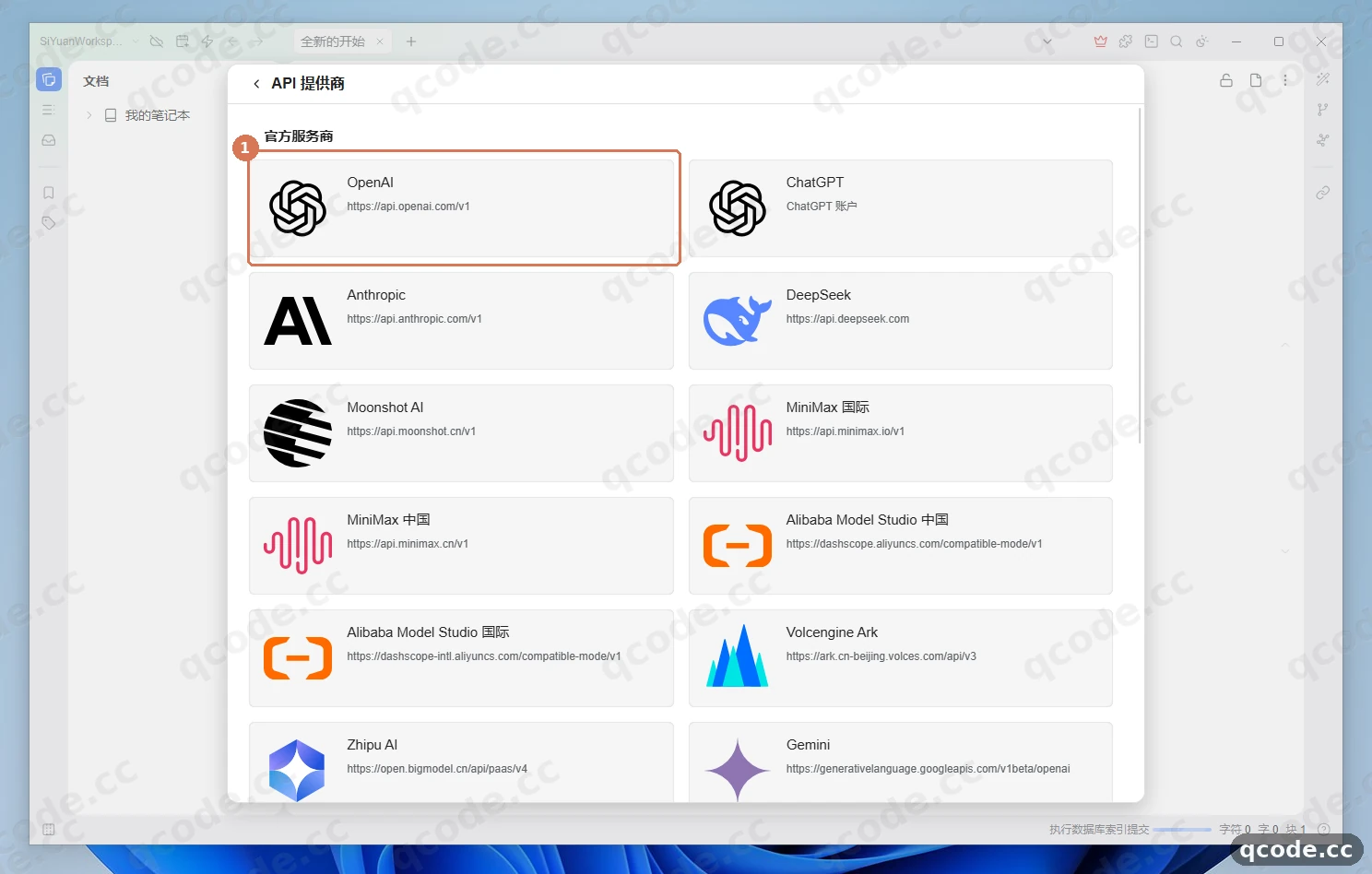
Если всё сделано правильно, вы увидите: интерфейс переходит на форму «添加提供商» (Добавить провайдера), где по порядку идут поля «自定义显示名称» (Своё отображаемое имя), «API 基础地址» (Базовый адрес API), «API 类型» (Тип API), «超时时间» (Тайм-аут) и «API Key».
Заполните адрес QCode, тип API и ключ
Сначала замените самое верхнее поле «自定义显示名称» (Своё отображаемое имя) с OpenAI на QCode (так удобнее различать), затем заполните по номерам на рисунке три ключевых параметра:
- ① «API 基础地址» (Базовый адрес API): очистите значение по умолчанию и впишите
https://api.qcode.cc/openai/v1(не дописывайте в конце/chat/completionsили косую черту); - ② «API 类型» (Тип API): откройте выпадающий список и обязательно замените значение по умолчанию
ResponsesнаChat Completions; - ③ «API Key»: вставьте скопированный в панели управления QCode ключ, начинающийся с
cr_(напримерcr_xxxxxxxx; можно нажать значок глаза справа и проверить, не скопировался ли лишний пробел).
«超时时间» (Тайм-аут) оставьте по умолчанию 120 — менять не нужно.
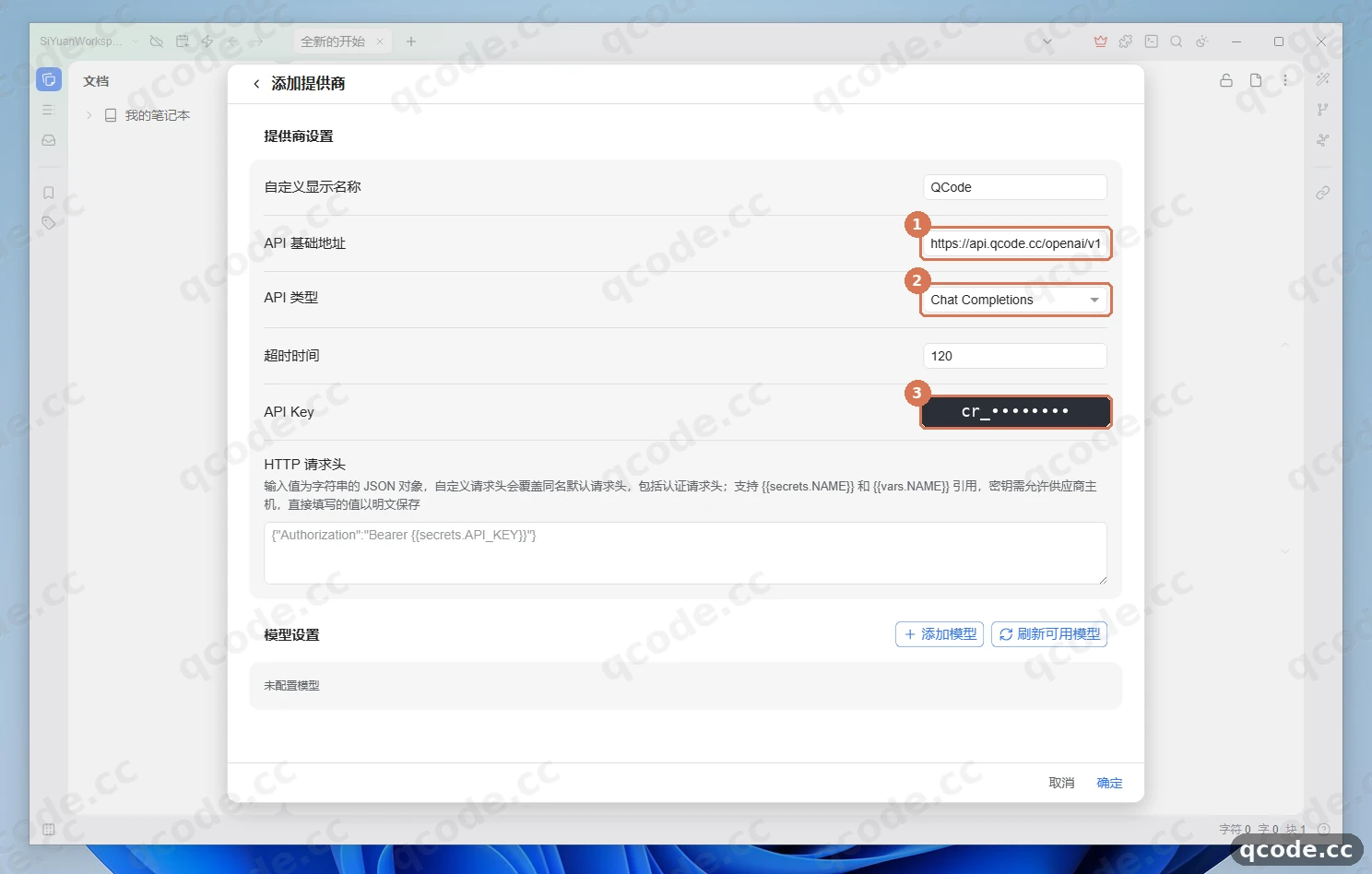
Если всё сделано правильно, вы увидите: в «API 基础地址» (Базовый адрес API) стоит https://api.qcode.cc/openai/v1, в «API 类型» (Тип API) — Chat Completions, а в поле «API Key» введён ключ и показан маскирующими точками.
Нужен API-ключ?
Если учётной записи QCode ещё нет, сначала зарегистрируйте QCode. Если хотите платить по факту использования, сначала купите разовый пакет, затем создайте ключ в панели управления. Скопируйте всю строку, начинающуюся с cr_, и вставьте её в поле «API Key» выше. Оплатить можно банковской картой (Visa / Mastercard); подробнее — в разделе Способы оплаты.
Обновите список моделей, проверьте подключение и сохраните
Не закрывая текущее окно, прокрутите вниз до области «模型设置» (Настройки моделей):
- нажмите «刷新可用模型» (Обновить доступные модели), на которую указывает ①: SiYuan запросит у QCode список доступных моделей и автоматически добавит строку конфигурации модели;
- в поле «请输入或选择模型» (Введите или выберите модель), на которое указывает ②, впишите рекомендуемую
gpt-6.2-sol(если хочется добавить ещё одну лёгкую китайскую модель, нажмите рядом «+ 添加模型» (Добавить модель) и в новой строке укажитеdeepseek-v4.1-flash); - нажмите «测试连接» (Проверить подключение) справа в строке модели; когда в правом верхнем углу появится подсказка «连接成功» (Подключение успешно), нажмите «确定» (ОК) в правом нижнем углу, на которую указывает ③, чтобы сохранить конфигурацию.
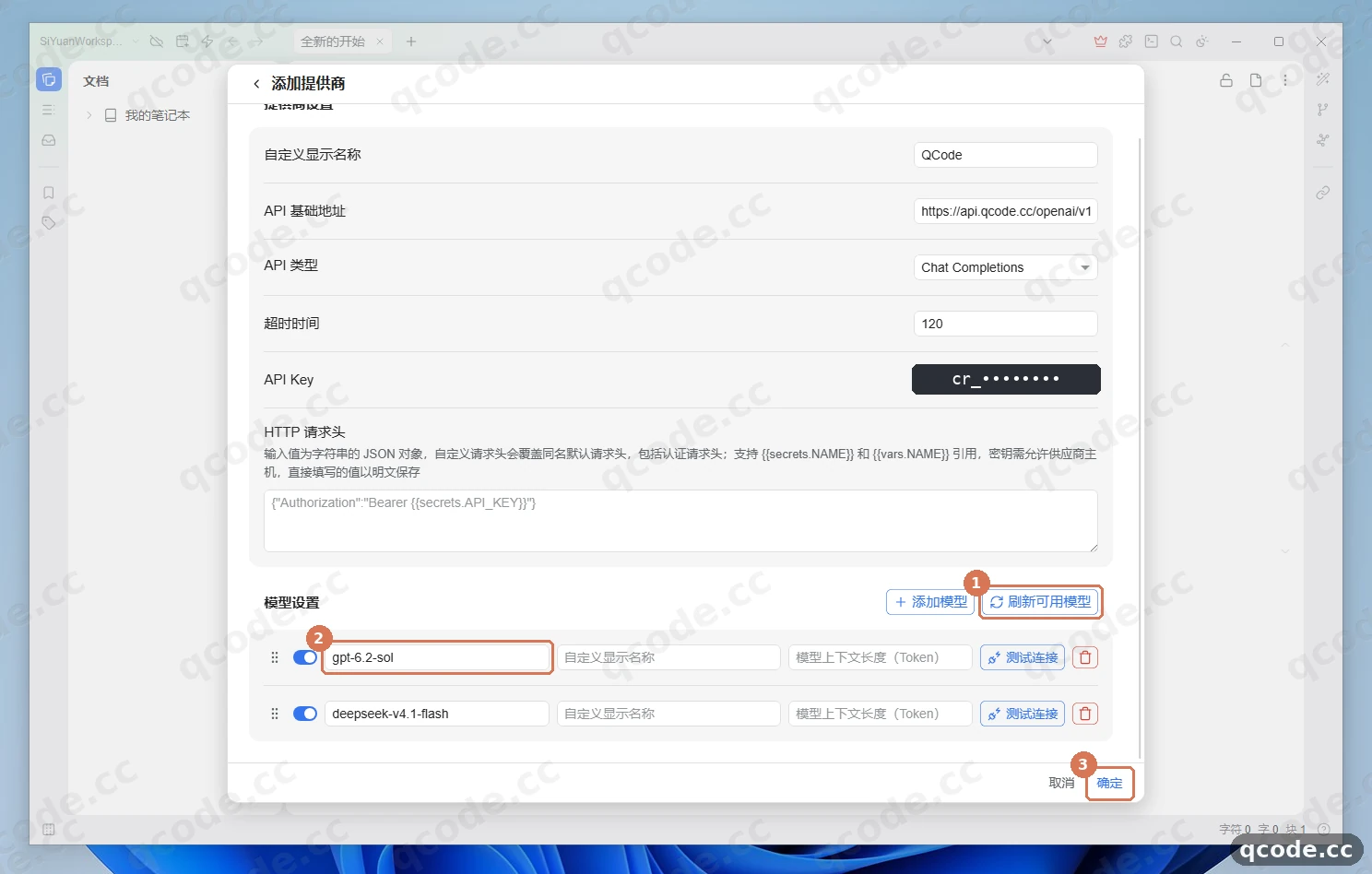
Если всё сделано правильно, вы увидите: после нажатия «测试连接» (Проверить подключение) в правом верхнем углу появляется «连接成功» (Подключение успешно), а после «确定» (ОК) вы возвращаетесь на страницу настроек «人工智能» (Искусственный интеллект).
Застряли? «刷新可用模型» (обновить доступные модели) не срабатывает или «测试连接» (проверить подключение) выдаёт ошибку
Проверьте по порядку три вещи: 1) изменён ли «API 类型» (Тип API) на Chat Completions (значение по умолчанию Responses не работает); 2) точно ли «API 基础地址» (Базовый адрес API) равен https://api.qcode.cc/openai/v1; 3) нет ли лишних пробелов или кавычек до и после ключа. Если список моделей временно не загружается, можно просто нажать «+ 添加模型» (Добавить модель), вписать gpt-6.2-sol вручную и нажать «测试连接» (Проверить подключение).
Проверьте переключатель провайдера и модель по умолчанию
После сохранения и возврата на страницу настроек «人工智能» (Искусственный интеллект) сверьте три состояния:
- переключатель «启用» (Включено) справа на карточке
QCodeв ① включён, под карточкой показаныhttps://api.qcode.cc/openai/v1и количество настроенных моделей; - в ② «编辑器 → 默认模型» (Редактор → Модель по умолчанию) выбрана
gpt-6.2-sol; - в ③ «智能体 → 默认模型» (Агент → Модель по умолчанию) тоже выбрана
gpt-6.2-sol.
Если модель по умолчанию пуста или вы хотите другую из добавленных моделей, просто переключите её в выпадающем списке. После проверки нажмите на клавиатуре Esc, чтобы закрыть окно настроек.
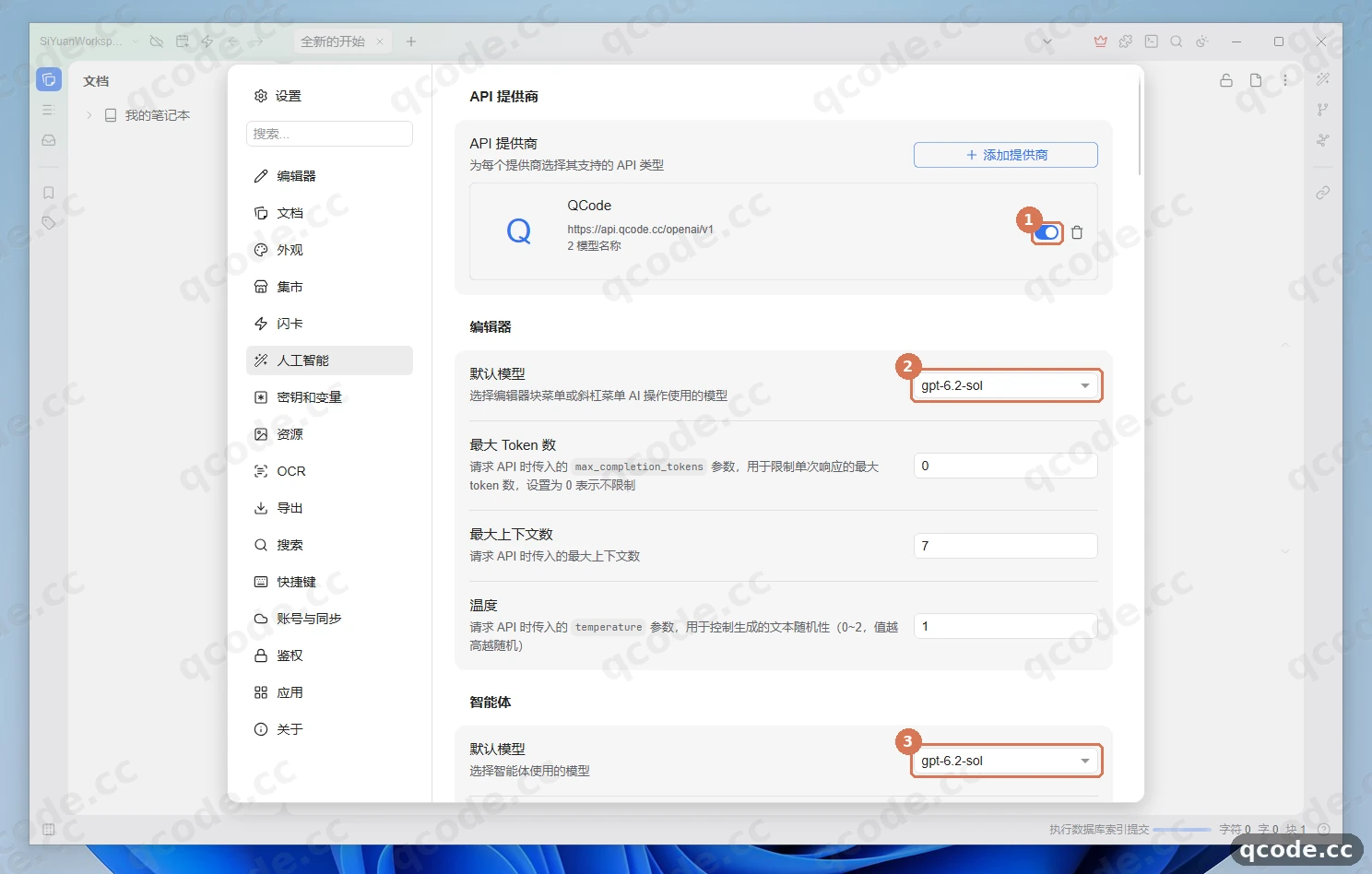
Если всё сделано правильно, вы увидите: переключатель на карточке QCode горит, а модель по умолчанию и в «编辑器» (Редактор), и в «智能体» (Агент) показывает gpt-6.2-sol.
Сгенерируйте текст в редакторе через «AI 编写» (AI-запись)
Вернитесь в любую заметку, на пустой строке нажмите на клавиатуре /, чтобы вызвать меню слэш-команд, и выберите «AI 编写» (AI-запись). В появившемся окне введите свою задачу (например, попросите в двух предложениях изложить какую-то тему) и нажмите «确定» (ОК). Через несколько секунд в заметке появится встроенная карточка предпросмотра: в ① указано, что результат сгенерирован gpt-6.2-sol; нажмите «在原位置插入» (Вставить на место), на которую указывает ② в правом нижнем углу, и текст сразу запишется в документ.
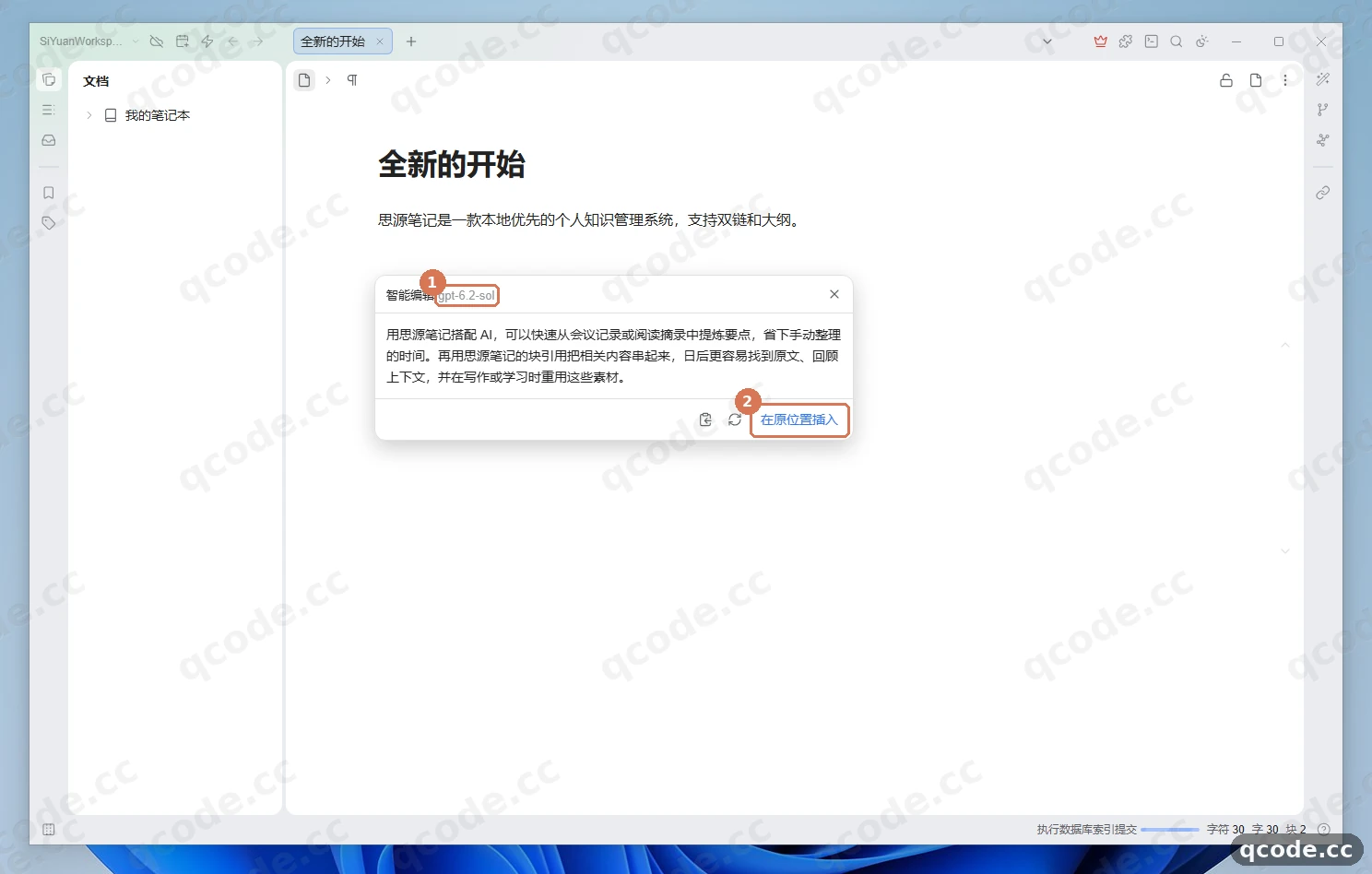
Если всё сделано правильно, вы увидите: карточка предпросмотра целиком выводит текст, а после нажатия «在原位置插入» (Вставить на место) содержимое сразу попадает в текущий абзац.
Застряли? Ввели /, но меню не появилось, или «AI 编写» (AI-запись) недоступна
Меню слэш-команд вызывается нажатием / на клавиатуре при английской раскладке: если скопировать и вставить /, меню не появится. Если в меню нет «AI 编写» (AI-запись) или появляется сообщение о том, что модель не настроена, вернитесь в «设置 → 人工智能» (Настройки → Искусственный интеллект) и убедитесь, что переключатель QCode включён, а «编辑器 → 默认模型» (Редактор → Модель по умолчанию) не пуста.
Побеседуйте в правой панели «智能体» (Агент) и переключите модель
Нажмите значок «智能体» (Агент) вверху самой правой панели закрепления окна, на который указывает ①, — раскроется панель диалога. В поле ввода внизу напишите короткое тестовое сообщение и нажмите отправить (или Ctrl+Enter); через мгновение в ② появится нормальный ответ. Если ранее вы добавили несколько моделей, нажмите кнопку с именем модели в правом нижнем углу поля ввода (③) (на рисунке переключение с gpt-6.2-sol на deepseek-v4.1-flash) — модель можно менять, не выходя из диалога, и продолжать задавать вопросы (на рисунке после переключения на тестовую команду сразу пришёл PONG).
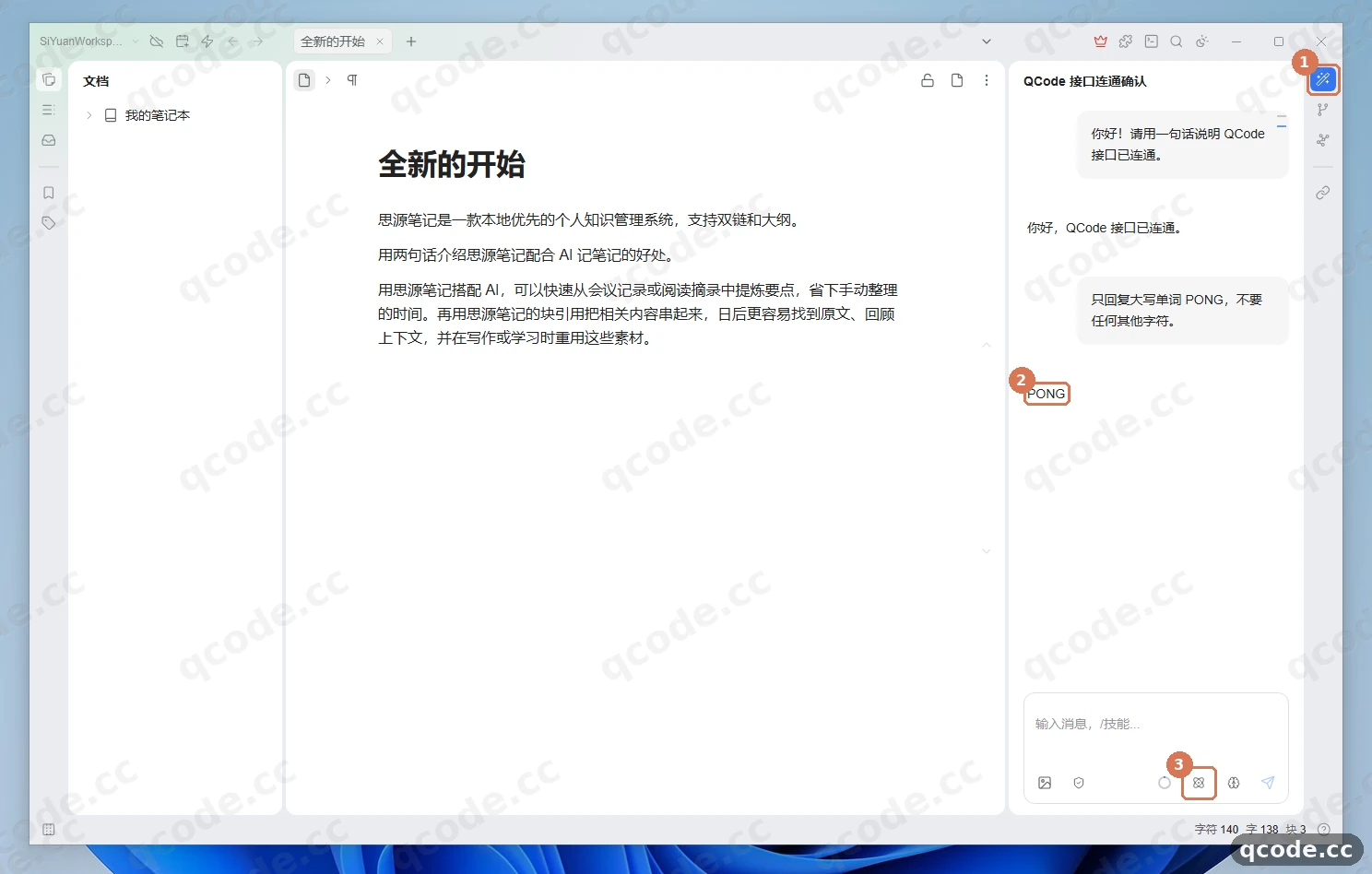
Если всё сделано правильно, вы увидите: панель «智能体» (Агент) справа нормально возвращает ответ, а кнопка модели в правом нижнем углу позволяет плавно переключиться на другую добавленную модель и продолжить получать ответы.
Посмотрите номер версии в «设置 → 关于» (Настройки → О программе) — по желанию
Если позже понадобится уточнить версию для разбора проблем или сверки расположения функций, откройте главное меню в левом верхнем углу → «设置» (Настройки) (или нажмите Alt+P), нажмите «关于» (О программе) в самом низу списка слева — в ① виден текущий номер версии SiYuan (на рисунке 当前版本 v3.8.11 — текущая версия v3.8.11). После закрытия и повторного открытия SiYuan настроенный провайдер QCode и модели по умолчанию полностью сохраняются.
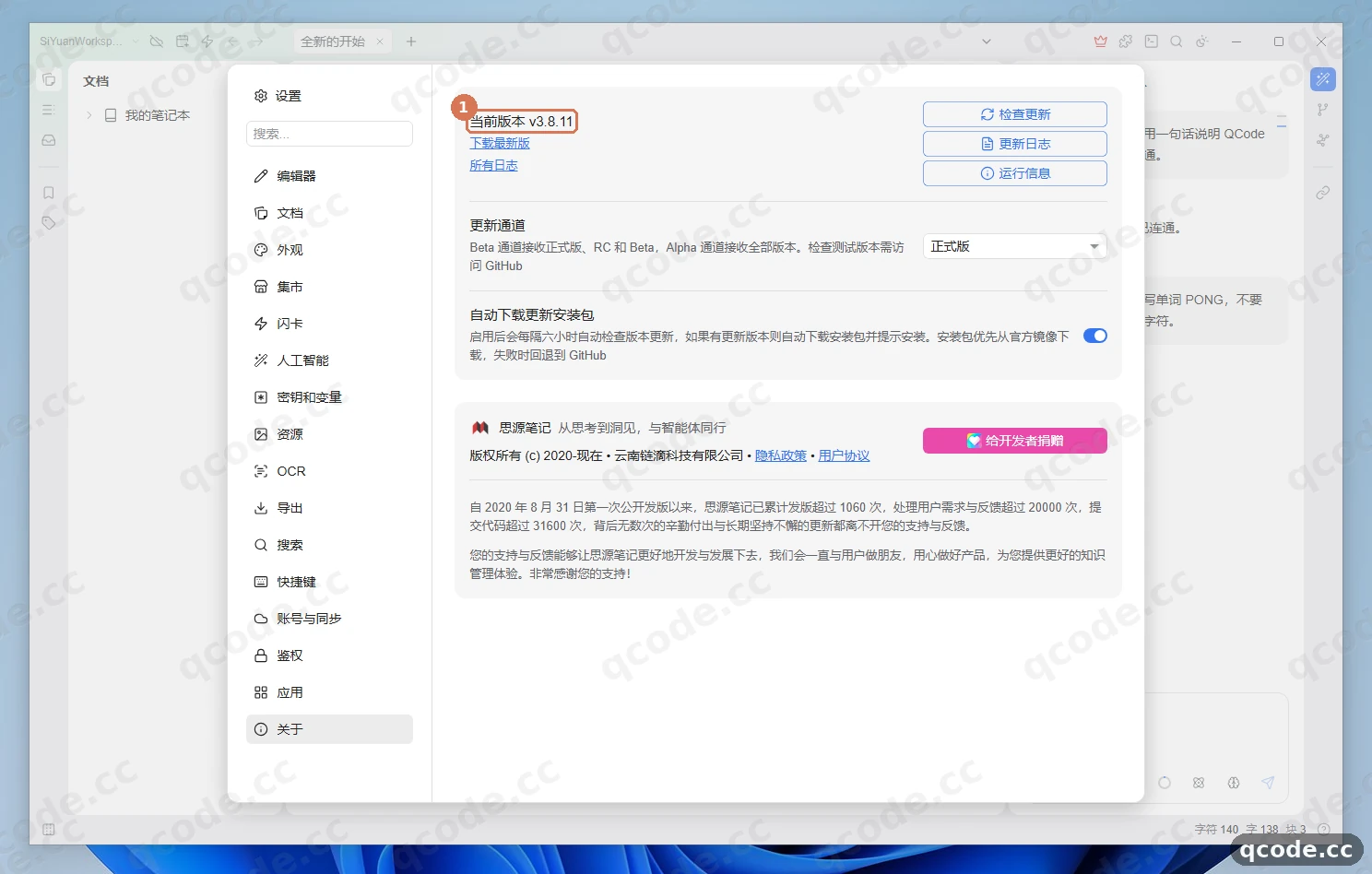
Если всё сделано правильно, вы увидите: страница «关于» (О программе) чётко показывает текущий номер версии; после перезапуска SiYuan в «设置 → 人工智能» (Настройки → Искусственный интеллект) конфигурация QCode по-прежнему на месте.
Проверьте, что всё работает
Если все четыре пункта в порядке, значит SiYuan полностью подключён к QCode:
- в «设置 → 人工智能» (Настройки → Искусственный интеллект) переключатель на карточке
QCodeвключён, показаныhttps://api.qcode.cc/openai/v1и количество добавленных моделей; - в «编辑器 → 默认模型» (Редактор → Модель по умолчанию) и «智能体 → 默认模型» (Агент → Модель по умолчанию) выбрана
gpt-6.2-sol(или другая нужная вам доступная модель); - в тексте заметки
/→ «AI 编写» (AI-запись) генерирует и вставляет текст, а «智能体» (Агент) справа нормально отвечает и позволяет переключать модель; - после закрытия и перезапуска SiYuan провайдер
QCodeи настройки моделей по умолчанию сохраняются.
Готово
Вы установили SiYuan на Windows 11 и подключили QCode. Теперь при работе с заметками можно в любой момент нажать / и вызвать «AI 编写» (AI-запись) либо общаться и переключать модели прямо в панели «智能体» (Агент) справа. Дальше можно:
- Точки подключения и формат API
- Китайские модели
- Тарификация
- Диагностика проблем
- Далее: сравните тарифы на странице тарифов
- Вернитесь в панель управления, чтобы посмотреть расход и баланс
Частые ошибки
| Текст ошибки | Причина | Что делать |
|---|---|---|
Invalid API key |
Ключ пустой, обрезан, содержит пробелы или кавычки по краям либо вставлен уже недействительный ключ | Вернитесь в панель управления QCode, заново полностью скопируйте ключ, начинающийся с cr_, очистите поле «API Key» и вставьте его заново, затем нажмите «测试连接» (Проверить подключение) для проверки |
Invalid URL (POST /v1/chat/completions/chat/completions) |
В «API 基础地址» (Базовый адрес API) вписан /chat/completions, а SiYuan сам добавляет путь чата, из-за чего путь дублируется; либо «API 类型» (Тип API) остался по умолчанию Responses |
Верните «API 基础地址» к https://api.qcode.cc/openai/v1 (без /chat/completions и без косой черты в конце) и переключите «API 类型» на Chat Completions |
请确认没有将工作空间设置在第三方同步盘路径下,否则会造成数据损坏……是否继续? |
Предупреждение при первом выборе папки рабочего пространства: защита от случайного выбора OneDrive, iCloud или 坚果云 (Nutstore) | Убедитесь, что выбран обычный локальный каталог (например C:\SiYuanWorkspace), и нажмите «确定» (ОК); если по ошибке выбрана синхронизируемая папка, вернитесь к локальной |
Microsoft Defender 可能会误杀内核、误删数据和严重降低运行性能,建议将思源安装路径和工作空间路径添加到排除列表 |
Системное напоминание в правом верхнем углу при первом входе на главный экран | Нажмите «忽略» (Игнорировать) и продолжайте настройку QCode, на подключение это не влияет; если позже антивирус начнёт блокировать ядро, при необходимости добавьте папки установки и рабочего пространства в исключения |
是否要允许公共网络和专用网络访问此应用? |
Запрос брандмауэра Центра безопасности Windows при первом запуске локального ядра | Просто отмените или закройте это окно: это не мешает работе локального ядра и исходящим запросам к API QCode |
Часто задаваемые вопросы
Что делать, когда ключ истекает?
Два случая:
- ключ личного тарифа после окончания срока продлить нельзя: нужно заново оформить тариф и получить новый ключ;
- ключ разового пакета после окончания срока снова заработает, если купить ещё один пакет, — это тот же самый ключ.
Если ключ сменился, откройте «设置 → 人工智能» (Настройки → Искусственный интеллект), откройте карточку QCode, впишите новый ключ cr_ в поле «API Key» и нажмите «确定» (ОК), чтобы сохранить.
Нужно ли ставить сторонний плагин OpenAI или входить в учётную запись SiYuan?
Нет. В SiYuan v3.8.11 уже встроены «设置 → 人工智能 → API 提供商» (Настройки → Искусственный интеллект → Провайдеры API) и боковая панель «智能体» (Агент): локальное рабочее пространство и встроенный AI работают без входа в учётную запись, не нужно ставить старый плагин OpenAI из маркетплейса и заводить официальную учётную запись OpenAI.
Почему «API 类型» (Тип API) обязательно нужно менять с Responses на Chat Completions?
В пресете «OpenAI» в SiYuan тип API по умолчанию — Responses, но OpenAI-совместимая точка подключения QCode использует стандартный протокол Chat Completions. Если не поменять, и проверка подключения, и запросы диалога будут падать; после переключения на Chat Completions список моделей загружается и диалог работает нормально.
Как сменить язык интерфейса в SiYuan?
На странице мастера рабочего пространства при первом запуске язык можно выбрать сразу в «外观语言» (Язык интерфейса); после входа на главный экран откройте «设置 → 外观 → 界面 → 语言» (Настройки → Внешний вид → Интерфейс → Язык) и в любой момент переключайтесь между упрощённым китайским и другими языками.
Можно ли в SiYuan использовать модели Claude?
Можно, но не вписывайте модели Claude в OpenAI-совместимую точку подключения: OpenAI-совместимая точка QCode модели Claude не принимает. Нужно отдельно добавить провайдера, указав «API 类型» (Тип API) Anthropic Messages и «API 基础地址» (Базовый адрес API) https://api.qcode.cc/api, а затем вписать тот же ключ cr_ и claude-opus-5-5 (подробнее — в расширенной настройке ниже).
Кратко о подключении
| Пункт | Описание |
|---|---|
| Где настраивать | Главное меню в левом верхнем углу верхней панели → «设置» (Настройки) (Alt+P) → «人工智能» (Искусственный интеллект) → «API 提供商» (Провайдеры API) |
| OpenAI-совместимая точка (GPT / китайские модели) | https://api.qcode.cc/openai/v1 (тип API: Chat Completions) |
| Точка Anthropic (Claude) | https://api.qcode.cc/api (тип API: Anthropic Messages) |
| Формат API-ключа | cr_xxxxxxxx (один и тот же ключ QCode работает на обеих точках) |
| Где задать модель по умолчанию | «编辑器 → 默认模型» (Редактор → Модель по умолчанию) и «智能体 → 默认模型» (Агент → Модель по умолчанию) в «设置 → 人工智能» (Настройки → Искусственный интеллект) |
| Официальные ссылки | Официальная страница загрузки · Репозиторий GitHub |
Дополнительная настройка: модели Claude и другие точки подключения
Отдельная настройка Claude (точка Anthropic)
Если вы хотите вызывать в SiYuan модели семейства Claude, вернитесь в «设置 → 人工智能 → API 提供商» (Настройки → Искусственный интеллект → Провайдеры API) и ещё раз нажмите «+ 添加提供商» (Добавить провайдера), затем заполните параметры:
| Поле | Значение |
|---|---|
| Пользовательское отображаемое имя | QCode Claude (можно своё) |
| Базовый адрес API | https://api.qcode.cc/api |
| Тип API | Anthropic Messages |
| API Key | cr_xxxxxxxx (тот же ключ QCode) |
| Рекомендуемая модель | claude-opus-5-5 (лёгкая альтернатива claude-haiku-5-5) |
Другие точки подключения (по желанию)
Если подключение медленное или есть тайм-ауты, можно сменить домен в «API 基础地址» (Базовый адрес API) на более близкую точку подключения: все три точки полностью равноценны, один и тот же ключ работает везде:
| Узел | OpenAI-совместимая (GPT / китайские) | Anthropic (Claude) |
|---|---|---|
| Глобальный (по умолчанию) | https://api.qcode.cc/openai/v1 |
https://api.qcode.cc/api |
| Азия (можно выбрать в материковом Китае) | https://asia.qcode.cc/openai/v1 |
https://asia.qcode.cc/api |
| Северная Америка / Европа | https://us.qcode.cc/openai/v1 |
https://us.qcode.cc/api |
Рекомендуемые модели
| Название модели | Тип API и точка подключения | Для чего подходит |
|---|---|---|
gpt-6.2-sol |
Chat Completions · https://api.qcode.cc/openai/v1 |
Основная рекомендация OpenAI по умолчанию: сбалансированно для письма, пересказа и диалога с агентом |
gpt-6.2-astra |
Chat Completions · https://api.qcode.cc/openai/v1 |
Старшая альтернатива OpenAI: глубокий анализ и работа с длинными сложными текстами |
claude-opus-5-5 |
Anthropic Messages · https://api.qcode.cc/api |
Основная рекомендация Anthropic / Claude по умолчанию: шлифовка длинных текстов и структурная разборка материала |
claude-haiku-5-5 |
Anthropic Messages · https://api.qcode.cc/api |
Лёгкая альтернатива Anthropic / Claude: быстрые ответы |
deepseek-v4.1-flash |
Chat Completions · https://api.qcode.cc/openai/v1 |
Лёгкая китайская альтернатива: быстрые вопросы-ответы и повседневная работа с заметками |
Больше идентификаторов китайских моделей — в разделе Китайские модели; полное соответствие протоколов и путей — в разделе Точки подключения и формат API.
Связанная документация
- Точки подключения и формат API — эталонное соответствие точек подключения и путей для двух протоколов
- Китайские модели — список китайских моделей, доступных на OpenAI-совместимой точке
- Тарификация — учёт расхода и правила тарификации
- Диагностика проблем — разбор частых проблем с подключением и авторизацией
- Официальная страница загрузки SiYuan
- Страница SiYuan в Microsoft Store
Начните с QCode
Один API-ключ для Claude Code, Codex и других инструментов; тарификация по токенам, цены каждой модели — на qcode.cc/models